
Prova la nostra app gratuita per prendere appunti: non è necessario scaricare nulla né effettuare la registrazione
Se stai cercando un'app online per prendere appunti, non cercare oltre. Oltre al blocco note gratis che abbiamo integrato in ClickUp, abbiamo anche creato un blocco note interattivo che puoi utilizzare senza bisogno di un account. Dai un'occhiata: ⬇️
💡 Cerchi un nuovo strumento? Non perdere tempo a cercare alla cieca!
Indicaci lo strumento che stai valutando e ti diremo se fa al caso tuo, sulla base dei dati raccolti da oltre 10.000 teams che hanno già fatto la loro scelta.
Scopri quale soluzione è più adatta alle dimensioni del tuo team, in modo da poter decidere con sicurezza.
Se stai cercando un’app dedicata alla creazione di appunti, ti capiamo perfettamente. Ecco perché di seguito abbiamo incluso un elenco delle nostre app preferite per prendere appunti.
Le migliori app per prendere note in sintesi
Ecco una panoramica delle migliori app per prendere appunti:
| App | Ideale per | Funzionalità distintiva |
| ClickUp | La migliore app gratuita per prendere appunti con funzionalità di IA e gestione delle attività | Funzionalità di IA e automazione per riassumere e analizzare le note e generare elementi da intraprendere |
| Notion | Area di lavoro collaborativa e personalizzabile | Ampie opzioni di integrazione e personalizzazione per note, documenti, wiki e altro ancora |
| Evernote | Organizzazione di note voluminosi | Potenti funzionalità di ricerca e organizzazione |
| Microsoft OneNote | Note flessibili | Area di lavoro libera in cui puoi cliccare ovunque per aggiungere del testo |
| Apple Notes | Perfetta integrazione con i dispositivi Apple | Interfaccia utente semplice e intuitiva con sincronizzazione su iCloud |
| Google Keep | Acquisizione e organizzazione rapide con Google | Profonda integrazione con altre app e servizi Google |
| Obsidian | Prendi note in modo avanzato con note collegate tra loro | Cronologia delle versioni per le note |
| Joplin | Appassionati dell’open source che attribuiscono un valore alla privacy | Completamente personalizzabili ed estendibili con plugin |
| Simplenote | Appassionati di minimalismo e app gratis senza distrazioni | Concentrati sulle note in testo normale e sulla facile sincronizzazione |
| Bear | Temi eleganti e minimalisti | Formattazione Markdown e modalità concentrazione |
Come valutiamo i software su ClickUp
Il nostro team segue un processo trasparente, basato su ricerche approfondite e indipendente dai fornitori, quindi puoi stare certo che i nostri consigli si basano sul reale valore dei prodotti.
Ecco una panoramica dettagliata di come valutiamo i software su ClickUp.
Le 10 migliori app per prendere appunti
Abbiamo preparato un elenco di app che non sono solo apprezzate dai professionisti, ma che praticamente chiunque può utilizzare a proprio vantaggio: studenti, liberi professionisti, titolari di imprese o impiegati.
Cominciamo con la nostra preferita.
1. ClickUp: la migliore app gratis per prendere appunti con IA
ClickUp è stata la mia app preferita per prendere appunti negli ultimi anni, e a ragione.
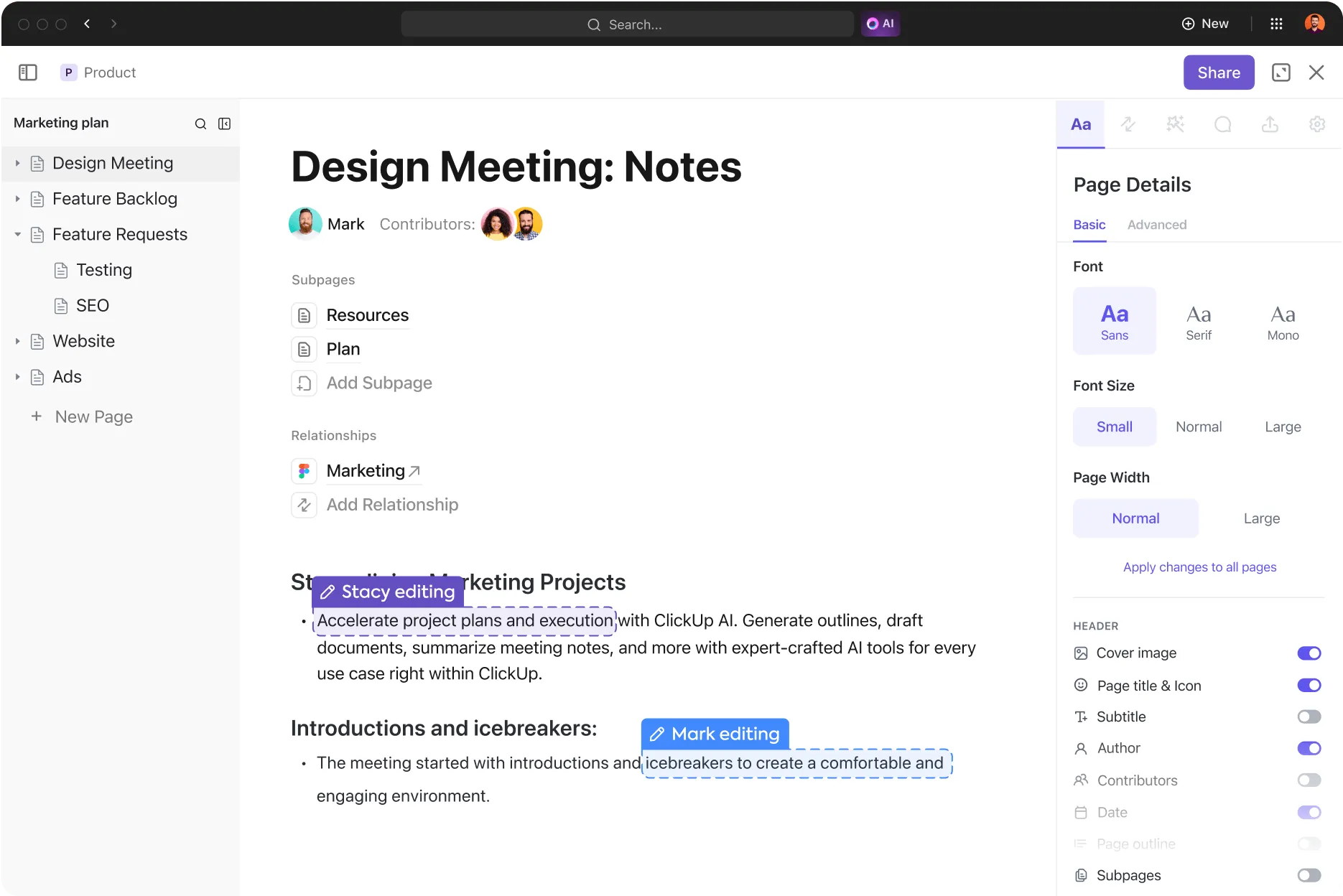
Io uso ClickUp Docs per prendere note e annotare attività, oltre che per creare la mia base di conoscenze e i miei wiki. Questo mi permette di assegnare facilmente le attività e collaborare con i membri del team in tempo reale.
Le opzioni di formattazione del testo avanzate, come elenchi puntati, liste di controllo, banner, titoli, evidenziazioni e blocchi di codice, mi consentono di personalizzare i miei documenti e mettere in risalto sezioni specifiche delle mie note (un vantaggio per chi apprende in modo visivo!). È inoltre possibile aggiungere e incorporare elementi multimediali nei documenti.
Ho utilizzato queste funzionalità/funzioni sia nella versione web che in quella mobile, e funzionano alla perfezione su entrambe le piattaforme.
ClickUp supporta anche i collegamenti bidirezionali all’interno delle attività di ClickUp tramite le relazioni: un modo semplice per collegare attività simili e ottenere una panoramica completa del mio flusso di lavoro.
ClickUp Brain è ormai parte integrante della mia strategia di presa di appunti. Questo strumento basato sull’intelligenza artificiale mi aiuta a riassumere appunti lunghi, creare tabelle con dati precisi, ricevere aggiornamenti automatici sulle attività e trovare rapidamente le informazioni da qualsiasi punto dell’area di lavoro di ClickUp.
Quando ho fretta, uso ClickUp Brain per riassumere i thread di commenti sulle attività, così posso capire cosa sta succedendo senza dover leggere ciascuno degli oltre 200 commenti. (Lo uso spesso per distinguere l’essenziale dal superfluo e vedere rapidamente a cosa sta lavorando il mio team.)
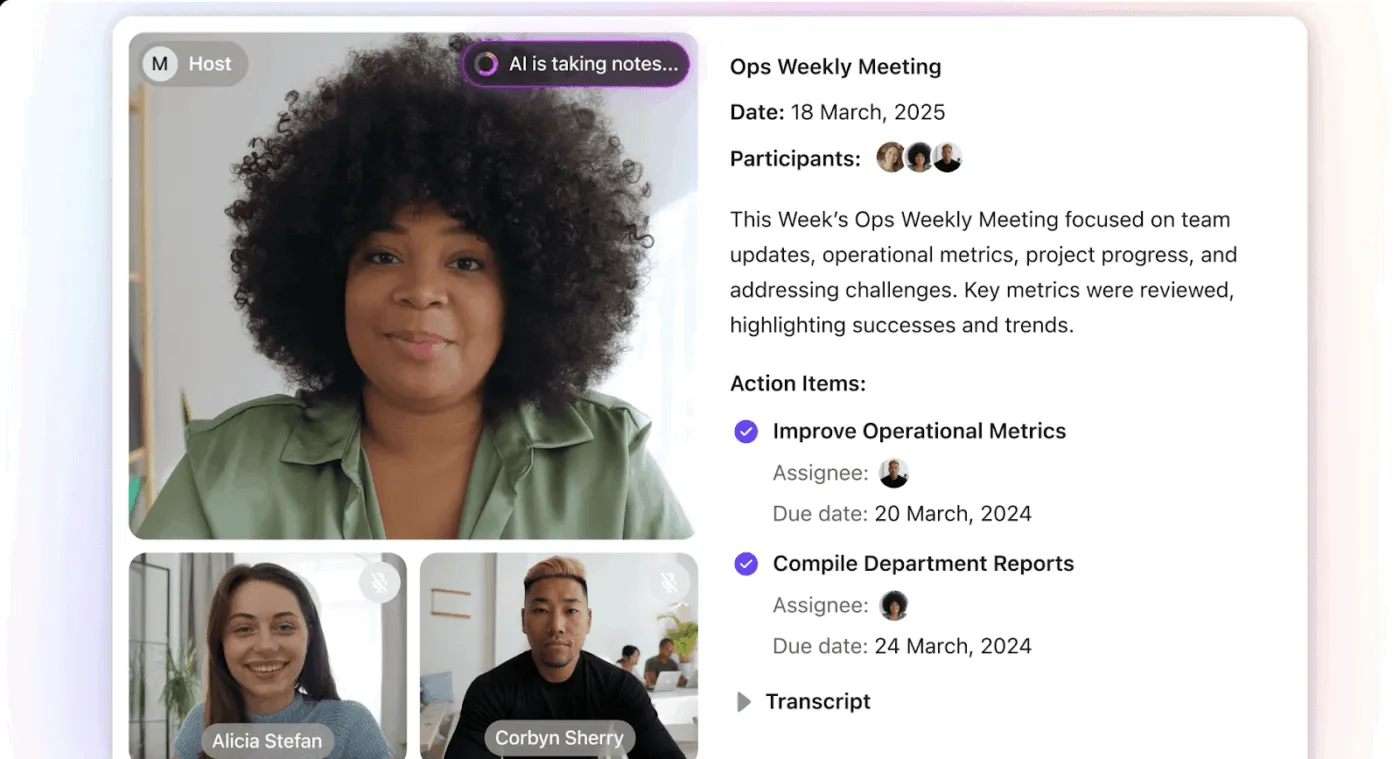
Tuttavia, se le tue difficoltà nel prendere appunti riguardano specificatamente le riunioni, ricorri a ClickUp AI Meeting Notetaker! Cattura ogni singolo dettaglio della riunione e te lo consegna sotto forma di un documento ClickUp strutturato, così potrai concentrarti maggiormente su ciò che viene detto invece di affannarti a prendere appunti. Una volta ricevuto il documento, basta chiedere a ClickUp Brain di creare attività dagli appunti o inviare un riepilogo/riassunto ai tuoi colleghi utilizzando ClickUp Chat. Ulteriori informazioni qui. 👇🏼
Il Blocco note di ClickUp è un’altra funzionalità su cui faccio affidamento per prendere appunti velocemente, sia sul telefono che sul desktop. È diventata, quasi senza volerlo, la mia app preferita per scrivere. Realizzo molte delle mie prime bozze qui, con una formattazione semplice, prima di trasferirle altrove.
La cosa migliore è che, se necessario, posso trasformare queste voci anche in attività monitorabili.
Ad esempio, se la nota recita "Inviare i preventivi via email a Sam", posso trasformarla rapidamente in un'attività con una scadenza e altri dettagli.
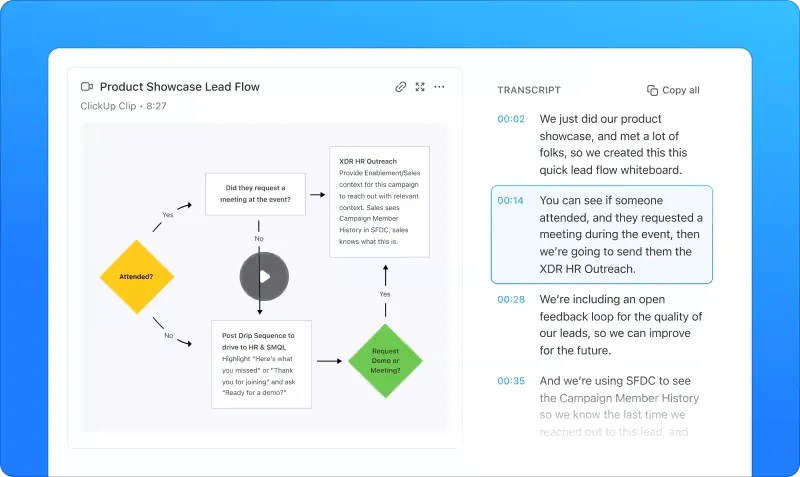
Quando non ho tempo di fare una chiamata per spiegare qualcosa a un membro del team, uso ClickUp Clips. Mi permette di effettuare la condivisione di registrazioni dello schermo direttamente all’interno delle note, aggiungendo un elemento visivo e interattivo che manca persino ad alcune delle migliori app per prendere appunti.
Per questi clip è possibile ottenere una trascrizione basata sull’IA, rendendo ogni parola pronunciata ricercabile all’interno di ClickUp.
Puoi anche provare il blocco note online gratis di ClickUp direttamente nel tuo browser, senza bisogno di registrazione.
Oltre a queste, ClickUp offre numerosi modelli per prendere appunti che consentono di risparmiare tempo e aumentare l’efficienza. Il mio preferito è il modello “Note di progetto” di ClickUp.
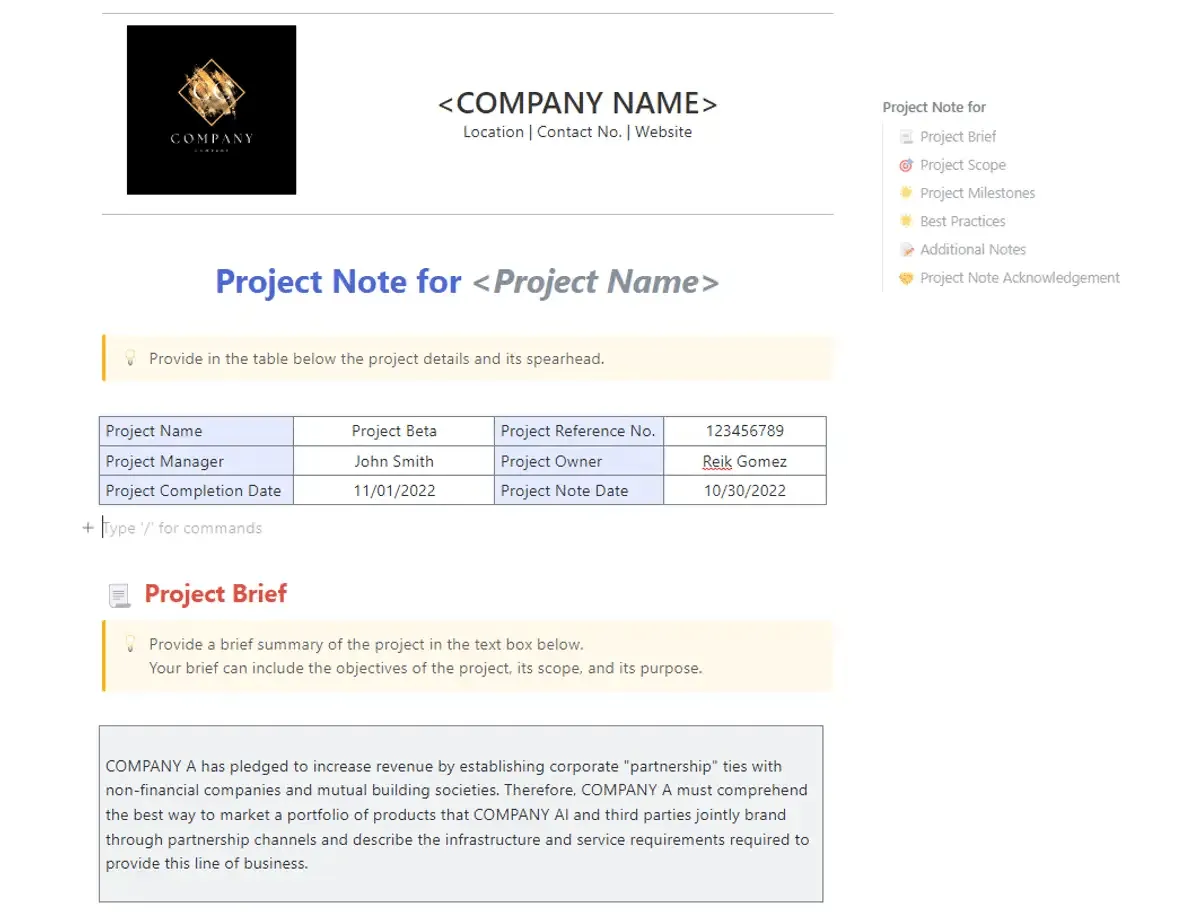
Include stati personalizzabili per il monitoraggio dello stato di avanzamento dei progetti, campi personalizzati per classificare e visualizzare in modo efficiente i dati dei progetti e viste personalizzate come Elenco, Diagramma di Gantt, Calendario e altre ancora, per adattarsi al tuo flusso di lavoro.
Io uso questo modello per:
- Organizza i dettagli del progetto (come il brief, l’ambito e le attività cardine) in un unico posto, con visibilità per tutte le persone coinvolte
- Assegna attività ai membri del team
- Rimani aggiornato sulle novità relative alle attività
- Monitora lo stato di avanzamento delle attività e individua i colli di bottiglia
- Stabilisci una comunicazione chiara tra i membri del team
Le migliori funzionalità di ClickUp
- Scarica ClickUp per prendere note su qualsiasi dispositivo tu preferisca: dispositivi mobili, computer desktop, estensione per Chrome, dispositivi indossabili intelligenti e altro ancora
- Utilizza l’estensione per Chrome per salvare rapidamente parti di pagine web e fare screenshot
- Trasforma le note in elementi concreti e tieni sotto controllo le tue cose da fare
- Crea note per uso personale oppure effettua la condivisione e collabora con altri: sei tu a decidere chi può accedere alle tue note
- Accedi a funzionalità per la creazione di appunti, la gestione delle attività e del project management e la collaborazione in team, tutto in un’unica app
Limiti di ClickUp
- Richiede un po’ di tempo per imparare a usarla se si desidera utilizzare le funzionalità avanzate di gestione delle attività
Prezzi di ClickUp
Valutazioni e recensioni di ClickUp
- G2: 4,7/5 (oltre 9.000 recensioni)
- Capterra: 4,7/5 (oltre 4.000 recensioni)
Non sono solo io: molti utenti di ClickUp concordano sul fatto che il blocco note sia diventato per loro uno strumento indispensabile. Uno di loro definisce ClickUp la migliore app per la project management e sottolinea:
Prima utilizzavo i post-it, ma ora con i blocchi note posso organizzare i miei appunti e gli argomenti di discussione suddivisi per tema, cliente e priorità, soprattutto quando devo ricordarmi qualcosa prima delle riunioni con i clienti.
Prima utilizzavo i post-it, ma ora con i blocchi note posso organizzare i miei appunti e i punti da discutere in base all’argomento, al cliente e alla priorità, soprattutto quando devo ricordare qualcosa prima delle riunioni con i clienti.
2. Notion: le migliori aree di lavoro personalizzabili per le tue note, le tue attività e i tuoi wiki
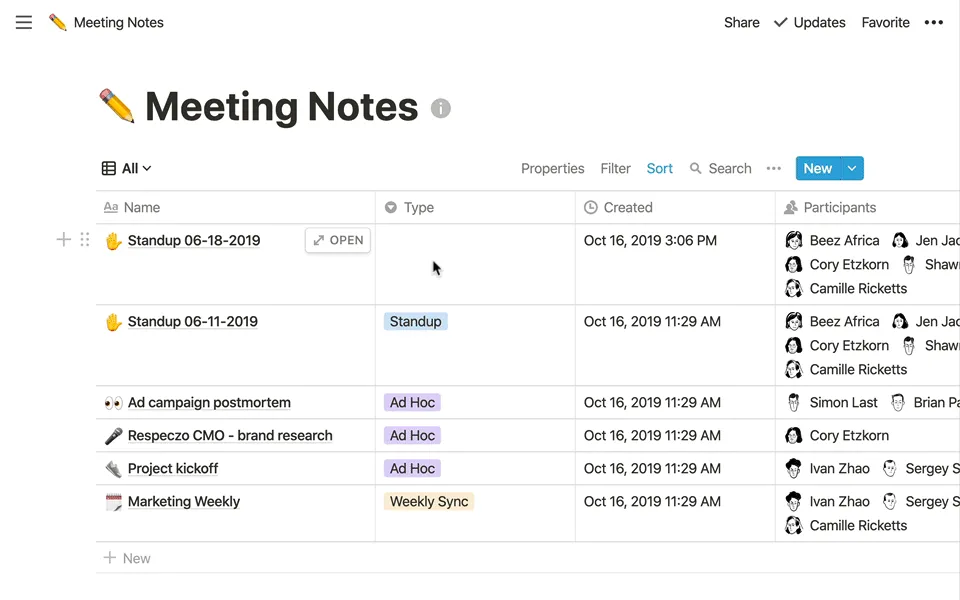
L’esperienza di presa di appunti di Notion supporta vari tipi di contenuti, tra cui immagini, note di testo, segnalibri, video e codice. Puoi aggiungerli alle tue note con comandi intuitivi come il drag-and-drop e i comandi slash.
Abbiamo apprezzato molto le sue opzioni di personalizzazione. Ci hanno permesso di adattare il nostro spazio di lavoro alle diverse esigenze personali e del team, ad esempio modificando le impostazioni sulla privacy per mantenere riservati gli appunti delle riunioni o effettuare la condivisione con i membri del team quando necessario.
Una delle cose che ha infastidito di più il nostro team riguardo a Notion è la sua struttura organizzativa labirintica; a volte ci si perde nell’app e le indicazioni di navigazione non sono sempre d’aiuto. D’altra parte, è piuttosto popolare tra chi desidera creare database e wiki. Vai a capire.
L'esperienza utente a volte è un po' incostante: le finestre che vorresti aprire come pagine separate spesso si aprono come pop-up e viceversa. Naturalmente, dipende dalle tue preferenze personali.
Durante il test dell’app, ho sperimentato Notion AI per scoprire in che modo può semplificare la creazione di appunti e l’organizzazione. Ho elencato alcune attività, per lo più relative al lancio di un nuovo prodotto, e Notion AI ha rapidamente compilato in modo automatico i passaggi che dovevo seguire per portarle a termine. Sebbene non fossero del tutto precisi, lo strumento ha funzionato abbastanza bene.
La piattaforma funziona bene per i team interfunzionali in cui la collaborazione è fondamentale. I commenti e la modifica in tempo reale offrono un modo semplice per sviluppare idee con team remoti, raccogliere e fornire feedback rapidamente e mantenere tutti allineati.
Le migliori funzionalità di Notion
- Crea modelli personalizzati e integra il tuo database nelle note
- Accedi rapidamente alle informazioni importanti tramite la barra laterale
- Scrivi e formatta le note utilizzando Markdown
- Concentrati su ciò che stai scrivendo grazie a un'esperienza coinvolgente che ti fa dimenticare tutto, almeno per un po'
Limiti di Notion
- Le funzionalità complesse e l'interfaccia utente possono risultare scoraggianti per i nuovi utenti
- Non offre alcuna funzionalità di registrazione dello schermo o di trascrizione: per queste, dovrai cercare delle alternative a Notion
- L'app mobile risulta un po' macchinosa rispetto alla versione desktop
Prezzi di Notion
- Basic: Gratis
- Inoltre: 12 $ al mese per postazione
- Business: 24 $ al mese per postazione
- Aziende: prezzi personalizzati
- Notion IA può essere aggiunto al tuo piano al costo di 10 $ al mese per membro
Valutazioni e recensioni di Notion
- G2: 4,7/5 (oltre 5.000 recensioni)
- Capterra: 4,8/5 (oltre 2000 recensioni)
❗️Gli appunti che non hanno una connessione con le attività sono solo disordine ben organizzato
I piccoli team che hanno abbandonato Notion non sono passati a un’altra app per prendere appunti. Sono passati a un’area di lavoro in cui documenti, attività e progetti convivono. Ecco esattamente cosa hanno creato. 👇🏼
3. Evernote: la migliore organizzazione e ricercabilità delle note
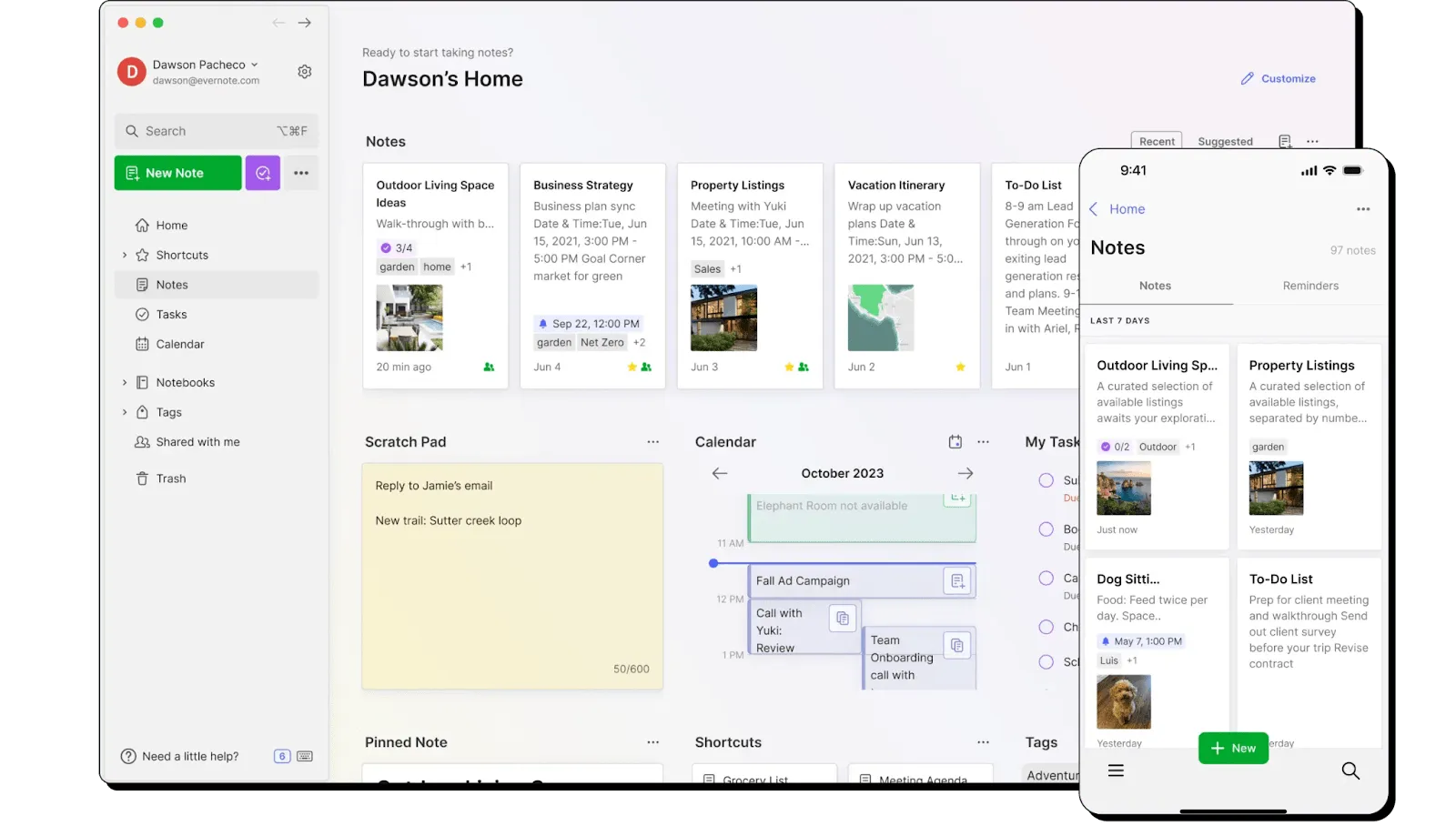
Con Evernote, è come non dimenticare mai il proprio primo amore. Ho passato anni a sperimentare con Evernote per creare la mia esperienza e il mio flusso di lavoro ideali, ma non sono mai riuscito a ottenere il risultato sperato.
Dalle note, alle attività e agli impegni, fino alle tue risorse preferite dal web, Evernote ti permette di salvare facilmente tutto ciò che desideri sul dispositivo che preferisci.
Sono riuscito a integrare rapidamente Evernote con ClickUp, Google Calendar, Slack e Microsoft Teams, così tutte le mie riunioni quotidiane, gli incontri con i clienti e i promemoria si sono sincronizzati automaticamente con Evernote.
Lo strumento è disponibile anche offline, quindi è rassicurante sapere che potrò comunque accedere alle mie note se mi trovo in campeggio o in viaggio senza connessione a Internet.
La funzione di ricerca basata sull'IA di Evernote è veloce e intuitiva. Funziona su PDF, documenti e immagini, quindi cercare tra un gran numero di note e contenuti non è mai un problema.
La funzionalità "Attività" ti permette di delineare i passaggi di un progetto e assegnare responsabilità agli altri: un ottimo modo per collaborare con il tuo team ovunque ti trovi.
Le migliori funzionalità di Evernote
- Salva frammenti dal web direttamente nelle tue note con Web Clipper
- Scansiona, digitalizza e organizza i documenti cartacei con la fotocamera del tuo telefono
- Modifica note e attività in tempo reale e mantieni tutti i collaboratori allineati
Limiti di Evernote
- Una versione gratuita limitata che spinge gli utenti a sottoscrivere una sottoscrizione premium. Se cerchi un’opzione meno costosa, dai un’occhiata alle altre app per prendere appunti presenti in questo elenco oppure esplora queste alternative a Evernote
Prezzi di Evernote
- Free
- Personale: 14,99 $ al mese
- Piani personalizzati disponibili
Valutazioni e recensioni su Evernote
- G2: 4,4/5 (oltre 2000 recensioni)
- Capterra: 4,4/5 (oltre 8.200 recensioni)
La maggior parte degli utenti apprezza la rapidità e la facilità con cui è possibile trovare e organizzare le proprie note su Evernote. Un utente apprezza inoltre la possibilità di collegare tra loro le note per creare una banca di conoscenze senza soluzione di continuità:
Sono fermamente convinto che Evernote debba il suo logo proprio a questo: aiuta davvero a sviluppare una memoria da elefante, non solo in termini di capacità, ma anche per quanto riguarda le connessioni illimitate che è possibile creare e arricchire, seguendo le proprie regole di classificazione preferite. È possibile aggiungere tutti i tag, i taccuini e i sottotaccuini che si desidera, per non parlare dei collegamenti interni che uniscono le note tra loro.
Sono fermamente convinto che Evernote debba il suo nome proprio al logo: questa app aiuta davvero a sviluppare una memoria da elefante, non solo in termini di capacità, ma anche per quanto riguarda le connessioni illimitate che è possibile creare e arricchire, seguendo le proprie regole di classificazione preferite. È possibile aggiungere tutti i tag, i taccuini e i sottotaccuini che si desidera, per non parlare dei collegamenti interni che uniscono le note tra loro.
4. Microsoft OneNote: la migliore app per prendere appunti in formato libero con sincronizzazione su più dispositivi e funzionalità di collaborazione
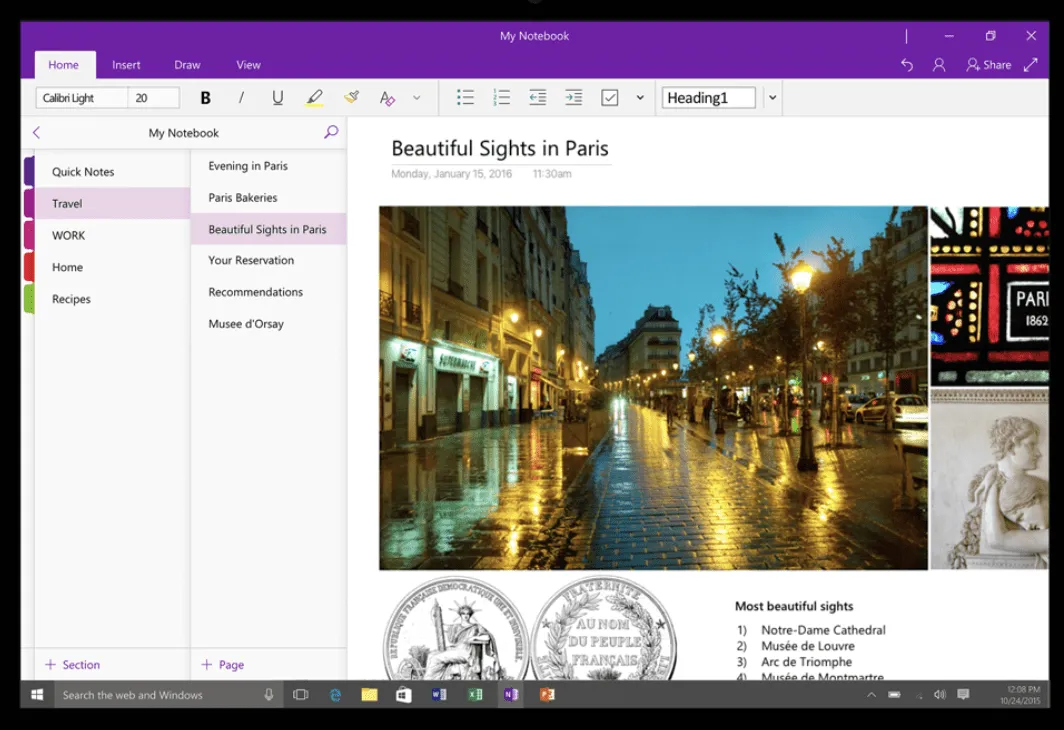
Microsoft OneNote offre una suite di strumenti per prendere appunti in grado di supportare diversi metodi di immissione, tra cui la digitazione, la scrittura a mano e il disegno.
È possibile incorporare contenuti dal web direttamente nelle proprie note, ottimizzando il processo di ricerca e documentazione. Ho sempre trovato eccellente l’organizzazione di OneNote. È semplicissimo trovare ciò che si cerca con il minor numero di clic possibile. Un altro aspetto che apprezzo molto è che l’app è meno rigida e più fluida nella gestione di testo, numeri e immagini.
È possibile aggiungere rapidamente una formula, una tabella o un’immagine alla stessa nota. Apprezzo la fluidità di questo approccio: sembra un’esperienza naturale di presa di appunti e di scrittura di un diario.
I modelli di OneNote offrono un comodo punto di partenza per organizzare i tuoi appunti, che tu stia pianificando un progetto, tenendo traccia delle attività o scrivendo un diario.
Il nostro team ha testato le loro funzionalità di collaborazione, che si sono rivelate davvero fluide. È possibile lavorare in sincronia (sulle liste della spesa, sugli acquisti per una festa o sulle cose da fare nel lavoro) con i membri della famiglia o con il proprio team, e le note vengono aggiornate in tempo reale. C’è sempre quell’interconnessione della suite Microsoft che ne costituisce sia il punto di forza che il limite: dipende a chi lo si chiede.
Le migliori funzionalità di Microsoft OneNote
- Ricrea la sensazione di un raccoglitore cartaceo con sezioni e pagine separate grazie al layout "Quaderno digitale"
- Converti le note scritte a mano in testo digitato
- Esecuzione della sincronia delle note su tutti i dispositivi e le piattaforme, mantenendo intatta la continuità del pensiero
- Accedi alle tue note anche quando sei offline
Limiti di Microsoft OneNote
- Gli utenti devono disporre di una sottoscrizione a Microsoft 365 per accedere allo strumento. In caso contrario, dovrai ricorrere alle alternative a OneNote
- Offre integrazione principalmente con i prodotti Microsoft, il che rappresenta un limite per gli utenti di altri ecosistemi
Prezzi di Microsoft OneNote
- Free
- Sono disponibili piani a pagamento
Valutazioni e recensioni di Microsoft OneNote
- G2: 4,5/5 (oltre 1800 recensioni)
- Capterra: 4,6/5 (oltre 1500 recensioni)
👉🏽 Il nostro Manuale sull’IA per le piccole imprese spiega in dettaglio come utilizzare l’IA per semplificare i tuoi flussi di lavoro.
5. Apple Notes: la migliore integrazione per prendere note per gli utenti Apple
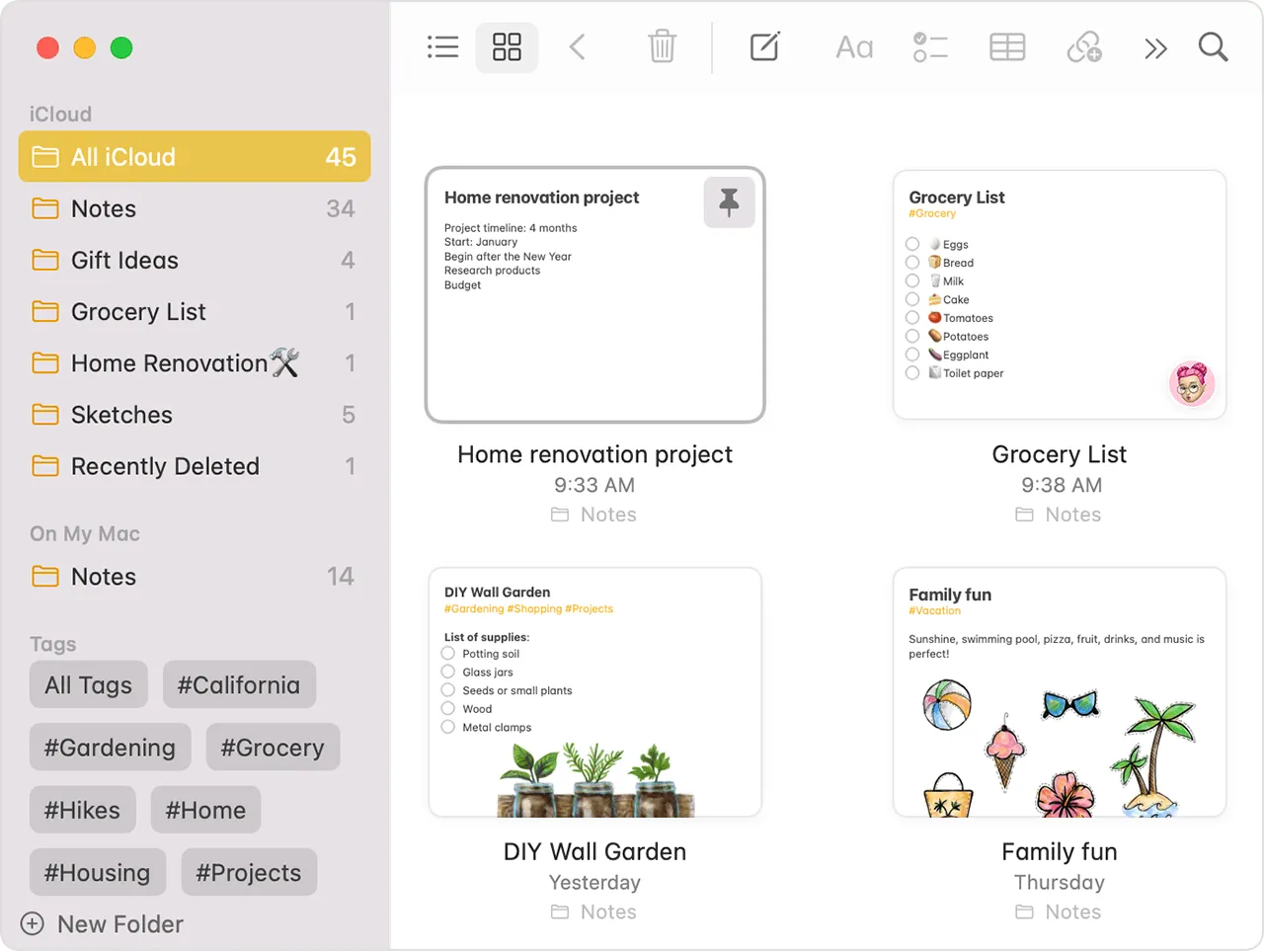
Apple Notes è un’app per prendere appunti semplice ma efficiente, compatibile con tutti i dispositivi Apple. Se sei un appassionato dell’ecosistema Apple, questa potrebbe diventare la tua app preferita.
Rimane l’app più intuitiva se lavori nell’ecosistema Apple: richiamala in qualsiasi momento sul tuo Mac dall’angolo in basso a destra e apparirà immediatamente. La sincronizzazione funziona quasi sempre alla perfezione; copiare qualcosa sul telefono e incollarlo sul desktop è una vera magia. Sono proprio questi piccoli dettagli a rendere l’esperienza davvero speciale.
Se pretendi di più dall’app, rimarrai deluso. Anche solo spostare il testo, formattare e inserire i rientri non è né facile né intuitivo. Qualsiasi utilizzo più avanzato non ha supporto.
Puoi salvare diversi tipi di contenuti, tra cui immagini, link web, note scritte a mano, mappe, PDF e schizzi.
Preferisco la funzionalità di scansione di Apple Notes per scansionare documenti direttamente dal mio iPhone: non c’è bisogno di scanner di terze parti! I documenti vengono salvati direttamente in Note in formato PDF.
Le migliori funzionalità/funzioni di Note di Apple
- Crea note, modifica elenchi, organizza le note in cartelle e gestisci gli allegati
- Fissa le note con priorità in primo piano per accedervi rapidamente
- Aggiungi tag per ordinare e trovare facilmente le note
- Modelli predefiniti di Apple Notes
Limiti di Apple Notes
- Riservato agli utenti dell’ecosistema Apple
Prezzi di Apple Notes
- Free: disponibile gratis su tutti i dispositivi Apple
Valutazioni e recensioni di Apple Notes
- G2: Non disponibile
- Capterra: Non disponibile
Scopri queste alternative ad Apple Notes!
❗️Le tue note stanno ostacolando il tuo lavoro
L’hai annotato. Ma se rimane solo nella nota, non verrà mai terminato. Ecco 4 tipi di note che dovrebbero già essere attività nel tuo flusso di lavoro.
6. Google Keep: la migliore per prendere note in modo semplice e impostare promemoria
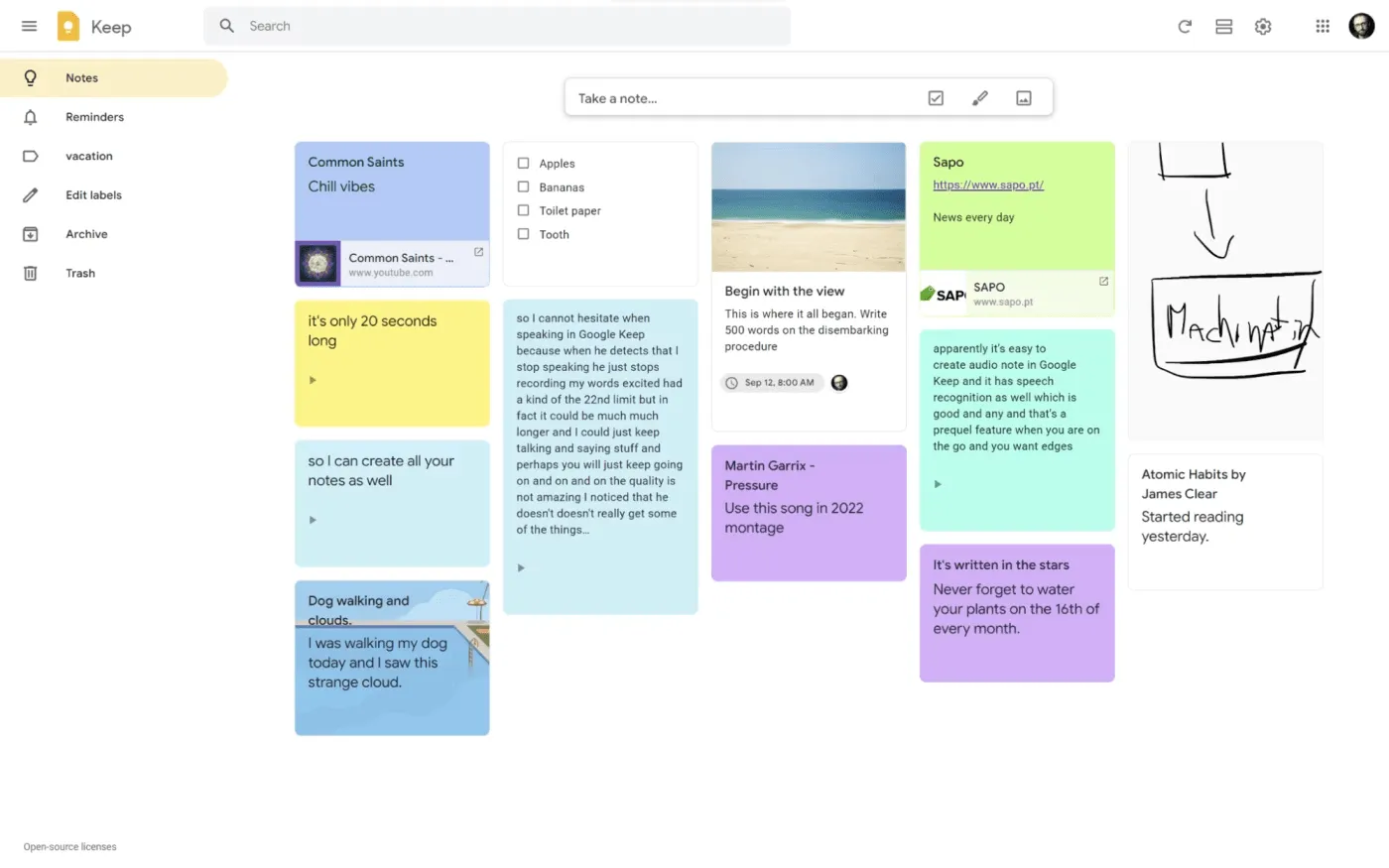
Google Keep consente agli utenti di acquisire con facilità una varietà di contenuti, tra cui note, elenchi, foto e audio, e di organizzarli tutti su una bacheca digitale.
La condivisione degli appunti tra familiari e amici è semplicissima. Ad esempio, puoi condividere un elenco della spesa e vedere gli aggiornamenti in tempo reale man mano che gli elementi vengono spuntati: non c’è bisogno di scambiarsi messaggi.
Personalmente apprezzo molto la funzionalità di note vocali di Google Keep. Quando sono di fretta e devo annotare qualcosa di importante, posso semplicemente registrare un promemoria vocale e trascriverlo in testo in un secondo momento: veloce ed efficiente!
Come nel caso di Apple Notes, qualsiasi funzionalità più complessa o avanzata che si desideri ottenere dallo strumento risulta difficile da realizzare. Verrebbe da pensare che Google si impegnasse maggiormente per integrare l’esperienza di Keep con Google Tasks e Calendario, ma così non è stato. Continuano a essere esperienze separate, il che può risultare frustrante se si desidera un software o un’esperienza “tutto in uno ”.
Le migliori funzionalità di Google Keep
- Ricevi promemoria delle tue attività da svolgere nel posto giusto e al momento giusto grazie a promemoria basati sull’ora e sulla posizione
- Organizza le note utilizzando etichette e colori
- Integra le tue note in modo fluido con Documenti Google, Calendario e altre app dell’ecosistema Google
- Aggiungi le note alla schermata iniziale del tuo dispositivo e tieni sotto controllo le attività con priorità elevata
Limiti di Google Keep
- Più adatte per note veloci piuttosto che per note dettagliate e lunghe
- Le funzionalità/funzioni sono troppo semplici per gestire in modo complesso l’organizzazione delle note
Prezzi di Google Keep
- Gratis: Utilizzo completamente gratuito con un account Google
Valutazioni e recensioni di Google Keep
- G2: Non disponibile
- Capterra: Non disponibile
Scopri queste alternative a Google Keep!
7. Obsidian: la migliore per prendere appunti in modo avanzato con note collegate tra loro
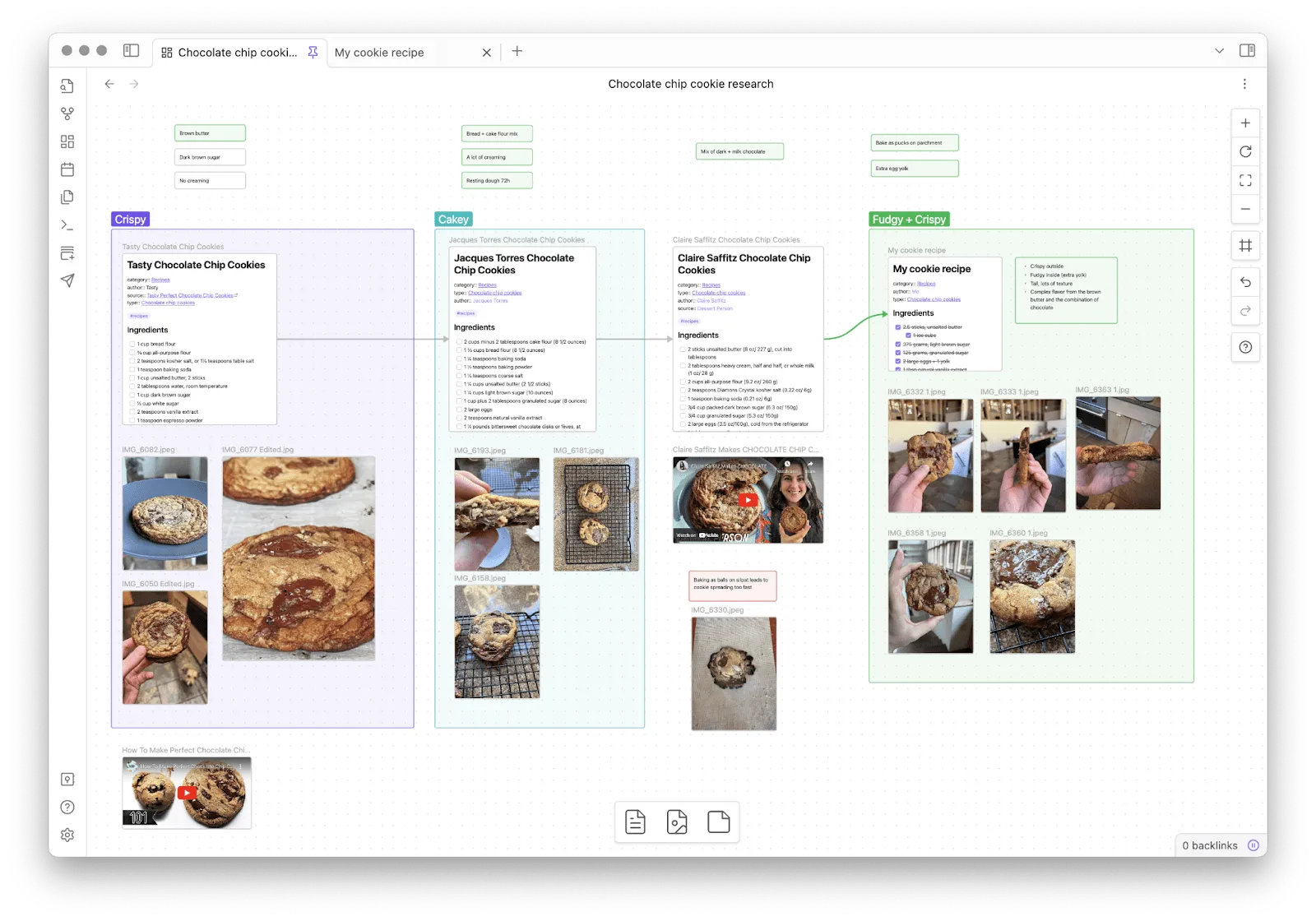
Obsidian è un’app per prendere appunti utile per chi, come me, ha centinaia o migliaia di note sui propri dispositivi.
Ciò che apprezzo di più di questo strumento sono i collegamenti incrociati e bidirezionali: è possibile creare connessioni tra note, idee, persone, luoghi e molto altro ancora.
Ad esempio, ho salvato diverse note su varie campagne di marketing, tutte relative allo stesso prodotto. Il collegamento tra le note mi ha aiutato a mantenere tutto integrato e ad accedere rapidamente alle note pertinenti. Un grafico interattivo identifica inoltre modelli nascosti all’interno delle note e ne visualizza la relazione.
A tal proposito, sono da sempre un grande fan di Obsidian e Notion. Ma se dovessi mettere a confronto Notion e Obsidian, sceglierei Notion senza esitazione, poiché le sue funzionalità di condivisione delle note e di collaborazione sono decisamente più fluide. Obsidian è ottimo se vuoi dedicare molto tempo allo strumento stesso. Se invece cerchi funzionalità di collaborazione o integrazione che ti consentano di distribuire informazioni o attività a supporto del tuo flusso di lavoro per la produttività, non è progettato per questo.
Le migliori funzionalità/funzioni di Obsidian
- Fai brainstorming, ricerca e sviluppa idee su Canva: il tuo spazio personale
- Tieni traccia della cronologia delle versioni delle note fino a un anno
- Crea un'esperienza personalizzata con plugin e temi
- Decidi quali file effettuare la sincronizzazione con quali dispositivi
Limiti di Obsidian
- Collaborare con altri sulle note è un processo complesso
- Si tratta principalmente di un’app desktop; la versione mobile non è altrettanto completa né intuitiva per gli utenti
Prezzi di Obsidian
- Personale: Gratis
- Sincronizzazione: 5 $ al mese per utente
- Pubblicazione: 10 $ al mese per sito
Valutazioni e recensioni di Obsidian
- G2: Recensioni insufficienti
- Capterra: 4,9/5 (oltre 20 recensioni)
La maggior parte degli utenti di Obsidian apprezza particolarmente la facilità con cui è possibile utilizzare il Markdown per formattare le proprie note nell’app.
Anche il supporto di Obsidian per Markdown è ottimo. Mi permette di formattare facilmente le mie note e di inserire immagini, tabelle e altri contenuti multimediali
Anche il supporto di Obsidian per Markdown è eccellente. Mi permette di formattare facilmente le mie note e di inserire immagini, tabelle e altri contenuti multimediali
Ad alcuni di noi, tuttavia, non piace il fatto che molte funzionalità/funzioni di base e interessanti — come la sincronizzazione su cloud e la sottoscrizione multi-dispositivo — siano disponibili solo a pagamento.
Contro: «Bisogna pagare la sottoscrizione per la sincronizzazione su più dispositivi; secondo me dovrebbe essere un pagamento una tantum.»
Contro: “Bisogna pagare la sottoscrizione per la sincronizzazione su più dispositivi; secondo me dovrebbe essere un pagamento una tantum.”
8. Joplin: la migliore app open source per prendere appunti, con un'attenzione particolare alla privacy
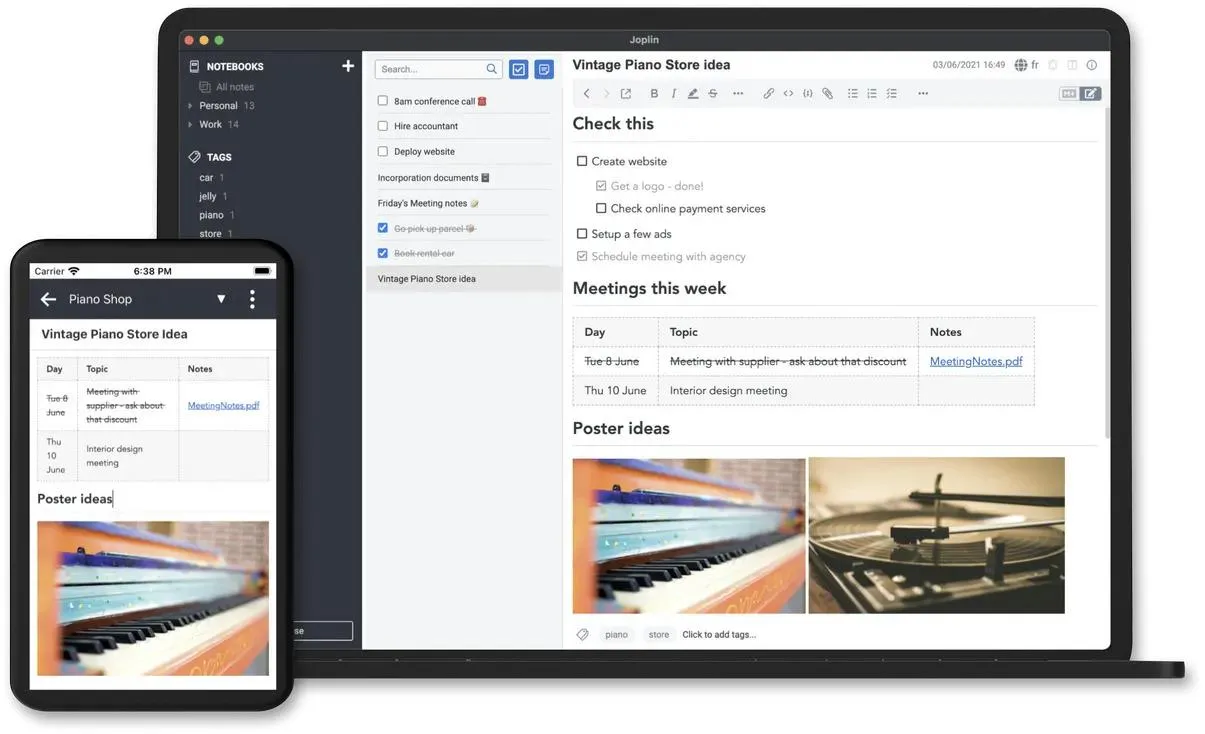
Joplin è un'applicazione open source per prendere appunti che ti aiuta a mettere nero su bianco i tuoi pensieri e ad accedervi in tutta sicurezza su Windows, macOS, Linux e iOS. Lo strumento offre supporto per note multimediali, tra cui immagini, video, PDF e file audio.
Le sue funzionalità di condivisione e collaborazione sono perfette. Mi ha permesso di condividere le mie note con amici, familiari e colleghi e di lavorare insieme a loro sulle note senza alcuna difficoltà.
C'era anche la possibilità di salvare una nota (su Internet) e condividere il link con altri: un modo semplice per condividere elenchi di attività, wiki aziendali o appunti delle riunioni con un ampio gruppo di persone.
Joplin offre ampie opzioni di personalizzazione tramite plugin, temi personalizzati ed editor di testo (come Rich Text e Markdown), garantendoti la possibilità di adattare lo strumento alle tue esigenze.
Sebbene si tratti di un’app open source, garantisce la privacy dei dati grazie alla crittografia end-to-end (E2EE). Le tue note saranno accessibili solo a te, a meno che tu non decida di effettuare la condivisione.
Le migliori funzionalità/funzioni di Joplin
- Formatta le tue note con Rich Text o Markdown
- Salva pagine web o crea screenshot direttamente con l'estensione Web Clipper (disponibile per Chrome e Firefox)
- Lavora offline e prendi note ovunque ti trovi
Limiti di Joplin
- L’interfaccia non è così intuitiva come quella di alcune opzioni commerciali, il che ne limita l’attrattiva per gli utenti meno esperti di tecnologia
- La sincronizzazione richiede una configurazione leggermente più complessa rispetto ad altre app per prendere appunti più diffuse
Prezzi di Joplin
- Basic: A partire da 2,99 € al mese (circa 3,25 USD)
Valutazioni e recensioni su Joplin
- G2: Recensioni insufficienti
- Capterra: recensioni insufficienti
Scopri queste alternative a Joplin!
9. Simplenote: l’ideale per prendere appunti senza distrazioni, incentrata sul testo normale
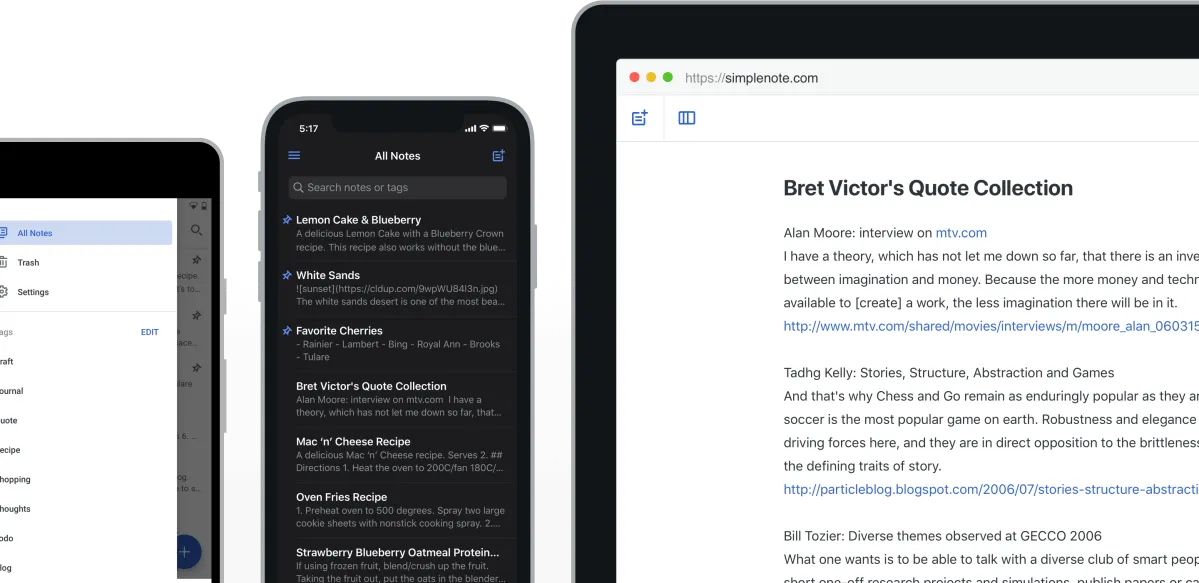
Simplenote è un’app per prendere appunti semplice e intuitiva che si sincronizza su più dispositivi e piattaforme, tra cui Android, iOS, Mac, Windows, Linux e browser web. Le note si aggiornano automaticamente in tempo reale su tutti i dispositivi: non c’è bisogno di cercare un pulsante di “sincronizzazione”!
Ho trovato particolarmente utile la funzionalità della cronologia delle versioni. A volte, creo una nota dettagliata su un argomento e, una volta terminato il lavoro, la modifico aggiungendo nuovi contenuti. In seguito, se voglio recuperare quella nota, non è più possibile.
Simplenote è una vera salvezza in questi casi: esegue il backup delle note ad ogni modifica, così posso recuperare ciò che avevo annotato giorni, settimane o persino mesi fa.
L'interfaccia è molto simile a quella di Apple Notes, ma non è possibile aggiungere immagini o schizzi.
Le migliori funzionalità/funzioni di Simplenote
- Organizza le note utilizzando i tag e recuperale rapidamente grazie alla funzione di ricerca istantanea di questa app per Android dedicata alla creazione di note
- Collabora con amici e membri del team condividendo elenchi, pubblicando istruzioni o note online
- Scrivi, visualizza in anteprima e pubblica note in formato Markdown
Limiti di Simplenote
- Non è possibile inserire tabelle
- Manca completamente di fascino estetico
Prezzi di Simplenote
- Gratis per tutti gli utenti
Valutazioni e recensioni di Simplenote
- G2: 4,2/5 (oltre 30 recensioni)
- Capterra: recensioni insufficienti
Simplenote sembra essere una scelta molto diffusa per prendere appunti in classe e durante le riunioni, grazie alla sua interfaccia utente semplice e intuitiva, molto apprezzata dagli utenti.
Mi ha aiutato (m)olto durante le riunioni a prendere appunti sul verbale.
Mi ha aiutato (m)olto durante le riunioni a prendere appunti sul verbale.
L'unico svantaggio, ovviamente, è la mancanza di funzionalità aggiuntive, come i modelli, come sottolineato da questo utente.
10. Bear: la migliore per l’interfaccia utente elegante e minimalista (per gli utenti Apple)
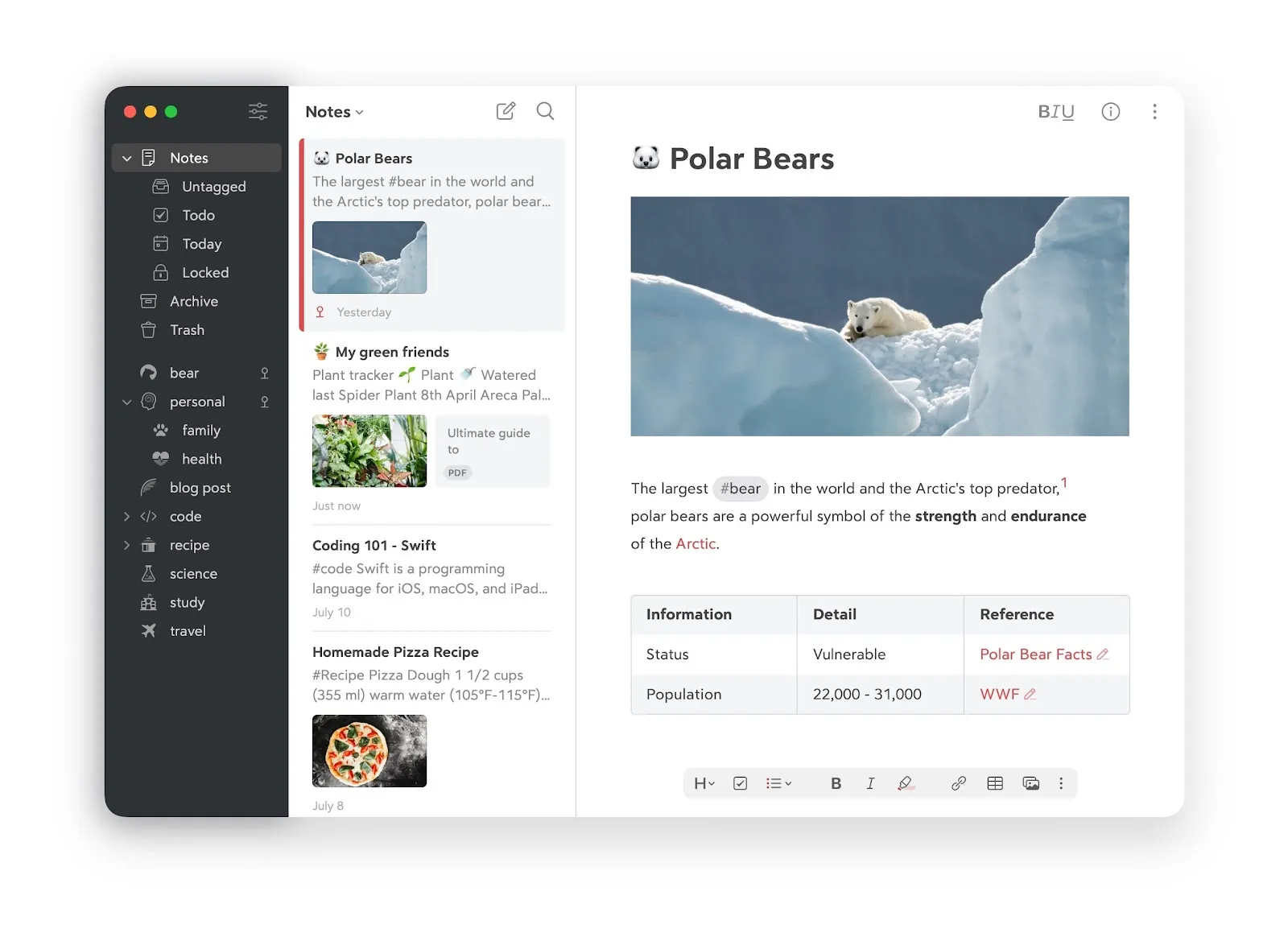
Bear è un’app per prendere appunti basata su Markdown che ti permette di formattare e organizzare diversi tipi di contenuti (tra cui testo, foto, tabelle e elenchi di cose da fare) all’interno di una singola nota.
Mi è piaciuta molto la sua estetica, in particolare l'interfaccia utente minimalista: mi ha fatto sentire meno ansioso mentre esploravo l'app, anche se avevo un elenco di attività lunghissimo da spuntare!
Bear è disponibile su Mac, iPhone e iPad. È un'ottima scelta se preferisci l'ecosistema Apple e cerchi qualcosa di più accattivante dal punto di vista visivo rispetto ad Apple Notes.
Scegliendo la versione a pagamento, Bear PRO, si usufruisce di funzionalità avanzate, come la ricerca tramite OCR e l’esportazione delle note in diversi formati (PDF, HTML, DOCX e JPG). Ne vale la pena se ti occupi di design.
Le migliori funzionalità di Bear
- Formatta le tue note con un semplice Markdown
- Organizza le note con sistemi di tagging flessibili
- Usa la funzione di piegatura per concentrarti su una sezione alla volta e nascondere il resto
- Personalizza l’app con bellissimi temi
Limiti di Bear
- Disponibile solo su iOS e macOS, il che ne pone un limite all’uso all’ecosistema Apple.
- Alcune funzionalità di base, come la sincronizzazione con iCloud e le opzioni di esportazione, richiedono una sottoscrizione
Se utilizzi Windows o qualsiasi altro sistema operativo, puoi dare un'occhiata a queste alternative all'app Bear.
Prezzi di Bear
- Basic: Gratis
- Pro: 2,99 $ al mese
Valutazioni e recensioni di Bear
- G2: 4,6/5 (oltre 40 recensioni)
- Capterra: 4,6/5 (recensioni insufficienti)
Cosa bisogna cercare nelle app per prendere appunti?
Quando scegli un’app, dai la priorità alle funzionalità/funzioni che si adattano alla tua routine di lavoro e aumentano la produttività. Sono molto esigente riguardo al mio modo di lavorare e ai tanti metodi che utilizzo per sentirmi produttivo e meno oppresso dalle informazioni che devo ricordare.
Ecco alcuni aspetti chiave da considerare:
- Funzionalità organizzative: Le app per prendere appunti dotate di strumenti organizzativi come cartelle, tag e potenti funzionalità di ricerca ti aiutano a classificare e recuperare facilmente le note (questo per me è estremamente importante; i collegamenti bidirezionali o le dipendenze sono le mie funzionalità preferite. Mi aiutano a capire come il mio lavoro sia collegato e dipenda da altre priorità o idee)
- Funzionalità di integrazione: assicurati che la tua app per prendere appunti si integri perfettamente con gli altri strumenti che utilizzi frequentemente — come le app di calendario, i software di project management e le piattaforme di collaborazione — per ottimizzare il tuo flusso di lavoro (anche in questo caso, fondamentale per la mia produttività personale e professionale). Spesso salvo le mie note dal Kindle per trasferirle nella mia app di project management come materiale di riferimento e, di solito, quando leggo qualcosa sul web, mi viene voglia di aggiungere un’idea correlata come potenziale argomento da trattare sul blog di ClickUp)
- Facilità d'uso: Cerca un'app con un'interfaccia intuitiva che ti consenta di aggiungere, modificare, organizzare e recuperare rapidamente le note
- Assistenza IA: Cercate app per prendere appunti dotate di IA che possano aiutarvi a riepilogare gli appunti, generare trascrizioni di riunioni e video, effettuare modifiche o creare appunti in modo intuitivo e organizzare meglio i vostri appunti. (Questo ha avuto un impatto enorme sul mio modo di prendere appunti. In passato, passavo molto tempo a riepilogare i miei appunti grezzi e scritti male, ma ora lascio che sia l’IA a farlo, risparmiandomi un sacco di tempo. Ora posso passare direttamente alle mie note rifinite come punto di partenza.)
- Accesso su più dispositivi: scegli un'app che effettui la sincronizzazione su tutti i tuoi dispositivi, così potrai accedere alle tue note ovunque ti trovi: in ufficio, a casa o in viaggio
Queste funzionalità fondamentali mi hanno aiutato a vagliare i numerosi strumenti per prendere appunti disponibili sul mercato e a individuare quelli più adatti a te.
Qual è la migliore app per prendere appunti in assoluto?
Le app che abbiamo testato e selezionato hanno alcune caratteristiche in comune: sono tutte semplici da usare, disponibili su diverse piattaforme e mi aiutano a essere più organizzato e a migliorare la mia produttività.
Sebbene siano ottime per prendere note e consultarle in un secondo momento, pochissimi strumenti vanno oltre le funzionalità/funzioni di base.
Preferisco strumenti che mi aiutino a conciliare le attività personali con quelle professionali, quindi prediligo app dotate di funzionalità avanzate quali la collaborazione in team, la gestione delle attività, il project management e integrazioni affidabili.
Avere più app per prendere appunti sul mio dispositivo va contro lo scopo stesso: non fa altro che ingombrare il mio spazio digitale e sopraffarmi. Per questo preferisco utilizzare un'unica app potente, in grado di svolgere molteplici funzioni e di integrarsi con il mio ecosistema tecnologico.
C’è solo un software che soddisfa tutti i requisiti: ClickUp!
Semplifica la creazione di appunti grazie a Docs, blocco note e modelli pronti all’uso. Le funzionalità di IA velocizzano la scrittura, consentono di recuperare vecchi appunti e trascrivono le note vocali. Inoltre, gli strumenti di project management ci permettono di tenere sotto controllo gli elenchi delle attività e di collaborare con team interfunzionali.
Prova ClickUp oggi stesso!