
40% pekerja digital menggunakan lebih banyak aplikasi daripada yang mereka butuhkan, dan 5% di antaranya berpindah-pindah antara 26+ alat setiap hari. Itu bukan produktivitas. Itu adalah penumpukan alat.
Dan biaya dari peralihan yang terus-menerus ini mencapai angka yang mengejutkan, yaitu $625 miliar akibat hilangnya produktivitas di kalangan tenaga kerja global.
ClickUp menghadirkan Ruang Kerja AI Terintegrasi pertama di dunia dalam bentuk lingkungan digital tempat pekerjaan, rekan tim, dan alat Anda beroperasi dalam konteks yang relevan. Platform ini sangat kuat berkat opsi penyesuaiannya yang luas, namun seringkali kita melewatkan fitur-fitur yang sebenarnya dapat menyederhanakan setengah dari alur kerja Anda.
Jadi, dalam panduan istilah dan fitur ClickUp ini, kita akan membahas semua yang perlu Anda ketahui. Mulailah mencatat! 📝
Hierarki dan Terminologi ClickUp
Hierarki Proyek ClickUp mengatur pekerjaan Anda ke dalam struktur yang sederhana dan dapat diskalakan: Workspace > Space > Folder > List > Tasks > Subtasks.

Mari kita pahami manfaat-manfaat yang membuat ClickUp unik. 👇
Ruang Kerja
Ruang Kerja ClickUp Anda adalah pusat kegiatan bagi seluruh organisasi Anda. Di dalamnya terdapat semua Ruang, Folder, Daftar, Tugas, anggota tim, dan pengaturan yang berlaku untuk seluruh ruang kerja.
Misalkan Anda adalah agensi pemasaran digital kecil yang sedang menyiapkan ClickUp untuk mengelola proyek klien. Seluruh perusahaan Anda dapat beroperasi di dalam satu Workspace yang diberi nama ‘Swift Sites Agency’.
Spaces
ClickUp Spaces membagi ruang kerja Anda menjadi beberapa kelompok utama. Anggap saja sebagai departemen, tim, klien, atau inisiatif besar. Setiap Space memiliki:
- Izin
- ClickApps
- Tampilan
- Opsi penyesuaian
Di dalam Workspace Anda, buatlah sebuah Space bernama ‘Client Work’ yang didedikasikan untuk semua proyek yang berhubungan dengan klien, lengkap dengan pengaturan dan izinnya sendiri.
Folder
Folder ClickUp berada di dalam Spaces dan membantu Anda mengelompokkan Daftar untuk alur kerja yang lebih kompleks. Folder ini bersifat opsional, tetapi sangat berguna saat Anda mengelola proyek besar atau bertahap.
Di dalam Space, Anda menambahkan sebuah Folder bernama ‘Acme Corp Website’. Folder ini mengelompokkan semua Daftar yang terkait dengan proyek klien tersebut, seperti:
- Daftar ‘Desain Ulang Situs Web’ di dalam Ruang Pemasaran
- Daftar ‘Sprints’ di dalam Ruang Teknik
- Daftar ‘Hasil Kerja untuk Klien’ di dalam Ruang Klien
📖 Baca Juga: Konteks Adalah Keunggulan Kompetitif Anda di Era AI
Daftar
Daftar ClickUp adalah wadah yang menampung semua Tugas yang dapat ditindaklanjuti untuk proyek, tahap alur kerja, atau topik tertentu. Daftar ini merupakan blok bangunan inti dari pekerjaan Anda di ClickUp, yang berada di dalam Ruang atau Folder, serta memberikan struktur dan kejelasan pada proyek-proyek Anda.
Untuk proyek kecil, satu Daftar mungkin sudah cukup untuk mengelola semua Tugas. Untuk proyek yang lebih besar, gunakan beberapa Daftar dalam satu Folder untuk mewakili fase atau tim yang berbeda. Contohnya antara lain:
- Desain
- SEO
- Aset
- Pengembang FE
- BE dev
❗️Catatan: Daftar (List) tidak sama dengan Tampilan Daftar (List View). Daftar adalah lokasi, sedangkan Tampilan Daftar adalah salah satu dari Tampilan yang Dapat Disesuaikan yang dapat Anda gunakan untuk menampilkan Tugas.
Tugas
Tugas ClickUp adalah unit dasar untuk mengatur pekerjaan dalam proyek Anda. Setiap Tugas memungkinkan Anda memecah langkah-langkah yang dapat ditindaklanjuti dan menyimpan setiap detail yang relevan di satu tempat, sehingga tim Anda tahu persis apa yang harus dilakukan dan langkah selanjutnya. Di sinilah Anda menambahkan:
- Penerima Tugas
- Tanggal jatuh tempo
- Prioritas
- Bidang Kustom ClickUp
- Lampiran
- Komentar
📌 Contoh: Di dalam Daftar ‘Desain’ pada Folder ‘Situs Web Acme Corp’, tim Anda membuat Tugas bernama ‘Buat Wireframe’. Tugas ini menjadi pusat utama untuk hasil kerja tersebut, yang menampung brief desain, tautan referensi, tangkapan layar yang dilampirkan, utas umpan balik, dan tautan hasil akhir.
❗️Catatan: Setiap Tugas dapat memiliki Penanggung Jawab (orang yang mengerjakan tugas) dan Pengikut (orang yang hanya perlu memantau). Misalnya, pada hasil kerja untuk klien, manajer akun memantau Tugas-tugas tersebut sementara desainer ditugaskan untuk mengerjakannya. Keduanya tetap mendapatkan informasi terbaru, tetapi hanya rekan tim yang ditugaskan yang bertanggung jawab atas pelaksanaannya.
Subtugas
Subtugas ClickUp membagi sebuah Tugas menjadi item tindakan yang lebih kecil. Anda dapat menambahkan hingga tiga lapisan Subtugas secara default atau mengaktifkan ClickApp Subtugas Bersarang untuk membuat beberapa lapisan tambahan (sangat cocok untuk pekerjaan yang kompleks).
Misalnya, dalam Tugas ‘Buat Wireframe’, desainer UX Anda menambahkan Subtugas untuk memecah alur kerja:
- Draf Wireframe Halaman Beranda
- Buat Wireframe Halaman Tentang
- Terapkan Branding Klien
- Siapkan Materi Presentasi untuk Presentasi
📮 Wawasan ClickUp: 18% responden survei kami ingin menggunakan AI untuk mengatur kehidupan mereka melalui kalender, tugas, dan pengingat. Sebanyak 15% lainnya ingin AI menangani tugas rutin dan pekerjaan administratif.
Untuk melakukannya, sebuah AI harus mampu: memahami tingkat prioritas setiap tugas dalam alur kerja, menjalankan langkah-langkah yang diperlukan untuk membuat atau menyesuaikan tugas, serta mengatur alur kerja otomatis.
Sebagian besar alat hanya mengoptimalkan satu atau dua langkah ini. Namun, ClickUp telah membantu pengguna mengintegrasikan hingga 5+ aplikasi! Nikmati penjadwalan yang didukung AI, di mana tugas dan rapat dapat dengan mudah dialokasikan ke slot kosong di kalender Anda berdasarkan tingkat prioritas. Anda juga dapat mengatur aturan otomatisasi khusus melalui ClickUp Brain untuk menangani tugas rutin. Ucapkan selamat tinggal pada pekerjaan yang membosankan!
Penjelasan Fitur Utama ClickUp
Berikut ini adalah panduan praktis yang wajib dimiliki untuk memahami fitur-fitur ClickUp.
Tugas dan Subtugas
Setelah Anda memahami apa itu Tugas dan Subtugas, langkah selanjutnya adalah mengintegrasikannya ke dalam alur kerja Anda dengan cara yang membuat pekerjaan tetap jelas, dapat dilacak, dan mudah dilaksanakan.
Mulailah dengan membuat Tugas langsung di dalam Daftar yang mencerminkan cara kerja tim Anda. Anda dapat menambahkan Tugas dari Daftar mana pun, tombol Buat di bilah alat Anda, Bilah Perintah AI, templat yang disimpan, dan otomatisasi (misalnya, ‘Saat formulir dikirim → Buat Tugas’).
Baik Anda menggunakan ClickUp untuk bisnis kecil maupun perusahaan besar, Anda dapat membuat Tugas untuk:
- Menambahkan brief, kriteria penerimaan, catatan rapat, atau tautan ke penelitian
- Menjaga diskusi tetap berada di dalam Tugas, menugaskan item tindak lanjut, dan mencegah item tindakan terlewatkan
- Mengunggah berkas kreatif, spesifikasi, tangkapan layar, rekaman, dan tautan Figma
- Melacak langkah-langkah kecil melalui daftar periksa yang tidak memerlukan Subtugas
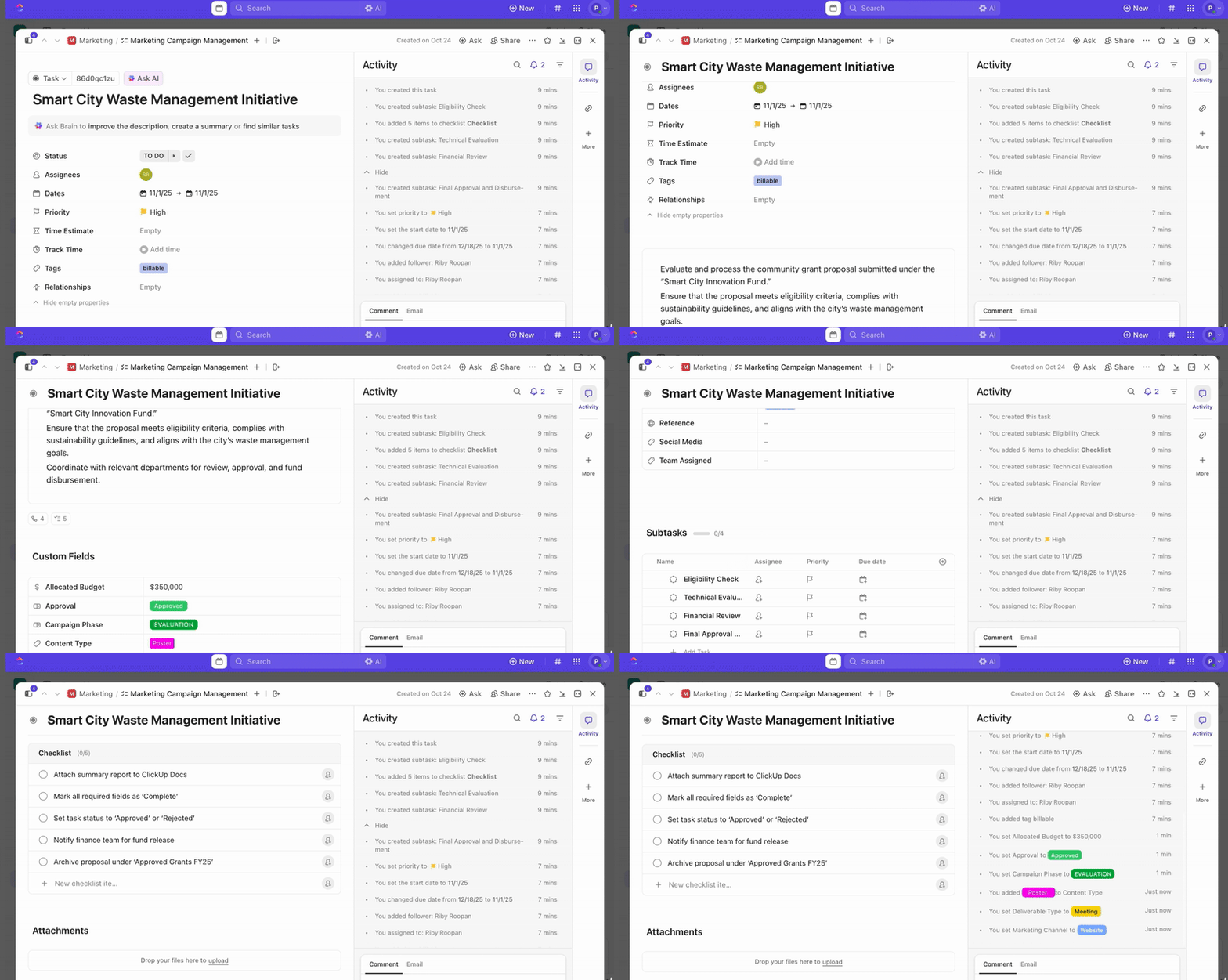
Subtugas diperlukan ketika pekerjaan secara alami terbagi menjadi berbagai tahap atau peran. Anda akan membuat Subtugas yang mudah dikelola ketika:
- Tugas utama mencakup beberapa langkah utama
- Bagian-bagian yang berbeda dari Tugas dikelola oleh orang yang berbeda-beda
- Anda memerlukan pembagian pekerjaan berjenjang
💡 Tips Pro: Untuk membantu Anda merencanakan struktur dengan benar, berikut adalah batasan dan kemampuan penting yang perlu diperhatikan:
- Setiap Tugas dapat berisi hingga 1.000 Subtugas, termasuk yang bersarang
- Anda dapat menyusun Subtugas hingga tiga tingkat secara default, atau hingga tujuh tingkat jika ClickApp Subtugas Bersarang diaktifkan
- Subtugas mewarisi izin dan Bidang Kustom dari induknya, sehingga aturan ruang kerja tetap konsisten
- Tampilkan Subtugas dalam keadaan terlipat di bawah tugas induk, diperluas untuk kejelasan, atau ditampilkan sebagai Tugas terpisah dan mandiri, tergantung pada tampilan
- Subtugas mendukung pengeditan massal, penyortiran, dan penyaringan
Tampilan
Tampilan ClickUp adalah sistem fleksibel untuk menampilkan pekerjaan Anda dalam berbagai format. Visualisasikan, kelola, dan atur berbagai proyek dengan cara yang sesuai dengan alur kerja Anda
Berikut cara menggunakannya:
Tampilan Daftar
Tampilan Daftar ClickUp menampilkan Tugas-tugas tertentu dalam format kolom dan baris di mana setiap detail dapat dilihat sekaligus. Ini adalah tampilan paling akurat untuk mengedit bidang, memeriksa status, dan mengelola pekerjaan secara massal.
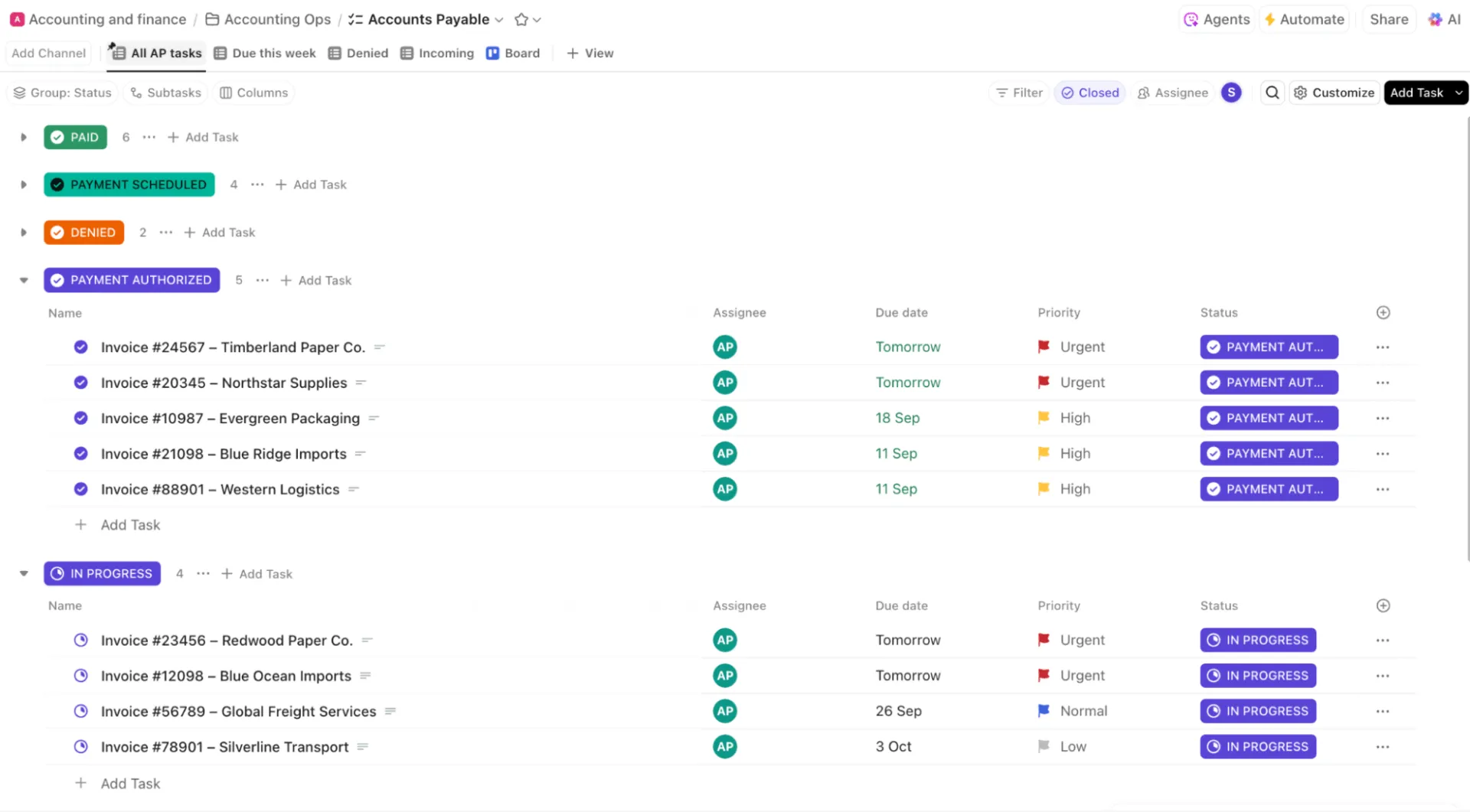
Tim menggunakannya untuk:
- Tinjau semua Tugas dengan Bidang Kustom seperti upaya, sprint, poin, atau biaya dalam satu kisi
- Urutkan Tugas untuk menemukan penghambat, seperti pekerjaan pengadaan yang belum mendapat persetujuan
- Kelompokkan dan saring tugas untuk melihat tepat apa yang mereka butuhkan
Tampilan Papan
Tampilan Papan (Board View) ClickUp adalah tata letak bergaya Kanban untuk pelacakan kemajuan secara visual yang menyusun Tugas ke dalam kolom berdasarkan pilihan pengelompokan Anda, seperti status, penanggung jawab, dan prioritas. Tampilan ini dirancang untuk perpindahan dengan drag-and-drop dan pembaruan status yang cepat.
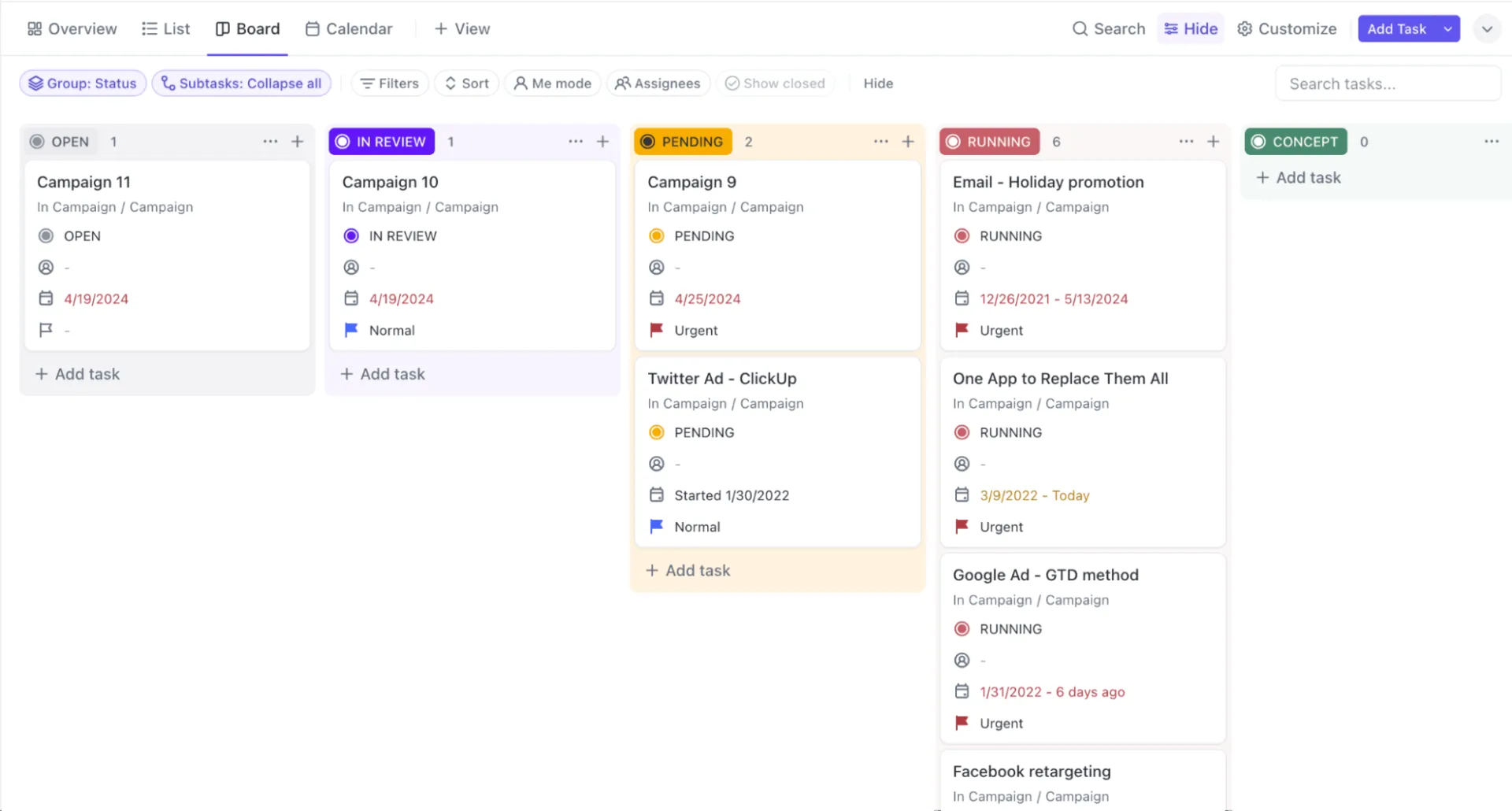
Tim menggunakannya untuk:
- Pindahkan aset kreatif melalui alur kerja seperti Brief > Draf > Peninjauan > Disetujui > Tayang
- Kelola sprint agile dan adakan rapat standup dengan memindahkan kartu antar Status Kustom ClickUp seperti To Do, Doing, dan Done
- Visualisasikan tahap-tahap QA (Pengujian, Perlu Perbaikan, Pengujian Ulang)
Tampilan Kalender
Tampilan Kalender ClickUp adalah tata letak berbasis tanggal untuk menjadwalkan dan menata Tugas pada kisi bulanan, mingguan, atau harian berdasarkan tanggal mulai dan tanggal jatuh tempo.
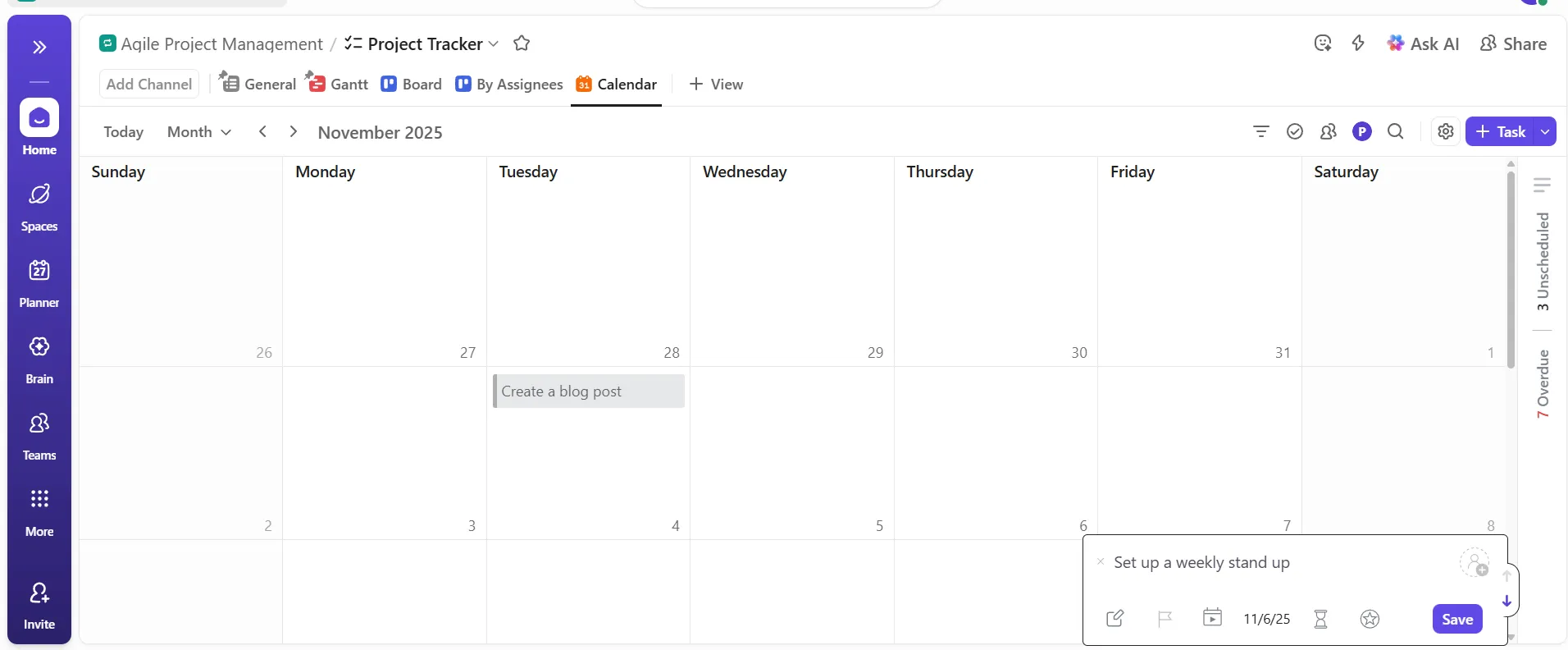
Tim menggunakannya untuk:
- Buat kalender editorial dan seret Tugas untuk mengubah tanggal publikasi tanpa perlu membukanya
- Rencanakan rangkaian kegiatan pemasaran dengan melihat tindak lanjut dan demo sepanjang minggu
- Koordinasikan hasil kerja klien di agensi untuk menghindari beban kerja yang berlebihan pada satu hari tertentu
Tampilan Bagan Gantt
Tampilan Bagan Gantt ClickUp menampilkan Tugas sebagai batang horizontal di sepanjang garis waktu, sehingga Anda dapat merencanakan durasi, memvisualisasikan ketergantungan, dan mengelola tonggak pencapaian.
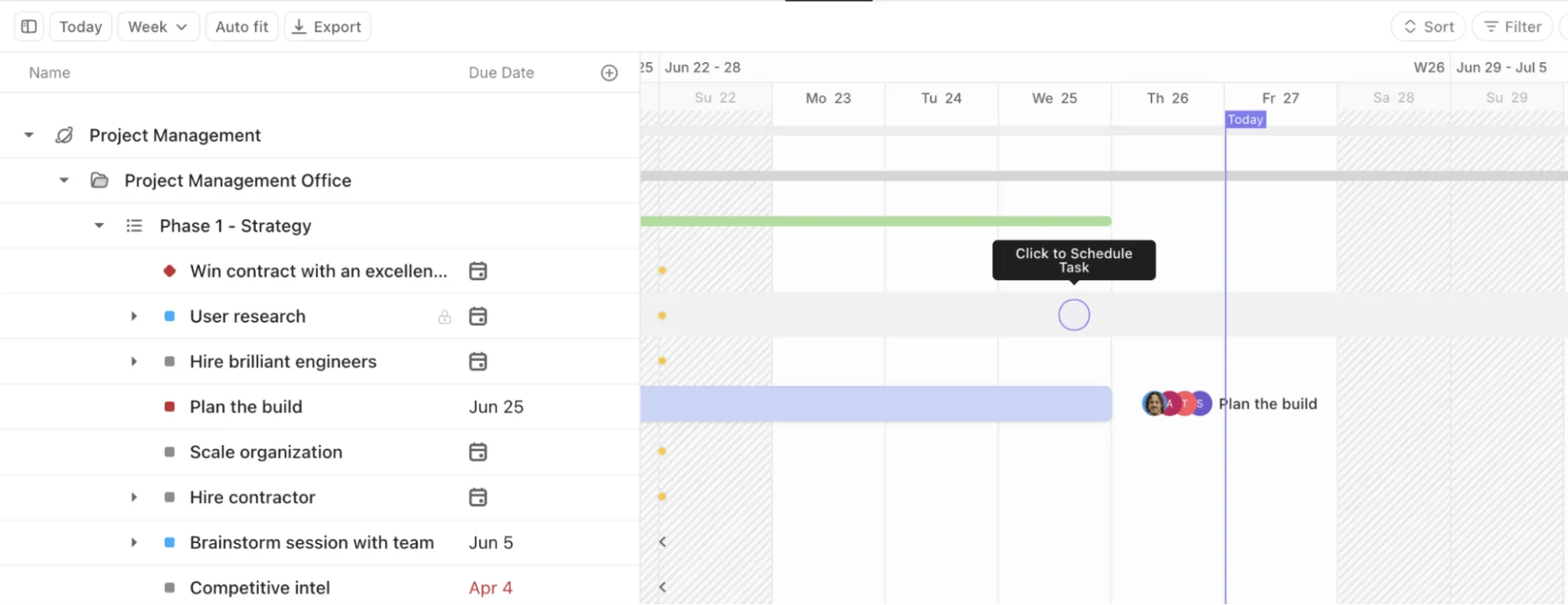
Tim menggunakannya untuk:
- Rencanakan proyek kompleks bertahap seperti perancangan ulang aplikasi, kampanye pemasaran, atau sprint pengembangan
- Tunjukkan peta jalan yang jelas kepada pimpinan dengan mengekspor cuplikan dalam format PDF
- Identifikasi hambatan dan penghambat (misalnya, pengujian QA dimulai sebelum integrasi API selesai)
- Sesuaikan jadwal proyek setelah terjadi perubahan ruang lingkup dengan menyeret Tugas di sepanjang garis waktu
Tampilan Garis Waktu
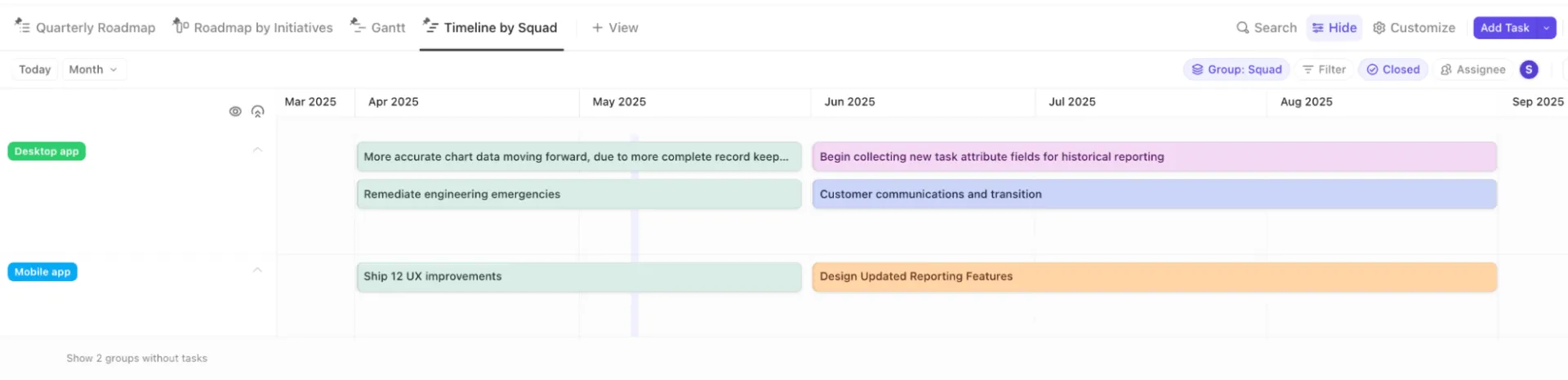
Tampilan Garis Waktu ClickUp adalah jadwal yang mengutamakan orang untuk menyeimbangkan beban kerja, yang menampilkan Tugas dalam garis waktu linier. Anda dapat mengelompokkan tugas berdasarkan penanggung jawab, status, Tim, dan lainnya.
Tampilan Beban Kerja
Butuh bantuan dalam perencanaan kapasitas? Inilah alat yang Anda butuhkan.
Tim menggunakannya untuk:
- Alokasikan sumber daya secara efektif untuk menghindari beban kerja berlebihan pada karyawan
- Rencanakan penempatan staf untuk agensi dengan banyak klien di mana hasil kerja tumpang tindih antar akun
- Perkirakan kebutuhan perekrutan dengan memvisualisasikan beban sumber daya 6–8 minggu ke depan
Tampilan Tabel
Tampilan Tabel ClickUp menampilkan Tugas dalam format spreadsheet tanpa hierarki, sehingga sangat ideal untuk pengeditan dalam jumlah besar, analisis, dan pelacakan operasional.
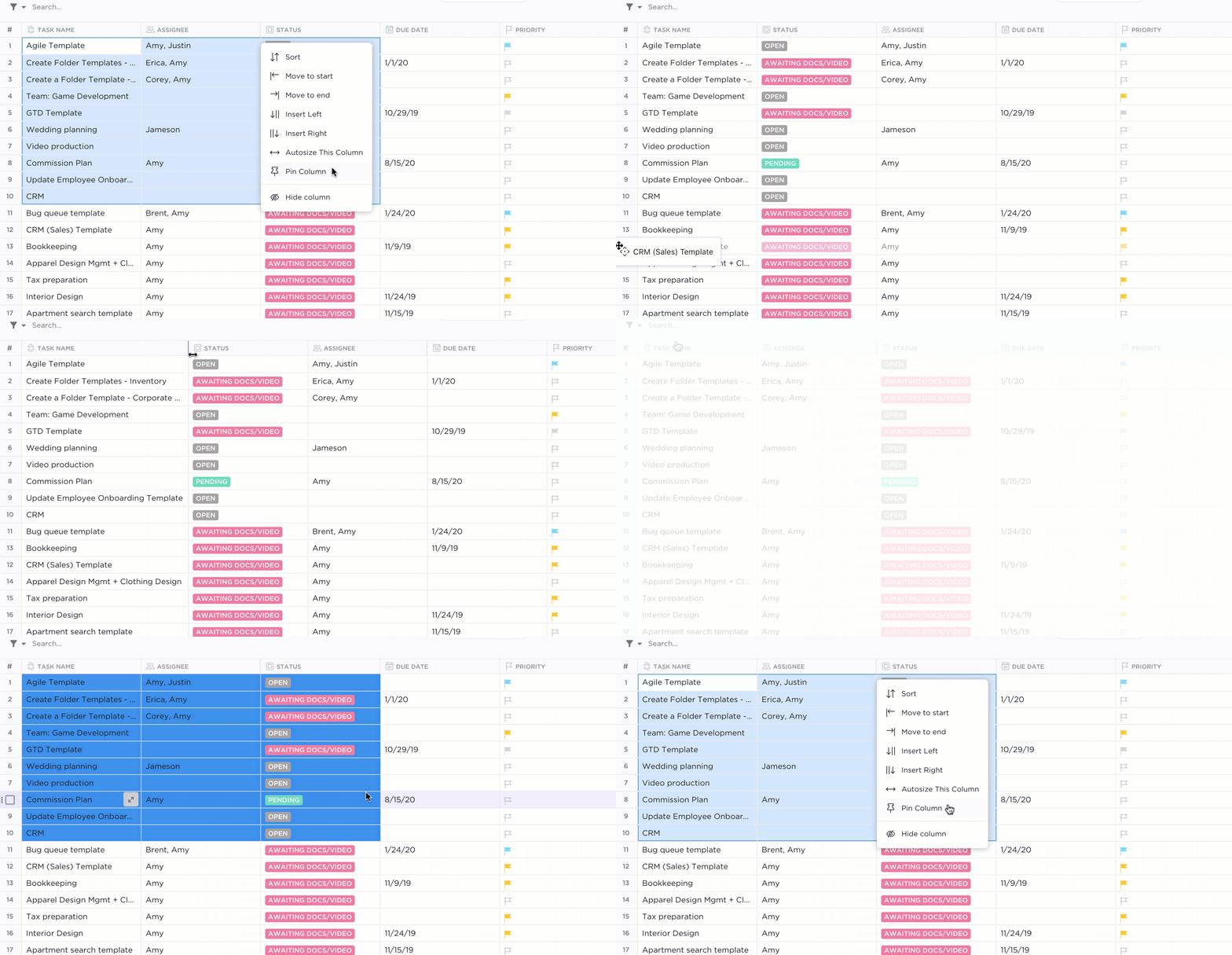
Tim menggunakannya untuk:
- Kelola basis data seperti daftar SKU, inventaris aset, atau perpustakaan konten
- Saring Tugas berdasarkan kolom yang kosong (misalnya, tidak ada pemilik, tidak ada tanggal jatuh tempo, metadata yang hilang)
- Perbarui lebih dari 50 item sekaligus saat menstandarkan bidang seperti biaya, kategori, atau prioritas
- Lakukan tinjauan operasional di mana beberapa Bidang Kustom lebih penting daripada status
Tampilan Formulir
Formulir ClickUp secara otomatis mengubah pengiriman data menjadi Tugas. Setiap jawaban dipetakan ke Bidang Kustom, memastikan bahwa permintaan masuk ke sistem dengan rapi dan konsisten.
Anda dapat menyesuaikan Formulir Anda dengan menambahkan berbagai jenis pertanyaan, seperti menu tarik-turun, kolom teks, tanggal, prioritas, dan unggahan berkas. Gunakan logika bersyarat (pada paket Business Plus ke atas) untuk menampilkan atau menyembunyikan pertanyaan berdasarkan jawaban seseorang, serta sesuaikan tampilan Formulir Anda dengan tata letak, tema, dan gambar sampul kustom.
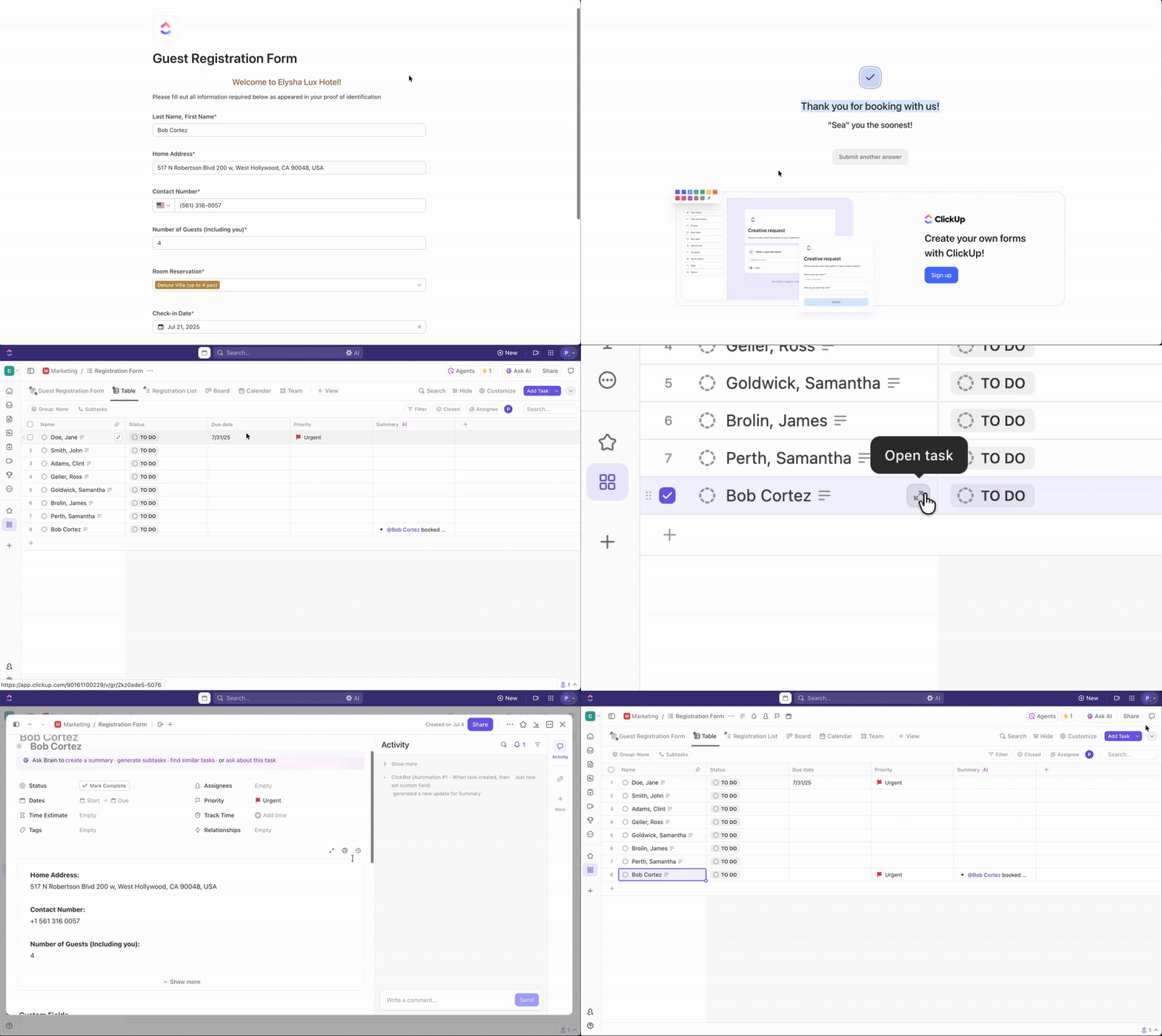
Tim menggunakannya untuk:
- Catat permintaan desain dengan kolom wajib seperti dimensi, brief, aset, dan audiens
- Standarkan tiket TI agar masalah dicatat dengan mencantumkan jenis perangkat, tingkat urgensi, dan lampiran
- Kumpulkan ide kampanye dari berbagai departemen
- Salurkan permintaan pelanggan secara langsung ke Daftar seperti Laporan Bug atau Saran Fitur
❗️Catatan: Tidak ada perbedaan fungsional antara ClickUp Forms dan ClickUp Form View. Forms adalah istilah umum untuk formulir online itu sendiri yang diisi oleh pengguna, sedangkan Forms View adalah antarmuka yang Anda tambahkan ke Daftar, Folder, atau Ruang untuk membuat, mengedit, dan mengelola formulir Anda.
Dokumen
ClickUp Docs adalah dokumen kolaboratif bawaan yang dirancang untuk membantu tim membuat, mengatur, dan memelihara pengetahuan yang terus berkembang. Dokumen ini berada di samping Tugas, Tampilan, dan proyek, sehingga menjadikannya sumber informasi utama untuk segala hal, mulai dari spesifikasi hingga wiki.
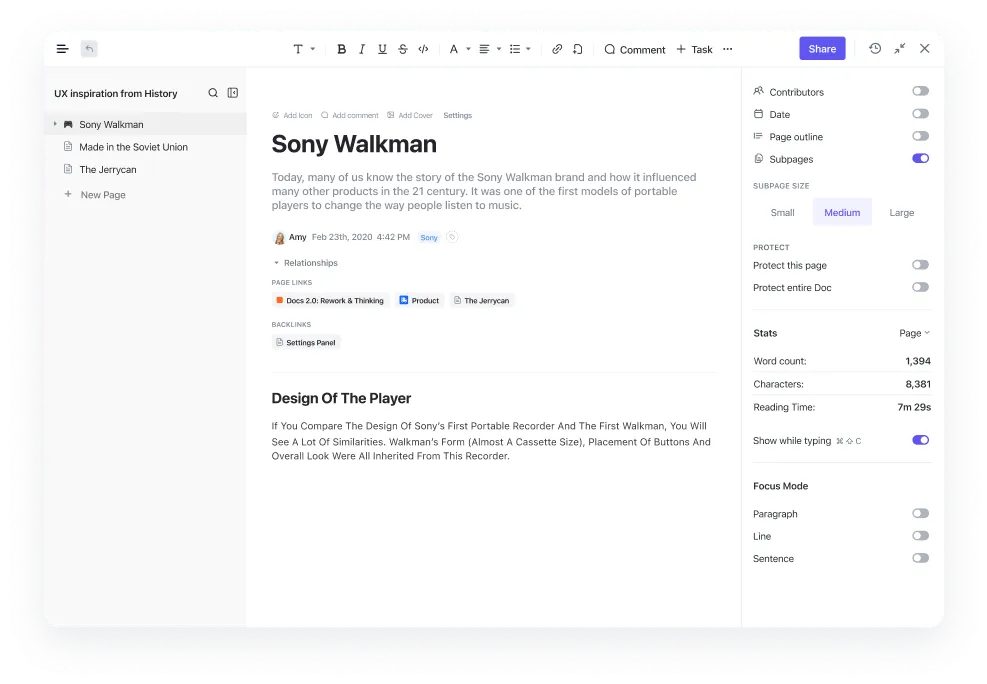
Berikut adalah beberapa fitur unggulan yang dapat Anda manfaatkan:
- Format konten menggunakan judul, tabel, elemen tertanam, daftar periksa, blok kode, dan lainnya
- Bekerja sama secara real-time dengan fitur pengeditan multi-pengguna dan kursor yang terlihat
- Atur dokumentasi internal menggunakan halaman bersarang dan subhalaman
- Kendalikan akses dengan izin tingkat dokumen dan tingkat lokasi yang canggih
- Tinjau dan pulihkan versi sebelumnya dengan riwayat versi yang terperinci
- Hubungkan Dokumen ke Tugas agar tetap terhubung dengan pekerjaan
📌 Contoh: Tim produk dapat membuat spesifikasi fitur berjenjang di mana setiap subhalaman berisi persyaratan API, kriteria penerimaan, dan pertanyaan yang belum terjawab. Dokumen tersebut tetap tertaut ke Tugas pengembangan sehingga para insinyur tidak perlu lagi mencari-cari di berbagai alat. Setiap perubahan yang dilakukan oleh manajer produk, desainer, atau insinyur akan langsung terlihat oleh semua orang.
Papan Tulis
Papan Tulis ClickUp memberikan tim kanvas visual bersama untuk melakukan brainstorming, memetakan alur kerja, dan mengubah ide menjadi Tugas yang dapat ditindaklanjuti.
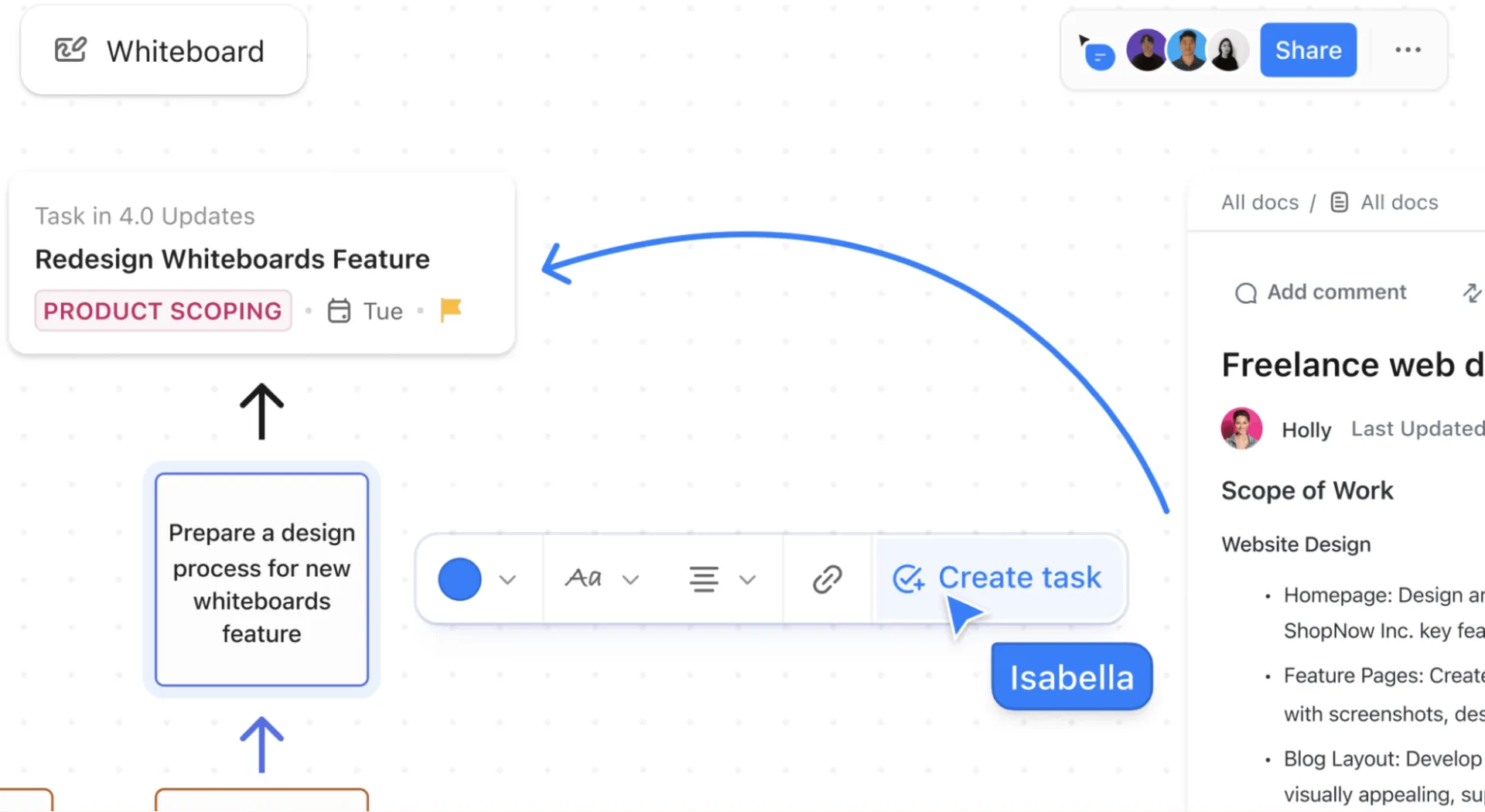
Berikut cara menggunakan papan tulis digital:
- Buat kanvas yang fleksibel dengan bentuk, teks, gambar, catatan tempel, dan penghubung
- Bekerja sama secara real-time dengan fitur pengeditan multi-pengguna dan kursor langsung
- Ubah catatan tempel atau bentuk menjadi Tugas hanya dengan satu klik
- Seret dan hubungkan elemen untuk memetakan alur, sistem, atau hierarki informasi
📌 Contoh: Seorang pemimpin tim teknik membuka ClickUp Whiteboard selama perencanaan sprint. Ia menambahkan bentuk-bentuk untuk mewakili setiap layanan dan menggunakan konektor untuk menunjukkan panggilan API. Saat tim mendiskusikan kasus-kasus khusus, mereka langsung mengubah catatan tempel menjadi Tugas baru, sehingga desain sistem dan rencana pelaksanaan tetap terintegrasi dengan erat.
Peta Pikiran
Peta Pikiran ClickUp memberi Anda kanvas visual bercabang untuk menyusun ide, Tugas, dan alur kerja. Tidak seperti daftar atau tabel tradisional, peta pikiran ini membantu Anda melihat bagaimana komponen-komponen proyek Anda saling terhubung.
Anda dapat menggunakannya dengan dua cara:
- Mode Kosong untuk brainstorming bebas
- Mode Tugas untuk memvisualisasikan Tugas yang sebenarnya dan mengatur ulang hierarkinya langsung dari peta
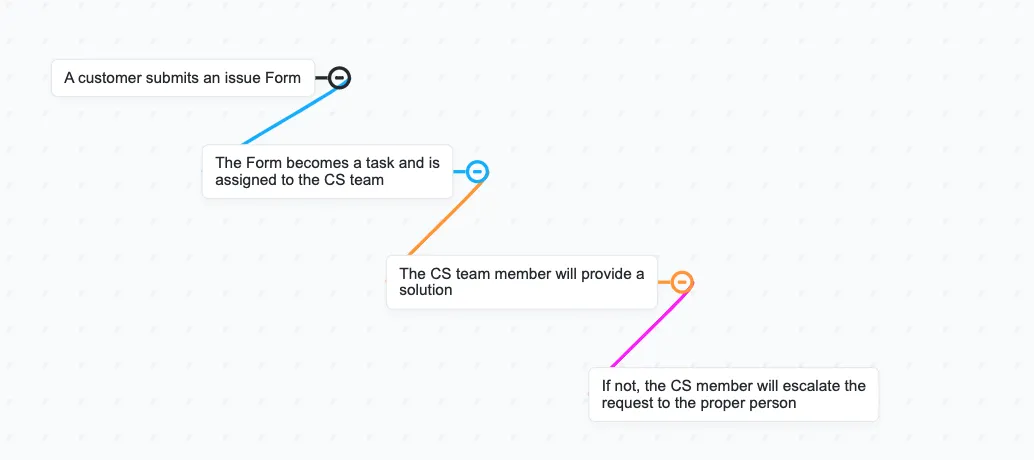
Berikut ini cara Mind Maps di ClickUp membantu Anda:
- Ubah node apa pun menjadi Tugas
- Seret dan lepas node untuk mengubah hubungan induk-anak
- Pilih beberapa node tugas untuk memperbarui secara massal Bidang Kustom seperti penanggung jawab, status, atau tanggal jatuh tempo
📌 Contoh: Seorang desainer produk sedang merencanakan perombakan besar-besaran pada ‘Pengaturan Akun Terpadu’ dan membuka Peta Pikiran ClickUp untuk memetakan seluruh pengalaman pengguna. Mereka memulai dengan simpul utama ‘Pengaturan Akun’ dan membaginya menjadi:
- Profil
- Keamanan
- Pemberitahuan
- Aplikasi yang Terhubung
- Penagihan
Setiap node ini dapat langsung diubah menjadi Tugas ClickUp, dan seiring dengan perubahan prioritas, perancang dapat menyeret node-node tersebut untuk merestrukturisasi hierarki tanpa kehilangan konteks.
💡 Tips Pro: Untuk mengedit secara massal tanpa keluar dari Peta, tekan dan tahan Command/Ctrl > pilih beberapa node tugas > gunakan bilah alat pengeditan massal. Anda dapat mengubah status, menugaskan pengguna, memindahkan Tugas, dan memperbarui prioritas.
Dasbor dan widget pelaporan
Dasbor ClickUp memberikan gambaran umum tingkat tinggi tentang ruang kerja Anda untuk melacak pekerjaan, memahami kemajuan, dan melaporkan hasil menggunakan kartu yang dapat disesuaikan. Setiap kartu mengambil data secara real-time, sehingga memberikan visibilitas cepat terhadap berbagai metrik kinerja proyek Anda.
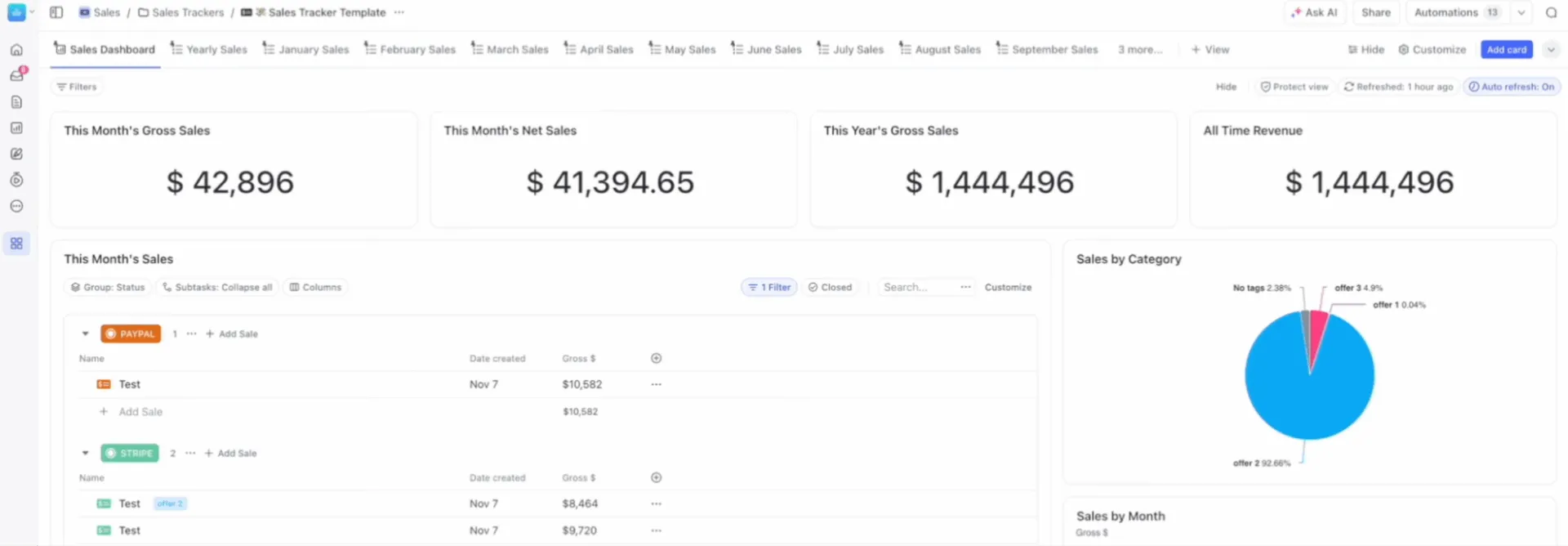
Buat Dasbor untuk:
- Ambil data dari Space, Folder, Daftar mana pun, atau seluruh Workspace
- Atur ulang dan ubah ukuran kartu agar sesuai dengan gaya pelaporan Anda
- Saring, telusuri lebih dalam, dan ekspor wawasan berharga
- Bagikan panduan ini kepada tim atau pemangku kepentingan eksternal
- Sematkan alat pihak ketiga seperti Figma, YouTube, Sheets, atau Miro
📌 Contoh: Sebuah tim pertumbuhan SaaS membuat dasbor ‘Tinjauan Pendapatan & Eksperimen Mingguan’ untuk mengelola seluruh alur kerja mereka di satu tempat. Mereka menambahkan:
- Kartu Tugas yang Telat untuk melacak tiket eksperimen mana saja yang terhambat
- Kartu Tonggak untuk memantau peluncuran yang terkait dengan target pendapatan bulanan
- Tugas yang Segera Jatuh Tempo Kartu yang difilter berdasarkan Daftar ‘Eksperimen Pertumbuhan’ sehingga Manajer Proyek dapat mengidentifikasi jadwal yang melenceng
- Diagram Lingkaran untuk melihat berapa banyak ide yang berada dalam status ‘Hipotesis,’ ‘Berjalan,’ ‘Sedang Dianalisis,’ atau ‘Telah Dirilis’
- Grafik Garis (Tugas yang Dibuat vs. Tugas yang Selesai) untuk mengidentifikasi apakah tim terlalu banyak mengambil komitmen
- Lembar Google Sheet Metrik Pendapatan Mingguan agar pimpinan dapat melihat tren MRR, churn, dan konversi bersamaan dengan kemajuan tugas
Otomatisasi dan alur kerja
Otomatisasi ClickUp menghilangkan pekerjaan yang berulang dengan menjalankan tindakan berdasarkan instruksi khusus ‘jika ini, maka lakukan itu’.
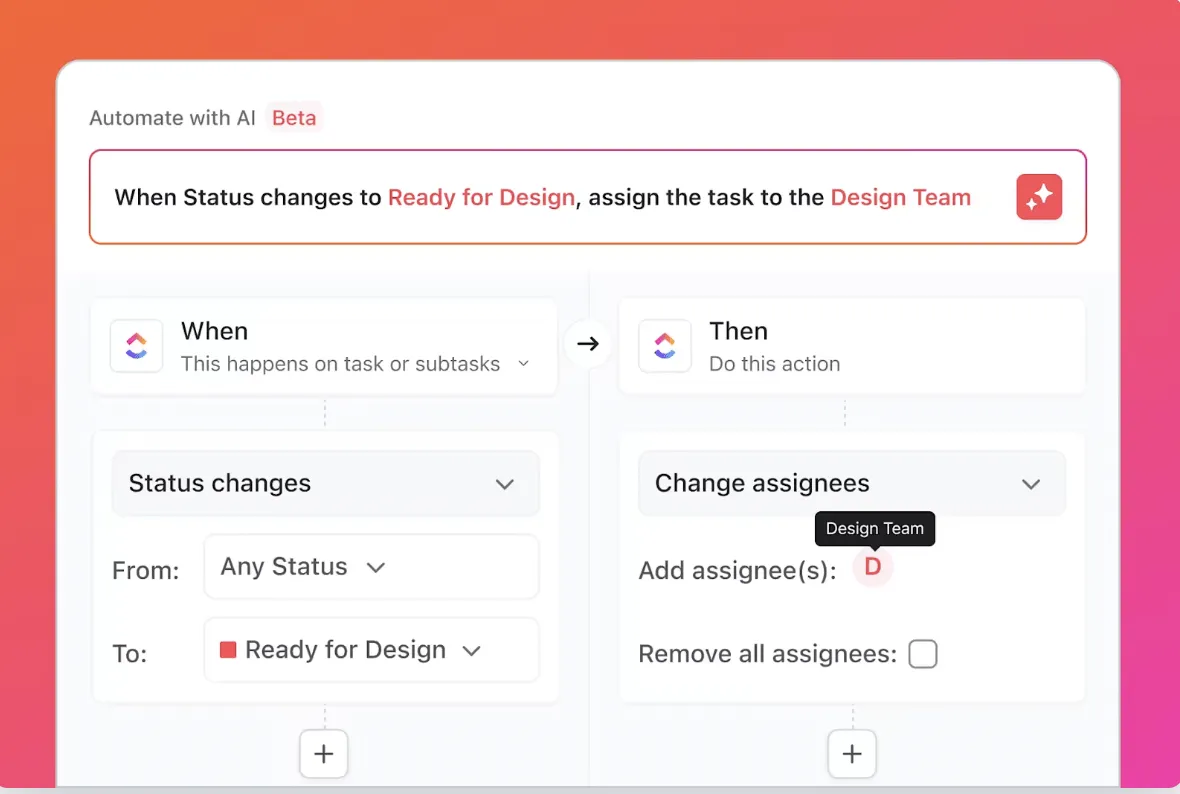
Semua ini mengikuti logika yang sederhana:
- Pemicu: Peristiwa yang memicu otomatisasi (misalnya, Tugas dibuat, perubahan status, tanggal jatuh tempo tiba, bidang kustom diperbarui)
- Kondisi (opsional): Persempit cakupan otomatisasi (misalnya, hanya dijalankan jika prioritasnya Urgent, jika Tugas mengandung tag, jika penugas kosong)
- Tindakan: Apa yang dilakukan oleh otomatisasi (misalnya, menugaskan rekan tim, memindahkan Tugas, memperbarui bidang, mengirim email, mengirim pesan obrolan)
🔍 Tahukah Anda? ClickUp memiliki Otomatisasi Sprint bawaan untuk tim yang ingin menggunakan ClickUp dalam pengembangan perangkat lunak. Jika Anda menggunakan Paket Bisnis atau yang lebih tinggi, Anda dapat memanfaatkannya lebih jauh lagi. Anda dapat membuat sprint berikutnya secara otomatis begitu sprint saat ini ditutup, memindahkan semua Tugas yang belum selesai ke sprint berikutnya, dan mengatur sprint lama agar diarsipkan secara otomatis agar ruang kerja Anda tetap rapi.
ClickApps
ClickApps adalah fitur opsional yang dapat diaktifkan atau dinonaktifkan oleh admin di Workspace Anda.
Baik Anda menggunakan ClickUp untuk keperluan pribadi maupun mengelola tim yang terus berkembang, panduan ini akan membantu Anda menjaga pengaturan tetap terfokus, menghindari kekacauan, dan memungkinkan alur kerja berkembang secara mulus seiring dengan perubahan kebutuhan Anda.
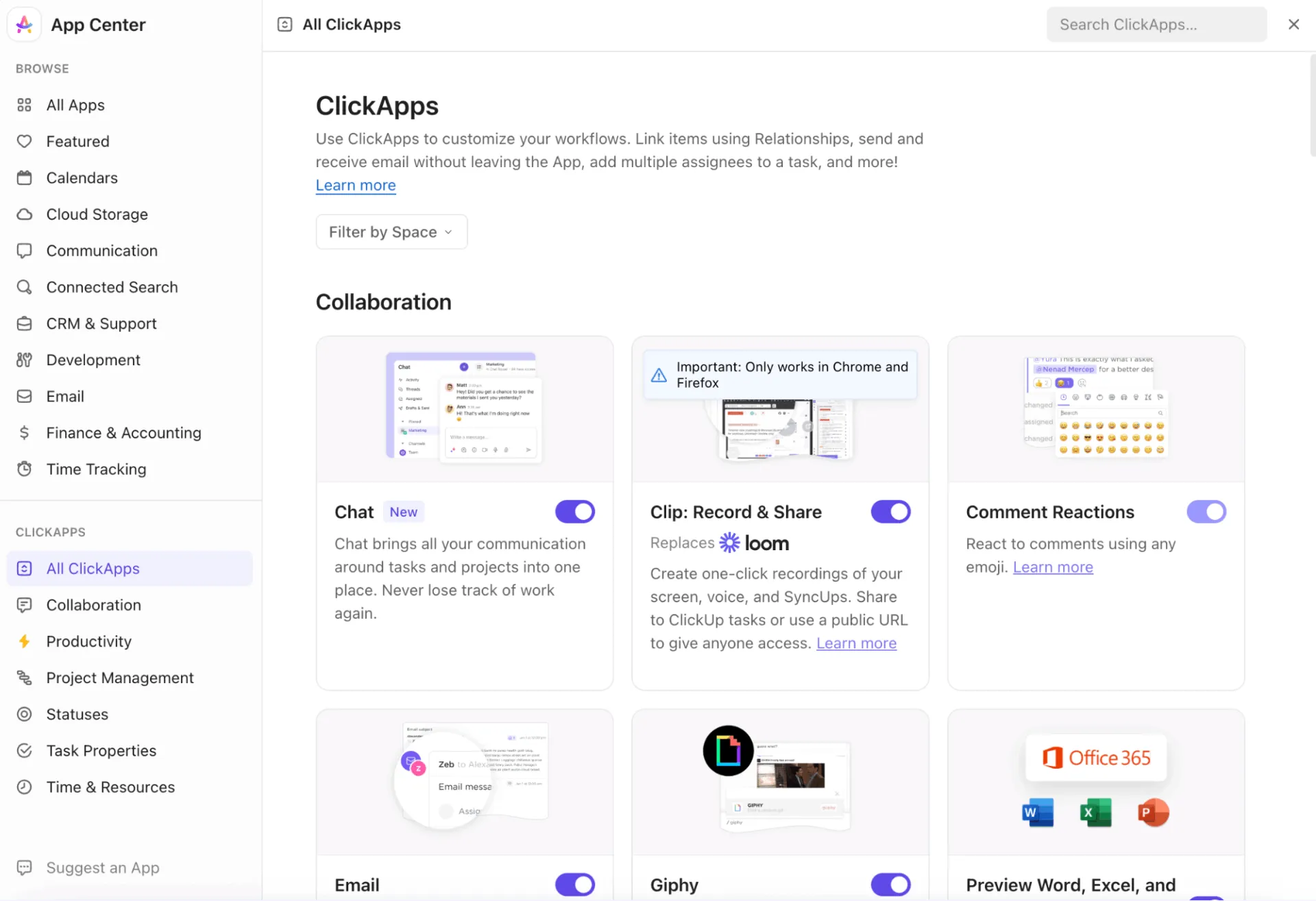
Contoh ClickApps yang dapat Anda aktifkan:
- Kolom Kustom
- Hubungan Tugas
- Ketergantungan
- Pelacakan Waktu
- Sprint
- Tag dan Prioritas
- Otomatisasi
- Beberapa Penugas
- Menjadwalkan Ulang Ketergantungan
- Batas Pekerjaan yang Sedang Berjalan
- Masih banyak lagi
📖 Baca Juga: Cara Menggambar Saat Merekam Layar
Kolom Kustom
Bidang Kustom ClickUp adalah kategori fleksibel yang ditentukan oleh pengguna, yang memungkinkan tim mencatat dan mengatur data spesifik yang unik bagi alur kerja mereka, di luar properti Tugas standar. Bidang ini membantu Anda melacak, menyaring, dan membuat laporan mengenai detail proyek penting yang unik bagi alur kerja atau tim Anda.
Bidang Kustom dapat ditempatkan di dalam Daftar atau Folder tertentu, Ruang Kerja, atau seluruh Ruang Kerja Anda (Bidang Kustom global).
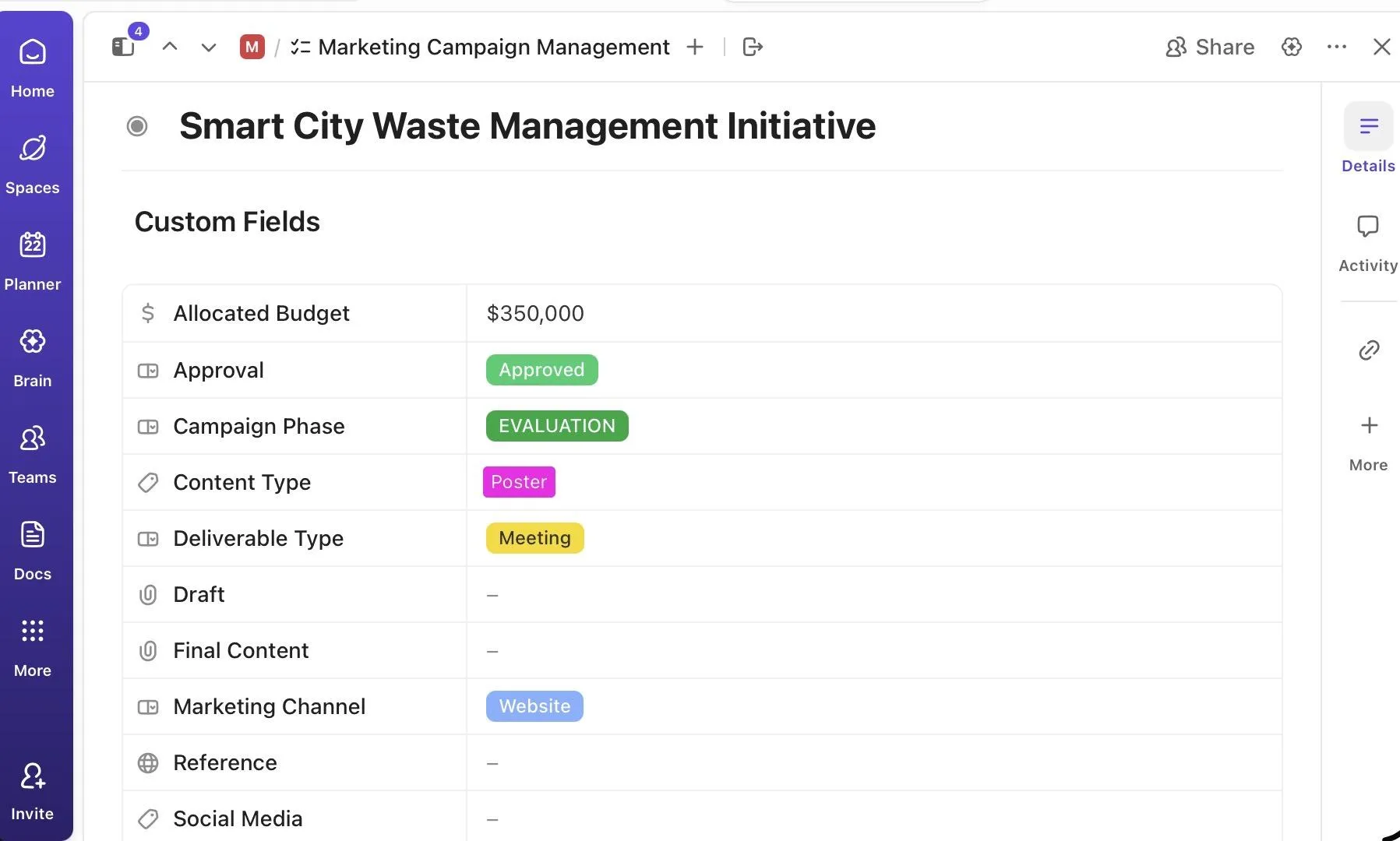
Beberapa jenis kolom yang tersedia antara lain:
- Teks, Angka, Daftar Pilihan, Label, Kotak Centang
- Email, URL, Nomor Telepon, Lokasi, Uang, Tanggal, Orang
- Lampiran, Rumus, Rollup, dan lainnya
- Bidang AI untuk ringkasan otomatis, terjemahan, atau pembuatan konten
- Kolom Jenis Tugas yang hanya ditampilkan untuk jenis Tugas khusus tertentu
Inilah yang dapat Anda lakukan dengan Bidang Kustom:
- Sematkan bidang untuk visibilitas cepat (Business+)
- Tetapkan izin edit/lihat
- Sembunyikan kolom dari tamu
- Urutkan, saring, cari, dan kelompokkan menggunakan nilai bidang
- Buat rumus untuk perhitungan
- Gunakan rollup untuk merangkum data dari Tugas yang terkait
- Tetapkan nilai default atau jadikan kolom sebagai kolom wajib
- Gabungkan, duplikat, dan kelola bidang secara terpusat di pengelola Bidang Kustom
Hubungan
Fitur Hubungan di ClickUp memungkinkan Anda menghubungkan tugas, sehingga Anda dapat merujuk pada pekerjaan terkait, melacak ketergantungan, atau menampilkan data dari item lain. Fitur ini menambahkan kecerdasan kontekstual ke ruang kerja Anda, terutama untuk proyek-proyek besar atau yang saling terhubung.
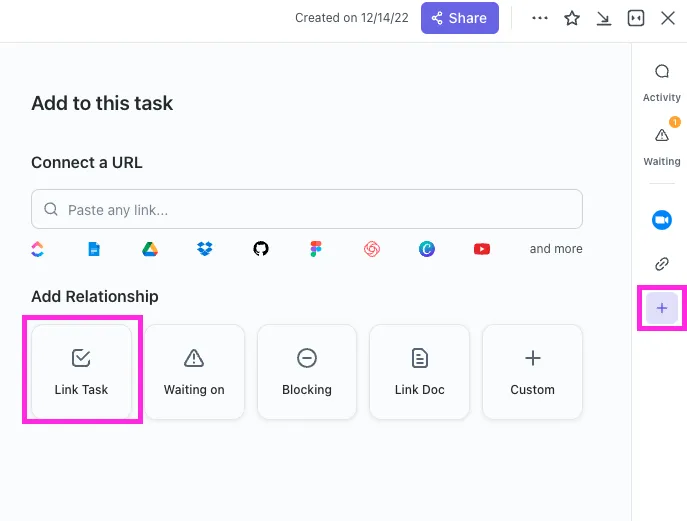
Berikut ini adalah jenis-jenis hubungan:
1. Hubungan Ketergantungan: Sangat cocok untuk rencana proyek, alur kerja teknik, dan pekerjaan berurutan. Terdapat dua jenis:
- Pemblokiran: Untuk Tugas yang menghalangi orang lain untuk melanjutkan
- Diblokir oleh: Untuk Tugas yang tidak dapat dilanjutkan hingga tugas lain selesai
2. Tugas Tertaut: Referensi sederhana antara Tugas yang terkait. Anda dapat menggunakan ini untuk pekerjaan lintas fungsi, sumber daya bersama, atau upaya induk/paralel
3. Hubungan Kustom: Memberikan kontrol penuh dan memungkinkan Anda mengatur koneksi dengan dua cara:
- Tugas apa pun di Ruang Kerja Anda: Hubungkan Tugas ini dengan sekelompok Tugas lain di Ruang Kerja Anda
- Tugas dari Daftar tertentu: Hubungkan Tugas ini ke sekelompok Tugas dari Daftar tertentu
Templat
Template ClickUp berfungsi sebagai cetak biru yang dapat digunakan kembali untuk menyiapkan pekerjaan. Jadi, alih-alih membangun kembali struktur, Tugas, atau Dokumen dari awal, Anda dapat membuat template di ClickUp atau memilih salah satu dari perpustakaan dan langsung memulainya. Template ini membantu tim menjaga konsistensi, mengurangi waktu penyiapan, dan menstandarkan alur kerja di seluruh proyek dan departemen.
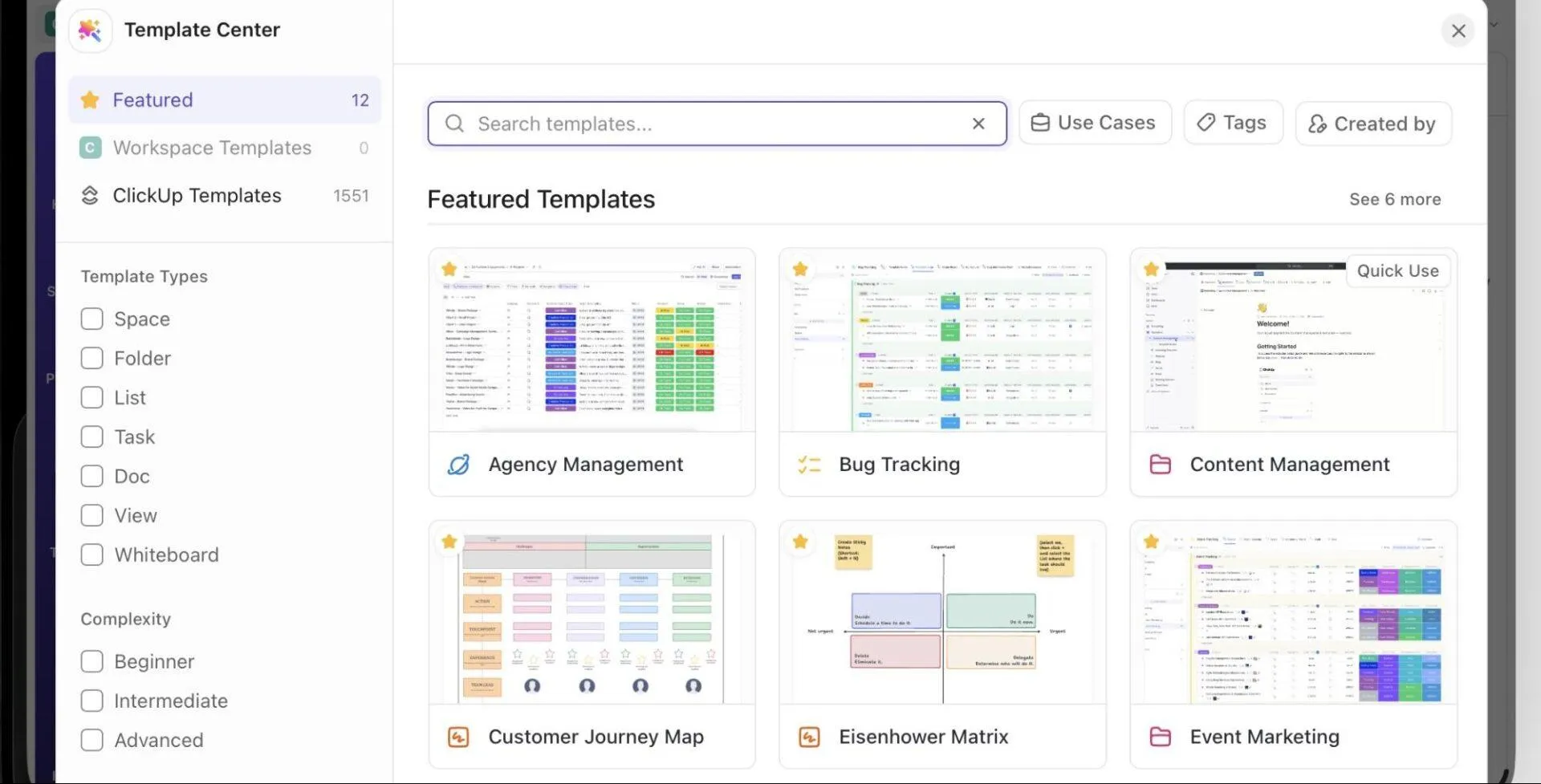
Bagian terbaiknya adalah ClickUp mendukung templat untuk hampir setiap bagian ruang kerja Anda:
- Manajemen proyek: Sprint, peluncuran produk, peta jalan, rencana acara
- Pemasaran: Kalender konten, pelacak kampanye, perencana media sosial
- Penjualan dan CRM: Pipa penjualan, pelacakan prospek, orientasi klien
- Teknik: Pelacakan bug, permintaan fitur, alur kerja QA
- HR: Proses rekrutmen, orientasi karyawan
- Produktivitas pribadi: Perencana harian, pelacak kebiasaan
- Dokumen: SOP, notulen rapat, wiki, basis pengetahuan
⚡ Arsip Template: Template Manajemen Proyek ClickUp memberi Anda Ruang yang lengkap dan sudah disiapkan sebelumnya, yang diatur berdasarkan fase proyek. Template ini membantu Anda memvisualisasikan sumber daya, menugaskan dan memprioritaskan Tugas, serta mengelola pekerjaan di berbagai tampilan, seperti Daftar dan Papan. Dengan status khusus, Anda selalu tahu sekilas mana yang masih terbuka, sedang dikerjakan, atau sudah selesai.
Istilah-istilah Kolaborasi dan Manajemen
Bagian ini menjelaskan secara rinci semua fitur kolaborasi dan manajemen yang membantu tim tetap selaras tanpa perlu berpindah aplikasi.
Alat komunikasi
Mari kita mulai dengan alat komunikasi inti ClickUp.
Kotak Masuk
Kotak Masuk ClickUp adalah pusat notifikasi pribadi Anda di dalam ClickUp. Fitur ini mengumpulkan pembaruan, notifikasi, pengingat, dan aktivitas penting dari seluruh ruang kerja Anda. Tersedia untuk semua orang (termasuk tamu), fitur ini dirancang khusus untuk Anda.
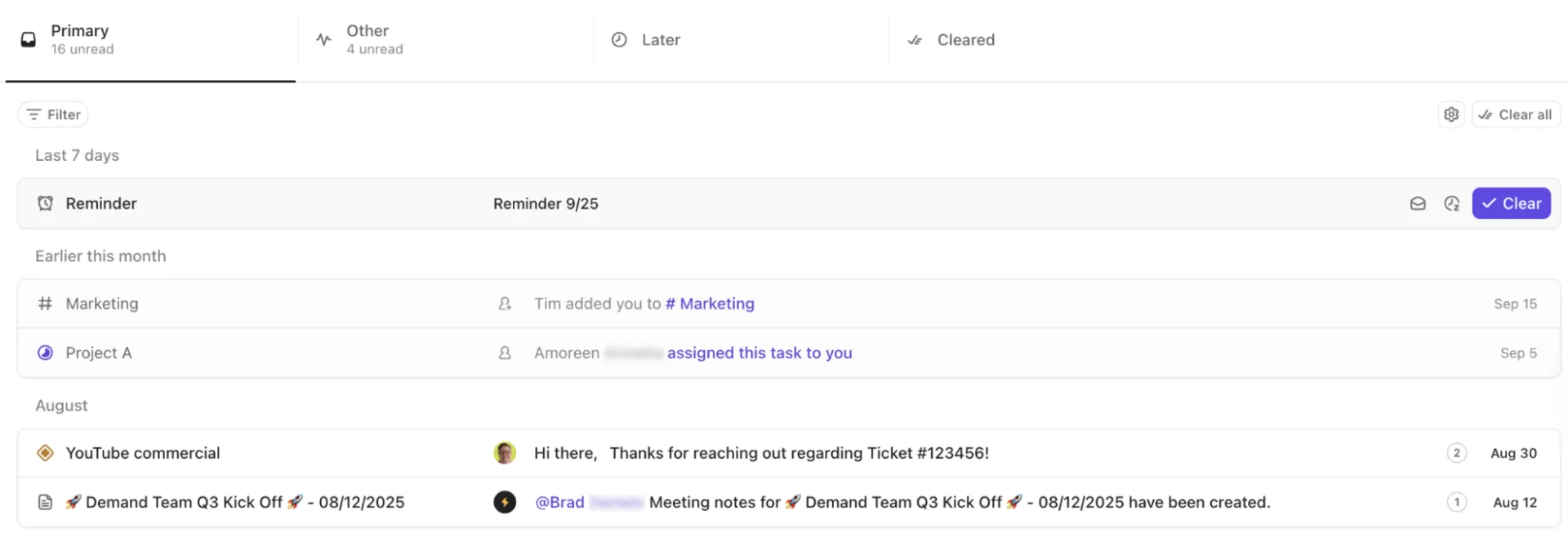
Berikut ini yang dapat Anda lakukan dengan kotak masuk bawaan:
- Lihat pembaruan yang dikategorikan ke dalam Utama, Lainnya, Nanti/Ditunda, dan Telah Dihapus
- Filter berdasarkan sebutan, penugasan, item yang belum dibaca, atau pengingat
- Tandai pemberitahuan sebagai sudah dibaca/belum dibaca, tunda, atau hapus
- Tandai pemberitahuan penting sebagai favorit atau tambahkan ke daftar prioritas Anda
- Sesuaikan apa yang ditampilkan di "Utama" vs. "Lainnya"
Pengingat
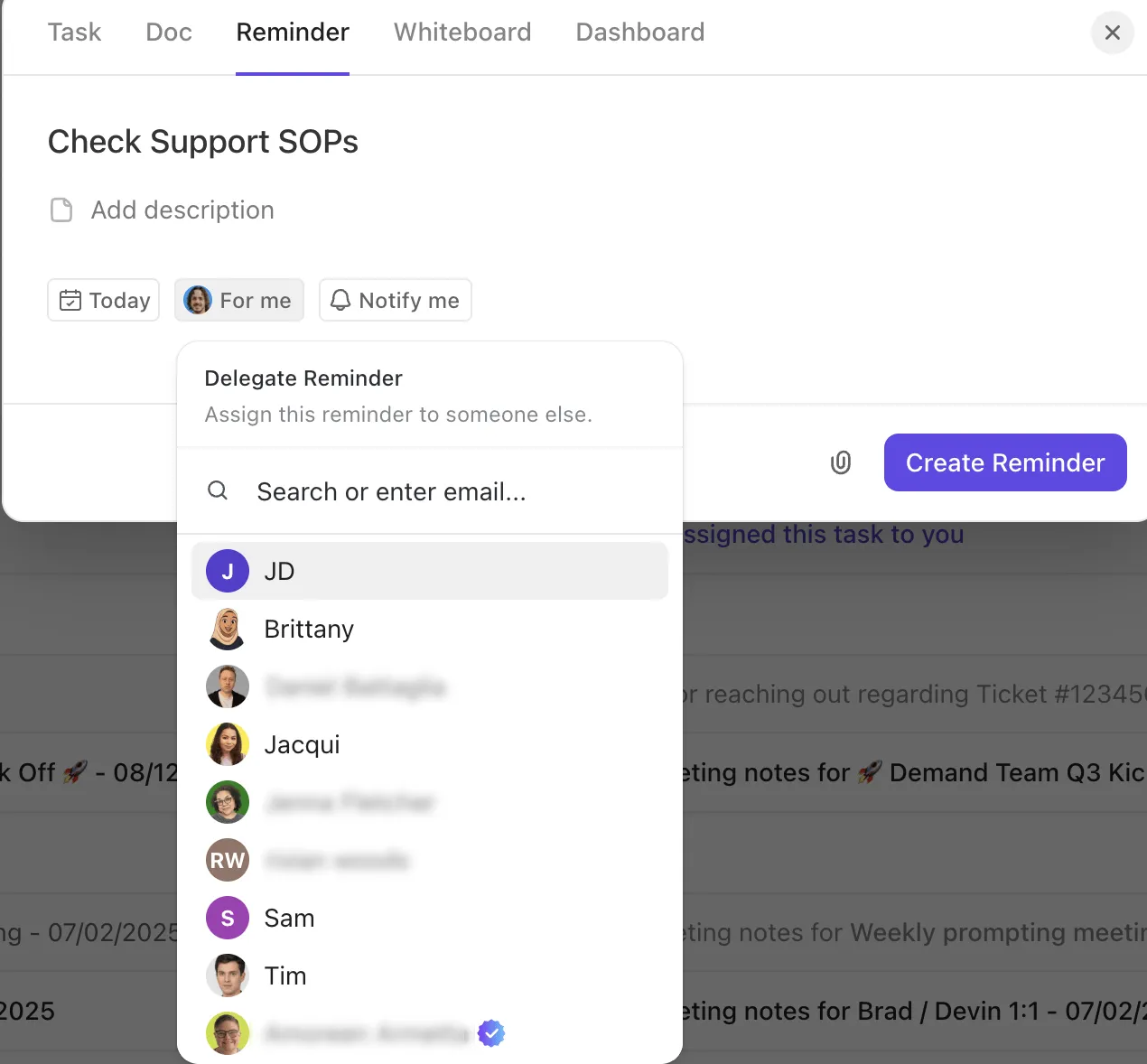
Pengingat ClickUp berfungsi sebagai daftar tugas pribadi Anda, memastikan tugas-tugas kecil tidak terlewatkan. Pengingat ini ringan, cepat, dan dapat diakses dari hampir mana saja; Anda dapat membuatnya dari bilah alat, My Tasks, Tasks, komentar, Chat, atau AI Command Bar.
Tambahkan detail yang diperlukan ke Pengingat Anda, seperti deskripsi, tanggal jatuh tempo, dan lampiran. Anda juga dapat mendelegasikan Pengingat kepada rekan tim atau menyesuaikan pengaturan notifikasinya.
Obrolan
ClickUp Chat adalah alat pesan instan real-time yang menyediakan ruang khusus bagi tim untuk berinteraksi. Fitur ini mendukung baik Saluran maupun Pesan Langsung, sehingga Anda dapat berkomunikasi dengan seluruh tim atau menjaga percakapan tetap privat.
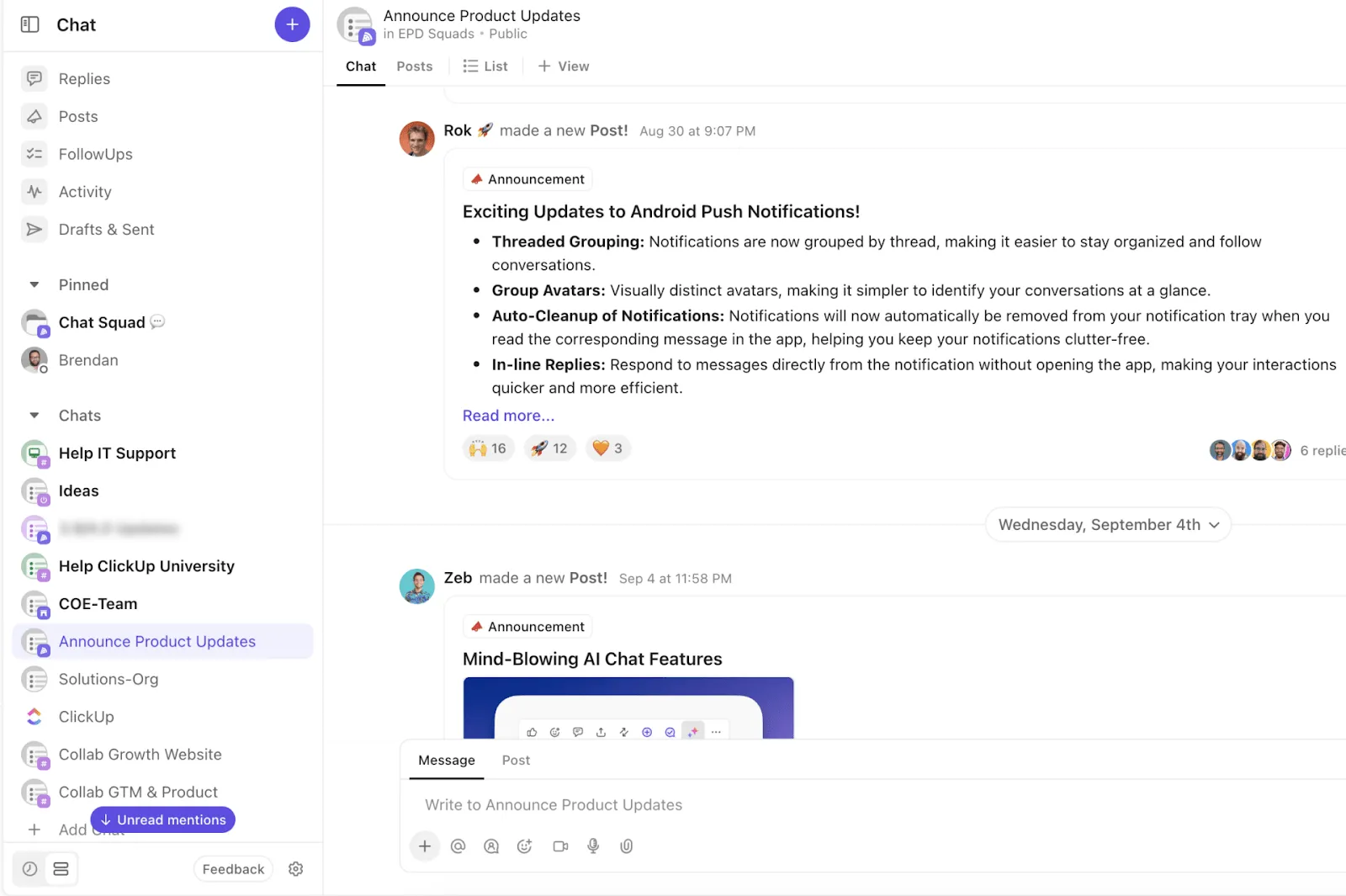
Berikut adalah beberapa fiturnya:
- Kirim pesan berurutan untuk percakapan yang lebih terfokus
- @sebut pengguna, Tugas, Dokumen, Papan Tulis, Saluran, dan lokasi
- Lampirkan berkas, gunakan pemformatan teks kaya, dan teruskan pesan
- Simpan pesan untuk nanti atau ubah menjadi pengingat
- Buat Tugas secara langsung dari pesan
Inilah alasan mengapa Anda sebaiknya memilih ClickUp Chat:
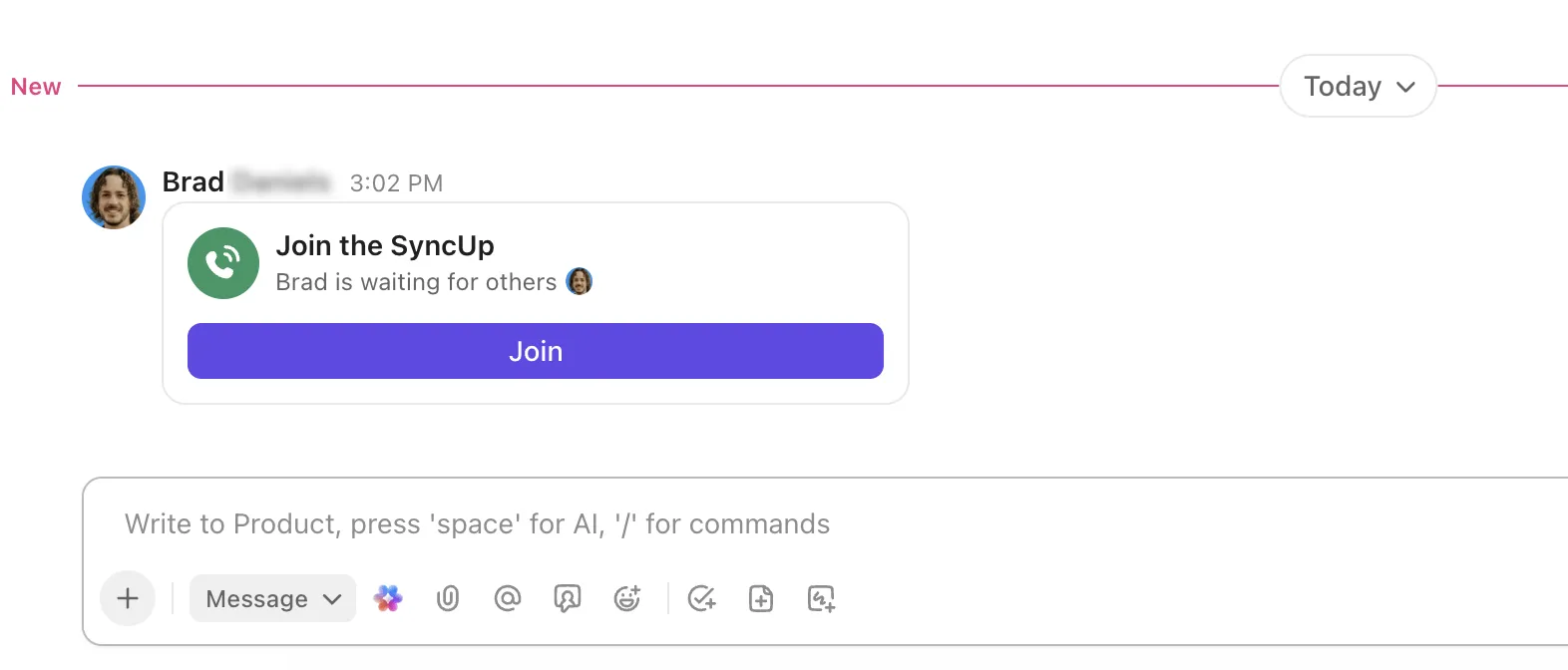
🚀 Keunggulan ClickUp: Terintegrasi langsung ke dalam Chat, ClickUp SyncUps memungkinkan Anda mengikuti rapat suara dan video singkat. Anda dapat memulai SyncUp di ruang kerja Anda, berbagi layar, dan menautkan Tugas ke dalamnya untuk diskusi yang terfokus. Anda juga dapat merekam rapat serta mendapatkan transkrip dan ringkasan otomatis yang dihasilkan oleh AI.
Clips
Saat percakapan real-time tidak diperlukan, ClickUp Clips memungkinkan Anda berbagi konteks dengan sama efektifnya, sesuai waktu Anda sendiri.
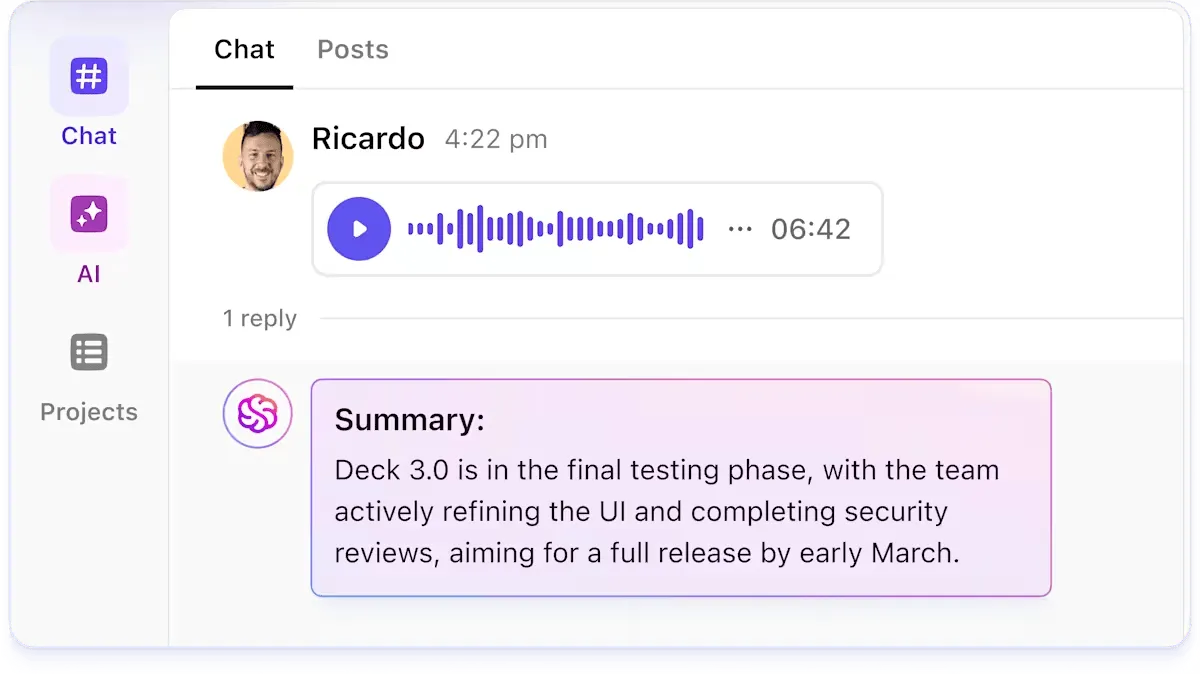
Clips memungkinkan Anda merekam layar, mikrofon, atau keduanya, sehingga sangat cocok untuk pembaruan asinkron, umpan balik, pelatihan, atau penjelasan singkat. Semua rekaman disusun di Clips Hub, sehingga mudah dicari dan dibagikan.
Anda juga dapat menambahkan komentar berstempel waktu langsung pada Clips untuk memberikan umpan balik yang tepat, serta membagikannya menggunakan tautan publik.
🔍 Tahukah Anda? SyncUps dan Clips bekerja secara terintegrasi di dalam ClickUp. Setiap rekaman SyncUp secara otomatis menjadi sebuah Clip dan muncul di Clips Hub Anda. Artinya, semua komunikasi Anda—baik yang dilakukan secara langsung maupun asinkron—tersimpan di satu tempat, lengkap dengan transkrip dan ringkasan AI yang siap digunakan kapan pun Anda membutuhkannya.
Komentar dan komentar yang ditugaskan
Komentar ClickUp adalah pesan yang dapat Anda tinggalkan pada Tugas, Dokumen, lampiran, dan item lainnya untuk kolaborasi, umpan balik, pertanyaan, persetujuan, dan diskusi umum. Komentar ini mendukung teks kaya, lampiran file, emoji, dan dapat disusun dalam bentuk utas untuk percakapan yang lebih terfokus.
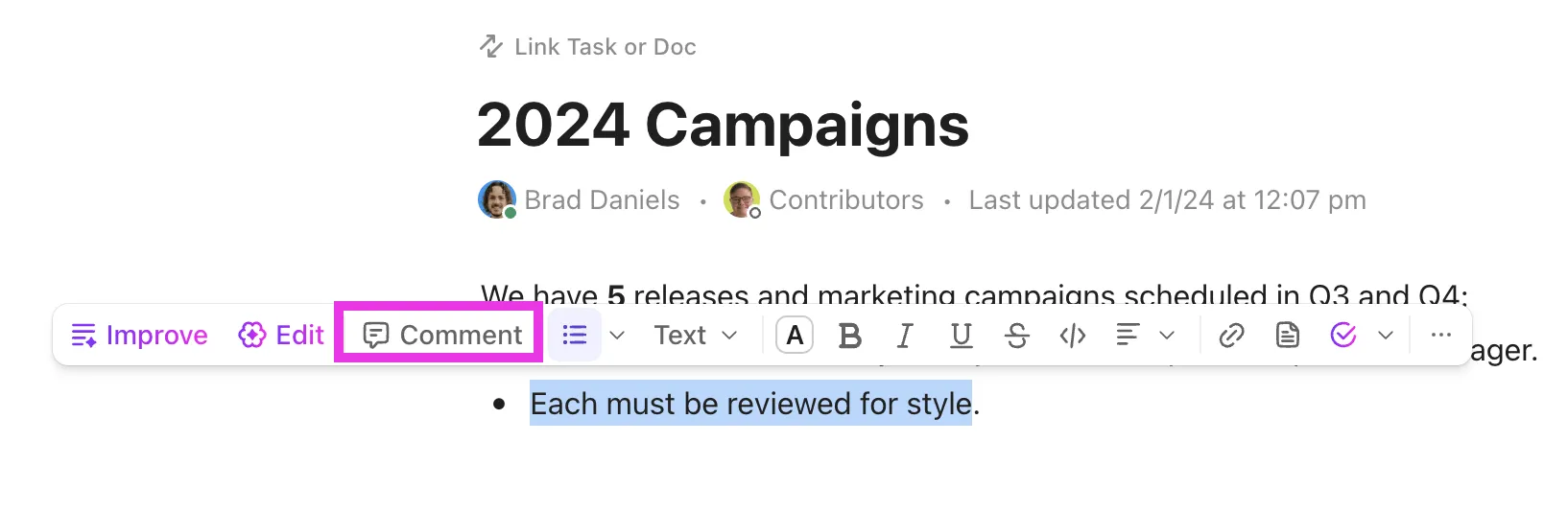
Anda dapat membuat Tugas atau Subtugas langsung dari komentar, menyimpannya untuk nanti, mengubahnya menjadi pengingat, menggunakan AI untuk merangkum utas percakapan atau menghasilkan balasan, dan bahkan merekam Klip serta melampirkannya langsung di dalam komentar.
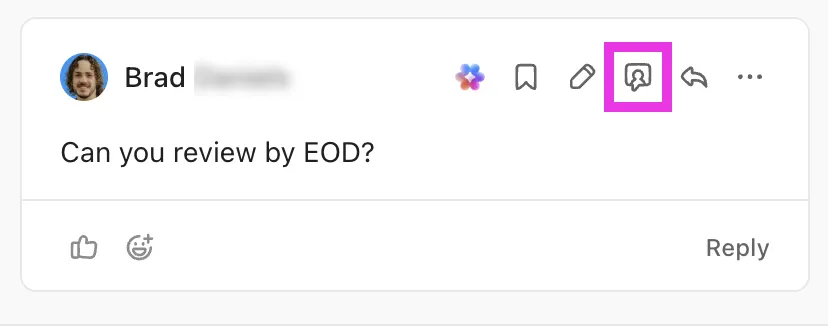
Fitur "Assign Comments" di ClickUp membawa hal ini selangkah lebih maju dengan mengubah komentar apa pun menjadi item yang jelas dan dapat ditindaklanjuti. Saat Anda menugaskan komentar kepada seseorang, orang tersebut akan langsung menerima pemberitahuan. Jika seseorang mencoba menutup tugas tersebut, mereka akan diberi tahu mengenai komentar yang belum diselesaikan.
💡 Tips Pro: Tandai pengguna, Tim, atau item (seperti Tugas atau Dokumen) menggunakan @mentions. Fitur ini akan memberi tahu orang yang tepat dan membantu memberikan konteks dalam percakapan.
Beberapa di antaranya yang istimewa antara lain:
- @assignees untuk menyebut semua penerima tugas dari suatu Tugas
- @pengikut untuk menyebut semua pengikut
- @everyone di Saluran Obrolan untuk memberi tahu semua anggota
- @@ untuk menyebut sebuah Tugas, @@@ untuk sebuah Dokumen, @@@@ untuk sebuah Papan Tulis, @/ untuk sebuah Daftar
Alat manajemen tugas
Di bawah ini adalah elemen-elemen organisasi inti yang menjadi dasar setiap ruang kerja ClickUp.
Status Kustom
Status Kustom ClickUp menentukan langkah-langkah pasti yang harus dilalui suatu pekerjaan sebelum dianggap selesai. Fitur ini menggantikan alur kerja yang seragam dengan tahapan-tahapan yang mencerminkan cara kerja tim Anda.
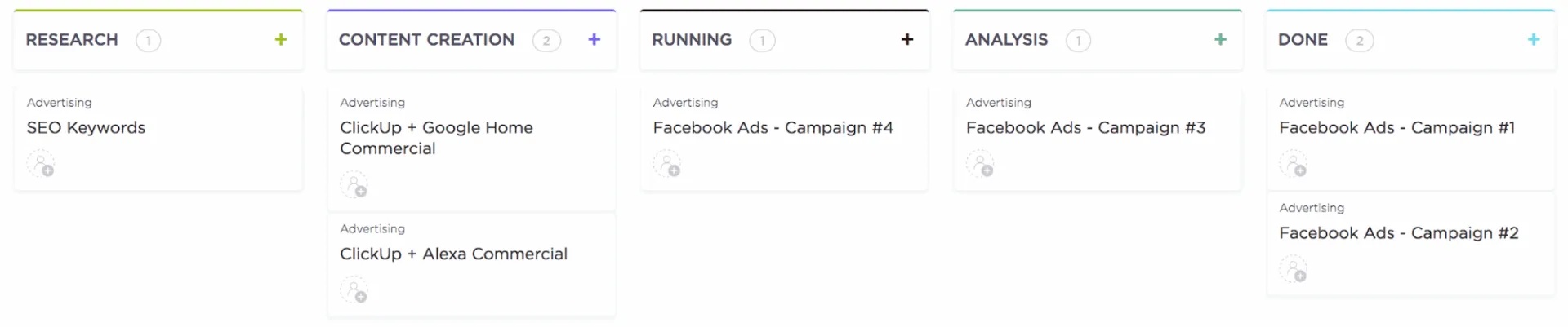
Berikut ini yang dapat Anda lakukan:
- Buat, ganti nama, beri kode warna, dan atur ulang urutan Status
- Atur status ke dalam grup default, seperti Aktif, Selesai, dan Ditutup (dengan grup Belum Dimulai yang opsional yang diaktifkan oleh admin/pemilik)
- Terapkan atau modifikasi Template Status (Agile, Kanban, Pemasaran, Dukungan, dll.)
- Pantau kemajuan tugas menggunakan ClickApp " Show Status Progress " (pelacak kemajuan berbentuk diagram lingkaran visual)
Tag
Tag Tugas ClickUp memberi Anda kategorisasi yang ringan dan fleksibel yang ditambahkan di atas struktur utama Anda. Tag ini berfungsi seperti metadata, sangat cocok untuk memberi label pada Tugas berdasarkan tema, kampanye, departemen, klien, sprint, atau nuansa status yang tidak perlu dijadikan Status formal.
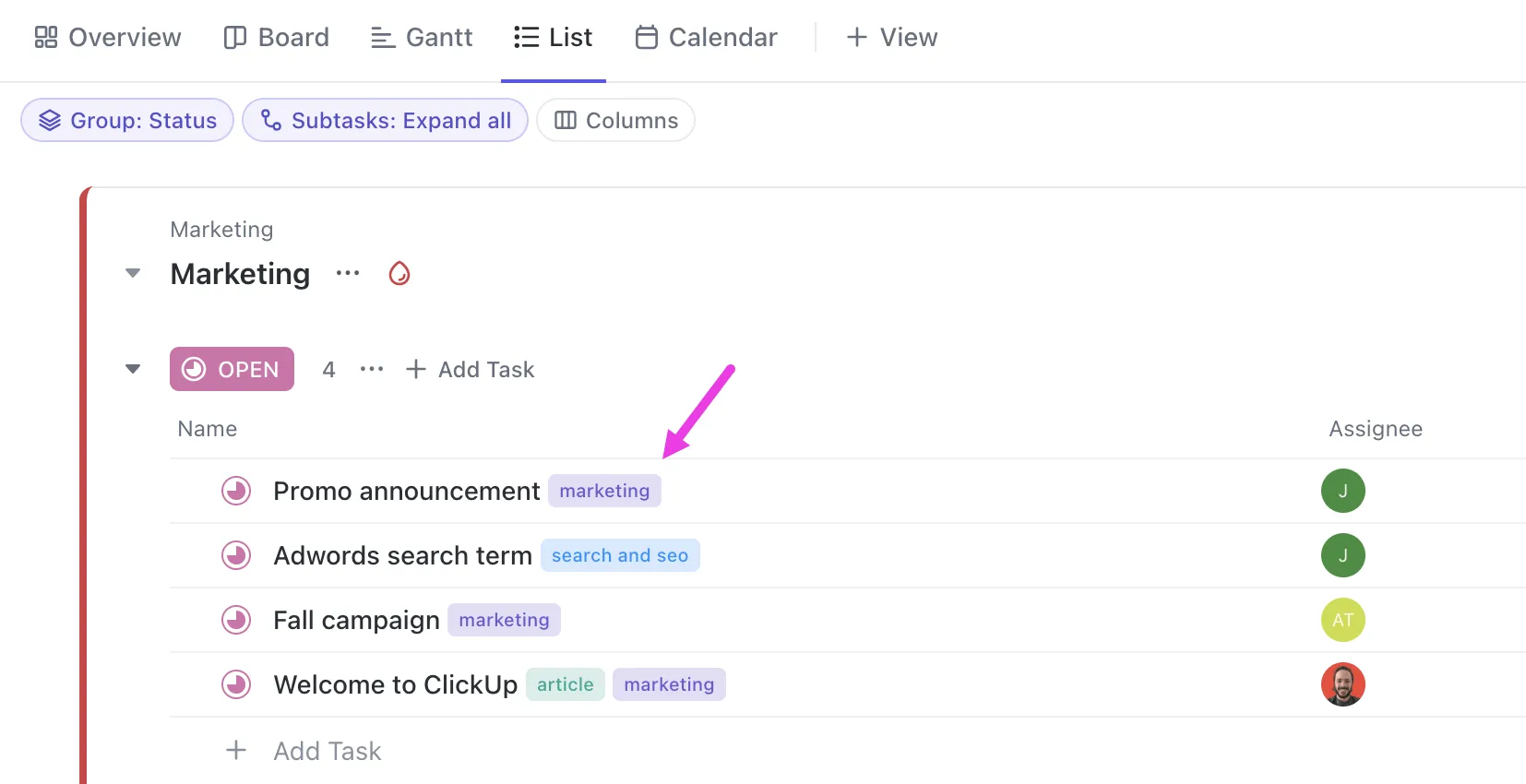
Buatlah Label yang berwarna-warni dan dapat digunakan kembali di tingkat Space, terapkan beberapa label ke Tugas yang sama, dan lakukan pencarian dengan cepat menggunakan label-label tersebut. Anda juga dapat menyaring, mengelompokkan, dan mengurutkan pekerjaan Anda di tampilan Daftar, Papan, dan Tabel menggunakan label-label ini.
Berikut ini pendapat Ansh Prabhakar, Analis Peningkatan Proses Bisnis di Airbnb, mengenai ClickUp:
ClickUp menawarkan banyak hal dalam satu platform, seperti manajemen proyek, opsi brainstorming, manajemen tugas, perencanaan proyek, manajemen dokumentasi, dan sebagainya. Platform ini jelas telah mempermudah pekerjaan kami karena mudah digunakan, antarmuka pengguna (UI) dirancang dengan baik, serta kolaborasi di dalam tim dan dengan tim lain menjadi lebih lancar. Kami dapat mengelola pekerjaan dengan lebih baik, melacak dan melaporkan pekerjaan dengan mudah, serta berdasarkan kemajuan yang dibahas dalam rapat harian, perencanaan ke depan pun menjadi lebih mudah.
ClickUp menawarkan banyak hal dalam satu platform, seperti manajemen proyek, opsi brainstorming, manajemen tugas, perencanaan proyek, manajemen dokumentasi, dan lain-lain. Platform ini jelas telah mempermudah pekerjaan kami karena mudah digunakan, antarmuka pengguna (UI) dirancang dengan baik, serta kolaborasi di dalam tim dan dengan tim lain menjadi lebih lancar. Kami dapat mengelola pekerjaan dengan lebih baik, melacak dan melaporkan pekerjaan dengan mudah, serta berdasarkan kemajuan yang dibahas dalam rapat harian, perencanaan ke depan pun menjadi lebih mudah.
Prioritas
Prioritas Tugas ClickUp memberikan indikasi yang jelas mengenai tingkat urgensi suatu Tugas. Fitur ini membantu tim memahami hal apa yang paling penting saat ini, tanpa perlu membaca deskripsi atau komentar.
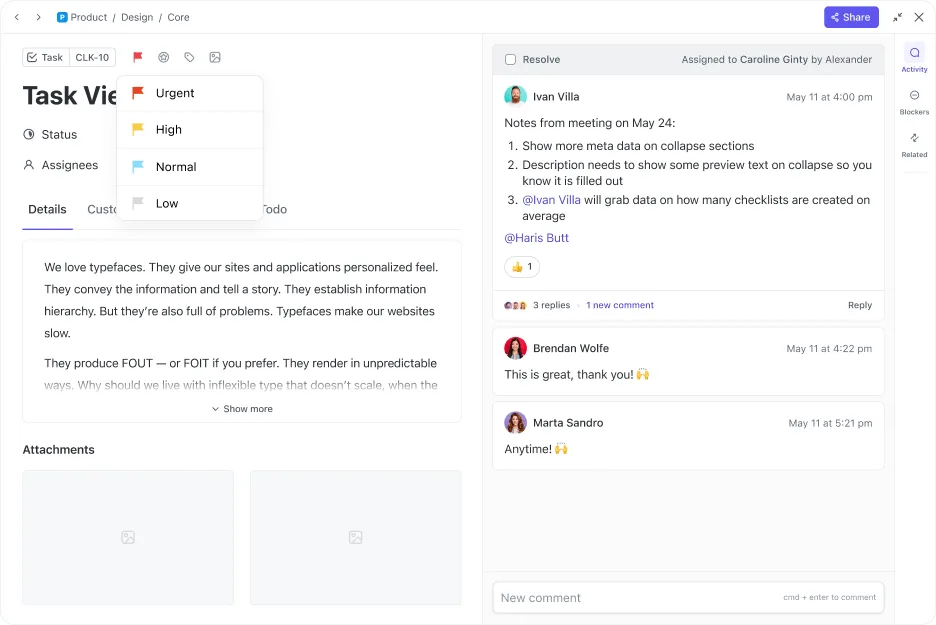
Tingkat prioritas di ClickUp meliputi Urgent (merah), High (kuning), Normal (biru), dan Low (abu-abu). Saring, urutkan, atau kelompokkan Tugas berdasarkan prioritas di tampilan mana pun dan aktifkan otomatisasi berdasarkan prioritas tersebut. Anda juga dapat menggunakan Priority Breakdown dan Priority Over Time cards di Dasbor.
Tonggak
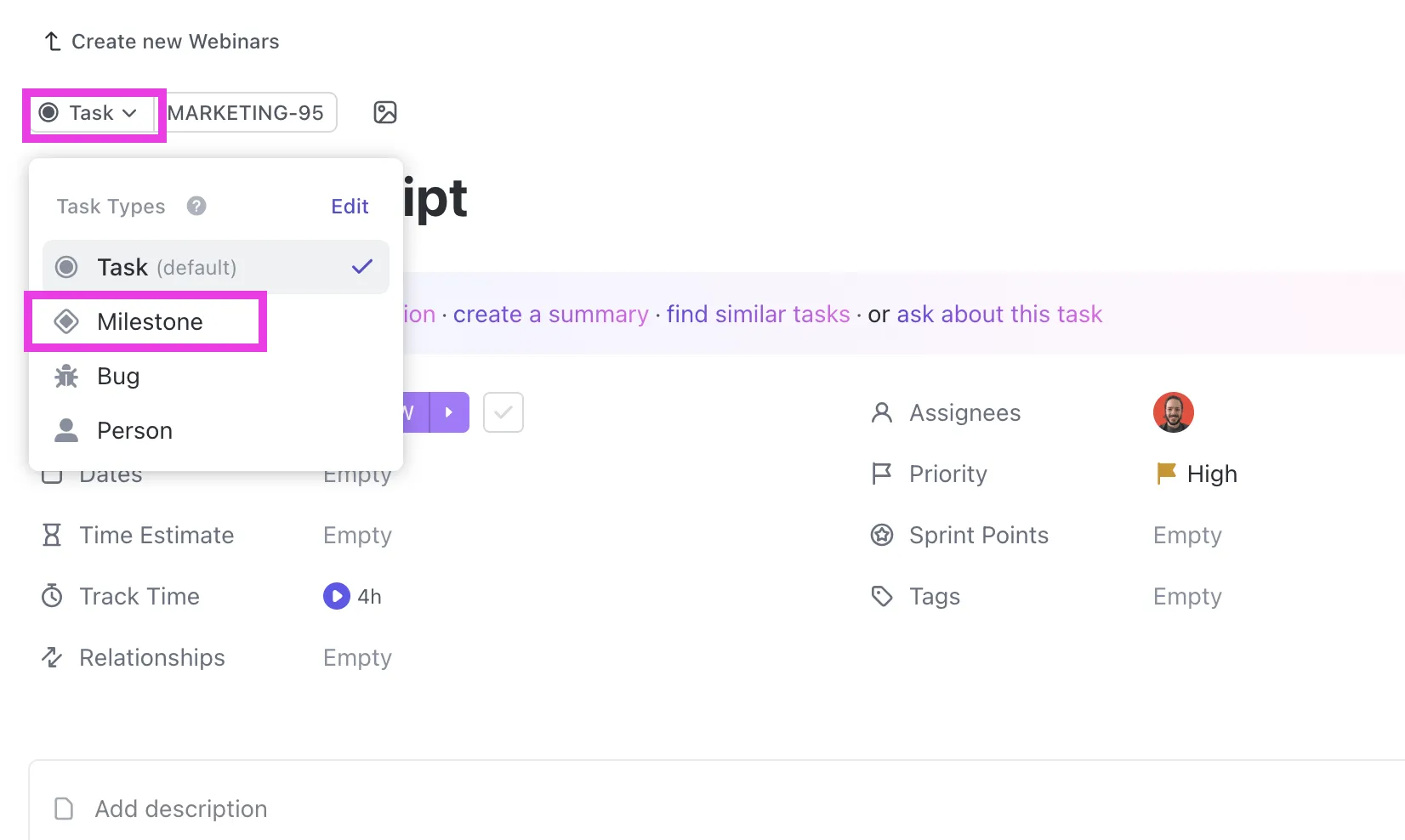
Milestone ClickUp mewakili titik-titik penting dalam sebuah proyek, seperti tanggal rilis, hari peluncuran, peristiwa kritis, atau penyelesaian tahap dan proyek. Milestone merupakan jenis tugas khusus yang membantu tim memantau apakah mereka sesuai jadwal untuk mencapai hasil-hasil besar.
Ketergantungan
Ketergantungan di ClickUp mendefinisikan bagaimana Tugas saling berhubungan satu sama lain, khususnya Tugas mana yang harus diselesaikan terlebih dahulu sebelum Tugas lainnya dapat dimulai. Ketergantungan ini mencegah konflik penjadwalan, menjaga agar jadwal tetap realistis, dan membantu tim memahami apa yang terhambat atau terblokir.
Jenis ketergantungan di ClickUp meliputi:
- Menunggu: Tugas tidak dapat dimulai hingga tugas lain selesai
- Pemblokiran: Sebuah tugas menghalangi tugas lain untuk dilanjutkan
- Tugas Terkait: Tugas yang saling terkait, tetapi tidak bergantung secara berurutan
Beberapa fitur lanjutan meliputi:
- Peringatan Ketergantungan ClickApp untuk menandai penghambat secara instan
- Reschedule Dependencies ClickApp untuk secara otomatis memindahkan Tugas saat jadwal berubah
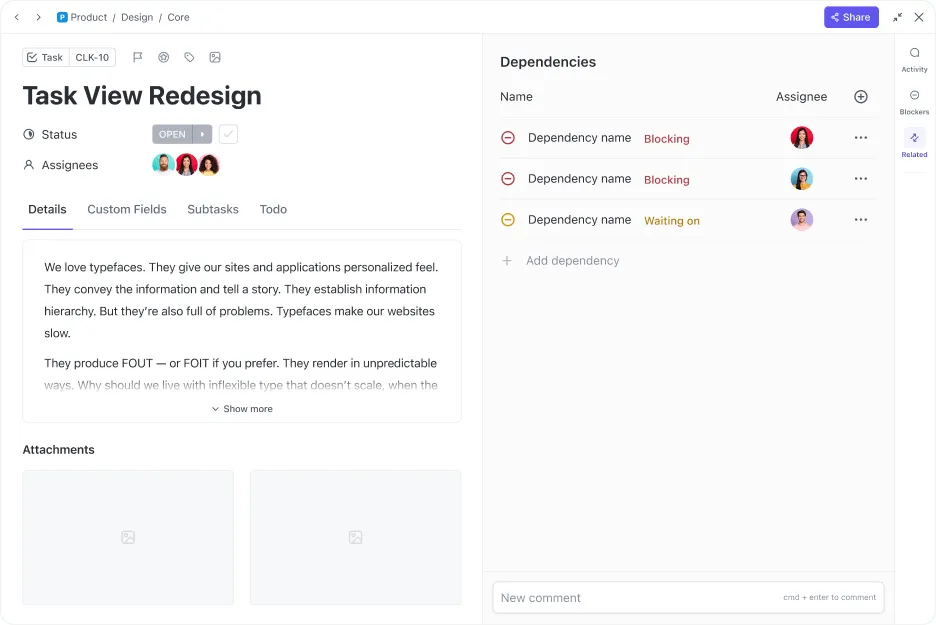
💡 Tips Pro: Cara terbaik untuk memvisualisasikan Ketergantungan di ClickUp adalah melalui Tampilan Gantt. Fitur ini memungkinkan Anda melihat bagaimana tugas-tugas saling terhubung di seluruh proyek Anda, sehingga memberikan gambaran yang jelas mengenai hambatan dan titik kemacetan.
Izin
Izin ClickUp menentukan tindakan spesifik yang dapat dilakukan pengguna pada item atau lokasi mana pun di ClickUp. Izin ini dapat diterapkan pada berbagai tingkatan, seperti Workspace, Space, Folder, List, atau Tugas dan Dokumen individu.
Berikut ini cara Izin membantu:
- Kelola peran pengguna dari item atau dari halaman Kelola Pengguna
- Tentukan izin default untuk pengguna baru (hanya untuk admin/pemilik pada Paket Business Plus dan Enterprise)
- Terapkan kontrol terperinci per item jika diperlukan
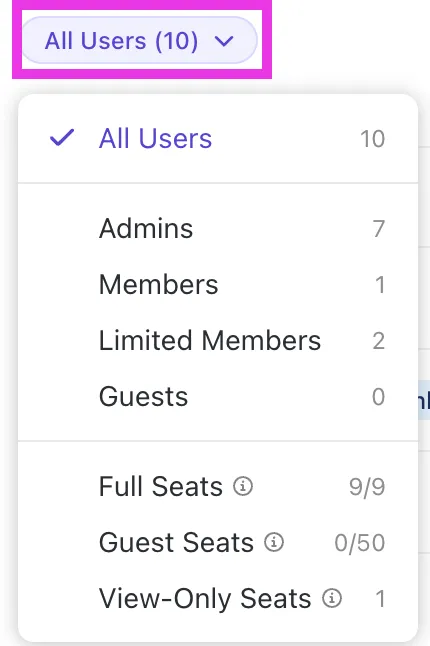
Izin tingkat pengguna meliputi:
- Pengeditan lengkap: Buat, edit, bagikan, dan hapus item
- Edit: Lakukan perubahan, termasuk berbagi, tetapi tidak dapat menghapus
- Komentar: Tinggalkan komentar dan balasan tanpa mengedit konten
- Hanya lihat: Akses baca saja
💡 Tips Pro: Anda juga dapat menambahkan Tamu di ClickUp. Tamu adalah kolaborator eksternal seperti klien, kontraktor, atau vendor, yang hanya memiliki akses ke item yang Anda bagikan secara eksplisit. Mereka tidak dapat melihat seluruh Workspace Anda, sehingga ini menjadi opsi yang aman untuk pekerjaan eksternal.
Jenis tamu meliputi:
- Tamu yang hanya dapat melihat: Orang-orang di luar organisasi Anda yang hanya perlu melihat konten
- Tamu dengan izin terbatas: Orang-orang di luar organisasi Anda yang perlu berinteraksi dengan konten tertentu
Tim
Tim di ClickUp adalah kelompok pengguna bersama yang dapat Anda gunakan untuk menugaskan pekerjaan, menyebut dalam komentar, atau menambahkan sebagai pengikut, sehingga memudahkan kolaborasi dengan seluruh departemen atau tim proyek sekaligus.
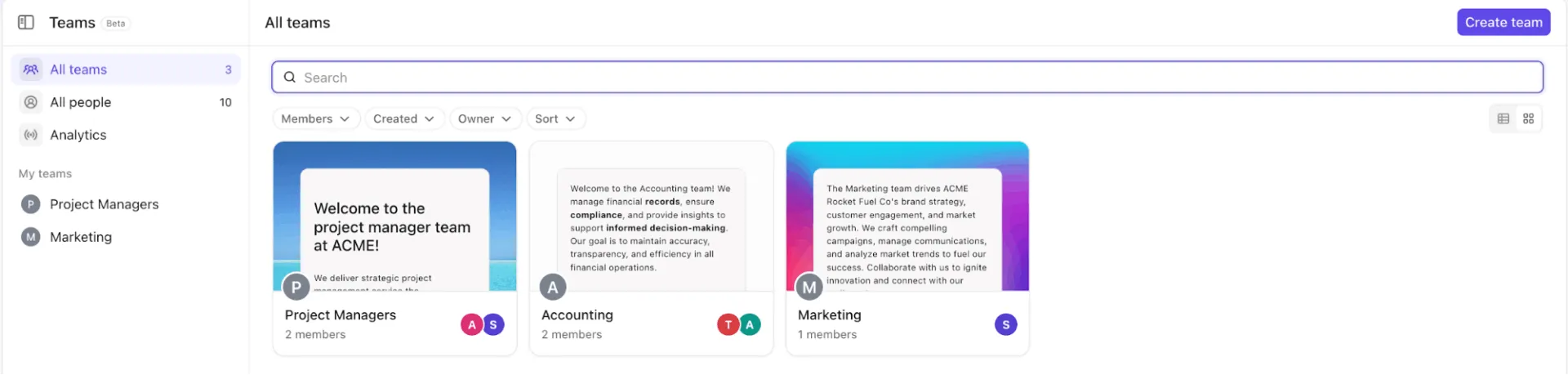
Selain itu, Teams Hub menyediakan tempat terpusat bagi Anda untuk melihat semua tim di Workspace Anda, mengelola anggota, dan meninjau pekerjaan mereka.
Pemilik dan admin ruang kerja dapat membuat Tim, menambahkan anggota, mengatur ikon khusus, dan mengontrol izin.
💡 Tips Pro: Berikut cara membuat Tim dalam beberapa langkah cepat:
- Buka Teams Hub dan klik Buat tim
- Beri nama Tim Anda, pilih ikon, dan tambahkan deskripsi (opsional)
- Klik Buat Tim, lalu ketuk ikon orang untuk menambahkan anggota atau lewati dan undang nanti
- Lebih suka menggunakan pengaturan Workspace? Buka Pengaturan > Tim > Buat Tim, beri nama, lalu simpan
- Tambahkan anggota kapan saja dengan membuka bagian Tim dan memilih Tambahkan anggota
Waktu dan produktivitas
Setelah membahas kontrol akses, mari kita lanjutkan ke alat-alat yang membantu Anda menghemat waktu yang berharga.
Pelacakan Waktu
ClickUp Time Tracking adalah fitur bawaan yang memungkinkan Anda mencatat, melacak, dan melaporkan waktu yang dihabiskan untuk Tugas langsung di dalam alur kerja Anda. Fitur ini membantu Anda memantau produktivitas, mengelola jam kerja yang dapat ditagih, dan menganalisis bagaimana waktu dialokasikan di berbagai aktivitas.
Anda dapat menambahkan catatan, label, tanda tagihan, dan total akumulasi ke entri waktu Anda sehingga setiap catatan menjadi jelas, terkategorisasi, dan siap untuk pelaporan yang akurat.
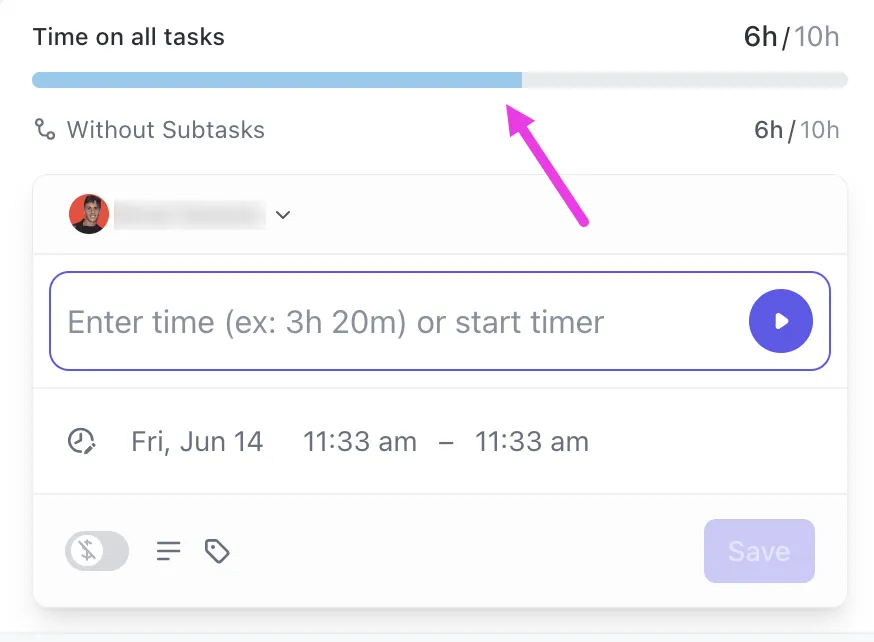
Dengan ClickUp, Anda dapat:
- Mulai dan hentikan timer dari desktop, perangkat seluler, atau ekstensi Chrome
- Tambahkan waktu secara manual (secara retroaktif atau berdasarkan rentang tanggal)
- Lacak waktu bahkan tanpa Tugas (Paket Bisnis+)
- Sinkronkan alat eksternal seperti Toggl, Harvest, atau Everhour untuk mengumpulkan data pelacakan waktu secara terpusat
🔍 Tahukah Anda? ClickUp Timesheets mengumpulkan data waktu yang dilacak oleh pengguna (baik secara manual maupun dengan timer) dan menampilkannya dalam tabel yang terorganisir untuk keperluan pelaporan, persetujuan, dan analisis.
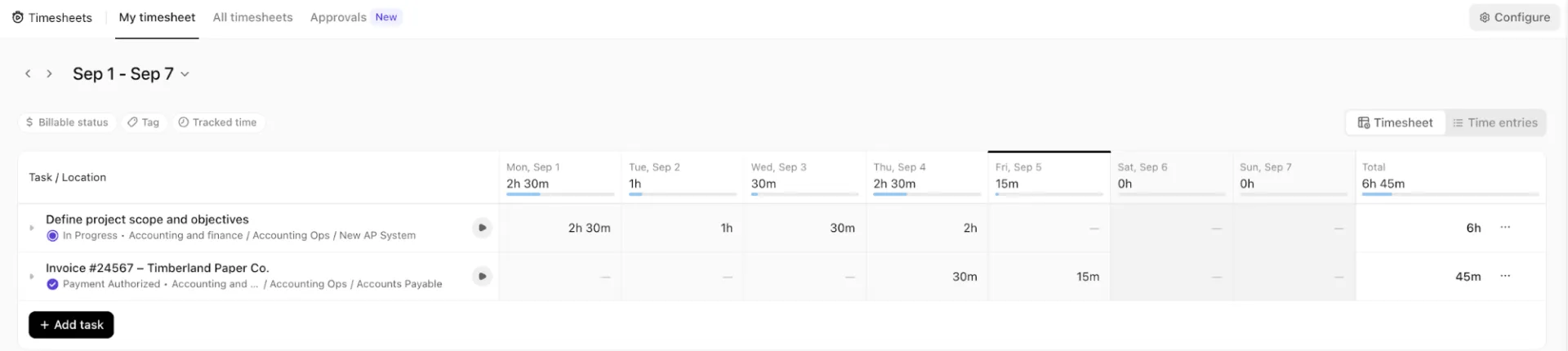
Di sini Anda dapat:
- Tinjau total berdasarkan pengguna atau tugas
- Perluas entri untuk wawasan yang lebih mendetail
- Kirimkan atau setujui catatan waktu
Tugas Berulang
Tugas Berulang ClickUp secara otomatis membuat ulang Tugas sesuai jadwal yang Anda tentukan (harian, mingguan, bulanan, tahunan, atau sepenuhnya disesuaikan) sehingga pekerjaan yang berulang dapat dilakukan tanpa pengaturan manual. Fitur ini menggunakan tanggal jatuh tempo sebagai acuan, membuat instansi berikutnya baik secara instan maupun sesuai jadwal, dan memungkinkan Anda memilih apakah akan memperbarui Tugas yang sama atau membuat yang baru setiap kali.
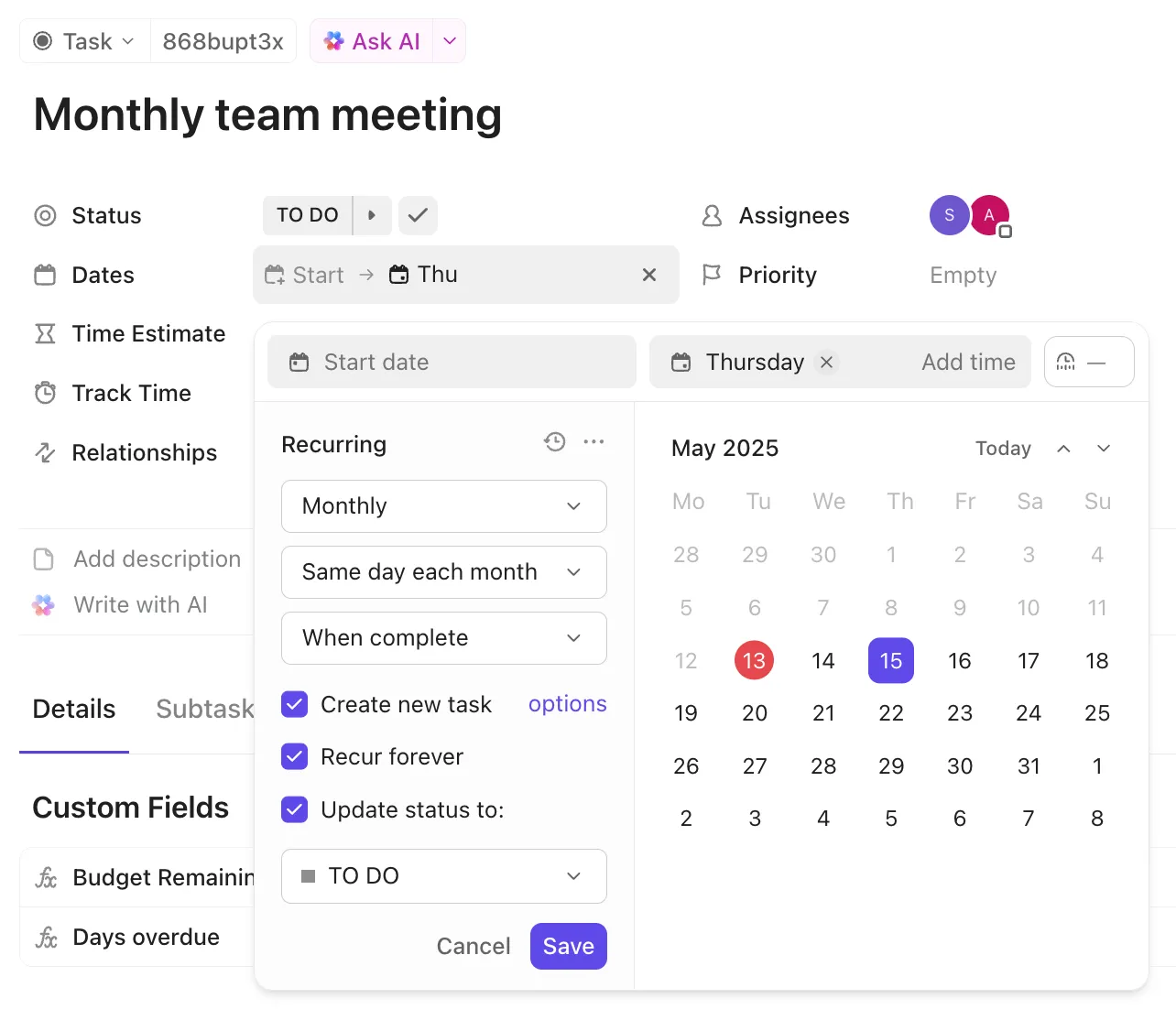
Gunakan tugas berulang untuk:
- Atur tugas dengan aturan pengulangan berdasarkan penyelesaian atau tanggal jatuh tempo
- Jaga konsistensi dengan menggunakan persetujuan berulang, rapat, siklus pelaporan, dan tugas pemeliharaan
Tindakan Massal atau Baki Multitasking
Fitur Aksi Massal atau Bilah Alat Multi-Tugas ClickUp memungkinkan Anda memperbarui beberapa Tugas sekaligus. Fitur ini sangat cocok untuk membersihkan, menata ulang, atau mengelola proyek-proyek besar.
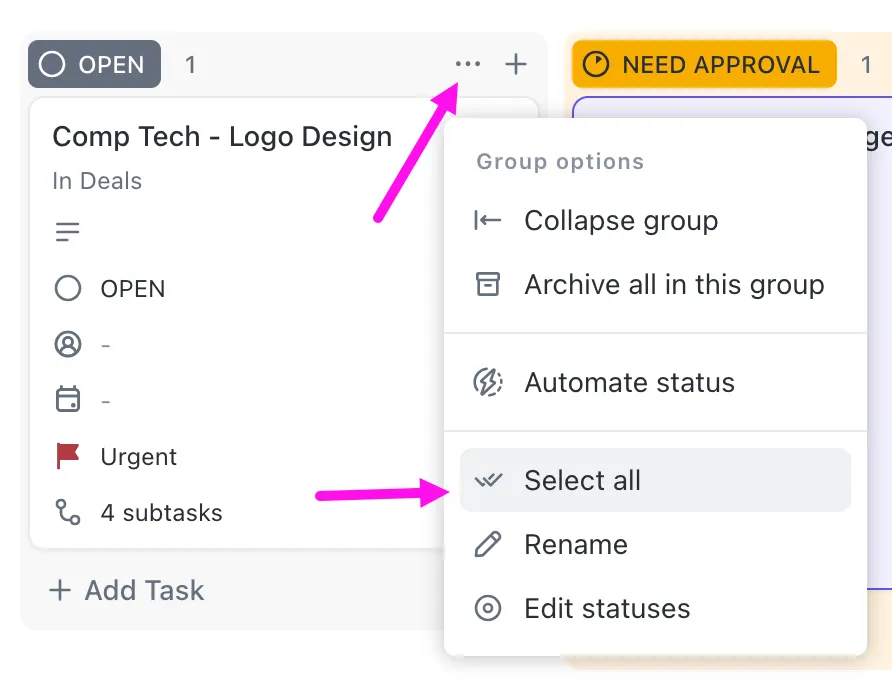
Berikut ini yang dapat Anda edit secara massal:
- Perbarui status, penanggung jawab, tanggal jatuh tempo, prioritas, dan tag
- Arsipkan, hapus, atau duplikat Tugas
- Ubah Tugas Menjadi Subtugas
- Tambahkan atau hapus pengikut
- Tentukan Ketergantungan atau ubah Tugas menjadi Tonggak
Berbagi dan tautan publik
Di ClickUp, Anda dapat membagikan lokasi dan item menggunakan tautan publik tanpa memberikan akses penuh ke Workspace Anda. Alih-alih menambahkan orang lain sebagai anggota atau tamu, Anda cukup membuat tautan dan membiarkan mereka melihat apa yang ingin Anda tunjukkan kepada mereka.
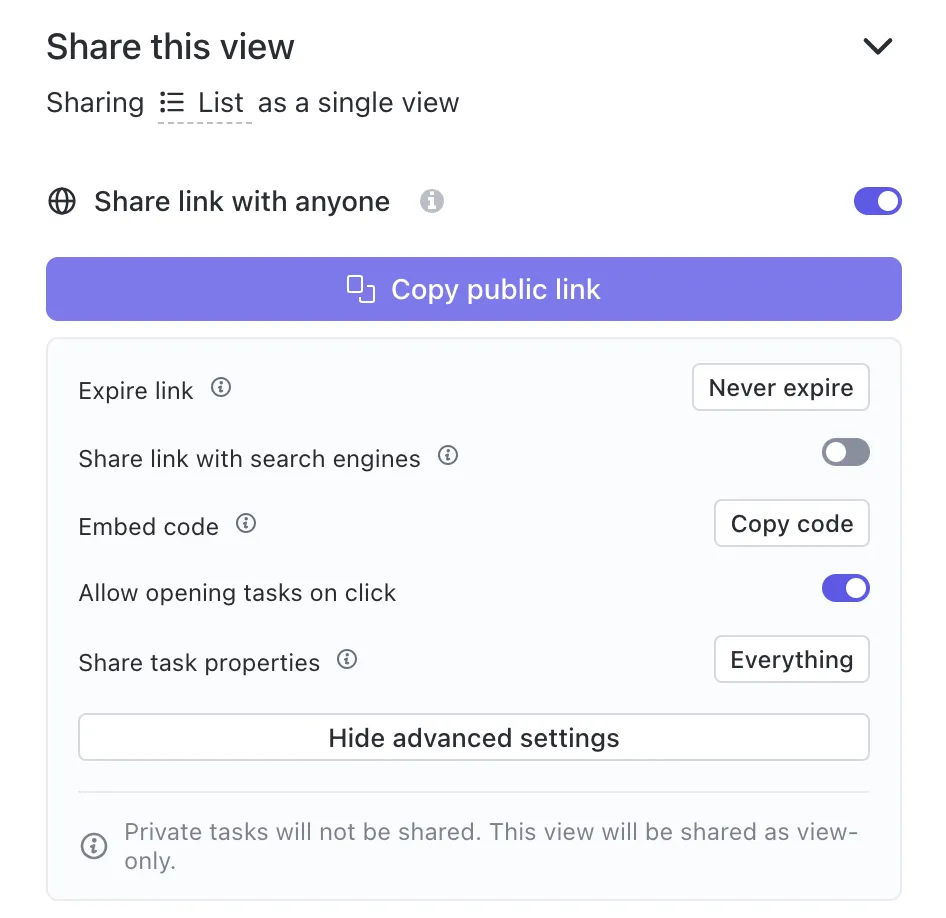
Sebagian besar item di Workspace dapat dibagikan secara publik. Orang yang mengakses tautan tersebut tidak perlu memiliki akun ClickUp, dan secara default, semua konten hanya dapat dilihat saja.
| **Dapat dibagikan** | **Tidak dapat dibagikan** |
|---|---|
| Tugas | Ruang Pribadi, Folder, atau Daftar |
| Dokumen, wiki, dan halaman | Semua utas obrolan di lokasi-lokasi tersebut |
| Papan tulis | |
| Tampilan formulir: Tampilan seperti Daftar, Papan, Kalender, Garis Waktu, Gantt, dan Tabel (tergantung pada paket langganan) | |
| Seluruh ‘All Spaces’ (tingkat Everything) pada paket Business dan di atasnya |
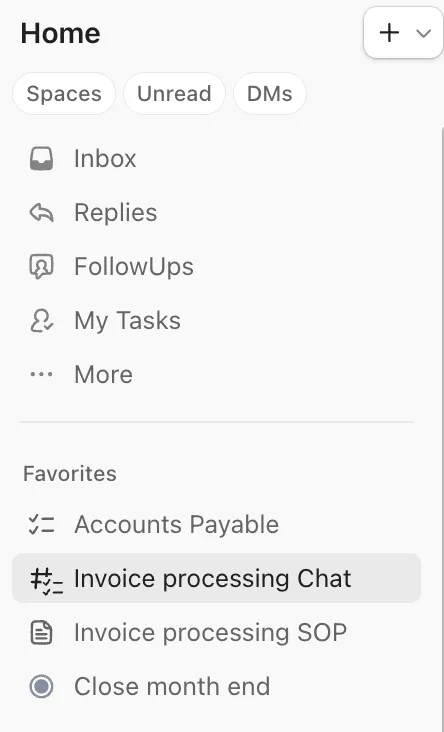
Favorit
Fitur Favorit di ClickUp memberi Anda cara cepat untuk langsung membuka pekerjaan yang Anda akses setiap hari, seperti Daftar yang sering Anda gunakan, Dokumen penting, Tugas prioritas tinggi, Obrolan aktif, atau dasbor yang Anda pantau terus-menerus. Fitur Favorit tersedia untuk semua orang di semua paket (bahkan tamu) dan sepenuhnya bersifat pribadi.
Fitur Lanjutan dan Pembaruan Terbaru
Sekarang setelah Anda memahami dasar-dasarnya, mari tingkatkan kemampuan Anda. ⬆️
Berikut adalah beberapa pembaruan yang sangat berguna dan fitur-fitur canggih yang membuat ClickUp semakin bermanfaat dalam pekerjaan sehari-hari Anda.
ClickUp Brain
Saat ini, sebagian besar tim harus mengelola berbagai alat AI: satu untuk menulis, satu untuk pencarian, satu untuk pembaruan proyek, satu untuk catatan rapat, satu untuk pembuatan gambar, dan masih banyak lagi.
Penyebaran AI yang tak terkendali itu memperlambat kinerja tim.
ClickUp Brain adalah asisten cerdas Anda yang menyatukan semua kemampuan ini dalam satu tempat, sehingga Anda tidak perlu berpindah-pindah antara aplikasi yang terpisah hanya untuk menyelesaikan tugas sederhana. Dan karena terintegrasi langsung ke dalam ruang kerja Anda, ClickUp Brain memahami pekerjaan Anda, menampilkan jawaban yang relevan, dan mengambil tindakan.
Berikut cara menggunakan BraiGPT untuk alur kerja yang dioptimalkan:
Jalankan proyek dengan lebih cepat
ClickUp Brain memastikan proyek tetap berjalan, merangkum aktivitas, menyoroti risiko, dan menangani pembaruan berulang untuk Anda.
Panduan ini akan membantu Anda:
- Pahami kesehatan proyek secara instan, tanpa perlu menelusuri Tugas satu per satu
- Dapatkan pembaruan kemajuan yang dapat Anda bagikan kepada pemangku kepentingan
- Identifikasi Tugas yang terhenti, terlambat, atau tidak aktif
- Kurangi beban pekerjaan administratif seperti pembaruan status atau pembuatan tugas
- Cari di Ruang Kerja Anda untuk menemukan percakapan, tugas, dan lainnya.
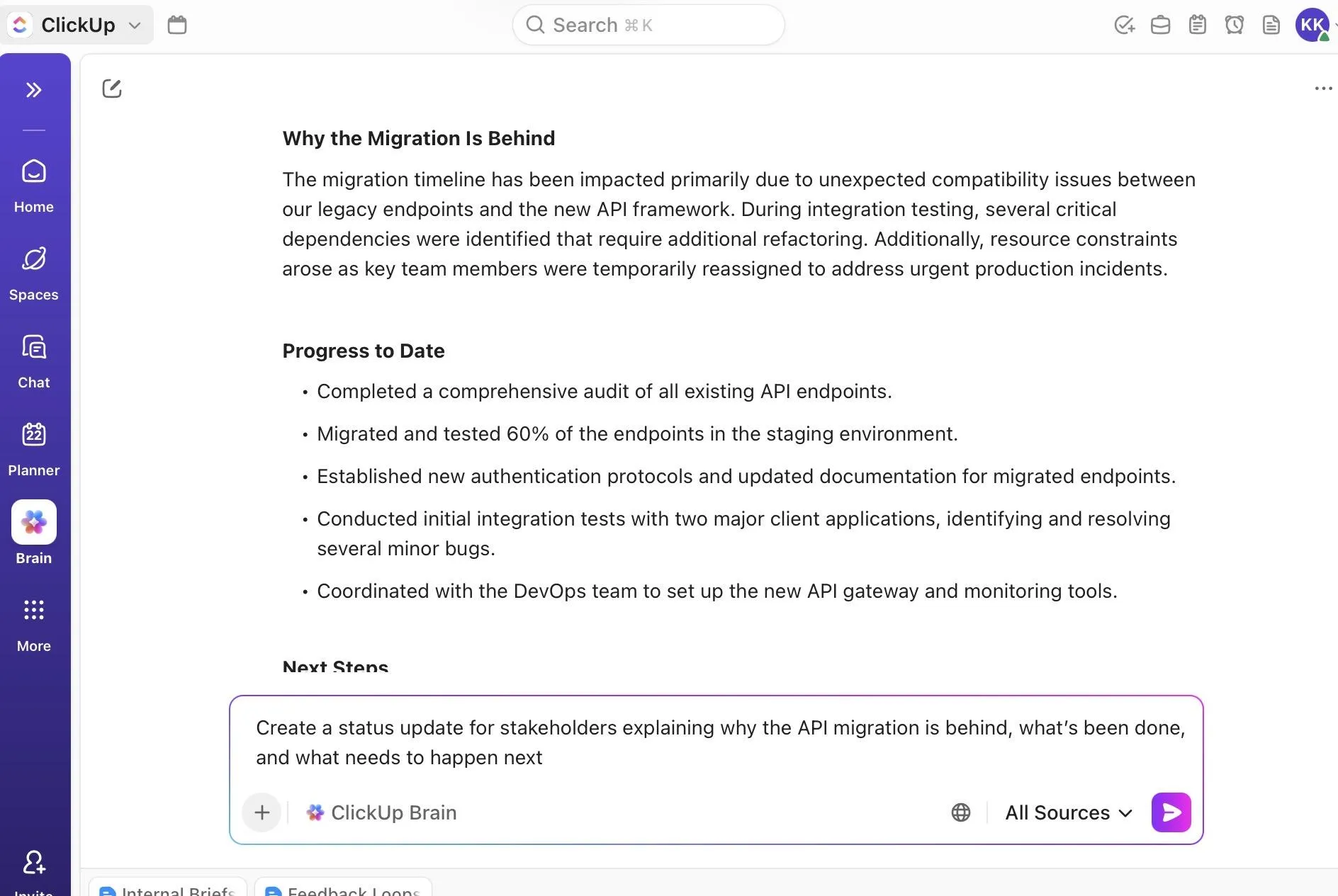
Misalkan sprint peluncuran Anda mengalami keterlambatan. ClickUp Brain menandai tiga Tugas yang belum disentuh selama 7 hari, merangkum sprint dalam hitungan detik, dan memberi tahu Anda secara tepat apa yang menghambat kemajuan. Fitur ini menyarankan langkah selanjutnya, memperbarui penugas secara otomatis, dan bahkan membuat Tugas ‘Perbaiki Latensi API’ saat Anda memintanya.
📌 Contoh Prompt:
- Rangkum aktivitas selama 7 hari terakhir dalam proyek Perombakan Situs Web dan tunjukkan kepada saya tiga risiko terbesar yang dapat menunda peluncuran
- Identifikasi tugas-tugas dalam Sprint Operasional Kuartal 4 yang belum ada perkembangan selama 5 hari atau lebih, dan beritahu saya siapa yang sudah tidak mengalami hambatan dan siapa yang membutuhkan dukungan
- Temukan tugas apa pun dengan persyaratan yang tidak jelas, lalu buat deskripsi atau daftar periksa yang lebih jelas agar tim dapat segera mulai bekerja
- Temukan Tugas yang duplikat atau tumpang tindih di folder "New Onboarding Flow" dan usulkan struktur yang lebih sederhana
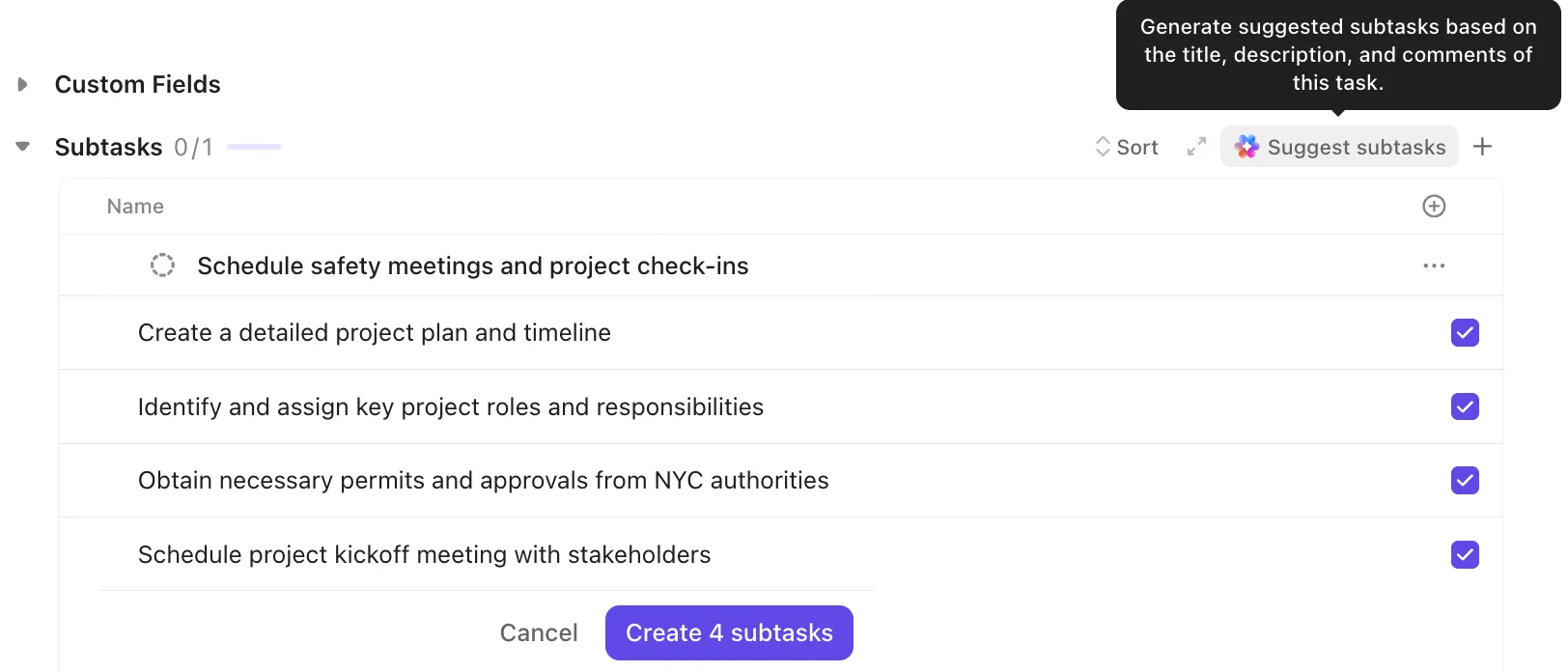
🔍 Tahukah Anda: Anda dapat membuat Subtugas dengan ClickUp Brain dan mengubah umpan balik yang berantakan atau komentar panjang menjadi Subtugas yang terstruktur. Fitur ini menganalisis konten dan membuat Subtugas yang rapi dan berjudul, yang dapat Anda tetapkan atau lacak.
Cukup arahkan kursor ke komentar, klik ikon Brain, lalu pilih Buat Subtugas.
Temukan jawabannya seketika
ClickUp Brain berfungsi sebagai mesin pengetahuan di seluruh ruang kerja Anda yang menghubungkan orang-orang, pekerjaan, dan informasi di organisasi Anda.
Dengan ClickUp, Anda dapat:
- Lakukan Pencarian Mendalam di seluruh Tugas, Dokumen, komentar, web, dan riwayat proyek lama untuk menemukan informasi relevan yang biasanya sulit dilacak
- Lakukan pencarian di seluruh ekosistem Anda, termasuk Google Drive, GitHub, Dropbox, dan alat terhubung lainnya, untuk menampilkan file yang relevan secara instan
- Ajukan pertanyaan dan dapatkan jawaban yang relevan berdasarkan data ruang kerja Anda
- Gunakan wiki sebagai sumber informasi terpercaya Anda, sehingga jawaban yang Anda dapatkan berasal dari dokumentasi yang paling akurat dan terkini
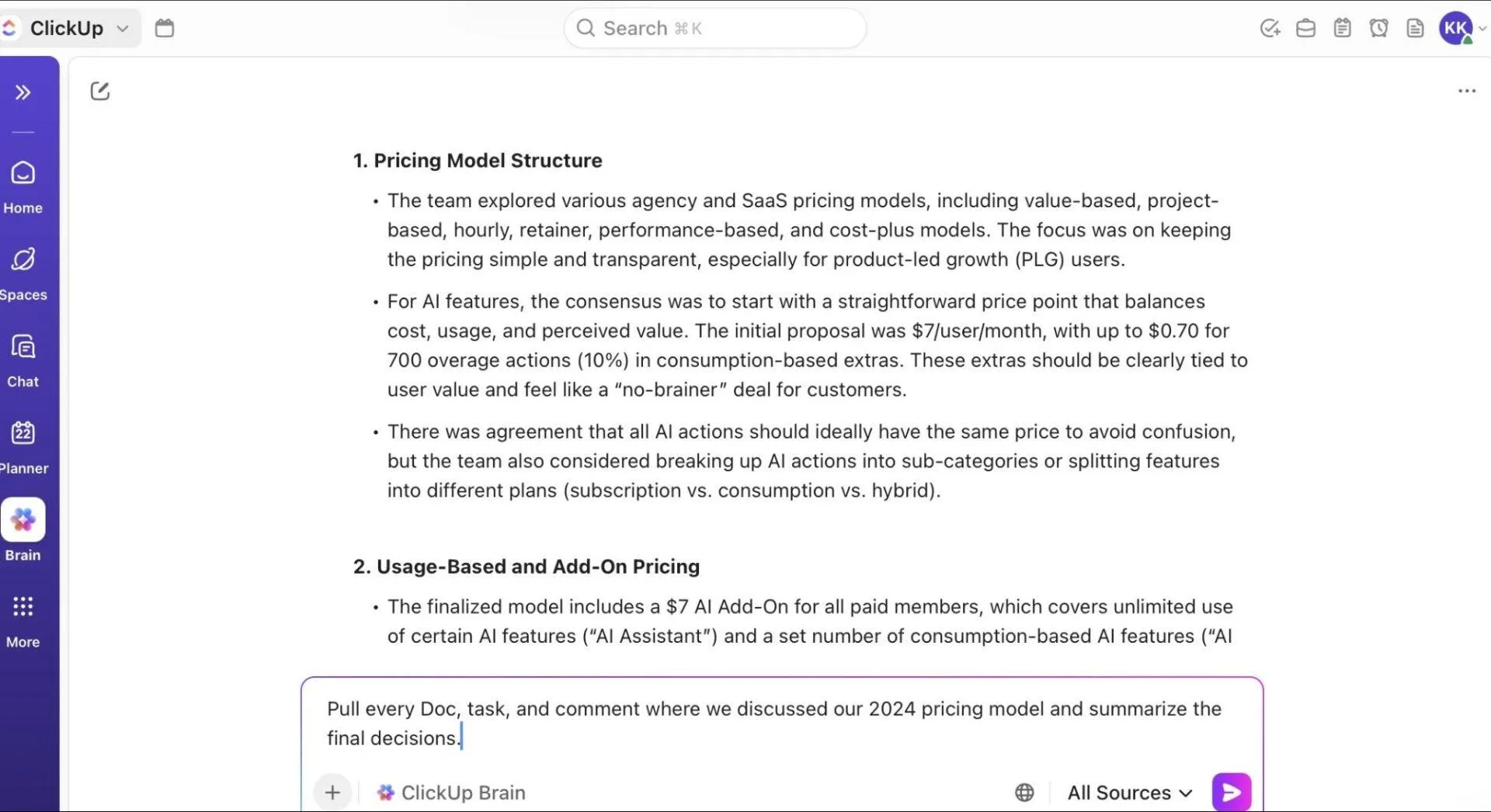
📌 Contoh Prompt:
- Temukan PR dan Tugas di GitHub yang terkait dengan perancangan ulang bilah navigasi seluler, dan tunjukkan kepada saya versi terbaru yang telah disetujui
- Cari di seluruh ruang kerja untuk menemukan praktik terbaik dalam proses orientasi dan buat bagian wiki dengan hanya menggunakan sumber yang terverifikasi
- Tunjukkan kepada saya semua referensi historis terkait ‘checkout lag’ di seluruh Tugas, rapat, dan GitHub agar saya dapat mengetahui kapan masalah ini dimulai
- Temukan dokumentasi yang dibuat oleh tim Dukungan mengenai pelanggaran SLA dan temukan versi terbarunya
Buat dokumentasi berkualitas tinggi
ClickUp Brain berfungsi sebagai asisten penulisan bawaan untuk menyusun, mengedit, merangkum, dan menyempurnakan konten. Berikut ini yang dapat Anda lakukan dengannya:
- Draf deskripsi tugas, ringkasan, catatan produk, atau email
- Rapikan teks yang berantakan dan buatlah menjadi jelas atau ringkas
- Ringkas dokumen panjang, utas percakapan, atau rapat
- Ubah catatan yang tidak terstruktur menjadi daftar periksa yang dapat ditindaklanjuti atau rencana
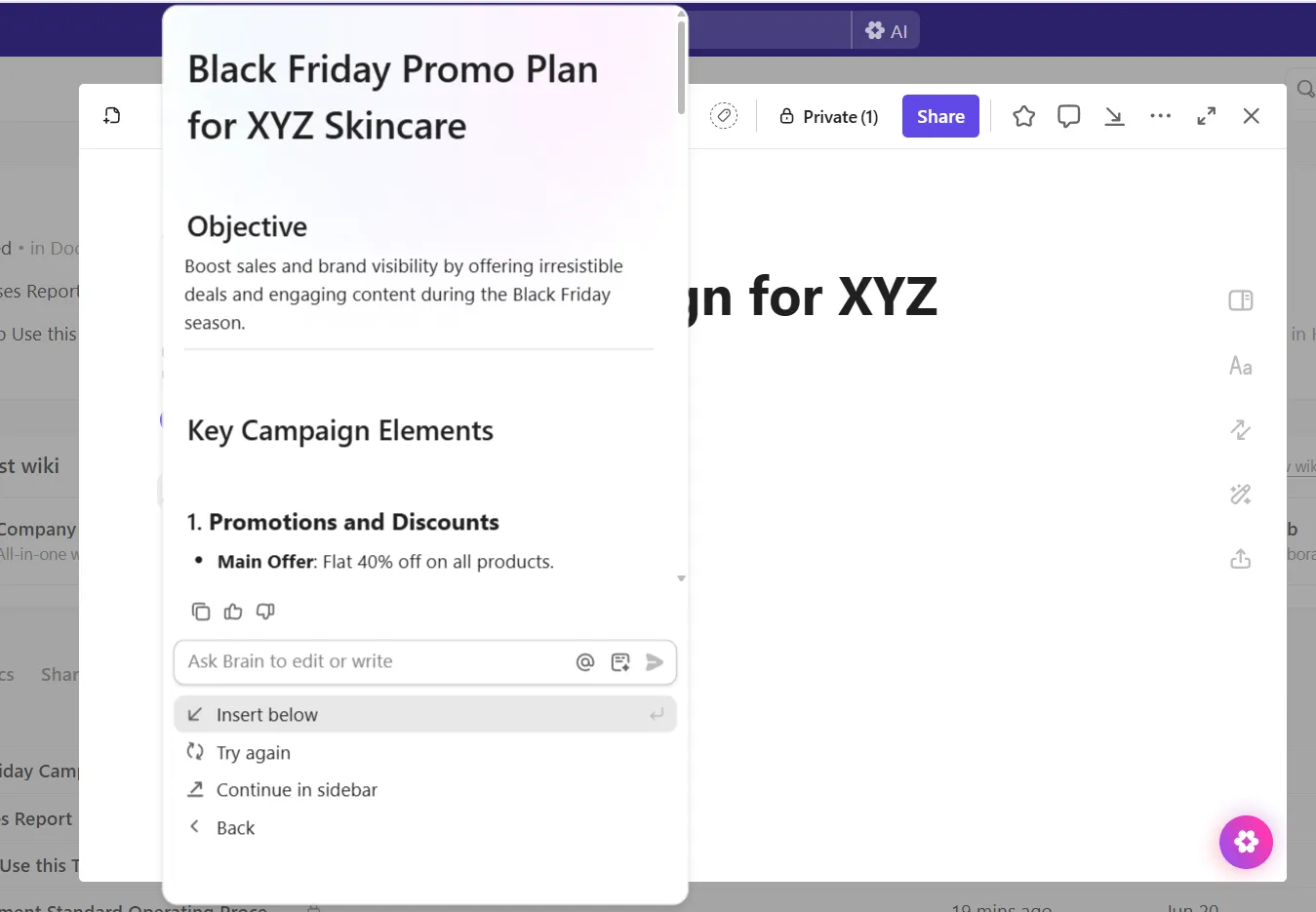
📌 Contoh Prompt:
- Ubah catatan rapat mentah ini menjadi dokumen persyaratan yang jelas, lengkap dengan kriteria penerimaan dan rincian tugas
- Tulis ulang deskripsi Tugas yang berantakan ini agar menjadi ringkas, dapat ditindaklanjuti, dan mudah bagi tim teknik untuk memperkirakan waktunya selama proses pengembangan
- Buat draf ringkasan awal untuk proyek ‘Customer Education Hub’, termasuk tujuan proyek, ruang lingkup, alokasi sumber daya, jadwal, dan risiko
- Ubah daftar hasil brainstorming ini menjadi rencana pelaksanaan yang diurutkan berdasarkan prioritas, lengkap dengan penanggung jawab dan langkah-langkah selanjutnya, untuk memastikan penyelesaian tepat waktu
Ubah ide menjadi visual yang sesuai dengan citra merek
Anda juga dapat membuat gambar menggunakan Brain untuk membuat atau mengedit visual langsung di dalam ClickUp Whiteboards. Fitur ini dirancang untuk pembuatan gambar yang cepat dan sesuai konteks selama sesi brainstorming, perencanaan, atau pendokumentasian pekerjaan.
Berikut ini yang dapat Anda lakukan:
- Edit atau sempurnakan gambar dengan menyesuaikan petunjuk, mengubah gaya, menambahkan detail, atau membuat variasi baru
- Sisipkan visual yang dihasilkan ke dalam Dokumen, Tugas, Papan Tulis, atau bagikan secara instan melalui Obrolan atau Pesan Pribadi
- Mapping ide, tambahkan ilustrasi, atau buat referensi desain selama sesi kolaboratif di Whiteboards
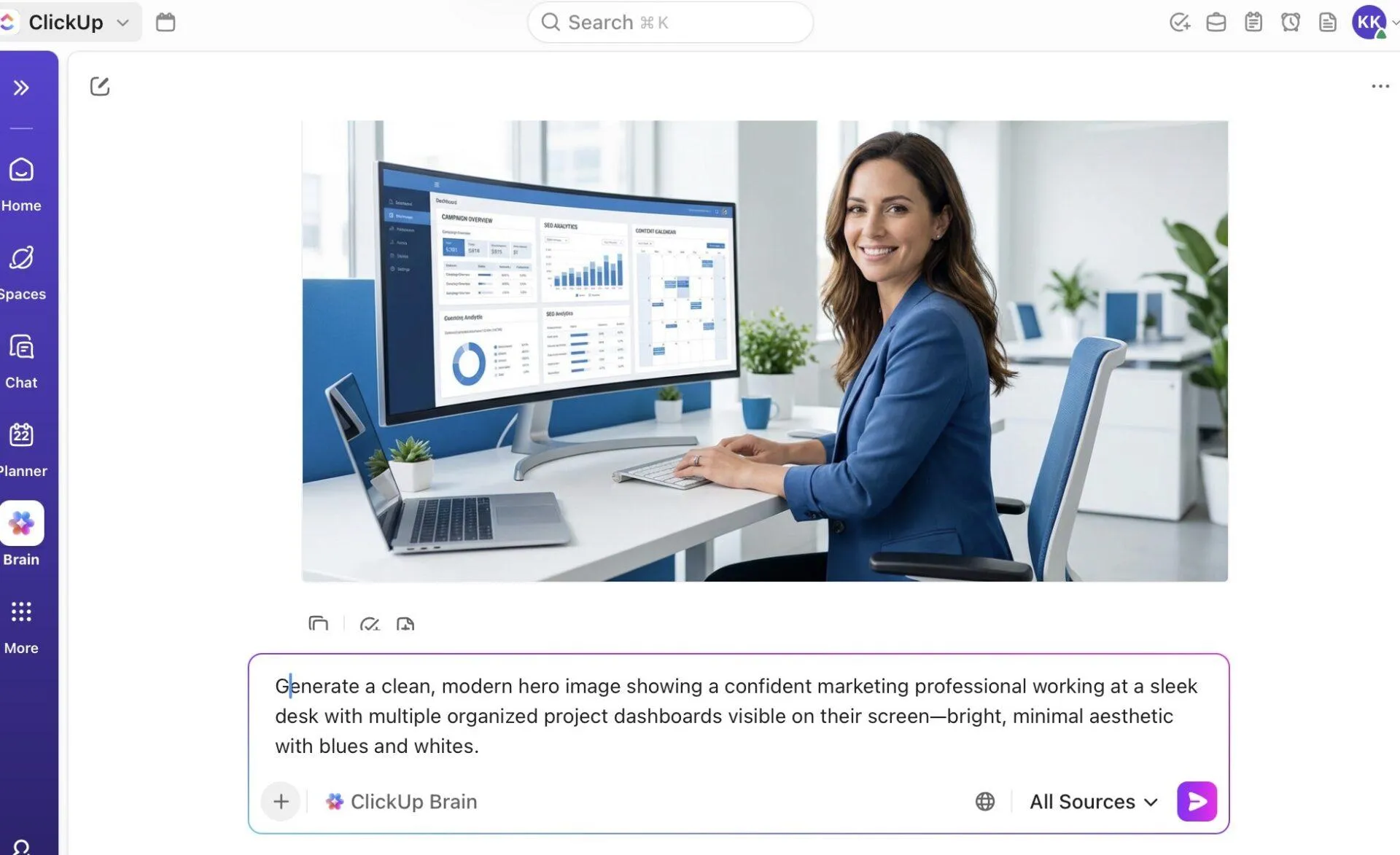
📌 Coba prompt berikut ini:
- Buat sketsa bergaya papan tulis yang menggambarkan alur perjalanan pelanggan baru untuk proses onboarding aplikasi kami
- Buat empat varian wireframe antarmuka pengguna (UI) untuk pusat notifikasi yang lebih rapi yang dapat saya jadikan referensi dalam dokumen desain
- Buatlah satu set ikon untuk ‘Migrasi Data,’ ‘Kondisi Sistem,’ dan ‘Risiko yang Ditandai’ dengan gaya sketsa minimalis
- Buat representasi visual singkat dari banner utama halaman beranda berdasarkan teks dan ide tata letak ini
Cari di seluruh ruang kerja Anda
ClickUp AI Enterprise Search adalah mesin pencari terpadu yang memindai seluruh ruang kerja Anda dan semua aplikasi yang terhubung dari satu tempat, memberikan jawaban yang relevan, bukan sekadar tautan. Fitur ini mengambil informasi dari Tugas, Dokumen, obrolan, file, rapat, dan alat eksternal sambil tetap menghormati izin akses dan menjaga keamanan data Anda sepenuhnya.
Selain itu, Anda tidak perlu khawatir mengenai keamanan data. ClickUp menawarkan perlindungan tingkat perusahaan dengan kepatuhan terhadap GDPR, SOC 2, dan HIPAA, tanpa pelatihan data pihak ketiga, serta kebijakan penyimpanan data nol.
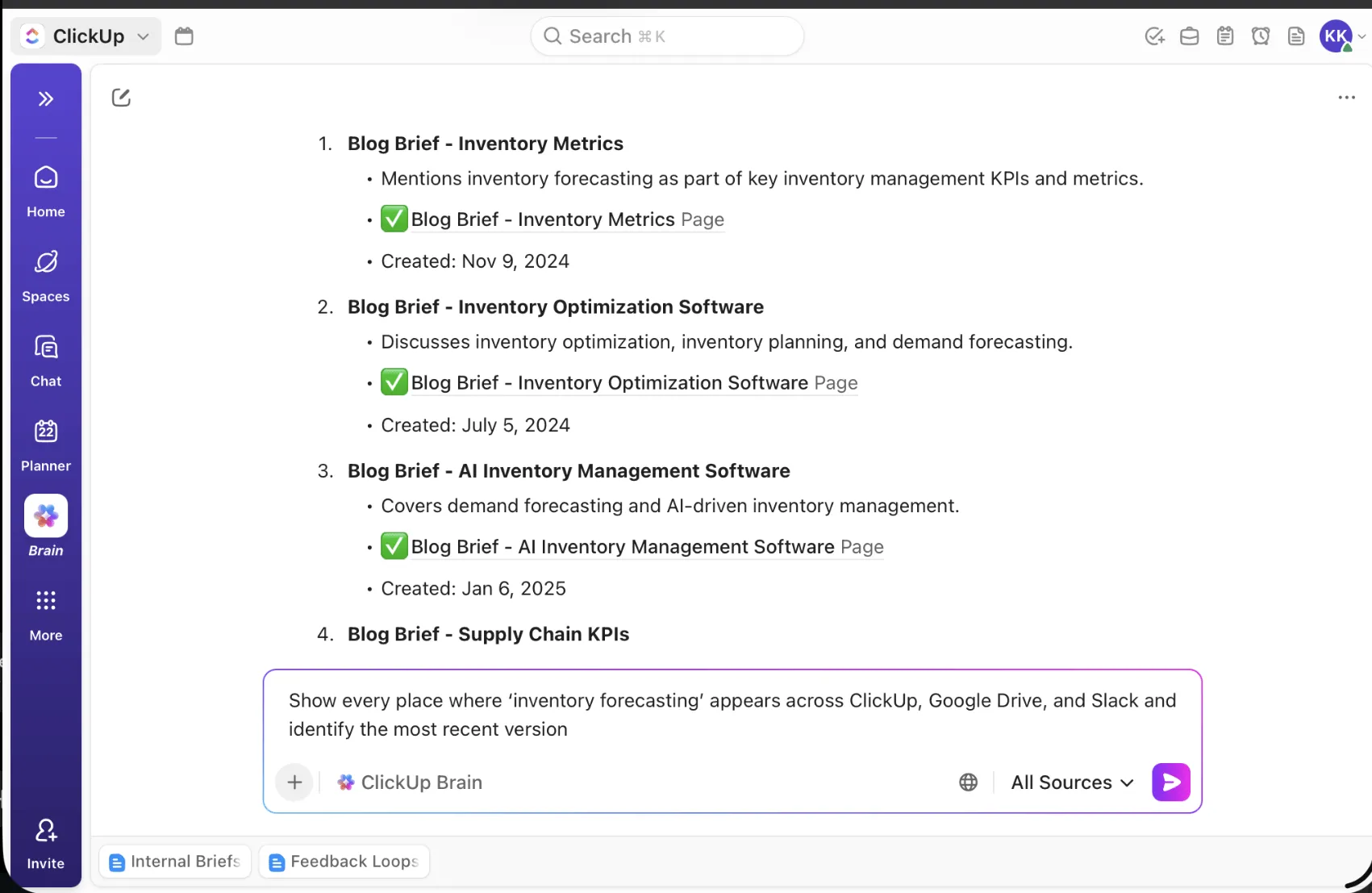
📌 Coba prompt berikut ini:
- Tampilkan setiap tempat di mana ‘peramalan persediaan’ muncul di seluruh ClickUp, Google Drive, dan Slack, serta identifikasi versi terbarunya
- Temukan semua Dokumen, Tugas, dan catatan rapat yang terkait dengan ‘Visi Produk 2025’ serta tampilkan keputusan terbaru yang telah disetujui
- Kumpulkan semua berkas dan komentar yang merujuk pada ‘kepatuhan ADA’ dari ClickUp dan aplikasi eksternal, lalu rangkum persyaratannya
- Temukan semua Tugas yang ditugaskan kepada saya di seluruh ClickUp, masalah GitHub, dan tiket Jira yang jatuh tempo dalam 5 hari ke depan
ClickUp Brain MAX
ClickUp Brain MAX adalah aplikasi super AI generasi terbaru yang menyatukan semua alat, data, dan alur kerja Anda dalam satu platform. Penawaran mandiri berbasis desktop dari ClickUp ini dirancang untuk mengatasi penyebaran pekerjaan yang berlebihan dengan menyediakan pusat tunggal dan terpadu untuk pencarian, otomatisasi, pembuatan konten, serta wawasan mendalam.
Berikut ini manfaatnya:
- Kecerdasan kontekstual: Fitur ini terintegrasi secara mendalam dengan grafik kerja ClickUp. Dengan demikian, fitur ini memahami Tugas, Dokumen, proyek, hubungan, alat eksternal, dan konteks tim Anda
- Pusat AI terpadu: Alih-alih berlangganan beberapa layanan, Anda cukup menggunakan Brain MAX untuk mengakses Claude, ChatGPT, Gemini, dan alat lainnya
- Otomatisasi lintas aplikasi: Temukan berkas yang tersembunyi, utas percakapan yang terlewat, atau tugas terkait dari aplikasi yang terhubung seperti Google Drive, GitHub, OneDrive, SharePoint, dan lainnya
Brain MAX dirancang khusus untuk tim dan organisasi besar, dengan dukungan keamanan dan privasi tingkat perusahaan, serta fleksibilitas yang tidak bergantung pada model bahasa besar (LLM).
Berikut adalah beberapa manfaat lainnya:
- Unggah tangkapan layar atau gambar untuk melakukan pencarian visual
- Simpan prompt dan sesuaikan cakupan pencarian Anda
- Akses berbagai LLM secara instan dengan bilah mengambang dan pintasan global
- Lihat kartu beranda Brain MAX yang menampilkan acara kalender, saran, dan aktivitas terbaru
- Ekspor audio dan putar ulang transkrip untuk masukan suara
Fitur "Talk to Text" dari ClickUp Brain MAX
Talk-to-Text di ClickUp Brain MAX adalah alat suara-ke-tindakan yang mengubah ucapan Anda menjadi konten tertulis. Alat ini membantu mencatat catatan, menyusun draf konten panjang, atau dengan cepat mencatat pembaruan sebelum terlupakan.
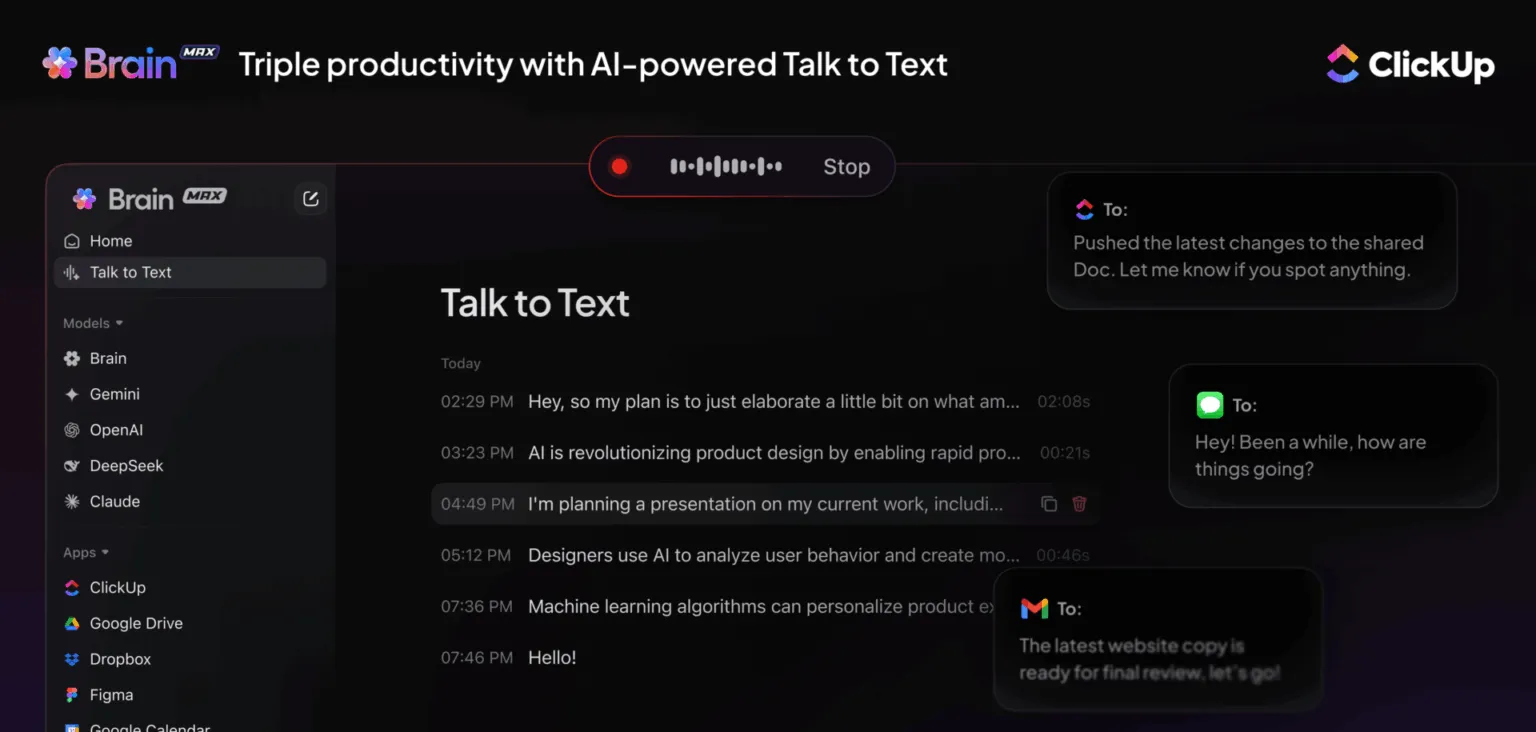
Berikut ini manfaatnya:
- Rekam dengan mudah menggunakan bilah mengambang yang menampilkan status secara langsung dan memungkinkan Anda menghentikan perekaman suara seketika
- Bangun kosakata pribadi Anda dengan mengajarkan Brain MAX istilah-istilah di industri Anda, nama produk, dan entri kamus khusus
💡 Kiat Pro: Mulailah merekam di mana saja menggunakan salah satu pemicu berikut ini:
- Tahan tombol fn (atau pintasan kustom Anda)
- Tekan Shift + fn
- Klik ikon mikrofon di Brain MAX
- Tekan Option + B (Mac) atau Alt + B (PC) di ekstensi Chrome
Sebuah bilah mengambang menandakan bahwa Anda sedang merekam. Brain MAX merekam suara Anda secara real-time sehingga ide-ide yang Anda ucapkan langsung muncul di mana pun kursor Anda berada atau di bilah pencariannya.
📮 Wawasan ClickUp: Lebih dari 60% responden survei kami menghabiskan lebih dari satu jam sehari untuk mengetik, dan 36,75% di antaranya secara rutin merasakan ketidaknyamanan atau nyeri pada tangan mereka.
Kelelahan akibat mengetik bukan sekadar efek samping yang mengganggu dari kebiasaan kerja kita. Hal ini justru menjadi penghambat produktivitas.
Namun, hal ini mudah diatasi. Fitur Talk-to-Text dari Brain MAX adalah jalan pintas Anda menuju hari kerja yang lebih sehat.
Diktekan pembaruan, curahkan ide, atau catat hasil rapat tanpa perlu menggunakan tangan, dan berikan istirahat bagi pergelangan tangan (serta konsentrasi) Anda.
ClickUp AI Notetaker
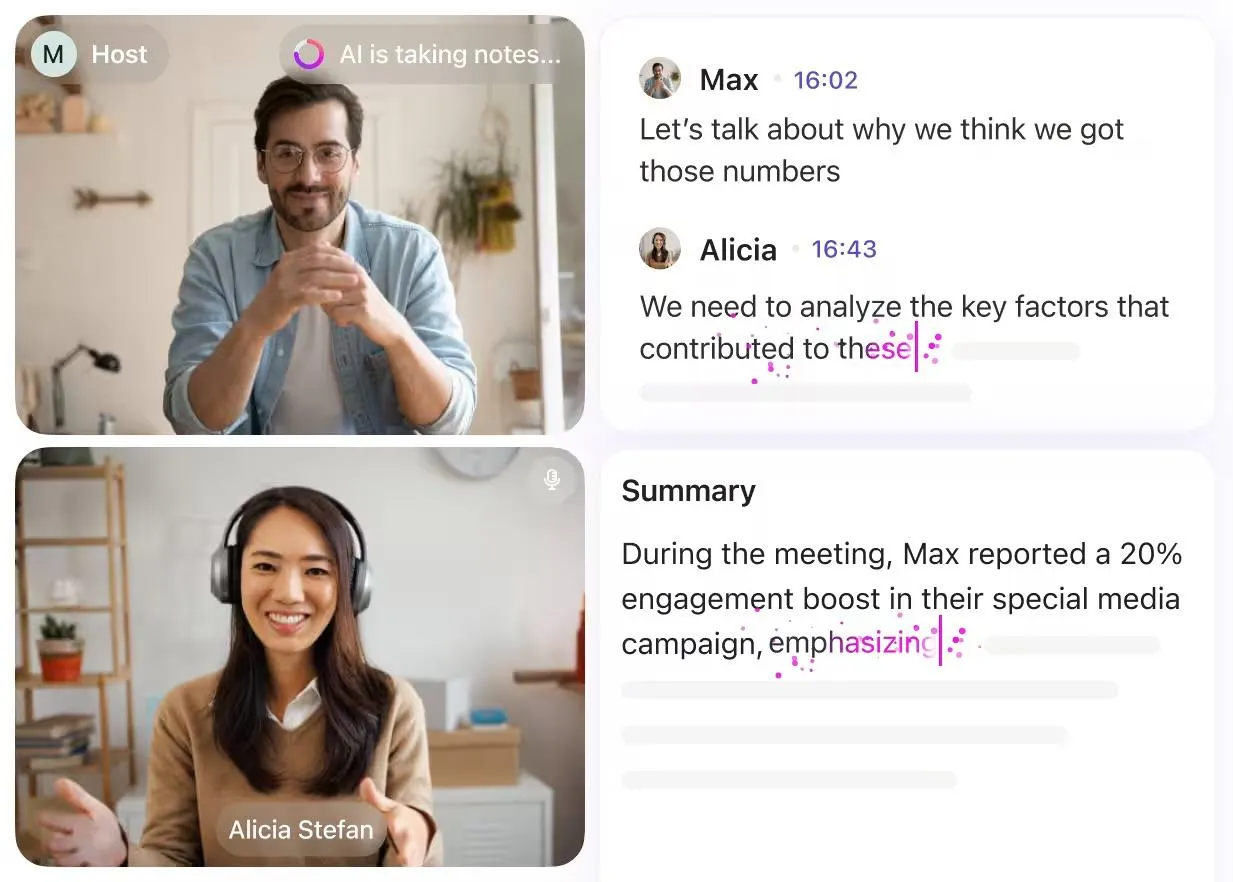
Biarkan ClickUp AI Notetaker bergabung secara otomatis dalam panggilan Zoom, Google Meet, atau Teams Anda, mendengarkan percakapan, dan membuat dokumen yang rapi dan terstruktur untuk Anda setelahnya.
Anda dapat:
- Dapatkan ringkasan rapat instan yang menyoroti poin-poin penting, keputusan, pertanyaan yang belum terjawab, dan langkah-langkah selanjutnya
- Tinjau transkrip yang terorganisir yang disimpan di Docs pribadi Anda, sehingga memudahkan Anda mencari siapa yang mengatakan apa dalam rapat apa pun
- Ubah item tindakan menjadi Tugas secara otomatis, lengkap dengan penanggung jawab, tanggal jatuh tempo, dan konteks yang diambil langsung dari panggilan Anda
- Ajukan pertanyaan kepada asisten AI tentang rapat Anda (‘Apa yang telah kita putuskan mengenai rencana peluncuran?’), dan dapatkan jawaban yang diambil dari setiap catatan dan transkrip terkait
Kartu AI
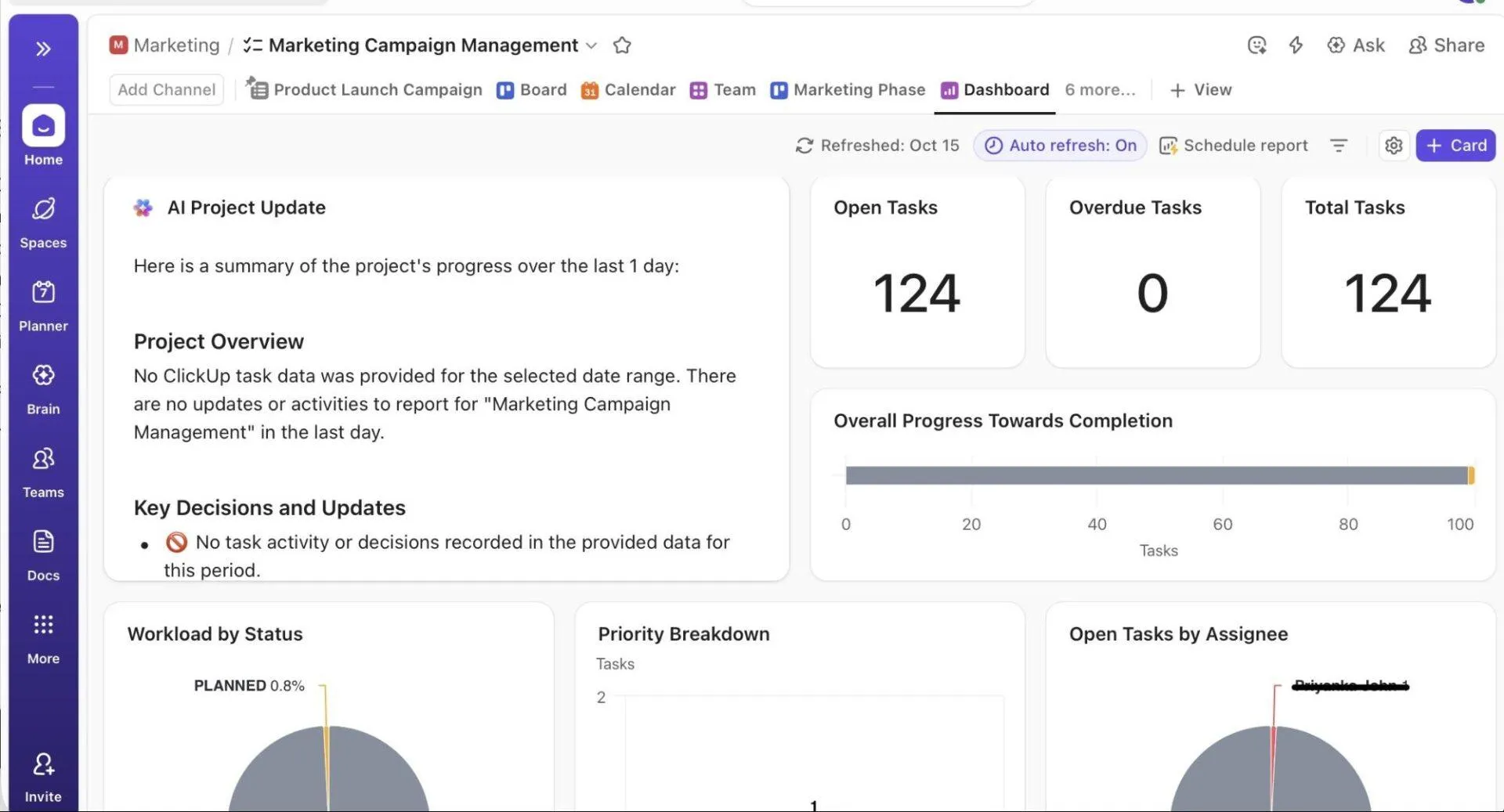
Kartu AI ClickUp memungkinkan Anda menambahkan wawasan langsung yang dihasilkan secara otomatis ke Dasbor Anda. Kartu ini mengambil data aktual dari Ruang Kerja Anda untuk memberikan ringkasan, pembaruan status, dan laporan cepat.
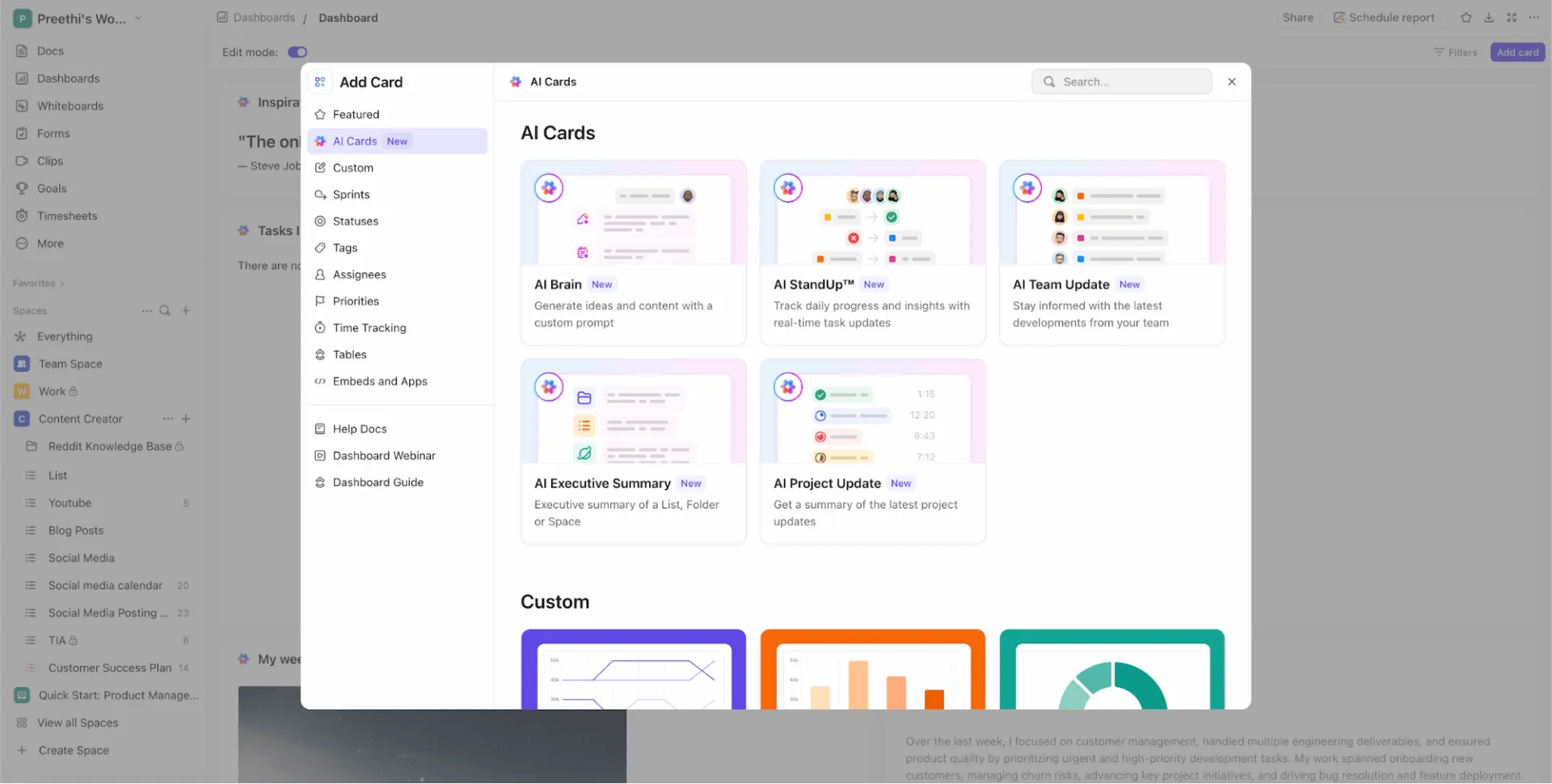
Kartu-kartu ini dibagi menjadi kartu siap pakai (dengan fungsi yang telah ditentukan) dan kartu kustom (di mana Anda dapat menentukan prompt Anda sendiri):
1. Kartu AI yang Sudah Siap Pakai
Berikut adalah kartu AI siap pakai utama yang tersedia di ClickUp:
- AI StandUp: Rangkum aktivitas terbaru Anda selama periode waktu yang dipilih
- AI Team StandUp: Dapatkan ringkasan instan mengenai aktivitas terbaru dari orang atau tim tertentu dalam periode waktu apa pun yang Anda pilih
- Ringkasan Eksekutif Berbasis AI: Buat ringkasan eksekutif terkini yang menampilkan kondisi dan status departemen, tim, atau proyek Anda
- Pembaruan Proyek AI: Buat gambaran umum tingkat tinggi mengenai status dan kemajuan proyek Anda
2. Kartu AI Kustom
- AI Brain (Prompt Kustom): Tulis prompt Anda sendiri untuk AI, gunakan prompt yang telah disimpan, sebutkan item tertentu dari ruang kerja Anda, atau lampirkan berkas agar alat ini dapat menggunakannya
Agen AI dan kondisi logika
ClickUp AI Agents adalah rekan kerja tanpa kode yang menangani pekerjaan yang berulang, dapat diprediksi, atau mendesak untuk Anda.
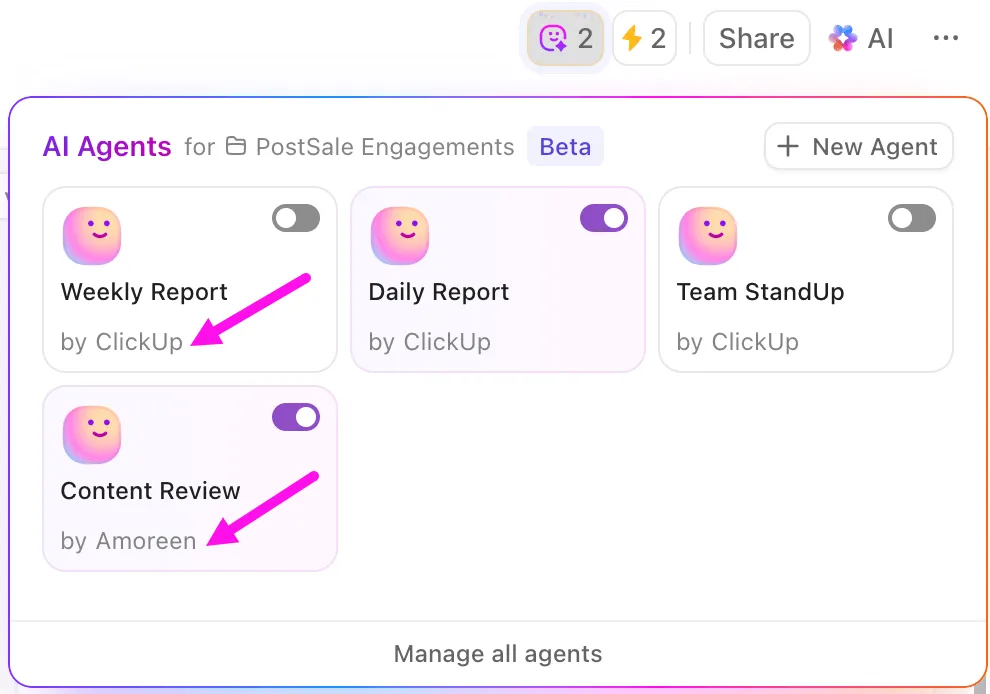
Agen AI Siap Pakai adalah agen yang sudah jadi dan mudah digunakan, dirancang untuk alur kerja umum. Agen ini merespons pemicu tertentu dan melakukan tindakan seperti memposting pembaruan, laporan, atau jawaban.
📌 Contoh Agen yang Sudah Dibuat:
- Agen Laporan Mingguan: Memposting pembaruan mingguan di lokasi yang dipilih pada waktu yang telah ditentukan
- Daily Report Agent: Memposting pembaruan harian setiap hari kerja pada waktu yang ditentukan
- Team StandUp Agent: Merangkum apa yang sedang dikerjakan oleh tim Anda, serta memposting pembaruan pada waktu yang telah dijadwalkan
- Answers Agent (Jawaban Otomatis): Menjawab pertanyaan di Saluran Obrolan dengan mencari informasi di ruang kerja dan membalasnya di utas percakapan
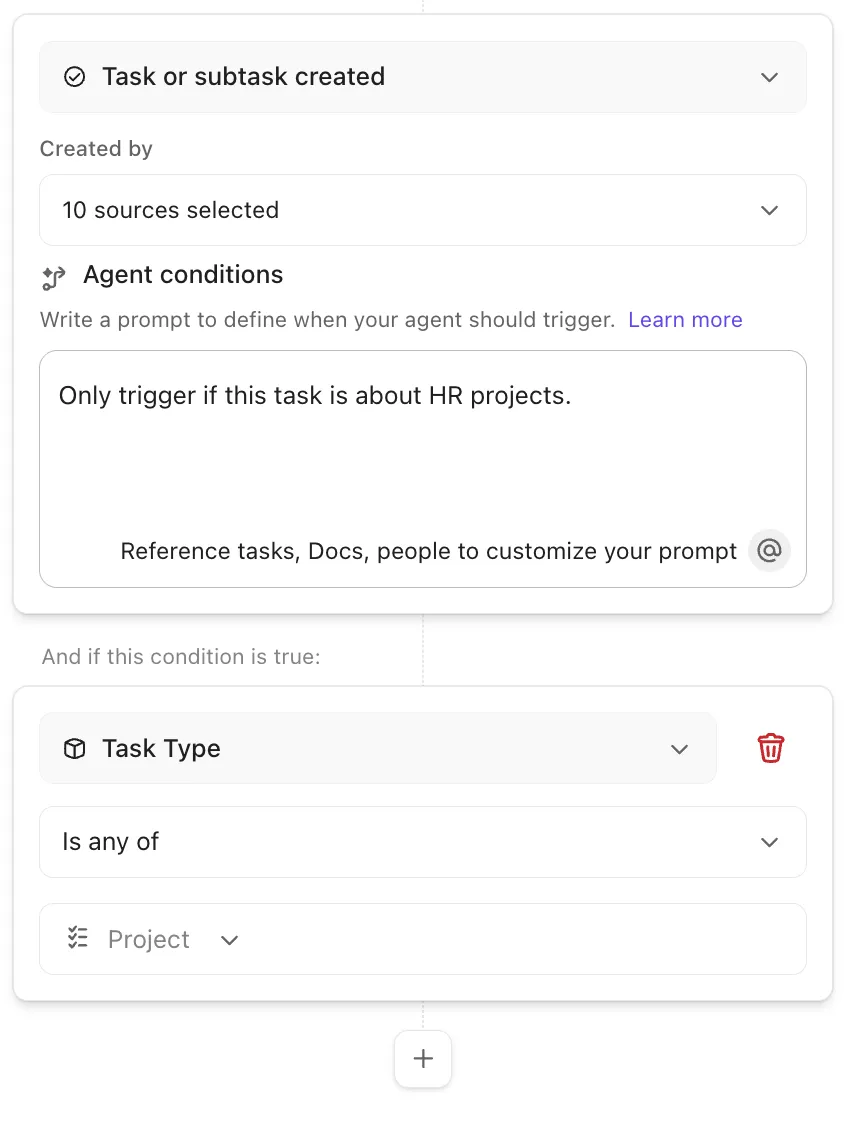
Di sisi lain, Agen AI Kustom sepenuhnya dapat dikonfigurasi dan dibuat menggunakan pembuat tanpa kode. Agen ini memungkinkan Anda menentukan pemicu, kondisi, tindakan, instruksi, dan sumber pengetahuan Anda sendiri, sehingga sangat fleksibel untuk alur kerja yang unik.
Fitur-fitur ini memungkinkan Anda untuk:
- Tanggapi berbagai macam pemicu (misalnya, perubahan status tugas, komentar yang ditambahkan, tag yang ditambahkan, dll.)
- Tentukan kondisi terperinci mengenai kapan agen harus bertindak
Buat agen Anda sendiri:
Paket AI Autopilot
Lupakan tugas-tugas berulang seperti menetapkan Tugas secara manual, mengatur prioritas, mengisi kolom, atau memblokir waktu di kalender Anda. Paket AI Autopilot akan menangani pekerjaan berat tersebut untuk Anda. Setelah diaktifkan di Workspace Anda, setiap anggota akan mendapatkan akses tak terbatas ke fitur-fiturnya.
Mari kita lihat bagian-bagian berbeda dari paket Anda agar Anda dapat melihat bagaimana bagian-bagian tersebut dapat diintegrasikan ke dalam rutinitas harian Anda. ⌚
AI Assign
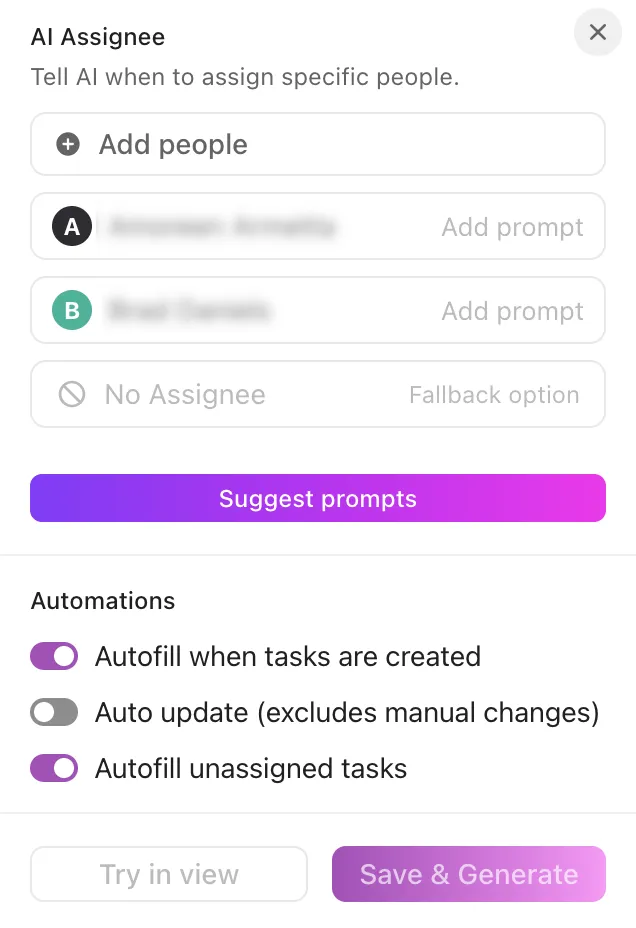
AI Assign membantu Anda menghentikan kebiasaan menebak-nebak siapa yang harus mengerjakan apa. Setelah Anda menentukan logikanya—baik berdasarkan jenis tugas, kata kunci dalam deskripsi, beban kerja, atau kriteria khusus Anda sendiri—fitur ini akan secara otomatis menugaskan Tugas kepada orang yang tepat.
Gunakan salah satu dari dua cara berikut ini:
1. Menggunakan AI Assign
- Buka Space, Folder, atau Daftar tempat Anda ingin penugasan Tugas dijalankan
- Klik header kolom Assignee
- Pilih Atur pengisian otomatis dengan AI
- Setelah diaktifkan, AI akan secara otomatis menugaskan Tugas baru di lokasi tersebut berdasarkan logika penugasan Anda dan data Tugas yang tersedia
2. Menggunakan Brain Assistant
- Buka Brain Assistant dari tombol Ask pada Tugas atau lokasi mana pun
- Gunakan atau sesuaikan prompt untuk membuat Tugas dan langsung menugaskannya. Contoh: Buat garis besar tanggung jawab utama dari ringkasan proyek ini dan tetapkan ke peran yang tepat; Buat tiga rincian Tugas untuk sprint ini dan sertakan tenggat waktu serta penanggung jawab; Buat rencana orientasi dan tetapkan setiap langkah kepada anggota tim yang sesuai
- Buat garis besar tanggung jawab utama dari ringkasan proyek ini dan tetapkan kepada peran yang tepat
- Buat tiga rincian Tugas untuk sprint ini dan sertakan tenggat waktu serta penanggung jawab
- Buat rencana orientasi dan tetapkan setiap langkah kepada anggota tim yang sesuai
- Buat garis besar tanggung jawab utama dari ringkasan proyek ini dan tetapkan kepada peran yang tepat
- Buat tiga rincian tugas untuk sprint ini dan sertakan tenggat waktu serta penanggung jawab
- Buat rencana orientasi dan tetapkan setiap langkah kepada anggota tim yang sesuai
AI ini membuat Tugas, mengisi nama pemilik, dan mengatur semuanya berdasarkan perintah Anda.
AI Prioritize
AI Prioritize secara otomatis menetapkan prioritas yang tepat untuk setiap Tugas berdasarkan logika yang Anda tentukan. Anda dapat mengaturnya langsung dari kolom Prioritas atau melalui Autopilot Agents.
Berikut ini panduan langkah demi langkah:
Metode #1: Mengaktifkan AI Prioritize dari kolom Prioritas
- Buka Folder atau Daftar tempat Anda ingin menerapkan prioritas
- Klik header kolom Prioritas dan pilih Atur pengisian otomatis dengan AI
- Tambahkan petunjuk untuk setiap tingkat prioritas (Mendesak, Tinggi, Normal, Rendah). Anda dapat menggunakan variabel seperti Deskripsi Tugas, Penanggung Jawab, dan lainnya Petunjuk Saran Click jika Anda ingin AI merekomendasikan logika
- Anda dapat menggunakan variabel seperti Deskripsi Tugas, Penanggung Jawab, dan lainnya
- Klik "Suggest prompts" jika Anda ingin AI merekomendasikan logika
- Pilih cara menerapkan pengaturan Anda: Simpan & Buat: Terapkan prioritas ke semua Tugas (hanya ditampilkan saat opsi "Isi Otomatis Tugas Tanpa Prioritas" diaktifkan) Coba di tampilan: Pratinjau hasil pada tiga Tugas pertama di tampilan Anda
- Simpan & Buat: Tetapkan prioritas ke semua Tugas (hanya ditampilkan saat opsi "Isi Otomatis Tugas Tanpa Prioritas" diaktifkan)
- Coba di tampilan: Lihat pratinjau hasil pada tiga Tugas pertama di tampilan Anda
- Anda dapat menggunakan variabel seperti Deskripsi Tugas, Penanggung Jawab, dan lainnya
- Klik "Suggest prompts" jika Anda ingin AI merekomendasikan logika
- Simpan & Buat: Tetapkan prioritas ke semua Tugas (hanya ditampilkan saat opsi "Isi Otomatis Tugas Tanpa Prioritas" diaktifkan)
- Coba di tampilan: Lihat pratinjau hasil pada tiga Tugas pertama di tampilan Anda
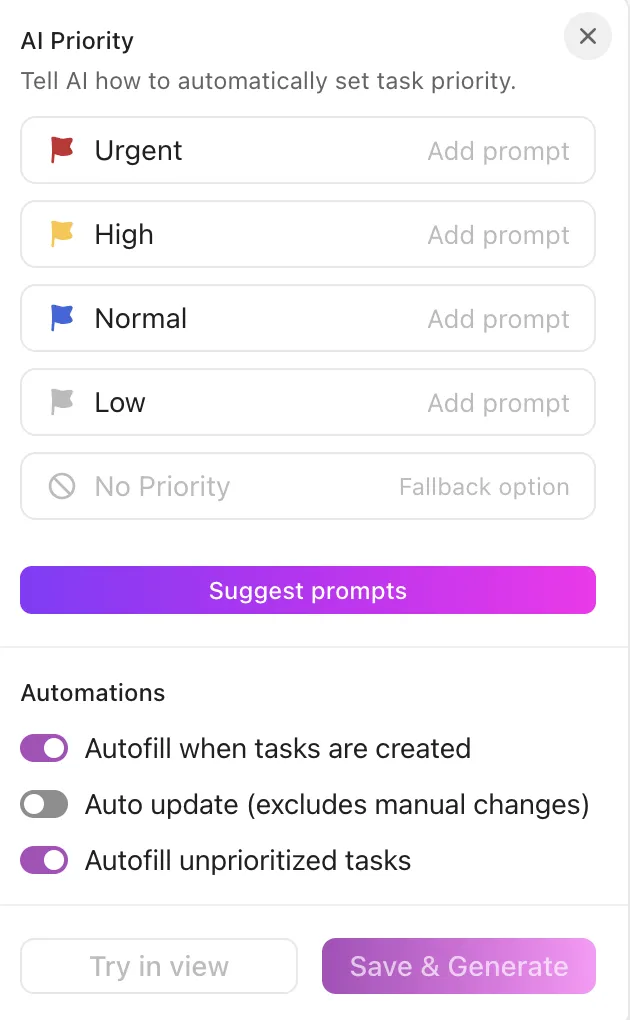
Metode #2: Menyiapkan AI Prioritize menggunakan Autopilot Agents
- Buka Folder atau Daftar tempat logika tersebut harus dijalankan
- Klik Agents di sudut kanan atas, lalu pilih Priority di bawah AI Project Manager
- Tambahkan atau sesuaikan prompt untuk setiap tingkat prioritas. Sertakan variabel bidang, atau gunakan Suggest prompts agar AI membantu Anda menentukan aturan Anda
- Sertakan variabel bidang, atau gunakan Suggest prompts agar AI membantu Anda menentukan aturan Anda
- Aktifkan atau nonaktifkan otomatisasi: Pengisian otomatis saat Tugas dibuat Pembaruan otomatis (tidak termasuk perubahan manual) Pengisian otomatis untuk Tugas yang tidak diprioritaskan
- Pengisian otomatis saat Tugas dibuat
- Pembaruan otomatis (tidak termasuk perubahan manual)
- Isi Otomatis Tugas yang Belum Diprioritaskan
- Terapkan pengaturan Anda
- Sertakan variabel bidang, atau gunakan Saran prompt agar AI membantu Anda menentukan aturan Anda
- Pengisian otomatis saat Tugas dibuat
- Pembaruan otomatis (tidak termasuk perubahan manual)
- Isi Otomatis Tugas yang Belum Diprioritaskan
Kolom AI
AI Fields di ClickUp secara otomatis menafsirkan, merangkum, mengkategorikan, atau menerjemahkan informasi Tugas berdasarkan petunjuk yang Anda tentukan. Berbeda dengan Custom Fields tradisional yang hanya menyimpan data, AI Fields terus-menerus menghasilkan wawasan menggunakan konteks.
Gunakan panduan ini untuk menghilangkan pembaruan yang berulang, menstandarkan informasi Tugas, dan menampilkan wawasan langsung di dalam tampilan Anda.
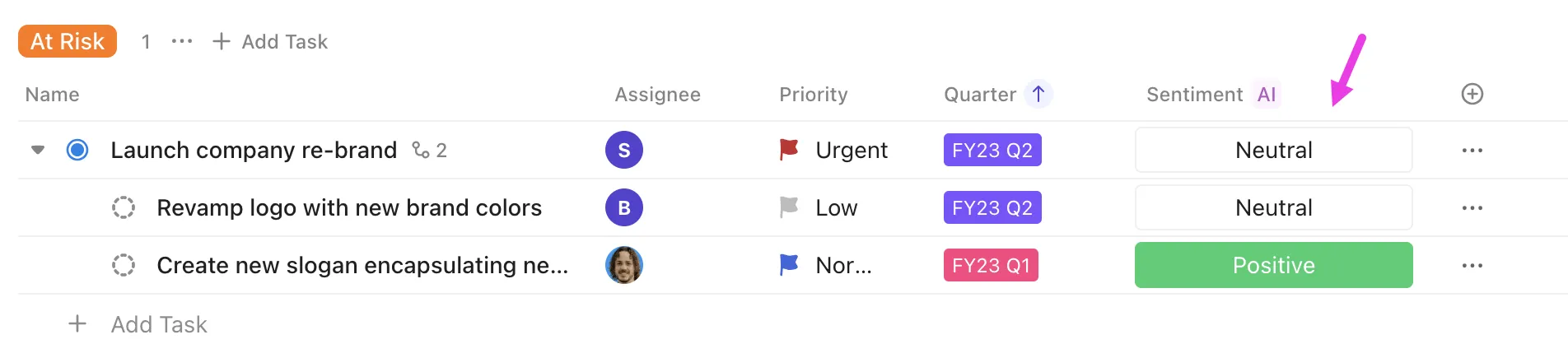
Bidang AI dapat ditambahkan ke dalam Bidang Kustom Teks Pendek, Teks Panjang, dan Dropdown.
1. Teks Singkat
- Sentimen
2. Teks Panjang
- Ringkasan
- Pembaruan Kemajuan
- Terjemahan
- Tindakan yang Harus Dilakukan
- Teks Kustom
3. Menu tarik-turun
- Kategorikan
- Menu Tarik-Turun Kustom
- Ukuran Kaos
Pengelompokan waktu berbasis AI
AI ini membantu Anda mengubah daftar tugas yang membingungkan menjadi rencana harian yang terfokus dan realistis. ClickUp Brain secara otomatis menganalisis Tugas, prioritas, tenggat waktu, dan kebiasaan kerja Anda untuk menyusun jadwal proyek berbasis blok waktu yang menyesuaikan diri seiring perubahan aktivitas harian Anda.
Berikut ini cara Anda dapat menangani manajemen perubahan menggunakan ClickUp:
- Buat jadwal harian yang optimal dengan menugaskan Tugas ke blok waktu berdasarkan prioritas, tingkat kesulitan, dan tenggat waktu
- Sesuaikan rencana Anda secara otomatis saat jadwal rapat berubah atau Tugas baru muncul, dengan secara cerdas menjadwal ulang pekerjaan yang tidak mendesak
- Prioritaskan tugas berdasarkan tingkat urgensi dan dampaknya, letakkan pekerjaan yang kritis pada jam-jam produktivitas puncak Anda untuk mengurangi penundaan
- Dapatkan saran blok waktu kerja intensif selama periode paling produktif Anda serta rekomendasi mengenai interval istirahat yang tepat
- Deteksi konflik penjadwalan dan dapatkan waktu alternatif agar hari Anda tetap realistis dan mudah dikelola
Integrasi Kalender
Dengan Integrasi Kalender, tim Anda mendapatkan tampilan terpadu atas Tugas dan acara, sehingga semua yang Anda rencanakan di ClickUp sesuai dengan apa yang ditampilkan di kalender yang terhubung.
Anda akan melihat acara muncul langsung di dalam tampilan Kalender ClickUp, dan Anda dapat membuka, bergabung, atau mengeditnya tanpa perlu bolak-balik antar halaman.
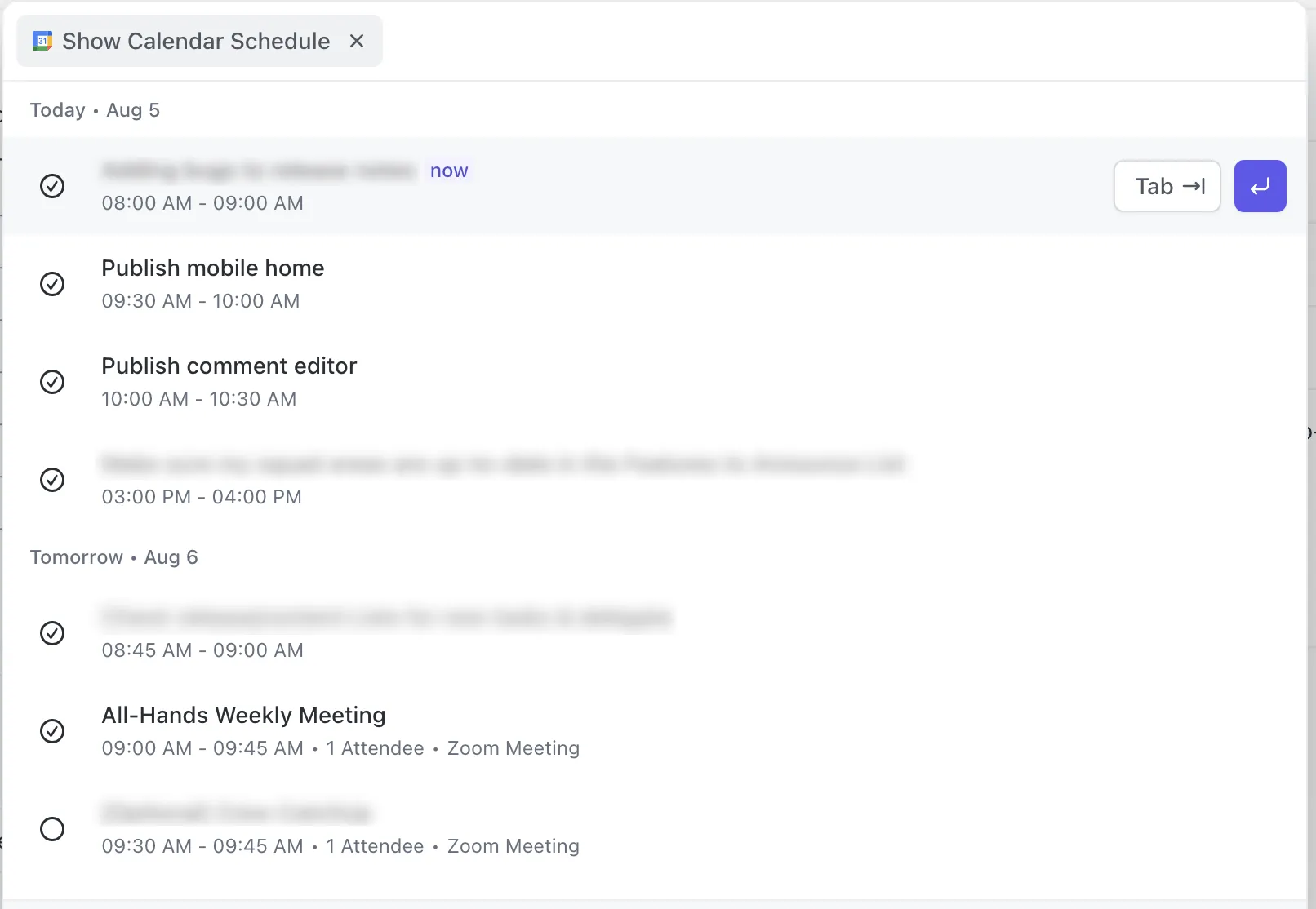
Saat Anda memperbarui tanggal suatu Tugas, perubahan tersebut akan secara otomatis tercermin di Google Calendar dan kalender Outlook Anda. Dan jika Anda lebih suka mengendalikan semuanya dengan bahasa alami, Anda dapat menggunakan ClickUp Brain untuk membuat atau memperbarui acara hanya dengan mengetikkan perintah singkat.
Peningkatan fitur pelacakan waktu
Integrasi pelacakan waktu ClickUp terhubung dengan berbagai alat populer sehingga Anda dapat mencatat jam kerja, menganalisis beban kerja, dan menyinkronkan lembar waktu tanpa mengubah alur kerja tim Anda yang sudah ada.
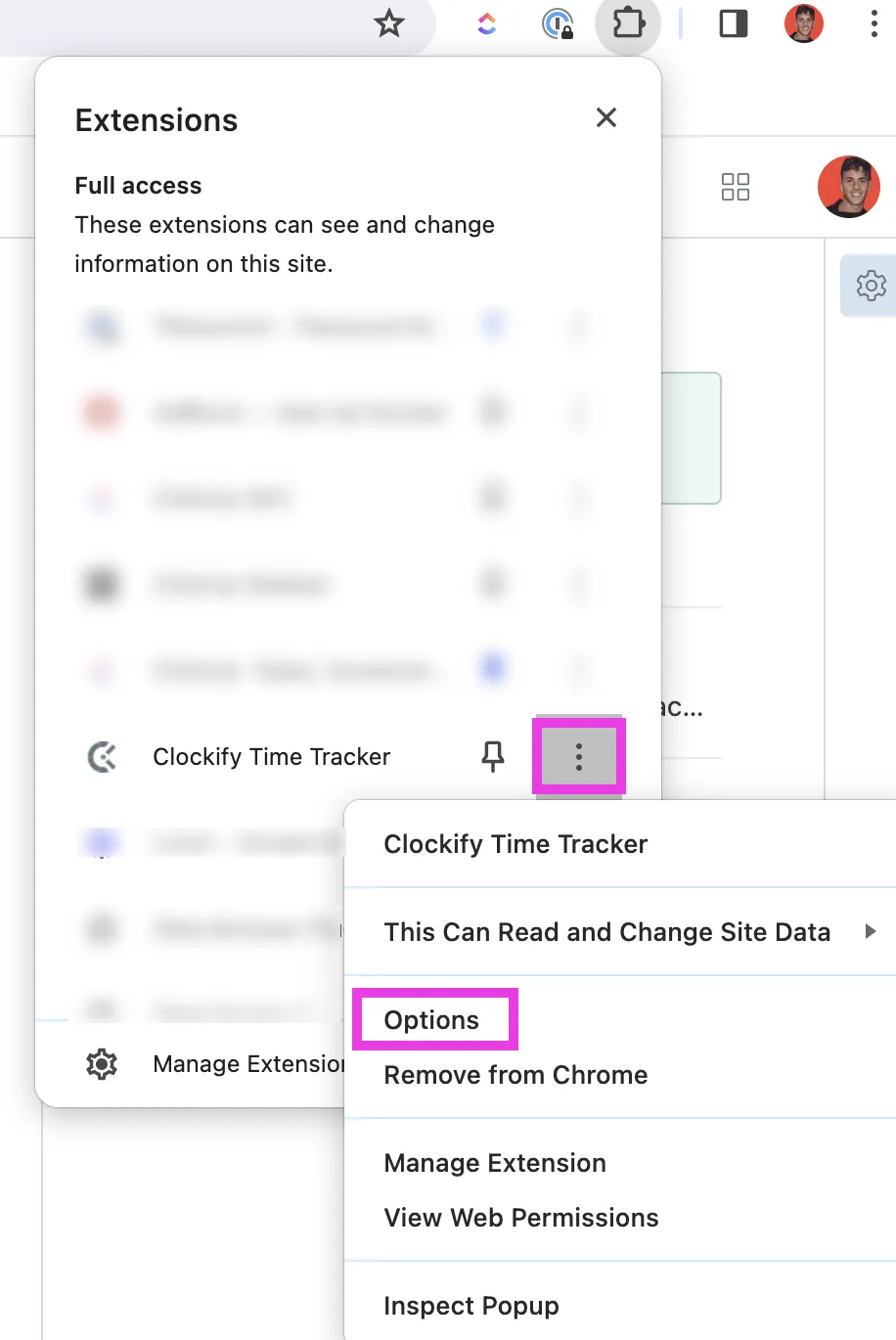
Berikut adalah beberapa integrasi yang populer:
- Clockify: Lacak waktu langsung di dalam Tugas dan lihat laporan Clockify gratis. Nama tugas disinkronkan secara otomatis, dan timer dapat dikendalikan dari aplikasi web, seluler, atau desktop Clockify
- Everhour: Gunakan ekstensi Chrome ini untuk melacak waktu, mengedit entri, dan menambahkan perkiraan; ekstensi ini dilengkapi dengan fitur pelaporan yang fleksibel, berbagi, dan tampilan aktivitas tim secara real-time
- Harvest: Sinkronkan waktu yang tercatat di ClickUp ke Harvest, termasuk judul dan ID Tugas
- Hubstaff: Tugas ClickUp yang ditugaskan akan muncul di aplikasi Hubstaff untuk memudahkan pelacakan mulai/berhenti di desktop, perangkat seluler, dan web
- Timely: Tambahkan entri catatan waktu, buat faktur untuk klien, dan tinjau aktivitas di dasbor Timely
- Toggl: Mulai dan hentikan timer Toggl dari ClickUp dengan sinkronisasi Tugas otomatis
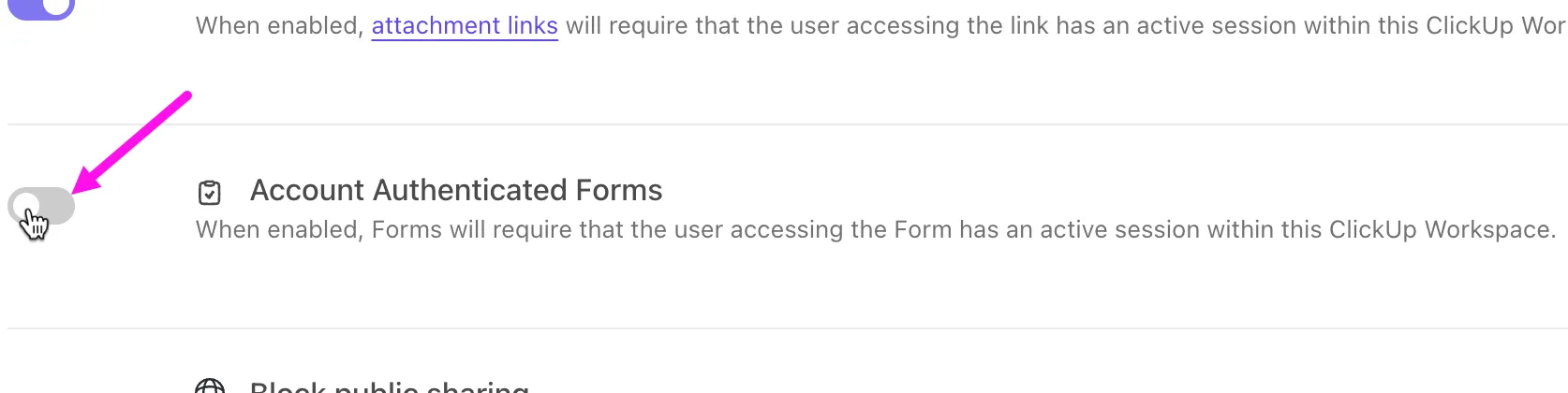
Formulir yang Diautentikasi di Ruang Kerja
Dengan mengaktifkan Formulir Terotentikasi di Workspace ClickUp, hanya orang-orang yang telah bergabung dengan Workspace Anda dan telah masuk ke akun ClickUp mereka yang dapat mengakses Formulir Anda. Hal ini menjaga keamanan alur kerja internal dan memastikan permintaan, pengiriman, dan data sensitif tetap berada di dalam organisasi Anda.
Bilah Tindakan Global
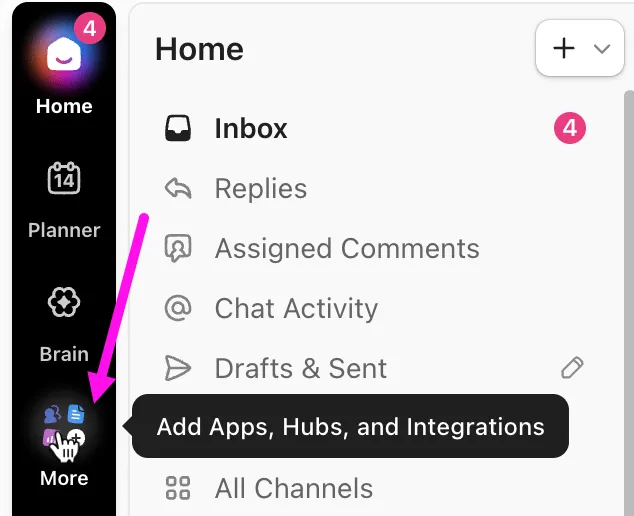
Navigasi Global ClickUp adalah bilah vertikal di sisi kiri ClickUp yang membuat semua alat inti Anda selalu dalam jangkauan. Fitur ini memberi Anda akses cepat ke hal-hal penting seperti notifikasi, Bilah Perintah AI, pengaturan, dan tombol ‘Buat’.
Bilah Perintah AI Enterprise
Bagi tim perusahaan, menemukan informasi yang tepat dengan cepat adalah hal yang paling penting. ClickUp Enterprise AI Command Bar mengambil data dari mana saja, dan Anda dapat langsung beralih ke apa yang Anda butuhkan.
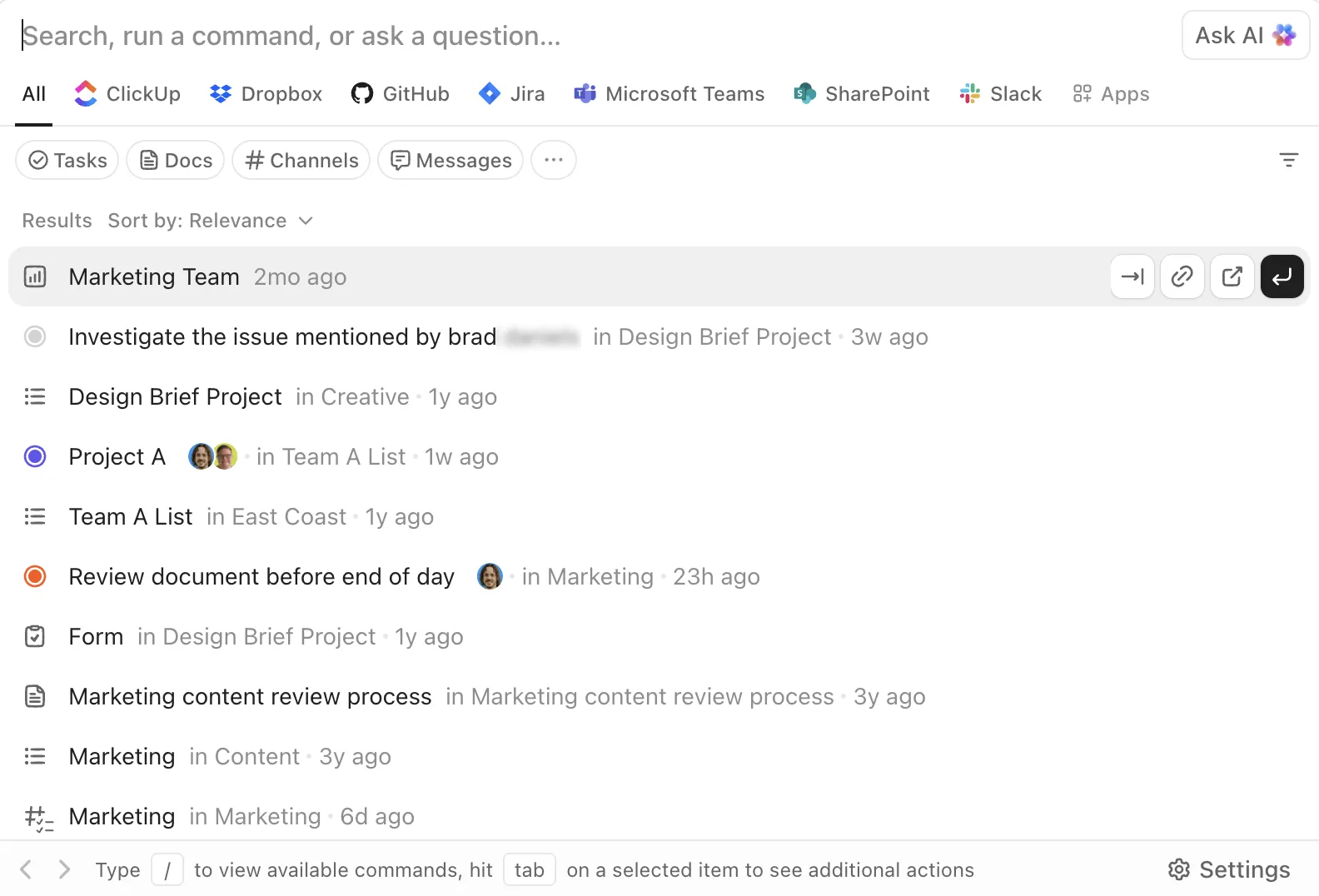
Mulailah mengetik, dan Anda dapat mencari Tugas, Dokumen, Daftar, Ruang Kerja, orang, file, komentar, dan bahkan konten dari aplikasi yang terhubung seperti Dropbox atau Box.
Dengan pintasan keyboard, pencarian terintegrasi, dan visibilitas lintas ruang kerja, AI Command Bar menjadi cara tercepat untuk menavigasi lingkungan ClickUp Anda yang terus berkembang.
App Center
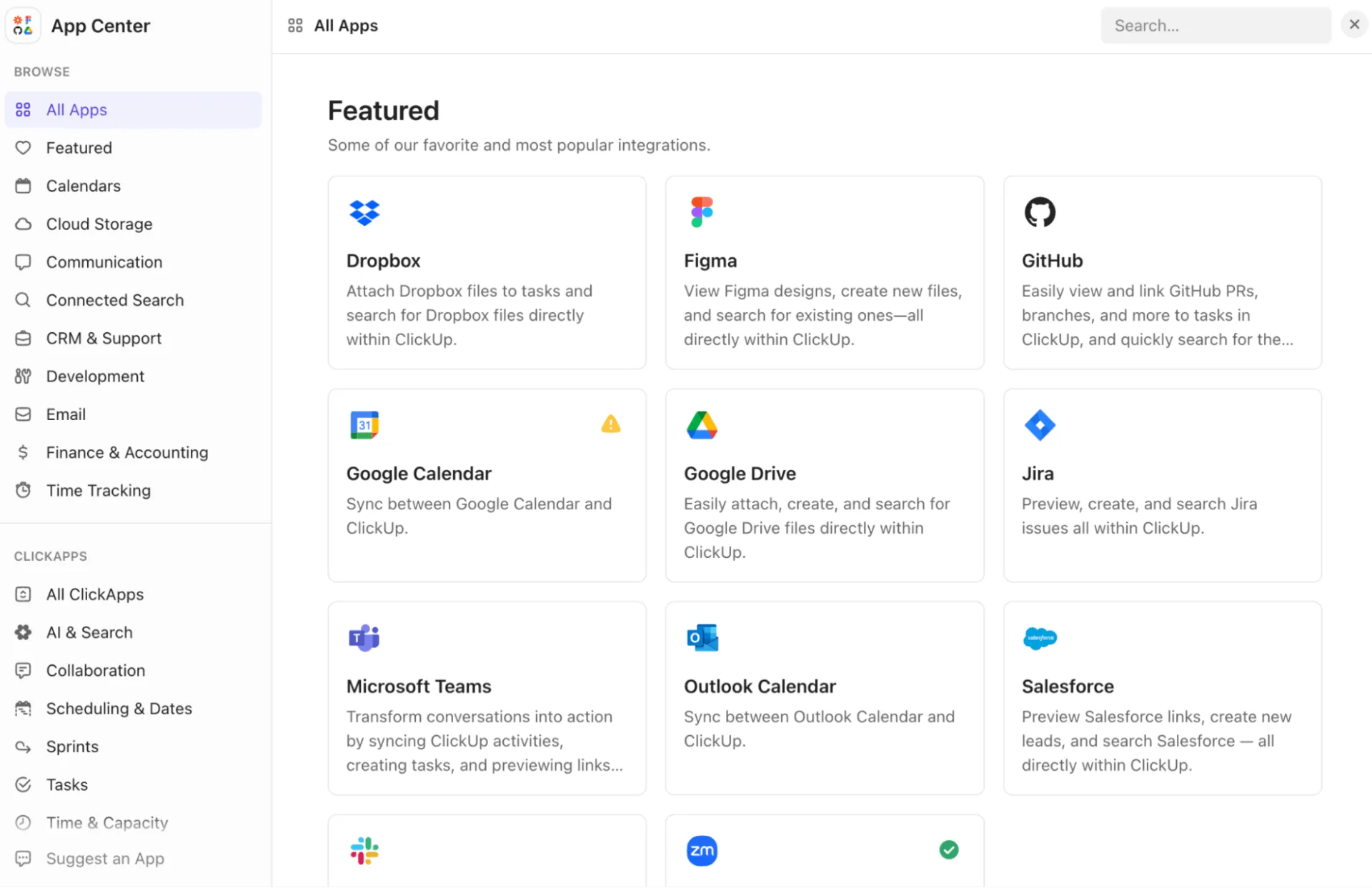
Seiring dengan berkembangnya tumpukan teknologi Anda, App Center ClickUp menjadi satu-satunya tempat untuk mengelola semua integrasi Anda. Di sinilah Anda menghubungkan alat-alat seperti Slack, GitHub, Google Drive, Salesforce, atau Figma, sehingga file, percakapan, dan alur kerja tim Anda menjadi lebih terintegrasi dengan pekerjaan yang mereka dukung.
Anda dapat mengelola koneksi pribadi, integrasi di tingkat ruang kerja, dan bahkan mengaktifkan Connected Search, yang memungkinkan hasil pencarian ClickUp Anda mencakup berkas dari aplikasi eksternal Anda. Admin dapat meninjau, memutuskan koneksi, atau mengautentikasi ulang koneksi ruang kerja langsung dari sini, sehingga memudahkan Anda menjaga lingkungan kerja tetap rapi dan aman.
Bagan Organisasi
Bagan Organisasi Berbasis AI dari ClickUp memberikan gambaran yang jelas kepada seluruh perusahaan Anda mengenai siapa yang bertanggung jawab kepada siapa dan bagaimana struktur tim. Fitur ini sangat berguna untuk orientasi karyawan baru, mengoordinasikan proyek lintas departemen, serta menyelaraskan peran dan tanggung jawab.
Cara Menggunakan Panduan Ini dalam Alur Kerja Anda
Anggaplah panduan ini sebagai cetak biru yang dapat Anda terapkan langsung ke dalam operasional sehari-hari tim Anda. Anda dapat menganggapnya sebagai buku panduan internal, yang dapat Anda jadikan acuan, sesuaikan, dan bagikan di seluruh organisasi Anda.
Berikut beberapa tips. 📚
1. Buat dokumen ‘Glosarium’ internal
Buatlah dokumen pusat di ClickUp yang menjelaskan bagaimana tim Anda menggunakan setiap fitur AI. Hubungkan setiap fitur dengan skenario nyata dalam operasional Anda.
Contohnya:
- ClickUp Chat: Ruang eskalasi harian untuk masalah pelanggan dengan utas terpisah untuk setiap tiket
- ClickUp AI Notetaker: Digunakan untuk panggilan orientasi, sinkronisasi mitra, dan rapat mingguan
- Buat Subtugas dengan ClickUp Brain: Pisahkan permintaan yang masuk menjadi langkah-langkah yang siap diimplementasikan oleh tim teknik
- Integrasi Kalender: Gunakan pintasan AI Command Bar untuk bergabung dalam rapat secara instan
2. Peta alur kerja Anda dari awal hingga akhir
Setelah glosarium konsep-konsep kompleks dan SOP Anda siap, uraikan bagaimana AI dapat diintegrasikan ke dalam proses Anda.
- Pilih Tampilan yang digunakan tim Anda setiap hari (Daftar, Papan, Kalender, Garis Waktu)
- Tentukan Bidang Kustom yang mendukung pelaporan dan otomatisasi (Status, Prioritas, pengatur waktu SLA, langkah-langkah persetujuan)
- Tambahkan Otomatisasi yang menghilangkan proses serah terima yang berulang (menetapkan pemilik, memperbarui status, memberi tahu saluran)
- Gunakan fitur AI pada bagian-bagian di mana fitur tersebut secara alami dapat mengurangi hambatan (menyusun pesan, membuat rincian tugas, membuat dokumen, merangkum pembaruan)
Langkah ini membantu Anda mengimplementasikan AI secara operasional, bukan sekadar menganggapnya sebagai fitur tambahan.
3. Buat daftar periksa AI ‘Memulai’
Gunakan daftar periksa ini untuk memperkenalkan rekan tim dan karyawan baru dengan cepat, sehingga semua orang dapat segera menguasai pengaturan AI Anda tanpa perlu pelatihan tambahan.
- Aktifkan ClickUp AI di Workspace Anda dan unduh Brain MAX
- Hubungkan kalender Google atau Outlook
- Cobalah AI Notetaker pada satu rapat internal dan satu rapat eksternal
- Simpan prompt ClickUp Brain yang paling sering Anda gunakan
- Jalankan satu tes otomatisasi (status > penugasan > pembuatan komentar)
- Buat subtugas dengan ClickUp Brain untuk proyek yang akan datang
Hal ini memastikan setiap pengguna dapat merasakan fitur-fitur inti sebelum mempelajari lebih dalam.
4. Tinjau fitur-fitur baru dan perbarui proses-proses Anda
ClickUp Brain terus berkembang setiap minggu, bahkan terkadang setiap hari. Biasakanlah untuk mengevaluasi pembaruan terbaru dan tentukan apakah alur kerja Anda akan mendapat manfaat dari perubahan tersebut.
- Tinjau fitur-fitur baru ClickUp Brain selama sesi retrospektif tim
- Gantikan upaya manual yang kini dapat diotomatisasi
- Perbarui glosarium internal ketika peran atau proses berubah
- Arsipkan alur kerja lama yang tidak lagi memberikan nilai tambah
- Latih ulang otomatisasi dan perintah AI jika sudah tidak sesuai dengan proses saat ini
Dengan selalu memperbarui sistem Anda, tim Anda akan selalu mendapatkan manfaat dari peningkatan terbaru.
Segera Mulai Menggunakan ClickUp!
Sekarang setelah Anda sampai di bagian akhir panduan istilah dan fitur ClickUp ini, dapat dikatakan bahwa Anda sudah cukup memahami apa itu platform ini. Mulai dari Views dan Workspaces hingga Automations yang didukung AI, serta segala hal di antaranya, kami telah menjelaskannya secara lengkap untuk Anda.
Panduan ini seperti buku pedoman untuk membangun alur kerja yang lebih cerdas dan terpadu. Baik Anda baru memulai maupun sedang mengoptimalkan untuk skala yang lebih besar, Anda akan memahami arti setiap bagian di ClickUp dan cara menggunakannya.
Keuntungan sesungguhnya? Seiring pertumbuhan tim Anda, Anda akan menemukan cara-cara baru untuk bekerja dengan lebih baik, lebih cepat, dan lebih kolaboratif.
Daftar ke ClickUp secara gratis dan mulailah membangun ruang kerja yang berfungsi persis seperti cara Anda bekerja. ✅
Pertanyaan yang Sering Diajukan (FAQ)
Apa perbedaan antara Space dan Folder?
Space adalah wadah tingkat atas untuk mengatur alur kerja, tim, atau departemen utama (seperti Pemasaran atau Teknik) di dalam ClickUp Workspace. Sedangkan Folder berada di dalam Space dan digunakan untuk mengelompokkan Daftar yang terkait (tetapi tidak secara langsung menyimpan Tugas itu sendiri).
Apakah saya bisa mengganti nama status default di ClickUp?
Ya, Anda dapat mengganti nama dan bahkan menambahkan Status Tugas ClickUp Anda sendiri di tingkat Space, Folder, atau Daftar. Selain itu, pemilik dan admin Space dapat mengatur ulang urutan atau mengubah pengaturan status melalui menu pengaturan.
Apakah saya harus menggunakan semua Tampilan, atau cukup menggunakan satu saja?
Anda tidak perlu menggunakan semua Tampilan. Anda dapat memilih dan tetap menggunakan Tampilan mana pun yang paling sesuai dengan alur kerja Anda.
Apa arti ‘ClickApps’ di ClickUp?
ClickApps adalah fitur modular yang dapat Anda aktifkan atau nonaktifkan di tingkat Workspace atau Space. Fitur ini memungkinkan Anda menyesuaikan fitur mana yang ingin Anda gunakan (misalnya, Automations, Nested Subtasks, Sprints, dll.), sehingga Anda dapat menyesuaikan workspace Anda sesuai dengan kebutuhan tim Anda.