

Cuando estás inmerso en una reunión de Zoom, capturar todos los puntos clave sin perder el interés parece casi imposible. Por eso, muchos equipos buscan ahora formas más inteligentes de automatizar tareas repetitivas, como tomar notas de las reuniones manualmente.
De media, los trabajadores de oficina colaboran con otros durante casi la mitad de su tiempo ( 42 % ). Esto hace que las herramientas que simplifican la transcripción y el seguimiento de acciones sean más importantes que nunca.
Otter. ai es una de estas herramientas. Su integración con Zoom genera transcripciones en directo para el anfitrión y todos los participantes en la reunión, lo que ayuda a todos a mantenerse involucrados y a acceder a notas claras de la reunión después.
En este artículo, explicaremos exactamente cómo utilizar Otter IA con Zoom para simplificar sus reuniones de Zoom, mejorar la toma de notas y aumentar la productividad de los equipos.
⭐Plantilla destacada
¿Quiere capturar las notas de sus reuniones de forma eficaz con una configuración mínima? La plantilla de notas de reuniones de ClickUp le ofrece agendas de reuniones predefinidas y seguimiento de elementos pendientes.

¿Qué es la integración de Otter.ai + Zoom?
Es tan sencillo como parece. La integración de Otter.ai y Zoom permite a los usuarios unirse, grabar, transcribir y resumir automáticamente las reuniones de Zoom sin ningún esfuerzo manual.
Con los planes Otter Business o Enterprise y una cuenta Zoom Pro, Business o Enterprise, puede generar transcripciones en directo, capturar diapositivas y compartir instantáneamente las notas de la reunión con su equipo. Esta función es especialmente útil para los anfitriones de reuniones de Zoom, los educadores y los equipos remotos que buscan reducir el trabajo administrativo.
Estas son algunas de las ventajas adicionales de esta integración:
✅ Únase a las reuniones programadas de Zoom desde la sala de espera y comience automáticamente la transcripción. ✅ Proporcione transcripciones en tiempo real para que los participantes en la reunión puedan seguirla y revisarla al instante. ✅ Capture y destaque los puntos clave y las acciones a realizar, y sincronice automáticamente los resúmenes durante la reunión en directo. ✅ Incluya notas y diapositivas compartidas directamente en sus notas de la reunión. ✅ Utilice el bot de IA de Otter para responder preguntas, generar correos electrónicos de seguimiento y resumir las discusiones en Zoom y Zoom Phone.
Cómo ajustar OtterPilot para transcripciones en directo de Zoom
Configurar OtterPilot para tomar notas en directo durante sus reuniones de Zoom es muy sencillo. Solo tiene que seguir estos sencillos pasos:
Paso 1: Configure Otter Assistant
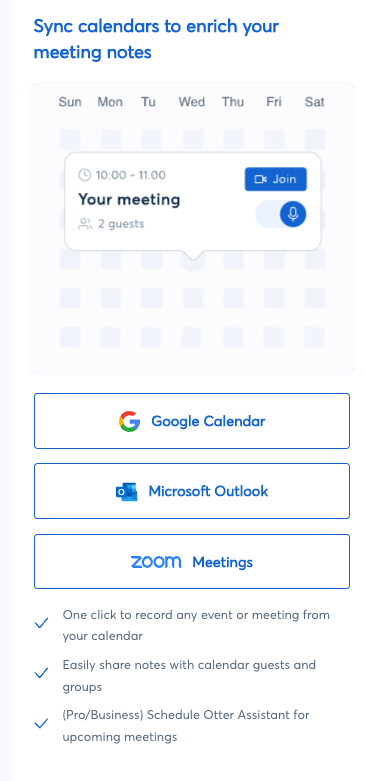
Empiece por iniciar sesión en su cuenta de Otter. ai. Para que Otter pueda reconocer sus próximas reuniones, conecte su calendario. En su feed de Inicio, utilice el panel de la derecha para hacer clic en «Conectar» para cada aplicación de calendario (Google Calendar o Microsoft Outlook), luego inicie sesión y conceda acceso.
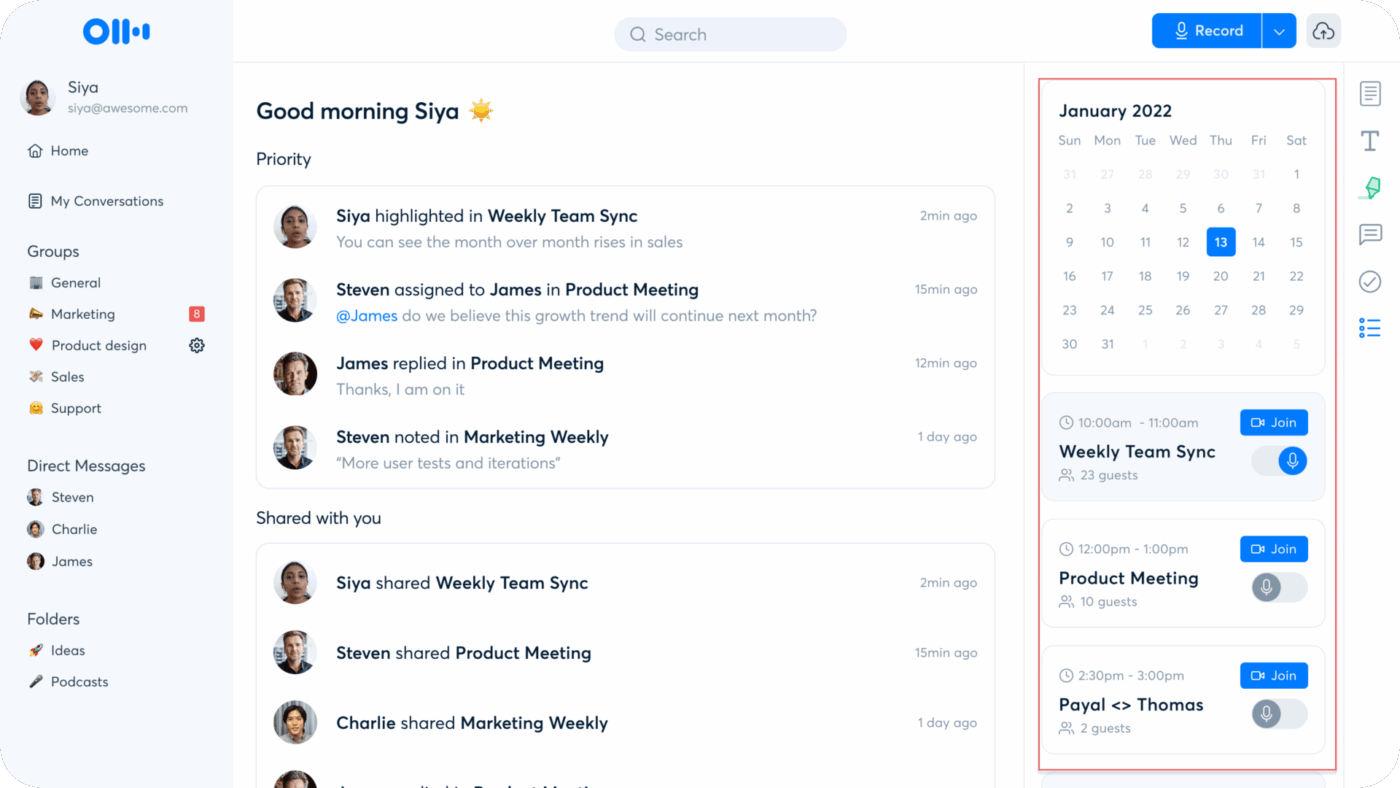
Una vez sincronizado su calendario, verá las próximas reuniones de Zoom. Desde allí, puede programar Otter Assistant para que se una automáticamente a sus llamadas, las transcriba y comparta las notas de la reunión con los participantes.
Una vez habilitado, Otter Assistant le permite:
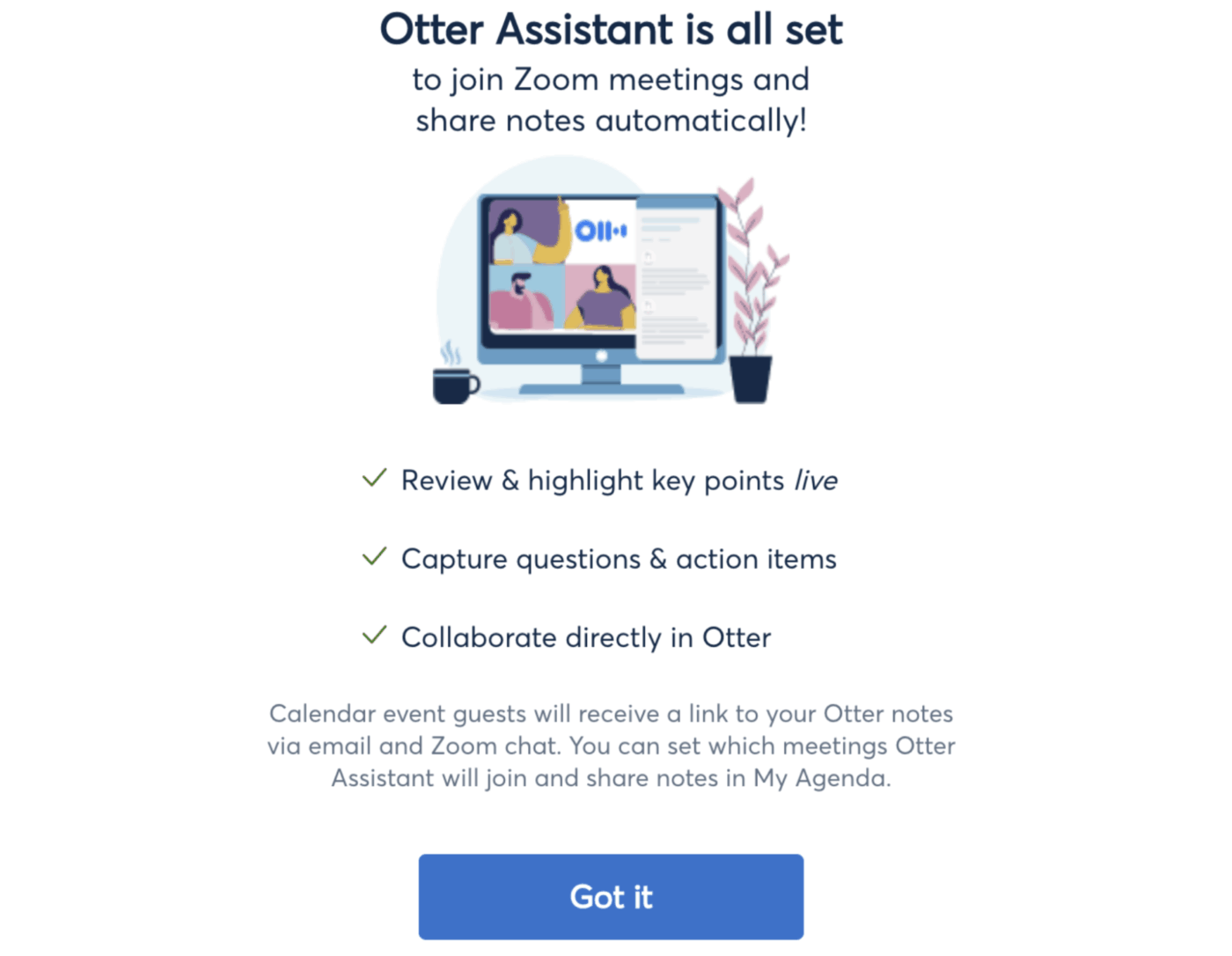
Puede elegir a qué reuniones unirse ajustando las preferencias directamente desde su Calendario.
📖 Lea también: Las mejores alternativas a Zoom
📮 ClickUp Insight: Los datos de la encuesta sobre la eficacia de las reuniones de ClickUp muestran que casi el 46 % de las reuniones involucran solo a entre 1 y 3 personas.
Aunque las reuniones más pequeñas pueden parecer eficientes, muchas de ellas podrían sustituirse por métodos de comunicación más inteligentes, como una mejor documentación, la comunicación asíncrona por vídeo o el uso compartido de conocimientos optimizado.
💫 Impacto real: equipos como Trinetrix afirman haber reducido las reuniones innecesarias y las discusiones interminables en un 50 % gracias al uso de ClickUp.
Paso 2: Administre Otter Assistant para todas las reuniones
Para controlar el comportamiento predeterminado de todas las reuniones futuras, vaya a Configuración de la cuenta > Reuniones. Puede modificar las siguientes opciones:
- Únase automáticamente a todas las reuniones de Zoom o a las seleccionadas.
- Realiza el uso compartido automático de las notas de las reuniones con los invitados del Calendario o con personas específicas.
- Envíe enlaces de Otter.ai en chats para acceder fácilmente a las notas de las reuniones.
Paso 3: Administre Otter Assistant para reuniones individuales.
Si desea ajustar el comportamiento de Otter para reuniones específicas, puede anular los valores predeterminados directamente desde su Calendario.
Unión automática:
Desactive o active la función de unión automática para cualquier reunión próxima. Esto le ofrece la flexibilidad de elegir a qué sesiones asistirá Otter Assistant.
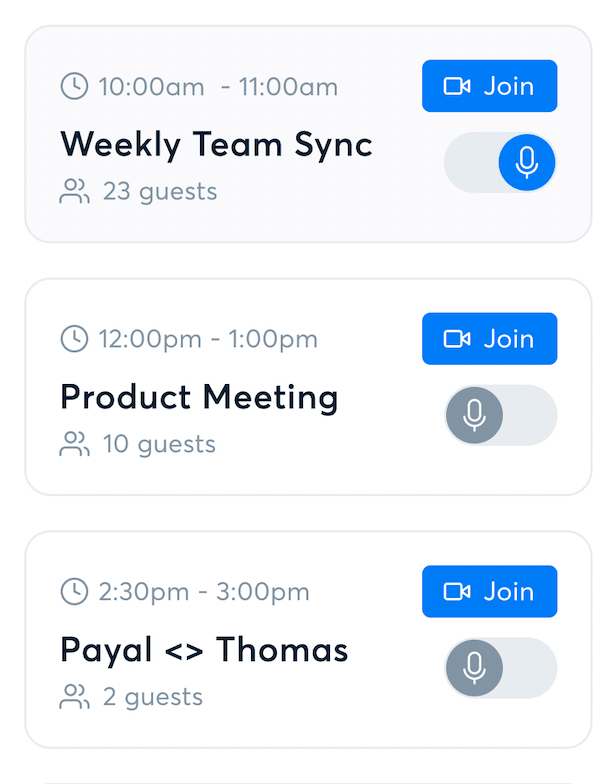
Haga clic en la tarjeta de la reunión y ajuste los ajustes para el uso compartido de sesiones individuales.
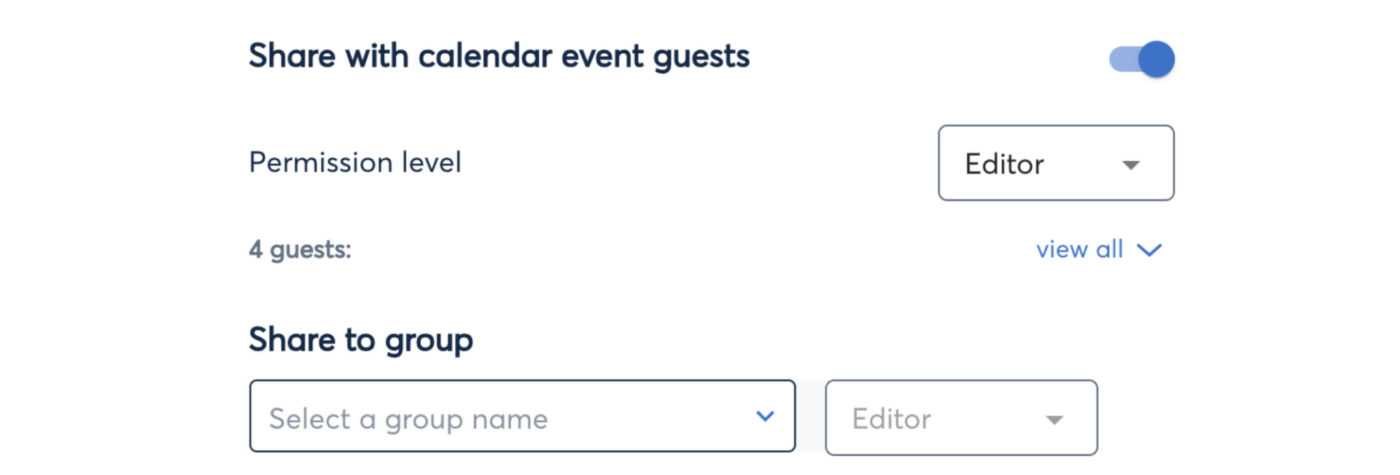
- Habilite el uso compartido con los invitados a eventos del Calendario.
- Seleccione o cree un grupo Otter para realizar el uso compartido de las notas de Zoom con su equipo.
📖 Lea también: Plantillas de reuniones individuales para gerentes
Cómo utilizar Otter Live Notes en Zoom
Otter Live Notes es un complemento que permite a los anfitriones de las reuniones habilitar la transcripción en directo para todos los participantes en la reunión de Zoom, al tiempo que ofrece compatibilidad con la toma de notas colaborativa. La transcripción en directo se abre como una página web, que puede ver junto con su reunión de Zoom o en otro dispositivo.
Esta opción es una función de pago disponible en el plan Otter Business y funciona con cuentas Zoom Pro, Business, Enterprise o Education.
¿Quién puede utilizar Otter Live Notes en Zoom?
- Anfitrión de la reunión: puede iniciar la transcripción en directo automáticamente.
- Colaboradores: pueden participar en la toma de notas, resaltar y añadir comentarios.
- Participantes: pueden acceder y revisar la transcripción en directo.
Paso 1: Configure Otter Live Notes en Zoom Marketplace.
- Inicie sesión en Zoom Marketplace.
- Busque Otter Live Notes para Zoom.
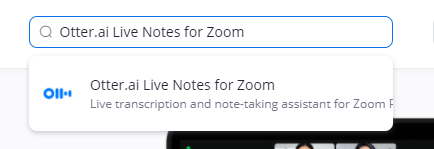
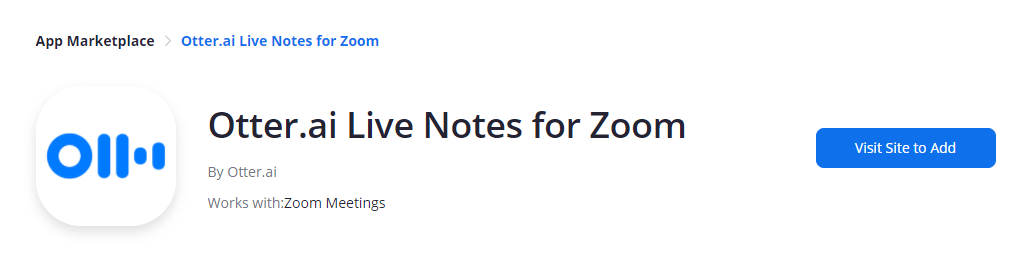
- Haga clic en Visitar sitio para añadir e instalar la app.
👀 Dato curioso: en Japón, nemawashi es la práctica de alineación informal previa a las reuniones. Las decisiones importantes a menudo se acuerdan discretamente antes de la reunión oficial, lo que convierte las discusiones formales en confirmaciones en lugar de debates.
Paso 2: Permita la transmisión en directo en el portal web de Zoom.
- Inicie sesión en el portal web de Zoom.
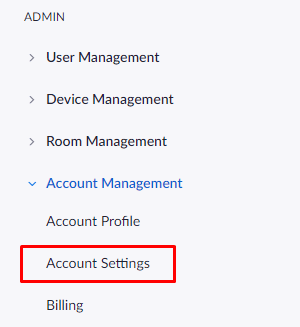
- Vaya a Admin > Gestión de la cuenta > Ajustes de la cuenta.
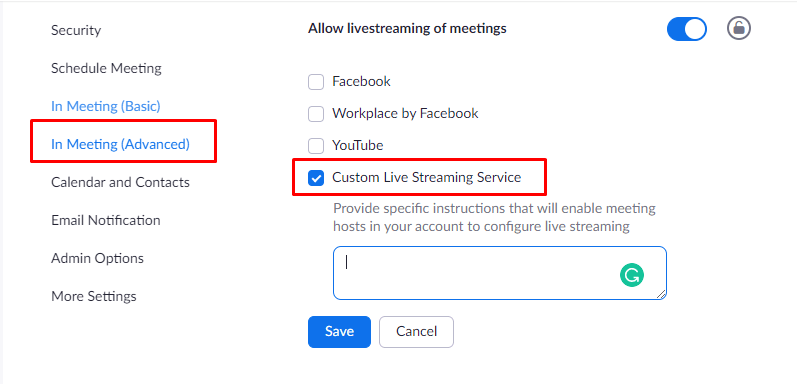
- En Reunión (Avanzado), habilite: Permite la transmisión en directo de las reuniones Servicio de transmisión en directo personalizado
- Permite la transmisión en directo de las reuniones.
- Servicio personalizado de transmisión en directo
- Permite la transmisión en directo de las reuniones.
- Servicio personalizado de transmisión en directo
Paso 3: Permitir la transmisión en directo como anfitrión de una reunión de Zoom
- Inicie sesión en el portal web de Zoom con su cuenta de anfitrión de reuniones.
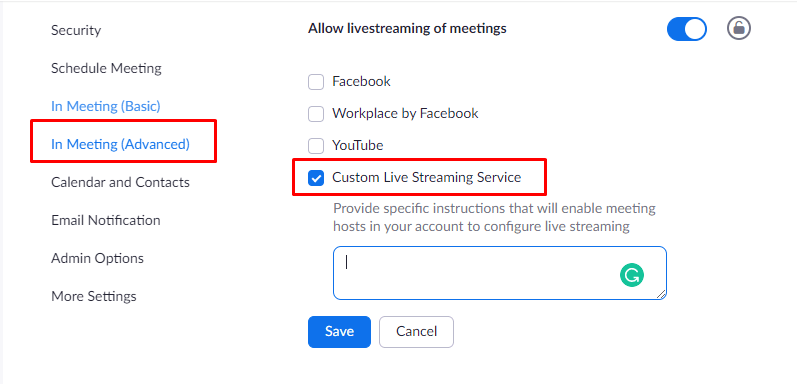
- Vaya a Ajustes > pestaña Reunión.
- Habilitar: permite la transmisión en directo de reuniones Servicio de transmisión en directo personalizado
- Permite la transmisión en directo de las reuniones.
- Servicio personalizado de transmisión en directo
- Permite la transmisión en directo de las reuniones.
- Servicio personalizado de transmisión en directo
📖 Lea también: Reglas de etiqueta para reuniones virtuales
Paso 4: Conecte Otter. ai a Zoom
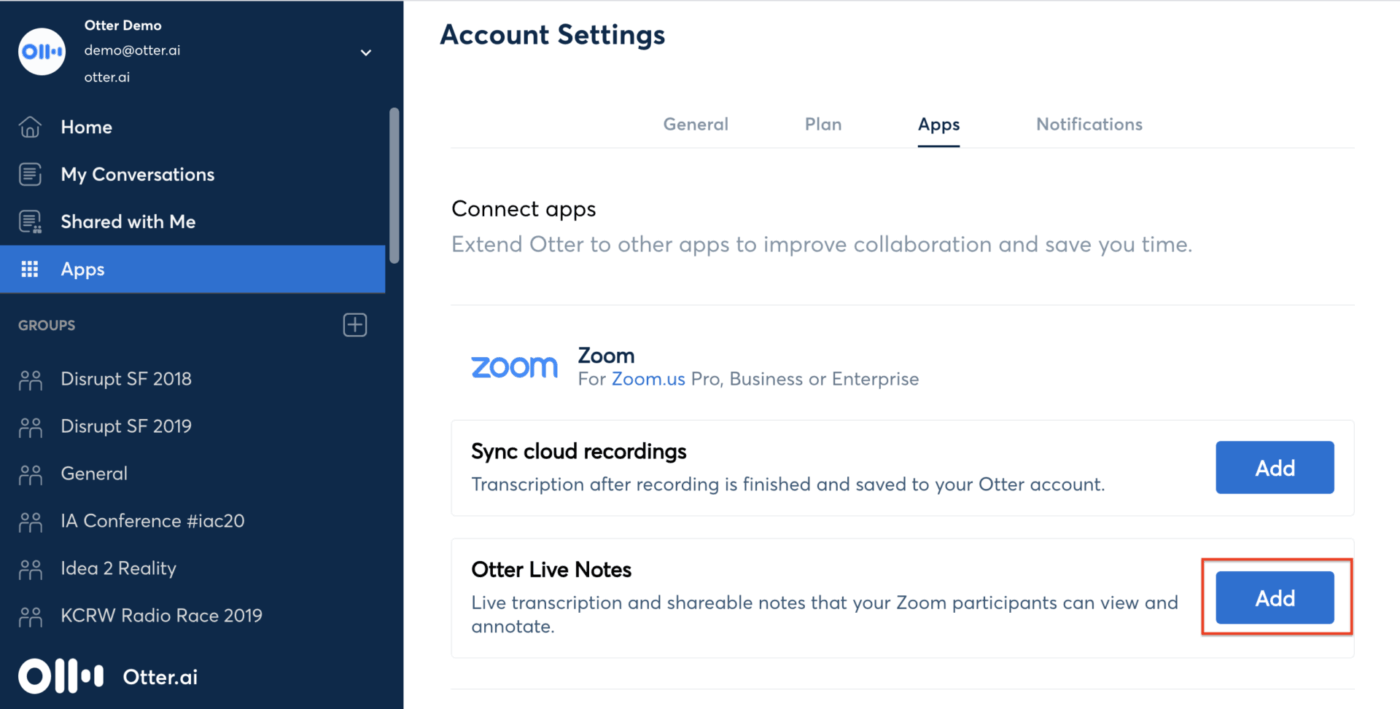
- Inicie sesión en Otter. IA y vaya a «Aplicaciones» en el panel izquierdo.
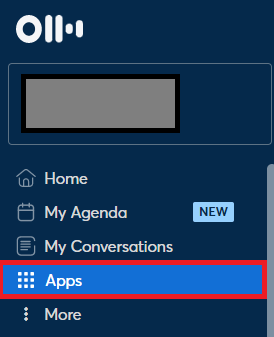
- Busque Otter Live Notes y haga clic en Añadir.
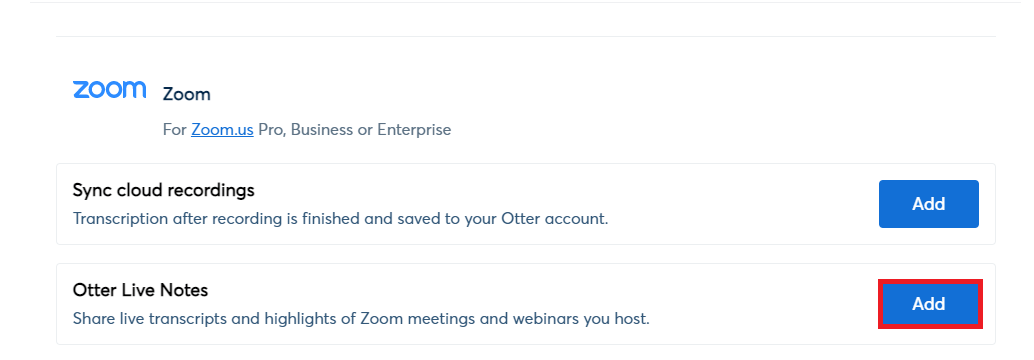
- Si se le hace una indicación, inicie sesión en Zoom y haga clic en Autorizar.
- Completar la configuración y hacer clic en Probar configuración para verificar que todo funciona correctamente.
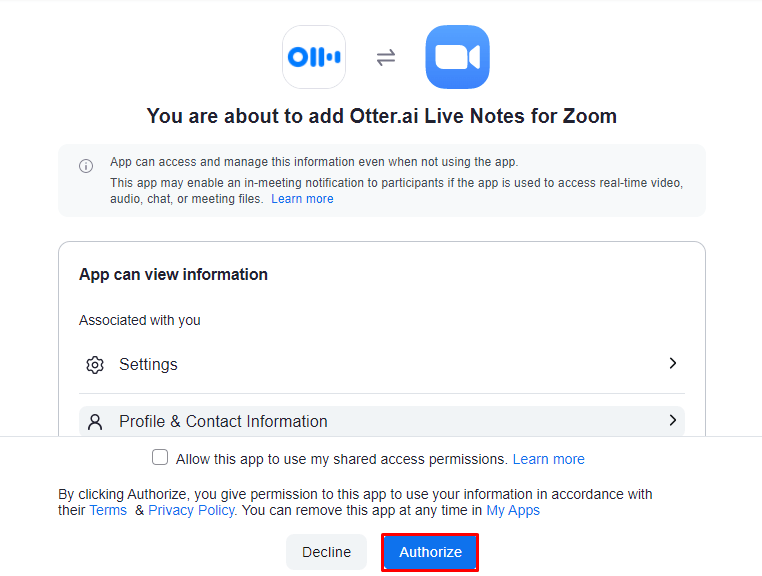
Paso 5: Inicie automáticamente la transcripción en directo en Zoom.
- Inicie una reunión de Zoom con su cuenta de Zoom conectada.
- Un indicador rojo LIVE en la parte superior izquierda muestra que Otter. IA está transcribiendo la reunión.

Para detener o reiniciar manualmente la transcripción en directo:
- Haga clic en Otter. ai Live Transcript junto al indicador LIVE y seleccione Stop Live Stream.
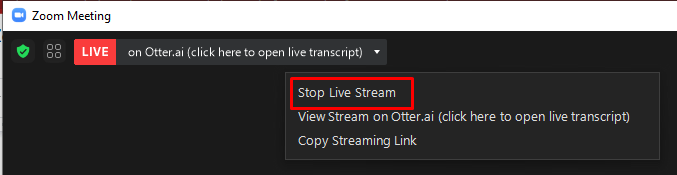
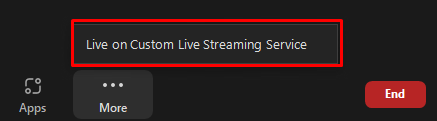
- Para reiniciar, haga clic en Más y realice la selección En directo en un servicio de transmisión en directo personalizado.
Paso 6: Acceda a la transcripción en directo durante la reunión.
- Únase a la reunión de Zoom.
- Haga clic en Otter. ai Live Notes junto al indicador LIVE.
- Seleccione Vista transmisión en Otter. ai Notas en vivo
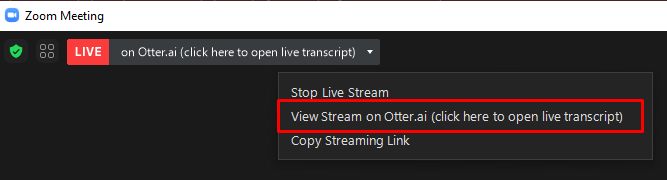
- La transcripción en directo se abrirá en una ventana del navegador.
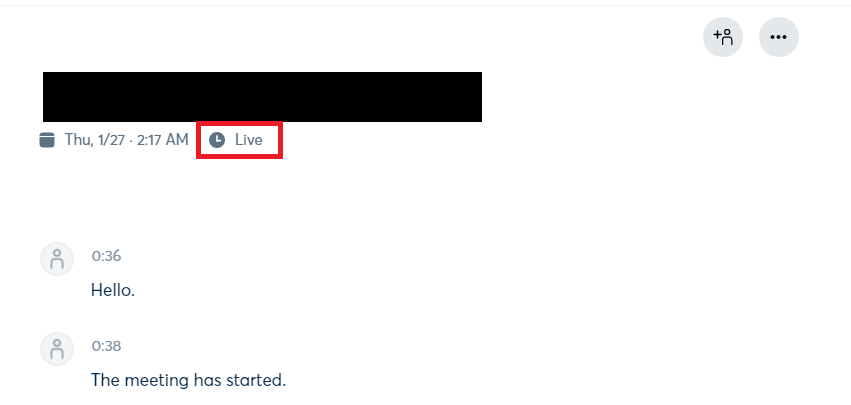
Paso 7: Colabora con tu equipo en Otter Live Notes.
- Los colaboradores, como los profesores asistentes o los secretarios, pueden resaltar texto, añadir comentarios e insertar imágenes en las notas en directo.
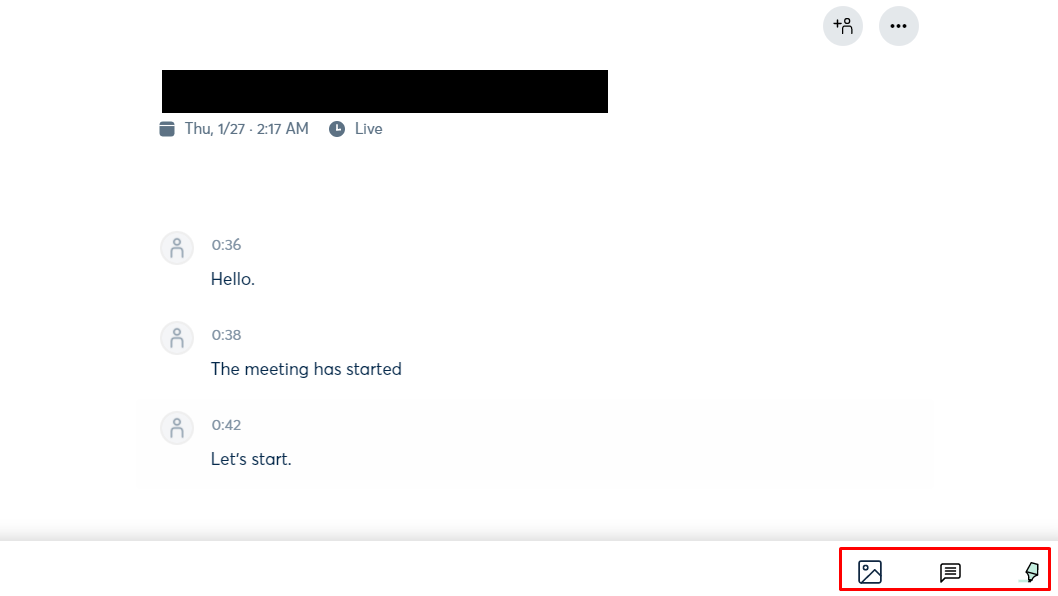
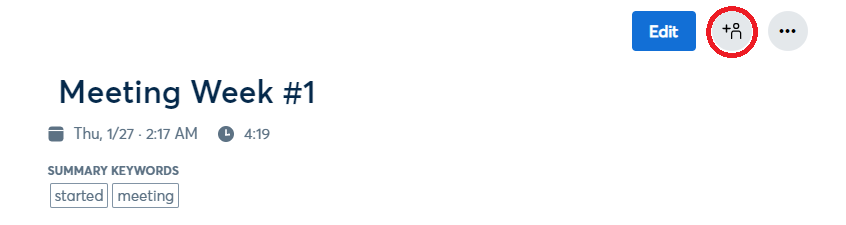
- Después de la reunión de Zoom, las notas de la reunión se pueden revisar, editar y utilizar de forma compartida con los participantes.
- Los colaboradores deben iniciar sesión en su cuenta de Otter.ai para realizar la edición.
📖 Lea también: ¿Cómo utilizar la IA para tomar notas en reuniones?
Transcripción posterior a la reunión: método Zoom Cloud Sync
Si utiliza las grabaciones en la nube de Zoom, Otter. ai le facilita la generación automática de transcripciones tras las reuniones. Tan pronto como finaliza una reunión y se termina de procesar la grabación, Otter sincroniza el archivo y lo transcribe, almacenando el resultado en Mis conversaciones.
Esta función para sincronizar con Zoom solo está disponible para los organizadores de reuniones con el plan Otter Business y requiere un plan Zoom Pro o superior.
Paso 1: Añada Otter. ai Live Notes para Zoom desde Zoom Marketplace.
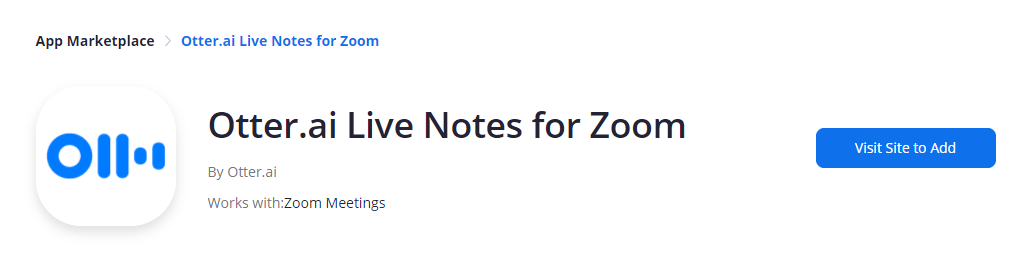
a través de Otter.ai
- Inicie sesión en Zoom Marketplace como administrador de Zoom.
- Busque Otter. ai Live Notes para Zoom.
- Haga clic en «Visitar sitio» para añadir y completar la autorización.
Paso 2: Conecte Otter. ai a Zoom
- Inicie sesión en Otter. ai, haga clic en «Aplicaciones» en el panel izquierdo.
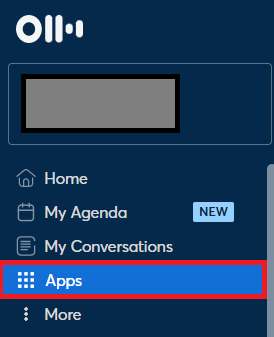
- Vaya a Sincronizar grabaciones en la nube y haga clic en Añadir.

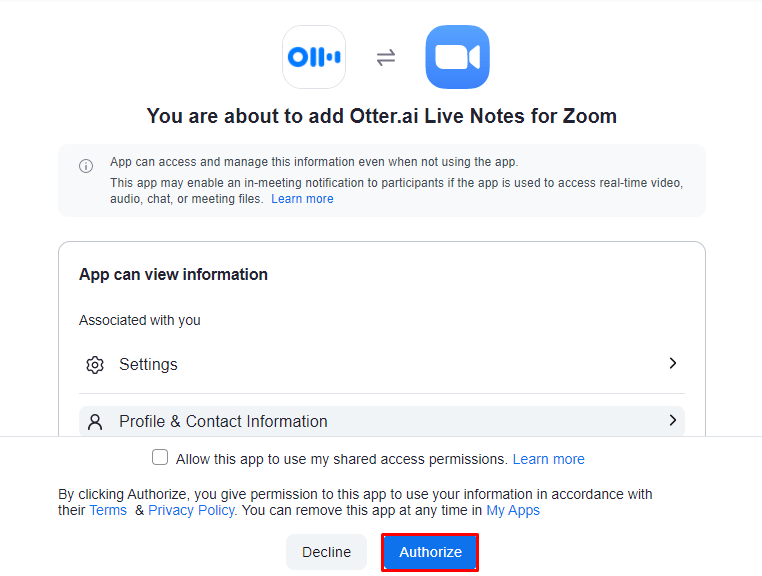
- Cuando se le haga una indicación, inicie sesión en Zoom y haga clic en Autorizar.
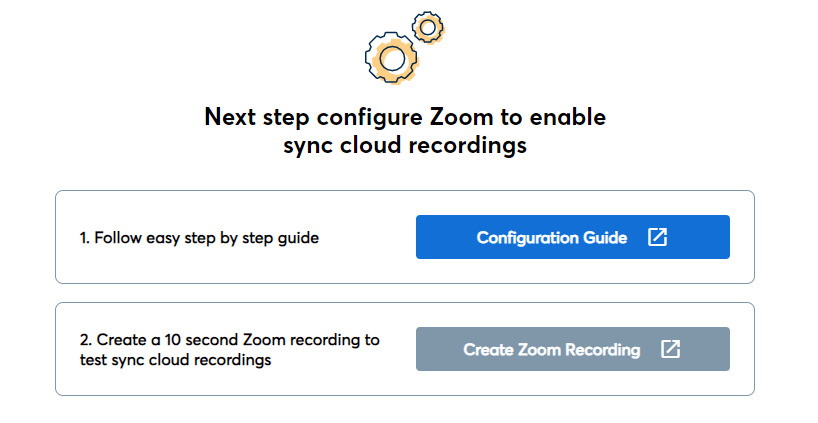
- Si aún no lo ha completado, complete los pasos de configuración del paso 2.
- Para probar la conexión, cree una breve grabación de Zoom.
Paso 3: Habilite la opción de descargar grabaciones de Zoom
Para administradores de Zoom:
- Vaya a Administrador > Gestión de la cuenta > Ajustes de la cuenta > Grabación.
- Habilitar: Grabación en la nube Grabación local Grabar un archivo solo de audio Descargar grabaciones en la nube
- Grabación en la nube
- Grabación local
- Graba un archivo solo de audio.
- Descargas de grabaciones en la nube
- Desactivar: Impedir que los anfitriones accedan a las grabaciones en la nube Control de acceso a direcciones IP Requerir contraseña para acceder a las grabaciones compartidas en la nube Solo los usuarios autenticados pueden ver las grabaciones en la nube
- Impida que los anfitriones accedan a las grabaciones en la nube.
- Control de acceso por dirección IP
- Se requiere contraseña para acceder a las grabaciones compartidas en la nube.
- Solo los usuarios con autenticación pueden ver las grabaciones en la nube.
- Grabación en la nube
- Grabación local
- Graba un archivo solo de audio.
- Descargas de grabaciones en la nube
- Impida que los anfitriones accedan a las grabaciones en la nube.
- Control de acceso por dirección IP
- Se requiere contraseña para acceder a las grabaciones compartidas en la nube.
- Solo los usuarios autenticados pueden ver las grabaciones en la nube.
Para cuentas personales:
- Vaya a Ajustes > Grabación.
- Habilitar: Grabación en la nube Grabar un archivo solo de audio Permitir uso compartido de grabaciones en la nube Grabación automática (recomendado) Grabar en la nube (recomendado)
- Grabación en la nube
- Graba un archivo solo de audio.
- Permita el uso compartido de grabaciones en la nube.
- Grabación automática (recomendado)
- Graba en la nube (recomendado)
- Desactivar: Control de acceso por dirección IP Requisitos de autenticación para ver Requisitos de contraseña para grabaciones con uso compartido Grabaciones bajo demanda de forma predeterminada, por defecto
- Control de acceso por dirección IP
- Requisitos de autenticación para ver
- Requisitos de contraseña para grabaciones con uso compartido
- Grabaciones bajo demanda de forma predeterminada, por defecto
- Grabación en la nube
- Graba un archivo solo de audio.
- Permita el uso compartido de grabaciones en la nube.
- Grabación automática (recomendado)
- Graba en la nube (recomendado)
- Control de acceso por dirección IP
- Requisitos de autenticación para ver
- Requisitos de contraseña para grabaciones con uso compartido
- Grabaciones bajo demanda de forma predeterminada, por defecto
Paso 4: Descargar las grabaciones de Zoom
- Inicie sesión en el portal web de Zoom.
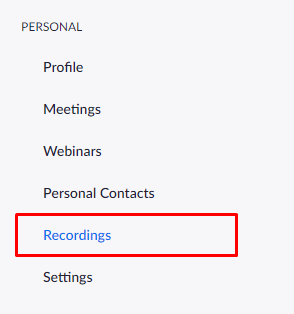
- Vaya a Personal > Grabaciones.
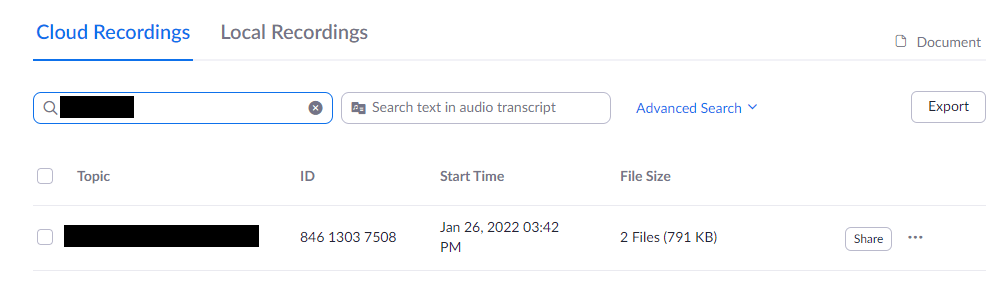
- Busque la grabación deseada y ábrala.
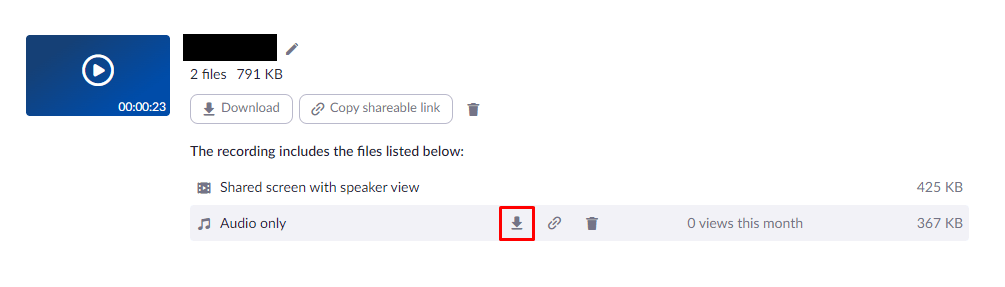
- Haga clic en el icono para descargar el archivo junto a «Solo audio» para guardarlo en su ordenador.
Paso 5: Importe las grabaciones de Zoom a Otter.ai para su transcripción.
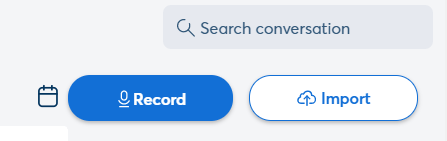
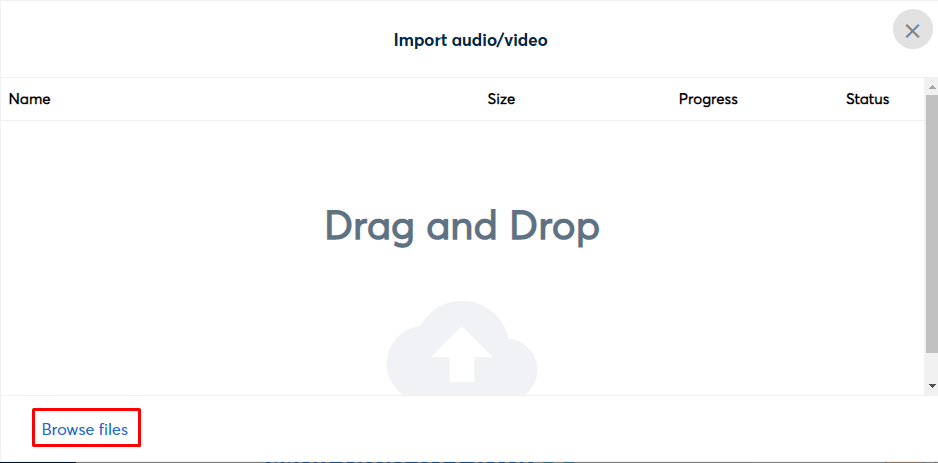
- Inicie sesión en Otter. IA y haga clic en el botón Importar situado en la parte superior derecha.
- Haga clic en «Examinar archivos» y realice la selección de la grabación que ha descargado.
- Rutas de guardado predeterminadas para grabaciones locales: Windows: C:\Usuarios\Nombre de usuario\Documentos\Zoom macOS: /Usuarios/Nombre de usuario/Documentos/Zoom
- Windows: C:\Usuarios\Nombre de usuario\Documentos\Zoom
- macOS: /Usuarios/Nombre de usuario/Documentos/Zoom
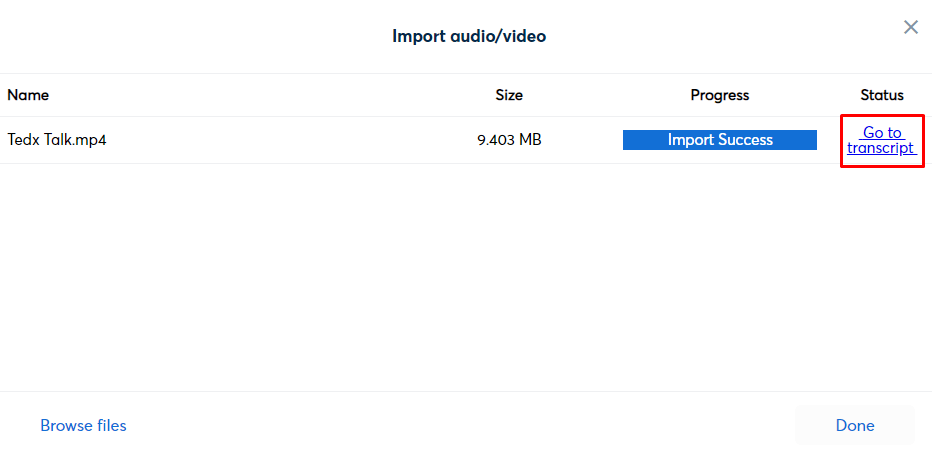
- Una vez subido, espere a que Otter lo transcriba y haga clic en «Ir a la transcripción» para acceder y realizar la edición.
- Windows: C:\Usuarios\Nombre de usuario\Documentos\Zoom
- macOS: /Usuarios/Nombre de usuario/Documentos/Zoom
👀 Dato curioso: los senadores romanos utilizaban gestos y elementos simbólicos en las reuniones para expresar sus opiniones sin hablar. Señales como levantar la mano o el pulgar transmitían votos o desacuerdos, lo que demuestra que la comunicación estructurada no siempre requiere hablar sin parar.
Limitaciones del uso de Zoom y Otter
Como resumió el Washington Post en un artículo sobre su experiencia con Otter, «En un momento dado, Otter confundió "roaches" (cucarachas) con "Russians" (rusos), y Zoom confundió "barky" con "Mark". Además, la calidad del sonido empeoró la transcripción».
Aunque Otter.ai con Zoom facilita la toma de notas en las reuniones, sigue planteando algunos retos que los usuarios deben conocer.
- La precisión depende en gran medida de la calidad del audio, lo que puede provocar errores de audición y transcripción durante las ruidosas reuniones de Zoom.
- La identificación de los ponentes suele fallar, por lo que los organizadores de las reuniones o los usuarios deben etiquetar manualmente a los participantes después de la sesión.
- La función de incorporación del bot puede resultar intrusiva y puede incorporarse a reuniones inesperadas si no se revisan cuidadosamente los ajustes del Calendario.
- Los resúmenes de Otter IA son básicos y, a menudo, requieren edición manual para que puedan utilizarse en correos electrónicos de seguimiento o elementos pendientes.
- Requiere una conexión a Internet estable, por lo que no es fiable para equipos híbridos o reuniones en entornos con poco ancho de banda.
Estas restricciones suelen obligar a los usuarios a buscar alternativas a Otter.ai que se adapten mejor al modo de trabajar de su equipo.
📖 Lea también: Cómo elaborar un resumen eficaz de una reunión
Tome notas de reuniones de forma eficaz con ClickUp
La mayoría de los organizadores de reuniones no carecen de herramientas, sino que se ven desbordados por ellas.
Programas las reuniones de Zoom en tu Calendario, invitas a un asistente de Otter para que genere una transcripción, almacenas las notas de la reunión en documentos separados y, a continuación, copias y pegas las decisiones en una herramienta de proyectos.
Eso es lo que se conoce como «expansión del trabajo».
Además, todas las nuevas aplicaciones de IA prometen «resúmenes inteligentes» para gestionar los resúmenes de las reuniones, al tiempo que crean silenciosamente otra bandeja de entrada más que revisar. Esto provoca una proliferación de la IA: se utilizan múltiples programas de gestión de reuniones con IA, sin una única fuente de información veraz sobre lo que realmente hay que hacer después de una llamada de Zoom.
ClickUp está diseñado para resolver ambos problemas. En lugar de utilizar una herramienta para las transcripciones en directo y otra para la gestión de tareas, las funciones de ClickUp funcionan conjuntamente en un entorno de trabajo de IA convergente. Tus reuniones de Zoom, notas de reuniones, acciones pendientes y seguimientos se encuentran en tu entorno de trabajo de ClickUp, por lo que no se pierde nada entre herramientas.
Así es como funciona este flujo de trabajo en la práctica:
Cómo ClickUp AI Notetaker convierte las llamadas de Zoom en seguimientos
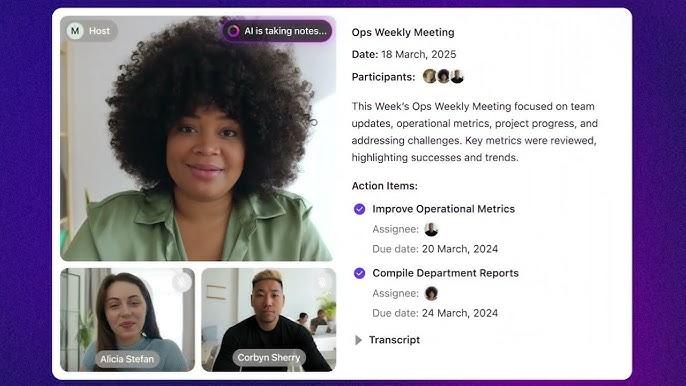
Con ClickUp AI Notetaker, todas las reuniones importantes de Zoom se convierten en un registro conectado: transcripción, resumen y elementos enlazados directamente a su trabajo.
En lugar de cambiar a una pestaña separada de Otter, puede:
- Invite a ClickUp AI Notetaker a sus reuniones de Zoom desde su Calendario ClickUp o sus tareas.
- Deja que grabe, transcriba y resuma la conversación en un documento estructurado de ClickUp Doc.
- Extraiga automáticamente las decisiones y los elementos pendientes y ayude a convertirlas en tareas de ClickUp con propietarios, fechas límite y prioridades.
- Guarde las transcripciones en ClickUp para poder buscarlas fácilmente y volver a consultar rápidamente lo que se dijo, en lugar de reproducir las grabaciones completas de Zoom.
Esto soluciona directamente una de las mayores limitaciones de usar Zoom + Otter por separado: ya no te quedas solo con «aquí tienes tu transcripción». ClickUp AI Notetaker conecta esas notas con tu flujo de trabajo real, para que los siguientes pasos sean claros y fáciles de seguir.
Aquí tiene una guía visual sobre lo fácil que es tomar notas con la ClickUp AI:
💡 Consejo profesional: si realizas reuniones recurrentes en Zoom (como reuniones semanales o controles con clientes), combina ClickUp AI Notetaker con una tarea periódica en ClickUp Meetings y deja que la IA cree resúmenes y tareas de seguimiento desde el mismo lugar cada vez.
Convierta las transcripciones en decisiones con ClickUp Brain y ClickUp AI Agents.
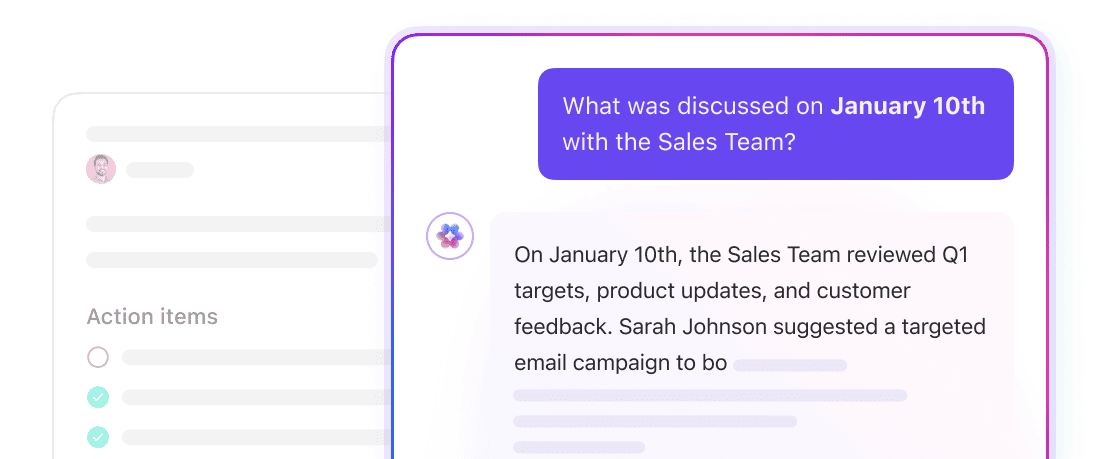
Los resúmenes de Otter pueden parecer un muro de texto que hay que limpiar antes de enviarlos, especialmente cuando se redactan correos electrónicos de seguimiento o se decide qué hacer a continuación. Con ClickUp Brain, cada reunión se convierte en información para tomar decisiones y flujos de trabajo más inteligentes.
En un único entorno de trabajo de IA, puede:
- Haga preguntas a Brain como «¿Qué decidimos en la última reunión de Zoom con Acme?» y obtenga respuestas instantáneas extraídas de sus tareas, documentos y hilos de chat.
- Confíe en los resúmenes generados por IA que ya están enlazados con tareas y proyectos, para que no tenga que reescribirlos a mano para los correos electrónicos o informes de seguimiento.
Puede ir aún más lejos con los agentes de ClickUp AI, impulsados por la IA de ClickUp:
- Pueden crear y organizar automáticamente elementos a partir de las notas y transcripciones de sus reuniones.
- Ayuda con la programación, la toma de notas y la asignación de las decisiones de las reuniones a las tareas y los propietarios adecuados.
Juntos, ClickUp AI Notetaker, ClickUp Brain y AI Agents convierten sus reuniones de Zoom en un sistema integral, todo ello sin tener que cambiar entre múltiples herramientas de IA.
Mientras revisa una transcripción de Otter/Zoom, utilice la función Talk to Text de ClickUp BrainGPT para limpiar las notas.
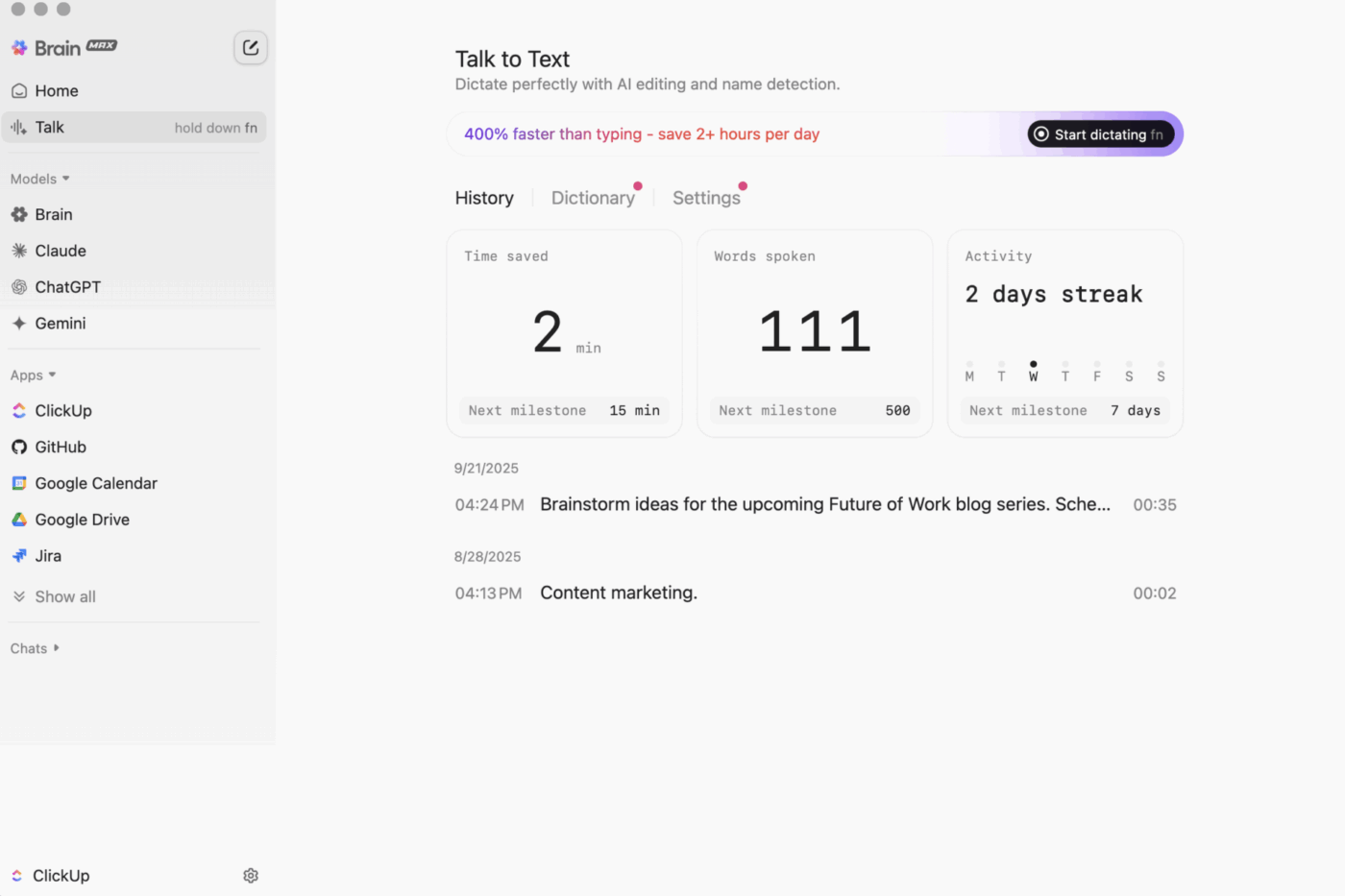
Esta IA de escritorio convierte tu voz en notas claras y estructuradas que puedes insertar directamente en tu documento de notas de reuniones de ClickUp o en tu correo electrónico de seguimiento.
Realice reuniones de Zoom desde sus tareas de ClickUp con la integración de Zoom en ClickUp.
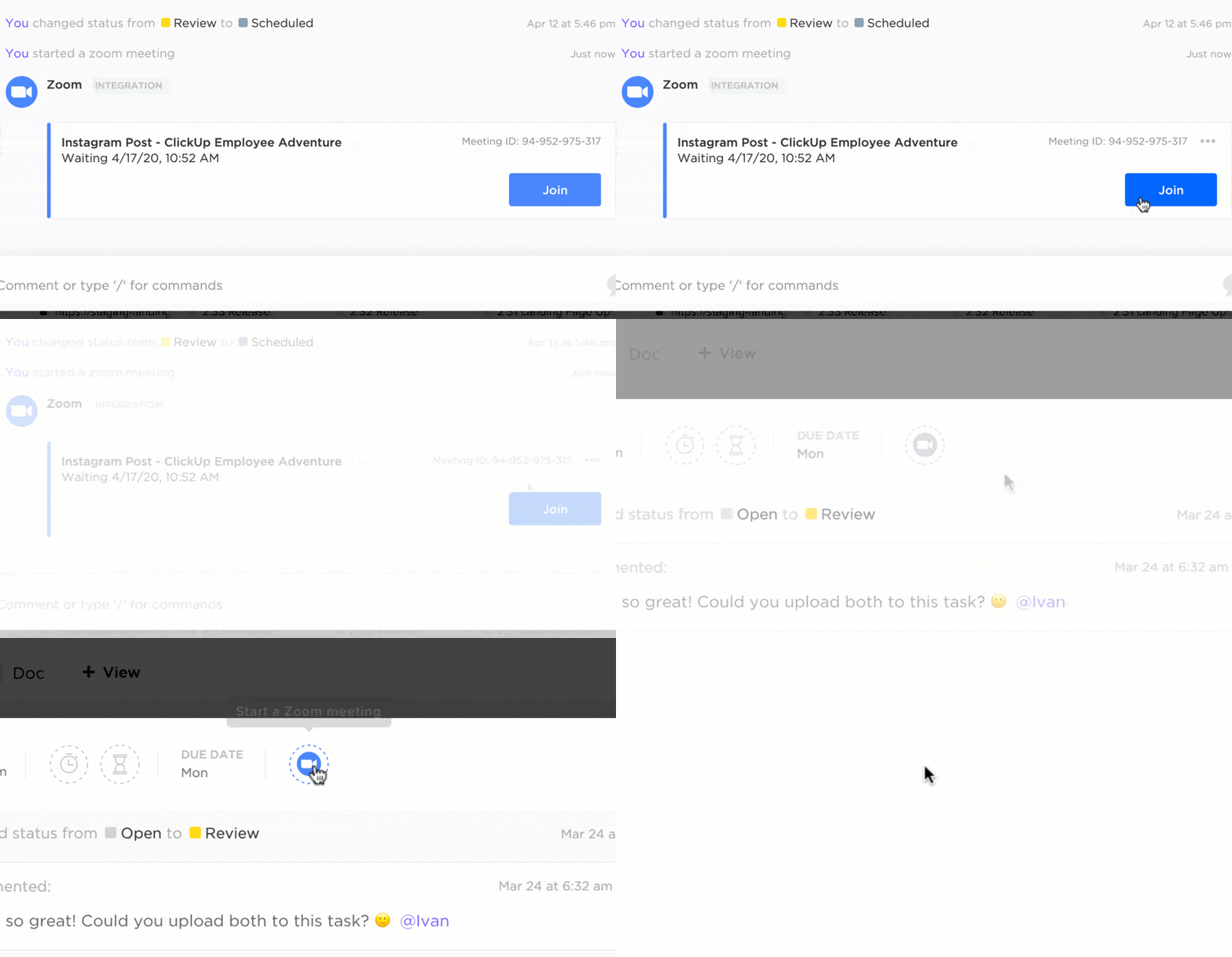
En lugar de copiar los enlaces de Zoom en las descripciones del calendario y los hilos de chat, puede ejecutar sus reuniones de Zoom directamente desde las tareas de ClickUp, los documentos o Chat utilizando la integración de ClickUp Zoom.
Así es como encaja en su flujo de trabajo:
- Inicie o únase a una reunión de Zoom desde una tarea utilizando el botón Zoom o el comando /zoom.
- Inserta automáticamente el enlace de participación en un comentario de tarea para que las personas asignadas y los seguidores puedan unirse con un solo clic.
- Después de la llamada, vea los enlaces de grabación de Zoom directamente desde la tarea, manteniendo juntos el contexto, la transcripción y la grabación.
Si el anfitrión no ha configurado una integración personal de Zoom, aún puede aprobar ClickUp AI Notetaker para grabar la sesión desde Zoom. Esto ayuda a mantener el control sobre qué bots de IA pueden acceder a la reunión.
Esto resuelve otro punto débil de Otter + Zoom: en lugar de tener las transcripciones en un sistema y las grabaciones en otro, ClickUp reúne las reuniones, las grabaciones, las notas y las tareas pendientes en un único hilo vinculado al trabajo que estás realizando.
Lo que dicen los usuarios de ClickUp:
Lo utilizamos para facilitar y agilizar nuestras reuniones diarias de nuestro ritual Scrum. Me ayuda a conocer el progreso de mi sprint, el progreso de mis tareas y a mantener un backlog organizado para todas mis tareas.
Lo utilizamos para facilitar y agilizar nuestras reuniones diarias de nuestro ritual Scrum. Me ayuda a conocer el progreso de mi sprint, el progreso de mis tareas y a mantener un backlog organizado para todas mis tareas.
👀 Dato curioso: la expresión «estar en la misma página» proviene de los ensayos de coros, no del mundo de las empresas. Los cantantes tenían que seguir la misma partitura, un hábito que más tarde se convirtió en una metáfora de la coordinación del equipo y el entendimiento común durante las reuniones.
Mantenga las conversaciones posteriores a la reunión en contexto con ClickUp Chat, Clips y comentarios.
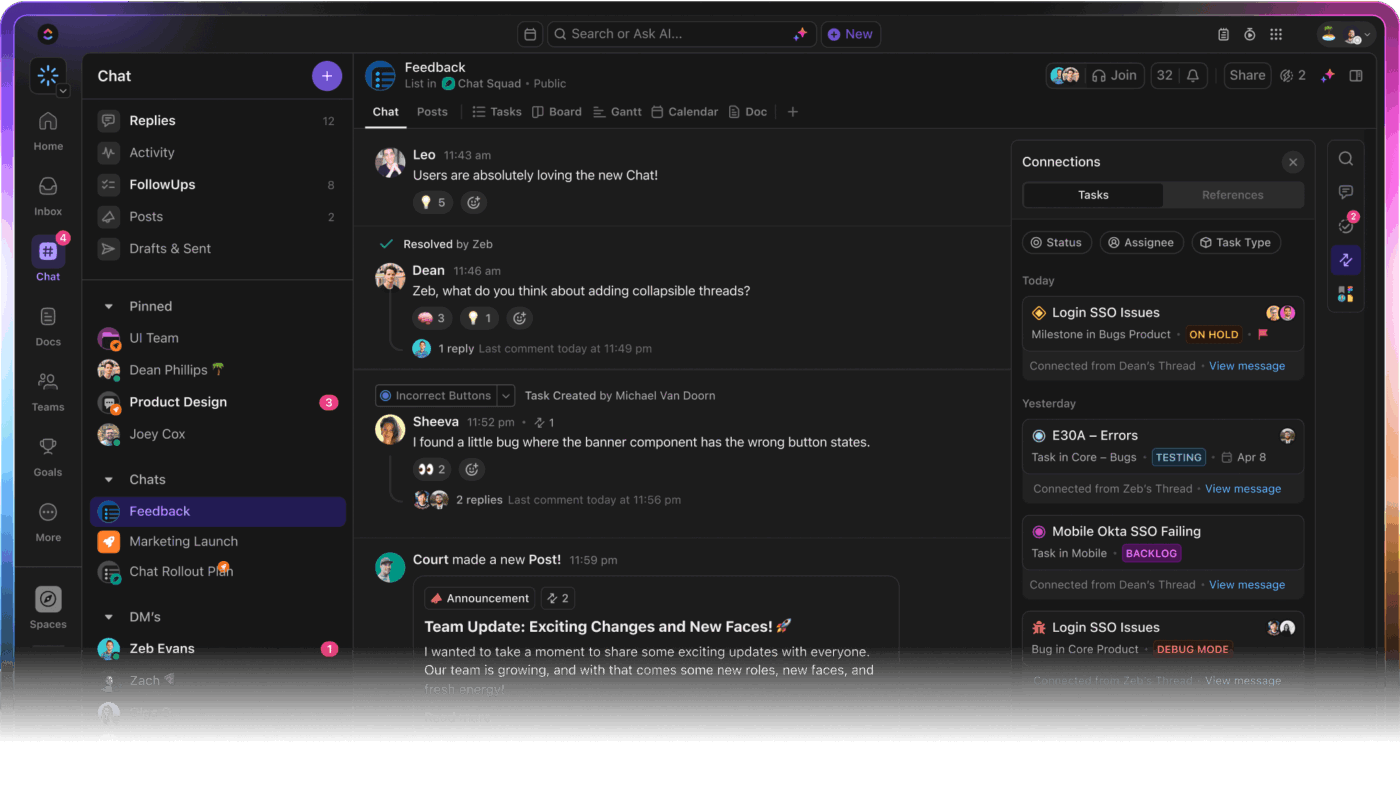
Con Otter, el seguimiento suele implicar volver a Slack o al correo electrónico para comentar lo que se ha recogido en la transcripción. En ClickUp, el debate permanece junto a tus tareas y notas de la reunión:
- ClickUp Chat permite a tu equipo debatir los siguientes pasos, aclarar los elementos generados por la IA y tomar decisiones dentro del mismo espacio en el que se desarrolla el trabajo. No se necesitan aplicaciones adicionales de mensajería o comunicación para equipos.
- ClickUp Assign Comments convierte los comentarios en trabajo responsable. Puede resaltar una línea en sus notas de reunión, documento o detalle de una tarea y asignarla a un miembro del equipo, para que nadie tenga que preguntar: «¿Quién se encarga de esto?».
- ClickUp Clips le permite grabar actualizaciones rápidas de pantalla y voz en lugar de programar otra reunión de Zoom. ClickUp Brain puede transcribir y resumir automáticamente los clips de ClickUp, extrayendo los elementos pendientes para los compañeros de equipo que no tienen tiempo de ver el vídeo completo.
💡 Consejo profesional: Combine ClickUp Clips con la plantilla de actas de reuniones de ClickUp para enviar vídeos resumen breves después de reuniones importantes en Zoom. Adjunte el clip, pegue el resumen de IA y todos estarán alineados sin tener que añadir otra llamada al Calendario.
Estructura cada sesión con las plantillas para reuniones de ClickUp.
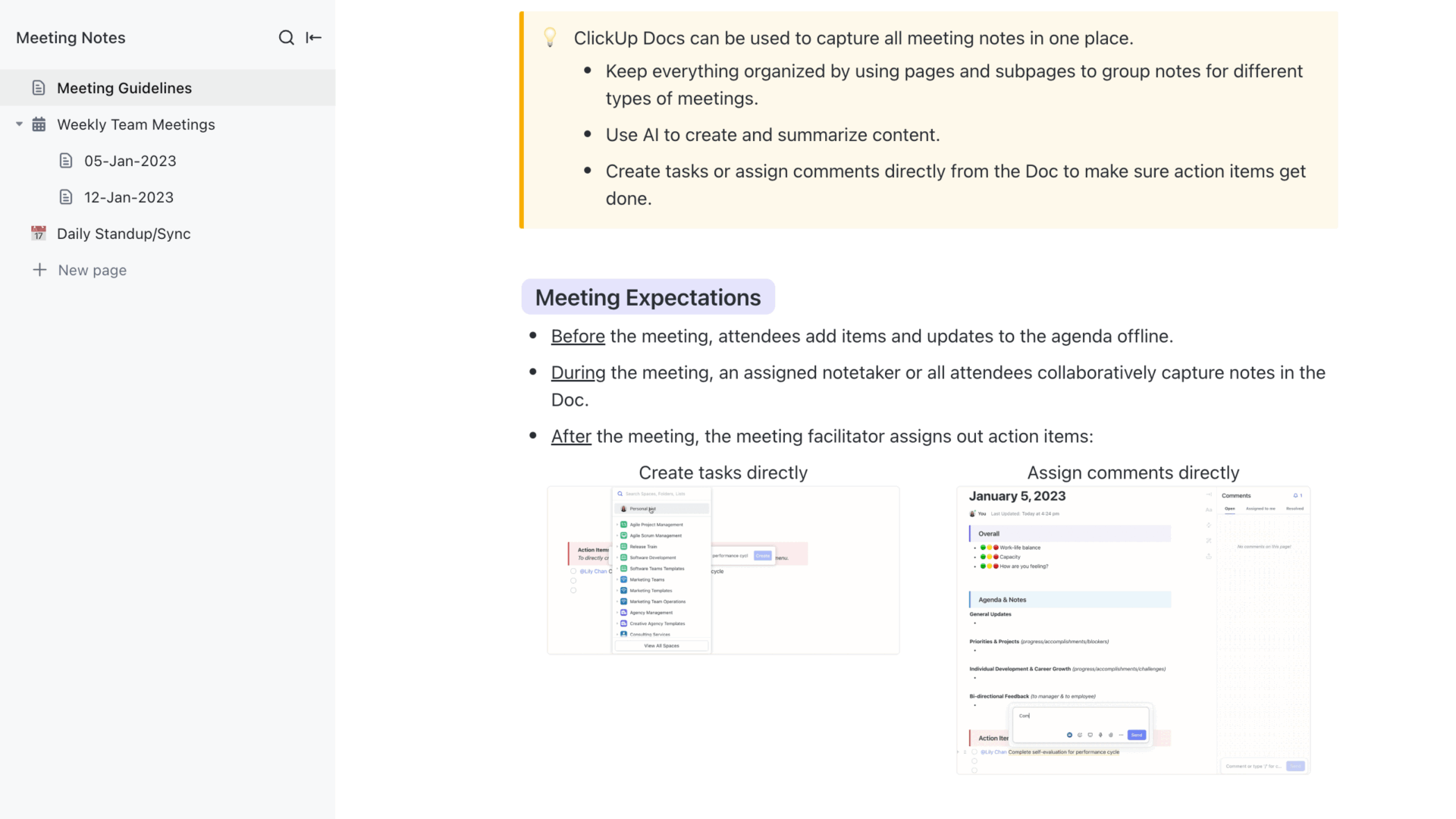
La transcripción por sí sola no resuelve las reuniones poco claras. Aún necesita estructura. Ahí es donde entran en juego las plantillas de reuniones de ClickUp.
Empiece por organizar sus reuniones de Zoom con un formato coherente utilizando la plantilla de notas de reuniones de ClickUp. Al estructurar cada llamada con agendas de reuniones claras y un seguimiento de las acciones pendientes, esta plantilla de notas de reuniones mantiene a los equipos alineados y facilita el seguimiento.
Por qué le encantará esta plantilla:
- Mantenga la coherencia en las reuniones recurrentes de Zoom con secciones predefinidas para los elementos del orden del día y las decisiones, de modo que todas las sesiones sigan la misma estructura.
- Compatibilidad con diferentes tipos de reuniones, desde reuniones semanales del equipo hasta reuniones diarias rápidas.
- Convierta las notas sin procesar en pasos a seguir capturando los elementos pendientes, los propietarios y las fechas límite en un solo lugar.
💡 Consejo profesional: para sesiones de revisión formales o reuniones con clientes, cambia a la plantilla de actas de reuniones de ClickUp para registrar quién asistió, qué se discutió y qué se acordó.
Sin embargo, si gestiona un gran volumen de reuniones de Zoom entre equipos híbridos, considere la posibilidad de utilizar la plantilla de reuniones de ClickUp o la plantilla de seguimiento de reuniones de ClickUp para realizar el seguimiento de todas las sesiones, notas y seguimientos en un solo lugar.
¿Cansado de las transcripciones desordenadas de las reuniones? Conexión de ClickUp con Zoom.
¿Por qué las herramientas de IA para reuniones ya no son opcionales?
Las videollamadas consumen más tiempo que nunca, por lo que tomar notas manualmente resulta insuficiente. Las herramientas de transcripción con IA, como Otter, han llegado para ayudar a los equipos a capturar las conversaciones, pero a menudo se limitan a proporcionar una transcripción.
Mientras que Otter se centra en la transcripción independiente, ClickUp AI Notetaker combina transcripciones, resúmenes inteligentes, acciones pendientes y asignación de tareas.
Además, con funciones como la integración con Zoom, Brain para obtener información basada en IA y plantillas de reuniones integradas, obtendrá un sistema completo que facilita la colaboración antes, durante y después de cada llamada.
¿Está listo para que sus reuniones sean realmente productivas en términos de productividad? ¡Regístrese hoy mismo en ClickUp!