
Die meisten Dashboards für den Agenturbetrieb scheitern, noch bevor sie fertiggestellt sind, da die Daten an zu vielen Orten gespeichert sind, um auf dem neuesten Stand zu bleiben.
Die Global Treasury Survey von PwC ergab, dass selbst unter Milliardenunternehmen 52 % ihre Prognosedaten immer noch manuell konsolidieren – ein Problem, das Agenturen mit knappen Ressourcen noch stärker trifft.
Dieser Leitfaden führt Sie Schritt für Schritt durch die Erstellung eines Dashboards für den Agenturbetrieb in Google Tabellen. Wir erklären Ihnen, welche Metriken wichtig sind, wie Sie Ihre Daten strukturieren und visualisieren können und wo Google Tabellen an ihre Limite stoßen, wenn Teams bereit sind, auf einen live vernetzten Workspace umzusteigen.
Wir zeigen dir außerdem genau, welche einheitliche Plattform du brauchst: ClickUp, den weltweit ersten konvergierten KI-Workspace! 🤩
Was ist ein Dashboard für den Agenturbetrieb?
Ein Dashboard für den Agenturbetrieb ist eine Ansicht auf einem einzigen Bildschirm, die Ihre wichtigsten Betriebsmetriken und Daten zusammenfasst. Es zeigt den Projektstatus, die Workload des Teams, den Umsatz und die Kundenzufriedenheit an.
Agentur-Eigentümer, Betriebsleiter, Projektmanager und Kundenbetreuer verlassen sich alle auf dieses Tool. Doch jede Rolle hat ihren eigenen Fokus.
Die Erstellung eines solchen Dashboards in Google Tabellen ist ein praktischer erster Schritt, da die meisten Agenturen bereits über Daten in Tabellenkalkulationen verfügen. Die eigentliche Herausforderung besteht darin, diese rohen Zeilen in etwas zu verwandeln, das übersichtlich und umsetzbar ist.
Wichtige Metriken, die Sie in Ihrem Agentur-Betriebs-Dashboard zur Nachverfolgung verfolgen sollten
Dashboards werden schnell nutzlos, wenn sie mit irrelevanten Nummern überladen sind. Die Nachverfolgung der falschen Dinge verschwendet Zeit und verschleiert den tatsächlichen Zustand Ihrer Agentur.
Verfolgen Sie nur Metriken, auf die Sie tatsächlich reagieren. Jede Metrik auf Ihrem Dashboard sollte eine Frage beantworten, die mindestens einmal pro Woche gestellt wird. Die richtige Mischung hängt ganz von Ihrem Agenturmodell ab. Hier sind einige wichtige Metriken, die Sie verfolgen sollten:
Kennzahlen für Kunden- und Projektmanagement
- Aktive Projekte nach Status: Wie viele Projekte sind in Bearbeitung, auf Eis gelegt oder gefährdet, damit Sie ins Stocken geratene Arbeiten frühzeitig erkennen
- Termintreue: Der Prozentsatz der termingerecht gelieferten Leistungen als bester Indikator für die Zufriedenheit der Clients
- Client-Gesundheitsbewertung: Ein zusammengesetzter KPI zur Kundenerfahrung, der Konten kennzeichnet, die vor Unterhaltungen zur Vertragsverlängerung besondere Aufmerksamkeit erfordern
- Häufigkeit von Umfangsänderungen: Wie oft gehen Projekte über den ursprünglichen Auftrag hinaus, um Ihre Margen zu sichern
- Pipeline-Phase: Wo sich potenzielle Projekte in Ihrem Verkaufstrichter befinden, um den operativen Mitarbeitern eine Warnung vor der anstehenden Workload zu geben
In Google Tabellen benötigt jede dieser Funktionen eine entsprechende Spalte in Ihrer Datenquelle-Registerkarte. Wenn Sie sich zuerst für Ihre Metriken entscheiden, ersparen Sie sich später eine Umstrukturierung von Alles.
Metriken zur Teamproduktivität und zu Ressourcen
- Auslastungsrate : Das Verhältnis von abrechnungsfähigen Stunden zu den insgesamt verfügbaren Stunden pro Team-Mitglied
- Verteilung des Workloads : Eine numerische Aufschlüsselung, die zeigt, wer überlastet ist und wer noch Kapazitäten hat, um Burnout zu vermeiden
- Geschwindigkeit der Aufgabenbearbeitung: Wie schnell Aufgaben vom Status „Zu erledigen“ in den Status „Erledigt“ wechseln, um Reibungsverluste im Prozess zu erkennen
- Zeit bis zur Zuweisung: Wie lange bleiben neue Aufgaben nach ihrer Erstellung unzugewiesen, um versteckte Engpässe aufzudecken?
Diese Metriken zum Ressourcenmanagement erfordern oft Daten der Zeiterfassung. Wenn Ihre Agentur die Arbeitszeit nicht konsequent erfasst, beginnen Sie mit der Anzahl der Aufgaben auf Personenebene als einfache Ersatzlösung.
Finanz- und Abrechnungs-Metriken
- Umsatz nach Clients: Erkennt Konzentrationsrisiken, wenn ein einzelner Client einen überproportionalen Anteil am Umsatz ausmacht
- Projektrentabilität: Umsatz abzüglich Kosten pro Auftrag, um aufzuzeigen, welche Projektarten Gewinn abwerfen, was ein sorgfältiges Projektkostenmanagement erfordert
- Ausstehende Rechnungen: Gesamtbetrag der noch nicht in Rechnung gestellten oder überfälligen Beträge, die für das Cashflow-Management entscheidend sind
- Durchschnittlicher Umsatz pro Client: Hilft dabei, zu beurteilen, ob der Wert des Geschäfts steigt oder sinkt
- Budgetverbrauchsrate: Wie schnell ein Projekt sein zugewiesenes Budget im Verhältnis zum Fortschritt aufbraucht
Finanzielle KPIs und Metriken sind in Google Tabellen oft am schwierigsten zu pflegen, da die Daten in Buchhaltungstools gespeichert sind. Die manuelle Eingabe führt zu Verzögerungen und Fehlern, auf die wir später noch eingehen werden.
🎥 Sehen Sie, wie dieses kleine Geschäft von isolierten Tools zu einem zentralen Workspace überging:
Wir haben zu viel Zeit damit verbracht, verschiedene Systeme zu aktualisieren, die nicht miteinander kommuniziert haben. Das hat uns ausgebremst und das Risiko erhöht, dass Dinge unter den Tisch fallen.
Wir haben zu viel Zeit damit verbracht, verschiedene Systeme zu aktualisieren, die nicht miteinander kommuniziert haben. Das hat uns ausgebremst und das Risiko erhöht, dass Dinge unter den Tisch fallen.
So erstellen Sie ein Dashboard für den Agenturbetrieb in Google Tabellen
Die folgenden fünf Schritte führen Sie von einem leeren Blatt zu einem funktionsfähigen Dashboard für den Agenturbetrieb. Jeder Schritt baut auf dem vorherigen auf.
Öffnen Sie eine leere Google Tabelle und folgen Sie den Anweisungen. Bei diesem Vorgang wird davon ausgegangen, dass Sie bereits über Betriebsdaten verfügen, die in Ihre Tabelle exportiert werden können. 🫡
Schritt 1: Strukturieren Sie die Registerkarte „Datenquelle“
Die Registerkarte „Datenquelle“ dient als Ihre Google Tabellen-Datenbank und Grundlage. Jedes Diagramm, jede Zusammenfassung und jeder Filter auf dem Dashboard bezieht seine Daten direkt aus dieser Registerkarte.
- Erstellen Sie eine Registerkarte namens „Daten“, wobei jede Zeile einen einzelnen Datensatz wie ein Projekt oder eine Rechnung darstellt.
- Verwenden Sie die erste Zeile für Kopfzeilen der Spalten wie Projektname, Client, Status und Mitarbeiter
- Halten Sie die Datentypen innerhalb jeder Spalte konsistent, indem Sie Text und Werte niemals vermischen.
- Vermeiden Sie zusammengeführte Zellen oder leere Zeilen, da diese Pivottabellen und Formeln beeinträchtigen.
- Verwenden Sie IMPORTRANGE, um Verbindungen zwischen Tabellen herzustellen, anstatt Daten aus mehreren Quellen per Kopieren und Einfügen zu übertragen.
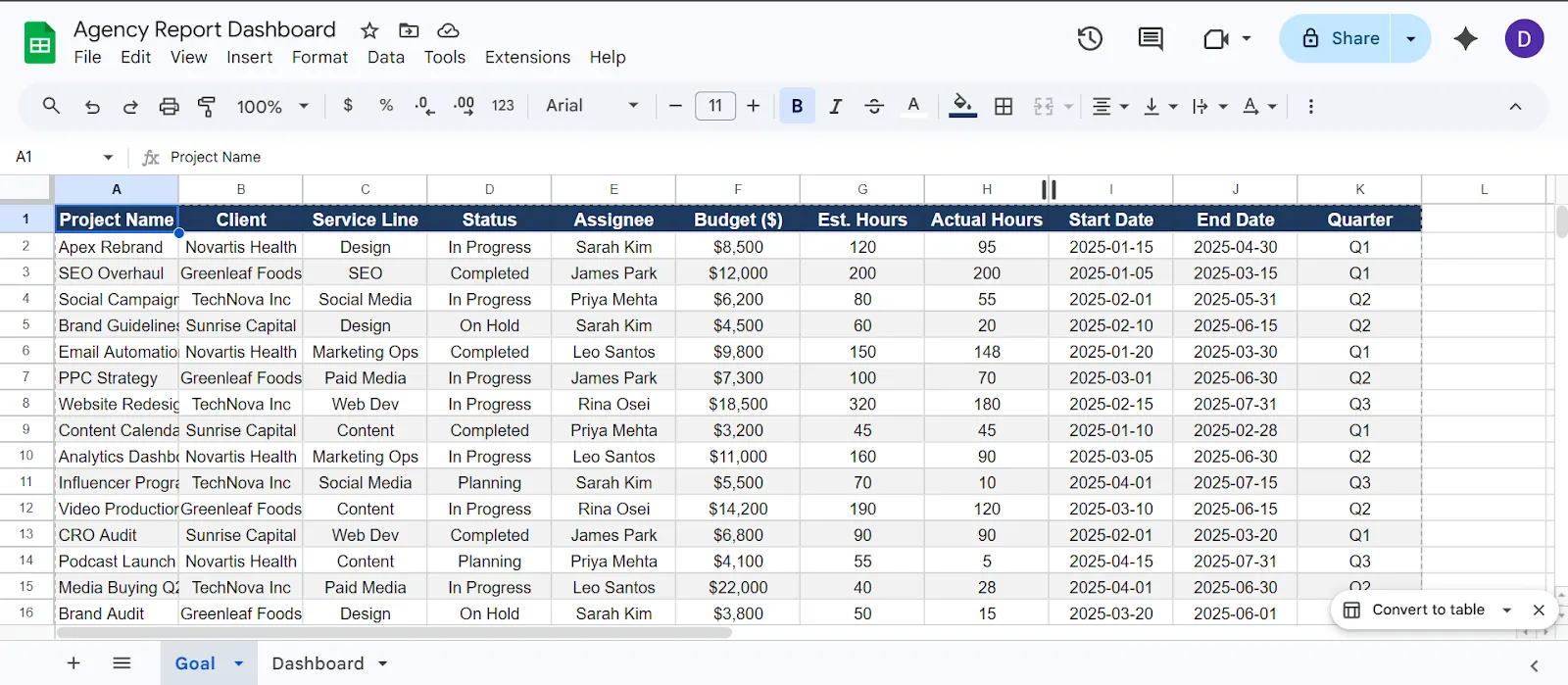
Erstellen Sie eine übersichtliche Registerkarte „Ziel“, damit Sie später in Ihren Google Tabellen weniger Zeit mit der Fehlerbehebung in Ihrem Dashboard verbringen müssen
🚀 Der Vorteil von ClickUp: Die meisten Dashboards beschränken sich darauf, Ihnen Daten anzuzeigen. Selbst mit KI wechseln Sie oft zwischen verschiedenen Tools hin und her, was zu einer Tool-Flut führt. ClickUp Brain MAX beseitigt diese Fragmentierung vollständig. Es fungiert als zentrale KI-Ebene für Ihre gesamte Agentur-Infrastruktur und bezieht Kontextinformationen aus Ihren Aufgaben, Dokumenten, Dashboards und sogar externen Tools wie Google Drive oder GitHub.
Sie können:
- Nutzen Sie ClickUp Talk-to-Text, um Ideen festzuhalten, Arbeit zuzuweisen oder Dashboards viermal schneller zu aktualisieren
- Erstellen Sie Aufgaben, Berichte oder Updates direkt aus Ihrem Workflow heraus
- Wählen Sie aus einigen der besten KI-Modelle wie GPT, Claude und Gemini, um KI-Wildwuchs zu vermeiden
Wenn Sie beispielsweise Ihr Agentur-Dashboard überprüfen und einen Leistungsrückgang feststellen, können Sie ClickUp Brain MAX einfach fragen: „Warum ist die Leistung von Client X diese Woche gesunken?“ Es ruft Kampagnendaten, Aufgaben-Updates und Team-Unterhaltungen ab und gibt Ihnen eine kontextbezogene Antwort.
Schritt 2: Erstellen Sie eine Dashboard-Registerkarte mit KPI-Zusammenfassungen
Erstellen Sie eine neue Registerkarte mit dem Namen Dashboard. Dies ist die visuelle Ebene, auf der keine Rohdaten gespeichert werden sollten.
- Erstellen Sie oben eine Zeile von KPI-Karten, die jeweils eine einzelne Nummer mit einer Beschreibung anzeigen
- Verwenden Sie Formeln aus den Google Tabellen wie COUNTIF und Abfrage, um Live-Werte aus der Registerkarte „Daten“ abzurufen
- Wenden Sie bedingte Formatierung an, um bedenkliche Werte mit einem roten Hintergrund zu kennzeichnen
- Sorgen Sie für ein übersichtliches Layout mit KPI-Karten oben und Diagrammen darunter
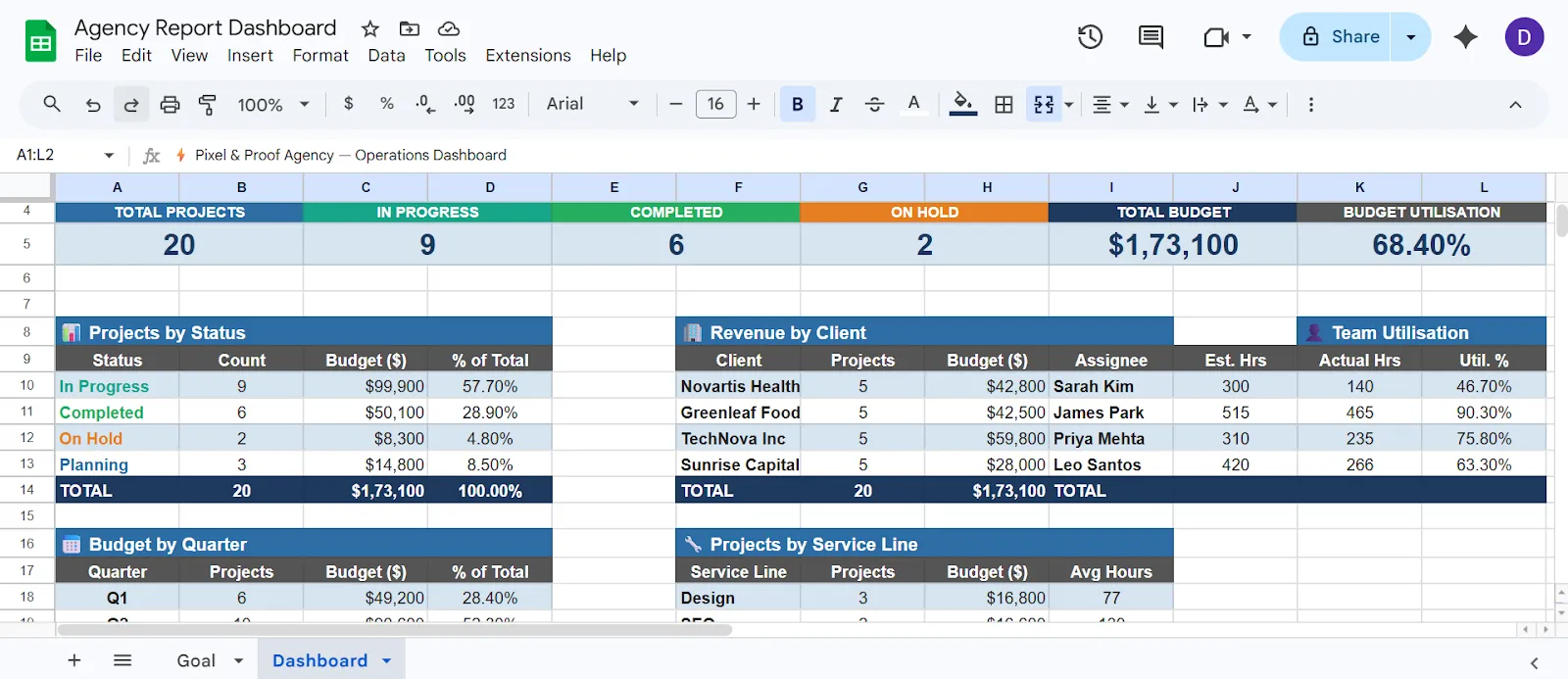
Erstellen Sie in Ihren Google Tabellen eine Registerkarte „Dashboard“ mit KPIs
Ein gutes Standard-Layout für KPI-Berichte spiegelt wider, wie Führungskräfte in Agenturen Informationen überfliegen. Sie möchten zunächst den Überblick erhalten, gefolgt von den detaillierten Informationen.
Optimieren Sie Ihre nächste Marketingkampagne:
Schritt 3: Erstellen Sie Pivottabellen für Datenaufschlüsselungen
Mit Pivottabellen können Sie Ihre Rohdaten aufschlüsseln, ohne komplexe Formeln schreiben zu müssen. Sie sind besonders nützlich, um Projekte nach Clients oder Mitgliedern der Teams zu gruppieren.
- Wählen Sie Ihren gesamten Datenbereich auf der Registerkarte „Daten“ aus
- Gehen Sie zu „Einfügen“ > „Pivottabelle“ und fügen Sie diese auf einer neuen Registerkarte ein.
- Ziehen Sie Felder in Zeilen, Spalten, Werte und Filter, um die gewünschte Ansicht zu erstellen
- Konfigurieren Sie gängige Agenturansichten wie die Anzahl der Projekte nach Status oder die Gesamtstunden pro Team-Mitglied
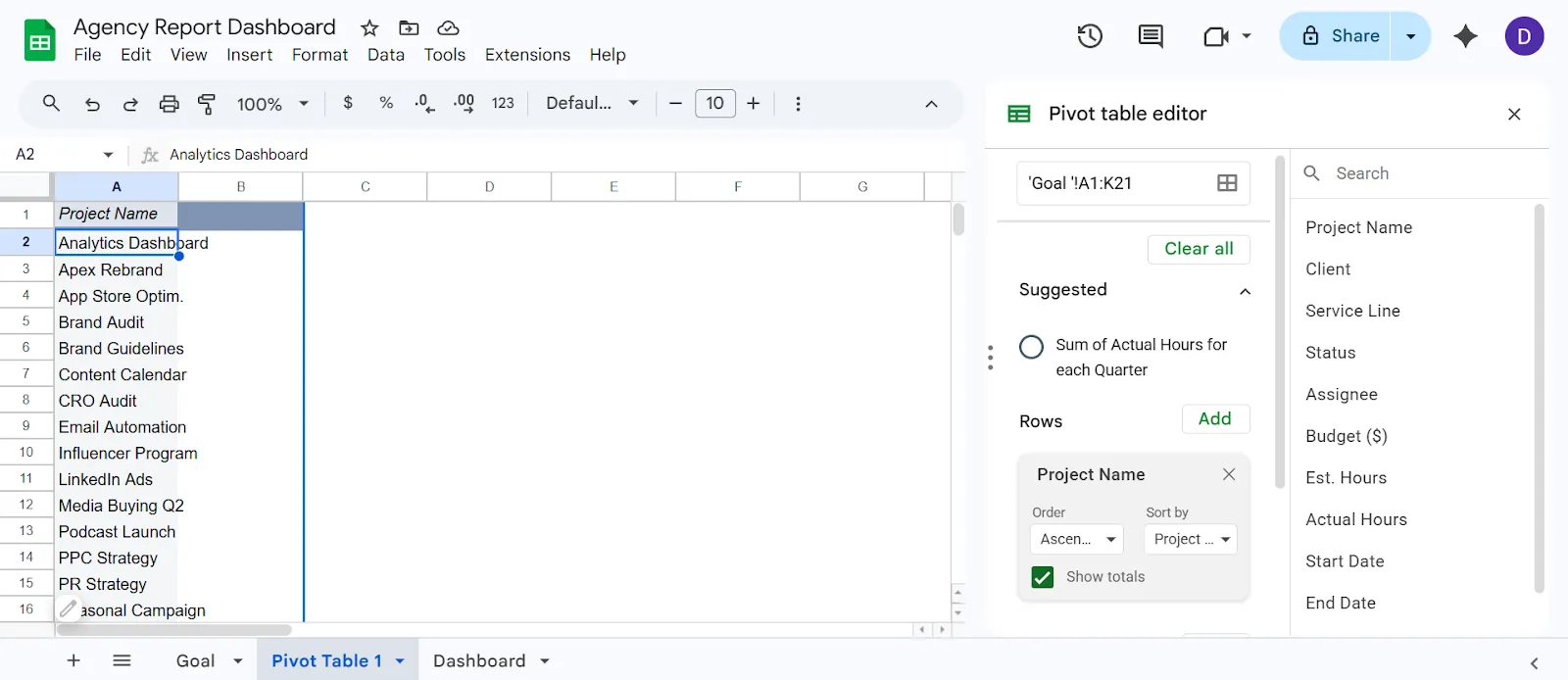
Einfügen > Pivottabelle > Neue Registerkarte > Fügen Sie Zeilen und Spalten entsprechend der gewünschten Ansicht in Ihren Google Tabellen hinzu
Pivottabellen werden automatisch aktualisiert, wenn sich die Datenquellen ändern, wodurch der manuelle Pflegeaufwand reduziert wird. Verwenden Sie sie als Zwischenberechnungsschichten und zeigen Sie die Ergebnisse auf Ihrer Dashboard-Registerkarte an.
Schritt 4: Visualisieren Sie Metriken mit Diagrammen
Diagramme wandeln Nummern in erkennbare Muster um und ermöglichen so eine effektive Datenvisualisierung. So fügen Sie sie zu Ihrer Registerkarte „Dashboard“ hinzu:
- Wählen Sie den Datenbereich oder die Pivottabelle aus, die Sie visualisieren möchten
- Fügen Sie ein Diagramm ein und wählen Sie den für Ihre Daten geeigneten Typ aus
- Passen Sie die Farben an eine einheitliche Farbpalette an, damit das Dashboard übersichtlicher ist.
- Verschieben und passen Sie die Größe der Diagramme auf der Registerkarte „Dashboard“ an, damit sie mit Ihren KPI-Karten übereinstimmen.
Verwenden Sie Balkendiagramme, um Werte zu vergleichen, und Liniendiagramme für die Nachverfolgung von Trends im Zeitverlauf. Beschränken Sie das Dashboard auf maximal acht Diagramme, um eine Informationsüberflutung zu vermeiden.
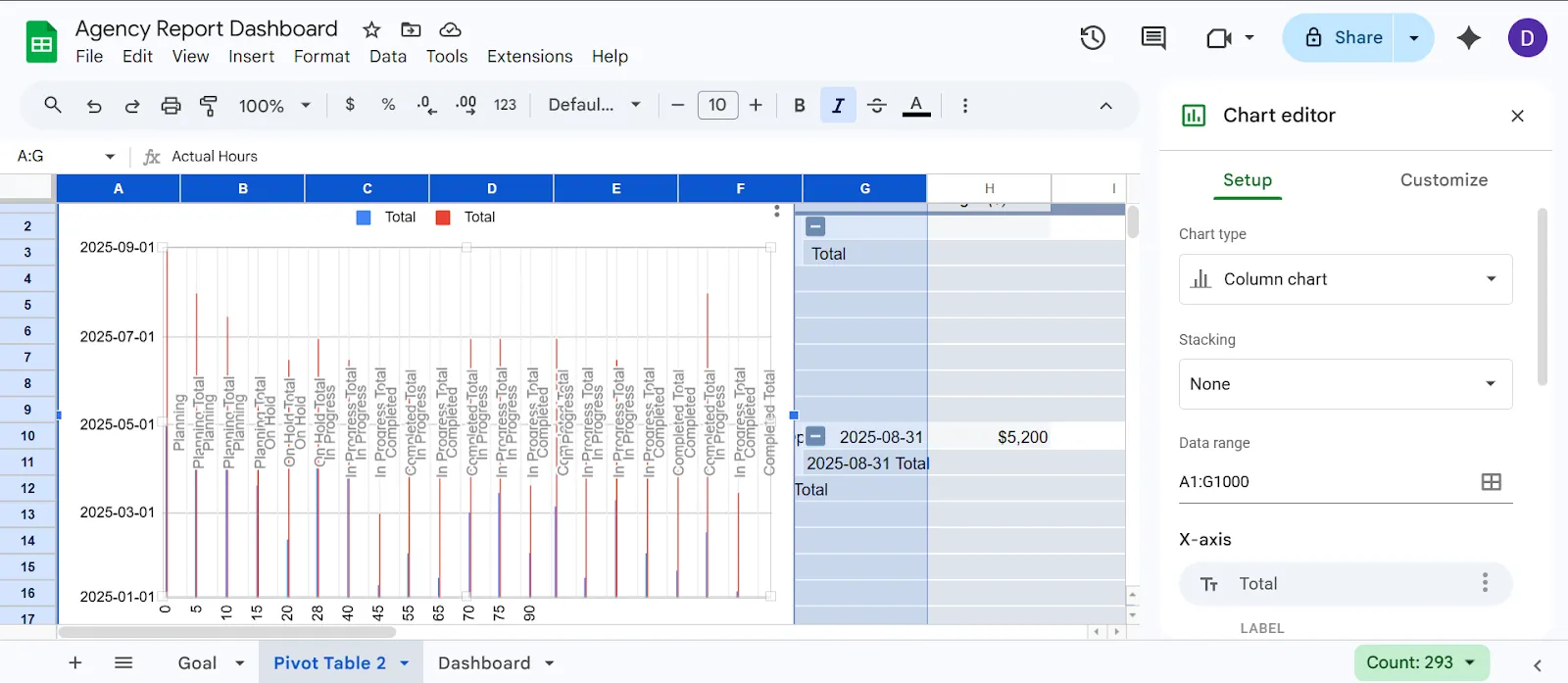
Wählen Sie die Daten aus > Einfügen > Diagramme > Wählen Sie aus verschiedenen Diagrammoptionen in Ihren Google Tabellen
Schritt 5: Fügen Sie Slicer für interaktive Filterung hinzu
Slicer sind integrierte interaktive Filter in Google Tabellen. Sie ermöglichen es jedem, der die Dashboard-Ansicht betrachtet, Daten zu filtern, ohne Formeln bearbeiten zu müssen.
- Klicken Sie auf ein Diagramm oder eine Pivottabelle auf Ihrer Registerkarte „Dashboard“
- Gehen Sie zu „Daten“ und wählen Sie die Auswahl „Slicer hinzufügen“
- Wählen Sie die Spalte aus, nach der Sie filtern möchten, z. B. „Client-Name“ oder „Projekt-Status“.
- Positionieren Sie den Slicer über oder neben dem entsprechenden Diagramm
- Beobachten Sie, wie sich alle verbundenen Diagramme automatisch aktualisieren, sobald jemand einen Wert auswählt
Slicer filtern nur Diagramme, die genau denselben Datenbereich haben. Wenn Ihr Dashboard Daten aus mehreren Quellen bezieht, müssen Sie diese zunächst in einer einzigen Registerkarte zusammenfassen.
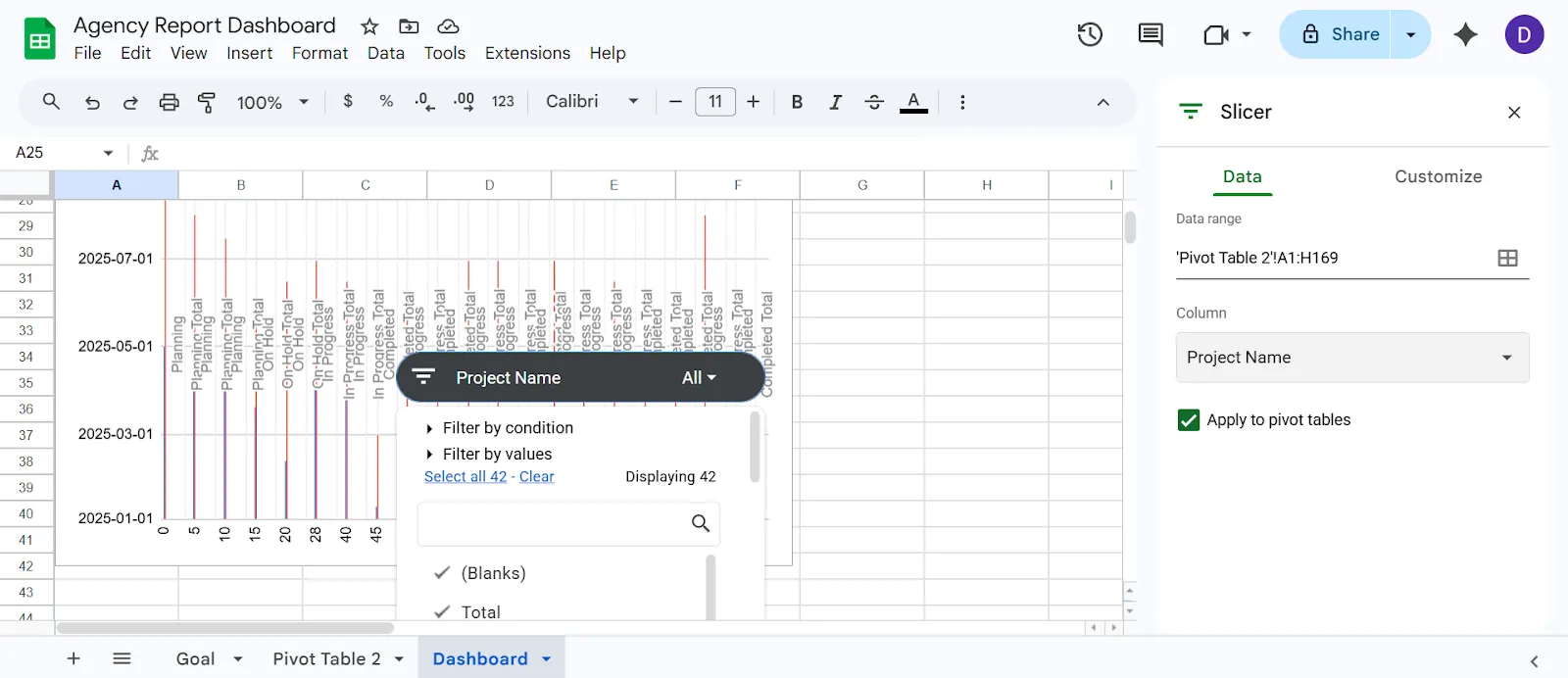
Wählen Sie das von Ihnen erstellte Diagramm aus > Daten > Slicer hinzufügen > Spaltennamen auswählen > Filter hinzufügen in Ihren Google Tabellen
Best Practices für die Gestaltung von Agentur-Dashboards
Ein schlecht umgesetztes Dashboard-Design sorgt in Ihrem Team eher für Verwirrung als für Klarheit. Der Versuch, allen mit einer einzigen, überladenen Ansicht gerecht zu werden, erzeugt Unruhe, die dazu führt, dass die Mitarbeiter das Tool komplett ignorieren.
- Erstellen Sie ein Dashboard für eine Zielgruppe: Ein Dashboard für den CEO sieht anders aus als eines für das Projektmanagement, um Unübersichtlichkeit zu vermeiden
- Beschränken Sie sich auf Metriken, die Auslöser sind: Wenn eine Zahl keinen Einfluss darauf hat, was jemand diese Woche tut, hat sie hier nichts zu suchen.
- Legen Sie einen Aktualisierungsrhythmus fest: Entscheiden Sie, ob die Daten täglich oder wöchentlich aktualisiert werden, damit die Betrachter wissen, wie aktuell die Zahlen sind
- Verwenden Sie einheitliche Formatierungen: Halten Sie Farben und Datumsformate in allen Diagrammen einheitlich, da visuelle Inkonsistenzen das Verständnis erschweren.
- Beschriften Sie alles: Stellen Sie sicher, dass jedes Diagramm einen Titel und jede Achse eine Beschreibung hat, da Dashboards häufig freigegeben werden
- Archivieren statt löschen: Verschieben Sie irrelevante Metriken in eine separate Registerkarte, anstatt sie zu löschen, da Verlaufsdaten oft wieder nützlich werden.
📮ClickUp Insight: Teams mit geringer Leistung nutzen mit viermal höherer Wahrscheinlichkeit mehr als 15 Tools, während leistungsstarke Teams ihre Effizienz aufrechterhalten, indem sie ihr Toolkit auf neun oder weniger Plattformen beschränken. Aber wie wäre es, wenn man nur eine Plattform nutzen würde?
Als All-in-One-App für die Arbeit vereint ClickUp Ihre Aufgaben, Projekte, Dokumente, Wikis, Chats und Anrufe auf einer einzigen Plattform – komplett mit KI-gestützten Workflows. Sind Sie bereit, smarter zu arbeiten? ClickUp eignet sich für jedes Team, macht Arbeit sichtbar und ermöglicht es Ihnen, sich auf das Wesentliche zu konzentrieren, während die KI den Rest erledigt.
Einschränkungen von Google Tabellen für Agentur-Dashboards
Die Pflege eines Dashboards in Ihrer Tabellenkalkulationssoftware wird irgendwann zu einer mühsamen Teilzeitbeschäftigung. Die manuelle Dateneingabe führt zu Verzögerungen und Fehlern, die Führungskräfte dazu zwingen, Entscheidungen auf der Grundlage veralteter Informationen zu treffen.
- Manuelle Dateneingabe und Synchronisierung: Tabellenkalkulationen lassen sich nicht nativ mit Ihren tools verbinden, sodass jemand regelmäßig Daten exportieren und bereinigen muss
- Keine Projektdaten in Echtzeit: Ihr Dashboard zeigt nur an, wann die Tabelle zuletzt aktualisiert wurde, und nicht, was tatsächlich gerade passiert.
- Leistungsabfall bei großem Umfang: Google Tabellen unterstützt bis zu 10 Millionen Zellen, doch die Ladezeiten verlangsamen sich merklich, sobald Ihre Tabelle einige Tausend Zeilen mit mehreren Formeln überschreitet
- Eingeschränkte Zugriffskontrollen: Es ist nicht einfach, spezifische Ansichten zu erstellen, in denen verschiedene Rollen unterschiedliche Detailstufen desselben Dashboards sehen
- Keine integrierte Automatisierung: Terminbenachrichtigungen und die Neuverteilung der Workload erfordern manuelle Eingriffe statt einer nahtlosen Workflow-Automatisierung
- Engpässe bei der Zusammenarbeit: Wenn mehrere Personen dieselbe Tabelle bearbeiten, entsteht Verwirrung hinsichtlich der Versionen, und es gibt keine integrierte Möglichkeit, Daten im Kontext zu besprechen.
Hier ist, was ein echter Benutzer über ClickUp zu sagen hatte:
Mit ClickUp sind wir einen Schritt voraus und haben Dashboards erstellt, über die unsere Clients in Echtzeit auf Leistung, Auslastung und Projekte zugreifen und diese überwachen können. So fühlen sich die Clients mit ihren Teams verbunden, insbesondere da diese in verschiedenen Ländern und manchmal sogar auf verschiedenen Kontinenten ansässig sind.
Mit ClickUp sind wir einen Schritt voraus und haben Dashboards erstellt, über die unsere Clients in Echtzeit auf Leistung, Auslastung und Projekte zugreifen und diese überwachen können. So fühlen sich die Clients mit ihren Teams verbunden, insbesondere da diese in verschiedenen Ländern und manchmal sogar auf verschiedenen Kontinenten ansässig sind.
Konsolidieren Sie Ihre Tools und erstellen Sie bessere Dashboards mit ClickUp
Für ein wachsendes Klein-Geschäft bedeutet die Abhängigkeit von einem fragmentierten Tech-Stack einen enormen Aufwand an Zeit und Geld.
Wenn Sie isolierte Tools verwenden – beispielsweise Projekte in einer App verfolgen, in einer anderen kommunizieren und versuchen, Leistungsberichte in Google Tabellen zu erstellen –, trennen Sie den Ort, an dem Ihre Daten gespeichert sind, von dem Ort, an dem Ihre eigentliche Arbeit stattfindet.
Dieses Chaos aus mehreren Apps führt zu einer erheblichen Arbeitsausbreitung. Es zwingt Ihr Team dazu, ständig den Kontext zu wechseln und Aktualisierungen manuell über verschiedene Plattformen hinweg zu kopieren und einzufügen, wodurch Ihr Dashboard genau in dem Moment veraltet ist, in dem Sie es fertiggestellt haben.
Die ClickUp Small Business Suite macht Schluss mit dieser „SaaS-Steuer“, indem sie Ihre alltäglichen Apps und Enterprise-Features zu einem einzigen, konvergierten KI-Workspace zusammenführt – und das zu einem Bruchteil der Kosten.
Das Ergebnis? Sie erhalten eine Echtzeit-Sichtbarkeit auf die Gesamtlage Ihres Geschäfts, ohne provisorische Integrationen, teure Software-Ballast oder endlose manuelle Einträge. Schauen wir uns an, wie das funktioniert:
Erstellen Sie eine Datenstruktur
In Google Tabellen hängt Ihr gesamtes Dashboard davon ab, wie gut Sie Zeilen, Registerkarten und Formeln strukturieren. In der ClickUp-Tabellenansicht erhalten Sie jedoch ein datenbankähnliches System, in dem Ihre „Zeilen“ tatsächlich aktive ClickUp-Aufgaben sind, die mit der tatsächlichen Arbeit verknüpft sind.
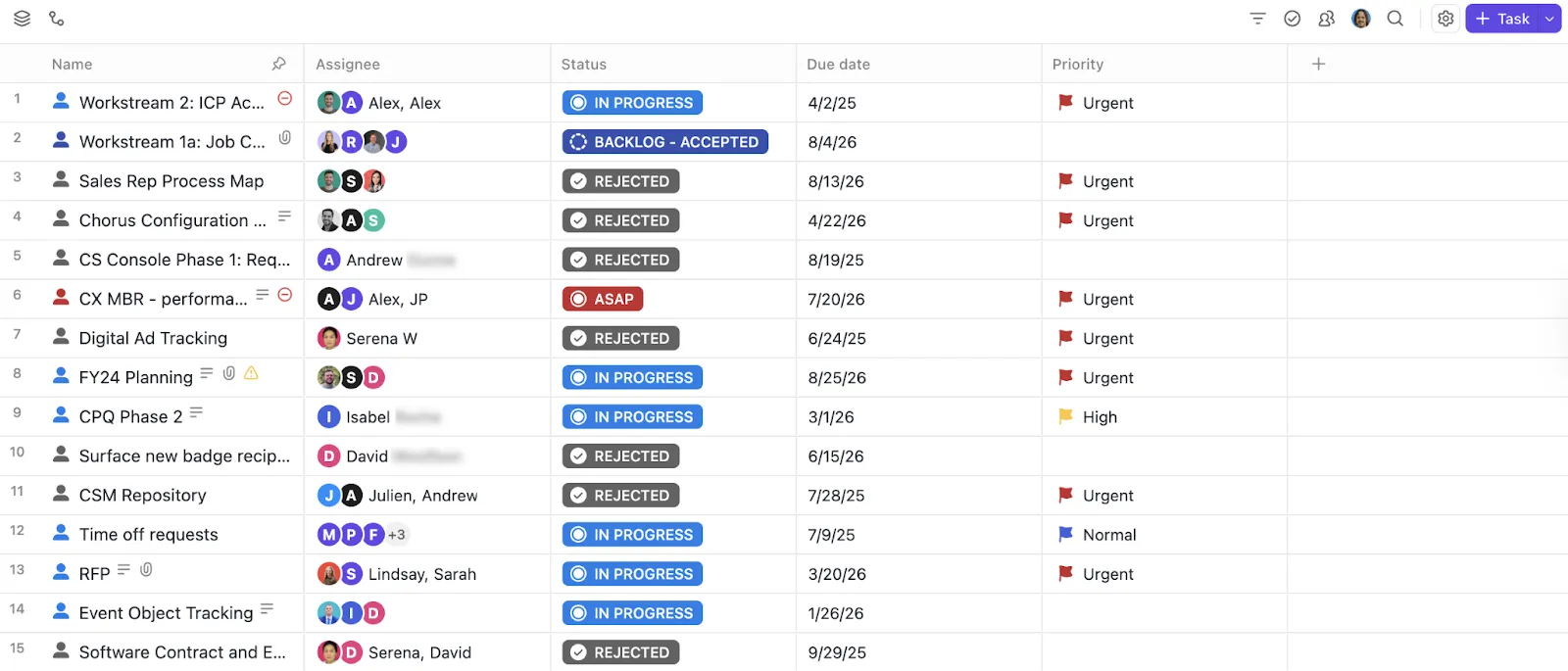
Organisieren Sie Ihre Daten systematisch mit der Ansicht der Tabellen von ClickUp
Was macht Sie so leistungsstark:
- Mit den benutzerdefinierten Feldern von ClickUp können Sie strukturierte Daten verfolgen, ohne Spalten manuell hinzufügen zu müssen (z. B. Client-Name, Retainer-Wert, Kampagnentyp, Eigentümer)
- ClickUp-Formelfelder berechnen Metriken dynamisch in Ihrem gesamten ClickUp-Workspace (ohne ARRAYFORMULA oder verschachtelte IF-Funktionen)
Nehmen wir zum Beispiel an, Sie leiten eine Performance-Marketing-Agentur mit 15 Clients. Jede Kampagne ist eine Aufgabe, Benutzerdefinierte Felder erfassen Werbeausgaben, Umsatz und Kanal, und ein Formelfeld berechnet automatisch den ROAS.
Erstellen Sie ein Echtzeit-Command-Center
ClickUp-Dashboards ersetzen statische KPI-Tabellen durch Live-Berichte, die direkt aus Ihrem Workspace abgerufen werden und individuell angepasst werden können.
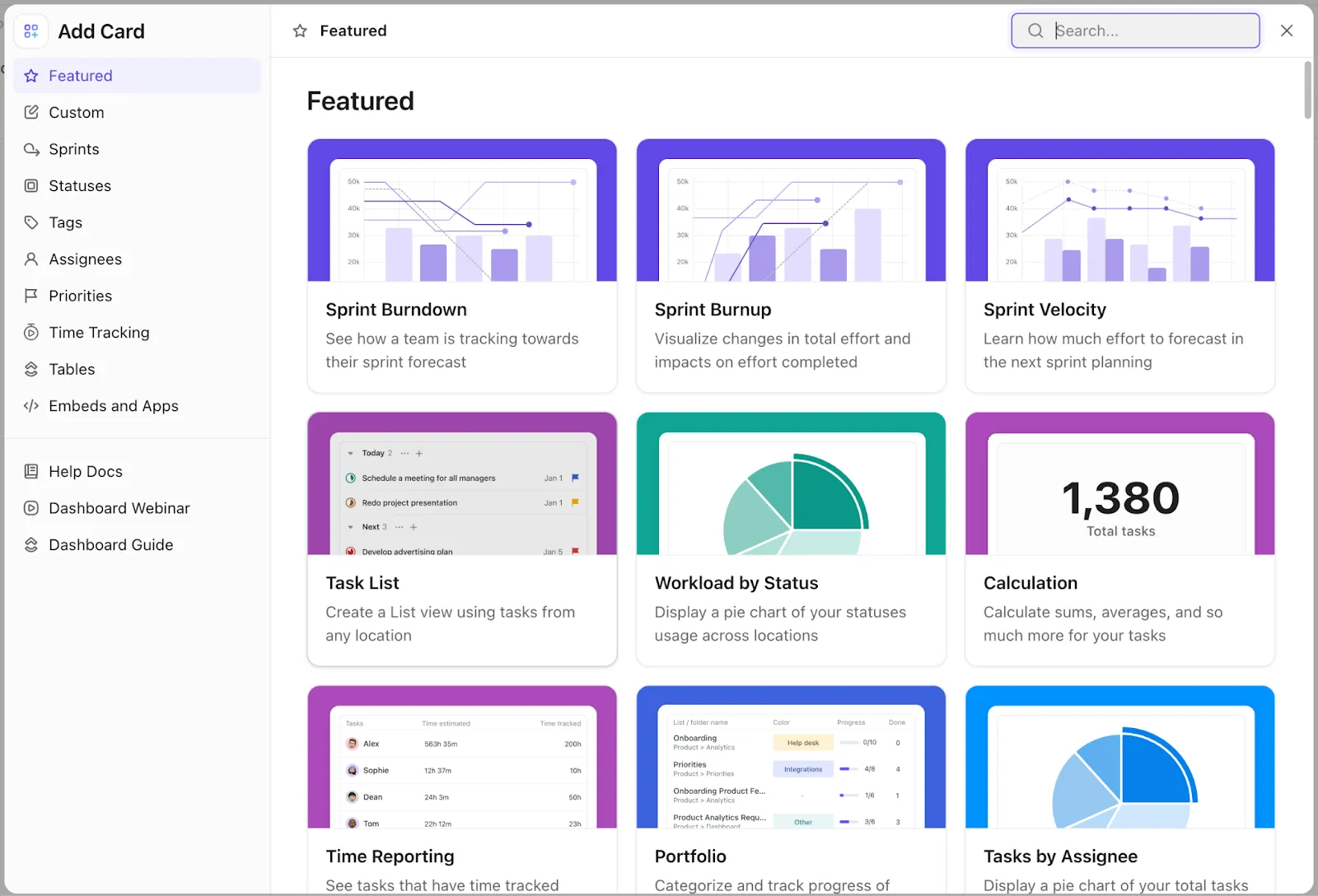
Erstellen Sie Ihr eigenes benutzerdefiniertes ClickUp-Dashboard mit spezifischen Karten
Sie können verschiedene Kartentypen je nach der Nachverfolgung Ihrer Agentur beliebig kombinieren:
- KPI-Karten: Verfolgen Sie Metriken wie die Pünktlichkeitsrate oder aktive Projekte
- Balkendiagramme und Liniendiagramme: Visualisieren Sie Trends wie den Umsatz nach Clients oder die Ausführung von Aufgaben
- Kreisdiagramme: Schlüssele die Verteilung des Workloads auf die einzelnen Teams
- Tabellenkarten: Tauchen Sie tief in die Daten auf Projekt-Ebene ein, ohne das Dashboard zu verlassen
- Zeiterfassung-Karten: Überwachen Sie abrechnungsfähige und nicht abrechnungsfähige Stunden
- Workload-Karten: Sehen Sie die Teamkapazität, ohne die Ansicht zu wechseln
🚀 Vorteil von ClickUp: Passen Sie genau dieselben zugrunde liegenden Daten mit den rollenbasierten Ansichten von ClickUp an verschiedene Zielgruppen an. Der CEO sieht die Finanzdaten auf hoher Ebene, während der Projektmanager die Details der Aufgaben sieht, ohne dass doppelter Aufwand entsteht. Erstellen Sie ein Kunden-Dashboard:
Erhalten Sie sofortige KI-Einblicke und treffen Sie Entscheidungen schneller
ClickUp Brain ist über Ihren gesamten Arbeitsbereich integriert und ermöglicht es Ihnen, Fragen zu stellen, anstatt Formeln zu erstellen. Es versteht Ihre Aufgaben, Projekte, Dokumente und Dashboards, sodass Sie Erkenntnisse gewinnen können, ohne Daten manuell analysieren zu müssen.
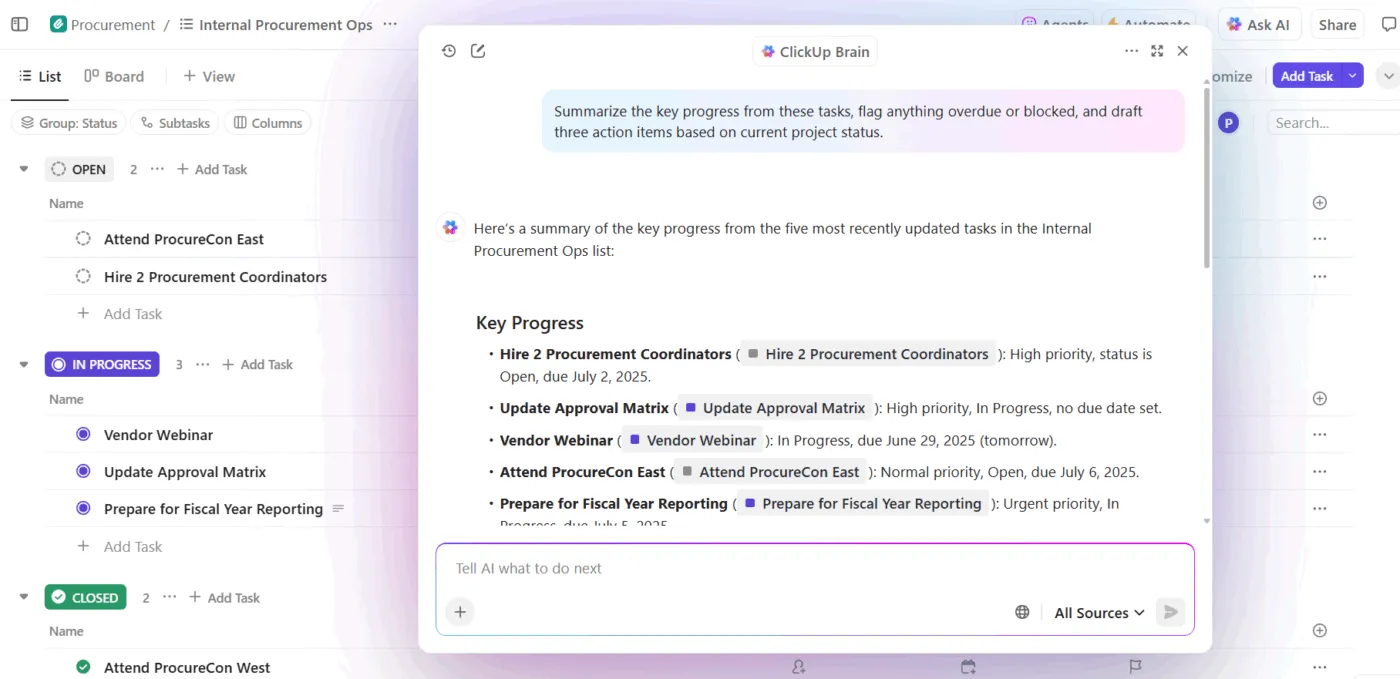
Erhalten Sie mit ClickUp Brain Einblicke in den Fortschritt Ihrer Kampagne
📌 Beispiel-Eingabeaufforderungen:
Welche Teammitglieder haben eine überlastete Kapazität und warum?
Welche Clients sind aufgrund von verzögerten Aufgaben und geringer Aktivität gefährdet?
Fassen Sie die Leistung des Projekts dieser Woche zusammen und heben Sie Hindernisse hervor
Zudem ist es in Form von KI-Karten in Dashboards integriert.
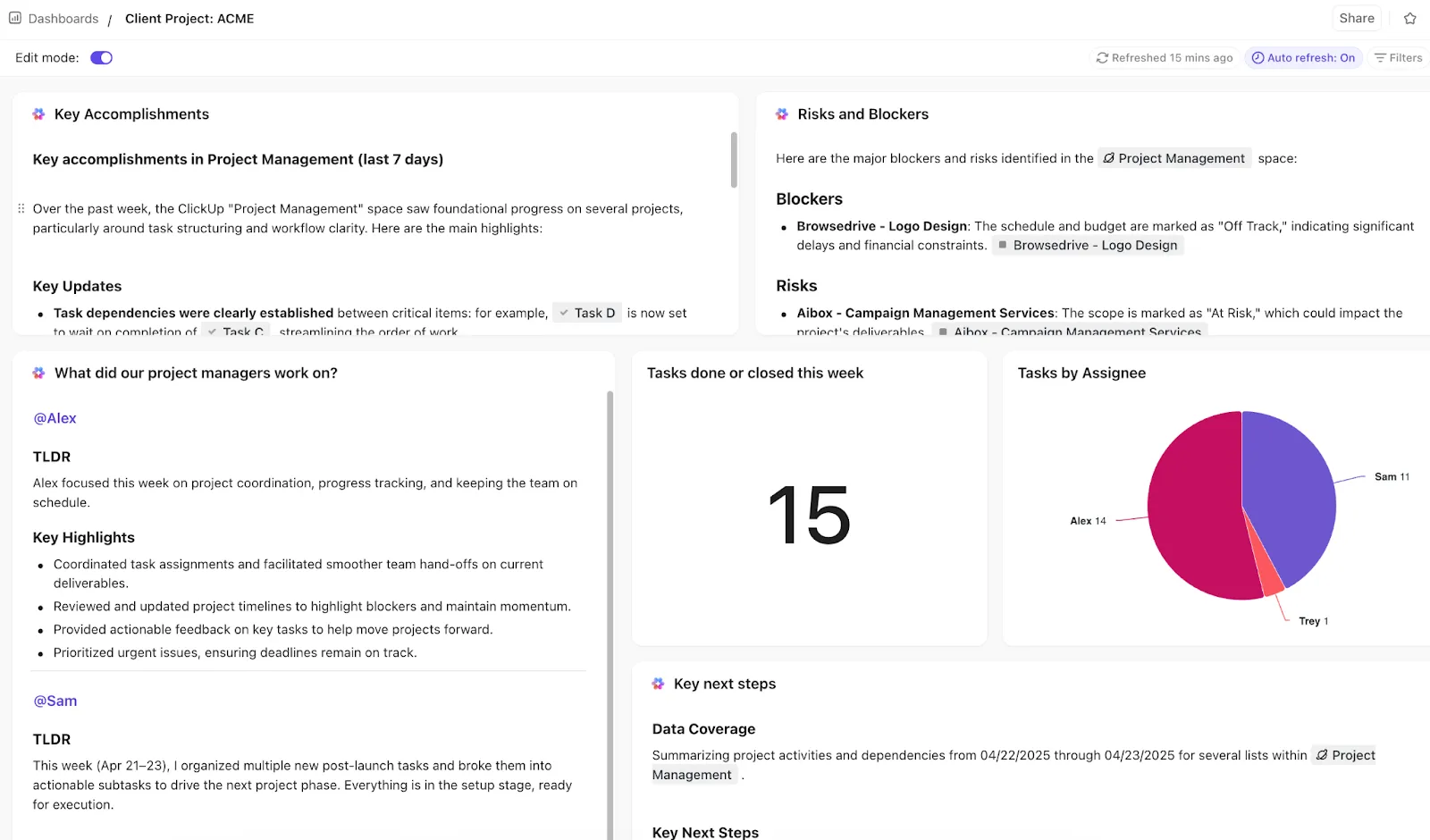
Erhalten Sie mit den KI-Karten von ClickUp Brain sofortige Analysen der Dashboard-Erkenntnisse
Zugriff:
- Performance-Insight-Karten: Analysieren Sie wichtige Metriken und heben Sie hervor, was funktioniert und was nicht
- Karten zur Erkennung von Risiken und Verzögerungen: Identifizieren Sie Engpässe, überfällige Aufgaben und gefährdete Meilensteine
- Karten zur Ressourcenauslastung: Analysieren Sie Workload, Zeiterfassung und Team-Kapazität
🎥 Möchten Sie, dass Ihre Marketing-Workflows autonom ablaufen? Erstellen Sie einen Super-Agenten zur Verwaltung Ihrer Kampagnen. So geht’s. 👇🏼
Nutzen Sie ClickUp und erstellen Sie ein ClickUp-Dashboard
Irgendwann stößt jede Agentur bei Google Tabellen an dieselbe Grenze. Man beginnt mit einem einfachen Dashboard. Dann kommen mehr Clients, mehr Kampagnen, mehr Metriken hinzu. Plötzlich ist man damit beschäftigt, Formeln zu pflegen, fehlerhafte Registerkarten zu reparieren und Aktualisierungen nachzuverfolgen.
Anstatt Daten, Dashboards und Workflows über verschiedene Tools hinweg zusammenzuflicken, vereint ClickUp alles an einem Ort. Wenn sich etwas ändert, wird Ihr ClickUp-Dashboard sofort aktualisiert, und Sie können ClickUp Brain anweisen, Ihnen wöchentliche Updates zu liefern. Wenn Sie ein Problem entdecken, können Sie direkt darauf reagieren.
Melden Sie sich noch heute kostenlos bei ClickUp an! ✅
Häufig gestellte Fragen (FAQ)
Was ist der Unterschied zwischen einem Tabellenkalkulations-Dashboard und einem Dashboard für Projektmanagement?
Ein Dashboard in Form einer Tabelle visualisiert Daten, die Sie manuell eingeben oder importieren, sodass es nur so aktuell ist wie Ihre letzte Aktualisierung. Ein Dashboard für Projektmanagement bezieht Live-Daten aus aktiven Aufgaben und Zeitleisten, um die Ansicht ohne manuelles Eingreifen auf dem neuesten Stand zu halten.
Kann ich eine Verbindung zwischen Live-Datenquellen und einem Agentur-Dashboard in Google Tabellen herstellen?
Google Tabellen unterstützen datenblattübergreifende Daten und externe Add-Ons, doch diese erfordern Setup und weisen oft Aktualisierungsverzögerungen auf. Ein Workspace mit nativen Integrationen macht Middleware überflüssig und liefert echte Live-Daten.
Wie oft sollte ich mein Dashboard für den Agenturbetrieb aktualisieren?
Streben Sie mindestens wöchentliche Aktualisierungen in Google Tabellen an, damit die Daten für Ihr Team verwertbar bleiben. In einem Tool, das sich in Echtzeit aktualisiert, wie beispielsweise ClickUp, bleibt das Dashboard automatisch auf dem neuesten Stand, sodass Sie nur entscheiden müssen, wie oft Sie es überprüfen möchten.