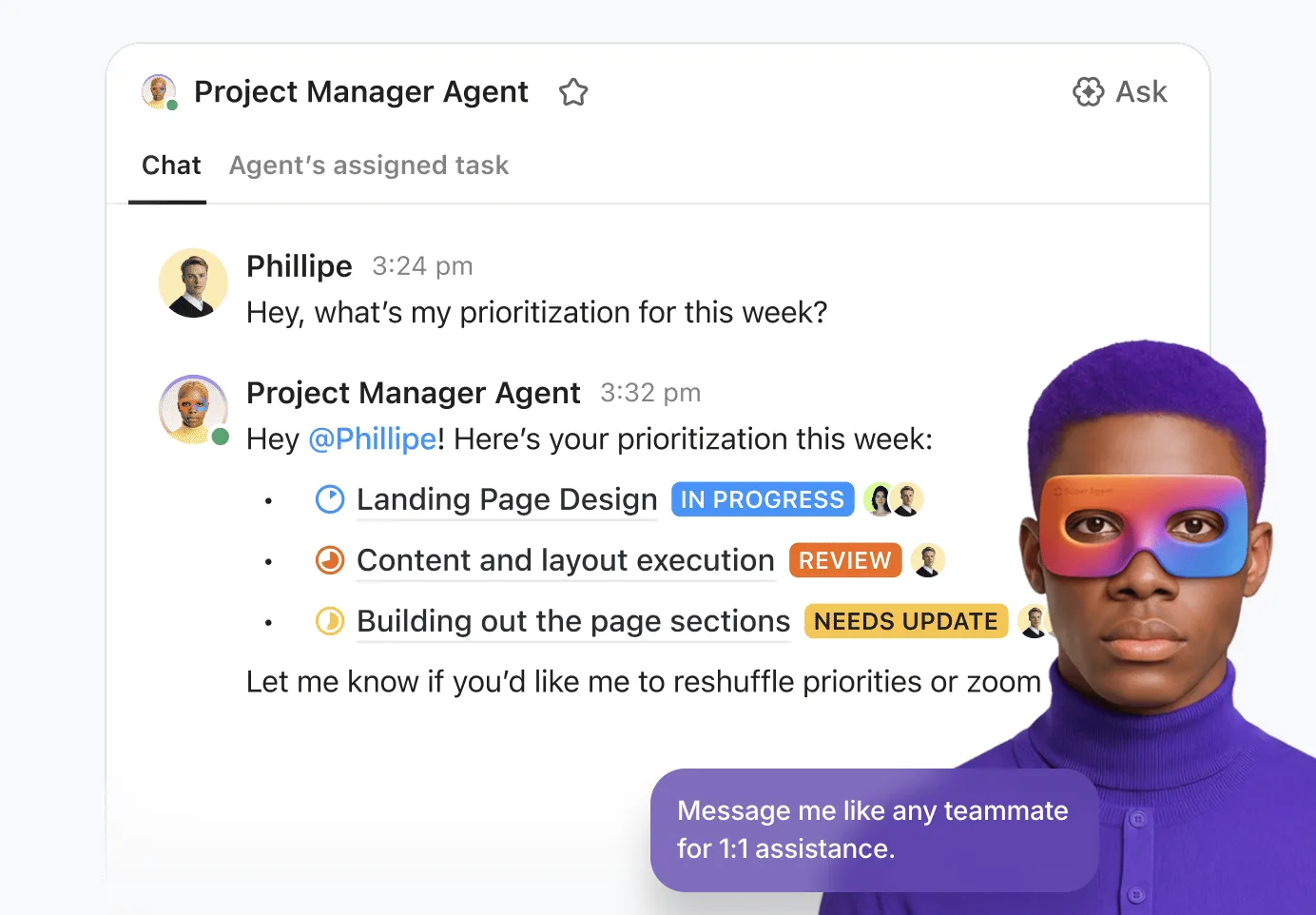

Vorbei sind die Zeiten, in denen die Einrichtung automatisierter Workflows langwierige Anforderungsdokumente, benutzerdefinierte Skripte, starre BPM-Tools und wochenlange Setup-Arbeiten bedeutete.
Selbst kleine Änderungen, wie das Hinzufügen einer Genehmigung oder die Umleitung einer Aufgabe, erforderten technische Eingriffe. Die Automatisierung ließ sich nur langsam anpassen und war mühsam zu warten.
Als Ergebnis griffen die meisten Teams standardmäßig auf manuelle Arbeit zurück. Sie verließen sich auf Checklisten, Tabellenkalkulationen und Nachverfolgungen, da ihnen die Umstellung des Systems schwieriger erschien als die eigentliche Arbeit.
Moderne KI-basierte Workflow-Automatisierung sieht heute ganz anders aus. Im Folgenden erfahren Sie alles, was Sie über Workflow-Automatisierung wissen müssen.
Was ist Workflow-Automatisierung?
Die Workflow-Automatisierung vereinfacht die Ausführung sich wiederholender Aufgaben – in der Regel mithilfe von Software –, indem sie spezifische Richtlinien definiert, die manuelle Prozesse automatisieren. Sie wird eingesetzt, um die manuelle Dateneingabe zu reduzieren und Aufgaben zu automatisieren, was eine schnellere Arbeitsverteilung ermöglicht .
Sie können Aufgaben oder ganze Workflows automatisieren, um Ihren gesamten Geschäftsablauf zu verbessern. Ganz gleich, ob Sie Workflows zur Ausführung ausgewählter oder manueller Aufgaben teilweise oder vollständig automatisieren – dieser Prozess beschleunigt Ihre Arbeitsabläufe.
Denn was bringt es, all die Arbeit zu erledigen, die die Software für Sie übernehmen kann? Sie müssen lediglich die Regeln und Abläufe festlegen, die die Workflows automatisieren.
👀 Wussten Sie schon? Das Konzept der automatisierten Verteilung von Aufgaben geht auf das Jahr 1965 zurück, als eine britische Boulevardzeitung ein algorithmisches System einsetzte, um eingehende Anrufe auf die Mitarbeiter zu verteilen.
Manuelle vs. automatisierte Workflows
Manuelle Workflows sind in jedem Schritt auf Menschen angewiesen, um die Arbeit voranzubringen. Automatisierte Workflows reduzieren den Bedarf an menschlichem Eingreifen, indem sie Software einsetzen, um routinemäßige Aufgaben zu erledigen, die durch Regeln als Auslöser ausgelöst werden.
Hier ist ein Vergleich 👇
| Aspekt | Manuelle Workflows | Automatisierte Workflows |
| Ausführung | Erfordert menschliches Eingreifen, um selbst die einfachsten Aufgaben zu erledigen | Wird auf der Grundlage vordefinierter Auslöser und Regeln ohne manuelle Eingabe ausgeführt |
| Geschwindigkeit | Langsamer aufgrund menschlicher Abhängigkeiten und Übergaben | Führen Sie Aufgaben sofort aus, sobald die Bedingungen erfüllt sind |
| Fehlerquote | Anfällig für menschliche Fehler, insbesondere bei wiederholenden Aufgaben | Konsistent und präzise, wenn die Regeln richtig konfiguriert sind |
| Skalierbarkeit | Schwer zu skalieren, ohne zusätzliches Personal einzustellen | Einfachere Skalierung mit den richtigen Tools für die Automatisierung |
| Kosten | Höhere Arbeitskosten für Routinearbeiten | Geringere Betriebskosten nach dem Setup |
| Flexibilität | Änderungen lassen sich vergleichsweise leichter einführen | Erfordert bei Änderungen eine Neukonfiguration der automatisierten Workflows |
| Beispiel | Der Mitarbeiter reicht die Spesenabrechnung per E-Mail ein. Der Vorgesetzte prüft und genehmigt sie manuell. Das Finanzteam gibt die Daten manuell in das Buchhaltungssystem ein. | Der Mitarbeiter reicht die Spesenabrechnung über das Formular ein. Das System leitet sie automatisch zur Genehmigung an den Vorgesetzten weiter. Nach der Genehmigung wird das Buchhaltungssystem automatisch aktualisiert. |
So funktioniert die Workflow-Automatisierung (einfach erklärt)
Im Zentrum jedes Automatisierungsprozesses stehen drei wesentliche Komponenten: Auslöser, Bedingungen und Aktionen.
Zusammen bilden sie ein automatisiertes System, das die Übergabe von Aufgaben übernimmt und manuelle Nachverfolgungen überflüssig macht. So funktioniert eine Automatisierung:
- Auslöser einrichten: Das Ereignis, das die Automatisierung auslöst. Zum Beispiel, wenn ein neuer Interessent ein Kontaktformular absendet, sich der Status einer Aufgabe in „In Bearbeitung“ ändert oder eine Datei in einen freigegebenen Ordner hochgeladen wird
- Bedingungen definieren (optional): Bedingungen legen fest, wann die Automatisierung ausgeführt werden soll. Lösen Sie die Automatisierung beispielsweise nur aus, wenn der Lead aus einer bestimmten Region stammt oder wenn die Priorität der Aufgabe als „Hoch“ gekennzeichnet ist.
- Aktionen ausführen: Dies sind die Aufgaben, die das System ausführt, sobald der Auslöser und die Bedingungen erfüllt sind. Zu den Aktionen können das Versenden von Benachrichtigungen, das Zuweisen von Aufgaben, das Aktualisieren von Datenbanken oder das Erstellen von Berichten gehören.
Einfach ausgedrückt basiert die Automatisierung auf der Logik „Wenn dies geschieht, dann erledige das“.
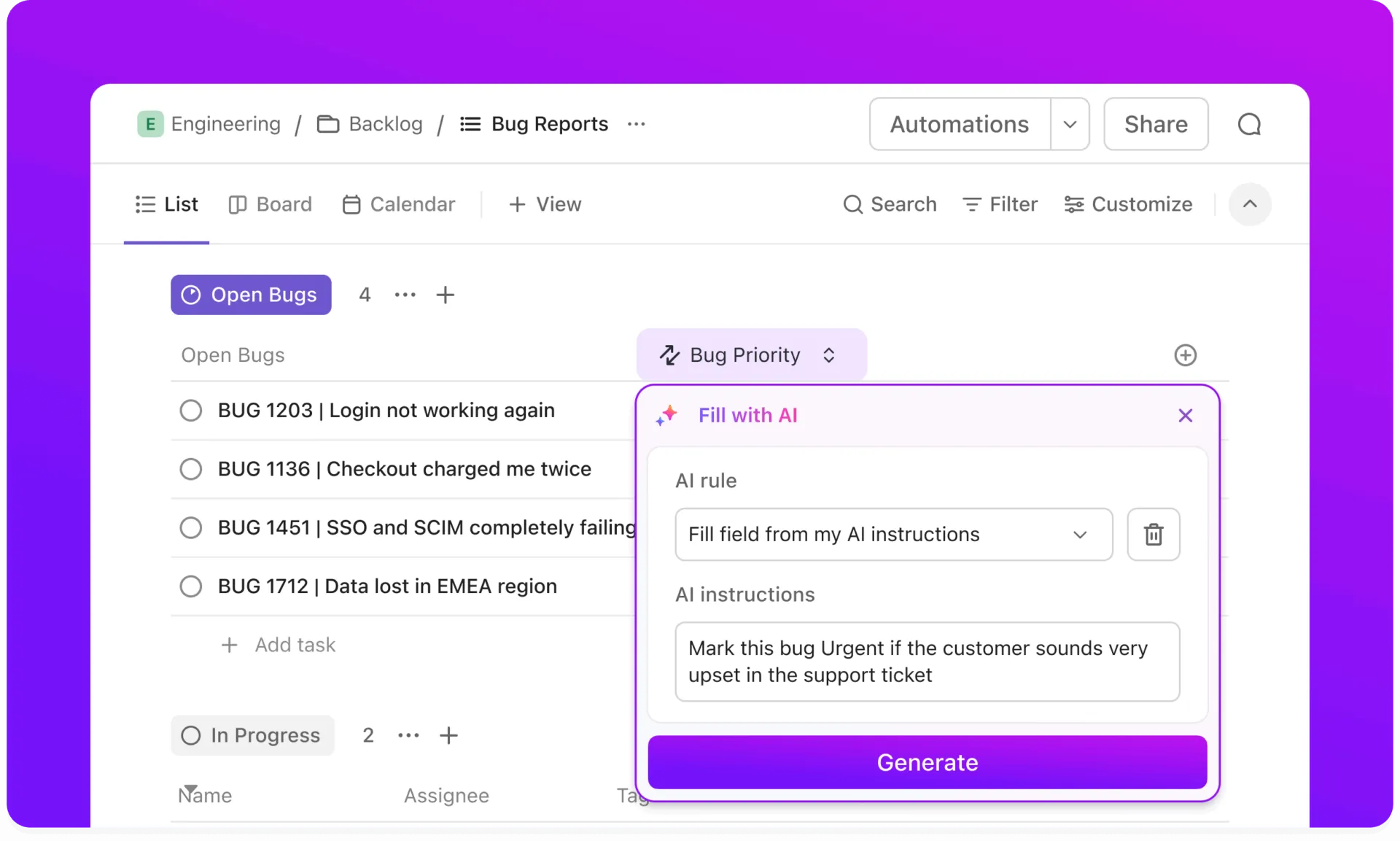
In ClickUp gibt es beispielsweise die KI-gesteuerte Automatisierung, bei der die KI mithilfe von KI-Feldern die Bedingungen für Sie ausfüllt. So sieht das in der Praxis aus:
Warum Workflow-Automatisierung wichtig ist
Automatisierung sorgt für Kosten- und Prozesseffizienz in Ihren Geschäftsabläufen.
Denken Sie an eine einfache, aber alltägliche Aufgabe wie die Weiterleitung eingehender Anfragen. Ohne Automatisierung prüft jemand ein Formular oder eine E-Mail, ermittelt, wer sich darum kümmern soll, weist die Aufgabe zu, aktualisiert den Status und verfolgt den Vorgang nach, falls es zu Verzögerungen kommt. Multiplizieren Sie das mit Dutzenden von Anfragen pro Tag, und die versteckten Kosten werden offensichtlich.
Durch die Automatisierung entfällt diese manuelle Koordination für Ihr Team. Zu den Vorteilen der Workflow-Automatisierung gehören:
- Gesteigerte Produktivität: Wenn Mitarbeiter nicht durch ermüdende und monotone Verwaltungsaufgaben ausgebremst werden, können sie ihre Zeit in Arbeiten investieren, die Kreativität und Problemlösungskompetenz erfordern, was wiederum ihre Produktivität steigert.
- Verbesserte Reaktionszeiten: Wenn risikoarme Routinevorgänge durch Automatisierung abgedeckt werden, kann sich Ihr Team auf komplexe Fälle und Probleme konzentrieren, die menschliches Fachwissen erfordern. Auf diese Weise können Sie selbst mit einem kleinen Team auf alle Leads reagieren, solange diese noch aktuell sind.
- Skalierbare personalisierte Erlebnisse: Marken können hochgradig benutzerdefinierte Kundeninteraktionen in großem Maßstab gestalten, indem sie Kontaktpunkte auf der Grundlage des Verhaltens, der Präferenzen und der Interaktionshistorie der Kunden automatisieren. Mithilfe der Automatisierung können Sie planen, wann die Interaktion mit potenziellen Kunden am sinnvollsten ist.
- Beseitigt administrative Fehler: Menschen machen Fehler, wenn Aufgaben langweilig, repetitiv und administrativ sind. Automatisierte Systeme hingegen können monotone Aufgaben wiederholt und fehlerfrei ausführen und sogar Unstimmigkeiten in den von ihnen verarbeiteten Daten erkennen.
- Geringere Betriebskosten: Durch die Automatisierung von Routineaufgaben sinkt der Bedarf an zusätzlichem Personal zur Bewältigung wachsender Workloads. Der ROI zeigt sich in verkürzten Bearbeitungszeiten und einem geringeren Ressourcenaufwand für Verwaltungsaufgaben.
- Verbesserte Sichtbarkeit über alle Workflows hinweg: Die KI-gestützte Workflow-Automatisierung optimiert Prozesse durch Nachverfolgung jedes Schritts und liefert Ihnen Echtzeitdaten zu Engpässen, Aufgabenabschlussquoten und Teamleistung – ganz ohne manuelle Berichterstellung.
📮 ClickUp Insight: 45 % der Arbeitnehmer haben über den Einsatz von Automatisierung nachgedacht, den Schritt aber noch nicht gewagt.
Faktoren wie Zeitmangel, Unsicherheit hinsichtlich der besten tools und eine überwältigende Auswahl können Menschen davon abhalten, den ersten Schritt in Richtung Automatisierung zu machen. ⚒️
Mit seinen einfach zu erstellenden KI-Agenten und Befehlen in natürlicher Sprache macht es ClickUp leicht, mit Automatisierungen zu beginnen. Von der automatischen Zuweisung von Aufgaben bis hin zu KI-generierten Projektzusammenfassungen können Sie leistungsstarke Automatisierungen nutzen und sogar innerhalb von Minuten benutzerdefinierte KI-Agenten erstellen – ganz ohne Lernkurve. Hier ist ein Beispiel-Workflow:
💫 Konkrete Ergebnisse: QubicaAMF hat die Zeit für die Berichterstellung mithilfe der dynamischen Dashboards und automatisierten Diagramme von ClickUp um 40 % reduziert und so stundenlange manuelle Arbeit in Echtzeit-Einblicke umgewandelt.
Wichtige Komponenten eines guten Workflow-Systems für die Automatisierung
Der Erfolg der Workflow-Automatisierung hängt stark von dem von Ihnen gewählten tool ab.
Einige Plattformen legen den Schwerpunkt auf Geschwindigkeit und Einfachheit, stoßen jedoch schnell an ihre Grenzen. Andere sind darauf ausgelegt, mehrstufige Regeln, funktionsübergreifende Übergaben und eine kontinuierliche Optimierung zu unterstützen, während sich Ihre Workflows weiterentwickeln.
Hier sind die Anforderungen an ein gutes System für die Workflow-Automatisierung:
Auslöser-basierte Regeln
Jede Automatisierungsregel beginnt mit einem Auslöser. Dieser löst die Ausführung Ihres Workflows auf der Grundlage bestimmter Bedingungen oder Ereignisse aus.
Bei einem Automatisierungstool bilden Auslöser die Grundlage dafür, was Sie automatisieren können und was nicht. Im Idealfall sollte Ihr Automatisierungstool Flexibilität bieten und eine Auswahl an verschiedenen Auslösertypen ermöglichen. Zum Beispiel:
| Auslöser | Was wird damit erledigt? | Anwendungsfälle |
| Statusänderung | Wird ausgelöst, wenn eine Aufgabe oder ein Lead in einen anderen Status wechselt, z. B. von „In Bearbeitung“ zu „Überprüfen“ | Projektübergaben, Genehmigungswege, Benachrichtigungen an Stakeholder, Aktualisierungen der Pipeline-Phasen und Qualitätssicherungsprüfungen |
| Zeitbasiert | Wird nach Zeitplänen oder Fälligkeitsdaten ausgeführt, z. B. 24 Stunden vor Ablauf der Frist für die Aufgabe | Wiederkehrende Berichte, Erinnerungen an Folgemaßnahmen, Fristenbenachrichtigungen, Abonnementverlängerungen, Leistungsbeurteilungen, Vertragsabläufe |
| Formularübermittlung | Wird bei der Eingabe neuer Einträge über Formulare oder Apps ausgelöst, z. B. wenn ein Interessent das Kontaktformular auf der Website absendet | Lead-Weiterleitung, Client-Onboarding, Erstellung von Support-Tickets, Erfassung von Feedback, Anmeldung zu Ereignissen, Beantwortung von Umfragen |
| Feldaktualisierung | Es tritt ein Auslöser ein, wenn sich der Wert eines bestimmten Feldes ändert, z. B. wenn die Priorität von „Niedrig“ auf „Hoch“ wechselt. | Eskalationen, Neuzuweisungen von Aufgaben, Benachrichtigungen an Beteiligte, Budgetwarnungen und Bestandsaktualisierungen |
| Webhook/API-Ereignis | Reagiert auf Ereignisse aus externen Systemen, z. B. eine in Stripe verarbeitete Zahlung | Auftragsabwicklung, Rechnungserstellung, Kundenaktualisierungen, Versand-Benachrichtigungen, CRM-Synchronisationen, Integrationen von Drittanbietern |
🔔 Freundliche Erinnerung: Berücksichtigen Sie Ihre spezifischen Anforderungen an die Automatisierung, um zu priorisieren, welche Auslöser für Ihre Workflows am wichtigsten sind.
Aufgabenzuweisung und Weiterleitung
Die manuelle Zuweisung von Aufgaben in Umgebungen mit hohem Arbeitsaufkommen (Kundensupport, IT-Betrieb oder RevOps) ist nicht nachhaltig. Sie benötigen ein Automatisierungstool, das Aufgaben, Tickets oder Anfragen automatisch dem am besten geeigneten Team oder der am besten geeigneten Person zuweist, basierend auf vordefinierten Regeln, Logik oder Echtzeitbedingungen.
Suchen Sie nach einem tool, das eine oder mehrere der folgenden Routing-Methoden nutzt:
| Methode der Verteilung von Aufgaben | Was ist das? | Beispiel |
| Regelbasierte Zuweisung | Weist Aufgaben nach einer festen, vordefinierten Logik zu, beispielsweise anhand von Tags, Formularfeldern oder Kundentypen | Support-Tickets mit dem Tag „Technisches Problem“ werden an das Entwickler-Team weitergeleitet; Tickets mit dem Tag „Abrechnung“ gehen an die Finanzabteilung. |
| KI-basiertes Routing | Weist Aufgaben dynamisch zu, indem historische Leistungsdaten, Ticket-Metadaten und kontextbezogene Hinweise analysiert werden | Passwort-Zurücksetzungen werden an Junior-Mitarbeiter weitergeleitet, während infrastrukturbezogene Probleme an Spezialisten weitergeleitet werden |
| Round-Robin-Verteilung | Verteilen Sie Aufgaben gleichmäßig auf die verfügbaren Mitarbeiter, entweder nach einem strengen Rotationsprinzip oder basierend auf dem aktuellen Workload jedes einzelnen Mitarbeiters. | Neue Leads werden nacheinander den Vertriebsmitarbeitern zugewiesen |
| Workload-basiertes Routing | Weist Aufgaben auf der Grundlage der aktuellen Kapazität und Verfügbarkeit zu | Ein neues Support-Ticket wird an den Mitarbeiter mit den wenigsten offenen Tickets oder der kürzesten Antwortwarteschlange weitergeleitet. |
| Eskalationsweiterleitung | Weist Aufgaben, die nach einem festgelegten Zeitraum noch ungelöst sind, automatisch neu zu oder eskaliert sie. | Wenn ein Ticket nicht innerhalb von 2 Stunden beantwortet wird, wird es an einen Teamleiter weitergeleitet. |
💡 Profi-Tipp: Je nach Umfang und Komplexität Ihrer Workflows sollten Sie einen Schritt über regelbasierte Zuweisungen hinaus machen und auf KI-basiertes Routing oder Workload-Balancing setzen, um eine intelligentere Verteilung zu erreichen.
So funktioniert ein KI-gestützter Workflow zur Aufgabenverteilung in ClickUp:
Genehmigungsflows und Statusaktualisierungen
Genehmigungsworkflows sind der Bereich, in dem manuelle Prozesse die größten Reibungsverluste verursachen.
Automatisierte Genehmigungsflows beseitigen Reibungsverluste, indem sie Anfragen an die richtigen Genehmiger weiterleiten und den Status automatisch aktualisieren, sobald Entscheidungen getroffen werden. Sie automatisieren mehrstufige Freigaben und stellen sicher, dass Aufgaben mit mehreren Abhängigkeiten ohne manuelle Übergaben voranschreiten.
Die folgenden Funktionen sollten Sie beachten:
- Sequentielle Genehmigungen: Anfragen durchlaufen die Genehmigungsinstanzen nacheinander in einer festgelegten Reihenfolge, z. B. Blogbeitrag → Editor → Manager → Veröffentlichung
- Parallele Genehmigungen: Leitet Dokumente gleichzeitig an mehrere Genehmiger weiter, um schneller zu einer Einigung zu gelangen, z. B. Design-Assets gleichzeitig an die Rechtsabteilung und das Marketing
- Bedingte Weiterleitung: Die Genehmigungswege ändern sich je nach den Details der Anfrage, d. h. Anfragen unter 500 $ werden automatisch genehmigt; Anfragen über 500 $ werden an den CFO weitergeleitet.
- Automatische Statusaktualisierungen: Der Status einer Aufgabe oder Anfrage ändert sich automatisch auf Grundlage von Genehmigungsentscheidungen, d. h. „Ausstehend“ → „Genehmigt“ ist der Auslöser für die Erstellung der nächsten Aufgabe
- Erinnerungen: Automatische Erinnerungen an Genehmiger, wenn Anträge zu lange liegen bleiben, wodurch Engpässe durch vergessene E-Mails vermieden werden
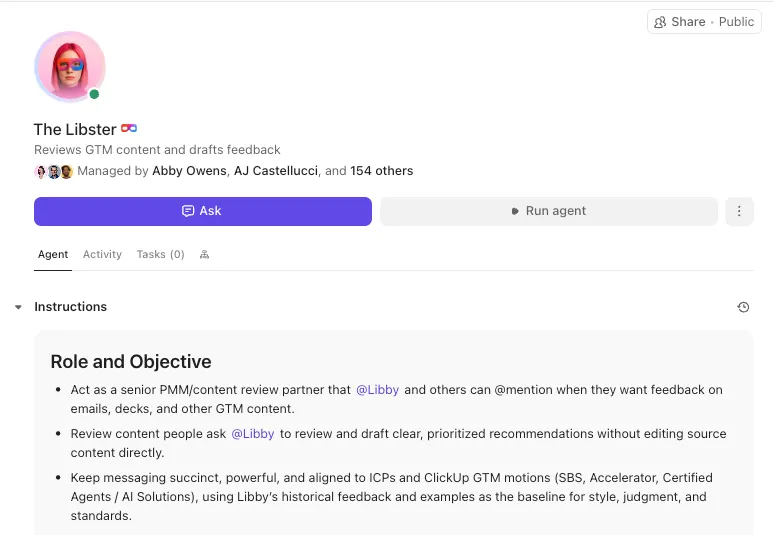
Mit Agenten im Team kannst du dies noch weiter verbessern. Dieser Super-Agent unserer Teamkollegin Libby kann beispielsweise Texte prüfen und an ihrer Stelle Feedback geben!
Integration mit Ihren bestehenden tools
Prüfen Sie, ob das Tool für die Automatisierung Ihrer Wahl mit Ihren bestehenden Tools und Ihrer Software kompatibel ist.
Dies ist von entscheidender Bedeutung, da Sie ohne Integrationen gezwungen sind, Informationen manuell zwischen den tools zu übertragen, was den Zweck der Automatisierung zunichte macht.
Einige Integrationsfunktionen, auf die Sie achten sollten, sind:
- Vorkonfigurierte Konnektoren: Native Integrationen mit gängigen Tools wie Slack, Google Workspace, Microsoft 365, Salesforce, HubSpot und Zoom
- API-Zugriff: Möglichkeit, benutzerdefinierte Integrationen für spezielle Tools oder interne Systeme zu erstellen, die nicht durch vorgefertigte Optionen abgedeckt sind
- Datensynchronisierung: Automatische plattformübergreifende Aktualisierungen, sodass Änderungen in einem tool ohne manuelle Einträge auch in anderen tools übernommen werden
- Plattformübergreifende Auslöser: Möglichkeit, Automatisierungen basierend auf Ereignissen in anderen Tools auszulösen, z. B. das Erstellen einer Aufgabe, wenn ein Geschäft in Ihrem CRM geschlossen wird
- Webhook-Unterstützung: Echtzeit-Benachrichtigungen über Ereignisse von externen Systemen, um Workflows reaktionsfähig zu halten
- Import-/Exportoptionen: CSV-Massenuploads und API-Exporte für die Datenmigration zwischen Systemen
🚀 Der Vorteil von ClickUp: Greifen Sie mit ClickUp Integrations auf Integrationen zu über 1000 Apps zu, darunter Zapier, Zendesk, Slack, HubSpot, GitHub, Figma und viele mehr. Durchführen Sie Synchronisierungen von Aufgaben, automatisieren Sie Benachrichtigungen, lösen Sie Auslöser für Aktualisierungen aus und optimieren Sie Datenflüsse – automatisieren Sie Workflows in Ihrem gesamten Tech-Stack mit ClickUp.
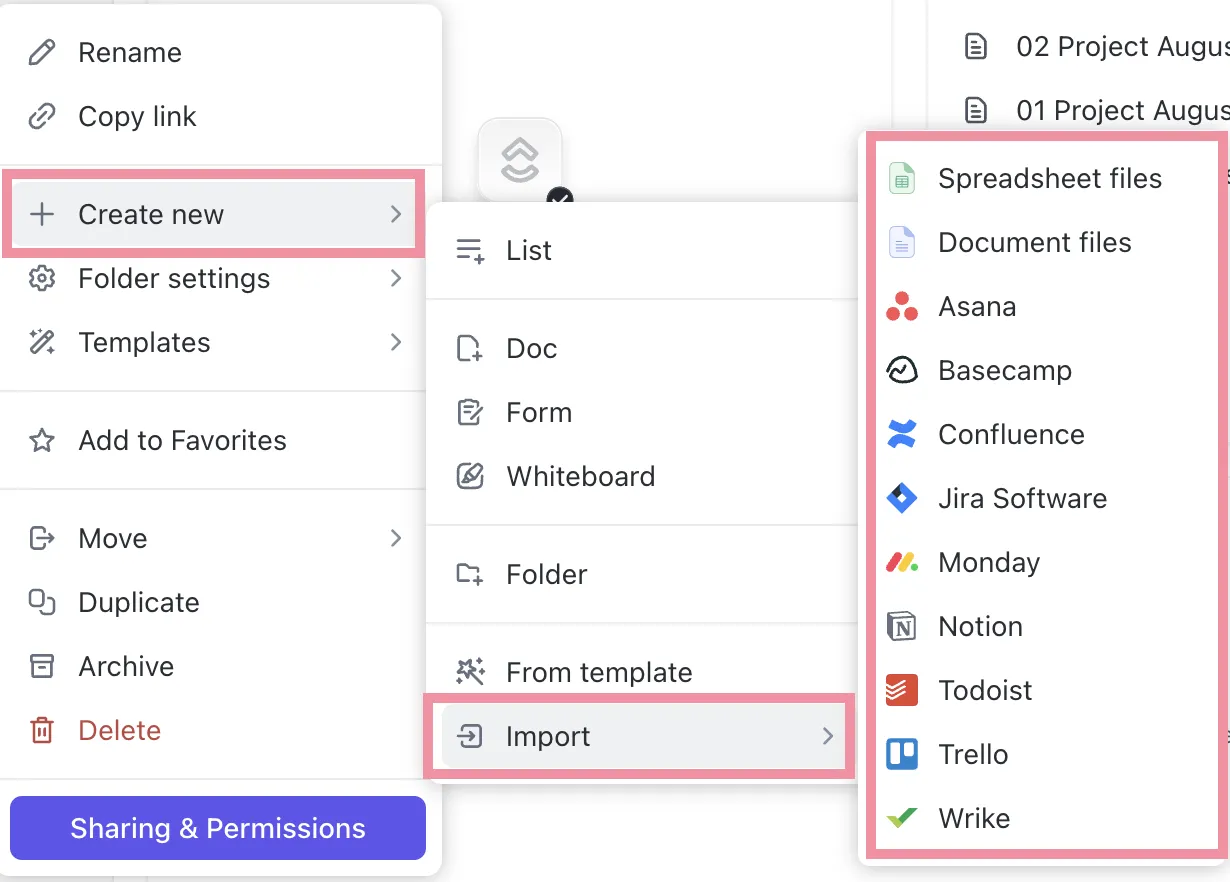
Anpassbare Vorlagen
Denken Sie daran: Wenn die Einrichtung von Automatisierungen technisches Know-how oder umfangreiche Konfigurationen erfordert, wird die Akzeptanz gering sein.
Suchen Sie nach Tools, mit denen Sie mithilfe intuitiver Drag-and-Drop-Generatoren benutzerdefinierte Workflows erstellen können. Jeder sollte in der Lage sein, Bedingungen festzulegen, mehrere Auslöser zu verknüpfen und Aufgaben weiterzuleiten, ohne Code schreiben oder komplexe Logikbäume erstellen zu müssen.
Der einfachste Einstieg besteht darin, vorgefertigte Workflows für gängige Anwendungsfälle zu nutzen. Sie müssen lediglich Ihre Daten einfügen und können sofort loslegen.
📌 Beispiel: In einer Marketingagentur kann eine Vorlage für die Kunden-Onboarding-Prozesse als Auslöser in dem Moment wirken, in dem ein Vertrag unterzeichnet wird. Sie erstellt automatisch Aufgaben für Kickoff-Gespräche, die Sammlung von Assets, das Setup der Strategie und die Kampagnenumsetzung, weist Eigentümer aus verschiedenen Teams zu und legt Zeitleisten fest.
🚀 Der Vorteil von ClickUp: Möchten Sie Prozesse in Ihrem Unternehmen optimieren und standardisieren? ClickUp bietet über 1.000 anpassbare, vorgefertigte Vorlagen, die für jeden Anwendungsfall geeignet sind.
Diese Vorlagen sind vollständig anpassbar, sodass Teams Workflows an veränderte Prozesse anpassen können, anstatt Automatisierungen von Grund auf neu erstellen zu müssen. Da die Vorlagen direkt neben Aufgaben, Dokumenten und Automatisierungen gespeichert sind, bleiben Aktualisierungen mit der tatsächlichen Arbeit verbunden und lassen sich von den Teams leicht übernehmen.
So führen Sie die Automatisierung eines Workflows durch (Schritt für Schritt)
So verlockend es auch sein mag: Vermeiden Sie es, Alles auf einmal zu automatisieren.
Wählen Sie einen Prozess aus, bei dem die Automatisierung sofortige Ergebnisse bringen kann. Das könnte der repetitivste, zeitaufwendigste oder fehleranfälligste Workflow sein, den Ihr Team derzeit bewältigt.
Nutzen Sie dann die Erkenntnisse aus dem Pilotprojekt, um Ihre Argumente für eine unternehmensweite Automatisierung zu untermauern.
Wir zeigen Ihnen, wie Sie Ihre Business-Workflows und -Prozesse mit Hilfe von ClickUp automatisieren können.
Schritt 1: Erfassen Sie Ihren bestehenden Prozess
Dokumentieren Sie Ihren aktuellen Workflow visuell von Anfang bis Ende. Tun Sie dies jedoch nicht im Alleingang. Beziehen Sie Stakeholder und Teammitglieder ein, die Teil dieses Prozesses (den Sie automatisieren) sind, sowie funktionsübergreifende Teams, die in irgendeiner Phase mit ihm interagieren.
Mit dieser kollaborativen Karte können Sie wesentliche Details erfassen, wie zum Beispiel:
- Wie Aufgaben zwischen Teammitgliedern und Abteilungen fließen
- Aktuelle Rollen und Zuständigkeiten der Personen, die die einzelnen Schritte ausführen
- Wie das Projekt startet, der Arbeitsumfang und die Kriterien für das Abschließen von Aufgaben
- Ob andere Tools zur Fertigstellung des Prozesses verwendet werden und wie Daten zwischen ihnen übertragen werden
- Ineffizienzen im bestehenden Workflow – überfällige Aufgaben, Kommunikationsprobleme oder Verzögerungen bei der Übergabe
- Verschwenderische Praktiken, die keinen Wert schaffen, sondern nur Zeit kosten
So hilft ClickUp
Erstellen Sie mit Ihrem Team mithilfe von ClickUp Whiteboards diese visuelle Prozesskarte.
Oder Sie können eine der vorgefertigten Vorlagen verwenden, um einen übersichtlichen Ablaufplan für Ihren Prozess zu erstellen.
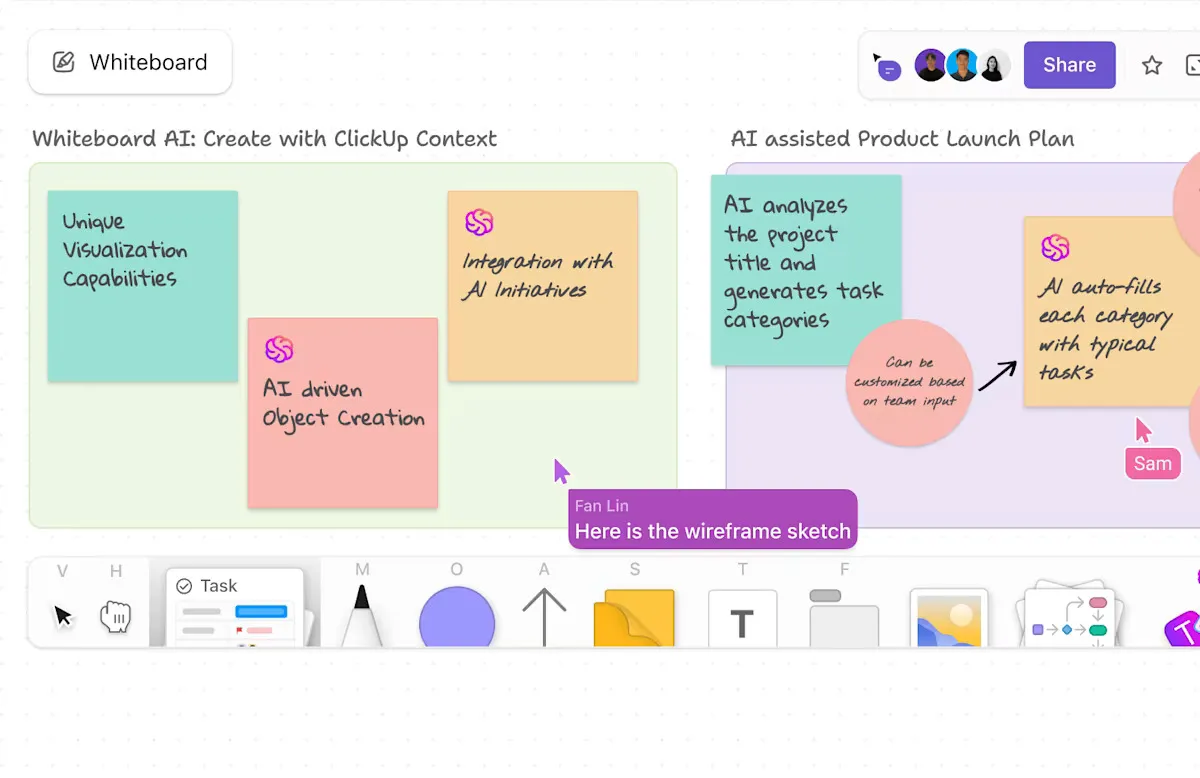
In Whiteboards können Sie außerdem:
- Betten Sie Dokumente, Links oder Bilder ein, um Kontext und Referenzen hinzuzufügen – alles bleibt an einem Ort, ohne sich über vier verschiedene tools zu verteilen
- Markieren Sie Team-Mitglieder, um Klarstellungen oder Input zu bestimmten Schritten zu erhalten
- Verwenden Sie Freihandzeichnungen, um Schwachstellen oder alternative Lösungsansätze zu markieren, die von Mitgliedern des Teams vorgeschlagen werden
- Verwandeln Sie Ihre groben Ideen in vollwertige Projekte mit integrierter KI, die Ideen in Aufgaben umwandelt
⚡ Vorlagenarchiv: Prozessablauf-Vorlagen für ClickUp, Excel und Word
Schritt 2: Identifizieren Sie sich wiederholende, manuelle Bereiche
Sobald Ihr Workflow abgebildet ist, suchen Sie nach Mustern, bei denen sich dieselben Aktionen wiederholen, ohne dass menschliches Urteilsvermögen erforderlich ist. Dies sind Ihre Ziele der Automatisierung.
Hier finden Sie eine Tabelle, die Ihnen dabei hilft, Möglichkeiten zur Automatisierung zu identifizieren
| Art der sich wiederholenden Arbeit | Typisches Beispiel | Automatisierungspotenzial |
| Einträge und -übertragung | Das Kopieren von Lead-Info aus Formularen in Ihr CRM, das Aktualisieren von Tabellen mit dem Status der Aufgaben | Hoch; Systeme können die Synchronisierung von Daten automatisch und ohne menschliches Zutun durchführen |
| Aufgabenzuweisungen | Weiterleitung von Support-Tickets anhand von Schlüsselwörtern, Zuweisung von Fehlern an Entwickler nach Schweregrad | Hoch; regelbasierte Logik erledigt dies schneller als eine manuelle Überprüfung |
| Statusaktualisierungen und Benachrichtigungen | Versenden von Erinnerungen, wenn Fristen näher rücken, Benachrichtigung der Beteiligten, wenn Aufgaben zur Überprüfung weitergeleitet werden | Hoch; zeitbasierte oder Status-Auslöser machen manuelle Nachverfolgungen überflüssig |
| Genehmigungsweg | Weiterleitung von Spesenabrechnungen an Vorgesetzte, Eskalation von Anträgen über bestimmte Beträge hinaus an Führungskräfte | Mittel bis hoch; hängt von der Komplexität der Genehmigung und den Ausnahmen ab |
| Berichterstellung | Wöchentliche Metriken aus verschiedenen tools abrufen, Status des Projekts für die Führungskräfte zusammenstellen | Mittlerer Aufwand; wiederkehrende Berichte mit Standardformaten lassen sich gut automatisieren |
| Dateiorganisation | Fertiggestellte Rechnungen in Archiv-Ordner verschieben, Dokumente nach Projekt oder Client kennzeichnen | Mittel; einfache Regeln funktionieren, aber in Ausnahmefällen ist möglicherweise menschliche Überwachung erforderlich |
So hilft ClickUp
Nutzen Sie ClickUp Docs, um Möglichkeiten für Automatisierungen zu dokumentieren und zu validieren, bevor Sie sie umsetzen.
Sobald Sie sich wiederholende, manuelle Bereiche in Ihrem Workflow identifiziert haben, wird Docs zum Ort, an dem sich Teams darüber abstimmen, was für eine Automatisierung erforderlich ist und warum.
Sie können eine Liste von Automatisierungskandidaten anzeigen, Regeln definieren, Notizen zu Ausnahmen anfertigen und Randfälle erfassen, die möglicherweise weiterhin menschliches Urteilsvermögen erfordern.
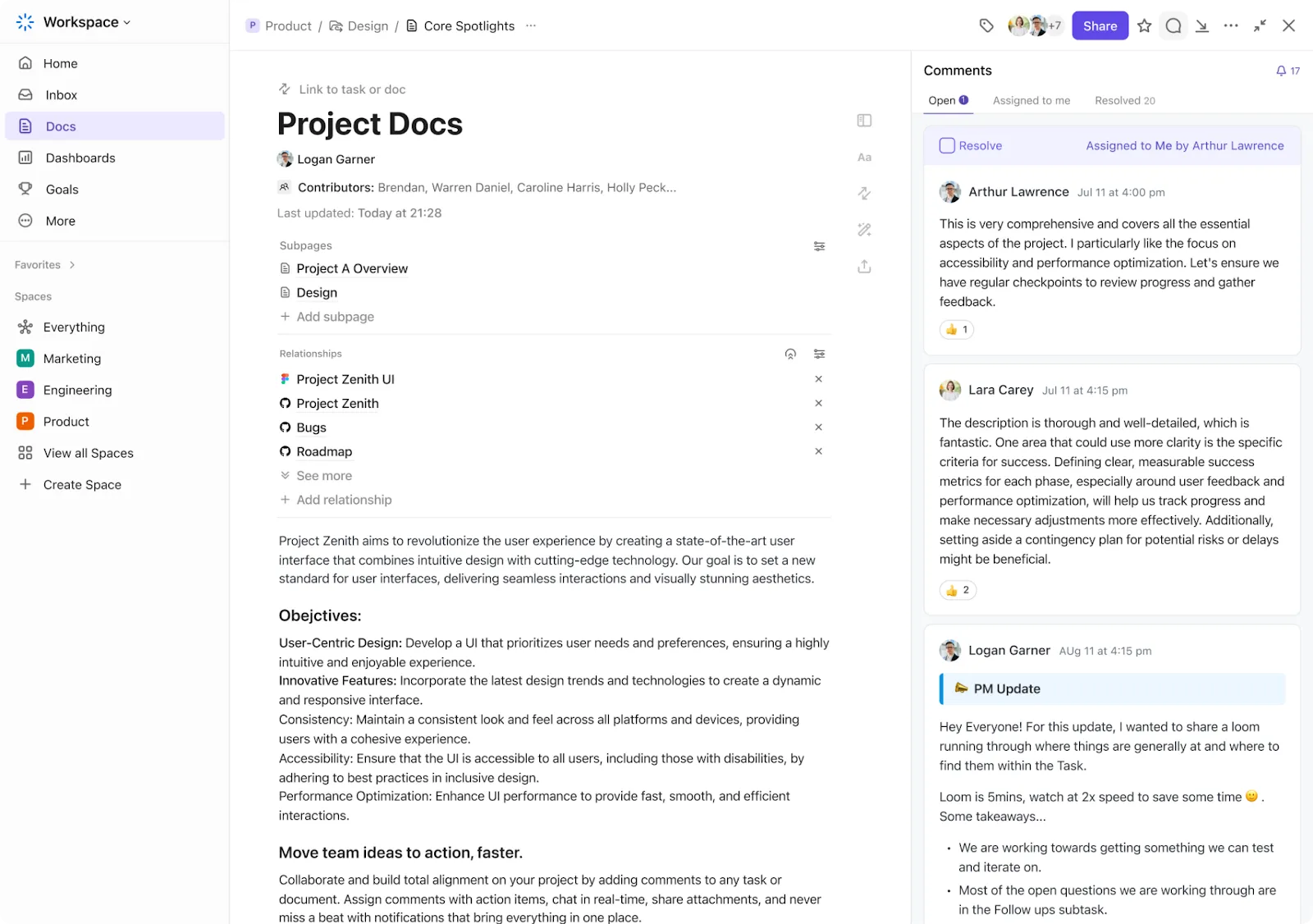
In ClickUp Docs können Sie KI nutzen, um lange Workflows zu verkürzen, unklare Schritte zu verdeutlichen und wiederholbare Aktionen zu identifizieren, die sich besonders gut für die Automatisierung eignen.
Schritt 3: Möglichkeiten zur Integration identifizieren
Die meisten Workflows beginnen und enden nicht in einem einzigen tool. Die Eingaben, die in einen Workflow einfließen, stammen oft aus verschiedenen Quellen, wie zum Beispiel:
- Ein Online-Formular auf Ihrer Website
- E-Mail-Anfragen oder Übermittlungen über den Posteingang
- Chat-Tools oder Chatbots
- Gemeinsam genutzte oder unterzeichnete Dokumente
- Datenbanken oder Tabellenkalkulationen
- Apps von Drittanbietern wie CRMs, Support-Tools oder Marketingplattformen
Markieren Sie bei der Überprüfung Ihres Workflow-Entwurfs die Schritte, die von einer Abhängigkeit von Daten ausgehen, die von außerhalb Ihres primären Workspaces stammen. Dies sind natürliche Integrationspunkte und oft die größten Ursachen für manuelle Arbeit.
Prüfen Sie als Nächstes, welche Integrationen Ihr tool zur Workflow-Automatisierung unterstützt und wie der Datenfluss zwischen den Systemen verläuft.
So hilft ClickUp
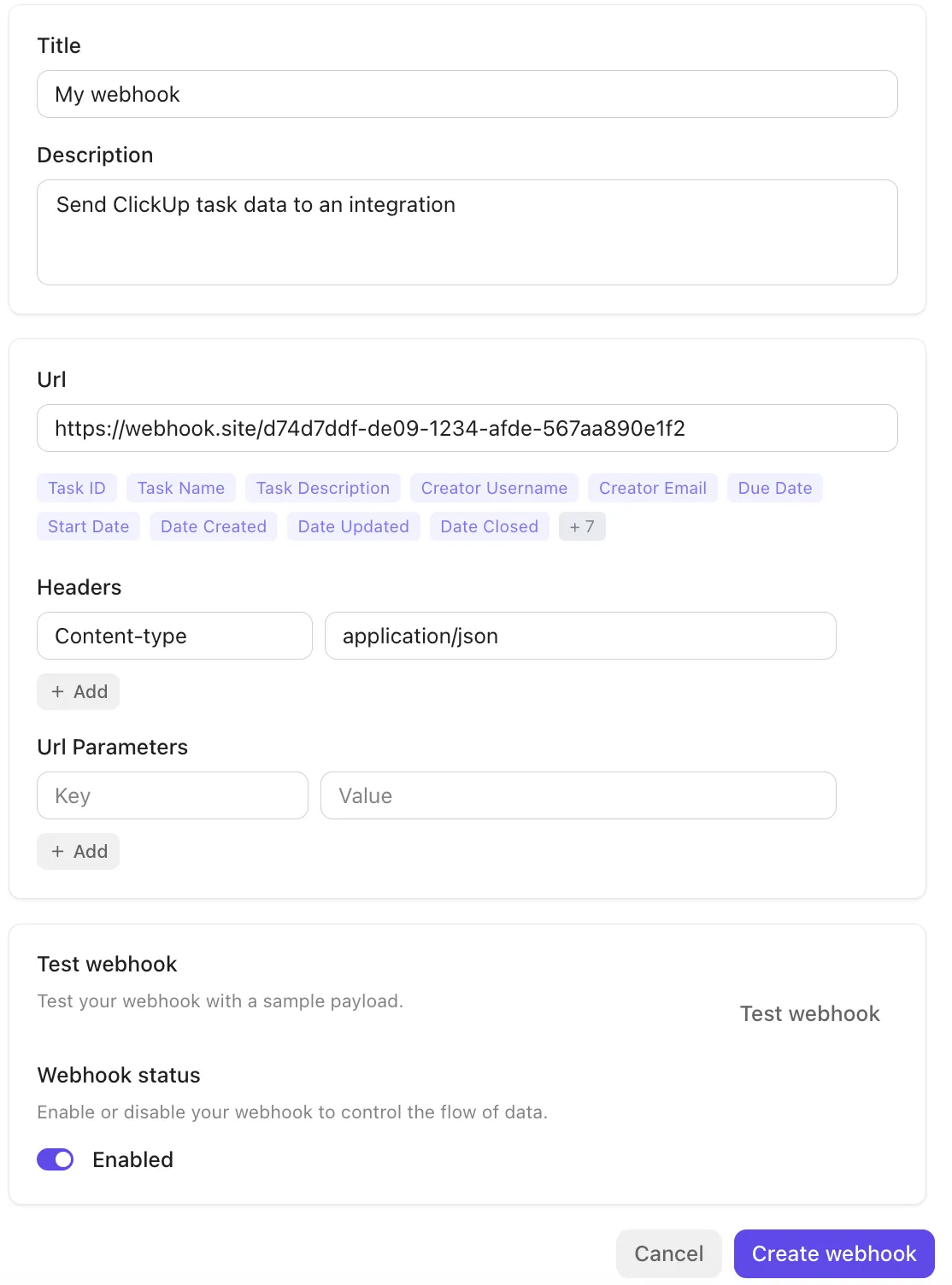
Neben nativen Integrationen unterstützt ClickUp außerdem:
- API-Zugriff für benutzerdefinierte Verbindungen, wenn keine vorgefertigte Integration verfügbar ist
- Webhooks zum Senden oder Empfangen von Echtzeit-Ereignissen zwischen ClickUp und externen Plattformen
- Bidirektionale Synchronisierung über Partner-Konnektoren, sodass Aktualisierungen in ClickUp auch in Systemen wie CRMs oder Support-Tools übernommen werden
⭐ Bonus: Wenn Sie gerade erst anfangen, finden Sie hier die KI-Agenten, mit denen Sie Ihre Workflows schnell automatisieren können.
Schritt 4: Beheben Sie auch die Ineffizienzen
Konzentrieren Sie sich auf Reibungspunkte, an denen die Arbeit häufig ins Stocken gerät oder an Qualität verliert. Dazu können gehören: unnötige Übergaben, doppelte Einträge oder Schritte, die ausschließlich aufgrund veralteter Prozesse bestehen.
Suchen Sie nach Möglichkeiten zur Vereinfachung, bevor Sie eine Automatisierung durchführen. Nicht jeder Schritt benötigt einen Auslöser oder eine Regel. Manchmal führt das Entfernen oder Zusammenführen von Schritten dazu, dass der Workflow schneller und einfacher zu warten ist.
Schritt 5: Wählen Sie das richtige Tool für die Automatisierung
In dieser Phase, in der Sie verschiedene Tools zur Workflow-Automatisierung evaluieren, müssen Sie Folgendes verstehen:
- Lässt sich die Verbindung mit den Tools herstellen, die Ihr Team bereits täglich nutzt, oder entsteht dadurch ein weiterer Silo?
- Können auch Mitglieder des Teams ohne technischen Hintergrund Automatisierungen erstellen und anpassen, ohne auf die IT warten zu müssen?
- Wird sie der zunehmenden Komplexität gewachsen sein, wenn Sie von einfachen Zuweisungen für Aufgaben zu mehrstufigen Flows für Genehmigungen übergehen?
- Bietet sie Sichtbarkeit darüber, was automatisiert ist, was fehlschlägt und wo noch Engpässe bestehen?
Sie möchten kein Tool, das isoliert von Ihrem CRM, Ihren Kommunikations-Apps oder Ihren Systemen für Projektmanagement arbeitet. Das würde Ihre Workflows der Automatisierung unterbrechen und weitere Silos schaffen.
ClickUp vermeidet dies, indem es als integrierter Arbeitsbereich fungiert, in dem Ihre Arbeit, Ihr Chat, Ihr Wissen und Ihre Aufgaben miteinander verbunden bleiben. Dank des visuellen Tools für Automatisierungen kann jeder in Ihrem Team Workflows einrichten, ohne über technisches Fachwissen zu verfügen.
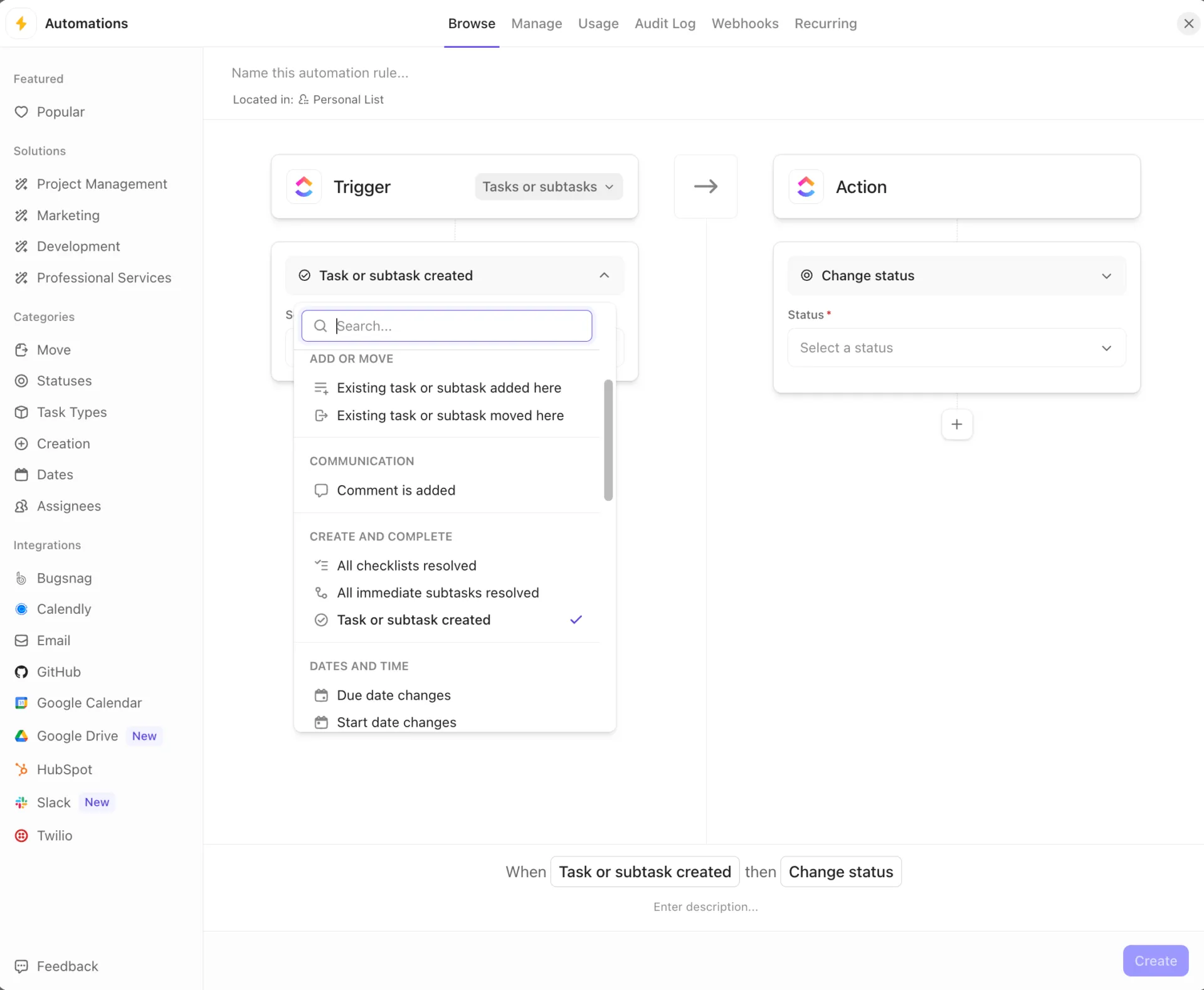
Sie können mit einfachen, regelbasierten Automatisierungen beginnen und diese bei steigenden Anforderungen auf komplexe, mehrstufige Prozesse ausweiten – alles auf derselben Plattform.
Schritt 6: Richten Sie beim Erstellen der Automatisierung Auslöser, Aktionen und Regeln ein
Beginnen Sie mit einfachen „Wenn-dann“-Automatisierungen. Fügen Sie dann Bedingungen und Weiterleitungslogik hinzu, wenn Sie komplexere Szenarien angehen.
So lässt sich ein manueller Prozess in eine Geschäftsprozess-Automatisierung umsetzen:
| Manueller Prozess | Automatisierter Workflow |
| Ein neues Support-Ticket geht per E-Mail ein | Das Ticket wird automatisch als Aufgabe in ClickUp erstellt, wobei die Priorität auf der Grundlage von Schlüsselwörtern festgelegt wird. |
| Der Manager prüft die Anfragen und weist sie einem verfügbaren Mitarbeiter zu | Das System weist die Aufgabe dem Mitarbeiter mit der geringsten Anzahl an aktiven Tickets zu. |
| Der Mitarbeiter löst das Ticket und aktualisiert den Status | Eine Statusänderung ist der Auslöser für eine Benachrichtigungs-E-Mail an den Kunden |
| Ticketdaten werden für die Berichterstellung protokolliert | Die Metriken werden im Dashboard aktualisiert, ohne dass manuelle Einträge erforderlich sind |
So hilft ClickUp
Anstatt alles von Grund auf neu zu erstellen, können Sie einfach vorgefertigte Automatisierungen umschalten, um Aktionen in Aufgaben und Unteraufgaben als Auslöser zu nutzen. Automatisierungen können auch mit anstehenden Fälligkeitsdaten, Änderungen der Mitarbeiter oder sogar Ereignissen der Zeiterfassung verknüpft werden, um sicherzustellen, dass Aufgaben stets korrekt mit einer Beschreibung gekennzeichnet bleiben.
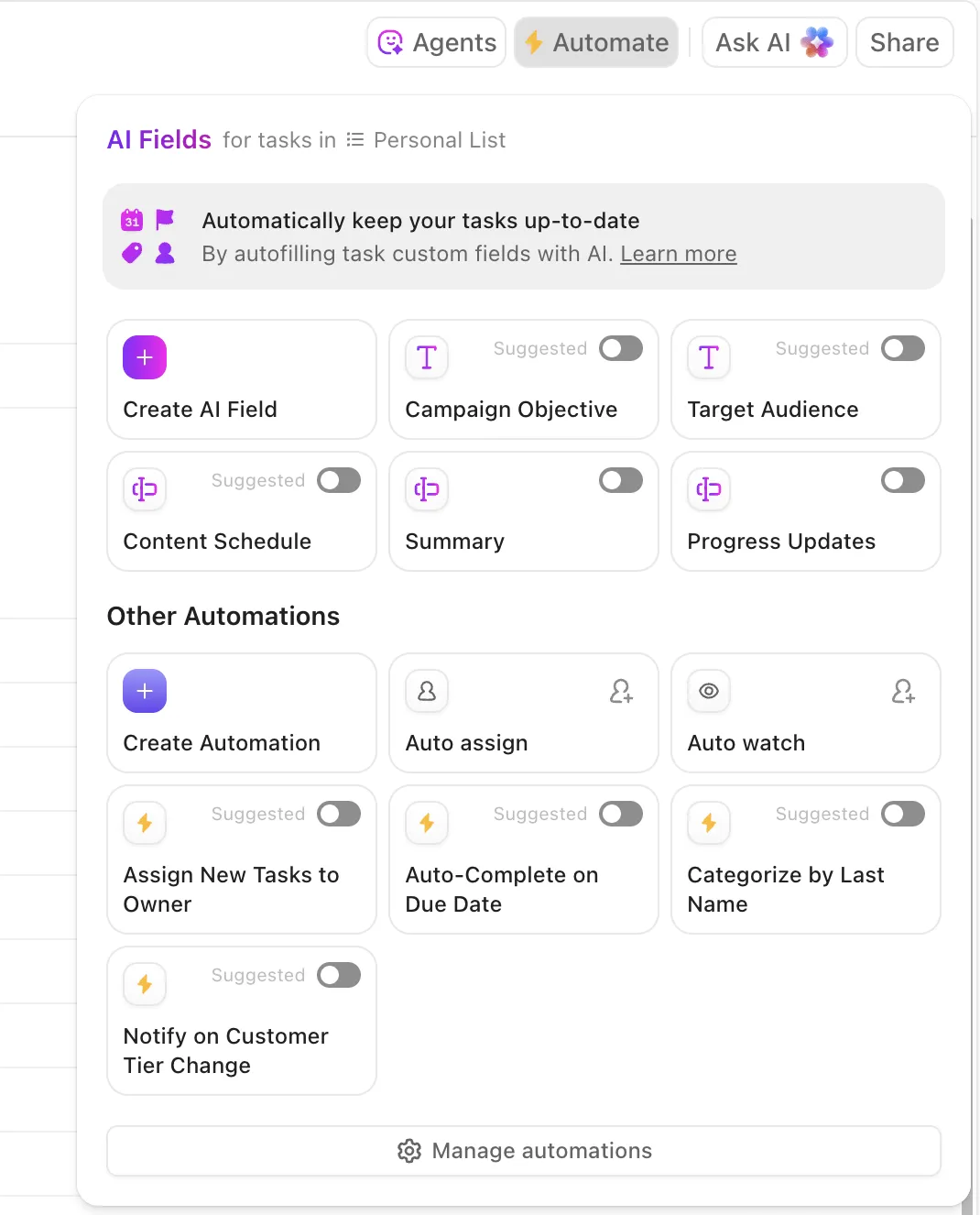
✏️ Notiz: Die Automatisierungs-Engine von ClickUp erstreckt sich über Aufgaben, Projekte, Zeitleisten, Ziele und die Zusammenarbeit im Team hinweg – und zwar auf eine Weise, die sich wie eine native Funktion anfühlt und nicht wie eine nachträgliche Ergänzung.
Schritt 7: Testen, überwachen und optimieren Sie Ihren Workflow kontinuierlich
Sobald der Workflow reibungslos läuft, führen Sie ihn im gesamten Team ein und beginnen Sie mit einer genauen Überwachung. Automatisierung schafft Wert, wenn sie auch unter realen Workloads, sich ändernden Prioritäten und steigendem Volumen weiterhin funktioniert.
Achten Sie bei der Überwachung des Workflows auf Anzeichen dafür, dass eine Optimierung erforderlich ist. Dazu gehören längere Bearbeitungszeiten, eine ungleichmäßige Verteilung der Workloads, nicht eingehaltene SLAs oder Ergebnisse, die den Qualitätserwartungen nicht entsprechen. Werden diese Probleme frühzeitig erkannt, kann verhindert werden, dass sie sich zu größeren betrieblichen Problemen ausweiten.
Legen Sie schließlich klare KPIs für Ihren automatisierten Workflow fest. Metriken wie Zykluszeit, Quote für den Aufgabenabschluss, Häufigkeit von Fehlern und Reaktionszeiten helfen Ihnen dabei, den Workflow im Laufe der Zeit zu optimieren. Sie liefern der Unternehmensleitung zudem konkrete Belege dafür, dass die Workflow-Automatisierung die von Ihnen angestrebten Effizienz- und Leistungssteigerungen tatsächlich erzielt.
So hilft ClickUp
In ClickUp können Sie mithilfe von ClickUp-Dashboards visualisieren, wie Ihre Automatisierungen funktionieren. Überwachen Sie Datenänderungen, Aufgabenbewegungen und Aktivitätsprotokolle, die das Ergebnis Ihrer Automatisierungen sind.
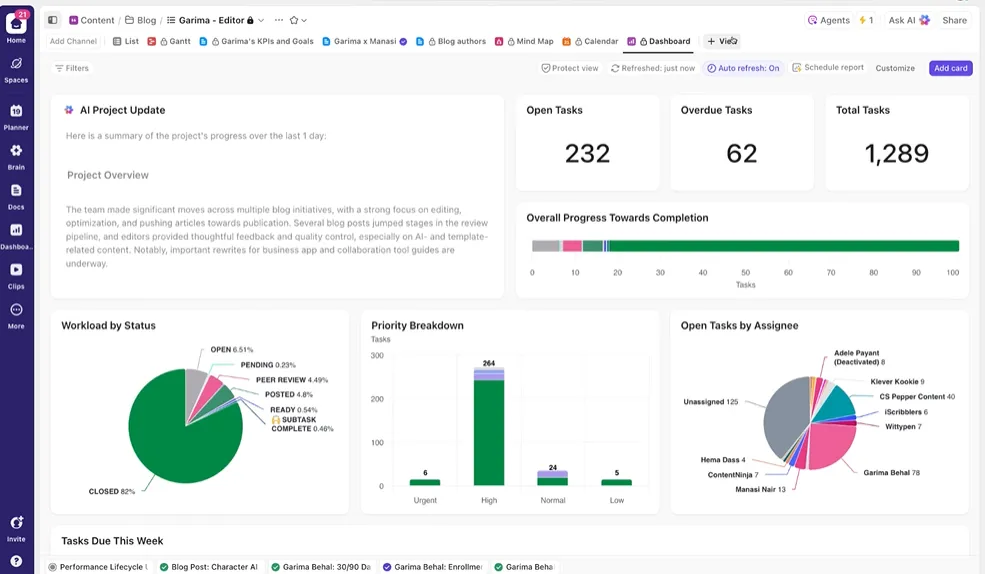
Sie können diese KI-Karten und Widgets zu Ihrem Dashboard hinzufügen, um die Ergebnisse der Automatisierung zu visualisieren:
- Balkendiagramme und Kreisdiagramme: Visualisieren Sie die Anzahl der Aufgaben nach Status, um zu sehen, ob die Automatisierungen die Aufgaben erfolgreich durch die Pipeline leiten
- Berechnungskarten: Messen Sie KPIs wie die Gesamtzeit in einem Status, um festzustellen, ob die Automatisierung Engpässe reduziert
- KI Brain: Stellen Sie Fragen wie „Welche Aufgaben befinden sich am längsten in der Überprüfung?“ und erhalten Sie sofort Antworten, ohne Daten manuell filtern zu müssen.
- KI-StandUp: Fassen Sie Ihre Workflow-Aktivitäten während eines ausgewählten Zeitraums zusammen, um schnell zu überprüfen, was funktioniert
Schritt 8: Schulen Sie Ihr Team
Dieser Schritt ist besonders relevant, wenn Ihr Unternehmen oder Ihr Team kürzlich eine Software für die Workflow-Automatisierung eingeführt hat. Bringen Sie ihnen die Nutzung der Software bei, damit sie sofort loslegen können, sobald sie Ihre automatisierten Workflows anwenden.
Wenn Sie einen Workflow verbessern, müssen Sie das Team zudem auf die Änderungen vorbereiten. Möglicherweise benötigen Sie sogar ein Change-Management-Programm, wenn die Änderungen zu umfangreich sind und Ihr Team noch keine Erfahrung mit der Automatisierung von Workflows hat.
Beispiele für Workflow-Automatisierung
Schauen wir uns konkrete Szenarien der Automatisierung an, die Sie sofort umsetzen können.
1. Automatisierung der Aufgabenzuweisung basierend auf dem Status
Support-Teams haben mit einem solchen Ticketvolumen zu kämpfen, dass eine manuelle Zuweisung nicht mehr tragbar ist. Vertriebsteams stehen vor dem gleichen Problem: Eingehende Leads stapeln sich, während die Vertriebsmitarbeiter auf die Verteilung warten.
Durch die Einrichtung einer statusbasierten Automatisierung werden Anfragen an die richtige Person weitergeleitet und Aufgaben automatisiert.
Hier sind einige Beispiele für Automatisierung:
- Supportanfragen, die als „Spanisch“ gekennzeichnet sind, werden automatisch an den spanischsprachigen Teamleiter weitergeleitet.
- Das System analysiert die Art der Abfrage anhand von Schlüsselwörtern und leitet Fragen zur Rechnungsstellung an die Finanzabteilung, technische Probleme an die Technik und Produktfeedback an das Produktteam weiter.
- Anfragen zur Passwortzurücksetzung werden an Junior-Supportmitarbeiter weitergeleitet, während Ausfälle der Infrastruktur direkt an leitende Ingenieure eskaliert werden
Sehen Sie sich einen Workflow in Aktion an. 👇🏼
👀 Wussten Sie schon? KI-Agenten befolgen nicht nur Anweisungen – sie treffen eigenständige Entscheidungen, um Ziele zu erreichen. Experten sagen voraus, dass 33 % der Anwendungen des Unternehmens agentische KI nutzen werden, um 15 % der alltäglichen Entscheidungen der Arbeit ohne menschliches Eingreifen zu bewältigen.
2. Automatische Generierung wiederholender Aufgaben
Viele wichtige Workflows wiederholen sich nach einem festen Zeitplan – wöchentliche Berichte, monatliche Audits, Checklisten für die Einarbeitung neuer Mitarbeiter oder routinemäßige Wartungsaufgaben. Werden diese manuell erstellt und zur Nachverfolgung verwendet, steigt das Risiko, dass Schritte übersehen werden oder die Ausführung uneinheitlich erfolgt.
Automatisierte wiederholende Aufgaben stellen sicher, dass diese Workflows stets pünktlich ablaufen, ohne dass man sich auf das Gedächtnis oder manuelles Setup verlassen muss. Hier sind einige Beispiele für Automatisierung:
- Aufgabe für den monatlichen Kampagnen-Leistungsbericht, die am 1. jedes Monats erstellt und dem Marketingmanager zugewiesen wird, mit verknüpften Datenquellen
- Jeden Donnerstag um 17 Uhr wird eine Aufgabe zur Vorbereitung des wöchentlichen StandUp-Meetings generiert, die den Teamleitern zugewiesen wird, mit der Aufforderung, den Fortschritt zusammenzufassen
- Die monatliche Checkliste für den Finanzabschluss wird am 25. erstellt und an das Buchhaltungsteam weitergeleitet, wobei die einzelnen Unteraufgaben bereits ausgefüllt sind.
- Erinnerungen an die vierteljährliche Leistungsbeurteilung werden zwei Wochen vor Ablauf des Zeitraums für die Beurteilung generiert und den Führungskräften zugewiesen, wobei Mitarbeiterlisten und Vorlagen für die Beurteilung als Anhänge beigefügt sind.
📚 Lesen Sie auch: Die beste Software für die Aufgaben-Automatisierung zur Steigerung der Produktivität
3. Automatische Genehmigungen für Anfragen
Einige der in Unternehmen häufig anzutreffenden Szenarien:
- Ein Designer wartet auf die Freigabe von Assets
- Ein Vertriebsmitarbeiter benötigt eine Preisgenehmigung, bevor er einen Vertrag schließen kann.
- Ein Mitarbeiter, der einen Erstattungsantrag gestellt hat, hat seit einer Woche nichts mehr gehört
Wenn Genehmigungsanfragen im Posteingang liegen bleiben, blockieren sie die Arbeit in den Teams. Automatisierte Genehmigungsflows leiten Anfragen anhand vordefinierter Kriterien an die richtigen Genehmiger weiter. Bei risikoarmen oder Standardanfragen kann das System diese ohne menschliches Zutun automatisch genehmigen.
Hier sind einige Beispiele für Automatisierung:
- Spesenabrechnungen unter 200 $ werden automatisch genehmigt und mit dem Buchhaltungssystem synchronisiert; Anträge über 200 $ werden zur Prüfung an den Finanzmanager weitergeleitet.
- Zur Genehmigung eingereichte Design-Assets werden zunächst an den Brand Lead weitergeleitet und erst dann an den Marketing Director, wenn der Lead Probleme meldet.
- Urlaubsanträge werden automatisch genehmigt, wenn der Mitarbeiter über freie Tage verfügt und keine Konflikte in den Teams bestehen; andernfalls werden sie an den Vorgesetzten weitergeleitet.
- Budgetanträge unter 5.000 $ werden an die Abteilungsleiter weitergeleitet; alles darüber geht direkt an den CFO, zusammen mit den Informationen aus früheren Genehmigungen.
4. Automatisierte Projektaktualisierungen und Berichterstellung
Projektmanager verbringen jede Woche Stunden damit, Daten aus verschiedenen Tools zu extrahieren, Statusberichte zusammenzustellen und Berichte an die Beteiligten zu senden. Diese scheinbar harmlosen Aufgaben verschlingen Ihre Zeit, die Sie stattdessen für die Lösung tatsächlicher Probleme oder die Beseitigung von Hindernissen für Ihr Team nutzen könnten.
So optimiert die Automatisierung des Projektmanagements die Berichterstellung:
- Der wöchentliche Projektstatusbericht wird jeden Freitag um 16:00 Uhr erstellt und fasst fertiggestellte Aufgaben, anstehende Termine und Hindernisse zusammen; anschließend wird er per E-Mail oder Slack an die Beteiligten gesendet.
- Jeden Morgen wird eine Zusammenfassung des täglichen Standup-Meetings erstellt, die Aktualisierungen aus Aufgabenkommentaren und Statusänderungen enthält und direkt im Team-Kanal veröffentlicht wird
- Risikowarnungen werden ausgelöst, wenn ein Projekt mehr als drei Tage hinter dem Zeitplan zurückliegt, und informieren den Projektmanager und den Auftraggeber über die konkreten Aufgaben, die zu Verzögerungen führen.
So erfolgt die Automatisierung der Berichterstellung bei unserem Team mithilfe von KI und gespeicherten Eingabeaufforderungen:
📚 Weiterlesen: Wie man KI zur Automatisierung von Aufgaben nutzt
Die Wahl des besten Tools für die Workflow-Automatisierung
Im Folgenden sind die wichtigsten Features aufgeführt, auf die Sie bei einem Tool für die Workflow-Automatisierung achten sollten:
| Feature | Wie „gut“ konkret aussieht | Warum dies in der Arbeit wichtig ist |
|---|---|---|
| Benutzerfreundlichkeit | Visueller Builder, Auslöser in einfacher Sprache, Drag-and-Drop-Logik, KI-Vorschläge für Regeln und sicheres Testen vor der Inbetriebnahme | Wenn nur Entwickler Zugriff auf Automatisierungen haben, entstehen Engpässe. Die besten tools ermöglichen es den Mitarbeitern aus den Bereichen Betrieb, Marketing und Produktmanagement, Flows selbst zu erstellen und zu optimieren, ohne Tickets einreichen zu müssen. |
| Integrationstiefe | Native, bidirektionale Integrationen mit Synchronisierung auf Feldebene, nicht nur einfache Auslöser; Support für Webhooks und APIs bei Bedarf | Oberflächliche Integrationen führen zu „Schattenarbeit“. Tiefgreifende Integrationen stellen sicher, dass Statusaktualisierungen, Kommentare, Dateien und benutzerdefinierte Felder systemübergreifend synchronisiert bleiben. |
| Skalierbarkeit | Verarbeitet einfache Regeln und komplexe mehrstufige Workflows mit Verzweigungslogik, Abhängigkeiten, rollenbasierten Berechtigungen und Prüfpfaden | Automatisierungen fangen meist klein an. Sie werden schnell komplex. Sie möchten Ihr System nicht neu aufbauen müssen, wenn Sie über einfache Auslöser hinauswachsen. |
| Benutzerdefinierte Anpassungsmöglichkeiten | Benutzerdefinierte Felder, benutzerdefinierte Status, bedingte Logik, wiederverwendbare Vorlagen und KI-gestützte Klassifizierung | Jedes Team arbeitet anders. Starre Vorlagen für die Automatisierung zwingen Sie dazu, Ihren Prozess anzupassen, anstatt ihn zu unterstützen. |
| Kostenstruktur | Transparente Preisgestaltung, die sich am Wert orientiert, statt willkürliche Limite für Automatisierungen oder Auslöser | Manche Plattformen erscheinen erschwinglich, bis man eine Nutzungsschwelle überschreitet und plötzlich einen Enterprise-Plan benötigt, nur um die Workflows am Laufen zu halten |
| RPA-Funktionen | Fähigkeit zur Interaktion mit Legacy-Systemen, Desktop-Apps oder Tools ohne APIs; oder nahtlose Integration mit RPA-Plattformen | Viele Unternehmen verlassen sich nach wie vor auf Systeme, die nicht miteinander „kommunizieren“. Ohne RPA-Support endet die Automatisierung an der API-Grenze |
| KI-Unterstützung | /AI, die Workflows dynamisch klassifizieren, zuweisen, priorisieren, zusammenfassen oder generieren kann | Automatisierung ist regelbasiert. KI macht sie anpassungsfähig. Der Unterschied liegt zwischen „Wenn X, dann Y“ und „den Kontext verstehen und intelligent entscheiden“. |
| Governance und Sichtbarkeit | Zentrales Dashboard für Automatisierungen, Nutzungsprotokolle, Berechtigungen und Wirkungsberichterstellung | Mit zunehmender Automatisierung steigen auch die Risiken. Sie benötigen Sicherheitsvorkehrungen und Transparenz – keine Blackbox, die Ihre Abläufe steuert. |
| Teamübergreifende Koordination | Fähigkeit, Workflows abteilungsübergreifend zu koordinieren, nicht nur innerhalb eines einzelnen Projekts | Die tatsächliche Arbeit erstreckt sich über verschiedene Funktionen hinweg. Eine Marketinganfrage kann den Auslöser für eine Überprüfung durch die Finanzabteilung und eine rechtliche Genehmigung darstellen. Ihr tool sollte dies ohne Notlösungen bewältigen können. |
Vergleich der besten Tools für die Workflow-Automatisierung
Vergleichen wir die führenden Programme für Workflow-Automatisierung, um zu sehen, wie sie bei den Schlüssel-Kriterien abschneiden:
Pipedream (Ideal für entwicklerorientierte Workflow-Automatisierung auf Code-Ebene)
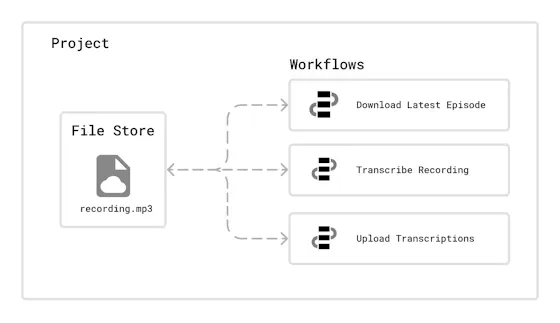
Pipedream ist eine serverlose Integrationsplattform für Entwickler, die Kontrolle auf Code-Ebene über ihre Automatisierungen benötigen. Im Gegensatz zu Drag-and-Drop-Tools ermöglicht es Ihnen, benutzerdefinierten Code in Node.js, Python, Go oder Bash direkt innerhalb von Workflows zu schreiben, wenn vorgefertigte Aktionen nicht ausreichen.
Die Plattform basiert auf einem kreditbasierten System, bei dem Sie für Rechenzeit statt für die Ausführung einzelner Schritte bezahlen, und Workflows werden sofort auf einer serverlosen Infrastruktur bereitgestellt, ohne dass eine Serververwaltung erforderlich ist.
Die besten Features von Pipedream
- Schreiben und führen Sie benutzerdefinierten Code in Node.js, Python, Go oder Bash innerhalb von Workflows aus, ohne die Plattform zu verlassen oder Paketabhängigkeiten verwalten zu müssen
- Stellen Sie eine Verbindung zu über 2.700 Apps mit vorgefertigten Aktionen und OAuth-Unterstützung her, die die Authentifizierung automatisch übernimmt
- Stellen Sie Workflows sofort auf einer serverlosen Infrastruktur bereit, ohne sich um Serververwaltung oder Skalierung kümmern zu müssen
- Greifen Sie auf Echtzeitprotokolle, den Ereignisverlauf und Debugging-Tools zu, um fehlgeschlagene Ereignisse wiederzugeben und Fehler schnell zu beheben
- Erstellen Sie Workflows per Drag-and-Drop für einfache Automatisierungen oder wechseln Sie zu Code, wenn Sie benutzerdefinierte Logik benötigen
Limitierungen von Pipedream
- Höhere Lernkurve für Nicht-Entwickler
- Bei Workflows mit langen Ausführungszeiten oder hohem Speicherbedarf kann die kreditbasierte Preisgestaltung bei großem Umfang teuer werden.
Preise für Pipedream
- Free
- Basic: 45 $/Monat
- Advanced: 74 $/Monat
- Connect: 150 $/Monat
Bewertungen und Rezensionen zu Pipedream
- G2: Nicht genügend Bewertungen
- Capterra: Nicht genügend Bewertungen
Was sagen echte Benutzer über Pipedream?
Das sagt ein G2-Rezensent dazu:
Mit Pipedream ist die API-Integration ein Kinderspiel. Ich kann serverlose Workflows erstellen, ohne eine Infrastruktur einrichten zu müssen, was ein riesiger Vorteil ist. Ich liebe die vorgefertigten Aktionen und Auslöser – sie sparen mir enorm viel Zeit beim Verbinden von Tools wie Slack, Notion usw. Die Möglichkeit, in jedem Schritt benutzerdefinierten Code zu schreiben, bietet mir volle Flexibilität, ohne dass eine vollständige Backend-Bereitstellung erforderlich ist.
Mit Pipedream ist die API-Integration ein Kinderspiel. Ich kann serverlose Workflows erstellen, ohne eine Infrastruktur einrichten zu müssen, was ein riesiger Vorteil ist. Ich liebe die vorgefertigten Aktionen und Auslöser – sie sparen mir enorm viel Zeit beim Verbinden von Tools wie Slack, Notion usw. Die Möglichkeit, in jedem Schritt benutzerdefinierten Code zu schreiben, bietet mir volle Flexibilität, ohne dass eine vollständige Backend-Bereitstellung erforderlich ist.
⭐ Bonus: Egal, ob Sie Anfänger oder Profi sind – entdecken Sie, wie einfach und leistungsstark es ist, eine Workflow-Automatisierung zu erstellen, die Ihnen und Ihrem gesamten Team jede Woche mehr als 5 Stunden Zeit spart! ⏰
Zapier (Ideal für die No-Code-Automatisierung über Tausende von Apps hinweg)
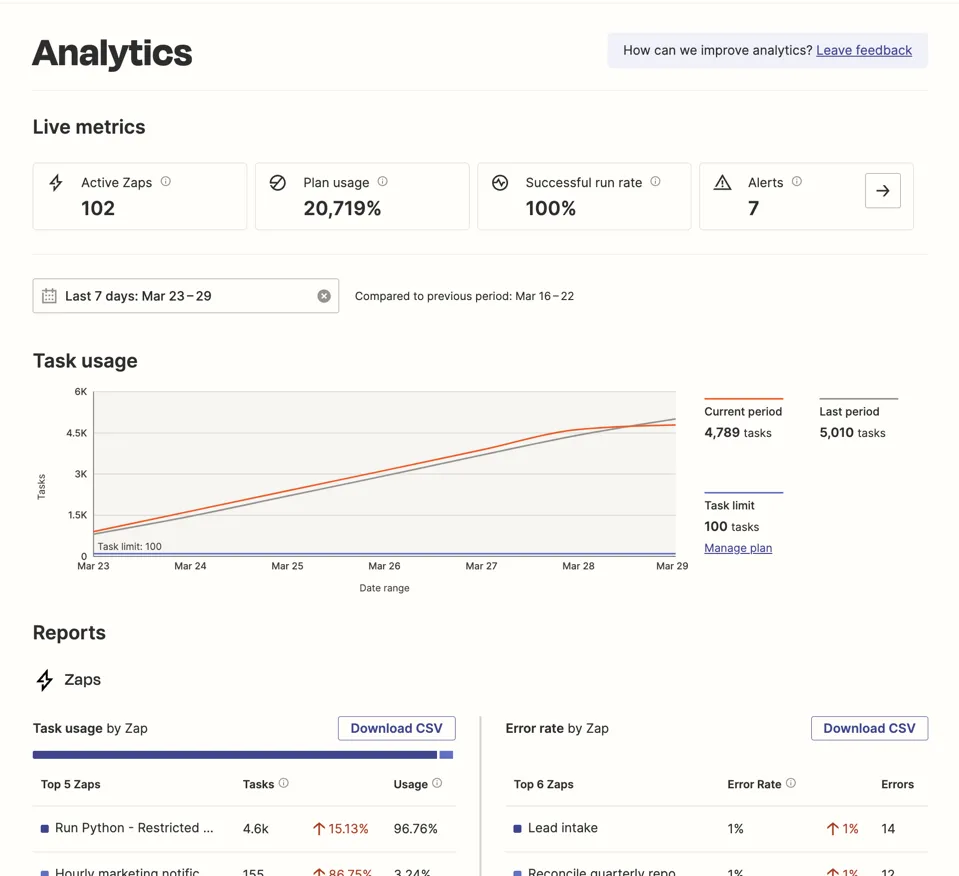
Zapier ist eine No-Code-Automatisierungsplattform, die über 8.000 Apps miteinander verbindet, ohne dass Programmierkenntnisse erforderlich sind. Sie basiert auf einem aufgabenbasierten Preismodell, bei dem jede Aktion, die Ihr Workflow ausführt, als Aufgabe zählt, sodass die Kosten direkt davon abhängen, wie oft Ihre Automatisierungen ausgeführt werden. Die Plattform richtet sich an nicht-technische Benutzer, die Tools schnell miteinander verknüpfen müssen.
Die besten Features von Zapier
- Erstellen Sie mehrstufige Workflows mit bedingter Logik unter Verwendung von Filtern, Pfaden und Formatierern, die nicht auf Ihr Limit für Aufgaben angerechnet werden
- Nutzen Sie KI-gestützte Features, darunter Copilot zum Erstellen von Automatisierungen mittels natürlicher Sprache sowie KI-Agenten, die eigenständig Schlussfolgerungen ziehen und Aufgaben ausführen können
- Stellen Sie Workflows sofort bereit – ohne Server-Verwaltung oder technisches Setup –, mit zuverlässiger Ausführung und minimalen Ausfallzeiten
- Beginnen Sie mit vorgefertigten Vorlagen für gängige Workflows wie Lead-Weiterleitung, Rechnungserstellung oder Support-Ticket-Management
Limit von Zapier
- Bei aufgabenbasierten Preismodellen können die Kosten für Workflows mit hohem Volumen oder häufigen Ausführungen schnell steigen, wobei die Kosten mit zunehmender Nutzung eskalieren.
- Der Integrationsgrad variiert je nach App; einige bieten nur grundlegende Auslöser und Aktionen, die für erweiterte Funktionen Workarounds oder benutzerdefinierte Webhooks erfordern.
Preise für Zapier
- Free
- Professional: 29,99 $/Monat
- Team: 103,50 $/Monat
- Enterprise: Benutzerdefinierte Preisgestaltung
Bewertungen und Rezensionen zu Zapier
- G2: 4,5/5 (über 1.700 Bewertungen)
- Capterra: 4,7/5 (über 3.000 Bewertungen)
Was sagen echte Benutzer über Zapier?
Das sagt ein G2-Rezensent dazu:
Zapier macht Automatisierungen einfach, selbst für jemanden ohne technischen Hintergrund. Damit konnte ich mehrere Plattformen (wie TikTok Lead Ads, Meta Lead Forms und Google Tabellen) miteinander verbinden, sodass unser Lead-Management viel schneller und besser organisiert wurde. Sobald die Zaps eingerichtet sind, laufen sie zuverlässig im Hintergrund und ersparen uns viel manuelle Arbeit.
Zapier macht Automatisierungen einfach, selbst für jemanden ohne technischen Hintergrund. Damit konnte ich mehrere Plattformen (wie TikTok Lead Ads, Meta Lead Forms und Google Tabellen) miteinander verbinden, sodass unser Lead-Management viel schneller und besser organisiert wurde. Sobald die Zaps eingerichtet sind, laufen sie zuverlässig im Hintergrund und ersparen uns viel manuelle Arbeit.
Make (Ideal für komplexe, verzweigte visuelle Workflows und Datentransformationen)
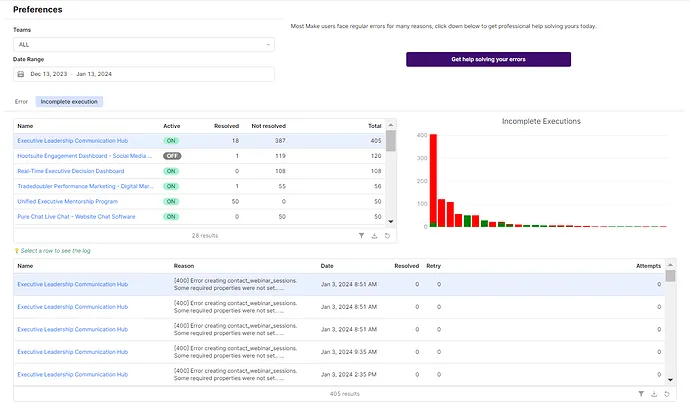
Make (ehemals Integromat) ist eine visuelle Plattform für die Automatisierung, die für Teams entwickelt wurde, die Verzweigungslogik, Datentransformationen und komplexe mehrstufige Workflows benötigen. Sie nutzt eine Drag-and-Drop-Arbeitsfläche, auf der Sie den gesamten Workflow auf einen Blick sehen können, wodurch es im Vergleich zu linearen, schrittweisen Buildern einfacher ist, den Datenfluss zwischen Apps nachzuvollziehen.
Die Plattform basiert auf einem operationsbasierten Preismodell, bei dem jede Modulaktion als eine Operation zählt, was bei Workflows mit vielen Schritten kostengünstiger sein kann als bei aufgabenbasierten tools.
Die besten Features von Make
- Entwerfen Sie Workflows mit Routern, Iteratoren und Aggregatoren, mit denen Sie Daten auf mehrere Pfade aufteilen, Arrays durchlaufen und Ergebnisse aus parallelen Operationen kombinieren können
- Verarbeiten Sie Daten in Echtzeit mithilfe integrierter Funktionen zum Umformatieren von Datumsangaben, zum Parsen von JSON, zum Umrechnen von Währungen oder zum Bearbeiten von Text ohne externe Tools
- Stellen Sie über das HTTP-Modul eine Verbindung zu beliebigen REST-APIs her, wenn keine vorgefertigten Integrationen vorhanden sind, und profitieren Sie so von einer Flexibilität, die über die mehr als 2.800 nativen App-Konnektoren hinausgeht.
- Debuggen Sie Workflows visuell mit detaillierten Ausführungsprotokollen, die genau zeigen, was in jedem Schritt passiert ist, einschließlich der zwischen Modulen übermittelten Daten
Limit festlegen
- Hohe Lernkurve für nicht-technische Benutzer, da die Beherrschung der canvasbasierten Benutzeroberfläche im Vergleich zu einfacheren linearen Builder-Tools Zeit erfordert
- Bei nutzungsabhängiger Preisgestaltung können die Kosten für hochfrequente Workflows oder solche mit Polling-Auslösern, die alle paar Minuten nach Aktualisierungen suchen, schnell steigen.
Preise festlegen
- Free
- Make Plan: 10,59 $/Monat
- Unternehmen (Enterprise): Benutzerdefinierte Preisgestaltung
Bewertungen und Rezensionen abgeben
- G2: 4,6/5 (über 200 Bewertungen)
- Capterra: 4,8/5 (über 400 Bewertungen)
Was sagen echte Benutzer über Make?
Das sagt ein G2-Rezensent dazu:
Was mir an Make am besten gefällt, ist, wie einfach und intuitiv sich Automatisierungen erstellen lassen. Besonders schätze ich, wie leicht die Verbindung mit Tools wie Webflow und vielen anderen Tools möglich ist, wodurch es möglich ist, Prozesse ohne komplexen Code zu automatisieren.
Was mir an Make am besten gefällt, ist, wie einfach und intuitiv sich Automatisierungen erstellen lassen. Besonders schätze ich, wie leicht die Verbindung mit Tools wie Webflow und vielen anderen Tools möglich ist, wodurch es möglich ist, Prozesse ohne komplexen Code zu automatisieren.
Warum ClickUp eine gute Wahl für die Automatisierung ist
Die meisten Automatisierungstools sind von Ihrer Arbeit getrennt. ClickUp hingegen integriert die Automatisierung direkt in Ihren Workspace, wo sich Aufgaben, Dokumente und Kommunikation bereits befinden.
KI-gestützter Automatisierungsgenerator
Mit ClickUp Automations können Sie triggerbasierte Regeln festlegen, die sich auf Ihre Listen, Ordner und Spaces erstrecken. Die Plattform arbeitet auf Aufgabenebene, wendet die Logik jedoch dort an, wo Sie sie benötigen – wenn sich der Status einer Aufgabe ändert, eine neue zugewiesene Person erhält, ein Fälligkeitsdatum erreicht wird oder wenn ein bestimmtes benutzerdefiniertes Feld aktualisiert wird.
📌 Beispiel: Wenn ein Inhalt als „Zur Überprüfung bereit“ markiert wird, leitet das System ihn an den Editor weiter und aktualisiert den Status im Kalender für Inhalte.
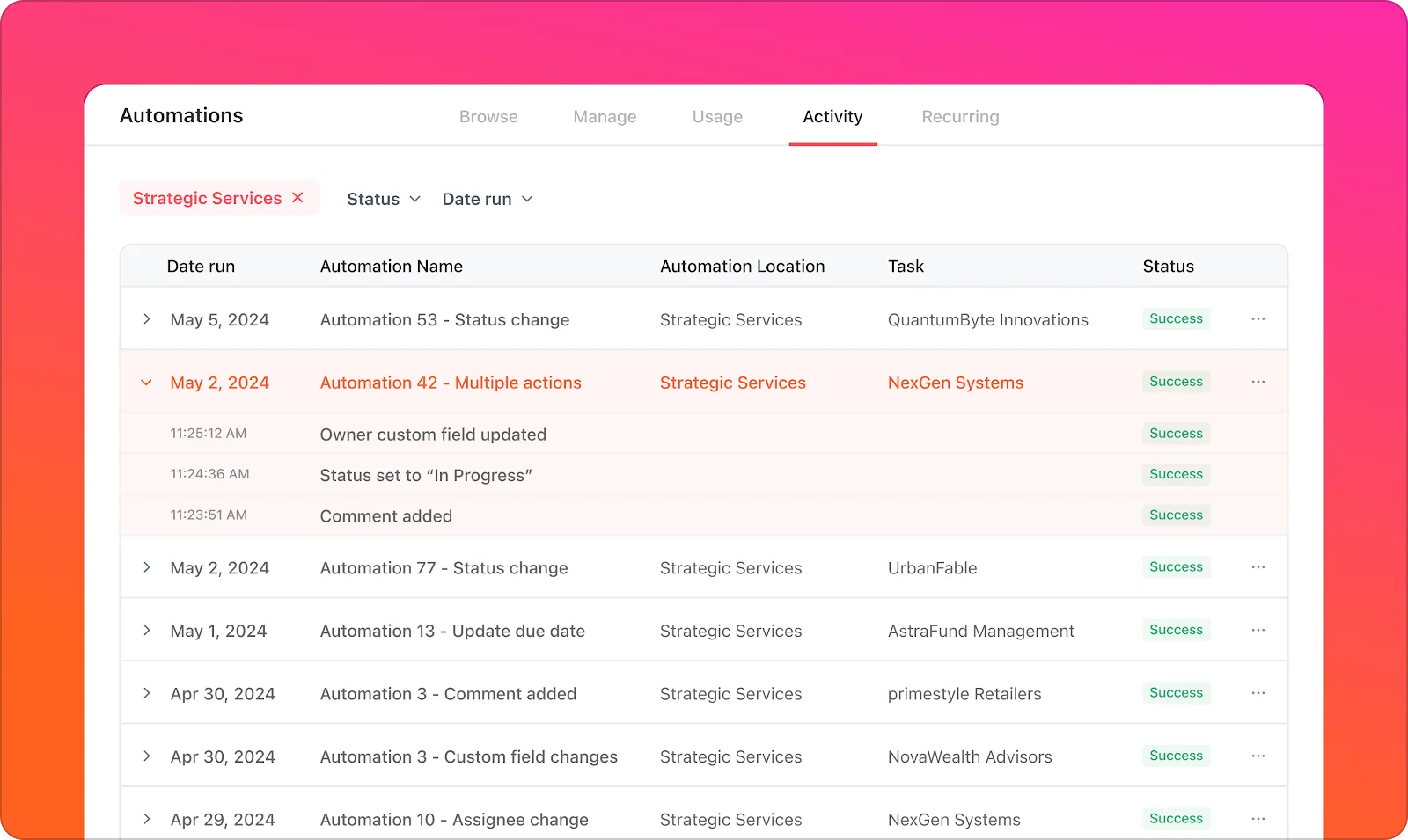
Außerdem hinterlässt jede Automatisierung eine Spur. Auf der Registerkarte „Aktivitäten“ können Sie Automatisierungen nach Erfolg, Fehler oder Regeltyp filtern. Die Einblicke zeigen Ihnen, welche Aufgabe der Auslöser der Automatisierung war, welche Regel sie folgte und wo sie fehlgeschlagen ist – so können Sie Probleme beheben, ohne eine Admin-Konsole oder Unterstützung der Entwickler zu benötigen.
KI, die Ihre Arbeit versteht
ClickUp Brain ist eine kontextbezogene KI-Ebene, die direkt in Ihrem Workspace läuft und die Struktur Ihrer Workflows erkennt. Sie kann auf Folgendes zurückgreifen:
- Aufgaben, Unteraufgaben und Hierarchien innerhalb automatisierter Workflows
- Status, Prioritäten, Fälligkeitsdaten und Abhängigkeiten, die Automatisierungen als Auslöser haben
- Dokumente, die Regeln für die Automatisierung, Ausnahmen und Prozesslogik definieren
- Kommentare und Aktivitätsverlauf, die erklären, warum Entscheidungen getroffen wurden
- Zuständigkeiten, Workload und Verantwortlichkeiten teamübergreifend
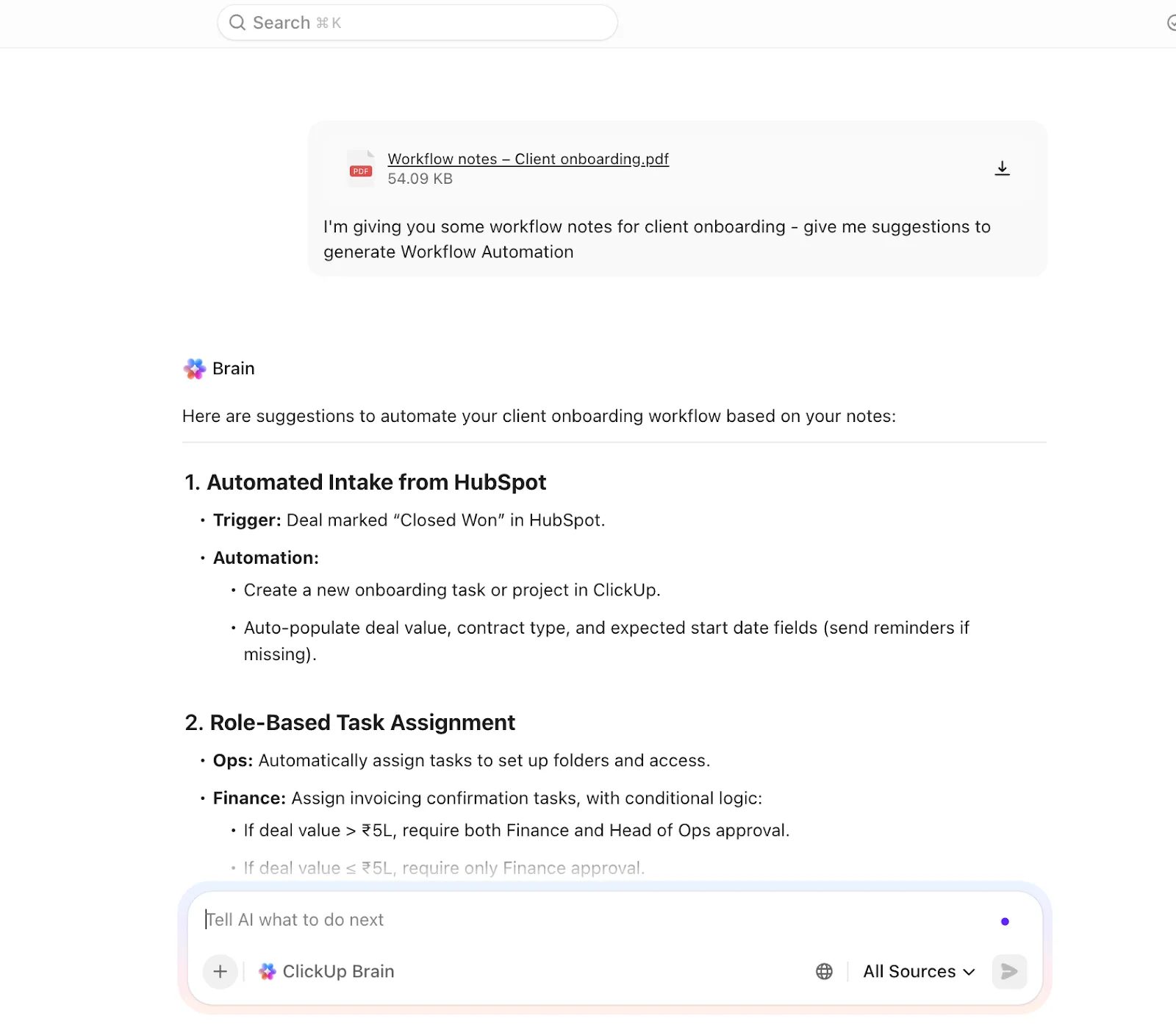
Mit diesen Informationen kann die kontextbezogene KI:
- Empfehlen Sie Regeln für die Automatisierung auf der Grundlage wiederkehrender Aufgabenmuster und Statusänderungen
- Helfen Sie dabei, Auslöser, Bedingungen und Aktionen zu generieren, die dem tatsächlichen Workflow-Verhalten entsprechen
- Ermitteln Sie, wo Automatisierungen im Laufe der Zeit versagen oder Engpässe verursachen
- Passen Sie die Logik der Automatisierung an, wenn sich Workflows weiterentwickeln, ohne alles von Grund auf neu erstellen zu müssen
Super Agents erledigen die schwere Arbeit für Sie
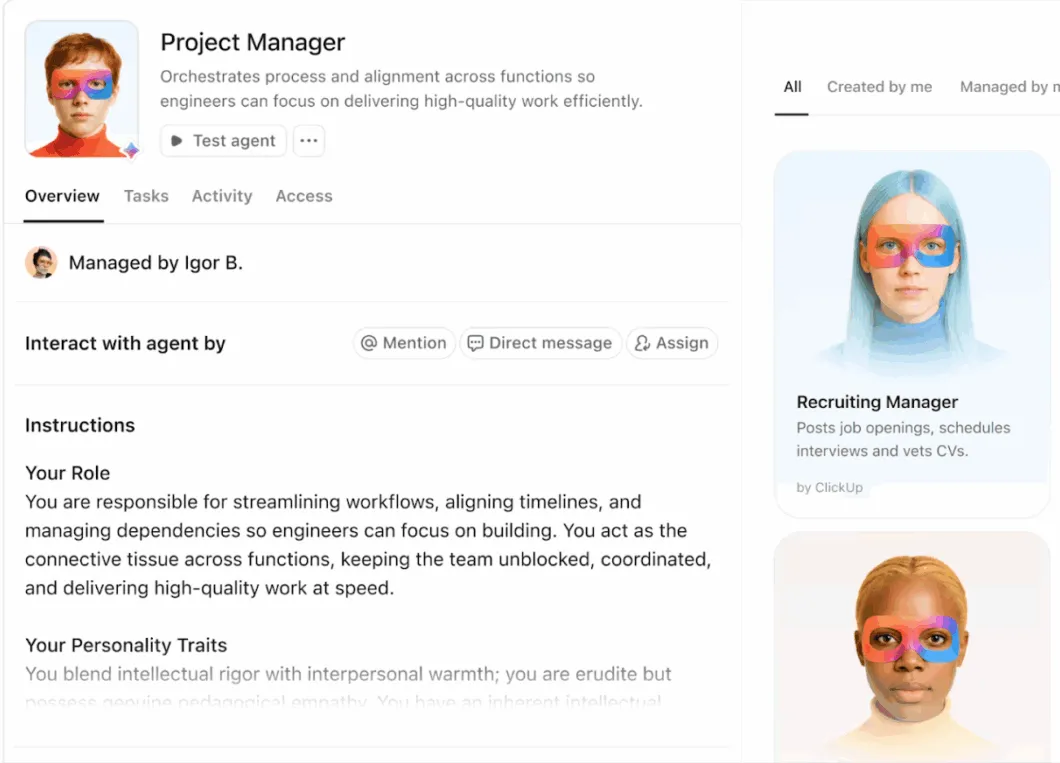
Die Super Agents von ClickUp optimieren ganze Workflows noch weiter, ohne dass Schritt-für-Schritt-Regeln erforderlich sind. Sie interpretieren den Kontext und handeln autonom, um agentische Workflows zu ermöglichen, die sich an veränderte Bedingungen anpassen und aus den Mustern Ihres Workspaces lernen.
- Leiten Sie Genehmigungsanfragen je nach Projektart, Budgetgrenzen oder Fachkompetenz der Abteilung an die richtigen Verantwortlichen weiter
- Aktualisieren Sie den Status von Aufgaben, wenn Abhängigkeiten fertiggestellt sind oder wenn bestimmte Bedingungen in mehreren Workflows erfüllt sind
- Weisen Sie Aufgaben dynamisch zu, basierend auf der Workload der Mitglieder des Teams, ihren Fähigkeiten oder ihrer Verfügbarkeit, ohne manuelles Eingreifen.
- Kennzeichnen Sie Engpässe oder überfällige Elemente und nutzen Sie den Auslöser für EskalationsWorkflows, wenn Zeitleisten nicht eingehalten werden
Im Gegensatz zu starren Automatisierungen passen sich Automatisierungsagenten Ihrem Workflow an und lernen aus Ihrer Arbeitsweise.
Sehen Sie sich dieses Video an, um mehr über Super Agents und ihre Funktionsweise zu erfahren 👇
Die wichtigsten Features von ClickUp
- Benutzerdefinierte Agenten: Erstellen Sie benutzerdefinierte KI-Agenten, um mehrstufige Aktionen auf der Grundlage von Auslösern, Anweisungen und Workspace-Wissen auszuführen
- Integrationen mit externen Tools: Integrieren Sie ClickUp mit über 1000 Tools, darunter Slack, GitHub, HubSpot, Notion, Google Tabellen und Salesforce
- Konvergierter KI-Workspace: Reduziert die KI-Zersplitterung, indem Automatisierung, Suche, Erstellung von Aufgaben und Datenanalyse in einer einzigen KI-Engine konsolidiert werden, anstatt mehrere Tools verwalten zu müssen
- Visueller Workflow-Builder: Entwerfen Sie Automatisierungen mit Drag-and-Drop-Logik, die Auslöser, Bedingungen und Aktionen in einer Ansicht anzeigen, bevor Sie diese aktivieren.
- Detaillierte Nachverfolgung der Aktivitäten: Filtern Sie Automatisierungsprotokolle nach Erfolg, Fehler oder Regeltyp, um Probleme ohne Administratorzugriff oder Entwickler-Support zu beheben.
- Erstellung von Automatisierungen in natürlicher Sprache: Erstellen Sie komplexe Workflows, indem Sie Ihre Anforderungen in einfachem Englisch beschreiben – ClickUp Brain generiert die Automatisierung sofort.
Einschränkungen von ClickUp
- Lernkurve aufgrund umfangreicher benutzerdefinierter Anpassungs- und Konfigurationsmöglichkeiten
Preise für ClickUp
Was sagen echte Benutzer über ClickUp?
Hören Sie es von einem Benutzer, der seine positiven Erfahrungen auf G2 freigibt:
Die Flexibilität von ClickUp ist für uns der größte Vorteil. Wir haben den gesamten Workspace an unsere Geschäftsworkflows angepasst, anstatt unsere Prozesse an das Tool anzupassen. Wir nutzen es in den Bereichen Customer Success, Wachstum, Betrieb, Compliance, Finanzen und Technik, und die Zusammenführung aller Aufgaben an einem Ort hat für eine starke Struktur und Sichtbarkeit gesorgt. Benutzerdefinierte Status, Felder, Automatisierungen und Dashboards helfen uns dabei, Onboarding, Compliance, Integrationen und interne Nachverfolgung reibungslos durchzuführen, wobei wir weitaus weniger von E-Mails und Nachfassaktionen abhängig sind.
Die Flexibilität von ClickUp ist für uns der größte Vorteil. Wir haben den gesamten Workspace an unsere Geschäftsabläufe angepasst, anstatt unsere Prozesse an das Tool anzupassen. Wir nutzen es in den Bereichen Customer Success, Wachstum, Betrieb, Compliance, Finanzen und Technik, und die Zusammenführung aller Aufgaben an einem Ort hat für eine starke Struktur und Sichtbarkeit gesorgt. Benutzerdefinierte Status, Felder, Automatisierungen und Dashboards helfen uns dabei, Onboarding, Compliance, Integrationen und interne Nachverfolgung reibungslos durchzuführen, wobei wir weitaus weniger von E-Mails und Nachfassaktionen abhängig sind.
Best Practices für die Workflow-Automatisierung
Möchten Sie das Beste aus Ihrer Automatisierung herausholen? Befolgen Sie diese Vorgehensweisen, damit Ihre Workflows reibungslos ablaufen, ohne neue Engpässe zu verursachen.
- Fangen Sie einfach an: Erstellen Sie keine aufwendigen Workflows mit mehreren Bereichen und Bedingungen, deren Verständnis ewig dauern kann – beginnen Sie mit unkomplizierten, einfachen Automatisierungen, bevor Sie die Komplexität steigern.
- Fangen Sie klein an: Automatisieren Sie jeweils einen einfachen Prozess und eine einfache Aufgabe. Die gleichzeitige Automatisierung abteilungsübergreifender Workflows ohne klar definierte Prozesse führt nur zu noch mehr Ineffizienz.
- Beziehen Sie die tatsächlichen Benutzer des Prozesses mit ein: Beziehen Sie Workflow-Designer und -Mapper in die Planung ein, lassen Sie aber nicht die Benutzer außen vor, die diese Workflows tatsächlich umsetzen würden oder deren Aufgaben sich dadurch ändern würden.
- Dokumentieren Sie alles: Erläutern Sie die Regeln der Automatisierung und deren Auswirkungen auf die Mitglieder des Teams detailliert und halten Sie diese in einem übersichtlichen, strukturierten Dokument fest, damit jeder bei der Fehlerbehebung oder bei Aktualisierungen darauf zurückgreifen kann.
- Überprüfen, anpassen und wiederholen: Überprüfen Sie den Erfolg und Misserfolg von Automatisierungen, sammeln Sie Feedback von Benutzern, identifizieren Sie Ineffizienzen, nehmen Sie Änderungen vor und wiederholen Sie den Zyklus, um die Workflows an sich ändernde Anforderungen anzupassen.
- Vermeiden Sie eine übermäßige Automatisierung von Randfällen: Nicht jedes Szenario erfordert eine Automatisierung – bei manchen seltenen Aufgaben kostet die Automatisierung mehr Zeit, als dadurch eingespart wird.
- Vor der Bereitstellung in der Produktion testen: Führen Sie Automatisierungen zunächst in einer Testumgebung oder in begrenztem Umfang durch, um Fehler zu erkennen, bevor sie sich auf Ihr gesamtes Team auswirken.
- Achten Sie auf Automatisierungsmüdigkeit: Zu viele Benachrichtigungen oder Statusänderungen können Benutzer überfordern – stellen Sie sicher, dass Automatisierungen nicht zur Belastung für Ihre Mitarbeiter werden
Maximieren Sie die Effizienz durch die Automatisierung von Workflows in ClickUp
Workflow-Automatisierung sollte sich wie eine Dynamik anfühlen, nicht wie reine Wartung.
Die besten Systeme verschieben Aufgaben nicht einfach nur von Punkt A nach Punkt B. Sie beseitigen die unsichtbaren Reibungsverluste: die Statusabfragen, die „Nur zur Erinnerung“-Nachrichten, die manuelle Weiterleitung, die vergessenen Übergaben. Wenn die Automatisierung direkt in Ihren Workspace integriert ist, laufen die Workflows von selbst weiter, ohne dass jemand ständig nachhaken muss.
Genau hier hebt sich ClickUp von anderen ab. Automatisierungen befinden sich nicht in einem separaten Tool. Sie laufen direkt in Ihren Aufgaben ab, zusammen mit Ihren Benutzerdefinierten Feldern, und werden von einer KI gesteuert, die automatisch klassifizieren, zuweisen, priorisieren und nächste Schritte auslösen kann. Dashboards werden in Echtzeit aktualisiert. Teams erkennen Engpässe, bevor sie zu Verzögerungen führen. Und wenn sich Ihre Prozesse weiterentwickeln, passen sich Ihre Workflows automatisch an.
Anstatt Einzellösungen miteinander zu verknüpfen, bauen Sie ein einziges, vernetztes System auf, das Routineaufgaben übernimmt und nur das anzeigt, was tatsächlich menschliches Urteilsvermögen erfordert.
Wenn Sie bereit sind, den manuellen Aufwand zu reduzieren, die Ausführung zu beschleunigen und Ihrem Team mehr Zeit für sinnvolle Arbeit zu geben, beginnen Sie mit der Automatisierung von Workflows in ClickUp.