
ShareX ist eine kostenlose Open-Source-Software zur Bildschirmaufnahme und -aufzeichnung für Windows.
Über die einfache Bildschirmaufzeichnung hinaus können Sie damit scrollbare Seiten erfassen, Bilder mit Anmerkungen versehen sowie GIFs und Videos aufnehmen.
Das Tool wird von Entwicklern, technischen Redakteuren und Designern gleichermaßen genutzt und ermöglicht es Ihnen, einen Screenshot oder eine Videoaufzeichnung auf mehr als 80 unterstützte Plattformen (wie Imgur, Google Drive oder Dropbox) hochzuladen oder benutzerdefinierte Workflows auszulösen.
Wenn Sie jedoch nach zusätzlichen Funktionen wie Zusammenarbeit in Echtzeit, plattformübergreifendem Support und professioneller Video-Erstellung mit KI suchen, benötigen Sie leistungsstärkere Optionen.
In diesem Blogbeitrag stellen wir Ihnen die ShareX-Alternativen vor, die die oben erwähnten Lücken schließen.
ShareX-Alternativen auf einen Blick
Hier finden Sie eine kurze Übersicht über die besten ShareX-Alternativen sowie deren wichtigsten Features und Preispläne.
| Tool | Am besten geeignet für | Die besten Features | Preise* |
| ClickUp | Projektmanagement mit integrierter Bildschirmaufzeichnung | Nehmen Sie Videos mit Clips auf, nutzen Sie Brain für Transkripte und Zusammenfassungen sowie KI Notetaker für Meetings | Free-Plan verfügbar; Anpassungsmöglichkeiten für Unternehmen |
| OBS Studio | Live-Streaming und komplexe Video-Workflows | Videoaufnahmen aus mehreren Quellen, Szenenübergänge, Support für Plugins und Skripte | Free |
| Flameshot | Schnelle Screenshots mit Anmerkungen unter Linux | Integrierter Editor für Screenshots der App, anpassbare Tastenkürzel und Benutzeroberfläche, Export nach Imgur | Free |
| Greenshot | Windows-Benutzer, die Geschäftsdokumente erfassen | Aufnahmen von Bereichen, Fenstern oder dem gesamten Bildschirm, schnelle Anmerkungen, Integration mit Jira und Confluence | Free |
| Snagit | Durchdachte Schulungsunterlagen und Tutorials | Screenshots von scrollbaren Seiten, Bildschirmvideos mit Ton, OCR-Extraktion von Text, Vorlagen für Schritt-für-Schritt-Anleitungen | Bezahlte Pläne beginnen bei 39 $ pro Jahr und Benutzer |
| Camtasia | Professionelle Video-Bearbeitung und Lehrinhalte | Mehrspur-Editor, KI-Skriptgenerator, KI-Stimmgenerator | Bezahlte Pläne beginnen bei 179,88 $ pro Jahr und Benutzer |
| PicPick | Designorientierte Bildaufnahmen mit Präzisionstools | Screenshot-Erstellung mit Editor, Unschärfe/Wasserzeichen/Helligkeit, Whiteboard | Free-Plan verfügbar; kostenpflichtige Pläne beginnen bei 55 $ pro Jahr und Benutzer |
| Lightshot | Einfaches und schnelles Freigeben von Screenshots | Schnelle Bildschirmaufnahme per „Druck“-Taste, Online-Editor | Free |
| Bandicam | Gamer und lange Aufzeichnungen | 4K-UHD-Aufnahmen mit 480 FPS, Spiel-/Geräte-/Bildschirm-Modi, 24-Stunden-Daueraufzeichnung | Free-Plan verfügbar; kostenpflichtige Pläne ab 2,78 $/Monat pro PC (jährliche Abrechnung) |
| ScreenRec | Sofortiges Freigeben mit Analysefunktionen für Ansichten | Bildschirm- und Webcam-Aufzeichnung, sofortiger verschlüsselter Cloud-Upload, Analysedaten für Betrachter | Free-Plan verfügbar; kostenpflichtige Pläne ab 8 $ pro Monat und Benutzer |
Worauf sollten Sie bei ShareX-Alternativen achten?
Um ein mühsames Ausprobieren verschiedener Bildschirmaufzeichnungsprogramme zu vermeiden, sollten Sie bei der Bewertung einer ShareX-Alternative folgende wichtige Kriterien berücksichtigen:
- Benutzerfreundlichkeit: Wenn Ihnen ShareX aufgrund seiner Menüs und Automatisierungen zu kompliziert erscheint, sollten Sie Alternativen mit einer einfacheren Benutzeroberfläche in Betracht ziehen. Ihre Bildschirmaufzeichnungssoftware muss es Ihnen ermöglichen, ganze Bildschirme aufzunehmen und schnell Anmerkungen hinzuzufügen.
- Umfang der Features für die Bearbeitung und Anmerkungen: Wenn Sie professionelle Videos erstellen möchten, sollten Sie nach einer Umgebung für die Video-Bearbeitung Ausschau halten, die Features wie das Zuschneiden, das Hervorheben des Mauszeigers, das Hinzufügen von Anmerkungen, das Zusammenfügen mehrerer Aufnahmen und vieles mehr bietet.
- Zusammenarbeit und Freigabe: ShareX unterstützt weder die Zusammenarbeit in Echtzeit noch verfügt es über Tools für die asynchrone Kommunikation. Sie benötigen ein Tool, mit dem Sie Ihren Computerbildschirm aufzeichnen, Anleitungen sofort freigeben und sie Teammitgliedern als Aufgaben zuweisen können – und das sogar die Zusammenarbeit direkt in der App ermöglicht.
- Plattformübergreifende Unterstützung: Da ShareX ein Windows-Programm ist, benötigen Sie möglicherweise Bildschirmaufnahme-Tools, die auch unter macOS und Linux funktionieren und sogar iOS-Geräte für mobile Workflows unterstützen.
- Cloud-Speicher und Integrationen: Halten Sie Ausschau nach ShareX-Alternativen, die integrierten Speicher oder Integrationen mit Slack, Google Drive und Ihren Apps für das Projektmanagement bieten.
- KI-gestützte Features: Neben der einfachen Aufnahme von Videos oder dem Erstellen von Screenshots benötigt Ihr Team auch Automatisierungsfunktionen, um die Aufzeichnung in Dokumentation umzuwandeln. Add-Ons wie KI-gestützte Notiz-Apps und KI-Assistenten übernehmen die Routinearbeit für Sie.
🧠 Wissenswertes: Das allererste computergenerierte Kunstwerk war das Bild eines Pin-up-Models, das 1959 von einem Programmierer auf einem 213 Millionen Euro teuren Kathodenstrahlröhrenbildschirm gezeichnet wurde.
So bewerten wir Software bei ClickUp
Unser Redaktionsteam verfolgt einen transparenten, auf Recherchen basierenden und herstellerneutralen Prozess, sodass Sie darauf vertrauen können, dass unsere Empfehlungen auf dem tatsächlichen Wert des Produkts beruhen.
Hier finden Sie eine detaillierte Übersicht darüber, wie wir bei ClickUp Software bewerten.
Die besten ShareX-Alternativen
Werfen wir einen Blick auf die ShareX-Alternativen, die es wert sind, näher betrachtet zu werden, sowie auf ihre Vor- und Nachteile.
1. ClickUp (Am besten geeignet für das Projektmanagement mit integrierter Bildschirmaufzeichnung)
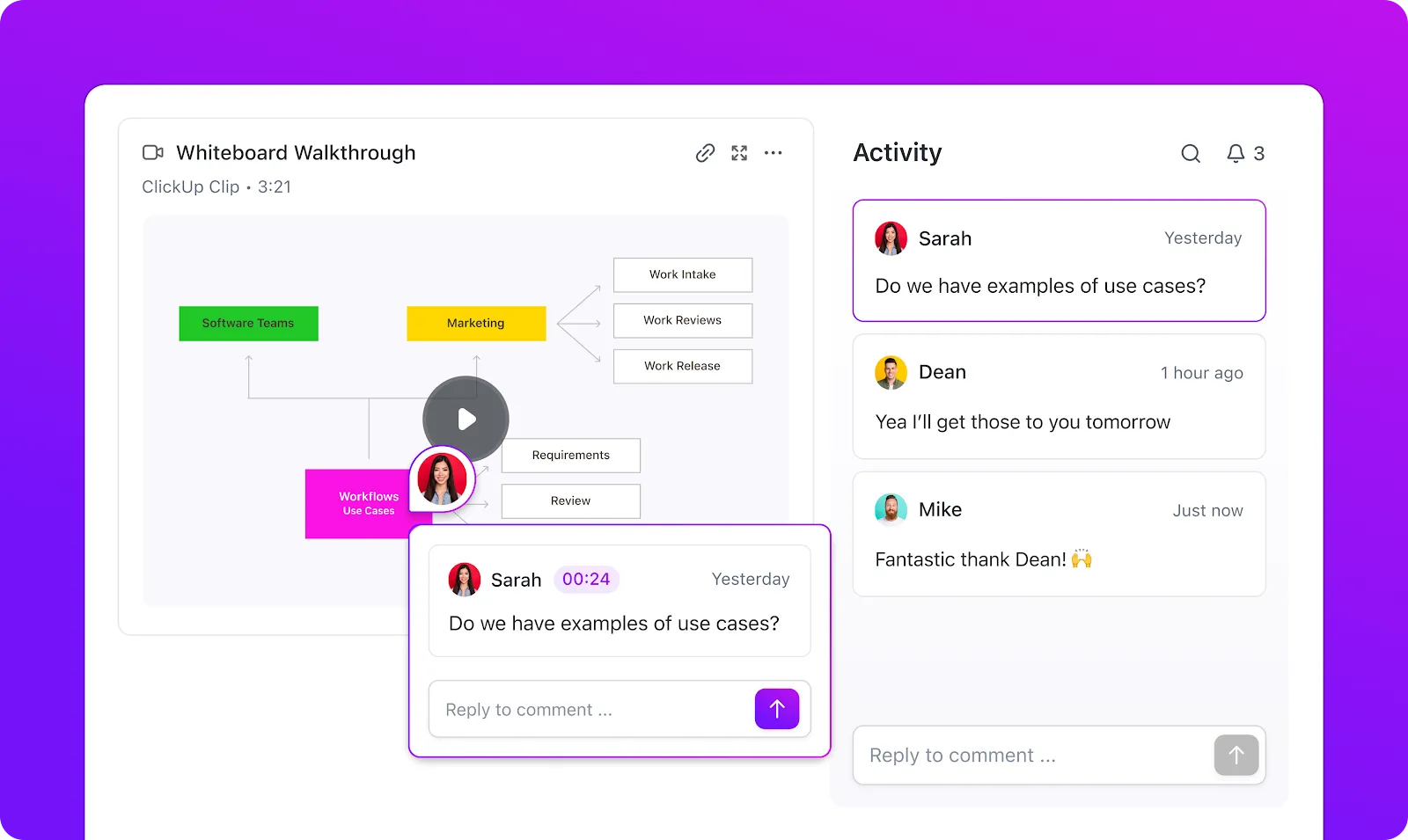
Während die meisten ShareX-Alternativen eigenständige Videoaufzeichnungssoftware oder Bildschirmrekorder sind, sticht ClickUp hervor. Als Allround-App für die Arbeit bietet sie neben der Aufzeichnung von Computerbildschirmen auch ein robustes Projektmanagement.
Mit ClickUp Clips kannst du deinen gesamten Bildschirm oder ein bestimmtes Fenster aufzeichnen, um Erklärungen persönlicher zu gestalten.
Anstatt Dateien auf eine separate Plattform hochzuladen, wird jede Aufnahme automatisch in Ihrem Clips Hub gespeichert und kann direkt in Aufgaben, Dokumente oder Chat-Threads eingebettet werden.
Und das Beste daran? Ihre Teamkollegen können das Video jederzeit anhalten und Kommentare mit Zeitstempel hinterlassen, wodurch das Risiko von Missverständnissen minimiert wird. Mit Clips können Sie sogar Ihre eigene PowerPoint-Präsentation aufzeichnen.
Notiz: ShareX bietet keinen browserbasierten Recorder, während ClickUp über eine Chrome-Erweiterung verfügt, mit der Sie die Aufzeichnung direkt in Ihrem Browser starten können. Nehmen Sie kurze Erklärungen, Produkt-Walkthroughs oder Projekt-Updates auf, ohne zwischen Registerkarten wechseln oder eine separate App öffnen zu müssen.
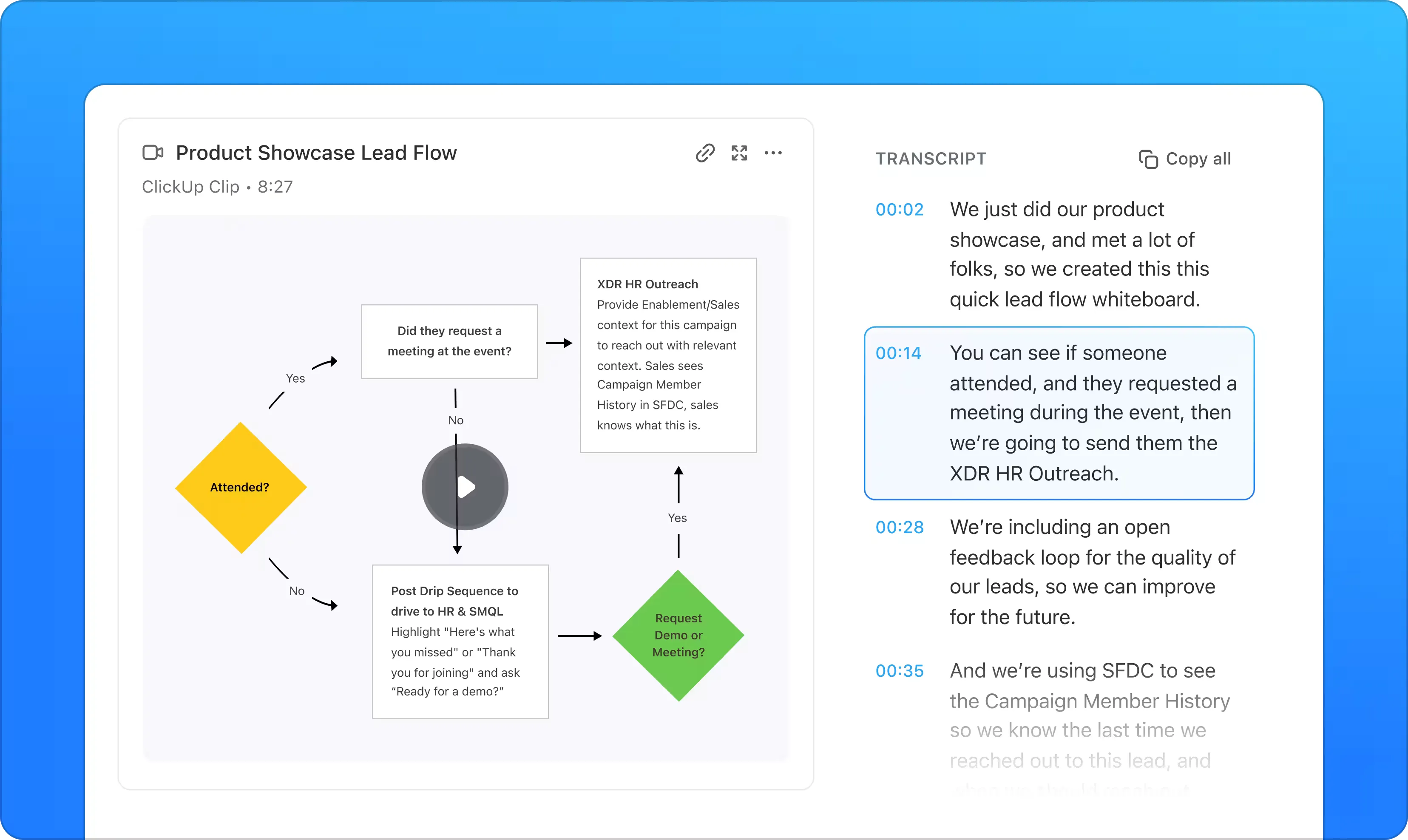
Mit ClickUp Brain, der kontextbezogenen KI der Plattform, wird jeder Clip intelligenter. Brain transkribiert Ihre Aufzeichnungen automatisch mit Zeitstempeln, erstellt kurze Zusammenfassungen und kann sogar Teile des Videos in neue Aufgaben umwandeln.
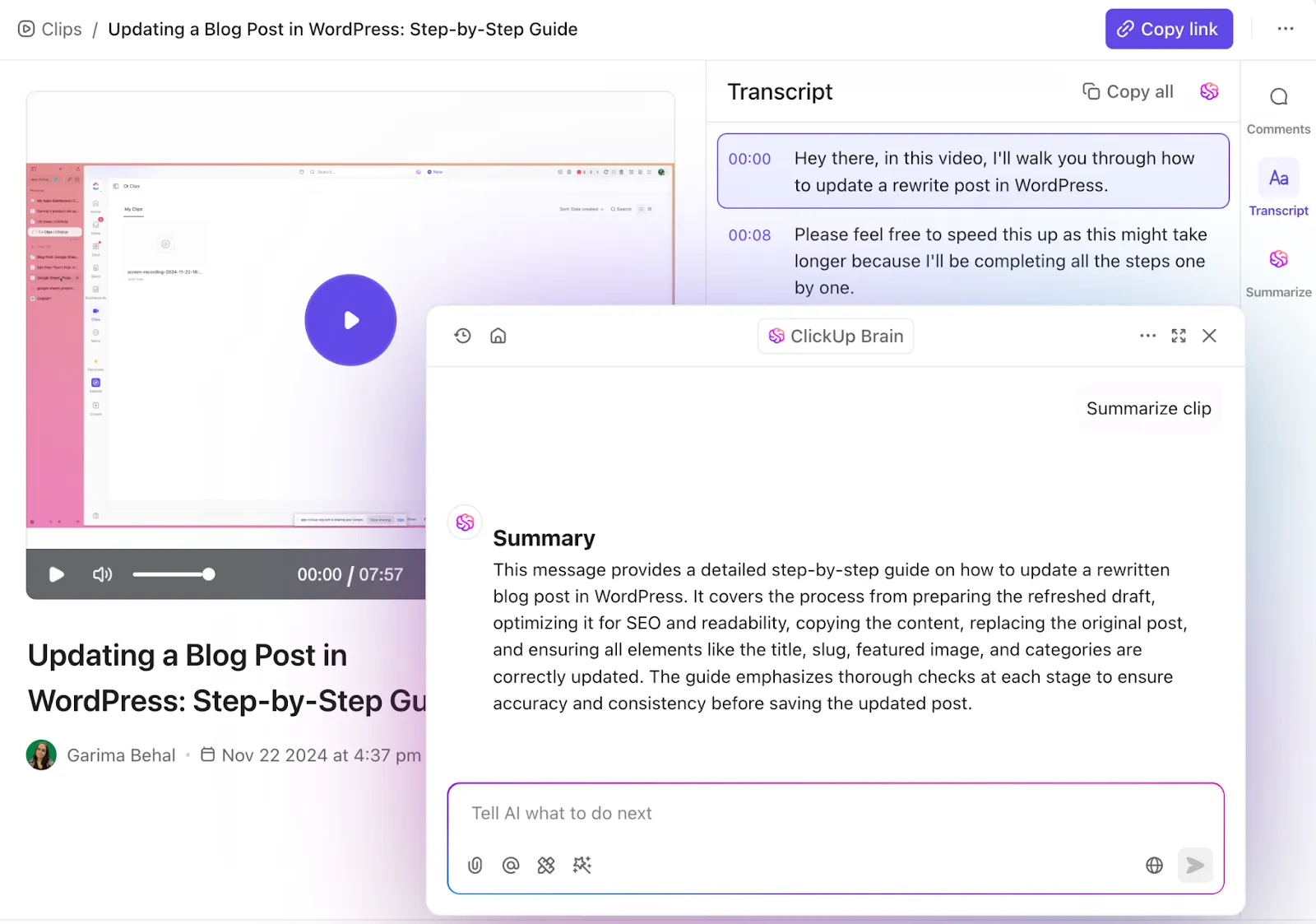
Es ist nicht nur ein Bildschirmaufzeichnungsprogramm – es ist eine Möglichkeit, rohe Aufzeichnungen in strukturiertes, durchsuchbares Wissen umzuwandeln. Um mehr darüber zu erfahren, schau dir dieses YouTube-Video an.
Sie können Clips sogar in Dokumente oder Aufgaben einbetten – zusammen mit automatisch generierten Titeln, die den Kontext verdeutlichen.
Und wenn Sie virtuelle Meetings abhalten, zeichnet der KI-Notiz-Assistent von ClickUp Notizen direkt für Sie auf. Er erstellt Meeting-Notizen, identifiziert Aktionspunkte und hilft Ihnen dabei, Aufgaben nahtlos zu erstellen und zu delegieren. Ganz richtig: Sie müssen sich keine Notizen mehr manuell aus dem Video machen.
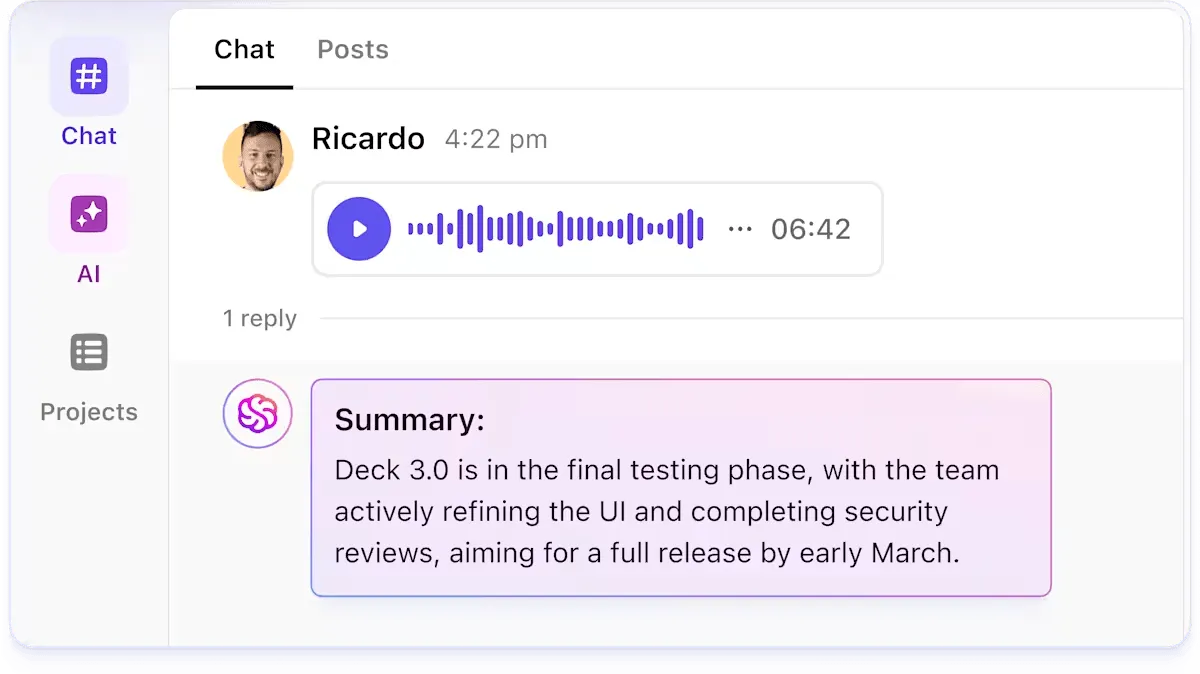
Das ist aber noch nicht alles. In ClickUp kannst du auch Sprachnotizen aufzeichnen und transkribieren. 👇🏼
Die besten Features von ClickUp
- Aufnahmen in Aufgaben umwandeln: Wandeln Sie Clips in umsetzbare ClickUp-Aufgaben um, bei denen Mitarbeiter, Fälligkeitsdaten und Kontext bereits integriert sind.
- Einsetzen benutzerdefinierter KI-Agenten: Nutzen Sie Autopilot-Agenten, um Updates zusammenzufassen, Aktionspunkte zu extrahieren oder Projektfragen direkt aus Video-Inhalten zu beantworten.
- Zusammenarbeit im Chat: Freigeben von Bildschirmaufnahmen in Team-Chats und Verknüpfen von Feedback mithilfe von ClickUp Chat mit den jeweiligen Unterhaltungen.
- Planen Sie mit dem KI-Kalender: Durchführen der Synchronisierung von Aufzeichnungen, Meetings und Terminen mit dem ClickUp AI-Kalender für eine intelligentere Terminplanung
- Benutzerdefinierte Felder hinzufügen: Erfassen Sie zusätzlich zu Ihrem Video-Inhalt weitere Details wie Priorität, Status oder Eigentümer, um die Nachverfolgung mit Benutzerdefinierten Feldern zu verbessern.
- Dokumentation mit Vorlagen: Kombinieren Sie Clips mit der Projekt-Notiz-Vorlage von ClickUp, um strukturierte Dokumentationen zu erstellen, ohne bei Null anfangen zu müssen.
Einschränkungen von ClickUp
- Die umfangreiche Palette an Features kann für neue Benutzer zunächst etwas überwältigend sein
Preise für ClickUp
Bewertungen und Rezensionen zu ClickUp
- G2: 4,7/5 (über 10.000 Bewertungen)
- Capterra: 4,6/5 (über 4.000 Bewertungen)
Was sagen echte Benutzer über ClickUp?
Hier ist eine Bewertung auf G2:
Was mir an ClickUp am besten gefällt, sind die unvergleichlichen Anpassungsmöglichkeiten und die schiere Bandbreite an Features. Es ist unglaublich leistungsstark, fast jeden Aspekt eines Workspaces an die spezifischen Bedürfnisse des Teams anpassen zu können – von benutzerdefinierten Status und Feldern bis hin zu einer Vielzahl von Ansichten wie Liste, Board, Kalender und Gantt-Diagramm.
Was mir an ClickUp am besten gefällt, sind die unvergleichlichen Anpassungsmöglichkeiten und die schiere Bandbreite an Features. Es ist unglaublich leistungsstark, fast jeden Aspekt eines Workspaces an die spezifischen Bedürfnisse des Teams anpassen zu können – von benutzerdefinierten Status und Feldern bis hin zu einer Vielzahl von Ansichten wie Liste, Board, Kalender und Gantt-Ansicht.
💡 Profi-Tipp: Nutzen Sie die Tools für die Prüfung von ClickUp, um präzises, mit einem Zeitstempel versehenes Feedback zu Ihren Screenshots und Bildschirmaufnahmen im Rahmen größerer Projekte zu erhalten. Laden Sie einfach die Bildschirmaufnahme in eine Aufgabe hoch, aktivieren Sie „Prüfung“ und lassen Sie die Prüfer direkt Kommentare hinterlassen. Diese Funktion ist integriert, umsetzbar und eignet sich perfekt für asynchrone Überprüfungen – insbesondere in Kombination mit Workflows für das Projektmanagement von Video-Produktionen in ClickUp.
2. OBS Studio (Am besten geeignet für Live-Streaming und die benutzerdefinierte Anpassung von Plugins)
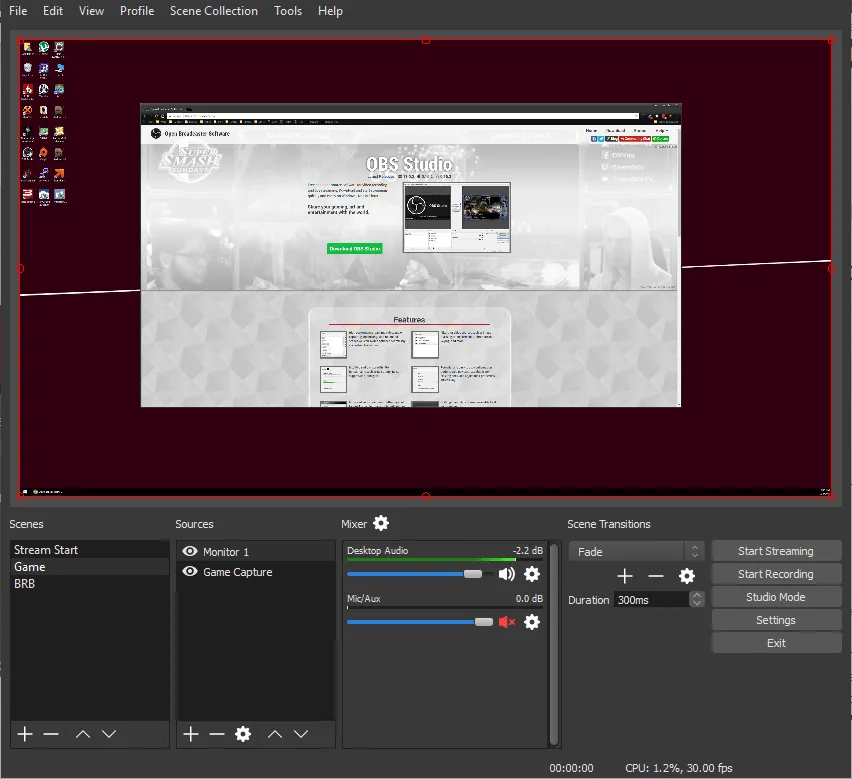
OBS (Open Broadcaster Software) ist eine kostenlose Open-Source-Anwendung für Videoaufnahmen und Live-Streaming, die unter Windows, macOS und Linux verfügbar ist.
Sie können Audio und Video in Echtzeit aufnehmen, mehrere Quellen wie Bildschirme, Webcams, Bilder und Browserfenster kombinieren und benutzerdefinierte Szenen mit Übergängen erstellen.
Da OBS Open Source ist, gibt es eine aktive Entwickler- und Streaming-Community, die ständig Plugins entwickelt und freigibt. Das bedeutet: Wenn ein Feature nicht von Haus aus vorhanden ist, finden Sie wahrscheinlich ein Plugin (oder können eines anfordern), das dies ermöglicht – vom Twitch-Chat-Overlay bis hin zur KI-basierten Geräuschunterdrückung in verschiedenen Bereichen.
OBS wird von Gamern, Pädagogen und Fachleuten genutzt, die zuverlässige, anpassbare Streaming- und Bildschirmaufnahme-Tools ohne Lizenzgebühren benötigen.
Die besten Features von OBS Studio
- Aktivieren Sie Plugins und Skripte, um die benutzerdefinierten Tools an Ihre Bedürfnisse anzupassen.
- Verwenden Sie einen Audio-Mixer mit Filtern zur Rauschunterdrückung
- Automatisieren Sie Aufgaben, fügen Sie neue Filter hinzu und bearbeiten Sie vorhandene Quellen, da OBS Skripte in Lua oder Python unterstützt.
Limitierungen von OBS Studio
- Keine integrierte Bearbeitung des Videos. Zum Zuschneiden und Hinzufügen von Anmerkungen benötigen Sie eine separate Software.
Preise für OBS Studio
- Free
Bewertungen und Rezensionen zu OBS Studio
- G2: 4,6/5 (über 100 Bewertungen)
- Capterra: 4,7/5 (über 1.074 Bewertungen)
Was sagen echte Benutzer über OBS Studio?
In einer G2-Bewertung heißt es:
Ich nutze die Software mittlerweile alle paar Wochen. Ich kann verschiedene Videoquellen problemlos integrieren und automatisch zwischen verschiedenen „Szenen“ wechseln, indem ich auf meinem Computer herumnavigiere. Die Aufzeichnungen werden im Video-Ordner gespeichert und lassen sich dann ganz einfach in PowerPoint-Präsentationen einfügen.
Ich nutze die Software mittlerweile alle paar Wochen. Ich kann verschiedene Videoquellen problemlos integrieren und automatisch zwischen verschiedenen „Szenen“ wechseln, indem ich auf meinem Computer herumnavigiere. Die Aufzeichnungen werden im Video-Ordner gespeichert und lassen sich dann ganz einfach in PowerPoint-Präsentationen einfügen.
⚡ Vorlagenarchiv: Kostenlose Vorlagen für Projektkommunikationspläne
👀 Wussten Sie schon? Der durchschnittliche Büroangestellte verbringt fast 1.700 Stunden pro Jahr vor dem Computer. Bildschirmaufzeichnungstools werden zunehmend für Schulungen und zur Dokumentation eingesetzt – sie sparen Zeit und Aufwand.
3. Flameshot (Am besten geeignet für kommentierte Screenshots unter Linux)
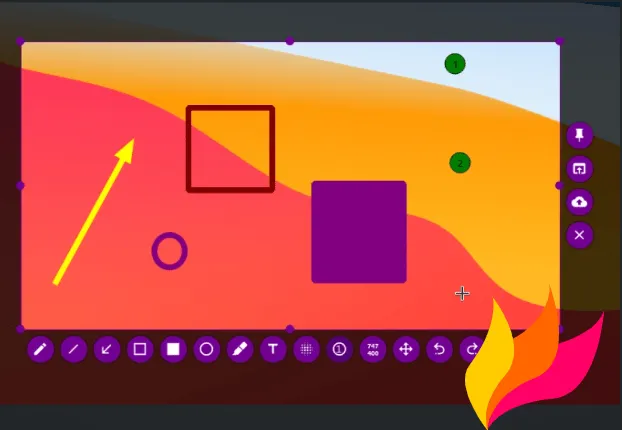
Die ShareX-Alternative Flameshot ist ebenfalls ein Open-Source-Tool zur Screenshot-Aufnahme, das unter Linux, Windows und macOS verfügbar ist. Mit dem integrierten Editor für Screenshots können Sie eine Auswahl erfassen und mit Pfeilen, Text oder Formen versehen – ganz ohne einen separaten Editor zu öffnen.
Um Ihren Workflow zu optimieren, können Sie Tastenkürzel konfigurieren, die Deckkraft anpassen oder aus verschiedenen Exportoptionen wählen. Über den übersichtlichen Konfigurationsdialog von Flameshot können Sie die Farbe der Benutzeroberfläche, die Auswahl der Schaltflächen, Tastenkürzel, die Art der Bildspeicherung und vieles mehr benutzerdefiniert anpassen, um das Tool optimal auf Ihren Workflow abzustimmen.
Funktionsübergreifende Teams können Flameshot nutzen, um Screenshots aufzunehmen und mit Anmerkungen zu versehen, die Fehler, Design-Feedback oder Prozessschritte verdeutlichen. Das Tool hilft dabei, die Kommunikation zu optimieren, indem es notwendige Anpassungen zwischen den Bereichen Entwicklung, Design, Support und Marketing klar macht.
Die wichtigsten Features von Flameshot
- Laden Sie Screenshots mit einem Klick direkt auf Imgur oder andere Plattformen hoch und generieren Sie dabei eine URL, die Sie sofort versenden können.
- Ziehen Sie die Auswahl-Box über den Bereich, den Sie aufnehmen möchten, fügen Sie Anmerkungen hinzu und speichern Sie die Aufnahme auf Ihrem Bildschirm.
- Automatisieren Sie Workflows mit der Befehlszeilenschnittstelle (CLI) von Flameshot, die Skripte und benutzerdefinierte Tastenkombinationen unterstützt.
Limitierungen von Flameshot
- Flameshot ist ein Tool für Screenshots und unterstützt weder Bildschirmaufnahmen noch die Aufnahme von GIFs.
Preise für Flameshot
- Free
Bewertungen und Rezensionen zu Flameshot
- G2: Nicht genügend Bewertungen
- Capterra: Nicht genügend Bewertungen
Was sagen echte Benutzer über Flameshot?
In einer Bewertung auf Reddit heißt es:
Flameshot ist auf jeden Fall toll. Ich nutze aber hauptsächlich Spectacle. Flameshot verwende ich nur in den seltenen Fällen, in denen ich viele Anmerkungen einfügen muss. Mir gefällt besonders, dass Spectacle eine Miniaturansicht des Screenshots anzeigt, die ich in jede beliebige Anwendung ziehen kann.
Flameshot ist auf jeden Fall toll. Ich nutze aber hauptsächlich Spectacle. Flameshot verwende ich nur in den seltenen Fällen, in denen ich viele Anmerkungen einfügen muss. Mir persönlich gefällt besonders, dass Spectacle eine Miniaturansicht des Screenshots anzeigt, die ich in jede beliebige Anwendung ziehen kann.
💡 Profi-Tipp: Flameshot eignet sich hervorragend für schnelle Aufnahmen, ist aber dennoch ein eigenständiges tool.
Mit ClickUp Brain MAX erhalten Sie alles in einer einzigen KI-Super-App: Bildschirmaufzeichnung, Zugriff auf mehrere LLMs, Text-to-Speech, Erstellung von Aufgaben, KI-Zusammenfassungen und sofortigen Wissensabruf. Anstatt zwischen verschiedenen Tools für Screenshots, Notizen und Feedback hin- und herzuwechseln, können Sie Ihren gesamten Workflow in ClickUp zentralisieren und die Zusammenarbeit nahtlos gestalten.
4. Greenshot (Am besten geeignet für Windows-Benutzer, die geschäftliche Dokumente erfassen)
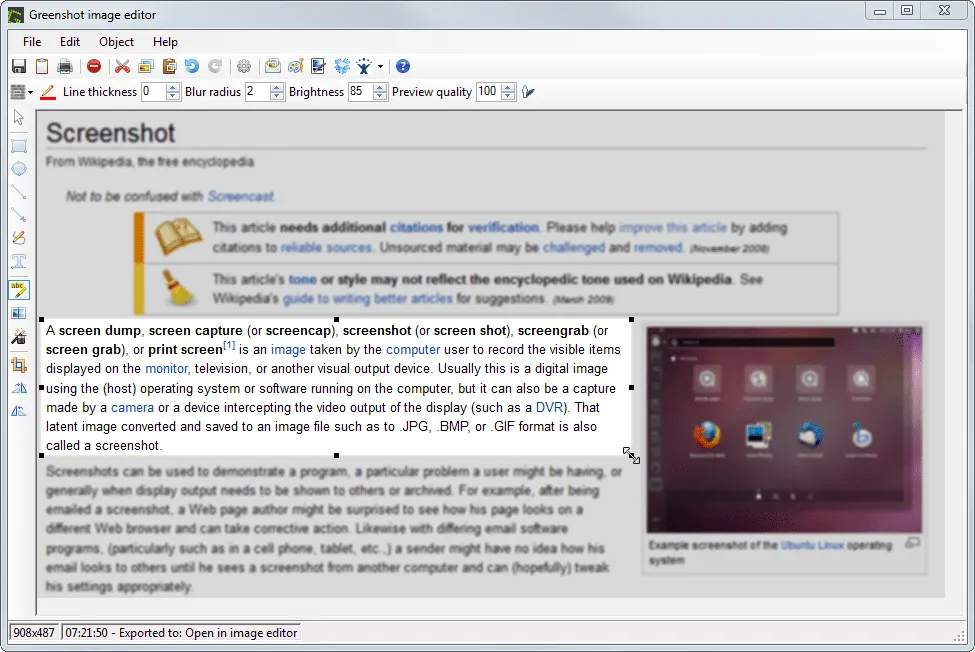
Greenshot ist ein ressourcenschonendes Windows-Tool zum Erstellen und Kommentieren von Screenshots. Diese kostenlose Software wird zum Erstellen von Screenshots für Dokumentationszwecke, für die Berichterstellung oder für Schulungshandbücher verwendet.
Mit einem einzigen Tastendruck können Sie einen Bereich, ein Fenster oder den gesamten Bildschirm aufnehmen und die Aufnahme anschließend sofort im integrierten Editor öffnen. Der Editor bietet schnelle tools zum Hinzufügen von Anmerkungen – Pfeile, Hervorhebungen und Text.
Dank der Integrationen mit Drittanbieter-Apps können Sie Screenshots direkt in Office-Apps wie Word, Excel oder PowerPoint exportieren oder sie in Dienste wie Jira und Confluence hochladen.
Das Open-Source-Programm Greenshot ist eine geeignete Bildschirmaufnahme-Software für IT-Teams und Führungskräfte im Geschäft, die eine reibungslose Berichterstellung benötigen.
Die wichtigsten Features von Greenshot
- Erstellen Sie Screenshots kompletter Seiten aus Ihrem Internet Explorer
- Teile Ihres Screenshots hervorheben oder unkenntlich machen
- Exportieren Sie die Aufnahmen in verschiedenen Formaten: Speichern Sie sie als Datei, kopieren Sie sie in die Zwischenablage, fügen Sie sie als Anhang zu E-Mails bei und vieles mehr
Limitierungen von Greenshot
- Greenshot benötigt das Microsoft .NET Framework (2.0–4.5), wodurch es auf Windows-PCs limitiert ist.
Preise für Greenshot
- Free
Bewertungen und Rezensionen zu Greenshot
- G2: 4,7/5 (über 160 Bewertungen)
- Capterra: 4,8/5 (über 30 Bewertungen)
Was sagen echte Benutzer über Gameshot?
In einer G2-Bewertung heißt es:
Was mir an Greenshot am besten gefällt, sind die Features zur Bearbeitung, die denen von Microsoft Paint ähneln. Im Vergleich zu Microsoft Paint ist Greenshot jedoch sehr ressourcenschonend und beansprucht nur sehr wenig Space auf Ihrem System.
Was mir an Greenshot am besten gefällt, sind die Features zur Bearbeitung, die denen von Microsoft Paint ähneln. Im Vergleich zu Microsoft Paint ist Greenshot jedoch sehr ressourcenschonend und beansprucht nur sehr wenig Space auf Ihrem System.
💡 Profi-Tipp: Zu einer guten Etikette bei virtuellen Meetings gehört es, die Sitzung mit einer kurzen Zusammenfassung der zu erledigenden Elemente abzuschließen. Kombinieren Sie dies mit dem ClickUp AI Notetaker, und Sie können diese Notizen automatisch in Aufgaben umwandeln.
5. Snagit (Am besten geeignet für die Erstellung von Schulungsmaterialien und Tutorials)
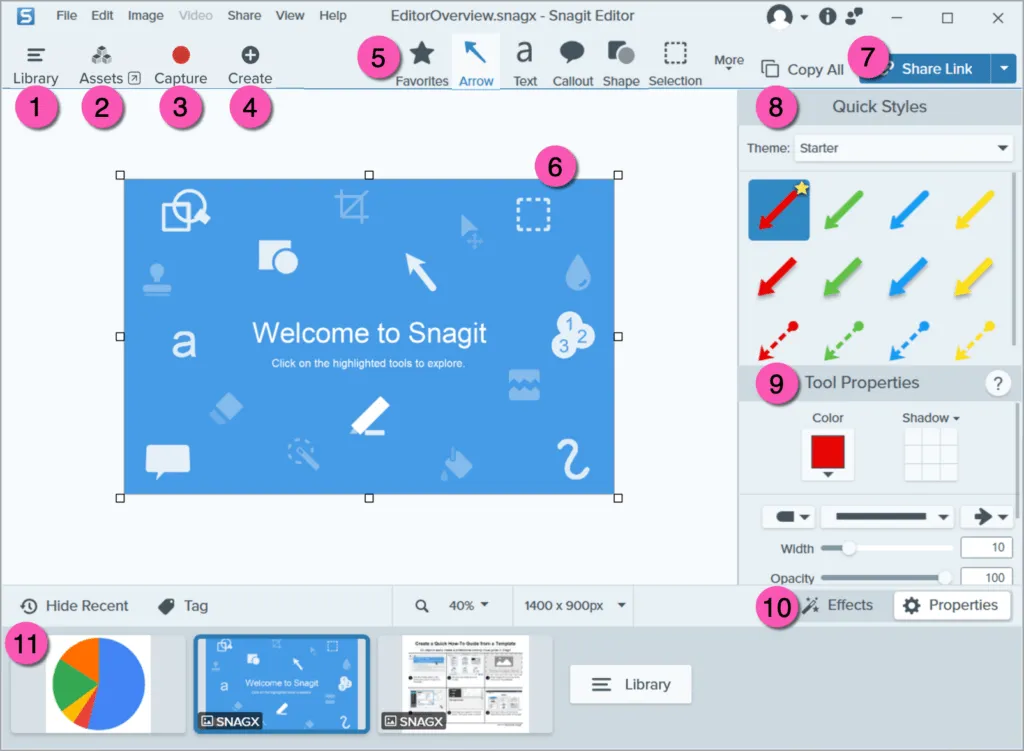
Im Gegensatz zu den kostenlosen ShareX-Alternativen ist Snagit von TechSmith eine kostenpflichtige Software für Bildschirmaufnahmen und -aufzeichnungen.
Snagit geht über einfache Bildaufnahmen hinaus und ermöglicht es Benutzern, scrollbare Seiten aufzunehmen, Bildschirm-Videos aufzuzeichnen und mit dem integrierten OCR-Feature sogar Text aus Bildern zu extrahieren. Die Funktionen der Bearbeitung umfassen Anmerkungen, Vorlagen und die Möglichkeit, mehrere Aufnahmen in einem einzigen Dokument zusammenzufassen.
Sie können das professionell aufgenommene Video auf Plattformen wie Slack, per E-Mail und in Cloud-Speicher exportieren. Das Ergebnis ist, dass es von Marketingfachleuten, Pädagogen und Trainern genutzt wird, die Tutorials, Präsentationen und die Teamkommunikation mit visuellen Elementen ergänzen müssen.
Die zahlreichen Inhalte, die aus Bildschirmaufnahmen entstehen, lassen sich für Standardarbeitsanweisungen, Prozessdokumentationen, Anleitungen und vieles mehr wiederverwenden.
Die wichtigsten Features von Snagit
- Nehmen Sie Audio oder Video auf, um komplexe Abläufe zu veranschaulichen
- Nutzen Sie Kommentare mit Zeitstempel für kontextspezifisches Feedback
- Machen Sie Ihre Videos barrierefrei und leichter verständlich – mit KI-generierten Untertiteln, Titeln und Beschreibungen.
Limit von Snagit
- Sie können Clips zuschneiden, aber Features zur Audio-Bearbeitung, zur Erstellung komplexer Titel oder zum Erstellen von Ebenen fehlen – deshalb sollten Sie nach anderen Snagit-Alternativen suchen.
Preise für Snagit
- Snagit Individual: 39 $ pro Jahr und Benutzer
- Geschäft: 48 $/Jahr pro Benutzer
- Enterprise: Benutzerdefinierte Preisgestaltung
Bewertungen und Rezensionen zu Snagit
- G2: 4,7/5 (über 5.000 Bewertungen)
- Capterra: 4,7/5 (über 450 Bewertungen)
Was sagen echte Benutzer über Snagit?
In einer Capterra-Rezension heißt es:
Es bietet genügend Features für Anmerkungen, die für unsere Art von Arbeit unverzichtbar sind. Wir nutzen vor allem den SnagIt-Editor und hoffen, dass das Team ihn weiterhin um weitere Features erweitert.
Es bietet genügend Features für Anmerkungen, die für unsere Art von Arbeit unverzichtbar sind. Wir nutzen vor allem den SnagIt-Editor und hoffen, dass das Team ihn weiterhin um weitere Features erweitert.
📖 Weiterlesen: Die besten tools zur Datenextraktion für die automatisierte Datenerfassung und -verarbeitung
📮 ClickUp-Einblick: Die Daten aus der ClickUp-Umfrage zur Effektivität von Meetings zeigen, dass fast die Hälfte aller Meetings (46 %) nur 1–3 Teilnehmer umfasst.
Auch wenn diese kleineren Meetings vielleicht zielgerichteter sind, könnten sie durch effizientere Kommunikationsmethoden ersetzt werden, wie zum Beispiel eine bessere Dokumentation, aufgezeichnete asynchrone Updates oder Lösungen für das Wissensmanagement.
Mit den zugewiesenen Kommentaren in ClickUp-Aufgaben können Sie direkt in den Aufgaben Kontext hinzufügen, kurze Audio-Nachrichten freigeben oder Video-Updates mit ClickUp Clips aufzeichnen – so sparen Teams wertvolle Zeit und stellen gleichzeitig sicher, dass wichtige Diskussionen weiterhin stattfinden – nur ohne den Zeitaufwand!
💫 Echte Ergebnisse: Teams wie Trinetrix verzeichnen dank ClickUp einen Rückgang unnötiger Unterhaltungen und Meetings um 50 %.
6. Camtasia (Am besten geeignet für professionelle Bearbeitung von Videos und den Inhalt für die Bildung)
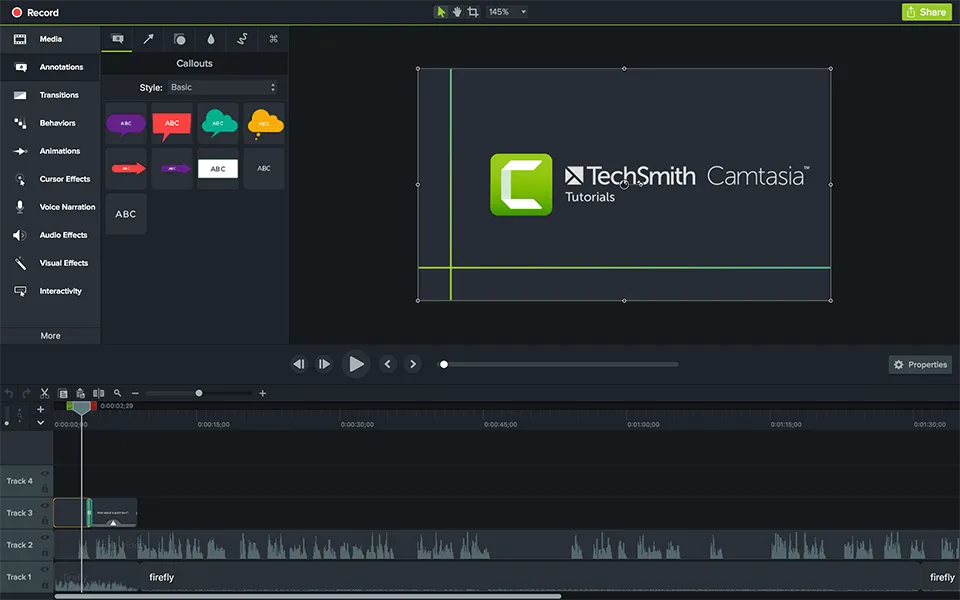
Camtasia ist eine All-in-One-Plattform für Bildschirmaufnahmen und Video-Bearbeitung. Sie ist sowohl für Windows als auch für macOS verfügbar. Nehmen Sie Ihren Bildschirm, Systemton, Webcam und Mikrofon auf separaten Spuren auf und bearbeiten Sie diese anschließend unabhängig voneinander.
Der Drag-and-Drop-Editor unterstützt die Bearbeitung mehrerer Spuren, Anmerkungen, Übergänge und erweiterte Effekte wie das Entfernen des Hintergrunds und anpassbare Cursor-Darstellungen.
Wenn Sie einmal eine Schreibblockade haben, kann der KI-Skriptgenerator von Camtasia Skripte für Tutorials, Marketing- oder Schulungsvideos im beruflichen Umfeld erstellen. Geben Sie Ihre Vorgabe ein und passen Sie Tonfall, Länge oder Format an. Der KI-Stimmgenerator wandelt Ihren Text in eine hochwertige Sprachausgabe um – komplett mit Stimmoptionen, Tonfallanpassungen und mehrsprachiger Ausgabe.
Sie benötigen weder ein Mikrofon noch einen Sprecher. Der KI-Bildschirmaufzeichner generiert den Kommentar für Sie.
Die besten Features von Camtasia
- Bleiben Sie Ihrem Markenauftritt treu – mit anpassbaren Designs und Vorlagen
- Gestalten Sie Ihre Tutorials mit anpassbaren Cursor-Effekten und Anmerkungs-Tools besonders anschaulich.
- Importieren und führen Sie die Bearbeitung von Video-Dateien aus anderen Kameras oder Quellen direkt in Camtasia durch
Einschränkungen von Camtasia
- Es handelt sich um eine ressourcenintensivere Software, die im Vergleich zu anderen ShareX-Alternativen mehr Systemressourcen und Speicher benötigt.
Preise für Camtasia
- Camtasia Essentials: 179,88 $ pro Benutzer (jährliche Abrechnung)
- Camtasia Create: 249,00 $ pro Benutzer (jährliche Abrechnung)
- Camtasia Pro: 599,00 $ pro Benutzer (jährliche Abrechnung)
- Enterprise: Benutzerdefinierte Preisgestaltung
Bewertungen und Rezensionen zu Camtasia
- G2: 4,6/5 (über 1.600 Bewertungen)
- Capterra: 4,5/5 (über 400 Bewertungen)
Was sagen echte Benutzer über Camtasia?
In einer G2-Bewertung heißt es:
Es ist eine schnelle und kostengünstige Alternative zu High-End-Software wie Apples Final Cut Pro oder Adobe Premiere.
Es ist eine schnelle und kostengünstige Alternative zu High-End-Software wie Apples Final Cut Pro oder Adobe Premiere.
👀 Wussten Sie schon? Der Begriff „Screencast“ wurde 2004 geprägt. Der Tech-Kolumnist Jon Udell forderte seine Leser auf, diesem neuen Medium einen Namen zu geben, als Ergebnis entstand der heute geläufige Begriff Screencast, der es von herkömmlichen Videos unterscheidet.
7. PicPick (Am besten geeignet für designorientierte Screenshots mit Präzisionstools)
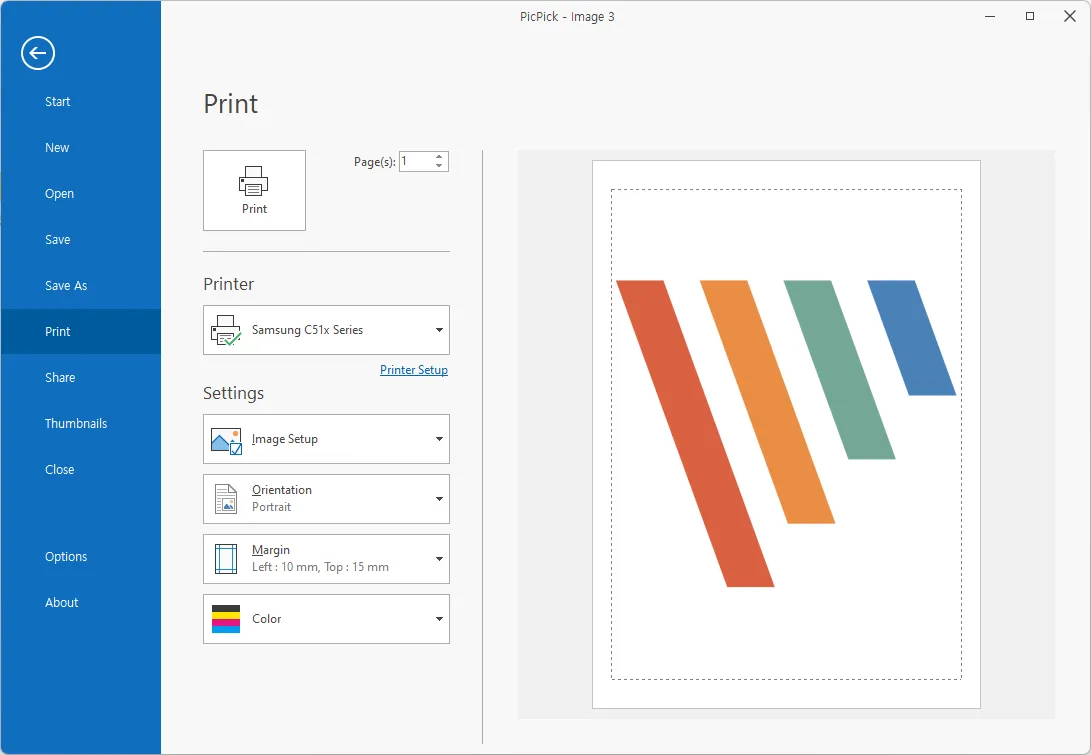
Mit PicPick können Sie Ihren Bildschirm auf verschiedene Arten aufnehmen – den gesamten Bildschirm, das aktive Fenster, eine scrollbare Seite oder nur einen ausgewählten Bereich.
Nach der Aufnahme können Sie die Bilder direkt im integrierten Editor schnell bearbeiten. Sie können Pfeile, Text und Boxen hinzufügen oder einfache Effekte wie Unschärfe, Wasserzeichen oder Helligkeitsänderungen anwenden.
PicPick ist nicht nur ein Tool zur Bildschirmaufnahme, sondern auch ein Design-Toolkit. Die Auswahl der Farben, das Pixel-Lineal, das Fadenkreuz, die Lupe und der Winkelmesser sind nützlich für UI/UX-Designer, Entwickler und alle, die mit präzisen Grafiken arbeiten.
Es gibt einen integrierten Editor für Bilder. Nach der Erstellung des Screenshots können Sie Wasserzeichen oder Logos einfügen, um eine einheitliche Markenidentität zu gewährleisten. Anschließend können Sie sensible Informationen unkenntlich machen, einen Mosaikeffekt hinzufügen oder Bereiche schärfen, um die Lesbarkeit zu verbessern.
Die besten Features von PicPick
- Aufnahmen mit Cursor, automatisches Speichern, Dateibenennung – unterstützt Umgebungen mit mehreren Monitoren
- Benutzerdefinierte Tastenkombinationen, Bildqualität und vieles mehr
- Sorgen Sie für Präzision durch den Einsatz von Grafik-Tools wie Pixel-Lineal, Winkelmesser, Fadenkreuz und Lupe.
Limitierungen von PicPick
- PicPick läuft nicht unter macOS oder Linux, sondern nur unter Windows.
Preise für PicPick
- Free
- Einmalige Lebenszeitlizenz: 55 $ pro Benutzer (jährliche Abrechnung)
- Team Lifetime: 255 $ pro Benutzer (jährliche Abrechnung)
- Enterprise Lifetime: 2.400 $
Bewertungen und Rezensionen zu PicPick
- G2: Nicht genügend Bewertungen
- Capterra: Nicht genügend Bewertungen
📚 Weiterlesen: Die besten Chrome-Erweiterungen für Bildschirmaufnahmen
8. Lightshot (Am besten geeignet, um einfache Screenshots freizugeben)
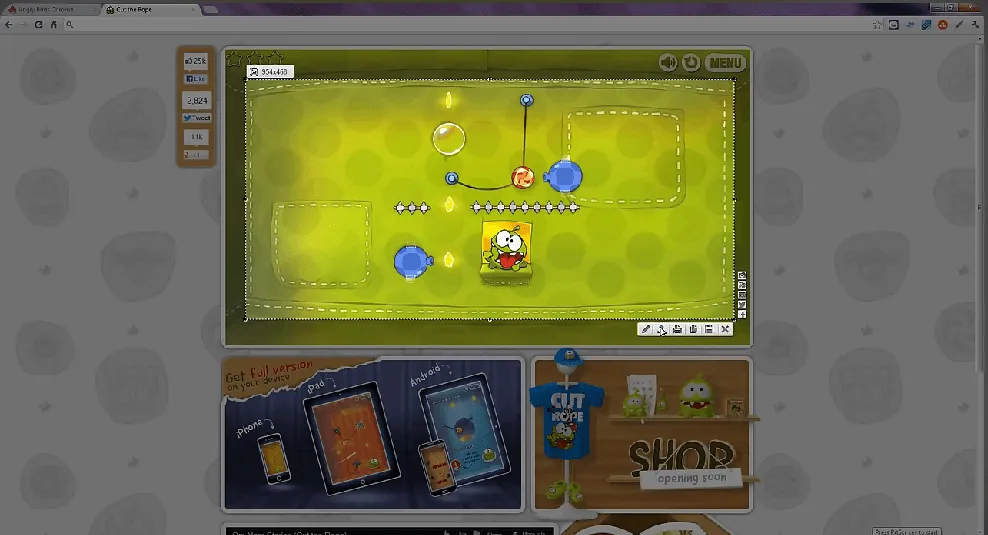
Mit Lightshot ist das Erstellen eines Screenshots so einfach wie das Drücken der Print-Screen-Taste, das Ziehen zur Auswahl des Bereichs und das Speichern oder Freigeben des Screenshots.
Mit einem Klick können Sie Ihren Screenshot online hochladen und erhalten einen Link, den Sie sofort freigeben können. Wenn Sie die Bearbeitung des Screenshots durchführen möchten, stellt Lightshot eine Verbindung zu einem einfachen Online-Editor her. Fügen Sie Text, Markierungen oder Zeichnungen hinzu, ohne zusätzliche Software zu benötigen.
Sie können Screenshots auch lokal in Formaten wie JPG oder PNG speichern oder sie einfach in die Zwischenablage kopieren. Mit einem Konto können Sie Ihre Aufnahmen in einer Online-Galerie speichern, um sie später zu verwalten.
Als ShareX-Alternative ermöglicht es zwar Bildschirmaufnahmen, bietet jedoch keine detaillierten Workflows oder professionelle Ergebnisse.
Die besten Features von Lightshot
- Wählen Sie ein beliebiges Bild auf Ihrem Bildschirm aus und entdecken Sie Dutzende weiterer ähnlicher Bilder
- Erstellen Sie ein Konto und fügen Sie alle Ihre Bilder, Screenshots und Bildunterschriften hinzu, um den Kontext zu verdeutlichen.
- Verwenden Sie Tastenkürzel für die Aufnahme, Bearbeitung oder das Speichern, damit Sie Screenshots erstellen und freigeben können, ohne Ihren Flow zu unterbrechen.
Limitierungen von Lightshot
- Lightshot bietet keine Unterstützung bei der Organisation, beim Erstellen von Anmerkungen in großen Mengen oder bei der Zusammenarbeit.
Preise für Lightshot
- Free
Lightshot-Bewertungen und Rezensionen
- G2: 4,7/5 (über 130 Bewertungen)
- Capterra: 4,8/5 (über 30 Bewertungen)
Was sagen echte Benutzer über Lightshot?
In einer G2-Bewertung heißt es:
Das Beste an Lightshot ist, dass es sehr einfach zu bedienen ist, da es mit nur einem Klick funktioniert. Wir können den Bereich auswählen, der erfasst werden soll.
Das Beste an Lightshot ist, dass es sehr einfach zu bedienen ist, da es mit nur einem Klick funktioniert. Wir können die Auswahl des Bereichs vornehmen, der erfasst werden soll.
👀 Wusstest du schon? Auch die integrierten tools deines Betriebssystems lassen sich zum Aufzeichnen nutzen. Unter Windows kannst du das „Snipping Tool “ oder die „Xbox Game Bar“ verwenden; macOS bietet den „QuickTime Player“.
9. Bandicam (Am besten geeignet für Gamer und lange Sitzungen)
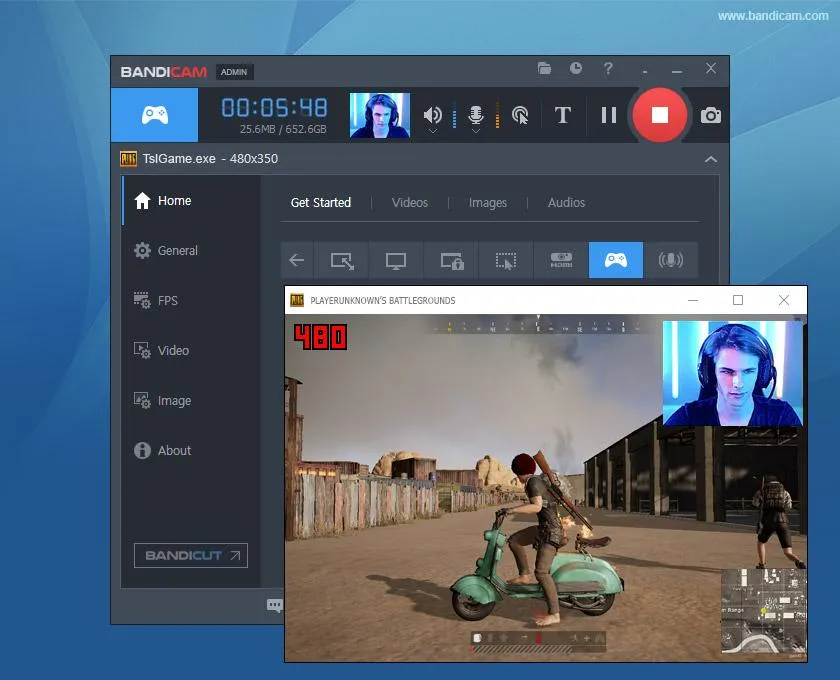
Für Benutzer, die lange, hochwertige Aufnahmen benötigen, ist Bandicam der Bildschirmrekorder, die Software für Videoaufnahmen und der Spielrekorder der Wahl.
Es bietet drei Aufnahmemodi: „Screen“ (für Desktop-Aufgaben), „Game“ (für DirectX-, OpenGL- und Vulkan-Spiele) und „Device“ (für Webcams, HDMI oder Aufnahmekarten).
Bandicam unterstützt hardwarebeschleunigte Codierung (NVIDIA, AMD, Intel), sodass Ihre Aufnahmen weniger Speicher beanspruchen, ohne an Bildqualität einzubüßen. Sie können in 4K Ultra HD mit bis zu 480 FPS aufnehmen, was besonders nützlich ist, wenn Sie Inhalte erstellen, bei denen Sie die Aufmerksamkeit auf Details lenken möchten, wie beispielsweise Tutorials oder Gameplay-Videos.
Ein weiteres erwähnenswertes Feature ist die Möglichkeit, in der Vollversion mehr als 24 Stunden am Stück aufzunehmen. Das ist etwas, was die meisten kostenlosen Tools nicht zulassen.
Allerdings verfügt es nicht über integrierte Funktionen für die Bearbeitung, sodass Sie für die notwendigen Anpassungen an Ihrem Bildmaterial externe Software benötigen.
Die besten Features von Bandicam
- Fügen Sie dem Video, das Sie gerade aufnehmen, ein Webcam-Overlay hinzu
- Nehmen Sie bei Bedarf nur Audio auf, ohne den Computerbildschirm mit aufzunehmen
- Kombinieren Sie Ihre eigene Stimme mit dem Systemton
Limitierungen von Bandicam
- Enthält keine erweiterten Optionen zur Audioaufnahme, wie z. B. Rauschunterdrückung oder Noise Gate
Preise für Bandicam
- Einzelplatzlizenz: 2,78 $/Monat pro PC (jährliche Abrechnung)
- Lizenz für das Geschäft und Bildungseinrichtungen: 49,46 $ pro Monat und PC (jährliche Abrechnung)
Bandicam-Bewertungen und Rezensionen
- G2: 4,4/5 (über 40 Bewertungen)
- Capterra: 4,4/5 (über 120 Bewertungen)
Was sagen echte Benutzer über Bandicam?
In einer G2-Bewertung heißt es:
Bandicam sorgt dank der automatischen Dateibenennung nach Datum und Uhrzeit für Ordnung. Mir gefällt, wie schnell die Aufnahme startet und wie einfach es ist, Verknüpfungen zuzuweisen.
Bandicam sorgt dank der automatischen Benennung von Dateien nach Datum und Uhrzeit für Ordnung. Ich schätze besonders, wie schnell die Aufnahme startet und wie einfach es ist, Verknüpfungen zuzuweisen.
🧠 Wissenswertes: GIF-Bildschirmaufnahmen gehen auf die 1990er Jahre zurück. Bevor Video-Komprimierung üblich war, wurden animierte GIFs oft für kurze Demo-Loops und Produkt-Tutorials verwendet.
10. ScreenRec (Am besten geeignet, um sofort zu freigeben mit Aufrufen der Ansichten)
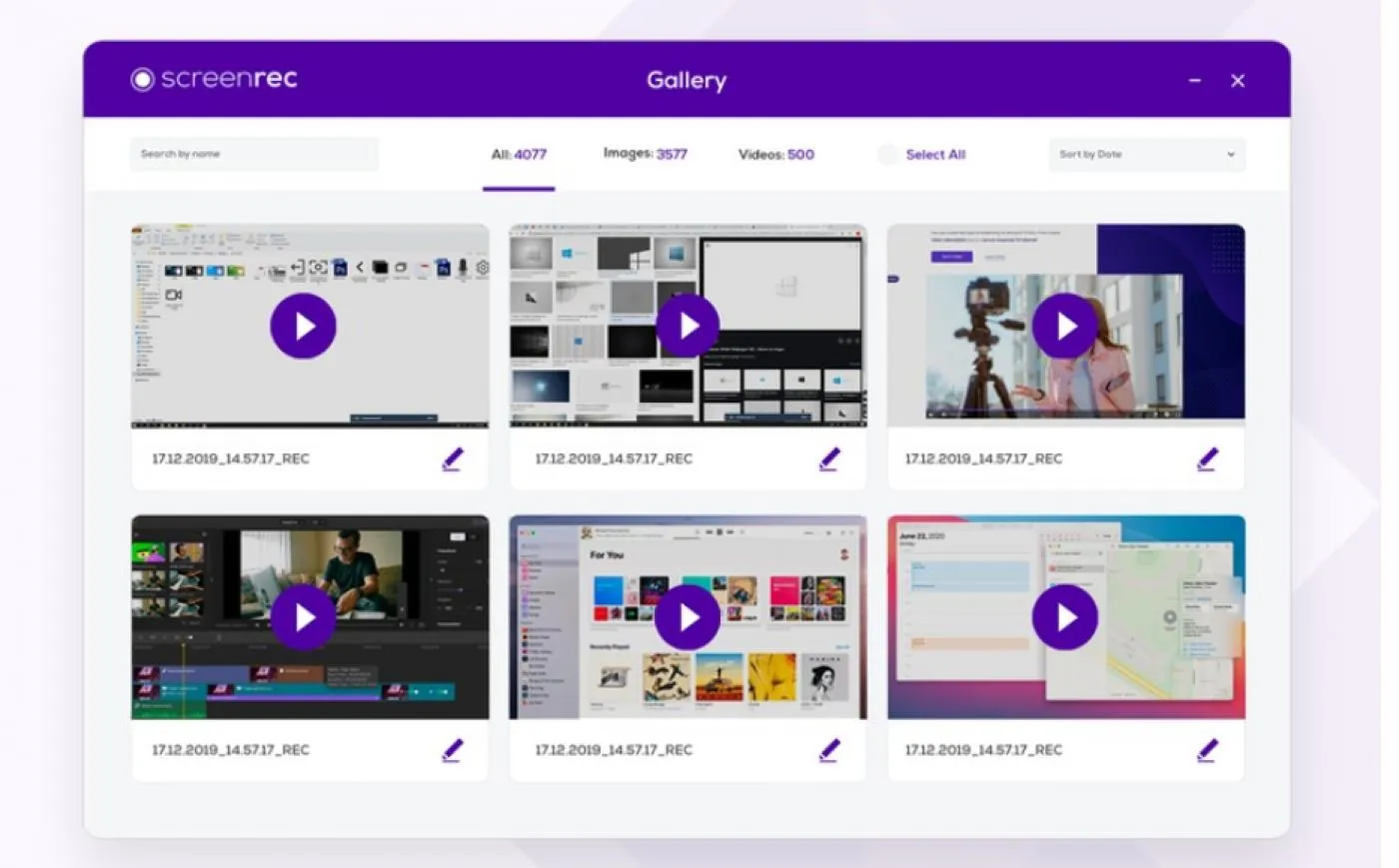
ScreenRec ist ein kostenloser, plattformübergreifender Bildschirmrekorder, der auf Geschwindigkeit und das Freigeben unter Windows, Mac OS und Linux ausgelegt ist.
Sie können sowohl Screenshots als auch Bildschirmaufnahmen mit Ton von Ihrem Mikrofon und Ihrem System erstellen. Sobald Sie fertig sind, werden Ihre Inhalte in die Cloud hochgeladen und ein verschlüsselter Link zum Teilen in Ihre Zwischenablage kopiert.
Dank kommentierter Screenshots und der Inhaltsverwaltung eignet es sich besonders für E-Learning-Teams, die schnell Tutorials erstellen müssen. Dieses Feature macht es auch nützlich für Teams, die am Arbeitsplatz zusammenarbeiten möchten, beispielsweise in den Bereichen Vertrieb, Produktentwicklung, Marketing und mehr.
ScreenRec führt zudem die Nachverfolgung der Ansichten durch. Sie können sehen, wann jemand Ihr Video angesehen hat und wie lange – was für Vertriebs- oder Schulungsinhalte nützlich ist. Verknüpfungen wie Alt+S zum Starten/Stoppen erleichtern die Aufnahme.
Die besten Features von ScreenRec
- Nehmen Sie Live-Streaming-Videos und Audio von jeder beliebigen Website auf
- Zeichnen Sie alles auf, was auf Ihrem Bildschirm zu sehen ist (Spiele, Websites usw.), und fügen Sie ein Facecam-Overlay hinzu.
- Erstellen Sie eine Bildbibliothek, in der Sie Ihre bisherigen Bilder speichern können
Limitierungen von ScreenRec
- Sie können Bildschirme nur in 720p-Qualität aufnehmen.
Preise für ScreenRec
- Free Forever
- Pro: 8 $ pro Monat und Benutzer
- Premium: 81 $/Monat für 5 Benutzer
ScreenRec-Bewertungen und Rezensionen
- G2: Nicht genügend Bewertungen
- Capterra: Nicht genügend Bewertungen
Was sagen echte Benutzer über ScreenRec?
In einer G2-Bewertung heißt es:
Zunächst einmal ist es kostenlos. Es bietet Ihnen zahlreiche Features wie Anmerkungen, Analysen, verschiedene Möglichkeiten, um Inhalte freizugeben, Aufnahmen und Screenshots in bester Auflösung. Es ist einfach zu bedienen und bietet Ihnen alles, was Sie für Aufnahmen und Screenshots benötigen.
Zunächst einmal ist es kostenlos. Es bietet Ihnen zahlreiche Features wie Anmerkungen, Analysen, verschiedene Möglichkeiten, um Inhalte freizugeben, Aufnahmen und Screenshots in bester Auflösung. Es ist einfach zu bedienen und bietet Ihnen alles, was Sie für Aufnahmen und Screenshots benötigen.
🧠 Wissenswertes: Das meistgesehene Video auf YouTube aller Zeiten ist ein Kinderlied. „Baby Shark Dance“ wurde über 16 Milliarden Mal angesehen – und übertrifft damit bei weitem das zweitmeistgesehene Video, „Despacito“, das knapp 9 Milliarden Ansichten verzeichnet.
Setzen Sie Ihre Bildschirmaufnahmen mit ClickUp in die Tat um
Die meisten ShareX-Alternativen beschränken sich auf die Aufzeichnung – aber was muss man mit all diesen aufgezeichneten Informationen alles erledigen?
Damit Ihre Bildschirmaufnahmen nicht in einer bodenlosen digitalen Schublade verstauben, brauchen Sie eine integrierte Plattform!
Mit Clips, Brain und dem KI-Notetaker gehen Ihre Aufzeichnungen über die reine Dokumentation hinaus.
Sie bringen Projekte voran. Ganz gleich, ob Sie Meetings zusammenfassen, Aufgaben aus Walkthroughs erstellen oder Feedback zentralisieren – ClickUp sorgt dafür, dass jede Aufzeichnung in konkrete Maßnahmen umgesetzt wird.
Registrieren Sie sich kostenlos bei ClickUp, um loszulegen.