
Entwickler verbringen nur 10 % ihrer Zeit damit, neuen Code zu schreiben, und bis zu 33 % damit, Fehler zu beheben. Trotzdem kommt es bei vielen Software-Projekten zu Verzögerungen, Stillstand oder zur Einstellung des Projekts.
Das ist die Realität der Softwareentwicklung: Sie ist komplex, unvorhersehbar und unterliegt ständigen Veränderungen.
ClickUp kann diese Probleme lösen, indem es alles – von Aufgaben und Programmierdokumenten bis hin zu Sprints und Teamgesprächen – an einem Ort zusammenführt. Ganz gleich, ob ihr neue Features entwickelt, Fehler behebt oder technische Schulden abbaut: Diese Allround-App für die Arbeit hilft eurem Team, im Einklang zu bleiben und sogar Spaß an dem chaotischen Geschäftsprozess zu haben, etwas von Grund auf neu auf den Markt zu bringen.
In diesem Leitfaden erläutern wir, wie Sie ClickUp für die Softwareentwicklung nutzen können, damit Ihr Team gut organisiert bleibt und Programme entwickelt, die pünktlich ausgeliefert werden, reibungslos funktionieren und die Benutzer zufriedenstellen.
⭐ Empfohlene Vorlage
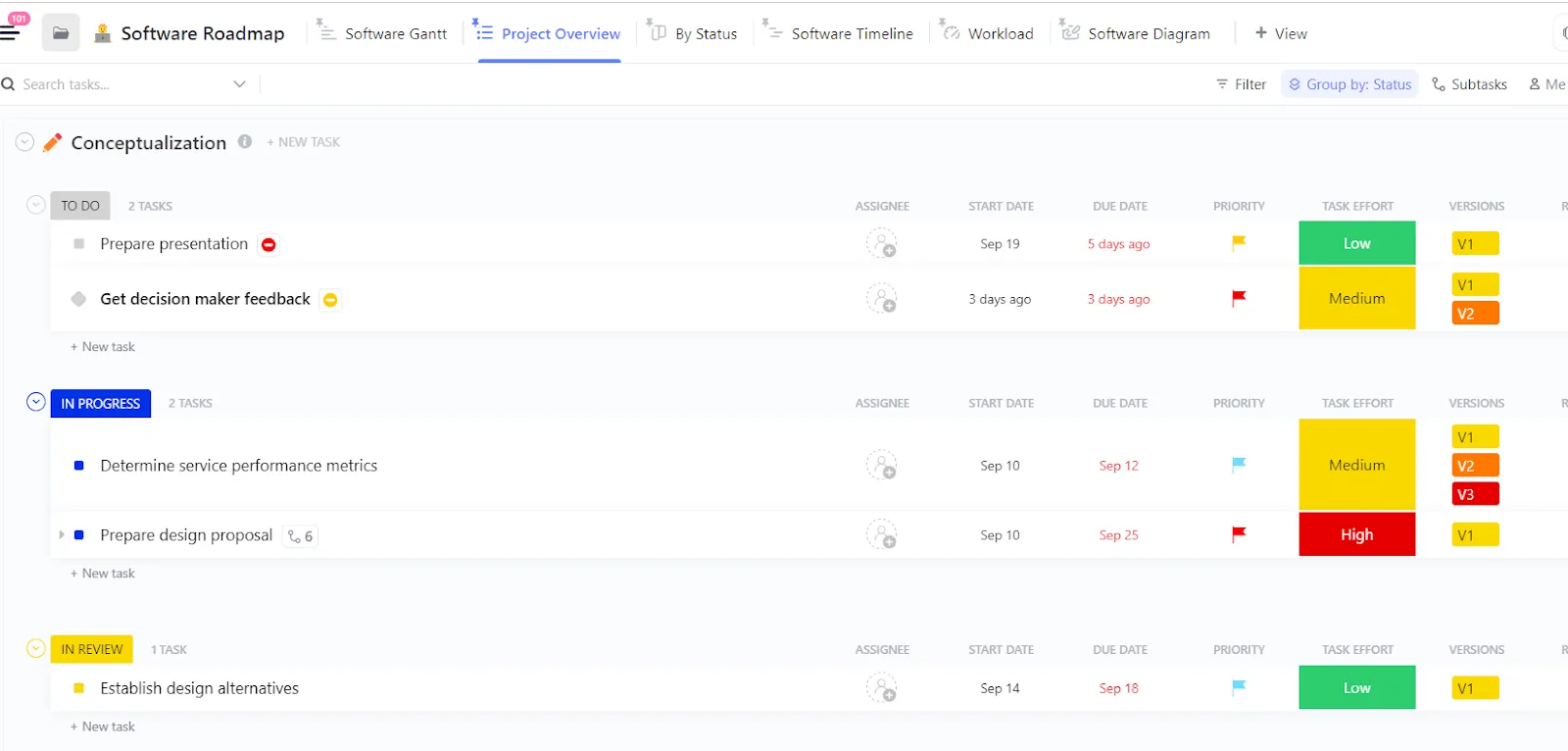
Der Weg zur Entwicklung großartiger Software beginnt hier. Mit der ClickUp-Vorlage für Softwareprojekte können Sie eine durchgängige Projektstruktur aufbauen, den Fortschritt verfolgen und sicherstellen, dass Meilensteine erreicht werden. Außerdem optimiert sie die Zusammenarbeit zwischen Teammitgliedern und Stakeholdern.
Warum ClickUp für die Softwareentwicklung nutzen?
Bei der Softwareentwicklung geht es nicht nur darum, Code zu schreiben. Entwickler wechseln ständig zwischen Planen, Programmieren, Testen, Fehlerbehebung und der Überprüfung von Pull Requests hin und her. Das ist eine Menge zu bewältigen, besonders wenn diese Aufgaben auf verschiedene Tools verteilt sind.
Fast 9 von 10 Entwicklern geben an, dass unentdeckte Softwarefehler schwerwiegende Auswirkungen auf das Geschäft haben. Rund 26 % haben erlebt, dass diese Fehler Benutzer abschrecken und dem Ruf ihres Unternehmens schaden, was es schwieriger macht, Vertrauen zu gewinnen oder Investoren anzuziehen. Weitere 18 % sagen, dass ungelöste Probleme sogar Stakeholder und Investoren verärgert haben.
Ein Hauptgrund dafür ist, dass Teams oft mit unklaren Prioritäten, Kommunikationslücken und Tools zu kämpfen haben, die nicht geeignet sind, die Herausforderungen der Softwareentwicklung zu bewältigen. Die Nachverfolgung des Sprint-Fortschritts, das Aktualisieren des Status der Aufgaben, das Erfassen von Fehlern und die Synchronisierung mit Code-Repositorys können wertvolle Zeit kosten – insbesondere, wenn der Prozess auf verstreute Apps verteilt ist.
ClickUp für die Softwareentwicklung löst dieses Problem, indem es agile Workflows, Fehlernachverfolgung, Code-Reviews und alles dazwischen in einem gemeinsamen Workspace unterstützt. Damit können Sie:
- Erstellen Sie sich automatisch aktualisierende Sprint-Dashboards mit benutzerdefinierten Status und Ansichten
- Nutzen Sie Backlog-Listen, um anstehende Arbeiten zu organisieren, zu priorisieren, zu delegieren und zu verfolgen sowie deren Nachverfolgung durchzuführen
- Fügen Sie Sprint-Punkte hinzu und nutzen Sie die Sprint-Übersicht sowie die Kopfzeile des Sprint-Bereichs, um Aufgaben zu verwalten
- Verfolgen Sie den Fortschritt mit Burndown-, Burnup- und Velocity-Karten, die auf die Arbeitsweise Ihres Teams zugeschnitten sind.
Nimmt das Nachverfolgen und Beheben von Fehlern einen Großteil Ihrer Zeit in Anspruch? Nutzen Sie ClickUp, um Probleme mit Screenshots, Beschreibungen und Benutzerdefinierten Feldern zu erfassen. Sie können Fehler direkt den Entwicklern zuweisen, sie mit Feature-Aufgaben verknüpfen, KPIs der Softwareentwicklung nachverfolgen und den Projektfortschritt überwachen, um das Projekt termingerecht abzuschließen.
Richten Sie eine Workflow-Automatisierung ein, um:
- Weisen Sie Aufgaben anhand von Aktionsauslösern den richtigen Personen zu
- Code-Reviews zuweisen
- Legen Sie Regeln für Statusaktualisierungen, Erinnerungen und mehr fest
Mit ClickUp können Sie sogar Ihren Code einbinden, um den agilen Softwareentwicklungszyklus zu vereinfachen. Sie können ClickUp mit GitHub verknüpfen, Commits, Branches und Pull Requests direkt in den entsprechenden Aufgaben einsehen und nachverfolgen, wer was wann getan hat, um die Verantwortlichkeit sicherzustellen.
Außerdem können Sie benutzerdefinierte Felder hinzufügen, die auf Ihren Sprint-Prozess zugeschnitten sind, und so Entwicklungsaufgaben, Software-Entwürfe und Dokumente schnell finden. Verschwenden Sie keine Zeit mehr mit der Suche nach Kontexten. Falls Sie nicht wissen, wo Sie anfangen sollen: ClickUp bietet auch kostenlose Vorlagen für die Softwareentwicklung an, mit denen Sie Ihren Aufwand organisiert und zielorientiert gestalten können.
📖 Lesen Sie auch: Der agile Softwareentwicklungszyklus (Der ultimative Leitfaden)
So nutzen Sie ClickUp für die Softwareentwicklung
Um Software zu entwickeln, die den Benutzern wirklich gefällt, müssen Sie Ihre Strategien mit einem System kombinieren, das es Ihnen ermöglicht, zu planen, die Nachverfolgung des Fortschritts durchzuführen und zusammenzuarbeiten, ohne den Arbeitsfluss zu verlangsamen. Und kein anderes tool vereint diese kollaborative Softwareentwicklung so gut auf einer einzigen Plattform wie ClickUp.
Nick Foster, Produktleiter bei Lulu Press, erläutert:
Als wir noch Jira nutzten, aktualisierten unsere Entwickler Plattformcode, der überhaupt nicht mit Jira verknüpft war. Dann mussten sie Zeit darauf verwenden, wieder zu Jira zurückzukehren und den Status manuell zu ändern. Wir verbrachten zu viel Zeit damit, den Status von Features zu ermitteln, anstatt uns auf deren Umsetzung zu konzentrieren. Dank der Integration von ClickUp mit Gitlab können wir uns nun auf das Wesentliche konzentrieren.
Als wir noch Jira nutzten, aktualisierten unsere Entwickler Plattformcode, der überhaupt nicht mit Jira verknüpft war. Dann mussten sie Zeit darauf verwenden, wieder in Jira zu wechseln und den Status manuell zu ändern. Wir verbrachten zu viel Zeit damit, den Status von Features zu ermitteln, anstatt uns auf deren Umsetzung zu konzentrieren. Dank der Integration von ClickUp mit Gitlab können wir uns nun auf das Wesentliche konzentrieren.
Von der Organisation von Sprints über die Code-Prüfung bis hin zur Speicherung von Dokumenten – hier erfahren Sie, wie Sie mit ClickUp IT-Projekte mühelos planen, strukturieren und umsetzen können.
1. Agile Workflows einrichten
Agile Workflows sind entscheidend für das Management von Feature-Releases, Fehlerbehebungen und der Sprintplanung im Softwareentwicklungsprozess. Sie helfen Ihrem Team dabei, Entwicklungspläne in nachverfolgbare Aufgaben aufzuteilen, Prioritäten zu setzen und den Fortschritt in jedem Sprint zu überwachen. Dafür benötigen Sie Struktur – und die Agile-Plattform von ClickUp macht es Ihnen leicht.
Zunächst müssen Sie die ClickApp „Sprints und Sprint-Punkte“ aktivieren, falls Sie dies noch nicht getan haben.
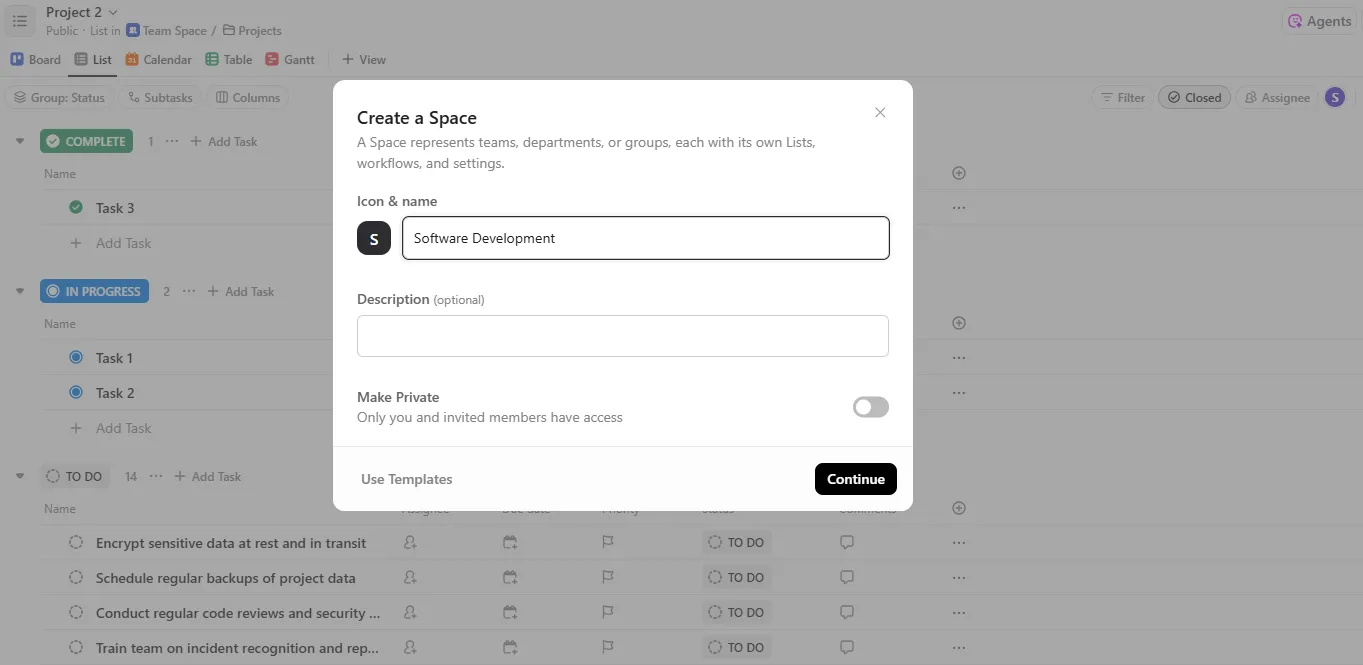
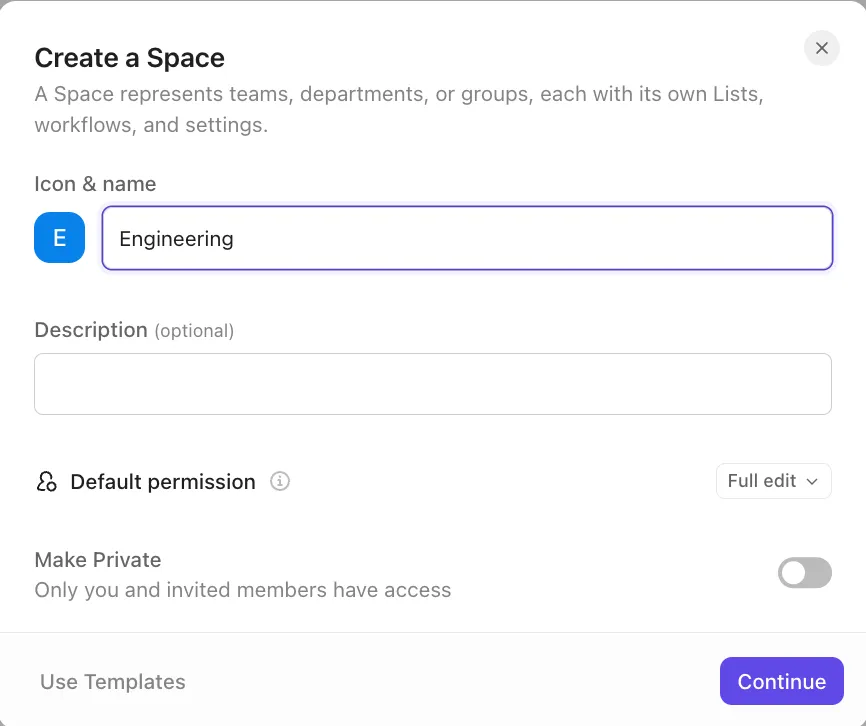
Anschließend müssen Sie einen „Space“ erstellen, um alle Ihre Softwareentwicklungsaufgaben an einem Ort zu organisieren. So erstellen Sie einen „Space“ in ClickUp:
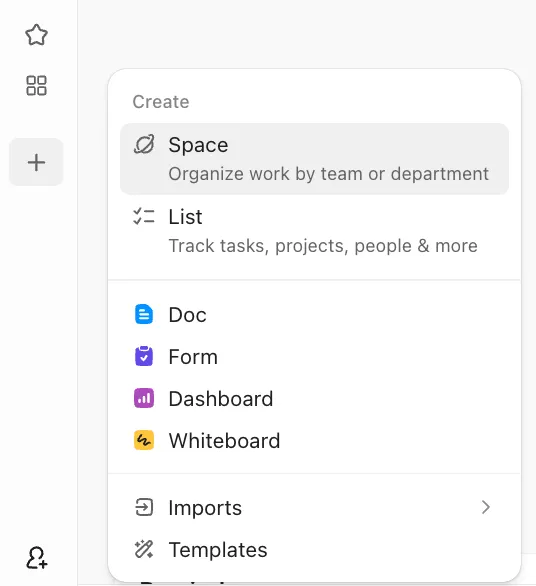
- Klicken Sie auf das Plus-Symbol in der Seitenleiste und wählen Sie „Space“ als Auswahl aus.
- Geben Sie einen Namen für Ihren Space ein (max. 32 Zeichen)
- Optional können Sie auch auf Vorlagen verwenden in der unteren linken Ecke des modalen Fensters „Space erstellen“ klicken.
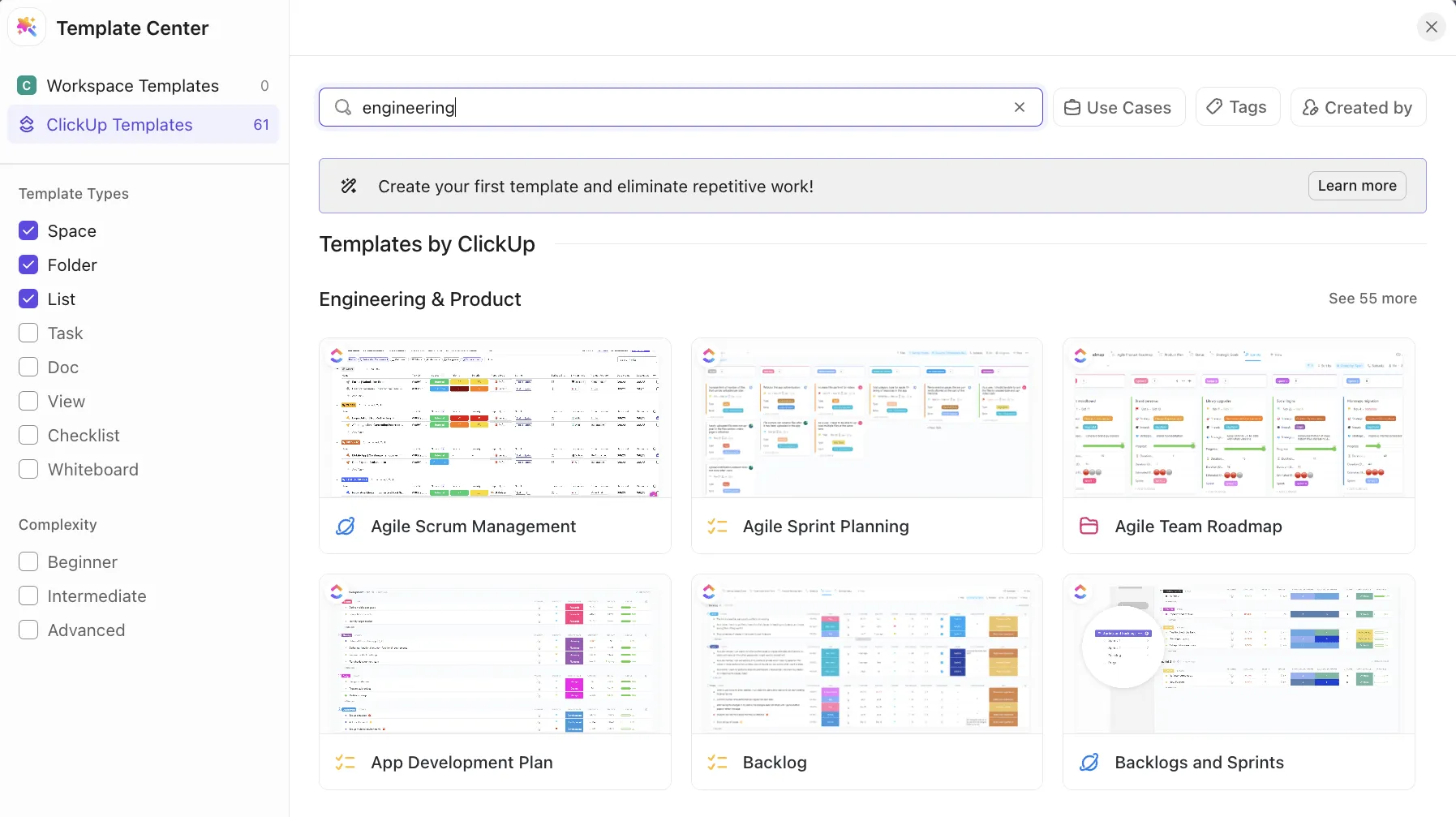
- Suchen Sie im Vorlagen-Center nach „Engineering“, um eine Vorlage für die Softwareentwicklung auf Ihren Space anzuwenden.
- Außerdem kannst du: Ein Space-Symbol und eine Farbe auswählen oder ein eigenes hochladen Eine Beschreibung hinzufügen Den Space auf öffentlich oder Privat einstellen oder ihn für bestimmte Personen freigeben
- Wählen Sie ein Space-Symbol und eine Farbe aus oder laden Sie Ihr eigenes hoch
- Fügen Sie eine Beschreibung hinzu
- Legen Sie den Space als öffentlich oder Privat fest oder geben Sie ihn für bestimmte Personen frei
- Klicken Sie auf Weiter
- Wählen Sie ein Space-Symbol und eine Farbe aus oder laden Sie Ihr eigenes hoch
- Fügen Sie eine Beschreibung hinzu
- Legen Sie den Space als öffentlich oder Privat fest oder geben Sie ihn für bestimmte Personen frei
💡 Profi-Tipp: Denken Sie daran, die ClickApp „Sprint“ auch für den jeweiligen Space zu aktivieren!
So können Sie Ihren Workflow nun wie folgt benutzerdefiniert anpassen:
- Wählen Sie neben der obligatorischen Listenansicht weitere benötigte Ansichten aus. Probieren Sie zum Beispiel ein Kanban-Board oder den Kalender aus.
- Wenden Sie eine Ansichtsvorlage an oder erstellen Sie Ihre eigene
- Richten Sie Ihre Status ein (z. B. „Zu erledigen“, „In Bearbeitung“, „Code-Review“, „Erledigt“)
- Wählen Sie aus, welche ClickApps Sie nutzen möchten, zum Beispiel „Sprints“, „Zeiterfassung“ und „Zeitschätzungen“. ClickApps sind so etwas wie Power-Ups für Ihren Workspace – modulare Features, die Sie ein- oder ausschalten können, um ClickUp genau an die Bedürfnisse Ihres Teams anzupassen.
- Klicken Sie auf „Space erstellen“
Jetzt verfügen Sie über einen vollständig anpassbaren Space, in dem Sie alle Ihre Aufgaben im Bereich der Softwareentwicklung verwalten können. Sie können innerhalb des Spaces auch Listen und Ordner hinzufügen, um die Aufgaben noch besser zu organisieren.
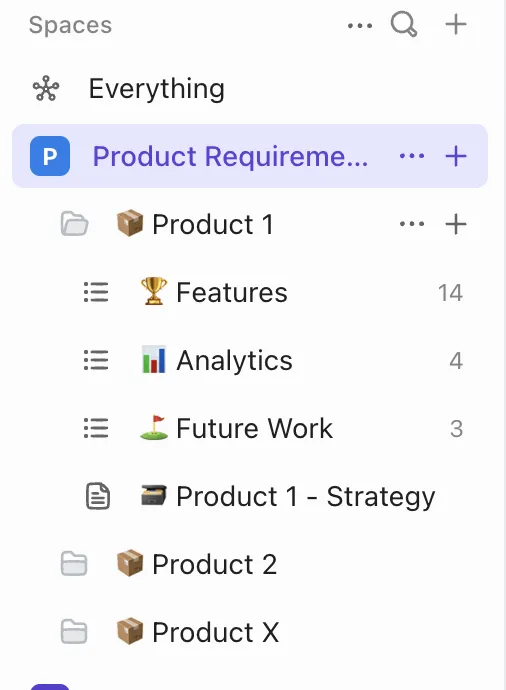
2. Sprintplanung und Backlog-Pflege
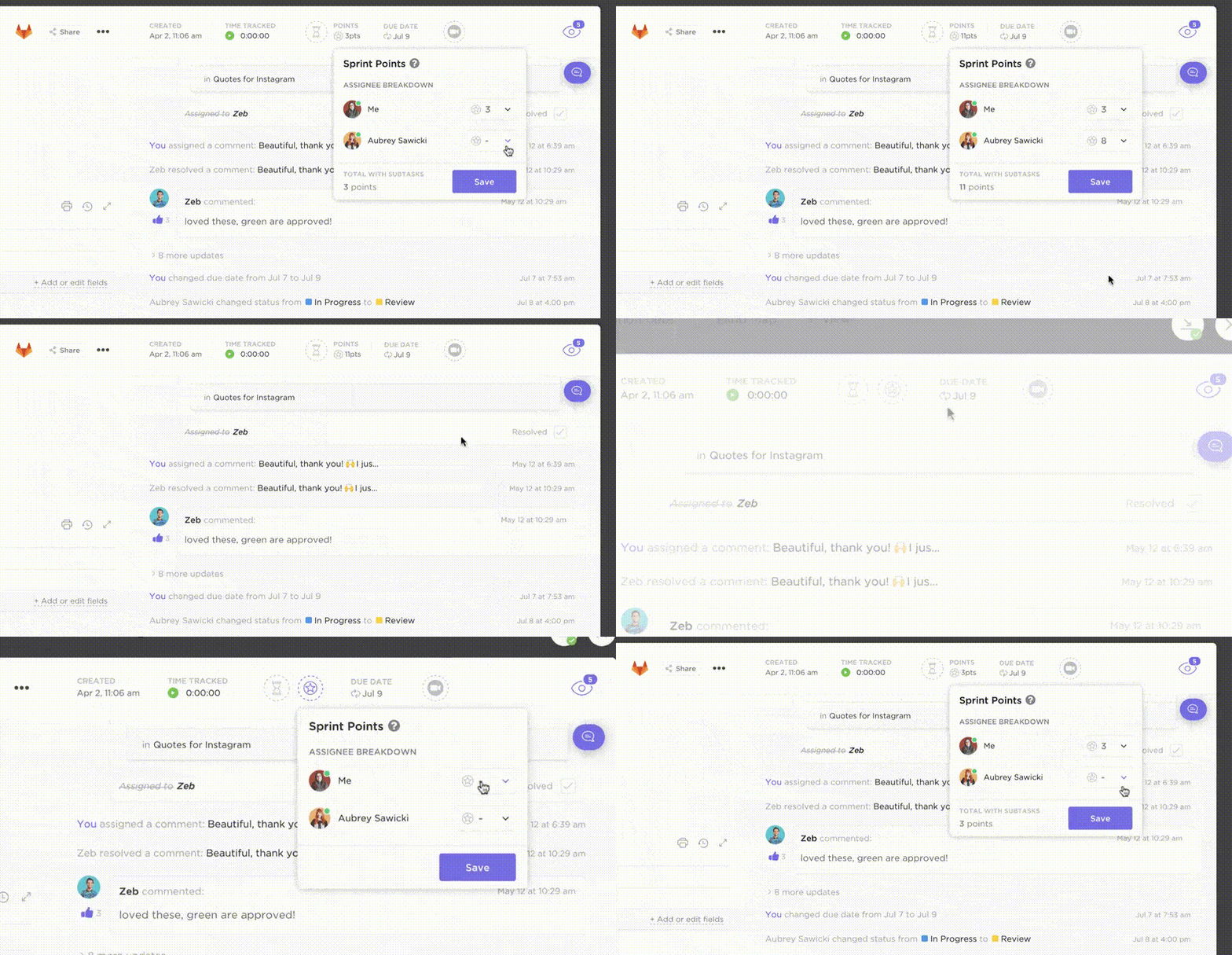
Eine effektive Sprintplanung beginnt mit einem gut organisierten Backlog. Mit ClickUp Sprints können Sie Produkt-Backlogs verwalten, Aufgaben priorisieren und Sprints mithilfe von Sprint-Ordnern und -Listen, benutzerdefinierten Feldern sowie integrierten Prioritätseinstellungen planen.
So ist es zu erledigen:
- Erstellen Sie einen Sprint-Ordner: Klicken Sie in der Seitenleiste neben „Space“ auf + und wählen Sie Sprint-Ordner aus.
- Klicken Sie in der Seitenleiste neben „Space“ auf +
- Wählen Sie den Sprint-Ordner aus
- Klicken Sie in der Seitenleiste neben „Space“ auf +
- Wählen Sie den Sprint-Ordner aus
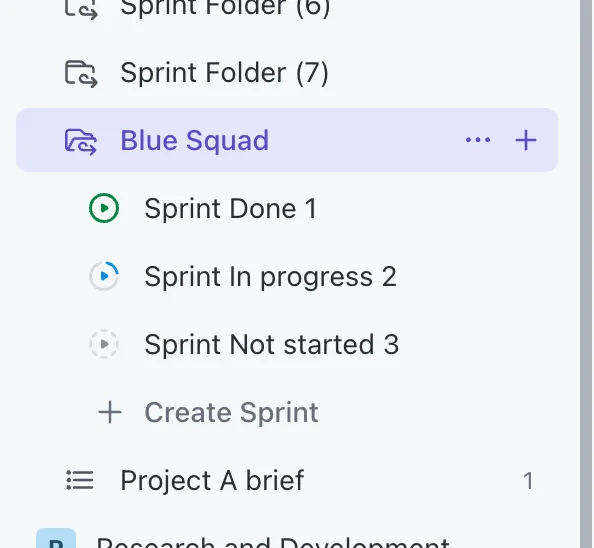
- Erstellen Sie eine Sprint-Liste: Bevor Sie loslegen, aktivieren Sie die ClickApps „Sprints“ und „Sprint-Punkte“ in Ihrem Ordner. Klicken Sie auf + Neue Liste und benennen Sie diese beispielsweise „Sprint 1“ oder „Juni-Sprint“. ClickUp führt automatisch die Nachverfolgung von Sprint-Punkten, Burndown-Diagrammen und der Velocity durch.
- Bevor Sie loslegen, aktivieren Sie die ClickApps „Sprint“ und „Sprint-Punkt“.
- Klicken Sie in Ihrem Ordner auf + Neue Liste und benennen Sie diese beispielsweise „Sprint 1“ oder „Juni-Sprint“.
- ClickUp führt die Nachverfolgung von Sprint-Punkten, Burndown-Diagrammen und der Velocity durch.
- Fügen Sie ClickUp-Aufgaben zum Backlog hinzu: Erstellen Sie eine separate Liste mit dem Namen „Produkt-Backlog“. Fügen Sie alle anstehenden Features, Fehler oder Punkte zur technischen Schuld als Aufgaben hinzu. Erstellen Sie Benutzerdefinierte Felder wie T-Shirt-Größe, Versionsnummer oder Link zu Designdateien.
- Erstellen Sie eine separate Liste mit dem Namen „Product Backlog“
- Fügen Sie alle anstehenden Features, Fehler oder Elemente zur technischen Schuld als Aufgaben hinzu
- Erstellen Sie Benutzerdefinierte Felder wie T-Shirt-Größe, Versionsnummer oder Link zu Designdateien
- Aufgaben priorisieren: Legen Sie die Priorität jeder Aufgabe (Dringend, Hoch, Normal, Niedrig) mithilfe des Fähnchen-Symbols fest. Sortieren oder gruppieren Sie Aufgaben im Backlog nach Priorität, Sprint-Punkten oder Tags. Verschieben Sie in Sprint-Planungsmeetings die Aufgaben mit der höchsten Priorität aus dem Backlog in die aktive Sprint-Liste.
- Legen Sie die Priorität jeder Aufgabe (Dringend, Hoch, Normal, Niedrig) mithilfe des Fähnchen-Symbols fest
- Sortieren oder gruppieren Sie Aufgaben im Backlog nach Priorität, Sprint-Punkten oder Tags
- Verschieben Sie in Meetings zur Sprint-Planung die Aufgaben mit der höchsten Priorität aus dem Backlog in die aktive Sprint-Liste.
- Bevor Sie loslegen, aktivieren Sie die ClickApps „Sprint“ und „Sprint-Punkt“.
- Klicken Sie in Ihrem Ordner auf + Neue Liste und benennen Sie diese beispielsweise „Sprint 1“ oder „Juni-Sprint“.
- ClickUp führt die Nachverfolgung von Sprint-Punkten, Burndown-Diagrammen und der Velocity durch.
- Erstellen Sie eine separate Liste mit dem Namen „Product Backlog“
- Fügen Sie alle anstehenden Features, Fehler oder Elemente zur technischen Schuld als Aufgaben hinzu
- Erstellen Sie Benutzerdefinierte Felder wie T-Shirt-Größe, Versionsnummer oder Link zu Designdateien
- Legen Sie die Priorität jeder Aufgabe (Dringend, Hoch, Normal, Niedrig) mithilfe des Fähnchen-Symbols fest
- Sortieren oder gruppieren Sie Aufgaben im Backlog nach Priorität, Sprint-Punkten oder Tags
- Verschieben Sie in Meetings zur Sprint-Planung die Aufgaben mit der höchsten Priorität aus dem Backlog in die aktive Sprint-Liste.
📌 Nehmen wir zum Beispiel an, Ihr Team arbeitet an einem Feature namens „Aktualisierung des Benutzerprofils“:
- Sie fügen verwandte Aufgaben wie „Upload von Profilbildern hinzufügen“, „Neue Seite für Einstellungen entwerfen“ und „API für die Aktualisierung von Benutzerdaten schreiben“ zur Product Backlog-Liste hinzu
- Jede Aufgabe erhält je nach Umfang eine Priorität und Story-Punkte.
- Bevor Sprint 1 beginnt, verschieben Sie die wichtigsten Aufgaben, wie die API und das Frontend-Layout, in die Liste Sprint 1
- Während des Sprints arbeiten die Teammitglieder anhand dieser Liste und aktualisieren den Status im Laufe der Arbeit (zum Beispiel: „Zu erledigen“ → „In Bearbeitung“ → „Code-Review“ → „Erledigt“)
Diese Struktur sorgt für einen übersichtlichen Backlog, einen fokussierten Sprint und ein gut abgestimmtes Team. Sie können Sprinttermine festlegen, Punkte zuweisen und Prioritäten markieren, damit alle auf dem gleichen Stand sind.
💡 Profi-Tipp: Um Backlog-Elemente besser zu verwalten, visualisieren Sie mithilfe von Burndown-Diagrammen, wie Ihr Team im Vergleich zu einer Ziel-Arbeitslinie vorankommt. Verwenden Sie Burnup-Diagramme, um die fertiggestellte Arbeit und den verbleibenden Arbeitsumfang zu überwachen.
3. Nachverfolgung von Fehlern und Problemmanagement
Ohne ein strukturiertes System können Probleme unbemerkt bleiben, Verzögerungen bei der Bereitstellung verursachen und immer wieder auftreten. Ein solider Workflow für das Issue-Management hilft Ihrem Team dabei, Aufgaben zur Nachverfolgung von Problemen zu priorisieren, Ausfallzeiten zu reduzieren und bessere Features schneller auf den Markt zu bringen. Außerdem fördert er Verantwortlichkeit und Transparenz und stellt sicher, dass jedes Problem einen klaren Eigentümer und einen klaren Lösungsweg hat.
Sie können ClickUp auch als Bug-Tracking-Software nutzen. Richten Sie einfach Ihren Prozess ein, indem Sie wichtige Phasen wie „Gemeldet“ → „In Prüfung“ → „In Bearbeitung“ → „Gelöst“ → „Geschlossen“ definieren. Verwenden Sie benutzerdefinierte Status-Einstellungen, die zum Entwicklungszyklus Ihres Teams passen, wie beispielsweise „Muss geprüft werden“ oder „Wartet auf QA“, um Engpässe zu vermeiden und die Sichtbarkeit zu verbessern.
Um die Berichterstellung zu optimieren, erstellen Sie Formulare zur Übermittlung von Fehlern, die jeder in Ihrem Team ausfüllen kann. In diesen Formularen können Details wie Schritte zur Reproduktion, Informationen zur Umgebung und der Schweregrad erfasst werden. Leiten Sie diese Meldungen mithilfe von Zuweisungen und Automatisierungen automatisch an die richtige Person weiter, damit nichts unter den Tisch fällt.
🧠 Wissenswertes: ClickUp-Formulare erfassen nicht nur Projektdetails – sie wandeln jede Übermittlung sofort in eine nachverfolgbare Aufgabe um. Das bedeutet, dass Ihre Fehlerberichte das mühsame Kopieren und Einfügen überspringen und direkt in Ihrem Workflow landen – bereits zugewiesen, priorisiert und bereit zur Bearbeitung.
ClickUp bietet außerdem Vorlagen für die Bug-Nachverfolgung, mit denen Sie ein standardisiertes System zur Verwaltung von Software-Problemen einrichten können.
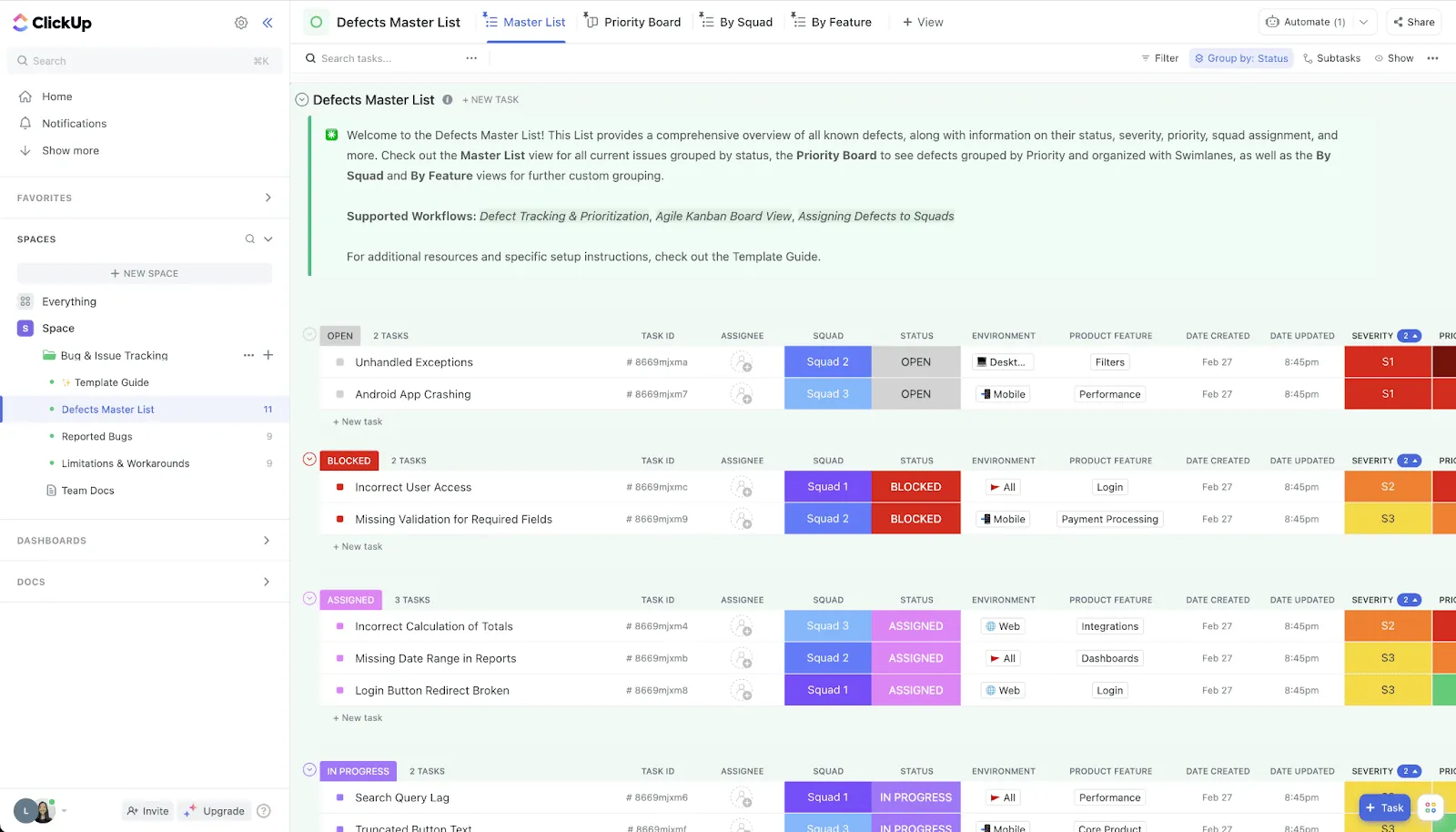
Mit der ClickUp-Vorlage zur Fehler- und Problem-Nachverfolgung können Sie beispielsweise wiederkehrende Fehler überwachen, sie den richtigen Personen zuweisen und die funktionsübergreifende Zusammenarbeit fördern, um reibungslos funktionierende Features zu liefern.
Optimieren Sie Ihren Prozess zusätzlich mit Vorlagen für die Code-Dokumentation. Diese helfen Teams dabei, zu vermerken, was funktioniert und was nicht – insbesondere in Verbindung mit Fehlerberichten.
Sie können Code-Schnipsel einbetten, direkt auf Aufgaben für die Nachverfolgung verlinken und Inline-Kommentare hinterlassen, um einen klaren Kontext zu schaffen. Auf diese Weise bleibt Ihr Team auf dem Laufenden, versteht den gesamten Umfang eines Problems und vermeidet Doppelarbeit.
👀 Wussten Sie schon? 97 % der Entwickler, Ingenieure und Programmierer nutzen KI-Tools zum Programmieren, wobei 88 % angeben, dass ihre Unternehmen dies aktiv unterstützen. KI in der Softwareentwicklung wird zunehmend zur Norm und optimiert alle Prozesse, von der Fehlerbehebung bis zur Codegenerierung.
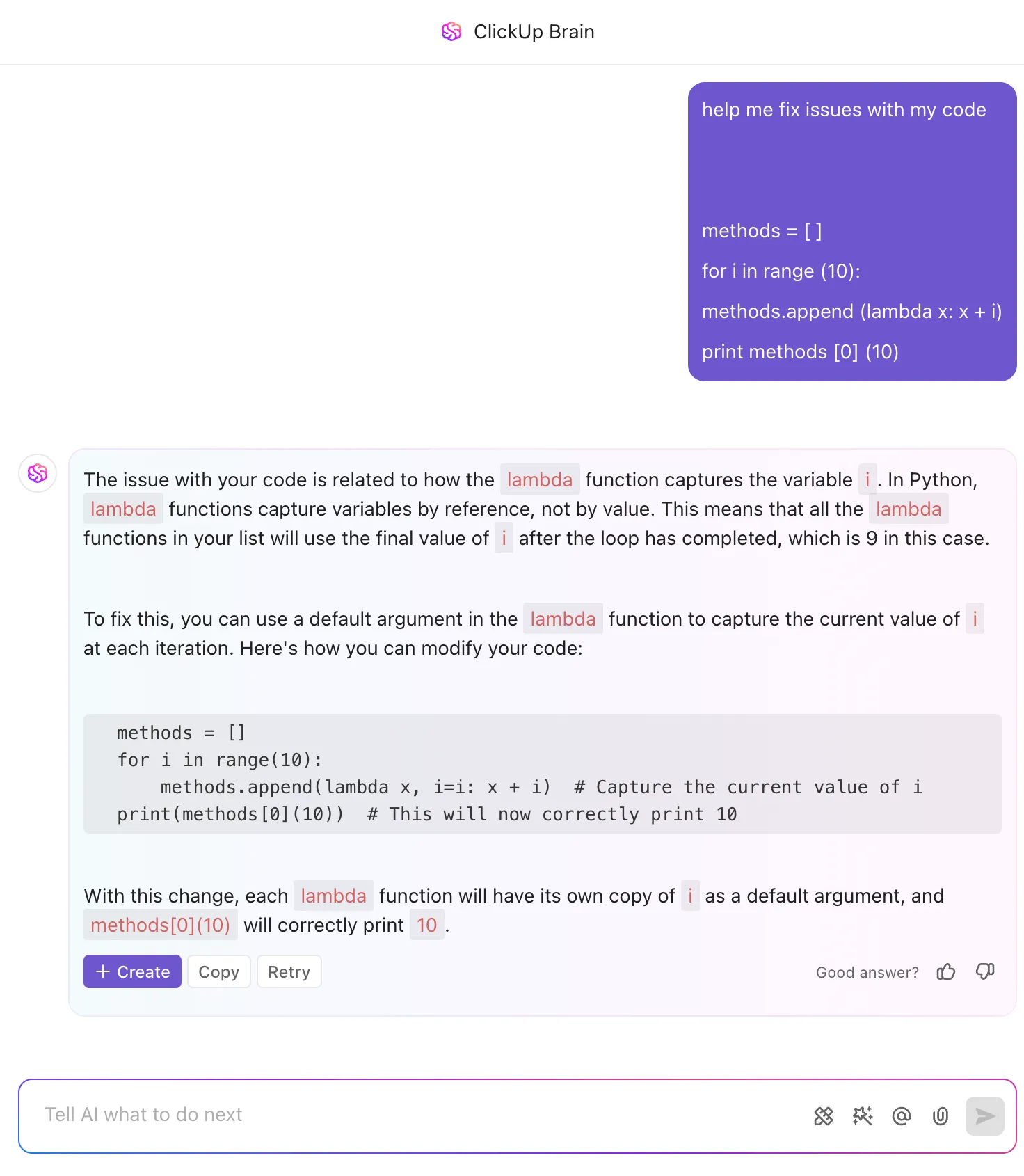
Mit ClickUp Brain können Sie diese KI-Fähigkeiten direkt in Ihren Workflow integrieren – um Code-Schnipsel zu schreiben, Fehlerberichte zusammenzufassen oder sogar nächste Schritte vorzuschlagen, ohne jemals Ihren Workspace verlassen zu müssen.
4. Release-Planung und Roadmap-Erstellung
Haben Sie es mit zahlreichen neuen Features, Fehlerbehebungen und kontinuierlichen Verbesserungen zu tun? Dann brauchen Sie auf jeden Fall eine klare Methode, um zu planen, wann was passiert und wie alles zusammenpasst.
Stellen Sie sich vor, alle Ihre Entwicklungsaufgaben wären auf einer Zeitleiste dargestellt, aus der hervorgeht, wie lange jede einzelne dauert, wer an was arbeitet und wie die Aufgaben miteinander verbunden sind. ClickUp bietet eine Gantt-Ansicht, die sich perfekt dazu eignet, Ihren gesamten Release-Zeitplan zu skizzieren – von den ersten Planungsphasen bis zur endgültigen Bereitstellung.
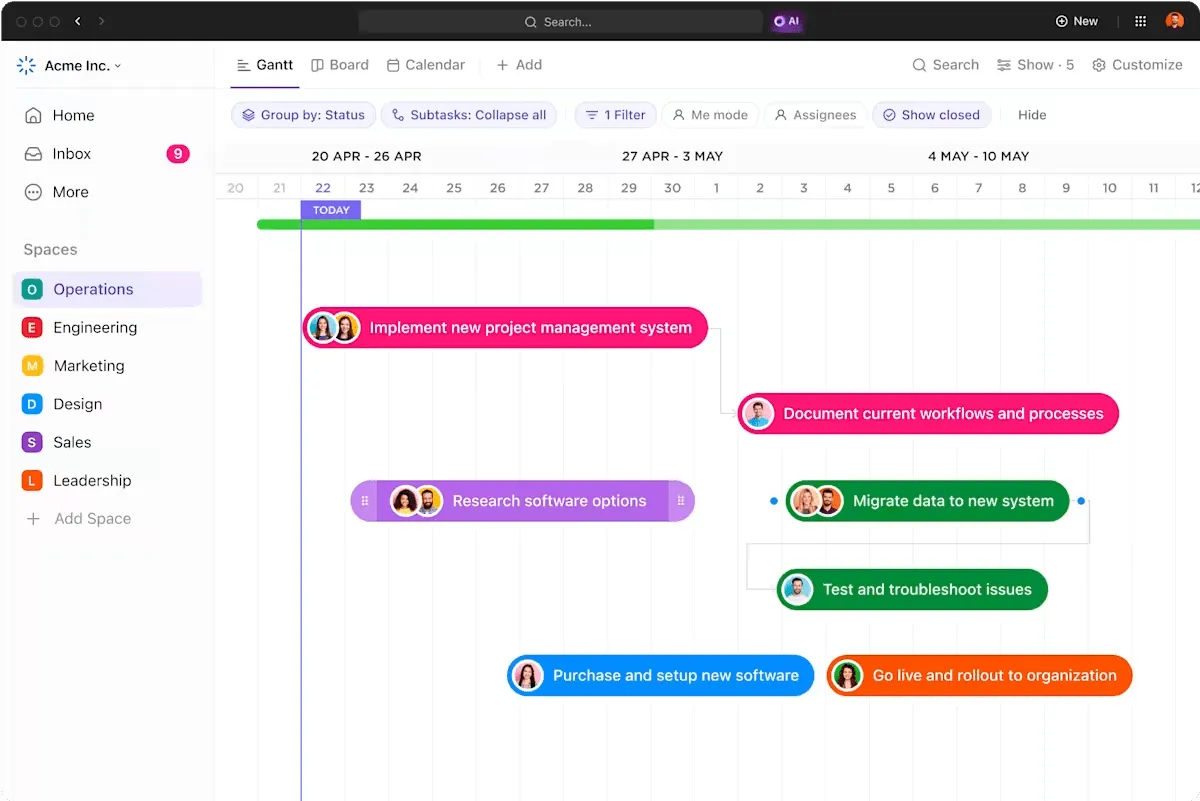
Zudem hängen Aufgaben im Vorfeld einer Veröffentlichung oft voneinander ab. Mit den Gantt-Diagrammen von ClickUp werden diese Abhängigkeiten glasklar dargestellt. So können Sie beispielsweise die Frontend-Benutzeroberfläche erst erstellen, wenn die Backend-API fertig ist.
Mit Gantt-Diagrammen in ClickUp können Sie ganz einfach:
- Passen Sie die Dauer von Aufgaben per Drag & Drop an und erkennen Sie mögliche Konflikte
- Verknüpfen Sie miteinander verknüpfte Aufgaben, sodass Sie bei einer Verzögerung einer Aufgabe sofort die Auswirkungen auf nachfolgende Aufgaben erkennen und potenzielle Engpässe frühzeitig identifizieren können.
- Stellen Sie sicher, dass Ihre Zeitleiste realistisch ist, indem Sie den gesamten Flow gemeinsam visualisieren
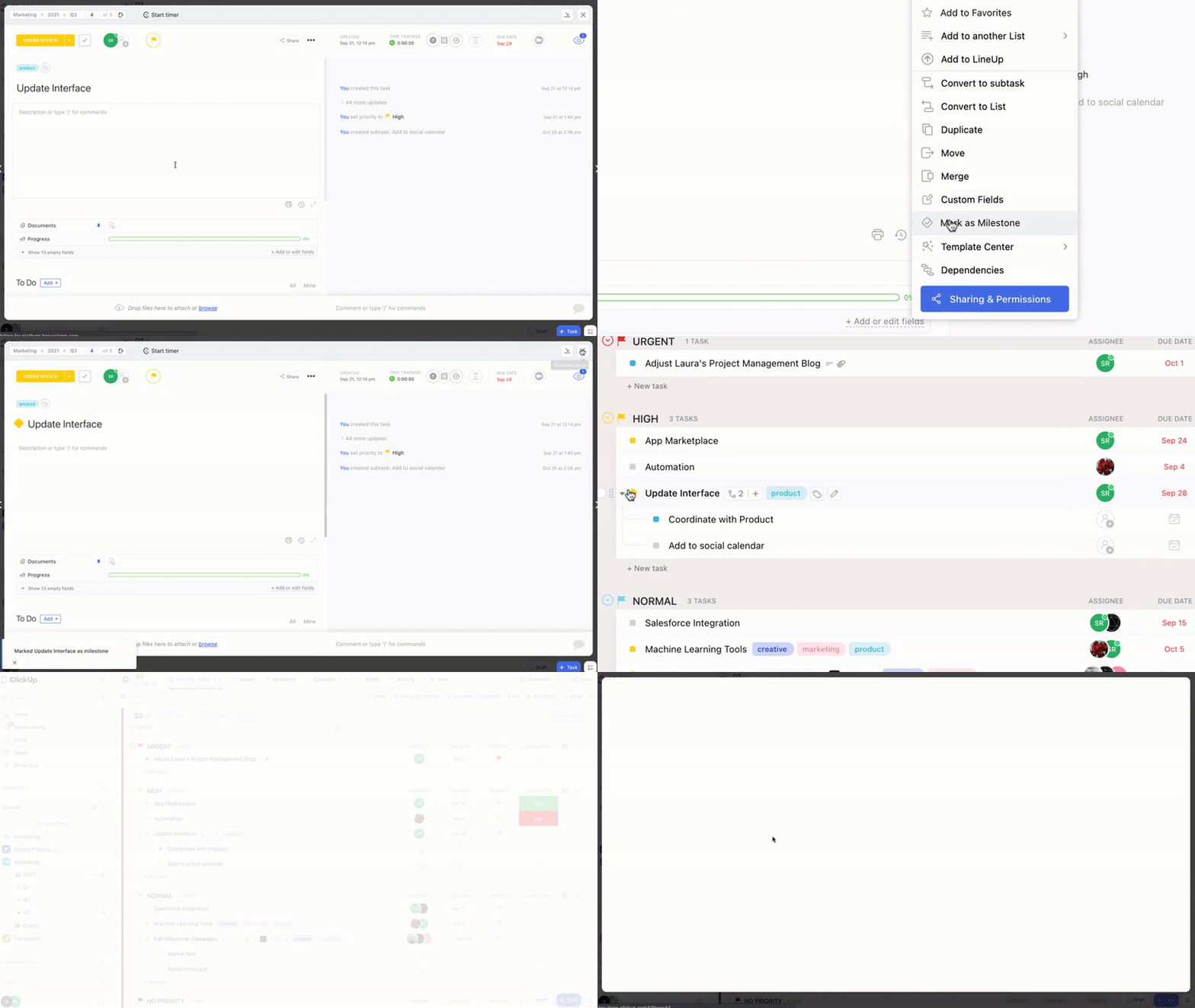
Mit ClickUp-Meilensteinen können Sie die entscheidenden Punkte und wichtigen Termine der Softwareveröffentlichung direkt in Ihrem Gantt-Diagramm markieren. Dies bietet Ihrem Team und den Beteiligten klare Ziele und hilft allen, den Fortschritt in Richtung der übergeordneten Ziele der Veröffentlichung zu verfolgen.
📮ClickUp-Einblick: 92 % der Mitarbeiter verwenden uneinheitliche Methoden zur Nachverfolgung von Elementen, was das Ergebnis versäumter Entscheidungen und Verzögerungen bei der Umsetzung ist. Ganz gleich, ob Sie Follow-up-Notizen versenden oder Tabellenkalkulationen verwenden – der Prozess ist oft unübersichtlich und ineffizient.
Die Aufgabenmanagement-Lösung von ClickUp sorgt für eine nahtlose Umwandlung von Unterhaltungen in Aufgaben – damit Ihr Team schnell handeln und stets auf dem gleichen Stand bleiben kann.
5. Integration mit Code-Repositorys
Durch die Verknüpfung von ClickUp mit Ihren Code-Repositorys wie GitHub, Gitlab oder Bitbucket entsteht eine leistungsstarke Verbindung zwischen Ihren Aufgaben und der tatsächlich geleisteten Entwicklungsarbeit. Sie können Commits, Branches und Pull Requests direkt in Ihren ClickUp-Aufgaben einsehen, sodass jeder den vollständigen Kontext hat. Sie müssen nicht mehr raten, welche Codeänderung zu welcher Aufgabe gehört!
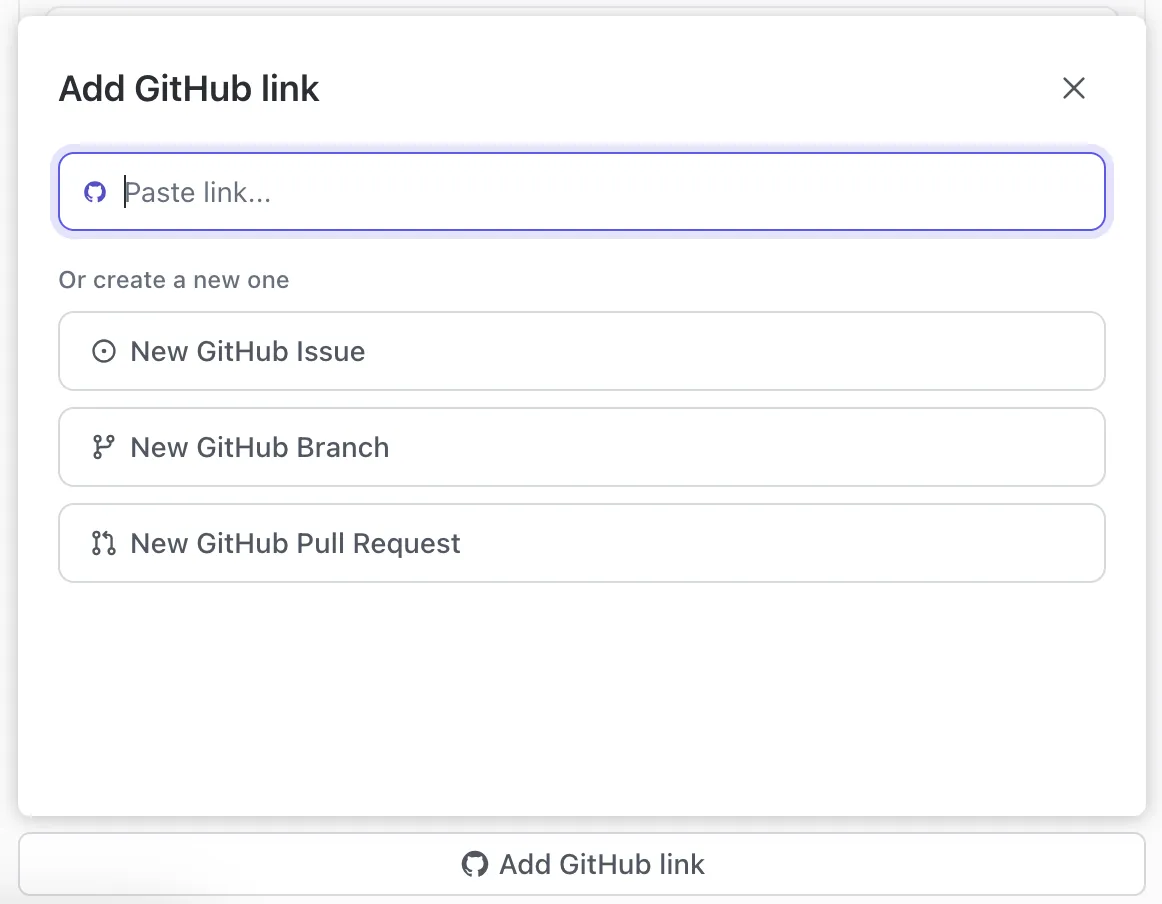
Hier finden Sie eine vereinfachte Anleitung zum Verknüpfen eines Code-Repositorys am Beispiel von GitHub (der Vorgang ist bei anderen Repositorys ähnlich):
- Zunächst müssen Sie das ClickUp-App-Center aufrufen und den Speicherort für die Integration für das von Ihnen gewählte Repository suchen.
- In den Integrationseinstellungen finden Sie eine Option für die Workspace-Einstellungen
- Wählen Sie aus der Liste Ihrer verbundenen Repositorys das Repository aus, das Sie verknüpfen möchten.
- Klicken Sie nun auf + Space hinzufügen und wählen Sie den ClickUp-Space aus, in dem die Aktivitäten dieses Repositorys angezeigt werden sollen.
- Wenn Sie mehrere Repositorys haben oder dasselbe Repository mit verschiedenen ClickUp-Spaces verknüpfen möchten, wiederholen Sie einfach den Vorgang.
Sobald die Verbindung hergestellt ist, erhält Ihr Team sofort Sichtbarkeit auf den Entwicklungsfortschritt. Sie können ganz einfach die Nachverfolgung durchführen und nachverfolgen, wer wann welchen Code committet hat, und diesen direkt mit der entsprechenden Feature- oder Bug-Aufgabe verknüpfen. So wird die Verantwortlichkeit klar und es wird sichergestellt, dass Ihre Projekt-Updates stets mit Ihrem Code synchronisiert sind.
📖 Lesen Sie auch: Ein Tag im Leben eines Softwareentwicklers
6. Automatisieren Sie wiederholende Aufgaben
Verschwenden Sie keine Zeit mehr mit manuellen Aktualisierungen, Statusberichten und routinemäßigen Nachfassaktionen. Mit ClickUp-Automatisierungen können Sie Routineaufgaben wie die Zuweisung von Aufgaben, die Aktualisierung des Status, das Versenden von Erinnerungen und das Verschieben von Aufgaben zwischen Phasen optimieren. Sie können aus über 100 Auslösern wählen, beispielsweise dem Abschluss einer Aufgabe oder Fälligkeitsdaten, und das System die Routinearbeit erledigen lassen.
Das steigert nicht nur die Produktivität Ihres Teams, sondern verringert auch das Risiko menschlicher Fehler, sodass sich Ihr Team auf das Wesentliche konzentrieren kann: die Entwicklung großartiger Produkte.
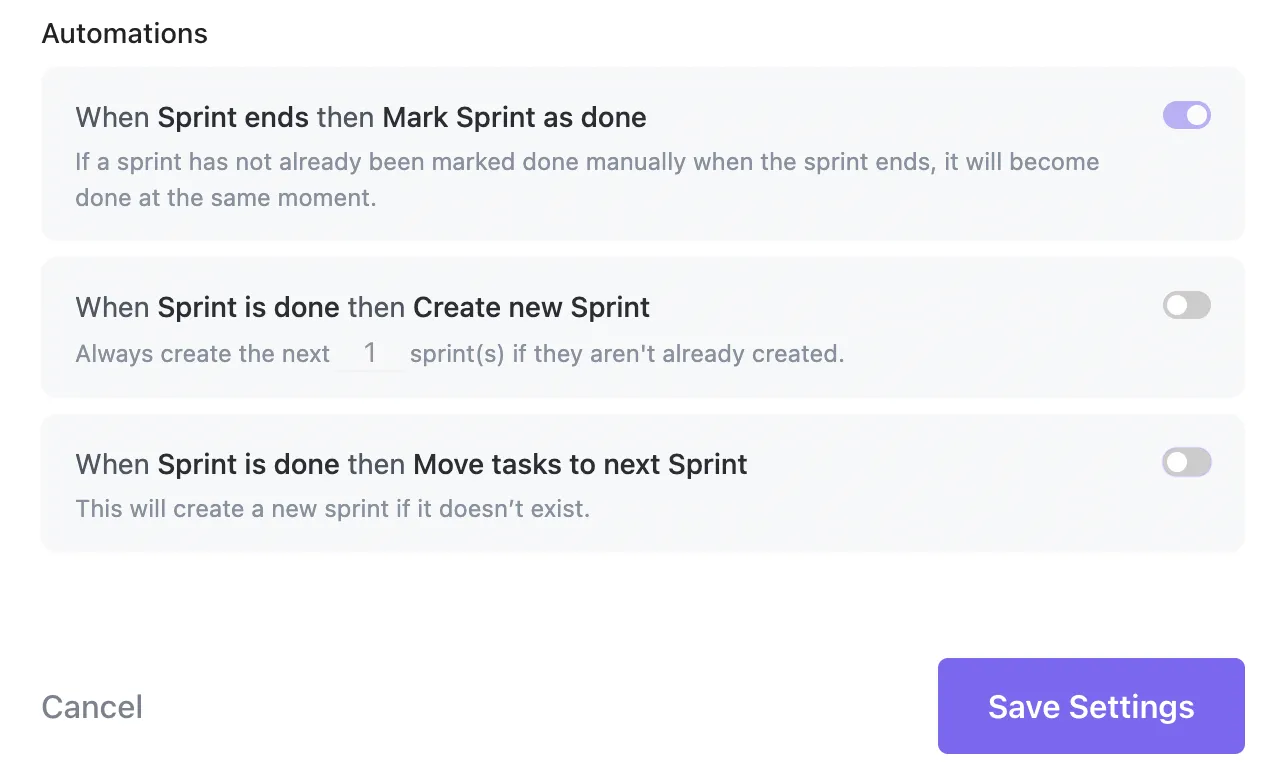
So können Sie wiederholende Aufgaben im Software-Projektmanagement mit nur wenigen Klicks automatisieren:
- Wenn ein Bug als „Bereit zur Überprüfung“ markiert ist, weisen Sie ihn automatisch der Qualitätssicherung zu und legen Sie ein Fälligkeitsdatum zwei Tage später fest (oder in Ihrem bevorzugten Rhythmus).
- Wenn ein Fehler mit hoher Priorität hinzugefügt wird, kennzeichnen Sie ihn als „Dringend“, fügen Sie ihn dem aktuellen Sprint hinzu und benachrichtigen Sie Ihre Editors.
- Wenn eine neue Aufgabe in der Liste „Frontend-Sprint“ erstellt wird, weisen Sie diese automatisch dem leitenden Entwickler zu und fügen Sie das Tag „Spezifikation erforderlich“ hinzu.
- Wenn ein Sprint fertiggestellt ist, starten Sie einen neuen Sprint oder lassen Sie ihn automatisch beginnen
- Wenn ein Pull Request genehmigt wurde, ändern Sie den Status der Aufgabe auf „Bereit zur Bereitstellung“ und benachrichtigen Sie den Release-Manager in Slack.
Sie können außerdem GitHub Actions nutzen und diese mit ClickUp synchronisieren, um Abläufe über Aufgabenmanagement-Tools, Code-Repos und Benachrichtigungssysteme hinweg zu automatisieren. Ganz gleich, ob Sie Produktsprints verwalten oder Tools für kontinuierliche Bereitstellung einsetzen – die Automatisierung sorgt dafür, dass alles reibungslos läuft, ohne dass ständige manuelle Eingriffe erforderlich sind.
💡 Profi-Tipp: Gehen Sie mit den Autopilot-Agenten in ClickUp über einfache Auslöser hinaus. Anstatt nur voreingestellte Regeln auszuführen, können Agenten je nach Kontext entscheiden, was als Nächstes zu erledigen ist. Sie können beispielsweise Blocker in Ihrem Sprint kennzeichnen, Aufgaben neu zuweisen, wenn die Workload unausgewogen wird, oder Release-Notizen entwerfen, wenn eine Bereitstellung fertiggestellt ist.
7. Berichterstellung und Analysen
Ohne einen klaren Überblick darüber, woran gerade gearbeitet wird, wie lange Aufgaben dauern und wo Hindernisse bestehen, ist es nahezu unmöglich, Softwareprojekte termingerecht abzuschließen. Deshalb sind Berichterstellung und Analysen ein zentraler Bestandteil der Führung effizienter, leistungsstarker Entwicklerteams.
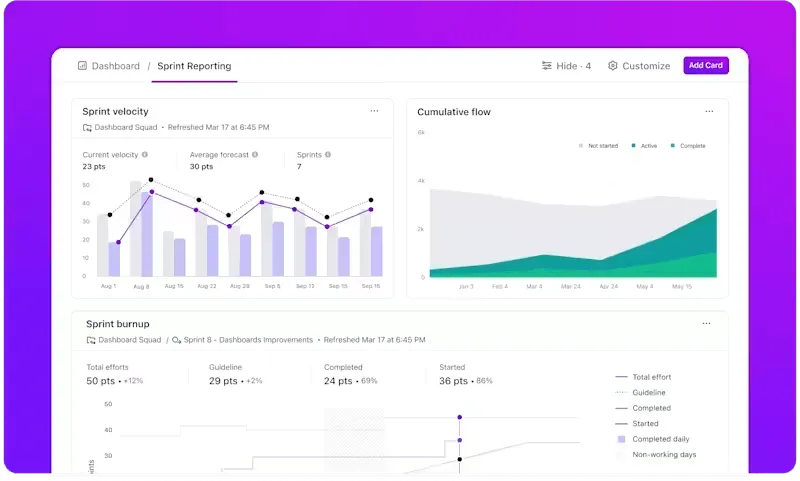
Mit ClickUp-Dashboards können Sie vollständig anpassbare Berichte erstellen, indem Sie Reporting Cards nutzen, die alles in Echtzeit verfolgen – von offenen Problemen und Sprint-Velocity bis hin zu Burndown-Diagrammen und der Workload-Verteilung.
Sie können die Aktivitäten jedes einzelnen Teammitglieds im Entwicklungsteam nachverfolgen, den Fortschritt im Hinblick auf die Ziele überwachen und wichtige KPIs wie Zykluszeit, Vorlaufzeit, Bearbeitungszeit für Code-Reviews, Aufgabenabschlussquoten, pro Sprint protokollierte Zeit und vieles mehr messen.
Möchten Sie wissen, wie viel Zeit Ihr Team mit Code-Reviews im Vergleich zur eigentlichen Entwicklung verbringt? Nutzen Sie die integrierte Zeiterfassung in ClickUp, um diese Erkenntnisse automatisch zu gewinnen – ganz ohne zusätzliche Tools.
ClickUp bietet außerdem Vorlagen, mit denen Sie schnell mit der Berichterstellung für Software-Projekte beginnen können.
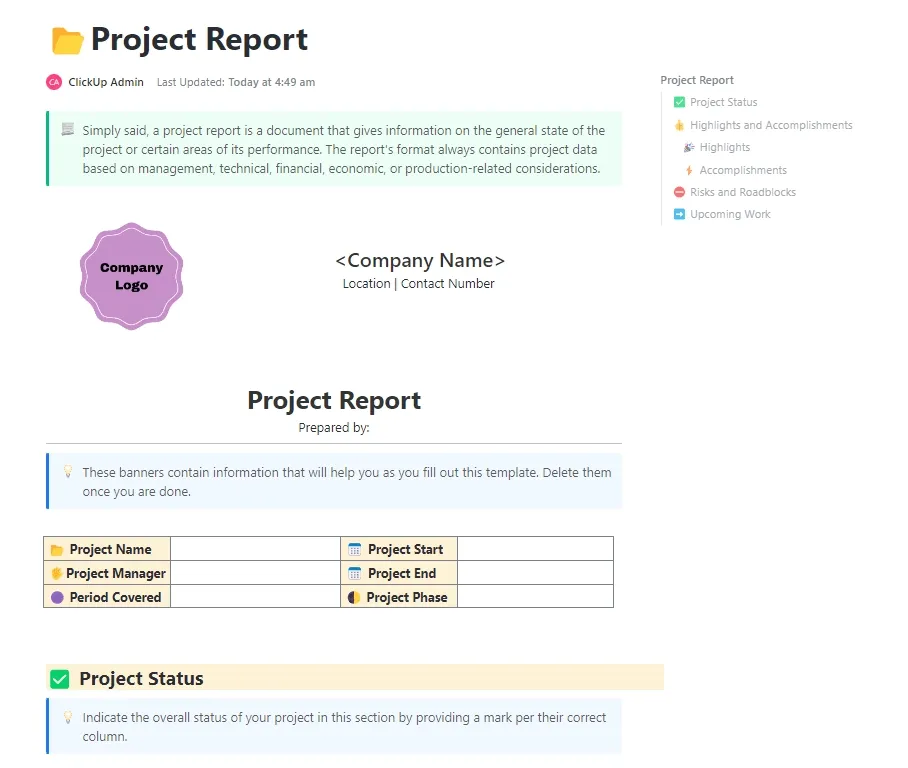
Mit der ClickUp-Vorlage für den Projektstatusbericht von Softwareentwicklern können Ihre Entwicklerteams beispielsweise klare Updates zu Projektmeilensteinen, abgeschlossenen Aufgaben und anstehenden Meilensteinen teilen. Sie können dabei alle Herausforderungen und Hindernisse hervorheben, die sich möglicherweise auf die Zeitleiste des Projekts auswirken könnten.
Mit dieser Vorlage lässt sich der Fortschritt auf einfache und anschauliche Weise an Stakeholder, Clients und Teammitglieder kommunizieren.
🧠 Wissenswertes: Margaret Hamilton ist bekannt dafür, dass sie für die NASA Code von Hand geschrieben hat. Sie war leitende Softwareentwicklerin für das Apollo-Raumfahrtprogramm am Instrumentation Laboratory des MIT, das die Bordsoftware für die Apollo-Missionen entwickelte, darunter auch für Apollo 11, die erste erfolgreiche Mondlandung.
8. Dokumentenmanagement und Wissensaustausch
Unsere Untersuchungen zeigen, dass 42 % der Unterbrechungen bei der Arbeit darauf zurückzuführen sind, dass man zwischen verschiedenen Plattformen hin- und herwechselt, E-Mails verwaltet und von einem Meeting zum nächsten eilt. Für Software-Teams ist dies ein erhebliches Hindernis für Produktivität und Konzentration. Durch die Zentralisierung Ihrer Dokumentation können Sie diese Ablenkungen drastisch reduzieren.

Mit ClickUp Docs können Sie alles – von technischen Spezifikationen und Meeting-Notizen bis hin zu Produkt-Roadmaps und internen Wissensdatenbanken – an einem Ort zusammenfassen. Nie wieder müssen Sie sich durch Slack-Threads oder veraltete Google Docs wühlen. Erstellen Sie strukturierte, gemeinsam bearbeitbare Dokumente, die direkt neben Ihren Aufgaben und Projekten gespeichert sind, und verknüpfen Sie diese mit bestimmten Sprints, User Stories oder Fehlern.
Darüber hinaus sorgen Features wie verschachtelte Seiten, Bearbeitung in Echtzeit, Nachverfolgung von Mitwirkenden und Unterstützung für Code-Blöcke dafür, dass Ihr Team stets über den aktuellen Stand informiert ist, ohne die Plattform jemals verlassen zu müssen.
Nehmen wir zum Beispiel an, Ihr Team entwickelt ein Modul zur Fehlermeldung. Mit ClickUp Docs können Sie das Software-Design-Dokument, die Funktionsziele, den Benutzer-Flow und die technischen Anforderungen skizzieren. In das Dokument fügen Sie API-Spezifikationen hinzu, betten UI-Mockups ein und fügen Links zu Formularen für die Fehlermeldung, zum Backend-Endpunkt und zum Bildschirm zur Designbestätigung ein.
Jeder Aufgabe werden eine Priorität und Story-Punkte zugewiesen, und das Dokument wird zur zentralen Informationsquelle für den Sprint. Während des gesamten Sprints protokolliert Ihr Team tägliche Stand-up-Notizen und fügt QA-Testszenarien in dasselbe Dokument ein. Entwickler markieren Teamkollegen für Reviews, hinterlassen Kommentare zur Klärung und aktualisieren das Dokument, während sich das Feature weiterentwickelt.
Alles – von der Planung über die Umsetzung bis hin zu den QA-Tests – wird an einem Ort verfolgt, sodass Ihr Team stets auf dem gleichen Stand bleibt und Kontextwechsel reduziert werden.
📮 ClickUp-Einblick: Jeder vierte Mitarbeiter nutzt vier oder mehr Tools, nur um sich einen Überblick über die Arbeitsabläufe zu verschaffen. Ein wichtiges Detail könnte in einer E-Mail verborgen sein, in einem Slack-Thread näher erläutert werden und in einem separaten Tool dokumentiert sein – was Teams dazu zwingt, Zeit mit der Suche nach Informationen zu verschwenden, anstatt ihre Arbeit zu erledigen.
ClickUp bündelt Ihren gesamten Workflow auf einer einheitlichen Plattform. Mit Features wie ClickUp E-Mail-Projektmanagement, ClickUp Chat, ClickUp Docs und ClickUp Brain bleibt alles miteinander verbunden, synchronisiert und sofort zugänglich. Verabschieden Sie sich von „Arbeit über Arbeit“ und gewinnen Sie Ihre Produktivität zurück.
💫 Echte Ergebnisse: Teams können durch den Einsatz von ClickUp jede Woche mehr als 5 Stunden einsparen – das sind über 250 Stunden pro Person und Jahr –, indem sie veraltete Wissensmanagementprozesse abschaffen. Stellen Sie sich vor, was Ihr Team mit einer zusätzlichen Woche Produktivität pro Quartal alles schaffen könnte!
9. Zusammenarbeit und Kommunikation im Team
Klare Kommunikation ist das Rückgrat einer erfolgreichen Softwareentwicklung. Ohne sie können nicht aufeinander abgestimmte Ziele, verpasste Fristen und doppelte Arbeit den Fortschritt schnell zum Scheitern bringen. Von Sprint-Besprechungen bis hin zu Bug-Meldungen in letzter Minute – ClickUp sorgt für eine nahtlose, transparente Teamkommunikation, die stets mit Ihrem Workflow synchronisiert ist.
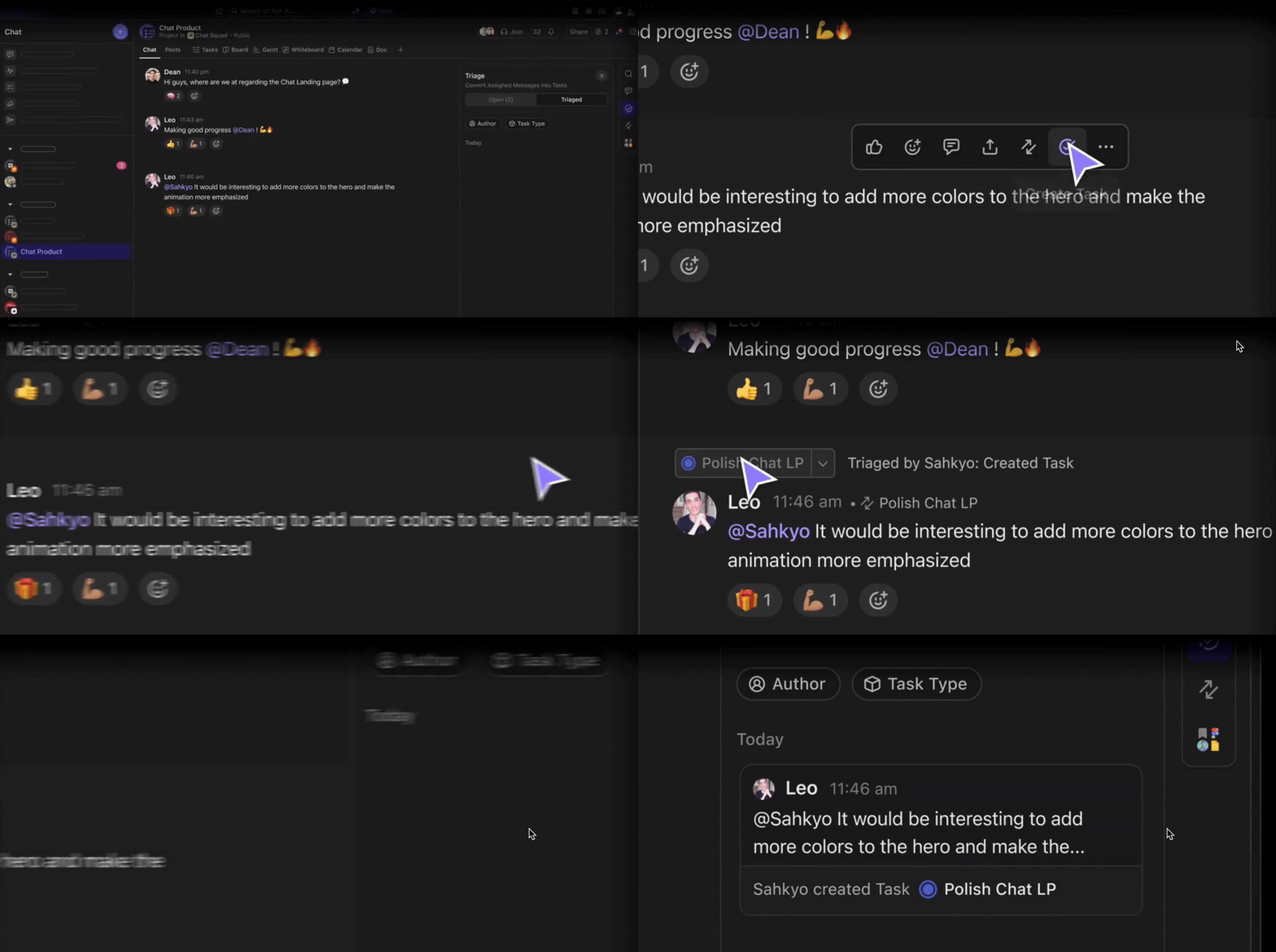
Mit dem ClickUp-Chat kann Ihr Team direkt in Ihrem Workspace kontinuierlich chatten. Ob es sich um einen kurzen Check-in während eines Sprints, eine Klärung zum Design oder eine Vorabinformation zur Bereitstellung handelt – Chats bleiben übersichtlich und lassen sich nach Projekt oder Aufgabe durchsuchen. Sie können auch Code-Schnipsel, Bilder oder sogar Dokumente einfügen, ohne ClickUp verlassen zu müssen.
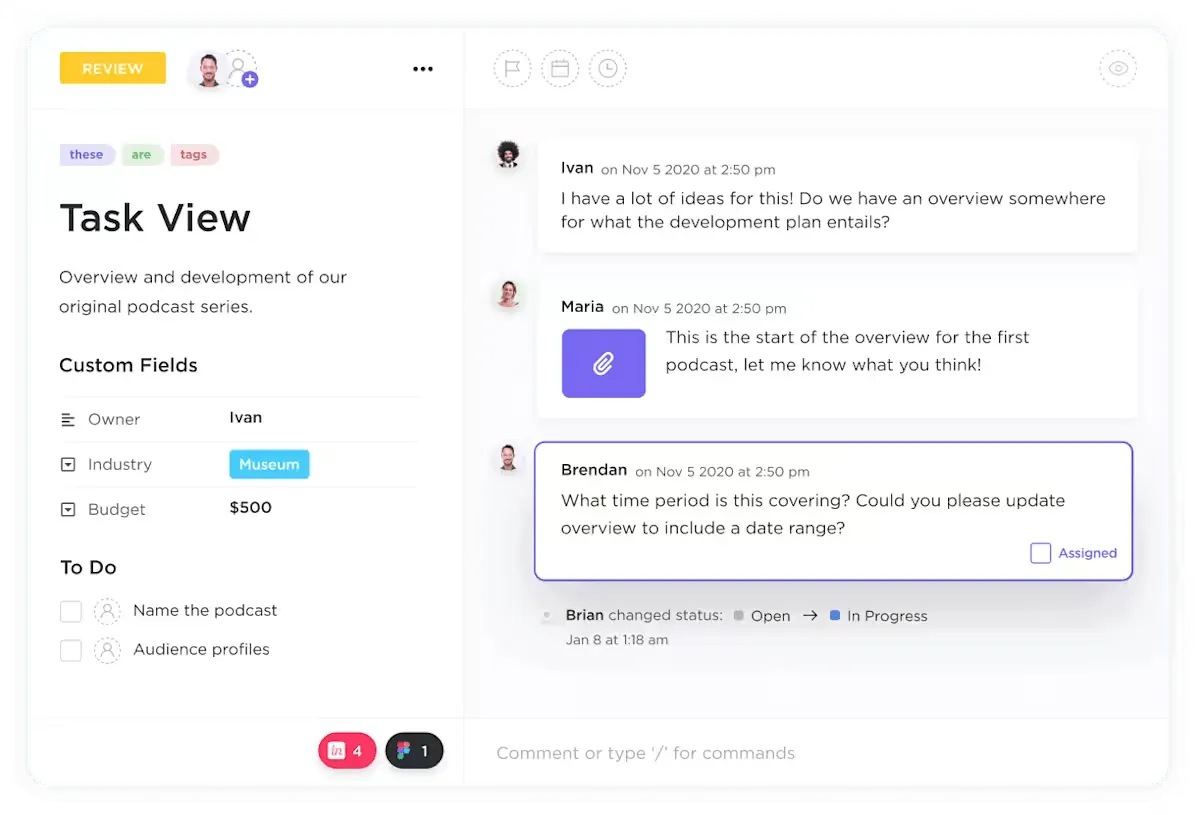
Möchten Sie Feedback geben oder Folgeaufgaben zuweisen? Verwenden Sie @Erwähnungen in Aufgabenkommentaren, um die richtigen Personen einzubeziehen, und starten Sie mit „Kommentare zuweisen“ in ClickUp Thread-Unterhaltungen, um Gespräche fokussiert und im Kontext zu halten. Der gesamte Kontext bleibt mit den Aufgaben verknüpft, sodass nichts in einer Flut von Direktnachrichten und E-Mails untergeht.
📖 Lesen Sie auch: Die besten Tools für Projektmanagement
ClickUp-Best Practices für Software-Teams
ClickUp ist unglaublich flexibel für agiles Projektmanagement, doch diese Flexibilität kommt am besten zur Geltung, wenn sie mit ein wenig Struktur gepaart wird. Ganz gleich, ob Sie neue Entwickler einarbeiten oder Sprint-Retrospektiven durchführen – hier finden Sie einige Best Practices, mit denen Sie Ihren ClickUp-Workspace zu einem leistungsstarken Bestandteil Ihres Entwicklungsprozesses machen können.
- Richten Sie einen übersichtlichen Workspace ein: Organisieren Sie Ihren Space nach Produktlinien, Sprint-Zyklen oder Team-Funktionen, um Klarheit zu schaffen.
- Verwenden Sie einheitliche Listen: Erstellen Sie Listen für Backlog, Sprint-Planung und Roadmap
- Erstellen Sie wiederverwendbare Vorlagen: Sparen Sie Zeit, indem Sie Vorlagen für regelmäßige Aufgaben wie Fehlernachverfolgung, Feature-Entwicklung und QA-Checklisten erstellen.
- Vereinfachen Sie die Einarbeitung: Weisen Sie Einarbeitungsaufgaben zu, verknüpfen Sie hilfreiche Dokumente und führen Sie neue Mitglieder durch Ihre Projektstruktur.
- Führen Sie regelmäßig StandUp-Meetings und Sprint-Planungen durch: Nutzen Sie Aufgaben, Dokumente oder den Chat, um tägliche und wöchentliche agile Rituale zu verwalten
- Führen Sie Retrospektiven in ClickUp-Dokumenten durch: Reflektieren Sie, was gut gelaufen ist und was nicht, und halten Sie Elemente zur Verbesserung fest.
- Überprüfen und passen Sie Ihren Prozess an: Richten Sie wiederholende Aufgaben ein, um Workflows zu überprüfen und kleine Änderungen vorzunehmen, die die Geschwindigkeit und die Zusammenarbeit verbessern.
👀 Wussten Sie schon? Teams, die auf ClickUp umgestiegen sind, berichten:
- Höhere Effizienz (ca . 97 % der Teams )
- Bessere Zusammenarbeit (~88 % der Teams)
- Verbesserte Sichtbarkeit (87,5 % der Teams)
Entwickeln Sie mit ClickUp schneller bessere Software
Mit den richtigen Tools und Prozessen kann Ihr Entwicklerteam schnell, übersichtlich und sicher von der Idee bis zur Bereitstellung voranschreiten. Um die Softwareentwicklung jedoch wirklich zu optimieren, benötigen Sie mehr als nur Code-Editoren und Testsuiten; Sie benötigen einen zentralen hub zur Verwaltung Ihres gesamten Workflows.
Mit einem ClickUp-Konto können Sie alle Feinheiten der Softwareentwicklung an einem Ort verwalten. Sie können Sprints planen, technische Spezifikationen erstellen, Fehler nachverfolgen, in Echtzeit zusammenarbeiten und Aufgaben automatisieren. Ganz gleich, ob Sie Code optimieren, Pull Requests prüfen oder sich auf Ihr nächstes Release vorbereiten – ClickUp sorgt dafür, dass Ihr Team auf dem gleichen Stand bleibt und Ihre Prozesse agil bleiben.
Melden Sie sich kostenlos bei ClickUp an und profitieren Sie von der Übersicht und Kontrolle, die Sie für eine reibungslose und termingerechte Softwareentwicklung benötigen.