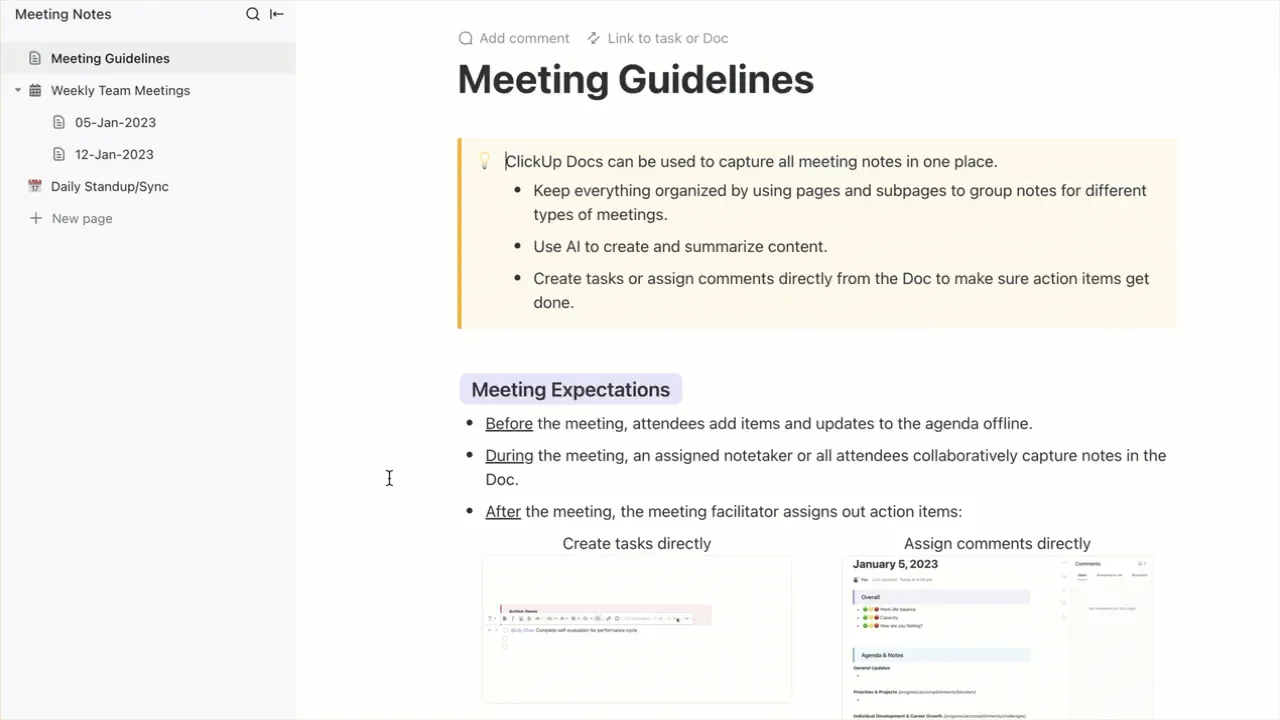

Wszyscy znamy tę sytuację — siedzimy na spotkaniu, przekonani, że wszystko zapamiętamy, a później okazuje się, że szczegóły nam umykają. Ponieważ wirtualne spotkania stały się normą, a harmonogramy są wypełnione kolejnymi rozmowami, łatwo przeoczyć kluczowe informacje. 🗓️ Właśnie wtedy sztuka sporządzania jasnych i przydatnych notatek ze spotkań staje się kluczowa. Pomaga uchwycić najważniejsze wnioski oraz zachować porządek i skupienie na istotnych kwestiach.
Jeśli korzystasz z aplikacji Teams, jesteś już na dobrej drodze do lepiej zorganizowanych spotkań. Niezbędne jest jednak zapisywanie spostrzeżeń, które pomogą w realizacji Twoich projektów.
W tym artykule pokażemy Ci, jak sporządzać notatki ze spotkań w aplikacji Teams, zachowując jednocześnie przejrzystość i zaangażowanie uczestników podczas spotkań. Ponadto przedstawimy sprytniejszy sposób zarządzania notatkami. 📝
Zaczynamy!
⏱️ 60-sekundowe podsumowanie
Proces sporządzania notatek podczas spotkań w aplikacji Teams krok po kroku:
Jak krok po kroku sporządzać notatki ze spotkań w aplikacji Microsoft Teams?
Aplikacja Teams umożliwia sporządzanie notatek bezpośrednio w obszarze roboczym spotkania. Możesz przygotować notatki przed rozmową, dokumentować decyzje w czasie rzeczywistym, współpracować z uczestnikami oraz aktualizować notatki po zakończeniu spotkania.
Najważniejsze kroki to:
- Zaloguj się i zaplanuj spotkanie lub dołącz do niego
- Otwórz panel „Notatki ze spotkania” podczas rozmowy
- Porządkuj notatki, korzystając z sekcji, punktorów i wzmianek
- Udostępniaj i edytuj notatki po zakończeniu spotkania z poziomu kalendarza aplikacji Teams
Dzięki ponad 300 milionom użytkowników — a liczba ta wciąż rośnie — aplikacja Microsoft Teams stała się najpopularniejszą platformą do współpracy biznesowej. Jednak aby zmaksymalizować efektywność spotkań, konieczne jest utrwalanie kluczowych spostrzeżeń i elementów do wykonania poprzez skuteczne sporządzanie notatek. 📝
Oto przewodnik krok po kroku, który pomoże Ci lepiej sporządzać notatki ze spotkań w aplikacji Teams:
Krok 1: Zaloguj się do platformy spotkań Teams
Zaloguj się do aplikacji Teams za pomocą aplikacji komputerowej lub wersji internetowej. Jeśli dopiero zaczynasz korzystać z tej platformy, pobierz ją z oficjalnej strony lub sklepu z aplikacjami.
Po zalogowaniu się trafisz na pulpit nawigacyjny — centrum dowodzenia, z którego możesz płynnie dołączać do spotkań w aplikacji Teams i zarządzać dokumentami wraz z zespołem.
⭐ Polecany szablon
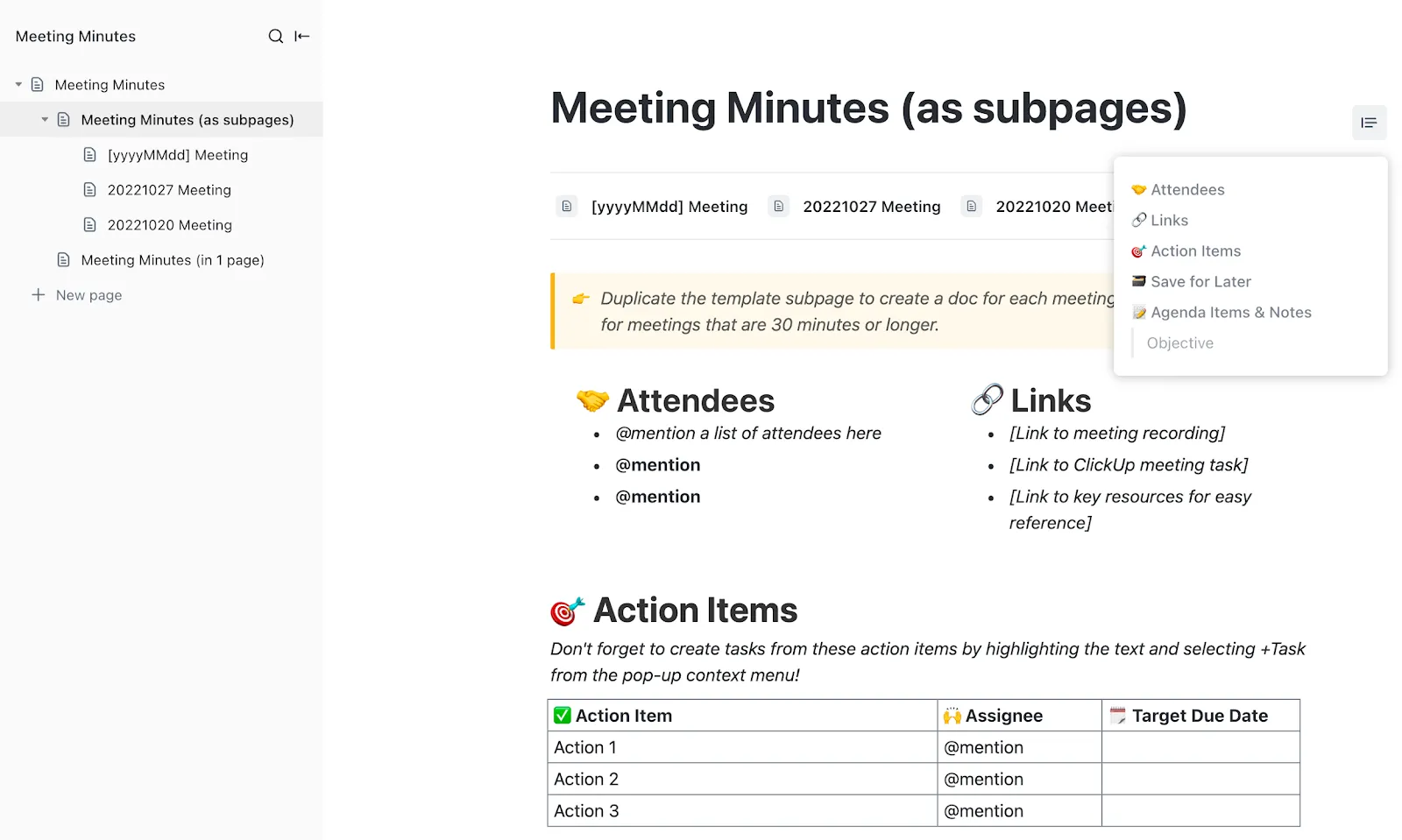
Masz dość spotkań, które nie prowadzą do niczego? Skorzystaj z szablonu protokołu spotkania ClickUp, aby w jednym miejscu zapisywać elementy do wykonania, przypisywać kolejne kroki i dbać o to, by wszyscy byli na bieżąco.
Krok 2: Skonfiguruj spotkanie w aplikacji Teams
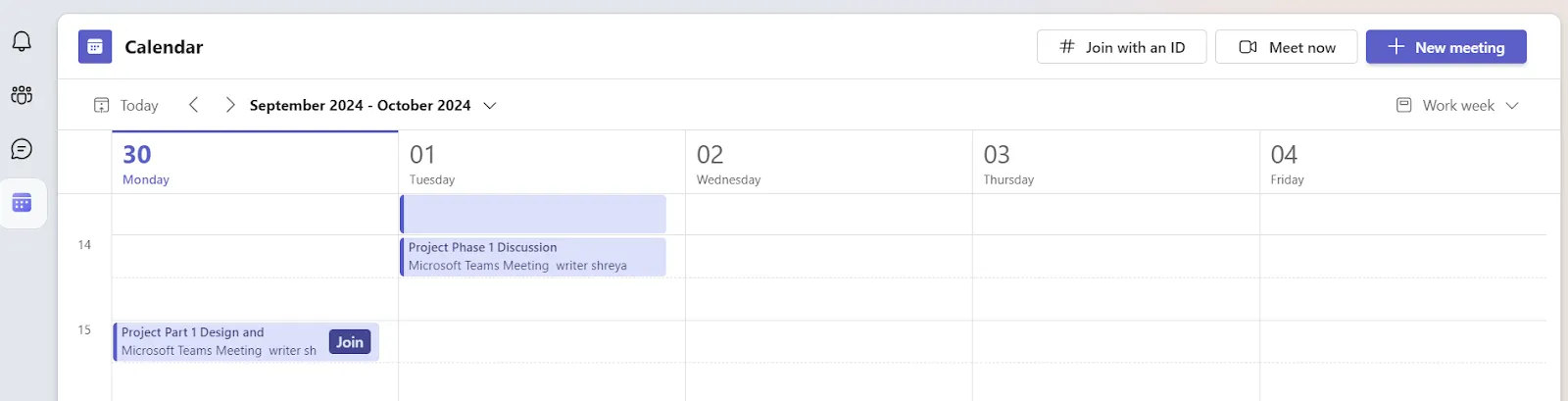
Planowanie spotkania w aplikacji Teams ma kluczowe znaczenie dla sprawnego przebiegu cyklu pracy. Dzięki temu wszyscy są na bieżąco z celem spotkania, porządkiem obrad i harmonogramem. Oto jak to zrobić:
- Przejdź do sekcji „Kalendarz”, aby zobaczyć swój plan lub harmonogram nadchodzących spotkań
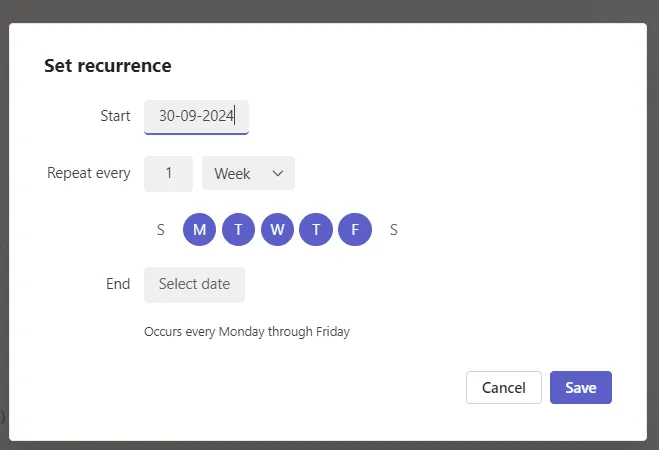
- Kliknij „+ Nowe spotkanie” i wprowadź szczegóły spotkania — tytuł, datę, godzinę oraz uczestników. W przypadku regularnych spotkań skorzystaj z funkcji cykliczności, aby zaoszczędzić czas związany z wysyłaniem powtarzających się zaproszeń
- Dodaj porządek obrad w sekcji szczegółów, aby ukierunkować dyskusję, co pomoże Ci rozwinąć szczegóły spotkania i wyznaczyć uczestnikom jasny plan działania
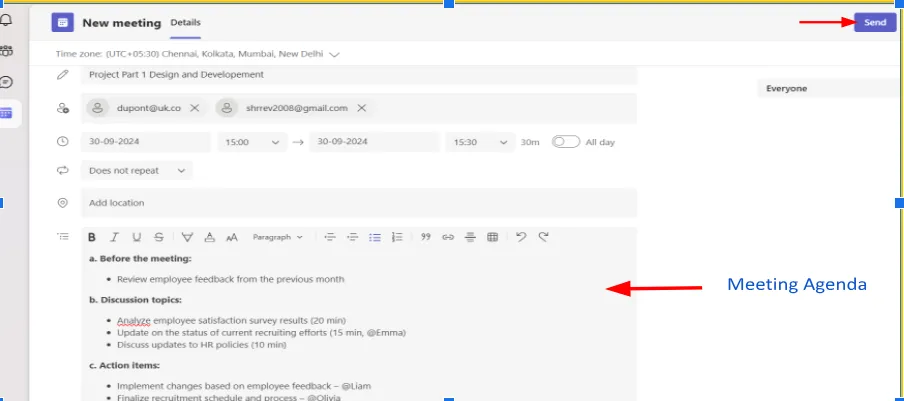
- Wybierz opcję „Wyślij”, aby powiadomić uczestników spotkania. Aplikacja Teams zajmie się wysłaniem zaproszenia na spotkanie oraz automatycznych przypomnień, dzięki czemu wszyscy będą dobrze przygotowani.
Chcesz stworzyć warunki sprzyjające powodzeniu jeszcze przed rozpoczęciem sporządzania notatek ze spotkania? Przestrzeganie kilku zasad etykiety spotkań wirtualnych może przyczynić się do większej koncentracji podczas sesji, większego zaangażowania uczestników oraz płynnej współpracy.
Oto, co możesz zrobić: udostępnij z wyprzedzeniem przejrzysty porządek obrad, aby wszyscy byli na bieżąco i mogli się skupić ✅ Zachęcaj uczestników do wyciszania mikrofonu, gdy nie zabierają głosu, aby ograniczyć czynniki rozpraszające uwagę 🎙️ Wyznacz osobę odpowiedzialną za sporządzanie notatek, aby zapewnić porządek i dotrzymanie harmonogramu 📝 Zachęcaj wszystkich do udostępniania swoich przemyśleń, aby uwzględnić wszystkie kluczowe spostrzeżenia i wspierać współpracę
Krok 3: Uzyskaj dostęp do funkcji notatek ze spotkań w aplikacji Teams
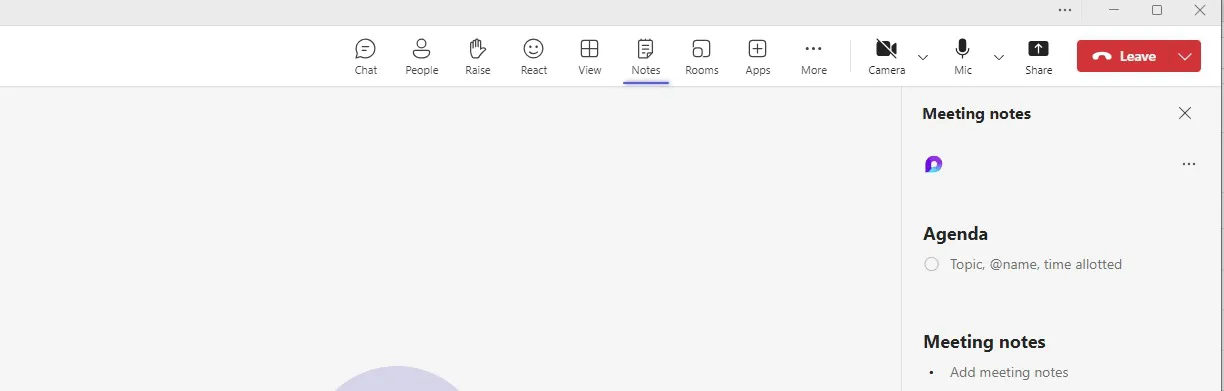
Aplikacja Teams posiada wbudowaną sekcję do sporządzania i przechowywania notatek ze spotkań bezpośrednio w aplikacji, co pozwala na scentralizowanie Wszystkiego.
Oto jak najlepiej to wykorzystać:
- Rozpocznij spotkanie lub dołącz do niego, a następnie kliknij opcję „Notatki” na górnym pasku zadań. Jeśli opcja ta nie ma widoczności, kliknij „Więcej działań” (trzy kropki).
- Skorzystaj z dedykowanego panelu do sporządzania notatek, aby na bieżąco dokumentować najważniejsze kwestie i podjęte decyzje
- Przyznaj uczestnikom niezbędne uprawnienia do edytowania notatek i dodawania do nich treści, aby umożliwić współpracę w czasie rzeczywistym i usprawnić komunikację w zespole
➡️ Czytaj więcej: Najlepsze aplikacje i narzędzia do sporządzania notatek oparte na AI 📝
Krok 4: Uporządkuj i nadaj strukturę swoim notatkom
Robienie notatek ze spotkań to dopiero początek; prawdziwa magia dzieje się dopiero podczas ich porządkowania.
Skorzystaj z poniższych wskazówek, aby zwiększyć ich skuteczność:
- Podziel notatki na sekcje, takie jak „Najważniejsze punkty” i „Kolejne kroki”, aby łatwiej było do nich wrócić
- Używaj punktorów, aby notatki były przejrzyste
- Przydzielaj zadania za pomocą @wzmianek, aby zapewnić odpowiedzialność
Wyróżnij terminy lub kluczowe informacje, używając pogrubionego tekstu lub etykiet
Przypisuj etykiety, aby ułatwić organizację: Dodawanie do notatek etykiet, takich jak #marketing, #budżet czy #dalsze działania, pomaga kategoryzować dyskusje, co ułatwia późniejsze wyszukiwanie konkretnych tematów. Jest to szczególnie przydatne, jeśli zarządzasz wieloma projektami.
- Przykład: „#marketing Omówienie strategii kampanii. #budżet Przedstawienie prognoz kosztów.”
Krok 5: Udostępnij notatki uczestnikom spotkania
Po zakończeniu spotkania upewnij się, że wszyscy są na bieżąco. Sprawdź jeszcze raz, czy notatki są jasne, i usuń wszelkie nieistotne szczegóły.
- Kliknij opcję „Udostępnij notatki”, aby wysłać je do wszystkich uczestników spotkania. Aplikacja Teams automatycznie połączą je ze spotkaniem w kalendarzu Teams, co ułatwi korzystanie z nich w przyszłości.
- Przydzielaj zadania do realizacji, aby wszyscy czuli się odpowiedzialni i byli świadomi swoich obowiązków
Krok 6: Edytuj notatki ze spotkania po zakończeniu dyskusji
Sesja może się skończyć, ale Twoje obowiązki jako organizatora spotkania jeszcze się nie zakończyły! Dopracuj notatki ze spotkania i dodaj wszelkie nowe spostrzeżenia, które pojawiły się podczas dyskusji.
Oto jak zadbać o to, by nic nie umknęło Twojej uwadze:
- Przejdź do „Kalendarza Teams”, znajdź poprzednie spotkanie i wybierz je, aby wyświetlić szczegóły
- Aktualizuj lub dopracowuj notatki w oparciu o nowe informacje lub wyjaśnienia
- Kliknij „Wyślij aktualizację”, aby powiadomić uczestników o najnowszych informacjach
Skoro omówiliśmy już, jak sporządzać notatki ze spotkań w aplikacji Teams, dopracuj je i dodaj wszelkie nowe spostrzeżenia, które pojawiły się podczas dyskusji.
Dlaczego notatki ze spotkań są ważne w pracy zespołowej?
Oto dlaczego notatki ze spotkań przydają się po zakończeniu dyskusji:
- Popraw pamięć i łatwiej przypominaj sobie podjęte decyzje
- Przekształć dyskusje w konkretne wyniki
- Zadbaj o przejrzystość i odpowiedzialność we wszystkich zespołach
- Stwórz punkty odniesienia na przyszłe spotkania
Robienie notatek podczas spotkania w aplikacji Teams może znacznie zwiększyć efektywność i wydajność dyskusji. Oto kilka powodów, dla których warto robić notatki ze spotkań w aplikacji Teams:
Zapamiętywanie informacji
Robienie notatek pomaga uczestnikom zapamiętać, o czym była mowa. Prowadzenie protokołów spotkań w aplikacji Teams gwarantuje, że ważne informacje nie zostaną utracone, co ułatwia przypomnienie sobie podjętych decyzji i przebiegu dyskusji.
➡️ Czytaj więcej: Jak korzystać z Tablicy w aplikacji Microsoft Teams
Skup się na wynikach
Robienie notatek podczas spotkań w aplikacji Teams może pomóc w skoncentrowaniu dyskusji na osiągnięciu konkretnych rezultatów. Gdy kluczowe punkty lub decyzje są dokumentowane, stają się one bardziej konkretne i możliwe do wdrożenia, co sprzyja poczuciu odpowiedzialności wśród członków zespołu.
Ponadto pisemna dokumentacja służy jako przypomnienie o zobowiązaniach podjętych podczas spotkania.
Organizacja i przejrzystość
Notatki stanowią uporządkowany zapis dyskusji, ułatwiając śledzenie zadań do wykonania, terminów i obowiązków. W aplikacji Microsoft Teams funkcje takie jak automatyczne transkrypcje spotkań mogą usprawnić ten proces poprzez rejestrowanie dyskusji w czasie rzeczywistym, co pozwala uczestnikom skupić się bardziej na uczestnictwie w spotkaniu niż na ręcznym sporządzaniu notatek.
Materiały referencyjne na przyszłe spotkania
Posiadanie pisemnego zapisu z poprzednich spotkań pomaga uniknąć powtarzania się tych samych tematów, zapobiegając dyskusjom typu „déjà vu” na temat kwestii już omówionych. Protokoły spotkań w aplikacji Teams mogą stanowić wskazówki dla przyszłych spotkań i procesów decyzyjnych.
Jakie są najlepsze praktyki dotyczące sporządzania notatek podczas spotkań w aplikacji Teams?
- Skup się na decyzjach, elementach do wykonania i właścicielach
- Aby zapewnić przejrzystość, stosuj formatowanie strukturalne
- Unikaj dosłownego spisywania
- Udostępniaj i dopracowuj notatki zaraz po zakończeniu spotkań
Skuteczne sporządzanie notatek podczas spotkania w aplikacji Teams jest niezbędne, aby zachować porządek i mieć pewność, że żadna ważna informacja nie zostanie pominięta. Oto kilka wskazówek, co robić, a czego nie robić , o których warto pamiętać podczas sporządzania notatek na spotkaniach w aplikacji Teams:
Co warto robić:
- Przygotuj się przed spotkaniem: Przejrzyj z wyprzedzeniem porządek obrad lub tematy spotkania, aby wiedzieć, na czym się skupić podczas sporządzania notatek
- Skup się na kluczowych kwestiach: Przygotuj notatki dotyczące podjętych decyzji, elementów do wykonania, terminów i wszelkich niezbędnych działań następczych, zamiast próbować spisywać całą dyskusję
- Stosuj uporządkowany format: Organizuj notatki za pomocą nagłówków i punktorów, aby później łatwo było do nich wrócić
- Przypisywanie obowiązków: Jasno określ, kto jest odpowiedzialny za każdy element. Używaj inicjałów lub pełnych imion i nazwisk, aby uniknąć nieporozumień. Przykład: [John] ma przygotować projekt propozycji do piątku
- Korzystaj z funkcji aplikacji Teams: Wykorzystaj funkcję „Notatki ze spotkania” w aplikacji Teams, aby zapisywać najważniejsze informacje w czasie rzeczywistym i udostępniać je uczestnikom po zakończeniu spotkania
- Podsumowanie: Pod koniec spotkania szybko podsumuj kluczowe wnioski, aby mieć pewność, że nic istotnego nie zostanie pominięte
- Szybko przekaż notatki: Udostępnij notatki z spotkania wkrótce po jego zakończeniu – za pośrednictwem czatu w aplikacji Teams, e-mailu lub jako udostępniony dokument – tak, aby wszyscy mieli do nich dostęp, póki dyskusja jest jeszcze świeża.
- Zachowaj neutralność: Rób notatki obiektywnie, bez dodawania osobistych opinii ani przypuszczeń
- Wyróżnij kluczowe terminy: Używaj pogrubienia, podkreślenia lub symboli, aby podkreślić pilne zadania lub terminy
- Poproś o wyjaśnienia: Jeśli coś jest dla Ciebie niejasne, poproś o wyjaśnienie podczas spotkania, aby mieć pewność, że Twoje notatki są dokładne
Czego nie należy robić:
- Nie próbuj zapisywać wszystkiego: Unikaj spisywania każdego słowa. Skup się raczej na wynikach, uzgodnieniach i zadaniach do wykonania.
- Nie polegaj wyłącznie na pamięci: Zawsze rób notatki podczas spotkania, ponieważ poleganie wyłącznie na pamięci może prowadzić do pominięcia szczegółów
- Nie zapominaj, kto co powiedział: Wyraźnie przypisuj pomysły lub zadania odpowiednim osobom
- Nie używaj nieformalnego języka: Unikaj slangu lub skrótów, których inni mogą nie zrozumieć, jeśli udostępniasz notatki zespołowi
- Nie zapomnij zapisywać terminów: Jeśli element ma termin realizacji, zawsze go zapisz. Nieprzestrzeganie terminów może zakłócić postępy w pracy
- Nie próbuj wykonywać zbyt wielu zadań jednocześnie: Robienie notatek podczas wykonywania wielu zadań jednocześnie (np. odpowiadania na e-maile lub czatowania) może mieć dla Ciebie następujące wyniki: niekompletne lub niedokładne zapisy
- Nie zakładaj, że wszyscy usłyszeli to samo: Zapisuj ważne punkty w jasny sposób, ponieważ nie wszyscy uczestnicy mogą wychwycić każdy szczegół podczas spotkania
- Nie zwlekaj z uporządkowaniem notatek: Zbyt długie zwlekanie z dopracowaniem lub udostępnianiem notatek zwiększa ryzyko zapomnienia szczegółów lub ich błędnej interpretacji
- Nie pomijaj szczegółów dotyczących dalszych działań: Upewnij się, że notatki zawierają wszystkie kolejne kroki, przydzielone zadania i terminy, aby można było na ich podstawie podjąć konkretne działania
Stosując się do tych wskazówek, możesz mieć pewność, że protokoły spotkań w aplikacji Teams będą przejrzyste, uporządkowane i przydatne dla wszystkich uczestników.
Jakie są ograniczenia związane z używaniem aplikacji Teams do sporządzania notatek ze spotkań?
Aplikacja Microsoft Teams oferuje podstawowe funkcje sporządzania notatek, ale brakuje jej zaawansowanego formatowania, automatyzacji, płynnej współpracy w czasie rzeczywistym oraz elastycznej kontroli dostępu, co może spowalniać działania następcze i powodować fragmentację cyklu pracy.
Chociaż Teams to solidna aplikacja do komunikacji biznesowej przeznaczona dla środowisk pracy zdalnej i hybrydowej, ma pewne ograniczenia związane z robieniem notatek. Te trudności mogą spowalniać pracę i utrudniać skuteczną współpracę zespołową.
Oto kilka typowych trudności:
1. Ograniczona współpraca w czasie rzeczywistym
Aplikacja Teams Microsoft umożliwia różnym użytkownikom (posiadającym odpowiednie uprawnienia) edycję notatek ze spotkań, jednak współpraca na żywo nie zawsze przebiega płynnie. Jeśli zbyt wielu uczestników próbuje wprowadzać zmiany jednocześnie, platforma może działać z opóźnieniem lub nie rejestrować aktualizacji w czasie rzeczywistym.
Nic dziwnego, że 59% pracowników twierdzi, że ich narzędzia do współpracy — w tym aplikacja Teams — nie są dostosowane do preferowanych przez nich cykli pracy. Ta rozbieżność utrudnia nadążanie za dynamicznymi rozmowami, co prowadzi do fragmentarycznych wiadomości, pominiętych szczegółów i nieporozumień. 🤔
2. Podstawowe narzędzia do formatowania i edycji
Aplikacja Teams oferuje jedynie podstawowe opcje formatowania tekstu — pogrubienie, kursywę i podkreślenie — co utrudnia porządkowanie szczegółowych notatek. Brak zaawansowanych opcji formatowania, takich jak tabele, osadzone obrazy czy konfigurowalne układy, ogranicza skuteczność porządkowania ważnych informacji.
Co więcej, bez narzędzi takich jak sprawdzanie pisowni czy zaawansowana edycja zawartości notatki ze spotkania w aplikacji Microsoft Teams często nie są wystarczająco przejrzyste i dopracowane, by spełniać wymagania profesjonalnej dokumentacji. Gdy realizujesz projekt o dużym znaczeniu, przejrzyste i profesjonalne notatki to nie tylko dokumentacja — to Twój plan działania prowadzący do powodzenia.
3. Brak automatyzacji działań następczych
W przeciwieństwie do dedykowanego oprogramowania do sporządzania protokołów ze spotkań, aplikacja Teams nie oferuje wbudowanych funkcji umożliwiających przekształcanie notatek w konkretne zadania lub automatyczne przypisywanie obowiązków. Oznacza to, że musisz ręcznie przypisywać zadania i zarządzać terminami, co może spowolnić cykl pracy i zwiększyć ryzyko popełnienia błędów.
📮Wniosek z ClickUp: Zgodnie z naszą ankietą dotyczącą efektywności spotkań prawie 40% respondentów uczestniczy w 4–8 lub więcej spotkaniach tygodniowo, a każde z nich trwa do godziny. Przekłada się to na oszałamiającą łączną ilość czasu poświęcaną na spotkania w całej organizacji.
A gdybyś mógł odzyskać ten czas? Zintegrowana funkcja AI Notetaker w ClickUp pomoże Ci zwiększyć wydajność nawet o 30% dzięki natychmiastowym podsumowaniom spotkań, a ClickUp Brain ułatwi automatyzację tworzenia zadań i usprawni cykl pracy — zamieniając godziny spędzone na spotkaniach w praktyczne wnioski.
4. Zależność od platformy
Poleganie wyłącznie na funkcji sporządzania notatek w aplikacji Teams prowadzi do uzależnienia od tej platformy. Jeśli Twoja organizacja zdecyduje się przejść na inne narzędzie, migracja notatek ze spotkań w aplikacji Microsoft Teams oraz danych historycznych stanie się uciążliwa i czasochłonna.
Ta zależność ogranicza elastyczność, utrudniając wdrażanie nowych rozwiązań, które lepiej odpowiadają zmieniającym się cyklom pracy w Twojej organizacji.
5. Sztywne uprawnienia i kontrola dostępu
Kolejnym istotnym problemem jest to, że uczestnicy zewnętrzni lub goście potrzebują pomocy w uzyskaniu dostępu do notatek ze spotkań w aplikacji Teams przed spotkaniem lub w jego trakcie. Oznacza to, że klienci lub dostawcy mogą być nie na bieżąco, dopóki nie udostępnisz im notatek po zakończeniu spotkania.
Ponadto po dodaniu osoby do zespołu uzyskuje ona dostęp do wszystkich plików, co nie jest idealnym rozwiązaniem dla organizacji zajmujących się danymi wrażliwymi.
Opinie użytkowników dostarczają cennych informacji na temat działania aplikacji Teams w różnych środowiskach. Po przejrzeniu wątków na Reddicie oto, czego dowiedzieliśmy się na temat wrażeń użytkowników: Jeden z użytkowników zwrócił uwagę na istotny problem związany z cyklicznymi spotkaniami:
„Notatki ze spotkań nie są przenoszone z jednego spotkania na kolejne. Organizujemy cykliczne konferencje i ręczne kopiowanie notatek między sesjami jest bardzo uciążliwe. Wydaje się to krokiem wstecz dla tak zaawansowanej platformy.”
Inny użytkownik wyraził frustrację z powodu wydajności i użyteczności aplikacji:
„Odkąd moja organizacja przeszła na aplikację Teams, ciągle borykam się z opóźnieniami, awariami i nieoczekiwanym wylogowywaniem, co utrudnia współpracę w czasie rzeczywistym. Interfejs wydaje się przeładowany, co utrudnia poruszanie się po prostych funkcjach, a integracja z pakietem Microsoft 365 sprawia wrażenie niespójnej.”
„Notatki ze spotkań nie są przenoszone z jednego spotkania na kolejne. Organizujemy cykliczne konferencje i ręczne kopiowanie notatek między sesjami jest bardzo uciążliwe. Wydaje się to krokiem wstecz dla tak zaawansowanej platformy.”
„Notatki ze spotkań nie są przenoszone z jednego spotkania na kolejne. Organizujemy cykliczne konferencje i ręczne kopiowanie notatek między sesjami jest bardzo uciążliwe. Wydaje się to krokiem wstecz w przypadku tak zaawansowanej platformy.”
Inny użytkownik wyraził frustrację z powodu wydajności i użyteczności aplikacji:
„Odkąd moja organizacja przeszła na aplikację Teams, ciągle borykam się z opóźnieniami, awariami i nieoczekiwanym wylogowywaniem, co utrudnia współpracę w czasie rzeczywistym. Interfejs wydaje się przeładowany, co utrudnia poruszanie się po prostych funkcjach, a integracja z pakietem Microsoft 365 sprawia wrażenie niespójnej.”
„Odkąd moja organizacja przeszła na aplikację Teams, ciągle borykam się z opóźnieniami, awariami i nieoczekiwanym wylogowywaniem, co utrudnia współpracę w czasie rzeczywistym. Interfejs wydaje się przeładowany, co utrudnia poruszanie się po prostych funkcjach, a integracja z pakietem Microsoft 365 sprawia wrażenie niespójnej.”
Chociaż te ograniczenia nie dla każdego użytkownika mogą być czynnikiem decydującym o rezygnacji z aplikacji, to jednak spowalniają one cykl pracy. 🙅
Jeśli więc Twoje projekty wymagają większej elastyczności, automatyzacji lub lepszej współpracy, rozważ zapoznanie się z alternatywami dla aplikacji Microsoft Teams, które mogą zwiększyć Twoją wydajność.
W jaki sposób ClickUp może usprawnić sporządzanie notatek ze spotkań poza aplikacją Teams?
ClickUp skupia notatki ze spotkań, podsumowania, zadania i działania następcze w jednym zautomatyzowanym cyklu pracy.
- Twórz uporządkowane notatki ze spotkań i porządki obrad w ClickUp Docs
- Natychmiastowe podsumowywanie dyskusji i tworzenie elementów do wykonania dzięki ClickUp Brain
- Dyktuj, transkrybuj i porządkuj notatki szybciej dzięki ClickUp Brain Max
- Nagrywaj spotkania i generuj transkrypcje za pomocą ClickUp Clips i AI Notetaker
- Zamieniaj notatki w zadania, automatyzuj działania następcze i przypisuj właścicieli dzięki funkcjom „Zadania”, „Automatyzacje” oraz szablonom, takim jak szablon notatek ze spotkań ClickUp.
- Zsynchronizuj rozmowy, notatki i aktualizacje za pomocą połączeń ClickUp z ponad 1000 aplikacjami
Gdy Twoje projekty stawiają przed Tobą większe wymagania, potrzebujesz najnowocześniejszego rozwiązania. Poznaj ClickUp — dynamiczną, kompleksową platformę do zarządzania projektami, która usprawnia współpracę i zwiększa wydajność w całej organizacji.
To, co sprawia, że ClickUp rewolucjonizuje sporządzanie notatek oparte na AI, to możliwość łatwego podsumowywania spotkań, tworzenia zadań do wykonania oraz automatyzacji cykli pracy, co pozwala Twojemu zespołowi zachować porządek i wydajność.
Oto tabela porównawcza, dzięki której na pierwszy rzut oka zrozumiesz różnice:
| Funkcja | Microsoft Teams | ClickUp |
|---|---|---|
| Wbudowane szablony | Ograniczone | Bogaty wybór szablonów spotkań |
| Współpraca w czasie rzeczywistym | Podstawowe, z pewnym opóźnieniem | SyncUps – płynna edycja na żywo |
| Automatyzacja zadań | Ręczne działania następcze | Automatyczne dane powstania zadań na podstawie notatek |
| Zaawansowane formatowanie | Ograniczone | Pełny redaktor dokumentów |
| Udostępnianie na zewnątrz | Ograniczony dostęp | Łatwe udostępnianie za pomocą URL |
Oto przegląd tego, jak ClickUp może zrewolucjonizować proces sporządzania notatek:
1. Zarządzaj notatkami ze spotkań jak profesjonalista
ClickUp Meetings na nowo definiuje sposób dokumentowania i zarządzania spotkaniami w zespole, zwiększając wydajność. Menu redaktora pozwala wyróżniać kluczowe punkty oraz zapewnia, że notatki są kreatywne i uporządkowane.
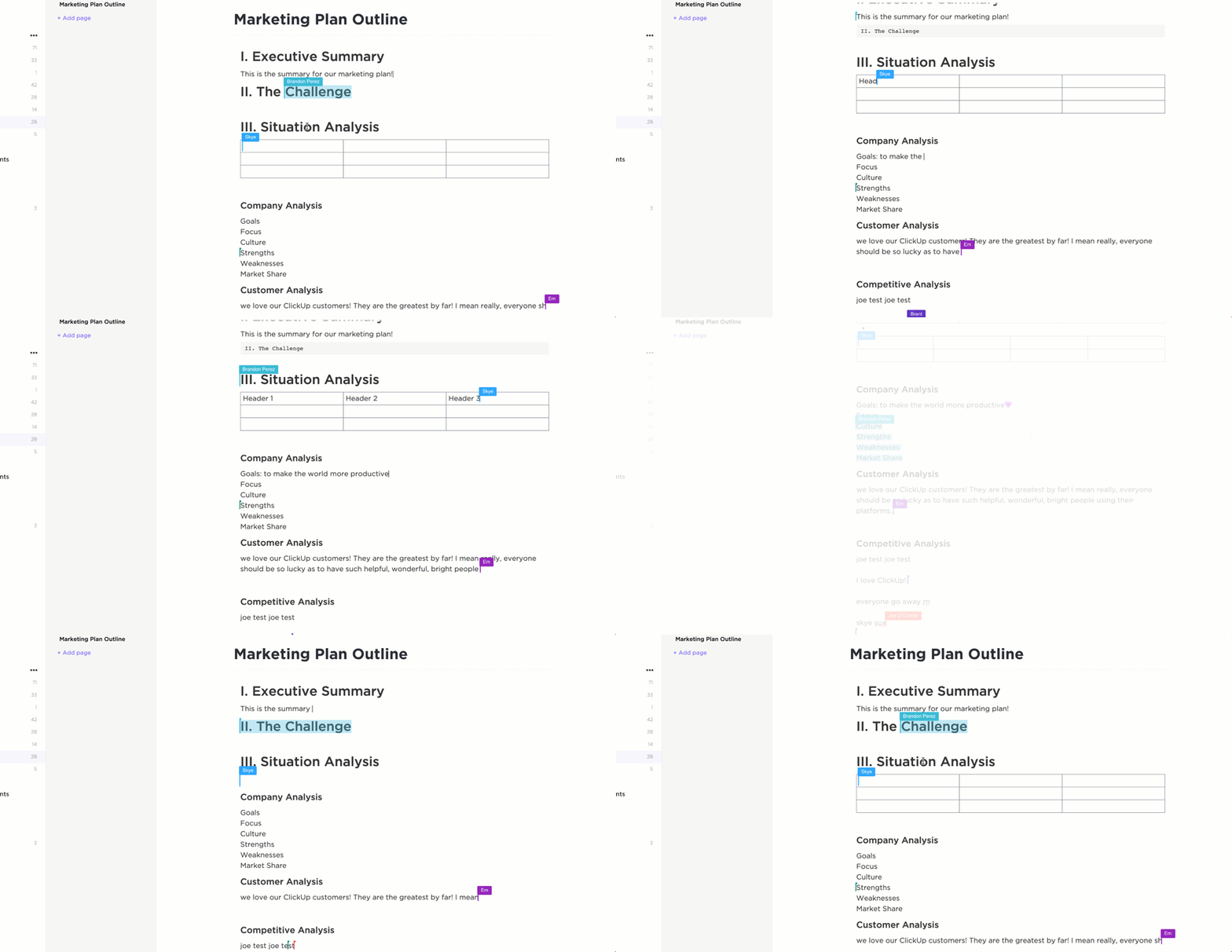
Dzięki ClickUp Docs możesz tworzyć dynamiczne dokumenty na żywo, takie jak porządki spotkań, notatki lub wspólne listy kontrolne. Bogate opcje formatowania tekstu — takie jak nagłówki, punktory, osadzone obrazy i tabele — zapewniają przejrzystość i strukturę, których często brakuje w tradycyjnych platformach.
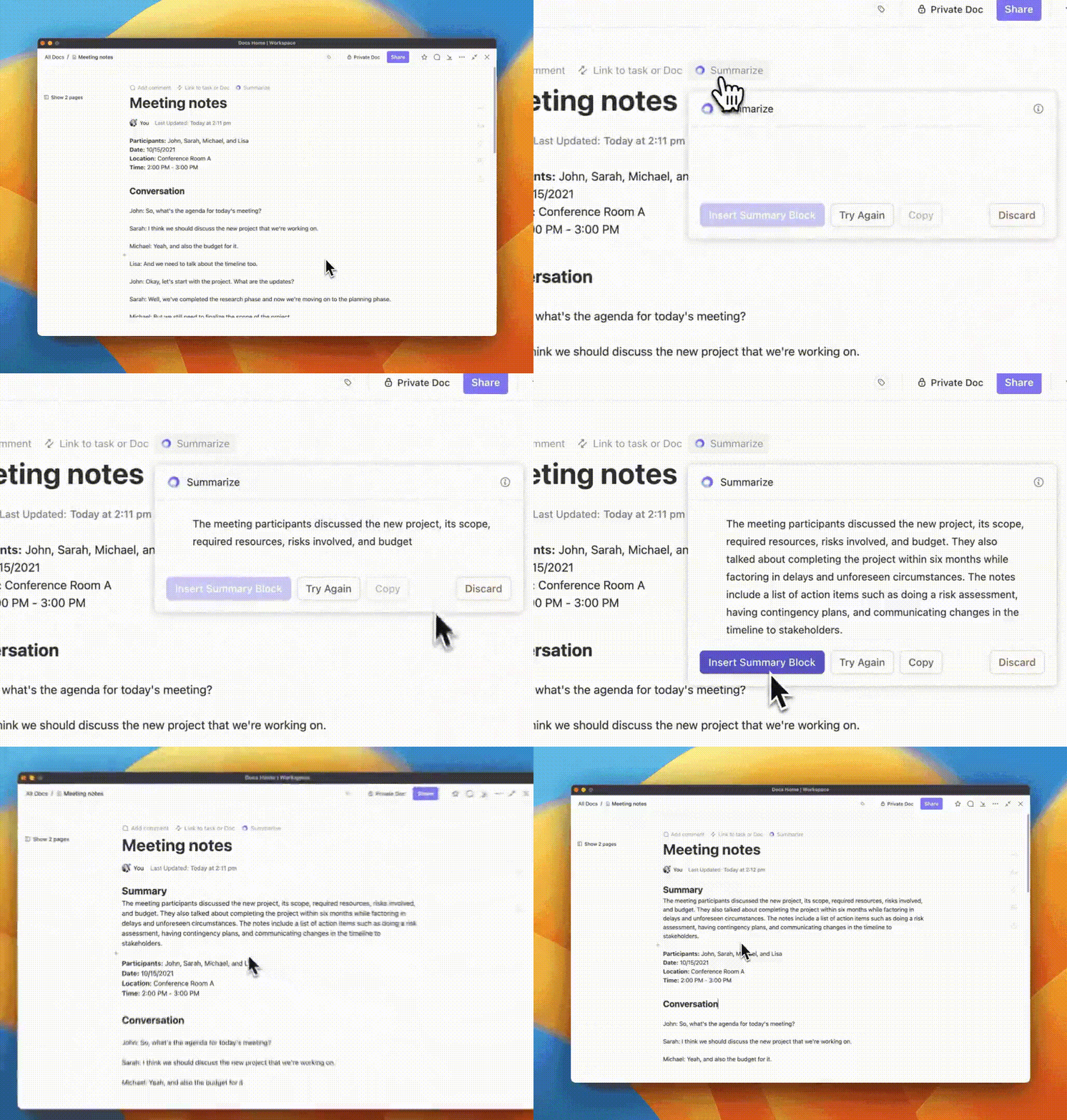
Jedną z wyróżniających się funkcji ClickUp jest ClickUp Brain — asystent oparty na AI, który zwiększa szybkość pisania i wyostrza myślenie. Jest to wydajny generator notatek, który analizuje kluczowe punkty w celu tworzenia kompleksowych notatek. W ten sposób pomaga Ci:
- Skróć długie dyskusje do jasnych i przystępnych podsumowań
- Podkreślaj ważne wnioski i zadania. Automatycznie twórz listy zadań na podstawie rozmowy
Wykorzystaj porządek spotkania jako podstawę praktycznej strategii sporządzania notatek.
Oto, jakie korzyści z tego wynikają:
- Trzymając się porządku obrad, nie zbaczasz z tematu i unikasz dygresji 🎯
- Przejrzysta struktura ułatwia zrozumienie przebiegu dyskusji i podjętych decyzji 🔍
- Oszczędzaj czas, szybko odwołując się do punktów porządku obrad, aby efektywnie sporządzać notatki ⏳
- Zachęcanie do zgłaszania uwag dotyczących elementów porządku obrad sprzyja współpracy 🤝
Możesz również obejrzeć to wideo:
2. Szybsze sporządzanie notatek dzięki ClickUp Brain Max
Wpisywanie notatek z spotkania podczas prowadzenia rozmowy może spowolnić pracę. Dzięki ClickUp Brain Max możesz dyktować swoje myśli w czasie rzeczywistym, korzystając z funkcji zamiany mowy na tekst, a AI natychmiast je zarejestruje, podsumuje i uporządkuje w postaci zadań, dokumentów lub elementów do wykonania.
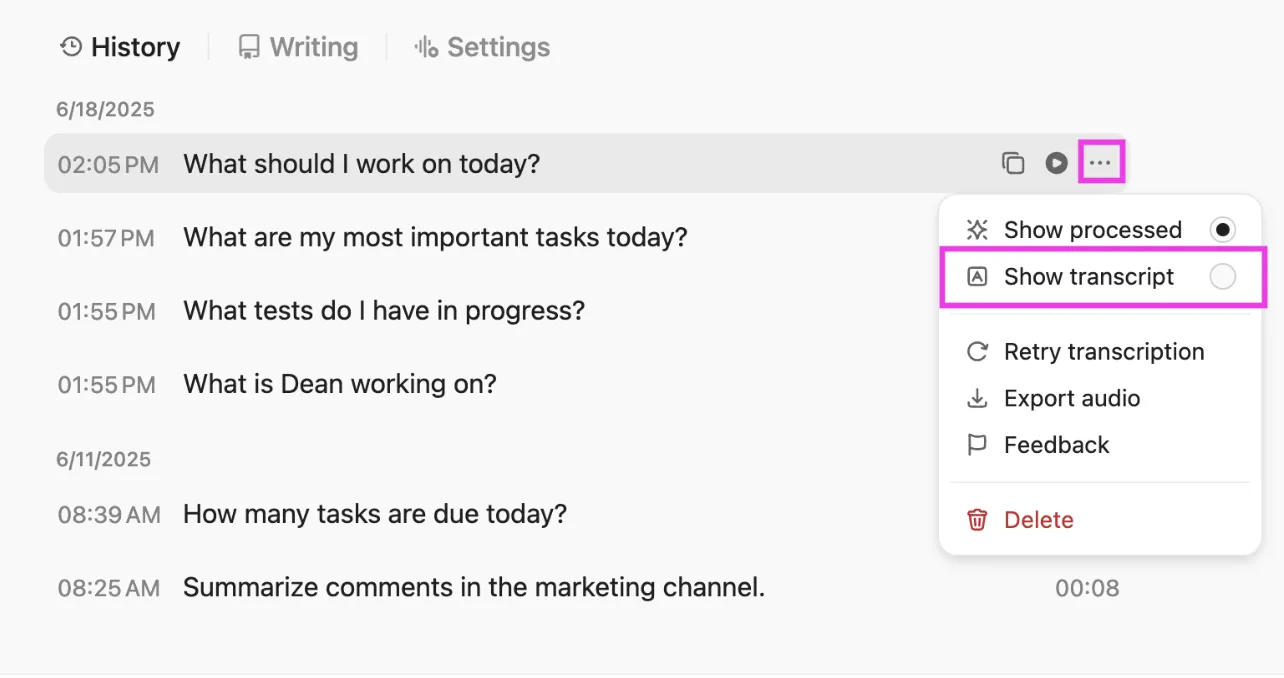
Oto, w jaki sposób Brain Max usprawnia sporządzanie notatek ze spotkań:
- 🎙️ Dyktowanie „Talk-to-Text”: Mów bezpośrednio do ClickUp i obserwuj, jak Twój głos zamienia się w uporządkowane notatki, bez pomijania żadnych szczegółów
- 📝 Podsumowania oparte na AI: Zamień surowe transkrypcje na zwięzłe podsumowania i przejrzyste listy zadań dla swojego zespołu
- 🔄 Płynna integracja z zadaniami: Przekształcaj notatki głosowe w zadania ClickUp wraz z właścicielami i terminami — bez konieczności kopiowania i wklejania
Dzięki temu Twoje notatki nie będą tylko leżały w dokumencie — automatycznie staną się częścią Twojego cyklu pracy.
💡 Porada dla profesjonalistów: Nie ograniczaj się do zapisywania tego, co zostało powiedziane — przełóż to na konkretne działania. Dzięki ClickUp AI Notetaker Twoje spotkania są automatycznie nagrywane, transkrybowane i podsumowywane w postaci kluczowych wniosków. Elementy do działania są natychmiast przekształcane w zadania z osobami przypisanymi i terminami realizacji, dzięki czemu nic nie zostanie pominięte. Idealne rozwiązanie w przypadku spotkań odbywających się jedno po drugim, kiedy ręczne sporządzanie notatek nie wchodzi w grę.

3. Korzystaj z gotowych szablonów spotkań
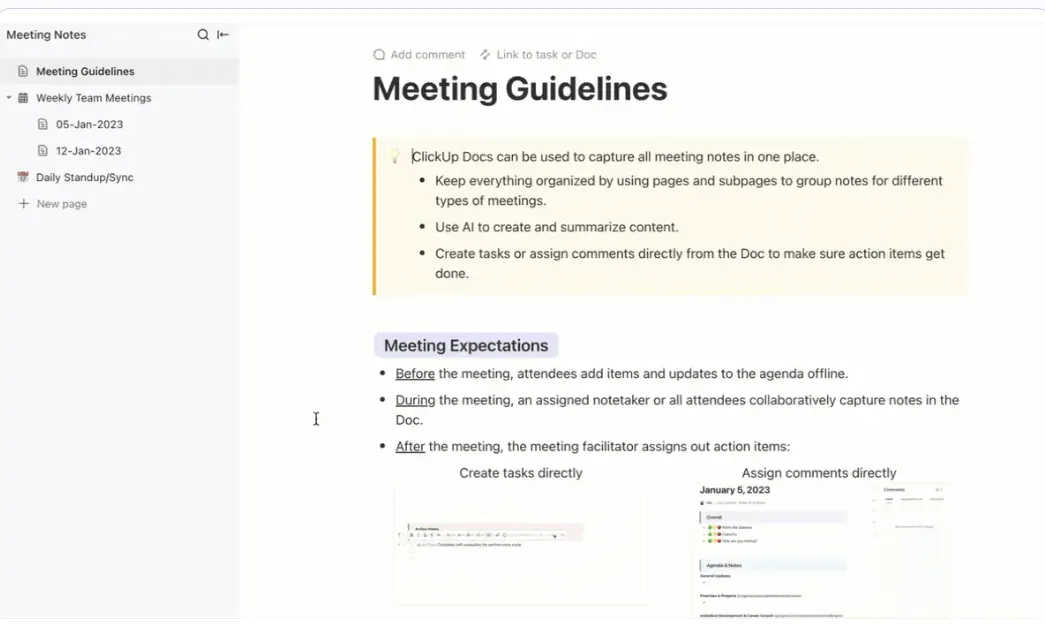
Spójrzmy prawdzie w oczy — zaczynanie od pustej strony nie zawsze jest najskuteczniejszym sposobem na sporządzanie notatek ze spotkań. Właśnie wtedy przydają się gotowe szablony spotkań ClickUp. Jedną z takich wyróżniających się opcji jest szablon notatek ze spotkań ClickUp.
Narzędzie to, zaprojektowane z myślą o każdym cyklu pracy, upraszcza sposób sporządzania notatek, pomagając skupić się na tym, co najważniejsze — prowadzeniu produktywnych spotkań. Dzięki sekcjom przeznaczonym na porządek obrad, kluczowe punkty i elementy do wykonania zapewnia porządek i efektywność każdego spotkania.
Oto dlaczego ten szablon na pewno Ci się spodoba:
- Dostosuj je do potrzeb swojego zespołu — dodaj szczegółowe opisy punktów lub twórz powtarzające się porządki obrad
- Współpracuj w czasie rzeczywistym z członkami swojego zespołu
- Zamień notatki ze spotkań na zadania i przydziel obowiązki, aby zapewnić rozliczalność
- Włącz funkcję działań następczych i dodawaj elementy do wykonania bez opuszczania dokumentu
Potrzebujesz więcej takich skutecznych szablonów? Oto dwa z naszych ulubionych:
- Szablon protokołu spotkania ClickUp : Dokumentuj oficjalne rozmowy i decyzje w jasny i formalny sposób. Udostępniaj protokoły członkom zespołu, interesariuszom lub klientom, aby zapewnić pełną przejrzystość i odpowiedzialność
- Szablon spotkań ClickUp: Dzięki temu szablonowi z łatwością uporządkujesz cykliczne seminaria lub wykłady. Bądź na bieżąco z celami, obowiązkami i działaniami następczymi, aby mieć pewność, że żadne kluczowe szczegóły nie zostaną pominięte
➡️ Czytaj więcej: Najlepsze narzędzia AI do spotkań i asystenci spotkań
4. Utrzymuj przepływ rozmów i współpracuj bez trudu
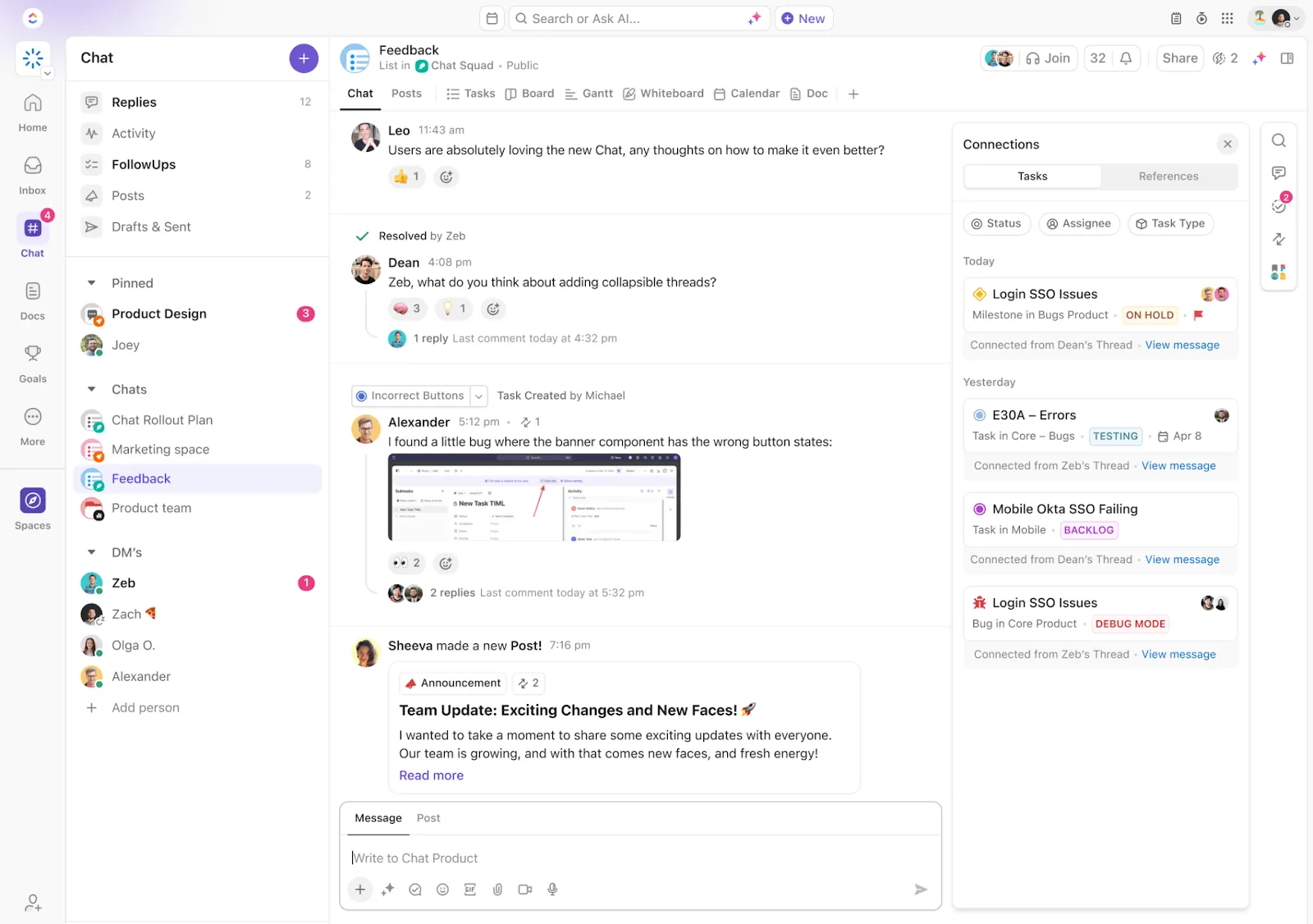
ClickUp usprawnia współpracę zespołową, łącząc komunikację i zarządzanie zadaniami w jedną intuicyjną platformę. Dzięki ClickUp Chat możesz prowadzić rozmowy w czasie rzeczywistym, płynnie integrując kontekst z cyklem pracy. 💬
Przed wprowadzeniem ClickUp spotkania i wymiana wiadomości e-mail prowadziły do powstania „czarnej dziury”, w której elementy pozostawały niezauważone i zaniedbane. Z tego powodu zadania nie były sprawdzane na czas, a nikt nie wiedział, jak przebiega proces twórczy. Teraz każdy członek zespołu może wyraźnie zobaczyć, kiedy upływają terminy realizacji zadań, rozmawiać na czacie i współpracować w ramach poszczególnych zadań.
Przed wprowadzeniem ClickUp spotkania i wymiana wiadomości e-mail prowadziły do powstania „czarnej dziury”, w której elementy pozostawały niezauważone i zaniedbane. Z tego powodu zadania nie były sprawdzane na czas, a nikt nie wiedział, jak przebiega proces twórczy. Teraz każdy członek zespołu może wyraźnie zobaczyć, kiedy upływają terminy realizacji zadań, rozmawiać na czacie i współpracować w ramach poszczególnych zadań.
Ogólnie rzecz biorąc, ClickUp wspiera współpracę, zapewniając spójność działań zespołu, niezależnie od tego, czy planujesz terminy, czy przeprowadzasz burzę mózgów. Oto jak to działa:
Czat ClickUp został zaprojektowany tak, aby zapewnić zespołowi spójność w zakresie projektów, terminów i pomysłów — wszystko w jednym miejscu. Oto, w jaki sposób przekształca rozmowy w produktywne działania:
- Współpraca w czasie rzeczywistym dzięki SyncUps: Rozpocznij rozmowy wideo lub głosowe bezpośrednio w czacie ClickUp, gdzie możesz udostępniać ekrany, łączyć zadania i natychmiast dodawać komentarze. SyncUps sprawia, że Twoje dyskusje mają praktyczne zastosowanie i są powiązane z pracą.
- Odpowiedzialność dzięki funkcji „FollowUps”: Oznaczaj kluczowe wiadomości jako „FollowUps”, przypisuj je członkom zespołu i śledź postępy bezpośrednio w czacie. To prosty sposób na zapewnienie, że ważne elementy nie zostaną pominięte.
- Bądź na bieżąco dzięki funkcji AI CatchUp: Szybko nadrób zaległości w dyskusjach dzięki funkcji AI CatchUp, która streszcza długie wątki do kluczowych punktów. Ta funkcja pomaga określić kolejne kroki bez konieczności przeglądania poprzednich wiadomości.
- Bezpośrednio łącz czaty z zadaniami: Spraw, by rozmowy były ukierunkowane i istotne, połączając je z konkretnymi zadaniami lub projektami, dzięki czemu każda dyskusja będzie prowadziła do podjęcia działań.
- Przypisuj komentarze jako zadania: Dzięki funkcji „Przypisz komentarze” możesz przekształcić dowolny komentarz w zadanie, pomagając zespołowi zachować porządek i mieć pod kontrolą ważne zadania do wykonania.
- Wzmiankuj członków zespołu i korzystaj z formatowania tekstu: Zapraszaj do dyskusji odpowiednie osoby, zwiększaj przejrzystość dzięki formatowaniu tekstu oraz dbaj o to, by komunikacja była jasna i angażująca.
- Płynna współpraca nad dokumentami: Umożliw wielu osobom pracę nad tym samym dokumentem dzięki funkcji wykrywania współpracy w ClickUp
- Synchronizuj czaty z zadaniami, aby mieć do nich łatwy dostęp: Dzięki bezpośredniemu połączeniu czatów z zadaniami ClickUp Chat zapewnia dostęp do wszystkich istotnych informacji bez konieczności przełączania się między narzędziami.
- Organizuj czaty, aby usprawnić pracę: Utwórz kanały czatu według projektów, zespołów lub priorytetów, dzięki czemu Twoje obszary robocze będą uporządkowane i skoncentrowane na tym, co najważniejsze. \
5. Postaw na automatyczną transkrypcję spotkań
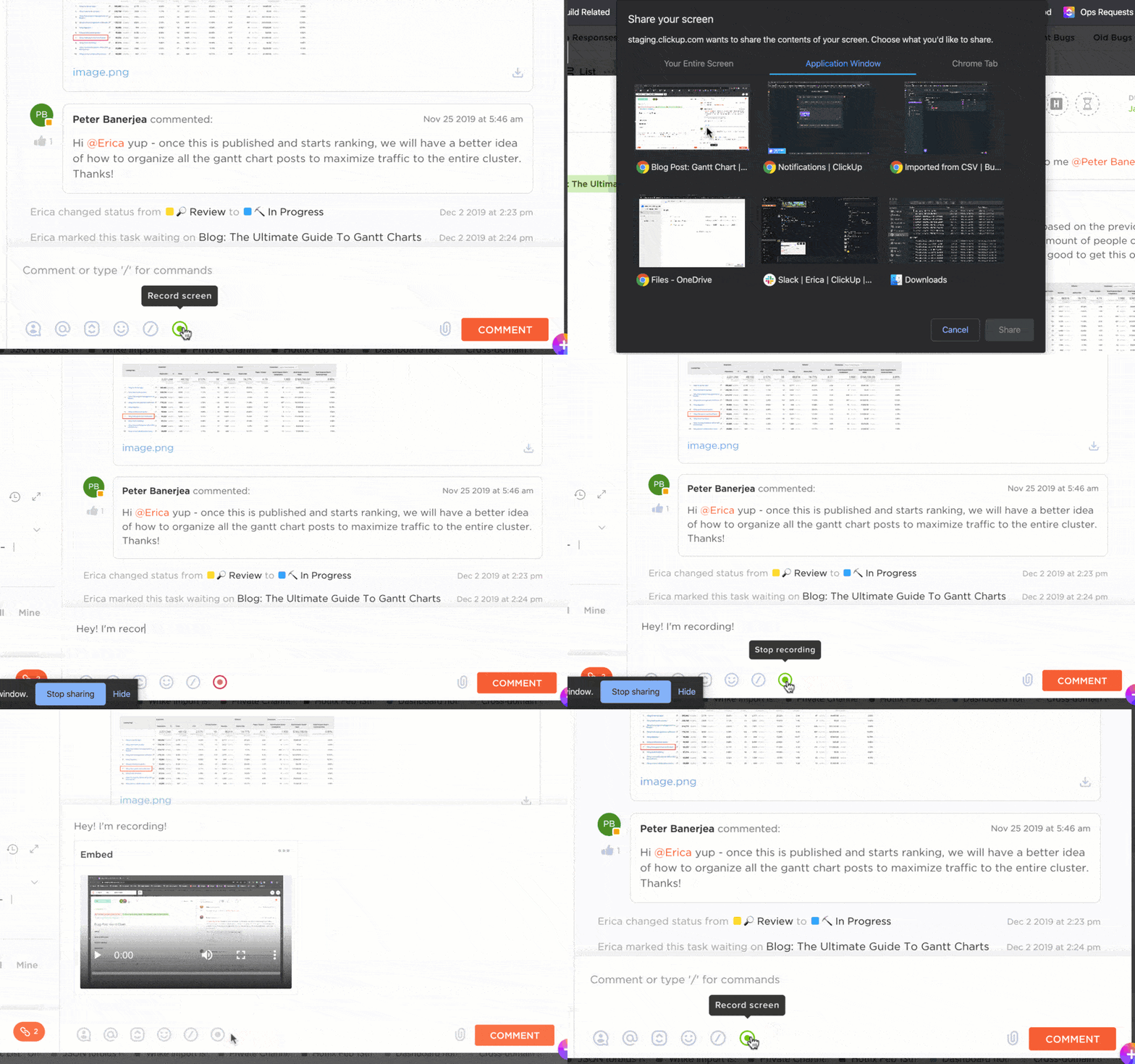
Po co zadowalać się zwykłymi notatkami, skoro możesz utrwalić całe spotkanie? Dzięki ClickUp Clips możesz nagrywać wysokiej jakości wideo bez znaków wodnych, a ClickUp Brain dokładnie transkrybuje Twoje rozmowy. W ten sposób z łatwością uzyskasz dostęp do każdego szczegółu, nawet w hałaśliwym otoczeniu lub przy różnych akcentach.
Ponadto funkcja uniwersalnego wyszukiwania ClickUp pozwala znaleźć wszystko w całym obszarze roboczym. To tak, jakbyś miał osobistą wyszukiwarkę, która odnajduje zawartość w ponad 20 aplikacjach w chmurze, w tym w aplikacji Teams, a wszystko to w jednym miejscu. Wpisz słowo kluczowe, a funkcja uniwersalnego wyszukiwania podświetli każdą wzmiankę, pomagając Ci zachować porządek bez konieczności przełączania się między platformami.
Pamiętaj: Korzystając z AI do sporządzania notatek ze spotkań, musisz wziąć pod uwagę kilka czynników. Na przykład:
Dokładność: Upewnij się, że narzędzie oparte na AI dokładnie rejestruje kluczowe punkty i decyzje, aby uniknąć nieporozumień ✅
Kontekst: Podaj AI kontekst lub konkretne słowa kluczowe, aby poprawić jej zrozumienie i trafność w odniesieniu do Twojej dyskusji
Sprawdzanie i edycja: Zawsze sprawdzaj notatki wygenerowane przez AI pod kątem błędów lub pominięć przed udostępnianiem ich uczestnikom ✏️
Privatność: Korzystając z narzędzi AI do rejestrowania poufnych informacji, pamiętaj o zachowaniu poufności i bezpieczeństwa danych 🔒
5. Wykorzystaj integracje ClickUp
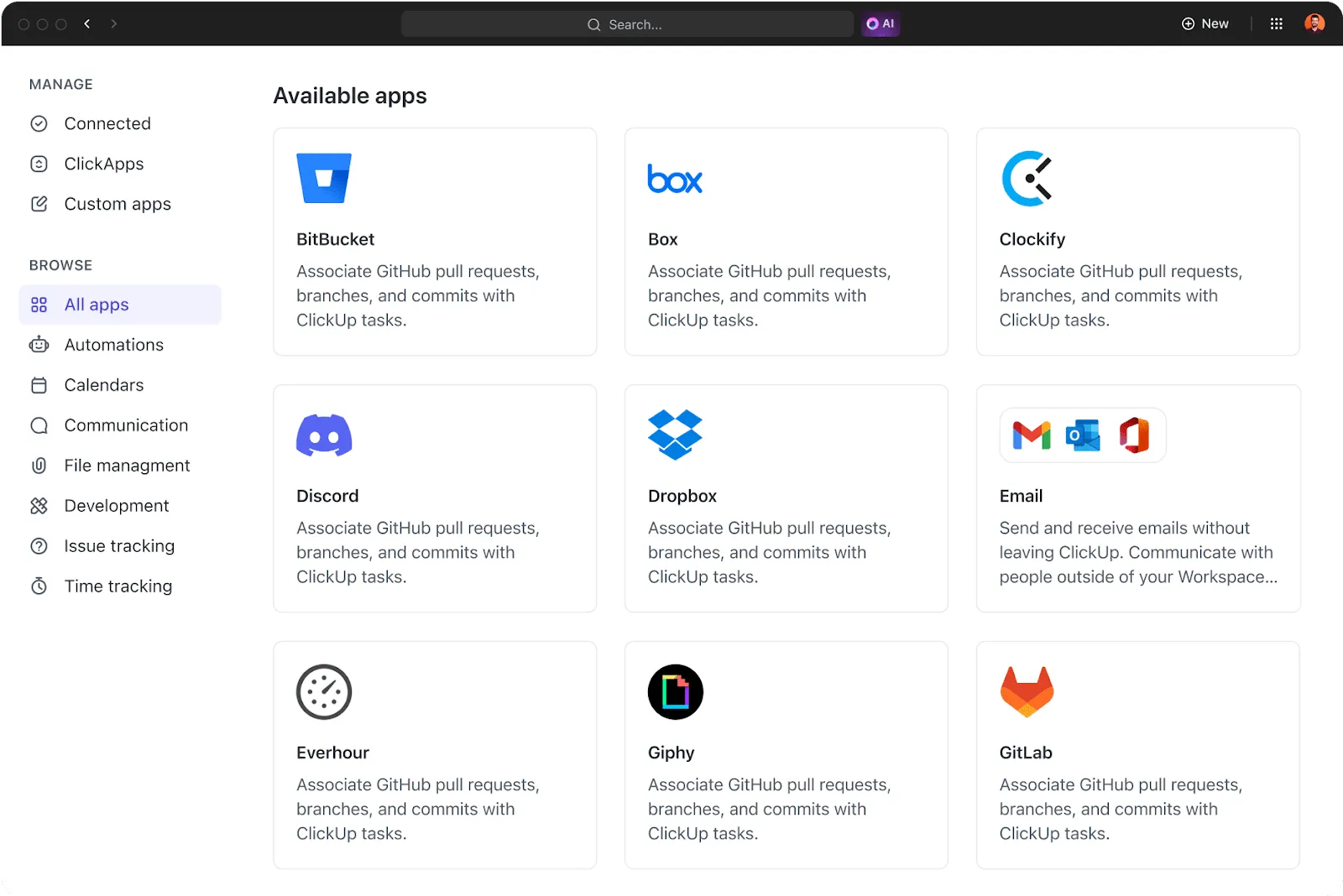
Integracje ClickUp umożliwiają połączenie z ponad 1000 aplikacji, pozwalając zespołom na efektywną centralizację cykli pracy. Użytkownicy mogą usprawnić procesy zarządzania projektami poprzez integrację kluczowych narzędzi, takich jak Google Drive, Slack i Zoom. Ta łączność usprawnia współpracę i zapewnia łatwy dostęp do wszystkich zasobów w ramach jednej platformy.
Jeśli na przykład chcesz nadal korzystać z aplikacji Teams, integracja ClickUp z Teams łączy komunikację z zarządzaniem zadaniami. Możesz otrzymywać powiadomienia o aktualizacjach w czasie rzeczywistym, korzystać z rozwijanych opisów zadań, aby przedstawić kontekst podczas udostępniania linków, oraz zarządzać obowiązkami bezpośrednio w aplikacji do zadań bez konieczności przełączania się między platformami.
W ten sposób możesz:
- Zwiększ efektywność współpracy, gromadząc dyskusje i zadania w jednym miejscu
- Zwiększ wydajność dzięki szybkiemu dostępowi do istotnych informacji o zadaniach
- Ogranicz rozpraszanie uwagi, zmniejszając konieczność przełączania się między wieloma aplikacjami
- Zoptymalizuj cykl pracy dzięki automatycznej synchronizacji aktualizacji na obu platformach
➡️ Czytaj więcej: Najlepsze integracje z aplikacją Microsoft Teams ułatwiające współpracę
W jaki sposób ClickUp przekształca spotkania w konkretne działania?
Chociaż aplikacja Teams stała się podstawowym narzędziem dla wielu organizacji, należy pamiętać, że ma ona swoje limity — zwłaszcza jeśli chodzi o zarządzanie ogólnym cyklem pracy i współpracą. Od fragmentarycznej komunikacji i podstawowych funkcji sporządzania notatek po wyzwania związane ze współpracą w czasie rzeczywistym i elastycznością integracji — wielu użytkowników poszukuje bardziej spójnego rozwiązania.
Właśnie dlatego ClickUp stanowi idealne uzupełnienie. Dzięki czatowi opartemu na AI, notatkom, konfigurowalnym szablonom i płynnej integracji z aplikacją Teams, ClickUp całkowicie zmienia Twój cykl pracy.
Po co więc zadowalać się mniej? Nie pozwól, by chaos wynikający z używania niekompatybilnych narzędzi Cię hamował.
Zarejestruj się w ClickUp już teraz i przekonaj się sam, jaka to różnica! 🚀
Często zadawane pytania (FAQ)
Jak dodawać notatki podczas spotkania w aplikacji Teams?
Notatki do spotkania w aplikacji Teams można dodawać w różnych momentach. Podczas ustawiania spotkania dodaj porządek obrad w sekcji „Szczegóły”. W trakcie trwania spotkania wybierz opcję „Notatki” w sekcji „Szczegóły” i zapisz je. W tej sekcji możesz również dodać załącznik.
Jak sporządzać notatki ze spotkań w aplikacji Teams bez nagrywania?
Możesz sporządzać notatki podczas spotkań w aplikacji Teams bez konieczności nagrywania, korzystając z wbudowanej funkcji napisów. Możesz ją włączać i wyłączać w ustawieniach. Dane napisów są trwale usuwane po zakończeniu spotkania, dlatego warto również włączyć transkrypcję w ustawieniach, aby później pobrać transkrypcję.
Czy notatki ze spotkań w aplikacji Teams są prywatne?
Notatki ze spotkań w aplikacji Teams mogą przeglądać i edytować wszyscy uczestnicy spotkania z wyjątkiem uczestników zewnętrznych.
Czy aplikacja Teams może automatycznie sporządzać notatki?
Plan Premium w aplikacji Teams oferuje funkcję „Inteligentne podsumowanie”. Wykorzystuje ona AI do automatycznego sporządzania notatek ze spotkań i sugerowania elementów do wykonania.