

Zebranie się przy stole konferencyjnym wydaje się odległym wspomnieniem. Wirtualne sesje burzy mózgów i spotkania online stały się normą.
Ale czy zawsze zapewniają taką wydajność, jakiej byś oczekiwał?
68% pracowników uważa, że nieefektywne spotkania zespołowe są głównym czynnikiem obniżającym wydajność.
Środowisko sprzyjające współpracy może znacznie poprawić wydajność poprzez ograniczenie straty czasu — zarówno podczas spotkań, jak i w innych sytuacjach.
Odpowiednie narzędzie do współpracy cyfrowej może pomóc Ci szybciej osiągnąć cel dzięki sprawnemu zarządzaniu zadaniami lub usprawnionej komunikacji.
Rozważ zalety ClickUp i Microsoft Teams. Oba są świetnymi rozwiązaniami, które pozwalają zespołom utrzymać połączenie, zachować porządek i pracować wydajnie. Które z nich będzie najlepsze dla Twojego zespołu?
Czytaj dalej, aby znaleźć idealne rozwiązanie dla siebie! (Możesz też obejrzeć to wideo, aby uzyskać szybki przegląd)
Czym jest ClickUp?
ClickUp to nie tylko narzędzie do współpracy. To wszechstronna aplikacja do pracy, w której łączą się zadania i rozmowy. Znana z zaawansowanych funkcji zarządzania projektami, oferuje wszystkie kluczowe możliwości, jakich można oczekiwać od najlepszego narzędzia do zarządzania pracą.
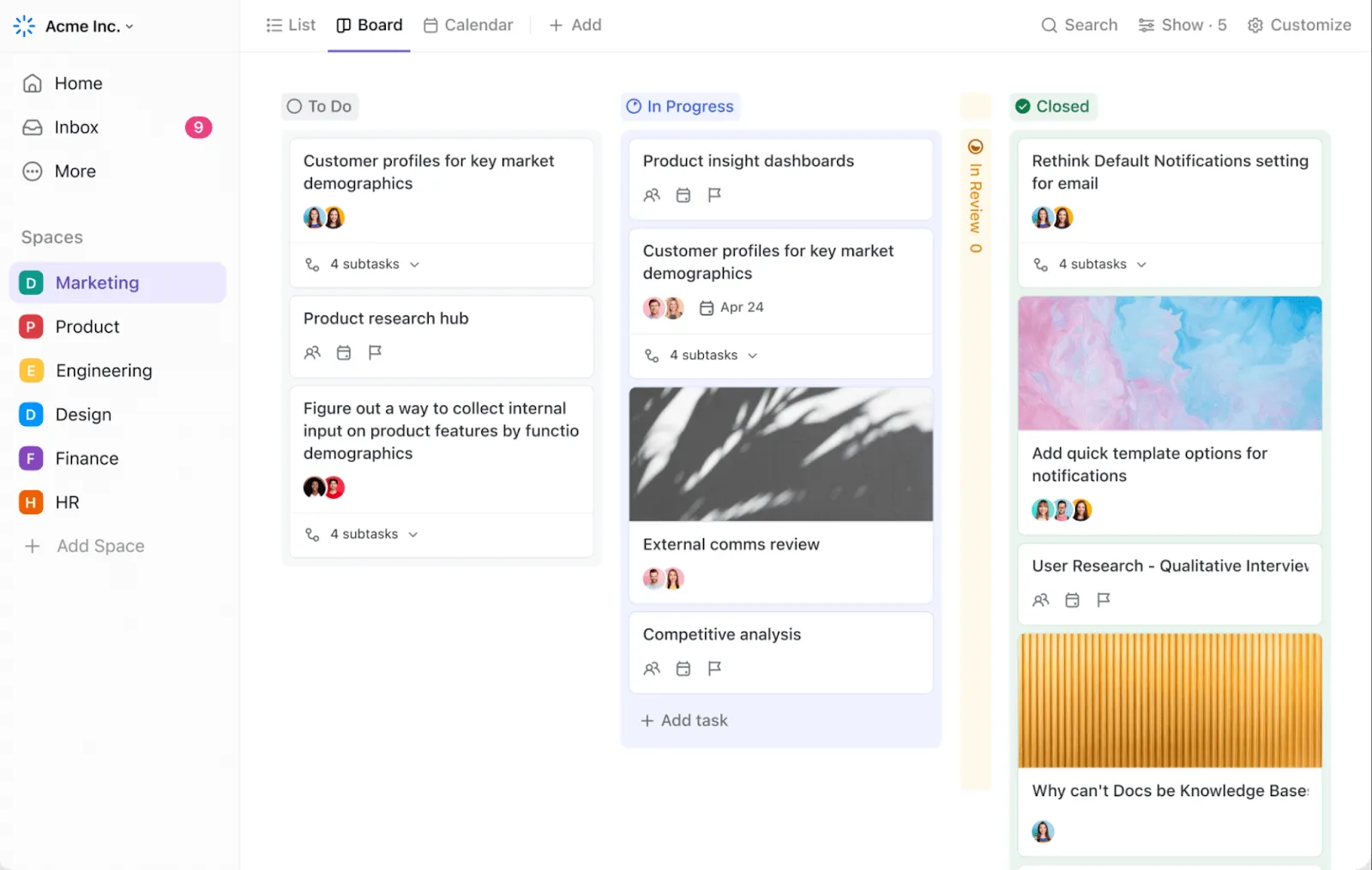
Od nagrywania i udostępniania ekranu po wspólne tworzenie i edytowanie dokumentów z zespołem — to oprogramowanie pozwala samodzielnie zarządzać wątkami dyskusji i zadaniami w jednym oknie. Wynik? Mniejsze obciążenie aplikacjami, dzięki czemu Twój zespół może osiągnąć więcej bez konieczności ciągłego przełączania się między narzędziami przez cały dzień.
Funkcje takie jak pola niestandardowe, widoki niestandardowe, szablony i zależności między zadaniami zapewniają płynny przebieg projektów, a @wzmianki, przypisane komentarze i kontekstowe wątki czatu pozwalają wszystkim być na bieżąco. Niezależnie od tego, czy prowadzisz start-up, czy duże przedsiębiorstwo, ClickUp dostosowuje się do stylu pracy Twojego zespołu i zmienia sposób, w jaki realizujesz zadania.
Funkcje ClickUp
Przyjrzyjmy się bliżej niektórym funkcjom ClickUp ułatwiającym współpracę.
Funkcja nr 1: Nagrywaj asynchroniczne wideo za pomocą ClickUp Clips
Załóżmy, że przegapiłeś ważne spotkanie. Jak wolałbyś nadrobić zaległości? Przeglądać chaotyczne wątki e-mailowe, próbując poskładać w całość to, co się wydarzyło, czy po prostu obejrzeć nagranie podsumowujące spotkanie, które udostępnił Ci kolega? Wybór jest oczywisty i właśnie do tego służą ClickUp Clips.
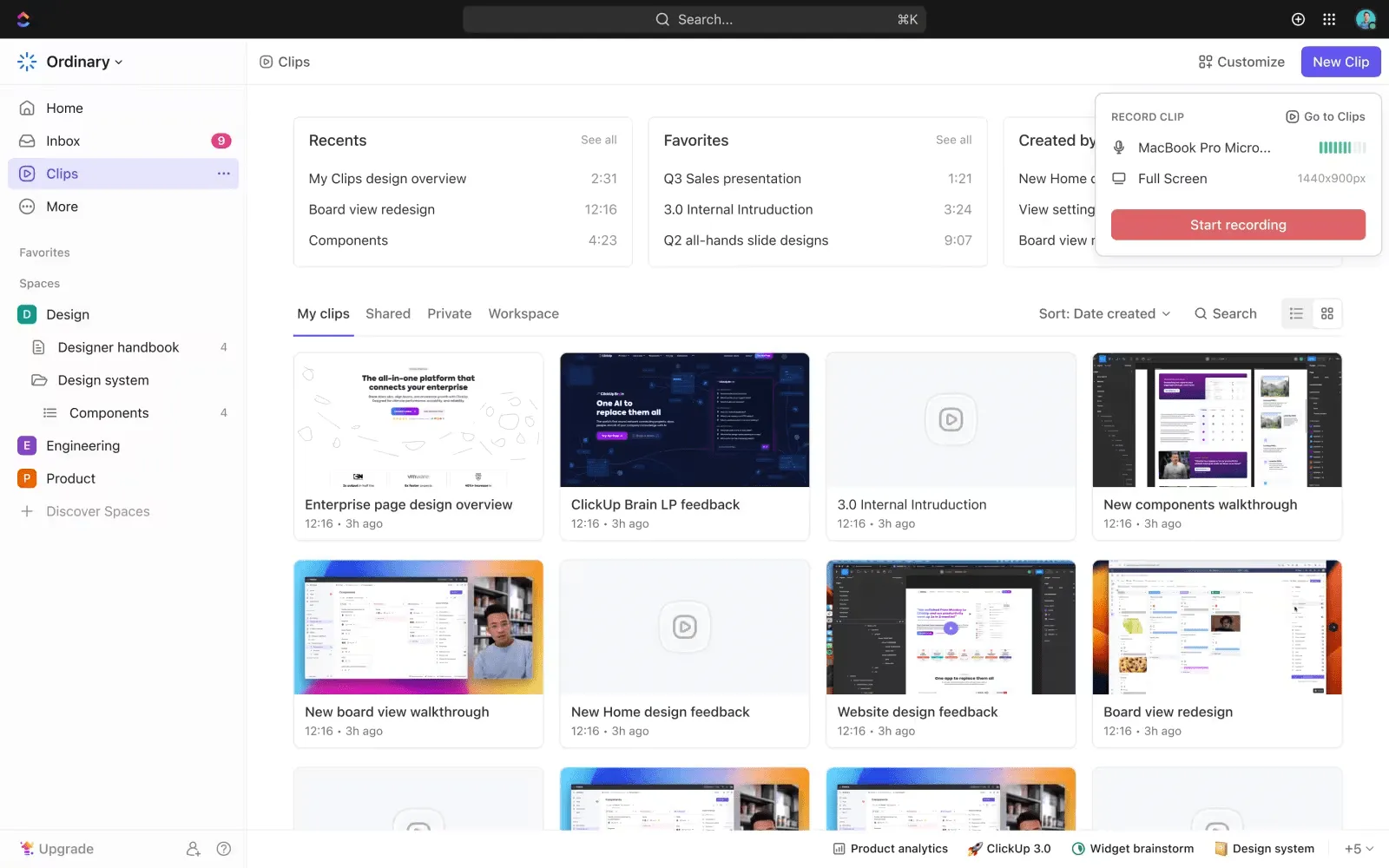
ClickUp Clips to doskonałe narzędzie komunikacyjne do pracy zdalnej, szkoleń lub filmowych objaśnień, łączące nagrywanie ekranu i wiadomości wideo z zarządzaniem zadaniami. Możesz je wykorzystać do łatwego tworzenia samouczków, przekazywania wizualnych informacji zwrotnych lub wyjaśniania złożonych procesów. Możesz również przekształcić fragmenty transkrypcji wideo bezpośrednio w zadania ClickUp.
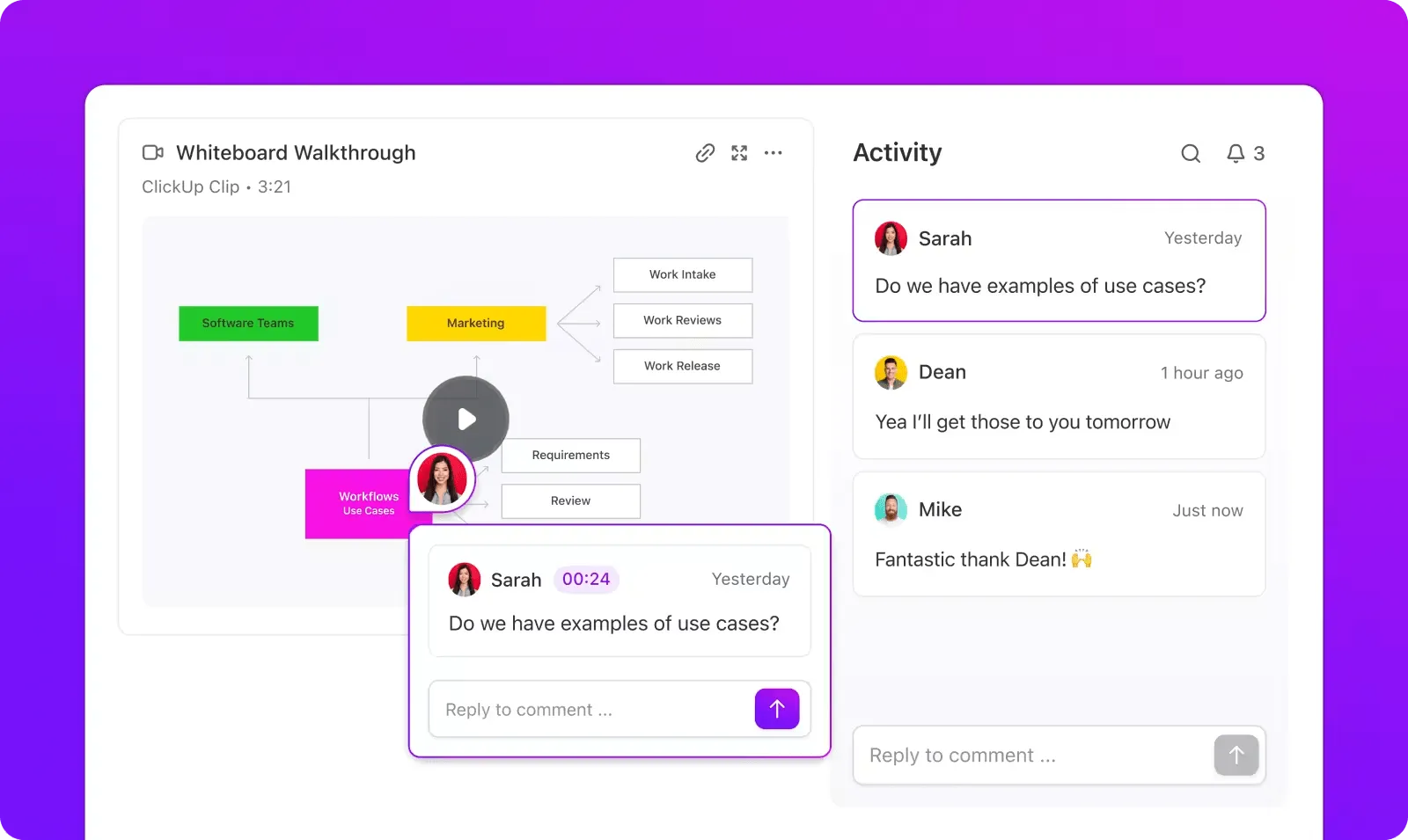
ClickUp porządkuje i zapisuje wszystkie Twoje wideo w sekcji Clips Hub, ułatwiając ich późniejsze wyszukiwanie. Możesz je również udostępniać na różne sposoby — na przykład osadzając je bezpośrednio w zadaniach ClickUp, wysyłając jako linki lub pobierając pliki wideo.
Funkcja nr 2: Koordynuj cotygodniowe spotkania dzięki wspólnym kalendarzom
Chcesz zintegrować zarządzanie spotkaniami bezpośrednio z Twoim obszarem roboczym? Skorzystaj z ClickUp Meetings!
Jedną z najlepszych funkcji jest sposób, w jaki narzędzie to łączy spotkania z rzeczywistymi wynikami. Możesz planować spotkania, sporządzać szczegółowe notatki, tworzyć porządki obrad i przekształcać punkty dyskusji w zadania — wszystko w jednym miejscu. Ważne decyzje i działania do wykonania nie zginą w natłoku innych spraw.
Możesz również przenieść notatki i elementy do wykonania na następne spotkanie, dzięki czemu będziesz mieć przejrzysty zapis tego, co zostało omówione i ustalone. Pomaga to w śledzeniu postępów w projekcie, monitorowaniu spraw do załatwienia oraz zapewnieniu rozliczalności — a wszystko to w łatwym w obsłudze interfejsie.
💡Wskazówka dla profesjonalistów: Dzięki integracji ClickUp z Zoom możesz rozpoczynać i dołączać do spotkań Zoom bezpośrednio z poziomu zadań lub czatów w ClickUp. Przechodź od dyskusji nad zadaniami do rozmów wideo bez opuszczania ClickUp!
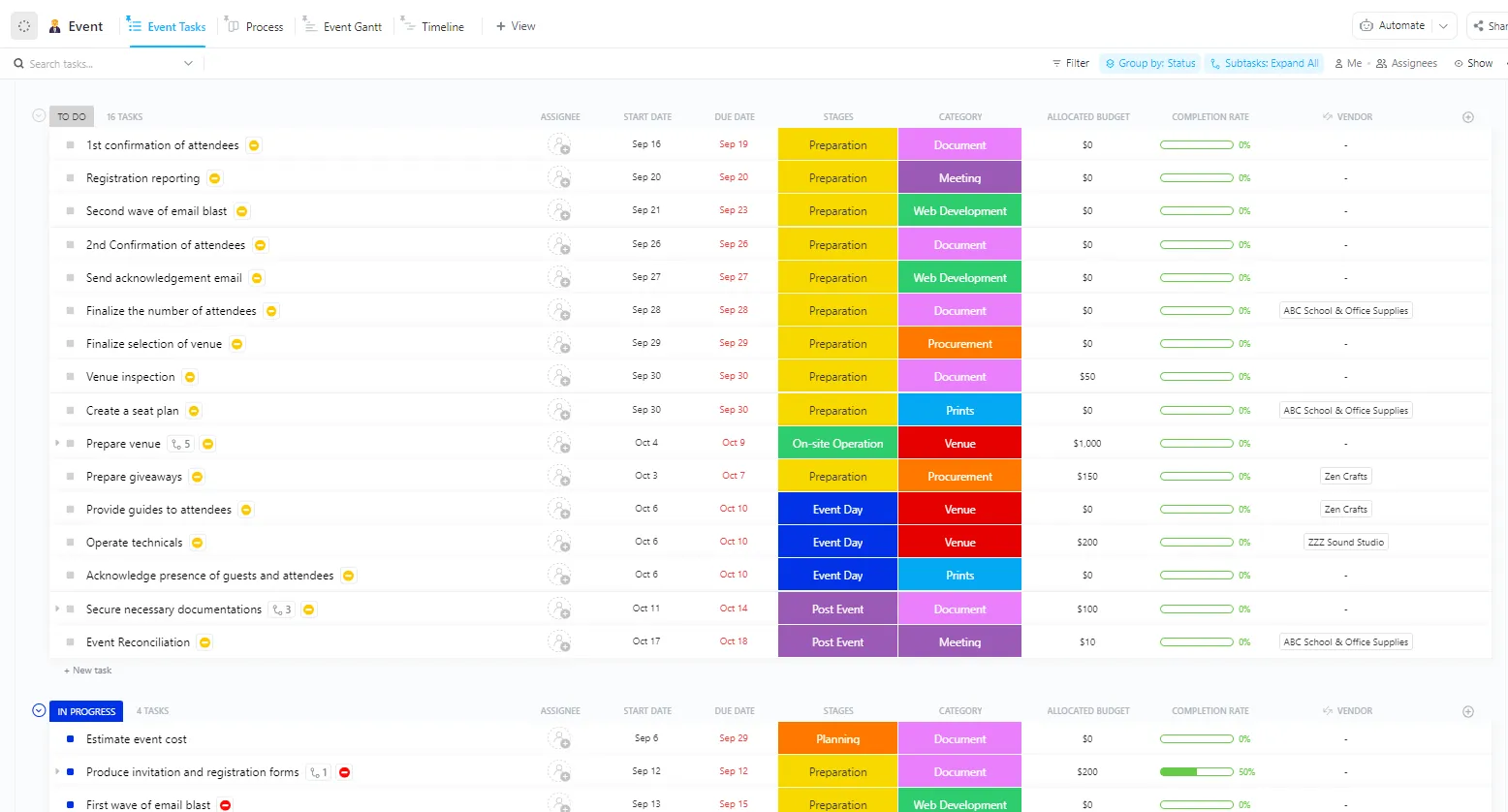
Ponadto dzięki gotowym do użycia szablonom komunikacyjnym ClickUp (takim jak szablon zarządzania konferencjami ClickUp ) możesz stworzyć solidny plan, który sprawi, że każde spotkanie będzie bardziej wydajne, a także pozwoli na prowadzenie przejrzystej dokumentacji dotyczącej zobowiązań zespołu i aktualizacji projektu.
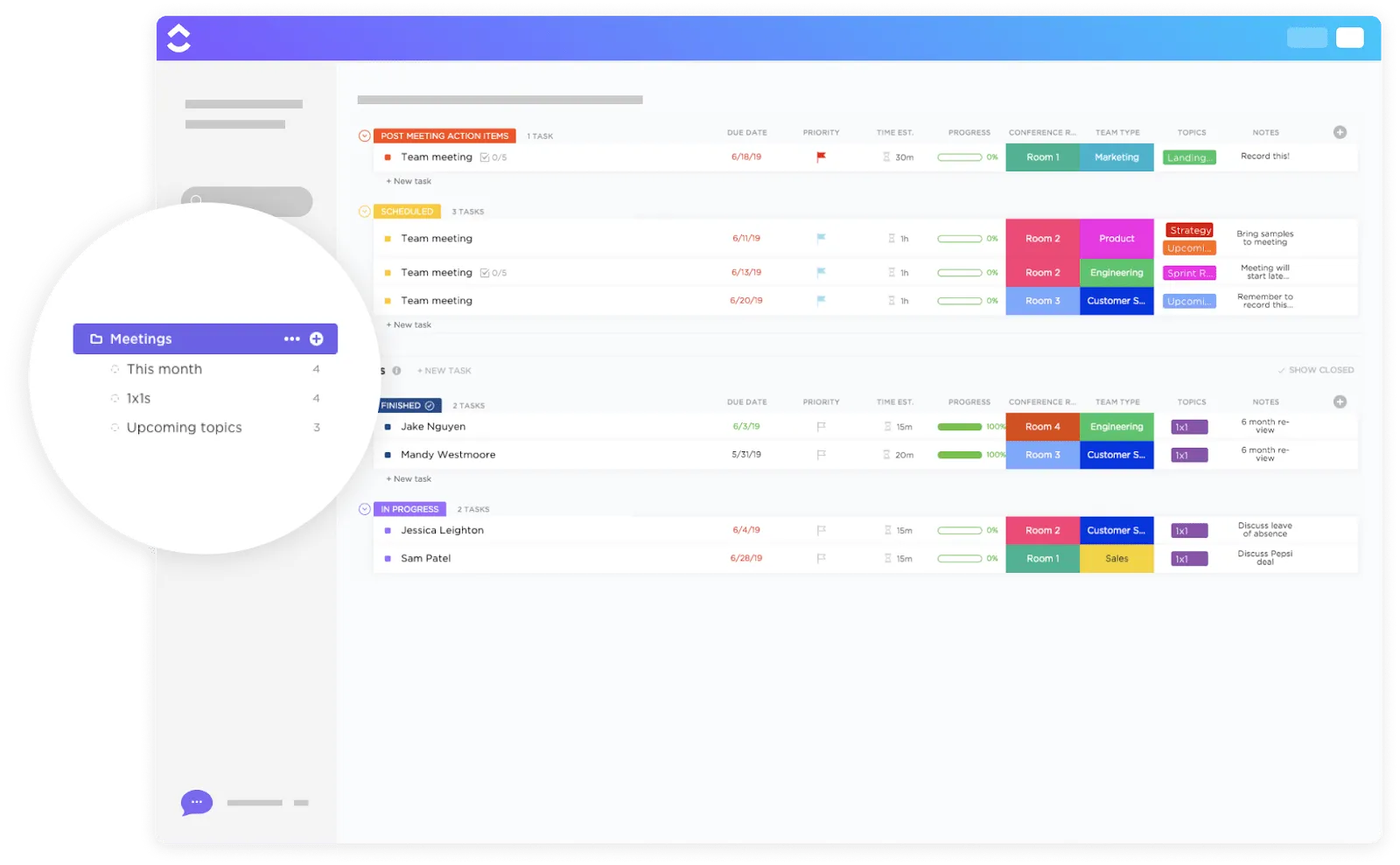
Jeśli chcesz poznać naszą opinię, proponujemy wypróbować szablon spotkań ClickUp .
Ta w pełni konfigurowalna, gotowa platforma stanowi solidną podstawę do rozpoczęcia pracy. Zawiera:
- Zestaw predefiniowanych statusów niestandardowych do monitorowania postępów w realizacji zadań (np. Zaplanowane, W trakcie realizacji, Otwarte, Zamknięte)
- Poziomy priorytetów i kategorie zapewniające lepszą widoczność na każdym etapie realizacji każdego spotkania. Ułatwia to śledzenie postępów i gwarantuje, że żadne zadania do wykonania ani punkty do omówienia nie zostaną pominięte.
- Różnorodne opcje wyświetlania dostosowane do cyklu pracy Twojego zespołu: tradycyjny widok listy, wizualna tablica Kanban, kalendarz oraz wbudowany wątek rozmowy
Funkcja nr 3: Rób notatki i automatycznie transkrybuj swoje spotkania
ClickUp Brain, natywna AI platformy, to inteligentny asystent wiedzy w Twoim obszarze roboczym.
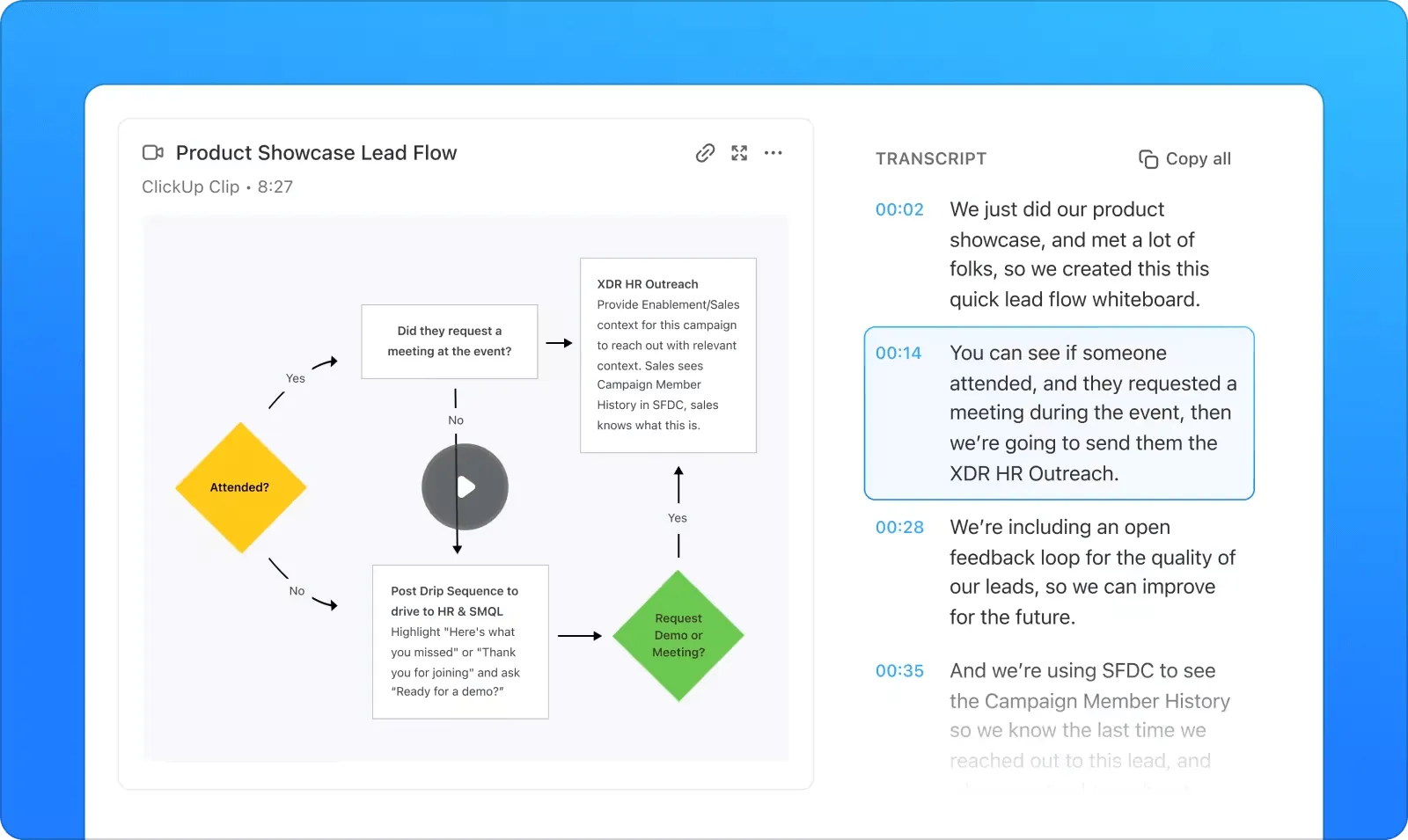
Funkcja automatycznego transkrypcji aktywnie przekształca zawartość wideo w wiedzę, którą można przeszukiwać. Ułatwia to przeglądanie nagrań, przechodzenie do konkretnych momentów oraz wyodrębnianie określonych dyskusji, decyzji lub wyjaśnień bez konieczności oglądania całego nagrania.
To narzędzie oparte na AI może również automatycznie generować notatki i porządki obrad, a także w ciągu kilku sekund sporządzać podsumowania protokołów spotkań.
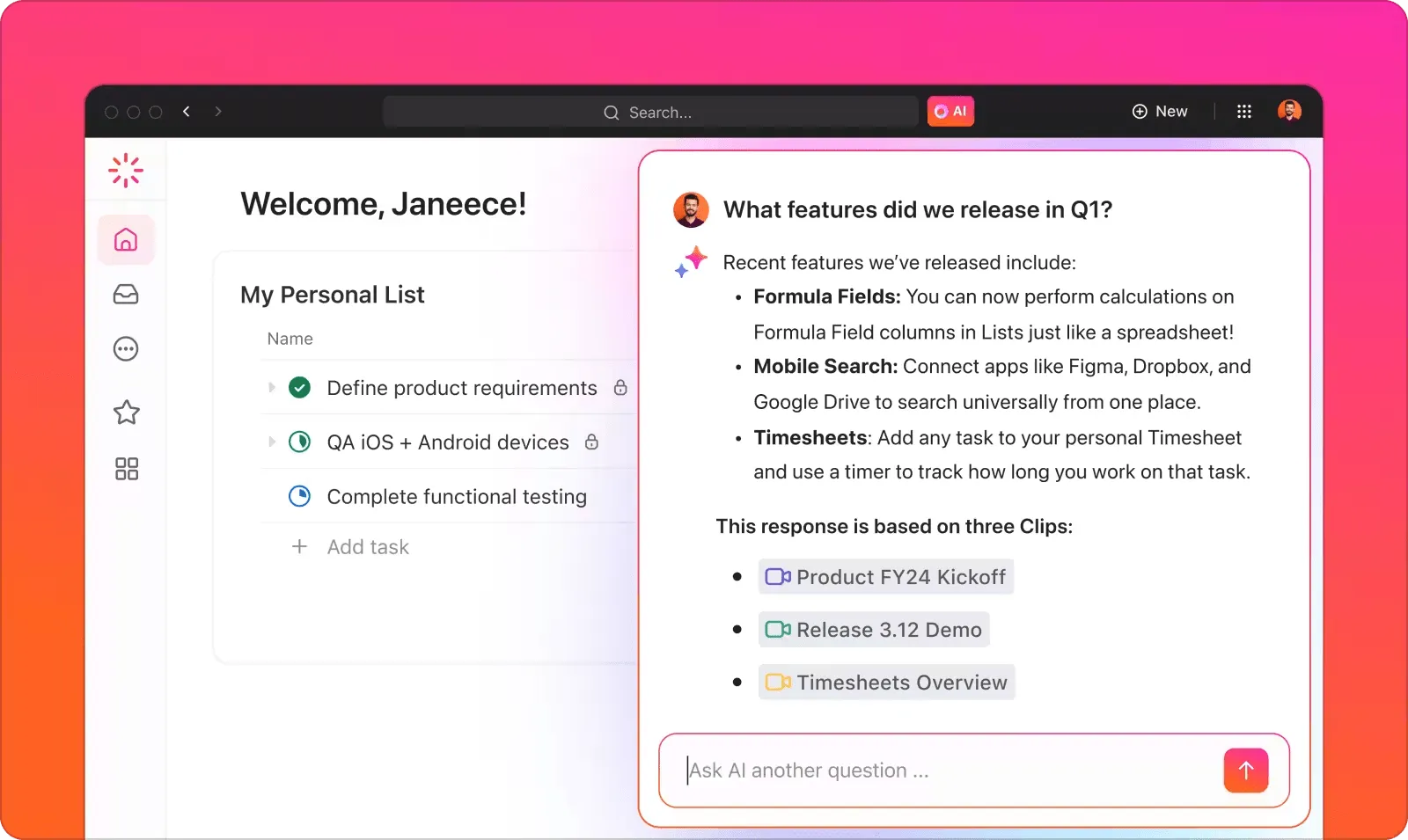
Członkowie zespołu mogą nawet zadawać pytania dotyczące nagrania wideo, a ClickUp Brain przeanalizuje transkrypcje, aby udzielić trafnych odpowiedzi.
Ponadto narzędzie to automatycznie generuje elementy do wykonania i podzadania w trakcie dyskusji. Dzięki temu pod koniec spotkania wszystkie kluczowe decyzje i obowiązki są już zapisane i gotowe do realizacji.
W ten sposób zwiększysz swoją wydajność i nigdy nie przegapisz cennych spostrzeżeń zawartych w godzinach nagrań.
Dodatkowa funkcja: idź o krok dalej dzięki czatom na żywo i tablicom do rysowania
A co, jeśli musisz natychmiast omówić coś z członkami zespołu? Skorzystaj z czatu ClickUp. Gromadzi on wszystkie rozmowy indywidualne i zespołowe, komentarze, aktualizacje oraz działania związane z projektami w jednym miejscu, dzięki czemu możesz płynnie przejść od dyskusji do działania bez konieczności przełączania się między aplikacjami.
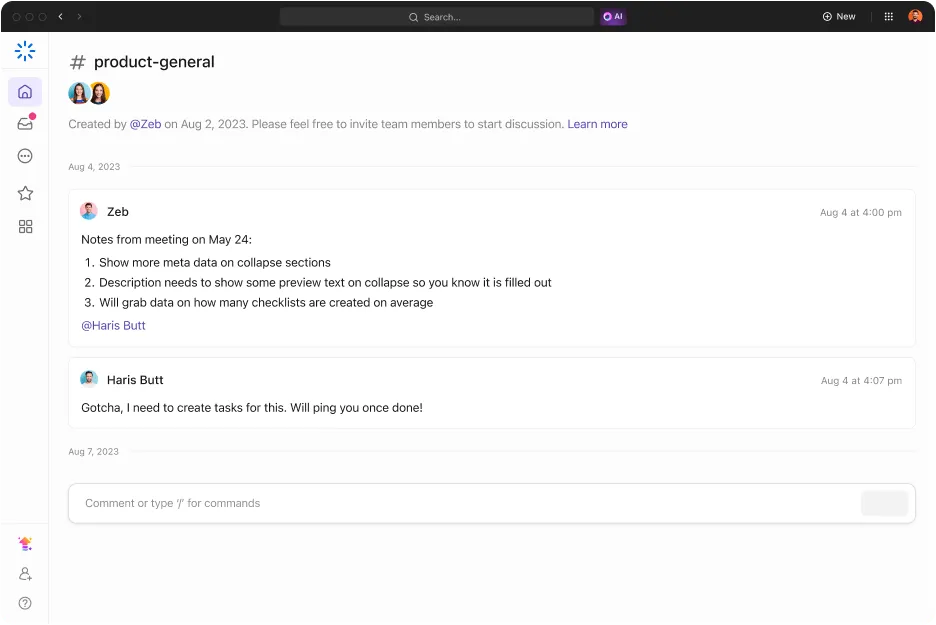
Jednym kliknięciem zamień dowolną wiadomość w zadanie. Sztuczna inteligencja ClickUp potrafi uchwycić kontekst z Twoich rozmów i stworzyć szczegółowe zadania gotowe do wykonania, oszczędzając Ci kłopotu z ręcznym wprowadzaniem danych. Ponadto wzmianka o zadaniu lub dokumencie na czacie automatycznie tworzy linki do tych elementów.
👀 Czy wiesz, że?
Inne narzędzia AI dostępne w czacie ClickUp to AI Answers, które czerpie informacje z historii czatu i połączonych aplikacji, a także AI CatchUps, które podsumowują wątki, które przegapiłeś.
Chcesz przeprowadzić rozmowę na żywo? Funkcja SyncUps w czacie ClickUp umożliwia prowadzenie rozmów wideo i audio bezpośrednio w Twoim obszarze roboczym. Możesz udostępniać swój ekran, łączyć zadania podczas rozmowy, a nawet poprosić AI o podsumowanie spotkania i utworzenie zadań do wykonania za pomocą funkcji FollowUps po jego zakończeniu.
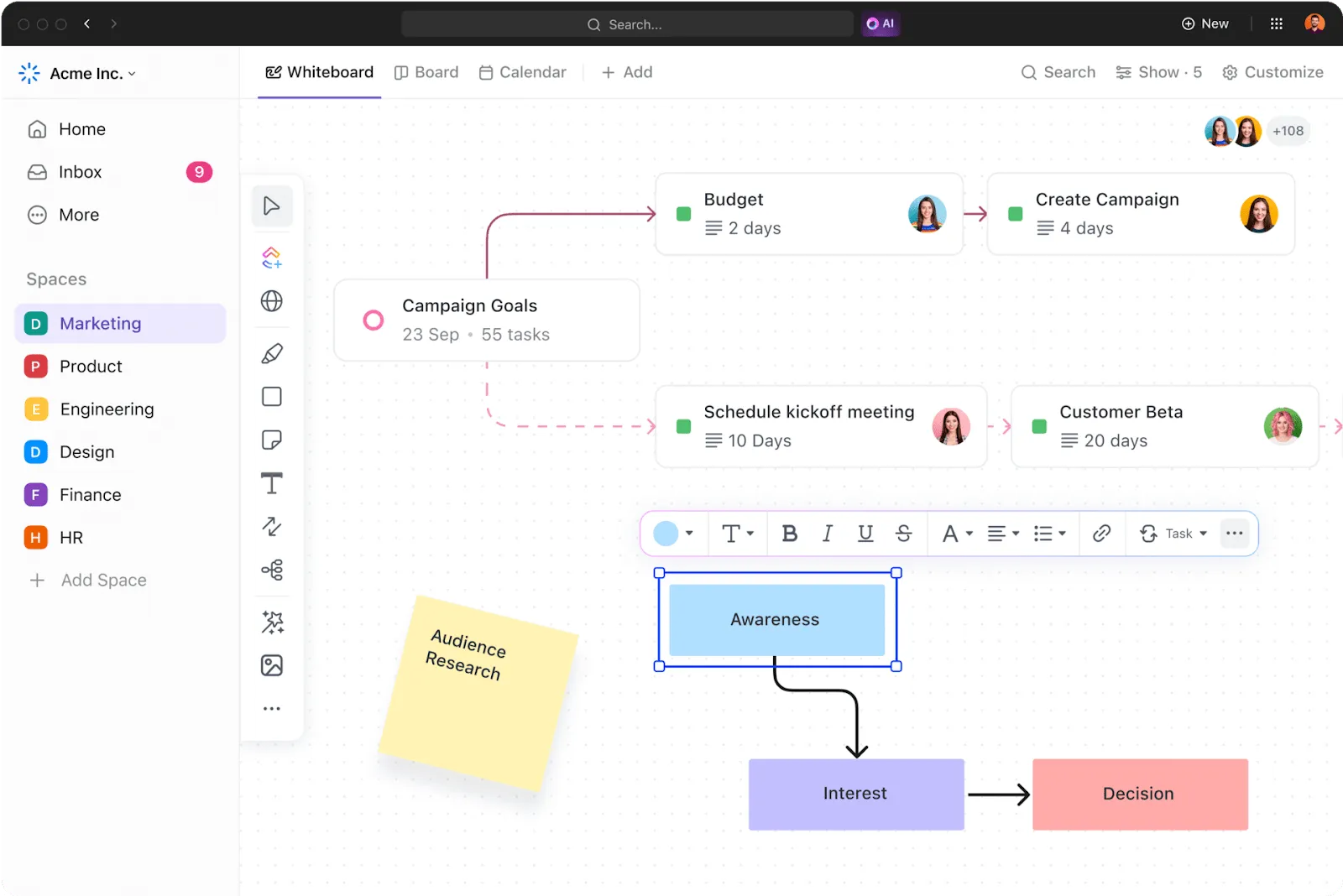
Jeśli Ty i Twój zespół preferujecie podejście wizualne i lubicie zbierać się przy tablicy, tablice ClickUp są dla Was idealnym rozwiązaniem. Pozwalają one na mapowanie pomysłów, projektowanie cykli pracy oraz prowadzenie strategicznych dyskusji w jednym miejscu.
💡Wskazówka dla profesjonalistów: Skorzystaj z tych szablonów tablic, aby zaoszczędzić czas i szybko uporządkować swoje pomysły. Pomogą Ci one pracować wydajnie i usprawnią współpracę zespołową, zapewniając wszystkim członkom zespołu wspólną płaszczyznę porozumienia.
Ceny ClickUp
- Free Forever
- Unlimited: 7 USD miesięcznie za użytkownika
- Business: 12 USD miesięcznie za użytkownika
- Enterprise: Skontaktuj się z nami, aby uzyskać informacje o cenach
- ClickUp Brain jest dostępny we wszystkich płatnych planach za 7 USD miesięcznie od każdego członka obszaru roboczego ClickUp.
Czym jest Microsoft Teams?
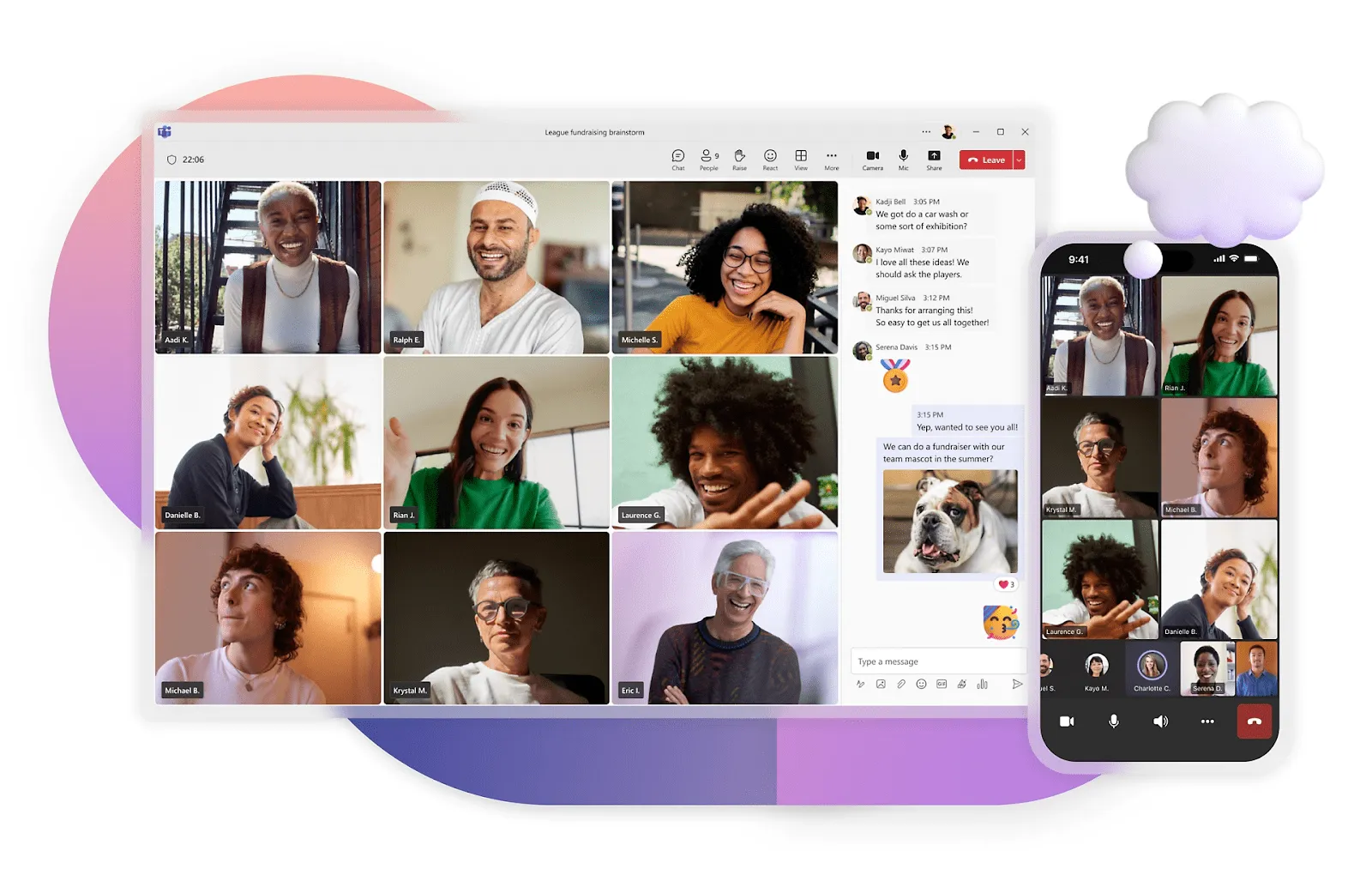
Microsoft Teams to wszechstronny hub współpracy, w którym możesz czatować, organizować wirtualne spotkania, udostępniać pliki i pracować nad dokumentami wraz z zespołem. Dzięki unikalnej integracji z pakietem Microsoft 365 rozwiązanie to idealnie nadaje się dla firm korzystających z tego ekosystemu, usprawniając cykl pracy dzięki aplikacjom takim jak Word, Excel i Outlook.
Dostępna na urządzeniach mobilnych aplikacja Teams pozwala pozostawać w kontakcie z dowolnego miejsca. Teams oferuje dedykowane kanały, wysokiej jakości połączenia audio-wideo oraz funkcję udostępniania ekranu, dzięki czemu możesz łączyć się z każdym — niezależnie od tego, czy chodzi o szybką rozmowę, czy duże wirtualne wydarzenie.
Funkcje Teams
Przyjrzyjmy się bliżej niektórym z wyróżniających się funkcji aplikacji Teams.
Funkcja nr 1: Nagrywaj spotkania i organizuj wydarzenia na żywo dla tysięcy uczestników
Teams stał się potężnym narzędziem do wideokonferencji, oferującym wsparcie dla do 10 000 uczestników i nieograniczony czas trwania połączeń.
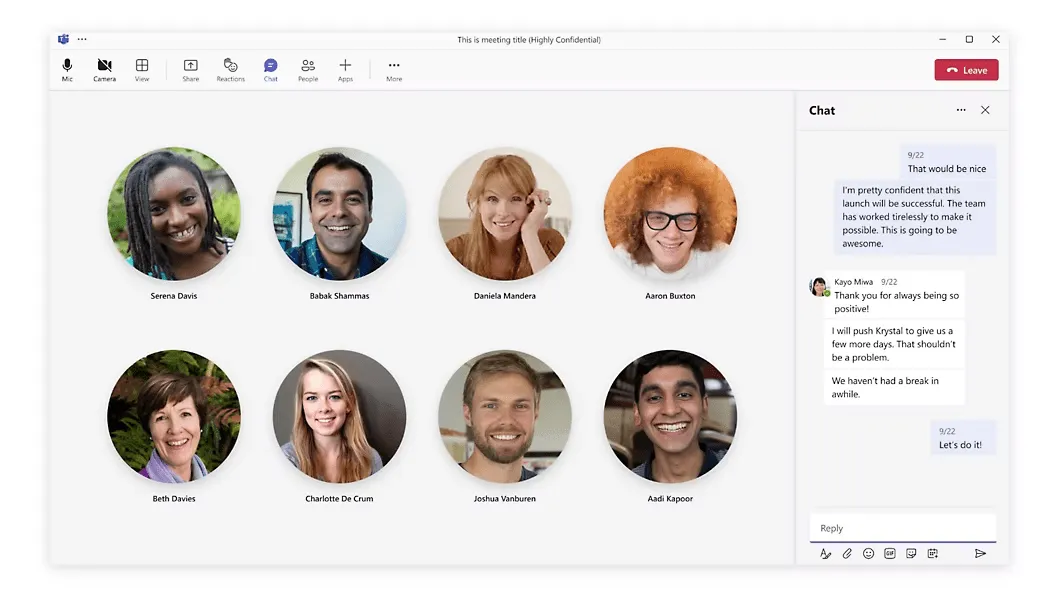
Zawiera wszystko, czego potrzebujesz do wydajnego prowadzenia spotkań: napisy na żywo, opcje nagrywania, opcję udostępniania ekranu oraz funkcję tłumienia szumów, która filtruje dźwięki z otoczenia. Pokoje dyskusyjne umożliwiają rozmowy w mniejszych grupach, a konfigurowalne tła i tryb „Together Mode” zapewniają bardziej naturalną atmosferę.
Jednak podczas niestandardowych spotkań użytkownicy borykali się z długim czasem ładowania bez połączenia o dużej przepustowości. Dlatego zawsze warto regularnie aktualizować przeglądarkę, aby zapewnić jej najlepszą wydajność.
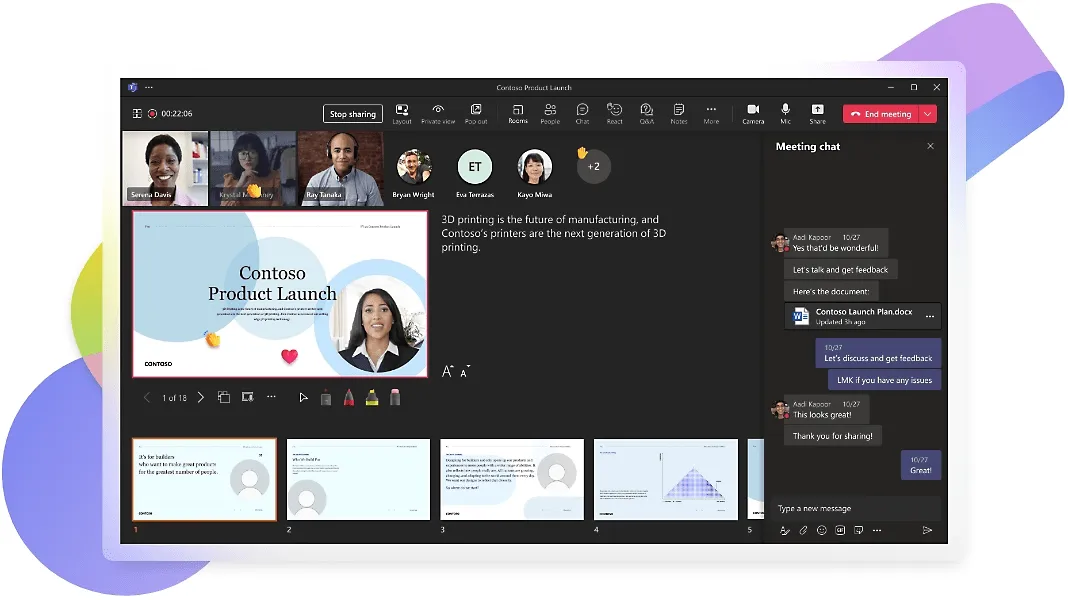
Teams oferuje wsparcie dla webinarów z udziałem do 1 000 interaktywnych uczestników i 20 000 osób z prawem tylko do przeglądania, oferując funkcje rejestracji, narzędzia do zarządzania dla gospodarza, reakcje na żywo, śledzenie obecności oraz analizy.
Możesz zapraszać partnerów zewnętrznych za pomocą dostępu dla gości i funkcji Teams Connect, dodawać ich do kanałów oraz bezpiecznie udostępniać pliki, korzystając z solidnych zabezpieczeń cyberbezpieczeństwa firmy Microsoft.
Funkcja nr 2: Konfiguruj kanały rozmów i uzyskaj dostęp do plików bezpośrednio z pakietu Microsoft
Teams doskonale sprawdza się w utrzymywaniu komunikacji zespołowej w jednym miejscu.
Możesz utworzyć dedykowane kanały dla różnych projektów lub tematów, co pozwoli ograniczyć nadmiar wiadomości i skupić się na konkretnych rozmowach.
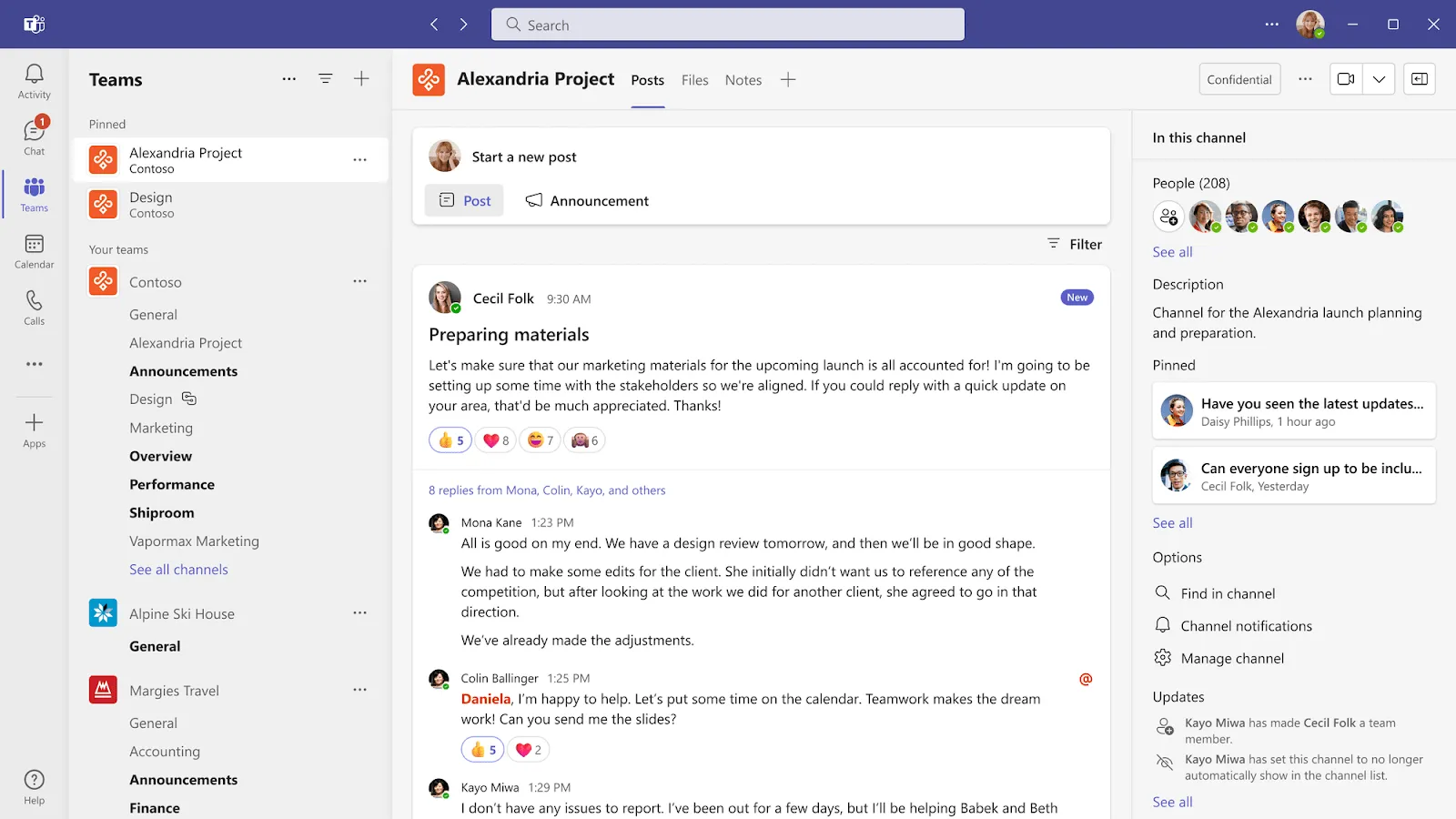
Kanał „Ogólny” stanowi główne hub dla całego zespołu (Żegnajcie, firmowe e-maile!), natomiast kanały niestandardowe pozwalają skupić się na bardziej ukierunkowanych dyskusjach.
Potrzebujesz opinii innej osoby? Po prostu wykonaj wzmiankę, aby włączyć ją do rozmowy — dzięki temu wszyscy będą na bieżąco.
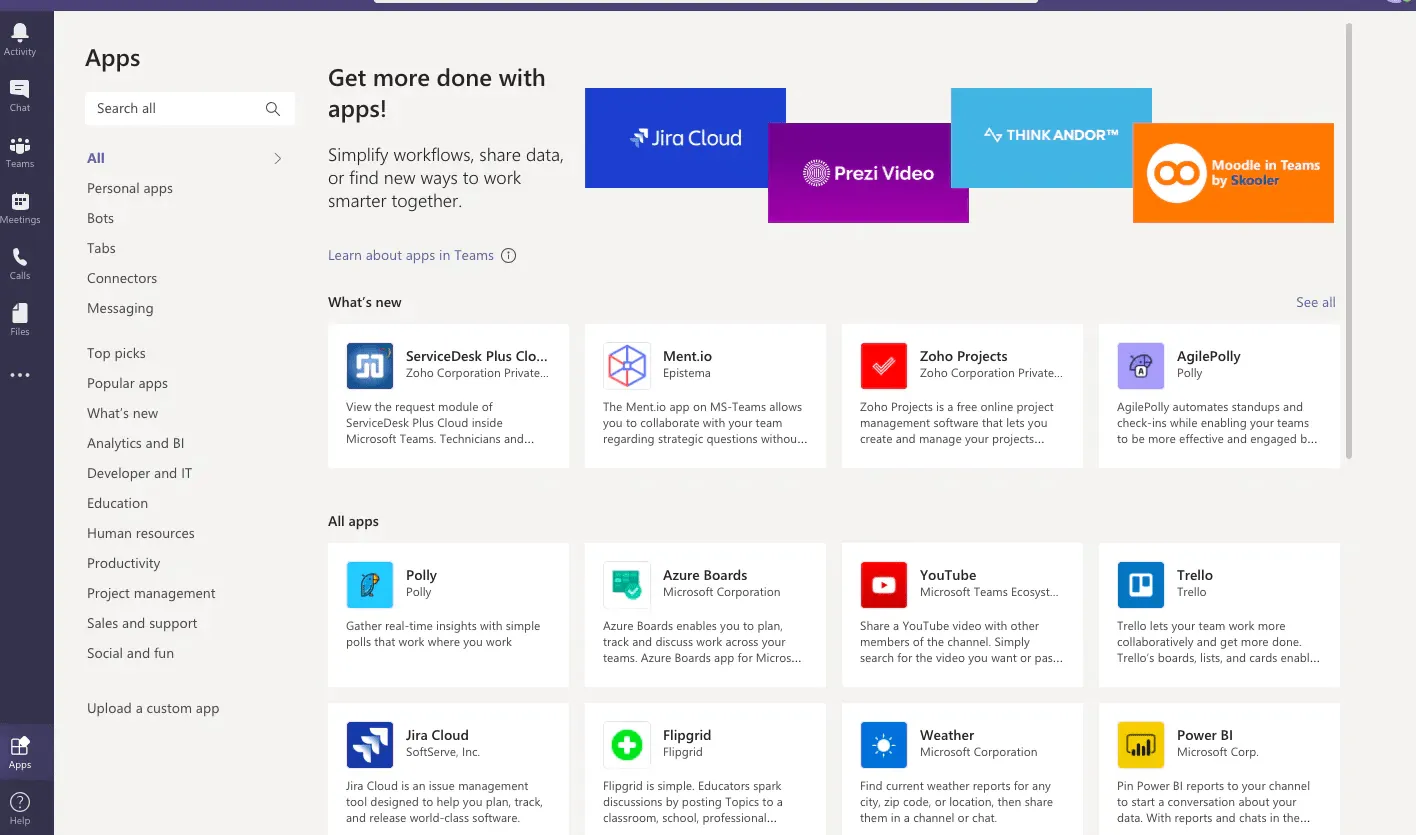
Kolejną dużą zaletą jest ścisła integracja Teams z narzędziami do pracy z dokumentami w pakiecie Microsoft 365. Aplikacja umożliwia dostęp, udostępnianie i edycję plików oraz nagrań bezpośrednio z SharePoint i OneDrive, dzięki czemu nie ma potrzeby przełączania się między różnymi platformami.
Funkcja nr 3: Uprość swoje obciążenie pracą dzięki narzędziom AI i botom
Dzięki technologii Microsoft Copilot aplikacja Teams oferuje szeroki zakres narzędzi AI oraz botów, które przejmują za Ciebie żmudne zadania.
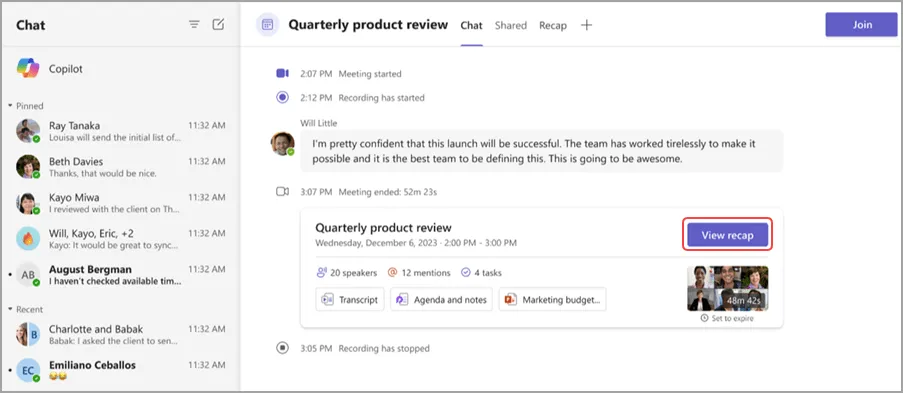
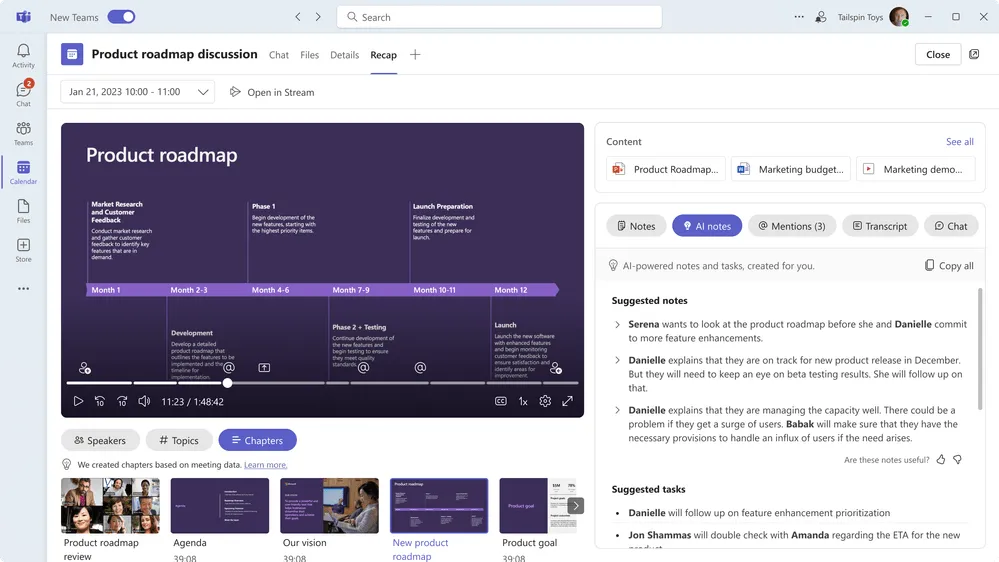
Jednym z najbardziej przydatnych narzędzi AI jest Recap. Jego lokalizacja znajduje się w zakładce „Recap” w kalendarzu i czacie aplikacji Teams, gdzie umożliwia automatyczne generowanie:
- Podsumowania spotkań i kluczowe punkty
- Spersonalizowane najważniejsze informacje dla każdego uczestnika
- Łatwy dostęp do nagrań i transkrypcji
- Porządki obrad i notatki ze spotkań
Ponadto Teams oferuje szereg wyspecjalizowanych botów, które mogą Ci pomóc. Popularnym przykładem jest bot TellMe, który pełni rolę inteligentnego pośrednika informacji i zapewnia szybki dostęp do kluczowych informacji organizacyjnych z różnych aplikacji pakietu Microsoft 365.
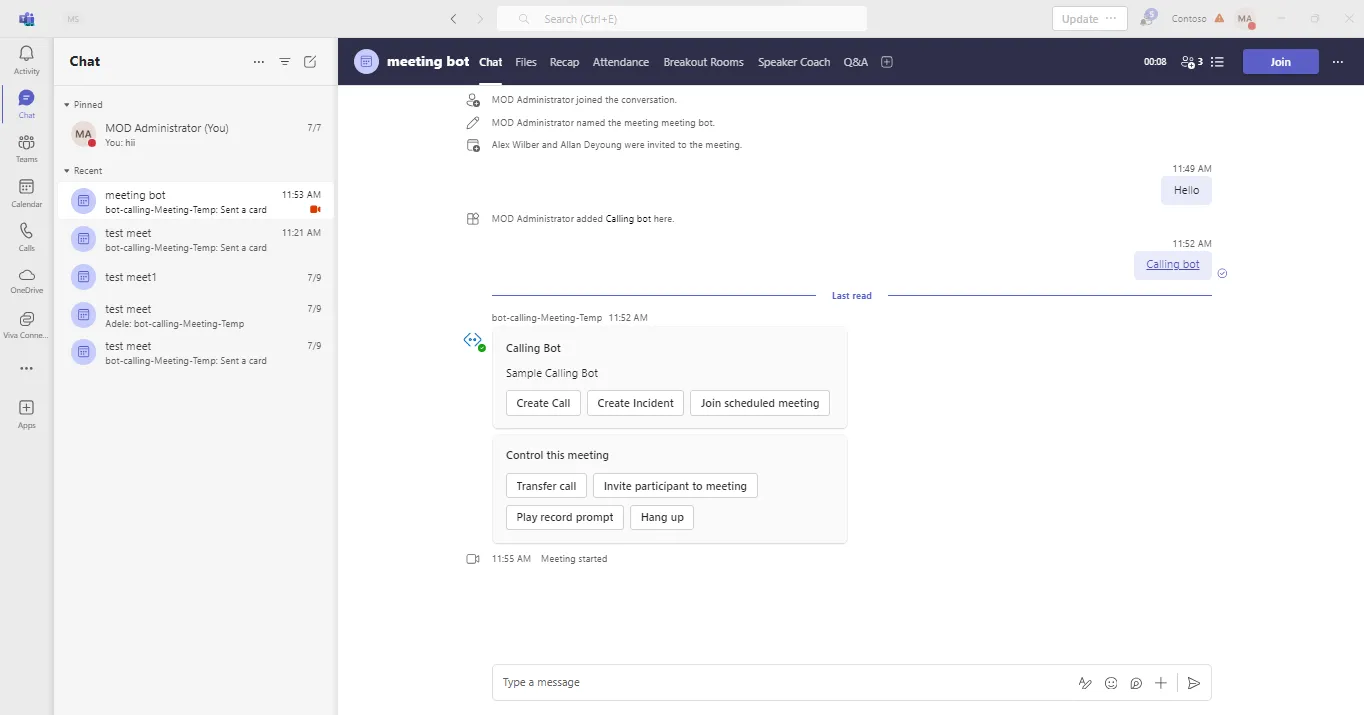
Inne powszechnie używane boty to bot Polly do tworzenia ankiet i zarządzania nimi oraz Statsbot do automatyzacji planowania i dostarczania raportów.
Jeśli potrzebujesz, możesz też zaprojektować własne boty!
Inne przydatne funkcje Teams: komunikatory błyskawiczne i tablice do wielokrotnego użytku
Jedną z kluczowych funkcji Teams jest komunikator internetowy, który pozwala szybko nawiązywać połączenia z innymi osobami w rozmowach indywidualnych lub grupowych.
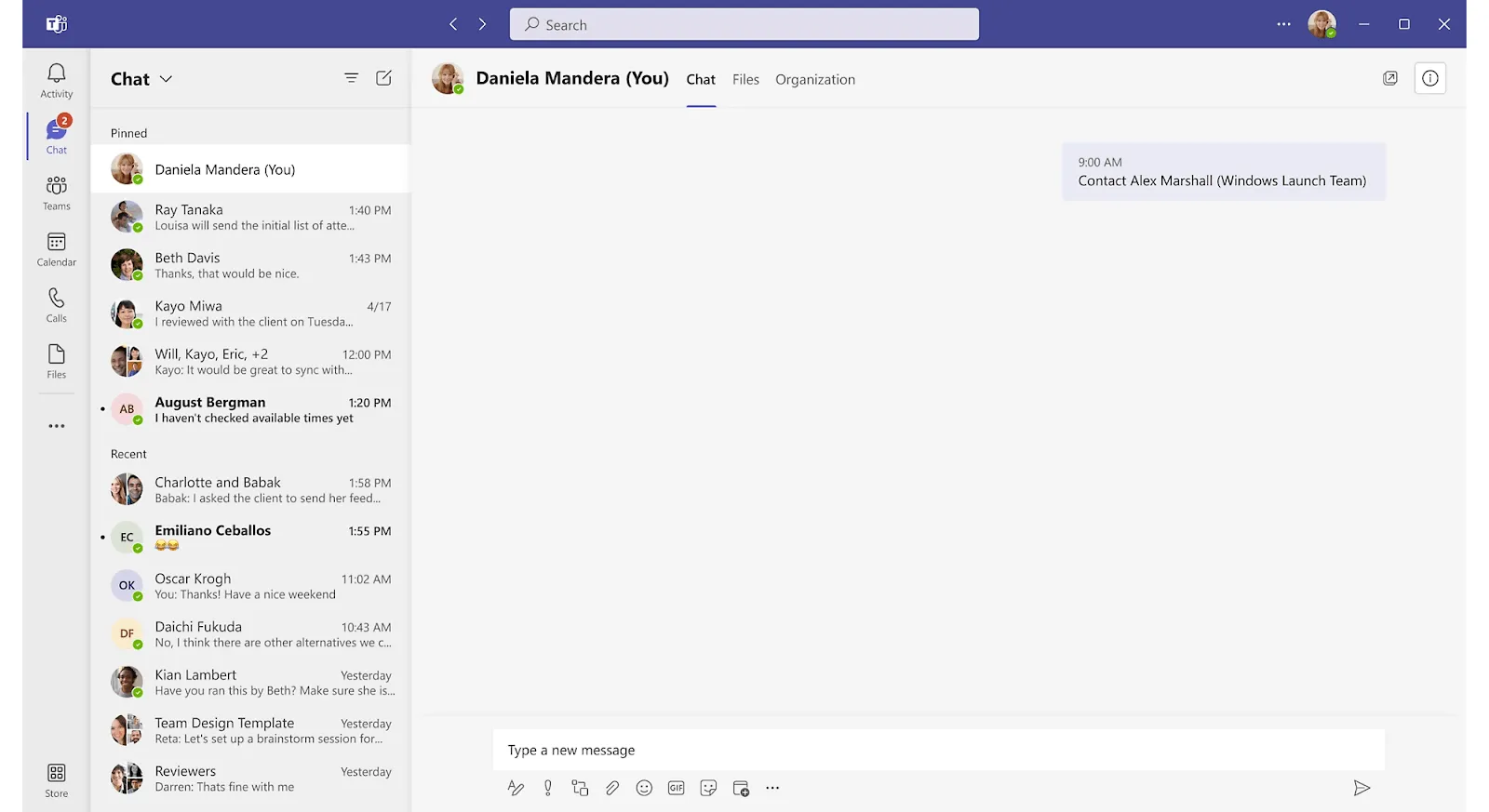
Interfejs czatu umożliwia formatowanie tekstu, przesyłanie plików, wstawianie fragmentów kodu oraz używanie @wzmianek, aby zwrócić uwagę odpowiednich osób, co pomaga zespołom działać zgodnie, nawet na odległość.
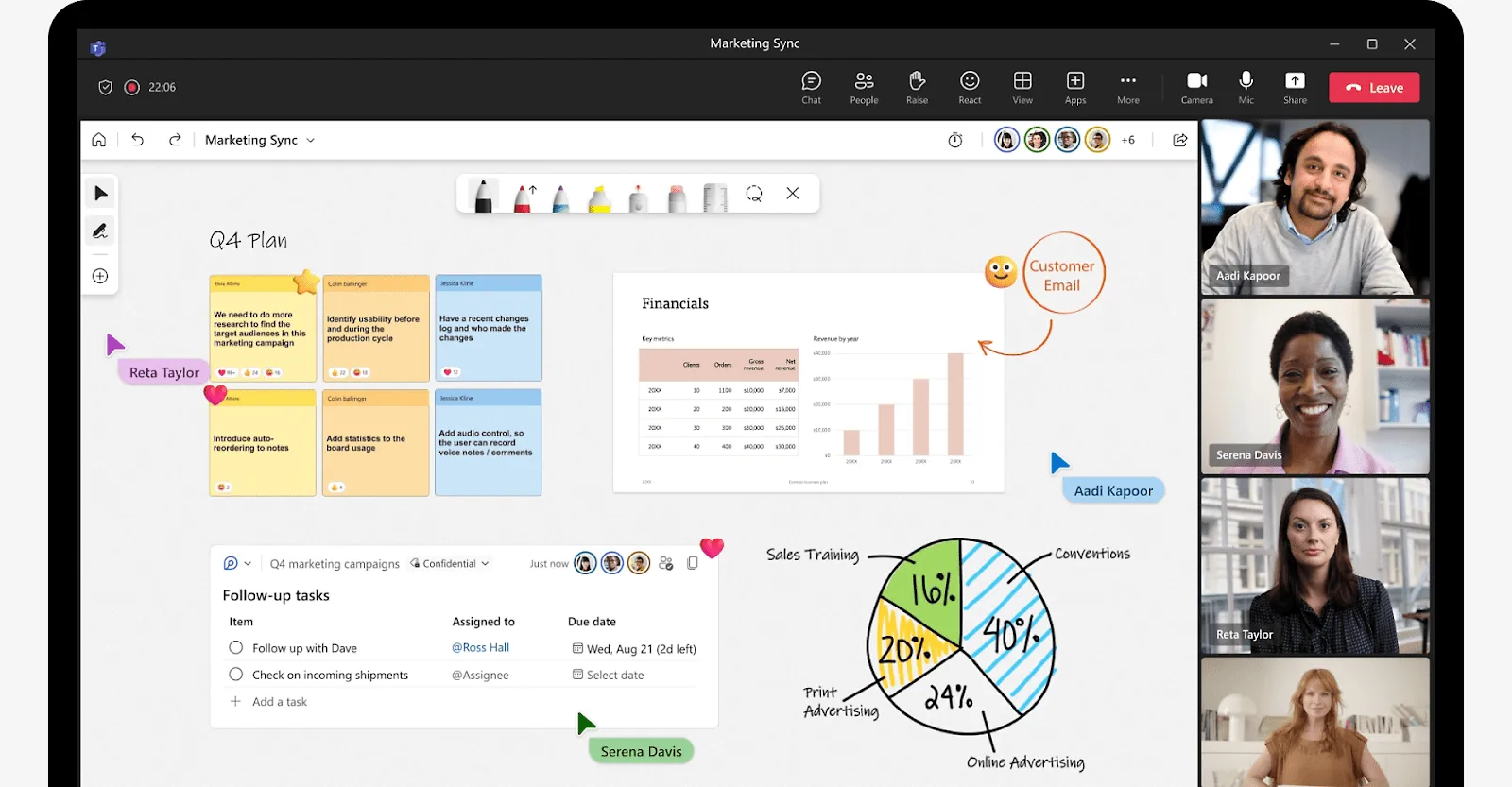
Jeśli potrzebujesz większej przestrzeni do omawiania pomysłów, możesz skorzystać z tablic przeznaczonych specjalnie do spotkań, aby rysować, pisać i dodawać adnotacje na wspólnym obszarze roboczym, odtwarzając atmosferę osobistej sesji burzy mózgów.
Zawartość tablicy można zapisać i powrócić do niej później, co pozwala zespołom kontynuować pracę od miejsca, w którym ją przerwali, podczas przyszłych spotkań.
Ceny Teams Microsoft
Plany dla użytkowników domowych
- Microsoft Teams: Free
- Microsoft 365 Personal: 6,99 USD/miesiąc
- Microsoft 365 Family: 9,99 USD/miesiąc
Plany biznesowe
- Microsoft Teams Essentials: 4 USD miesięcznie na użytkownika
- Microsoft 365 Business Basic: 6 USD miesięcznie na użytkownika
- Microsoft 365 Business Standard: 12,50 USD miesięcznie na użytkownika
ClickUp a Teams: porównanie funkcji
Zanim przejdziemy do szczegółów, oto krótki przegląd funkcji obu platform.
| Funkcje | ClickUp | Microsoft Teams |
| Indywidualne i grupowe rozmowy wideo oraz audio | Tak | Tak |
| Webinaria na dużą skalę | Nie | Tak, umożliwia dodanie do 1 000 członków z uprawnieniami do edycji oraz 20 000 członków z uprawnieniami tylko do przeglądania |
| Udostępnianie ekranu | Tak | Tak |
| Nagranie wideo | Tak, Clips Hub automatycznie przechowuje i porządkuje pliki | Tak, nagrania spotkań są zapisywane w usłudze OneDrive |
| Komunikatory i czaty | Tak | Tak |
| Grupy, kanały i wątki | Tak | Tak |
| Udostępnianie plików | Tak, wszystkie pliki są dostępne na tej samej platformie | Tak, dzięki SharePoint i OneDrive można uzyskać bezpośredni dostęp do plików z poziomu Teams. |
| Wzmianki i komentarze | Tak | Tak |
| Ankiety, pliki GIF i emoji | Tak | Tak |
| Tablica | Tak, posiada zaawansowane narzędzia do burzy mózgów i planowania pomysłów jako mapy | Tak, proste i wielokrotnego użytku tablice do każdego spotkania |
| Napisy na żywo i tłumaczenia | Nie | Tak |
| Automatyczna transkrypcja i sporządzanie notatek | Tak (dla Clips) | Tak |
| Narzędzia AI do tworzenia inteligentnych streszczeń i wyszukiwania tematów | Tak; podsumowuj rozmowy, wyróżniaj kluczowe wiadomości, identyfikuj elementy do wykonania, konwertuj wideo na katalog z możliwością wyszukiwania | Tak, możesz przeglądać historię rozmów i zadawać zapytania wyspecjalizowanym botom |
| Wspólne kalendarze | Tak | Tak |
| Przekształcanie wiadomości w zadania | Tak, możesz bezpośrednio przekształcać wiadomości w zadania i zarządzać nimi od razu | Tak, jednak jest to część planów premium. |
| Widok i edycja dokumentów | Tak | Tak, jednak wymaga to przejścia do innej aplikacji |
| Wiele przestrzeni projektowych | Tak | Nie |
| Uprawnienia uczestników | Tak | Tak |
| Integracje | Tak, ponad 1000 integracji z różnego rodzaju narzędziami biznesowymi, w tym aplikacjami Microsoftu | Tak; integruje się z ponad 700 aplikacjami |
| Szablony spotkań | Tak | Tak |
| Uwierzytelnianie dwuskładnikowe i szyfrowanie danych | Tak | Tak |
| Aplikacje mobilne i komputerowe | Tak | Tak |
| Ceny | Bezpłatne i płatne plany już od 7 USD za użytkownika miesięcznie | Free i płatne plany biznesowe już od 4 USD za użytkownika miesięcznie |
A teraz porównajmy je szczegółowo:
1. Rozmowy wideo
ClickUp
Funkcja SyncUps ułatwia prowadzenie rozmów wideo zarówno w trybie indywidualnym, jak i grupowym. Rozmowy te można nagrywać i przechowywać w Clips Hub, gdzie użytkownicy mogą dodawać komentarze do klipów oraz udostępniać je osobom zarówno z organizacji, jak i spoza niej.
Możesz również udostępniać swój ekran i współpracować przy użyciu tablic, a wszystko jest automatycznie zapisywane, co ułatwia późniejszy dostęp.
Teams
Microsoft Teams oferuje wsparcie dla wszystkiego — od rozmów jeden na jeden po webinaria z udziałem nawet 20 000 uczestników, w tym gości.
Rozmowy można nagrywać w usłudze OneDrive lub SharePoint, a dostępne są również opcje udostępniania ekranu, dodawania adnotacji, napisów na żywo (z tłumaczeniami) oraz tablic, z których można korzystać wielokrotnie. Niestandardowe tła oraz tryb „Together Mode” oparty na AI tworzą naturalną atmosferę przypominającą pracę w biurze, co pozwala zmniejszyć zmęczenie.
🏆 Zwycięzca: Chociaż ClickUp zapewnia wszystkie podstawowe funkcje, Microsoft Teams oferuje bardziej rozbudowane narzędzia do wideo konferencji, co czyni go lepszym wyborem w przypadku większych spotkań i webinarów.
2. Czat i komunikatory internetowe
ClickUp
Czat ClickUp łączy komunikację i zarządzanie projektami w jednym obszarze roboczym, umożliwiając łatwe przełączanie się między zadaniami, komentarzami i dokumentami. Możesz nawet przekształcać komentarze i notatki ze spotkań w zadania, ale o tym opowiemy więcej za chwilę.
ClickUp pozwala również organizować czaty poprzez tworzenie przestrzeni (Spaces), które odzwierciedlają strukturę Twojego zespołu, ułatwiając wyszukiwanie dyskusji. W przypadku ważnych aktualizacji funkcja Postów (podobna do kanału ogólnego w Teams) zapewnia centralne miejsce na ogłoszenia. Dzięki opcjom czatów indywidualnych, przypomnień i SyncUps (połączeń audio-wideo) czat ClickUp to szybki sposób na utrzymywanie kontaktu z zespołem.
Teams
Szybka komunikacja w czasie rzeczywistym w czatach indywidualnych lub grupowych to kluczowa funkcja Teams, która ogranicza konieczność korzystania z e-maili. Możesz przypiąć wiadomości, formatować tekst oraz używać emotikonów, plików GIF i niestandardowych memów, aby uatrakcyjnić rozmowy.
W przypadku ważnych aktualizacji możesz oznaczyć wiadomości jako „Ważne” lub „Pilne” — w tym drugim przypadku wysyłane są powtarzające się powiadomienia, aby mieć pewność, że zostaną zauważone. Możesz kierować wiadomości do konkretnych osób za pomocą @wzmianek lub użyć @kanału, aby powiadomić wszystkich uczestników wątku. Masz również możliwość wyciszenia wiadomości, aby skupić się na pracy.
🏆 Zwycięzca: ClickUp! Połączenie zarządzania projektami z komunikacją w jednym miejscu ogranicza konieczność przełączania się między aplikacjami oraz zwiększa koncentrację i wydajność.
3. Zintegrowane zarządzanie zadaniami
ClickUp
ClickUp szczyci się tym, że przekształca pomysły w działania. Możesz z łatwością zamienić wiadomości, komentarze, notatki ze spotkań lub najlepsze pomysły z sesji na tablicy w konkretne zadania i natychmiast przypisać je członkom zespołu. Ponadto wszystkie zadania pozostają dostępne w czacie, na tablicy lub w notatkach, co ułatwia monitorowanie terminów, priorytetów i postępów w jednym miejscu.
Teams
Zarządzanie zadaniami w Teams to funkcja dostępna wyłącznie dla użytkowników planu Premium. Dzięki zintegrowanym narzędziom, takim jak Planner i To Do, możesz tworzyć zadania, ustalać terminy, przypisywać obowiązki i śledzić postępy bezpośrednio w interfejsie Teams. Ułatwia to przeglądanie osi czasu projektów oraz sprawdzanie, kto jest za co odpowiedzialny, co pomaga zespołowi skuteczniej zarządzać projektami i terminami.
🏆 Zwycięzca: Jeśli chodzi o zarządzanie zadaniami, ClickUp zdecydowanie wygrywa dzięki swoim zaawansowanym funkcjom, które są dostępne w jednym miejscu bez konieczności korzystania z innych aplikacji (w przeciwieństwie do Teams).
4. Możliwości AI
ClickUp
Wbudowane narzędzie AI w ClickUp — ClickUp Brain — automatycznie transkrybuje zawartość wideo w Clipach, przekształcając ją w przeszukiwalną bazę danych w zaledwie kilka minut. Możesz łatwo wyszukiwać ważne szczegóły w transkrypcjach lub zlecić to narzędziu.
Po zakończeniu spotkań ClickUp Brain może również pomóc w podsumowaniu notatek ze spotkania oraz utworzeniu zadań i elementów do wykonania, dzięki czemu wszystko będzie uporządkowane. Aplikacja pozwala również nadrobić zaległości w rozmowach, które przegapiłeś, wyróżnia kluczowe wiadomości i odfiltrowuje zbędne szczegóły, dzięki czemu możesz skupić się na tym, co naprawdę ważne.
Teams
Microsoft Teams posiada również narzędzie oparte na AI, które podsumowuje spotkania i generuje automatyczne transkrypcje, ułatwiając wszystkim zapamiętanie przebiegu dyskusji. Może ono tworzyć niestandardowe podsumowania dla każdej osoby, zapewniając jej dostęp do kluczowych informacji, które są dla niej istotne.
Teams oferuje również różne wyspecjalizowane boty, które mogą odpowiadać na pytania, przeprowadzać ankiety i dostarczać statystyki. Jednak znalezienie odpowiedniego bota może być trudne, ponieważ przeglądanie dostępnych opcji może zająć trochę czasu.
🏆 Zwycięzca: Po raz kolejny ClickUp zajmuje pierwsze miejsce dzięki uporządkowanemu podejściu, które pozwala zgromadzić Wszystko w jednym miejscu podczas spotkań.
5. Integracje
ClickUp
Dzięki ponad 1000 integracjom ClickUp z łatwością łączy się z popularnymi narzędziami, takimi jak Google Drive, Slack, Zoom i GitHub. Pozwala użytkownikom na importowanie dokumentów, zarządzanie komunikacją i śledzenie postępów — wszystko w jednym miejscu. Możesz również dostosować swój cykl pracy poprzez automatyzację zadań i synchronizację danych na wszystkich platformach.
Teams
Teams to natywne narzędzie do współpracy w ramach pakietu Microsoft 365, więc nie jest zaskoczeniem, że jego integracja z ekosystemem Microsoftu jest najsilniejsza. Pozwala ono na szybkie przełączanie się między wysyłaniem e-maili, udostępnianiem plików i planowaniem spotkań przy użyciu narzędzi takich jak Outlook, OneDrive i SharePoint. Ma również połączenie z ponad 700 aplikacjami innych firm, dzięki czemu użytkownicy mogą dodawać dodatkowe funkcje do zarządzania projektami lub tworzyć ankiety bezpośrednio w swoich kanałach.
🏆 Zwycięzca: To zależy. Jeśli Twoja firma korzysta z różnych narzędzi, ClickUp będzie najlepszym wyborem. Jeśli jednak Twój zespół jest już głęboko zanurzony w środowisku Microsoft, lepszym rozwiązaniem może okazać się Teams.
6. Ceny
ClickUp
Ceny ClickUp koncentrują się na funkcjach zarządzania i oferują przejrzystą, wielopoziomową strukturę dostosowaną do różnych rozmiarów zespołów i potrzeb.
Jeśli dopiero zaczynasz, wybierz wersję Free. Jeśli jednak potrzebujesz zaawansowanych funkcji, możesz zapoznać się z planami płatnymi, których ceny zaczynają się od 7 USD miesięcznie za użytkownika. ClickUp oferuje opcję Enterprise dla większych organizacji, ale aby uzyskać szczegółowe informacje na temat cen, należy skontaktować się z dostawcą.
Ponadto każdy może uzyskać dostęp do ClickUp Brain za dodatkową opłatą w wysokości 7 USD miesięcznie od każdego członka obszaru roboczego.
Teams
Microsoft Teams oferuje również bezpłatną wersję z podstawowymi funkcjami. Płatne plany obejmują opcje do użytku osobistego i biznesowego, co ułatwia rozpoczęcie korzystania z narzędzi do czatu i współpracy osobom, które potrzebują tylko tych funkcji, przy niższych kosztach.
Ceny planów indywidualnych zaczynają się od 6,99 USD miesięcznie, a zakres cen planów biznesowych wynosi od 4 do 12,50 USD miesięcznie na użytkownika.
🏆 Zwycięzca: Spośród tych dwóch narzędzi Teams oferuje najtańszy plan. Jednak najlepszy wybór zależy od Twoich potrzeb — zaawansowane zarządzanie projektami w ClickUp czy zintegrowane narzędzia komunikacyjne w Microsoft Teams.
ClickUp kontra Teams na Reddicie
Aby lepiej zrozumieć to porównanie, przeanalizowaliśmy opinie użytkowników serwisu Reddit na temat tych narzędzi.
Właściciele małych firm zazwyczaj doceniają wszechstronność, jaką oferuje ClickUp. Dzięki możliwości obsługi znacznej części podstawowych operacji biznesowych narzędzie to zyskało sporą popularność, zwłaszcza wśród start-upów.
Oto, co pisze GeekyBlogger:
Prowadzę małą firmę internetową (blog technologiczny) i używam ClickUp (zwłaszcza z polami niestandardowymi i widokami) praktycznie do wszystkiego. Zamiast Slacka korzystam z widoków rozmów (kanałów czatu) w ClickUp. Zamiast osobnego systemu CRM używam w ClickUp pól niestandardowych, takich jak „wartość transakcji”. Mimo że ClickUp nazywa każdy wpis na liście lub tablicy „zadaniem”, może to być również kontakt, artykuł na stronie internetowej, kampania marketingowa lub projekt. Dzięki temu nie musisz płacić za wiele narzędzi i możesz znaleźć wszystkie ważne informacje w jednym miejscu.
Prowadzę małą firmę internetową (blog technologiczny) i używam ClickUp (zwłaszcza z polami niestandardowymi i widokami) praktycznie do wszystkiego. Zamiast Slacka korzystam z widoków rozmów (kanałów czatu) w ClickUp. Zamiast osobnego systemu CRM używam w ClickUp pól niestandardowych, takich jak „wartość transakcji”. Mimo że ClickUp nazywa każdy wpis na liście lub tablicy „zadaniem”, może to być również kontakt, artykuł na stronie internetowej, kampania marketingowa lub projekt. Dzięki temu nie musisz płacić za wiele narzędzi i możesz znaleźć wszystkie ważne informacje w jednym miejscu.
Tymczasem niektórzy użytkownicy ClickUp są pod dużym wrażeniem nowych i ulepszonych funkcji czatu.
Użytkownik Reddita JordyGG mówi:
„Bardzo podoba mi się funkcja czatu, z której nasi klienci mogą korzystać zamiast e-maila. Dzięki temu nasza komunikacja asynchroniczna jest znacznie lepiej zorganizowana.”
„Bardzo podoba mi się funkcja czatu, z której nasi klienci mogą korzystać zamiast e-maila. Dzięki temu nasza komunikacja asynchroniczna jest znacznie lepiej zorganizowana.”
Inny użytkownik odpowiedział:
Nowy czat ClickUp znajduje się na najwyższym poziomie, zarówno na pulpicie, jak i na urządzeniu mobilnym. Bardzo łatwo jest do niego przejść i porozmawiać, sprawdzić, czy są jakieś wiadomości wymagające odpowiedzi itp. *
Nowy czat ClickUp znajduje się na najwyższym poziomie, zarówno na pulpicie, jak i na urządzeniu mobilnym. Bardzo łatwo jest do niego przejść i porozmawiać, sprawdzić, czy są jakieś wiadomości wymagające odpowiedzi itp. *
Niektórzy użytkownicy skarżą się jednak na trudności związane z opanowaniem obsługi (wynikające z funkcji niestandardowych) oraz sporadyczne błędy, które od czasu do czasu powodują niewielkie opóźnienia.
MS Teams cieszy się ogromną popularnością. Niektórzy użytkownicy są wielkimi fanami jego możliwości integracji ze środowiskiem Microsoft.
Wspaniałą cechą aplikacji Teams jest to, że łączy ona Slacka, Zoom, OneDrive oraz wszystkie aplikacje pakietu Office, a także Trello, Notion i inne narzędzia w jednej aplikacji. Moja firma korzystała wcześniej z różnych programów, które prawie nie komunikowały się ze sobą, więc stopniowo zastępujemy wszystko tym rozwiązaniem, podobnie jak nasi klienci.
Wspaniałą cechą aplikacji Teams jest to, że łączy ona Slacka, Zoom, OneDrive oraz wszystkie aplikacje pakietu Office, a także Trello, Notion i inne narzędzia w jednej aplikacji. Moja firma korzystała wcześniej z różnych programów, które prawie nie komunikowały się ze sobą, więc stopniowo zastępujemy wszystko tym rozwiązaniem, podobnie jak nasi klienci.
Jednak niektórzy użytkownicy Reddita nie lubią przełączać się między sekcjami Teams i Chat, ponieważ są to dwie odrębne części platformy. Z kolei inni uważają, że nauka obsługi tego narzędzia jest dość trudna, co daje im podpowiedź w sprawie poszukiwania alternatyw dla Teams.
Jak twierdzi graysky311,
Największym problemem jest krzywa uczenia się. Najważniejsze jest zrozumienie, do czego służą czaty i kanały oraz jak z nich prawidłowo korzystać. Następnie należy zrozumieć, jak to wszystko łączy się z witryną zespołu w SharePoint oraz jak prawidłowo udostępniać pliki. Widziałem, jak ludzie wdrażali Teams w całych organizacjach bez przeszkolenia nikogo w zakresie prawidłowego korzystania z tego narzędzia, co prowadziło do wielu frustracji i błędów. *
Największym problemem jest krzywa uczenia się. Najważniejsze jest zrozumienie, do czego służą czaty i kanały oraz jak z nich prawidłowo korzystać. Następnie należy zrozumieć, jak to wszystko łączy się z witryną zespołu w SharePoint oraz jak prawidłowo udostępniać pliki. Widziałem, jak ludzie wdrażali Teams w całych organizacjach bez przeszkolenia nikogo w zakresie prawidłowego korzystania z tego narzędzia, co prowadziło do wielu frustracji i błędów. *
Jeśli chcesz korzystać z obu narzędzi do współpracy zespołowej jednocześnie, możesz zintegrować Teams bezpośrednio z ClickUp i czerpać korzyści z obu rozwiązań.
Które narzędzie do współpracy jest najlepsze?
Ciągłe przełączanie się między aplikacjami, limit możliwości zarządzania zadaniami oraz podstawowa AI w Teamsie sprawiają, że łatwo poczuć frustrację z powodu drobnych opóźnień, które z czasem się kumulują.
ClickUp bezpośrednio rozwiązuje te problemy. Dzięki zaawansowanym funkcjom zarządzania zadaniami, konfigurowalnym pulpitom nawigacyjnym, płynnie działającym narzędziom komunikacyjnym oraz wbudowanej AI ClickUp to nie tylko doskonałe rozwiązanie do współpracy zespołowej i zarządzania cyklem pracy w jednym miejscu.
To sprawia, że jest to zwycięzca naszego bezpośredniego porównania!🥇
Chcesz połączyć współpracę z zarządzaniem projektami? Wypróbuj ClickUp już dziś!