
Airtable werkt goed wanneer uw projecten eenvoudig zijn, met overzichtelijke bases, georganiseerde tabellen en beheersbare taken.
Maar op een gegeven moment merkt u dat het aantal weergaven toeneemt, velden rommelig worden en automatiseringen met elkaar botsen.
Als laatste poging kunt u uw toevlucht nemen tot externe tools en integraties. Voor u het weet, wordt uw toolgebruik onbeheersbaar en behoort u tot de groep werknemers die meer dan 3600 keer per dag tussen platforms schakelt.
U kunt dit allemaal overslaan door gewoon over te stappen naar ClickUp.
In deze handleiding laten we u zien hoe u uw werkstroomen van Airtable naar ClickUp kunt verplaatsen zonder gegevens te verliezen, zodat uw team, groot of klein, kan blijven werken met hoge productiviteit en zonder stress.
Waarom teams overstappen van Airtable naar ClickUp
Airtable is geweldig als je alleen gestructureerde gegevens beheert, maar naarmate je team groeit, heb je meer nodig dan alleen rijen en kolommen.
En dat is waar het verschil tussen ClickUp en Airtable duidelijk wordt.
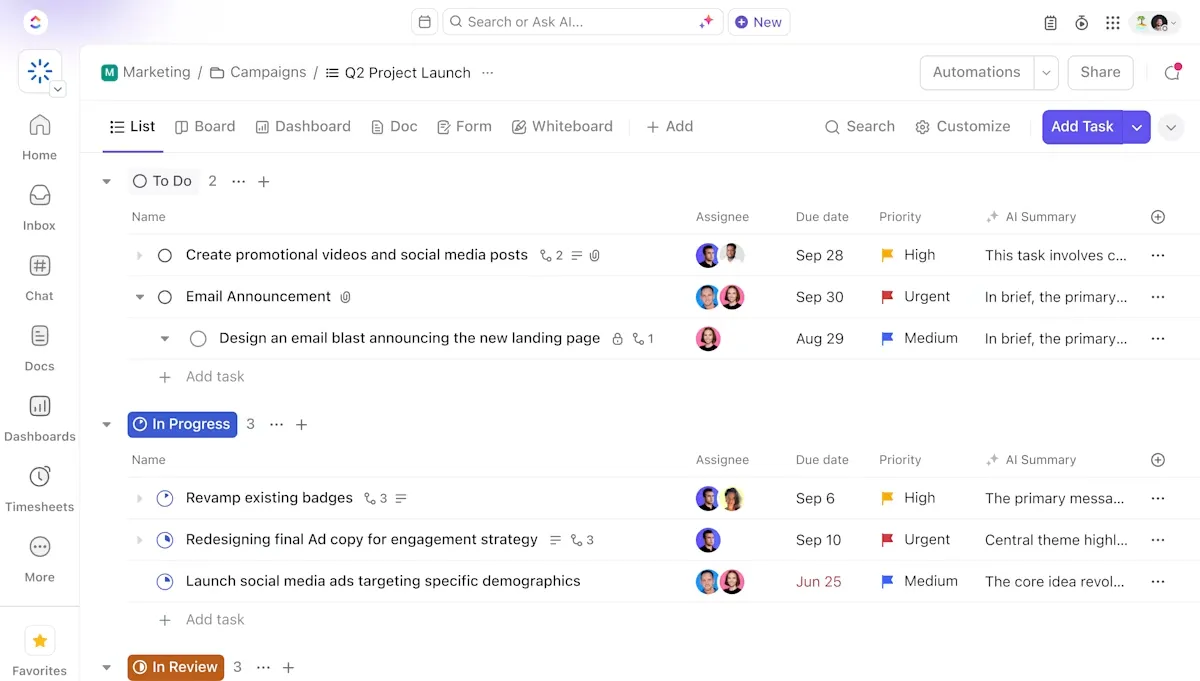
ClickUp is 's werelds eerste geconvergeerde AI-werkruimte die projectmanagement, kennisbeheer en chat combineert, allemaal aangedreven door AI die u helpt sneller en slimmer te werken.
Dit verandert er wanneer teams Airtable verbinden met ClickUp:
- Organiseer uw werk op basis van uw werkstroom: maak gebruik van Spaces voor afdelingen, Mappen voor initiatieven en Lijsten voor uitvoerbare plannen.
- Pas processen van begin tot eind aan: gebruik ClickUp aangepaste velden om de structuur te behouden en tegelijkertijd echte werkstroomstroomen tussen teams te ondersteunen.
- Schakel direct tussen werkstroomen: open ClickUp-weergaven zoals Tabel, Lijst, Kalender, Bord, Tijdlijn, Gantt en Dashboard zonder uw werkruimte te verlaten.
- Beheer uitvoering en samenwerking samen: werk op één locatie met documenten, taken, opmerkingen, goedkeuringen en gedeelde middelen.
- Automatiseer echte processen: stel aangepaste triggers en acties in voor uw taken, Sprints, formulieren en werklast om repetitief werk te elimineren met de geavanceerde automatiseringstools.
💟 Bonus: AI-velden in ClickUp zetten ruwe gegevens om in gestructureerde, bruikbare gegevens zonder dat teams alles handmatig hoeven te labelen of bij te werken. In plaats van te vertrouwen op statische aangepaste velden, extraheren, genereren en updaten AI-velden automatisch informatie op basis van taakinhoud, opmerkingen, documenten en gekoppelde context.
Als voorbeeld kunnen ze bijvoorbeeld het type verzoek classificeren, vereisten samenvatten, prioriteit of sentiment beoordelen, belangrijke entiteiten zoals klanten of deadlines extraheren en zelfs gestructureerde outputs genereren, zoals risiconiveaus of volgende stappen.
Checklist vóór de migratie
Voordat u op de knop Exporteren naar CSV klikt om Airtable met ClickUp te integreren, neemt u even de tijd om de basis goed te leggen. Een beetje voorbereiding nu bespaart u later veel opruimwerk en herwerk.
Hier zijn drie checklistitems die u moet controleren voordat u iets uit uw Airtable-database verplaatst.
Identificeer werkstroomen om te migreren
Begin met het grote geheel: welk werk neem je eigenlijk mee?
De meeste teams realiseren zich dat ze oude campagnes, gepauzeerde experimenten en half voltooide bases hebben opgeslagen die geen nieuwe thuisbasis in ClickUp nodig hebben.
Gebruik dit moment om:
- Controleer elke basis, tabel en weergave die u vandaag gebruikt.
- Geef aan welke werkstroom actief, gepauzeerd of verouderd is.
- Bepaal wat echt als eerste moet worden gemigreerd
- Markeer alles wat beter gearchiveerd of helemaal opnieuw opgebouwd kan worden in ClickUp.
🔍 Wist u dat? Het CSV-format (Comma-Separated Values) verscheen in het begin van de jaren 70 en werd de universele 'Rosetta Stone' voor het overzetten van gegevens.
Maak Airtable-gegevens schoon voordat u ze exporteert
Zie het als een grote schoonmaak van uw werkruimte voordat u verhuist naar een grotere, slimmere ruimte. 🧽
Gegevens die in Airtable rommelig zijn, blijven ook rommelig in ClickUp, maar nu is het moeilijker om dit na de import te herstellen. Voer deze snelle aanpassingen uit:
- Standaardiseer vervolgkeuzelijsten, datums, namen en nummerformaten.
- Verwijder duplicaten, inactieve records en irrelevante geschiedenis.
- Converteer gekoppelde records/rollups indien nodig naar gewone waarden.
- Zorg ervoor dat de primaire velden zijn ingevuld
🧠 Leuk weetje: Computerwetenschapper Larry Tesler bedacht de functies 'knippen, kopiëren en plakken' toen hij bij Xerox PARC werkte. Later werd hij voorstander van het 'No Modes '-ontwerpprincipe, dat tot doel had software intuïtief en flexibel te maken. Dit principe houdt in dat een gebruiker niet hoeft te onthouden in welke 'modus' de computer zich bevindt om een actie uit te voeren, waardoor de gebruikerservaring naadlozer en gemakkelijker te leren is.
Stel uw ClickUp-hiërarchie in
Nu u weet wat u migreert en alles helemaal schoon is, kunt u het een duidelijke plek geven. In tegenstelling tot de platte basisstructuur van Airtable, biedt de projecthierarchie van ClickUp u ruimte om over verschillende afdelingen heen te schalen.

Plan waar elke werkstroom past na uw Airtable- en ClickUp-integratieproces:
- Ruimtes voor teams of belangrijke functies
- Mappen voor programmacategorieën
- Lijsten voor specifieke werkstroomen
- ClickUp-taak /subtaak voor dagelijkse uitvoering
- ClickUp aangepaste statussen en aangepaste velden afgestemd op uw nieuwe processen
🔍 Wist u dat? In de jaren zestig betekende het migreren van gegevens het invoeren van enorme rollen magneetband tussen computers ter grootte van een kamer. Elke band kon slechts een fractie bevatten van wat moderne tools in één CSV-bestand exporteren.
Stap voor stap: hoe u van Airtable naar ClickUp migreert
Hier volgt een stapsgewijze handleiding voor het exporteren vanuit uw Airtable-account en het instellen van uw ClickUp-werkruimte. 🤩
Stap 1: Gegevens exporteren uit Airtable
Voordat u uw werk naar ClickUp importeert, begint u met het verzamelen van de tabellen die u in Airtable wilt migreren. Dit kunnen zijn:
- Basistabellen
- Gekoppelde records (deze worden als tekst geëxporteerd)
- Bijlagen (exportlinks)
- Enkelvoudige/meervoudige selectie van gegevens
- Datumvelden
- Opmerkingen
❗ Aantekening: Het eenvoudigste exportformat is CSV voor elke tabel. Airtable ondersteunt ook JSON-exports, maar CSV biedt u de meest soepele mapping-ervaring in ClickUp.
Zo exporteert u:
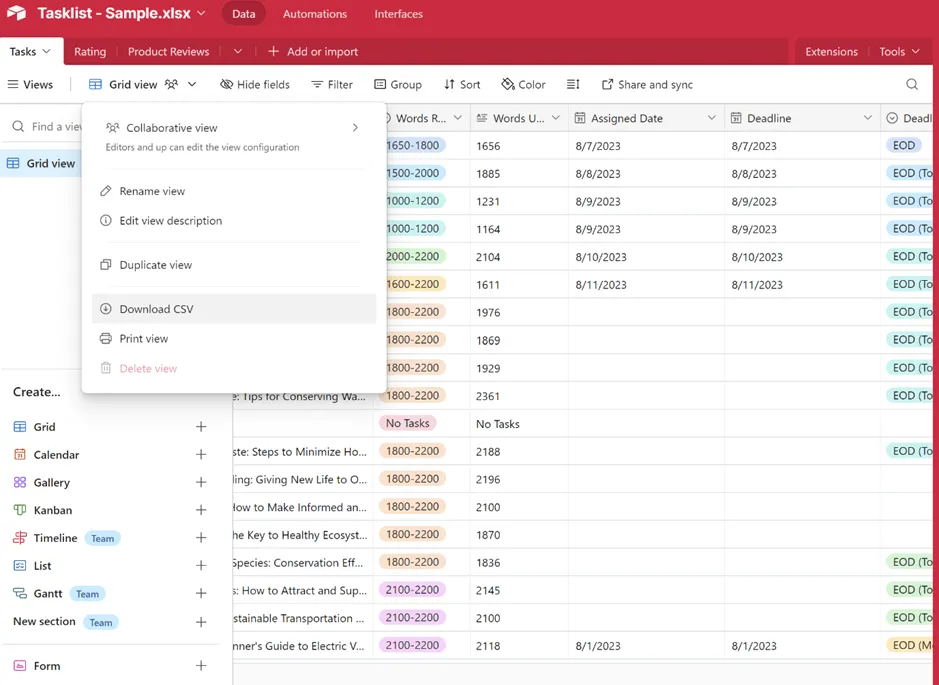
1. Open een tabel
2. Klik op Weergave > CSV downloaden
3. Sla elke tabel afzonderlijk op
Nu zijn uw brongegevens klaar voor de verhuizing.
💡Pro-tip: Als u opzoek- of berekende velden hebt, vouw deze dan waar mogelijk uit tot hun werkelijke waarden om later verwarring te voorkomen.
Stap 2: Gegevens voorbereiden voor ClickUp
Bereid uw spreadsheet voor op het importeren, vooral als deze veel gekoppelde gegevens bevat.
Zorg ervoor dat:
- Het bestand wordt opgeslagen in een ondersteund format, zoals .xls, .xlsx, .csv, .xml, .json, .tsv, .txt (of handmatig ingevoerd in de importeerfunctie).
- Elke rij vertegenwoordigt een taak
- Voeg een Taaknaam-kolom toe (dit is vereist voor ClickUp).
- Kolomkoppen zijn uniek
- Datums volgen een standaardformat (zoals MM/DD/JJJJ)
- Datum- en tijdinvoer worden correct gecombineerd als u tijdwaarden wilt importeren (bijv. 31-12-25 13:30 in 24-uurs- of 12-uursformat, zoals 31-12-25 03:30 uur).
- Subtaaken worden overzichtelijk weergegeven (één niveau wordt ondersteund tijdens het importeren)
- E-mailadressen van gebruikers voor toegewezen personen worden gescheiden door komma's en zijn nauwkeurig
❗ Aantekening: ClickUp ondersteunt maximaal 10.000 rijen per importbatch. Voor bestanden die groter zijn dan dat, moet u ze opsplitsen in kleinere groepen.
🔍 Wist u dat? Vóór de komst van digitale computers berekenden teams van mensen, voornamelijk vrouwen, astronomische grafieken, technische tabellen en militaire trajecten. Zij vormden de eerste gestructureerde teams voor gegevensverwerking.
Stap 3: Importeer gegevens in ClickUp
Met ClickUp Import kunt u uw bestaande Airtable-gegevens eenvoudig naar het platform overbrengen, of deze nu zijn opgeslagen in een Excel-, CSV-, XML-, JSON-, TSV- of TXT-bestand.
De nieuwste versie van de ClickUp Spreadsheet Importer ondersteunt meer bestandstypen. Je kunt er ook mee importeren in bestaande lijsten, mappen of ruimtes en het maakt gebruik van slimme mapping (aangedreven door AI en historische imports) om de kolommen van je spreadsheet te koppelen aan de juiste ClickUp-velden.
Volg deze stappen om uw spreadsheet soepel naar ClickUp te verplaatsen:
Stap 1: Open de importeerfunctie
- Klik op uw werkruimte-avatar > Instellingen
- Ga naar Imports/Exports
- De pagina Selecteer bron voor importeren wordt geopend. Selecteer Spreadsheet in het gedeelte Importeren vanuit apps.
- Selecteer de ruimte waar uw gegevens moeten worden opgeslagen.
Er wordt automatisch een nieuwe lijst met de naam Spreadsheet Import aangemaakt in de door u geselecteerde ruimte.
- Sleep uw spreadsheet naar de juiste plek of upload deze rechtstreeks.
- Selecteer uw datumformat voordat u verdergaat.
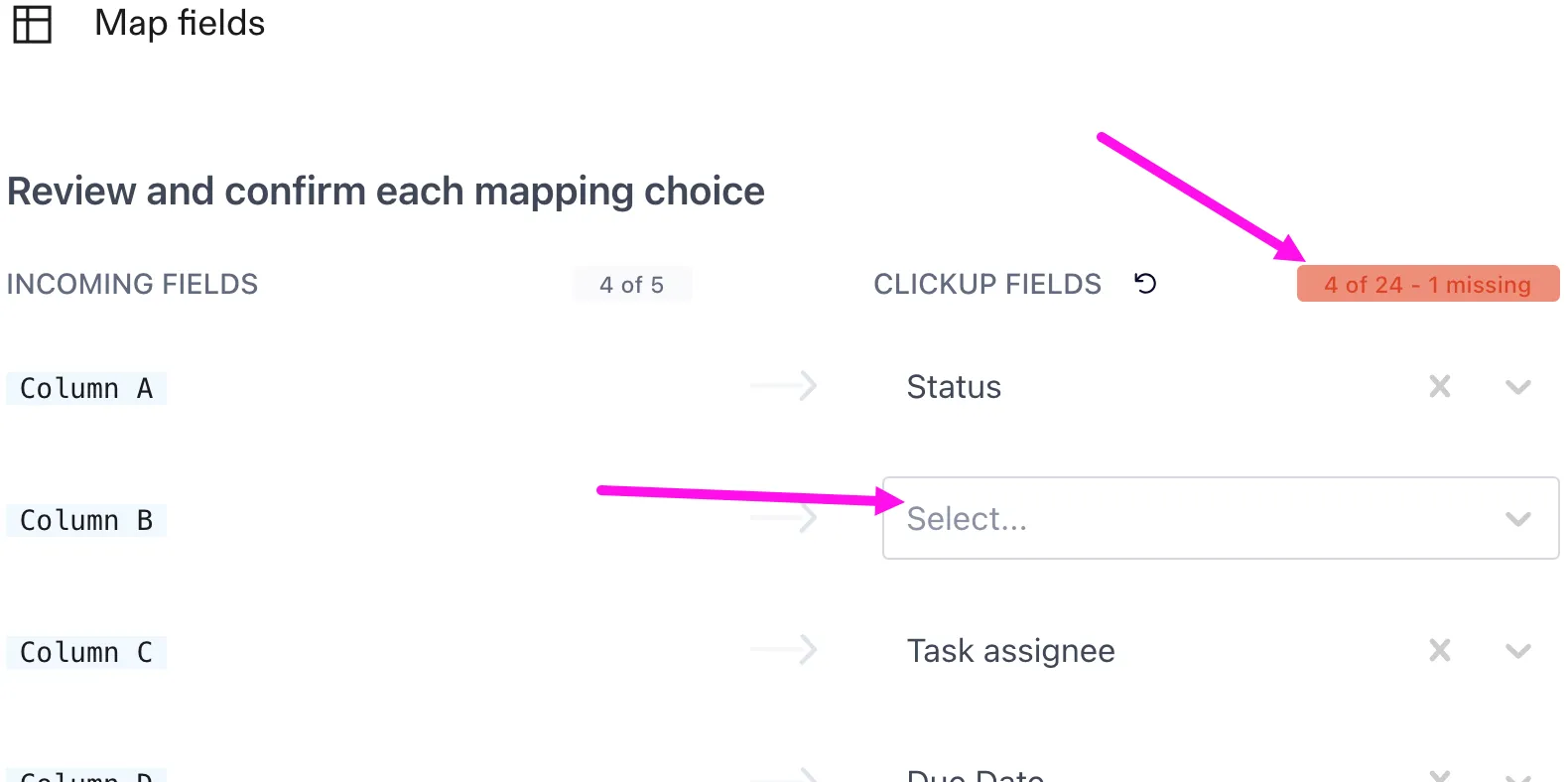
Stap 2: Breng uw velden in kaart (belangrijk)
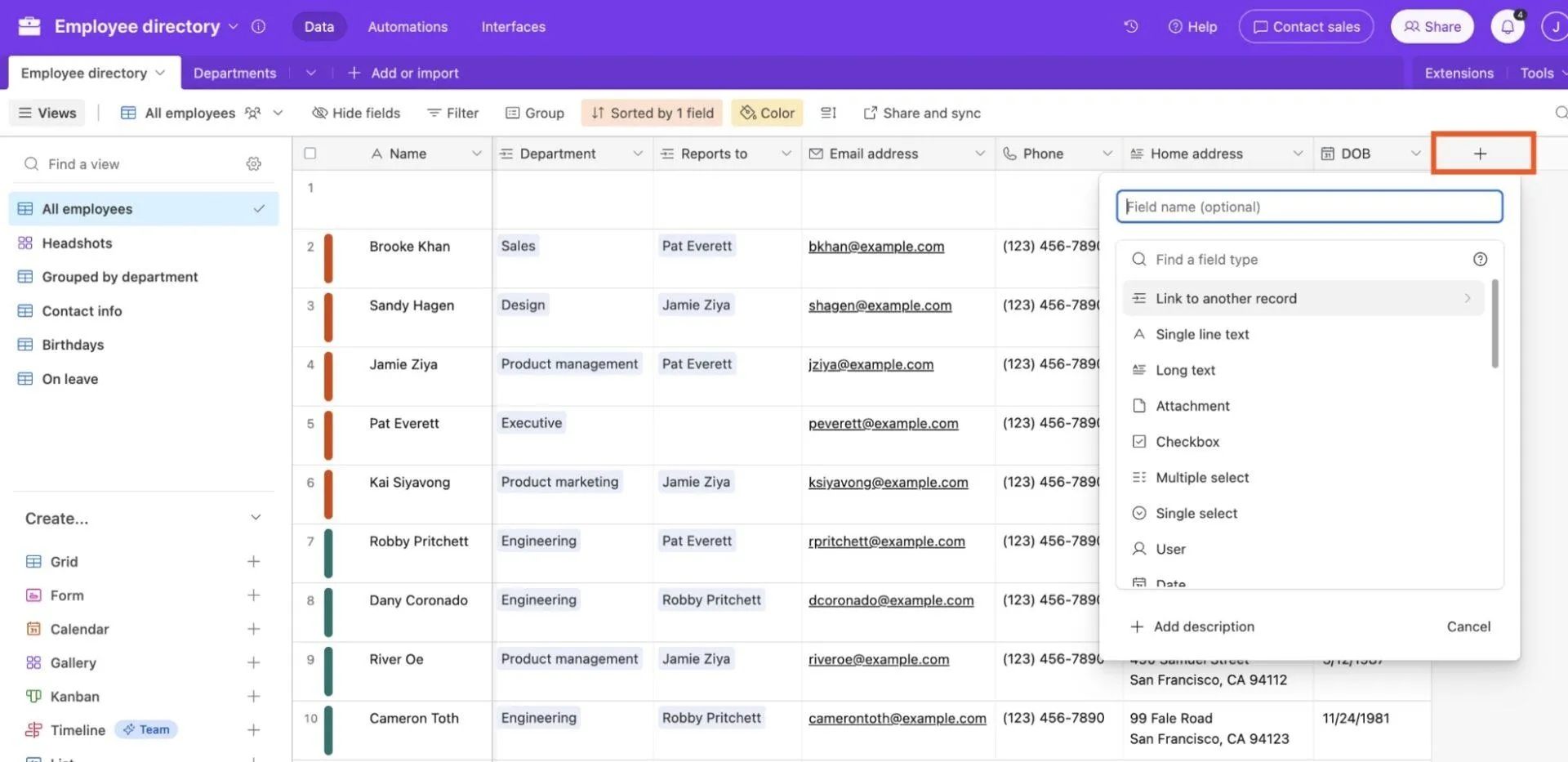
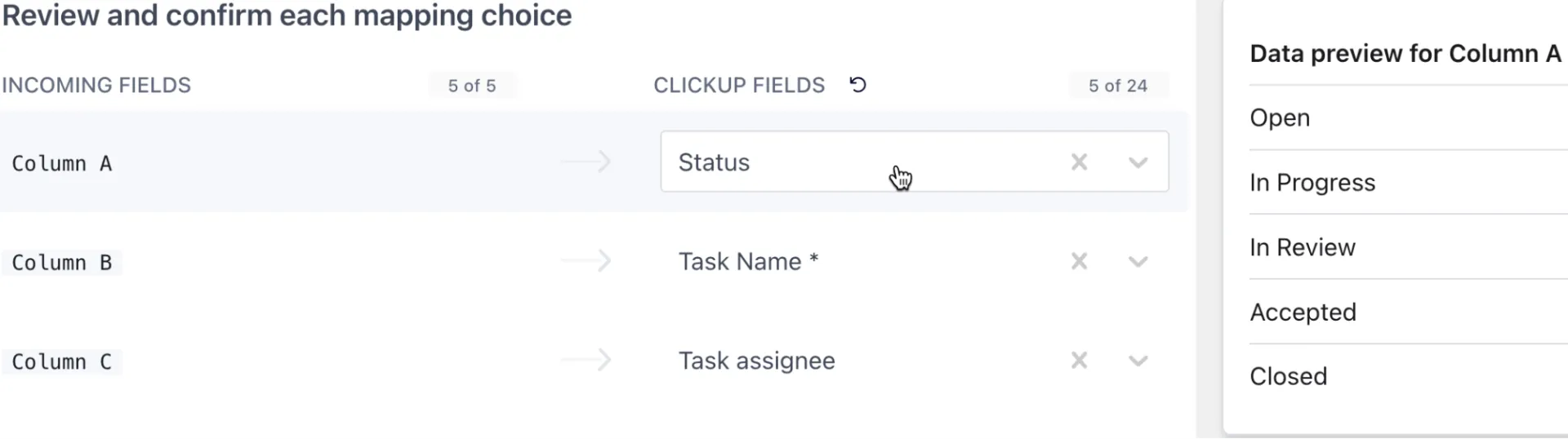
Veldtoewijzing is het proces waarbij elke kolom uit uw Airtable-bestand wordt gekoppeld aan het juiste veld in ClickUp wanneer u de gegevens importeert. Zie het als een soort instructie aan ClickUp: deze kolom is de taaknaam, deze moet een vervolgkeuzelijst worden, of deze e-mails zijn toegewezen aan bepaalde toegewezen personen.
De importeerfunctie helpt u door uw kolommen automatisch te koppelen aan de meest waarschijnlijke ClickUp-velden. U ziet twee zijden op het scherm:
- Inkomende velden: kolommen uit Airtable (wat u importeert)
- ClickUp-velden: waar de gegevens binnen ClickUp moeten worden geplaatst (taakvelden of ClickUp-aangepaste velden )
Wat kan goed worden ingekaderd vanuit Airtable?
| Airtable-veldtype | ClickUp-equivalent (ondersteund door importeerprogramma) |
| Enkele regel tekst | Taaknaam of aangepast veld |
| Lange tekst | Beschrijving (alleen platte tekst) of tekstveld Aangepast veld |
| Enkele selectie | Dropdown-veld voor aangepaste velden |
| Meervoudige selectie | Dropdown van labels Aangepast veld |
| Selectievakje | Aangepast veld met selectievakje |
| Aantal | Aantal aangepast veld |
| Valuta | Aangepast veld 'Geld' |
| Datum | Startdatum, deadline, aangepast veld of aanmaakdatum |
| Taaktoewijzer(s) of aangepast veld voor e-mail | |
| Telefoon | Telefoon Aangepast veld |
| URL | Aangepast veld voor website |
| Bijlagen | Bijlagen (via URL's) |
| Gekoppelde records | Wordt niet rechtstreeks ondersteund; maak relaties handmatig opnieuw aan na het importeren. |
| Status | Status (moet al aanwezig zijn in de ClickUp-ruimte) |
| Tags | Tags |
| Prioriteit | Prioriteit (alleen Urgent, Hoog, Normaal, Laag) |
| Tijdsinschatting | Tijdsinschatting |
| Tijdsregistratie | Tijdsregistratie |
| Checklist | Checklist (één checklist per taak) |
| Subtaak | Subtaaken (geneste subtaaken toegevoegd na import) |
| Beoordeling | Beoordeling aangepast veld |
| Voortgang | Aangepast veld 'Voortgang' |
| Taaktype | Taaktype |
❗ Opmerking: De taaknaam is vereist voor elke rij en statussen moeten in ClickUp aanwezig zijn voordat u kunt importeren. Geneste relaties en formules uit Airtable worden niet behouden. Bovendien kunnen tijdens het importeren aangepaste velden worden gemaakt of toegewezen, maar alleen ondersteunde typen werken.
U moet het volgende doen:
1. Controleer elke match om de juistheid te bevestigen
2. Taaknaam in kaart brengen, aangezien dit het enige verplichte veld is
3. Selecteer Toevoegen als nieuw aangepast veld als u een veld nodig hebt dat nog niet in uw ruimte staat.
4. Ongeldige toegewezen personen (e-mails die niet in de werkruimte staan) kunnen zijn:
- Behouden zoals het is
- Genegeerd
- Gecorrigeerd vóór import
Stap 3: Laatste controle en aanpassingen
U krijgt een voorbeeld van alle taken te zien voordat u de import bevestigt. Gebruik deze tools:
- Zoek om alles snel te vinden
- Filter geldige/ongeldige rijen om problemen op te lossen Geel = format moet worden aangepast Rood = ongeldig en kan niet worden geïmporteerd
- Geel = format moet worden aangepast
- Rood = ongeldig en wordt niet geïmporteerd
- Bulkacties zoals verwijderen, downloaden of waarden vervangen
- Kolommen weergeven/verbergen, sorteren of filteren om de dataset op te schonen
- Klik op 'Importeren naar ClickUp' om het proces te voltooien.
- Geel = format moet worden aangepast
- Rood = ongeldig en wordt niet geïmporteerd
En dan? Leun achterover en laat het Airtable-alternatief de verwerking afhandelen. Als het klaar is, ziet u uw import in Geschiedenis staan en verschijnen alle Taaken in de lijst die u hebt toegewezen.
💡 Pro-tip: Als je Airtable-export bestands-URL's bevat, hoef je niets opnieuw te uploaden. Je kunt de URL's in een speciale kolom bewaren en die kolom tijdens het importeren toewijzen aan Bijlagen. ClickUp haalt de bestanden automatisch op en brengt ze in kaart bij de juiste Taaken.
Stap 4: Weergaven opnieuw opbouwen
Als je naar ClickUp overstapt om precies dezelfde spreadsheet te maken die je in Airtable had, mis je het hele punt van de overstap. 😕
ClickUp Views biedt u de flexibiliteit om uw database te visualiseren op een manier die voor u werkt. Hier is een tabel waarin wordt vergeleken hoe de weergaven die u in Airtable gebruikte, worden vertaald naar ClickUp.
| Originele Airtable-weergave | ClickUp-equivalent | Hoe ClickUp het beter doet |
| Raster | ClickUp-lijstweergave | Met de lijstweergave kunt u op elk moment kolommen toevoegen/verwijderen/herordenen, groeperen op status, toegewezen persoon, prioriteit, tags, aangepaste velden, en direct filteren/sorteren/zoeken. U kunt ook bulkbewerkingen uitvoeren, taken aanmaken door bestanden te slepen en taken ↔ subtaaken converteren. |
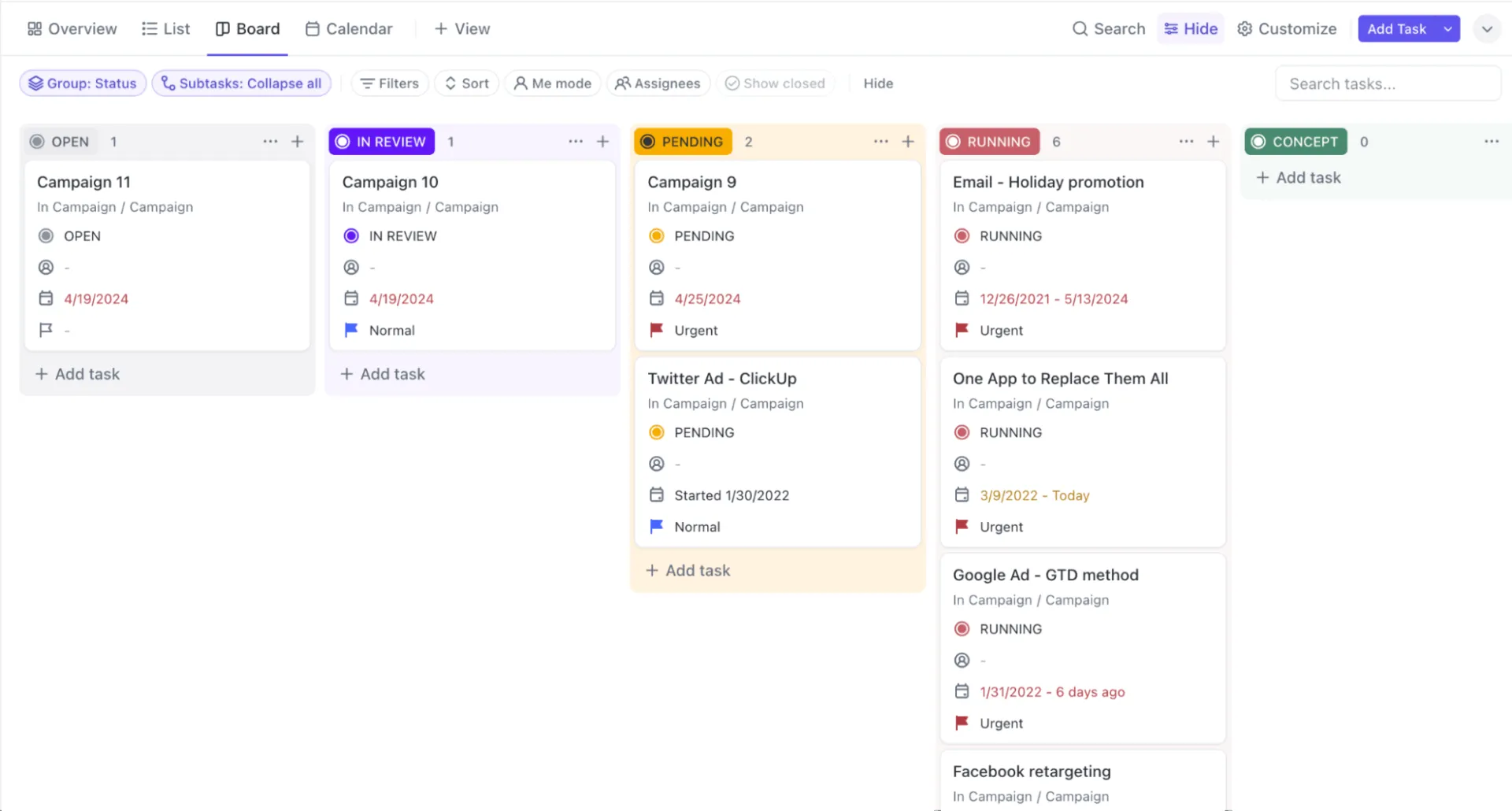
| Kanban | ClickUp-bordweergave | Met de bordweergave kunt u taken tussen statussen slepen en neerzetten, taken in bulk verplaatsen of bewerken, toegewezen personen, deadlines, tags en aangepaste veldwaarden rechtstreeks vanuit het bord instellen. |
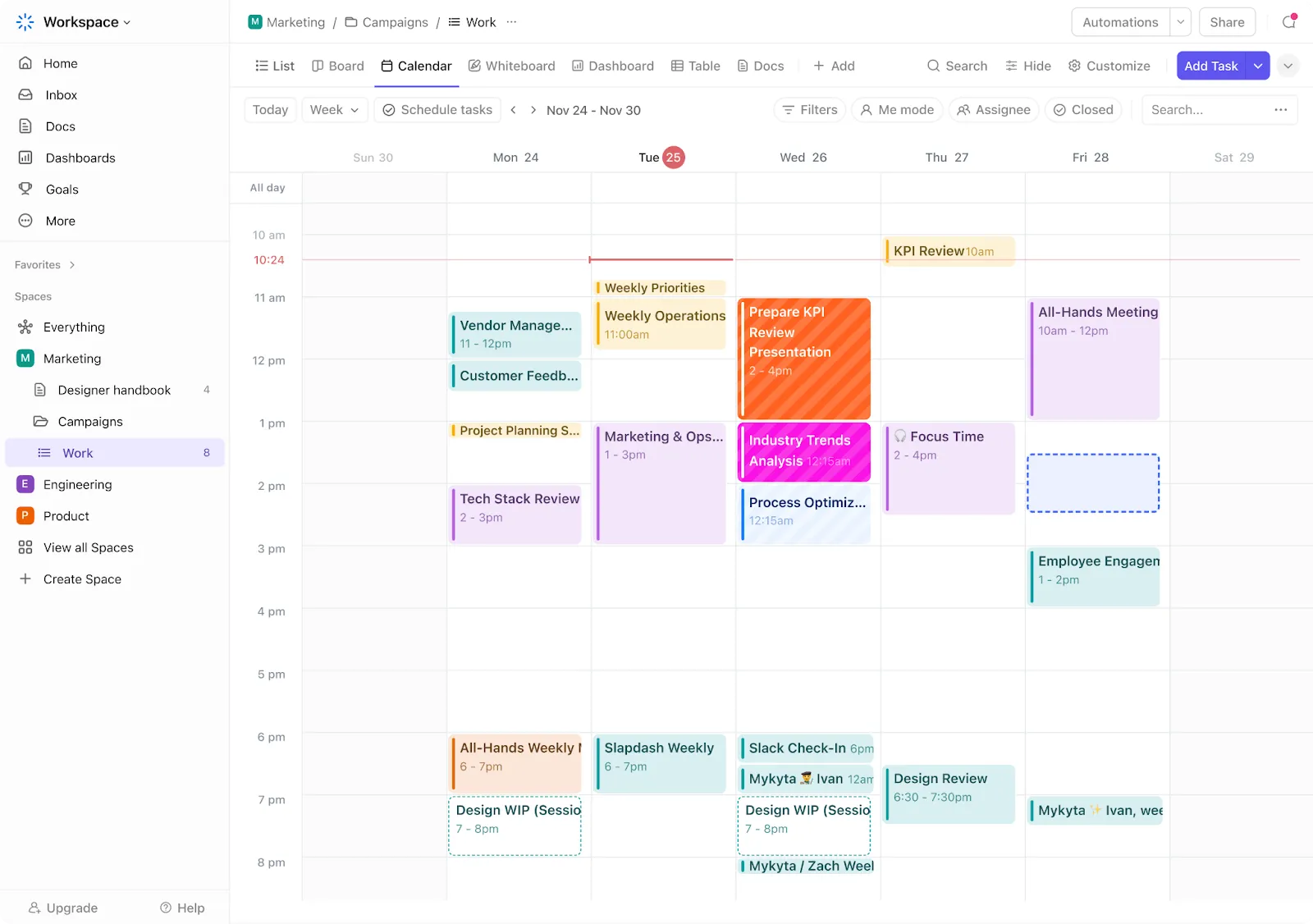
| kalender | ClickUp-kalenderweergave | Taken worden weergegeven in de kalenderweergave op basis van startdatum/deadline. Sleep om te herplannen, schakel tussen dag/week/maand, filter op toegewezen persoon/status/tag en synchroniseer zelfs met externe kalenders. |
| Galerij | ClickUp-kaarten | De kaartachtige lay-outs van Airtable zijn puur visueel. In ClickUp zijn kaarten dynamische dashboardvisualisaties. Je krijgt AI-samenvattingen, statusgrafieken, takenlijsten en ingebedde apps van derden (zoals Figma, Sheets, Airtable) en inzicht in de werklast om statische records om te zetten in rapportagehubs. |
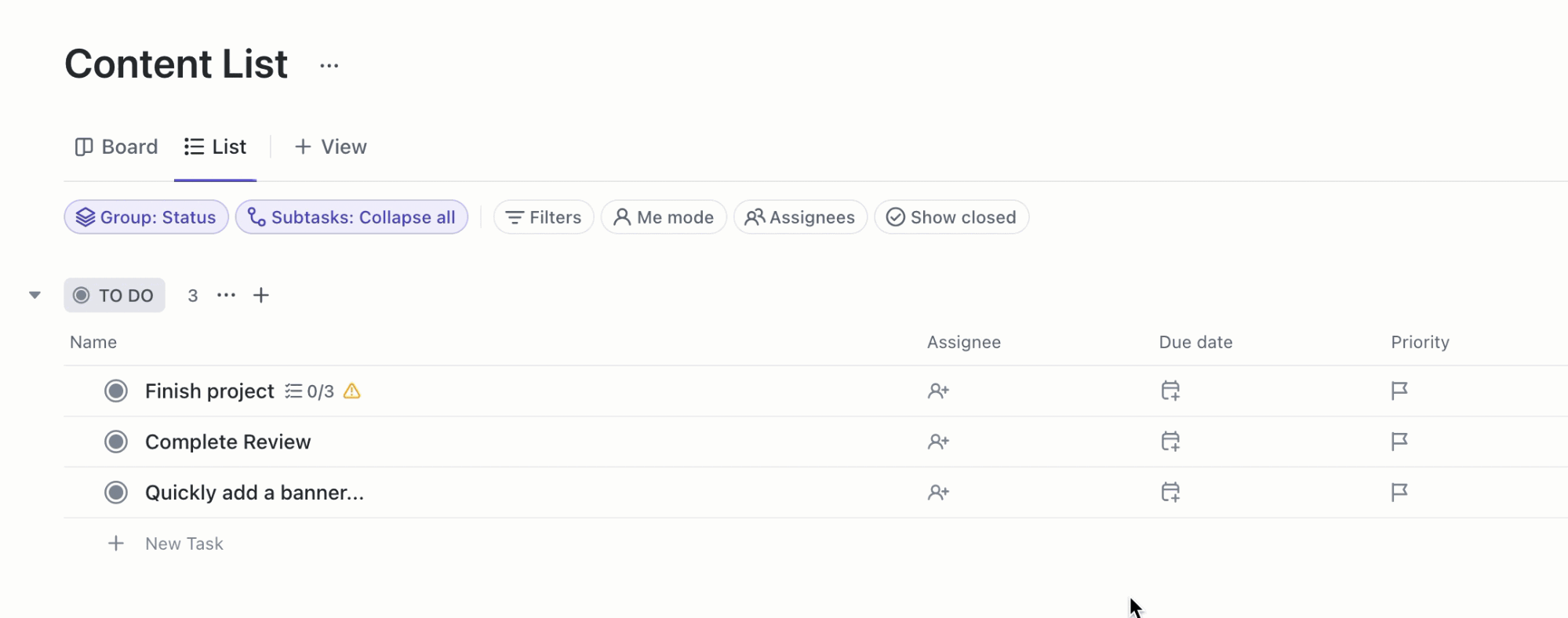
📌 Voorbeeld: Stel dat uw contentteam zojuist hun redactionele kalender van Airtable naar ClickUp heeft geïmporteerd. U begint in Lijstweergave omdat u daar de vertrouwde spreadsheet-achtige lay-out ziet, zodat u snel kunt controleren of alle datums, categorieën en opdrachten correct zijn overgenomen.
In plaats van uw werkstroom in een tabel te laten staan, voegt u een kalender-weergave toe, zodat schrijvers en editors direct de tijdlijnen voor publicatie kunnen zien en berichten kunnen verplaatsen door ze simpelweg naar een nieuwe datum te slepen.
Om de productie daadwerkelijk te beheren, schakelt u over naar een Board View, waar content met een snelle drag-and-drop door fasen zoals Concept > Beoordeling > Goedgekeurd > Gepubliceerd wordt verplaatst.
🚀 Voordeel van ClickUp: Mis je je vertrouwde rijen en kolommen? De ClickUp-tabelweergave biedt je die vertrouwde spreadsheet die je zo graag gebruikt in Airtable, maar dan rechtstreeks ingebouwd in je werkstroom, zodat elke rij een uitvoerbare taak wordt.
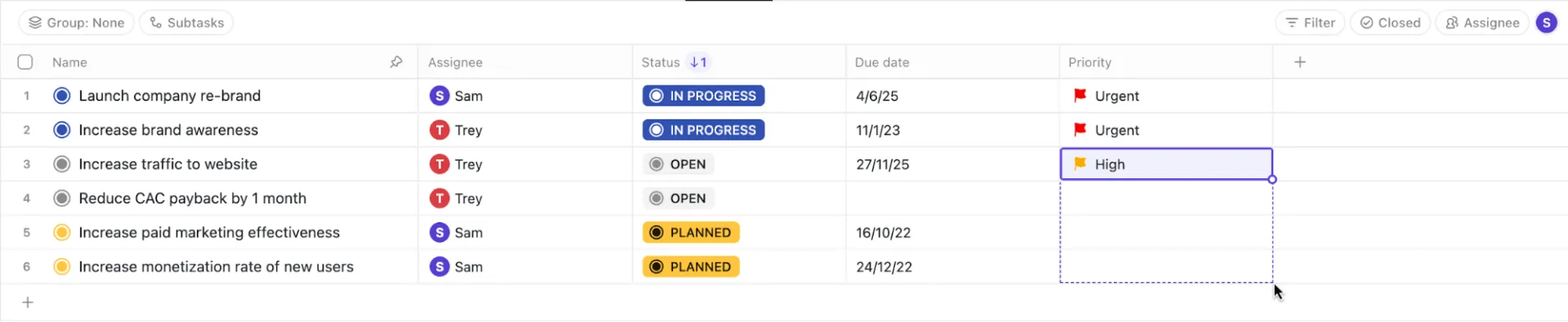
Stap 5: Automatiseringen en integraties opnieuw aanmaken
Airtable-automatiseringen werken voor eenvoudige database-gebeurtenissen, maar ze blijven binnen het record en begrijpen uw proces of content niet echt.
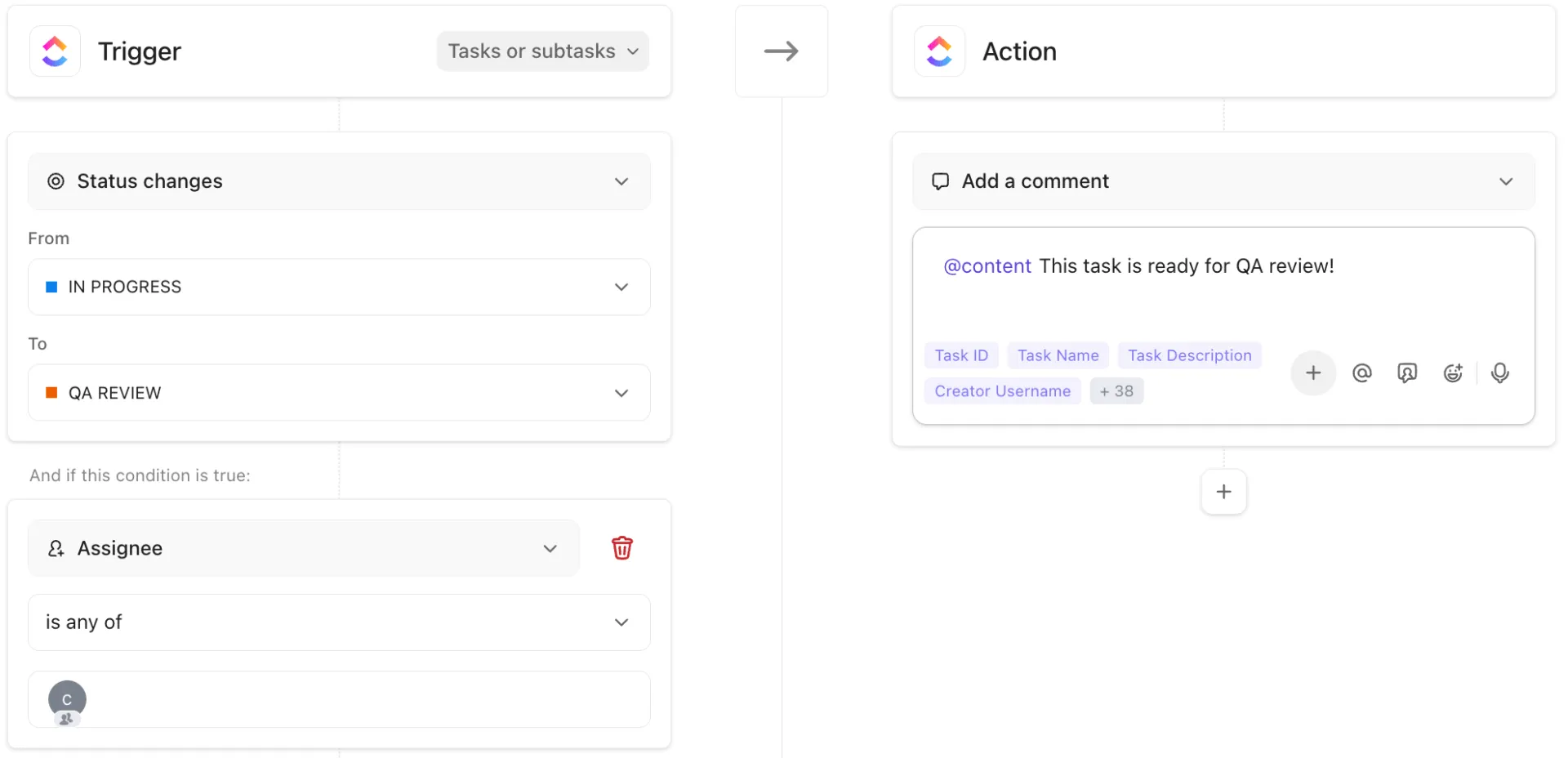
ClickUp-automatiseringen zijn daarentegen rechtstreeks gekoppeld aan uw taken, documenten, weergaven, opmerkingen, Sprints en ingediende formulieren.
Om automatiseringen in ClickUp opnieuw te creëren, begint u met het opstellen van een lijst met uw huidige Airtable-automatiseringen. Veelvoorkomende Airtable-triggers en hun ClickUp-equivalenten:
- Wanneer een record wordt aangemaakt ➡️ Wanneer een taak wordt aangemaakt in een lijst/map/ruimte
- Wanneer een record voldoet aan voorwaarden (filters) ➡️ Wanneer aan voorwaarden voor meerdere velden wordt voldaan met behulp van het voorwaardelijke proces van automatisering van ClickUp
- Een e-mail/notificatie verzenden ➡️ Een e-mail verzenden, een bericht plaatsen in een ClickUp-chat/kanaal of een opmerking/vermelding bij een ClickUp-taak triggeren
Zodra uw basisautomatisering 'gelijkwaardig aan Airtable' is geïmplementeerd, kunt u ClickUp Brain, de AI-aangedreven assistent van het platform, inzetten om het denkwerk te doen dat u voorheen handmatig deed.
Hier is een voorbeeld van werkstroomautomatisering voor u:
⚙️ Trigger: Status verandert in 'Klaar voor beoordeling'
⚙️ Acties:
- Gebruik ClickUp Brain om de Taak (inclusief opmerkingen, bijlagen en gekoppelde documenten) samen te vatten in een 'Review Summary'-opmerking.
- Wijs automatisch toe aan de beoordelaar en stel de deadline in op +2 dagen
⚙️ Resultaat: uw reviewer opent de Taak en ziet direct een overzichtelijke, door AI gegenereerde samenvatting in plaats van door de geschiedenis te moeten scrollen.
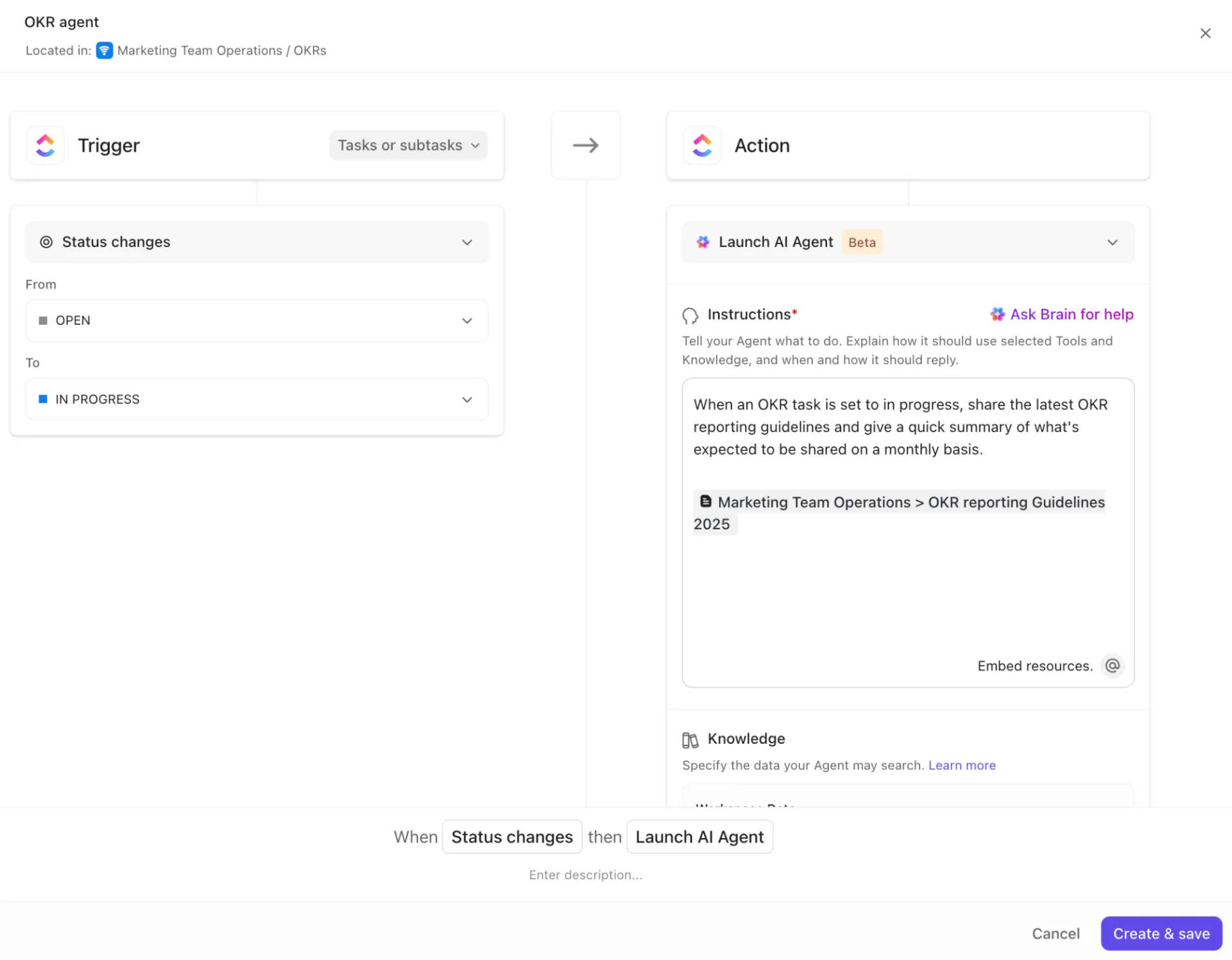
En dat blijft niet beperkt tot ClickUp. Met integratieautomatisering kunt u repetitieve taken in uw favoriete tools automatiseren. Bijvoorbeeld:
- Werk de status van de Taak bij wanneer een GitHub PR wordt samengevoegd
- Maak ClickUp-taken aan op basis van nieuwe Google Agenda-gebeurtenissen
- E-mails automatisch verzenden wanneer blokkades worden verwijderd
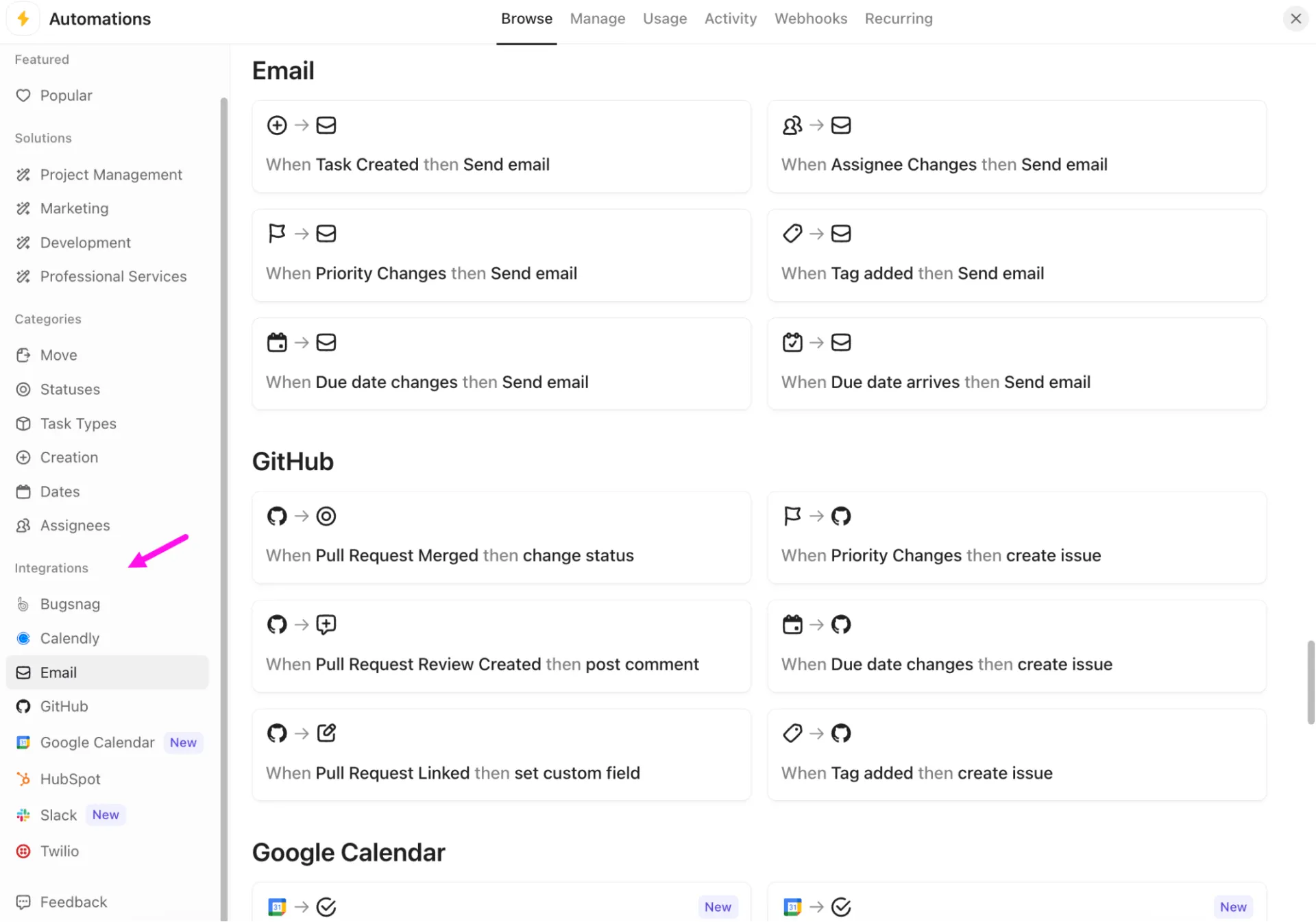
⭐️ Bonus: Naast AI-acties in één stap helpen ClickUp AI Agents u bij het creëren van altijd actieve, intelligente werkstroomsystemen die het werk voor uw team actief beheren.

Gebruik vooraf gebouwde agents om veelvoorkomende scenario's af te handelen, zoals het bekijken van documenten van vergaderingen voor actiepunten. En wanneer u iets nodig hebt dat is afgestemd op uw unieke proces, kunt u met aangepaste agents uw eigen regels en reacties definiëren.
Stap 6: Formulieren opnieuw aanmaken
Als u Airtable-formulieren gebruikt om inzendingen te verzamelen, kunt u die installatie opnieuw creëren met ClickUp Forms, maar dan met meer ingebouwde intelligentie.
Hier volgt een korte handleiding:
1. Ga naar de Forms Hub of maak rechtstreeks vanuit een lijst een formulier aan, en uw inzendingen worden automatisch omgezet in taken of subtaaken.
2. Pas uw huidige Airtable-structuur aan met behulp van aangepaste velden zoals vervolgkeuzelijsten, datums, telefoonnummers, URL's en meer
3. Pas het formulier aan uw behoeften aan met een aangepaste layout, thema, kleuren en bevestigingspagina's.
4. Zodra uw formulier live is, kunt u het delen via een openbare link, het insluiten op uw website en de resultaten bekijken via Taken, Dashboards of zelfs ClickUp Brain.

📮 ClickUp Insight: 47% van de respondenten van onze enquête heeft nog nooit AI gebruikt voor handmatige taken, maar 23% van degenen die AI wel hebben geïmplementeerd, zegt dat dit hun werklast aanzienlijk heeft verminderd.
Dit contrast is misschien meer dan alleen een technologische kloof. Terwijl early adopters meetbare voordelen behalen, onderschat de meerderheid misschien hoe transformatief AI kan zijn in het verminderen van cognitieve belasting en het terugwinnen van tijd. 🔥
ClickUp Brain overbrugt deze kloof door AI naadloos in uw werkstroom te integreren. Van het samenvatten van threads en het opstellen van content tot het opsplitsen van complexe projecten en het genereren van subtaaken, onze AI kan het allemaal. U hoeft niet te schakelen tussen tools of helemaal opnieuw te beginnen.
💫 Echte resultaten: STANLEY Security heeft de tijd die nodig is voor het opstellen van rapporten met 50% of meer verminderd dankzij de aanpasbare tools voor rapportage van ClickUp. Hierdoor kunnen hun teams zich minder richten op formatten en meer op prognoses.
Stap 7: Configureer toestemmingen en delen
Zodra uw gegevens live zijn, kunt u instellen wie wat mag zien. ClickUp biedt meerdere toegangsniveaus:
- Rollen in de werkruimte: beheerder, lid, gast
- Toestemming voor ruimtes, mappen, lijsten en individuele taken: volledige zichtbaarheid of beperkt
- Mappen/lijsten delen: intern of extern
- Privé-taken: Voor werkstroomen die alleen voor uzelf bestemd zijn
- Beveiligde velden: Stel een limiet in voor wie statussen, velden en werkstroom-bewerkingen kan uitvoeren.
Als u eerder Airtable-databases openbaar hebt gedeeld, biedt ClickUp alternatieven:
- Links openbaar delen
- Alleen-lezen dashboards
- Gasttoegang op specifieke lijsten
🚀 Voordeel van ClickUp: Maak van ClickUp BrainGPT uw assistent na de migratie. Zodra uw cv's of werkstroomgegevens naar ClickUp zijn overgebracht, helpt de AI-aangedreven tool u deze sneller op te schonen, te structureren en te optimaliseren.
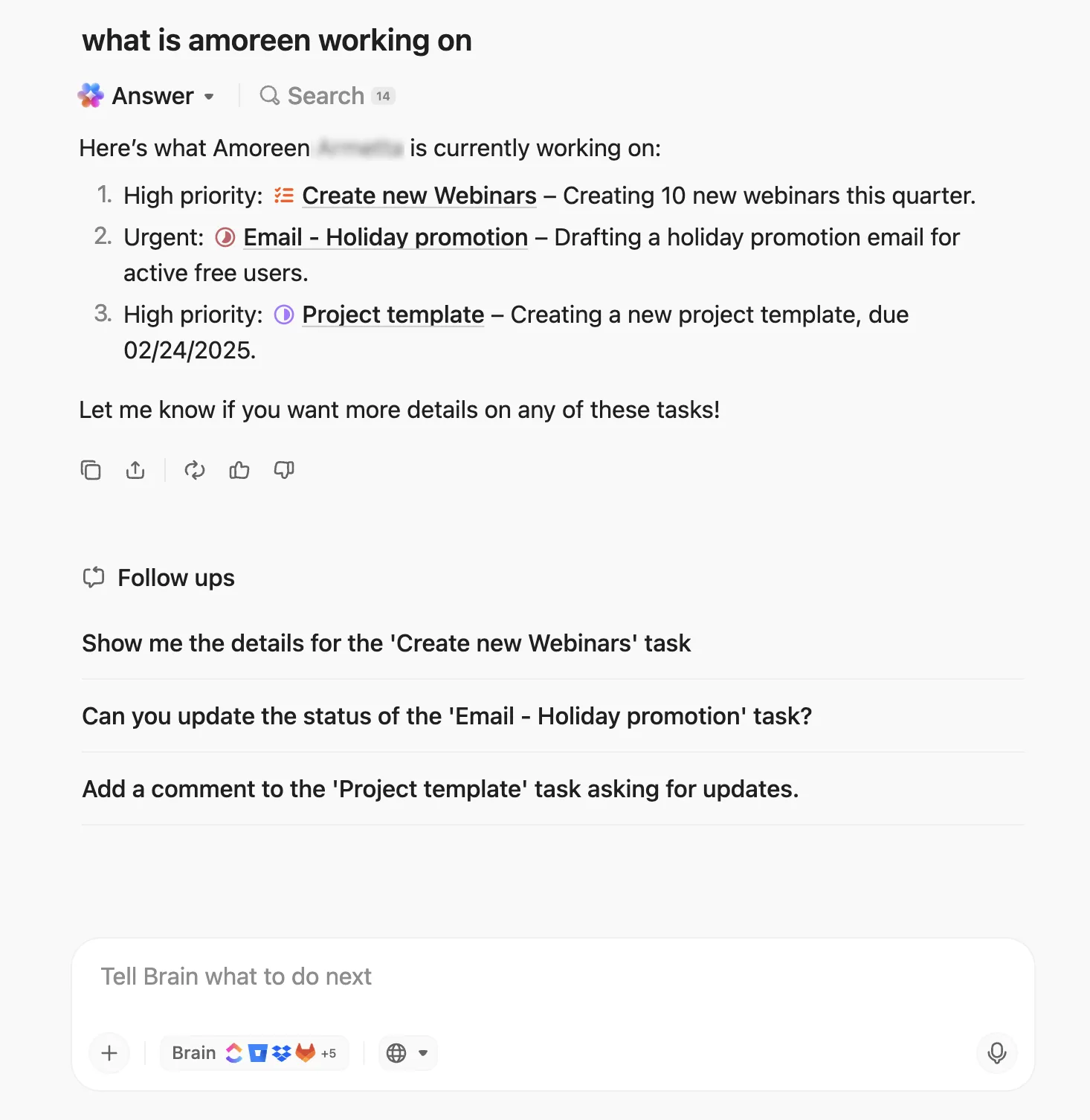
U kunt gebruikmaken van:
- Enterprise Search om al uw apps, geïmporteerde taken, documenten en lijsten te scannen om te traceren en te verifiëren waar Airtable-velden terecht zijn gekomen
- Met ClickUp Talk-to-Text kunt u uitleggen hoe uw Airtable-weergaven vroeger werkten. BrainGPT zet uw uitleg om in bruikbare suggesties voor statussen, afhankelijkheden of verfijningen in de hiërarchie.
- Contextuele werkruimte-AI die titels, beschrijvingen en toegewezen personen analyseert om duplicaten, inconsistenties of rommelige structuren op te sporen die tijdens het importeren zijn ontstaan.
Wat nog te doen is na de migratie
Het overzetten van uw Airtable-gegevens naar ClickUp is slechts de eerste stap. Nu is het zaak om die geïmporteerde informatie om te zetten in georganiseerde, bruikbare werkstroomen waarop uw team elke dag kan vertrouwen.
Dit is wat u nu nog moet doen. 👇
Dashboards bouwen voor rapportage
Gebruik ClickUp Dashboards om een overzicht te krijgen van al uw werk. U kunt uw Dashboards maken met behulp van vooraf gemaakte sjablonen of ze aanpassen door kaarten toe te voegen die belangrijke statistieken bijhouden, zoals voltooiing van taken, werklast, tijdlijnen en prioriteiten.
U kunt grafieken insluiten, aantekeningen toevoegen en zelfs dashboards exporteren of delen (als PDF of binnen ClickUp) om iedereen op één lijn te houden.
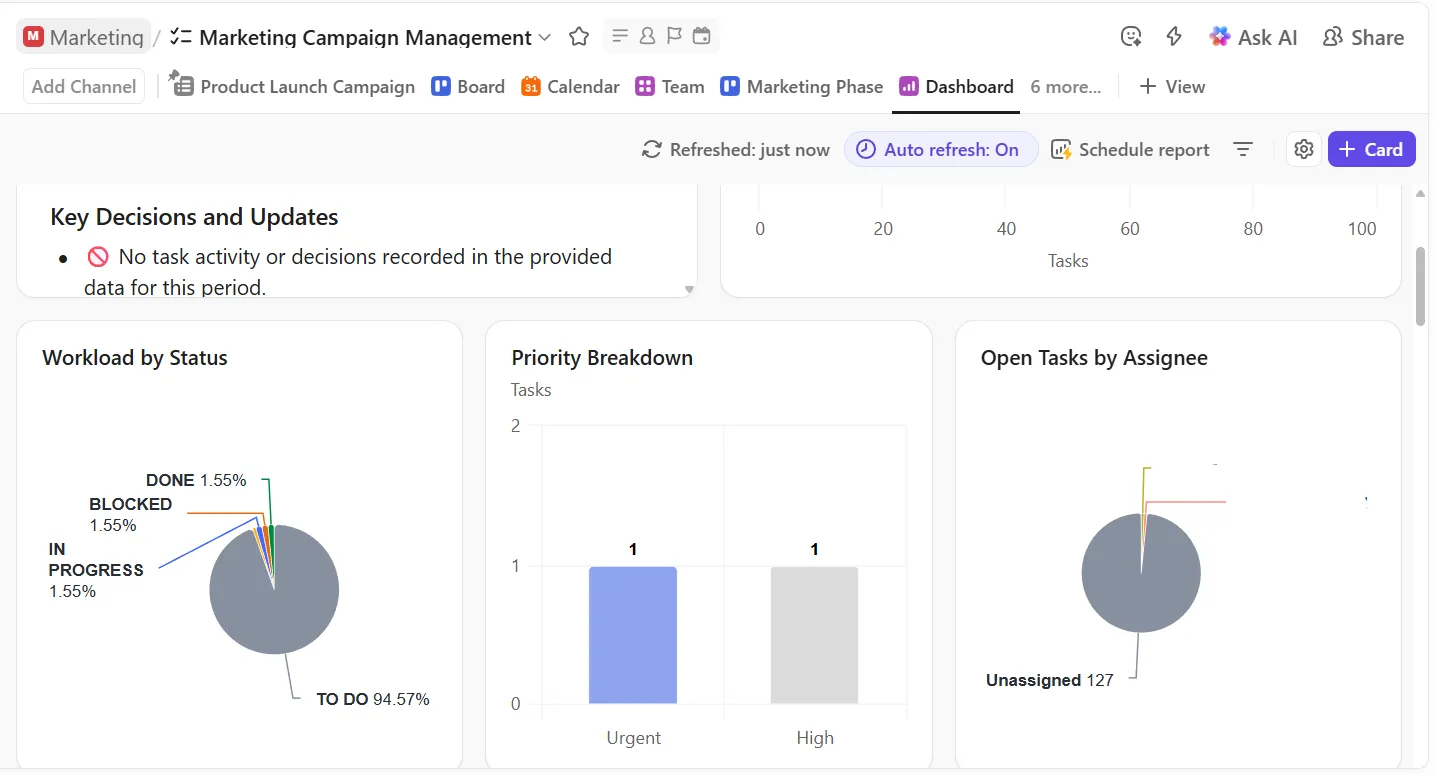
💡 Pro-tip: Gebruik ClickUp AI-kaarten om uw dashboards slimmer te maken. Kaarten zoals AI Executive Summary, AI Project Update of AI StandUp analyseren automatisch uw gegevens en brengen bruikbare inzichten naar boven.
Maak opgeslagen weergaven voor verschillende teams
Met uw gegevens in ClickUp kunt u nu de favoriete 'rasterweergaven' van Airtable vervangen door op maat gemaakte ClickUp-weergaven en opgeslagen filters.
Customer Success kan bijvoorbeeld een gefilterde tabelweergave gebruiken waarin bedrijfsaccounts gegroepeerd zijn op CSM. Engineering kan werken vanuit een Kanban-achtige bordweergave gegroepeerd op status, en Marketing krijgt een kalenderweergave gericht op campagnedata.
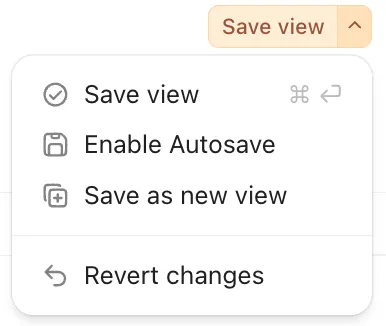
Zodra een weergave goed aanvoelt, slaat u de actieve filters en sortering op, zodat mensen met één klik naar die exacte installatie kunnen terugkeren. U kunt filters privé of als werkruimtefilters opslaan, zodat meerdere teams dezelfde weergave kunnen delen zonder deze voortdurend opnieuw te hoeven configureren.
Gebruik ClickUp AI om geïmporteerde content samen te vatten
Geïmporteerde Airtable-gegevens bevatten vaak lange beschrijvingen, uitgebreide commentaarthreads en verouderde aantekeningen. Gebruik ClickUp Brain voor taken om beschrijvingen en activiteiten snel samen te vatten, zodat nieuwe eigenaren de context kunnen begrijpen zonder de hele geschiedenis te lezen.
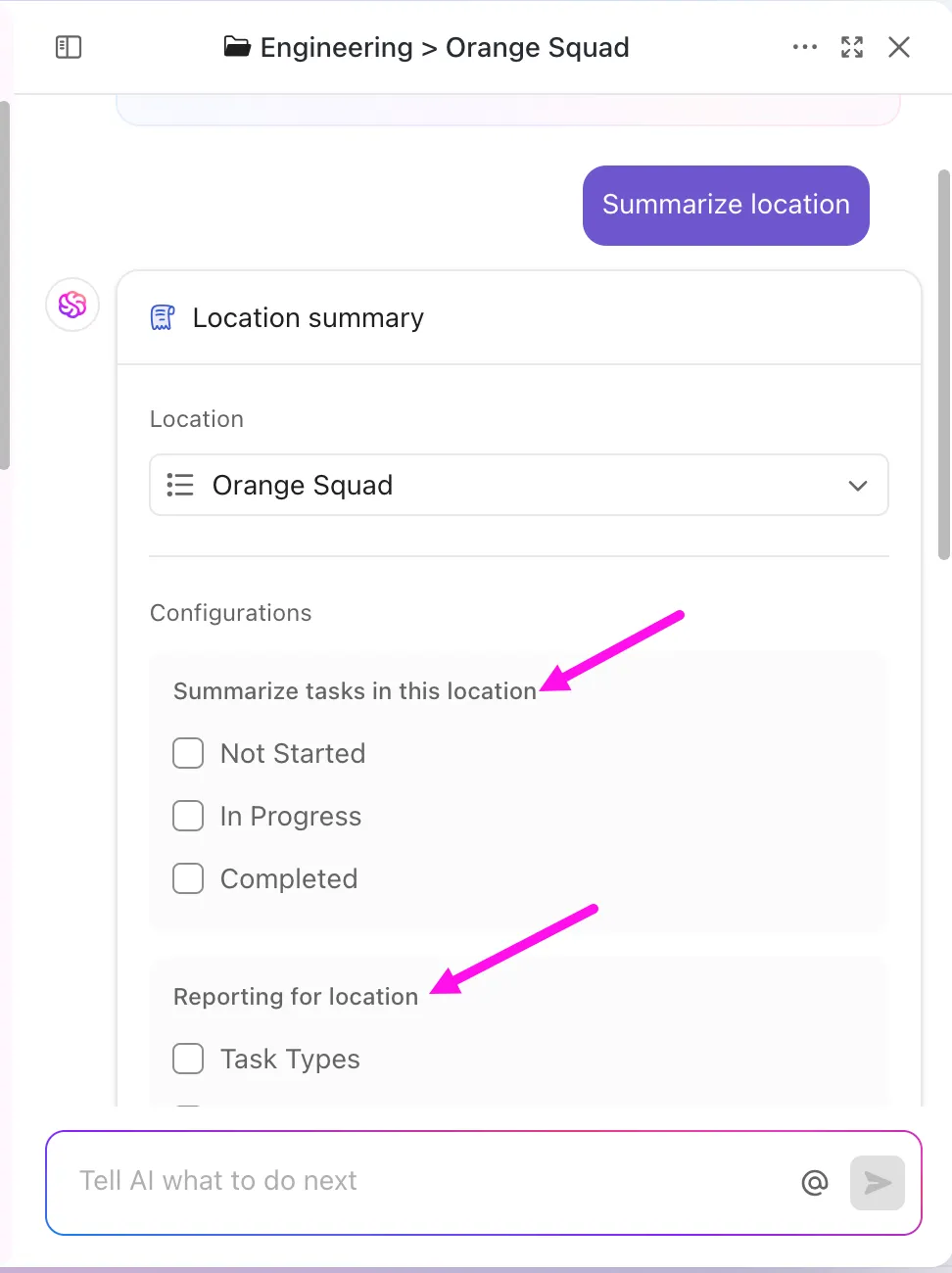
Het kan:
- Vat taakbeschrijvingen en commentaarthreads samen om snel te begrijpen wat belangrijk is, zonder elk detail te hoeven lezen.
- Genereer automatisch actiepunten uit grote documenten of lange teksten die zijn geïmporteerd vanuit Airtable.
- Vereenvoudig complexe content tot overzichtelijke updates waarop uw team kan reageren.
- Vertaal binnenkomende gegevens naar meer dan 10 ondersteunde talen voor wereldwijde samenwerking
- Genereer checklists om verouderde aantekeningen om te zetten in taken en subtaaken
- Verfijn tekst in opmerkingen, chat of documenten met behulp van /Slash-commando's.
Als u gegevens of rich text naar ClickUp Docs migreert, gebruik dan Ask AI om duidelijke content te genereren en verwarrende secties te verduidelijken, of zelfs actiepunten om te zetten in nieuwe taken.
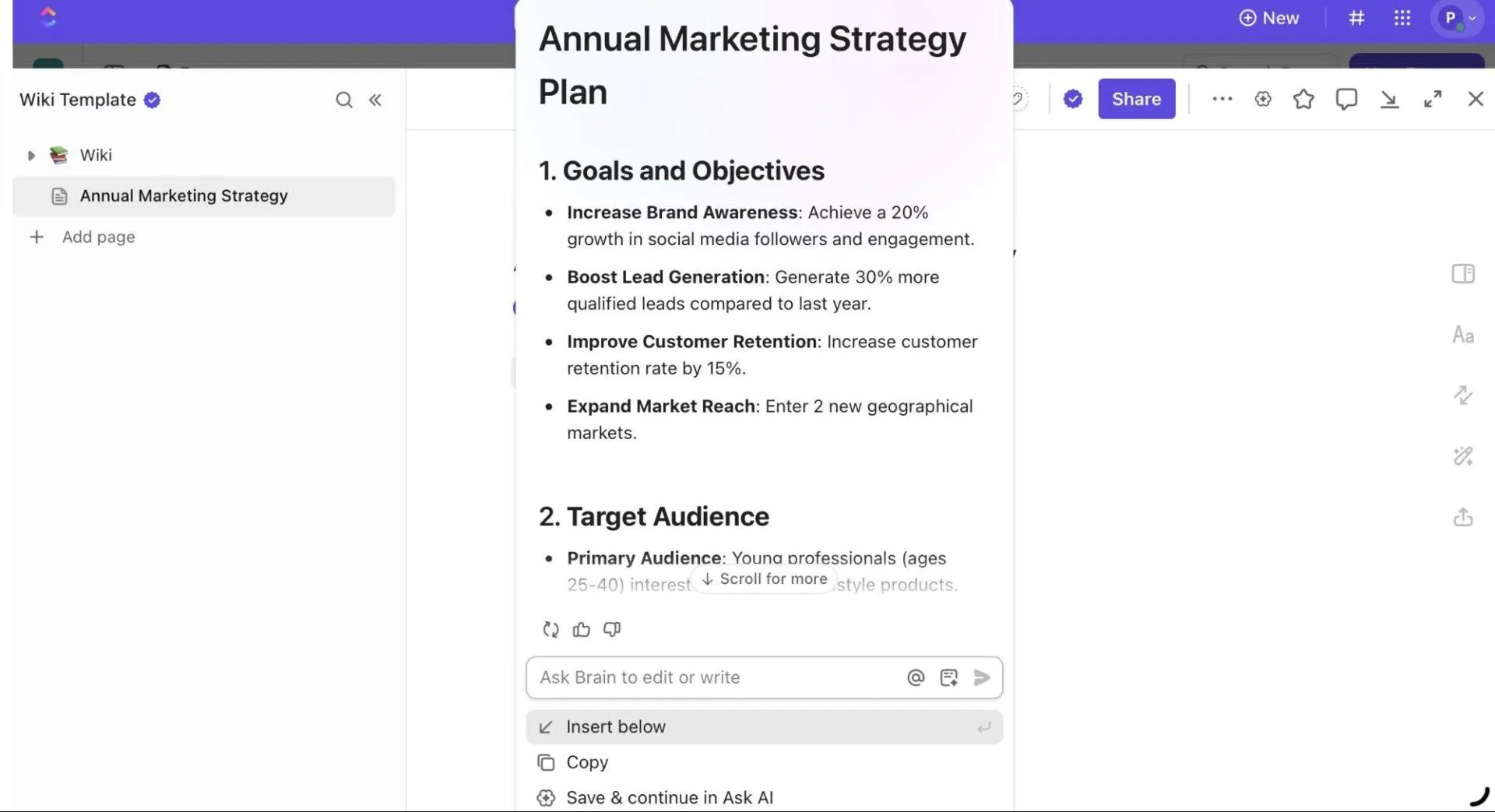
📌 Probeer deze prompts:
- Vat deze taak samen en benadruk wat de voortgang momenteel belemmert.
- Deze beschrijving is afkomstig uit een Airtable-veld. Vat de belangrijkste context samen in 5 punten.
- Bekijk deze geïmporteerde statussen en adviseer betere groeperingen met behulp van de statuslogica van ClickUp.
- Vat alles wat vóór 2024 is geïmporteerd samen in een overzicht van achtergrondbeslissingen.
Ontdek hoe ClickUp Brain lange updates omzet in korte samenvattingen. 👇
Stel verplichte velden, fasen van de werkstroom en gegevensregels in
Met spreadsheetsoftware kun je nog wel wegkomen met halfgevulde rijen, maar met ClickUp moet je alles strakker organiseren. Bekijk je belangrijkste lijsten en bepaal welke aangepaste velden moeten worden ingevuld voordat het werk verder kan gaan, zoals Eigenaar, Klant, Schatting of Prioriteit.

Optimaliseer vervolgens uw werkstroom met aangepaste statussen, zodat deze een echte levenscyclus weerspiegelen in plaats van een vage Nog te doen/Doing/Klaar.
Om de gegevenskwaliteit te behouden en werkstroom af te dwingen, definieert u verplichte velden (bijv. deadline, toegewezen persoon, prioriteit). Dit zorgt ervoor dat belangrijke informatie altijd wordt vastgelegd wanneer taken worden aangemaakt of bijgewerkt.
Dit is wat John Strang, Marketing Operations bij Vida Health, te zeggen had over het gebruik van ClickUp na Airtable:
Ik werkte met verschillende tools en hoe vaker ik Airtable gebruikte, hoe minder ik het geschikt vond voor projectmanagement. Airtable was niet geschikt voor gebruik door meerdere mensen aan hetzelfde project en het was moeilijk om samen te werken met externe belanghebbenden.
Ik werkte met verschillende tools en hoe vaker ik Airtable gebruikte, hoe minder ik het geschikt vond voor projectmanagement. Airtable was niet geschikt voor gebruik door meerdere mensen aan hetzelfde project en het was moeilijk om samen te werken met externe belanghebbenden.
Documenteer nieuwe processen in ClickUp Docs
Leg ten slotte uw nieuwe installatie vast als levende interne documentatie.
Gebruik ClickUp Documents om:
- Geef een overzicht van naamgevingsconventies, velddefinities en regels voor de werkstroom.
- Sla SOP's en teamrichtlijnen op, zodat iedereen op dezelfde lijn zit.
- Zorg voor één betrouwbare bron voor het inwerken van nieuwe teamleden
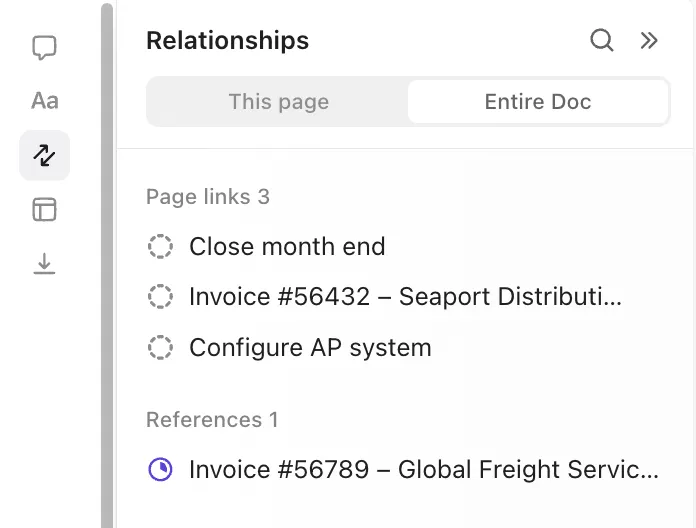
Koppel deze documenten rechtstreeks aan relevante taken of projecten, zodat teamleden eenvoudig toegang hebben tot contextuele instructies of projectbriefings. Gebruik ClickUp Comments en @vermelding voor realtime samenwerking en houd de documentatie up-to-date.
🔍 Wist u dat? Lang voordat digitale zoekmachines bestonden, vond Emanuel Goldberg in 1928 een 'statistische machine' uit die mechanisch metadata op microfilmdocumenten kon doorzoeken. Het was een van de vroegste vormen van geautomatiseerde informatieverzameling.
Airtable vs ClickUp: wat verandert er na de migratie?
Wanneer u overstapt van Airtable naar ClickUp, schakelt u in feite over van een tool waarbij gegevens centraal staan naar een platform waarbij werkbeheer centraal staat.
Hier volgt een duidelijke weergave van wat er daadwerkelijk verandert wanneer u voor deze taakbeheersoftware kiest.
| Dimension | Airtable (voorheen) | ClickUp (na migratie) |
| Gegevens | Records worden opgeslagen in de vorm van rijen in een spreadsheet. | Elk record wordt een Taak (of subtaak), met eigenschappen zoals toegewezen persoon, deadline, tijdsinschatting, status en prioriteit. |
| Weergaven | Datacentrische weergaven, zoals Grid, formulier en tijdlijn, zijn allemaal gericht op het bewerken en filteren van velden in uw tabellen. | Taakgerichte weergaven, zoals Lijst, Bord, Kalender, Tijdlijn, Gantt, Werklast en Teamweergave, ontworpen rond uitvoering, capaciteit en tijdlijnen |
| Samenwerking | Dit gebeurt meestal via opmerkingen bij records, gedeelde weergaven en vermeldingen. | Biedt een native ClickUp Chat, threaded commentaar op ClickUp-taaken, documenten en ClickUp Whiteboards |
| Automatisering en werkstroomlogica | Biedt triggergebaseerde automatiseringen, maar is grotendeels datacentrisch (bijv. record bijwerken, notificatie verzenden), vaak met limieten of de noodzaak van externe tools. | ClickUp-automatiseringen zijn nauw verbonden met werkstroomfasen met brede triggers, waaronder statuswijzigingen, updates van toegewezen personen, deadlines en meer. Maakt verbinding met externe tools om gegevens te synchroniseren. |
| AI en werkstroom-intelligentie | AI heeft momenteel geen vaste positie als een assistent voor de hele werkruimte. AI wordt meestal gebruikt via extensies of externe tools. | ClickUp Brain is rechtstreeks geïntegreerd in Taken, Documenten en zoeken, zodat het threads kan samenvatten, actiepunten kan voorstellen en kan helpen bij het ontwerpen of verfijnen van nieuwe werkstroomen. |
| Aangepaste velden | Basisveldtypen: platte tekst, nummers, selectie/dropdowns, datums. Beperkte variatie en mogelijkheden | Grote verscheidenheid aan veldtypen: selectievakje, vervolgkeuzelijst, nummer, geld, datum, e-mail, telefoon, personen, bestanden, voortgang, beoordeling, relaties en roll-ups, en meer. Ondersteunt geavanceerde werkstroomen en rijkere taakgegevens |
🎥 Bonus: Hier is onze overzicht van de beste apps voor projectmanagement.
Tips voor een soepele migratie
Als je overstapt van Airtable naar ClickUp, kun je met een paar slimme tips alles netjes houden en jezelf later een hoop gedoe besparen.
Gebruik deze tips als een checklist. ☑️
- Controleer gegevens op realistische wijze: beoordeel elke tabel/elk veld op bruikbaarheid en behoud alleen wat actief wordt gebruikt. Als een veld leeg is of in minder dan ~ 60 % van de records is ingevuld, overweeg dan om het te verwijderen of te archiveren.
- Relaties en afhankelijkheden in kaart brengen: Documenteer gekoppelde records, lookups, rollups en automatiseringen om het gemakkelijker te maken om de logica na het importeren opnieuw op te bouwen.
- Standaardiseer naamgeving en formaten: Zorg voor consistente naamgeving (bijvoorbeeld overal 'Klantnaam', niet 'Klant' op de ene plaats en 'Naam van klant' op een andere plaats). Stem ook datumformaten, dropdown-waarden en selectievakje-gegevens op elkaar af.
- Voer eerst een kleine testimport uit: Upload 20-50 rijen naar een sandbox-lijst, controleer of namen, datums, statussen en toegewezen personen correct worden weergegeven, met name aangepaste velden en selectievakjes.
- Controleer onmiddellijk na het importeren: gebruik de importgeschiedenis van ClickUp en het tabblad 'Imports beheren' om eventuele fouten (bijv. ongeldige datums, ontbrekende verplichte velden) op te sporen en te corrigeren voordat u verdergaat.
- Archiveer verouderde gegevens apart: als u verouderde records hebt die u niet actief gebruikt, sla deze dan op in alleen-lezen documenten of een aparte archiefruimte. Zo blijft uw actieve werkruimte overzichtelijk en performant.
🔍 Wist u dat? In de jaren 70 ontwierp IBM SQL (Structured Query Language) zodat niet-technisch personeel databases kon queryen met behulp van bijna-Engelse commando's. Het heette oorspronkelijk 'SEQUEL', totdat een ander bedrijf het handelsmerk claimde.
Veelvoorkomende fouten bij migratie en hoe u deze kunt vermijden
Hier leest u hoe u veelvoorkomende fouten kunt vermijden bij de overstap naar ClickUp.
| Fout | Oplossing |
| Een volledige gegevenscontrole overslaan vóór de migratie | Voer een grondige controle uit in Airtable en verwijder duplicaten, vul ontbrekende velden in en standaardiseer naamgevingsconventies. |
| Airtable precies zo opnieuw creëren zonder gebruik te maken van de hiërarchie en weergaven van ClickUp | Breng werkstroomen in kaart met de ClickUp-hiërarchie. Gebruik aangepaste velden en statussen om processen weer te geven in plaats van alleen tabellen te repliceren. |
| Vergeten om Airtable-automatisering opnieuw te maken | Maak een lijst van alle Airtable-automatiseringen en maak ze vervolgens opnieuw aan met ClickUp Automations en Brain voor slimmere, AI-aangedreven acties. |
| Gebruik standaard lijst- of tabelweergaven zonder filters, groeperingen of opgeslagen weergaven | Stel voor elk team aangepaste weergaven (bord, kalender, lijst, gantt) in. Vastmaak en sla weergaven op om aan de werkstroombehoeften te voldoen. |
| Geen plannen voor samenwerking | Definieer vroeg in het proces de toestemmingen voor delen, wijs taken toe en stel documenten in. Gebruik opmerkingen en taakthreads om duidelijkheid te behouden. |
| Formulieren of integraties vergeten | Herbouw formulieren, maak verbindingen met automatiseringen zoals Slack of Google Spreadsheets en test inzendingen zoals wijzigingen in taken voordat u volledig implementeert. |
Sjablonen voor het migreren van Airtable naar ClickUp
Maak uw migratie soepeler met vooraf gebouwde sjablonen voor projectmanagement die een consistente structuur bieden voor de overgang van Airtable-werkstroomen naar ClickUp.
1. ClickUp CRM-sjabloon
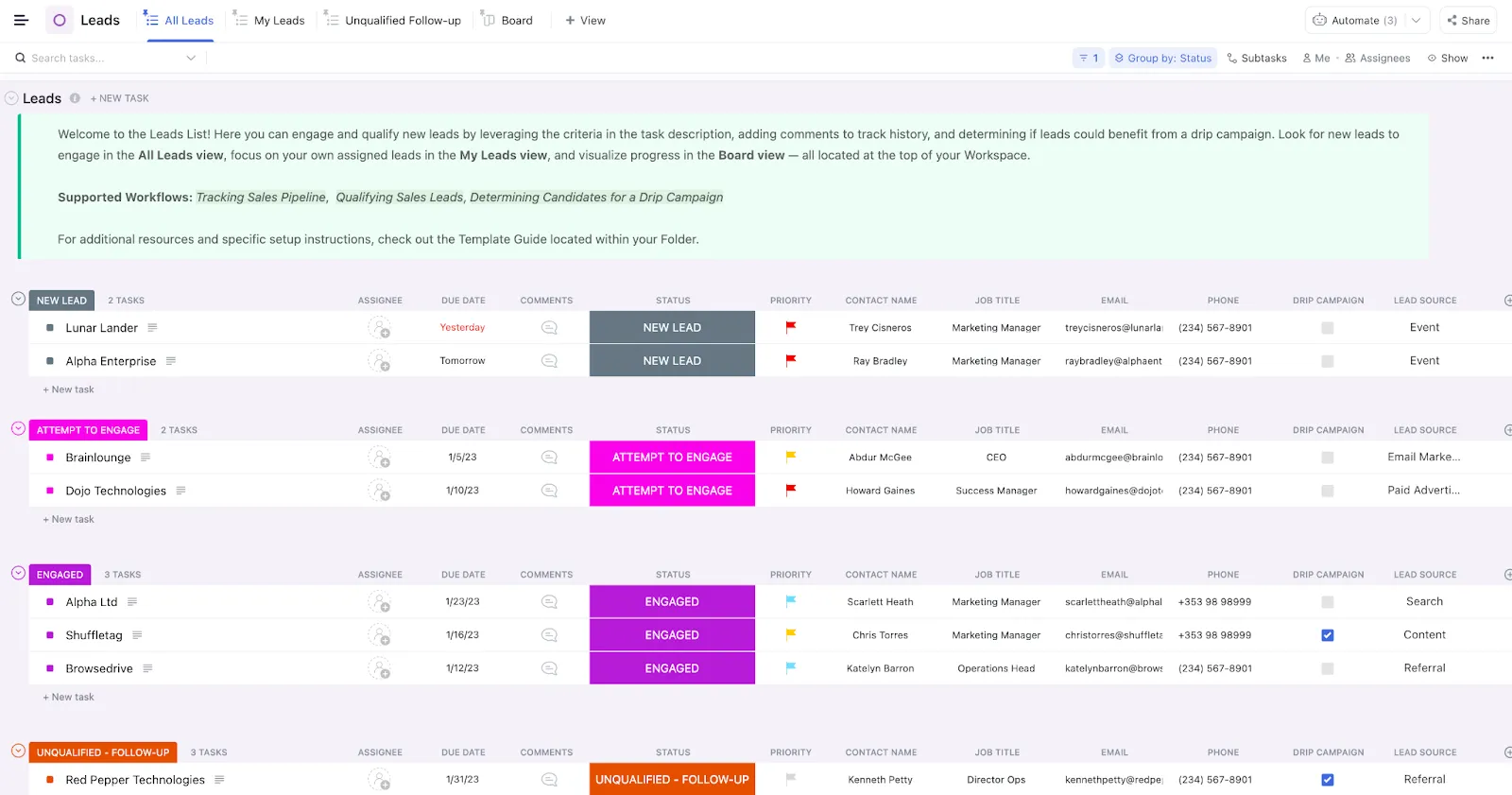
De ClickUp CRM-sjabloon biedt u een kant-en-klare verkoopwerkruimte, gestructureerd voor echte pijplijnexecutie. In plaats van meerdere Airtable-weergaven per tabel, kunt u direct schakelen tussen Lijst-, Bord-, Kalender- of Dashboard-weergaven om accounts te bekijken op fase, eigenaar, tijdlijn of aankomende acties.
En met aanpasbare aangepaste velden zoals dealgrootte, waarschijnlijkheid en volgende contactdata, krijgt u dealprognoses die worden bijgewerkt wanneer uw vertegenwoordigers hun taken bijwerken.
🔍 Wist u dat? Oude systemen zoals MS-DOS hadden een limiet van 8 tekens voor bestandsnamen, waardoor teams gedwongen waren om naamgevingsconventies te bedenken zoals FIN_Q1 of PROJ_A2. Moderne gestructureerde tools voorkomen dit hele probleem.
2. ClickUp-sjabloon voor contentkalender
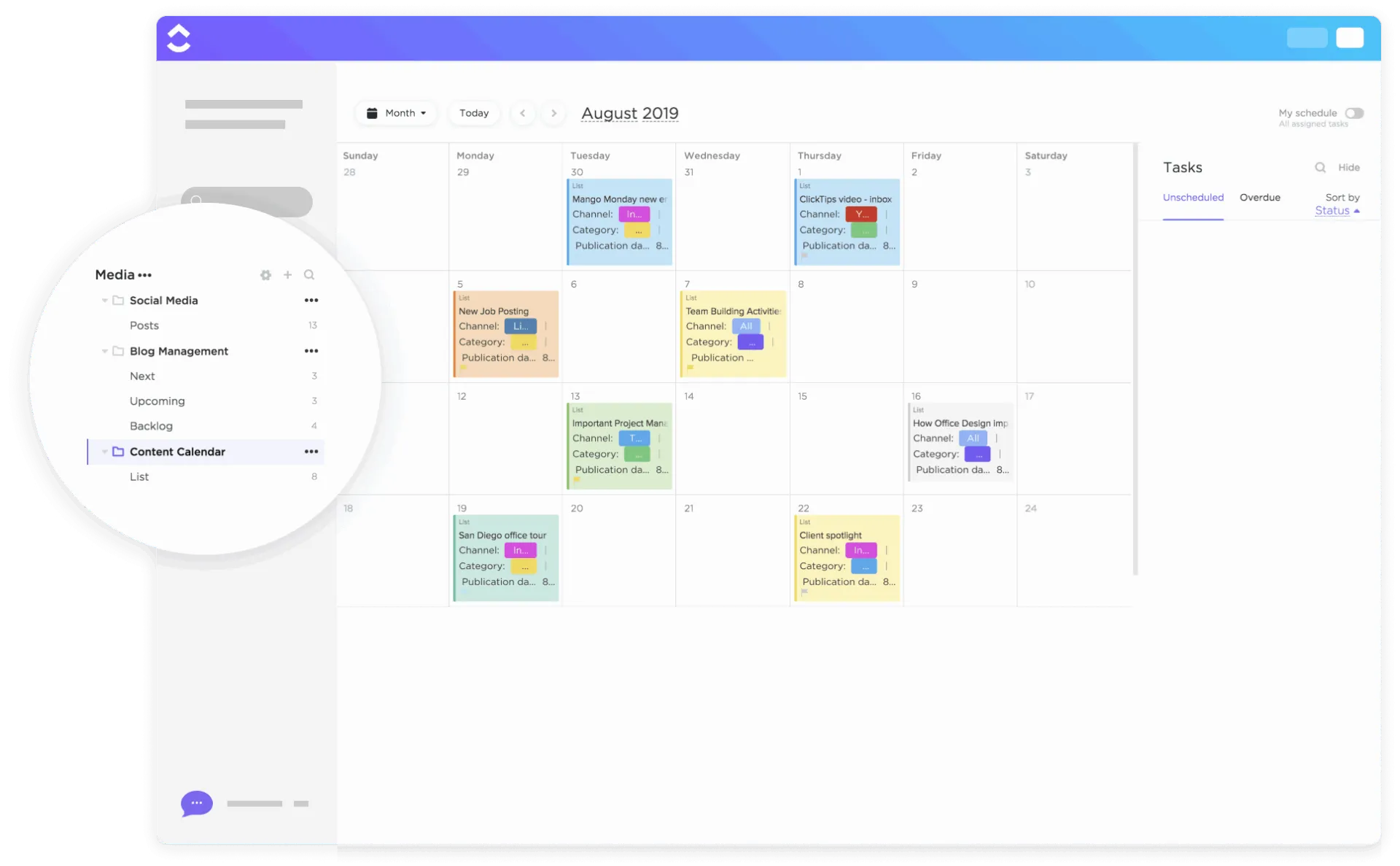
De ClickUp-inhoudskalendersjabloon brengt tabellen, middelen en opmerkingen samen in één levendige, interactieve inhoudshub. Sleep publicatiedata en prioriteiten naar de juiste plek en zie direct hoe campagnes zich tot elkaar verhouden, zodat uw strategie op koers blijft.
Met aangepaste statussen die zijn ontwikkeld voor echte redactionele pijplijnen (Concept > Bewerking > Gepland > Gepubliceerd) en velden zoals Kanaal, Categorie, Publicatielink en Assets, verloopt de rapportage automatisch.
🔍 Wist u dat: Elke reactie in ClickUp Formulieren wordt opgeslagen als een gestructureerde Taak waarvoor u automatisch een eigenaar kunt toewijzen, spreadsheetsjablonen kunt toepassen, bijlagen kunt toevoegen en zelfs verborgen velden kunt invullen via de formulier-URL om processen consistent te houden.
3. ClickUp-sjabloon voor productroadmaps
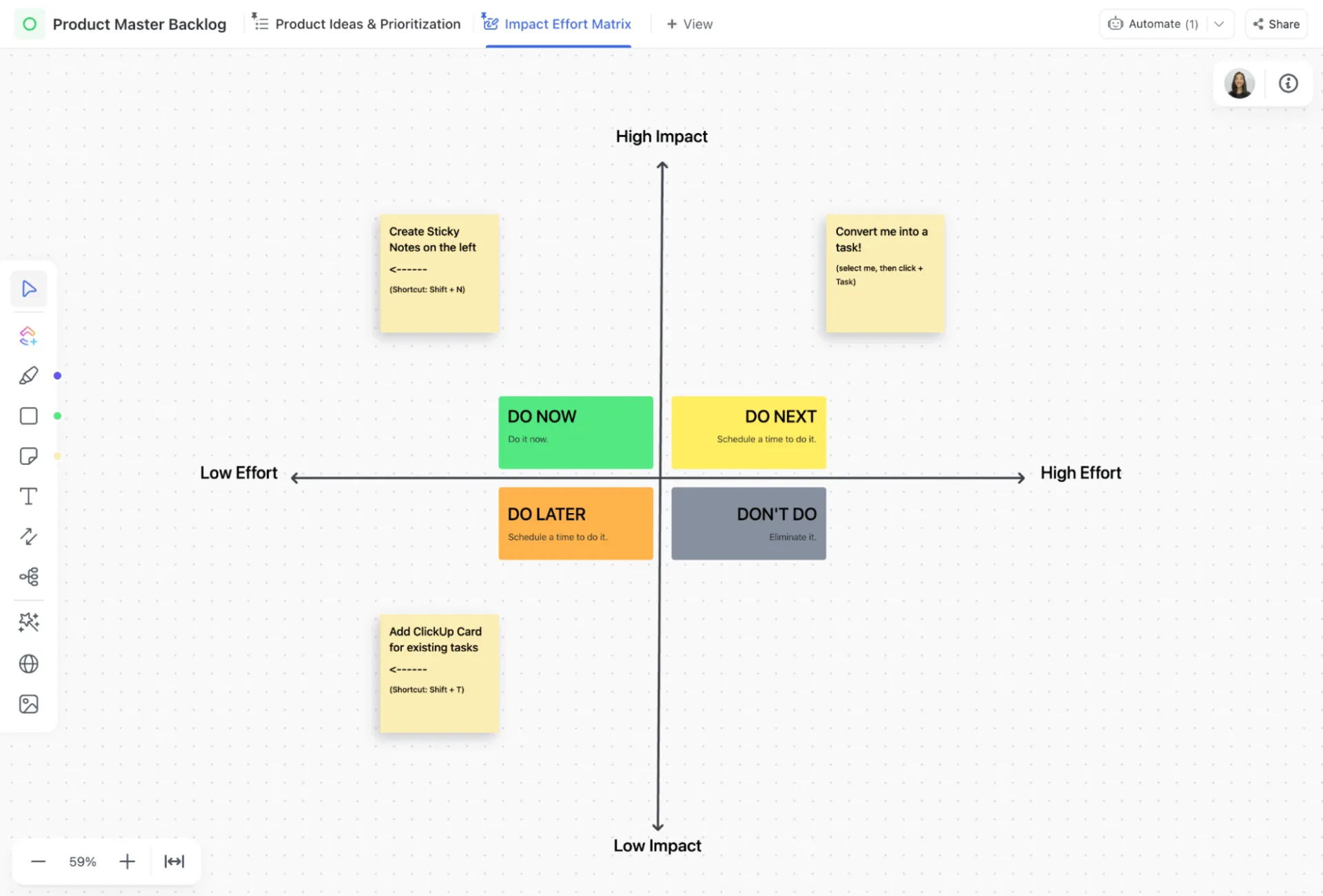
De ClickUp Product Roadmap sjabloon is een evoluerend strategisch model waarin elk initiatief wordt geleverd met betrouwbaarheidsscores, inspanningsramingen, verwachte impact, kwartaalafstemming en release-gereedheid. Het maakt gebruik van 15 aangepaste velden die zijn ontwikkeld voor productprioriteringskaders zoals RICE.
In vergelijking met de basissjablonen van Airtable verloopt het werk hier via 10 duidelijke aangepaste statussen in de levenscyclus, zoals Scoping > In ontwikkeling > In QA-beoordeling > Vrijgegeven, zodat vergaderingen over status veranderen in statusbevestigingen. Belanghebbenden kunnen dezelfde prioriteiten vanuit verschillende invalshoeken visualiseren met behulp van de weergaven Quarterly Roadmap, Initiatives Board en Impact Effort Whiteboard.
🔍 Wist u dat? Lang voordat het internet bestond, stelde J.C.R. Licklider zich een wereldwijd netwerk voor waarin mensen en computers naadloos samenwerkten. In 1960 publiceerde hij 'Man-Computer Symbiosis', waarin hij deze visie uiteenzette, en leidde vervolgens het Information Processing Techniques Office van ARPA, waar zijn ideeën direct inspiratie vormden voor het aanmaken van ARPANET, de voorloper van het huidige internet.
4. ClickUp-sjabloon voor voorraadbeheer
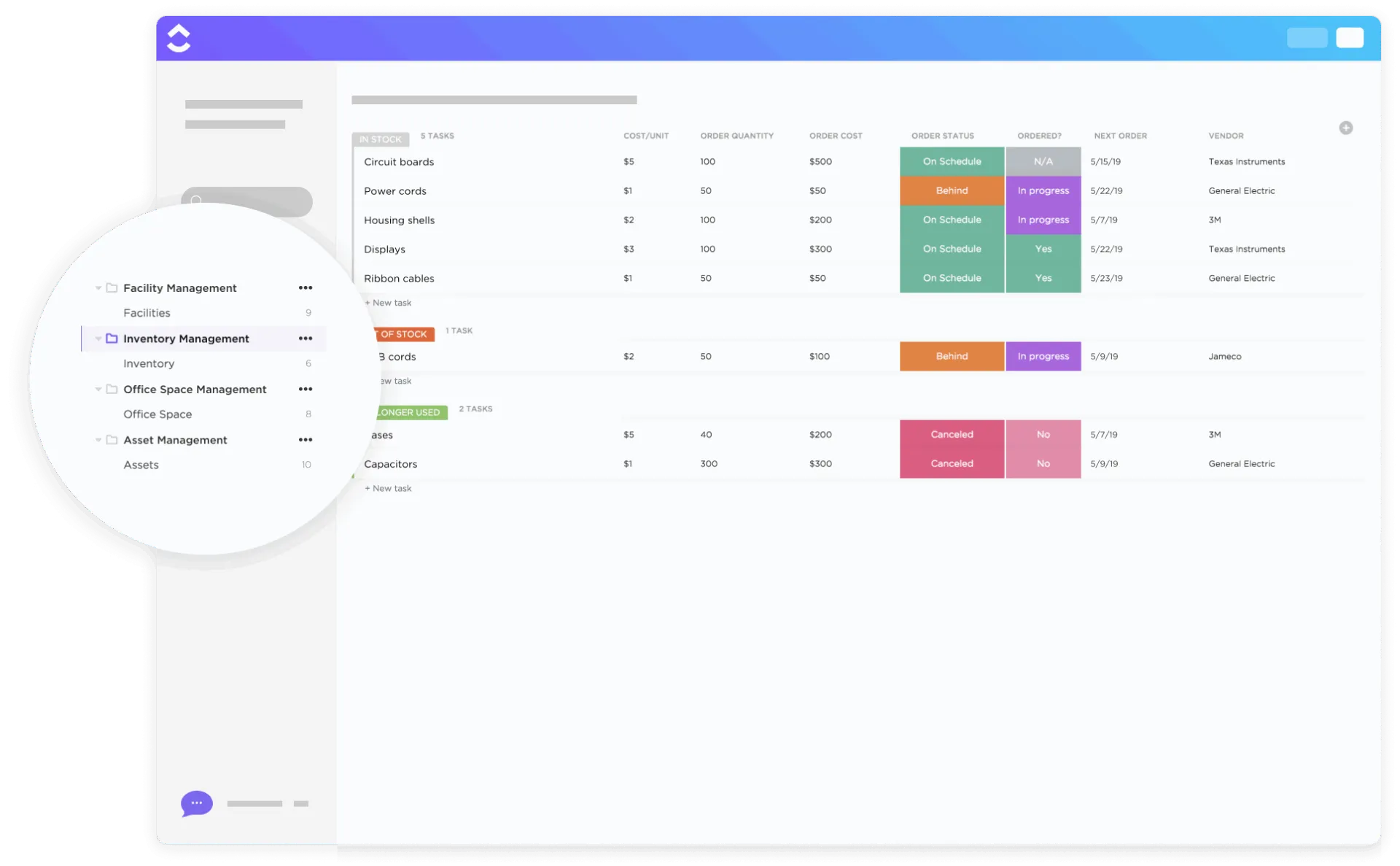
Airtable maakt catalogiseren eenvoudig, maar wanneer de voorraad dagelijks verandert, hebt u live controle nodig. De ClickUp-sjabloon voor voorraadbeheer zet statische records om in een systeem dat de voorraad bijhoudt, de vraag voorspelt en acties triggert, zonder dat u complexe formules hoeft te bouwen.
Gebruik de sjabloon om hoeveelheden in realtime bij te werken, op drempels gebaseerde waarschuwingen te triggeren zodra de voorraad het herbestelniveau bereikt, en rekening te houden met de Lead Times van leveranciers om vertragingen te voorkomen die van invloed zijn op de bedrijfsvoering. Ook zoeken wordt slimmer. Maak herbruikbare filters om items te zoeken op seizoensgebondenheid, verkoop prioriteit, categorie, uitverkoopstatus en eigendom van de afdeling.
📖 Lees ook: Sjablonen voor gegevensmigratieplannen
5. ClickUp-sjabloon voor projecttracker
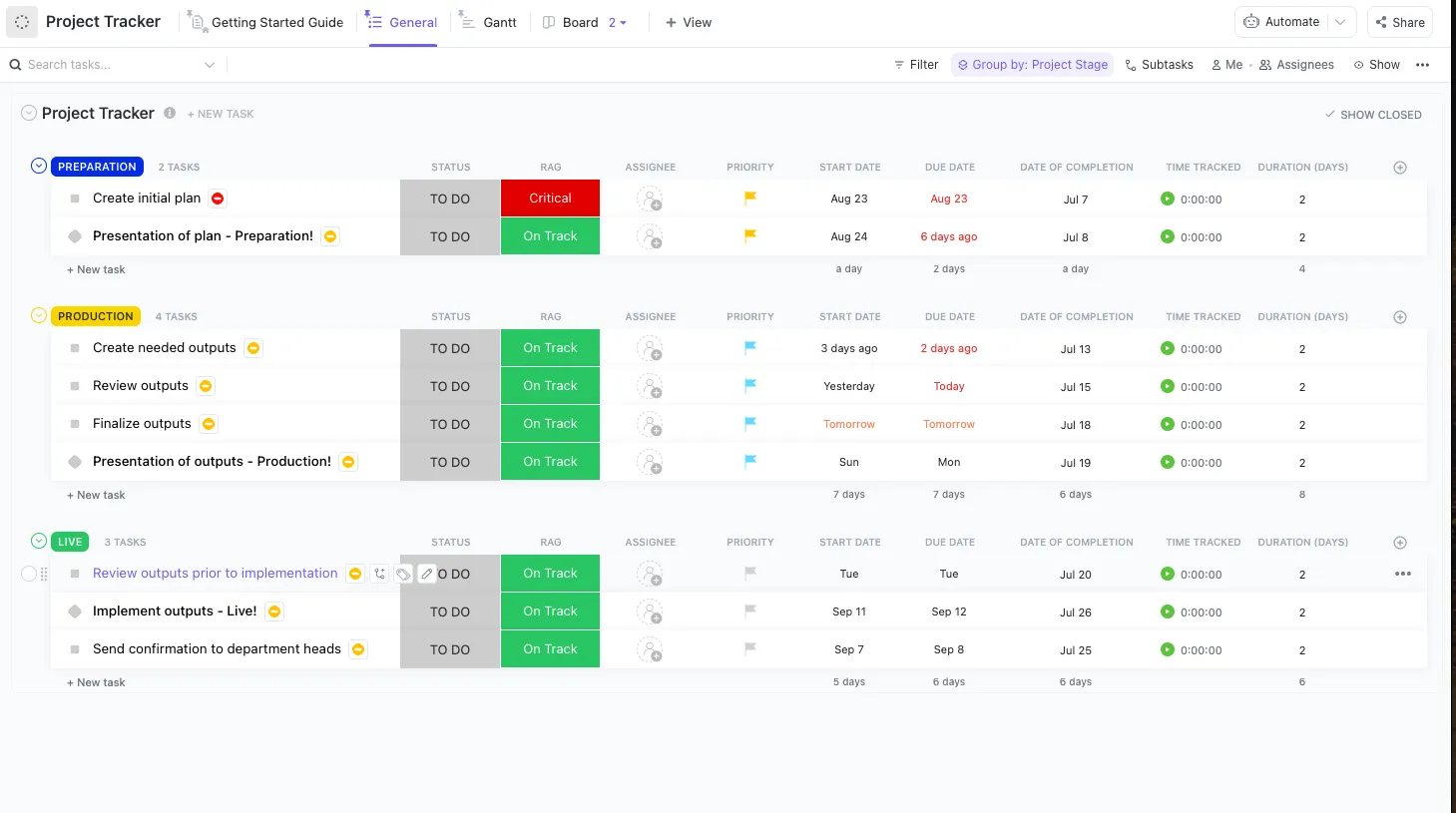
De ClickUp Project Tracker sjabloon brengt planning, uitvoering en voortgang samen, zodat u altijd weet wat op schema ligt en wat op dit moment aandacht nodig heeft. Met RAG-gezondheidsindicatoren kunt u direct risico's signaleren en actie ondernemen om het werk op gang te houden.
Met de ingebouwde tijdsregistratie kunt u de inspanningen vergelijken met de verwachtingen. Dankzij zichtbaarheid van middelen kunnen leidinggevenden werk ter plekke opnieuw toewijzen of herverdelen om overbelasting en vertragingen te voorkomen. En als u herhaalbare projecten uitvoert? Dupliceer dan gewoon de tracker als uitgangspunt en u krijgt elke keer een consistent resultaat.
🔍 Wist u dat? De eerste spreadsheet, VisiCalc (1979), was letterlijk ontworpen om berekeningen op het schoolbord van business schools te digitaliseren. Het werd de eerste 'killer app' genoemd omdat mensen computers kochten om het te kunnen gebruiken.
Zet uw gegevens om in werk dat vooruitgang brengt
Airtable maakt het bouwen van databases eenvoudig, maar wanneer teams behoefte hebben aan projectuitvoering, cross-functionele zichtbaarheid en automatisering op schaal, schiet het tekort.
Als u hebt besloten om van Airtable naar ClickUp te migreren, geeft u elke werkstroom-eigenaar verantwoordelijkheid en automatisering. Met de projecthierarchie, flexibele weergaven, robuuste automatiseringen en vooraf gebouwde sjablonen van ClickUp kunt u uw werkstroomen opnieuw creëren, samenwerking stroomlijnen en intelligentie toevoegen met AI-functies zoals ClickUp Brain en Autopilot Agents.
Meld u vandaag nog gratis aan voor ClickUp! ✅
Veelgestelde vragen (FAQ)
Ja. ClickUp ondersteunt directe Airtable CSV-importen; u kunt uw Airtable-databases exporteren als CSV-bestanden en deze importeren in ClickUp-lijsten, -mappen of -ruimtes. Voor aangepaste velden kan enige mapping nodig zijn.
Ja. Bestanden en bijlagen in Airtable kunnen worden geïmporteerd in ClickUp-taaken. Elke bijlage verschijnt in de taak waaraan deze is gekoppeld, zodat de context behouden blijft.
Bepaalde Airtable-specifieke functies, zoals Airtable Automations, gekoppelde recordformules en sommige geavanceerde scripts, kunnen niet rechtstreeks worden geïmporteerd. U moet automatiseringen en formules opnieuw aanmaken in ClickUp.
Dat hangt af van de grootte en complexiteit van uw gegevens. Kleine databases kunnen binnen enkele minuten worden gemigreerd, terwijl grote, multi-table installaties met bijlagen uren kunnen duren. Vooraf plannen en in kaart brengen versnelt het proces.
Ja, Airtable-weergaven worden niet rechtstreeks overgedragen. Met ClickUp-weergaven (lijst, bord, kalender, gantt, enz.) kunt u uw werkstroom opnieuw creëren en zelfs verbeteren, verder dan statische weergaven.
Er zijn geen extra kosten verbonden aan het importeren van gegevens. De abonnementen van ClickUp (gratis, onbeperkt, Business Plus) bepalen functies zoals geavanceerde weergaven, automatiseringen en AI, die van invloed kunnen zijn op wat u volledig kunt overzetten vanuit Airtable.
Ja, in vergelijking met een Airtable-account biedt de ClickUp-werkruimte een completere oplossing voor projectmanagement, taakvolging en samenwerking. Je krijgt verschillende lijsten, weergaven, automatiseringen en AI-aangedreven workflowbeheer om handmatige inspanningen zoveel mogelijk te verminderen.