
Hai usato Google Forms. Probabilmente hai usato anche Microsoft Forms. Sono semplici, gratis e fanno esattamente quello che promettono: raccogliere risposte.
Ma è proprio questo il problema. Raccolgono dati, ma non ti permettono di agire su di essi all'interno della loro interfaccia. Una volta ricevuto un invio, qualcuno deve comunque trasferire quei dati da qualche parte, creare e effettuare il monitoraggio delle attività e capire cosa fare dopo. Ogni singola volta.
Secondo Deloitte, il solo passaggio da un'app all'altra costa ai dipendenti 32 giorni all'anno. Ogni passaggio manuale tra l'invio del modulo e l'azione aumenta il numero.
Allora, quale generatore di moduli vale davvero la pena utilizzare? E c'è qualcosa di meglio? Questa guida mette a confronto Google Forms e Microsoft Forms in termini di funzionalità/funzioni, integrazioni e adattabilità al flusso di lavoro. Come bonus, ti mostreremo anche come ClickUp Forms colma il divario lasciato aperto da entrambi i generatori di moduli.
Come valutiamo i software su ClickUp
Il nostro team editoriale segue un processo trasparente, basato su ricerche e indipendente dai fornitori, quindi puoi stare certo che i nostri consigli si basano sul valore reale dei prodotti.
Ecco una panoramica dettagliata di come valutiamo i software su ClickUp.
Google Forms vs. Microsoft Forms: una panoramica
La tua scelta dipenderà dall'attuale ecosistema software del tuo team e dal fatto che tu abbia bisogno di uno strumento semplice o di uno con una maggiore integrazione aziendale e sicurezza.
Questo rapido confronto ti mostra quale dei due si adatta meglio alle tue esigenze.
| Funzionalità/funzione / Categoria | Google Forms | Microsoft Forms | 🌟 Bonus: ClickUp Moduli |
| Ideale per | Privati, docenti e piccoli team che necessitano di sondaggi rapidi e gratis con integrazione a Google Workspace | Teams aziendali che necessitano di sicurezza avanzata, analisi dei dati e profonda integrazione con Microsoft 365 | Teams di qualsiasi dimensione che hanno bisogno di trasformare i dati in azioni immediate e tracciabili |
| Dimensione del team | Da singoli utenti a piccoli team; scalabile con i piani Google Workspace | Team di piccole e medie aziende che già utilizzano Microsoft 365 | Da privati a grandi aziende |
| Ecosistema | Google Workspace (Fogli Google, Drive, Gmail) | Microsoft 365 (Excel, Teams, SharePoint, Power BI) | L'area di lavoro digitale unificata di ClickUp (Attività, Documenti, Chat, ClickUp Brain) |
| Tipi di domande | Oltre 12 tipi, tra cui caricamento file, data/ora e griglie a scelta multipla | Otto tipi, tra cui NPS, classifiche e scale di Likert | Diversi tipi di campi personalizzati che si adattano alle tue esigenze |
| Personalizzazione | Temi di base, colori e immagini di intestazione; personalizzazione del marchio limitata | Temi professionali e branding aziendale tramite le impostazioni degli amministratori | Completamente personalizzabile con i colori e i temi del tuo marchio |
| Logica condizionale | Ramificazione basata sulle sezioni | Mostrare/nascondere i rami a livello di domanda | Logica avanzata a condizioni multiple (Mostra/Nascondi/Richiesta) |
| Collaborazione | Modifica collaborativa in tempo reale con qualsiasi account Google | Collaborazione all'interno degli account Microsoft 365 | Collaborazione all'interno di ClickUp |
| Analisi | Integrazione con Fogli Google e grafici di base | Analisi integrate, esportazione in Excel e integrazione con Power BI | Analisi avanzate con i dashboard di ClickUp e l'IA |
| Access | È richiesto un account Google | È richiesta una sottoscrizione a Microsoft 365 | È richiesto un account ClickUp gratis |
| Funzionalità di IA | Gemini: Aiutami a creare un modulo; riepilogo del testo a risposta aperta | Copilot: suggerimenti automatici sul flusso di lavoro; redazione multilingue | ClickUp Brain: generazione istantanea di moduli e analisi automatica dei dati |
| Creazione di attività | Manuale (o tramite script Zapier/Gemini) | Manuale o richiede la configurazione di Power Automate | Nativo e automatico; gli invii diventano attività su cui agire |
| File esterni | Supporto nativo (salvataggio su Drive) | Offre supporto per il caricamento di file esterni (richiede una configurazione specifica di OneDrive) | Supporto nativo (gli allegati risiedono all'interno della specifica attività di ClickUp) |
📚 Leggi anche: Confronto tra Google Workspace e Microsoft 365
Panoramica su Google Forms
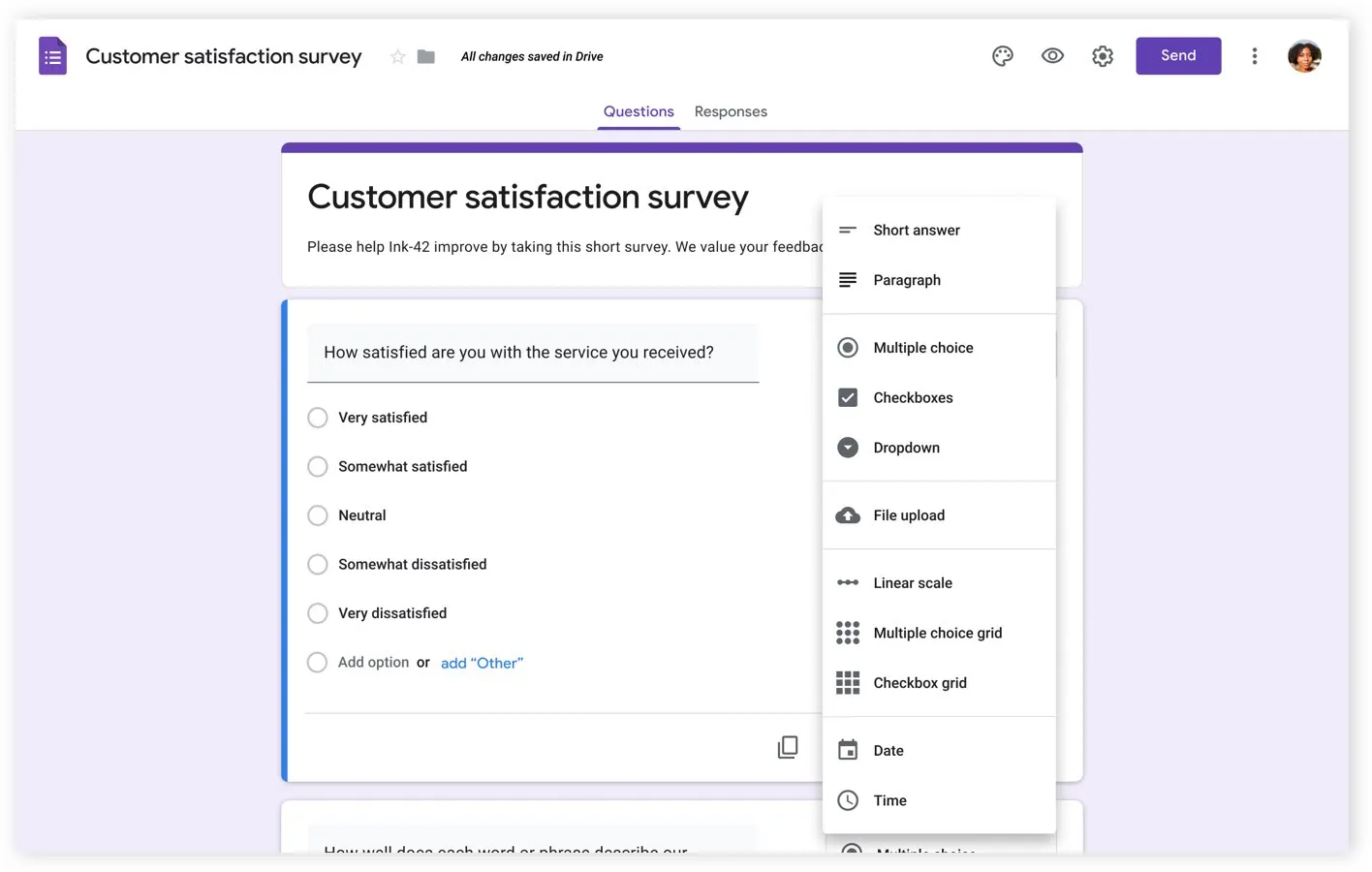
Hai bisogno di creare un sondaggio, ma non hai né il budget né il tempo per uno strumento complesso? Google Forms è l'ideale in questo caso. È facilmente accessibile tramite il tuo account Google ed è progettato per garantire semplicità e rapidità.
Essendo parte dell'ecosistema di Google Workspace, sembra un'estensione naturale per i team che già utilizzano Fogli Google, Drive e Gmail.
Vantaggi:
- Facile accesso: è disponibile per chiunque disponga di un account Google, rendendolo accessibile a privati, docenti e piccoli team. Non ci sono limitazioni alle funzionalità né periodi di versione di prova; tutto funziona fin dal primo giorno
- Collaborazione in tempo reale: più utenti possono effettuare modifiche ai moduli contemporaneamente grazie alla sincronizzazione istantanea. Si tratta della stessa collaborazione in tempo reale che trovi nei Documenti Google, così il tuo team può creare sondaggi insieme senza dover scambiarsi file avanti e indietro
- Integrazione con Fogli Google: le risposte vengono inserite automaticamente in un foglio di calcolo collegato. In questo modo si crea un database in tempo reale che si aggiorna man mano che arrivano gli invii, consentendoti di analizzare i dati senza doverli inserire manualmente
- Ampia gamma di tipi di domande: Supporta diversi formati di domande, tra cui il caricamento di file per la raccolta di documenti, griglie a scelta multipla per scelte complesse e selettori di data/ora per la pianificazione
- Componenti aggiuntivi di terze parti: puoi accedere a centinaia di componenti aggiuntivi di terze parti per Google per estendere le funzionalità a flussi di lavoro e integrazioni specializzati. Effettua una connessione con strumenti come Zapier o Slack per inviare i dati dei tuoi moduli ovunque sia necessario
Contro:
- Controllo limitato sul design: puoi personalizzare colori, font e immagini di intestazione in modo che rispecchino il tuo marchio, ma non sono disponibili CSS personalizzati né controlli avanzati sul layout. Se i tuoi moduli devono integrarsi perfettamente come un’estensione del tuo sito web, ti sentirai limitato
- Logica condizionale di base: la ramificazione è basata sulle sezioni, il che significa che devi creare sezioni separate per i diversi percorsi degli utenti. Può diventare complicato se stai creando un sondaggio con più percorsi
- Nessuna gestione nativa dei pagamenti: se hai bisogno di raccogliere pagamenti o donazioni, dovrai affidarti a integrazioni di terze parti. Non gestisce i pagamenti autonomamente
- Nessuna app mobile dedicata: è possibile accedere e creare moduli su un browser mobile, ma l'esperienza non è altrettanto fluida
📮 ClickUp Insight: Il 44% dei team risolve i problemi immediatamente senza alcun processo formale di triage. Agire rapidamente per risolvere un problema sembra aumentare la produttività, ma l'urgenza può facilmente prevalere sulla capacità del team di fornire una soluzione efficace. Ciò di cui hai bisogno è un sistema per indirizzare i problemi in arrivo attraverso un processo di acquisizione strutturato. ClickUp Moduli può acquisire il contesto necessario in anticipo, mentre un Super Agente può smistare gli invii, valutarne la gravità e indirizzare la richiesta al titolare giusto o alla coda appropriata prima che il lavoro abbia inizio.
💡 Suggerimento da esperto: ogni passaggio aggiuntivo tra l'invio del modulo e l'azione comporta un ostacolo all'analisi. Usa ClickUp, la prima area di lavoro AI convergente al mondo, per creare, analizzare e dare seguito ai moduli all'interno di un'unica piattaforma.
Panoramica su Microsoft Forms
Microsoft Forms è una buona scelta quando:
- Il tuo team opera all'interno della suite Microsoft 365 e ha bisogno di uno strumento per la creazione di moduli che parli la stessa lingua
- Hai a che fare con dati sensibili e non puoi rischiare di utilizzare uno strumento che non soddisfa gli standard di sicurezza dell’azienda
Dà priorità alla sicurezza, alla conformità e alla profonda integrazione con gli strumenti che il tuo team utilizza già, come Teams, SharePoint e Power BI. Sebbene richieda una sottoscrizione, è già incluso nella maggior parte dei piani Business di Microsoft 365.
Vantaggi:
- Profonda integrazione con Microsoft 365: la connessione è perfetta con Excel, Teams e SharePoint. Puoi incorporare i moduli direttamente in un canale di Teams o su un sito SharePoint, mantenendo tutto in un unico ecosistema
- Tipi di domande avanzati per i sondaggi: include domande integrate relative al Net Promoter Score (NPS), alle classifiche e alla scala Likert. Queste sono progettate per il feedback aziendale, consentendoti di risparmiare tempo nella creazione di sondaggi sulla soddisfazione dei clienti o sul coinvolgimento dei dipendenti
- Logica di ramificazione a livello di domanda: la sua logica condizionale ti consente di mostrare o nascondere singole domande in base alle risposte dell'utente. Puoi creare percorsi di sondaggio più sofisticati e personalizzati senza dover creare decine di sezioni
- Sicurezza dell'azienda: include la certificazione ISO 27001 e la protezione avanzata dalle minacce. È anche uno dei migliori generatori di moduli conformi alle normative FERPA e HIPAA disponibili sul mercato. Gli amministratori IT possono controllare le impostazioni di condivisione e la conservazione dei dati per l'intera organizzazione
- Analisi integrate: puoi visualizzare le risposte in tempo reale con tabelle e grafici direttamente all'interno dello strumento. Per reportistica più avanzata, puoi effettuare una connessione diretta a Power BI
Contro:
- Sottoscrizione richiesta: per l'uso aziendale è necessaria una sottoscrizione a Microsoft 365, il che potrebbe determinare un limite per i team al di fuori dell'ecosistema Microsoft
- Varietà limitata di domande: nel complesso offre meno tipi di domande rispetto a Google Forms. Il caricamento dei file è supportato, ma solo per i rispondenti interni. Se il tuo modulo è aperto a persone esterne alla tua organizzazione, tale opzione non è disponibile
- Limiti di progettazione: offre meno opzioni di personalizzazione rispetto a Google Forms. Sebbene i moduli abbiano un aspetto professionale, tendono anche a sembrare molto uniformi
- Limiti delle funzionalità su larga scala: I moduli possono raccogliere fino a 5.000.000 di risposte con i piani commerciali. Tuttavia, diverse funzionalità, come i grafici di riepilogo, la visualizzazione delle singole risposte e la condivisione dei risultati, smettono di funzionare dopo 1.050.000 di risposte. I sondaggi ad alto volume richiederanno una soluzione alternativa
Confronto tra le funzionalità/funzioni di Google Forms e Microsoft Forms
Entrambi gli strumenti consentono di creare un semplice modulo "Contattaci", ma le loro differenze diventano evidenti quando si inizia a creare sondaggi più complessi o si cerca di integrarli nel modo in cui il tuo team gestisce i flussi di lavoro.
Facilità d'uso e interfaccia
Un'interfaccia macchinosa può trasformare un'attività di cinque minuti in un incubo di 30 minuti. Ecco perché dovresti sempre dare la priorità a un'esperienza utente fluida.
Google Forms è incredibilmente intuitivo. La sua interfaccia è pulita e minimale, e la maggior parte delle persone è in grado di creare il proprio primo modulo senza bisogno di istruzioni. L'editor drag-and-drop risulta naturale e la modalità di anteprima mostra immediatamente ai tuoi intervistati ciò che vedranno.
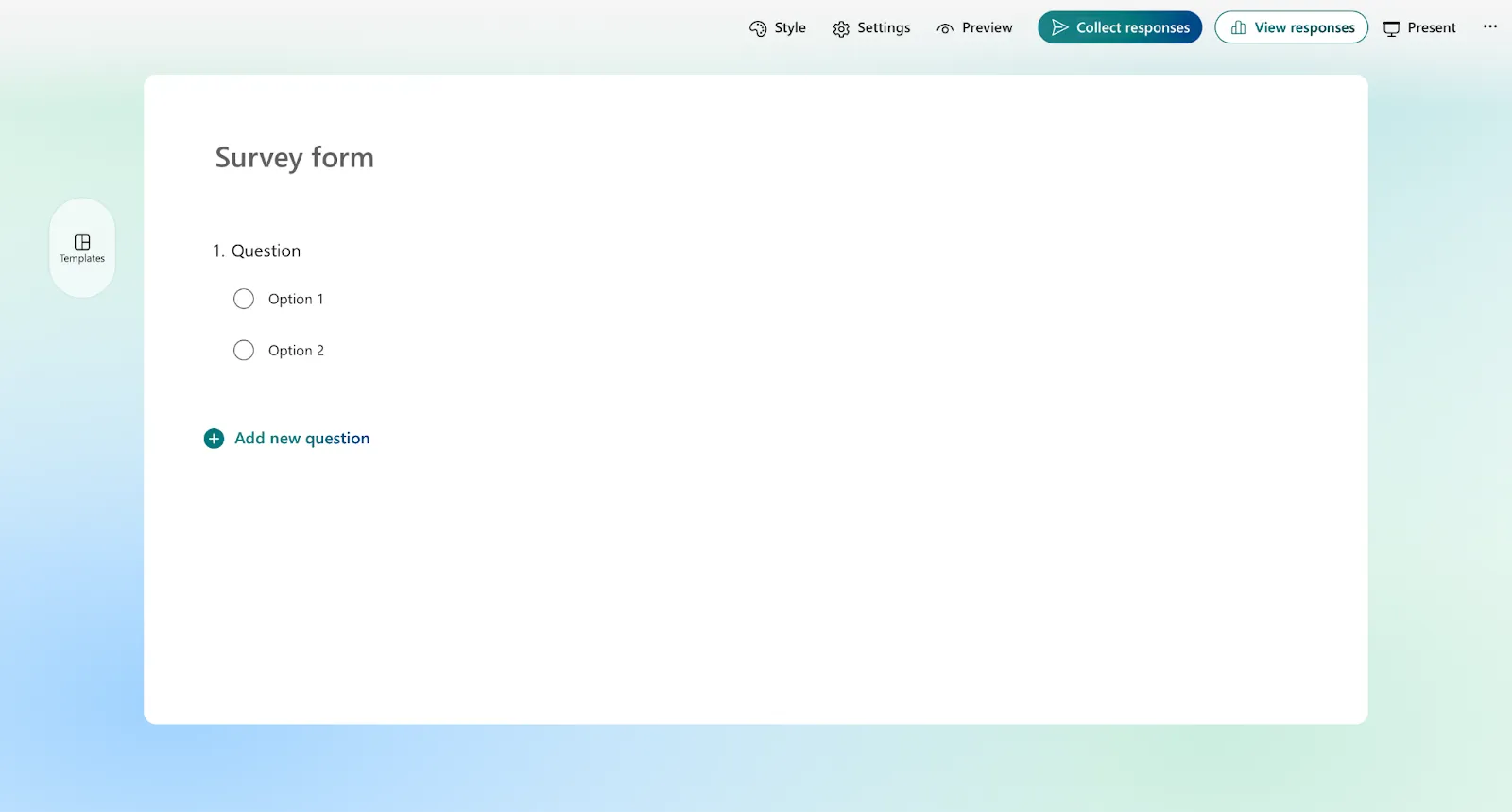
Microsoft Forms ha un aspetto moderno e curato, ma può sembrare un po' troppo complesso per i nuovi utenti. Sono visibili più opzioni contemporaneamente, il che è vantaggioso ma può anche risultare opprimente. Se sei abituato ad altre app di Microsoft 365, ti sentirai subito a tuo agio, ma la curva di apprendimento è più ripida se provieni da un altro ecosistema.
🏆 Il verdetto: vince Google Forms. È più veloce da imparare, più intuitivo da navigare e ti permette di creare contenuti in pochi minuti. Non è richiesta alcuna esperienza precedente.
Tipi di domande e modelli
Indovina cosa determina la qualità dei dati che il tuo modulo può raccogliere? Esatto! Il tipo di domande che puoi porre.
Un semplice campo di testo non è sufficiente quando hai bisogno di un elenco ordinato o di una scala di valutazione.
Google Forms offre oltre 12 tipi di domande:
- Risposta breve
- Paragrafo
- A scelta multipla
- Caselle di controllo
- Elenco a discesa
- Caricamento file
- Scala lineare
- Valutazione
- Tabella a scelta multipla
- Griglia di caselle di controllo
- Data
- Ora
L'opzione di caricamento dei file è un grande vantaggio, poiché ti consente di raccogliere direttamente curriculum, immagini o file relativi a un progetto.
Microsoft Forms offre otto tipi di domande aziendali.
- Scelta
- Testo
- Valutazione
- Data
- Classifica
- Likert
- Caricamento file
- Net Promoter Score (NPS)
Le opzioni integrate NPS e scala Likert consentono di risparmiare tantissimo tempo a chiunque conduca sondaggi di feedback tra clienti o dipendenti. La domanda di classificazione è una funzionalità utile che manca a Google Forms.
Ora, Google Forms offre anche modelli utili per conferme di partecipazione, sondaggi e raccolta di feedback. Sono più facili da personalizzare da zero e si integrano naturalmente con Fogli Google e Drive.
Microsoft Forms, d'altra parte, offre modelli più ricchi e specifici per ruolo (risorse umane, quiz, approvazioni, onboarding) che sono profondamente integrati con Teams, SharePoint ed Excel.
🏆 Il verdetto: È un pareggio, a seconda del tuo caso d'uso. Google Forms offre una maggiore varietà di domande; Microsoft Forms risponde con tipi di domande come NPS e classifiche che i creatori di sondaggi più esigenti apprezzeranno.
📚 Leggi anche: Lo strumento gestisce il formato delle domande, ma devi comunque formulare le domande giuste. Se stai creando sondaggi sul feedback dei clienti o sui prodotti, vale la pena aggiungere ai segnalibri questo elenco di oltre 60 domande per sondaggi sui prodotti.
Personalizzazione e design
L'aspetto del tuo modulo può influire sui tassi di risposta e sulla percezione della professionalità del tuo marchio. Purtroppo, questo è un ambito in cui entrambi gli strumenti sono piuttosto limitati.
Con Google Forms puoi scegliere da una galleria di temi, selezionare colori personalizzati e aggiungere un'immagine di intestazione. Puoi adattarlo alla tavolozza di colori del tuo marchio, ma avrà sempre l'aspetto di un modulo Google. Non è prevista alcuna opzione per CSS personalizzati o modifiche avanzate al layout.
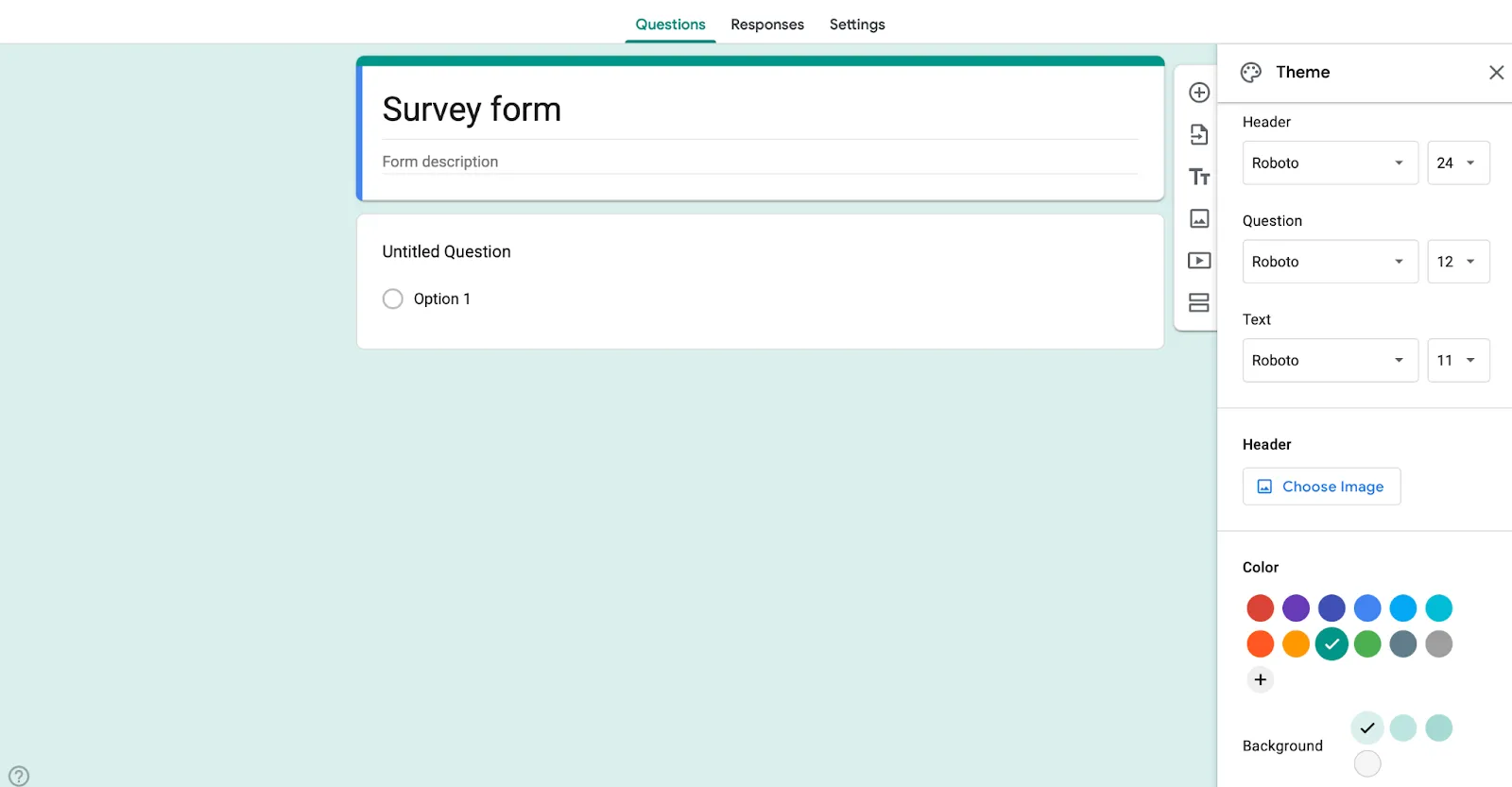
D'altro canto, Microsoft Forms supporta il branding a livello aziendale tramite le impostazioni di amministrazione. Ciò significa che un amministratore IT può impostare un tema predefinito che garantisce a tutti i moduli creati in azienda un aspetto coerente e professionale. Tuttavia, la personalizzazione individuale è ancora più limitata rispetto a Google Forms.
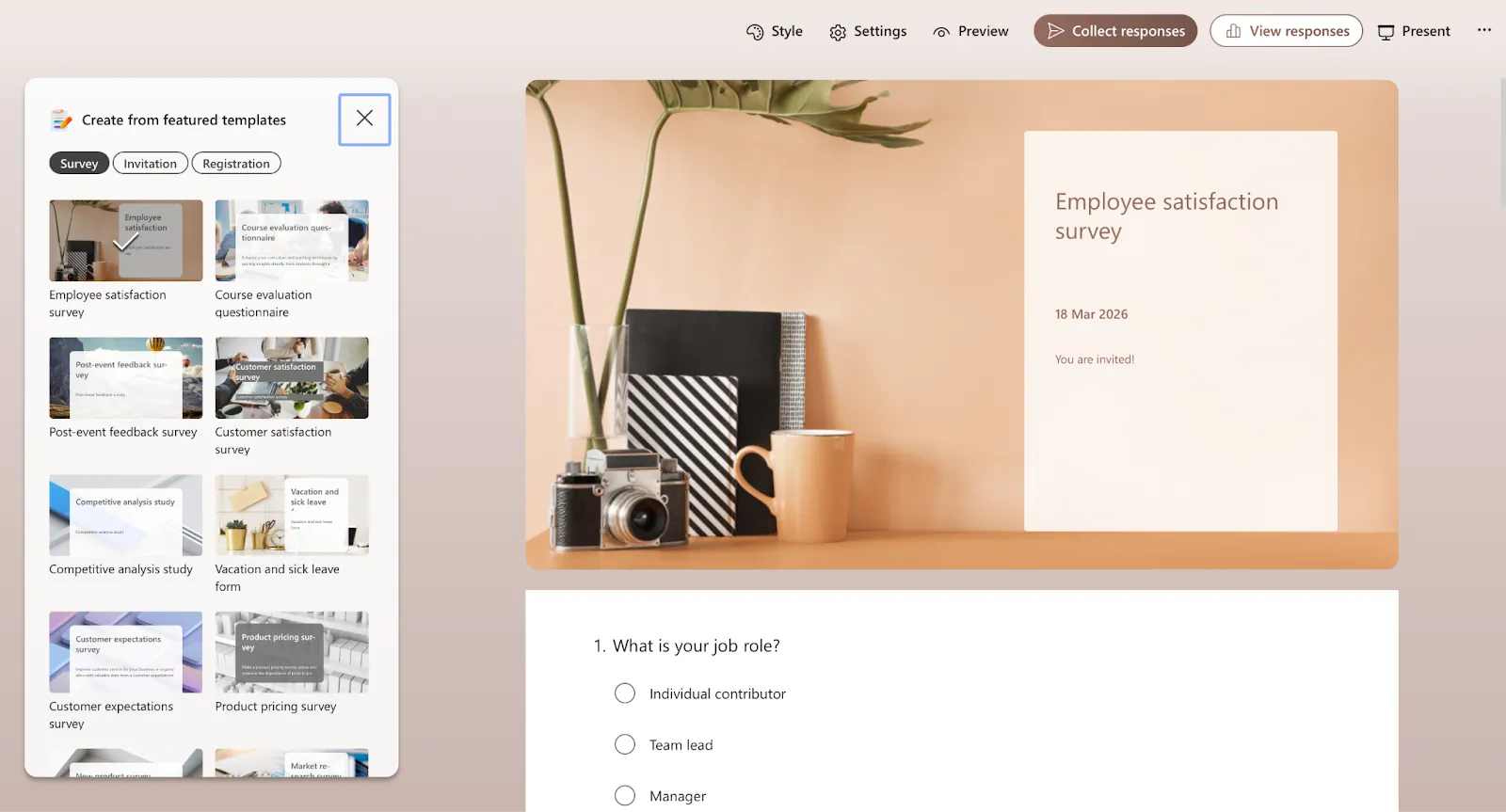
🏆 Il verdetto: Google Forms vince con un leggero margine. Nessuno dei due strumenti offre una vera flessibilità in termini di branding, ma Google garantisce agli utenti individuali un maggiore controllo senza dover ricorrere a un amministratore IT.
📚 Per saperne di più: Fogli Google vs Excel
Integrazione e collaborazione
Un generatore di moduli è efficace solo nella misura in cui è in grado di stabilire una connessione con gli altri strumenti che utilizzi. Se i dati dei tuoi moduli rimangono isolati, non sono molto utili.
Google Forms si integra perfettamente con Google Workspace. Le risposte vengono importate direttamente in Fogli Google, è possibile incorporare i moduli in Google Siti e la condivisione è gestita tramite le autorizzazioni di Google Drive. Per tutto il resto, c'è Zapier, che collega Google Forms a oltre 8.000 altre app.
Microsoft Forms è progettato per una profonda integrazione all'interno dell'ecosistema Microsoft 365. Puoi incorporare i moduli nei canali di Teams, automatizzare flussi di lavoro complessi con Power Automate e creare dashboard in Power BI. L'integrazione è completa, ma funziona al meglio se rimani all'interno dell'ecosistema Microsoft.
Per la collaborazione in tempo reale, Google Forms offre maggiore flessibilità. Chiunque disponga di un account Google può essere invitato a effettuare delle modifiche a un modulo in collaborazione con altri, il che è l'ideale per lavorare con partner esterni o liberi professionisti.
🏆 Il verdetto: Dipende dal tuo ecosistema. Google Forms è la scelta migliore per la collaborazione inter-team ed esterna. Microsoft Forms è la scelta più ovvia se utilizzi già Teams, SharePoint e Power Automate.
Analisi e reportistica
La raccolta dei dati è il primo passaggio. È necessario anche comprenderli. Entrambi gli strumenti offrono modalità per analizzare le risposte, ma adottano approcci diversi.
Google Forms fornisce un riepilogo di base delle risposte, con grafici semplici integrati nello strumento. Per un'analisi approfondita, ti consigliamo di utilizzare la funzionalità "Visualizza le risposte in Fogli Google". In questo modo viene creato un foglio di calcolo aggiornato in tempo reale in cui puoi utilizzare formule, creare tabelle pivot e realizzare grafici personalizzati per visualizzare i dati.
Microsoft Forms offre funzionalità di analisi integrate più complete. Puoi visualizzare grafici, statistiche di riepilogo e distribuzioni delle risposte senza mai uscire dall'interfaccia di Forms. Per un'analisi più approfondita, puoi esportare i dati in Excel o effettuare una connessione diretta a Power BI per creare report di progetto.
Google Forms è più adatto in termini di accessibilità, collaborazione con i colleghi e per i team che già utilizzano Google Workspace. Microsoft Forms è più adatto per la sicurezza aziendale, i tipi di domande avanzate nei sondaggi e le organizzazioni che utilizzano Microsoft 365.
🏆 Il verdetto: vince Microsoft Forms. Le sue funzionalità di analisi integrate sono più raffinate fin da subito e la connessione con Power BI lo rende molto più adatto ai team che necessitano di reportistica vera e propria.
🔎 Lo sapevi? Una migliore reportistica ha senso solo se porta all'azione. Gartner ha rilevato che solo l'8% dei dipendenti sfrutta appieno i vantaggi in termini di produttività offerti dagli strumenti che già utilizza. Lo strumento giusto per i moduli aiuta, ma solo se i dati vengono effettivamente utilizzati in modo significativo!
Meglio scegliere Google Forms o Microsoft Forms?
Utilizza questo schema come guida per la tua decisione.
Scegli Google Forms se:
- Stai già utilizzando Google Workspace e desideri moduli che si integrino con Fogli, Drive e Gmail
- Hai bisogno di un generatore di moduli accessibile senza dover acquistare software aggiuntivi
- Vuoi avere accesso a un ampio intervallo di componenti aggiuntivi di terze parti per flussi di lavoro specializzati
- Devi collaborare con utenti esterni che potrebbero non disporre di account Microsoft
- Devi raccogliere file caricati da rispondenti esterni alla tua organizzazione
Scegli Microsoft Forms se:
- Ti trovi in un ambiente aziendale che utilizza Microsoft 365
- Hai bisogno di funzionalità di sicurezza e conformità di livello aziendale
- Hai bisogno di domande NPS integrate per il feedback dei clienti o dei dipendenti personalizzato
- Desideri disporre di analisi integrate senza dover esportare i tuoi dati
- La tua organizzazione attribuisce un grande valore a un'immagine coerente in tutti gli strumenti
Valuta delle alternative se:
- Hai bisogno di una logica condizionale avanzata che vada oltre ciò che entrambi gli strumenti offrono
- Desideri moduli che creino automaticamente attività e aggiornino i progetti
- Hai bisogno di un'esperienza completamente personalizzata con il controllo del design
- Sei stanco di copiare e incollare manualmente le risposte ai moduli nel tuo strumento di project management
🎥 Bonus: Cerchi alternative migliori a Google Forms? Questo video fa al caso tuo
Se stai valutando opzioni alternative a Google Forms e Microsoft Forms per la creazione di moduli, questo video illustra diverse valide alternative che potrebbero adattarsi meglio al tuo flusso di lavoro.
ClickUp Forms: un'alternativa più potente a Google Forms e Microsoft Forms
Il problema principale sia di Google Forms che di Microsoft Forms è il divario che creano tra la raccolta dei dati e l'azione. I dati dei tuoi moduli risiedono in un posto, mentre il tuo lavoro in un altro.
Questa disconnessione porta a ciò che chiamiamo " Work Sprawl": la frammentazione delle attività di lavoro tra strumenti e sistemi scollegati tra loro.
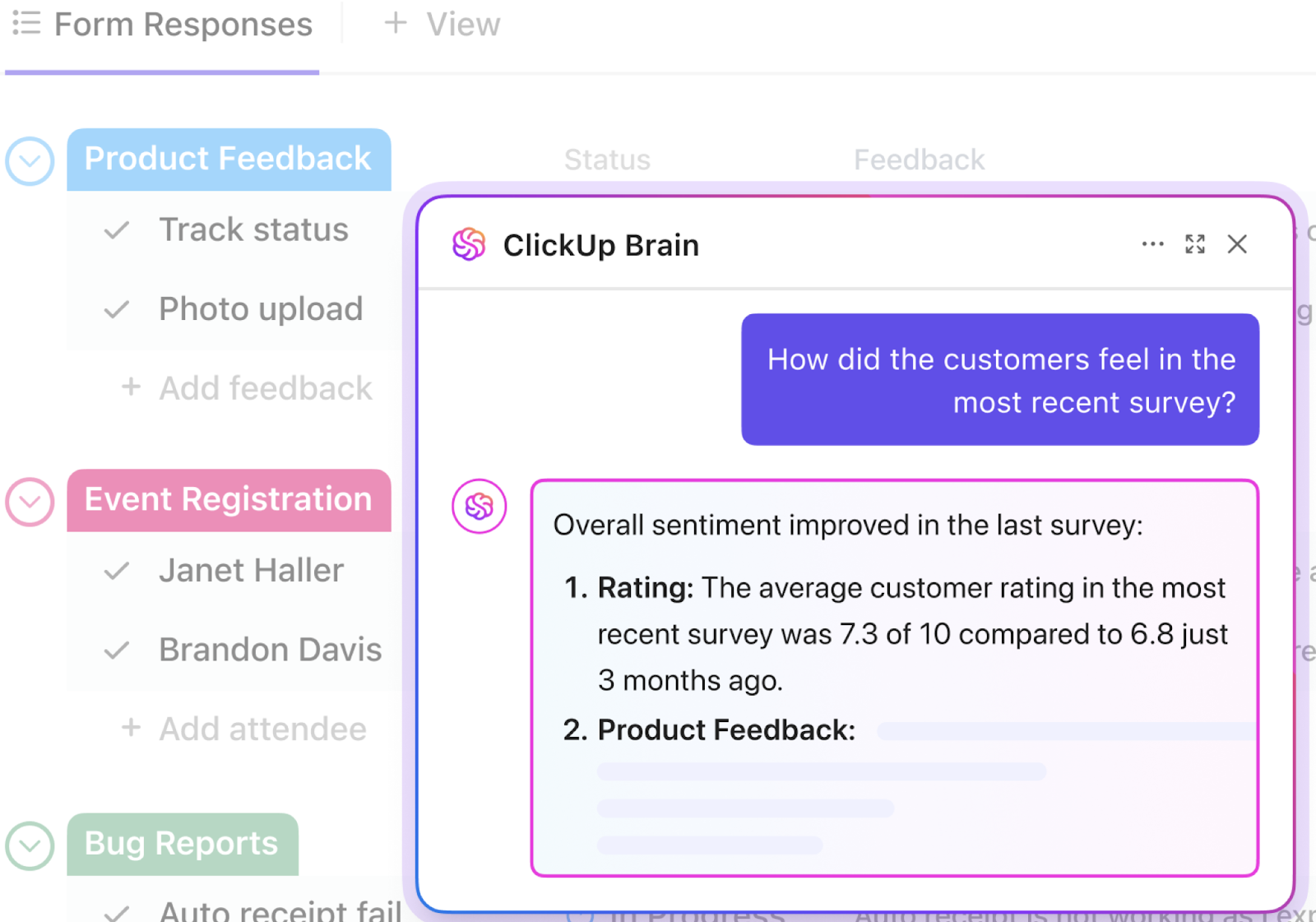
ClickUp Forms risolve questo problema integrandosi perfettamente nel tuo ambiente di lavoro. Ogni invio diventa automaticamente un'attività, con tutto il contesto intatto, assegnata alla persona giusta e pronta per essere gestita.
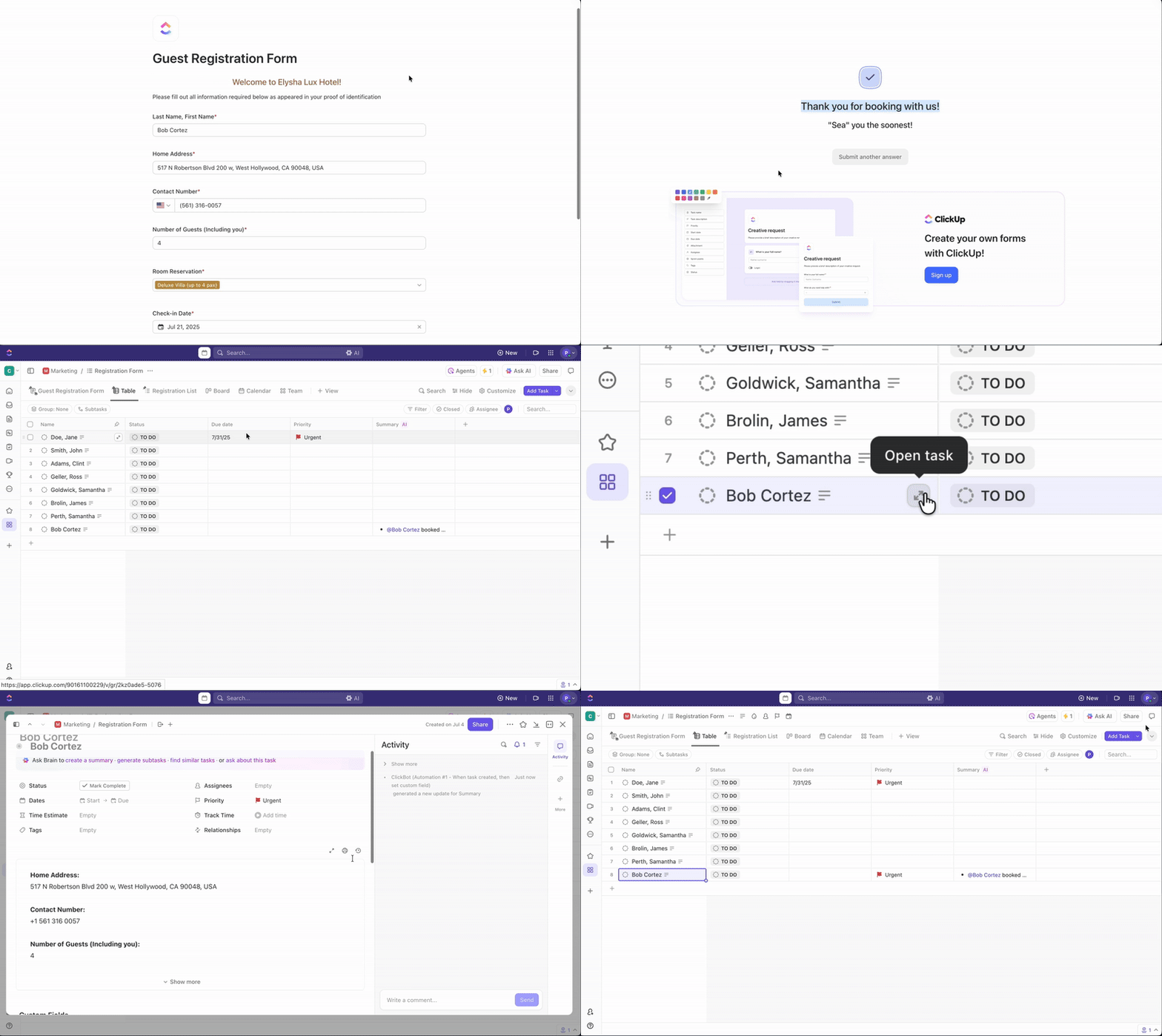
Con ClickUp Forms avrai:
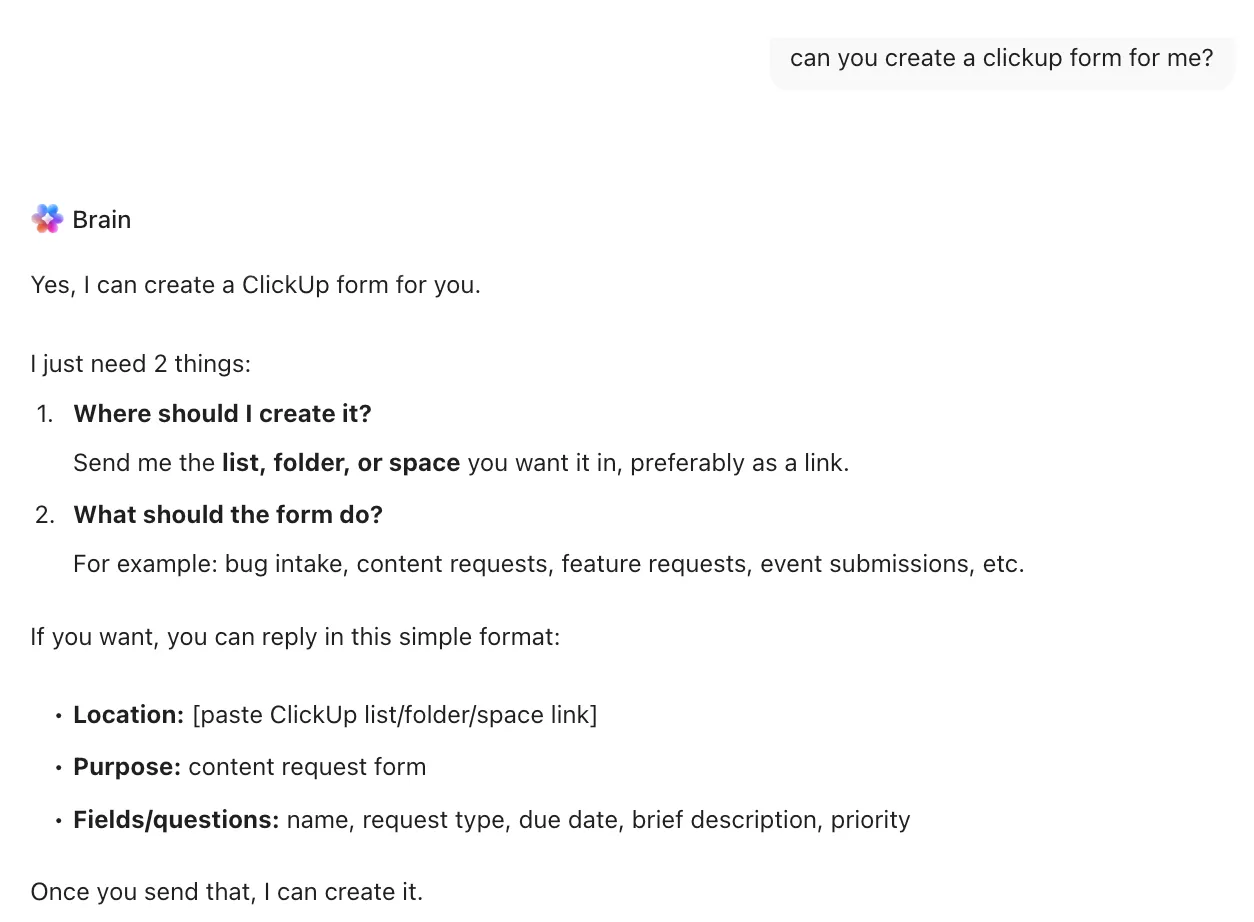
- Creazione di moduli basata sull'intelligenza artificiale: Dimentica la tela bianca. Basta dire a ClickUp Brain, il livello di IA nativo di ClickUp, cosa stai cercando di raccogliere, e lui genererà per te un modulo completo, strutturato in base ai tuoi obiettivi
- Integrazione nativa con il project management: quando viene inviata una risposta tramite un modulo ClickUp, è possibile creare automaticamente un'attività di ClickUp nel progetto collegato o selezionato. I dati del modulo popolano la descrizione dell'attività e i campi personalizzati di ClickUp, quindi non è necessario alcun trasferimento manuale. Una nuova richiesta IT o una segnalazione di bug diventa immediatamente un'attività da svolgere, assegnata alla persona giusta con una data di scadenza
- Logica condizionale avanzata: vai oltre la semplice ramificazione. ClickUp Moduli ti consente di impostare più condizioni per mostrare o nascondere domande specifiche, in modo che ogni partecipante veda solo ciò che è effettivamente rilevante per lui
- Collaborazione di squadra in un unico spazio di lavoro: poiché moduli, attività e comunicazioni risiedono nello stesso posto, il tuo team ha una visione completa del contesto. Quando l'invio di un modulo crea un'attività, il tuo team può discuterne nei commenti, allegare i documenti ClickUp pertinenti e monitorarne lo stato di avanzamento dall'inizio alla fine, il tutto collegato all'invio originale
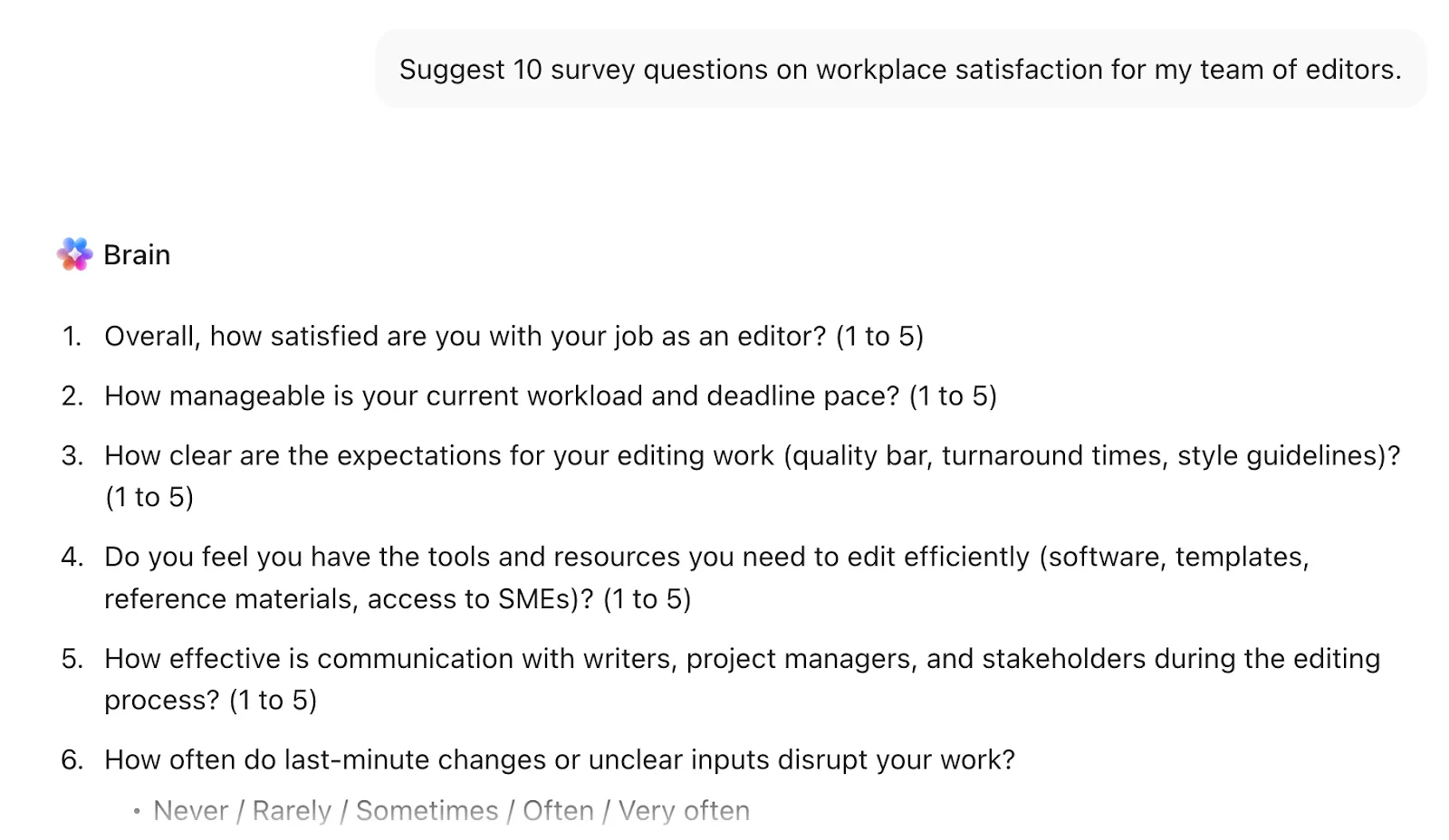
- Automazione personalizzabile: l'invio di un modulo non dovrebbe comportare ulteriore lavoro manuale. Con ClickUp Automations, puoi trigger azioni automatiche nel momento stesso in cui qualcuno invia il modulo. Assegna attività utilizzando ClickUp Tasks, aggiorna gli stati, aggiungi tag o avvia integrazioni con altri strumenti
- Sicurezza di livello aziendale: i tuoi dati sono protetti grazie alla conformità SOC 2 e a autorizzazioni granulari basate sui ruoli. Hai il pieno controllo su chi può visualizzare, modificare o gestire i tuoi moduli e i dati che raccolgono
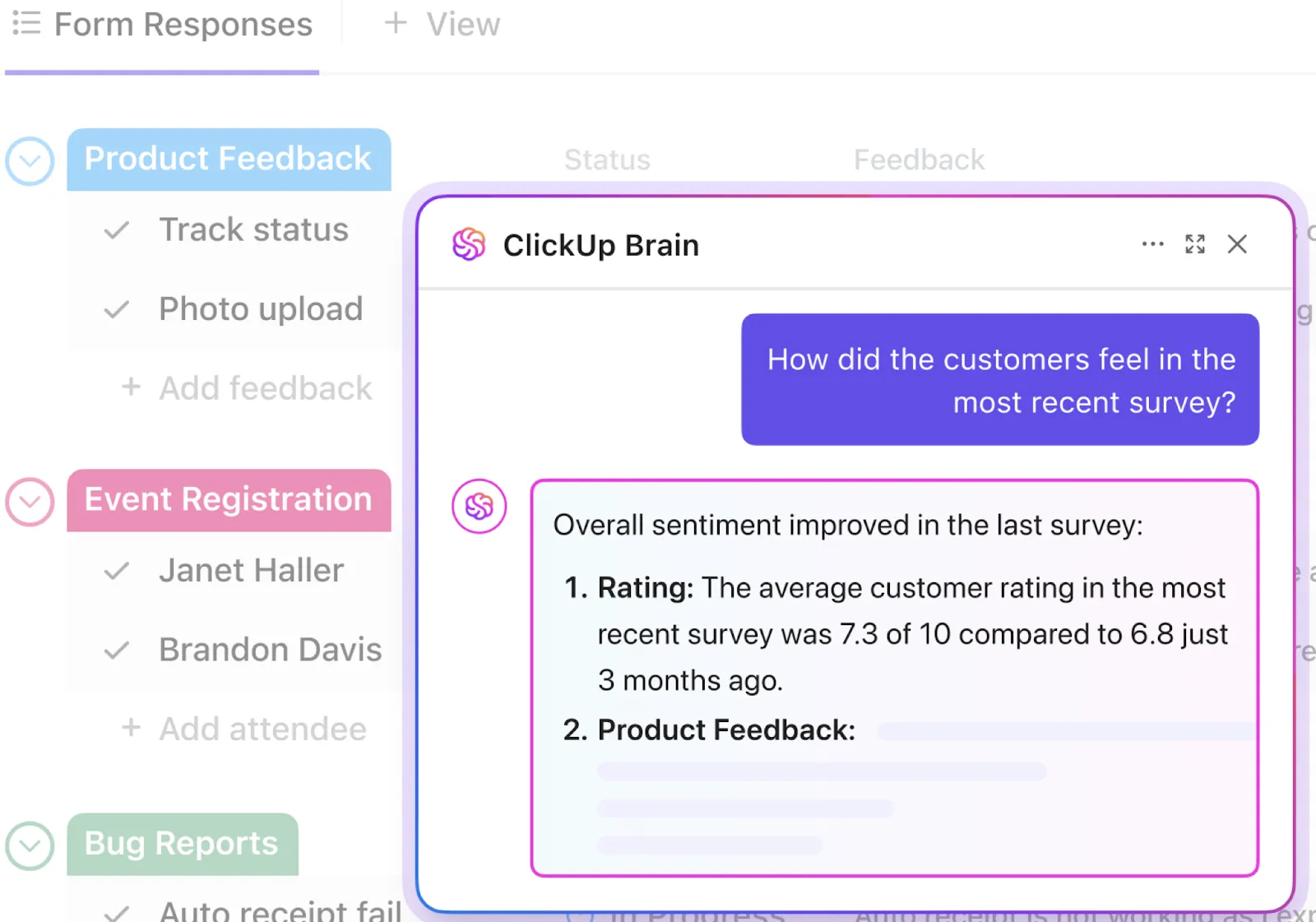
💡 Suggerimento da esperto: non lasciare i dati in un foglio di calcolo. Crea una connessione tra le risposte dei moduli e le dashboard di ClickUp per visualizzare immediatamente le tendenze tramite le schede IA. Usa ClickUp Brain per interrogare i tuoi dati in un linguaggio semplice — chiedi “Quali sono le tre principali lamentele emerse dai moduli di feedback di questo mese?” — e ottieni un riepilogo/riassunto immediato, oppure lascia che l’IA faccia emergere automaticamente l’analisi del sentiment e i temi chiave tra migliaia di invii.
E indovina un po', gli utenti reali adorano la praticità di ClickUp. Un utente di G2 afferma:
Mi piace molto che ClickUp sia migliorato rispetto a qualche anno fa. La funzione di monitoraggio del tempo e gli agenti sono davvero utili, anche per i nuovi utenti che non sanno come utilizzarlo, perché questi agenti li aiutano a imparare più velocemente. Mi piace anche la funzionalità dei moduli, che raccoglie le informazioni e le aggiunge come attività in una dashboard specifica, soddisfacendo le esigenze delle persone su ciò che verrà dopo. Sono stupito di quanto siano ben studiate le funzionalità/funzioni di ClickUp. Avendo una conoscenza da media ad avanzata, trovo che tutto funzioni alla perfezione grazie ai miglioramenti apportati finora. ClickUp è il mio strumento preferito in assoluto.
Mi piace molto che ClickUp sia migliorato rispetto a qualche anno fa. La funzione di monitoraggio del tempo e gli agenti sono davvero utili, anche per i nuovi utenti che non sanno come utilizzarlo, perché questi agenti li aiutano a imparare più velocemente. Mi piace anche la funzione dei moduli, che raccoglie le informazioni e le aggiunge come attività in una dashboard specifica, soddisfacendo le esigenze delle persone su ciò che verrà dopo. Sono stupito di quanto siano ben studiate le funzionalità/funzioni di ClickUp. Avendo una conoscenza da media ad avanzata, trovo che tutto funzioni alla perfezione grazie ai miglioramenti apportati finora. ClickUp è il mio strumento preferito in assoluto.
I tuoi moduli dovrebbero lavorare sodo quanto te
Il costo nascosto dei generatori di moduli gratis non è il prezzo della sottoscrizione, ma il "lavoro sul lavoro". Ogni minuto trascorso a copiare manualmente una risposta di Google Forms in un tracker di progetto è un minuto di tempo fatturabile o di energia creativa perso.
Il tuo modulo non dovrebbe più essere solo un foglio di carta digitale. Dovrebbe essere il punto di partenza di un progetto.
E se il tuo flusso di lavoro con i moduli richiede un follow-up immediato (come ticket IT, acquisizione di lead o richieste creative), uno strumento come ClickUp Forms, che converte le risposte in attività in modo nativo, è l'unico modo per eliminare il fastidio di dover passare da un'app all'altra.
Sei pronto a smettere di gestire manualmente le risposte ai moduli? Prova ClickUp gratis e collega i tuoi moduli direttamente al tuo flusso di lavoro.
Domande frequenti (FAQ)
No, si tratta di strumenti diversi offerti da aziende diverse. Microsoft Forms fa parte della suite Microsoft 365 e si concentra sulle funzionalità aziendali, mentre Google Forms è uno strumento gratis all'interno dell'ecosistema Google Workspace.
È possibile utilizzare una versione limitata di Microsoft Forms con un account Microsoft personale. Tuttavia, per l'uso aziendale, le funzionalità complete e le caratteristiche di sicurezza richiedono una sottoscrizione a pagamento per Microsoft 365.
Microsoft Forms offre una logica di ramificazione più granulare, a livello di domanda. Google Forms supporta solo la ramificazione basata sulle sezioni, che risulta meno flessibile per i sondaggi complessi.
Sì, Google Forms dispone di un tipo di domanda che consente il caricamento di file. Ciò permette ai partecipanti di caricare documenti, immagini o altri file, che vengono poi archiviati nel tuo Google Drive.
Sì, i moduli ClickUp sono progettati proprio per questo. Gli invii possono creare automaticamente nuove attività nei tuoi progetti ClickUp, complete di assegnatari, date di scadenza e tutte le informazioni del modulo.