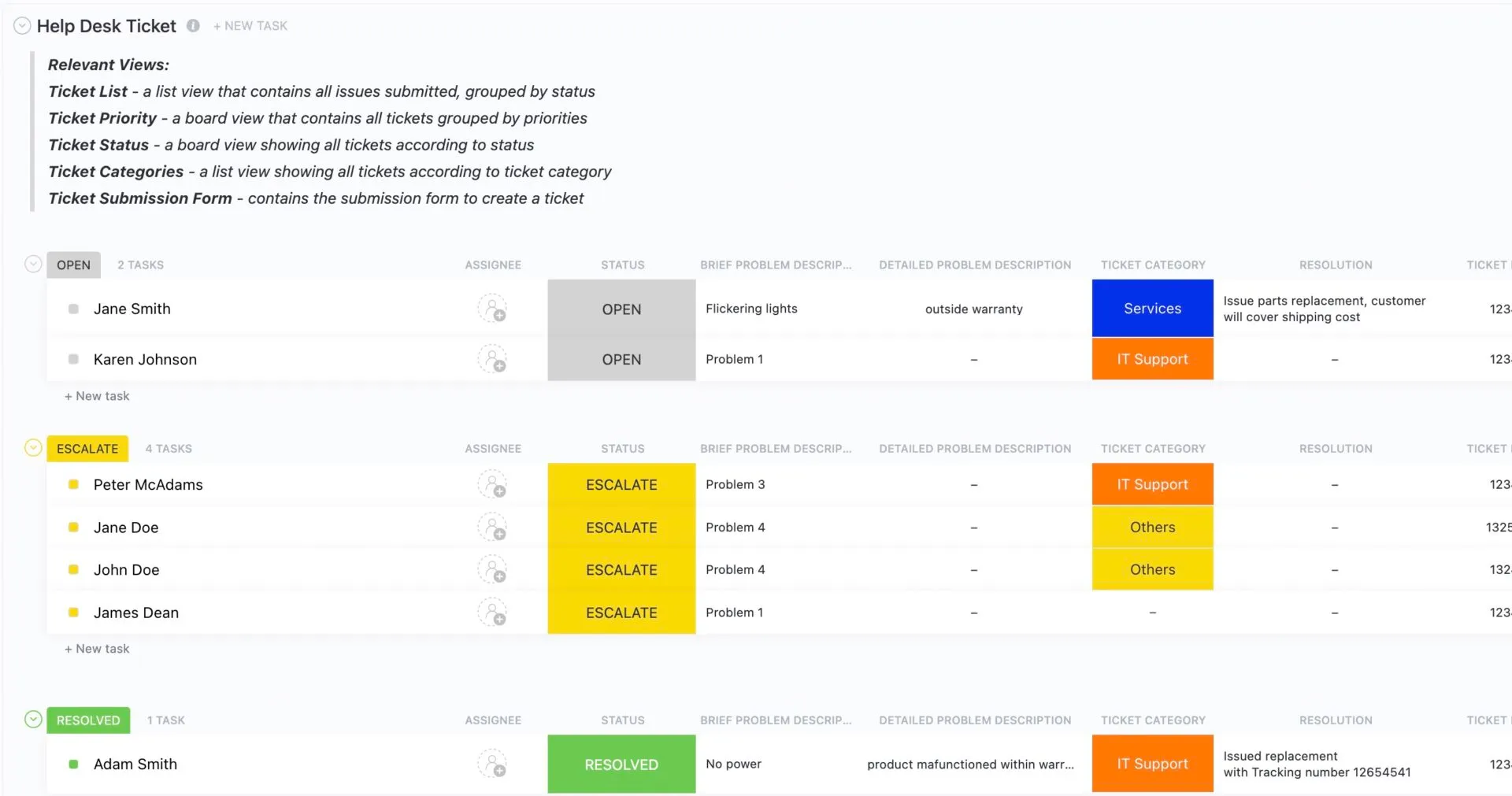

Che si tratti di assistenza IT, richieste delle risorse umane, problemi interni o reclami dei clienti, è necessario un sistema di ticket per il monitoraggio, l'assegnazione delle priorità e la risoluzione delle attività.
Converte le richieste in arrivo in elementi tracciabili e assegnabili, con titolarità chiara, scadenze e cronologia delle comunicazioni.
I sistemi di gestione dei ticket tradizionali impongono flussi di lavoro rigidi. ClickUp, invece, offre ai tuoi team di supporto e operativi la flessibilità necessaria per creare il proprio sistema di gestione dei ticket.
In qualità di responsabile dell'assistenza o delle operazioni, avrai visibilità su:
- Chi si occupa di cosa
- Cosa è in ritardo o è stato escalato
- Quando i problemi ricorrenti si accumulano
Nelle sezioni seguenti ti spiegheremo passo dopo passo come configurare ClickUp per la gestione dei ticket, trattando tutto, dai moduli di registrazione ai flussi di automazione fino ai dashboard SLA.
Perché utilizzare ClickUp come sistema di gestione dei ticket?
Ogni team deve gestire le richieste in arrivo, sia da parte dei clienti che dall’interno dell’organizzazione.
Il reparto IT gestisce le query relative agli accessi e all’hardware. Il reparto Risorse Umane risponde alle domande su politiche aziendali, inserimento dei nuovi assunti e benefit. I team del supporto risolvono i problemi dei clienti. Il reparto Amministrazione e Operazioni gestisce le query relative alle strutture e alle risorse.
Senza un sistema di ticketing per l’help desk, queste richieste arrivano attraverso canali sparsi: email, fogli di calcolo, messaggi diretti su Slack o conversazioni casuali. Non c’è un modo coerente per assegnarle, stabilirne la priorità o darvi seguito.
In qualità di primo spazio di lavoro al mondo basato sull’IA convergente, ClickUp riunisce tutti i tuoi flussi di lavoro. Consideralo come il sistema di gestione dei ticket da scrivania che si adatta al modo di lavorare del tuo team, risolvendo il problema della dispersione del lavoro e dei flussi di lavoro scollegati tra loro.
La dispersione del lavoro si verifica quando i team sono costretti a destreggiarsi tra troppe app scollegate tra loro, passando continuamente da una scheda all’altra, aggiornando più sistemi e perdendo la concentrazione lungo il percorso. L’ironia è che la maggior parte delle aziende cerca di risolvere questo problema aggiungendo ancora più software, il che non fa altro che peggiorare la situazione.
ClickUp adotta un approccio diverso: tutto — attività, conversazioni, documenti e persino l’IA — è unificato in un unico posto, costruito su un’unica base. Questa convergenza si traduce in meno tempo perso nel passare da un contesto all’altro e in maggiore chiarezza per il tuo team, così potrai finalmente eliminare il caos causato dalla dispersione del lavoro e procedere più velocemente insieme.
Ecco perché ClickUp si distingue come il miglior software di gestione dei ticket. Potrai:
- Crea flussi di lavoro specifici per ogni reparto grazie agli stati personalizzati delle attività e ai campi personalizzati
- Raccogli le richieste tramite i moduli di ClickUp
- Utilizza le automazioni di ClickUp per automatizzare assegnazioni, attività ed escalation
- Collabora direttamente all’interno dei ticket utilizzando i commenti assegnati e le menzioni
- Monitora le prestazioni del team e il volume delle richieste tramite i dashboard di ClickUp
- Personalizza i moduli di registrazione, gli stati delle attività, i tipi di attività, gli assegnatari, gli SLA e persino la modalità di visualizzazione delle richieste di assistenza tramite le viste personalizzate (Elenco, Bacheca, Calendario o Tabella)
Dimentica il continuo passaggio tra diversi software di project management, strumenti di comunicazione, fogli di calcolo, follow-up verbali e altro ancora. Tutto, dall’acquisizione alla risoluzione, è raccolto in un unico spazio di lavoro con funzionalità di ricerca.
Impostazione di ClickUp per la gestione dei ticket
Ecco come puoi configurare ClickUp come sistema di gestione dei ticket in linea con i tuoi flussi di lavoro.
1. Crea uno Spazio/una Cartella/un Elenco per i ticket
Per trasformare ClickUp in un sistema di help desk funzionale ed efficiente, devi creare una struttura dell'area di lavoro che rispecchi il modo in cui il tuo team gestisce le richieste.
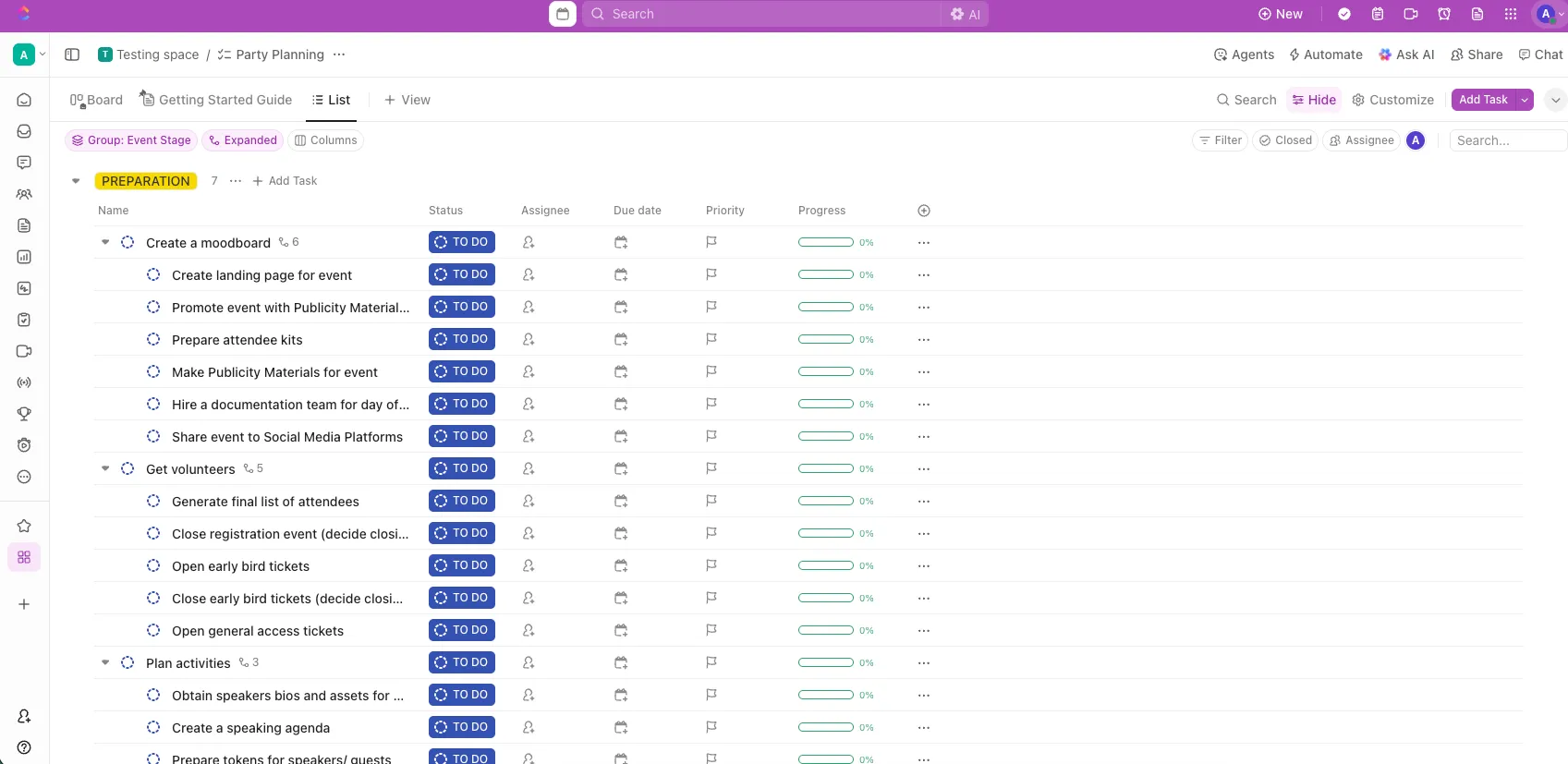
Crea uno spazio dedicato, ad esempio "Supporto IT", "Help desk Risorse umane" o "Richieste dei clienti", per centralizzare tutti i ticket di supporto.
All’interno di quello spazio, crea delle cartelle per separare le categorie dei ticket o le responsabilità dei team.
🎯 Esempio: un team IT potrebbe utilizzare cartelle come "Problemi hardware", "Accesso al software" e "Richieste di rete", mentre un team delle risorse umane potrebbe avere "Richieste di permessi", "Inserimento nuovo assunto" e "Richieste sulle politiche aziendali". Usa questa gerarchia per mantenere il tuo help desk organizzato e di facile navigazione.
All’interno di ogni cartella, crea elenchi che rappresentino flussi di lavoro, tipi di richiesta o livelli di priorità. Ad esempio, una cartella denominata “Problemi hardware” potrebbe includere elenchi come “Dispositivi di input”, “In corso” e “Dispositivi di output”.
È necessario disporre di questa struttura affinché ogni ticket abbia una cartella in cui essere archiviato, in modo da poter effettuare il monitoraggio e generare reportistica su tutte le richieste in arrivo.
🛠️ Toolkit: Per gestire un help desk efficiente sono necessarie tecnologie affidabili e un sistema di monitoraggio dei ticket. Il modello di ticket per l’help desk di ClickUp offre tutto ciò che serve per garantire che il feedback dei clienti venga registrato rapidamente, classificato in base alla priorità e gestito tempestivamente.
Cosa troverai all'interno:
- Campi personalizzati: per raccogliere i dati dei clienti e salvarli in ogni ticket dell'help desk
- Automazioni: Per impostare trigger e azioni relative alle richieste dei clienti, in modo da non tralasciarne nessuna
- Dashboard: per monitorare e verificare lo stato di avanzamento di ogni ticket e richiesta di supporto
Utilizza questo modello di help desk per aumentare il tasso di risposta, ridurre il tasso di abbandono, effettuare un monitoraggio accurato delle attività e migliorare la comunicazione tra i reparti.
2. Raccolta delle richieste con i moduli di ClickUp
Il passaggio successivo consiste nell’impostare un metodo coerente e intuitivo per raccogliere le richieste all’interno del sistema di ticket dell’help desk.
Con ClickUp Moduli puoi standardizzare le modalità di invio dei dati dei clienti. In questo modo avrai la certezza che ogni ticket arrivi con le informazioni corrette.

All’interno di qualsiasi elenco che hai designato per la raccolta dei ticket, aggiungi semplicemente una vista "Modulo". Da lì, puoi creare moduli personalizzati per le esigenze specifiche del tuo team. Puoi includere campi come "Tipo di richiesta", "Livello di urgenza", "Reparto" e un campo di descrizione dettagliata per raccogliere informazioni specifiche dai tuoi clienti.
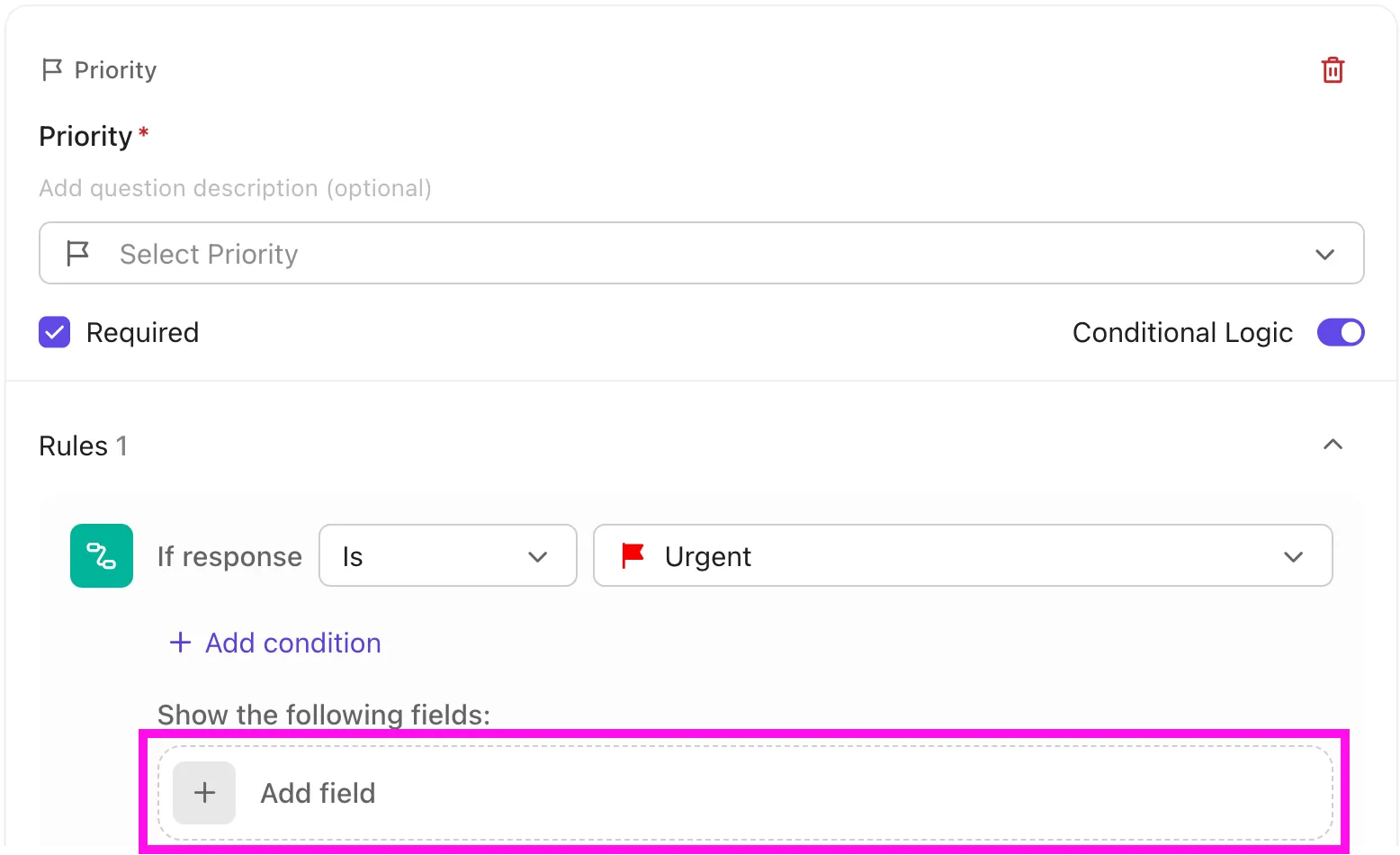
💡 Suggerimento da esperto: personalizza i tuoi moduli ClickUp con la logica condizionale, in modo che determinati campi appaiano solo quando sono rilevanti. Ad esempio, se un utente seleziona "Problema tecnico" come tipo di richiesta, campi aggiuntivi come "Tipo di dispositivo" o "Messaggio di errore" possono apparire automaticamente. In questo modo il modulo rimane semplice e mirato per l'utente, garantendo al contempo che il tuo team del supporto raccolga tutti i dettagli necessari per risolvere i ticket in modo efficiente.
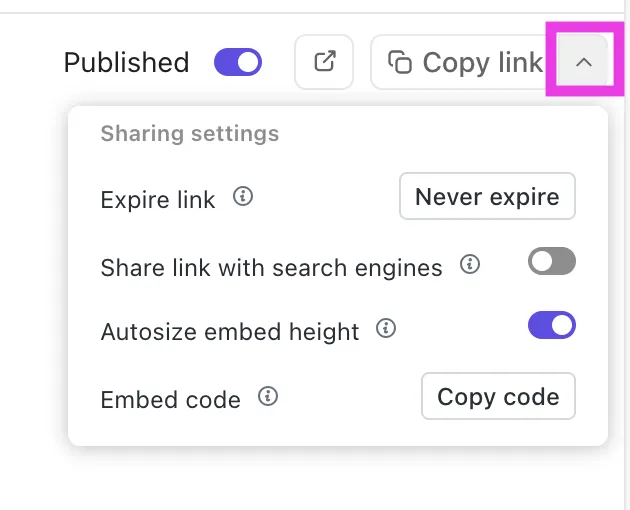
Puoi condividere il modulo ClickUp tramite un link pubblico o incorporarlo in una risorsa interna.
📮 Approfondimento ClickUp: I team con prestazioni scarse sono 4 volte più propensi a destreggiarsi tra più di 15 strumenti, mentre i team ad alte prestazioni mantengono l’efficienza limitando il proprio kit di strumenti a 9 piattaforme o meno.
Ma perché non utilizzare un'unica piattaforma?
In quanto app completa per il lavoro, ClickUp riunisce attività, progetti, documenti, wiki, chat e chiamate in un'unica piattaforma, completa di flussi di lavoro basati sull'intelligenza artificiale.
Pronto a lavorare in modo più efficiente? ClickUp è adatto a ogni team, garantisce la visibilità del lavoro e ti permette di concentrarti su ciò che conta davvero, mentre l'IA si occupa del resto.
3. Indirizzamento e assegnazione dei ticket assistiti dall’IA (oltre alle automazioni)
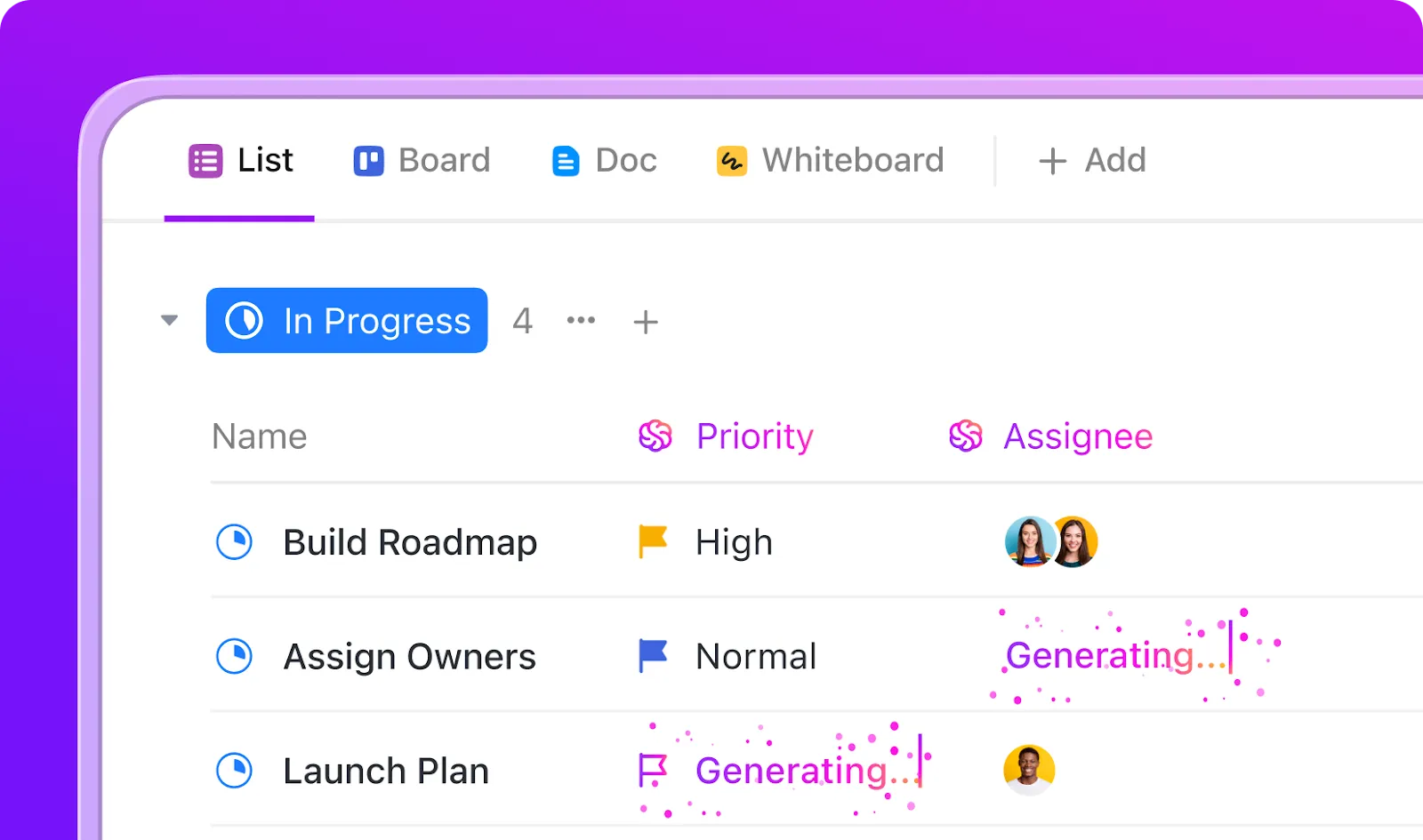
Quando i team del supporto o operativi gestiscono decine (o centinaia) di ticket al giorno, anche piccole azioni come l'assegnazione di attività, l'aggiornamento degli stati o la notifica ai colleghi possono diventare una perdita di tempo.
Per cominciare, ClickUp dispone di un assistente IA integrato, ClickUp Brain, che ottimizza i tuoi flussi di lavoro relativi ai ticket. Oltre a mostrare i dettagli dei ticket o a riepilogare/riassumere le conversazioni, ClickUp Brain funge da risolutore di problemi basato sull’IA per il tuo team.
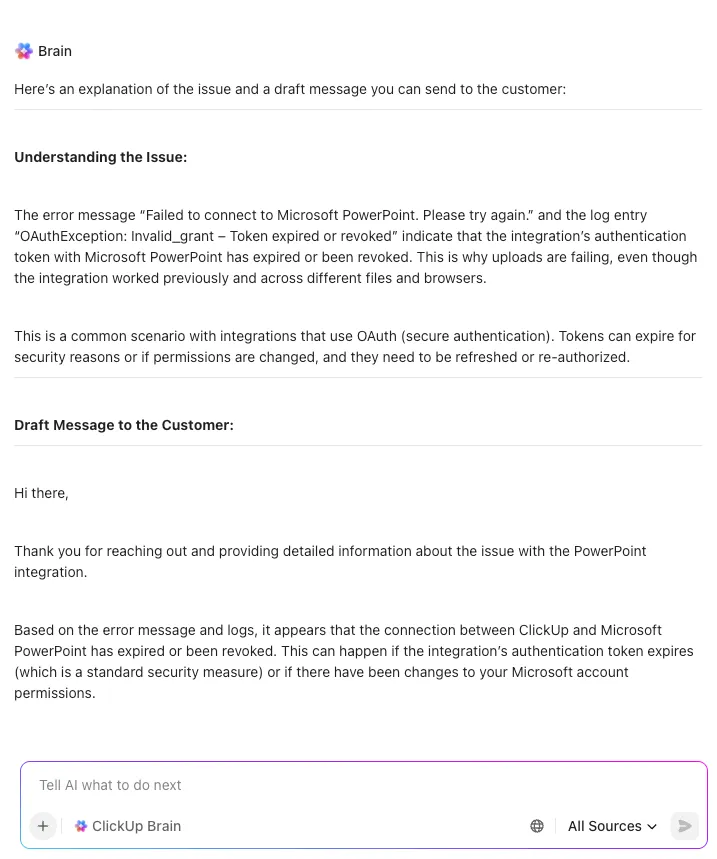
Può aiutarti a correggere frammenti di codice di base condivisi nei ticket, a rivedere i requisiti o le richieste dei clienti per maggiore chiarezza e persino ad assistere il tuo team nella stesura di risposte e-mail professionali, direttamente all’interno del tuo flusso di lavoro. Hai bisogno di individuare tendenze nelle richieste di assistenza, rispondere a domande su un ticket o recuperare rapidamente informazioni chiave da attività e documenti? ClickUp Brain fa tutto questo, così il tuo team può risolvere i problemi più velocemente, comunicare in modo più chiaro e rimanere concentrato su ciò che conta di più.
Inoltre, le automazioni di ClickUp e gli agenti basati sull’intelligenza artificiale eliminano gli attriti operativi. Queste funzionalità di automazione funzionano collegando tre elementi chiave: trigger, condizioni e azioni.
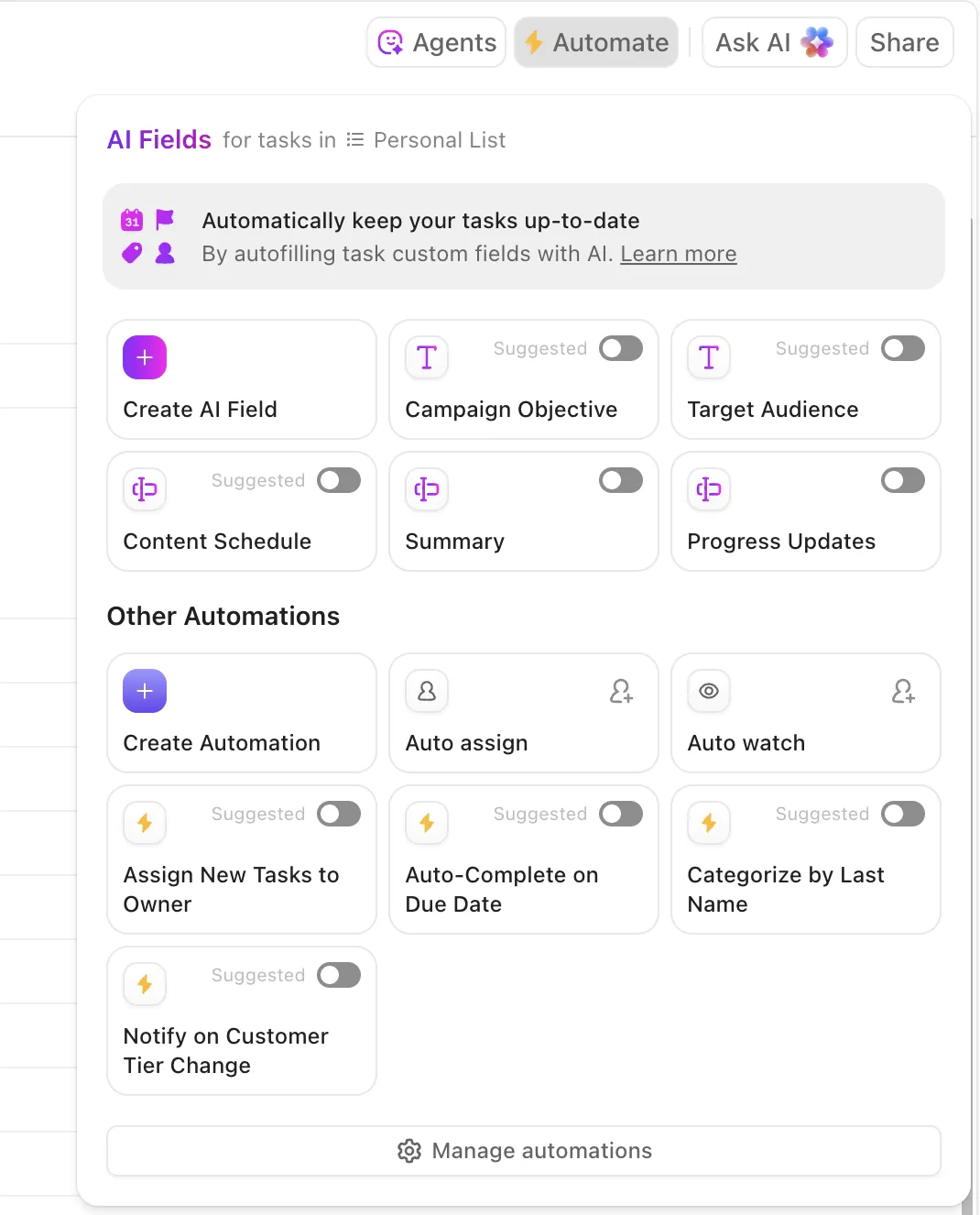
⏯️ Inizia in pochi minuti:
- Vai allo spazio, alla cartella o all'elenco in cui desideri impostare l'automazione
- Nell'angolo in alto a destra, clicca su Automate. Seleziona Manage automazioni.
- Fai clic su Aggiungi automazioni
- Scegli un Trigger (ad es. ticket inviato, campo personalizzato aggiornato o stato modificato)
- Aggiungi Condizioni opzionali (disponibili nel piano Business+)
- Scegli un'azione (ad es. inviare una notifica, impostare una priorità, modificare lo stato)
- Filtra per attività/attività secondarie e per la loro origine di creazione (moduli, API, utenti, ecc.)
- Salva e gestisci le tue automazioni dalla stessa finestra modale
Oppure puoi chiedere a un agente di gestire il flusso di lavoro al posto tuo. Guarda qui:
Puoi iniziare a creare flussi di lavoro che gestiscano al posto tuo le parti più comuni e ripetitive dei processi di gestione dei ticket.
Ad esempio, puoi scegliere tra le seguenti opzioni di automazione:
- Automatizza l'assegnazione dei ticket in base a campi quali categoria, tipo di problema o risposte fornite nel modulo. Se un ticket è contrassegnato come "Supporto tecnico", puoi impostarlo in modo che venga inoltrato direttamente al tuo tecnico di supporto o al responsabile del team
- Stabilisci le priorità non appena arriva un ticket. Utilizza campi personalizzati come "Urgenza" o parole chiave nelle risposte ai moduli per contrassegnare automaticamente i ticket come priorità Alta, Media o Bassa. Questo aiuta il tuo team del supporto clienti a concentrarsi immediatamente su ciò che conta di più
- Attiva le notifiche per tenere tutti aggiornati. Se viene inviato un ticket con alta priorità, puoi avvisare immediatamente la persona o il team di competenza tramite email, commento nell'app o messaggio su Slack
Immagina di non dover mai più setacciare infiniti dettagli dei ticket o cercare a bruciapelo gli ultimi aggiornamenti: i campi AI in ClickUp fanno il lavoro pesante al posto tuo. Con una sola occhiata, ottieni riepiloghi/riassunti istantanei, aggiornamenti in tempo reale sullo stato di avanzamento e persino un elenco di elementi da intraprendere ricavati direttamente da ciascun ticket. Hai bisogno di tradurre un ticket o di ordinare rapidamente i problemi per tipo o urgenza? I campi AI si occupano anche di questo, semplificando la definizione delle priorità e l'inoltro dei ticket alle persone giuste.
4. Gestione e risoluzione dei ticket
Sebbene le automazioni gestiscano l’assegnazione automatica dei ticket in base alle tue regole, puoi sempre assegnarli manualmente utilizzando le attività di ClickUp ai membri del team, con un maggiore controllo. Il campo Assegnatari all’interno di ogni attività ti consente di assegnare una o più persone, soluzione ideale per la collaborazione o per delegare le responsabilità.
Puoi anche impostare date di scadenza chiare sulle attività per mantenere la visibilità sulle scadenze o delegare i compiti, in modo che il tuo team non tralasci importanti follow-up. Per i ticket più complessi, ClickUp Tasks ti permette di creare attività secondarie o liste di controllo.
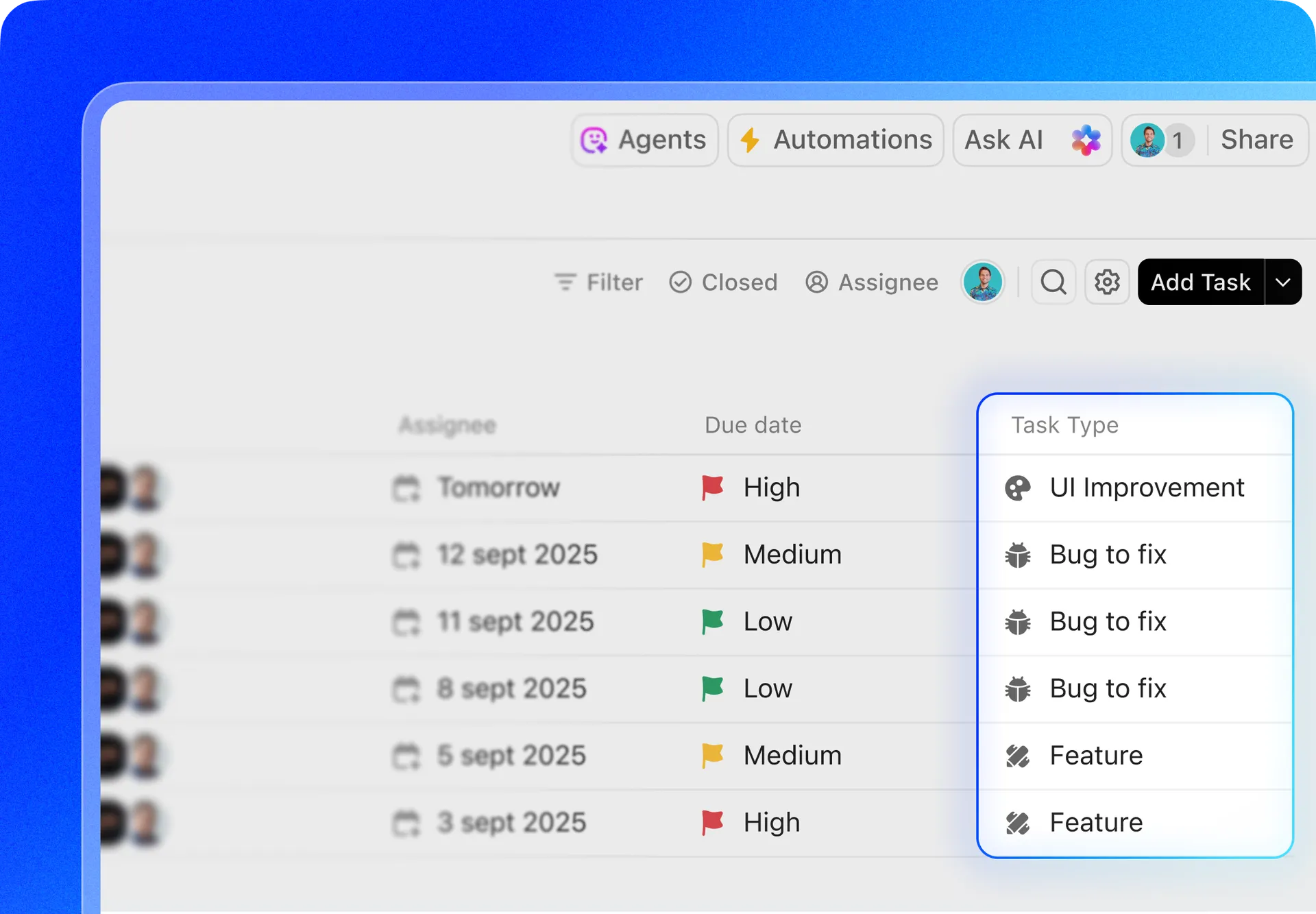
🎯 Esempio: se un ticket riguarda la risoluzione di un bug software che richiede il contributo sia di uno sviluppatore che di un tester QA, puoi assegnare l’attività a entrambi i membri del team. Imposta una data di scadenza, ad esempio il “30 giugno”, per la segnalazione del bug. Aggiungi una lista di controllo con passaggi quali “Identificare il bug”, “Sviluppare la correzione” e “Testare la soluzione” per assicurarti di aver coperto tutte le attività critiche.
Inoltre, grazie agli stati personalizzati delle attività di ClickUp, puoi definire ogni fase del percorso di un ticket, in modo che sia sempre chiaro cosa sta succedendo e chi ne è responsabile.
Un flusso di stato tipico potrebbe essere simile a questo:
- Novità: è appena stato inviato un ticket tramite il modulo
- In corso: il ticket è attualmente in fase di elaborazione da parte di un membro del team
- In attesa del cliente: stai aspettando una risposta o ulteriori informazioni da parte del cliente
- Chiuso: Il problema è stato risolto e il ticket è completato
Puoi creare e personalizzare gli stati a livello di Spazio, Cartella o Elenco, in modo che i diversi team (ad es. IT, Supporto clienti, Fatturazione) possano gestire i propri flussi di lavoro all’interno dello stesso spazio di lavoro.
Quando devi modificare l'ordine, basta trascinare e rilasciare utilizzando le maniglie a sinistra per spostare gli stati verso l'alto o verso il basso e ottimizzare il flusso dei ticket in base alle tue esigenze.
💡 Suggerimento da esperto: usa la vista Bacheca di ClickUp per avere una panoramica chiara e intuitiva (con funzione drag-and-drop) dello stato dei tuoi ticket. In questo modo potrai vedere rapidamente quali ticket sono "Nuovi", "In corso", "In attesa del cliente" o "Chiusi" e spostarli facilmente da una fase all'altra trascinando le schede tra le colonne. È un modo semplice per mantenere il tuo team del supporto allineato e individuare i colli di bottiglia prima che diventino critici.
Grazie agli strumenti e alle funzionalità di collaborazione di ClickUp, il tuo team può comunicare direttamente all’interno di ogni ticket e mantenere le conversazioni organizzate e di facile consultazione.
- Commenti: utilizza la funzione "Assegna commenti" di ClickUp all'interno dei ticket per registrare i passaggi della risoluzione dei problemi, confermare le soluzioni o coordinare le azioni successive. In questo modo tutte le conversazioni rimangono collegate al problema specifico, creando una cronologia completa e di facile consultazione.
- Allegati: carica screenshot, log degli errori, registrazioni e altri file di supporto direttamente nel ticket per fornire al tuo team tutto il necessario per risolvere il problema
- @Menzioni: tagga i colleghi quando è necessario il loro contributo su un ticket, che si tratti di segnalare un problema tecnico o di coordinarsi con l’ufficio fatturazione. Riceveranno immediatamente una notifica e potranno intervenire direttamente nel contesto in questione.
⏩ Suggerimento veloce: per aggiornamenti in tempo reale e discussioni al di fuori delle singole attività, usa ClickUp Chat. È perfetta per esaminare le richieste in arrivo, discutere problemi complessi e concordare le priorità senza dover passare a Slack o alle email.
Inoltre, è importante che il sistema di gestione dei ticket disponga delle risorse adeguate affinché chiunque possa risolvere i problemi di supporto. Ad esempio, valuta la possibilità di collegare direttamente il documento ClickUp appropriato alla nuova attività utilizzando la funzionalità "Relazioni".
Apri il ticket, vai alla sezione "Relazioni" sulla destra, clicca sul segno "+" e seleziona "Doc". Da lì, puoi collegare qualsiasi documento ClickUp esistente, come una guida alla risoluzione dei problemi, le FAQ o un documento sui processi interni.
È un modo semplice per evitare di dover scorrere le pagine e aiutare il tuo team ad accedere direttamente alle informazioni di cui ha bisogno.
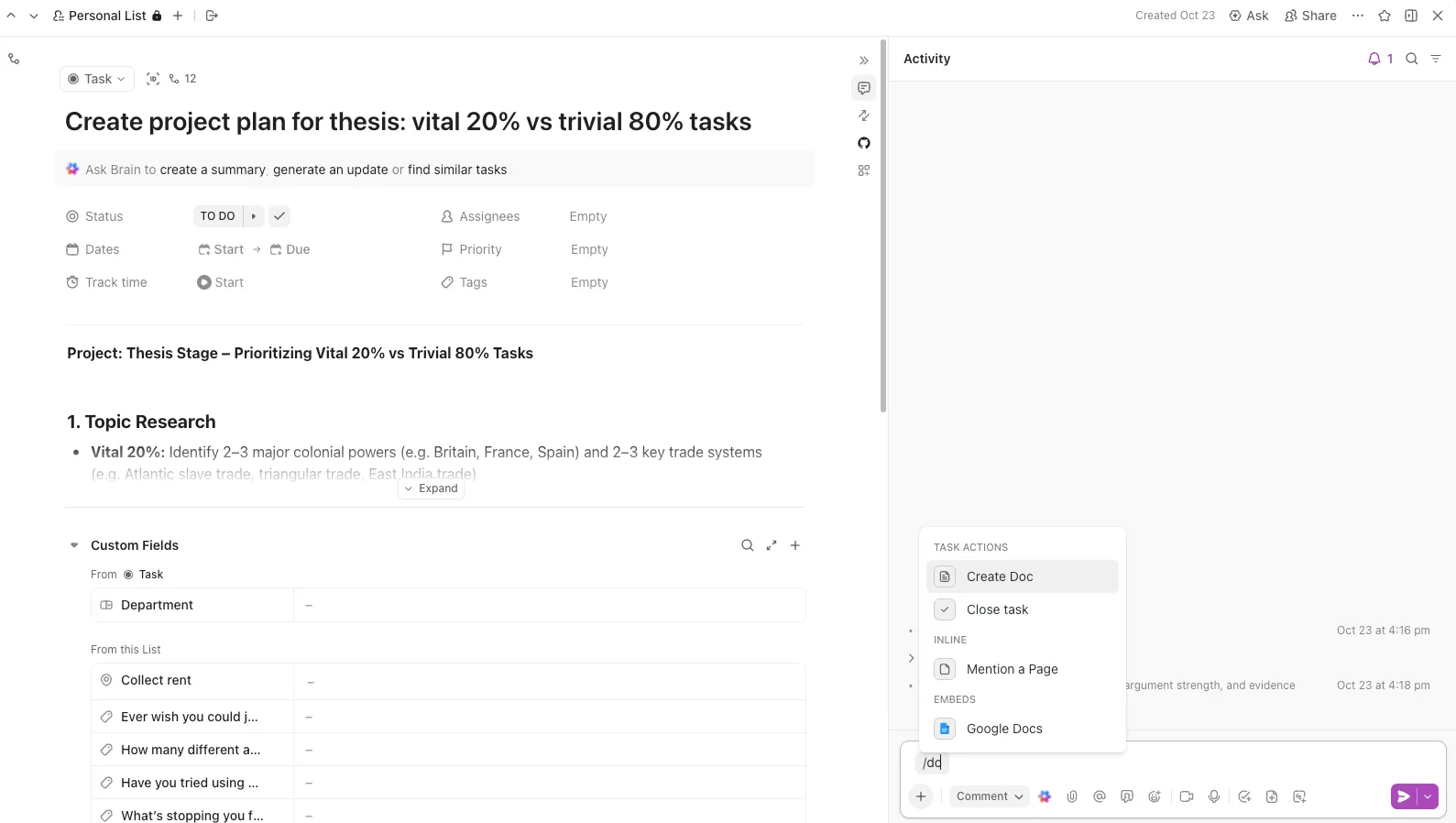
💡 Consiglio da esperto: dopo aver risolto un ticket, dedica un minuto ad aggiornare o collegare il documento correlato con eventuali nuovi dettagli che hai scoperto. In questo modo, la prossima volta che si presenterà un problema simile, il tuo team non dovrà ripartire da zero. Col tempo, questo si trasformerà in un sistema di gestione delle conoscenze sempre più utile senza alcun lavoro richiesto.
5. Reportistica e analisi
Infine, hai bisogno di dati chiari e utilizzabili per comprendere e monitorare le prestazioni del tuo team del supporto. Con i dashboard di ClickUp, puoi fare tutto questo in tempo reale. Ad esempio, puoi configurare una scheda "Elenco attività" filtrata in modo da evidenziare i ticket di assistenza bloccati nello stato "In corso" da oltre 48 ore.

Terminato per te: le schede indispensabili per la tua dashboard dei ticket
- Grafico lineare: monitora i tempi medi di risoluzione dei ticket con priorità alta ricevuti tramite chat applicando filtri come Priorità = Alta e Canale = Chat
- Grafico a barre: ottieni un confronto chiaro dei volumi dei ticket per le principali tipologie di problemi, come "Fatturazione", "Bug" e "Problemi di accesso"
- Grafico a torta: suddividi i tuoi ticket per livello di priorità, canale di supporto o stato di escalation per avere una rapida panoramica
- Scheda numerica: Metti in evidenza le metriche fondamentali, come la scheda “Numero di attività chiuse”, per mostrare il totale dei ticket risolti questa settimana
- Scheda di monitoraggio del tempo: monitora il tempo che gli agenti dedicano ai ticket, ordinato per persona o per categoria di ticket

Nulla di tutto ciò funziona senza campi personalizzati adeguati. Aggiungendo dettagli ai ticket di assistenza tramite campi personalizzati come "Causa principale" (elenco a discesa), "Livello di escalation" (etichetta) e "SLA di prima risposta" (data), si crea la struttura che sta alla base di queste analisi.
Una volta effettuata l'impostazione della tua dashboard, potrai rispondere a domande fondamentali come:
- Quale agente sta gestendo il maggior numero di "Problemi di accesso" escalati?
- Quanti ticket relativi a "Pagamenti non andati a buon fine" non hanno rispettato lo SLA la scorsa settimana?
🛠️ Esempio pratico di utilizzo di ClickUp come sistema di gestione dei ticket
Made In Cookware è un marchio DTC in rapida crescita che fornisce pentole di livello professionale agli appassionati di cucina. Con l’aumento della domanda, è cresciuto anche il volume dei ticket di supporto e gli strumenti esistenti non riuscivano a stare al passo.
Tra le sfide da affrontare figuravano l'eccesso di strumenti, i flussi di lavoro frammentati e i team interdipartimentali che faticavano a mantenere l'allineamento.
Utilizzavamo Airtable, Monday, Trello, Notion… era un vero caos. Niente funzionava.
Utilizzavamo Airtable, Monday, Trello, Notion… era un vero caos. Niente funzionava.
Riconoscendo la necessità di una piattaforma centralizzata per ottimizzare le operazioni, Kris ha scelto ClickUp per trasformare il modo in cui Made In Cookware operava tra i vari team.
Funzionalità di ClickUp che sono state utili:
- Moduli + Automazioni: Crea un sistema di ticket strutturato per gestire in modo efficiente le richieste IT
- Collaborazione tra team: i team di marketing, prodotto e altri ora aggiungono tag e collaborano direttamente in ClickUp
- Flussi di lavoro personalizzati: la flessibilità di ClickUp consente a Kris di progettare flussi di lavoro su misura per le modalità operative di ciascun team
- ClickUp Brain + Gestione delle conoscenze: Fornisci ai team gli strumenti necessari grazie a documenti di assistenza self-service e alla documentazione dei processi, riducendo il carico di lavoro sul reparto IT
Dopo aver completato la valutazione di ClickUp, non avevamo proprio voglia di fare altro. Ci siamo resi conto che è fantastico e che non abbiamo bisogno di cercare altro.
Dopo aver completato la valutazione di ClickUp, non avevamo proprio voglia di fare altro. Ci siamo resi conto che è fantastico e che non abbiamo bisogno di cercare altro.
L'impatto:
- Riduzione del 20% dei tempi complessivi di risoluzione dei ticket di assistenza
- Risparmio di 3–5 minuti per ogni ticket grazie a un processo di registrazione semplificato
- L'80% del team ha adottato la soluzione in meno di 4 mesi grazie al design flessibile e incentrato sull'utente
Best practice per la gestione dei ticket in ClickUp
Ecco alcune best practice per utilizzare ClickUp come sistema di gestione dei ticket:
- Organizzati con le viste personalizzate: crea viste ClickUp salvate su misura per i diversi team o priorità, come una vista Elenco filtrata che mostri solo i ticket urgenti o una vista Calendario che evidenzi le prossime scadenze SLA
- Bilancia i carichi di lavoro prima di assegnare le attività: utilizza la vista "Carico di lavoro" per analizzare il carico di lavoro attuale del tuo team prima di assegnare nuove attività. Ti offre informazioni in tempo reale su chi ha raggiunto il limite di capacità e chi può assumersi ulteriori incarichi, aiutandoti a effettuare la distribuzione dei ticket in modo più efficace ed evitare il burnout
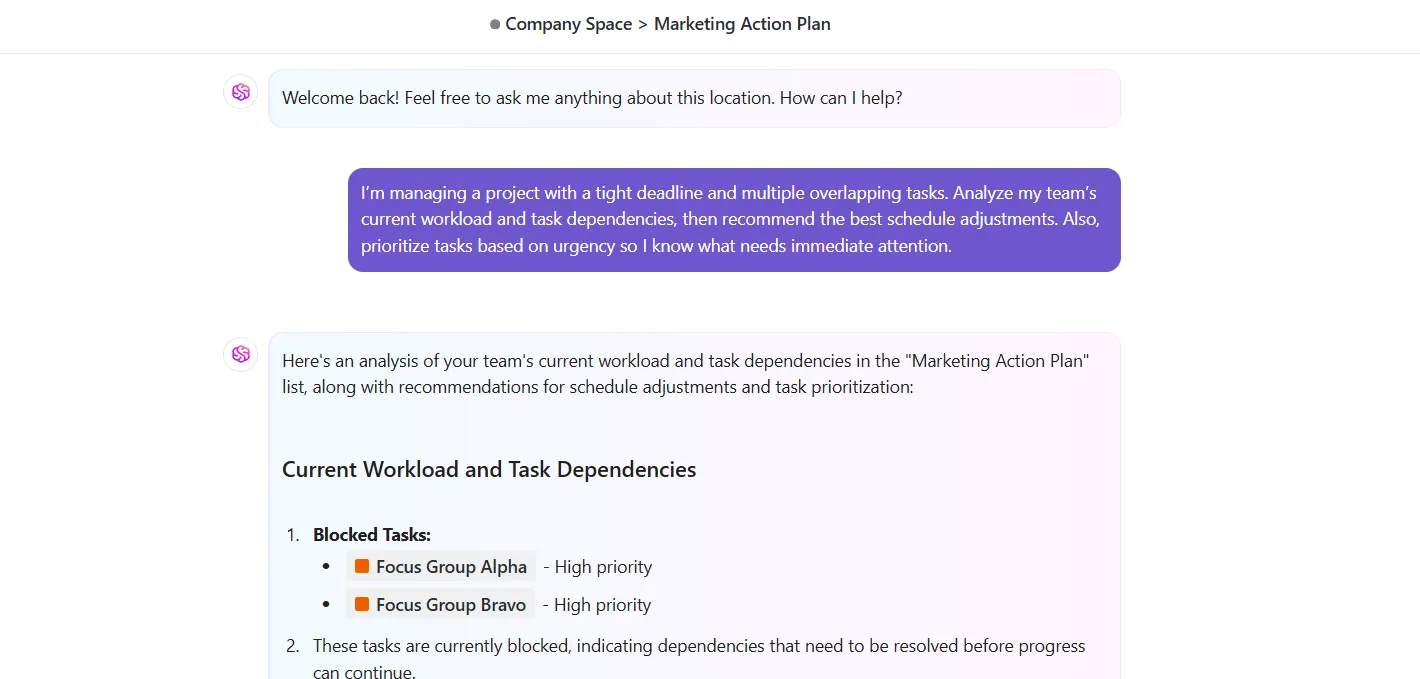
- Sfrutta i modelli gratuiti: utilizza i modelli gratuiti di ClickUp per il monitoraggio dei problemi per rendere i tuoi flussi di lavoro più chiari e intuitivi
- Ottimizza i processi: quando è il momento di migliorare i flussi di lavoro relativi ai ticket, perché limitarsi a noiosi fogli di calcolo o a interminabili catene di email? Con le mappe mentali e le lavagne online di ClickUp, puoi riunire il tuo team per fare brainstorming e ripensare visivamente il percorso dei ticket all’interno del tuo sistema

📚 Per saperne di più: Come migliorare l'esperienza delle persone per potenziare la cultura aziendale
Esempi e casi d'uso del sistema di gestione dei ticket di ClickUp
La flessibilità di ClickUp consente ai team di creare sistemi di gestione dei ticket sia semplici che sofisticati senza bisogno di strumenti di terze parti. Ecco come i team possono utilizzare ClickUp per risolvere sfide concrete e ottimizzare l’erogazione dei servizi:
1. Help desk IT
Problema: Supponiamo che il portatile del responsabile del project management abbia smesso di funzionare due giorni prima di una revisione fondamentale.
Invece di inviare thread di email al team IT o contattarlo tramite Slack, puoi utilizzare ClickUp per i team IT per raccogliere, classificare e risolvere i ticket di supporto in modo centralizzato.
Ecco come ClickUp può aiutarti:
- I dipendenti possono segnalare il problema tramite il modulo di ClickUp, che presenta campi dedicati al tipo di dispositivo, alla descrizione del problema, al livello di urgenza e alla posizione
- L'attività viene automaticamente classificata come di alta priorità e assegnata al tecnico di turno
- ClickUp invia una notifica al tecnico e fornisce al richiedente un tempo di risposta stimato
- Se si tratta di un problema ricorrente, come ad esempio guasti alla batteria su un modello specifico di laptop, l'attività viene contrassegnata per il monitoraggio dell'andamento e l'implementazione di azioni preventive in futuro
2. Richieste delle risorse umane
Problema: Dall’inserimento dei nuovi assunti alla gestione di brevi domande sulle politiche aziendali, il team delle risorse umane si occupa di una miriade di cose in qualsiasi momento.
ClickUp, in qualità di sistema di gestione dei ticket per le risorse umane, semplifica i flussi di lavoro relativi alla gestione dei dipendenti.
Ecco come fare:
- Utilizza i moduli per raccogliere le richieste in modo strutturato
- Crea flussi di lavoro specifici per le risorse umane relativi all’inserimento, all’uscita o alle modifiche alle politiche aziendali, utilizzando modelli che assegnano automaticamente le attività
- Collega le richieste più comuni (come "Come faccio ad aggiornare il mio indirizzo?") ai documenti interni di ClickUp, in modo che i dipendenti possano risolvere autonomamente il problema prima di inviare un ticket
- Crea un dashboard condiviso in cui il reparto Risorse Umane possa effettuare il monitoraggio di tutte le richieste in sospeso per categoria, urgenza o posizione
- Imposta attività ricorrenti e dipendenze per garantire che processi come l’iscrizione ai benefici o le liste di controllo di uscita rispettino le scadenze, senza necessità di follow-up manuali
3. Gestione delle strutture
Problema: le richieste relative alle strutture tendono a presentarsi nei momenti meno opportuni. Qualcosa si rompe, c'è una perdita o semplicemente qualcosa non funziona come dovrebbe.
ClickUp offre ai team di gestione delle strutture gli strumenti necessari per gestire tutto, dai ticket di manutenzione alle attività ricorrenti relative agli edifici, in un unico ambiente organizzato.
Ecco come fare:
- Utilizza le lavagne online per mappare planimetrie o pianificare le prossime riorganizzazioni degli uffici e trasforma queste immagini in attività concrete
- Crea un sistema di moduli di registrazione che alimenti elenchi separati per la manutenzione, le forniture, i fornitori o la pianificazione degli spazi
- Imposta stati personalizzati come "Segnalato", "Pianificato", "In corso" e "Confermato dal fornitore" per un monitoraggio più chiaro in ogni fase
- Sfrutta le visualizzazioni Calendario e vista Gantt per gestire gli appuntamenti dei fornitori che si sovrappongono, i programmi di pulizia approfondita o i traslochi
- Crea un hub documenti per archiviare in un unico posto le informazioni di contatto dei fornitori, i contratti di servizio e i protocolli di emergenza
4. Supporto clienti
Problema: Oggi il supporto clienti consiste soprattutto nel monitoraggio dei bug, nella risposta alle domande del tipo “come faccio a…”, nell’individuazione degli ostacoli e nel far sentire ogni cliente ascoltato e apprezzato.
ClickUp è l'ideale per team come questi, che ricoprono più ruoli contemporaneamente e hanno bisogno di un sistema sufficientemente flessibile da adattarsi al loro modo di lavorare.
Ecco come i team del supporto utilizzano ClickUp come sistema di gestione dei ticket per l'help desk:
- Utilizza i commenti assegnati per delegare specifici passaggi successivi all’interno di un’attività di supporto senza dover creare ulteriori attività secondarie per il project management
- Configura dashboard filtrate che mostrino solo i problemi aperti per livello di cliente, area di prodotto o persona in attesa di una risposta
- Integra strumenti come Intercom o HubSpot tramite integrazioni native e di terze parti, in modo che le richieste possano trasformarsi automaticamente in attività
- Monitora la qualità delle risposte interne con una lista di controllo per il controllo qualità oppure chiedi a ClickUp Brain una revisione del tono, soprattutto in caso di escalation delicate
- Registra i bug segnalati dai clienti con lo strumento di monitoraggio del tempo di ClickUp per verificare quanto tempo occorre effettivamente per risolverli, quindi utilizza questi dati per migliorare
5. Team legali e di conformità
Problema: I team legali gestiscono diversi tipi di richieste, quali accordi di riservatezza (NDA), revisioni contrattuali, approvazioni di politiche aziendali o verifiche sulla privacy. Questi ticket spesso coinvolgono più parti interessate, scadenze delicate e documenti che devono passare correttamente nelle mani giuste.
Come i team legali lavorano in modo efficiente all’interno di ClickUp:
- Crea Spazi privati per tenere separate le attività legali sensibili, pur mantenendole accessibili alle parti interessate chiave per favorire la collaborazione
- Utilizza le autorizzazioni personalizzate a livello di attività per consentire l'inserimento di commenti o il caricamento di documenti senza rendere visibile l'intera cronologia delle richieste
- Organizza i documenti come pagine annidate all’interno di ClickUp Docs, classificandoli per tipo di contratto, giurisdizione o reparto
- Imposta le priorità e le dipendenze delle attività per garantire che gli elementi ad alto rischio non possano procedere finché l’ufficio legale non darà il via libera
Il sistema di gestione dei ticket dell’Help Desk di ClickUp ti semplifica la vita
A questo punto, speriamo che tu sia convinto a rinunciare all’uso di più strumenti per la soddisfazione dei clienti e la risoluzione dei problemi.
ClickUp può fungere sia da sistema di gestione dei ticket dell'help desk che da software di project management: una soluzione perfetta per i tuoi team IT, di supporto, risorse umane, operazioni e altri.
Dall'acquisizione strutturata dei dati tramite i moduli alle automazioni intelligenti, dai flussi di lavoro personalizzati alla reportistica in tempo reale, ClickUp ti offre tutto ciò di cui hai bisogno per gestire in modo efficiente ticket e richieste.
Registrati gratis su ClickUp e inizia a utilizzarlo come sistema di gestione dei ticket per il tuo help desk.