
Seamos realistas. Tu cerebro procesa montones de información e ideas cada día. 🧠
Ahora bien, si fueras Sherlock Holmes, podrías crear un palacio mental para organizar toda esa información directamente en tu cabeza.
Pero para el resto de nosotros, crear sencillos mapas mentales en Excel podría ser suficiente.
Puedes crear mapas mentales para visualizar tus ideas y obtener información útil sobre ellas.
En este artículo, te mostraremos cómo crear un mapa mental en Excel. A continuación, destacaremos sus inconvenientes y te ofreceremos una excelente alternativa para crear mapas mentales interactivos.
¡Empecemos!
¿Qué es un mapa mental en Excel?
Un mapa mental es un tipo de diagrama jerárquico construido en torno a un concepto central. En lugar de introducir datos en tablas básicas, te ayuda a visualizar, analizar y organizar la información de forma no lineal.
⭐ Plantilla destacada
Los mapas mentales de Excel son lentos, carecen de gestión de tareas y limitan las integraciones. Prueba la plantilla gratuita de mapas mentales de ClickUp para realizar lluvias de ideas, colaborar y realizar el seguimiento de tareas fácilmente, ¡y gratis! 🚀
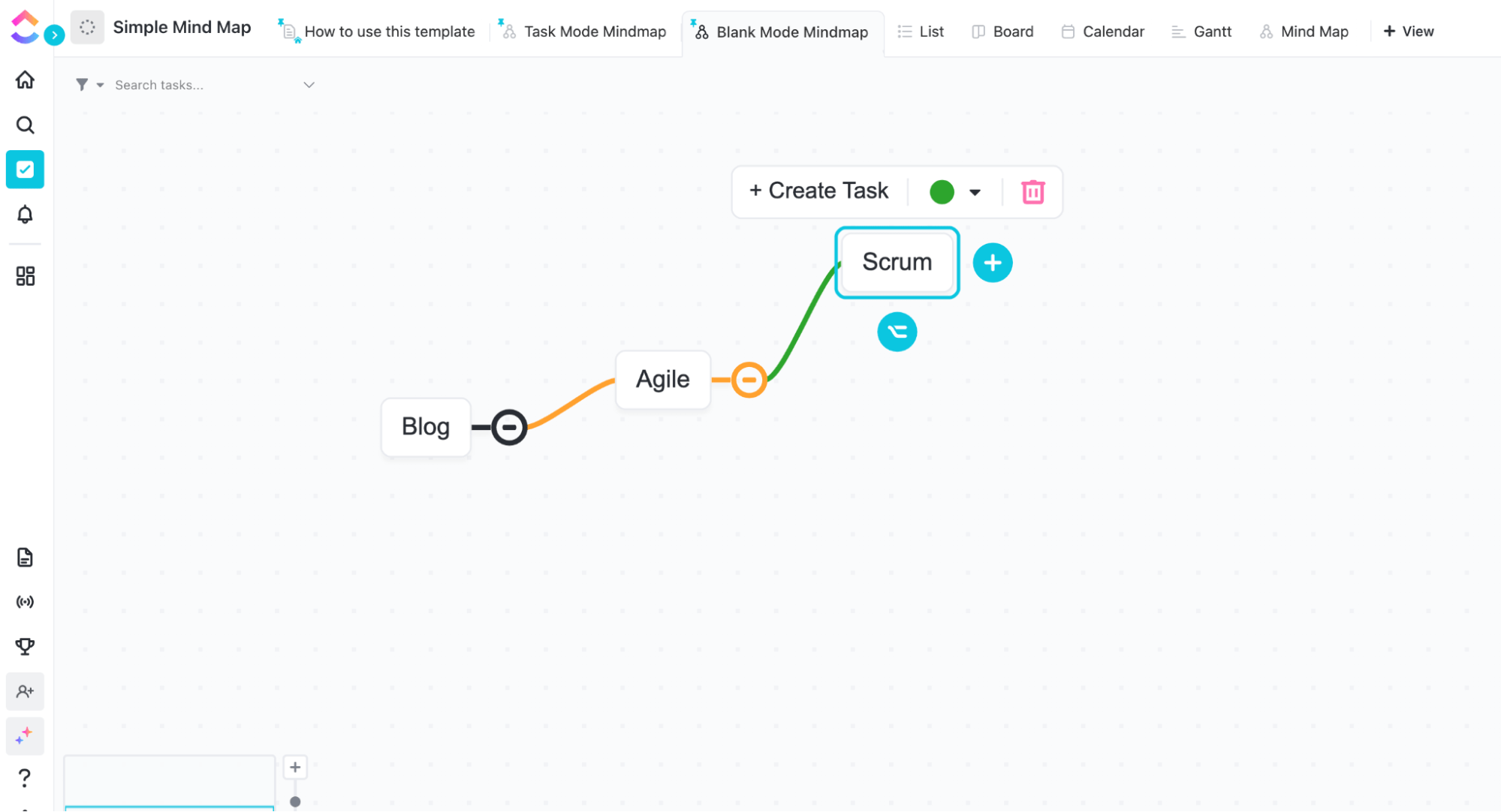
Echa un vistazo a algunos ejemplos geniales de mapas mentales aquí.
Sherlock crea una red de ideas en su mente y los mapas mentales son algo parecido a eso.

Ojalá todos tuviéramos un desván cerebral como el suyo. 😮💨
Ahora, cuando crees este diagrama jerárquico en Excel, obtendrás un mapa mental de Excel.
Básicamente, un mapa mental en Excel consistirá en una idea central de la que se ramifican un montón de subideas relacionadas. Cada una de esas subideas tiene sus propias subideas, que a su vez se ramifican en más subideas… y así sucesivamente.
Pero no te pierdas entre las ramas.
Salgamos del impresionante cerebro de Sherlock y adentramonos en un mapa mental de Excel.
Un mapa mental de Excel tiene algunas características comunes:
- Concepto central o idea principal
- El flujo de subtemas se produce a partir del concepto central como una rama
- Cada rama contiene una imagen o palabra clave clave
- Las ramas forman una red nodal conectada
- Se utilizan diferentes colores para resaltar cada concepto dentro del mapa
Dibujar un mapa mental suena divertido, ¿verdad?
Aprendamos a crear un mapa mental en Excel.
¿Cómo crear un mapa mental en Excel?
Hay dos formas de crear un mapa mental en Excel:
- Uso de la biblioteca de figuras
- Uso de SmartArt
Sigue estos pasos para crear un mapa mental en Microsoft Excel y visualizar tu idea o concepto central.
A. Uso de figuras
Microsoft Office ofrece una biblioteca de figuras para añadir cuadros, círculos, flechas, etc., que puedes utilizar para crear un mapa mental en hojas de cálculo.
Supongamos que quieres crear un mapa mental para el «Proyecto X», que incluirá su alcance, metas, presupuesto, etc.
A continuación te explicamos cómo puedes utilizar figuras para crear este mapa mental en Excel:
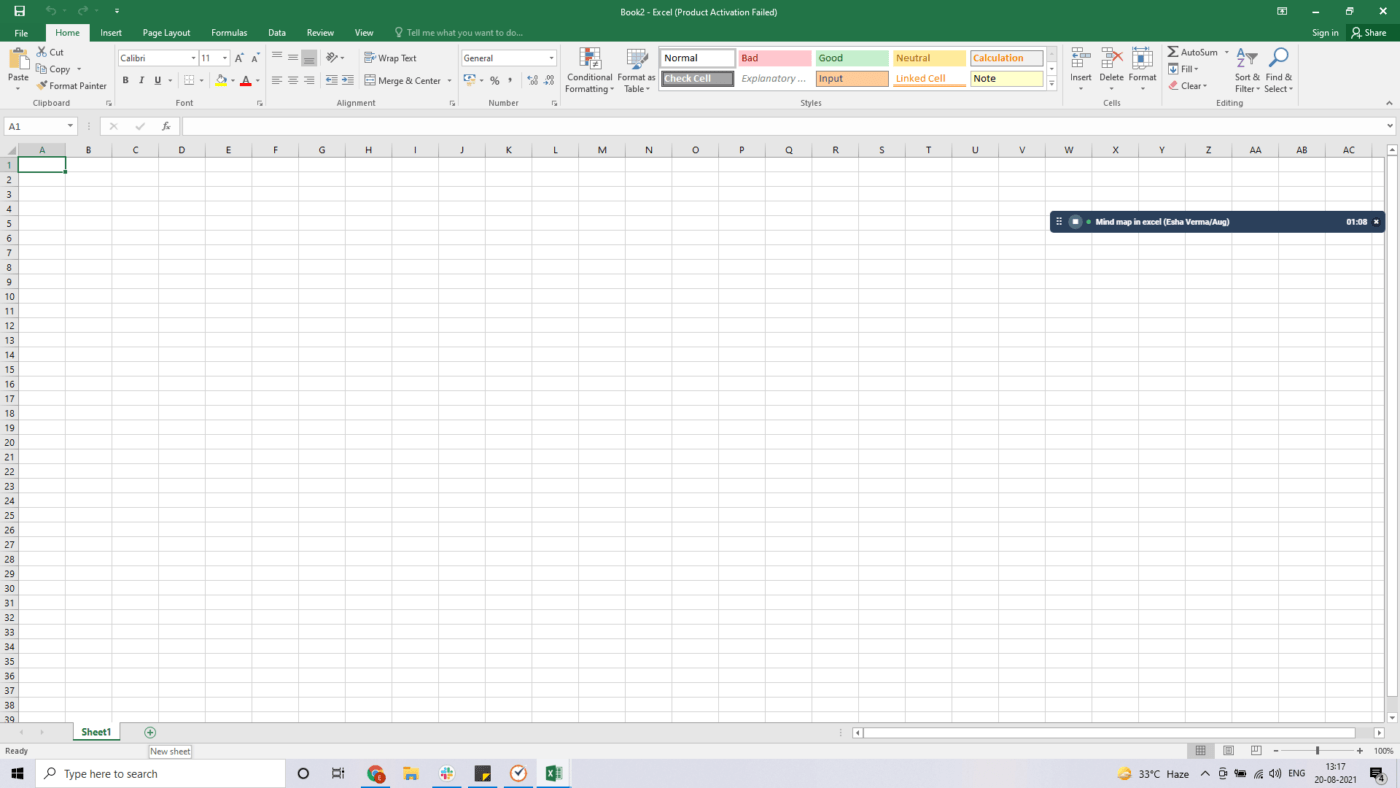
Paso 1: abre una nueva hoja de Excel
Abre Excel y selecciona un libro en blanco para empezar a trabajar en un nuevo archivo.
También puedes añadir un mapa mental a un archivo existente añadiendo una nueva hoja mediante el icono + situado en la parte inferior de tu hoja de Excel.
Paso 2: abre el menú «Figuras»
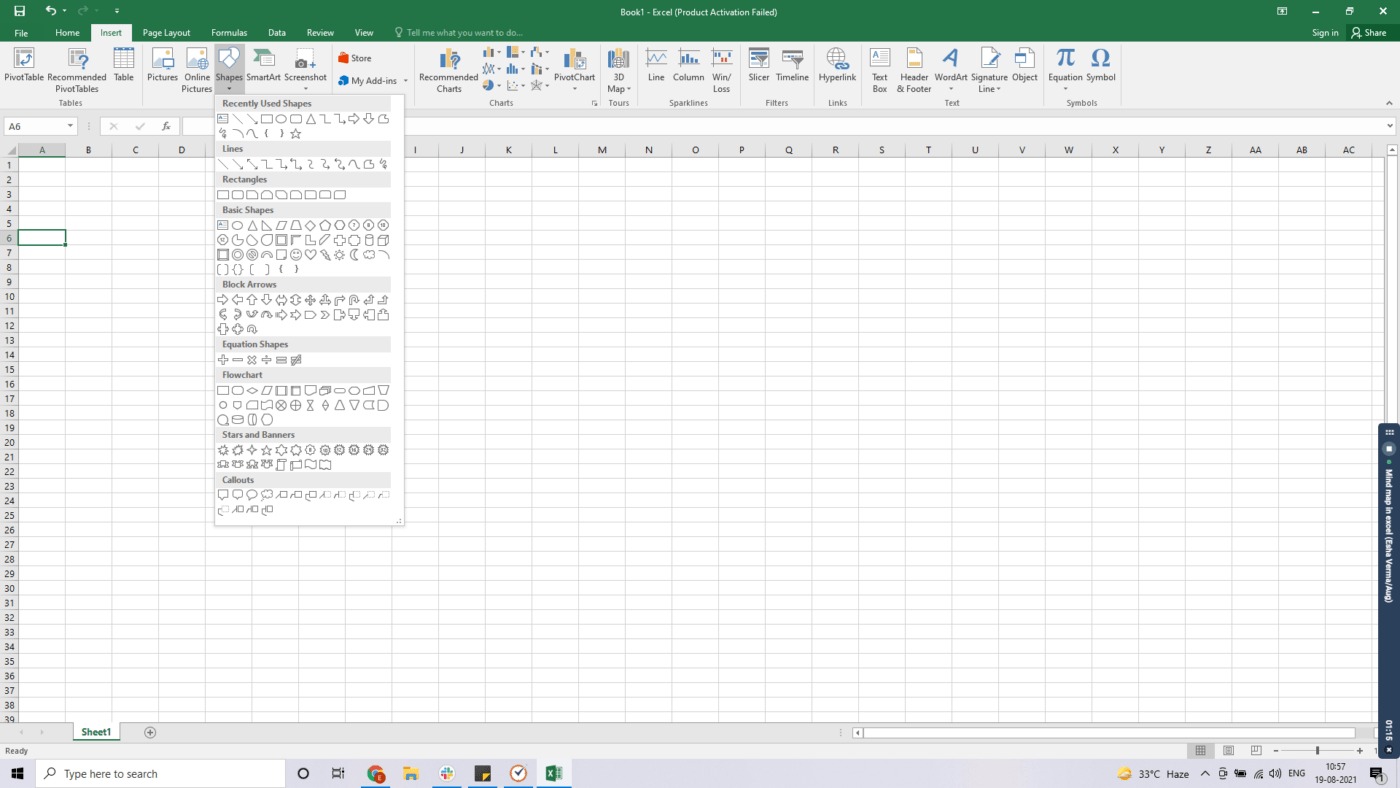
Para añadir una figura, haz clic en la pestaña Insertar. La encontrarás en la cinta verde, junto a la pestaña Inicio. A continuación, selecciona Figuras y aparecerá un menú desplegable.
Paso 3: dibuja las figuras
Selecciona la figura que prefieras y, a continuación, haz clic y arrastra para dibujarla en cualquier lugar de la hoja.
Aquí hemos utilizado un rectángulo redondeado, ¡pero puedes elegir la figura que prefieras!

El siguiente paso es añadir figuras que se ramifiquen a partir de esta figura central o de la «idea central».
A continuación te explicamos cómo hacerlo:
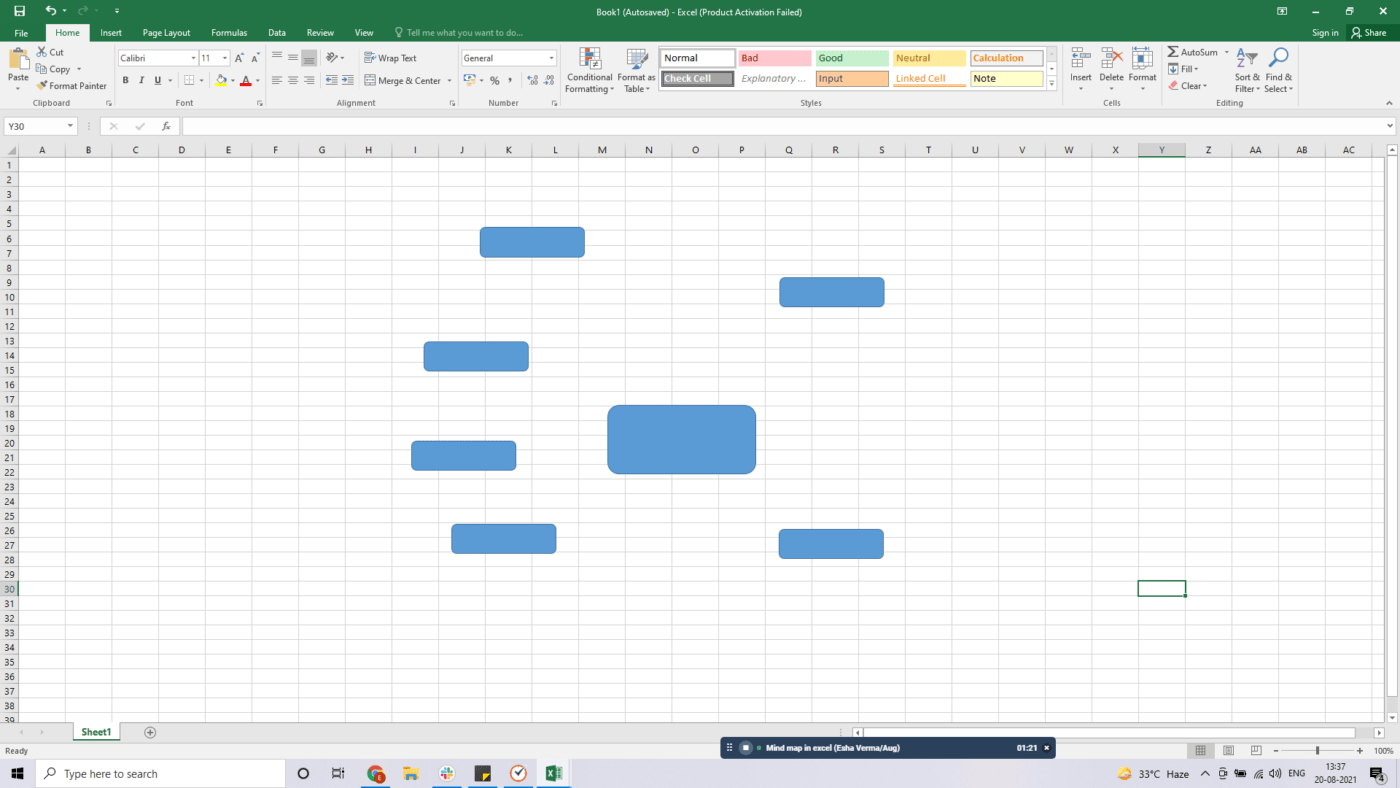
Sigue el mismo proceso que en el paso 2 para realizar la selección y dibujar las figuras ramificadas.
Aquí hemos creado seis Boxes nuevos, pero puedes añadir tantos como quieras. Colócalos alrededor del Box central de la forma en que quieras que se ramifiquen.
Paso 4: dar formato a las figuras
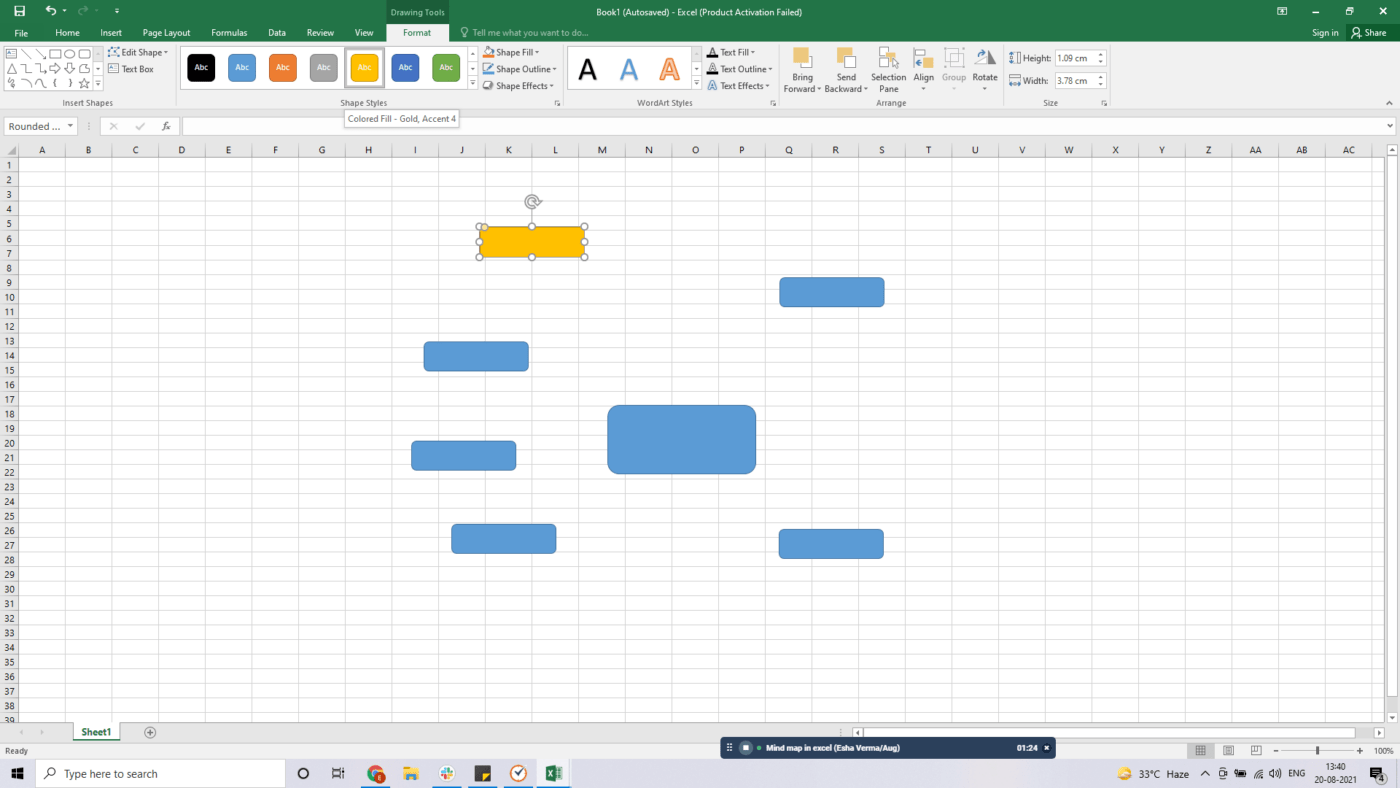
Puedes realizar la selección del color de cada figura para representar un concepto distinto.
Para ello, selecciona la figura y haz clic en la pestaña Formato de la cinta verde situada en la parte superior.
Selecciona el color que prefieras en la sección Estilos de figura. En esta sección también puedes aplicar efectos a las figuras o elegir un contorno para ellas.
Paso 5: conecta las figuras con líneas
Una vez que hayas cambiado los colores, ya puedes conectar estas figuras a la figura central mediante líneas. Encontrarás la opción Líneas en la pestaña Formas.
Simplemente arrastra y dibuja cada línea del mismo modo que añadiste las figuras anteriormente.
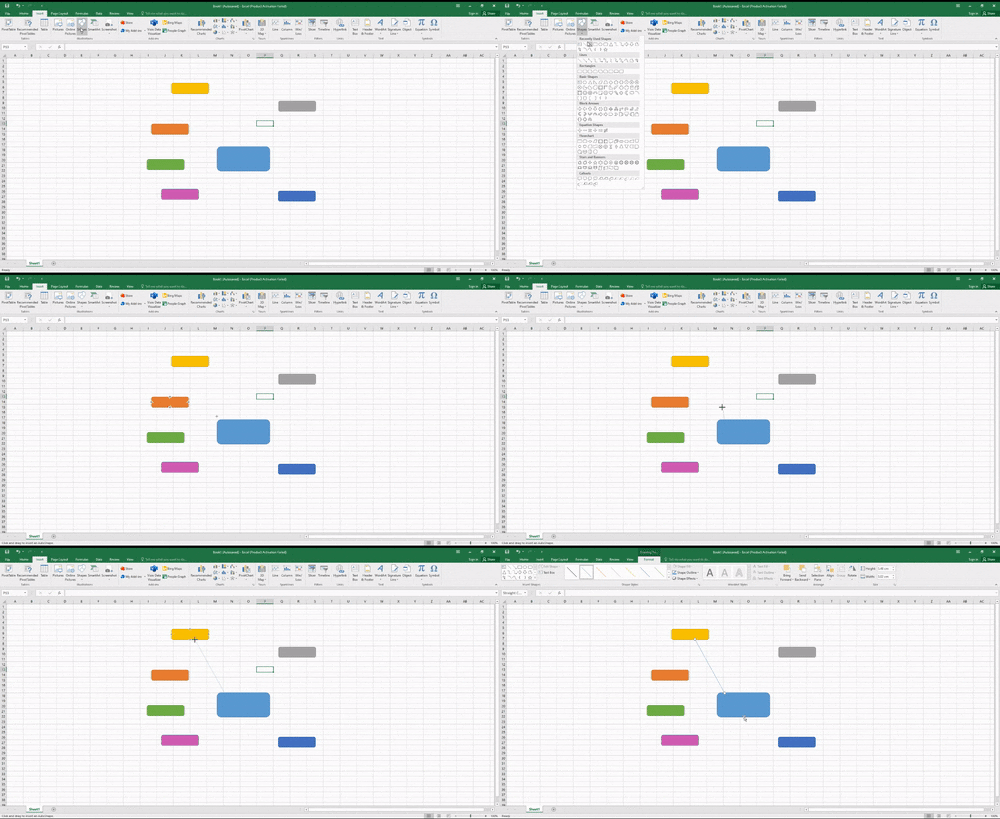
Haz lo mismo con el resto de las figuras.
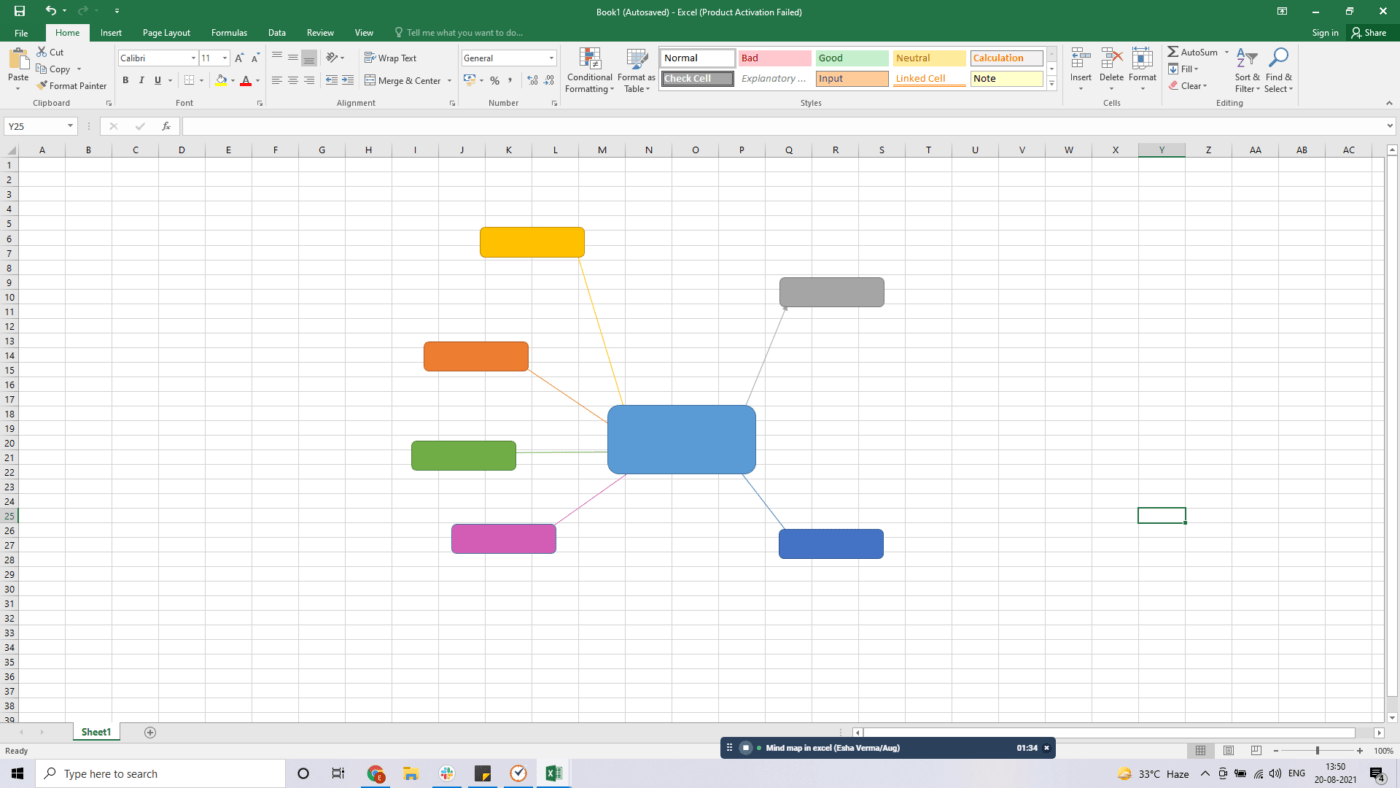
También puedes dar color a estas líneas en la misma pestaña Formato de la cinta verde. El uso de colores te ayudará al seguimiento de las diferentes ramificaciones.
Al final, tu mapa debería tener un aspecto similar a este:
Paso 6: añade el texto
Ahora, tienes que rellenar estas figuras con ideas.
Puedes hacerlo haciendo doble clic en una figura para añadir o realizar la edición del texto.
Dado que este mapa mental es para el «Proyecto X», el cuadro central llevará el nombre del proyecto. Los demás cuadros contendrán ideas como el alcance, las metas, el análisis de riesgos, etc.
Paso 7: amplía tu mapa mental
Sigue utilizando el menú Figuras para añadir más líneas y figuras y ampliar tu mapa mental. No hay límite en cuanto al tamaño que puede alcanzar tu mapa mental.
¡Al igual que no hay límites para las posibilidades cuando Sherlock está resolviendo un caso!
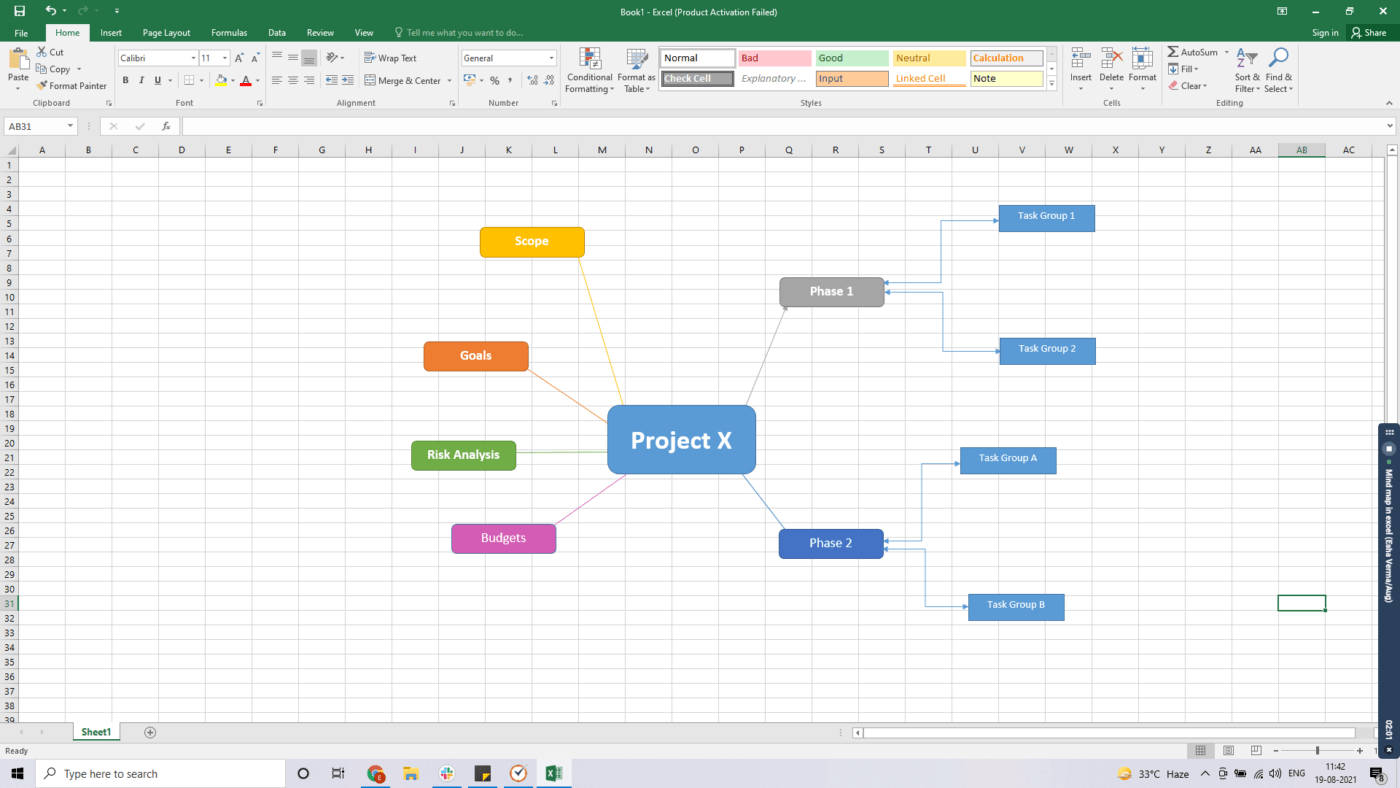
Y así es como se crea con éxito un mapa mental en Excel utilizando Figuras.
Ahora, veamos la segunda opción.
B. Uso de SmartArt
Puedes utilizar SmartArt para visualizar tu información e ideas eligiendo un diseño que se adapte a tu concepto.
Sin embargo, se trata de plantillas rígidas que son difíciles de modificar.
Como las extrañas formas de Sherlock de resolver casos, que son difíciles de cambiar por mucho que lo intente Watson. 🤷♂️
No obstante, estos son los pasos para crear un mapa mental con SmartArt:
Paso 1: abre una hoja de cálculo de Excel
Abre la hoja de cálculo de Excel en la que quieras insertar un mapa mental.
Paso 2: añadir SmartArt
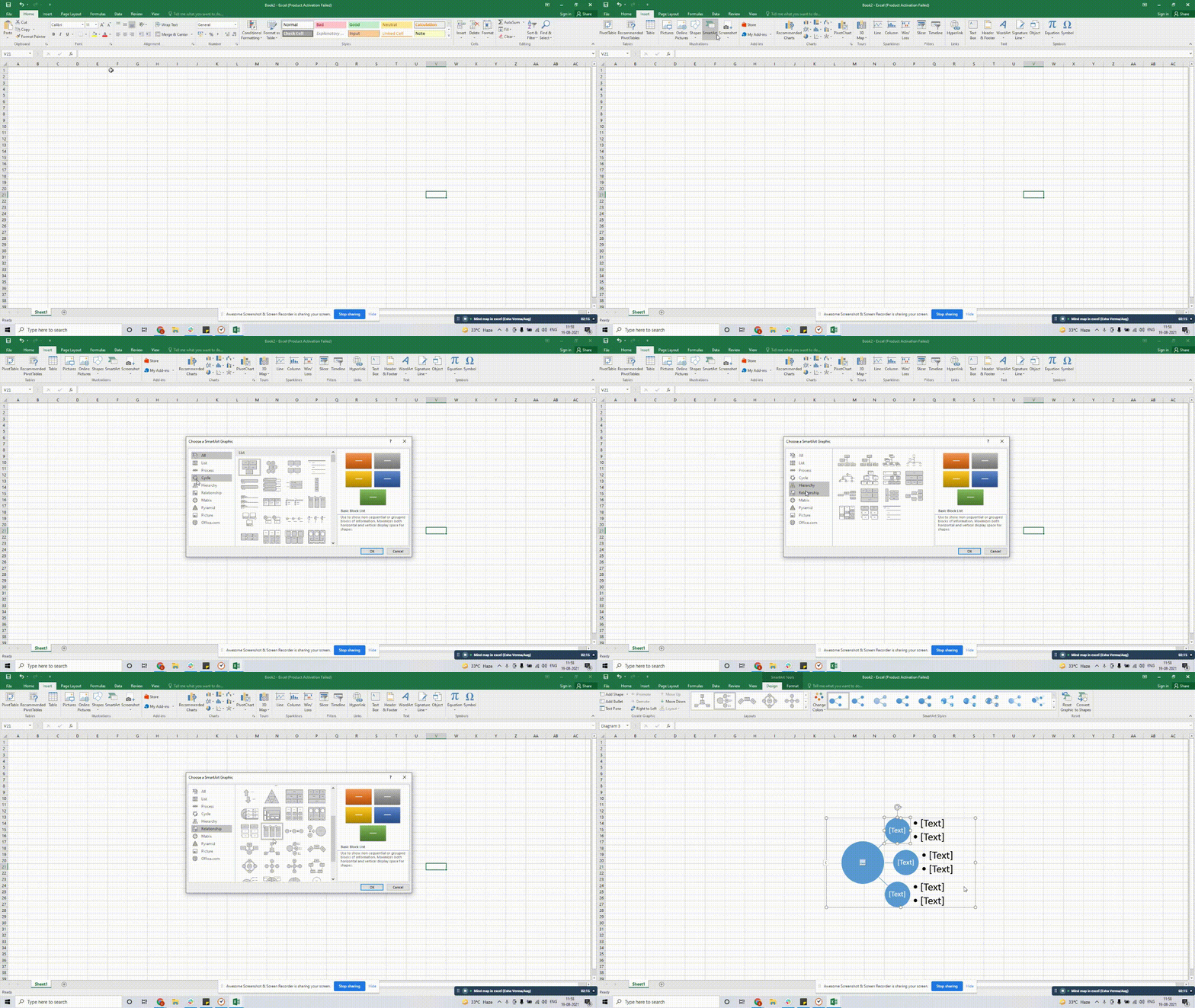
Selecciona Insertar > SmartArt y elige un gráfico SmartArt adecuado en el menú Jerarquía o Relación.
Para este ejemplo, hemos elegido una lista radial.
Paso 3: añadir texto
Haz clic en el pequeño icono de flecha situado a la izquierda del gráfico para abrir el panel de texto y modificar el texto. También puedes hacer doble clic en [TEXTO] para añadir datos.
Paso 4: amplía el mapa
Para añadir más figuras a tu mapa, selecciona el gráfico > haz clic en Intro en el panel de texto para añadir más filas. SmartArt añadirá automáticamente una figura debajo de la fila seleccionada.

Otra opción es realizar la selección del cuadro alrededor del cual quieres añadir figuras.
Para ello, haz clic en Añadir figura en la pestaña Diseño de las Herramientas de SmartArt.
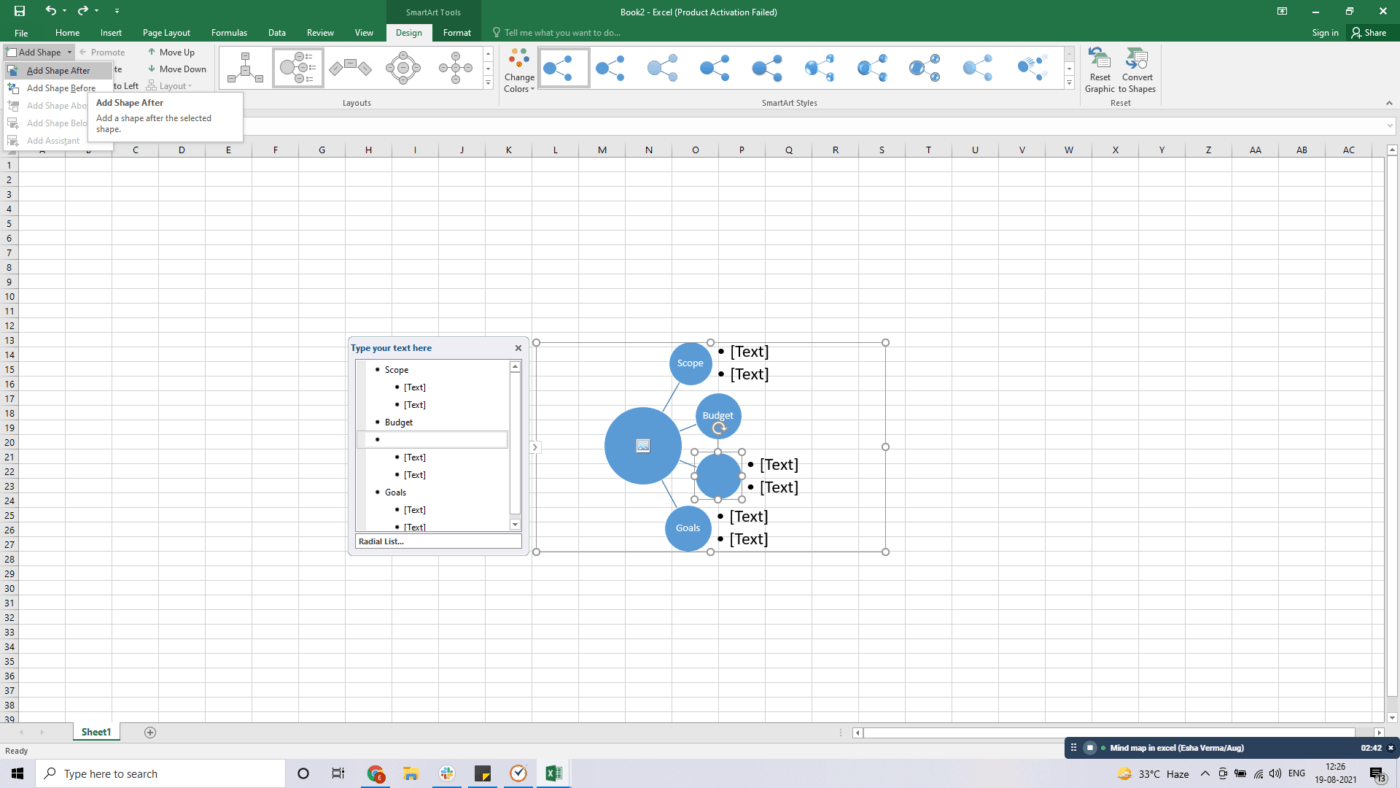
¡Ya está! Tu mapa mental de Excel está listo para usar. 🙌
Pero, ¿no crees que ambos métodos son bastante agotadores?
¿Sabes qué?
Puedes evitar tener que crear un mapa mental desde cero en Microsoft Excel instalando algunos complementos de mapas mentales como Lucidchart Diagrams, Diagram Master y Big Picture.
Estos complementos pueden satisfacer tus necesidades de mapas mentales durante un tiempo, pero con el tiempo te darás cuenta de que Excel se queda muy corto en varios aspectos.
Contenido relacionado 👉 Cómo crear un mapa mental en Word
Tres inconvenientes principales de un mapa mental en Excel
Usar Excel es como un viejo hábito del que cuesta deshacerse.
Al fin y al cabo, es como una solución ideal para gestionar todo tipo de datos.
Pero eso no lo convierte en la herramienta ideal para crear mapas mentales elaborados.
He aquí por qué debes considerar alternativas a Excel para crear mapas mentales:
1. Lleva mucho tiempo
Crear mapas mentales desde cero en Excel puede resultar familiar para algunos gestores de proyectos de la vieja escuela.
Pero en el mundo empresarial, el tiempo es dinero. ⏱️
Dibujar figuras e introducir datos requiere mucho esfuerzo manual.
Además, el proceso no es lo suficientemente intuitivo.
No puedes actualizar ni añadir elementos rápidamente a tu mapa, y las figuras no se mantienen alineadas cuando las mueves.
Además, ni las figuras ni SmartArt pueden enlazar datos de hojas de cálculo.

En resumen: acabas perdiendo el tiempo conectando líneas y figuras en lugar de dedicarte a la lluvia de ideas.
2. Carece de funciones de gestión de tareas y colaboración
Aunque Excel cuenta con SmartArt, ¿es lo suficientemente inteligente?
Los mapas mentales de Excel carecen de funciones de gestión de proyectos.
No dispone de funciones avanzadas como añadir tareas directamente a sus mapas mentales.
Y eso no es todo.
¿Quieres compartir tus mapas mentales fácilmente?
Te va a costar bastante, ya que los libros de trabajo compartidos de Excel tienen un montón de restricciones.
Como diría Sherlock: «Lo único que tengo es la soledad, y la soledad me protege», ¿no querrás admirar tu creación en soledad, verdad? 🤔
3. Integraciones limitadas
Integrar tus mapas mentales con otras aplicaciones puede ayudarte a planificar y llevar a cabo tus ideas mejor.
Además, te evita tener que cambiar constantemente entre diferentes ventanas.
Sin embargo, esto no se puede hacer en Excel. La culpa la tienen sus limitadas capacidades de integración nativas.
La única solución es recurrir a aplicaciones de terceros como Zapier.
Ahora bien, ¿cómo se pueden compensar todas estas desventajas de Excel y sacar el máximo partido a tus mapas mentales?
Te presentamos ClickUp. 👋 😊
Extra: Mapas mentales frente a mapas conceptuales
Crea mapas mentales sin esfuerzo con ClickUp

ClickUp es una de las herramientas de productividad mejor valoradas del mundo y cuenta con un montón de funciones de mapas mentales alucinantes que te encantarán. 🤯
Es un software de gestión de proyectos versátil que utilizan los equipos para aumentar la productividad y gestionar mejor sus ideas y proyectos.
Con los mapas mentales de ClickUp, puedes convertir sin esfuerzo tus pensamientos e ideas en bonitos mapas mentales. 🧠✨🌈
¿Cómo?
ClickUp te ofrece dos modos para crear mapas mentales:
1. Modo en blanco
¿Quieres que el flujo de tus ideas sea libre? No hay problema.
ClickUp te ofrece un modo en blanco para crear mapas mentales de forma libre.
Con el modo en blanco, puedes crear mapas mentales desde cero que no tienen por qué estar vinculados a ninguna estructura de tareas convencional.
Sabemos que el Sherlock poco convencional que hay en ti quiere salir a la luz.
En este modo, puedes crear tantos nodos (ramas) como quieras.
Y, si lo deseas, también puedes convertirlos en tareas en cualquier lista.
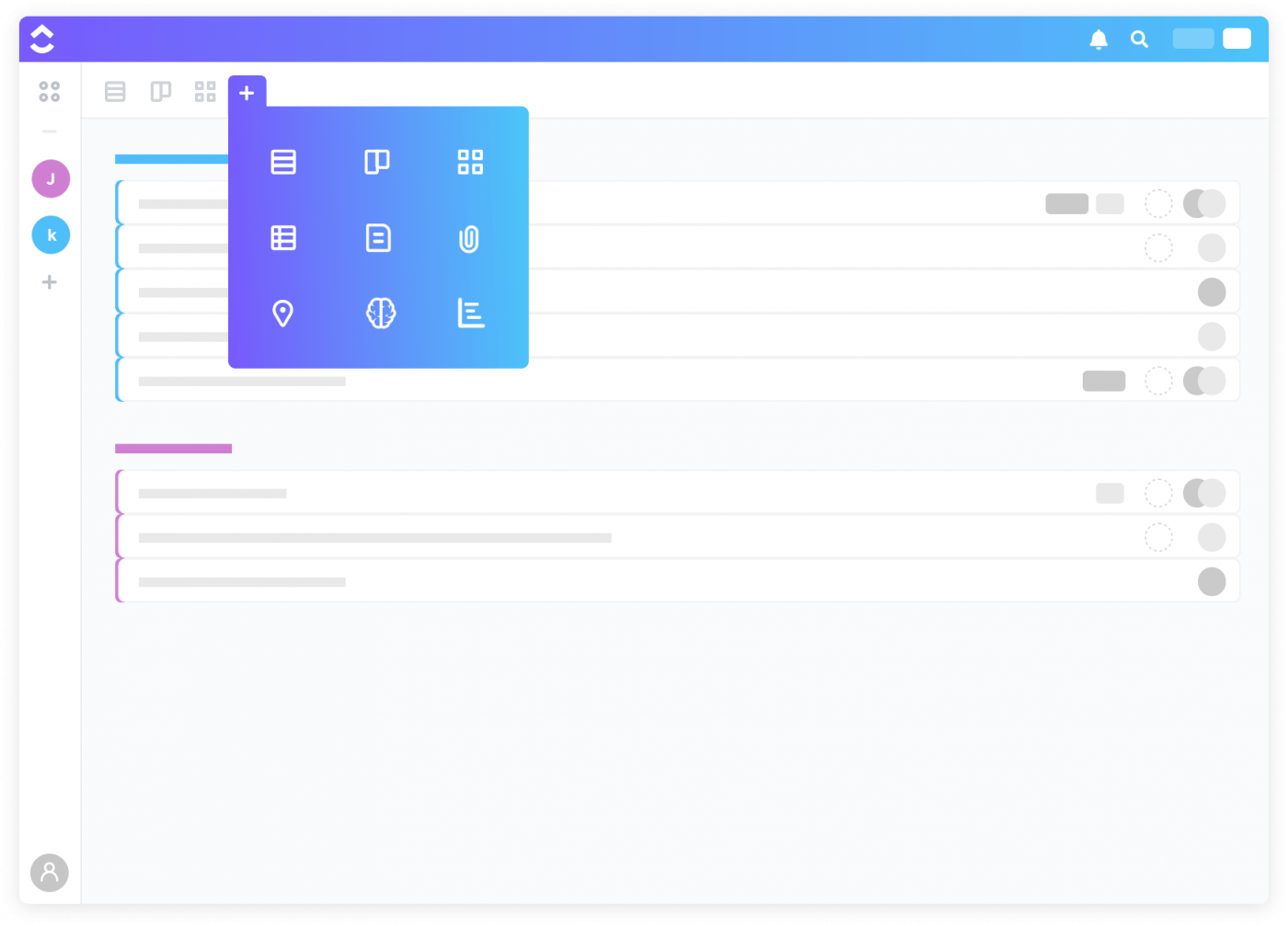
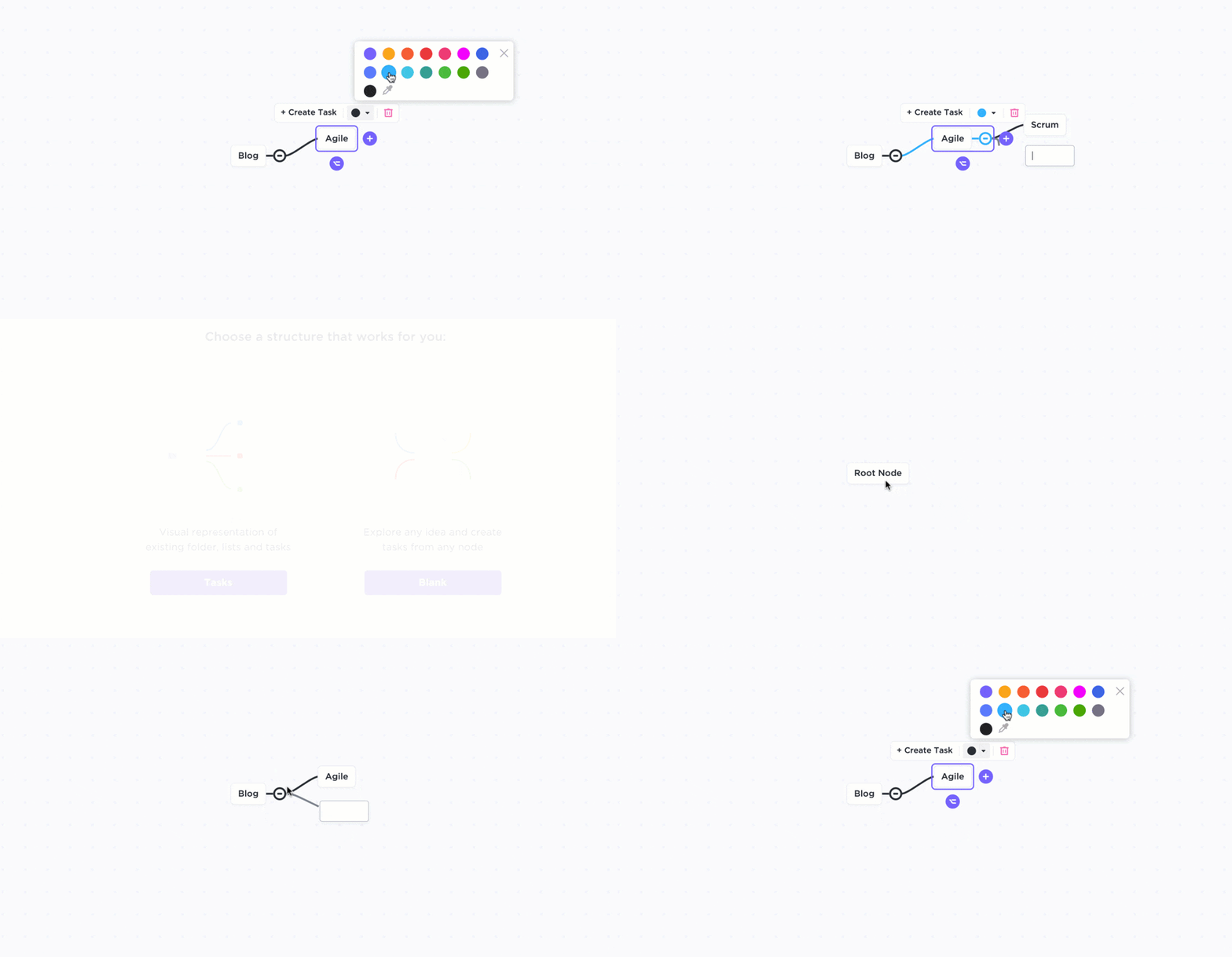
Crear un nuevo mapa mental, añadir ramas y personalizar colores en ClickUp
En el modo en blanco, puedes:
- Crea un nodo utilizando la barra de herramientas de nodos o el teclado
- Crea nodos hermanos utilizando el icono situado en la parte inferior de cada nodo
- Arrastra y suelta un nodo y su rama conectada a cualquier otro nodo
- Crea un nuevo nodo secundario utilizando el símbolo + al final de cada nodo
- Elimina cualquier nodo haciendo clic en la selección del icono de la papelera.
¿Qué más?
Puedes utilizar la opción Compartir públicamente para compartir tus mapas mentales con cualquier persona fuera de tu Entorno de trabajo. Esto ayuda a las partes interesadas a ver y mantenerse al día sobre el progreso del proyecto.

Ajustar las opciones de uso compartido público en los mapas mentales de ClickUp
2. Modo Tareas
¿Prefieres seguir un enfoque más estructurado?
En el modo Tareas, puedes correlacionar la estructura de tu entorno de trabajo organizando los proyectos en rutas lógicas.
Puedes crear, editar, reorganizar o filtrar tareas directamente en el propio mapa mental. Esto te dará una buena idea de cómo se relacionan entre sí tus proyectos y tareas.
A continuación te explicamos cómo puedes personalizar tu mapa mental en este modo:
- Selecciona un nodo de lista
- Haz clic en + para añadir una nueva tarea
- Escribe el título de la tarea
También puedes mover tus tareas de un lugar a otro:
- Haz clic en la rama de la tarea. Aparecerá un pequeño rombo.
- Selecciónalo y mueve el rombo a otra lista
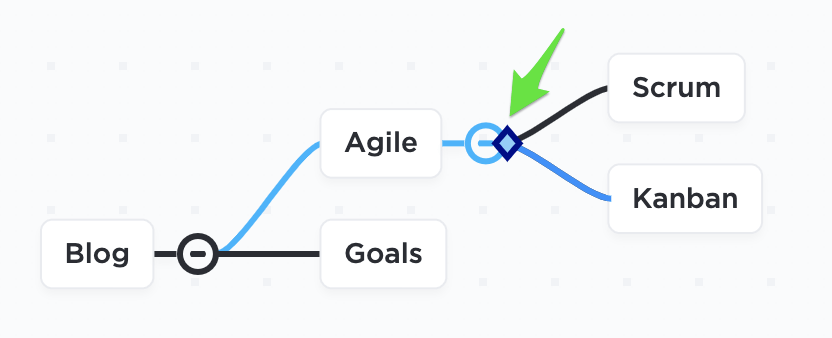
Uso del modo Tareas en los mapas mentales de ClickUp para estructurar y organizar proyectos en rutas lógicas
Sin embargo, crear mapas mentales no es lo único que puedes hacer con ClickUp.
Estas son las otras fantásticas funciones que ofrece esta potente e intuitiva herramienta de mapas mentales:
- Vista Tabla: obtén una vista más resumida de toda la información de un solo vistazo. Navega entre campos, realiza ediciones en bloque y exporta datos como lo harías en Excel.
- Documentos: crea, realiza el uso compartido y la edición de documentos fácilmente en tiempo real con tu equipo virtual
- Tareas : divide tus proyectos en tareas y subtareas más pequeñas y asigna las tareas a varias personas asignadas
- Listas de control: crea listas de tareas pendientes para tareas complejas y realiza el seguimiento del trabajo terminado
- Bloc de notas: anota tus ideas, crea listas de control personales y toma notas ilimitadas en cualquier navegador
- Panel : obtén una panorámica general de todos tus proyectos. Elige entre más de 50 variantes de widgets que proporcionan al instante datos sobre cualquier actividad o información que desees
- Vistas : elige entre diferentes vistas, como la vista Tablero, la vista Equipo, la vista Calendario, el diagrama de Gantt, la carga de trabajo, etc.
- Automatizaciones : automatiza tareas repetitivas con más de 50 comandos de automatización de flujos de trabajo predefinidos
- Integraciones : integra aplicaciones de trabajo como Google Drive, Dropbox, Zoom, etc., en tu entorno de trabajo de ClickUp
¿Quién resolverá mejor el caso de los mapas mentales: Excel o ClickUp?
¡No hace falta ser Sherlock Holmes para resolver este caso! 🕵️♂️
Claro, Excel es un programa de hojas de cálculo muy utilizado, pero no es una herramienta para crear mapas mentales.
Solo puedes manipularlo para crear uno.
En su lugar, utiliza ClickUp, una potente herramienta de gestión de proyectos que te permite crear mapas mentales de flujo libre en cuestión de segundos.
Y eso no es todo.
ClickUp cuenta con una amplia gama de funciones, como el Bloc de notas, las listas de control, la vista Tabla, los documentos y mucho más, que pueden ayudarte a multiplicar por diez tu productividad.
Prueba ClickUp gratis para usar mapas mentales y visualizar ideas extraordinarias cada día.

Lecturas relacionadas: