
Cada vez son más los estudios que sugieren que las señales visuales nos ayudan a memorizar cosas. Muchas partes diferentes de nuestro cerebro participan en el procesamiento de datos visuales, lo que mejora la recuperación y la retención de información.
Así que, si estás intentando recordar algo importante, ¡dibújalo! 🖼️
Por eso los mapas mentales se han vuelto tan populares. Hacen que los conceptos complejos sean más atractivos y fáciles de comprender y memorizar. Y lo mejor es que puedes crearlos en muy poco tiempo con herramientas con las que ya estás familiarizado.
Nuestra guía te mostrará cómo crear un mapa mental en Documentos de Google en solo unos sencillos pasos. También te presentaremos algunas aplicaciones alternativas que te ayudarán a crear mapas mentales visualmente atractivos.
⏰ Resumen de 60 segundos
- Los mapas mentales mejoran la productividad al dividir temas complejos en componentes más simples.
- Un mapa mental en los Documentos de Google ayuda a visualizar ideas, organizar pensamientos y mejorar la lluvia de ideas.
- Documentos de Google no cuenta con una herramienta integrada para crear mapas mentales, pero puedes crear uno manualmente utilizando las herramientas de dibujo.
- La función Dibujos de Google permite a los usuarios añadir figuras, líneas y texto para estructurar ideas de forma visual.
- Los documentos de Google son útiles para crear mapas mentales básicos, pero las herramientas específicas ofrecen una mejor funcionalidad.
- Herramientas alternativas como ClickUp ofrecen funciones integradas de mapas mentales para una mayor eficiencia.
- Los mapas mentales de ClickUp permiten una fácil estructuración mediante arrastrar y soltar, una integración perfecta de proyectos y la colaboración.
¿Qué es un mapa mental?
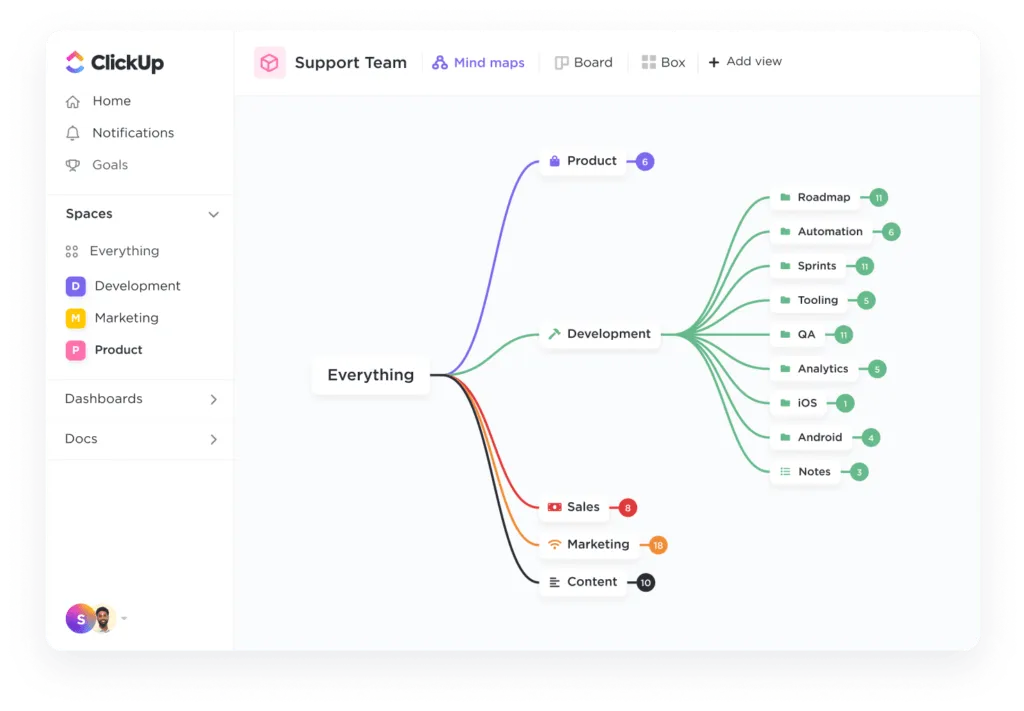
Un mapa mental es un diagrama que permite visualizar conceptos complejos e ideas relacionadas. Se puede utilizar en diversos contextos, entre ellos:
- Sesiones de lluvia de ideas
- Análisis de procesos y flujos de trabajo
- Enseñanza y presentaciones
- Aprendizaje, memorización y procesamiento de información
Documentos de Microsoft Word, hojas de cálculo de Excel, Documentos de Google y muchos otros programas similares.
Cómo crear un mapa mental en Documentos de Google en 5 sencillos pasos
Aunque tiene funciones limitadas, Documentos de Google es una herramienta accesible e intuitiva. Puedes crear mapas mentales y otros gráficos decentes sin mucho esfuerzo.
Para empezar a crear un mapa mental en Documentos de Google, crea un nuevo documento en blanco y sigue estos pasos:
Paso 1: Abre el panel de dibujo.
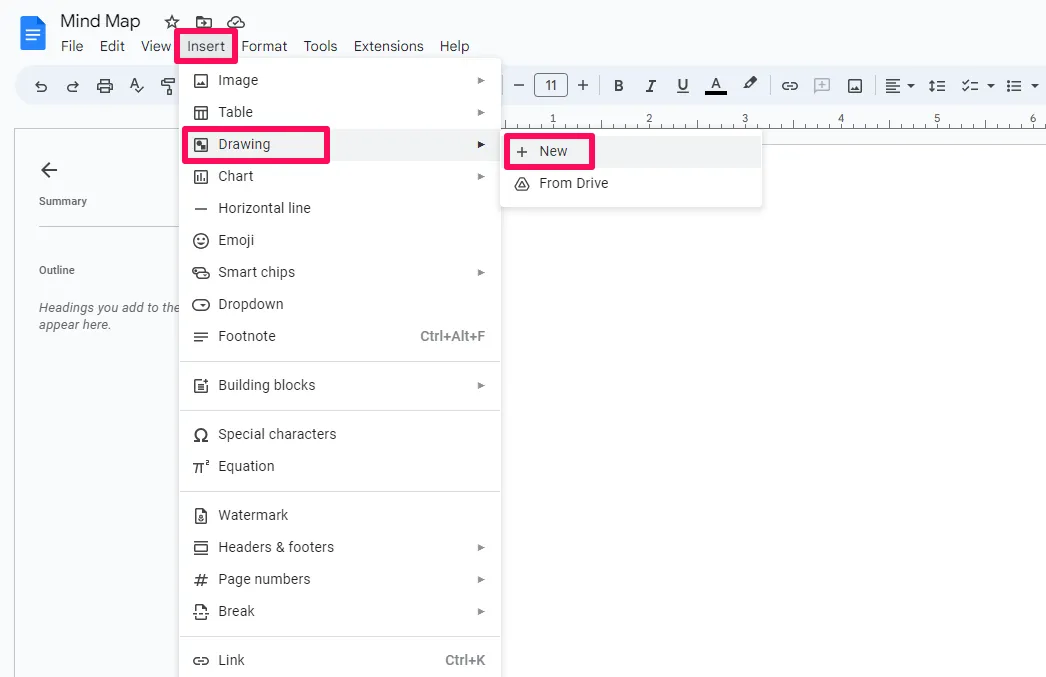
Ve a Pestaña Insertar > Dibujo > Nuevo para abrir el panel de dibujo y crear tu primer mapa mental en Documentos de Google.
Paso 2: Insertar y añadir figuras para representar nodos
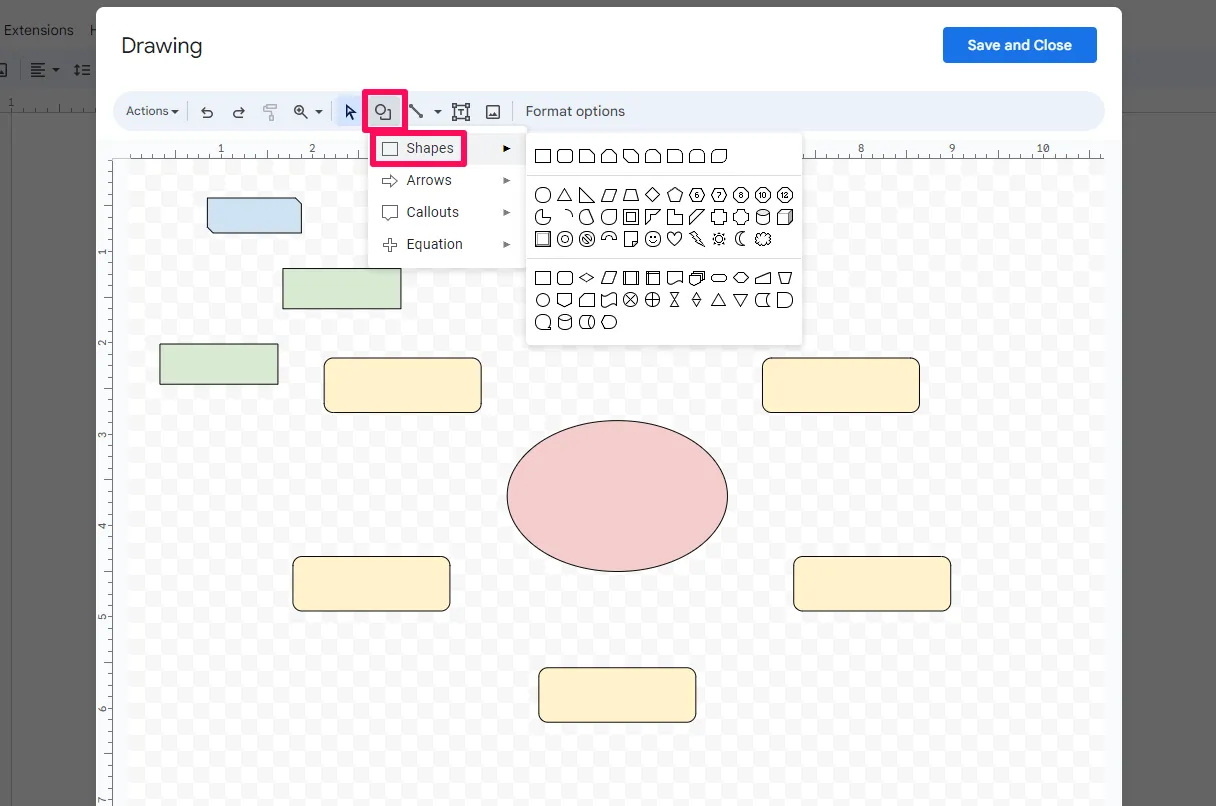
Para empezar, elige una figura y añádela al dibujo. Empieza por el tema o idea central y pasa a los subtemas.
Después de realizar la selección de la figura, puedes cambiar su tamaño arrastrando los puntos de las esquinas de color azul. También aparecerán las opciones de formato, como el grosor y el color del borde. Juega con diferentes figuras y colores para que las capas de subtemas sean fácilmente reconocibles.
Mueve las figuras arrastrándolas y soltándolas en el tablero. Al hacerlo, aparecerán líneas de colores en el dibujo para ayudarte a establecer la posición de las figuras en el centro o simétricamente con respecto a otros elementos.
Paso 3: Añade el texto
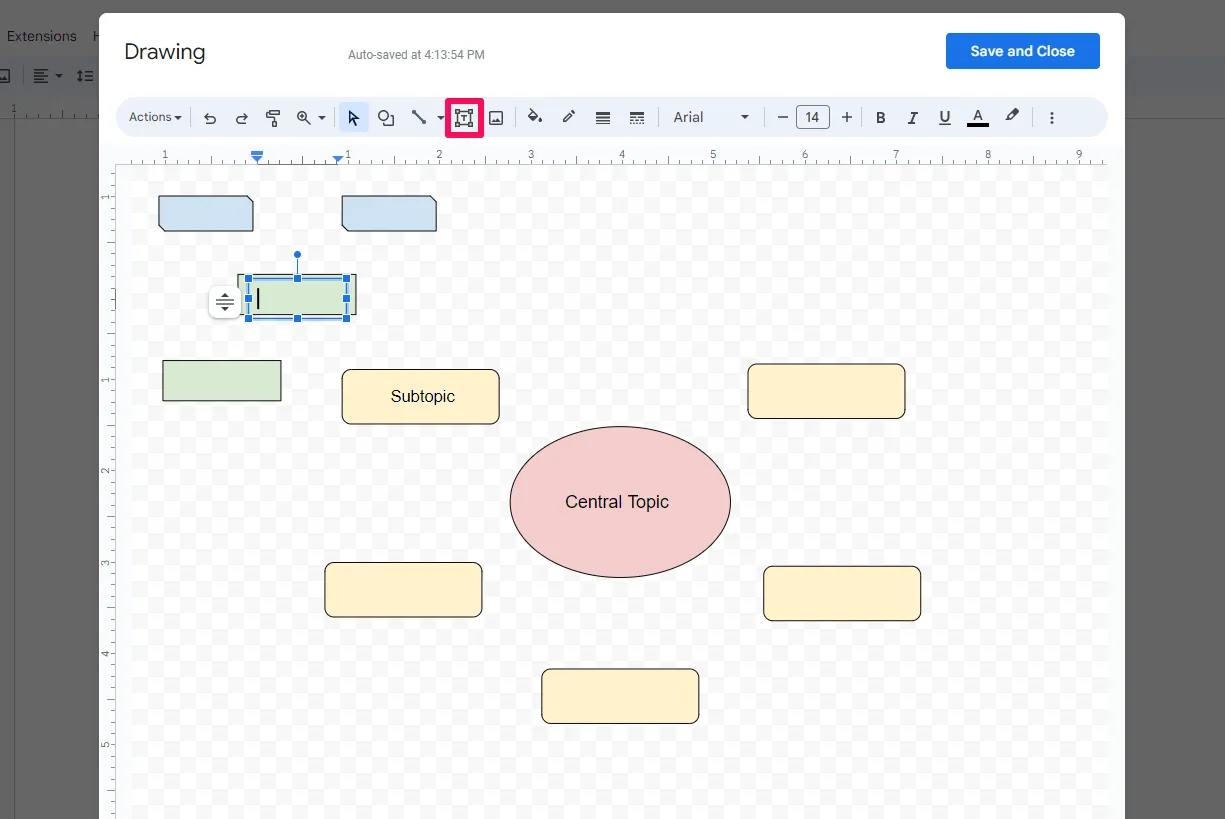
Inserta y coloca el cuadro de texto como lo harías con cualquier otra figura. Las guías de color volverán a aparecer para ayudarte a colocar el cuadro de texto en el centro del dibujo. Escribe el texto, pero hazlo breve y conciso, ya que el espacio es limitado.
Paso 4: Añade flechas entre los nodos
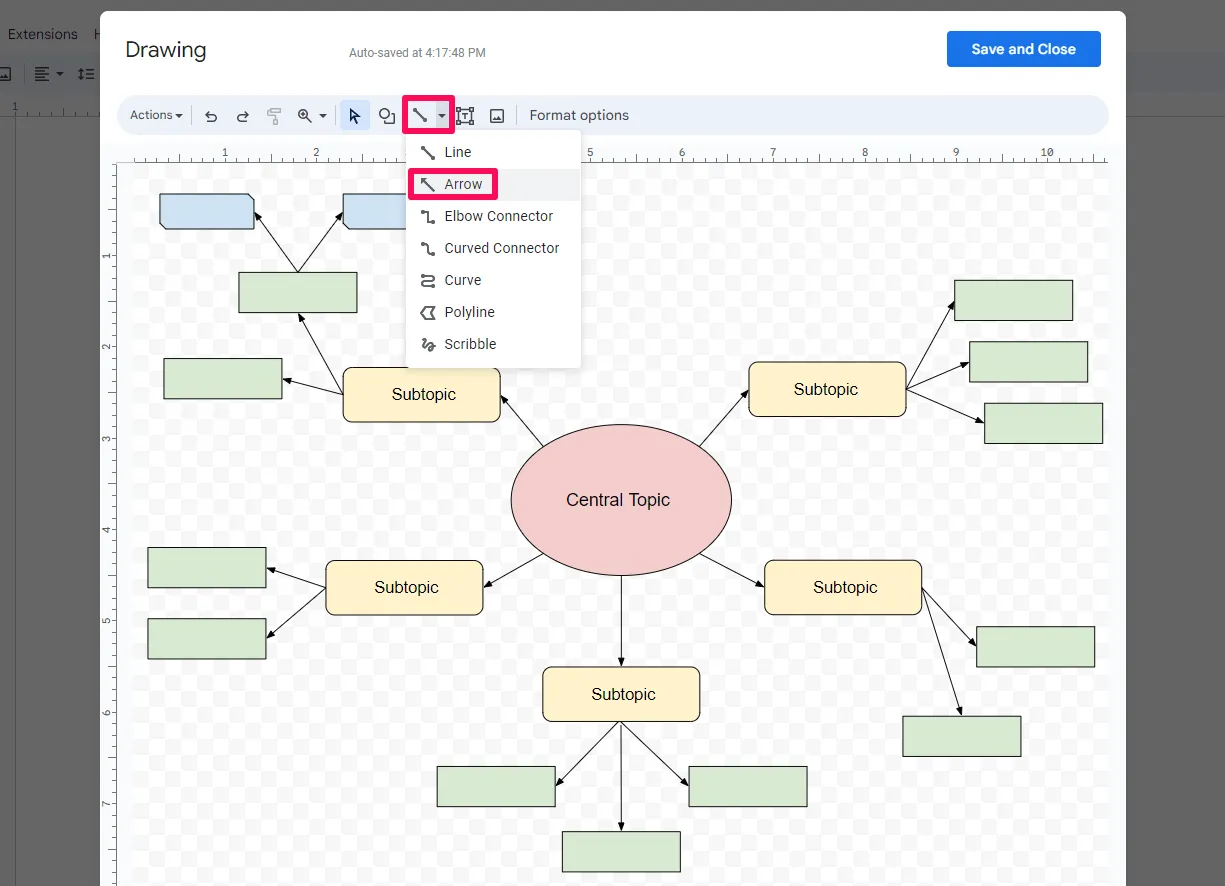
Selecciona la opción de conector, elige la Flecha y haz clic en el tablero de dibujo para insertarla en tu vista de mapa mental. Arrastra los lados de la flecha para orientarla hacia la figura adecuada.
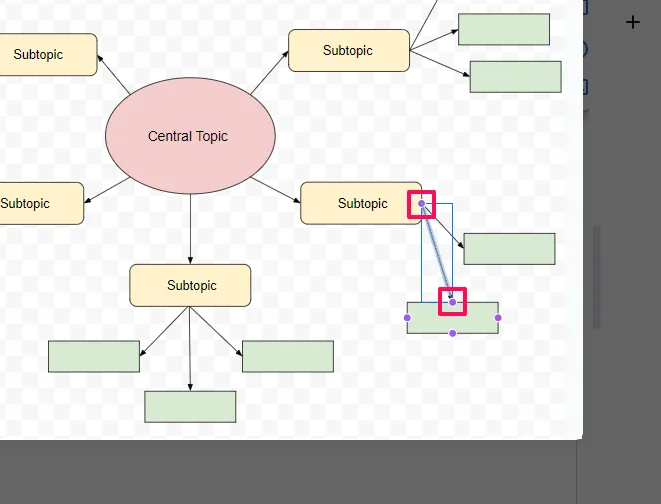
Asegúrate de que la flecha apunte en la dirección correcta y conecte los puntos de color morado de las figuras circundantes. Al enlazar las figuras de esta manera, te aseguras de que sus relaciones permanezcan intactas incluso cuando las muevas por el mapa.
Si quieres añadir más nodos, pero te has quedado sin espacio, haz clic y arrastra para seleccionar todos los elementos, luego cambia su tamaño y muévelos. Ten en cuenta que el tamaño de la fuente permanecerá sin cambios, lo que probablemente desordenará tu mapa mental en Google. Debes reducir el tamaño manualmente seleccionando de nuevo todos los cuadros de texto.
Paso 5: Guarda tu mapa mental en Documentos de Google
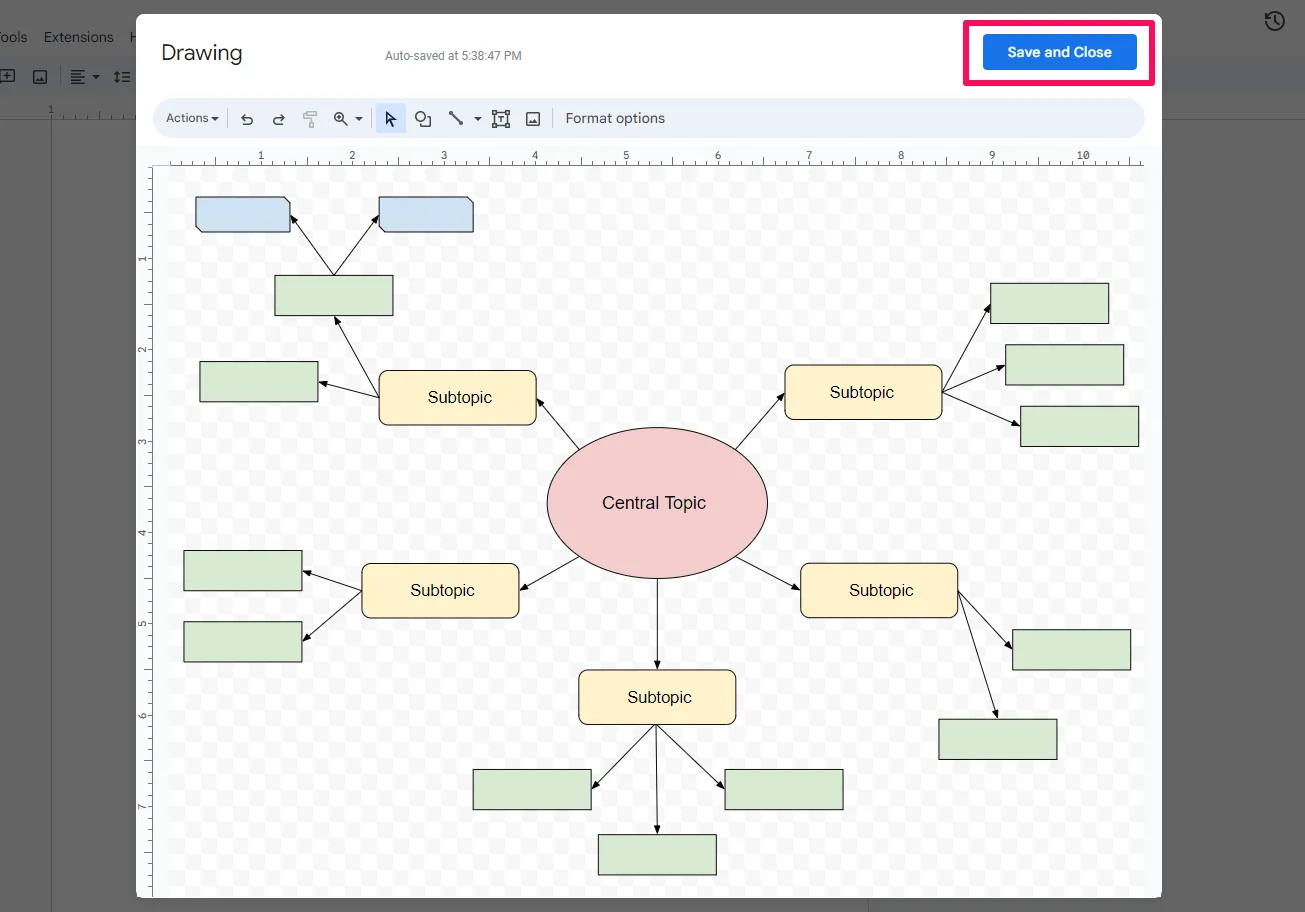
Una vez que hayas terminado, selecciona la opción Guardar y cerrar en la parte superior derecha del panel. El dibujo se incrustará en el documento que abriste anteriormente; haz clic en él para mostrar la opción Editar y los controles de posición de la página.
Los Documentos de Google guardarán automáticamente el dibujo después de cada edición. También puedes ver el historial de versiones seleccionando la opción en el menú desplegable Acciones.
Inconvenientes de utilizar los Documentos de Google como herramienta para crear mapas mentales
Los Documentos de Google son una herramienta sencilla y útil que cumple con su función. Sin embargo, cuando se trata de herramientas para crear mapas mentales, las aplicaciones de Google, como Documentos de Google o Hojas de Cálculo de Google, palidecen en comparación con otros programas más completos, como ClickUp. Estas son algunas de las deficiencias que hay que tener en cuenta:
- Características básicas: Documentos de Google tiene pocas funciones de formato. También carece de funcionalidades más específicas del software especializado en mapas mentales.
- Flexibilidad limitada: el tablero de dibujo no ofrece suficiente espacio para mapas mentales más grandes y complejos. Aparte de la figura, el borde, la fuente y la combinación de colores, los Documentos de Google no ofrecen muchas otras opciones de personalización. Esto deja poco margen para la creatividad y a menudo da lugar a diseños anodinos.
- Falta de automatización: crear un mapa mental en Documentos de Google suele resultar ineficaz y requiere mucho trabajo manual. Reorganizar el mapa no es intuitivo, ya que hay que reposicionar manualmente los objetos para alinearlos. Además, cualquiera que haya utilizado Documentos de Google o Word sabe lo frustrante que es crear y añadir imágenes dentro de Documentos de Google abiertos.
- Plantillas de Documentos de Google demasiado básicas: trabajar con plantillas es una gran idea, pero los complementos de Google para plantillas no son tan potentes y útiles como otras soluciones, especialmente cuando necesitas añadir un nodo central y resaltar los puntos clave al crear un mapa mental.
Software alternativo para crear mapas mentales
Usar los Documentos de Google para crear un mapa mental puede ser conveniente en algunos casos, pero está lejos de ser ideal. Debido a sus funcionalidades limitadas y a sus elementos de diseño poco atractivos, no te ofrece muchas posibilidades.
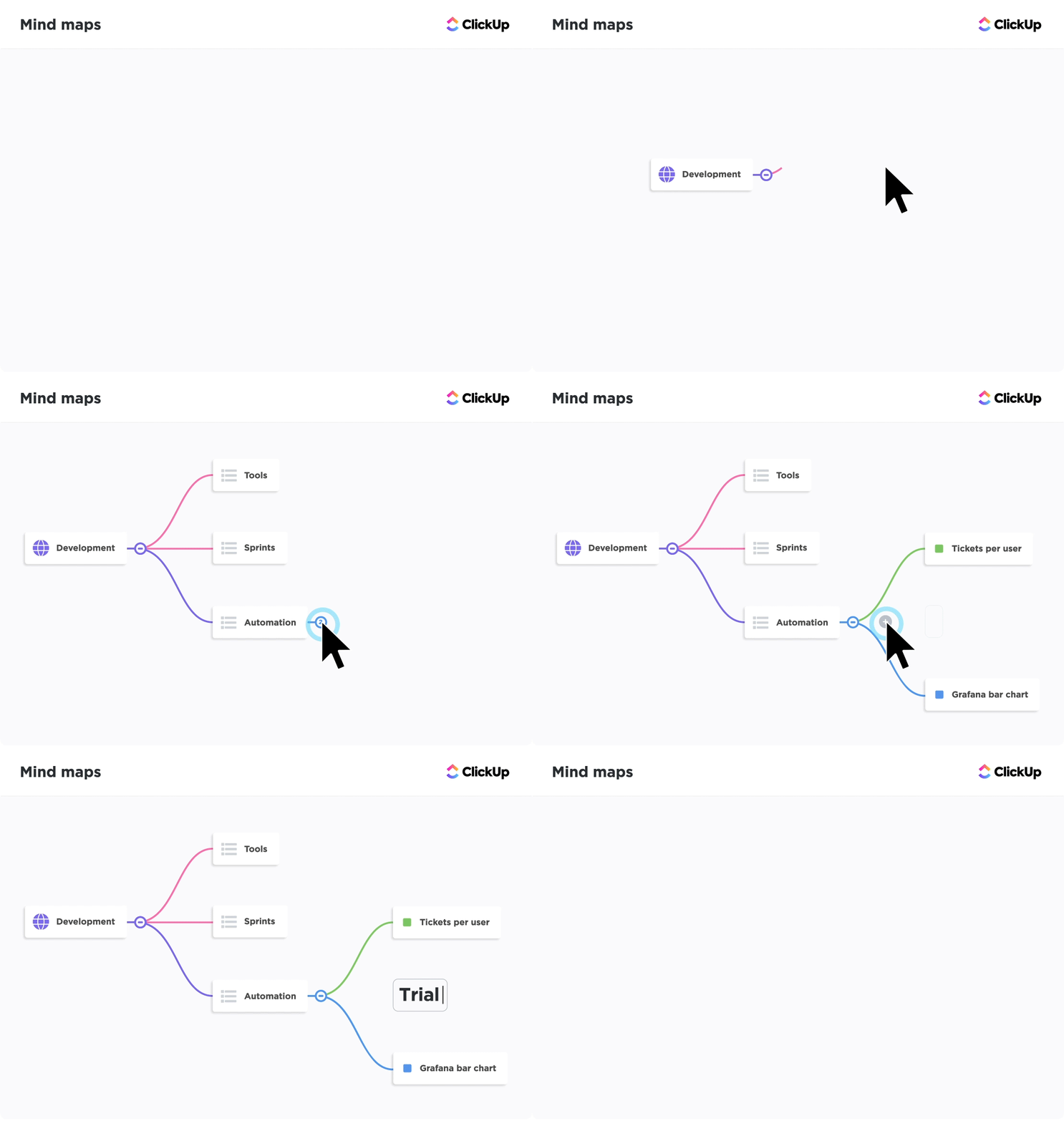
ClickUp Mapas mentales te permiten crear mapas mentales visualmente atractivos y funcionales que puedes utilizar en diversos escenarios, desde simples sesiones de brainstorming hasta la reinvención de elaborados procesos empresariales.
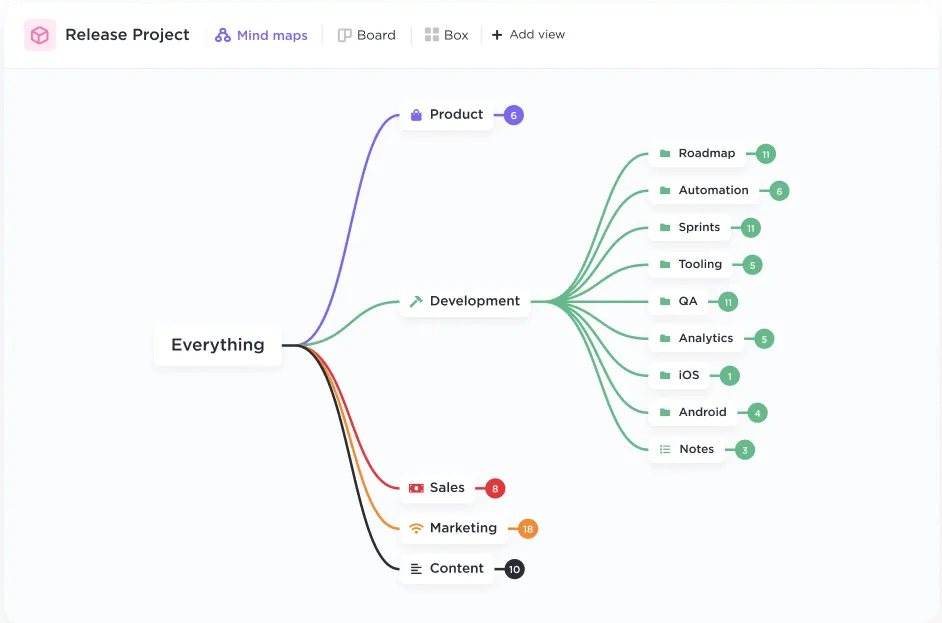
Todo el proceso de creación del diagrama está optimizado para tu comodidad. También es más flexible e intuitivo que crear un mapa mental en Documentos de Google: todas las funciones están a solo un clic o arrastrar y soltar de distancia.
Y si te quedas atascado, ¡siempre puedes acudir a ClickUp University para pedir ayuda!
Al ser una herramienta de gestión de proyectos todo en uno, ClickUp ofrece mucho más que la creación de mapas mentales. Permite acceder a un tesoro de funciones especializadas y opciones de personalización que te ayudarán a generar ideas, planificar y colaborar. 🤝
Reúne todos tus datos en un solo lugar, automatiza los procesos repetitivos y gestiona cada paso de un proyecto desde una sola aplicación. ¿Aún te decides por Docs?
No te preocupes, puedes importar un mapa mental de Documentos de Google directamente a tu entorno de trabajo de ClickUp. Una vez que lo hagas, incorpora el mapa a tu flujo de trabajo y utilízalo junto con las numerosas y valiosas funciones de ClickUp.
📮ClickUp Insight: Los equipos con bajo rendimiento son cuatro veces más propensos a utilizar más de 15 herramientas, mientras que los equipos con alto rendimiento mantienen su eficiencia limitando su conjunto de herramientas a nueve plataformas o menos. Pero, ¿qué tal si utilizas una sola plataforma?
Como aplicación integral para el trabajo, ClickUp reúne tus tareas, proyectos, documentos, wikis, chats y llamadas en una única plataforma, con flujos de trabajo basados en inteligencia artificial. ¿Listo para trabajar de forma más inteligente? ClickUp funciona para todos los equipos, hace que el trabajo sea visible y te permite centrarte en lo que importa, mientras que la inteligencia artificial se encarga del resto.
5 plantillas útiles de mapas mentales para empezar
Con tantas plantillas ya preparadas a tu disposición hoy en día, no hay necesidad de crear documentos de mapas mentales desde cero. ¡Utiliza una de estas cinco plantillas y aprovecha sus diagramas atractivos e intuitivos!
1. Plantilla sencilla para mapas mentales
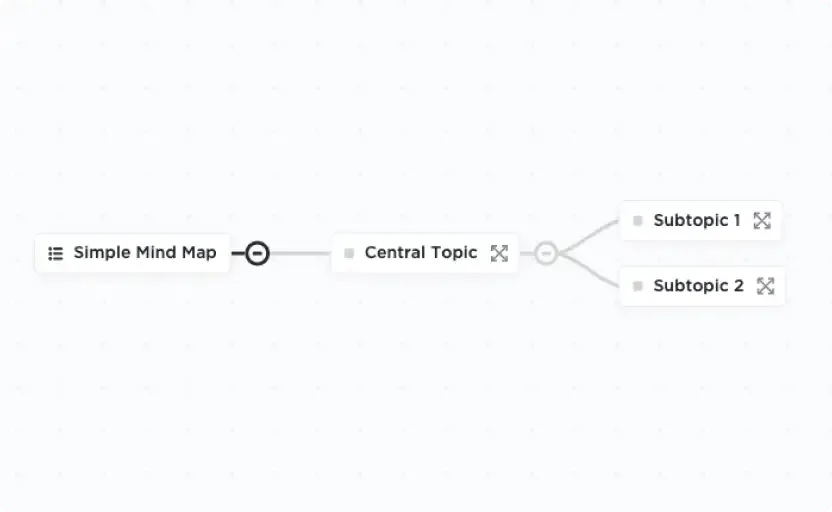
La plantilla ClickUp Simple Mind Map es una excelente introducción al mundo de los mapas mentales. No te dejes engañar por su diseño minimalista. Incluye numerosas funciones para visualizar de forma eficaz cualquier idea o concepto que se te ocurra. 👀
ClickUp ofrece dos tipos de modos de mapa mental:
- Modo en blanco: los nodos tienen forma de figuras editables, lo que hace que este modo sea perfecto para la ideación.
- Modo tarea: los nodos son tareas interactivas que puedes asignar y gestionar en la vista Lista o Tablero de la plantilla. Al hacer clic en ellos, se abre la bandeja de tareas, lo que te permite añadir adjuntos, hacer comentarios y realizar el seguimiento del tiempo.
Independientemente del modo, crear y editar mapas mentales es tan sencillo como detallar ideas complejas. Haz clic en los símbolos más y menos para expandir, minimizar y añadir nuevos subtemas en la página de dibujo.
2. Plantilla de mapa de burbujas
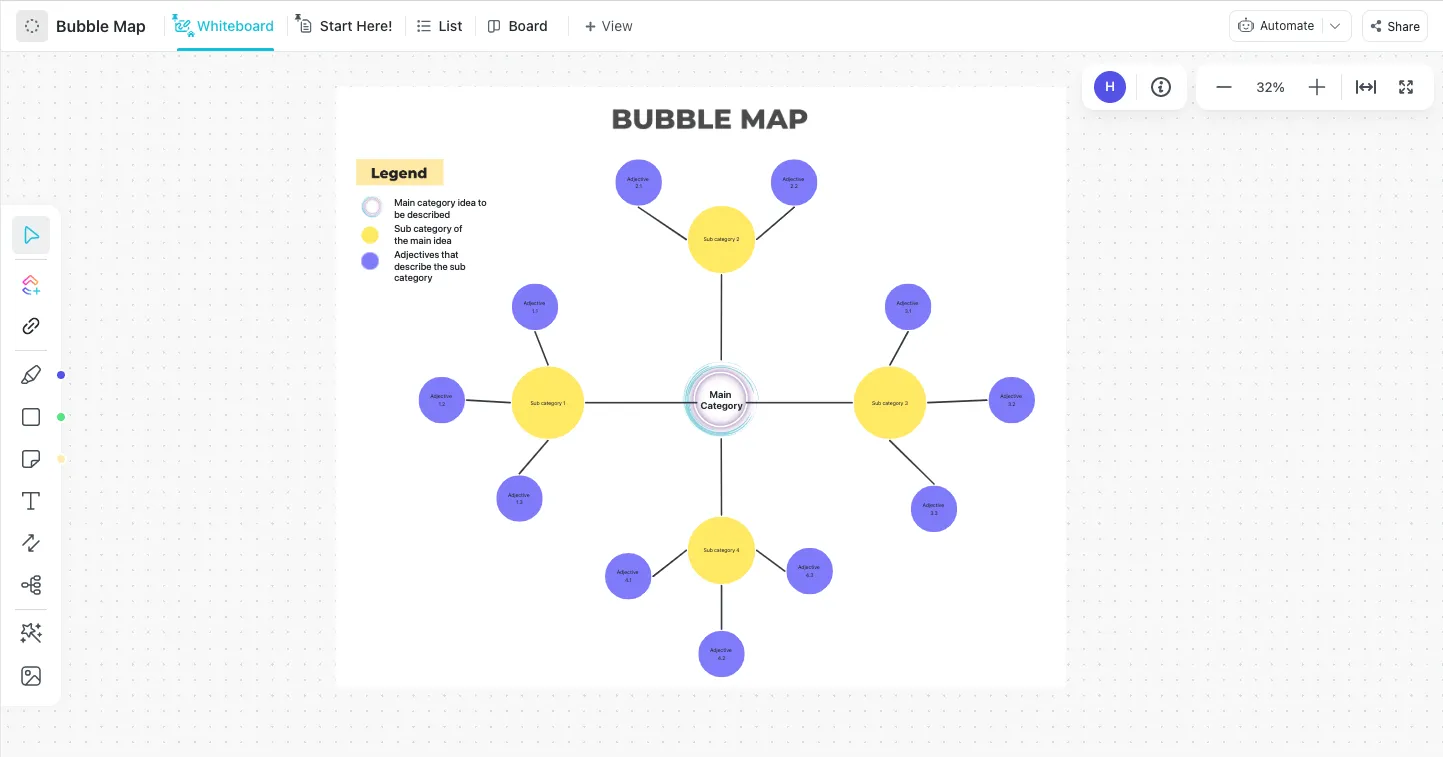
Si necesitas más flexibilidad, echa un vistazo a la plantilla ClickUp Bubble Map. Se trata de una plantilla de mapa mental en ClickUp Pizarra que te da acceso a una gran variedad de herramientas creativas.
Además de personalizar el texto, las figuras y la combinación de colores, puedes:
- Conecta un icono de líneas a figuras específicas.
- Añade o importa imágenes, vídeos y texto con tu estilo de fuente preferido.
- Incrustar tarjetas y documentos de sitios web
Bonus: Echa un vistazo a nuestras 10 mejores plantillas sofisticadas de mapas de burbujas para visualizar y generar ideas
La plantilla es la herramienta de colaboración perfecta, ya que te permite analizar fácilmente cualquier problema y ver los cambios en tiempo real. También puedes convertir los nodos en tareas prácticas, que puedes asignar, comentar y seguir.
3. Plantilla para mapas de proyectos
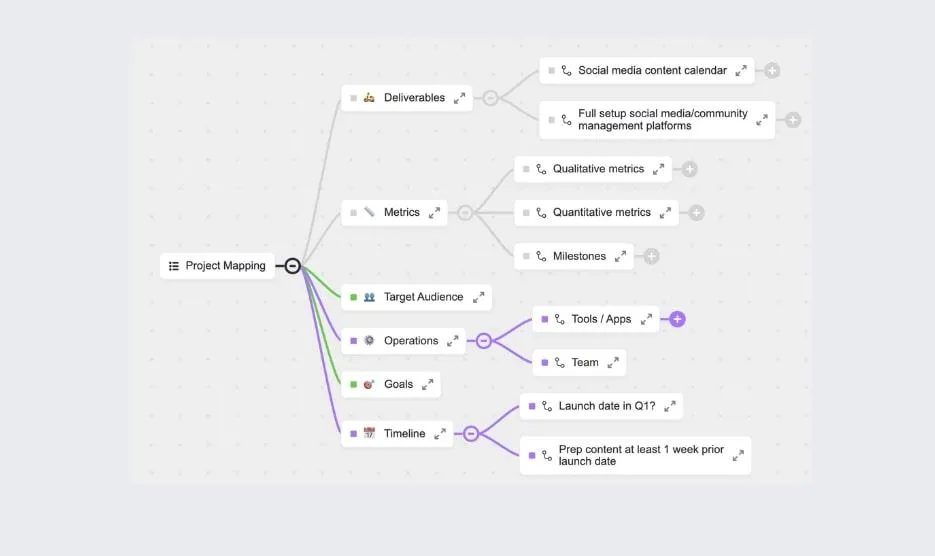
La plantilla de mapeo de proyectos de ClickUp hace que cualquier proyecto sea más fácil de gestionar. Además del mapeo, te permite realizar el seguimiento de todas las tareas, participantes, equipos y otros elementos cruciales para el éxito de tu proyecto. 🏆
Incluye dos vistas:
- Vista Lista de ideas: te ayuda a planificar, asignar y supervisar todo el trabajo relacionado con el proyecto.
- Vista de mapa mental del plan del proyecto: permite la gestión de proyectos y planificación visual.
Para utilizar la plantilla, primero enumera todas tus tareas y subtareas en la vista Lista. Añade fechas límite, personas asignadas, adjuntos y cualquier otra cosa que tus compañeros de equipo puedan necesitar para completar las tareas.
Utiliza los campos personalizados para proporcionar más información sobre cada tarea, como la prioridad y el estado. Las tareas de la lista aparecerán como nodos en la vista de mapa mental según la jerarquía que hayas creado.
4. Plantilla de mapa mental para proyectos en equipo de Docs y Google Slides
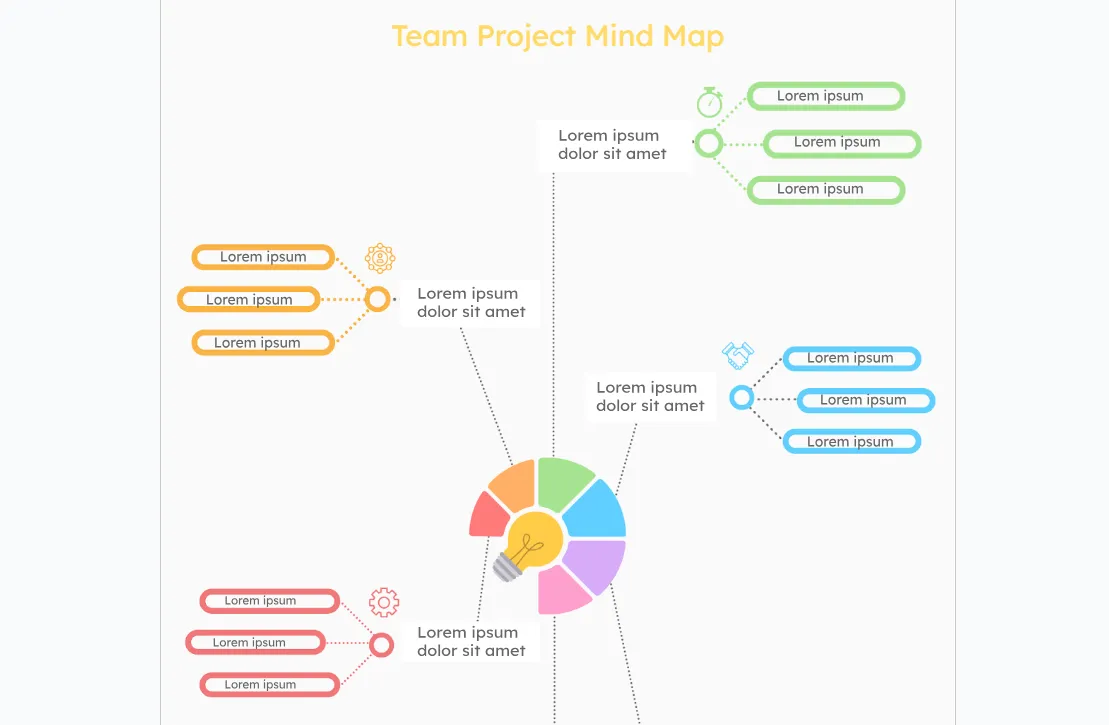
La plantilla Team Project Mind Map de Docs & Slides es un excelente ejemplo de plantilla de mapa mental en Documentos de Google. A diferencia de las que puedes crear en el panel de dibujo, ocupa toda la página, lo que te da más espacio para desarrollar tus ideas. Además, tiene un diseño muy atractivo, con gráficos coloridos que crean un efecto visual más llamativo.
Para crear un mapa mental con esta plantilla y empezar a editarlo, ábrelo en Documentos de Google. Ve a Menú > Archivo > Hacer una copia para crear y editar tu versión personal.
5. Plantilla de mapa mental para la gestión del tiempo de Docs & Slides
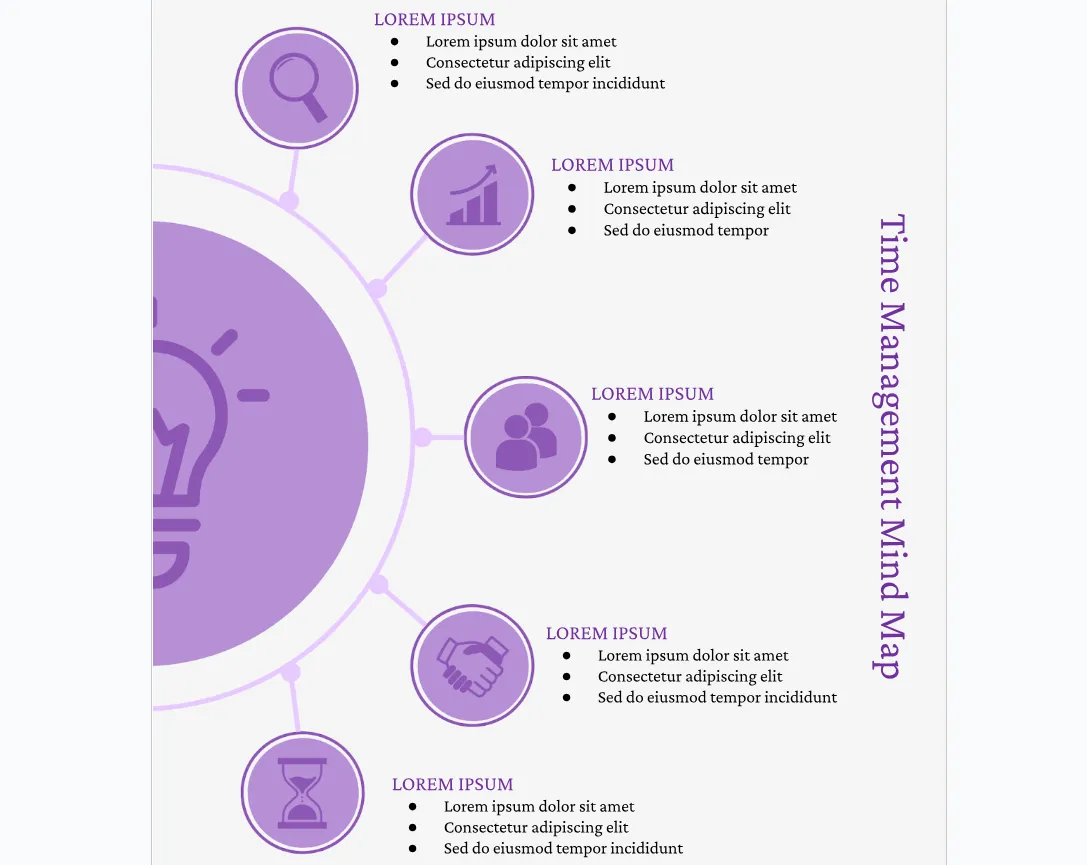
La gestión del tiempo suele ser una tarea difícil. Requiere una gran capacidad de organización y de establecer prioridades. Debes equilibrar múltiples responsabilidades y plazos, al tiempo que te adaptas a cambios inesperados y mantienes la productividad. ⚖️
Afortunadamente, con una herramienta como esta plantilla de mapa mental para la gestión del tiempo de Docs & Slides, puedes hacerlo de una manera divertida y colorida. Este mapa mental de Documentos de Google se puede aplicar a diversos escenarios, ya sean empresariales o personales.
Gestiona los flujos de trabajo con mapas mentales
Los mapas mentales son una forma creativa y visual de organizar tus pensamientos, ideas y proyectos. Aunque es posible crear un mapa mental en Documentos de Google, tiene sus limitaciones.
Las herramientas de dibujo de mapas mentales más especializadas ofrecen amplias opciones de personalización y funcionalidades para crear mapas mentales atractivos y versátiles con facilidad. Si buscas un proceso visualmente atractivo y fácil de navegar, lo mejor es utilizar plantillas ya preparadas o software avanzado. Las plantillas de mapas mentales listas para usar de ClickUp, junto con una gran variedad de funciones que facilitan la gestión de proyectos, lo convierten en una alternativa ideal. ¡Regístrate hoy mismo en ClickUp para empezar!