
Seguro que has oído hablar de la gestión de proyectos con Jira y de lo fantástica que es.
Pero si abres Jira hoy para iniciar un proyecto, te llevarás una sorpresa. No hay una opción clara para crear un proyecto. ¿Cuál es la historia detrás de esto? Atlassian renombró los proyectos como «espacios» a finales de 2025, sin posibilidad de excluirse. Ahora, Jira divide la gestión de proyectos en dos capas. El espacio es donde tu equipo realiza el seguimiento del trabajo, y en una capa separada, Atlassian Projects, es donde se encuentran el plan, las metas y el cronograma. Si creas todo en el «espacio» y nunca realizas el ajuste en el nivel superior, tu lista de tareas pendientes mostrará todos los tickets, pero el plan (que está pensado para que todo tenga sentido) permanecerá oculto.
Pero no te preocupes. Esta guía abarca la configuración básica. También abordaremos lo que Jira hace bien, dónde tiene sus límites y cómo adelantarse a esos problemas complicados.
Respuesta breve: Jira realiza el seguimiento del trabajo con la misma precisión que cualquier otra herramienta del mercado (si sabes cómo realizar el ajuste correcto). Donde se queda corto es en la planificación: capacidad, asignación de recursos y cronogramas entre proyectos. Todo ello requiere el plan Premium, que cuesta 14,54 $ por usuario al mes. Para gestionar un proyecto en Jira, primero tendrás que crear un espacio, elegir una configuración gestionada por la empresa o por el equipo, construir tu jerarquía de épicas, historias y subtareas, configurar un único flujo de trabajo y establecer informes separados para el equipo y para los patrocinadores.
¿Te sientes abrumado por un sinfín de herramientas inconexas?
La mayoría de los fundadores acaban utilizando Jira para la ingeniería, un CRM para el equipo de ventas y otra herramienta para el trabajo con los clientes.
Este kit te muestra cómo gestionar las tres cosas desde un único entorno de trabajo, en lugar de tener que hacer malabarismos con herramientas que no se comunican entre sí.
Jira para la gestión de proyectos de un vistazo
Esta tabla recoge los criterios que realmente determinan la valoración, incluyendo aquellos casos en los que la herramienta deja de ser la solución adecuada.
| Dimensión | Jira |
| Ideal para | Equipos de ingeniería, TI, control de calidad y de servicios cuyo trabajo se presenta en forma de elementos rastreables |
| Precio de entrada | Free para hasta 10 usuarios; Plan Estándar: 7,91 $ por usuario al mes; Plan Premium: 14,54 $ por usuario al mes |
| Punto fuerte destacado | Flujos de trabajo configurables, esquemas de permisos y tableros Scrum o Kanban que se adaptan a un proceso concreto |
| Planificación y cartera | Los planes y las hojas de ruta avanzadas requieren la versión Premium |
| Gestión de recursos y capacidad | El punto más débil de la plataforma nativa; los evaluadores señalan la dificultad para distribuir el tiempo y la capacidad entre los distintos trabajos |
| Capacidades de IA | Según Atlassian, todos los planes de pago incluyen agentes de IA que planifican y realizan el seguimiento del trabajo; sin embargo, los revisores siguen solicitando estimaciones y sugerencias adaptadas al contexto. |
| Integraciones | Amplio conocimiento de las herramientas de Atlassian y los sistemas de desarrollo; más de 3.000 aplicaciones en el Marketplace |
| Dónde se queda corto | Equipos de menos de 10 personas aproximadamente, equipos no técnicos sin administrador y elaboración de informes para la dirección. |
| Puntuaciones en G2 y Capterra | G2: 4,3/5 (más de 7.400 opiniones) · Capterra: 4,4/5 (más de 15.400 opiniones) |
Cómo evaluamos el software en ClickUp
Nuestro equipo editorial sigue un proceso transparente, respaldado por investigaciones y sin sesgos hacia ningún proveedor, por lo que puedes confiar en que nuestras recomendaciones se basan en el valor real del producto.
Aquí tienes un resumen detallado de cómo evaluamos el software en ClickUp.
¿Es Jira una herramienta de gestión de proyectos?
Sí, pero el matiz aquí depende de lo que entiendas por «gestión de proyectos».
Si te refieres a asignar a cada tarea un propietario, un estado y un flujo de trabajo que la lleve de «pendiente» a «terminada», Jira es una de las mejores herramientas del mercado para ello. Más de dos décadas de trabajo con equipos de ingeniería han convertido a esta herramienta en algo muy preciso a la hora de hacer un seguimiento de lo que hay y de quién es responsable de ello.
La capa de planificación (capacidad, hojas de ruta, cronogramas entre proyectos) existe, pero solo está disponible en los planes de pago, por lo que la división de capas descrita anteriormente es importante. Y su forma de estar estructurada (una capa separada por encima del espacio donde tu equipo trabaja a diario) implica que debes saber qué va en cada sitio antes de configurar nada.
Hay un aspecto que aumenta la confusión: antes había dos versiones de Jira. Jira Software, para ingeniería, y Jira Work Management, para el resto de usuarios. Atlassian las fusionó en un único producto a principios de 2025, con migración automática y un descuento del 10 % para los clientes actuales de JWM.
Así que, si hoy estás evaluando Jira, solo hay un producto que debes tener en cuenta, y este gestiona tanto el trabajo de software como el empresarial.
¿Cómo funciona la gestión de proyectos con Jira?
Jira organiza el trabajo en torno a unos cuantos conceptos básicos. Si eres nuevo en Jira o vuelves tras los cambios terminológicos de 2025, esto es lo que tienes que saber.
Espacios (antes «proyectos»)
Un «espacio» es donde se desarrolla el trabajo de tu equipo. Cada tarea, error, solicitud de funcionalidad o ticket de soporte es un elemento de trabajo dentro de un espacio. Puedes configurar un espacio para que lo gestione la empresa (con flujos de trabajo y permisos controlados de forma centralizada) o para que lo gestione el equipo (donde el equipo configura los suyos propios).
Esta elección es definitiva para ese espacio, así que elígelo con cuidado.
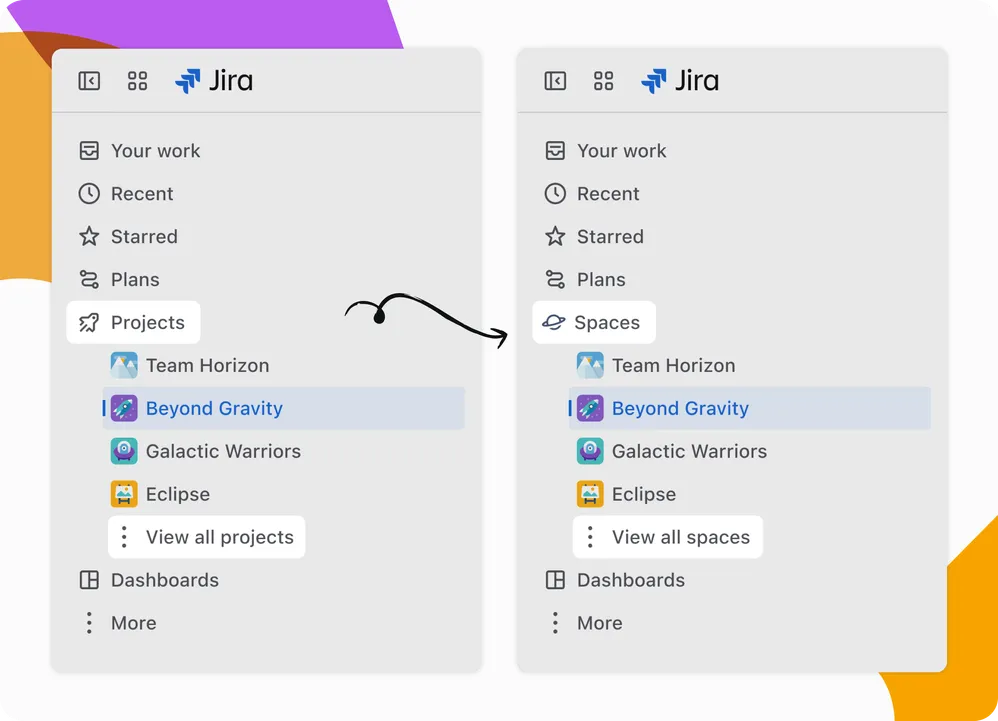
El cambio de nombre de «espacios» es meramente estético: tu JQL, los filtros guardados y las automatizaciones siguen utilizando «proyecto» y no dejarán de funcionar.
Elementos de trabajo (antes denominados «problemas»)
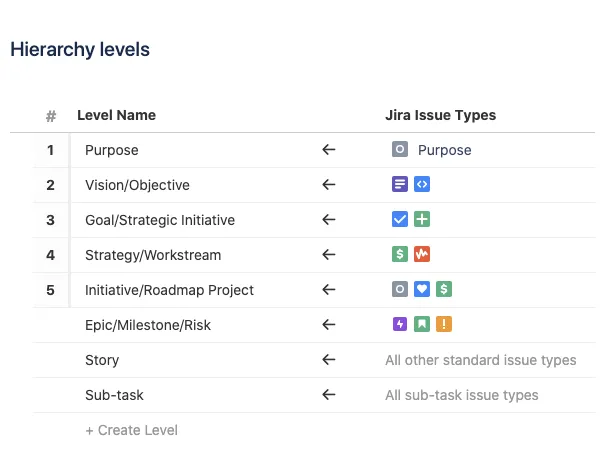
Un elemento de trabajo es una unidad de trabajo independiente: una tarea, una incidencia, una historia o una épica. Cada uno de ellos tiene una persona asignada, una prioridad, un estado, comentarios, elementos enlazados y su historial completo. Las épicas agrupan elementos de trabajo relacionados, y puedes dividir cualquier elemento de trabajo en subtareas cuando el alcance se concrete.
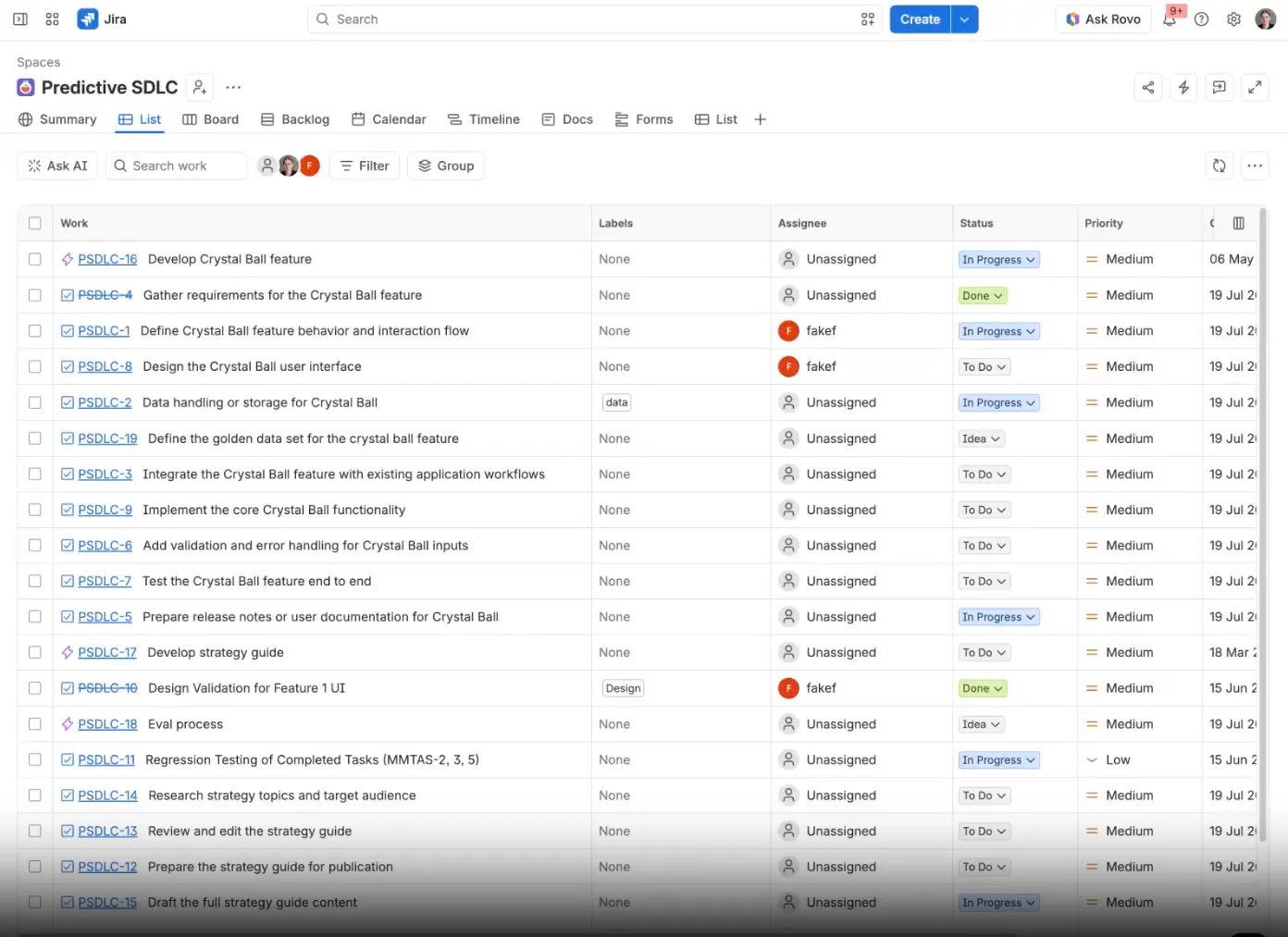
Tableros y flujos de trabajo
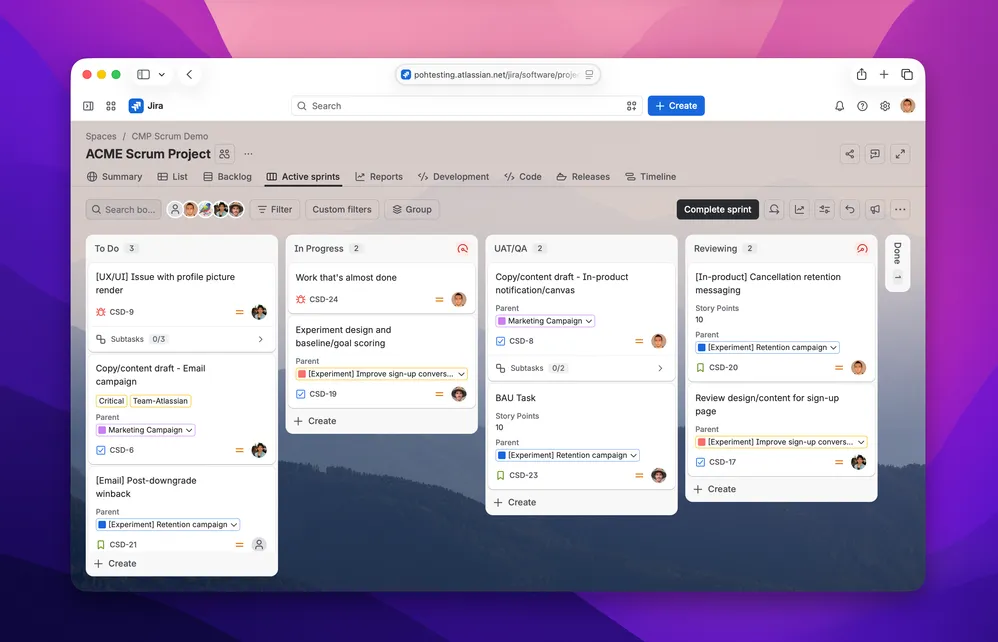
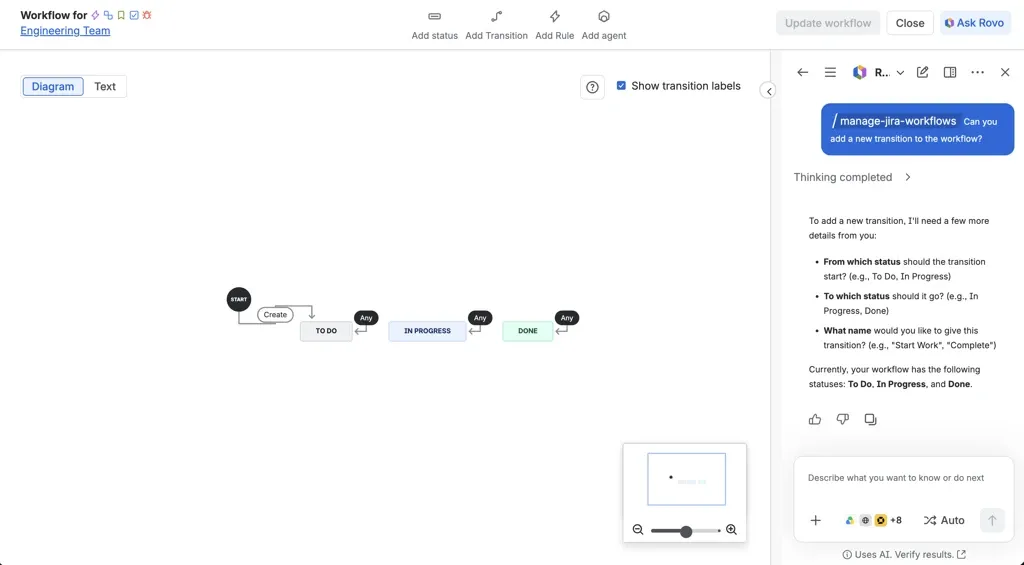
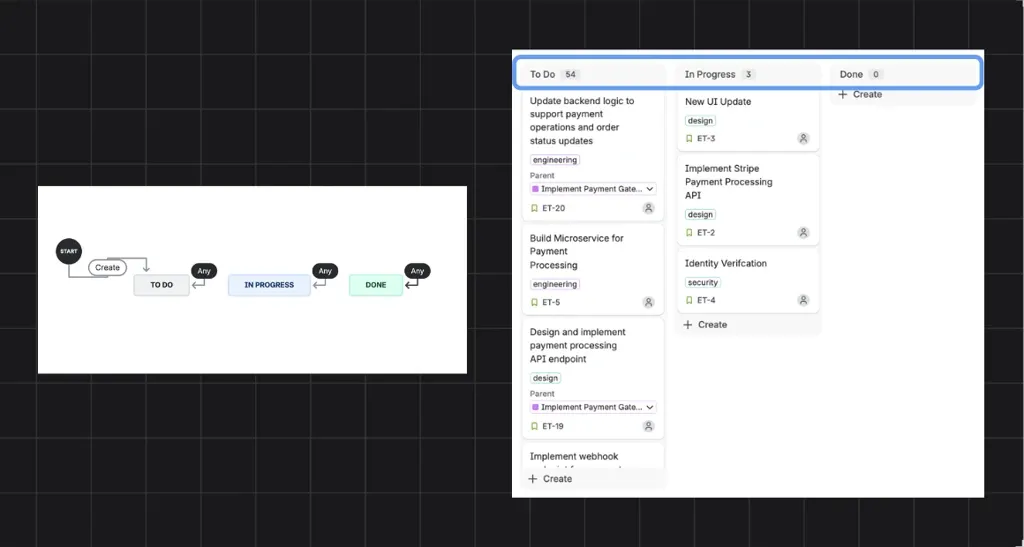
Un flujo de trabajo define los pasos por los que pasa una tarea: Pendiente → En curso → En revisión → Terminada. Puedes personalizar los estados, añadir condiciones y establecer transiciones que garanticen el cumplimiento de tu proceso.
Los tableros hacen que el flujo de trabajo sea visual. Cada columna representa un estado, cada tarjeta es un elemento y las tarjetas se van desplazando a medida que avanza el trabajo. Los tableros Scrum añaden sprints y carteras de trabajo. Los tableros Kanban prescinden de los sprints y gestionan el flujo mediante límites de trabajo en curso.
Informes y paneles
Los informes nativos de Jira están pensados para los profesionales: gráficos de burndown, velocidad, flujo acumulativo y gráficos de control. Estos informan al scrum master de lo que ha ocurrido en el sprint. Sin embargo, es posible que los patrocinadores que consultan un panel de control de Jira no encuentren fácilmente las respuestas que buscan.
Así que crea uno para el equipo (estado del sprint, obstáculos, WIP) y otro independiente para las partes interesadas (progreso respecto a los hitos, fechas de entrega, riesgos). Configurar ambos desde el principio evita el ajetreo previo a la primera reunión del comité directivo.
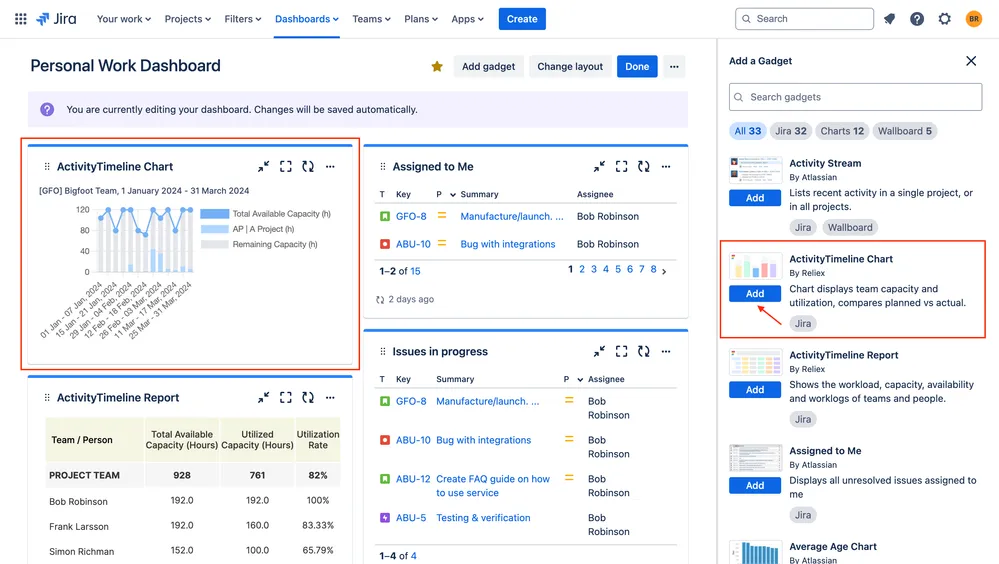
Casos de uso de la gestión de proyectos con Jira
A continuación, te presentamos los casos de uso más habituales de la gestión de proyectos con Jira, para que puedas ver cómo te ayuda en las distintas fases de tu proyecto:
- Personalización del flujo de trabajo de las operaciones empresariales para equipos diversos
- Creación de cronogramas y hojas de ruta de proyectos para una comunicación proactiva con las partes interesadas
- Seguimiento de problemas y control de calidad con herramientas de seguimiento de errores y pruebas
- Desarrollo ágil de software con tableros Scrum y Kanban para gestionar los ciclos de sprint
- Asignación de recursos y planificación de la capacidad para optimizar la distribución de la carga de trabajo
- Gestión de carteras y programas para realizar un seguimiento de las dependencias y los flujos de trabajo de aprobación entre equipos
❗️Gestiona el trabajo, no la herramienta
Descubre los 5 tipos de trabajo que se salen del ámbito de Jira y aprende a gestionarlos de otra forma.
Cómo utilizar Jira para la gestión ágil de proyectos de gestión de proyectos
Jira es compatible de forma nativa con Scrum, Kanban y enfoques híbridos, razón por la cual se ha convertido en la herramienta predeterminada para la gestión ágil de proyectos en equipos de desarrollo de software. Los tableros, las carteras de trabajo, los sprints y los puntos de historia están integrados.
La configuración depende del marco de trabajo que elijas. Un equipo Scrum trabaja a partir de una lista de tareas pendientes, incorpora elementos de trabajo a un sprint con fechas de inicio y finalización fijas, y realiza el seguimiento del progreso mediante un gráfico de burndown. Un equipo Kanban prescinde por completo de los sprints y gestiona el flujo mediante límites de trabajo en curso en las columnas del tablero.
Ambas se encuentran en el mismo espacio; lo que difiere es la configuración del tablero.
Paso 1: Configura tu espacio y tu tablero
Antes de crear nada, decide qué se incluye en este espacio (tareas del día a día) y qué pertenece a «Planes» o a «Proyectos de Atlassian» (metas interequipos, cronogramas y descripción del estado). Trasladar el trabajo entre capas más adelante requiere una operación masiva.
Pasa el cursor por encima de «Espacios» en la barra lateral y selecciona «Crear espacio». Elige la plantilla «Scrum» o «Kanban» según cómo trabaje tu equipo, selecciona si lo gestiona la empresa o el equipo, y ponle un nombre a tu espacio. Jira crea un tablero automáticamente.
Para Scrum, esto te ofrece una lista de tareas pendientes, un tablero de sprints e informes listos para usar. Para Kanban, dispones de un tablero con columnas predeterminadas (Pendiente → En curso → Terminada) y sin sprints. Si no estás seguro de cuál elegir, decide primero la metodología de gestión de proyectos y, a continuación, configura el tablero en consecuencia.
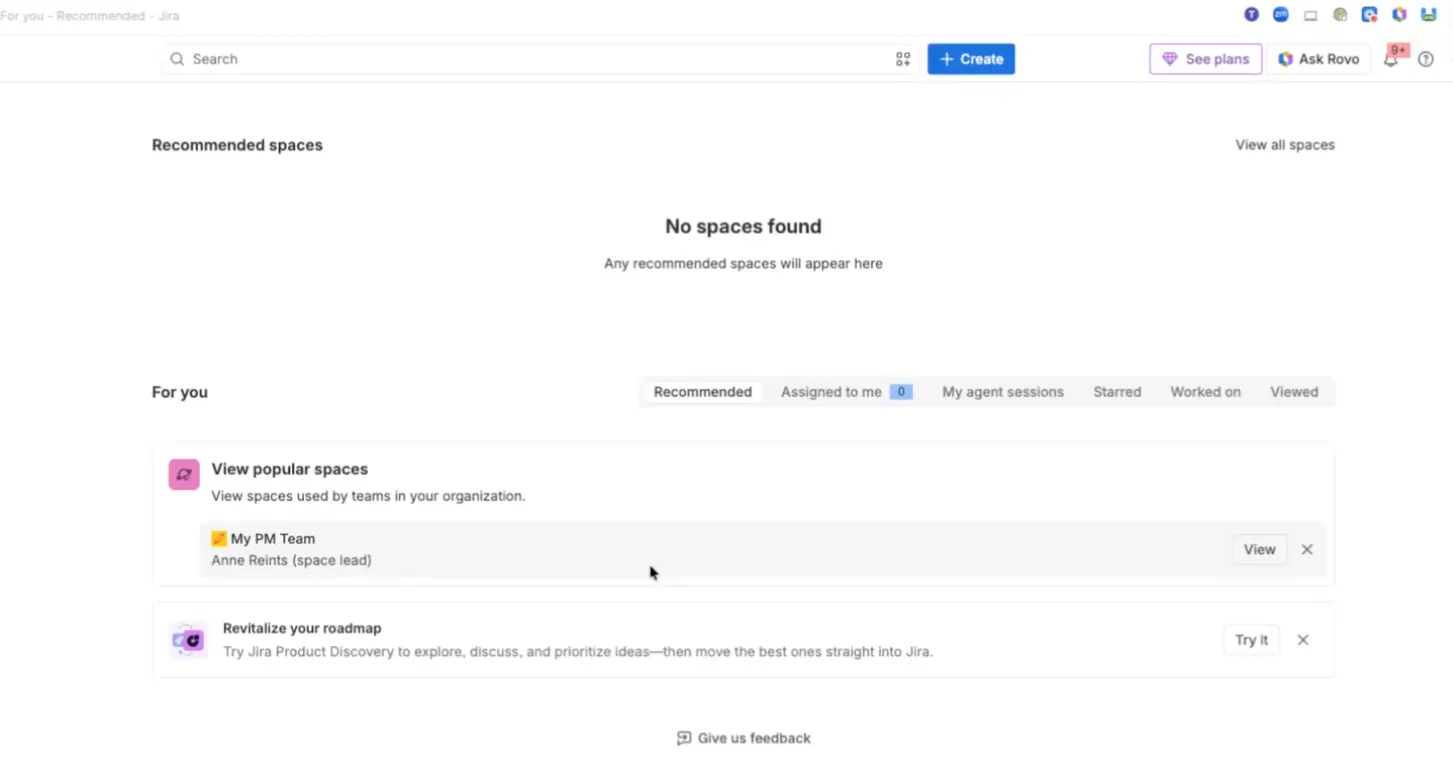
La IA Rovo de Jira ha simplificado esta parte: describe tus necesidades en un lenguaje sencillo y ella se encarga de crear el espacio a tu medida. Consulta el tutorial a continuación.
Nota: Si tu equipo no está familiarizado con la terminología, nuestra guía sobre la terminología de Scrum explica los términos que la interfaz da por supuesto que ya conoces.
Paso 2: Configura tu flujo de trabajo
Define los pasos que debe seguir una tarea. La configuración predeterminada (Pendiente → En curso → Terminada) funciona para equipos pequeños. A medida que tu proceso se vaya volviendo más específico, añade estados como «En revisión», «Control de calidad» o «A la espera de aprobación».
En los espacios gestionados por el equipo, puedes añadir, renombrar o reordenar columnas directamente en el tablero. En los espacios gestionados por la empresa, ve a «Configuración del tablero» > «Columnas» para correlacionar estados con las columnas. Establece límites de trabajo en curso (WIP) en las columnas Kanban para evitar la sobrecarga: pasa el cursor por encima del título de una columna, selecciona «Más acciones» y, a continuación, «Establecer límite de columna».
Hay algo que conviene tener claro desde el principio: añade solo los estados que tu equipo utilice realmente. Cada estado adicional y cada campo obligatorio son un punto en el que las actualizaciones se estancan y la calidad de los datos se deteriora sin que nos demos cuenta.
Paso 3: Planifica tu trabajo con epics y elementos de trabajo
Desglosa el trabajo antes de empezar a realizar el seguimiento. Cada tarea, incidencia o función se convierte en un elemento de trabajo. Agrupa los elementos de trabajo relacionados en «epics» para gestionar conjuntos de trabajo más amplios.
Añade detalles a cada elemento de trabajo: una persona asignada, una prioridad, una fecha límite y una descripción que deje claro en qué consiste «terminado». Si un elemento de trabajo te parece demasiado grande, divídelo en subtareas. Para los equipos Scrum, añade estimaciones de puntos de historia para que el seguimiento de la velocidad funcione desde el primer sprint.
Paso 4: Poner en marcha el trabajo
Para Scrum: ve al Backlog, selecciona los elementos de máxima prioridad y haz clic en «Crear sprint». Establece una fecha de inicio y otra de finalización (la mayoría de los equipos realizan sprints de dos semanas) y asígnale un nombre. Los elementos seleccionados se trasladarán a tu tablero. Arrastra los elementos de trabajo de una columna a otra a medida que avancen. El gráfico de burndown de «Informes» se actualiza automáticamente.
Para Kanban: añade elementos de trabajo directamente al tablero haciendo clic en «+ Crear» en la parte inferior de cualquier columna. Los elementos fluyen de forma continua. Observa el diagrama de flujo acumulativo en «Informes»: si la banda de una columna sigue creciendo mientras que la siguiente se mantiene estable, ahí es donde el trabajo se ha atascado.
Paso 5: Revisar, elaborar informes y ajustar
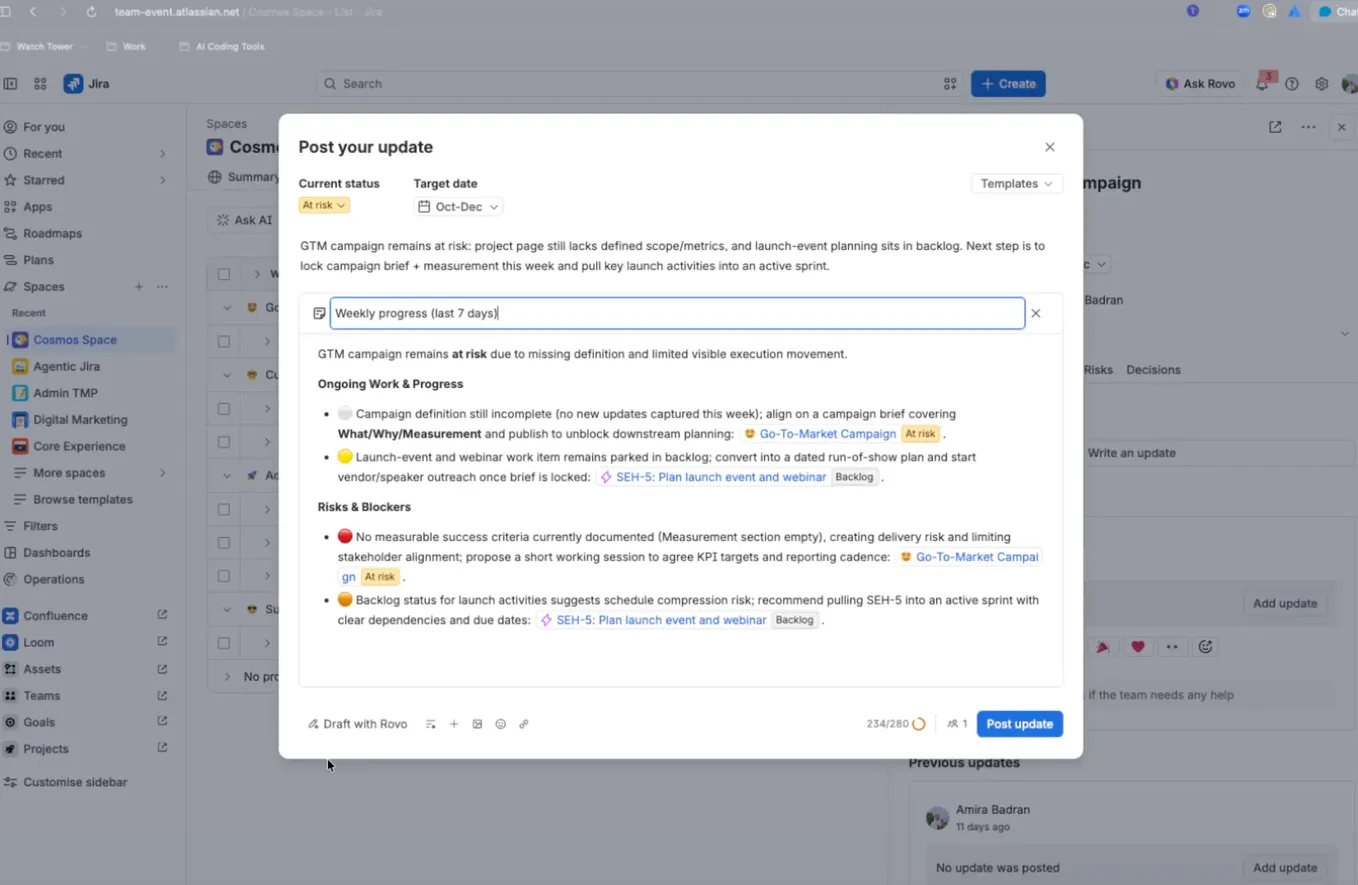
Al final de cada sprint (Scrum) o con una periodicidad fija (Kanban), dedica un tiempo a hacer balance. Los informes nativos de Jira gestionan bien la parte orientada al equipo: el burndown, la velocidad, el flujo acumulativo y los gráficos de control están todos integrados. Aprovecha las retrospectivas para perfeccionar el proceso: qué ha funcionado, qué no y qué cambios hay que introducir para la próxima vez. Aquí es donde el método ágil aporta realmente valor, y es el paso que la mayoría de los equipos se saltan.
Mira el tutorial completo sobre cómo crear resúmenes e informes a través de esta demostración de Atlassian.
Si el trabajo es recurrente en lugar de estar estructurado en proyectos, omite la estructura de sprints y trátalo más bien como gestión de flujos de trabajo.
La metodología ágil también se puede aplicar más allá de la ingeniería, aunque ello requiere un trabajo. Los revisores que dirigen equipos de SEO, operaciones, diseño y mantenimiento describen cómo utilizan Jira con éxito en tareas no relacionadas con el software, y este vídeo explica cómo se aplica la metodología ágil en esos equipos:
¿Qué funciones de IA incluye Jira?
La IA de Jira se articula en dos niveles. El primero es el conjunto de funciones generativas integradas directamente en la interfaz de Jira, que en un principio se denominaban «Atlassian Intelligence» y ahora se engloban bajo la marca Rovo. El segundo es el propio Rovo: una plataforma de IA multiproducto que incorpora, además, chat, búsqueda empresarial y una biblioteca de agentes de IA.
Ambas funciones están incluidas en todos los planes de pago de Jira Cloud (Standard, Premium, Enterprise) sin coste adicional. No es necesario adquirir Rovo por separado.
IA integrada en la aplicación (las funciones que usarás a diario)
Las funciones de IA integradas en la interfaz de Jira se encargan de ese tipo de trabajo que consume tiempo sin generar resultados:
- Búsqueda en lenguaje natural. Escribe «muéstrame las incidencias que me han asignado, etiquetadas como «pagos» y abiertas esta semana» y Rovo lo traduce a JQL. Si tu JQL tiene un error ortográfico, el corrector de errores lo repara sobre la marcha.
- Resúmenes de las tareas. Con un solo clic se genera una tarjeta resumen que recoge de qué trata la tarea, su estado, los colaboradores clave, los obstáculos y los próximos pasos. Los hilos de comentarios con docenas de respuestas se pliegan en un único párrafo.
- Reescritura de la descripción. Un informe de error impreciso se reestructura en un formato coherente que incluye los pasos para reproducirlo, el comportamiento esperado frente al real y los criterios de aceptación.
- Desglose de epopeyas. Selecciona una epopeya y Rovo te sugiere una lista de elementos de trabajo relacionados o secundarios. Acepta los que te sirvan y rechaza el resto. Los elementos aceptados se crean y se enlazan automáticamente.
- Creación de elementos de trabajo a partir de conversaciones. Rovo extrae el contexto de los hilos de Slack, los chats de Microsoft Teams, las páginas de Confluence y las grabaciones de Loom para generar elementos de trabajo de Jira ya rellenados con descripciones y criterios de aceptación.
- Automatización mediante lenguaje natural. Describe cualquier proceso que quieras automatizar en lenguaje sencillo y Rovo crea el flujo de automatización.
- Campos de fórmula. Describe un cálculo («presupuesto restante», «días hasta la fecha límite», «prioridad ponderada») en lenguaje sencillo y Rovo escribe la fórmula. Los resultados se pueden buscar y ordenar.
Tarifas basadas en el uso: los resúmenes en línea, las reescrituras y Rovo Search son gratis y no consumen créditos.
Agentes de Rovo (el cambio más importante)
Aquí es donde el modelo de IA de Jira se diferencia de la mayoría de las herramientas de gestión de proyectos. Los agentes de Rovo aparecen como personas asignadas a las tareas, igual que lo haría un compañero de equipo, y Jira realiza el seguimiento de su rendimiento junto con el del trabajo humano.
Hay tres formas de utilizarlas:
- Asignar un agente a un elemento de trabajo. El agente se hace cargo de él, lo procesa y devuelve el resultado para su revisión.
- Haz una mención a un agente en un comentario. Pide un resumen, un plan de seguimiento o que se realice una investigación, y el agente responderá en el mismo hilo.
- Incorporar un agente en una transición del flujo de trabajo. El agente se desencadena automáticamente cuando un elemento de trabajo pasa de un estado a otro (p. ej., redactar un resumen de diseño cuando una tarea pasa a «En curso»).
Jira incluye varios agentes integrados:
- Delivery Agent se encarga de la coordinación recurrente: comprobaciones de estado, resúmenes StandUp de las reuniones diarias y actualizaciones para las partes interesadas.
- El verificador de preparación del trabajo comprueba si un elemento está claro y completo antes de la planificación del sprint.
- Issue Organizer traslada los elementos a los sprints y los asigna a las épicas
- Jira Coding Agent toma un elemento delimitado, utiliza el «Teamwork Graph» para contextualizarlo y devuelve una solicitud de validación lista para su revisión. Está integrado en todos los planes de pago de Jira.
Los equipos también pueden crear agentes personalizados en Rovo Studio o conectar agentes de terceros a través de MCP (Model Context Protocol), como Claude Code, Cursor y GitHub Copilot.
Rovo Chat y Search
Rovo Chat es un panel conversacional integrado en Jira (y en chat.rovo.com ) que obtiene respuestas de Jira, Confluence, Bitbucket y más de 100 conectores de terceros. Dispone de dos modos: «Respuesta rápida», para búsquedas rápidas, y «Reflexión en profundidad», para razonamientos de varios pasos entre proyectos.
Rovo Search es la capa de búsqueda empresarial subyacente. Índicea todas las herramientas conectadas y muestra resultados basados en las relaciones del Teamwork Graph, la capa de contexto multiproducto de Atlassian que relaciona a personas, trabajo, código, metas y dependencias.
¿Cómo funciona el sistema de créditos de IA en Jira?
El uso de Rovo se mide en créditos de Rovo, que se agrupan a nivel de organización y se restablecen mensualmente. Cada plan de pago de Jira incluye una asignación mensual por usuario:
- Plan Standard: 25 créditos por usuario al mes
- Premium: 70 créditos por usuario al mes
- Enterprise: 150 créditos por usuario al mes
Los costes en créditos varían según la acción. Una «respuesta rápida» o una solicitud básica al agente cuesta 10 créditos. El modo «Think Deeper» varía en función de la complejidad (aproximadamente de 50 a más de 100 créditos). El agente de programación de Jira utiliza un número variable de créditos por ejecución. Los resúmenes en línea, las reescrituras y las búsquedas son gratis.
Dos aspectos a tener en cuenta: La facturación por uso adicional entrará en vigor el 3 de diciembre de 2026, a 0,01 dólares por crédito. Hasta entonces, las organizaciones pueden realizar el seguimiento del uso en Atlassian Administration sin que se les cobre por el exceso de consumo.
Rovo Dev , el complemento enfocado a los desarrolladores para la planificación del código y la revisión de PR, tiene un precio independiente de 20 $ al mes por usuario e incluye 2.000 créditos de Rovo Dev.
¿Qué es lo que Jira hace bien en la gestión de proyectos?
Los puntos fuertes de Jira se centran en el seguimiento: saber qué hay, quién es el responsable y en qué estado se encuentra.
Hemos leído las 100 opiniones más recientes sobre Jira en G2 y Capterra, correspondientes a agosto y septiembre de 2026, y los elogios coincidían en cuatro puntos.
Flujos de trabajo que se adaptan a tu proceso. Los estados, los tipos de tareas, las transiciones y los esquemas de campos se pueden configurar para que se ajusten exactamente a la forma de trabajar de tu equipo. El resumen generado por la IA de G2 a partir de más de 7.400 reseñas lo deja claro: «A los usuarios les gusta la flexibilidad de Jira, sus flujos de trabajo personalizables y su capacidad para integrarse con otras herramientas». Los usuarios que utilizan Scrum, Kanban y configuraciones híbridas coinciden en destacar esa misma flexibilidad.
Un historial de seguimiento que sobrevive a los traspasos de tareas. Cada tarea lleva consigo su historial completo: comentarios, elementos enlazados, cambios de estado y resolución. Un crítico de SoftwareReviews describió la posibilidad de rastrear las incidencias desde las pruebas de aceptación de los usuarios hasta la persona que las notificó originalmente sin salir de la herramienta. Para los equipos de ingeniería, este historial de principio a fin, desde el ticket hasta la producción, es lo que MakerStack denomina «la verdadera fortaleza de Jira».
Visibilidad entre equipos. Los tableros, los filtros y los paneles hacen que la propiedad y las prioridades sean claras en todos los departamentos. El análisis de GetApp de más de 15 000 opiniones verificadas reveló que el 91 % de los usuarios que comentaron sobre la colaboración entre equipos se mostraron positivos al respecto. Los usuarios de operaciones y gestión de programas mencionaron esto con más frecuencia que los de software.
Nivel de integración. Confluence, Bitbucket y GitHub están estrechamente conectados, y el Atlassian Marketplace cubre la mayoría de las carencias restantes con más de 3.000 aplicaciones. Como señaló un crítico de Capterra: «El marketplace tiene una aplicación para todo». Este es el punto fuerte que a los competidores les cuesta más replicar.
Una reseña de G2 dice :
Lo que más me gusta de Jira es la visibilidad general y la estructura que ofrece para gestionar el trabajo. La interfaz de usuario y la experiencia de usuario son intuitivas y facilitan el seguimiento de las tareas, las prioridades y el progreso del proyecto. Sus integraciones con otras herramientas ayudan a mantener los flujos de trabajo conectados, mientras que el rendimiento general es fiable incluso al gestionar múltiples proyectos y tickets. Las nuevas funciones de IA también son útiles para resumir incidencias, encontrar información más rápidamente y mejorar la productividad. Desde el punto de vista del retorno de la inversión (ROI), Jira ofrece un buen valor para los equipos que necesitan una gestión estructurada de proyectos y tareas. La experiencia de incorporación es sencilla, y el soporte técnico y la documentación disponibles facilitan a los equipos dar los primeros pasos y resolver problemas cuando sea necesario.
Lo que más me gusta de Jira es la visibilidad general y la estructura que ofrece para gestionar el trabajo. La interfaz de usuario y la experiencia de usuario son intuitivas y facilitan el seguimiento de las tareas, las prioridades y el progreso del proyecto. Sus integraciones con otras herramientas ayudan a mantener los flujos de trabajo conectados, mientras que el rendimiento general es fiable incluso al gestionar múltiples proyectos y tickets. Las nuevas funciones de IA también resultan útiles para resumir incidencias, encontrar información más rápidamente y mejorar la productividad. Desde el punto de vista del retorno de la inversión (ROI), Jira ofrece un buen valor para los equipos que necesitan una gestión estructurada de proyectos y tareas. La experiencia de incorporación es sencilla, y el soporte técnico y la documentación disponibles facilitan a los equipos dar los primeros pasos y resolver problemas cuando sea necesario.
Merece la pena fijarse en el patrón que se observa en las reseñas positivas. Casi todos los elogios se refieren al seguimiento del trabajo que ya existe. Muy pocos se refieren a la planificación del trabajo que aún no existe.
Dónde se queda corto Jira
Las limitaciones de Jira tienen que ver con la adecuación y la escala, no son defectos. Las mismas cuatro limitaciones aparecieron repetidamente en nuestra muestra de reseñas de G2 y Capterra, y coinciden con lo que dicen los usuarios en Reddit y en reseñas independientes.
La configuración necesita un propietario específico. Los flujos de trabajo y los esquemas de permisos son tan potentes que los pequeños cambios tienen repercusiones en todo el proceso. Un crítico de SoftwareReviews lo expresó claramente: «Configurar los flujos de trabajo y los informes lleva tiempo, y si tu equipo no tiene experiencia con las metodologías ágiles, la terminología y la estructura pueden resultar abrumadoras». » Un hilo de Reddit en r/pmp se hace eco de esto: la queja recurrente no se refiere a las funciones, sino al problema de las capas y a la deriva en la configuración. Asigna presupuesto para un administrador o acepta los valores predeterminados y no los toques.
La planificación de recursos y capacidad es el punto más débil de la plataforma nativa. Esta es la carencia que los profesionales señalan con más frecuencia fuera de las plataformas de revisión. Los revisores incluyen la «falta de herramientas integradas de gestión de carteras y recursos» entre los cinco principales problemas, y señalan que los equipos que buscan estas capacidades «a menudo tienen que recurrir a herramientas adicionales como Jira Align, lo que puede resultar costoso y complejo». » Si tus proyectos se ven limitados por el personal más que por el alcance, comprueba este aspecto antes de realizar la confirmación. Nuestra guía sobre planificación de la capacidad para equipos de software explica qué hay que comprobar.
Resulta pesado para equipos de menos de 10 personas. Otros señalan los datos de G2, que muestran que la puntuación de Jira en facilidad de configuración es de 7,5/10, la más baja entre las herramientas de gestión de proyectos más habituales: «Los administradores novatos suelen necesitar entre 2 y 4 horas de configuración antes de que su equipo pueda utilizarlo de forma productiva. Compárese con Trello o monday.com, donde un equipo ya está moviendo tarjetas a los 10 minutos del registro». ToolNavigate lo expresa de forma más contundente: «Un solo flujo de trabajo de Jira mal configurado puede costarle a un equipo pequeño más de 15 horas desentrañando sprints, permisos y retrasos en los tickets antes de que nadie pueda entregar trabajo real».
Los costes se acumulan de formas que la página de precios no muestra. Los usuarios de Reddit son muy claros al respecto: «Una herramienta de 10 $ por usuario se convierte en 40 $ por usuario una vez que añades los complementos “obligatorios”. » Las licencias de las aplicaciones del Marketplace están vinculadas a tu nivel de usuarios de Jira, por lo que una aplicación que necesiten 100 personas en una instancia de 1.000 usuarios seguirá teniendo una licencia para 1.000 usuarios. Ten en cuenta las aplicaciones y los productos adyacentes de Atlassian a la hora de calcular el número real antes de comparar planes.
En cuanto a la IA, Atlassian afirma que ahora todos los planes de pago incluyen agentes de IA. Estos pueden planificar, realizar el seguimiento y hacer avanzar el trabajo. Las opiniones de los críticos al respecto son moderadas. SaaSBinder califica las funciones de IA de Rovo como «una jugada inteligente que aborda de frente la complejidad histórica de la plataforma», pero añade: «No esperes que resuelva mágicamente todos tus problemas. La complejidad subyacente y la dependencia del Atlassian Marketplace para obtener la funcionalidad completa siguen existiendo».
Una nota de Capterra señala:
Resulta demasiado pesado para un equipo pequeño. Con menos de diez personas, la gestión te cuesta más de lo que te aporta, y lo notas cada día. La parte administrativa es un trabajo en sí misma. Flujos de trabajo, permisos, esquemas… necesitas a alguien que se encargue realmente de la configuración. Si nadie lo hace, todo se convierte en un caos en cuestión de meses. Lo aprendimos por las malas.
Resulta demasiado pesado para un equipo pequeño. Con menos de diez personas, la gestión te cuesta más de lo que te aporta, y lo notas cada día. La parte administrativa es un trabajo en sí misma. Flujos de trabajo, permisos, esquemas… necesitas a alguien que se encargue realmente de la configuración. Si nadie lo hace, todo se convierte en un caos en cuestión de meses. Lo aprendimos por las malas.
Precios de Jira para la gestión de proyectos
El plan Free de Jira cubre lo básico para un equipo pequeño. El salto más importante para los gestores de proyectos es pasar del plan Standard al Premium, ya que los planes y las hojas de ruta avanzadas solo están disponibles en el plan Premium.
| Plan | Precio | Qué obtienes |
| Free | 0 $, hasta 10 usuarios | Lista de tareas pendientes, tablero, cronograma, informes, 2 GB de almacenamiento, soporte de la comunidad. Sin funciones de IA. |
| Estándar | 7,91 $ por usuario al mes | Permisos avanzados, registros de auditoría, residencia de datos, 250 GB de almacenamiento, Rovo IA (25 créditos por usuario al mes) |
| Premium | 14,54 $ por usuario al mes | Planes de trabajo avanzados, entorno de pruebas, pistas de lanzamiento, almacenamiento ilimitado, soporte 24/7, Rovo IA (70 créditos por usuario al mes) |
| Enterprise | Basado en citas | Gobernanza de múltiples instancias, controles empresariales, Rovo IA (150 créditos por usuario al mes) |
Las cifras proceden de la página de precios de Atlassian, verificadas en septiembre de 2026. La consecuencia práctica: la planificación entre proyectos es una función de la versión Premium, por lo que un equipo de 25 personas que necesite visibilidad del portafolio tendrá que optar por un plan de aproximadamente 363 dólares al mes en lugar de uno de 198 dólares.
¿Quién debería utilizar Jira para la gestión de proyectos?
La decisión depende de cómo se reciba el trabajo y de quién se encargue de la configuración.
Elige Jira si:
- Tu equipo se dedica a la ingeniería, las tecnologías de la información, el control de calidad o la prestación de servicios
- El trabajo se presenta en forma de elementos independientes y rastreables, con una propiedad clara
- Tienes un proceso consolidado que merece la pena plasmar en flujos de trabajo
- Te has comprometido con el ecosistema de Atlassian (Confluence, Bitbucket)
Elige otra opción si:
- Tu equipo tiene menos de 10 personas y no cuenta con un administrador dedicado
- Los proyectos están limitados por las personas y la capacidad, no por los tickets
- La mayoría de los colaboradores no tienen conocimientos técnicos y actualizarán el trabajo de forma irregular.
- Necesitas la elaboración de informes de cartera sin tener que pagar por la versión Premium
Si ninguna de las dos opciones parece adecuada, puede que el problema no sea la herramienta. Quizás el plan y el trabajo ya se encuentren en sistemas diferentes, y añadir software no sirva para cerrar la brecha, sino para desplazarla.
Cómo aborda ClickUp el problema de las dos capas
Advertencia sincera: no somos imparciales en este caso, ya que ClickUp es nuestro producto. Incluimos esta sección porque creemos que compite de verdad con Jira en los aspectos que trata este artículo: planificación, capacidad y visibilidad de la cartera sin necesidad de una capa adicional ni de un límite de precios.
Como espacio de trabajo convergente basado en IA, ClickUp mantiene el plan y el trabajo en el mismo modelo de objetos. Las vistas de cartera, los paneles de control y los gráficos de carga de trabajo se alimentan de datos de tareas en tiempo real, por lo que no hay que configurar, pagar ni mantener sincronizada ninguna capa de planificación independiente.
Tareas, tableros y flujos de trabajo

En Jira, el tipo de tablero se elige al crear el espacio: Scrum o Kanban. Cambiarlo implica crear un nuevo espacio. En ClickUp, el mismo conjunto de tareas se puede visualizar como un tablero Kanban, un diagrama de Gantt, un Cronograma, un calendario, una tabla o una lista, y puedes alternar entre ellos sin tener que volver a configurar nada. Se trata de las «vistas» de ClickUp, y todos los planes (incluido el Free) incluyen vistas personalizadas ilimitadas.
Los componentes básicos funcionan igual que los de Jira, pero con menos barreras entre ellos:
Las tareas son la unidad básica de trabajo. Cada una de ellas incluye una persona asignada, una prioridad, una fecha límite, una descripción, comentarios, subtareas, dependencias y un historial completo. Puedes anidar tareas dentro de otras tareas con cualquier nivel de profundidad, no solo en la jerarquía «épica-historia-subtarea» que impone Jira.
Los estados personalizados se configuran por lista (el equivalente en ClickUp a un espacio). Tu lista de ingeniería puede seguir el orden «Pendiente» → «En curso» → «En revisión» → «Control de calidad» → «Terminado», mientras que tu lista de marketing utiliza «Borrador» → «Revisión» → «Publicado». No es necesario que compartan un mismo esquema, y no necesitas un administrador para modificarlos.
Los campos personalizados abarcan los metadatos que Jira gestiona a través de las configuraciones de los campos: menús desplegables, números, fechas, personas, fórmulas, relaciones y mucho más. La diferencia es que cualquier miembro puede añadir un campo a una lista sin alterar la estructura global.
Los sprints funcionan de forma nativa. Crea una lista de sprints o utiliza la estructura de carpetas de sprints de ClickUp, establece fechas de inicio y finalización, selecciona elementos del backlog y realiza el seguimiento de la velocidad. Los informes de burndown, burnup y flujo acumulativo están integrados.
Las automatizaciones de ClickUp se encargan de los traspasos repetitivos. Se trata de reglas del tipo «si esto, entonces aquello» que se crean sin necesidad de escribir código. Por ejemplo, cuando el estado de una tarea cambia a «Lista para revisión», ClickUp puede reasignarla automáticamente al revisor, establecer una fecha límite para la revisión, publicar una notificación en el canal del proyecto y actualizar un campo personalizado.
Paneles y visibilidad de la cartera

Esta es la carencia que los evaluadores de Jira señalaron con mayor frecuencia: el tablero del equipo muestra el estado del sprint, pero las preguntas del patrocinador («¿Vamos por buen camino?», «¿Dónde están los riesgos?», «¿Cómo se comparan los tres proyectos?») requieren un panel de control independiente que hay que volver a crear cada mes.
Los paneles de ClickUp se alimentan directamente de los datos de las tareas en tiempo real. No hay ninguna capa intermedia entre el trabajo y los números. Se crea un panel añadiendo tarjetas:
- La tarjeta de cartera permite el seguimiento del progreso en varias listas, carpetas o espacios desde una única vista. Esta es la visibilidad entre proyectos que ofrece el nivel Premium de Jira.
- La tarjeta de carga de trabajo muestra quién está por encima o por debajo de su capacidad en función de la duración estimada de las tareas y las tareas asignadas, comparándolas con los mismos datos que el equipo actualiza a diario. Esa es la cuestión sobre recursos y capacidad que los revisores de Jira no dejaban de plantear.
- Las tarjetas de gráficos (de barras, circulares o de líneas) desglosan los datos de las tareas por persona asignada, estado, tiempo de control de tiempo o cualquier campo personalizado.
- Las tarjetas de cálculo calculan sumas, medias o fórmulas personalizadas a partir de los datos de tus tareas.
En cuanto a la IA, los paneles de control tienen compatibilidad con tarjetas de IA que generan información en tiempo real:
- El resumen ejecutivo de IA ofrece un resumen general del estado del proyecto para la dirección, generado automáticamente a partir de la actividad de las tareas.
- Actualización del proyecto de IA muestra los cambios recientes, las tareas completadas y los riesgos señalados.
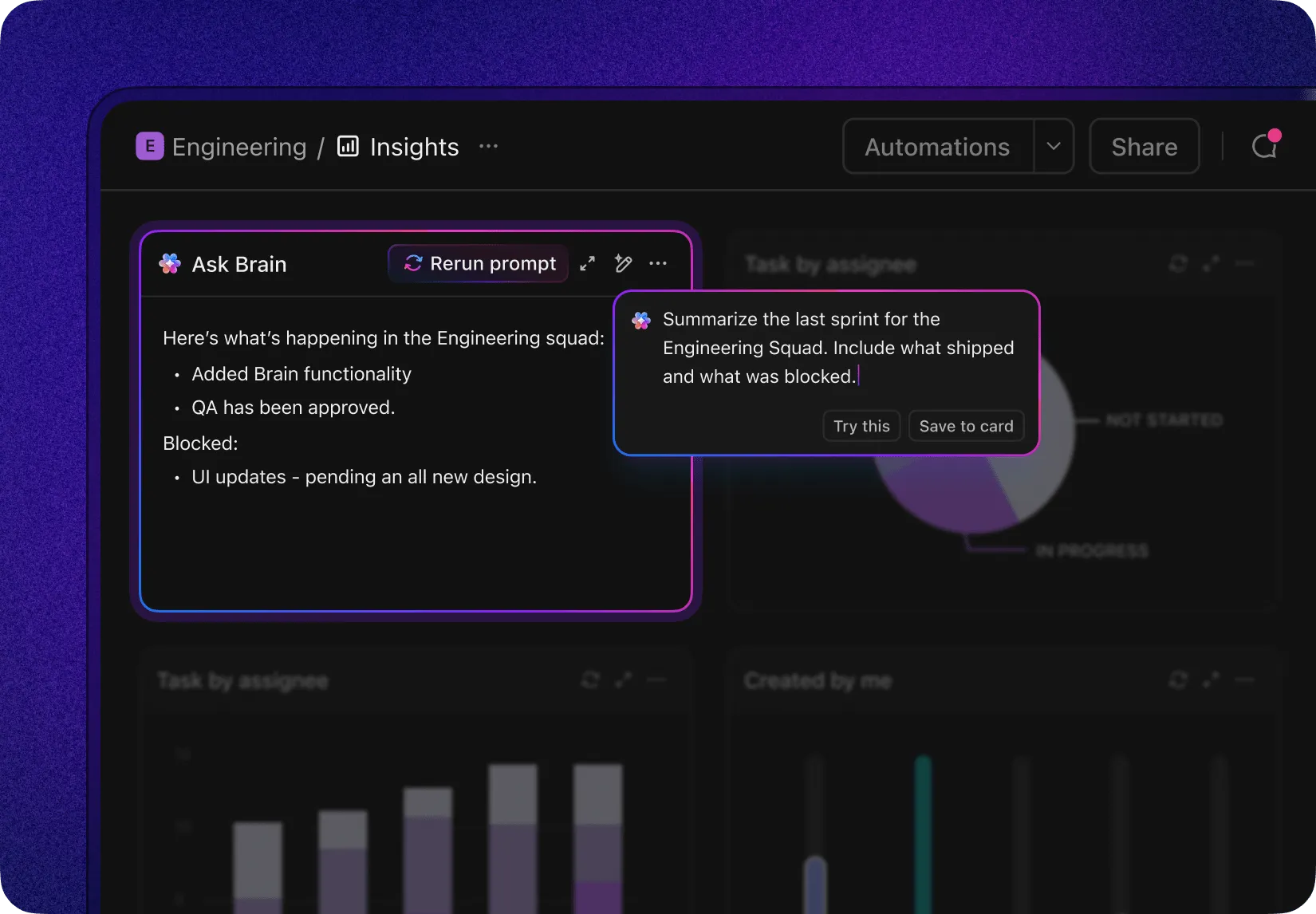
- AI Brain Card te permite ejecutar una indicación personalizada con los datos de tu entorno de trabajo y fijar el resultado en el panel.
El resultado: el panel del patrocinador y el tablero del equipo se alimentan de la misma fuente. Cuando una tarea pasa al estado «Terminada» en el tablero, se actualizan la tarjeta de la cartera, el gráfico de la carga de trabajo y el resumen ejecutivo.
IA y agentes
Brain² se integra en las tareas, los documentos y el chat. Responde a preguntas utilizando el contexto de tu entorno de trabajo: «¿Cuál es el estado del lanzamiento del tercer trimestre?» recopila información de todas las tareas, comentarios y documentos relacionados. Redacta descripciones de tareas, reescribe contenido, resume hilos de comentarios, genera informes de resumen StandUp y crea reglas de automatización a partir de indicaciones en lenguaje sencillo.
Esto refleja las funciones de IA integradas en la aplicación que ofrece Jira a través de Rovo (búsqueda en lenguaje natural, resúmenes, reescritura de descripciones), con una diferencia: la capa contextual de Brain abarca tareas, documentos y chat de forma nativa, ya que todos ellos se encuentran en el mismo producto.
Luego están los Superagentes, que actúan como compañeros de equipo de IA. Aquí es donde el modelo de ClickUp se asemeja a los agentes Rovo de Jira. Los Superagentes aparecen como miembros asignables del entorno de trabajo. Puedes:
- Asigna una tarea a un Superagente. Este se encarga del trabajo, lo procesa utilizando el contexto del entorno de trabajo y devuelve el resultado para su revisión.
- Realiza una mención de un Superagente en un comentario o en un mensaje de chat. Pídele un resumen, un informe de investigación o un borrador de respuesta, y te responderá en el mismo hilo.
- Configura un «Superagente» con un horario o un desencadenante de automatización. Un resumen diario del StandUp, un informe semanal de tareas pendientes o una clasificación automática de las solicitudes entrantes, todo ello ejecutándose en segundo plano.
El catálogo incluye agentes predefinidos para la elaboración de informes sobre el estado de los proyectos, la clasificación de incidencias, las notas de lanzamiento, los resúmenes de campañas y mucho más. Los equipos también pueden crear agentes personalizados para cualquier flujo de trabajo.
Para los equipos de ingeniería en concreto, ClickUp Codegen es el equivalente directo al Coding Agent de Jira. Se trata de un agente de programación autónomo que lee el contexto completo de una tarea, escribe el código, ejecuta pruebas y abre una solicitud de validación. Mientras que el Coding Agent de Jira obtiene el contexto del Teamwork Graph de Jira y Bitbucket, Codegen lo extrae del entorno de trabajo de ClickUp (tareas, documentos, comentarios) y se conecta a GitHub a través de MCP. El catálogo también incluye plantillas de Super Agent centradas en el código para la revisión de código, la refactorización y la documentación.
Nota: El contexto del espacio de trabajo de Brain supone una auténtica ventaja cuando tus tareas, documentos y chat se encuentran todos en ClickUp. Pero si el código de tu equipo está en Bitbucket y tu documentación en Confluence, el Teamwork Graph de Jira tiene un alcance nativo más profundo en esa pila específica.
Un entorno de trabajo conectado
Jira es excelente en lo que hace, pero no lo hace todo. Cuando se toma una decisión en Slack, pero la tarea se gestiona en Jira, alguien tiene que hacer el puente manualmente. ClickUp las integra en un único entorno de trabajo:
ClickUp Docs está integrado en el mismo producto que tus tareas. Crea un resumen del producto, enlázalo a las tareas que describe y, cuando esas tareas se actualicen, el contexto ya estará conectado. En cuanto a mantenerte conectado, ClickUp Chat te ofrece canales para equipos o proyectos, mensajes directos para conversaciones privadas y la posibilidad de convertir cualquier mensaje de chat en una tarea con un solo clic. Si necesitas un lienzo visual, ClickUp Whiteboards te proporciona un lienzo visual para la lluvia de ideas, la representación de procesos y la creación de esquemas de diseño.
Pero esto funciona mejor cuando tu equipo se compromete a utilizar ClickUp como entorno de trabajo principal. Los equipos que siguen utilizando Slack para el chat y Documentos de Google para la documentación duplicarán el contexto en lugar de consolidarlo. Y para los equipos que ya están muy inmersos en el ecosistema de Atlassian, las integraciones de Jira con Confluence, Bitbucket y Loom son más sólidas que lo que ofrece ClickUp como conexión de terceros. El argumento del «entorno de trabajo único» solo da sus frutos si realmente te pasas a él.
Los planes de ClickUp empiezan siendo gratuitos, con complementos para IA. Mira a continuación:
Consejo profesional: Si te cambias de plataforma, importa los elementos de trabajo de Jira manteniendo intactos sus enlaces a las épicas, en lugar de hacerlo como una lista plana de tareas, y reconstruye el panel de control de tu cartera de proyectos una vez que la jerarquía se haya establecido, no antes. La jerarquía aplanada es el único error de migración que resulta difícil de revertir. La herramienta de importación de ClickUp se encarga de la asignación con Jira.
El veredicto
Jira es la herramienta adecuada si tu trabajo consiste en elementos rastreables que avanzan a lo largo de un flujo de trabajo, tu equipo cuenta con un administrador encargado de la configuración y ya has invertido en la suite de Atlassian. No hay nada que se le pueda comparar en cuanto a precisión a nivel de incidencias y historial de auditoría. Esa ventaja es real.
No es la herramienta adecuada si necesitas visibilidad de la planificación, la capacidad y la cartera desde el primer día (sin una actualización a Premium ni un segundo producto). Y tampoco lo es si nadie del equipo quiere ser el administrador de Jira, ya que, sin uno, la configuración se desvía en cuestión de meses.
La pregunta que vale la pena plantearse antes de confirmar un presupuesto: ¿la herramienta que estás evaluando mantiene el plan al lado del trabajo, o te pide que construyas y mantengas ese puente tú mismo?
Si quieres comprobar la diferencia, crea un entorno de trabajo gratuito de ClickUp, recrea en él un proyecto real (no una muestra) y ejecútalo durante un sprint en paralelo con lo que tienes ahora. Esa es una respuesta mejor que la que te puede dar cualquier artículo.
Preguntas frecuentes sobre la gestión de proyectos con Jira
¿Dispone Jira de una herramienta de gestión de proyectos?
Sí. Jira es una herramienta de gestión de proyectos que permite a los equipos planificar el trabajo, asignar propietarios, realizar un seguimiento del progreso mediante flujos de trabajo personalizados y elaborar informes sobre la entrega. Nació en 2002 como un sistema de seguimiento de incidencias para desarrolladores de software, por lo que el seguimiento, la asignación de propietarios y el rendimiento son sus puntos fuertes innatos. La planificación de la capacidad y las hojas de ruta entre proyectos (Plans) requieren el plan Premium, que cuesta 14,54 $ por usuario al mes.
¿Cómo gestionas los proyectos en Jira?
Crea un espacio para el trabajo, elige entre gestión por parte de la empresa o del equipo, crea una jerarquía de épicas, historias y subtareas, configura un flujo de trabajo y establece informes separados para el equipo y para los patrocinadores. Las metas y cronogramas comunes a todos los equipos se gestionan por encima del espacio, en «Plans» o «Atlassian Projects». El error más habitual es gestionar todo el plan dentro de un único espacio, lo que deja sin respuesta las preguntas de las partes interesadas.
¿Se va a dejar de utilizar Jira?
No. Jira no va a desaparecer, pero han cambiado dos cosas relacionadas con él. Jira Work Management se ha combinado con Jira, y la migración automática para los suscriptores actuales comenzará a principios de 2025. Jira Server dejó de recibir soporte el 15 de febrero de 2024. Los productos restantes son Jira Cloud y Jira Data Center (Data Center llegará al final de su vida útil el 28 de marzo de 2029). Los cambios terminológicos a partir de 2025 (de «proyectos» a «espacios» y de «incidencias» a «elementos de trabajo») son simples cambios de nombre, no eliminaciones.
¿Es difícil aprender a usar Jira?
Utilizar Jira es sencillo; administrarlo, no tanto. Los usuarios suelen comentar que se familiarizan con los tableros y los elementos en cuestión de días, mientras que la configuración del flujo de trabajo, el esquema de permisos y los campos requiere un administrador con experiencia. Los equipos sin conocimientos técnicos señalan que la curva de aprendizaje es la más pronunciada, ya que la interfaz da por hecho que se está familiarizado con la terminología ágil y JQL.
¿Jira es ágil o de tipo «cascada»?
Jira está diseñado para el método ágil, pero es compatible con ambos. Los tableros de Scrum y Kanban, las carteras de tareas, los sprints y los gráficos de burndown son funciones nativas. La secuenciación al estilo «cascada» es posible mediante cronogramas, dependencias y fechas fijas, aunque los equipos que siguen fases estrictas suelen añadir «Planes» o una aplicación del Marketplace para obtener el comportamiento de programación que esperan.
¿Cuál es el mayor problema que plantea Jira a los gestores de proyectos de gestión de proyectos?
Elaboración de informes, no seguimiento. El tablero muestra la actividad con precisión, pero nunca se diseñó para responder a la pregunta de si un proyecto va por buen camino a nivel de cartera, por lo que los gestores vuelven a elaborar los números destinados a los patrocinadores en un panel independiente. Las quejas recurrentes en r/pmp y Quora se refieren a la deriva en la configuración al no contar con un administrador dedicado y a la escasa planificación nativa de recursos y capacidad.