
Als Notion 2.0 im Jahr 2018 auf den Markt kam, veränderte es die Art und Weise, wie Menschen ihre Arbeit organisierten. Seiten, Datenbanken und Blöcke machten es einfach, benutzerdefinierte Systeme zu erstellen, ohne an ein traditionelles Projekt-Tool gebunden zu sein. Lange Zeit funktionierte diese Flexibilität.
Aber Dokumentation allein reicht nicht aus, um die Arbeit voranzubringen.
Da die Arbeit immer mehr von der Ausführung geprägt ist, verlangsamt die Verwendung von Seiten und Tabellen zunehmend den Arbeitsablauf. In der Regel suchen Teams dann nach einer strukturierteren und effizienteren Lösung.
Wenn Sie sich in dieser Phase befinden, ist dieser Artikel genau das Richtige für Sie. Dieser Leitfaden erklärt Schritt für Schritt, wie Sie von Notion zu ClickUp wechseln können.
Und warum ClickUp? Weil es einen anderen Ansatz für die Arbeit verfolgt. Es ist ein Projektmanagement-Tool, in dem Aufgaben, Zeitleisten, Dokumente, Automatisierung und Berichterstellung an einem Ort zusammenlaufen.
Also, legen wir los! 🎯
Warum von Notion zu ClickUp migrieren?
Wenn Ihr Team aus dem Projektmanagement von Notion als „Alleskönner“-Arbeitsbereich herausgewachsen ist und nun zuverlässige Nachverfolgung von Projekten, Automatisierungen und eine klarere Struktur benötigt, ist ClickUp der richtige nächste Schritt. Dieser Vergleich zwischen ClickUp und Notion hilft Ihnen zu verstehen, wo Notion glänzt, wo es bei der Skalierung Schwierigkeiten hat und wie ClickUp helfen kann.
Die Stärken von Notion und wo es Schwächen gibt
Notion eignet sich hervorragend für flexible Dokumentation, vernetzte Wikis und leichtgewichtige Datenbanken, insbesondere für Einzel-Ersteller und kleine Teams.
Die Lücken treten auf, wenn die Arbeit sehr aufgabenintensiv wird. Abhängigkeiten, Automatisierung, Berechtigungen und die Nachverfolgung der Workload sind begrenzt. Die Verwaltung von Fristen, Eigentümern und Fortschritten über Teams hinweg erfordert oft manuelle Pflege oder externe Tools, was die Ausführung verlangsamt.
Vorteile der Umstellung auf das Projektmanagement-Tool von ClickUp
Hier sind die wichtigsten Vorteile der Verwendung von ClickUp als Ihre bevorzugte Software für die Aufgabenverwaltungs- und Projektmanagement-Aufgaben:
- Schnellere Ausführung: Native Aufgaben, Status, Prioritäten und Fälligkeitsdaten sorgen für einen reibungslosen Ablauf der Arbeit ohne manuelle Aktualisierungen.
- Skalierbar mit Ihrem Team: Hierarchien, Berechtigungen und Ansichten bleiben bestehen, auch wenn Projekte und Mitarbeiter hinzukommen.
- Integrierte Automatisierung: Aufgabenzuweisungen, Statusaktualisierungen und Auslöser ohne tools von Drittanbietern
- Klare Struktur: Spaces, Ordner und Listen ersetzen verschachtelte Seiten durch vorhersehbare Workflows.
- Echtzeit-Sichtbarkeit: Dashboards und Berichterstellung zeigen sofort den Fortschritt, Hindernisse und Workloads an.
- Weniger Kontextwechsel: Dokumente, Kommentare, Ziele und Aufgaben befinden sich in einem System, wodurch eine unübersichtliche Vielzahl von Tools vermieden wird.
Wer sollte eine Migration in Betracht ziehen?
- Kundendienstagenturen, die strukturierte Pipelines, SLAs und wiederholbare Vorlagen für die Lieferung benötigen
- Operations-Teams, die SOPs erstellen, die direkt mit Aufgaben, SLAs und Automatisierungen verknüpft sein müssen
- Produkt- und Projektmanager, die Zeitleisten, Abhängigkeiten und Berichterstellung auf Portfolioebene benötigen
- Inhalt- und Creator-Teams, deren „Wiki + Aufgaben in Notion” langsam, fragmentiert und schwer für die Berichterstellung zu verwenden sind.
🧠 Wissenswertes: Es hat sich herausgestellt, dass 72 % der PMOs davon ausgehen, dass ihr Aufgabenbereich und ihre Verantwortlichkeiten in den kommenden Jahren zunehmen werden. Und wenn die Workload immer weiter zunimmt, erleichtert eine Plattform wie ClickUp es Ihnen, alles strukturiert, aufeinander abgestimmt und überschaubar zu halten, während Sie skalieren.
Was Sie sicher von Notion migrieren können
Bevor Sie von Notion zu ClickUp wechseln, ist es wichtig zu verstehen, welche Arten von Inhalten sich problemlos übertragen lassen und welche möglicherweise einer kurzen Überprüfung bedürfen. Die gute Nachricht ist, dass die meisten zentralen Notion-Elemente, die für die Planung, Nachverfolgung und Dokumentation verwendet werden, bei guter Strukturierung zuverlässig migriert werden können.
Datenbanken/Tabellen
Strukturierte Datenbanken wie Task-Tracker, Inhaltskalender, CRM-ähnliche Tabellen oder einfache Projektlisten können sicher migriert werden. Zeilen, Eigenschaften und grundlegende Beziehungen lassen sich gut übertragen, insbesondere wenn die Datenbanken klar definiert sind.
Seiten, Dokumente und Inhalte
Notion-Seiten mit schriftlichen Inhalten wie Überschriften, Absätzen, Aufzählungen und Links lassen sich problemlos migrieren. Langform-Dokumentationen, Notizen zu Meetings, Wissensdatenbanken und Inhalte im SOP-Stil lassen sich besonders sicher übertragen, solange die Hierarchien der Seiten bewusst gestaltet und nicht übermäßig fragmentiert sind.
Aufgaben, Checklisten und Boards
Aufgabenbasierte Datenbanken, Checklisten innerhalb von Seiten und Kanban-artige Boards lassen sich gut übertragen, wenn sie einer einheitlichen Struktur folgen. Status-basierte Workflows und grundlegende Setups für Prioritäten lassen sich problemlos übertragen, sodass sie nach der Migration leicht in ein funktionsfähiges System umgewandelt werden können.
Dateien, Einbettungen und Anhänge
Hochgeladene Dateien, Bilder und gängige Einbettungen lassen sich in der Regel problemlos zu ClickUp migrieren. Externe Links und Verweise bleiben erhalten, allerdings müssen einige eingebettete Widgets von Drittanbietern je nach Quelle möglicherweise neu verbunden werden.
🔍 Wussten Sie schon? Teams, die mit ClickUp wachsen, gewinnen Zeit zurück. Im dritten Jahr spart ein durchschnittliches Team etwa 12 Stunden pro Mitarbeiter und Monat, was mehr Freiraum für Planung, Entscheidungsfindung und die Arbeit schafft, die tatsächlich etwas bewirkt.
Was wird NICHT automatisch migriert?
Nicht alles in einer komplexen Notion-Struktur lässt sich in ClickUp mit einem Klick umsetzen. Wenn Sie diese Limite im Voraus kennen, vermeiden Sie Überraschungen:
- Kommentare, Anhänge und Details auf Aufgabenebene: Inline-Datenbank-Aufgabenkommmentare, Beschreibungen und Anhänge sind nicht enthalten.
- Wikis und Wissensstruktur: Notion-Wikis werden nicht automatisch übertragen. Importierte Seiten werden als ClickUp-Dokumente angezeigt und können manuell auf Dokumentenebene in Wikis konvertiert werden.
- Versionsverlauf: Der Seitenverlauf und die Aktivitätsprotokolle aus Notion-Dokumenten werden in ClickUp nicht beibehalten.
- Visuelle Blöcke und Layout-Stil: Titelbilder, Callouts, Trennlinien, Videos und Code-Blöcke werden oft in vereinfachten Text umgewandelt, während mehrspaltige Layouts zu einer einzigen Spalte zusammengefasst werden.
- Schaltflächen und interaktive Elemente: Schaltflächenfelder aus Notion werden beim Import nicht unterstützt.
- Seiten-Symbole und Emojis: Diese werden möglicherweise nicht übertragen und müssen in der Regel manuell neu angewendet werden.
- Formatierung von Zahlen: Prozentzeichen werden aus Feldern mit Zahlen entfernt, und Zahlen im Format für Währungen werden als Geldfelder importiert.
Checkliste vor der Migration
Diese Checkliste sorgt für einen reibungslosen Import, sodass Ihr neuer ClickUp-Workspace vom ersten Tag an gut organisiert ist.
Bereinigen und organisieren Sie Ihren Notion-Workspace
Überprüfen Sie Ihren Workspace, bevor Sie etwas exportieren. Hier sind einige Dinge, die Sie erledigen können:
- Standardisieren Sie Datenbanknamen, Eigenschaftsnamen und Ansichten, damit klar ersichtlich ist, wozu die einzelnen Tabellen dienen.
- Entfernen Sie doppelte Ansichten und ungenutzte Eigenschaften, die Datenbanken verlangsamen und Exporte unübersichtlich machen.
- Stellen Sie sicher, dass wichtige Seiten und Datenbanken in übersichtlichen Bereichen auf oberster Ebene zu finden sind und nicht tief in zufälligen Unterseiten vergraben sind.
Nicht verwendete Blöcke/Seiten zusammenführen oder archivieren
Alte Experimente, persönliche Seiten und aufgegebene Systeme sorgen während der Migration für Unordnung. Zu erledigen: schnelle Optimierungen:
- Archivieren Sie alles, was die aktive Arbeit nicht mehr unterstützt.
- Führen Sie überlappende Datenbanken nach Möglichkeit zusammen.
Legen Sie Ihre ClickUp-Hierarchie fest
ClickUp basiert auf einem klaren, strukturierten Rahmen, der Arbeit in ein organisiertes System verwandelt. Wenn Sie diese Hierarchie im Voraus verstehen, können Sie Notion-Inhalte sauber importieren und eine spätere Umstrukturierung vermeiden.
So funktioniert die ClickUp-Hierarchie:

- Workspace: Stellt Ihr gesamtes Unternehmen oder Konto dar.
- Bereiche: Trennt wichtige Bereiche der Arbeit wie Kundenservice, Produkt, Marketing oder Betrieb voneinander.
- Ordner: Gruppiert verwandte Workflows, Clients, Produkte oder Programme innerhalb jedes Spaces.
- Liste: Enthalten die tatsächlichen Aufgaben für Projekte oder wiederholbare Prozesse.
- Aufgaben: Erfasst einzelne Arbeitsaufgaben mit Fälligkeitsdaten, Mitarbeitern, Prioritäten und Statusen.
- Unteraufgaben und Checklisten: Unterteilt Aufgaben in schrittweise auszuführende Aktionen.
Bevor Sie Daten aus Notion importieren, passen Sie sowohl Ihre Seiten als auch Ihre Datenbanken an diese Struktur an:
- Ordnen Sie übergeordnete Domänen Spaces zu: Weisen Sie allgemeine Funktionen wie Produkt, Marketing oder Betrieb auf Space-Ebene zu.
- Gruppieren Sie verwandte Arbeiten in Ordnern: Organisieren Sie nach Clients, Produkten oder wichtigen Initiativen.
- Notion-Datenbanken zu Listen zuordnen: Entscheiden Sie, ob jede Datenbank zu einer einzelnen Liste, mehreren Listen oder einer Dokumentreferenz in ClickUp wird.
- Planen Sie Beziehungen im Voraus: Identifizieren Sie Notion-Beziehungen und Rollups, damit Sie diese später mit ClickUp-Beziehungen, Rollups und Formeln nachbilden können.
Exportberechtigungen und Entscheidungen zur Sichtbarkeit des Teams
Notion-Berechtigungen werden nicht migriert. Daher müssen Sie Folgendes tun:
- Überprüfen Sie, wer derzeit Zugriff auf welche Bereiche in Notion hat, und dokumentieren Sie alle sensiblen Spaces oder Datenbanken.
- Entscheiden Sie, wie diese in ClickUp-Spaces, private Ordner und Berechtigungen auf Listebene umgesetzt werden sollen, bevor Sie den Import durchführen.
- Planen Sie Beobachter-/Mitarbeiter-Regeln, damit wichtige Aufgaben automatisch den richtigen Personen angezeigt werden, sobald Ihre Daten in ClickUp vorliegen.
So migrieren Sie von Notion zu ClickUp (Schritt für Schritt)
Im Folgenden finden Sie einen praktischen Leitfaden, wie Sie Ihre Arbeit mit ClickUp Importer sicher aus Notion übertragen können. 👇
Schritt 1: Exportieren Sie Ihre Notion-Daten
So exportieren Sie aus Notion und erfassen alle Seiten und Datenbanken auf einmal:
- Öffnen Sie Notion und klicken Sie in der Seitenleiste auf Einstellungen & Mitglieder.
- Wählen Sie Alle Workspace-Inhalte exportieren mit Inhalt einbeziehen: Alles.
- Laden Sie die exportierte ZIP-Datei herunter, sobald Sie sie per E-Mail erhalten haben.
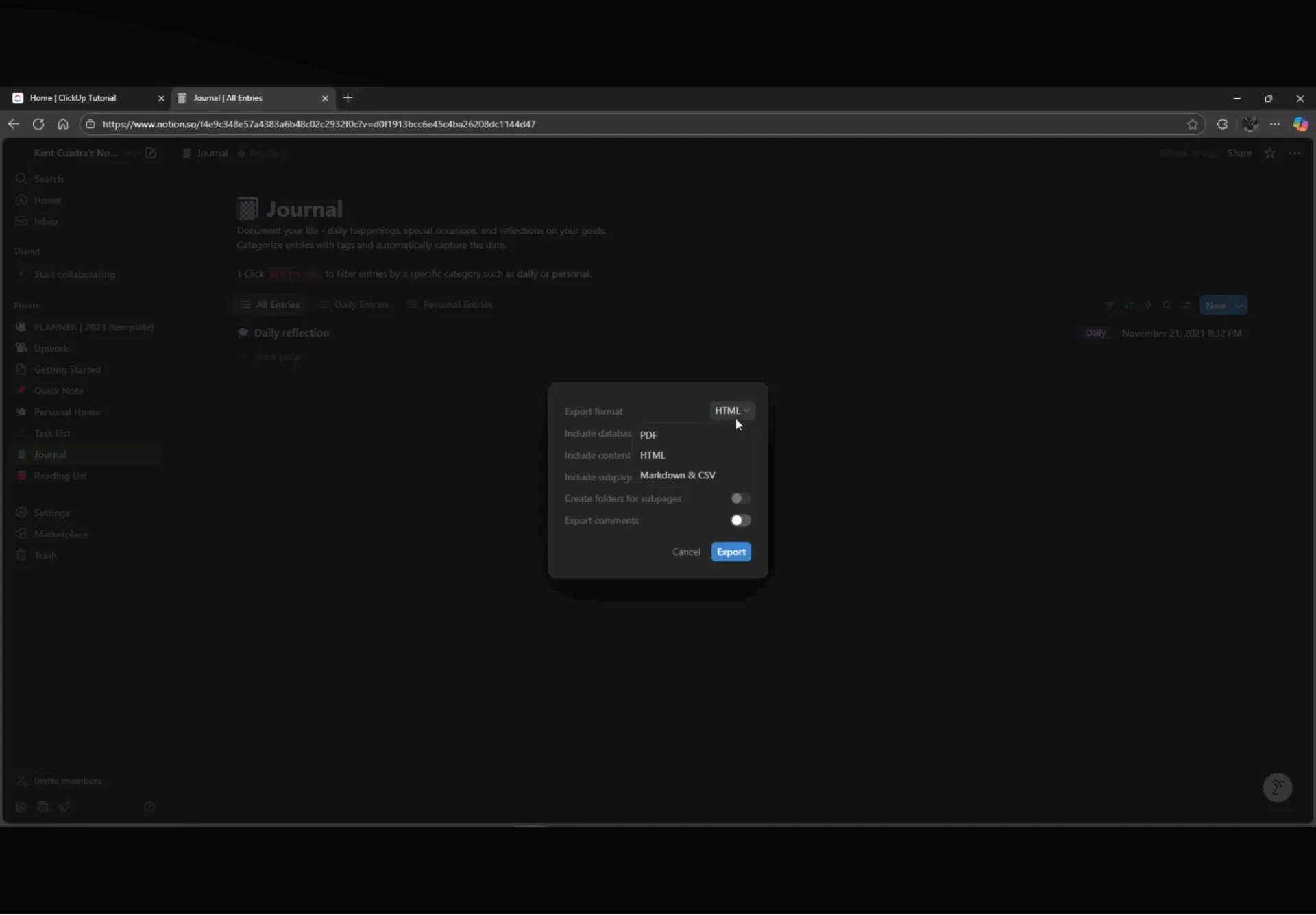
- Bei Datenbanktabellen können Sie einzelne Tabellen auch als CSV aus dem Menü „•••“ jeder Datenbank exportieren.
- Legen Sie fest, dass bei teamweiten Migrationen immer „Alle Workspace-Inhalte exportieren“ verwendet werden soll, während bei teilweisen Migrationen oder Vorlagen die Option „Exportieren“ aus dem Ellipsenmenü auf bestimmten Seiten verwendet wird.
- Speichern Sie den exportierten Ordner „.zip“ oder „.HTML“ lokal, bevor Sie fortfahren. Wenn das Format falsch ist, erkennt ClickUp die Datei nicht.
❗ Notiz: Durch den Export als HTML werden lesbare Inhalte und Strukturen gewährleistet, während CSV Daten im Tabellenformat erfasst, die Sie in ClickUp-Listen importieren können.
Schritt 2: Dateien für den Import vorbereiten
Bevor Sie Ihre Arbeit in ClickUp importieren, sollten Sie alles ordnen und klar mit einer Beschreibung kennzeichnen:
- Benennen Sie Dateien und Ordner um, damit sie Ihrer geplanten ClickUp-Struktur entsprechen.
- Öffnen Sie CSV-Dateien und stellen Sie sicher, dass die erste Zeile saubere Feldnamen enthält (z. B. Aufgabenname, Fälligkeitsdatum, Mitarbeiter, Status).
- Standardisieren Sie Werte wie Status (Erledigt, In Bearbeitung), Daten und Namen von Personen vor dem Import.
- Entfernen Sie leere oder veraltete Spalten, die nicht benötigt werden.
💡 Profi-Tipp: Aktivieren Sie beim Exportieren einzelner Notion-Seiten die Option Ordner für Unterseiten erstellen. Dadurch bleiben verschachtelte Seiten in ClickUp Docs intakt. Wenn diese Option deaktiviert ist, werden alle Unterseiten zu einem einzigen Dokument zusammengefasst.
Schritt 3: Daten in ClickUp importieren
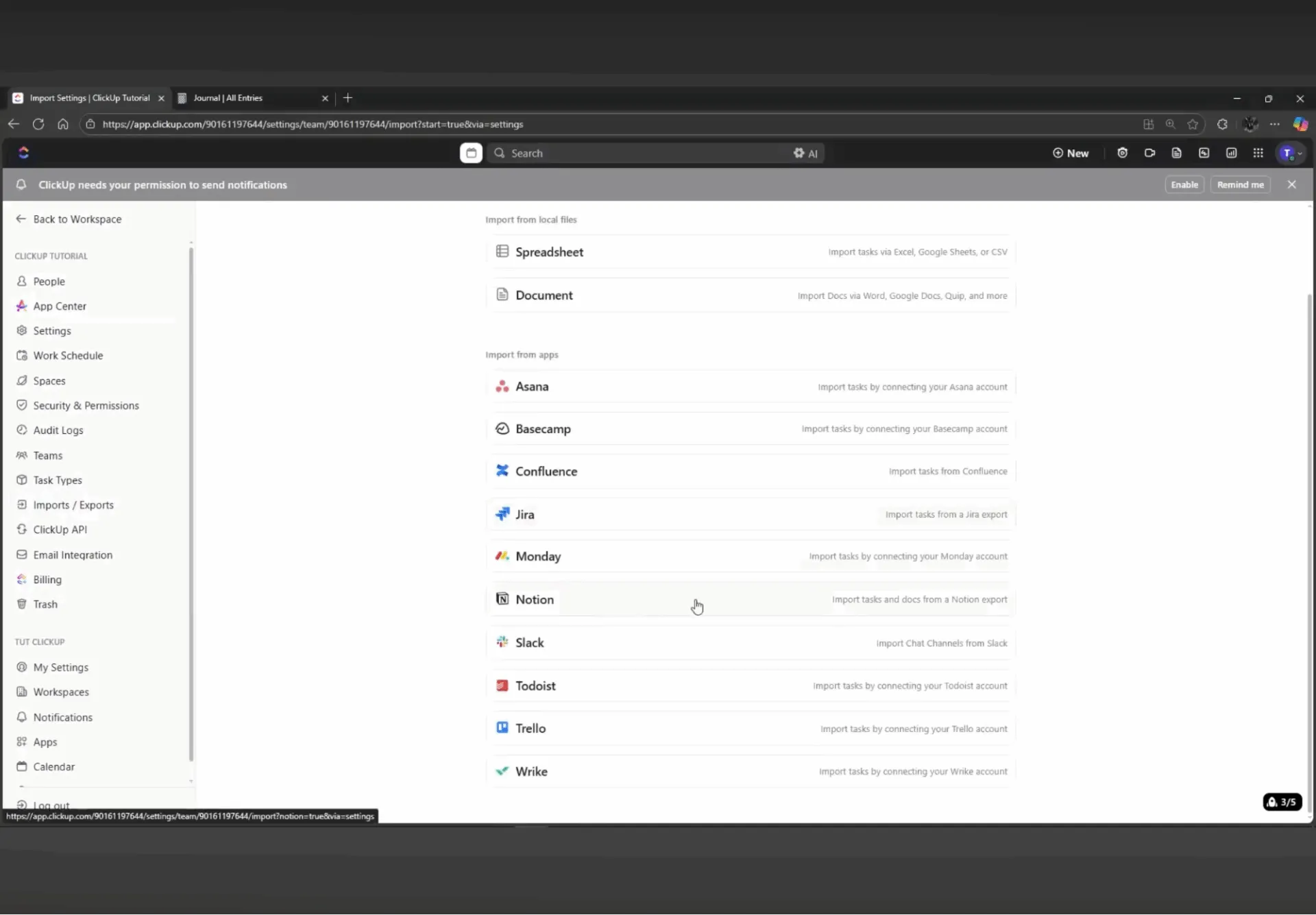
ClickUp verfügt über einen speziellen Notion-Importer, der Seiten, Datenbanken und Benutzer in einen einzigen ClickUp-Space und -Ordner zieht. So können Sie aus Notion importieren:
- Klicken Sie in ClickUp auf Ihren Workspace-Avatar > Einstellungen > Importieren/Exportieren > Import starten > Notion > Elemente importieren.
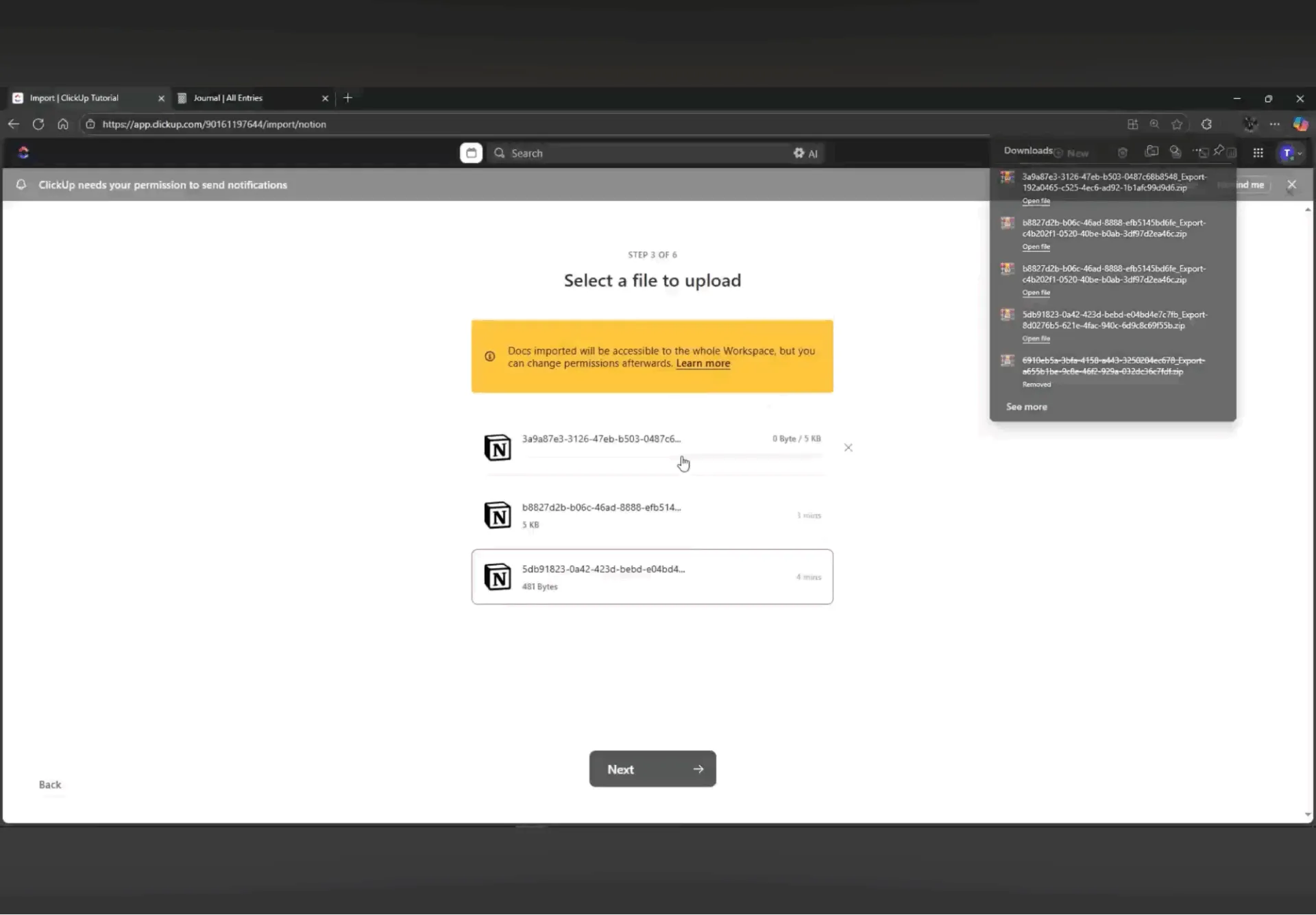
- Laden Sie Ihre Notion-Exportdatei (HTML-ZIP) hoch und wählen Sie den Bereich, in dem der Inhalt gespeichert werden soll, oder erstellen Sie einen neuen Space speziell für migrierte Elemente.
- Ordnen Sie Notion-Benutzer bestehenden ClickUp-Mitgliedern zu, laden Sie sie ein oder importieren Sie sie als inaktive Benutzer. Klicken Sie dann auf „Importieren“ und warten Sie, bis der Import abgeschlossen ist.
Schritt 4: Datenbankansichten in ClickUp neu erstellen
Sobald Ihre Daten in ClickUp sind, besteht der nächste Schritt darin, die Darstellung neu zu gestalten:
- Fügen Sie für jede importierte Liste die Ansichten Liste, Board, Kalender oder Tabelle hinzu, um die Boards, Zeitleisten und Filter von Notion abzubilden. Verwenden Sie ClickUp-Filter für Status, Mitarbeiter und Fälligkeitsdaten, um Notion-Filter anzunähern.
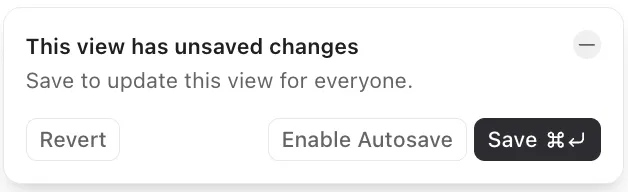
- Speichern Sie häufig verwendete Kombinationen als gespeicherte Ansichten und heften Sie sie an, damit Ihr Team sofort das richtige Layout sieht.
ℹ️ Zur Information: Wir werden im nächsten Abschnitt näher darauf eingehen, wo Sie erfahren, welche Notion-Ansichten sich am besten in ClickUp-Ansichten wie Liste, Board, Gantt-Ansicht oder Kalender übertragen lassen.
Schritt 5: Beziehungen und Formeln neu aufbauen
Wie bereits erwähnt, lassen sich Notion-Beziehungen und -Rollups nicht unverändert übertragen. Sie müssen mithilfe von benutzerdefinierten Feldern, Abhängigkeiten und Formeln neu erstellt werden.
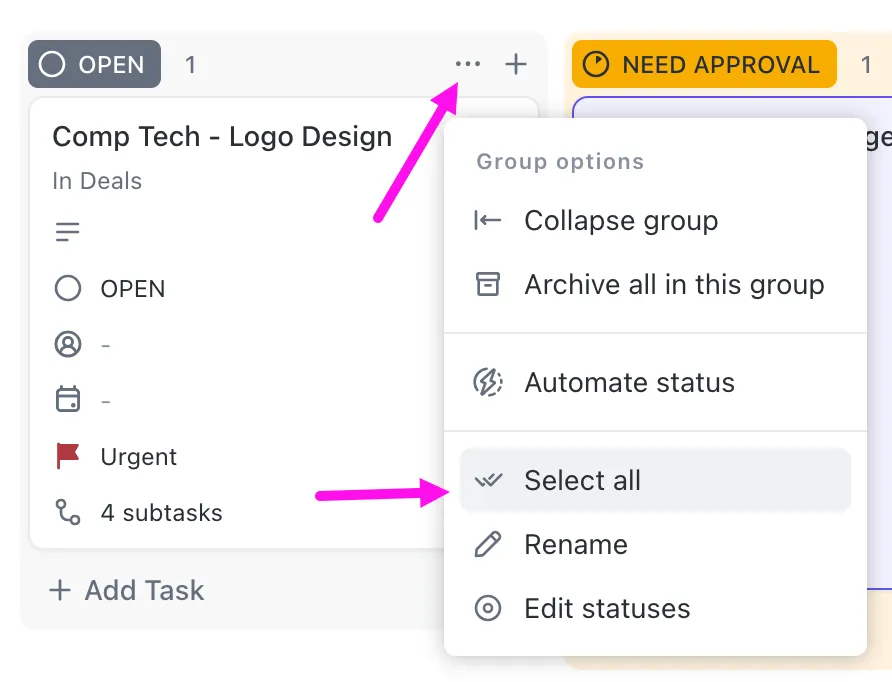
- Erstellen Sie benutzerdefinierte Felder (Dropdown-Menüs, Nummern, URLs, Personen), die Ihren alten Notion-Eigenschaften entsprechen, und verwenden Sie dann die Massenaktion- Symbolleiste von ClickUp, um fehlende Werte einzufügen.
- Ersetzen Sie Notion-Beziehungen durch ClickUp-Beziehungen (Abhängigkeiten, Verknüpfungen zwischen Aufgaben) und verwenden Sie benutzerdefinierte Formelfelder, um Berechnungen wie Aufwand und Kosten zu replizieren.
Schritt 6: Laden Sie Ihr Team erneut ein und stellen Sie Berechtigungen ein
Mit ClickUp-Berechtigungen können Sie den Zugriff auf Space-, Ordner-, Liste- und Dokumentenbene steuern. Daher ist es wichtig, die zuvor in Notion bestehenden Sicherheitsvorkehrungen wiederherzustellen. Dadurch werden Verwirrung und versehentliche Bearbeitungen im neu importierten Workspace sofort verhindert.
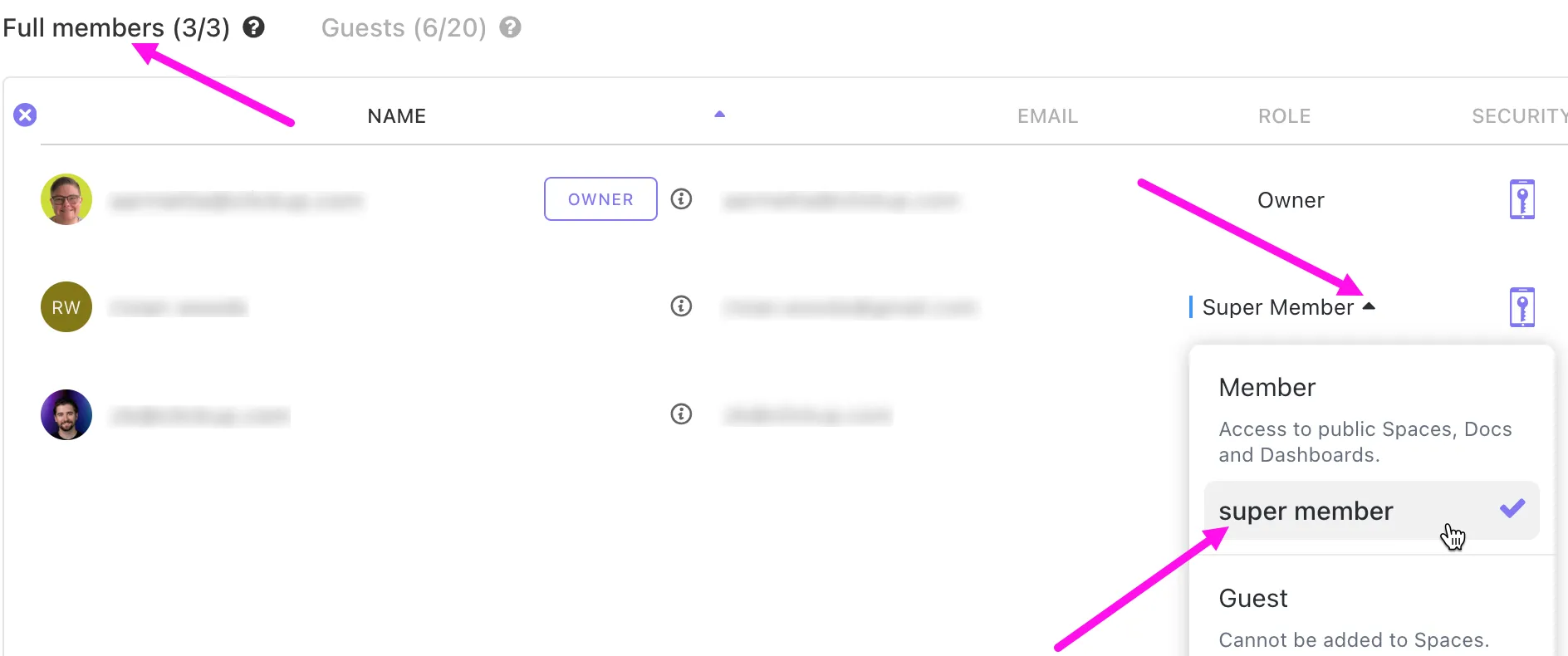
📌 So richten Sie Berechtigungen in ClickUp ein:
- Weisen Sie Rollen zu, wenn Sie Benutzer einladen
- Fügen Sie Mitglieder (vollständiger Zugriff), Gäste (eingeschränkter Zugriff) oder Administratoren (kontrollieren den gesamten Workspace) zu Ihrem importierten Space hinzu.
- Erstellen Sie benutzerdefinierte Rollen (in den Tarifen Business Plus/Enterprise) für einen noch individuelleren Zugriff.
- Legen Sie Berechtigungen auf jeder Ebene fest.
Berechtigungen können für Spaces (Enterprise), Ordner, Listen und Dokumente festgelegt werden. Für jeden Speicherort können Sie auswählen, was eingeladene Benutzer tun dürfen:
- Vollständige Bearbeitung
- Bearbeitung
- Kommentar
- Nur die Ansicht anzeigen
- Sichern Sie sensible Listen und Dokumente
Machen Sie Listen oder Dokumente privat und geben Sie sie nur an bestimmte Personen oder Teams weiter. Verwenden Sie die Berechtigungen „Nur anzeigen“ oder „Kommentieren“ für externe Mitarbeiter, um unerwünschte Bearbeitungen zu verhindern.
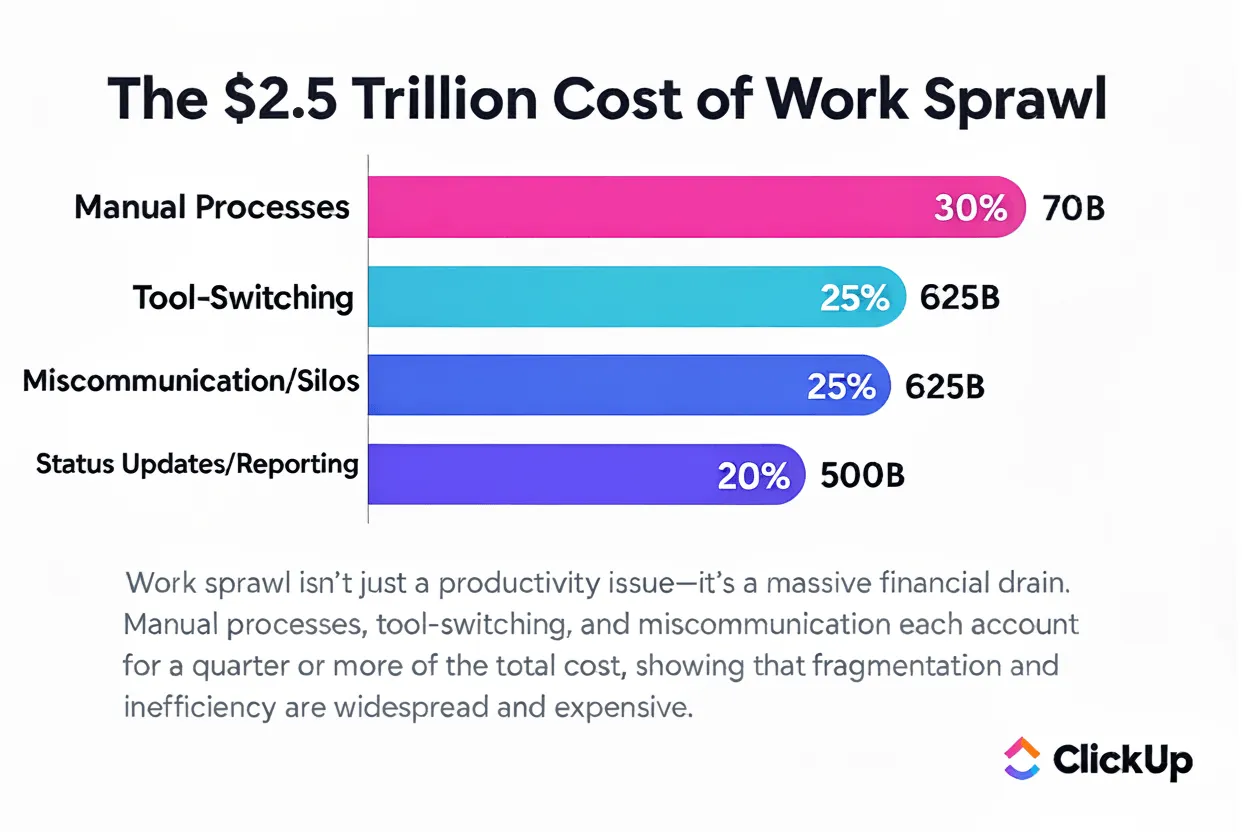
🧠 Wissenswertes: Work Sprawl ist teurer, als den meisten Teams bewusst ist. Es verursacht geschätzte Verluste an Produktivität in Höhe von 2,5 Billionen US-Dollar, und die versteckten Kosten summieren sich schnell: Manuelle Prozesse, ständiger Werkzeugwechsel und endlose Statusaktualisierungen zehren Quartal für Quartal still und leise am Budget.
Genau diese Fragmentierung hilft ClickUp Teams zu vermeiden, sodass die Arbeit schneller, übersichtlicher und auf lange Sicht weitaus kostengünstiger wird.
Notion-Elemente auf ClickUp abbilden (Was kommt wohin?)
Der nächste Schritt besteht nun darin, zu verstehen, wie sich die Blöcke von Notion in die Struktur von ClickUp übertragen lassen.
Notion-Seiten > ClickUp-Dokumente
Alle Notion-Dokumente werden in ein ClickUp-Dokument importiert. Jede Notion-Seite wird zu einer Unterseite innerhalb dieses Dokuments. Sie können sie in verschachtelten Seiten und Unterseiten organisieren, damit Ihr Team sie leicht finden kann:
- Prozesse und Playbooks
- Onboarding-Materialien
- Produktspezifikationen
- Meeting-Notizen
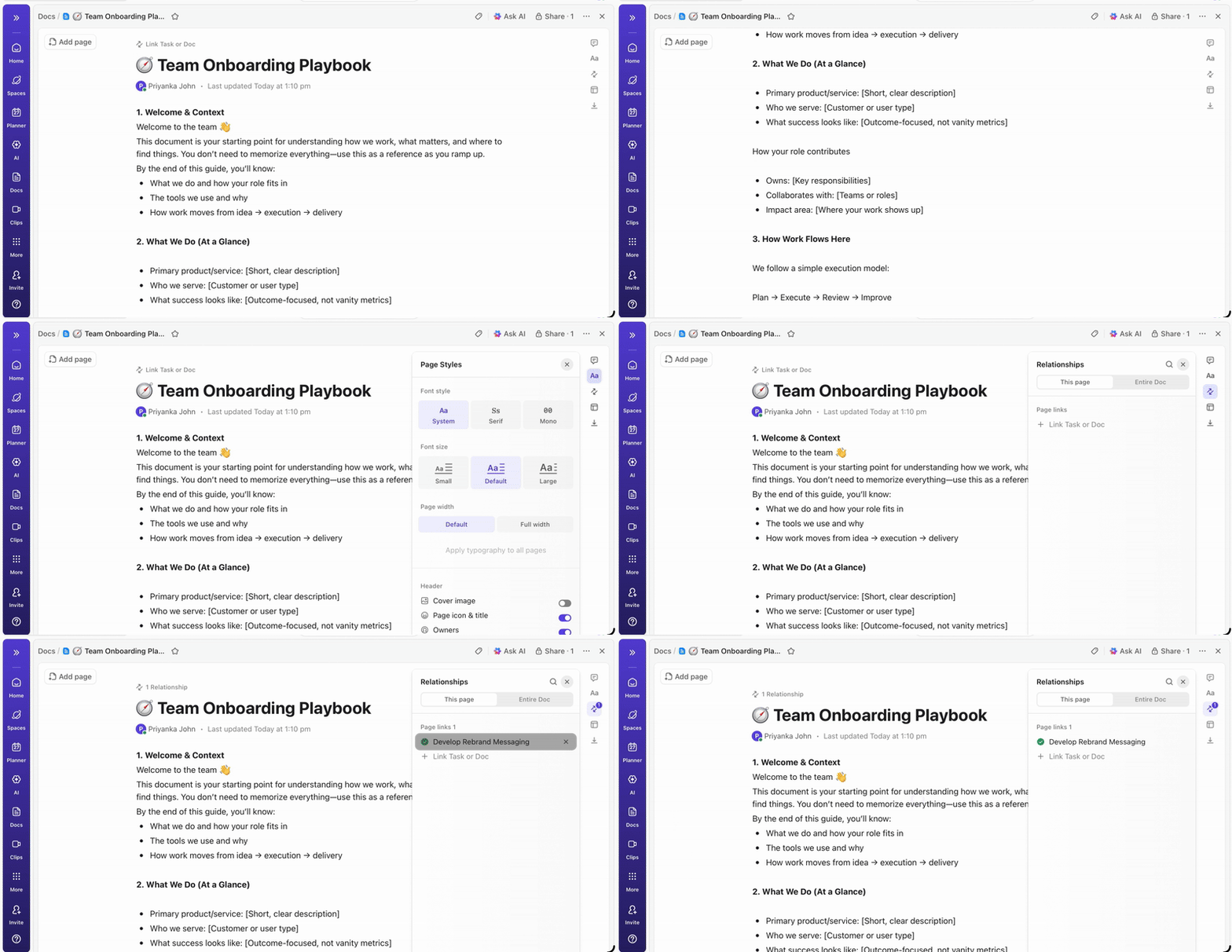
Anders als in Notion sind ClickUp-Dokumente nicht isoliert.
Mit dieser Notion-Alternative können Sie Dokumente mit Ordnern und Listen verknüpfen, Aufgaben direkt aus markiertem Text erstellen und Dokumente mit Aufgaben verknüpfen, um zusätzlichen Kontext zu schaffen. Teams können in Echtzeit zusammenarbeiten, Kommentare einfügen, Feedback geben und die Nachverfolgung des Seitenverlaufs durchführen, um zu sehen, was wann geändert wurde.
🚀 Vorteil von ClickUp: Erwecken Sie Ihre Dokumente mit ClickUp Brain zum Leben – der weltweit ersten kontextbezogenen KI, die direkt in Ihren Workspace integriert ist.
Hier sind einige praktische Möglichkeiten, ClickUp Brain zu nutzen:
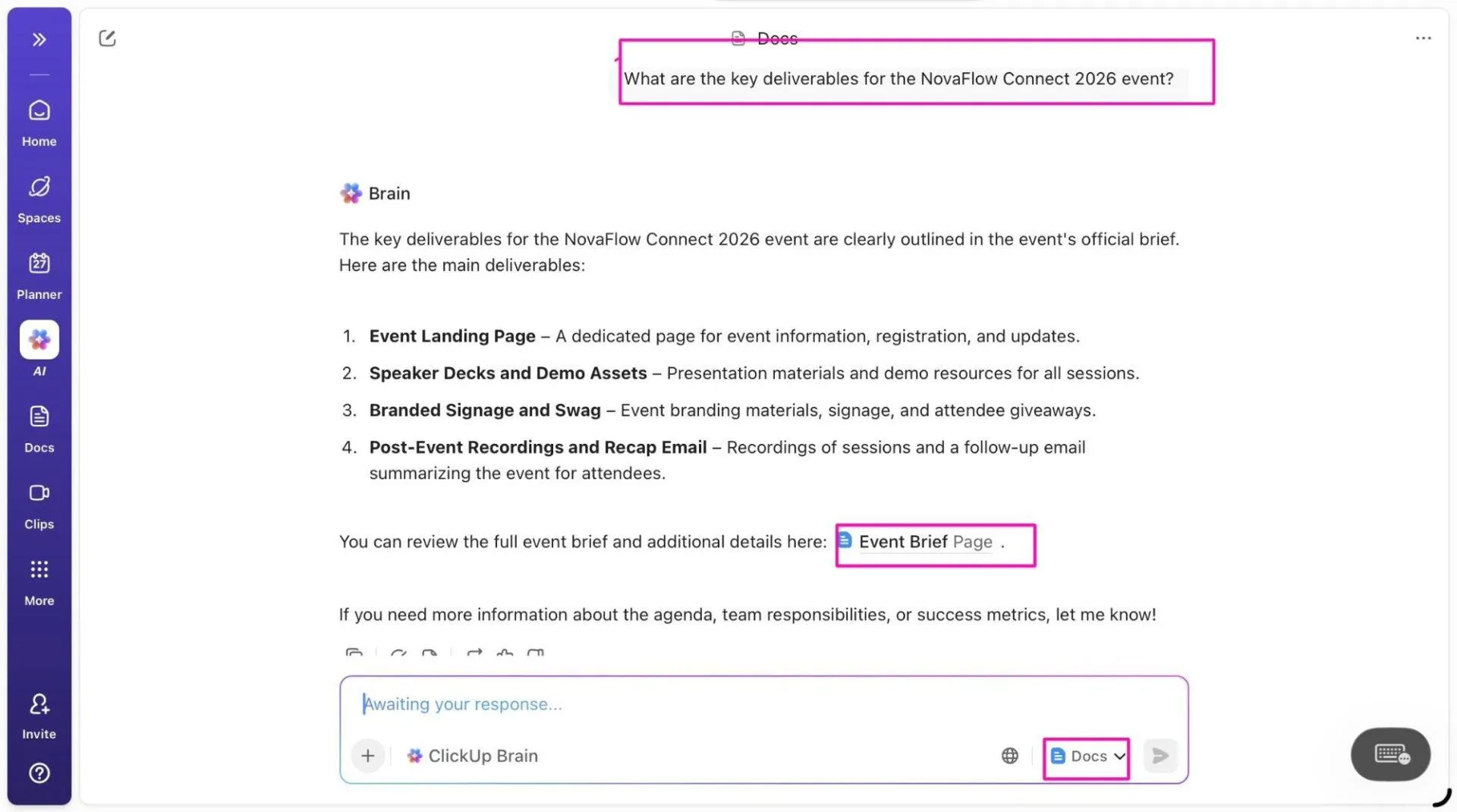
- Lange Dokumente sofort zusammenfassen: Erstellen Sie übersichtliche Zusammenfassungen ganzer Dokumente oder einer Auswahl an Abschnitten, damit Ihre Teamkollegen den Kontext verstehen, ohne Alles Zeile für Zeile lesen zu müssen.
- Dokumentation in Aufgaben umwandeln: Markieren Sie Text und lassen Sie Brain Aktionspunkte extrahieren, die dann in ClickUp-Aufgaben umgewandelt werden.
- Stellen Sie Fragen direkt in Docs: Starten Sie eine Abfrage bei ClickUp Brain in natürlicher Sprache, um wichtige Entscheidungen, Eigentümer oder nächste Schritte anzuzeigen, ohne manuell Seiten durchsuchen zu müssen.
- Entwerfen Sie neue Dokumente und verbessern Sie Inhalte: Erstellen Sie strukturierte Dokumente, Gliederungen oder Folgeseiten anhand von Eingabeaufforderungen und erhalten Sie KI-gestützte Vorschläge zum Umschreiben, Klarstellen oder Anpassen des Tons direkt in den Dokumenten.
Datenbanken > Listen
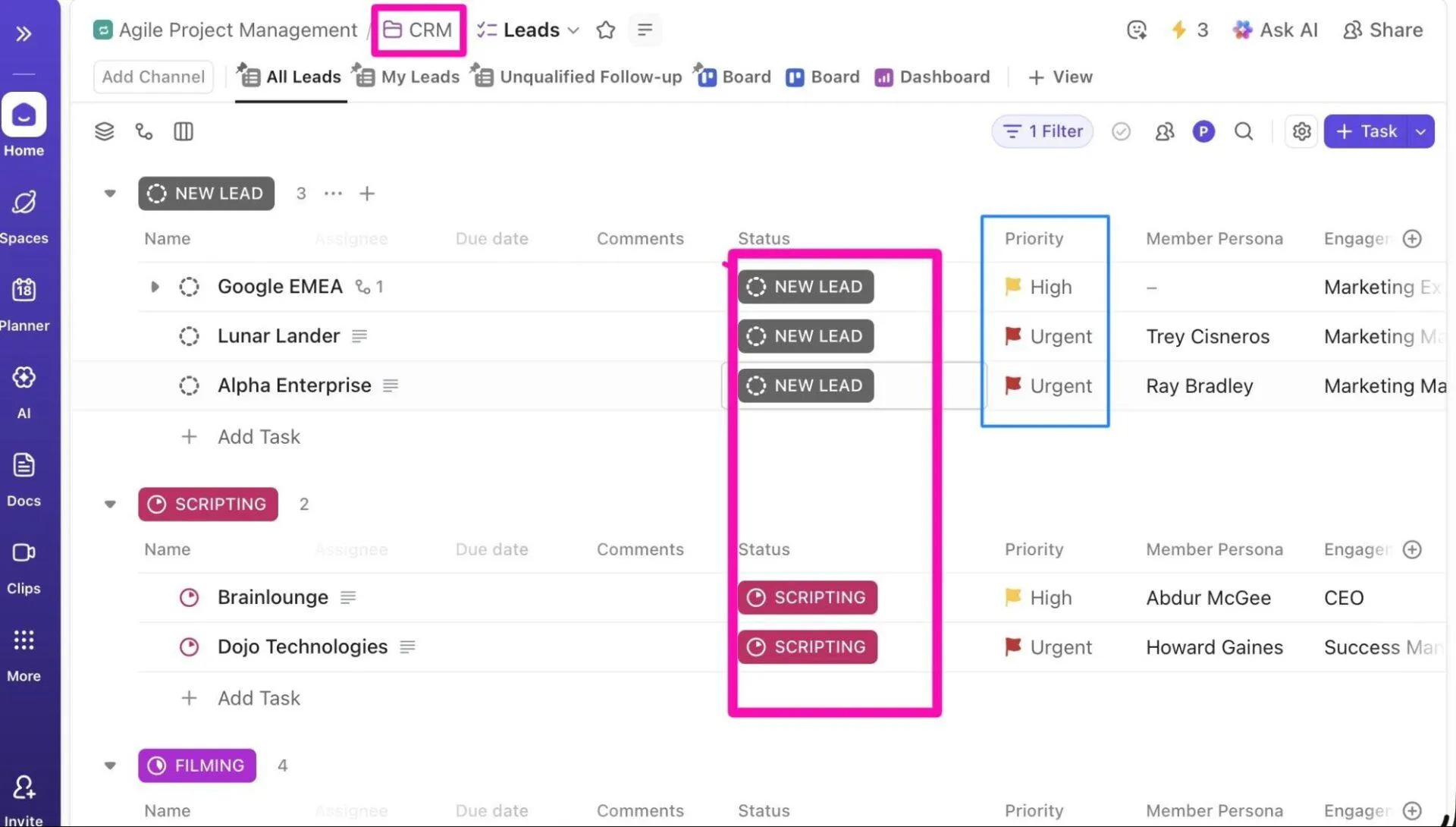
Notion-Datenbanken lassen sich am besten in ClickUp-Listen übertragen. Jede Zeile wird zu einer Aufgabe, wodurch es einfacher wird, Eigentümerschaft, Fälligkeitsdaten, Prioritäten und Abhängigkeiten zuzuweisen.
Jede Aufgabe ist ein flexibles, umsetzbares Element mit umfangreichen Eigenschaften wie:
- ClickUp-Prioritäten : Markieren Sie Aufgaben als dringend, hoch, normal oder niedrig.
- ClickUp-benutzerdefinierter Status : Verschieben Sie Aufgaben durch benutzerdefinierte Workflows (z. B. Zu erledigen, In Bearbeitung, Erledigt).
- ClickUp-Abhängigkeiten : Legen Sie Aufgaben als blockierend oder auf andere wartend fest.
Eigenschaften > Benutzerdefinierte Felder
Datenbankeigenschaften wie Auswahloptionen, Textfelder, Nummern und Datumsangaben werden in Benutzerdefinierte Felder von ClickUp konvertiert.
Sie können aus speziellen Feldtypen wie Dropdown-Menüs, Beschreibungen, Geld, E-Mail, URL, Speicherort oder Formelfeldern wählen, sodass jede Eigenschaft genau wie vorgesehen funktioniert.
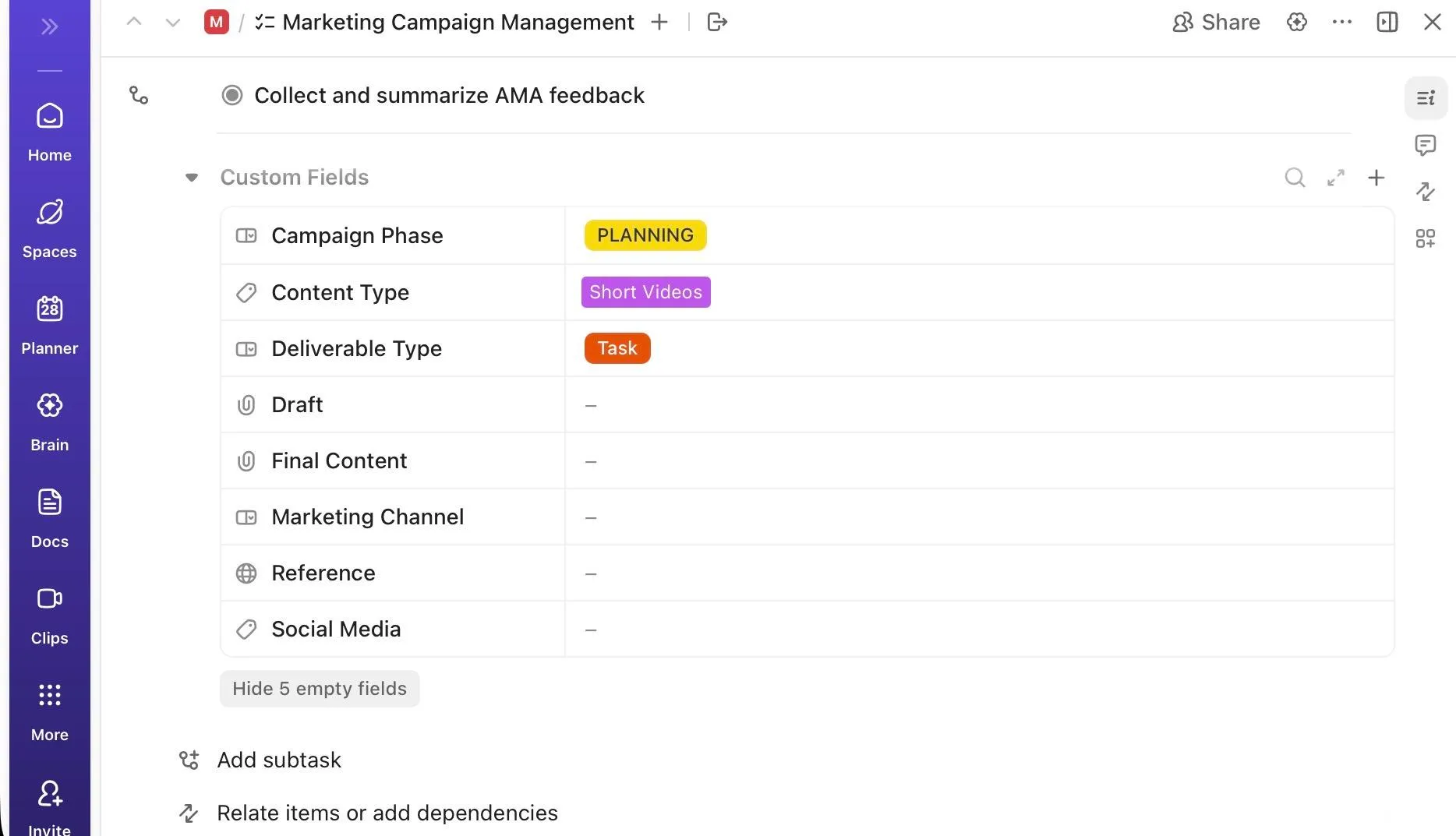
Nach dem Import helfen Ihnen benutzerdefinierte Felder dabei:
- Filtern, sortieren und gruppieren Sie Aufgaben in jeder Ansicht mithilfe von Benutzerdefinierten Felden.
- Erstellen Sie Rollups und Berechnungen wie Aufwandsscores und Budgets mit Formelfeldern neu.
- Lösen Sie Auslöser für Automatisierungen aus, wenn sich die Werte benutzerdefinierter Felder ändern (für Weiterleitung, Zuweisungen oder Statusaktualisierungen).
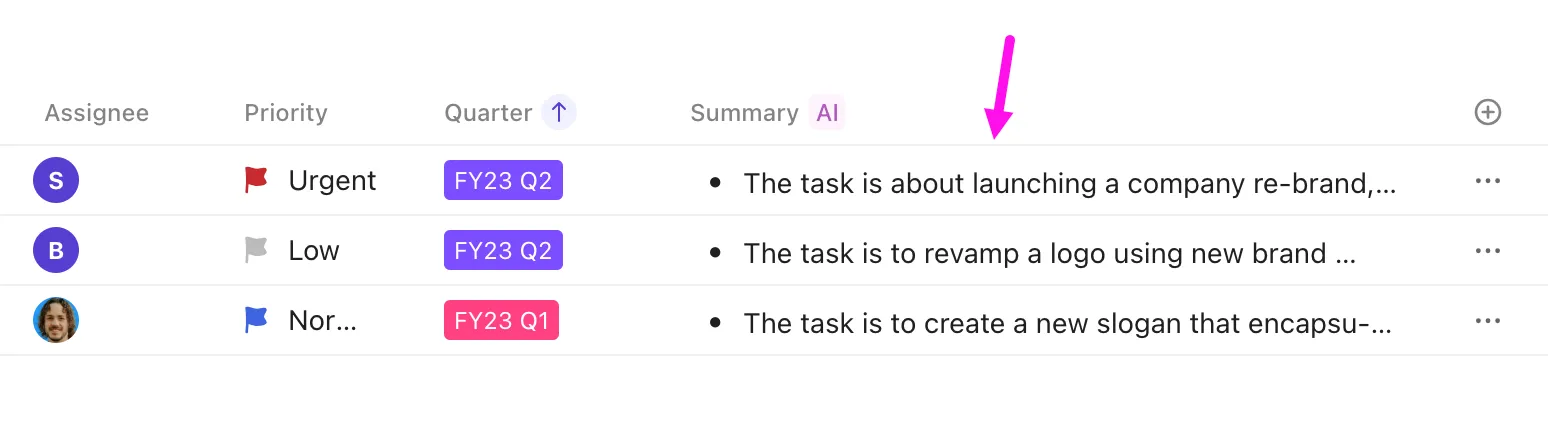
💡 Profi-Tipp: Verwenden Sie ClickUp AI Fields, um Informationen innerhalb von Aufgaben mithilfe von ClickUp Brain automatisch zu generieren, zu interpretieren oder zu standardisieren.
Sie können beispielsweise ein Zusammenfassungsfeld zu Ihrer Listenansicht oder Ihrem Ordner hinzufügen, damit Ihre Teamkollegen mehrere Aufgaben überblicken können, ohne eine einzelne Aufgabe öffnen zu müssen. Wählen Sie für Backlog-Überprüfungen und Planungsmeetings das Format Kurz oder Aufzählung.
🔍 Wussten Sie schon? Obwohl Unternehmen immer neue KI-Tools hinzufügen, nutzen 91 % der Mitarbeiter nur 1 bis 4 Tools pro Woche, sodass der Großteil dieser Investitionen nie wirklich zum Einsatz kommt. Und weil so viele Tools keinen Bezug zur täglichen Arbeit haben, gaben 44,8 % der Befragten an, dass sie im letzten Jahr mindestens ein KI-Tool nicht mehr genutzt haben.
ClickUp durchbricht diese KI-Zersplitterung, indem es Ihre KI an denselben Ort bringt, an dem Teams planen, die Nachverfolgung durchführen und kommunizieren, sodass sich nicht die Anzahl der verwendeten Tools vervielfacht, sondern die Arbeit.
Notion-Ansichten > ClickUp-Ansichten
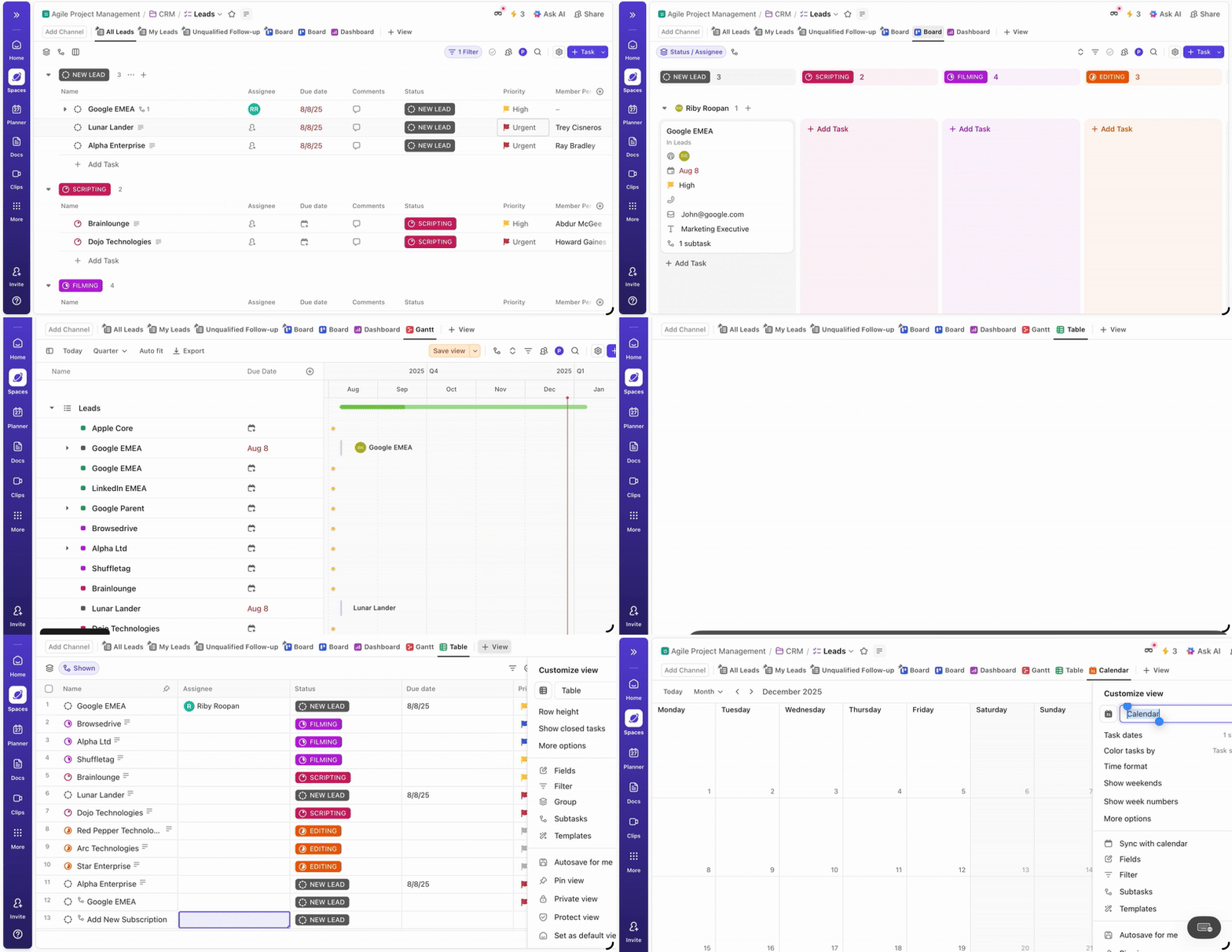
Notion-Ansichten wie Tabellen, Boards und Zeitleisten lassen sich perfekt auf ClickUp-Ansichten übertragen.
Hier finden Sie einen Vergleich der Ansichten von ClickUp und Notion sowie die Vorteile, die Sie durch den Wechsel erzielen:
| Notion-Ansicht | ClickUp-Ansicht | Warum ClickUp besser ist |
| Tabelle | ClickUp-Tabellenansicht | Unterstützt Berechnungen, Gruppierungen, Sortierungen und benutzerdefinierte Felder für erweiterte Analysen. |
| Board | ClickUp-Board-Ansicht (Kanban) | Bietet Drag-and-Drop-Phasen sowie integrierte Automatisierungen, Status, Swimlanes und Workflow-Regeln. |
| Zeitleiste | ClickUp-Zeitleiste-Ansicht | Bietet horizontale Zeitleisten für Projekte ähnlich wie Notion, integriert jedoch Abhängigkeiten zwischen Aufgaben und Terminanpassungen. |
| Kalender | ClickUp-Kalender-Ansicht | Zeigt Aufgaben und Termine neben der Terminplanung an und bietet eine Synchronisierung mit externen Kalendern wie Google Kalender/Outlook für eine realistische Planung. |
Vorlagen und Workflows > ClickUp-Vorlagen
Notion-Vorlagen werden standardmäßig nicht als wiederverwendbare Vorlagen migriert. Stattdessen importieren Sie die zugrunde liegenden Seiten oder Datenbanken mit dem nativen Import-Tool von ClickUp, genau wie alle anderen Notion-Inhalte.
Nach dem Import können Sie diese in wiederverwendbare ClickUp-Vorlagen umwandeln.
📌 So erstellen Sie Notion-Vorlagen in ClickUp neu:
- Importieren Sie die Notion-Datenbank oder -Seite wie im vorherigen Abschnitt beschrieben.
- Suchen Sie nach dem Import den Speicherort der resultierenden Liste oder des Ordners in ClickUp.
- Bewegen Sie den Mauszeiger darüber, klicken Sie auf die Auslassungspunkte (…) und wählen Sie Vorlagen > Als Vorlage speichern.
- Benennen Sie die Vorlage und wählen Sie aus, wer sie in Ihrem Workspace verwenden darf.
📖 Lesen Sie auch: Kostenlose Vorlagen für Datenmigrationspläne für nahtlose IT-Übergänge
Setup nach der Migration für eine reibungslose Einführung
Die Übertragung Ihrer Daten in ClickUp ist wichtig, aber erst Ihre Maßnahmen nach der Migration entscheiden über den Erfolg der Umstellung. Hier kommen die Stärken von ClickUp in den Bereichen Workflow-Optimierung, KI und Automatisierung zum Tragen.
Erstellen Sie Automatisierungen und wiederholende ClickUp-Aufgaben
Mit ClickUp Automatisierungen können Sie wiederholende Aufgaben automatisieren und Ihre Workflows in selbstverwaltende Systeme verwandeln. Mit wenigen Klicks können Sie Automatisierungsregeln mithilfe von Auslösern, Bedingungen und Aktionen erstellen.
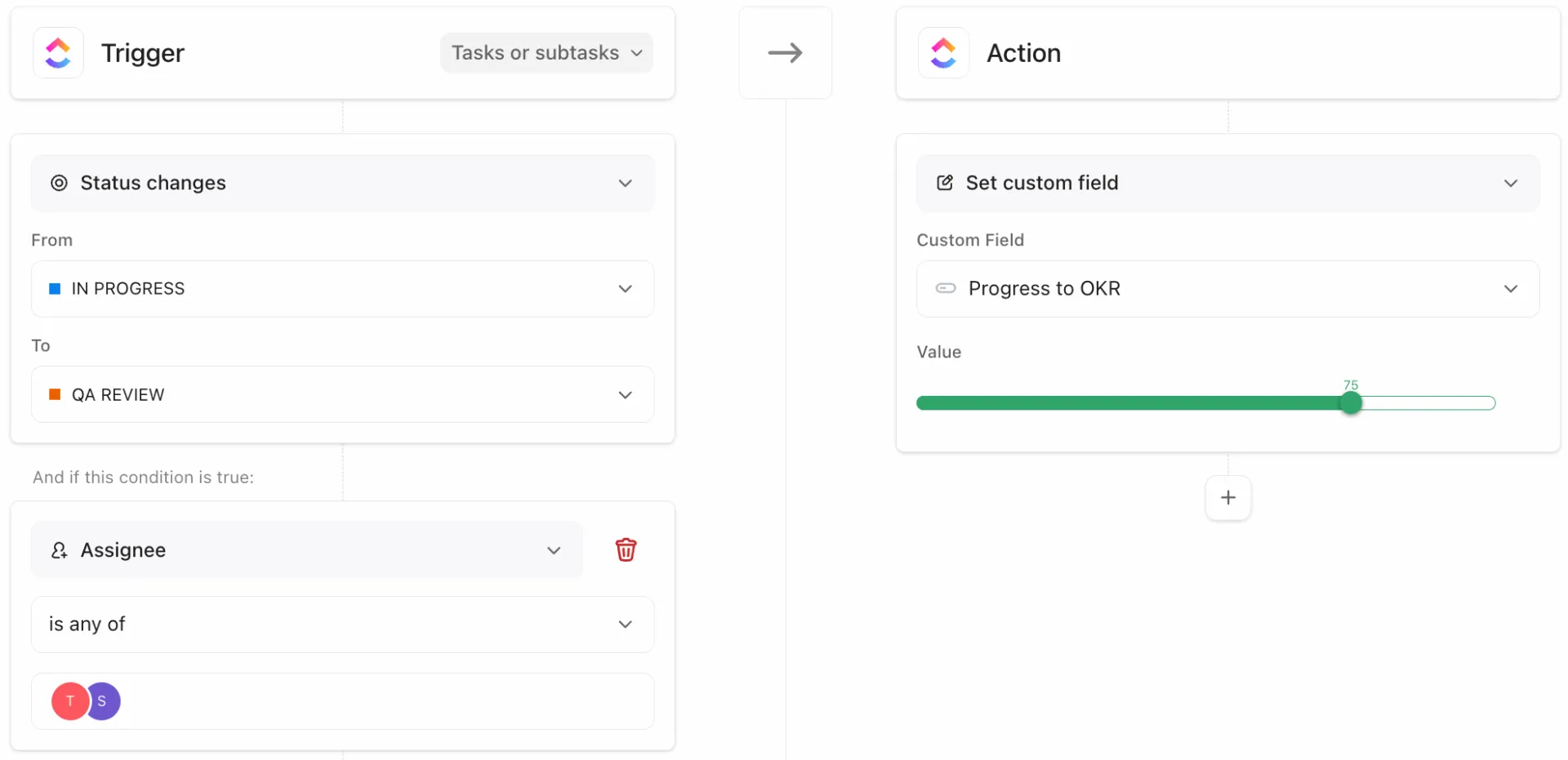
Hier ist ein Beispiel für die Automatisierung von Workflows:
- Wenn eine Aufgabe den Status „Erledigt“ erhält, kann ClickUp sie automatisch in eine „Archivliste“ verschieben, die Beteiligten benachrichtigen oder Tags für die Fertigstellung anwenden.
- Und wenn ein Fälligkeitsdatum näher rückt, kann ClickUp Erinnerungen zuweisen, Prioritäten aktualisieren oder die Eigentümerschaft neu zuweisen.
Zusätzlich zu den herkömmlichen Automatisierungen bieten ClickUp Agents eine zusätzliche Intelligenzebene, indem sie über einfache „Wenn-dann“-Regeln hinausgehen.
Verwenden Sie natürliche Sprache, um Ihre Wünsche zu definieren, und diese Agenten fassen Aktivitäten zusammen, erstellen Listen mit Aufgaben, generieren Unteraufgaben und schlagen Werte für Sie vor.
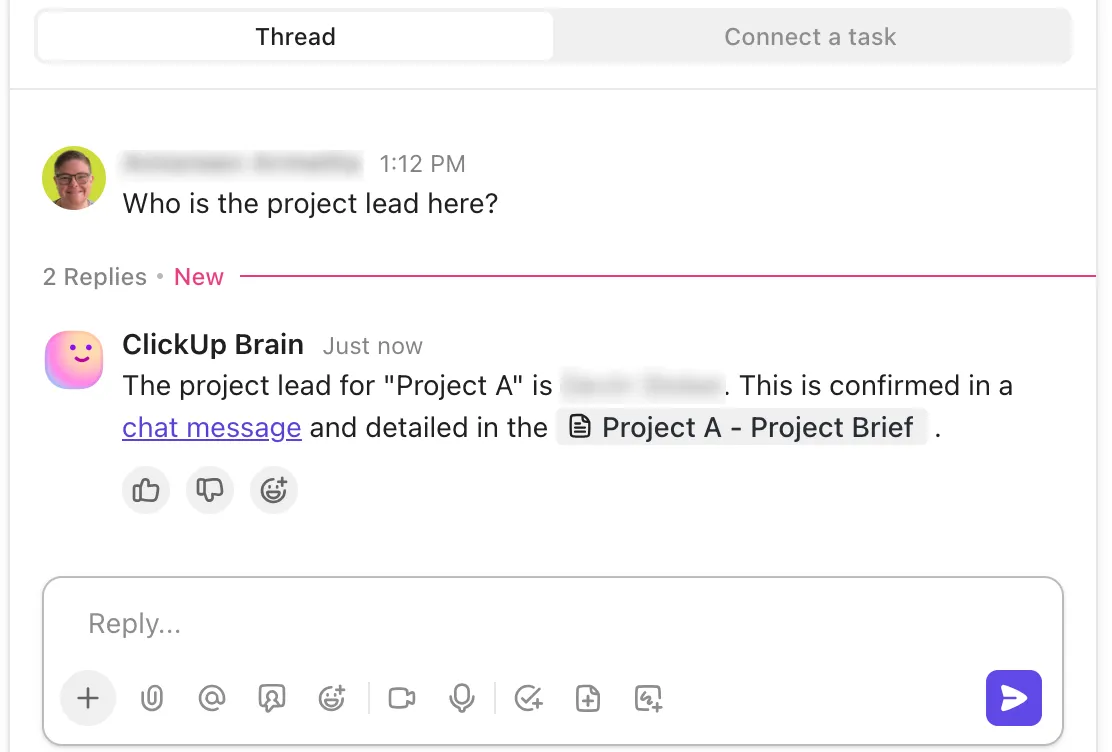
Sie können vorgefertigte Agenten wie Ambient Answers einsetzen, die in einem ClickUp-Chat-Kanal aktiviert werden können, um Teamfragen mit detaillierten, kontextbezogenen Antworten zu beantworten, wobei Ihr ClickUp-Workspace-Wissen und externe Quellen genutzt werden.
Und für benutzerdefinierte Workflows können Sie mit einem No-Code-Builder Ihre eigenen Super-Agenten erstellen. Als Beispiel können Sie einen HR-Agenten erstellen, der nur Fragen zu Mitarbeiterleistungen beantwortet und dabei auf Ihre internen Dokumente verweist usw.
📮 ClickUp Insight: 59 % der Befragten unserer Umfrage geben an, dass sie kein wöchentliches Reset- oder Überprüfungssystem haben.
Wenn Aktualisierungen über Aufgaben, Kommentare, Dokumente und Nachrichten verteilt sind, kann das Zusammenführen aller Informationen wie ein eigenes Projekt erscheinen. Bis Sie alle Informationen darüber gesammelt haben, was sich geändert hat, was übersehen wurde und was Aufmerksamkeit erfordert, ist die Energie für den eigentlichen Plan der kommenden Woche bereits verloren.
Was wäre, wenn ein Agent diese Aufgabe für Sie übernehmen könnte? Die KI-Superagenten von ClickUp können automatisch Aktivitäten über verschiedene Aufgaben hinweg zusammenstellen und zusammenfassen, was weiterverfolgt werden muss.
Anstatt Zeit damit zu verbringen, die Vergangenheit zu rekonstruieren, können Sie klarere Entscheidungen darüber treffen, was als Nächstes kommt.
Erstellen Sie Dashboards für die Berichterstellung
ClickUp-Dashboards sind Ihre Kommandozentrale für Sichtbarkeit. Mit ihnen können Sie mehrere Karten kombinieren, um wichtige Metriken anzuzeigen, darunter die Anzahl der Aufgaben nach Status, überfällige Elemente, Sprint-Geschwindigkeit, Workload, Zeiterfassung, Diagramme und vieles mehr.
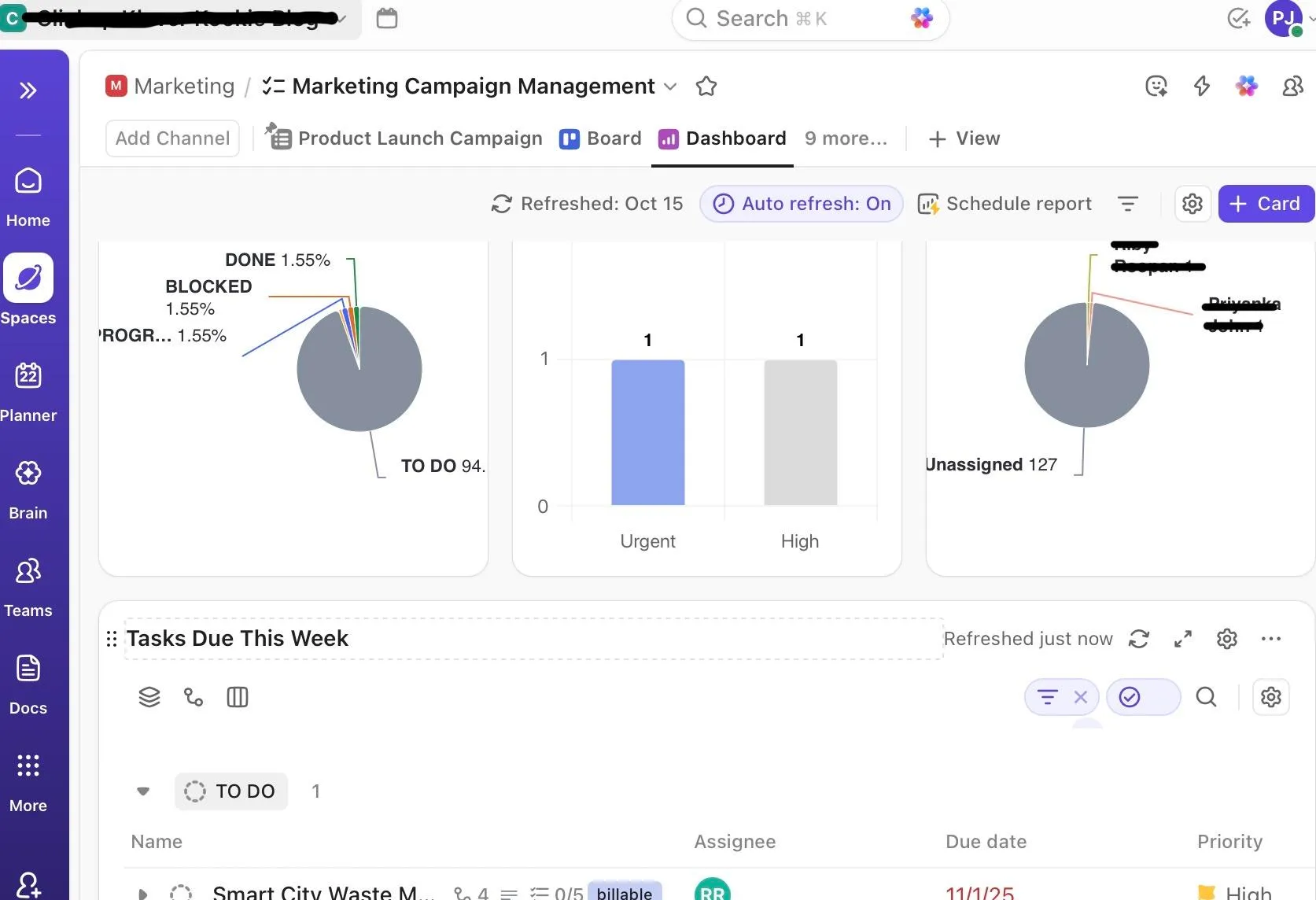
Beginnen Sie mit gängigen Ansichten wie:
- Teamleistung (fertiggestellter Bericht)
- Zeitleiste und Meilensteine (Kalender- und Meilensteinkarten)
- Workload ausgleichen (Workload nach Status)
Dashboards beziehen Live-Daten aus Ihrem Workspace, werden in Echtzeit aktualisiert und unterstützen CSV- oder Excel-Exporte für Offline-Berichte.
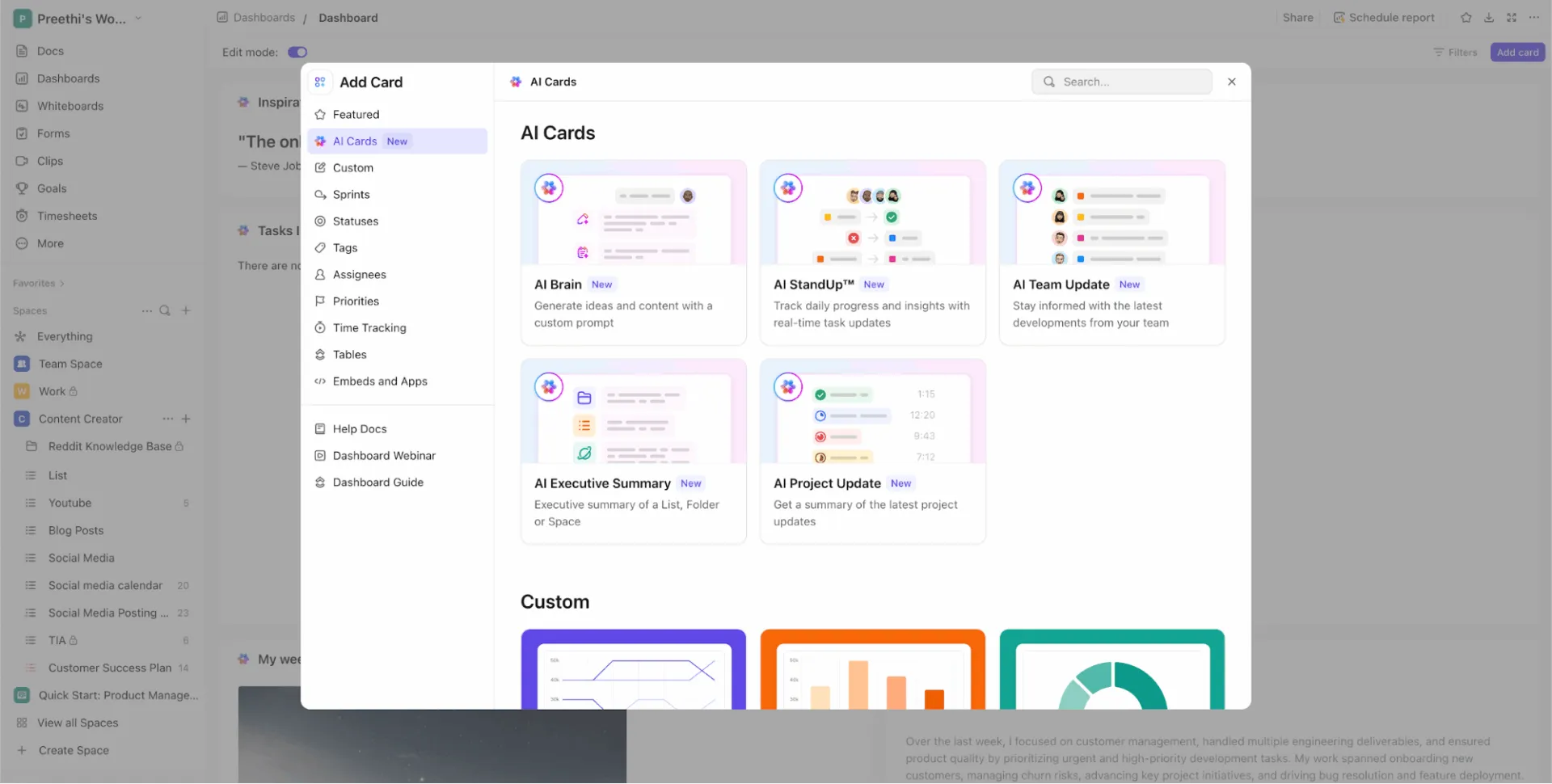
🚀 Vorteil von ClickUp: Mit ClickUp AI Cards sind wöchentliche StandUp-Dokumente und Status-E-Mails nicht mehr erforderlich. Mit AI Cards können Sie:
- Stellen Sie intelligentere Fragen mit ClickUp Brain: Führen Sie benutzerdefinierte Eingabeaufforderungen wie „Überfällige Aufgaben zusammenfassen und nächste Aktionen vorschlagen” aus und erhalten Sie Antworten direkt aus Ihrem Workspace.
- Automatisieren Sie Team-Standups: Verwenden Sie KI-StandUp- oder KI-Team StandUp-Karten, um täglich oder wöchentlich anzuzeigen, was erledigt ist, was blockiert ist und was als Nächstes ansteht.
- Erhalten Sie übersichtliche Zusammenfassungen für Führungskräfte: Fügen Sie KI Executive Summary-Karten hinzu, um einen Überblick über den Projektstatus, Risiken und Fortschritt zu erhalten.
Erstellen Sie Onboarding-Dokumente für Ihr Team
Eine Migration ist nur dann erfolgreich, wenn Ihr Team tatsächlich davon profitiert.
Um Verwirrung, unterbrochene Workflows oder die Rückkehr zu alten Tools zu vermeiden, erstellen Sie Onboarding-Dokumentationen, die Folgendes erklären:
- Die neue ClickUp-Hierarchie (Spaces > Ordner > Listen)
- Wo Sie wichtige Informationen finden
- So funktionieren Automatisierungsregeln
- Verwendung von Vorlagen und wiederholenden Aufgaben
- Namenskonventionen und Tagging-Konventionen
Sie können Projektmanagement-Vorlagen in ClickUp Docs verwenden, um die Einarbeitung neuer Mitarbeiter zu vereinheitlichen. Das Einbetten von Aufgaben in Ihre Einarbeitungsdokumente, zum Beispiel „Schließen Sie Ihre erste Aufgabe ab“, fördert das praktische Lernen.
Tools integrieren
Mit ClickUp-Integrationen können Sie Hunderte von externen Tools verbinden, sodass Sie weiterhin die Tools verwenden können, auf die Ihr Team bereits vertraut.
Zu den nativen Verbindungen gehören:
- Google Kalender: Führen Sie die Synchronisierung von Aufgaben mit Ihrem Zeitplan durch.
- Slack: Erhalten Sie Updates oder erstellen Sie Aufgaben aus Slack-Nachrichten.
- Google Drive/OneDrive/Dropbox: Dateien direkt als Anhang anhängen und in der Vorschau anzeigen
- Zoom/MS Teams: Koordinieren Sie Meetings mit Aufgaben und Links.
- GitHub, HubSpot, CRM-Tools, Zeiterfassung und mehr
Ein praktischer Blick auf die KI-Tools, die Produktmanager tatsächlich nutzen werden:
Häufige Fehler bei der Migration, die es zu vermeiden gilt
Teams überstürzen die Migration oft und schaffen so letztlich dasselbe Chaos in einem neuen tool. Die folgende Tabelle zeigt die häufigsten Fehler und wie Sie diese vermeiden können.
| Häufiger Fehler | So vermeiden Sie es |
| Importieren von unübersichtlichen Notion-Workspaces | Archivieren Sie veraltete Seiten, löschen Sie Duplikate und entfernen Sie Testdatenbanken vor dem Export. |
| Behandeln Sie Notion-Datenbanken als Dokumentation statt als Arbeitswarteschlangen. | Teilen Sie Wissensdatenbanken in ClickUp-Dokumente und Ausführungsdatenbanken in Listen auf, bevor Sie sie importieren. |
| Angenommen, Kommentare und Diskussionen behalten ihren Kontext bei | Wandeln Sie wichtige Diskussionen vor dem Export in Kommentare zu Aufgaben oder Dokumente um, da Inline-Datenbankkommentare möglicherweise nicht sauber übertragen werden. |
| Überspringen der Strukturplanung | Definieren Sie Spaces, Ordner und Listen, bevor Sie Inhalte importieren. |
| Alle Benutzer auf einmal importieren | Weisen Sie nach dem Testen der Zugriffsebenen bewusst Rollen und Berechtigungen zu. |
| Alles auf einmal migrieren | Führen Sie einen Pilotimport mit einem Team oder Workspace durch, bevor Sie skalieren. |
Abschließende Tipps für einen erfolgreichen Übergang von Notion zu ClickUp
Hier sind einige zusätzliche Tipps, um eine langfristige Akzeptanz und reibungslose Umsetzung sicherzustellen.
- Erstellen Sie eine Migrationskarte, die definiert, wie jedes Notion-Element in ClickUp umgesetzt wird.
- Planen Sie einen 30-tägigen Bereinigungs-Checkpoint ein und überprüfen Sie ungenutzte Felder, redundante Listen und verlassene Dokumente, sobald sich echte Nutzungsmuster abzeichnen.
- Testen Sie Importe in einer kontrollierten Umgebung, bevor Sie sie für das gesamte Team einführen.
- Schulen Sie Ihre Teams darin, Ansichten zum Filtern und Planen zu verwenden, nicht als separate Datenbanken wie in Notion.
Wann Sie NICHT von Notion migrieren sollten
Eine Migration ist nur dann sinnvoll, wenn die Struktur von ClickUp mit der Arbeitsweise Ihres Teams übereinstimmt. Bleiben Sie bei Notion, wenn Folgendes zutrifft:
- Stützen Sie sich stark auf verschachtelte Wikis und umfangreiche Dokumentationen, die sich häufig ändern.
- Verlassen Sie sich auf flexible Datenbanken auf Seitenebene statt auf eine aufgabenbasierte Ausführung.
- Arbeiten Sie hauptsächlich in Workflows zum Inhalt, zum Design oder zur Forschung mit minimaler Verantwortung für Aufgaben.
- Sie wünschen sich mehr visuelle Flexibilität als strukturierte Workflows und Ausführungskontrolle?
Mit ClickUp über Seiten und Tabellen hinausgehen
Notion ist ein großartiger Ort, um Ideen zu entwickeln, zu planen und zu dokumentieren. Aber wenn die Arbeit terminorientiert und kollaborativ wird, reicht Dokumentation allein nicht aus, um den Fortschritt aufrechtzuerhalten.
Das ist es, was ClickUp auszeichnet. Es vereint Aufgaben, Zeitleisten, Dokumente, Automatisierung und Berichterstellung in einem Workspace, sodass Sie nicht mehr zwischen Seiten und Trackern hin- und herspringen müssen.
Dabei bleibt die Dokumentation nicht auf der Strecke. ClickUp Docs bietet Ihnen etwas, was Notion nicht kann. Die Dokumente bleiben mit der Arbeit selbst verknüpft, und Sie können Text in Aufgaben umwandeln, Dokumente mit Projekten verknüpfen und mithilfe von KI die richtigen Informationen zusammenfassen, schreiben und anzeigen, wenn Sie sie benötigen.
Mit ClickUp Brain, das Ihnen hilft, schneller voranzukommen, Automatisierungen, die manuelle Arbeit reduzieren, und Dashboards, die Ihnen eine klare Sichtbarkeit auf den Fortschritt verschaffen, arbeitet das System für Sie und nicht umgekehrt.
Wenn Ihnen Ihr Notion-Setup zu unflexibel erscheint, ist die Migration zu ClickUp ein praktischer nächster Schritt. Melden Sie sich noch heute kostenlos bei ClickUp an.
Häufig gestellte Fragen (FAQ)
Ja. Wenn Sie den Notion-Import von ClickUp verwenden, werden Datenbanken aus Notion als Listen in einem einzigen Ordner in ClickUp importiert. Jede Zeile wird zu einer Aufgabe, und Felder werden in Benutzerdefinierte Felder konvertiert, sodass Ihre Datenstruktur in ClickUp weiterhin nutzbar bleibt.
Nein. Komplexe Datenbank-Features wie Beziehungen, Rollups und Formeln werden nicht automatisch übertragen. Sie müssen diese nach dem Import manuell in ClickUp mithilfe von Beziehungen, Formelfeldern oder Automatisierungen neu erstellen.
Ja. ClickUp verfügt über einen integrierten Notion-Importer in den Workspace-Einstellungen unter „Importe/Exporte”. Sie laden Ihren Notion-HTML-Export hoch und wählen aus, wo Sie Inhalte in Ihren ClickUp-Workspace übertragen möchten.
Die Dauer der Migration hängt von der Größe Ihres Notion-Arbeitsbereichs ab. Kleine Importe können in wenigen Minuten abgeschlossen sein, größere Exporte mit vielen Seiten und Datenbanken können länger dauern, aber ClickUp verarbeitet sie nach dem Start asynchron. In der Regel sollten Sie insgesamt einige Stunden einplanen, einschließlich Vorbereitung und Überprüfung.
ClickUp verfügt über umfassendere native Projektmanagement-Features wie Aufgabenverantwortung, Abhängigkeiten, Zeitleisten, Automatisierungen und Dashboards. Notion ist stärker in Bezug auf Freiform-Dokumentation und flexible Layouts. Für eine strukturierte Ausführung und Berichterstellung in großem Maßstab bietet ClickUp mehr integrierte Tools.