
Quando alguém abre seu produto pela primeira vez, geralmente tem uma tarefa específica em mente. Mas se a tela parecer sobrecarregada ou os botões parecerem muito parecidos, essa tarefa de repente exige muito mais esforço do que deveria.
De acordo com pesquisas, cerca de 80% das pessoas admitem que abandonaram o site porque a experiência de pesquisa no site não atendeu às suas expectativas.
Para equipes de produto, geralmente não se trata de uma única tela “ruim”. Com o tempo, novos recursos, correções rápidas e solicitações urgentes vão se acumulando. Equipes diferentes implementam visões diferentes do que é uma “boa experiência do usuário”, e a interface começa a parecer inconsistente.
Nesta publicação, você receberá uma lista de verificação adequada para sprints, para diagnosticar desvios na interface do usuário, priorizar correções e validar se suas alterações realmente reduziram o atrito, e não apenas mudaram o layout
Ao longo do caminho, veremos como o ClickUp para equipes de produto pode manter a pesquisa e os tickets em um único lugar, para que seu trabalho de otimização da experiência do usuário não se perca entre as ferramentas.
📖 Leia também: Modelos gratuitos de design de produto que você vai adorar
Entendendo a interface do usuário (UI) e a experiência do usuário (UX): o cerne do design de produto
Antes de alterar qualquer coisa na sua interface, é importante ter clareza sobre o que você está realmente aprimorando. Vamos entender o que são UI e UX.
A interface do usuário (UI) é a camada que as pessoas podem ver e interagir: o layout, os esquemas de cores, a tipografia, os botões, os formulários, os ícones e outros elementos da interface em cada tela. É onde o design visual e os detalhes de interação se unem para criar uma interface intuitiva.
A experiência do usuário (UX) é o panorama geral: a facilidade com que alguém consegue concluir uma tarefa, se a arquitetura da informação faz sentido e como a pessoa se sente ao navegar pelo seu produto. A UX abrange fluxos, conteúdo, situações de erro e aqueles pequenos momentos que reduzem ou aumentam o atrito.
Um bom design de produto trata a interface do usuário (UI) e a experiência do usuário (UX) como um único sistema 💯.
As escolhas de design de interface do usuário (UI), como espaçamento, hierarquia, texto do corpo e elementos interativos, existem para apoiar os objetivos de experiência do usuário (UX). Esses objetivos podem ser do tipo “ajudar um novo usuário a concluir o cadastro em menos de dois minutos” ou “tornar os caminhos de upgrade óbvios sem ser insistente”.
Para gerentes de produto, designers de experiência do usuário (UX) e designers de interface do usuário (UI), isso significa:
- Saber quem é o seu público-alvo e o que significa “sucesso” para ele
- Transformar essas necessidades em fluxos claros, em vez de telas isoladas
- Criando um sistema de design simples para que os padrões tenham uma aparência consistente em todos os seus produtos digitais
📮 ClickUp Insight: O profissional médio passa mais de 30 minutos por dia procurando informações relacionadas ao trabalho — isso significa mais de 120 horas por ano perdidas vasculhando e-mails, conversas no Slack e arquivos espalhados. Um assistente inteligente de IA integrado ao seu espaço de trabalho pode mudar isso.
Conheça o ClickUp Brain. Ele oferece insights e respostas instantâneas, exibindo os documentos, conversas e detalhes de tarefas certos em segundos — para que você possa parar de procurar e começar a trabalhar.
💫 Resultados reais: Equipes como a QubicaAMF recuperaram mais de 5 horas por semana usando o ClickUp — o que equivale a mais de 250 horas por ano por pessoa — ao eliminar processos desatualizados de gestão do conhecimento. Imagine o que sua equipe poderia criar com uma semana extra de produtividade a cada trimestre!
Etapas e estratégias para melhorar a interface do usuário (UI) e a experiência do usuário (UX) do seu produto
Muitos problemas de interface do usuário (UI) e experiência do usuário (UX) começam muito antes de um usuário clicar em um botão.
Pesquisas com usuários em um documento, bugs de experiência do usuário em uma planilha, maquetes em uma ferramenta de design, feedback no chat e notas de lançamento em outro lugar ainda. Com o tempo, essa dispersão de tarefas torna difícil identificar qual versão está atualizada ou por que uma determinada decisão de design foi tomada inicialmente.
Você percebe isso no produto quando:
- Um fluxo segue seu sistema de design mais recente, enquanto outro ainda utiliza padrões de interface do usuário mais antigos
- O feedback de usuários reais nunca chega aos itens do próximo sprint
- As equipes de design e de desenvolvimento discutem as mudanças sem um registro compartilhado da pesquisa com usuários
O ClickUp oferece às equipes de produto um único Espaço de Trabalho Convergente de IA para todo o ciclo de vida da experiência do usuário (UX) e da interface do usuário (UI). Você pode manter planos de pesquisa com usuários, anotações de entrevistas, resultados de testes de usabilidade, tarefas de design e trabalhos de lançamento em uma única hierarquia integrada, eliminando a necessidade de alternar entre ferramentas.
As etapas e estratégias abaixo ajudarão equipes de produto, designers de experiência do usuário (UX) e designers de interface do usuário (UI) a passar de opiniões para decisões baseadas em evidências. Tudo isso mantendo seu trabalho rastreável dentro do ClickUp.
⭐️ Modelo em destaque
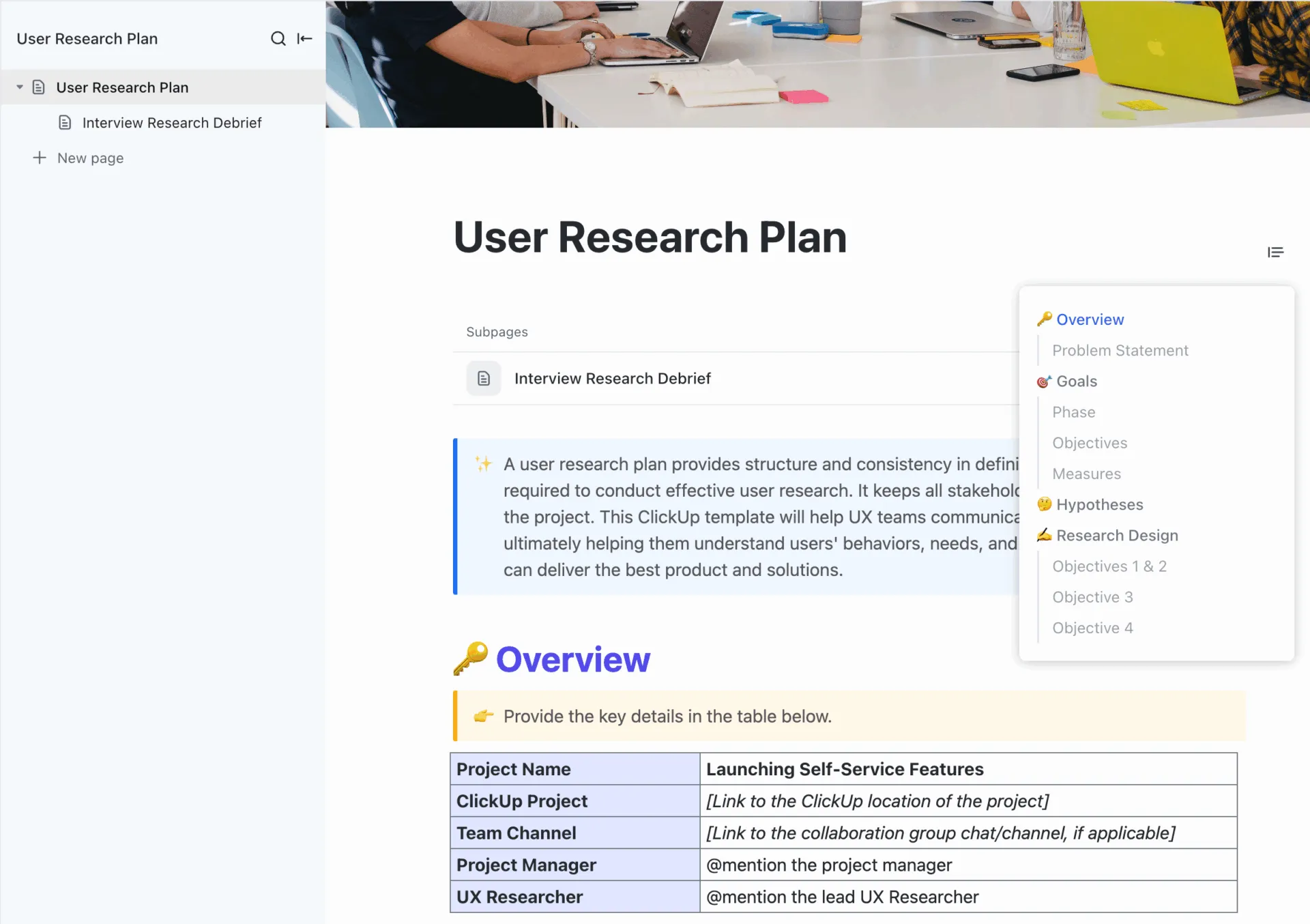
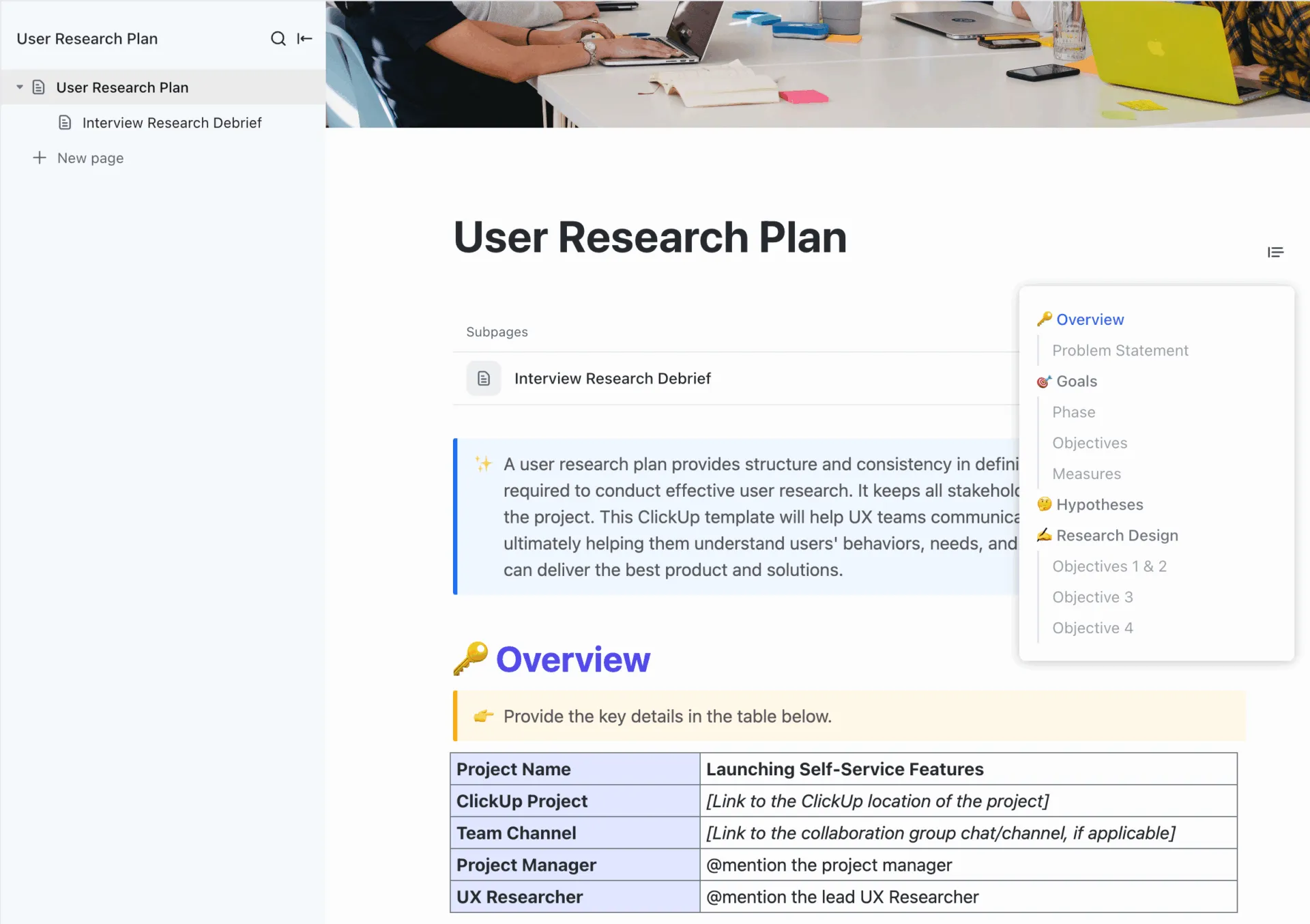
Planeje estudos estruturados e repetíveis com o modelo de plano de pesquisa de usuários do ClickUp. Você pode usá-lo para definir metas, métodos e participantes em um único lugar. Esse modelo também pode ser usado para padronizar a forma como sua equipe conduz entrevistas e testes de usabilidade, mantendo as decisões de design alinhadas com insights reais dos usuários.
1. Realize pesquisas com usuários e analise o feedback
Se você não estiver realizando pesquisas com usuários regularmente, estará, em grande parte, projetando para si mesmo, e não para seu público-alvo. A pesquisa com usuários oferece um contexto realista sobre as necessidades, objetivos e limitações dos usuários. Isso ajuda a adaptar seu processo de design às limitações e exigências reais dos usuários, e não a suposições.
Comece com um conjunto pequeno e focado de métodos voltados para jornadas de alto impacto (cadastro, integração, pesquisa, finalização de compra, upgrade):
- Entrevistas com usuários para explorar em profundidade motivações, expectativas e pontos críticos
- Testes de usabilidade para observar usuários reais realizando tarefas e identificar erros dos usuários e falhas no fluxo
- Pesquisas para capturar a opinião dos usuários em grande escala e acompanhar tendências ao longo do tempo
- Ferramentas de comportamento (mapas de calor, reproduções de sessões) para ver exatamente como as pessoas interagem com sua interface e onde elas hesitam ou abandonam a página
No ClickUp, você pode manter essa pesquisa organizada em um único espaço de trabalho:
- Use o modelo de plano de pesquisa de usuários do ClickUp para definir metas, personas de usuários, métodos e cronogramas para cada estudo, e mantenha tudo organizado em um único lugar para suas equipes de design
- Crie uma lista como “Pesquisa de UX para integração” e adicione tarefas para entrevistas, sessões de testes de usabilidade e análises
- Anexe gravações, anotações e capturas de tela a cada tarefa para que cada insight permaneça vinculado a um fluxo ou tela específica
📖 Leia também: Um dia na vida de um designer de experiência do usuário: responsabilidades, desafios e ferramentas indispensáveis
Mas e quanto à coleta de feedback da equipe e das partes interessadas? É aí que entra o próximo recurso do ClickUp.
Use os formulários do ClickUp para obter feedback estruturado
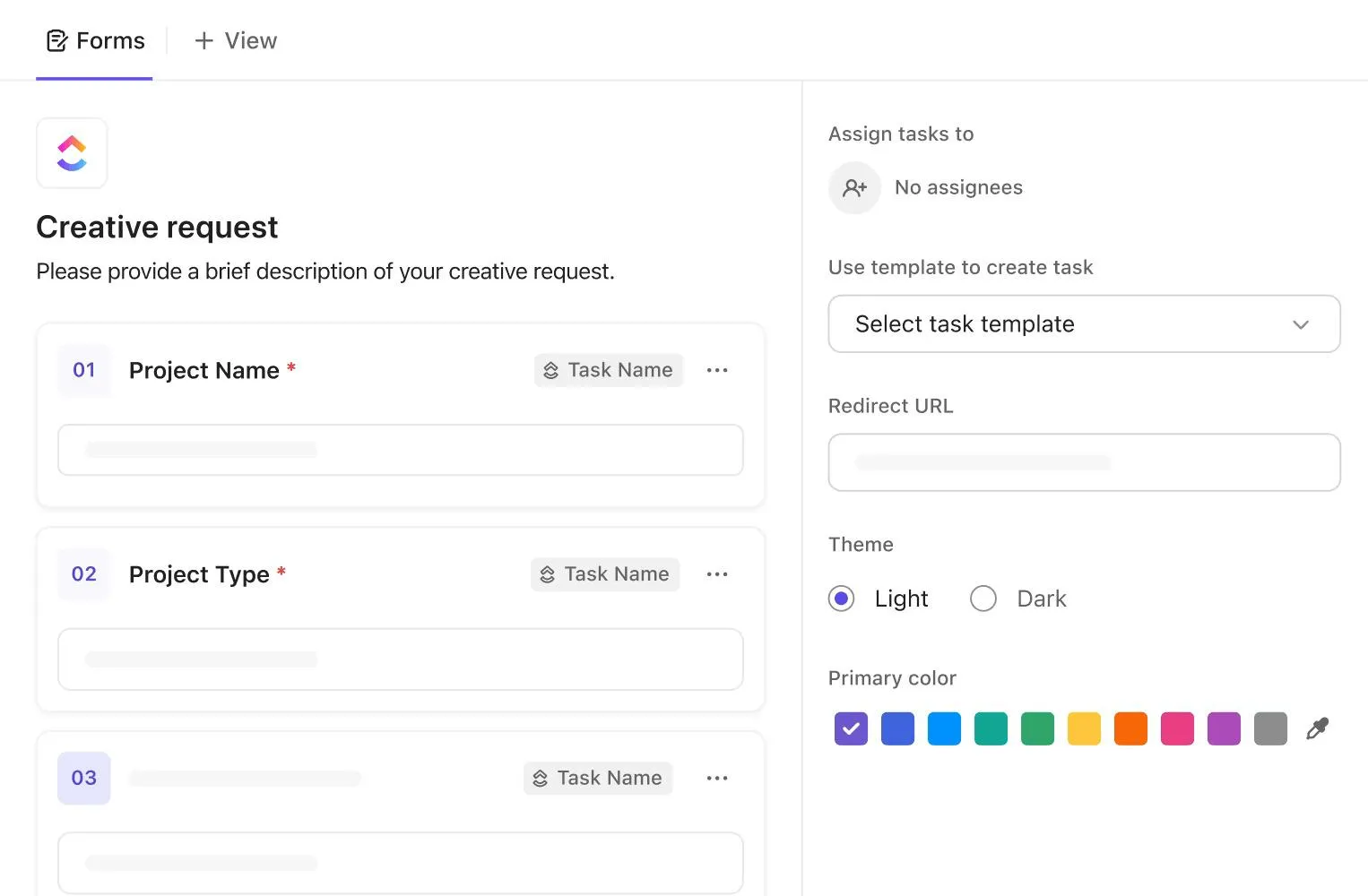
É difícil agir com base em feedback não estruturado. Capturas de tela no chat, e-mails vagos do tipo “essa página parece confusa” e comentários aleatórios em reuniões raramente se traduzem em tarefas claras. Os Formulários do ClickUp foram criados para resolver isso 🗒️.
Veja aqui uma maneira prática de utilizá-los como parte do seu fluxo de trabalho:
- Adicione campos para página/tela, tipo de dispositivo, gravidade, tipo de usuário e categoria (por exemplo, navegação, texto, desempenho)
- Compartilhe o formulário após os testes de usabilidade, nas notas de lançamento ou com as equipes de suporte e sucesso
- Faça com que cada envio crie uma tarefa em uma lista dedicada de “feedback de UX” com as tags e os campos personalizados corretos
2. Faça uma auditoria no seu design atual
Depois de receber o feedback de usuários reais, analise sua interface de usuário atual.
Uma auditoria estruturada da interface do usuário ajuda a identificar onde a base do design se desviou: componentes inconsistentes ou lacunas na hierarquia visual.
À medida que você navega pelo seu produto no computador e no celular, pergunte-se:
- Os rótulos correspondem às palavras que a maioria dos usuários usaria naturalmente?
- Esta tela segue o seu sistema de design (esquemas de cores, tipografia, espaçamento e padrões de interação)?
- Fica claro o que acontece quando um usuário interage com um controle, ou ele precisa adivinhar?
Se você precisar parar para pensar: “Onde essa configuração ficaria?”, seus usuários habituais também precisarão fazer o mesmo. É aí que pequenas inconsistências podem aumentar a curva de aprendizado e afetar negativamente a experiência do usuário ao longo do tempo.
Em seguida, você pode transformar essas descobertas em um backlog estruturado dentro do seu Espaço de Trabalho do ClickUp:
- Crie uma lista como “Auditoria de UI – 1º trimestre”
- Adicione uma tarefa do ClickUp para cada problema que você identificar: navegação confusa, problemas de layout, estados ausentes ou microcópia pouco clara
- Use campos de tarefas como status, responsável, prioridade, datas de início/vencimento e dependências para que cada problema tenha um responsável e um plano para ser resolvido
- Adicione campos personalizados para gravidade e área do produto, para que as equipes de produto possam filtrar e priorizar com apenas alguns cliques
O resultado é uma lista de tarefas de auditoria dinâmica que designers de experiência do usuário, gerentes de produto e a equipe de desenvolvimento podem trabalhar ao longo de vários sprints.
3. Simplifique a navegação e a arquitetura da informação
Mesmo uma interface bonita não funciona se as pessoas não conseguirem encontrar o que precisam. A navegação e a arquitetura da informação são fundamentais para uma ótima experiência do usuário, pois determinam a rapidez com que os usuários podem navegar entre as páginas e concluir tarefas.
Fontes de grande prestígio na área de experiência do usuário (UX) concordam em alguns princípios fundamentais para a navegação:
- Mantenha os menus simples e visíveis em telas maiores
- Use rótulos claros e consistentes em vez de jargões internos
- Evite menus complexos e com vários níveis, nos quais ações importantes ficam ocultas
- Coloque a navegação onde os usuários esperam encontrá-la e mantenha esse padrão em todos os seus produtos digitais
Aqui, o design da interface do usuário, os elementos da interface e o design de interação trabalham em prol da facilidade de localização. O layout, os rótulos e o feedback devem tornar o caminho óbvio, não engenhoso.
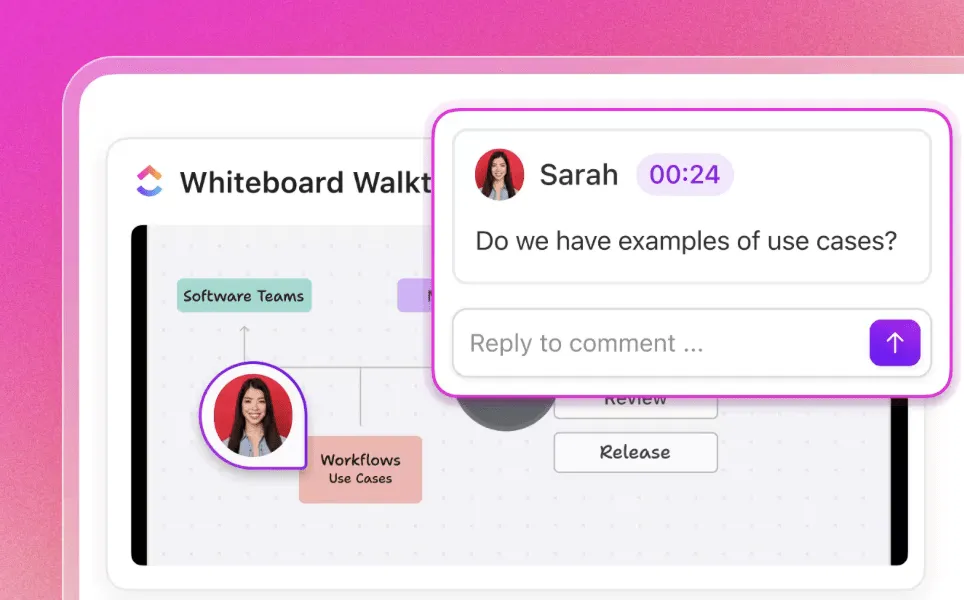
Mapeie as jornadas dos usuários com os quadros brancos do ClickUp
É mais fácil projetar mudanças na navegação quando todos podem ver toda a jornada do usuário, e não apenas telas isoladas. É aí que o mapeamento da jornada do usuário e os diagramas de fluxo ajudam.
Os Quadros Brancos do ClickUp oferecem às equipes de produto um espaço digital para:
- Esboce as principais páginas e estados como nós em um fluxo
- Conecte-os com setas que representem jornadas reais dos usuários (por exemplo, “Página de destino → Cadastro → Lista de verificação de integração → Primeira tarefa criada”)
- Anote os pontos críticos identificados a partir de pesquisas com usuários e testes de usabilidade
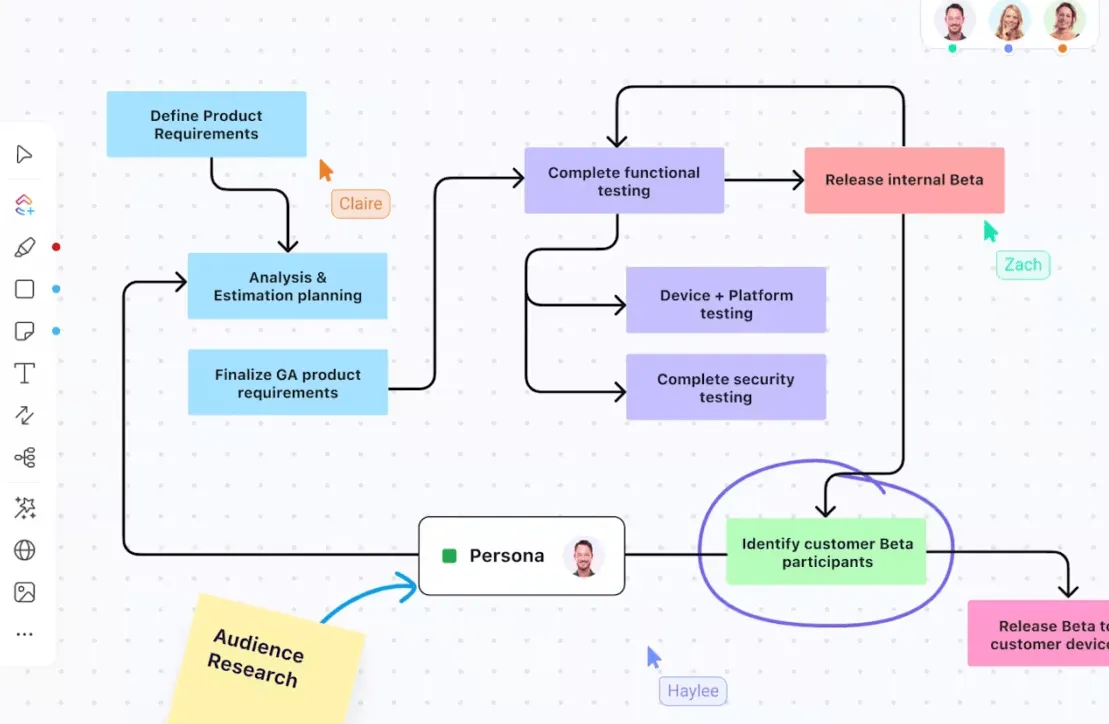
No seu espaço de UX/UI, você pode:
- Anexe tarefas do ClickUp a etapas específicas no seu quadro branco do ClickUp (por exemplo, “Corrigir o texto na etapa 2 da integração”, “Reduzir o número de campos no formulário de criação de projeto”)
- Comente em tempo real quando um caminho parecer confuso ou sobrecarregado
- Mantenha o mapa atualizado à medida que você implementa alterações na navegação, para que ele continue sendo uma referência confiável para as equipes de produto e a equipe de desenvolvimento
Com o tempo, isso lhe proporciona um modelo dinâmico de como os usuários realmente navegam pelo seu produto e torna muito mais fácil projetar uma interface intuitiva com percursos previsíveis.
4. Priorize a acessibilidade e a capacidade de resposta
A acessibilidade não é apenas um “diferencial”. É uma prática recomendada básica no design de interface do usuário e, em muitas regiões, uma exigência legal.
Comece verificando se sua interface do usuário está em conformidade com as diretrizes WCAG para contraste de cores, tamanho do texto e estados de foco, para que pessoas com diferentes capacidades visuais ou motoras possam usar seu produto com conforto.
💡 Dica profissional: A WCAG 2.1 recomenda uma relação de contraste mínima de 4,5:1 para texto normal e de 3:1 para texto grande, além de indicadores de foco claros para usuários de teclado.
Além disso, certifique-se de seguir as diretrizes de design responsivo para que os layouts se adaptem perfeitamente do desktop ao tablet e ao celular, com grades flexíveis, imagens fluidas e pontos de quebra que preservem a hierarquia.
Verifique os alvos de toque no seu aplicativo móvel, mantenha as ações principais ao alcance do polegar e certifique-se de que janelas modais e menus continuem funcionais em telas menores.
Parece dar muito trabalho? Você pode integrar essas verificações ao seu processo de design de experiência do usuário usando o ClickUp:
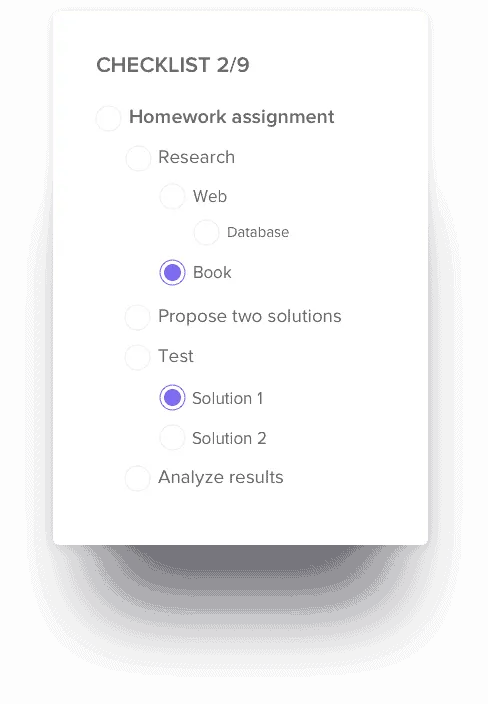
- Adicione uma lista de verificação de “Acessibilidade e dispositivos” às suas tarefas de design e desenvolvimento. Inclua itens como: contraste verificado, texto alternativo adicionado, estados de foco verificados, acesso por teclado testado e fluxos principais revisados nos principais pontos de quebra
- Use as listas de verificação de tarefas e os modelos de lista de verificação do ClickUp para que cada nova página ou recurso passe pela mesma avaliação de acessibilidade antes do lançamento
💡 Curiosidade: Pesquisas sobre primeiras impressões mostram que a maioria das pessoas forma uma opinião sobre a credibilidade e a qualidade de um site em 50 milissegundos, e o design visual influencia fortemente esse julgamento. Na prática, isso significa que o layout e a responsividade do seu site falam mais alto do que qualquer texto.
5. Aperfeiçoar a hierarquia visual e a consistência
A hierarquia visual é o que indica aos usuários “comece aqui e depois vá para lá” sem precisar de instruções.
Em uma interface eficaz, os títulos, os estilos dos botões e o espaçamento direcionam naturalmente a atenção para as ações principais e afastam-na do ruído.
Pesquisas sobre experiência do usuário (UX) realizadas pelo Nielsen Norman Group e outros recomendam o uso de contraste, tamanho, proximidade e espaços em branco para sinalizar importância e agrupar elementos relacionados.
Aqui está uma lista de verificação simples que você pode consultar para obter uma hierarquia melhor:
- Faça com que uma ação principal por tela se destaque visualmente
- Use níveis de título e estilos de texto consistentes
- Deixe espaço em branco suficiente nos formulários para que as pessoas possam examinar os rótulos e campos sem esforço
- Mantenha as mensagens de erro próximas ao elemento ao qual se referem
O ClickUp pode dar suporte a esse trabalho nos bastidores:
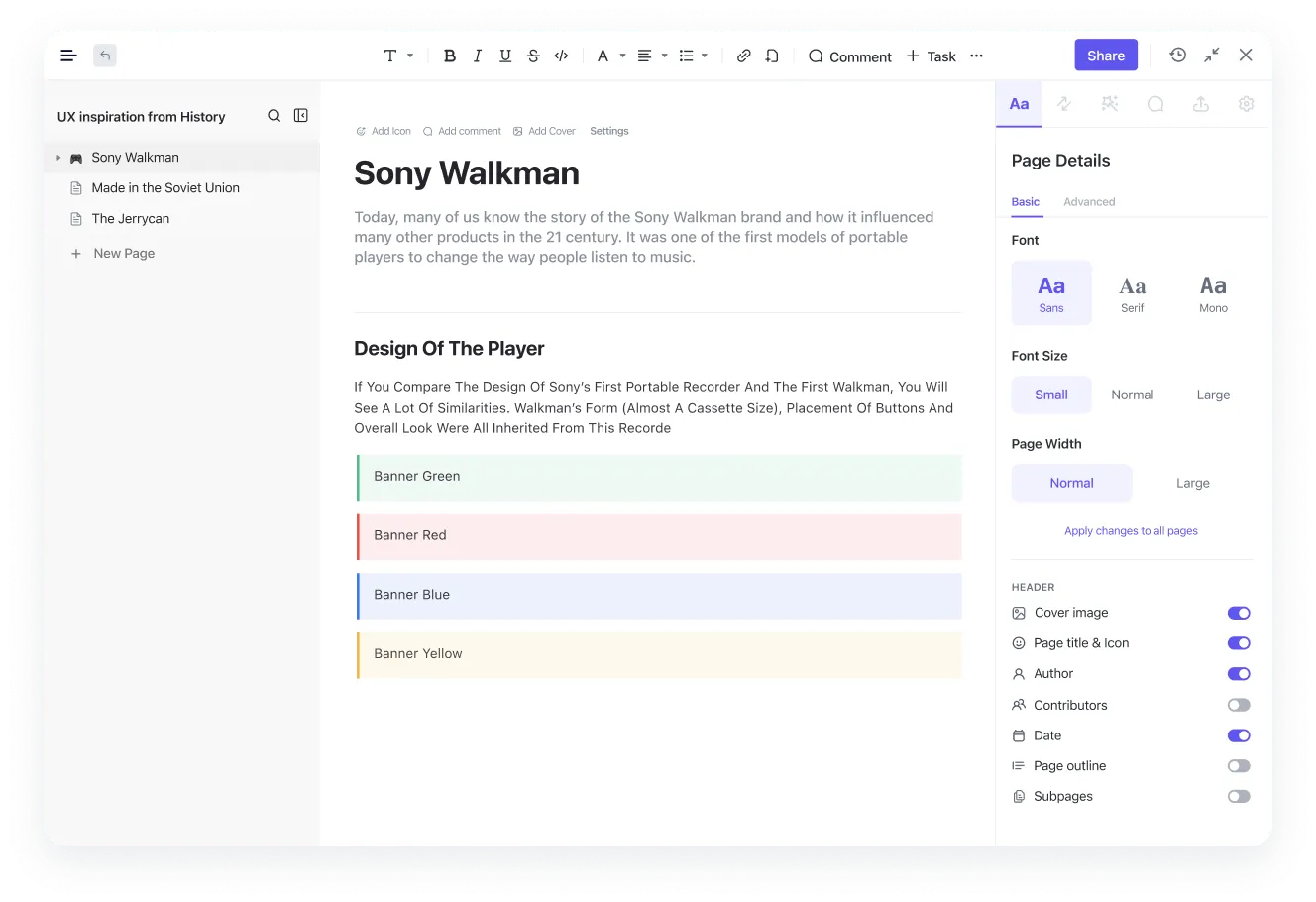
- Armazene suas diretrizes do sistema de design, especificações de componentes e estados da interface do usuário no ClickUp Docs e incorpore bibliotecas ou tokens do Figma diretamente nesses documentos
- Crie uma lista de tarefas de “aperfeiçoamento da interface do usuário” em que cada tarefa esteja vinculada a uma tela ou fluxo que precise de melhorias na hierarquia ou na consistência. Em seguida, anexe capturas de tela, links do Figma e critérios de aceitação a cada tarefa
📖 Leia também: Modelos gratuitos de wireframes para design de produtos
6. Crie ciclos de feedback com usuários e equipes
As estratégias de aprimoramento de UI e UX fracassam quando o feedback surge apenas uma vez por trimestre. O objetivo é criar ciclos ágeis e contínuos, tanto com usuários reais quanto com sua equipe interna.
Para os usuários, é possível combinar:
- Pesquisas dentro do aplicativo com perguntas direcionadas, como “Quão fácil foi essa tarefa?” ou “O que quase fez você desistir aqui?”
- Sessões curtas e focadas de testes de usabilidade em fluxos novos ou de alto risco
- Pesquisas ocasionais de NPS (Net Promoter Score) ou CSAT (Customer Satisfaction Score) que revelam como as pessoas se sentem após concluir tarefas importantes
Para a equipe, você precisa de uma maneira simples de manter as conversas vinculadas ao trabalho em si, em vez de espalhadas por tópicos no Slack.
Veja como você pode alinhar isso com o ClickUp:
Use os comentários do ClickUp para manter as decisões vinculadas às tarefas
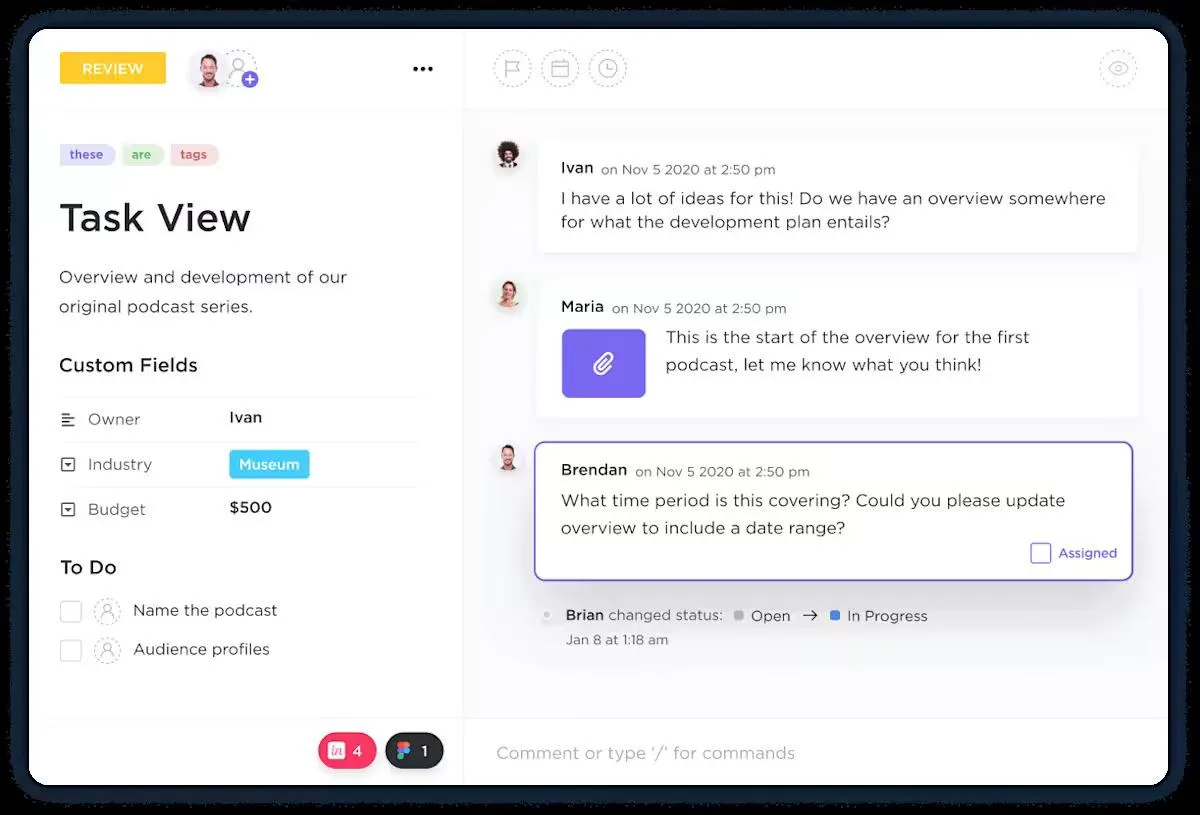
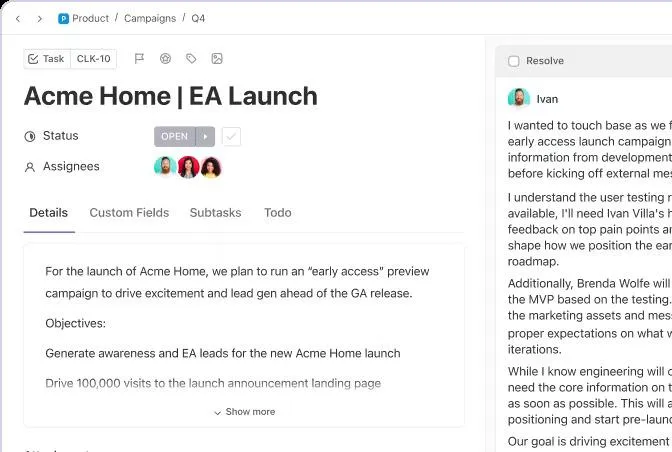
O ClickUp permite que você comente diretamente nas tarefas e atribua comentários a pessoas específicas. Isso garante que os esclarecimentos e as decisões de design permaneçam vinculados às questões de interface do usuário às quais se referem.
Os designers podem, então, vincular pesquisas relevantes com usuários ou vídeos de usabilidade, enquanto os engenheiros podem fazer perguntas sobre a implementação no mesmo lugar. Qualquer pessoa que abrir a tarefa posteriormente poderá ver o que mudou e por quê.
Dica útil: Com o ClickUp Clips, você pode capturar e compartilhar gravações de tela diretamente no seu fluxo de trabalho, garantindo que cada atualização de design ou insight de usabilidade seja documentado visualmente.
Os clipes facilitam para que os membros da equipe demonstrem mudanças na interface do usuário, percorram as jornadas do usuário ou destaquem pontos críticos — sem a necessidade de longas explicações por escrito.
Use as automações do ClickUp para impulsionar o trabalho
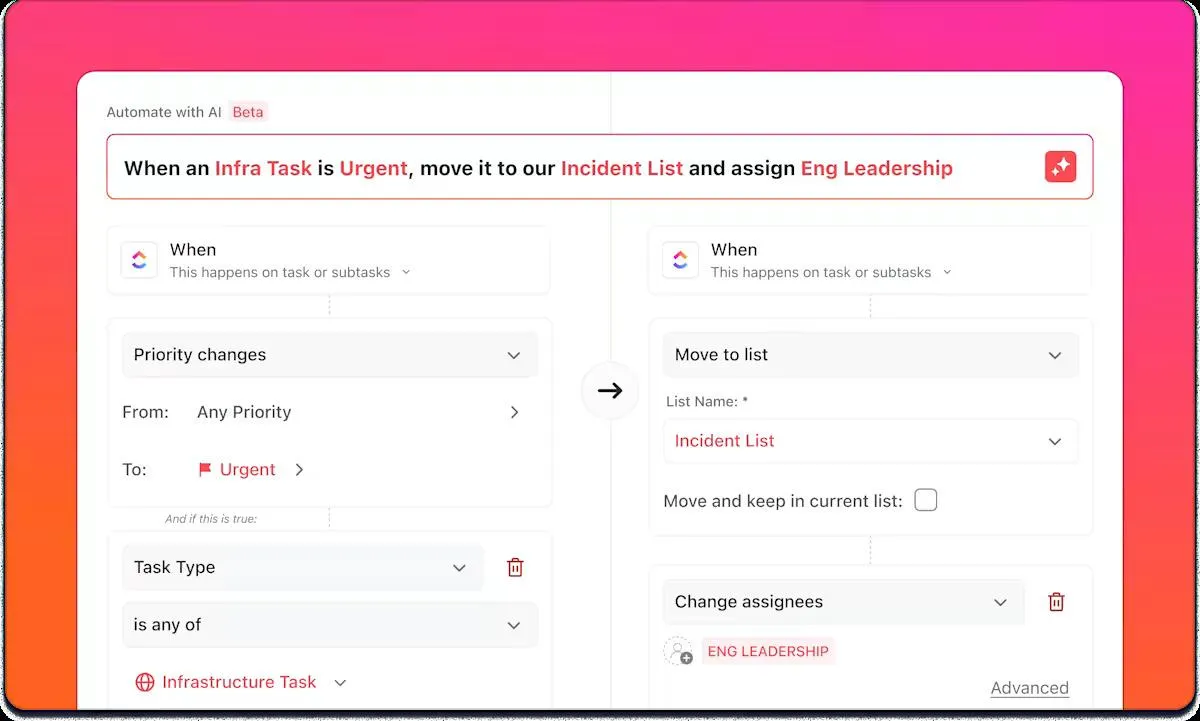
Mesmo quando o feedback é coletado, alguém ainda precisa atribuí-lo, marcá-lo e encaminhá-lo pelo fluxo de trabalho. As automações do ClickUp podem fazer esse trabalho repetitivo por você.
Você pode:
Os modelos de automação do ClickUp e o AI Automation Builder facilitam a configuração desses fluxos de trabalho, para que o feedback sobre a experiência do usuário nunca fique preso em uma planilha.
Aprenda a automatizar fluxos de trabalho passo a passo em menos de 5 minutos. Este tutorial rápido mostra exatamente como criar automações integradas e baseadas em IA usando ferramentas de automação de fluxos de trabalho sem código, como o ClickUp. 🔼
7. Teste, avalie e itere
O trabalho de experiência do usuário (UX) mais útil trata cada mudança como um teste, e não como uma resposta definitiva. Depois de lançar uma atualização, valide-a por meio de uma combinação de testes de usabilidade e análises de produto.
As métricas comuns de experiência do usuário (UX) a serem acompanhadas incluem a taxa de sucesso das tarefas, a taxa de erros, o tempo gasto em cada tarefa e as taxas de conclusão de fluxos importantes. Combine essas métricas com observações qualitativas de sessões de usabilidade para entender não apenas o que mudou, mas também por quê.
Você também pode:
- Realize testes A/B simples nas telas principais para verificar qual design reduz o atrito ou a taxa de abandono
- Acompanhe os tickets de suporte e as perguntas do tipo “como faço para...” relacionadas a recursos específicos
- Segmente os resultados por dispositivo, tipo de plano ou perfil de usuário para verificar se as melhorias funcionam para seus segmentos mais importantes
Os painéis do ClickUp ajudam você a manter esses indicadores em um único lugar. Você pode criar widgets que extraem dados de tarefas e ferramentas integradas para mostrar o volume de problemas de experiência do usuário. Também é possível visualizar outras variáveis, como tempo de resolução, cobertura de testes ou o número de problemas de interface por versão.
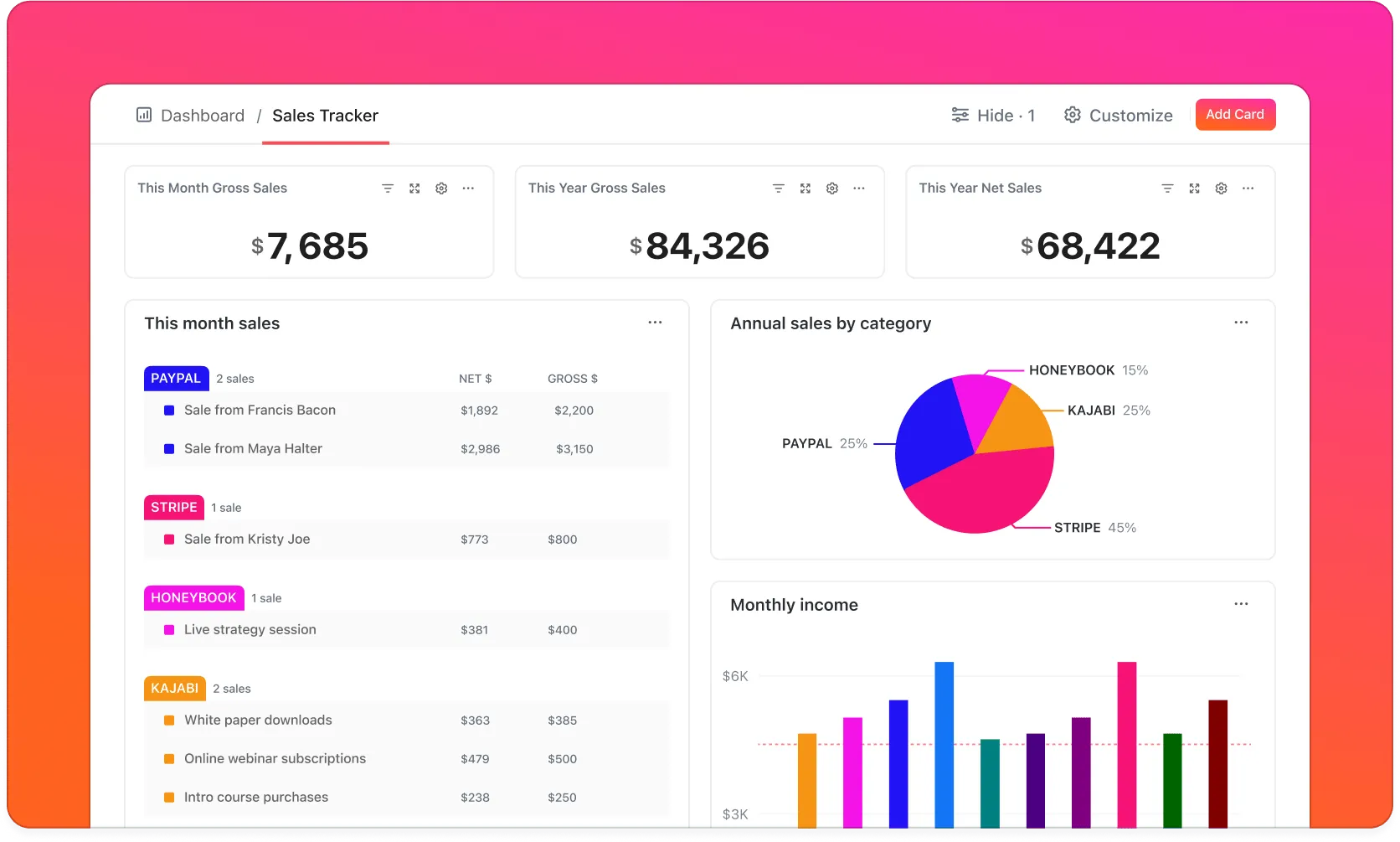
Isso proporciona às equipes de produto e design uma visão compartilhada sobre se as melhorias na interface do usuário (UI) e na experiência do usuário (UX) estão surtindo efeito, em vez de cada um analisar relatórios diferentes.
Manaswi Dwivedi, da Cedcoss Technologies Pvt. Ltd., compartilha:
A visibilidade do painel melhorou na exibição da análise do produto e economiza muito tempo.
A visibilidade do painel melhorou na exibição da análise do produto e representa uma grande economia de tempo.
Ferramentas e estruturas para aprimorar o design da interface do usuário (UI) e da experiência do usuário (UX)
Uma boa interface do usuário (UI) e uma boa experiência do usuário (UX) dependem tanto de sólidas habilidades de design quanto de um fluxo de trabalho confiável.
Você precisa de ferramentas que permitam coletar dados de pesquisa, coordenar sprints de design, testar ideias e medir resultados sem precisar reconstruir seu processo a cada vez.
Como o ClickUp agiliza os fluxos de trabalho de aprimoramento de UI/UX
O ClickUp oferece às equipes de produto um único local para organizar todo o processo de design de experiência do usuário (UX), desde anotações de pesquisa até as tarefas de lançamento final. Em vez de separar suas decisões de design e o trabalho de desenvolvimento entre várias ferramentas, você pode manter tudo em um único espaço de trabalho.
Veja como isso funciona na prática:
Centralize a pesquisa, os sprints e a documentação
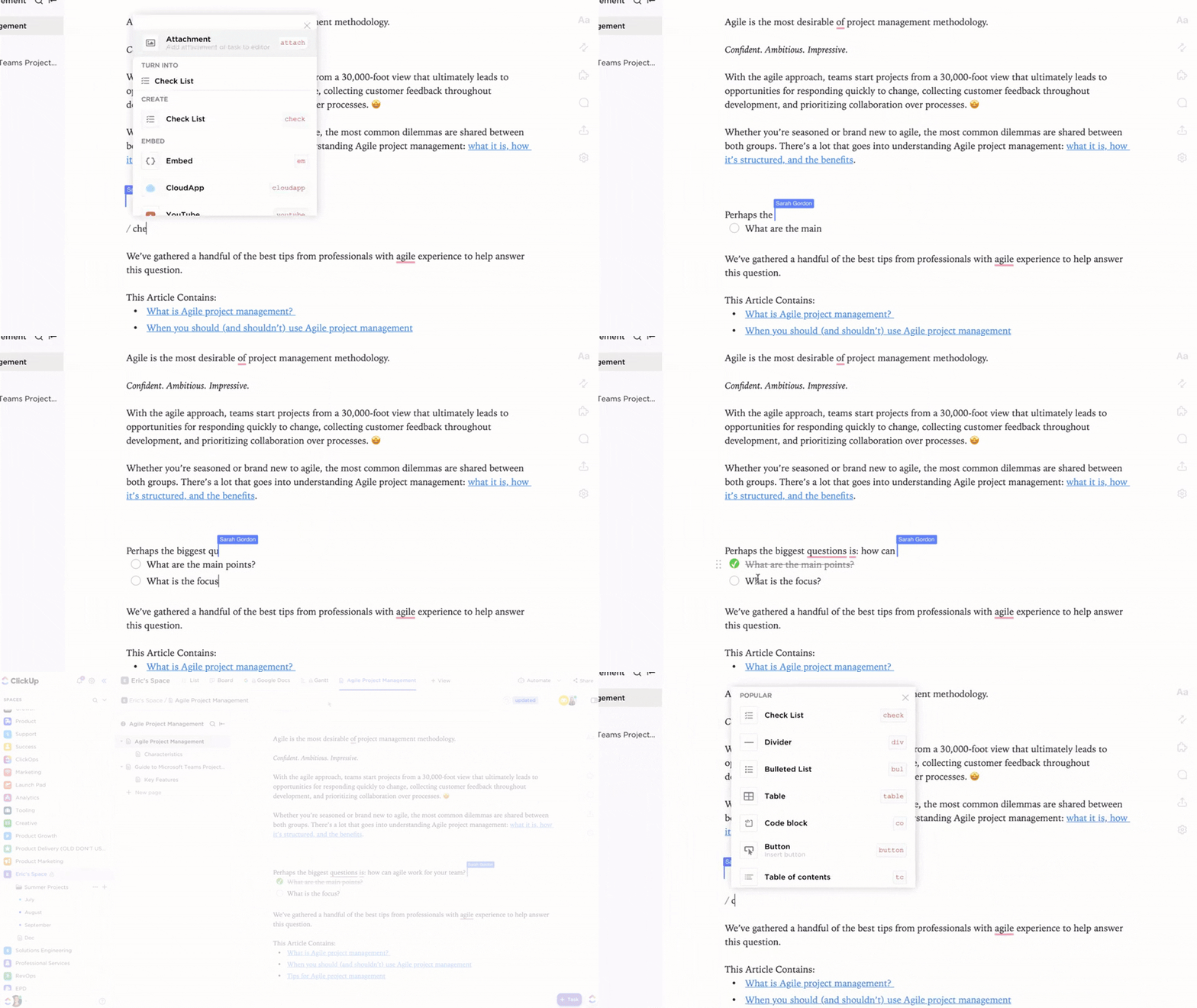
- Use o ClickUp Docs para armazenar pesquisas com usuários, personas, diretrizes de interface do usuário e resultados de experimentos. Você pode estruturar briefings e incorporar protótipos do Figma ou diagramas de fluxo de usuários diretamente no Doc
- Organize sprints de design com as Tarefas e Listas do ClickUp. Divida o trabalho em tarefas para pesquisa, design de experiência do usuário (UX), design de interface do usuário (UI), implementação e controle de qualidade (QA) e, em seguida, atribua responsáveis e prazos.
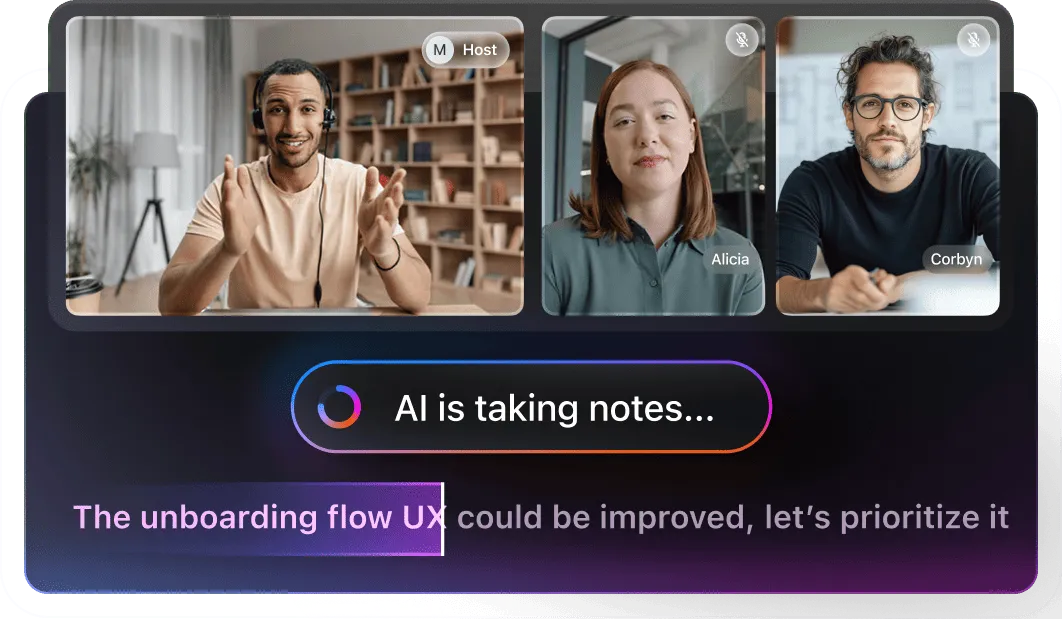
- Use o ClickUp AI Notetaker para gravar e resumir chamadas de pesquisa de experiência do usuário (UX) ou revisões de design, com transcrições e itens de ação prontos para serem transformados em tarefas
- Mapeie os fluxos de usuários e a arquitetura de informação nos Quadros Brancos do ClickUp e, em seguida, converta qualquer forma em uma tarefa assim que estiver pronta para entrega
Colete e encaminhe feedback automaticamente
- Crie formulários no ClickUp para coletar feedback estruturado sobre o produto das partes interessadas e das equipes internas. Cada envio se torna uma tarefa rastreável com os campos e tags adequados, o que é ideal para o feedback sobre a interface do usuário após o lançamento
- Utilize os Agentes do ClickUp, que podem atribuir tarefas e acionar automações quando novos comentários ou resultados de testes forem recebidos
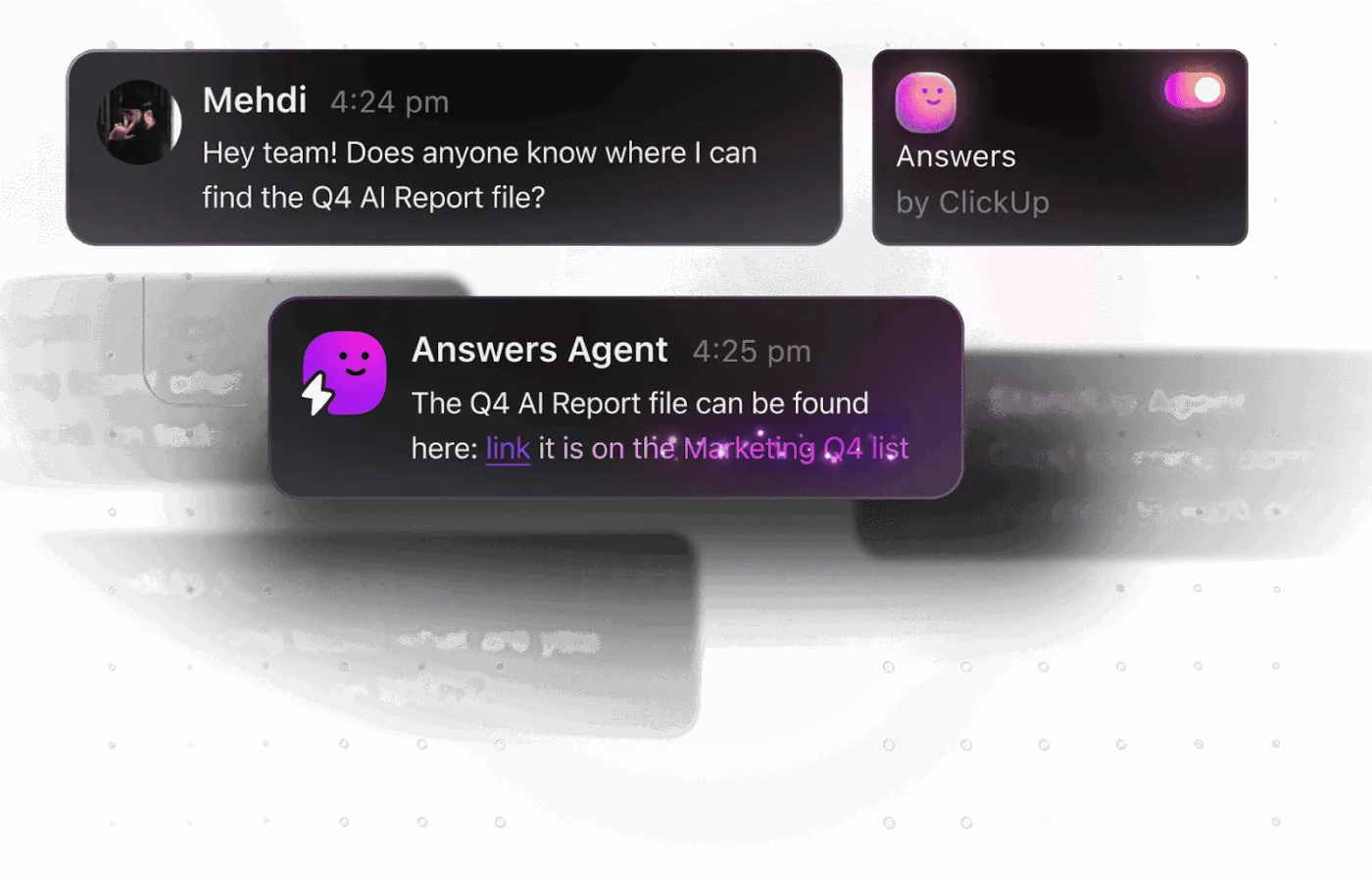
Por exemplo, um agente de UI/UX pode criar automaticamente tarefas de acompanhamento para designers quando forem sinalizados problemas de usabilidade ou notificar desenvolvedores para que analisem novos comentários dos usuários.
Revisar e aprovar designs visuais
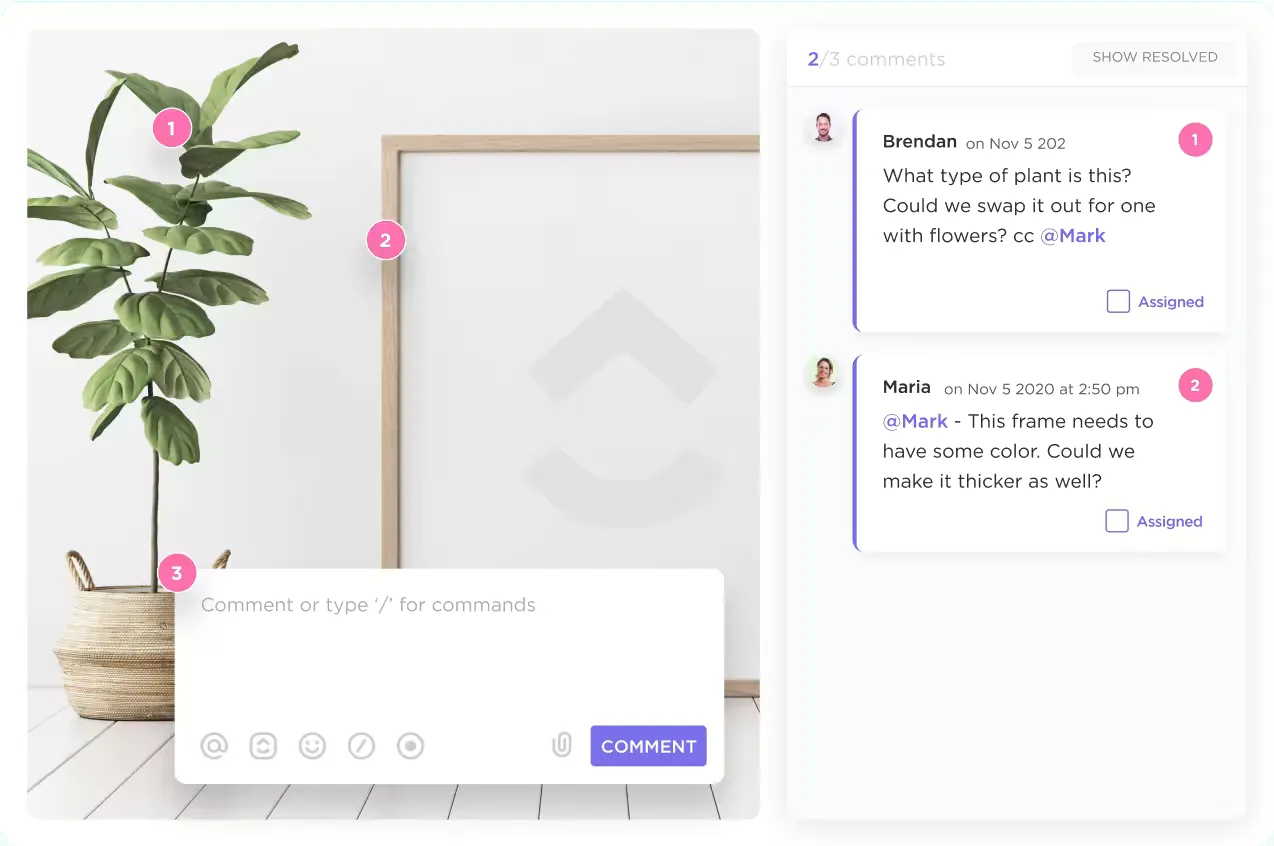
- Envie maquetes e amostras de animação para as Tarefas do ClickUp e use as ferramentas de revisão do ClickUp para adicionar comentários fixados em partes específicas da imagem ou do vídeo. Cada comentário pode ser atribuído e resolvido, de modo que o feedback visual seja específico e prático
- Revise e anote maquetes, incorpore arquivos do Figma e do InVision, convide colaboradores externos e atribua comentários para revisão
Aproveite todo o potencial da IA para agilizar sua pesquisa
O ClickUp Brain ajuda as equipes de produto a identificar instantaneamente padrões de design, temas de feedback dos usuários ou problemas de usabilidade em toda a documentação do seu produto.
Você pode usar sugestões baseadas em IA para gerar novas ideias de design ou analisar rapidamente os resultados de testes de usabilidade — tudo isso sem sair do seu espaço de trabalho. Isso mantém sua equipe focada, alinhada e pronta para oferecer uma experiência de produto mais fluida e intuitiva.
A IA também pode facilitar a redação de documentos — desde guias do usuário e procedimentos operacionais padrão (SOPs) até contratos jurídicos e descrições de produtos. Neste vídeo, mostraremos exatamente como usar a IA para redigir documentação, com exemplos reais e sugestões comprovadas.
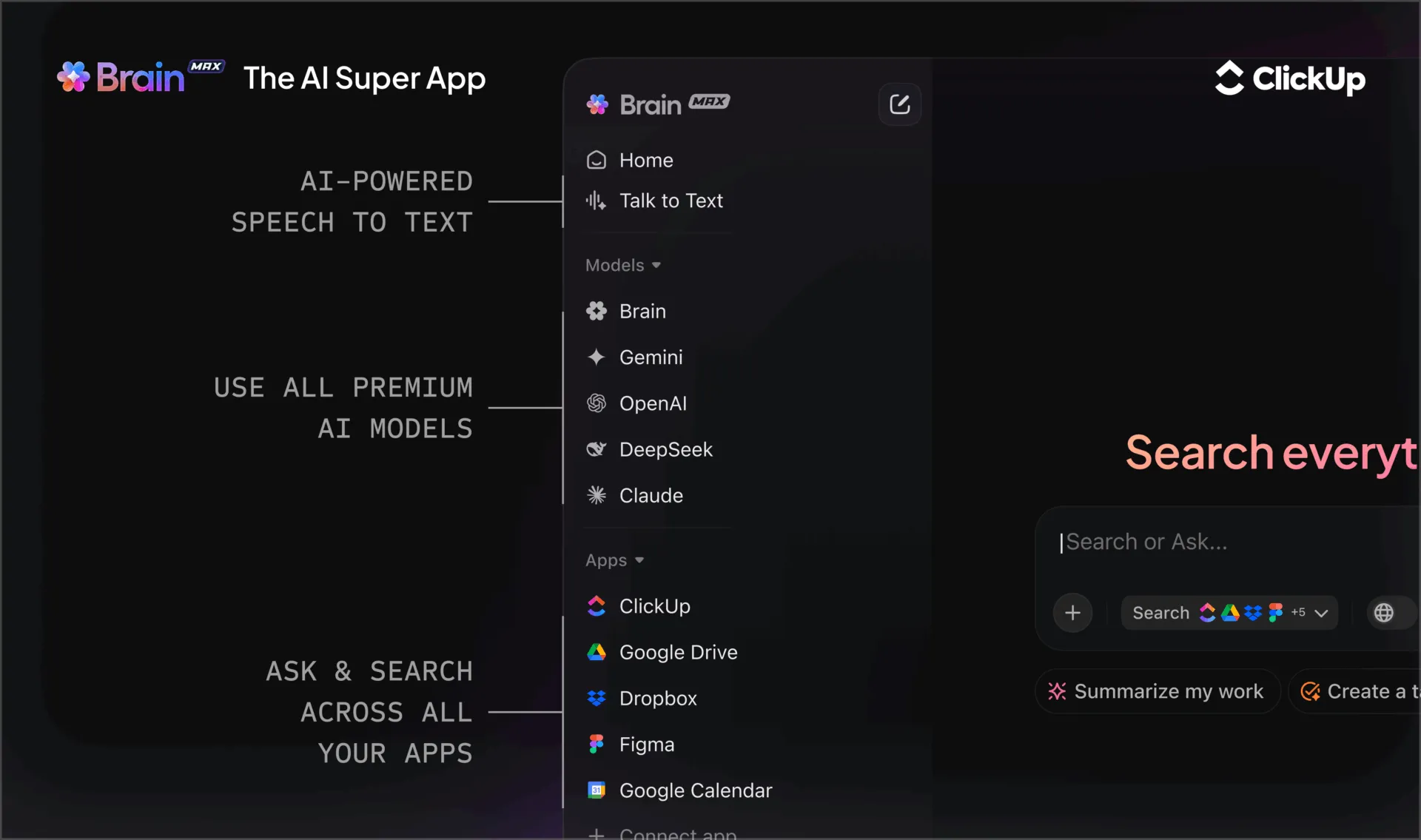
Além do Brain, o Brain GPT do ClickUp funciona como seu parceiro de design com inteligência artificial, desenvolvido para ajudar as equipes de produto a capturar, organizar e agir com base em cada insight do usuário.
Com suporte a vários modelos de linguagem grande (LLMs), o Brain GPT se adapta ao seu fluxo de trabalho, oferecendo sugestões mais inteligentes e relevantes. Veja como:
- Use o “Talk to Text” para registrar instantaneamente feedbacks sobre o design, reações dos usuários ou ideias de brainstorming — basta falar e deixar que o Brain GPT cuide do resto
- Resuma os resultados dos testes de usabilidade, destaque os pontos críticos recorrentes e identifique os principais temas por meio de análises baseadas em IA
- Faça buscas instantâneas em todas as suas anotações, Clips e documentos de design com a busca unificada por IA, para que você nunca perca de vista insights essenciais sobre UI/UX
- Aproveite vários modelos de linguagem de grande escala (LLMs), como Deepseek, Gemini, Claude e ChatGPT, para obter o melhor modelo para resumir, gerar textos de design ou analisar o sentimento do usuário
📖 Leia também: Exemplos de OKRs de design para atingir suas metas de design
Outras ferramentas úteis para testes e análises com usuários
Além do ClickUp, algumas outras ferramentas mais específicas podem oferecer uma visão mais clara de como os usuários reais interagem com seu produto.
Como avaliamos softwares na ClickUp
Nossa equipe editorial segue um processo transparente, baseado em pesquisas e independente de fornecedores, para que você possa confiar que nossas recomendações se baseiam no valor real do produto.
Aqui está um resumo detalhado de como avaliamos softwares no ClickUp.
1. Hotjar
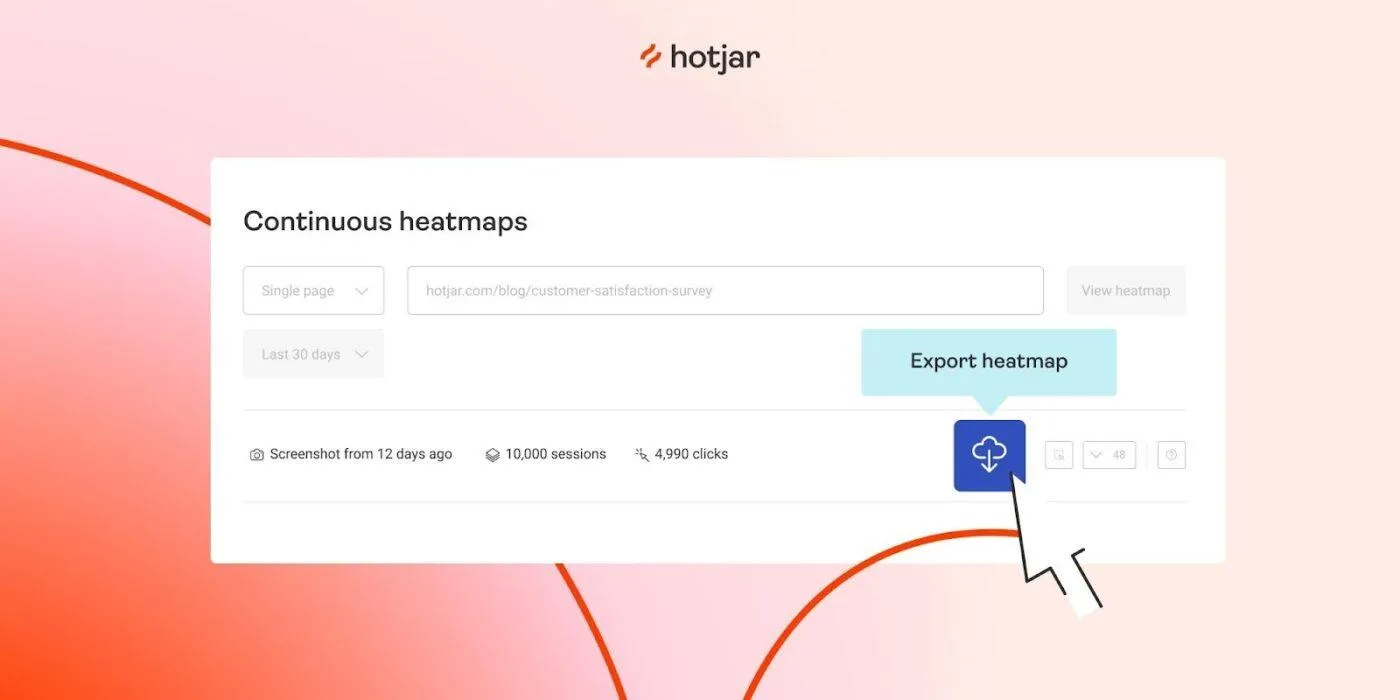
O Hotjar é uma plataforma de análise de comportamento e feedback do usuário que ajuda você a observar como usuários reais navegam, clicam, rolam a tela e abandonam as páginas e os fluxos do seu produto.
Ele combina mapas de calor, gravações de sessões, widgets de feedback e pesquisas, permitindo que as equipes de design relacionem problemas de experiência do usuário (UX) a elementos específicos da interface do usuário (UI). Para equipes de produto que trabalham na melhoria da UI/UX, o Hotjar é especialmente útil para validar mudanças na navegação e experimentos de layout.
Principais recursos do Hotjar
- Visualize cliques, profundidade de rolagem e atenção com mapas de calor e gravações de sessões
- Colete feedback na página e realize pesquisas no estilo NPS com widgets e modelos de pesquisa
- Crie funis e identifique tendências para ver em que pontos os usuários abandonam as principais jornadas
- Recrute e entreviste usuários remotamente com o Hotjar Engage para estudos qualitativos
- Integre-se a ferramentas como Google Analytics, HubSpot, Segment e outras pilhas de produtos
Limitações do Hotjar
- Os planos Premium podem parecer caros para produtos com alto tráfego ou equipes grandes
- Alguns avaliadores apontam opções limitadas de personalização para determinados widgets de pesquisa e feedback
Preços do Hotjar
- Gratuito
- Plano Growth: A partir de US$ 49/mês
- Pro: Preços personalizados
- Enterprise: Preços personalizados
Avaliações e comentários sobre o Hotjar
- G2: 4,3/5 (mais de 320 avaliações)
- Capterra: 4,6/5 (mais de 530 avaliações)
2. Análise retrospectiva
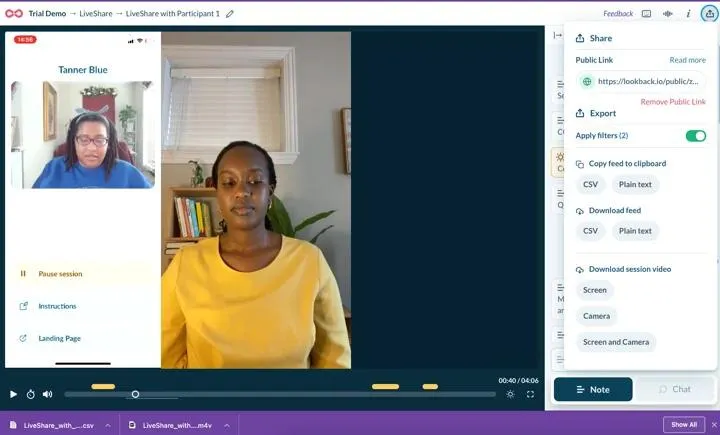
O Lookback é uma plataforma de pesquisa qualitativa e testes de usabilidade desenvolvida para sessões de usuário ao vivo e gravadas. Ele permite que você realize testes moderados e não moderados, capturando a tela, o microfone e (opcionalmente) a câmera do participante enquanto ele realiza tarefas no seu produto.
Para equipes de UI/UX, o Lookback é útil quando você deseja observar usuários reais pensando em voz alta ao interagir com um protótipo ou durante uma jornada crítica, como o processo de finalização da compra.
Principais recursos do Lookback
- Realize testes de usabilidade moderados e não moderados em experiências para desktop e dispositivos móveis
- Grave a tela, o áudio e, opcionalmente, o vídeo para que você possa ver e ouvir como os usuários reagem
- Convide observadores para assistir às sessões ao vivo e adicionar notas com data e hora e tags
- Armazene gravações em uma biblioteca compartilhada e crie compilações com os principais problemas comuns de experiência do usuário
- Integre-se a plataformas de recrutamento e fluxos de trabalho de pesquisa para um agendamento mais ágil
Limitações do Lookback
- As avaliações da Capterra mencionam problemas ocasionais de confiabilidade (problemas de conexão ou falhas no navegador/dispositivo) que podem interromper as sessões
- A interface e a configuração podem parecer complexas para equipes que realizam testes com usuários apenas ocasionalmente
- Freelancer: cerca de US$ 299/ano para pesquisadores individuais
- Equipe: cerca de US$ 1.782/ano para equipes pequenas com projetos compartilhados
- Insights Hub: a partir de aproximadamente US$ 4.122/ano para empresas de maior porte
- Enterprise: A partir de US$ 18.150/ano para grandes empresas
Avaliações e comentários do Lookback
- G2: Avaliações insuficientes
- Capterra: Não há avaliações suficientes
📖 Leia também: Os melhores softwares de análise de pesquisas
3. Maze
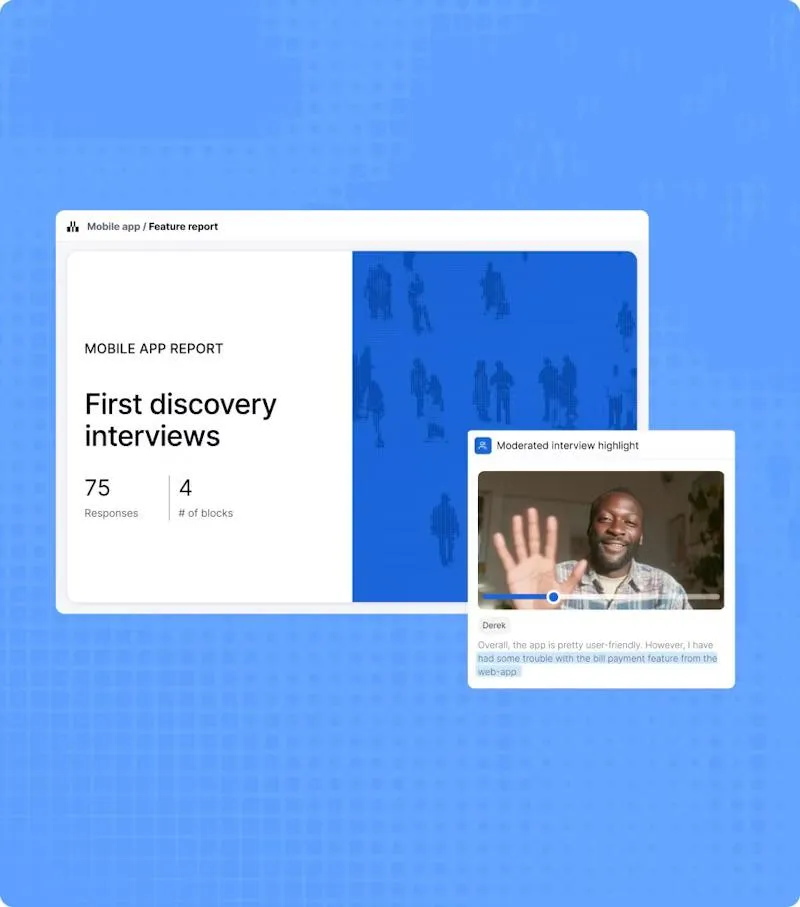
O Maze é uma plataforma de descoberta contínua de produtos e pesquisa de experiência do usuário (UX) que transforma protótipos de design em testes rápidos e repletos de dados com usuários. Ele se conecta diretamente a ferramentas como Figma, Adobe XD e Sketch, permitindo que você importe fluxos e execute testes de usabilidade não moderados sem precisar escrever código.
Para trabalhos de interface do usuário (UI) e experiência do usuário (UX), o Maze é útil quando você precisa de uma validação rápida e remota sobre alterações na navegação ou novos padrões de interface antes que eles cheguem à fase de desenvolvimento.
Principais recursos do Maze
- Transforme protótipos do Figma e de outros programas de design em testes de usabilidade interativos em questão de minutos
- Realize classificações de cartões, testes de árvore e testes de 5 segundos para refinar a arquitetura da informação e as mensagens
- Use painéis de participantes integrados ou traga seus próprios usuários para estudos remotos
- Gere relatórios automatizados com mapas de calor, análise de trajetórias e métricas no nível das tarefas
- Integre-se a ferramentas como o Slack e o Jira para compartilhar resultados e criar tarefas de acompanhamento
Limitações do Maze
- O foco está na descoberta e nos testes de protótipos; portanto, você ainda precisará de análises separadas para avaliar o comportamento dentro do produto em grande escala
- O modelo de preços por licença pode representar um custo significativo para equipes muito grandes, caso muitas partes interessadas precisem de acesso
Preços do Maze
- Plano gratuito
- Starter: US$ 99/mês (1 estudo/mês, 5 licenças)
- Planos Team e Organization: Preços personalizados
Avaliações e comentários sobre o Maze
- G2: 4,5/5 (mais de 100 avaliações)
- Capterra: Avaliações insuficientes
Erros comuns de UI e UX a serem evitados
Mesmo os designers mais talentosos acabam caindo em padrões que, sem querer, frustram os usuários ou complicam a experiência.
A boa notícia? A maioria dos erros de interface do usuário (UI) e experiência do usuário (UX) é previsível e totalmente evitável, desde que você saiba o que procurar:
🚩 Projetar para as partes interessadas em vez de para os usuários: as telas ficam cheias de filtros e controles raramente usados, o que torna as tarefas básicas mais trabalhosas.
✅ O que fazer em vez disso: Comece cada projeto com um breve resumo das necessidades dos usuários e das principais tarefas, e use isso como um filtro para tudo o que você adicionar
🚩 Ignorar a pesquisa com usuários reais: opiniões internas substituem a pesquisa com usuários e os testes de usabilidade, de modo que os problemas só vêm à tona após o lançamento.
✅ O que fazer em vez disso: Agende entrevistas e sessões de teste curtas e regulares, e realize-as antes de definir o layout e os fluxos
🚩 Sobrecarga de telas para “mostrar valor”: parece mais seguro apresentar tudo de uma vez aos usuários, então as telas ficam cheias de banners, dicas de ferramentas, cartões e formulários. O design visual fica confuso, e a maioria dos usuários não consegue identificar em que deve se concentrar primeiro.
✅ O que fazer em vez disso: Escolha uma ação principal por tela e deixe que a hierarquia, o espaçamento e a cor orientem os usuários em direção a ela
🚩 Padrões e componentes inconsistentes: ações semelhantes têm aparências diferentes em várias partes dos seus produtos digitais. Botões mudam de tamanho, rótulos se deslocam e os elementos da interface do usuário se comportam de maneiras ligeiramente diferentes.
✅ O que fazer em vez disso: Use um sistema de design simples e reutilize componentes da interface do usuário para que ações semelhantes sempre tenham uma aparência e um comportamento familiares
🚩 Ignorar o conteúdo e a microcópia até o final: o layout e os elementos visuais recebem muita atenção, mas os formulários e os textos de ajuda são preenchidos no último minuto. Um texto vago gera atrito, mesmo quando o layout é sólido.
✅ O que fazer em vez disso: Trate o texto como parte do design de experiência do usuário (UX) e teste o texto com usuários reais
🚩 Esquecer os dispositivos móveis e as diferentes janelas de visualização: as telas são projetadas em monitores grandes e nunca são verificadas adequadamente em dispositivos menores.
✅ O que fazer em vez disso: Teste os fluxos principais nos dispositivos mais utilizados pelos usuários e ajuste o espaçamento, as áreas de toque e o layout de acordo com isso
🚩 Tratar a experiência do usuário (UX) como um projeto pontual: as equipes realizam uma grande reformulação, comemoram o lançamento e depois seguem em frente. Ninguém avalia se o novo design realmente melhorou a experiência do usuário, e pequenos problemas voltam a se acumular com o tempo.
✅ O que fazer em vez disso: Incorpore verificações regulares, ciclos de feedback e pequenas iterações às suas estratégias de aprimoramento da experiência do usuário (UX)
Medindo o impacto das melhorias na interface do usuário (UI) e na experiência do usuário (UX)
Depois de refinar sua interface do usuário e sua experiência do usuário, você precisa confirmar se as melhorias são realmente perceptíveis.
Em vez de acompanhar as “tarefas de design concluídas”, concentre-se no comportamento dos usuários reais. Especialistas em experiência do usuário (UX) costumam recomendar uma combinação de métricas comportamentais e atitudinais.
Sinais úteis incluem:
- Taxas de sucesso e conclusão de tarefas para fluxos como cadastro, pesquisa e finalização de compra
- Tempo gasto nas principais jornadas, comparado antes e depois das alterações
- Abandono em etapas-chave dos funis, especialmente onde você alterou a arquitetura da informação ou o design de interação
- Pontuações de testes de usabilidade combinadas com o NPS ou o CSAT, que mostram o quão usável e satisfatória a experiência é
- Volume e temas dos tickets de suporte ou perguntas do tipo “como faço para...” sobre os mesmos elementos da interface do usuário
- Visualizações por dispositivo ou por persona para verificar se as melhorias funcionam para seus segmentos mais importantes, e não apenas para usuários avançados
No ClickUp, você pode transformar esses sinais em um painel compartilhado:
- Acompanhe o número de ocorrências e os tempos de resolução de problemas de experiência do usuário (UX) usando dados de tarefas e campos personalizados
- Adicione gráficos para cobertura de testes, resultados de experimentos ou pontuações de usabilidade
- Incorpore dados de feedback do ClickUp Forms ou de ferramentas integradas para mostrar mudanças qualitativas e quantitativas em conjunto
Quando essas métricas melhorarem e se mantiverem assim ao longo do tempo, você saberá que seu trabalho com UI/UX está valendo a pena 🚀.
Eleve o nível da sua interface do usuário (UI) e experiência do usuário (UX) com o ClickUp
Uma ótima experiência do usuário (UX) raramente surge de uma única grande reformulação. Ela resulta de muitos ciclos pequenos e genuínos, nos quais você ouve os usuários, corrige os pontos que os atrapalham, testa novamente e mantém o que funciona.
O papel do ClickUp é oferecer um único local para esses ciclos e manter a consistência em todo o processo.
Pesquisa, elementos de design, protótipos interativos, testes de usabilidade, feedback e acompanhamentos ficam todos reunidos em um único espaço de trabalho. Assim, as equipes de produto e os designers de experiência do usuário podem compartilhar o mesmo contexto do projeto, saber quais decisões foram tomadas e verificar o desempenho de cada alteração.
Se o seu fluxo de trabalho atual de UI e UX parecer fragmentado, encare isso como um sinal. Use o ClickUp Brain e o Brain GPT para resumir e agir com base no feedback mais rapidamente. Você pode até mesmo deixar que as automações do ClickUp cuidem da coordenação repetitiva.
Cadastre-se no ClickUp e reúna todo o seu trabalho de UI e UX em um único lugar.
Perguntas frequentes (FAQs)
Um bom design de experiência do usuário (UX) ajuda as pessoas a entender onde estão e o que acontece depois que realizam uma ação. Os princípios fundamentais incluem clareza, consistência, acessibilidade, feedback significativo e respeito pelo tempo e pela atenção dos usuários.
Os principais elementos incluem navegação clara, arquitetura de informação lógica, layouts focados, microcópias úteis e mensagens de erro bem elaboradas. Tudo isso deve guiar os usuários de maneira fluida, desde a intenção até o resultado, minimizando confusões e erros. Muitas equipes de produto gerenciam o trabalho por trás desses elementos no ClickUp, onde acompanham as tarefas de experiência do usuário (UX) e documentam as decisões de design em documentos compartilhados.
A maioria das equipes combina uma ferramenta de design dedicada, como Figma, Sketch ou Adobe XD, com um espaço de trabalho que reúne tarefas e comunicação. O ClickUp dá suporte a essa segunda parte: designers, gerentes de produto e engenheiros podem vincular protótipos, registrar problemas de interface do usuário, discutir alterações nos comentários e organizar sprints e pesquisas em um único lugar.
A IA pode resumir grandes volumes de feedback dos usuários, destacar pontos críticos recorrentes, gerar opções de texto e até mesmo propor ideias de teste com base em padrões encontrados em seus dados. O ClickUp Brain integra isso ao seu trabalho diário, resumindo documentos, tarefas e comentários, enquanto o ClickUp Brain GPT adiciona os recursos “Talk to Text”, “Universal Search” e “ClickUp AI Notetaker” para capturar e agir com base na pesquisa de experiência do usuário (UX) mais rapidamente.
Para aplicativos móveis, mantenha a interface simples, os alvos de toque grandes, a navegação direta e as ações principais de fácil acesso. Teste em dispositivos e conexões reais para identificar precocemente problemas de layout e desempenho. Muitas equipes acompanham essas descobertas e correções de experiência do usuário específicas para dispositivos móveis no ClickUp, para que não se percam entre as versões.