
Większość pulpitów operacyjnych agencji kończy się niepowodzeniem, zanim jeszcze zostaną ukończone, ponieważ dane są rozproszone w zbyt wielu miejscach, by można je było aktualizować na bieżąco.
Globalne badanie skarbowe przeprowadzone przez PwC wykazało, że nawet wśród firm o wartości miliarda dolarów 52% nadal ręcznie konsoliduje swoje dane dotyczące prognoz, co stanowi problem, który jeszcze bardziej dotyka agencje dysponujące ograniczonymi zasobami.
W tym przewodniku wyjaśnimy, jak stworzyć pulpit operacyjny agencji w Arkuszach Google. Omówimy, które wskaźniki mają znaczenie, jak krok po kroku uporządkować i wizualizować dane oraz gdzie arkusze kalkulacyjne osiągają swoje limity dla zespołów gotowych do przejścia na aktywny, połączony obszar roboczy.
Pokażemy Ci również, jakiej właśnie zunifikowanej platformy potrzebujesz: ClickUp, pierwszego na świecie zintegrowanego obszaru roboczego opartego na AI! 🤩
Czym jest pulpit operacyjny agencji?
Pulpit operacyjny agencji to widok na jednym ekranie, który agreguje najważniejsze wskaźniki operacyjne i dane. Wyświetla on status projektu, obciążenie pracą zespołu, przychody oraz kondycję klienta.
Właściciele agencji, kierownicy operacyjni, kierownicy projektów i dyrektorzy ds. klientów – wszyscy polegają na tym narzędziu. Jednak każda z tych ról skupia się na nieco innym aspekcie działalności.
Stworzenie takiego panelu w Arkuszach Google to praktyczny pierwszy krok, ponieważ większość agencji posiada już dane w arkuszach kalkulacyjnych. Prawdziwym wyzwaniem jest przekształcenie tych surowych danych w coś, co można szybko przejrzeć i wykorzystać w praktyce.
Kluczowe wskaźniki, które warto śledzić na pulpicie nawigacyjnym agencji
Pulpity kontrolne szybko stają się bezużyteczne, gdy są przeładowane nieistotnymi danymi. Śledzenie niewłaściwych wskaźników powoduje stratę czasu i utrudnia ocenę rzeczywistej kondycji Twojej agencji.
Śledź tylko te wskaźniki, na podstawie których faktycznie podejmujesz działania. Każdy wskaźnik na Twoim pulpicie nawigacyjnym powinien odpowiadać na pytanie, które ktoś zadaje przynajmniej raz w tygodniu. Odpowiednia kombinacja zależy całkowicie od modelu działania Twojej agencji, więc oto kilka wskaźników, które warto śledzić:
Wskaźniki dotyczące zarządzania klientami i projektami
- Aktywne projekty według statusu: Ile zadań jest w trakcie, wstrzymanych lub zagrożonych, abyś mógł wcześnie wykryć prace, które utknęły w martwym punkcie
- Wskaźnik terminowości dostaw: Odsetek zleceń zrealizowanych w terminie jako najlepszy wskaźnik satysfakcji klienta
- Wskaźnik kondycji klienta: złożony wskaźnik KPI dotyczący doświadczeń klientów, sygnalizujący konta wymagające uwagi przed rozmowami dotyczącymi przedłużenia umowy
- Częstotliwość zmian zakresu: Jak często projekty wykraczają poza pierwotny brief, aby chronić Twoje marże
- Etap procesu sprzedaży: Gdzie potencjalne projekty znajdują się w lejku sprzedażowym, aby dać działowi operacyjnemu informację o nadchodzącym obciążeniu pracą
W Arkuszach Google każda z tych pozycji wymaga odpowiedniej kolumny w zakładce źródła danych. Ustalenie wskaźników na początku pozwoli Ci uniknąć konieczności późniejszej przebudowy Wszystkiego.
Wskaźniki wydajności zespołu i zasobów
- Wskaźnik wykorzystania : Stosunek godzin rozliczeniowych do całkowitej liczby dostępnych godzin na członka zespołu
- Dystrybucja obciążenia pracą : Podział liczbowy pokazujący, kto jest przeciążony, a kto ma wolne obciążenie, aby zapobiec wypaleniu zawodowemu
- Tempo realizacji zadań: Jak szybko zadania przechodzą ze stanu „do zrobienia” do „zrobione”, co pozwala wykryć utrudnienia w procesie
- Czas do przypisania: Jak długo nowe zadania pozostają nieprzypisane po dacie powstania, aby odkryć ukryte wąskie gardła
Te wskaźniki zarządzania zasobami często wymagają danych dotyczących śledzenia czasu pracy. Jeśli Twoja agencja nie prowadzi śledzenia czasu w sposób konsekwentny, zacznij od liczby zadań na poziomie poszczególnych osób jako uproszczonego wskaźnika zastępczego.
Wskaźniki finansowe i rozliczeniowe
- Przychody według klientów: pozwala zidentyfikować ryzyko koncentracji, jeśli jeden klient generuje nieproporcjonalnie dużą część przychodów
- Rentowność projektów: Przychody pomniejszone o koszty na jedno zlecenie, aby pokazać, które typy projektów przynoszą zysk, co wymaga starannego zarządzania kosztami projektów
- Nierozliczone faktury: Łączna kwota niezafakturowanych lub przeterminowanych płatności, która ma kluczowe znaczenie dla zarządzania przepływami pieniężnymi
- Średni przychód na klienta: Pomaga ocenić, czy wartość nowych transakcji wykazuje tendencję wzrostową czy spadkową
- Tempo wykorzystania budżetu: Jak szybko projekt wykorzystuje przydzielony budżet w stosunku do postępów
Finansowe wskaźniki KPI i metryki są często najtrudniejsze do utrzymania w Arkuszach Google, ponieważ dane znajdują się w narzędziach księgowych. Ręczne wprowadzanie danych powoduje opóźnienia i błędy, które omówimy później.
🎥 Zobacz, jak ta mała firma przeszła od rozproszonych narzędzi do jednego scentralizowanego obszaru roboczego:
Spędzaliśmy zbyt dużo czasu na aktualizowaniu różnych systemów, które nie komunikowały się ze sobą. Spowalniało to naszą pracę i zwiększało ryzyko, że coś zostanie pominięte
Spędzaliśmy zbyt dużo czasu na aktualizowaniu różnych systemów, które nie komunikowały się ze sobą. Spowalniało to naszą pracę i zwiększało ryzyko, że coś zostanie pominięte
Jak stworzyć pulpit operacyjny agencji w Arkuszach Google
Poniższe pięć kroków pozwoli Ci przejść od pustego arkusza do funkcjonalnego pulpitu nawigacyjnego agencji. Każdy krok opiera się na poprzednim.
Otwórz pusty arkusz Arkuszy Google i postępuj zgodnie z instrukcjami. Proces ten zakłada, że dysponujesz już danymi operacyjnymi, które można wyeksportować do arkusza kalkulacyjnego. 🫡
Krok 1: Uporządkuj zakładkę źródła danych
Karta źródła danych pełni rolę bazy danych Arkuszy Google i stanowi podstawę pulpitu. Każdy wykres, podsumowanie i filtr na pulpitie pobiera dane bezpośrednio z tej zakładki.
- Utwórz jedną zakładkę o nazwie Dane, w której każdy wiersz będzie reprezentował pojedynczy rekord, np. projekt lub fakturę.
- W pierwszym wierszu umieść nagłówki kolumn, takie jak Nazwa projektu, Klient, status i osoba przypisana
- Zachowaj spójność typów danych w każdej kolumnie, nigdy nie mieszając tekstu z wartościami
- Unikaj scalania komórek lub pustych wierszy, ponieważ powodują one uszkodzenie tabeli obrotowej i formuł
- Użyj funkcji IMPORTRANGE do połączenia arkuszy zamiast kopiowania i wklejania, jeśli pobierasz dane z wielu źródeł
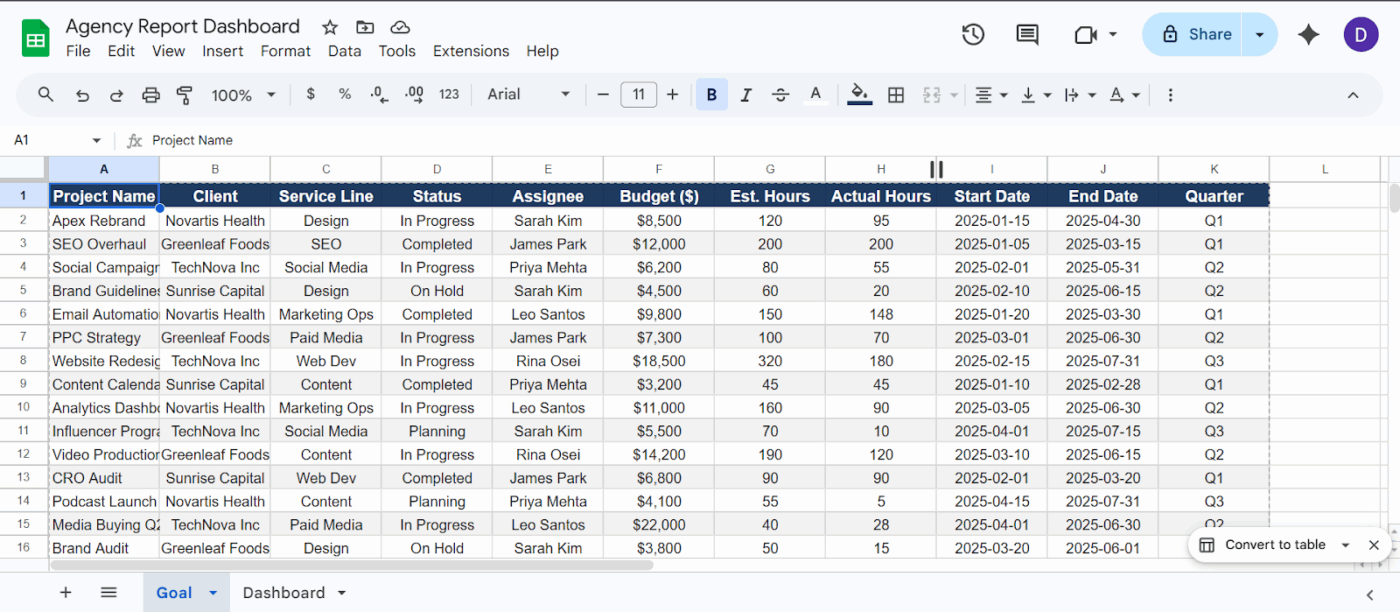
Utwórz przejrzystą zakładkę „Cele”, aby później poświęcić mniej czasu na poprawianie błędów w Arkuszach Google
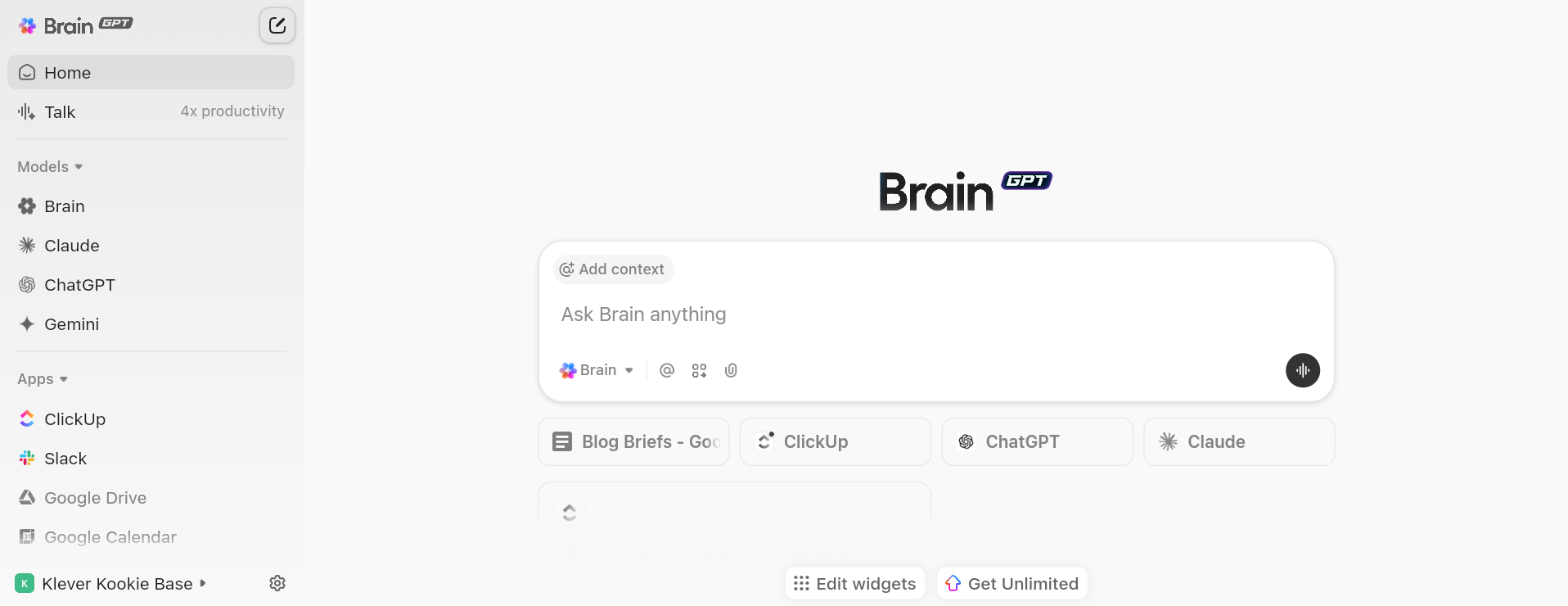
🚀 Zaleta ClickUp: Większość pulpitów nawigacyjnych ogranicza się do wyświetlania danych. Nawet przy użyciu sztucznej inteligencji często przełączasz się między narzędziami, co prowadzi do rozproszenia narzędzi. ClickUp Brain MAX całkowicie eliminuje tę fragmentację. Działa jako centralna warstwa AI w całym środowisku agencji, pobierając kontekst z zadań, dokumentów, pulpitów nawigacyjnych, a nawet narzędzi zewnętrznych, takich jak Dysk Google czy GitHub.
Możesz:
- Korzystaj z funkcji ClickUp Talk-to-Text, aby rejestrować pomysły, przydzielać zadania lub aktualizować pulpity nawigacyjne 4 razy szybciej
- Generuj zadania, raporty lub aktualizacje bezpośrednio z poziomu swojego cyklu pracy
- Wybierz jeden z najlepszych modeli AI, takich jak GPT, Claude i Gemini, aby wyeliminować rozrost AI.
Na przykład, gdy przeglądasz pulpit agencji i zauważysz spadek wyników, możesz po prostu zapytać ClickUp Brain MAX: „Dlaczego wyniki klienta X spadły w tym tygodniu?”. System pobiera dane kampanii, aktualizacje zadań i rozmowy zespołu, a następnie udziela odpowiedzi uwzględniającej kontekst.
Krok 2: Utwórz zakładkę pulpitu nawigacyjnego z podsumowaniami wskaźników KPI
Utwórz nową zakładkę o nazwie Pulpit nawigacyjny. Jest to warstwa wizualna, w której nie powinny znajdować się żadne surowe dane.
- Utwórz w górnej części wiersz kart KPI, wyświetlający pojedynczą liczbę z etykietą
- Użyj formuł Arkuszy Google, takich jak COUNTIF i zapytanie, aby pobrać aktualne wartości z zakładki Dane
- Zastosuj formatowanie warunkowe, aby zaznaczyć niepokojące wartości czerwonym tłem
- Zadbaj o przejrzystość układu, umieszczając karty KPI u góry, a wykresy poniżej
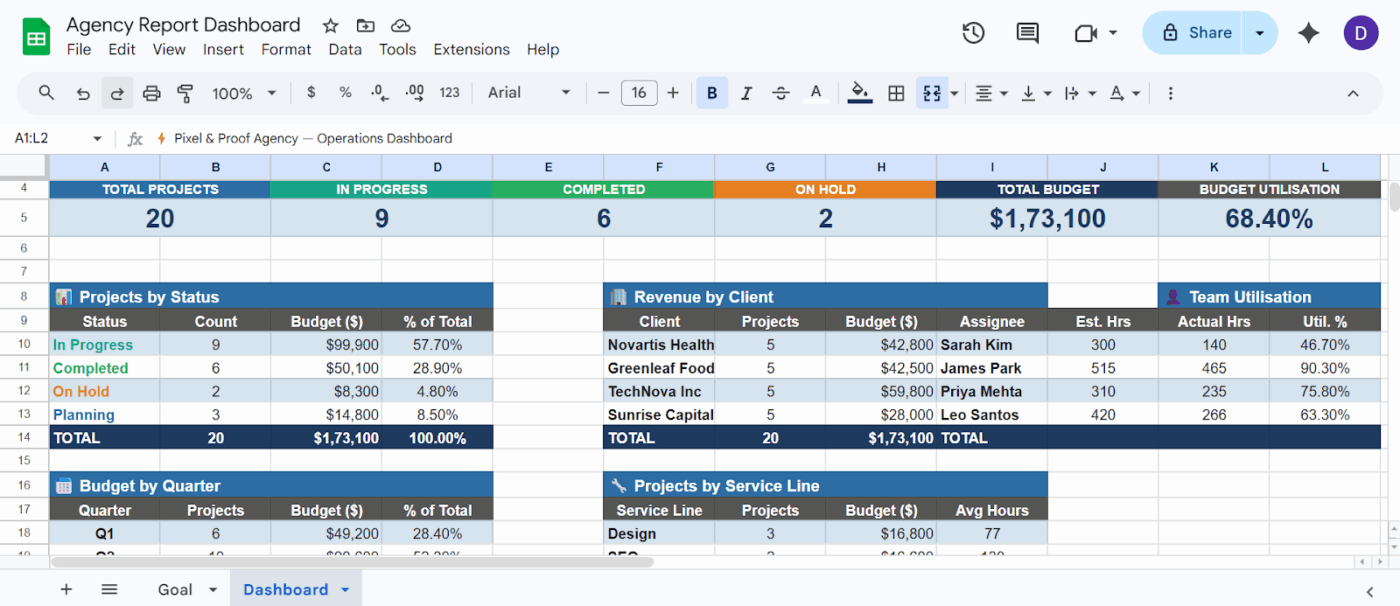
Utwórz w Arkuszach Google zakładkę „Pulpit nawigacyjny” zawierającą wskaźniki KPI
Dobry domyślny układ raportów KPI odzwierciedla sposób, w jaki kierownictwo agencji przegląda informacje. Najpierw potrzebujesz ogólnego obrazu sytuacji, a dopiero potem szczegółowych danych.
Zoptymalizuj swoją kolejną kampanię marketingową:
Krok 3: Utwórz tabele obrotowe do analizy danych
Tabele obrotowe pozwalają analizować surowe dane bez konieczności pisania skomplikowanych formuł. Są one szczególnie przydatne do grupowania projektów według klientów lub członków zespołu.
- Wybierz pełny zakres danych w zakładce Dane
- Przejdź do menu Wstaw > Tabela obrotowa i umieść ją na nowej zakładce
- Przeciągnij pola do wierszy, kolumn, wartości i filtrów, aby utworzyć widok, którego potrzebujesz
- Skonfiguruj typowe widoki agencji, takie jak liczba projektów według statusu lub łączna liczba godzin według członków zespołu
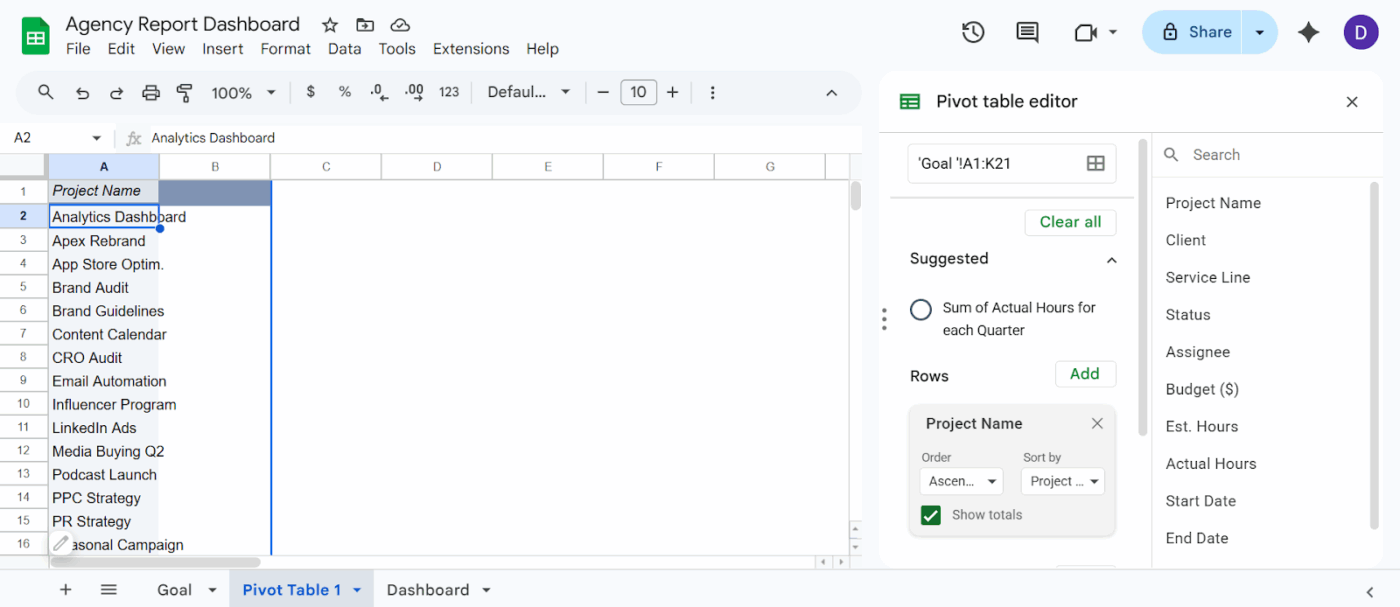
Wstaw > Tabela obrotowa > Nowa zakładka > Dodaj wiersze i kolumny zgodnie z widokiem, jaki chcesz uzyskać w Arkuszach Google
Tabele obrotowe aktualizują się automatycznie po zmianie źródła danych, co ogranicza konieczność ręcznej obsługi. Wykorzystaj je jako pośrednie warstwy obliczeniowe i wyświetlaj wyniki na zakładce Pulpit nawigacyjny.
Krok 4: Wizualizuj wskaźniki za pomocą wykresów
Wykresy przekształcają liczby w rozpoznawalne wzorce, umożliwiając skuteczną wizualizację danych. Oto jak dodać je do zakładki Pulpit nawigacyjny:
- Wybierz zakres danych lub wynik tabeli obrotowej, który chcesz wizualizować
- Wstaw wykres i wybierz odpowiedni typ dla swoich danych
- Dostosuj kolory, aby pasowały do spójnej palety, dzięki czemu pulpit będzie łatwiejszy do przeglądania
- Przesuń i zmień rozmiar wykresów w zakładce Pulpit nawigacyjny, aby dopasować je do kart KPI
Używaj wykresów słupkowych do porównywania wartości, a wykresów liniowych do śledzenia trendów w czasie. Ogranicz pulpit do maksymalnie ośmiu wykresów, aby uniknąć nadmiaru informacji.
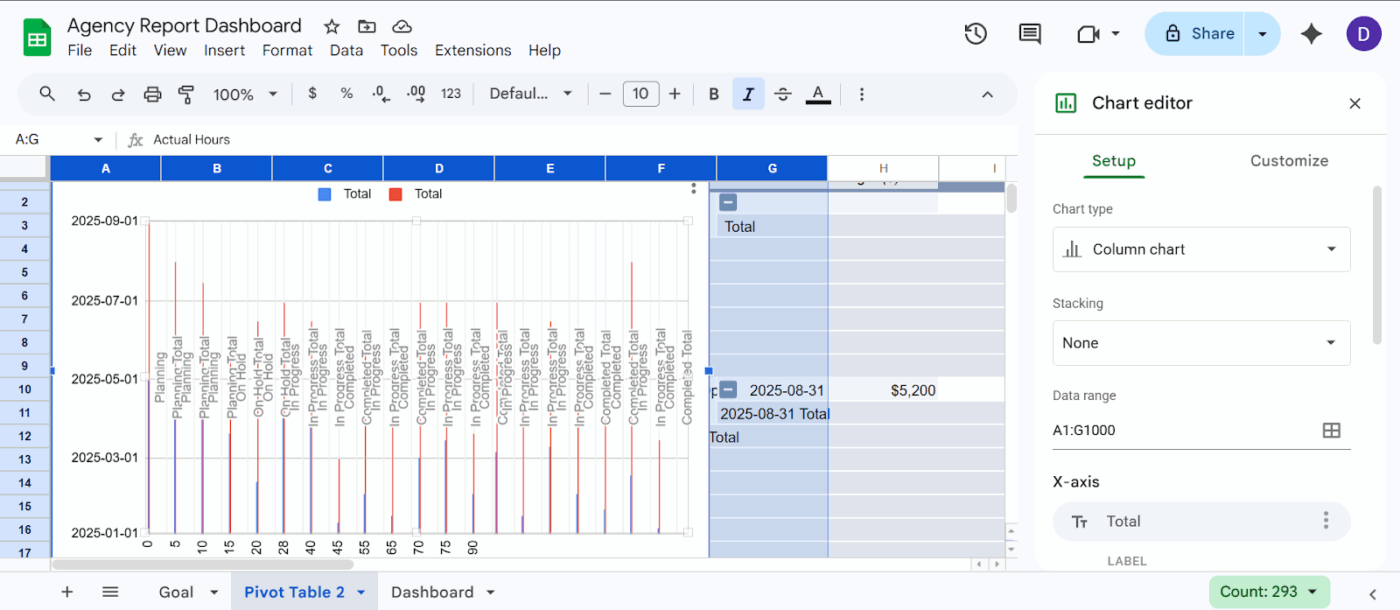
Wybierz dane > Wstaw > Wykresy > Wybierz jedną z opcji wykresów w Arkuszach Google
Krok 5: Dodaj segmenty do interaktywnego filtrowania
Segmentatory to wbudowane interaktywne filtry w Arkuszach Google. Pozwalają one każdemu, kto przegląda pulpit nawigacyjny, filtrować dane bez konieczności edytowania formuł.
- Kliknij wykres lub tabele obrotową w zakładce Pulpit nawigacyjny
- Przejdź do sekcji Dane i wybierz opcję Dodaj filtr
- Wybierz kolumnę, według której chcesz filtrować, np. Nazwa klienta lub Status projektu
- Pozycja filtra nad lub obok odpowiedniego wykresu
- Obserwuj, jak wszystkie wykresy połączone aktualizują się automatycznie, gdy ktoś wybierze wartość
Filtry ograniczają tylko te wykresy, które mają dokładnie ten sam zakres danych. Jeśli Twój pulpit pobiera dane z wielu źródeł danych, musisz najpierw skonsolidować je na jednej zakładce.
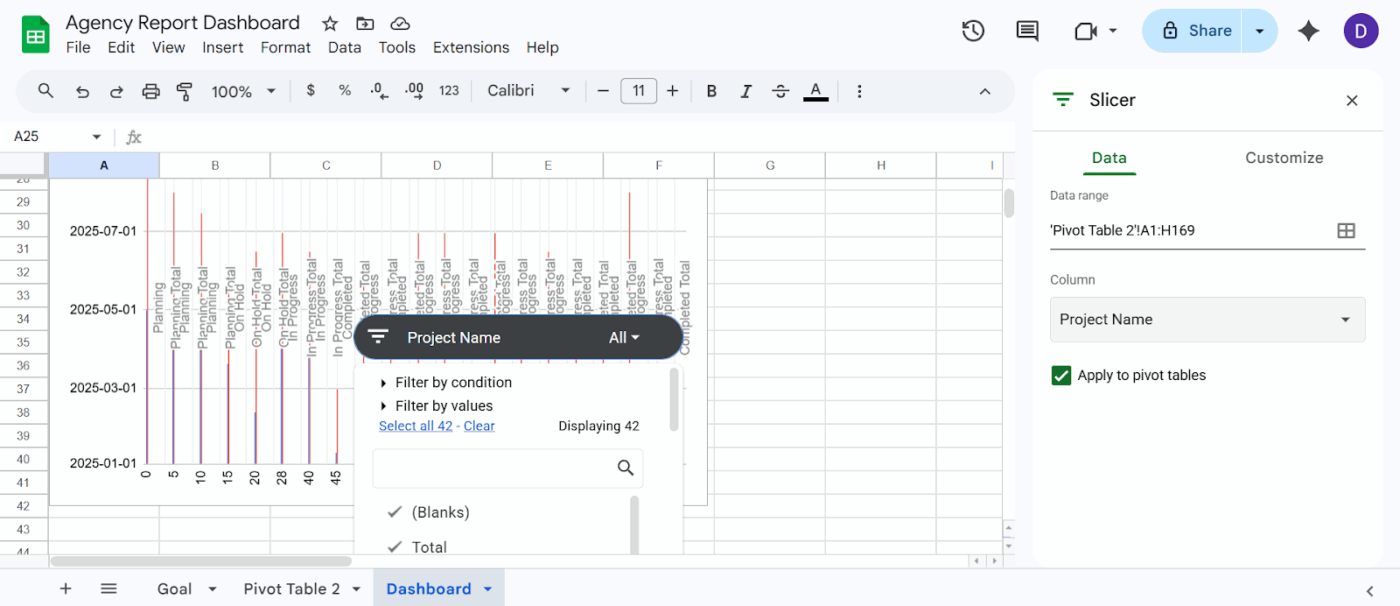
Wybierz utworzony wykres > Dane > Dodaj filtr > Wybierz nazwę kolumny > Dodaj filtry w Arkuszach Google
Najlepsze praktyki dotyczące projektowania pulpitu nawigacyjnego agencji
Źle zaprojektowany pulpit nawigacyjny powoduje więcej zamieszania niż zapewnia jasność dla Twojego zespołu. Próba zaspokojenia potrzeb wszystkich za pomocą jednego ogromnego widoku powoduje chaos, który sprawia, że ludzie całkowicie ignorują to narzędzie.
- Stwórz jeden pulpit nawigacyjny dla jednej grupy odbiorców: Pulpit nawigacyjny dla dyrektora generalnego wygląda inaczej niż ten dla specjalisty ds. zarządzania projektami, aby uniknąć zbędnych informacji.
- Ogranicz się do wskaźników, które są wyzwalaczami działania: Jeśli dana liczba nie wpływa na to, co ktoś zrobi w tym tygodniu, nie ma tu miejsca.
- Ustal częstotliwość aktualizacji: zdecyduj, czy dane będą aktualizowane codziennie, czy co tydzień, aby odbiorcy wiedzieli, jak aktualne są te liczby
- Stosuj spójne formatowanie: Utrzymuj identyczne kolory i formaty dat we wszystkich wykresach, ponieważ niespójność wizualna utrudnia zrozumienie
- Oznacz wszystko: Upewnij się, że każdy wykres ma tytuł, a każda oś ma etykietę, ponieważ pulpity nawigacyjne są szeroko udostępniane
- Archiwizuj, nie usuwaj: Przenieś nieistotne wskaźniki na osobną zakładkę zamiast je usuwać, ponieważ dane historyczne często ponownie stają się przydatne
📮ClickUp Insight: Zespoły o niskiej wydajności 4 razy częściej korzystają z ponad 15 narzędzi, podczas gdy zespoły o wysokiej wydajności utrzymują efektywność, limitując swój zestaw narzędzi do 9 lub mniej platform. A może warto skorzystać z jednej platformy?
Jako wszechstronna aplikacja do pracy, ClickUp łączy Twoje zadania, projekty, dokumenty, wiki, czat i rozmowy na jednej platformie, uzupełnionej o cykle pracy oparte na AI. Gotowy na mądrzejszą pracę? ClickUp sprawdza się w każdym zespole, sprawia, że praca staje się widoczna, i pozwala skupić się na tym, co najważniejsze, podczas gdy AI zajmuje się resztą.
Ograniczenia Arkuszy Google w przypadku pulpitów nawigacyjnych agencji
Prowadzenie pulpitu nawigacyjnego w arkuszu kalkulacyjnym z czasem staje się żmudnym zajęciem. Ręczne wprowadzanie danych powoduje opóźnienia i błędy, które zmuszają liderów do podejmowania decyzji w oparciu o nieaktualne informacje.
- Ręczne wprowadzanie i synchronizacja danych: Arkusze kalkulacyjne nie mają natywnych połączeń z Twoimi narzędziami, więc ktoś musi regularnie eksportować i porządkować dane
- Brak danych projektowych w czasie rzeczywistym: Twój pulpit odzwierciedla jedynie moment ostatniej aktualizacji arkusza kalkulacyjnego, a nie to, co faktycznie się dzieje
- Spadek wydajności przy dużych zbiorach danych: Arkusze Google oferują wsparcie dla do 10 milionów komórek, ale czas ładowania znacznie się wydłuża, gdy arkusz przekroczy kilka tysięcy wierszy zawierających wiele formuł
- Ograniczone możliwości kontroli dostępu: Nie da się łatwo utworzyć konkretnych widoków, w których osoby pełniące różne role widzą różne poziomy szczegółowości na tym samym pulpicie nawigacyjnym
- Brak wbudowanej automatyzacji: Powiadomienia o terminach i równoważenie obciążenia pracą wymagają ręcznej interwencji zamiast płynnej automatyzacji cyklu pracy
- Przeszkody we współpracy: Edytowanie tego samego arkusza przez wiele osób powoduje niejasności związane z wersjami, a nie ma wbudowanej funkcji umożliwiającej omawianie danych w kontekście
Oto, co o ClickUp powiedział prawdziwy użytkownik:
Dzięki ClickUp wyszliśmy o krok naprzód i stworzyliśmy pulpity, na których nasi klienci mogą w czasie rzeczywistym sprawdzać wyniki, obłożenie i projekty. Dzięki temu klienci czują się związani ze swoimi zespołami, zwłaszcza że mają różne lokalizacje, a czasem nawet na różnych kontynentach
Dzięki ClickUp wyszliśmy o krok naprzód i stworzyliśmy pulpity, na których nasi klienci mogą w czasie rzeczywistym sprawdzać wyniki, obłożenie i projekty. Dzięki temu klienci czują się związani ze swoimi zespołami, zwłaszcza że mają różne lokalizacje, a czasem nawet na różnych kontynentach
Konsoliduj narzędzia i twórz lepsze pulpity nawigacyjne dzięki ClickUp
Dla rozwijającej się małej firmy poleganie na niekompletnym zestawie narzędzi technologicznych stanowi ogromne obciążenie dla czasu i budżetu.
Kiedy korzystasz z oddzielnych narzędzi — na przykład śledzisz projekty w jednej aplikacji, komunikujesz się w innej, a raporty dotyczące wydajności próbujesz wygenerować w Arkuszach Google — oddzielasz miejsce przechowywania danych od miejsca, w którym faktycznie wykonujesz swoją pracę.
Ten chaos związany z wieloma aplikacjami powoduje poważne rozproszenie pracy. Zmusza Twój zespół do ciągłego przełączania się między zadaniami i ręcznego kopiowania i wklejania aktualizacji na różnych platformach, przez co Twój pulpit nawigacyjny staje się nieaktualny w momencie, gdy tylko go ukończysz.
Pakiet ClickUp Small Business Suite eliminuje ten „podatek SaaS”, konsolidując Twoje codzienne aplikacje i funkcje klasy korporacyjnej w jednym, zintegrowanym obszarze roboczym opartym na AI, za ułamek kosztów.
Efekt? Zyskujesz kompleksową widoczność w zakresie kondycji swojej firmy w czasie rzeczywistym, bez prowizorycznych integracji, kosztownego, przeładowanego oprogramowania czy niekończącego się ręcznego wprowadzania danych. Zobaczmy, jak to działa:
Stwórz strukturę danych
W Arkuszach Google cały pulpit nawigacyjny zależy od tego, jak dobrze zorganizujesz wiersze, zakładki i formuły. Natomiast w widoku tabeli ClickUp otrzymujesz system przypominający bazę danych, w którym „wiersze” to w rzeczywistości aktywne zadania ClickUp powiązane z rzeczywistą pracą.
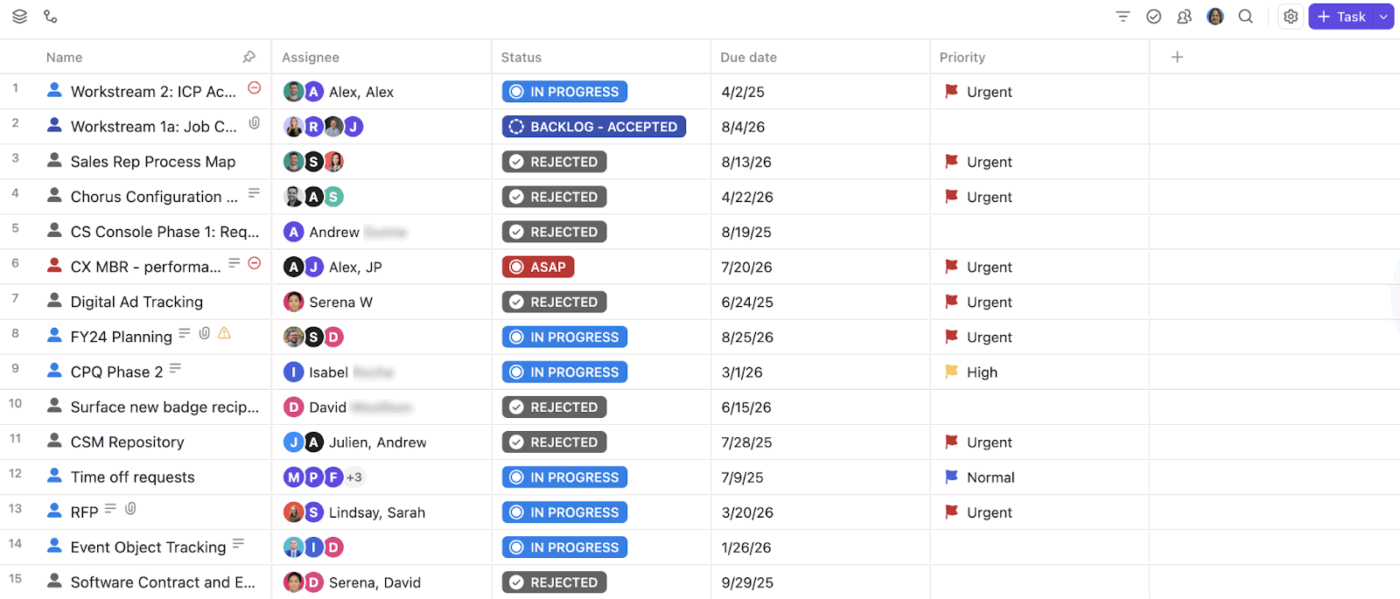
Systematycznie porządkuj swoje dane dzięki widokowi tabeli w ClickUp
Co sprawia, że jesteś potężny:
- Pola niestandardowe ClickUp pozwalają na śledzenie danych ustrukturyzowanych bez konieczności ręcznego dodawania kolumn (np. nazwa klienta, wartość zlecenia, typ kampanii, właściciel)
- Pola formuł ClickUp dynamicznie obliczają wskaźniki w całym obszarze roboczym (bez konieczności stosowania funkcji ARRAYFORMULA lub zagnieżdżonych funkcji IF)
Załóżmy, że prowadzisz agencję marketingu efektywnościowego obsługującą 15 klientów. Każda kampania to zadanie, pola niestandardowe rejestrują wydatki na reklamę, przychody i kanał, a pole formuły automatycznie oblicza ROAS.
Stwórz centrum dowodzenia działające w czasie rzeczywistym
Panele ClickUp zastępują statyczne arkusze KPI dynamicznymi, konfigurowalnymi systemami raportowymi pobieranymi bezpośrednio z Twojego obszaru roboczego.
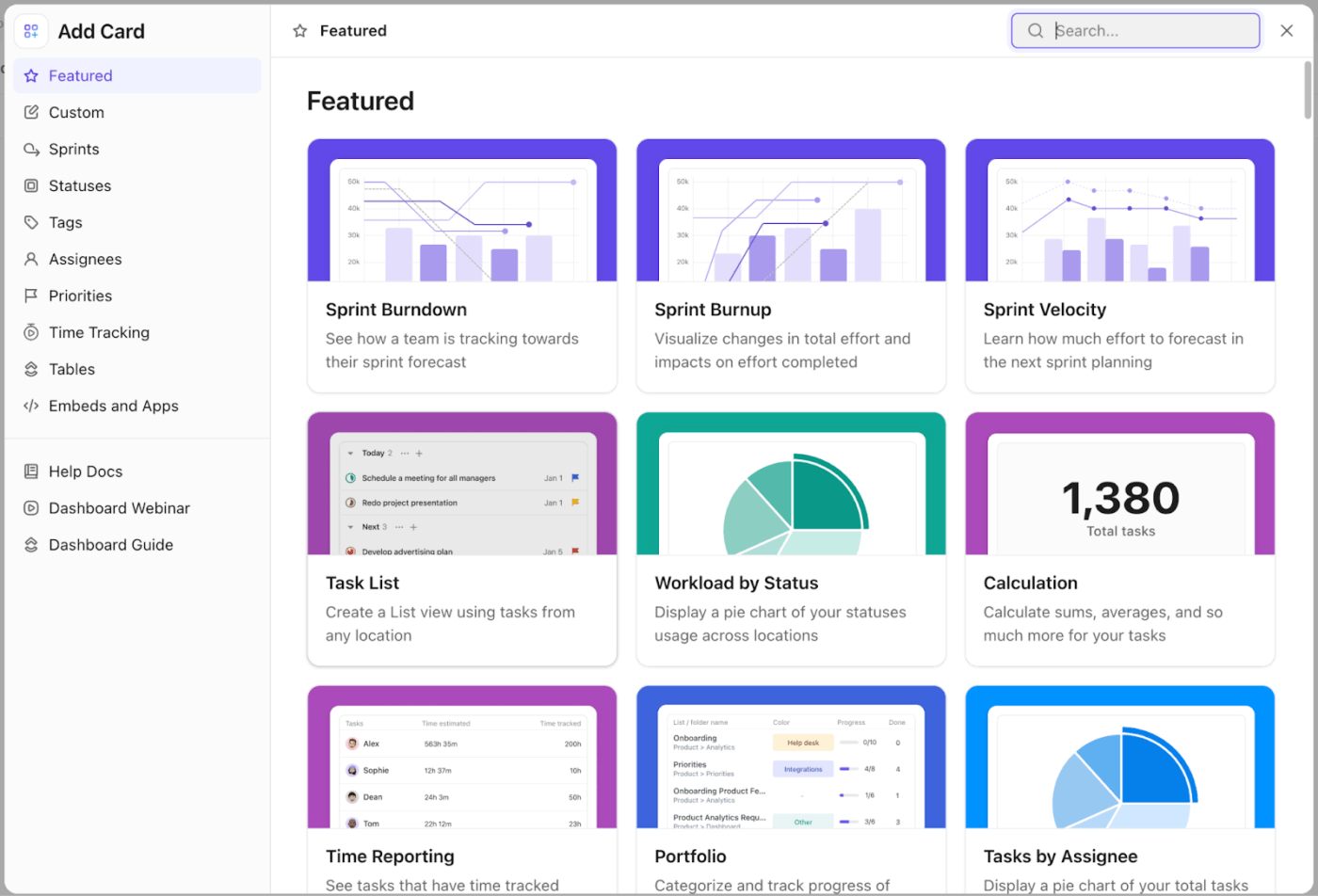
Stwórz niestandardowy pulpit nawigacyjny ClickUp z konkretnymi kartami
Możesz łączyć różne rodzaje kart w zależności od tego, co Twoja agencja śledzi:
- Karty KPI: Śledź wskaźniki, takie jak wskaźnik terminowości dostaw lub liczba aktywnych projektów
- Wykresy słupkowe/liniowe: Wizualizuj trendy, takie jak przychody według klienta lub tempo realizacji zadań
- Wykresy kołowe: Przedstaw dystrybucję obciążenia pracą między zespołami
- Karty tabel: Przeglądaj dane na poziomie projektu bez opuszczania pulpitu nawigacyjnego
- Karty śledzenia czasu: Monitoruj godziny rozliczane i nierozliczane
- Karty obciążenia pracą: Sprawdź obciążenie zespołu bez przełączania widoków
🚀 Zaleta ClickUp: Dostosuj dokładnie te same dane bazowe do różnych odbiorców dzięki widokom opartym na rolach w ClickUp. Dyrektor generalny widzi ogólne dane finansowe, a kierownik projektu szczegóły zadań, bez konieczności powielania wysiłków. Utwórz pulpit nawigacyjny dla klienta:
Uzyskaj natychmiastowe informacje oparte na AI i podejmuj decyzje szybciej
ClickUp Brain działa w tle całego Twojego obszaru roboczego i pozwala zadawać pytania zamiast tworzyć formuły. Rozumie Twoje zadania, projekty, dokumenty i pulpity nawigacyjne, dzięki czemu możesz generować wnioski bez konieczności ręcznej analizy danych.
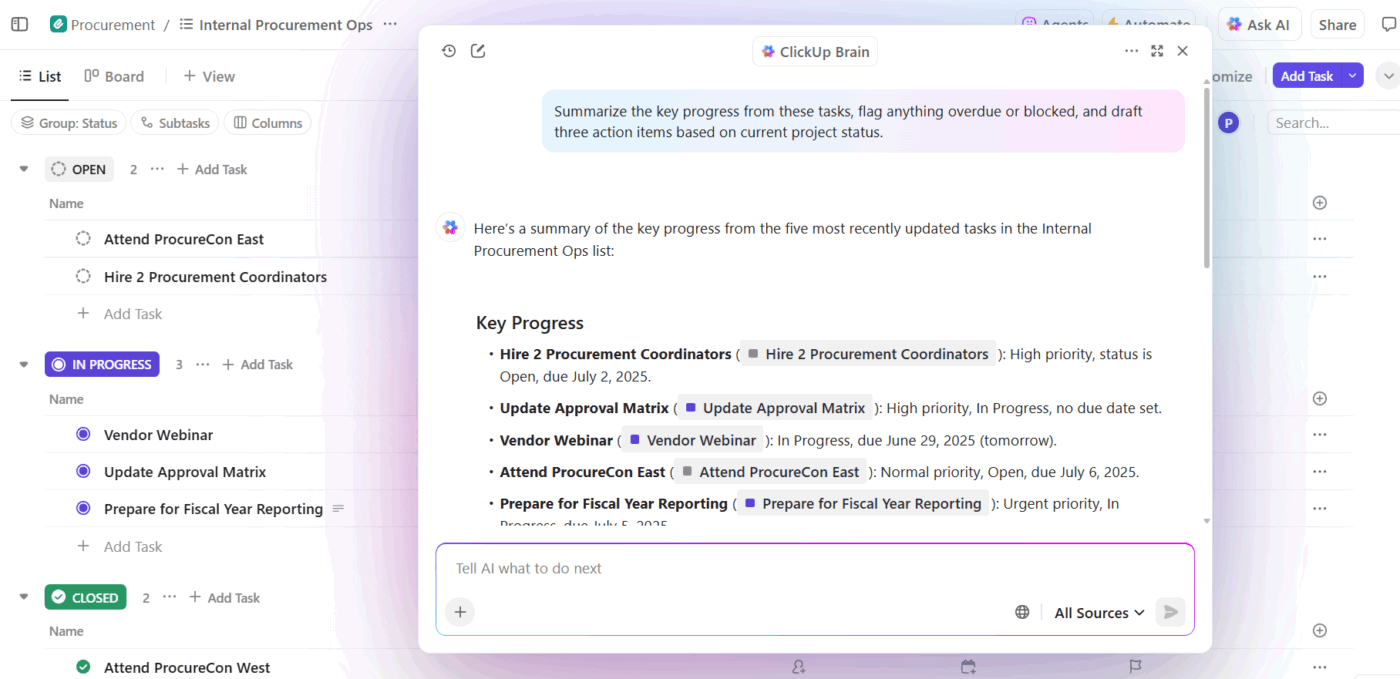
Uzyskaj wgląd w postępy kampanii dzięki ClickUp Brain
📌 Przykładowe podpowiedzi:
Którzy członkowie zespołu mają nadmierne obciążenie i dlaczego?
Którzy klienci są zagrożeni z powodu opóźnień w realizacji zadań i niskiej aktywności?
Podsumuj wyniki projektu z tego tygodnia i zaznacz przeszkody
Dodatkowo jest on wbudowany w pulpity nawigacyjne w postaci kart AI.
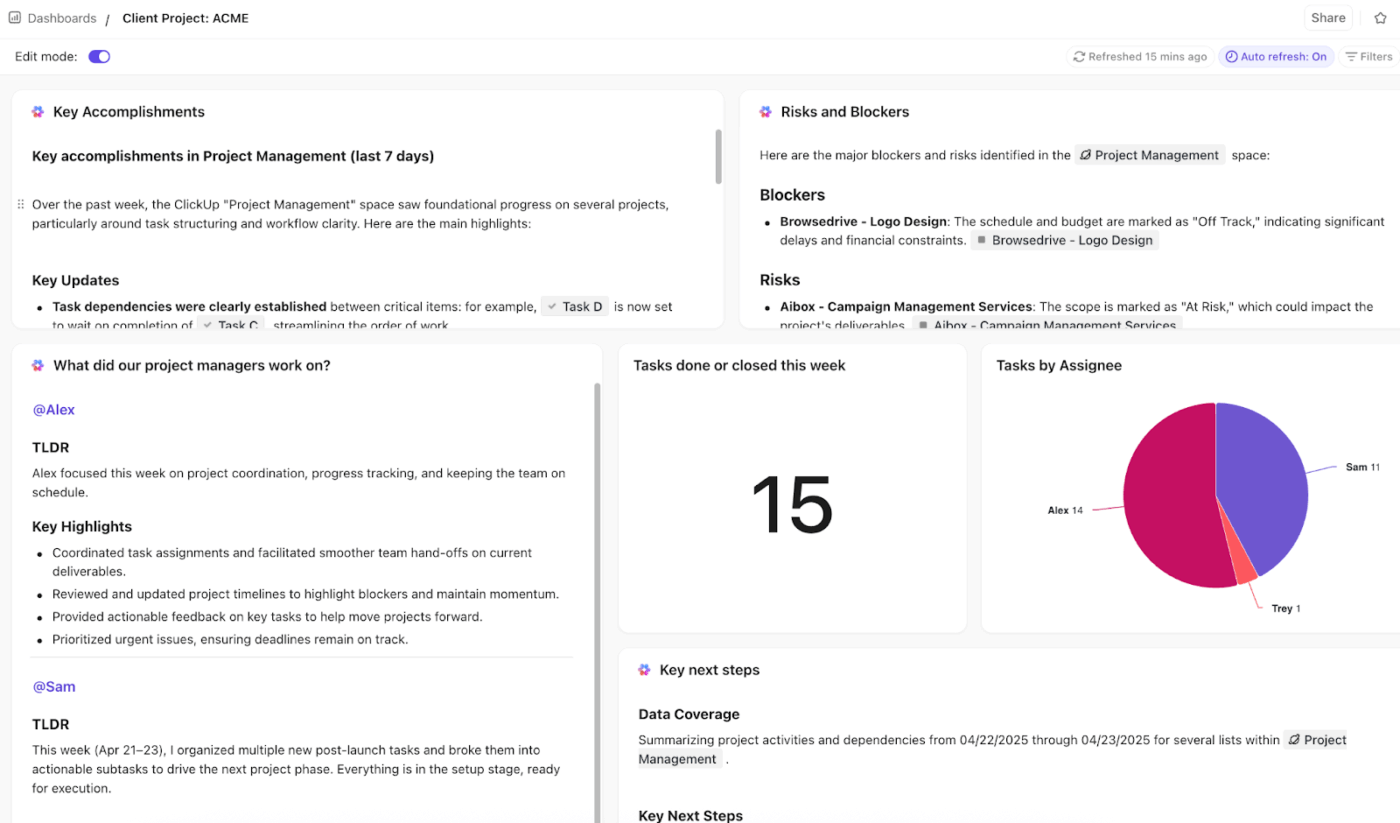
Uzyskaj natychmiastowe analizy danych z pulpitu nawigacyjnego dzięki kartom AI w ClickUp Brain
Dostęp:
- Karty wglądu w wyniki: Analizuj kluczowe wskaźniki i wyróżnij, co działa, a co nie
- Karty wykrywania ryzyka i opóźnień: Zidentyfikuj wąskie gardła, zaległe zadania i zagrożone wyniki
- Karty wykorzystania zasobów: Analizuj obciążenie pracą, śledzenie czasu i obciążenie zespołu
🎥 Chcesz, aby Twoje cykle pracy marketingowe przebiegały autonomicznie? Stwórz Super Agenta do zarządzania kampaniami. Zobacz, jak to zrobić. 👇🏼
Zacznij korzystać z ClickUp i stwórz pulpit agencji
W pewnym momencie każda agencja napotyka tę samą przeszkodę w Arkuszach Google. Zaczynasz od prostego pulpitu nawigacyjnego. Potem pojawia się więcej klientów, więcej kampanii, więcej wskaźników. Nagle musisz zajmować się formułami, naprawiać uszkodzone zakładki i ścigać aktualizacje.
Zamiast łączyć dane, pulpity nawigacyjne i cykle pracy z różnych narzędzi, ClickUp gromadzi wszystko w jednym miejscu. Gdy coś się zmienia, Twój pulpit ClickUp aktualizuje się natychmiast, a Ty możesz poprosić ClickUp Brain o cotygodniowe aktualizacje. Gdy zauważysz problem, możesz zareagować na niego od razu.
Zarejestruj się w ClickUp już dziś za darmo! ✅
Często zadawane pytania (FAQ)
Jaka jest różnica między pulpitem nawigacyjnym w arkuszu kalkulacyjnym a pulpitem nawigacyjnym do zarządzania projektami?
Pulpit nawigacyjny w arkuszu kalkulacyjnym wizualizuje dane wprowadzone ręcznie lub zaimportowane, więc jest aktualny tylko na poziomie ostatniej aktualizacji. Pulpit nawigacyjny do zarządzania projektami pobiera dane na żywo z aktywnych zadań i osi czasu, aby zapewnić aktualność widoku bez konieczności ręcznej interwencji.
Czy mogę podłączyć źródła danych na żywo do panelu agencji w Arkuszach Google?
Arkusze Google zapewniają wsparcie dla danych międzyarkuszowych i zewnętrznych dodatków, ale wymagają one ustawień i często występują w nich opóźnienia w odświeżaniu. Obszar roboczy z natywnymi integracjami eliminuje potrzebę stosowania oprogramowania pośredniczącego, zapewniając dane naprawdę na żywo.
Jak często należy aktualizować pulpit nawigacyjny operacyjny agencji?
Staraj się aktualizować Arkusze Google co najmniej raz w tygodniu, aby dane były przydatne dla Twojego zespołu. W narzędziu aktualizującym się w czasie rzeczywistym, takim jak ClickUp, pulpit nawigacyjny pozostaje aktualny automatycznie, więc musisz jedynie zdecydować, jak często chcesz go przeglądać.