
ShareX to darmowe oprogramowanie typu open source do zrzutów ekranu i nagrywania ekranu dla systemu Windows.
Oprócz podstawowego nagrywania ekranu umożliwia ono przechwytywanie przewijanych stron internetowych, dodawanie adnotacji do obrazów oraz nagrywanie plików GIF i wideo z ekranu.
Korzystają z niego zarówno programiści, autorzy dokumentacji technicznej, jak i projektanci. Pozwala ono na przesyłanie zrzutów ekranu lub nagrań wideo do ponad 80 obsługiwanych serwisów (takich jak Imgur, Google Drive czy Dropbox) lub wyzwalanie niestandardowych cykli pracy.
Jeśli jednak szukasz dodatkowych funkcji, takich jak współpraca w czasie rzeczywistym, wsparcie dla wielu platform oraz profesjonalne tworzenie wideo z wykorzystaniem AI, potrzebujesz bardziej rozbudowanych rozwiązań.
W tym wpisie na blogu przyglądamy się alternatywom dla ShareX, które wypełniają wspomniane powyżej luki.
Alternatywy dla ShareX w skrócie
Oto krótki przegląd najlepszych alternatyw dla programu ShareX wraz z ich kluczowymi funkcjami i planami cenowymi.
| Narzędzie | Najlepsze do | Najlepsze funkcje | Ceny* |
| ClickUp | Zarządzanie projektami z wbudowaną funkcją nagrywania ekranu | Nagrywaj wideo za pomocą Clips, korzystaj z Brain do tworzenia transkrypcji i streszczeń oraz z AI Notetaker podczas spotkań | Dostępny jest bezpłatny Free Plan; możliwość dostosowania niestandardowego do potrzeb przedsiębiorstw |
| OBS Studio | Transmisje na żywo i zaawansowane cykle pracy związane z obsługą wideo | Przechwytywanie wideo z wielu źródeł, przejścia między scenami, wsparcie dla wtyczek i skryptów | Free |
| Flameshot | Szybkie zrzuty ekranu z adnotacjami w systemie Linux | Wbudowany redaktor zrzutów ekranu, konfigurowalne skróty klawiszowe i interfejs, eksport do serwisu Imgur | Free |
| Greenshot | Użytkownicy systemu Windows wykonujący zrzuty ekranu dokumentacji biznesowej | Zrzuty regionu, okna lub całego ekranu, szybkie adnotacje, integracja z Jira i Confluence | Free |
| Snagit | Dopracowane materiały szkoleniowe i samouczki | Przechwytywanie przewijanych stron, wideo ekranu z dźwiękiem, rozpoznawanie tekstu (OCR), szablony instrukcji krok po kroku | Ceny płatnych planów zaczynają się od 39 USD rocznie za użytkownika |
| Camtasia | Profesjonalna edycja wideo i zawartość instruktażowa | Redaktor wielościeżkowy, generator skryptów oparty na AI, generator głosu oparty na AI | Ceny planów płatnych zaczynają się od 179,88 USD rocznie za użytkownika |
| PicPick | Zrzuty ekranu z naciskiem na estetykę dzięki precyzyjnym narzędziom | Przechwytywanie zrzutów ekranu z redaktorem, funkcjami rozmycia, dodawania znaku wodnego i regulacji jasności oraz Tablicą do rysowania | Dostępny jest Free Plan; ceny planów płatnych zaczynają się od 55 USD rocznie na użytkownika |
| Lightshot | Proste i szybkie udostępnianie zrzutów ekranu | Szybkie zrzuty ekranu, redaktor online | Free |
| Bandicam | Gracze i długie sesje nagrywania | Nagrywanie w rozdzielczości 4K UHD z prędkością 480 klatek na sekundę, tryby gry/urządzenia/ekranu, 24-godzinne nagrywanie ciągłe | Dostępny jest Free Plan; ceny planów płatnych zaczynają się od 2,78 USD miesięcznie za komputer (rozliczenie roczne) |
| ScreenRec | Natychmiastowe udostępnianie z analizą widoków | Nagrywanie ekranu i obrazu z kamery internetowej, natychmiastowe przesyłanie do szyfrowanej chmury, statystyki dotyczące osób przeglądających | Dostępny jest Free Plan; ceny planów płatnych zaczynają się od 8 USD miesięcznie za użytkownika |
Na co warto zwrócić uwagę, wybierając alternatywy dla ShareX?
Aby uniknąć metodą prób i błędów związanych z testowaniem wielu programów do przechwytywania ekranu, podczas oceny alternatyw dla ShareX pamiętaj o tych kluczowych kryteriach:
- Łatwość obsługi: Jeśli ShareX wydaje Ci się zbyt skomplikowany ze względu na liczne menu i funkcje automatyzacji, rozważ alternatywy z prostszym interfejsem. Twoje oprogramowanie do nagrywania ekranu musi umożliwiać przechwytywanie całych ekranów oraz szybkie dodawanie adnotacji
- Możliwości edycji i dodawania adnotacji: Jeśli chcesz tworzyć profesjonalne filmy, poszukaj środowiska do edycji wideo oferującego takie funkcje, jak przycinanie, podświetlanie kursora myszy, dodawanie adnotacji, łączenie wielu zrzutów ekranu i wiele innych.
- Współpraca i udostępnianie: ShareX nie oferuje wsparcia dla pracy zespołowej w czasie rzeczywistym ani nie posiada narzędzi do komunikacji asynchronicznej. Potrzebujesz narzędzia, które pozwoli Ci nagrywać ekran komputera, natychmiast udostępniać instrukcje i przypisywać je członkom zespołu jako zadania, a nawet umożliwi współpracę w ramach aplikacji
- Obsługa wielu platform: Ponieważ ShareX jest programem dla systemu Windows, możesz potrzebować narzędzi do robienia zrzutów ekranu, które działają również na systemach macOS i Linux, a nawet zapewniają wsparcie dla urządzeń z systemem iOS w ramach cykli pracy mobilnej
- Przechowywanie w chmurze i integracja: Poszukaj alternatyw dla ShareX, które oferują wbudowaną przestrzeń dyskową lub integrację ze Slackiem, Google Drive i aplikacjami do zarządzania projektami
- Funkcje oparte na AI: Oprócz łatwego nagrywania wideo lub robienia zrzutów ekranu Twój zespół będzie również potrzebował automatyzacji, aby przekształcić nagranie w dokumentację. Dodatki, takie jak aplikacje do sporządzania notatek oparte na AI oraz asystenci AI, wykonają za Ciebie żmudną pracę
🧠 Ciekawostka: Pierwszym dziełem sztuki wygenerowanym komputerowo był wizerunek modelki pin-up, narysowany przez programistę w 1959 roku na ekranie lampy katodowej o wartości 213 milionów euro.
Jak oceniamy oprogramowanie w ClickUp
Nasz zespół redakcyjny stosuje przejrzysty, oparty na badaniach i niezależny od dostawców proces, dzięki czemu możesz mieć pewność, że nasze rekomendacje opierają się na rzeczywistej wartości produktów.
Oto szczegółowy opis tego, w jaki sposób w ClickUp oceniamy oprogramowanie.
Najlepsze alternatywy dla ShareX
Przyjrzyjmy się alternatywom dla ShareX, które warto wypróbować, wraz z ich zaletami i wadami.
1. ClickUp (najlepsze rozwiązanie do zarządzania projektami z wbudowaną funkcją nagrywania ekranu)
Chociaż większość alternatyw dla ShareX to samodzielne programy do przechwytywania wideo lub rejestratory ekranu, ClickUp wyróżnia się na tle innych. Jako wszechstronna aplikacja do pracy oferuje nie tylko solidne funkcje zarządzania projektami, ale także możliwość nagrywania ekranu komputera.
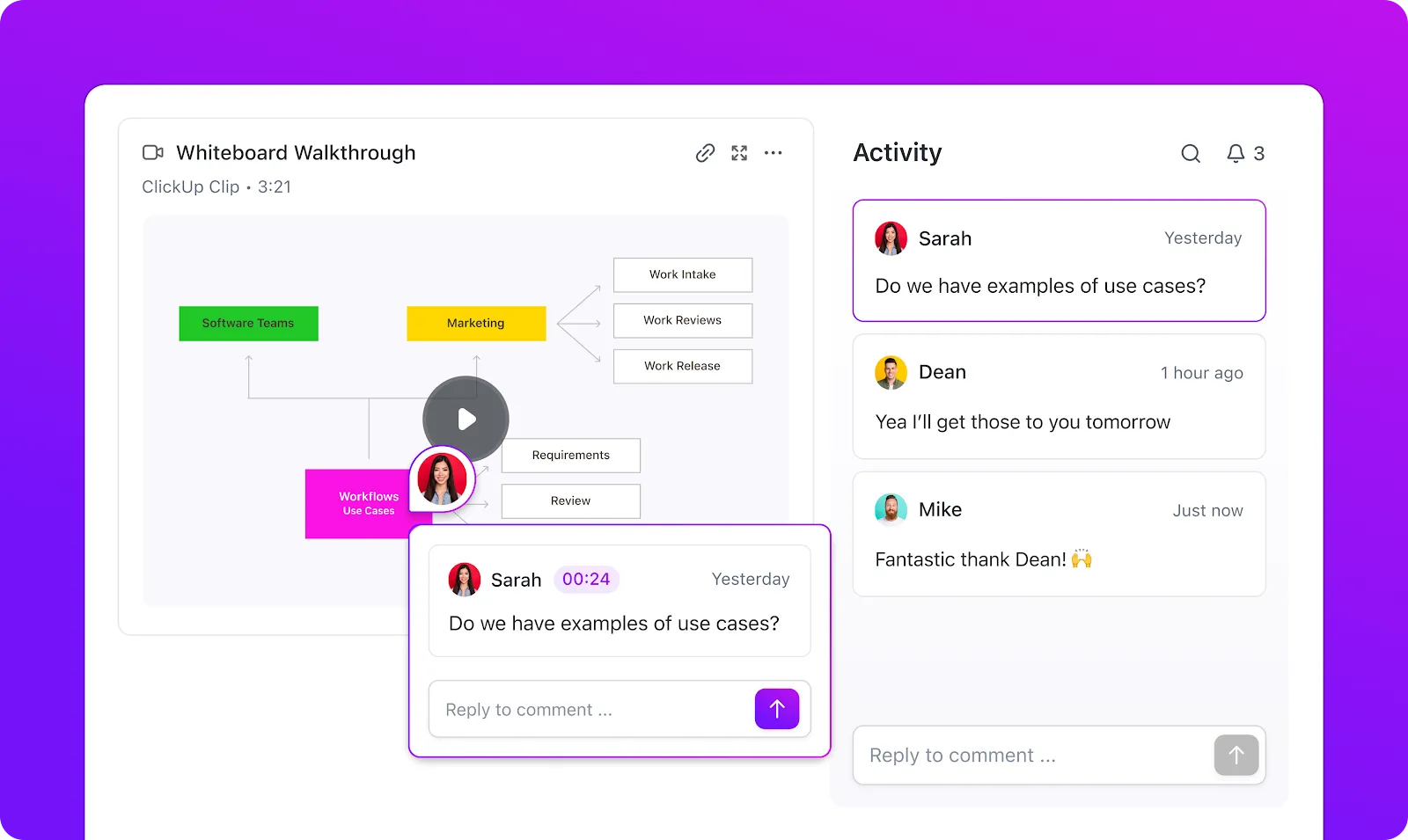
Dzięki funkcji ClickUp Clips możesz nagrywać cały ekran lub konkretne okno, aby Twoje wyjaśnienia były bardziej osobiste.
Zamiast przesyłać pliki na oddzielną platformę, każde nagranie jest automatycznie zapisywane w Twoim Clips Hub i można je bezpośrednio osadzić w zadaniach, dokumentach lub wątkach czatu.
A co najlepsze? Twoi współpracownicy mogą w dowolnym momencie zatrzymać odtwarzanie wideo i dodawać komentarze z datą i godziną, co minimalizuje ryzyko nieporozumień. Możesz nawet nagrać siebie podczas prezentacji w PowerPoint za pomocą funkcji Clips.
Uwaga: ShareX nie oferuje funkcji nagrywania w przeglądarce, natomiast ClickUp posiada rozszerzenie do przeglądarki Chrome, które pozwala rozpocząć nagrywanie bezpośrednio z poziomu przeglądarki. Rejestruj krótkie objaśnienia, prezentacje produktów lub aktualizacje dotyczące projektów bez konieczności przełączania się między zakładkami lub otwierania osobnej aplikacji.
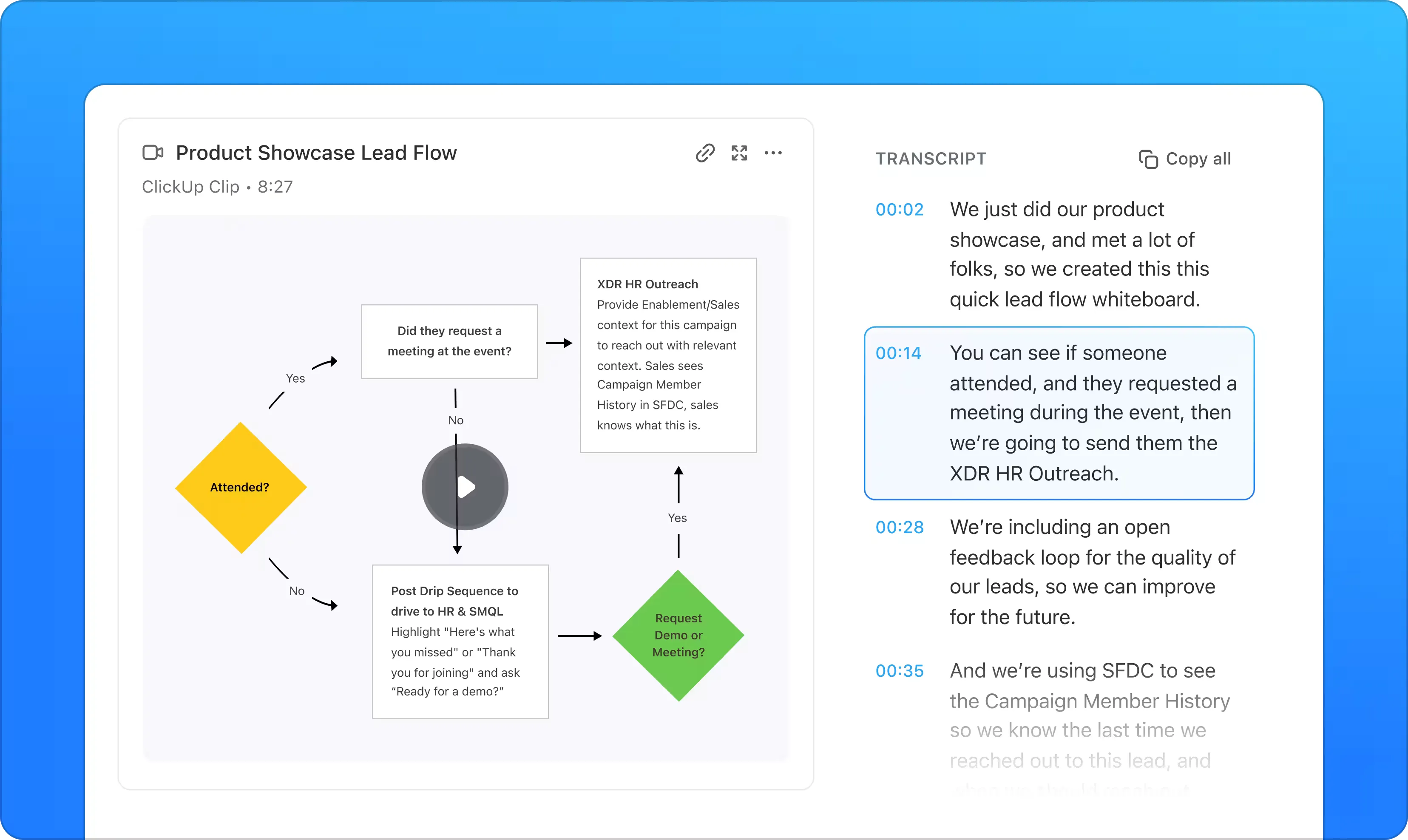
Dzięki ClickUp Brain, kontekstowej sztucznej inteligencji platformy, każdy Clip staje się bardziej użyteczny. Brain automatycznie transkrybuje nagrania wraz z oznaczeniami czasowymi, generuje krótkie podsumowania, a nawet może przekształcić fragmenty wideo w nowe zadania.
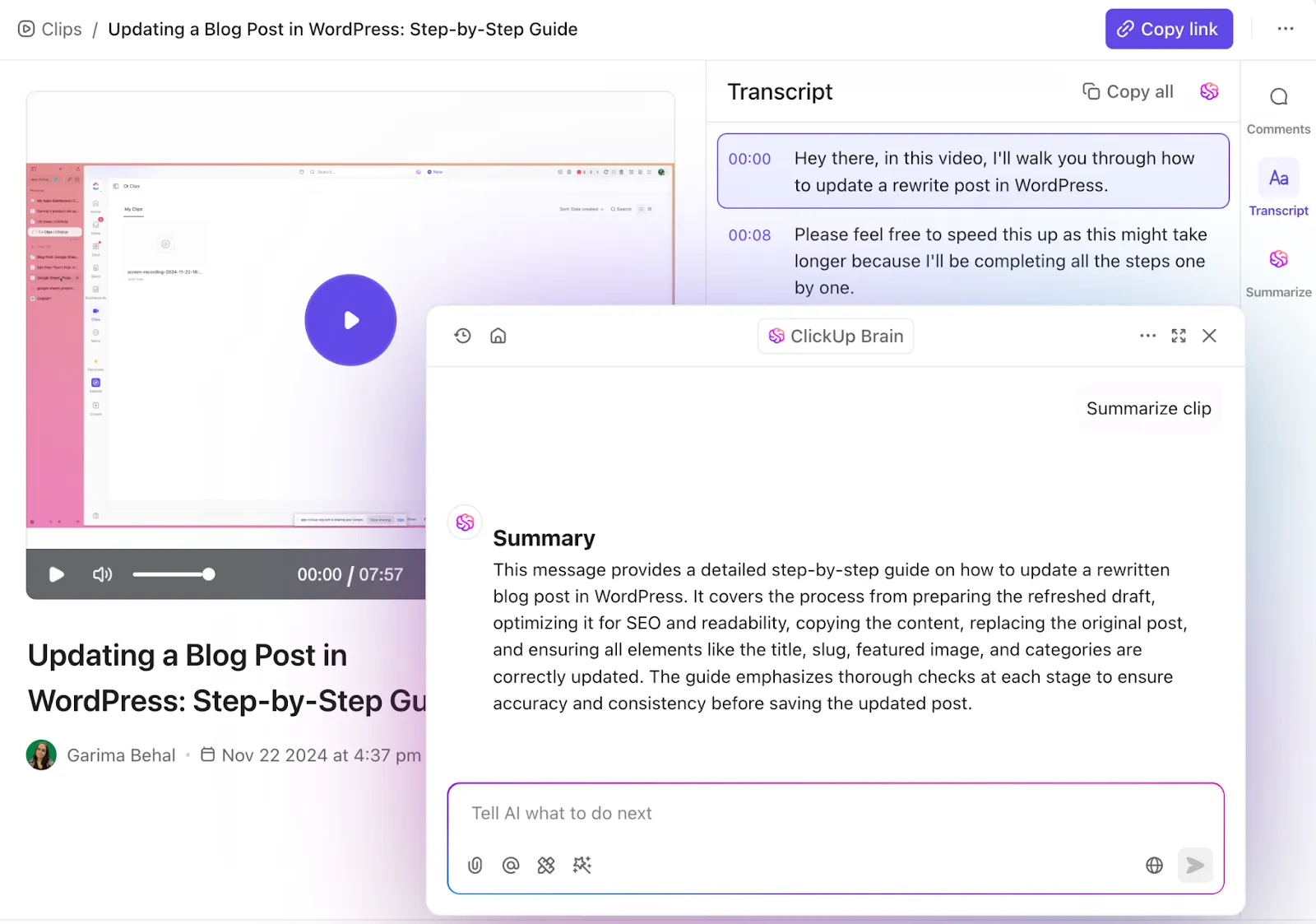
To nie tylko narzędzie do nagrywania ekranu — to sposób na przekształcenie surowych nagrań w uporządkowaną, łatwą do przeszukiwania wiedzę. Aby uzyskać więcej informacji, obejrzyj to wideo na YouTube.
Możesz nawet osadzać Clips w dokumentach lub zadaniach wraz z automatycznie generowanymi tytułami, które pomogą zrozumieć kontekst.
A jeśli organizujesz wirtualne spotkania, funkcja AI Notetaker w ClickUp zapisuje notatki razem z Tobą. Tworzy notatki ze spotkań, identyfikuje elementy do wykonania oraz pomaga w płynnym generowaniu i delegowaniu zadań. Tak jest – nie musisz już ręcznie robić notatek na podstawie nagrania wideo.
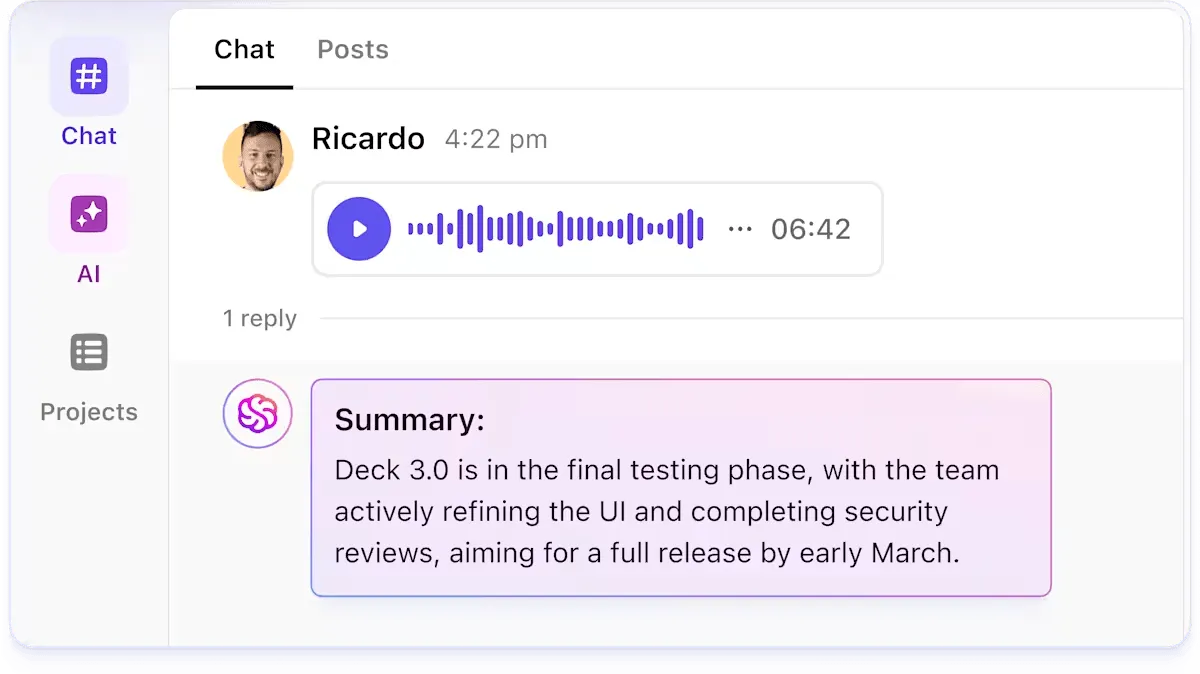
To jednak nie wszystko. W ClickUp możesz również nagrywać i transkrybować notatki głosowe. 👇🏼
Najlepsze funkcje ClickUp
- Zamień nagrania w zadania: przekształcaj Clips w zadania ClickUp z osobami przypisanymi, terminami wykonania i wbudowanym kontekstem
- Wdrażaj niestandardowe agenty AI: Korzystaj z agentów Autopilot, aby podsumowywać aktualizacje, wyodrębniać elementy do wykonania lub odpowiadać na pytania dotyczące projektu bezpośrednio na podstawie zawartości wideo
- Współpraca na czacie: udostępniaj nagrania ekranu na czatach zespołowych i przypisuj opinie do konkretnych rozmów za pomocą czatu ClickUp
- Planuj z kalendarzem AI: zsynchronizuj nagrania, spotkania i terminy z kalendarzem AI w ClickUp AI, aby mądrzej planować swoje zadania
- Dodaj pola niestandardowe: rejestruj dodatkowe informacje, takie jak priorytet, status lub właściciel, wraz z zawartością wideo, aby ułatwić śledzenie zadań dzięki polom niestandardowym
- Dokumentacja z wykorzystaniem szablonów: Połącz Clips z szablonem notatek projektowych ClickUp, aby tworzyć uporządkowaną dokumentację bez konieczności zaczynania od zera
Ograniczenia ClickUp
- Bogaty zestaw funkcji może przytłaczać nowych użytkowników
Ceny ClickUp
Oceny i recenzje ClickUp
- G2: 4,7/5 (ponad 10 000 recenzji)
- Capterra: 4,6/5 (ponad 4 000 recenzji)
Co prawdziwi użytkownicy mówią o ClickUp?
W ClickUp najbardziej podoba mi się niezrównana możliwość dostosowywania oraz ogromna różnorodność funkcji. Niesamowicie przydatna jest możliwość dostosowania niemal każdego aspektu obszaru roboczego do konkretnych potrzeb zespołu — od niestandardowych statusów i pól po różnorodne widoki, takie jak lista, Tablica, kalendarz i Wykres Gantt.
W ClickUp najbardziej podoba mi się niezrównana możliwość dostosowywania oraz ogromna różnorodność funkcji. Niesamowicie przydatna jest możliwość dostosowania niemal każdego aspektu obszaru roboczego do konkretnych potrzeb zespołu — od niestandardowych statusów i pól po różnorodne widoki, takie jak lista, Tablica, kalendarz i Wykres Gantt.
💡 Porada dla profesjonalistów: Skorzystaj z narzędzi do weryfikacji w ClickUp, aby uzyskać precyzyjne opinie z datą i godziną dotyczące zrzutów ekranu w ramach większych projektów. Wystarczy przesłać nagranie ekranu do zadania ClickUp, włączyć funkcję weryfikacji i pozwolić recenzentom na dodawanie komentarzy bezpośrednio. Jest to wbudowana, praktyczna funkcja, idealna do weryfikacji asynchronicznej — zwłaszcza w połączeniu z cyklami pracy zarządzania projektami produkcji wideo w ClickUp.
2. OBS Studio (najlepsze do transmisji na żywo i dostosowywania niestandardowych wtyczek)
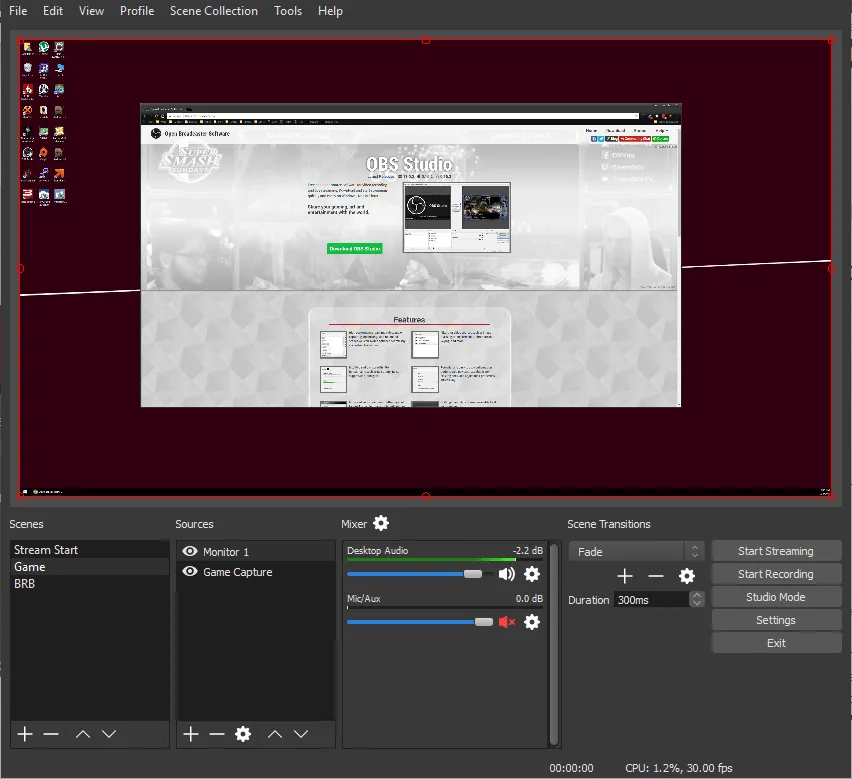
OBS (Open Broadcaster Software) to bezpłatna aplikacja typu open source do nagrywania wideo i transmisji na żywo, dostępna na systemy Windows, macOS i Linux.
Możesz rejestrować dźwięk i wideo w czasie rzeczywistym, łączyć wiele źródeł, takich jak ekrany, kamery internetowe, obrazy i okna przeglądarki, a także tworzyć niestandardowe sceny z przejściami.
Ponieważ OBS jest oprogramowaniem typu open source, istnieje aktywna społeczność programistów i streamerów, która nieustannie tworzy i udostępnia wtyczki. Oznacza to, że jeśli dana funkcja nie jest dostępna w standardowej wersji, istnieje duże prawdopodobieństwo, że znajdziesz (lub poprosisz o stworzenie) wtyczkę, która ją umożliwi — od nakładek czatu na Twitchu po funkcje oparte na AI do tłumienia szumów w zakresie różnych funkcji.
Z OBS korzystają gracze, nauczyciele i profesjonaliści, którzy potrzebują niezawodnych, konfigurowalnych narzędzi do streamowania i przechwytywania ekranu bez opłat licencyjnych.
Najlepsze funkcje OBS Studio
- Włącz wtyczki i skrypty, aby stworzyć niestandardowe narzędzie dostosowane do swoich potrzeb
- Używaj miksera audio z filtrami do tłumienia szumów
- Zautomatyzuj zadania, dodaj nowe filtry i modyfikuj istniejące źródła, ponieważ OBS oferuje wsparcie dla skryptów napisanych w języku Lua lub Python.
Ograniczenia programu OBS Studio
- Brak wbudowanej funkcji edycji wideo. Do przycinania i dodawania adnotacji potrzebne będzie osobne oprogramowanie
Ceny OBS Studio
- Free
Oceny i recenzje OBS Studio
- G2: 4,6/5 (ponad 100 recenzji)
- Capterra: 4,7/5 (ponad 1074 recenzji)
Co prawdziwi użytkownicy mówią o OBS Studio?
Obecnie korzystam z tego oprogramowania co kilka tygodni. Mogę z łatwością integrować różne źródła wideo i automatycznie przełączać się między różnymi „scenami”, przeglądając zawartość mojego komputera. Nagrania są zapisywane w folderze wideo, a następnie można je łatwo wstawiać do prezentacji PowerPoint.
Obecnie korzystam z tego oprogramowania co kilka tygodni. Mogę z łatwością integrować różne źródła wideo i automatycznie przełączać się między różnymi „scenami”, przeglądając zawartość mojego komputera. Nagrania są zapisywane w folderze wideo, a następnie można je łatwo wstawiać do prezentacji PowerPoint.
⚡ Archiwum szablonów: Darmowe szablony planów komunikacji projektowej
👀 Czy wiesz, że... Przeciętny pracownik biurowy spędza prawie 1 700 godzin rocznie przed komputerem. Narzędzia do nagrywania ekranu są coraz częściej wykorzystywane do szkoleń i dokumentacji — pozwalają zaoszczędzić czas i wysiłek.
3. Flameshot (najlepsze rozwiązanie do tworzenia zrzutów ekranu z adnotacjami w systemie Linux)
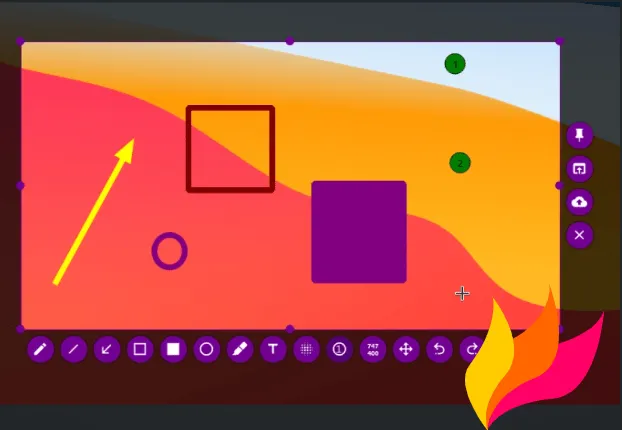
Alternatywą dla ShareX jest Flameshot — narzędzie do robienia zrzutów ekranu typu open source, dostępne na systemach Linux, Windows i macOS. Dzięki wbudowanemu redaktorowi zrzutów ekranu możesz wykonać zrzut wybranego obszaru i dodać do niego adnotacje w postaci strzałek, tekstu lub kształtów — wszystko to bez konieczności otwierania osobnego redaktora.
Aby usprawnić swój cykl pracy, możesz skonfigurować skróty klawiszowe, dostosować przezroczystość lub wybrać jedną z wielu opcji eksportu. Dzięki przystępnemu oknu konfiguracji Flameshot możesz dostosować kolory interfejsu, wybór przycisków, skróty klawiszowe, sposób zapisywania obrazów i wiele innych elementów, aby dopasować narzędzie do swojego cyklu pracy.
Zespoły wielofunkcyjne mogą korzystać z Flameshot do robienia zrzutów ekranu i dodawania do nich adnotacji, które wskazują błędy, uwagi dotyczące projektu lub kroki procesu. Pomaga to usprawnić komunikację, jasno przedstawiając niezbędne poprawki między działami inżynierii, projektowania, wsparcia technicznego i marketingu.
Najważniejsze funkcje Flameshot
- Przesyłaj zrzuty ekranu bezpośrednio do serwisu Imgur lub na inne platformy jednym kliknięciem, generując URL, który możesz od razu wysłać
- Przeciągnij box zaznaczenia, aby objąć obszar, który chcesz zrzutować, dodaj adnotacje i zapisz zrzut na ekranie
- Zautomatyzuj cykle pracy za pomocą interfejsu wiersza poleceń (CLI) programu Flameshot, który oferuje wsparcie dla skryptów i niestandardowych skrótów klawiszowych
Limity programu Flameshot
- Flameshot to narzędzie do robienia zrzutów ekranu, które nie oferuje wsparcia dla nagrywania ekranu ani przechwytywania plików GIF.
Ceny Flameshot
- Free
Oceny i recenzje Flameshot
- G2: Za mało recenzji
- Capterra: Za mało recenzji
Co prawdziwi użytkownicy mówią o Flameshot?
W recenzji na Reddicie czytamy:
Flameshot jest zdecydowanie fajny. Ja jednak głównie korzystam ze Spectacle. Flameshot używam tylko w rzadkich przypadkach, gdy potrzebuję dodać sporo adnotacji. Osobiście podoba mi się to, że Spectacle wyświetla miniaturkę zrzutu ekranu, którą mogę przeciągnąć do dowolnej aplikacji.
Flameshot jest zdecydowanie fajny. Ja jednak głównie korzystam ze Spectacle. Flameshot używam tylko w rzadkich przypadkach, gdy potrzebuję dodać sporo adnotacji. Osobiście podoba mi się to, że Spectacle wyświetla miniaturkę zrzutu ekranu, którą mogę przeciągnąć do dowolnej aplikacji.
💡 Porada eksperta: Flameshot świetnie nadaje się do szybkiego robienia zrzutów ekranu, ale nadal jest to narzędzie samodzielne.
Dzięki ClickUp Brain MAX otrzymujesz wszystko w jednej superaplikacji opartej na sztucznej inteligencji — nagrywanie ekranu, dostęp do wielu modeli LLM, syntezę mowy, tworzenie zadań, podsumowania generowane przez AI oraz błyskawiczne wyszukiwanie wiedzy. Zamiast przełączać się między wieloma narzędziami do tworzenia zrzutów ekranu, notatek i opinii, możesz scentralizować cały swój cykl pracy w ClickUp i zapewnić płynną współpracę.
4. Greenshot (najlepsze rozwiązanie dla użytkowników systemu Windows do przechwytywania dokumentacji biznesowej)
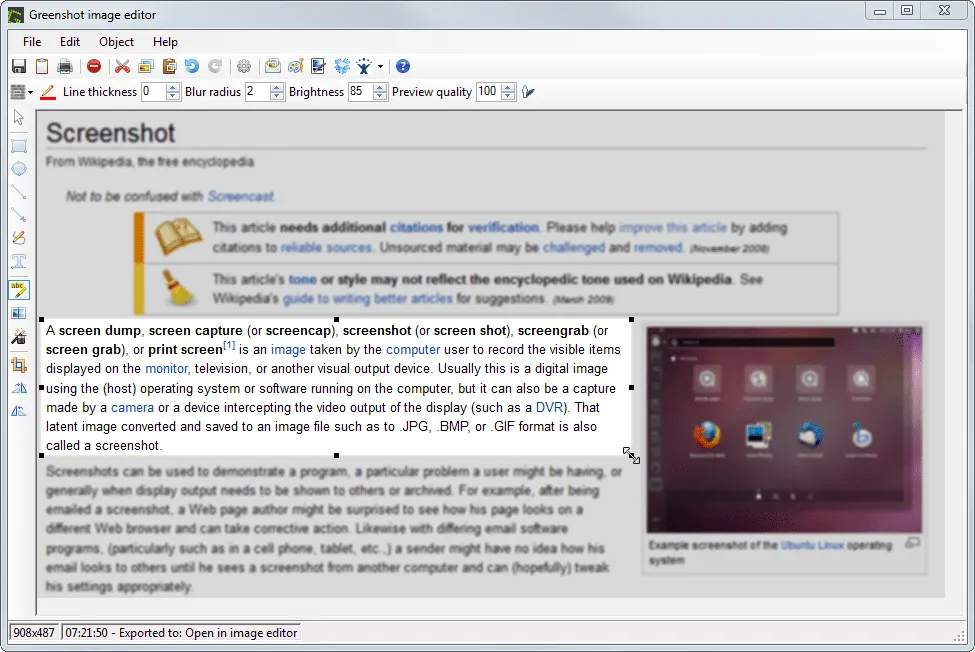
Greenshot to lekkie narzędzie do tworzenia zrzutów ekranu w systemie Windows, służące do przechwytywania i opatrywania obrazów adnotacjami. To bezpłatne oprogramowanie służy do wykonywania zrzutów ekranu na potrzeby dokumentacji, w celu raportowania błędów lub tworzenia podręczników szkoleniowych.
Wystarczy jedno naciśnięcie klawisza, aby wykonać zrzut wybranego obszaru, okna lub całego ekranu, a następnie natychmiast otworzyć go w wbudowanym redaktorze. Redaktor oferuje narzędzia do szybkiego dodawania adnotacji — strzałki, zaznaczenia i tekst.
Dzięki integracji z aplikacjami innych producentów możesz eksportować zrzuty ekranu bezpośrednio do aplikacji pakietu Office, takich jak Word, Excel czy PowerPoint, lub przesyłać je do serwisów takich jak Jira i Confluence.
Program Greenshot typu open source to oprogramowanie do zrzutów ekranu przeznaczone dla zespołów IT i liderów biznesowych, którzy potrzebują przeprowadzać raportowanie przy minimalnym wysiłku.
Najważniejsze funkcje Greenshot
- Rób zrzuty ekranu zakończonych stron internetowych w przeglądarce Internet Explorer
- Podkreślaj lub zamazuj wybrane fragmenty zrzutu ekranu
- Eksportuj zrzuty w wielu formatach: zapisuj do pliku, kopiuj do schowka, dodawaj jako załącznik do wiadomości e-mail i nie tylko
Ograniczenia programu Greenshot
- Program Greenshot wymaga środowiska Microsoft .NET Framework (wersje 2.0–4.5), co ustala limit jego działania na komputerach z systemem Windows.
Ceny Greenshot
- Free
Oceny i recenzje Greenshot
- G2: 4,7/5 (ponad 160 recenzji)
- Capterra: 4,8/5 (ponad 30 recenzji)
Co prawdziwi użytkownicy mówią o Gameshot?
Najbardziej podoba mi się w Greenshot to, że jego funkcje edycji są podobne do programu Microsoft Paint, ale w porównaniu z nim Greenshot jest lekki i zajmuje bardzo mało przestrzeni w systemie.
Najbardziej podoba mi się w Greenshot to, że jego funkcje edycji są podobne do programu Microsoft Paint, ale w porównaniu z nim Greenshot jest lekki i zajmuje bardzo mało przestrzeni w systemie.
💡 Wskazówka dla profesjonalistów: Częścią przestrzegania zasad dobrej etykiety podczas wirtualnych spotkań jest zakończenie spotkania krótkim podsumowaniem elementów do wykonania. Połącz to z funkcją ClickUp AI Notetaker, a notatki te zostaną automatycznie przekształcone w zadania.
5. Snagit (najlepsze do tworzenia materiałów szkoleniowych i samouczków)
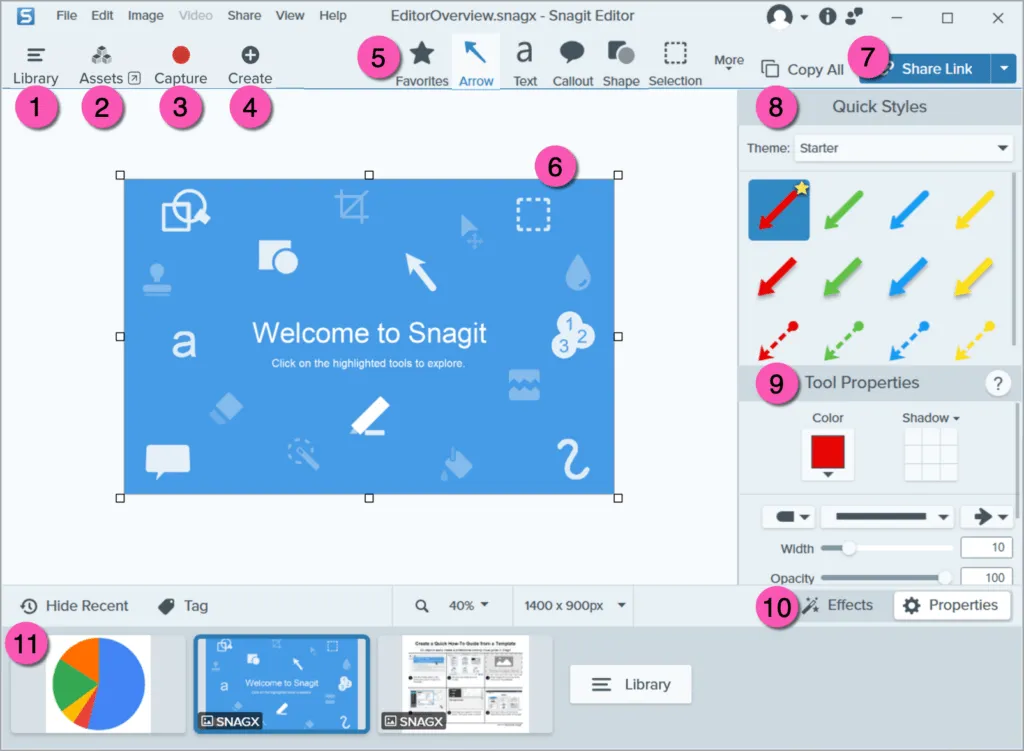
W przeciwieństwie do darmowych alternatyw dla ShareX, Snagit firmy TechSmith to płatne oprogramowanie do zrzutów ekranu i nagrywania.
Snagit wykracza poza proste zrzuty obrazu — pozwala użytkownikom na przechwytywanie przewijanych stron internetowych, nagrywanie wideo z ekranu, a nawet wyodrębnianie tekstu z obrazów dzięki wbudowanej funkcji OCR. Pakiet edytorski oferuje dymki, szablony oraz możliwość łączenia wielu zrzutów w jeden dokument.
Profesjonalne nagrania wideo można eksportować na platformy takie jak Slack, do wiadomości e-mail oraz do pamięci w chmurze. Dzięki temu z programu korzystają specjaliści ds. marketingu, nauczyciele i trenerzy, którzy potrzebują materiałów wizualnych do samouczków, prezentacji i komunikacji zespołowej.
Liczna zawartość powstała w wyniku zrzutów ekranu można wykorzystać do tworzenia procedur operacyjnych, dokumentacji procesów, poradników i nie tylko.
Najważniejsze funkcje programu Snagit
- Nagrywaj dźwięk lub wideo, aby zilustrować złożone procesy
- Korzystaj z komentarzy opatrzonych datą i godziną, aby przekazywać informacje zwrotne w konkretnym kontekście
- Spraw, by Twoje wideo było bardziej przystępne i łatwiejsze do śledzenia dzięki generowanym przez AI napisom, tytulom i opisom
Ograniczenia programu Snagit
- Możesz przycinać klipy, ale brakuje funkcji edycji dźwięku, zaawansowanego dodawania tytłów czy nakładania warstw, dlatego warto poszukać innych alternatyw dla programu Snagit
Ceny Snagit
- Snagit Individual: 39 USD rocznie na użytkownika
- Business: 48 USD rocznie na użytkownika
- Enterprise: Ceny niestandardowe
Oceny i recenzje programu Snagit
- G2: 4,7/5 (ponad 5000 recenzji)
- Capterra: 4,7/5 (ponad 450 recenzji)
Co prawdziwi użytkownicy mówią o Snagicie?
W recenzji serwisu Capterra czytamy:
Posiada wystarczającą liczbę funkcji do dodawania adnotacji, które są kluczowe w naszej pracy. Najczęściej korzystamy z redaktora SnagIt i mamy nadzieję, że zespół będzie nadal dodawał do niego nowe funkcje.
Ma wystarczająco dużo funkcji do dodawania adnotacji, które są kluczowe w naszej pracy. Najczęściej korzystamy z redaktora SnagIt i mamy nadzieję, że zespół będzie nadal dodawał do niego nowe funkcje.
📖 Czytaj więcej: Najlepsze narzędzia do ekstrakcji danych służące do automatyzacji gromadzenia i przetwarzania danych
📮 ClickUp Insight: Dane z ankiety ClickUp dotyczącej efektywności spotkań wskazują, że prawie połowa wszystkich spotkań (46%) obejmuje zaledwie 1–3 uczestników.
Chociaż te mniejsze spotkania mogą być bardziej ukierunkowane, można je zastąpić bardziej wydajnymi metodami komunikacji, takimi jak lepsza dokumentacja, rejestrowane aktualizacje asynchroniczne lub rozwiązania do zarządzania wiedzą.
Komentarze przypisane do zadań ClickUp pozwalają dodawać kontekst bezpośrednio w zadaniach, udostępniać krótkie wiadomości głosowe lub nagrywać aktualizacje wideo za pomocą ClickUp Clips — pomagając zespołom zaoszczędzić cenny czas, a jednocześnie zapewniając, że ważne dyskusje nadal mają miejsce — tylko bez marnowania czasu!
💫 Prawdziwe wyniki: Dzięki ClickUp zespoły takie jak Trinetrix odnotowują 50-procentowy spadek liczby zbędnych rozmów i spotkań.
6. Camtasia (najlepsze rozwiązanie do profesjonalnej edycji wideo i tworzenia zawartości instruktażowej)
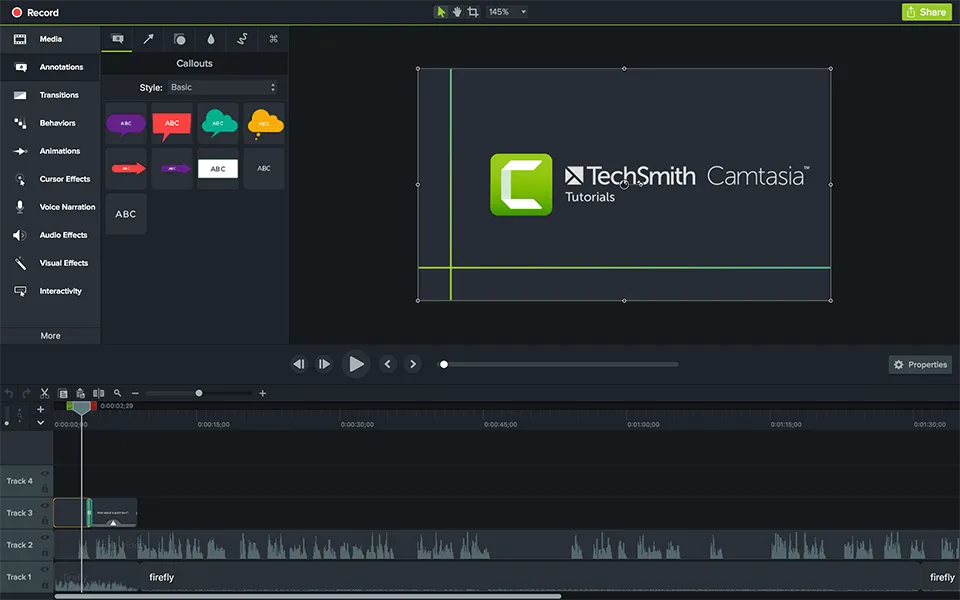
Camtasia to kompleksowa platforma do nagrywania ekranu i edycji wideo. Jest dostępna zarówno na systemie Windows, jak i macOS. Nagrywaj ekran, dźwięk systemowy, obraz z kamery internetowej i mikrofon na oddzielnych ścieżkach, a następnie dostosowuj je niezależnie.
Redaktor typu „przeciągnij i upuść” oferuje wsparcie dla edycji wielotorowej, adnotacji, przejść oraz zaawansowanych efektów, takich jak usuwanie tła i konfigurowalne efekty wizualne kursora.
Jeśli masz blok twórczy, generator skryptów oparty na AI Camtasia może tworzyć skrypty do samouczków, materiałów marketingowych lub wideo szkoleniowych w pracy. Wprowadź podpowiedź i dostosuj ton, długość lub format. Generator głosu oparty na AI przekształca tekst w wysokiej jakości narrację, oferując opcje głosowe, regulację tonu i obsługę wielu języków.
Nie potrzebujesz mikrofonu ani lektora. Rejestrator ekranu oparty na AI sam wygeneruje dla Ciebie narrację.
Najlepsze funkcje programu Camtasia
- Zachowaj spójność wizerunku marki dzięki konfigurowalnym motywom i szablonom
- Spraw, by Twoje samouczki były łatwe do zrozumienia dzięki konfigurowalnym efektom kursora i narzędziom do dodawania adnotacji
- Importuj i edytuj pliki wideo z innych kamer lub źródeł bezpośrednio w programie Camtasia
Ograniczenia programu Camtasia
- Jest to bardziej wymagające oprogramowanie, które w porównaniu z innymi alternatywami dla ShareX zużywa więcej zasobów systemowych i zajmuje więcej przestrzeni na dysku.
Ceny Camtasia
- Camtasia Essentials: 179,88 USD/użytkownika (rozliczane rocznie)
- Camtasia Create: 249,00 USD/użytkownika (rozliczane rocznie)
- Camtasia Pro: 599,00 USD/użytkownik (rozliczane rocznie)
- Enterprise: Niestandardowe ceny
Oceny i recenzje programu Camtasia
- G2: 4,6/5 (ponad 1600 recenzji)
- Capterra: 4,5/5 (ponad 400 recenzji)
Co prawdziwi użytkownicy mówią o Camtasii?
Jest to szybka i ekonomiczna alternatywa dla bardziej zaawansowanego oprogramowania, takiego jak Final Cut Pro firmy Apple czy Adobe Premiere.
Jest to szybka i ekonomiczna alternatywa dla bardziej zaawansowanego oprogramowania, takiego jak Final Cut Pro firmy Apple czy Adobe Premiere.
👀 Czy wiesz, że… Termin „screencast” powstał w 2004 roku. Publicysta technologiczny Jon Udell zaprosił czytelników do nadania nazwy temu nowemu medium, a wynikem tego było nadanie nazwy screencast, odróżniającej go od tradycyjnych filmów wideo.
7. PicPick (najlepsze rozwiązanie do zrzutów ekranu z naciskiem na projektowanie, wyposażone w precyzyjne narzędzia)
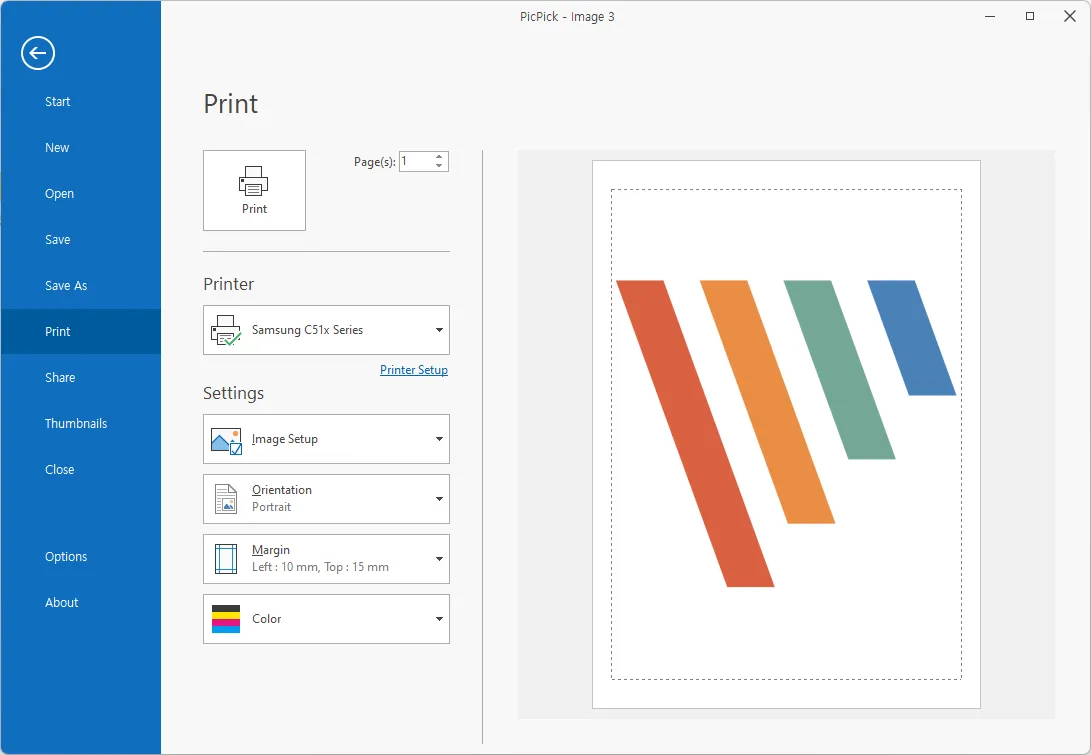
Dzięki PicPick możesz wykonać zrzut ekranu na kilka sposobów — całego ekranu, aktywnego okna, przewijanej strony lub tylko wybranego obszaru.
Po wykonaniu zrzutu ekranu możesz szybko edytować go bezpośrednio w wbudowanym redaktorze. Będziesz mógł dodawać strzałki, tekst, Boxy lub stosować proste efekty, takie jak rozmycie, znak wodny czy zmiany jasności.
Oprócz funkcji zrzutów ekranu PicPick pełni również rolę zestawu narzędzi do projektowania. Próbnik kolorów, linijka pikselowa, celownik, lupa i kątomierz są przydatne dla projektantów UI/UX, programistów oraz wszystkich osób pracujących z precyzyjnymi elementami graficznymi
Dostępny jest wbudowany redaktor obrazów. Po wykonaniu zrzutu ekranu możesz dodać znaki wodne lub logo, aby zachować spójność wizerunku marki. Następnie możesz zamazać poufne informacje, zastosować efekt mozaiki lub wyostrzyć wybrane obszary dla większej przejrzystości.
Najlepsze funkcje programu PicPick
- Wsparcie dla zrzutów ekranu z kursorem, automatycznego zapisywania, nazywania plików — wsparcie dla środowisk z wieloma monitorami
- Dostosuj niestandardowe skróty klawiszowe, jakość obrazu i nie tylko
- Zapewnij sobie precyzję, korzystając z narzędzi graficznych, takich jak linijka pikselowa, kątomierz, krzyżyk i lupa
Limit programu PicPick
- PicPick nie działa na systemach macOS ani Linux – jest dostępny wyłącznie dla systemu Windows
Ceny PicPick
- Free
- Licencja dożywotnia: 55 USD/użytkownika (rozliczana rocznie)
- Teams Lifetime: 255 USD/użytkownika (rozliczane rocznie)
- Wersja Enterprise Lifetime: 2 400 USD
Oceny i recenzje programu PicPick
- G2: Zbyt mało recenzji
- Capterra: Zbyt mało recenzji
📚 Czytaj więcej: Najlepsze rozszerzenia do przeglądarki Chrome do nagrywania ekranu
8. Lightshot (najlepsze rozwiązanie do prostego udostępniania zrzutów ekranu)
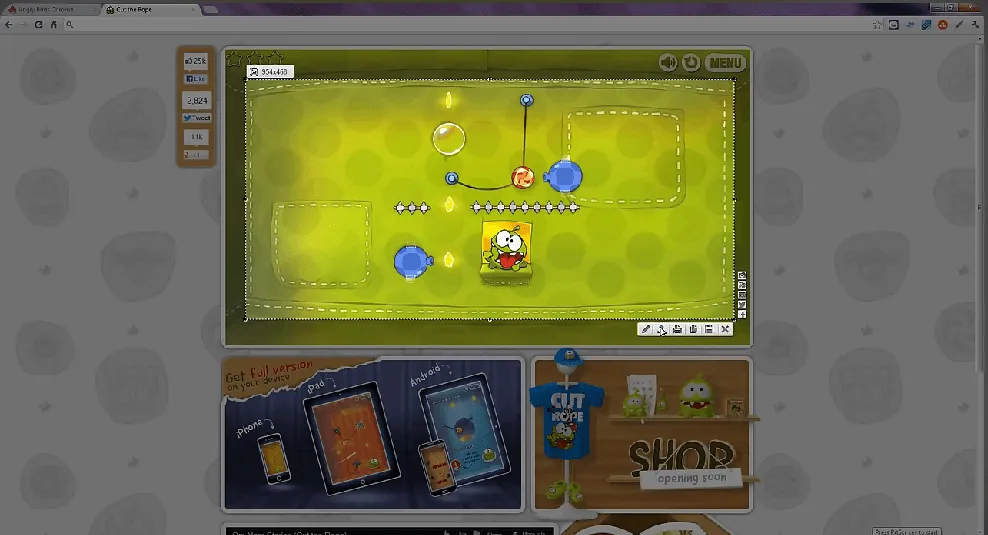
Dzięki Lightshot wykonanie zrzutu ekranu jest tak proste, jak naciśnięcie klucza Print Screen, zaznaczenie obszaru poprzez przeciągnięcie myszką oraz zapisanie lub udostępnienie zrzutu.
Jednym kliknięciem możesz przesłać zrzut do sieci i uzyskać link, który możesz od razu udostępnić. Jeśli chcesz edytować zrzut, Lightshot utworzy połączenie z prostym redaktorem online. Dodawaj tekst, zaznaczenia lub rysunki bez konieczności instalowania dodatkowego oprogramowania.
Możesz również zapisywać zrzuty ekranu lokalnie w formatach takich jak JPG lub PNG albo po prostu skopiować je do schowka. Posiadając konto, możesz przechowywać swoje zrzuty w galerii online, aby później nimi zarządzać.
Jako alternatywa dla ShareX umożliwia ono wykonywanie zrzutów ekranu, ale nie oferuje szczegółowych cykli pracy ani profesjonalnych wyników.
Najlepsze funkcje Lightshot
- Wybierz dowolny obraz na ekranie, a znajdziesz dziesiątki innych podobnych obrazów
- Załóż konto i dodaj wszystkie swoje zdjęcia, zrzuty ekranu oraz opisy wyjaśniające kontekst
- Używaj skrótów klawiszowych do przypisywania skrótów do robienia zrzutów ekranu, edycji lub zapisywania, dzięki czemu możesz robić i udostępniać zrzuty ekranu bez przerywania przepływu pracy
Ograniczenia programu Lightshot
- Lightshot nie oferuje funkcji porządkowania, dodawania adnotacji zbiorczo ani współpracy
Ceny Lightshot
- Free
Oceny i recenzje Lightshot
- G2: 4,7/5 (ponad 130 recenzji)
- Capterra: 4,8/5 (ponad 30 recenzji)
Co prawdziwi użytkownicy mówią o Lightshot?
Największą zaletą Lightshot jest to, że jest bardzo łatwy w obsłudze, ponieważ działa za pomocą jednego kliknięcia. Możemy wybrać obszar, który ma zostać zrzutowany.
Największą zaletą Lightshot jest to, że jest bardzo łatwy w użyciu, ponieważ działa za pomocą jednego kliknięcia. Możemy wybrać obszar, który ma zostać zrzutowany.
👀 Czy wiesz, że... Do nagrywania można również wykorzystać wbudowane narzędzia systemu operacyjnego. W systemie Windows możesz skorzystać z narzędzia „Snipping Tool ” lub paska Xbox Game Bar; system macOS oferuje program QuickTime Player.
9. Bandicam (najlepsze rozwiązanie dla graczy i do nagrywania długich sesji)
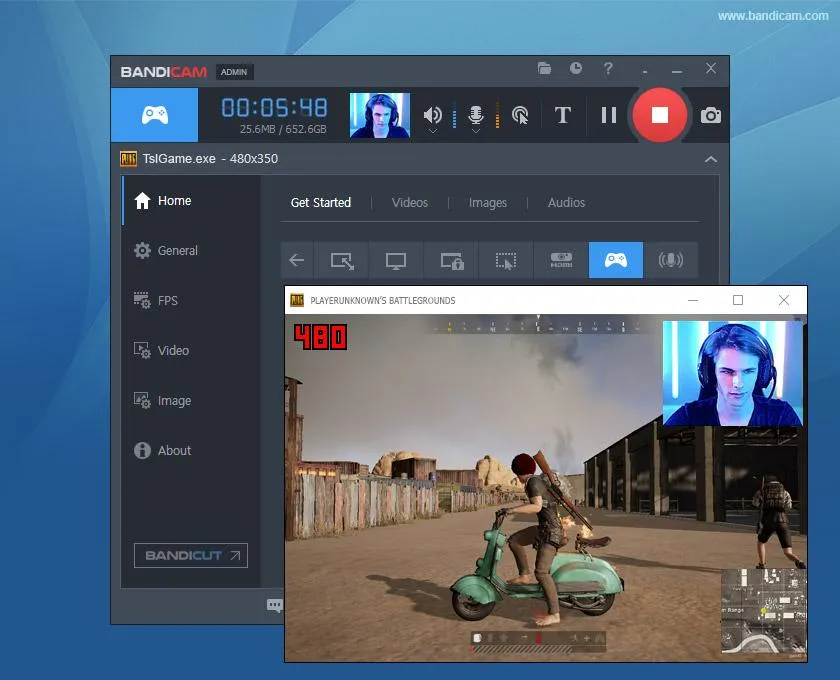
Dla użytkowników, którzy potrzebują długich nagrań w wysokiej jakości, Bandicam jest idealnym wyborem jako program do nagrywania ekranu, przechwytywania wideo i rejestrowania rozgrywki.
Oferuje trzy tryby nagrywania: Ekran (do zadań na pulpicie), Gra (do gier wykorzystujących DirectX, OpenGL i Vulkan) oraz Urządzenie (do kamer internetowych, HDMI lub kart przechwytujących).
Bandicam oferuje wsparcie dla kodowania z przyspieszeniem sprzętowym (NVIDIA, AMD, Intel), dzięki czemu Twoje nagrania zajmują mniej miejsca bez utraty jakości. Możesz nagrywać w rozdzielczości 4K Ultra HD z prędkością do 480 klatek na sekundę, co jest szczególnie przydatne podczas tworzenia zawartości, w której chcesz zwrócić uwagę na szczegóły, takich jak samouczki czy rozgrywka.
Kolejną funkcją, o której warto wspomnieć, jest możliwość nagrywania przez ponad 24 godziny bez przerwy w pełnej wersji. Jest to coś, na co większość darmowych narzędzi nie pozwala.
Nie posiada ono jednak wbudowanych funkcji edycji, więc wprowadzenie niezbędnych zmian w zrzutach wymaga użycia zewnętrznego oprogramowania.
Najlepsze funkcje Bandicam
- Dodaj nakładkę z kamery internetowej do nagrywanego wideo
- W razie potrzeby nagrywaj tylko dźwięk, bez rejestrowania ekranu komputera
- Połącz swój własny głos z dźwiękiem systemowym
Ograniczenia programu Bandicam
- Nie zawiera zaawansowanych opcji nagrywania dźwięku, takich jak redukcja szumów czy bramka szumów
Ceny Bandicam
- Licencja osobista: 2,78 USD miesięcznie za komputer (rozliczana rocznie)
- Licencja dla firm i instytucji edukacyjnych: 49,46 USD miesięcznie za komputer (rozliczanie roczne)
Oceny i recenzje programu Bandicam
- G2: 4,4/5 (ponad 40 recenzji)
- Capterra: 4,4/5 (ponad 120 recenzji)
Co prawdziwi użytkownicy mówią o Bandicam?
Bandicam ułatwia utrzymanie porządku dzięki automatycznemu nazywaniu plików według daty i godziny. Doceniam to, jak szybko rozpoczyna się nagrywanie i jak łatwo jest przypisywać skróty klawiszowe.
Bandicam ułatwia utrzymanie porządku dzięki automatycznemu nazywaniu plików według daty i godziny. Doceniam to, jak szybko rozpoczyna się nagrywanie i jak łatwo jest przypisywać skróty klawiszowe.
🧠 Ciekawostka: Zrzuty ekranu w formacie GIF sięgają lat 90. Zanim kompresja wideo stała się powszechna, animowane pliki GIF były często wykorzystywane do tworzenia krótkich pętli demonstracyjnych i samouczków dotyczących produktów.
10. ScreenRec (najlepsze rozwiązanie do natychmiastowego udostępniania z analizą wyświetleń)
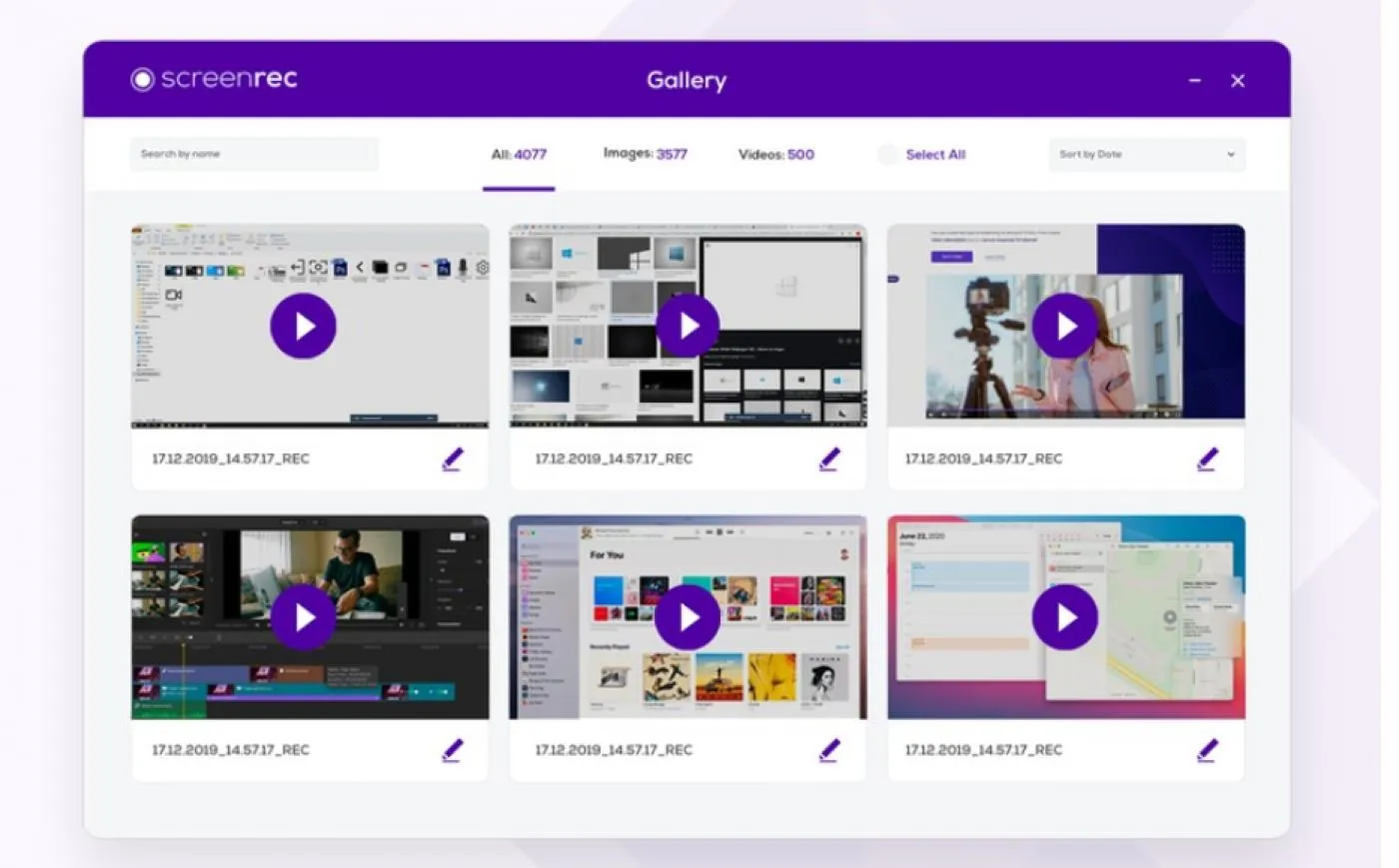
ScreenRec to darmowy, wieloplatformowy program do nagrywania, zaprojektowany z myślą o szybkości działania i udostępnianiu materiałów w systemach Windows, Mac OS i Linux.
Możesz tworzyć zarówno zrzuty ekranu, jak i nagrania ekranu z dźwiękiem z mikrofonu i systemu. Zaraz po zakończeniu Twoja zawartość zostanie przesłana do chmury, a zaszyfrowany link do udostępnienia zostanie skopiowany do schowka.
Możliwość dodawania adnotacji do zrzutów ekranu oraz zarządzanie zawartością sprawiają, że narzędzie to doskonale nadaje się dla zespołów zajmujących się e-learningiem, które muszą szybko tworzyć samouczki. Ta funkcja sprawia również, że jest ono przydatne dla zespołów poszukujących możliwości współpracy w miejscu pracy, takich jak działy sprzedaży, produktu, marketingu i inne.
ScreenRec śledzi również statystyki wyświetleń. Możesz sprawdzić, kiedy ktoś obejrzał Twój wideo i jak długo go oglądał, co jest przydatne w przypadku zawartości sprzedażowej lub szkoleniowej. Skróty klawiaturowe, takie jak Alt+S do uruchamiania/zatrzymywania, ułatwiają nagrywanie.
Najlepsze funkcje ScreenRec
- Nagrywaj wideo na żywo oraz dźwięk z dowolnej strony internetowej
- Nagrywaj wszystko, co znajduje się na ekranie (gry, strony internetowe itp.) i dodawaj nakładkę z obrazem z kamery internetowej
- Stwórz bibliotekę obrazów, w której będziesz mógł przechowywać swoje dotychczasowe zdjęcia
Limitations of ScreenRec
- Możesz nagrywać ekrany wyłącznie w rozdzielczości 720p
Ceny ScreenRec
- Free Forever
- Wersja Pro: 8 USD miesięcznie za użytkownika
- Wersja Premium: 81 USD miesięcznie dla 5 użytkowników
Oceny i recenzje ScreenRec
- G2: Za mało recenzji
- Capterra: Za mało recenzji
Co prawdziwi użytkownicy mówią o ScreenRec?
Przede wszystkim jest bezpłatny. Oferuje wiele funkcji, takich jak adnotacje, analityka, różnorodne mechanizmy udostępniania, nagrywanie w najlepszej rozdzielczości oraz zrzuty ekranu. Jest prosty w obsłudze i zapewnia wszystko, co potrzebne do nagrywania i robienia zrzutów ekranu.
Przede wszystkim jest darmowe. Oferuje wiele funkcji, takich jak adnotacje, analityka, różnorodne mechanizmy udostępniania, nagrywanie w najlepszej rozdzielczości oraz zrzuty ekranu. Jest proste w obsłudze i zapewnia wszystko, co potrzebne do nagrywania i robienia zrzutów ekranu.
🧠 Ciekawostka: Najczęściej oglądanym wideo w historii serwisu YouTube jest piosenka dla dzieci. „Baby Shark Dance” obejrzano ponad 16 miliardów razy — znacznie przewyższając kolejny najczęściej oglądany film, „Despacito”, który ma niecałe 9 miliardów wyświetleń.
Wykorzystaj swoje nagrania ekranu w praktyce dzięki ClickUp
Większość alternatyw dla ShareX ogranicza się do nagrywania, ale co zrobić z tymi wszystkimi zarejestrowanymi danymi?
Aby mieć pewność, że Twoje zrzuty ekranu nie będą się kurzyć w bezdennej cyfrowej szufladzie, potrzebujesz zintegrowanej platformy!
Dzięki Clips, Brain i AI Notetaker Twoje nagrania wykraczają poza zwykłą dokumentację.
To one napędzają projekty. Niezależnie od tego, czy sporządzasz podsumowania spotkań, tworzysz zadania na podstawie prezentacji, czy gromadzisz opinie w jednym miejscu, ClickUp gwarantuje, że każde nagranie zostanie przekształcone w konkretne działanie.
Zarejestruj się bezpłatnie w ClickUp, aby rozpocząć pracę.