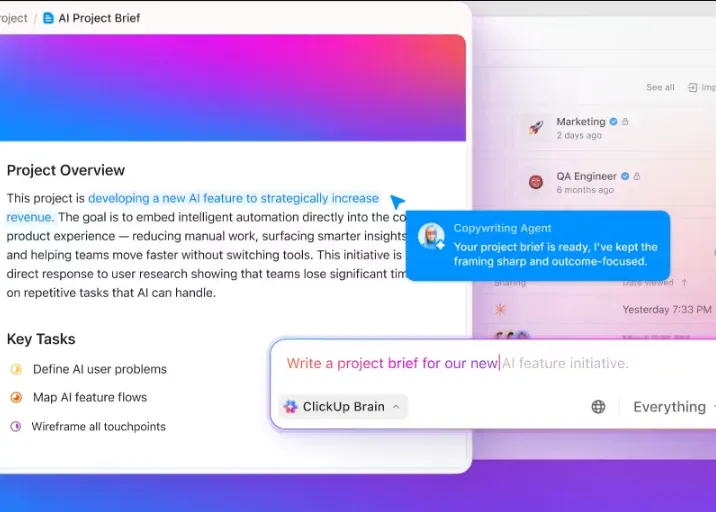

Gdzie zapisujesz swoje pomysły, które przychodzą ci do głowy o trzeciej nad ranem? A wyniki burzy mózgów z zespołem? Jak uporządkować swoje myśli, by stworzyć spójną strategię?
Niezależnie od tego, czy sporządzasz podsumowanie spotkania, opracowujesz strategię, czy zapisujesz artykuł, który koniecznie musisz przeczytać, aplikacja do robienia notatek pomoże Ci uporządkować chaos.
W tym poście porównamy dwie popularne aplikacje do tworzenia notatek – NotebookLM i OneNote – analizując ich funkcje, aby pomóc Ci wybrać narzędzie najlepiej odpowiadające Twoim potrzebom.
Ponadto warto zostać z nami, aby poznać bonus od ClickUp – bezpłatne, alternatywne narzędzie oparte na sztucznej inteligencji, które usprawnia sporządzanie notatek.
NotebookLM a OneNote – zestawienie
| Funkcja | NotebookLM | OneNote |
| Podstawowe funkcje | Asystent badawczy oparty na AI: analizuje i streszcza przesłane dokumenty | Cyfrowy notatnik: porządkuje notatki, pomysły i zawartość multimedialną |
| Integracja z AI | Gemini 1.5 Pro generuje streszczenia, objaśnienia i odpowiedzi na podstawie przesłanej zawartości; czat oparty na AI zapewniający wgląd w zawartość; funkcja Audio Overview umożliwiająca dyskusje na temat zawartości prowadzone przez AI | Math Assistant do rozwiązywania i wyjaśniania równań; Ink to Text do konwersji pisma odręcznego na tekst cyfrowy |
| Źródła zawartości | Obsługuje pliki PDF, Dokumenty Google, strony internetowe, Prezentacje Google, wideo z YouTube oraz pliki audio MP3 | Wspiera notatki wpisane na klawiaturze i odręczne, obrazy, nagrania audio, osadzone pliki (prezentacje PowerPoint, pliki PDF) oraz fragmenty stron internetowych |
| Organizacja | Porządkuje źródła w zeszytach poświęconych konkretnym projektom lub tematom | Porządkuje notatki w sekcje i strony w ramach zeszytów. Dostępne szablony |
| Współpraca | Integruje się z Google Workspace; eksportuje analizy do Dokumentów Google | Integracja z programem Outlook w zakresie zarządzania zadaniami, udostępniania i funkcji współpracy |
| Styl sporządzania notatek | Skupia się przede wszystkim na analizowaniu istniejących zawartości i generowaniu na ich podstawie nowych zawartości | Oferuje wsparcie zarówno dla notatek wpisywanych na klawiaturze, jak i odręcznych, co pozwala na swobodniejsze sporządzanie notatek |
| Wsparcie multimediów | Szerokie wsparcie multimedialne, zwłaszcza w zakresie generowanych przez AI przeglądów audio | Rozbudowane wsparcie multimedialne, w tym nagrywanie dźwięku, osadzanie plików i wycinanie treści z internetu |
| Funkcje matematyczne | Brak dedykowanych funkcji matematycznych, ale AI prawdopodobnie potrafi analizować zawartość matematyczną w przesłanych dokumentach | Math Assistant umożliwia rozwiązywanie równań, tworzenie wykresów oraz generowanie instrukcji krok po kroku |
| Wsparcie dla pisma odręcznego | AI potrafi przetwarzać odręczne notatki | Funkcja „Ink to Text” przekształca pismo odręczne w tekst pisany na klawiaturze |
| Zarządzanie zadaniami | Integracja z Google Workspace | Integracja z programem Outlook w celu tworzenia zadań i zarządzania nimi |
Czym jest NotebookLM?
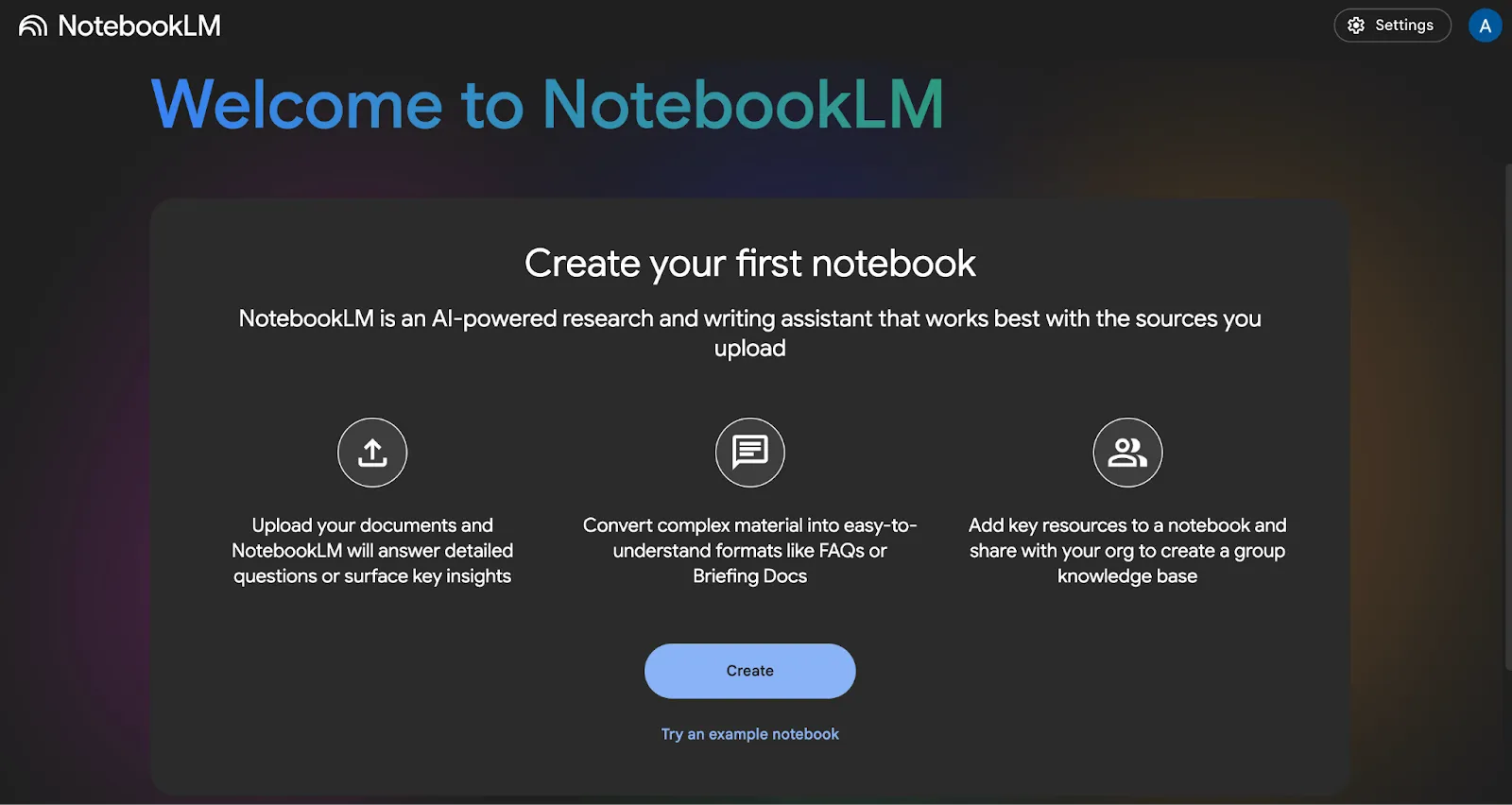
NotebookLM to aplikacja oparta na sztucznej inteligencji Google Gemini, zaprojektowana jako osobisty asystent badawczy AI. Pomaga użytkownikom w pracy z dokumentami, generując streszczenia, objaśnienia i odpowiedzi na podstawie przesłanej zawartości.
Ta aplikacja pozwala zebrać wszystkie niezbędne informacje w jednym miejscu, tworząc centralny „notatnik”, do którego można pobierać dane z takich źródeł, jak dokumenty z Dysku Google, artykuły z dowolnego adresu URL, wideo z YouTube, pliki PDF, a nawet pliki audio MP3.
Dodaj swoje materiały do NotebookLM — notatki z zajęć, prace naukowe, wideo instruktażowe z YouTube oraz nagrania audio z poprzednich wykładów — a aplikacja stworzy dla Ciebie kurs na poziomie Harvardu.
A co najlepsze? To nie AI przejmuje kontrolę! To Ty ją sprawujesz.
👀 Czy wiesz, że... NotebookLM został po raz pierwszy wprowadzony na rynek w 2023 roku przez Google jako „ Projekt Tailwind ” w ramach eksperymentu i był opisywany jako „wirtualny asystent badawczy”.
📖 Przeczytaj również: Najlepsze oprogramowanie do zarządzania dokumentami, które pomoże Ci się zorganizować
Funkcje NotebookLM
NotebookLM zawiera narzędzia, które sprawiają, że zrozumienie, analiza i tworzenie zawartości stają się dziecinnie proste. Od łatwości przesyłania źródeł po szybkość generowania niestandardowych wyników — oto, czym wyróżnia się to narzędzie:
Funkcja nr 1: Spersonalizowana baza wiedzy
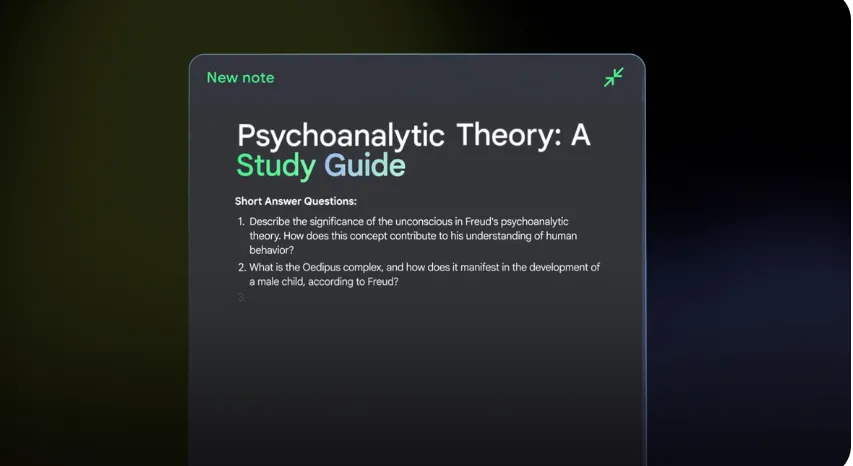
NotebookLM działa w oparciu o model językowy Google, Gemini 1.5 Pro, który może przetwarzać imponującą liczbę dwóch milionów tokenów kontekstu. Ten rozbudowany model językowy potrafi przeanalizować setki stron tekstu w celu wygenerowania nowej zawartości, takich jak dokumenty informacyjne, osie czasu i przewodniki do nauki.
To, co wyróżnia NotebookLM, to podejście do zawartości generowanej przez AI: czerpie informacje wyłącznie z materiałów, które sam wrzucasz, dzięki czemu są one jak najbardziej wiarygodne i oparte na faktach. AI potrafi nawet przetwarzać odręczne notatki, co sprawia, że narzędzie jest na tyle wszechstronne, że poradzi sobie z niemal każdym źródłem.
Przesyłaj dane z różnych źródeł, w tym z Dokumentów Google, wideo z YouTube, plików PDF, linków i innych. Źródła te są uporządkowane w zeszytach, dzięki czemu wszystko, czego potrzebujesz do konkretnego projektu lub tematu, znajduje się w jednym miejscu, co sprawia, że jest to idealny system zarządzania wiedzą.
💡Wskazówka dla profesjonalistów: Jeśli chcesz robić notatki podczas spotkań, możesz skorzystać z funkcji AI Google o nazwie „Take Notes for Me”. Funkcja ta automatycznie zapisuje notatki ze spotkania w Dokumentach Google i zapisuje je na Dysku Google właściciela spotkania, udostępniając je wszystkim uczestnikom. Możesz je następnie przesłać do NotebookLM i uzyskać natychmiastowy wgląd w treść.
Funkcja nr 2: Czatuj, aby uzyskać głębszy wgląd w temat
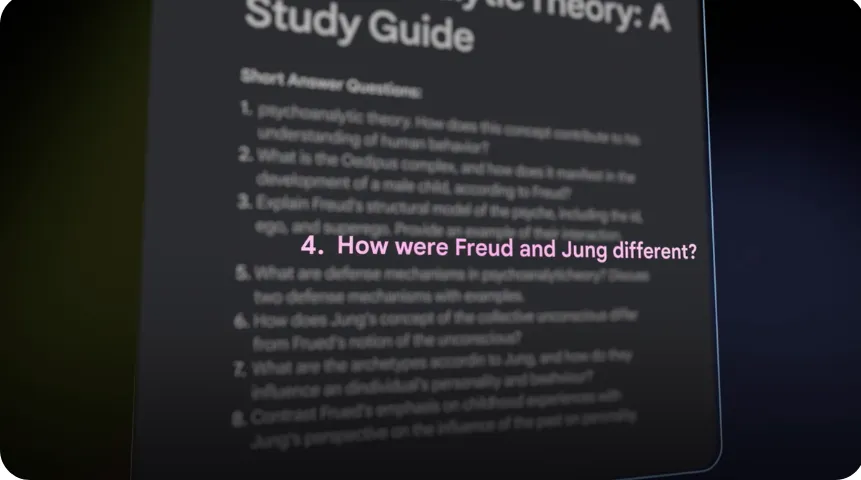
Tak, możesz rozmawiać z Google NotebookLM. Jeśli masz pytania dotyczące przesłanych materiałów, narzędzie to przeanalizuje Twoje źródła, aby udzielić Ci spersonalizowanych odpowiedzi. AI łączy się bezpośrednio z Twoją zawartością, dzięki czemu nie otrzymujesz ogólnikowych odpowiedzi — są one zawsze oparte na dostarczonych przez Ciebie danych.
📌 Przykład: Prześlij artykuł naukowy na temat zmian klimatycznych i zadaj pytanie: „Jakie są najpilniejsze wyzwania poruszone w tym tekście?” NotebookLM znajdzie odpowiedzi, a jednym kliknięciem wrócisz do odpowiedniego fragmentu tekstu.
Możesz nawet poprosić program, aby skupił się na konkretnych źródłach, dzięki czemu jego odpowiedzi będą bardziej precyzyjne.
Aplikacja oferuje interfejs przypominający tablicę ogłoszeń, umożliwiający przypinanie zawartości generowanej przez AI oraz własnych notatek. Dzięki temu niezwykle łatwo jest utrzymać porządek i mieć wszystko pod ręką, zamiast bez końca przewijać interfejs czatu.
Funkcja nr 3: Przekształcaj zawartość w formaty nadające się do wykorzystania
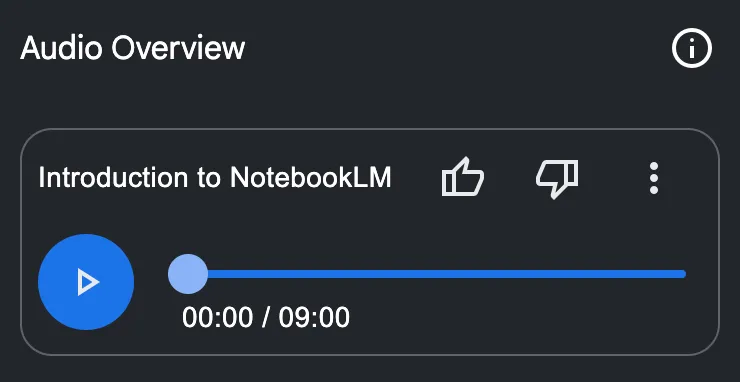
Czy kiedykolwiek wpatrywałeś się w stos notatek i zastanawiałeś się, jak to wszystko uporządkować? NotebookLM przyjdzie Ci z pomocą. Funkcja „Audio Overview” w NotebookLM działa jak Twój własny podcast, w którym Twoje notatki i źródła ożywają dzięki dynamicznej rozmowie między dwoma prowadzącymi opartymi na AI.
Nie jest to tylko sucha narracja oparta na syntezie tekstu — te głosy generowane przez AI są wciągające i naśladują prawdziwą ludzką rozmowę. AI nie tylko odczytuje fakty, ale dodaje do nich emocje — zaskoczenie, ciekawość, a nawet frustrację — podczas gdy prowadzący debatują i omawiają złożone tematy.
W miarę rozwoju rozmowy zauważysz, że głosy AI odpowiadają sobie nawzajem, wyrażając zgodę, zadając pytania, a nawet śmiejąc się niezręcznie, gdy jest to potrzebne. Te drobne momenty, takie jak „mm-hmm” i „oh, yes”, sprawiają, że rozmowa wydaje się autentyczna, a nie jak recytacja robota.
Funkcja nr 4: Płynna integracja z Twoim cyklem pracy
NotebookLM został stworzony, by współpracować z Tobą. Integruje się z innymi narzędziami, z których już korzystasz, takimi jak Dokumenty Google, dzięki czemu możesz płynnie przechodzić od planowania do realizacji.
Eksportuj spostrzeżenia lub szkice bezpośrednio w celu edycji, udostępnienia lub sfinalizowania pracy. Załóżmy, że właśnie zakończyłeś burzę mózgów dotyczącą kampanii marketingowej. NotebookLM porządkuje notatki i tworzy gotowy do wykorzystania szkic, który możesz natychmiast udostępnić zespołowi.
🧠 Ciekawostka: Skrót „LM” w nazwie NotebookLM oznacza „Language Model” (model językowy), co nawiązuje do tego, że opiera się on na AI. Jednak biorąc pod uwagę jego ukierunkowanie na badania, równie dobrze mógłby oznaczać „Learning Machine” (maszyna ucząca się).
Ceny NotebookLM
- NotebookLM: Free
- NotebookLM Plus: Bezpłatny w ramach subskrypcji Google Workspace
- NotebookLM Plus dla Enterprise: Dostępne za pośrednictwem Google Cloud (o ile administrator chmury przyzna dostęp)
📖 Przeczytaj również: Najlepsze oprogramowanie do zarządzania badaniami
Czym jest OneNote?
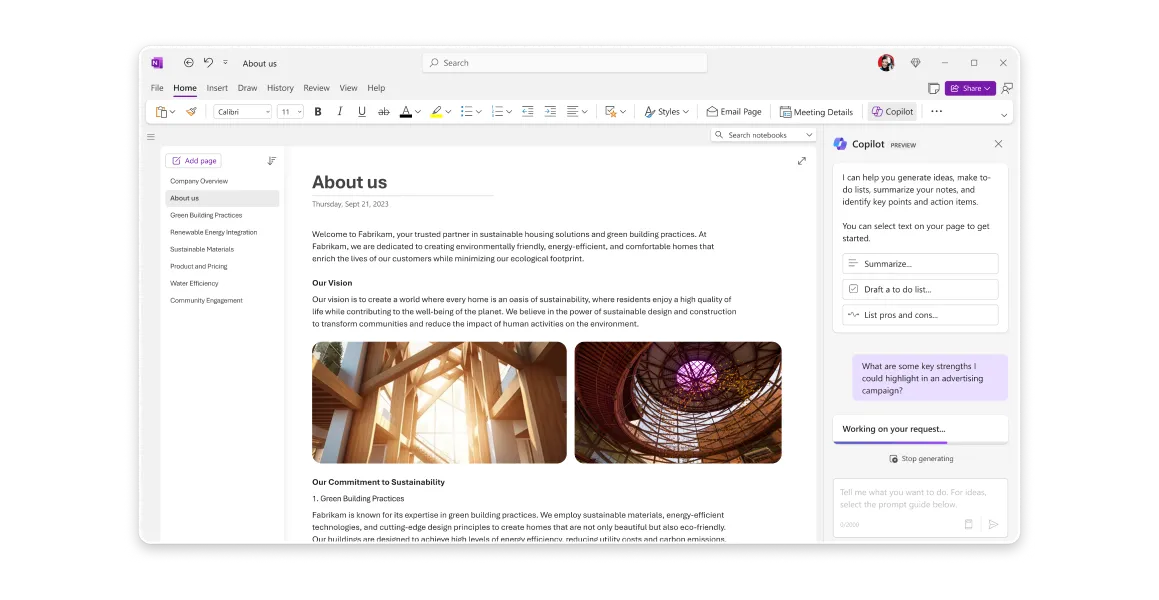
Czy kiedykolwiek marzyłeś, żeby Twój stary, sprawdzony notatnik potrafił więcej — na przykład samoczynnie się porządkował, mieścił nieskończoną liczbę stron i radził sobie z Wszystkim, od bazgrołów po szczegółowe plany?
Poznaj Microsoft OneNote — swój cyfrowy notatnik na sterydach.
Pomyśl o nim jak o fajniejszym, zaawansowanym technologicznie odpowiedniku tradycyjnego notatnika. Został stworzony po to, by gromadzić Twoje genialne pomysły, porządkować je w przejrzyste sekcje i strony oraz bez wysiłku je udostępniać.
Niezależnie od tego, czy pracujesz nad pomysłem wartym milion dolarów, tworzysz szczegółową listę kontrolną, czy planujesz swoją kolejną wielką przygodę, OneNote oferuje wystarczającą przestrzeń i inteligentne funkcje, aby poradzić sobie ze wszystkim — bez konieczności używania długopisu.
Funkcje OneNote
OneNote pomoże Ci udoskonalić strategie sporządzania notatek dzięki następującym funkcjom:
Funkcja nr 1: Narzędzia do rysowania odręcznego dla osób kreatywnych i zorganizowanych
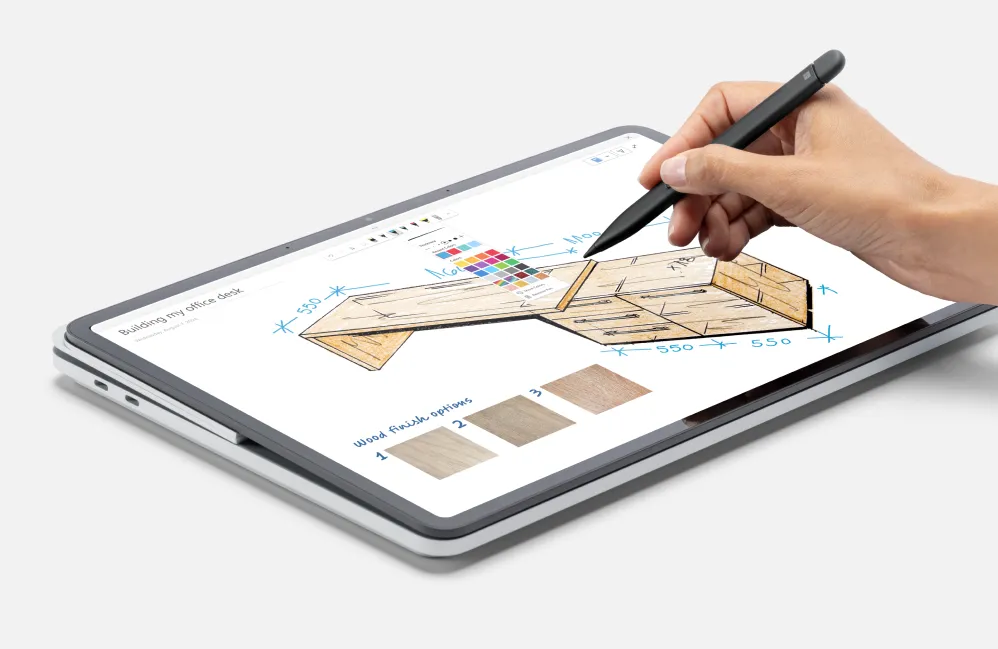
Kiedy jesteś w drodze, potrzebujesz oprogramowania do robienia notatek, które działa dobrze wszędzie i zawsze. Czasami masz ochotę pisać na klawiaturze, a czasami musisz wrócić do podstaw i polegać na notatkach pisanych odręcznie.
OneNote świetnie radzi sobie w obu tych obszarach. Masz ekran dotykowy lub rysik? Czeka Cię prawdziwa przyjemność. Nawet przy użyciu myszki narzędzia te sprawdzają się znakomicie — pomagają przekształcić cyfrowe notatki w tętniące życiem płótno nowych pomysłów.
Ponadto dzięki funkcji „Ink to Text” możesz przekształcić odręczne notatki w czytelny tekst z możliwością wyszukiwania.
Wyjdź poza ramy zwykłych notatek — zilustruj swoje przemyślenia, dodaj adnotacje do obrazów lub oznaczaj dane kolorami, aby lepiej je zrozumieć. Dzięki różnorodnym kolorom i narzędziom do pisania masz szansę sprawić, by sporządzanie notatek stało się przyjemnością (nie tracąc przy tym na funkcjonalności).
Funkcja nr 2: Spersonalizowany asystent matematyczny
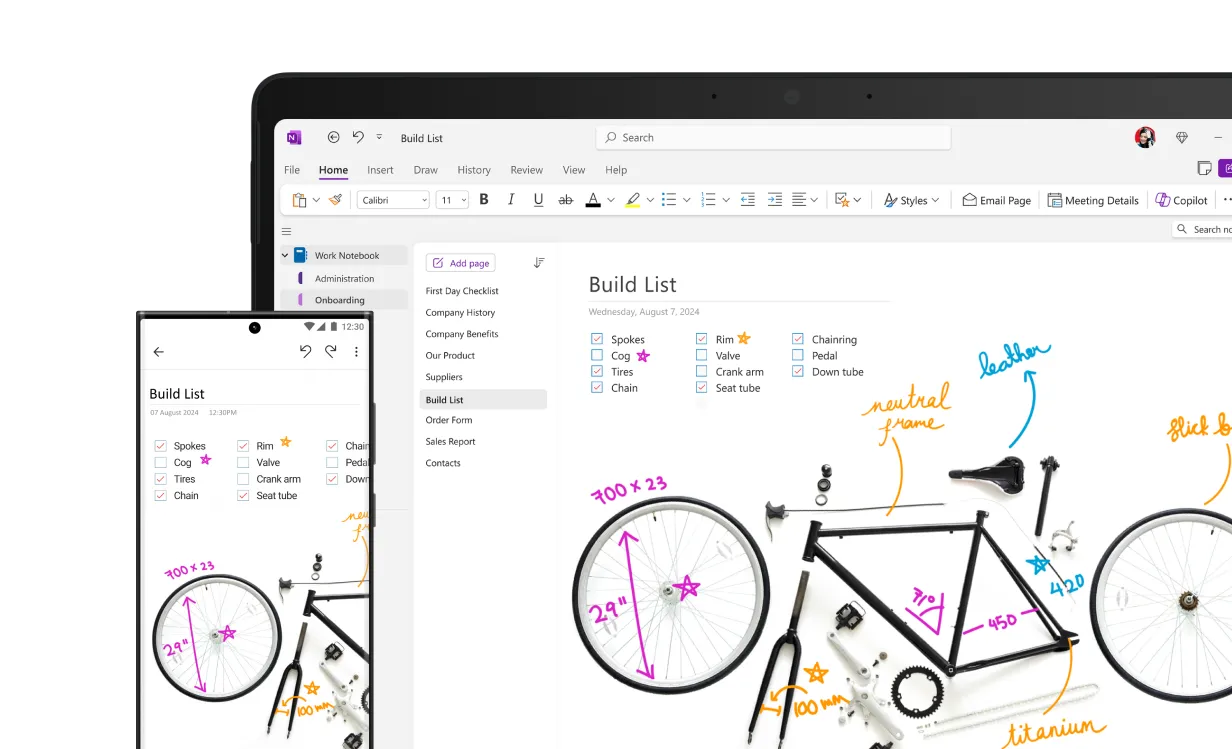
Nie musisz chodzić do szkoły, żeby potrzebować pomocy z matematyki. Być może obliczasz marżę w transakcji sprzedaży lub próbujesz zrozumieć zwrot z inwestycji w reklamę.
OneNote okaże się Twoim wybawieniem w przypadku skomplikowanych obliczeń, których nie da się wykonać w pamięci.
Funkcja „Asystent matematyczny” to nie tylko kalkulator — to prawdziwy korepetytor z matematyki. Wpisz równanie, a ta funkcja je rozwiąże, narysuje wykres, a nawet przedstawi instrukcje krok po kroku, które pomogą Ci dogłębnie zrozumieć wyniki.
Funkcja nr 3: Wyjdź poza ramy tekstu
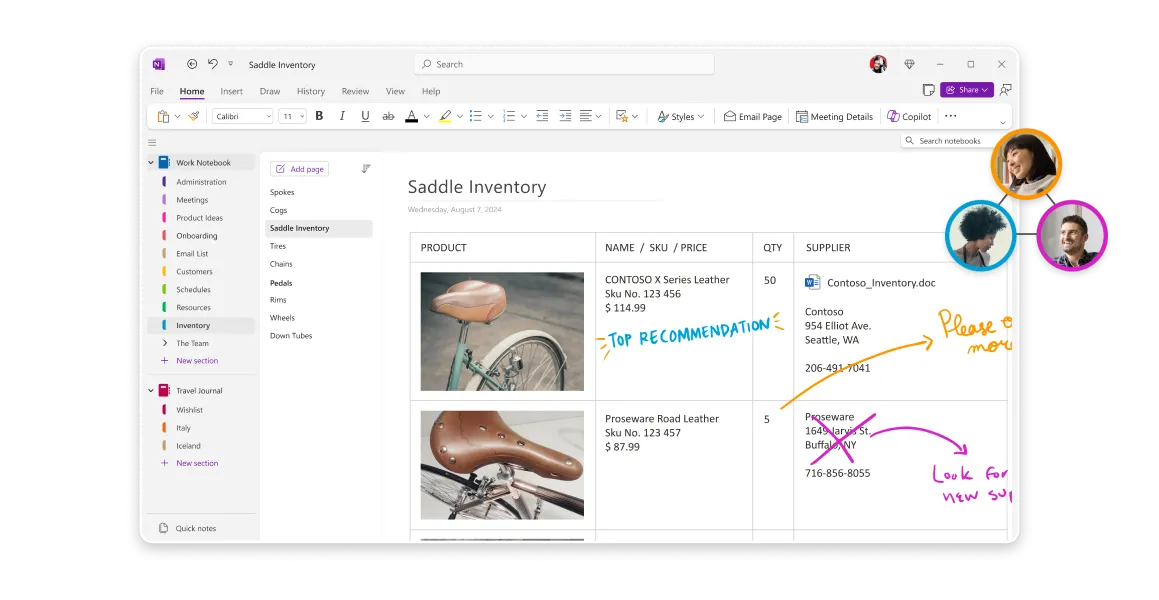
OneNote to nie tylko miejsce na notatki wpisane na klawiaturze lub odręczne — to wielofunkcyjny obszar roboczy.
Po co ograniczać się do pliku tekstowego, skoro można osadzać prezentacje PowerPoint, pliki PDF, a nawet obrazy? Dodawaj adnotacje bezpośrednio do tych plików bez zmiany oryginalnego dokumentu.
Przeprowadzaj badania bez chaosu związanego z 75 otwartymi zakładkami! OneNote Web Clipper pozwala zapisywać tekst, obrazy lub całe strony internetowe bezpośrednio w notatniku, dzięki czemu wszystko, czego potrzebujesz, znajduje się w jednym miejscu.
Chcesz nagrać spotkanie lub głośno przeprowadzić burzę mózgów? Narzędzie audio w OneNote rejestruje Twoje myśli w czasie rzeczywistym, ułatwiając późniejsze do nich powrót.
Funkcja nr 4: Szablony do wszystkiego
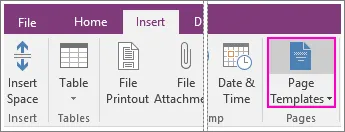
Nie każdy lubi zaczynać od pustej strony, a OneNote to rozumie.
Aplikacja OneNote dla Microsoft 365 zawiera szereg wbudowanych szablonów przeznaczonych do użytku akademickiego, biznesowego i osobistego. Niezależnie od tego, czy tworzysz notatki ze spotkań, planujesz projekt, czy po prostu zapisujesz swoje przemyślenia, szablony te zapewniają uporządkowany format, który przyspieszy Twoją pracę.
Szablony OneNote pozwalają również zaoszczędzić czas i wysiłek, nadając Twoim notatkom elegancki, profesjonalny wygląd. Można je w pełni dostosować do własnych potrzeb i preferencji.
💡Wskazówka dla zaawansowanych: Szablony OneNote można stosować wyłącznie do nowych stron, które nie zawierają jeszcze żadnych notatek. Jeśli chcesz użyć szablonu na stronie, na której znajdują się już notatki, utwórz nową stronę na podstawie wybranego szablonu, a następnie skopiuj do niej istniejące notatki.
Funkcja nr 5: Zintegruj swoje notatki z programem Outlook
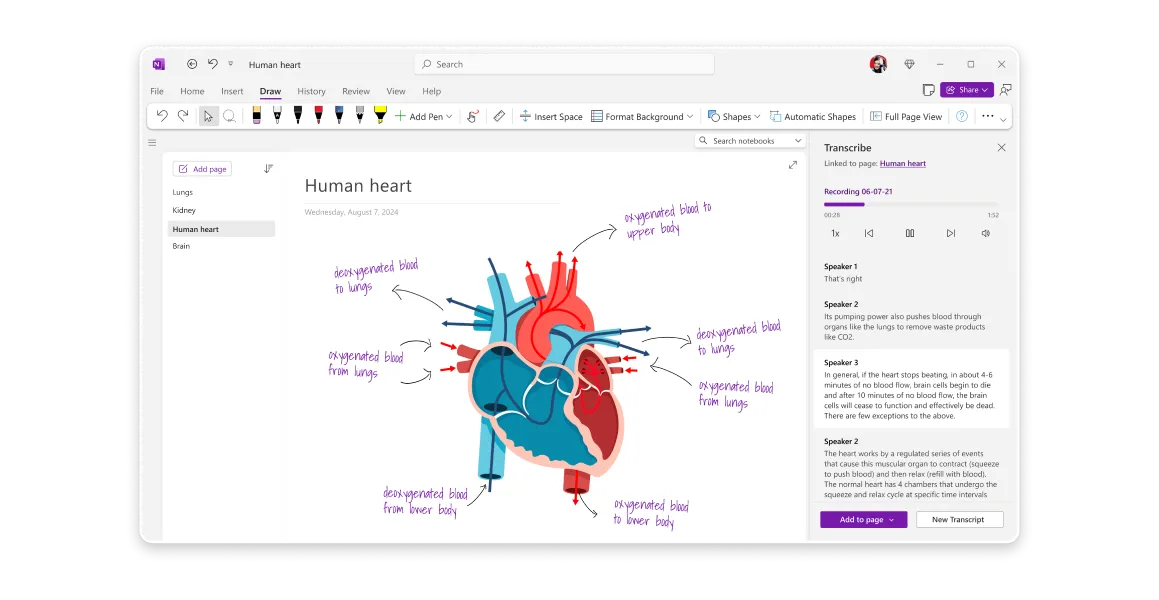
OneNote i Outlook tworzą spójny zestaw narzędzi, który usprawnia zarządzanie zadaniami, zwiększa wydajność i pozwala dotrzymywać terminów.
Łącząc możliwości tworzenia notatek w OneNote z rozbudowanymi funkcjami zarządzania zadaniami i kalendarzem w Outlooku, możesz skutecznie wypełnić lukę między technikami burzy mózgów a ich wdrażaniem w życie.
Tworzenie zadań w programie Outlook w aplikacji OneNote jest szybkie i płynne. Zaznacz tekst w notatkach, kliknij przycisk „Zadania w programie Outlook” i przypisz termin wykonania — dzisiaj, jutro lub niestandardowy termin na osi czasu.
Zadania są natychmiast synchronizowane między aplikacjami OneNote, Outlook i Microsoft To Do, dzięki czemu zmiany wprowadzone w jednym narzędziu są odzwierciedlane na wszystkich platformach. Ta dwukierunkowa integracja zapewnia spójność działania narzędzi zwiększających wydajność.
💡Wskazówka dla profesjonalistów: Dodaj przypomnienia do swojej listy zadań, aby mieć pewność, że nic nie umknie Twojej uwadze — niezależnie od tego, czy chodzi o złożenie raportu, kontakt z klientem, czy przygotowanie się do egzaminu.
Ceny OneNote
- Free
NotebookLM a OneNote: porównanie funkcji
Zarówno NotebookLM, jak i OneNote wyróżniają się w swoich dziedzinach, ale ich funkcje zaspokajają różne potrzeby. Przyjrzyjmy się im szczegółowo:
Funkcja nr 1: Analiza i streszczanie oparte na AI
Główną zaletą NotebookLM jest zaawansowana AI oparta na Gemini 1.5 Pro. Analizuje ona i streszcza przesłane dokumenty, generuje wnioski oraz odpowiada na pytania w oparciu o zawartość dostarczoną przez dostawcę. Dzięki temu użytkownicy mogą szybko uchwycić istotę dużych ilości informacji, zidentyfikować kluczowe tematy i dostrzec połączenia między różnymi źródłami.
Chociaż OneNote umożliwia porządkowanie informacji, brakuje mu tej zaawansowanej analizy opartej na AI. To użytkownik musi samodzielnie syntetyzować i wydobywać znaczenie ze swoich notatek.
🏆 Zwycięzca: NotebookLM wygrywa, ponieważ doskonale radzi sobie z analizą i streszczaniem dokumentów, a tej funkcji brakuje w OneNote.
Funkcja nr 2: Organizacja notatek i wsparcie multimedialne
NotebookLM, choć umożliwia porządkowanie źródeł w zeszytach, skupia się bardziej na analizowaniu istniejących zawartości niż na tworzeniu notatek o dowolnej formie. Chociaż oferuje wsparcie dla różnych formatów, jego mocną stroną nie jest szeroki zakres integracji multimediów, ale interakcja AI z tymi formatami.
OneNote wyróżnia się wszechstronnym systemem organizacji, umożliwiającym użytkownikom porządkowanie notatek w zeszytach, sekcjach i stronach. Jego rozbudowane wsparcie multimedialne pozwala na płynną integrację różnych typów zawartości, w tym notatek pisanych na klawiaturze i odręcznych, obrazów, nagrań audio, osadzonych plików (takich jak prezentacje PowerPoint i pliki PDF) oraz fragmentów stron internetowych.
🏆 Zwycięzca: OneNote wygrywa dzięki doskonałemu systemowi organizacji oraz szerszemu wsparciu multimedialnemu dla różnorodnych typów zawartości.
Funkcja nr 3: Możliwości pisania odręcznego i rysowania piórem cyfrowym
Chociaż NotebookLM potrafi przetwarzać odręczne notatki, nie skupia się na zapewnieniu kompleksowej obsługi pisania odręcznego. Specjalistyczne narzędzia do pisania odręcznego oraz funkcja rozpoznawania pisma ręcznego sprawiają, że OneNote jest zdecydowanym liderem w tej kategorii.
Narzędzia do rysowania odręcznego w OneNote to wyjątkowa funkcja, zapewniająca bogate możliwości tworzenia odręcznych notatek, szkiców i adnotacji. Funkcja „Ink to Text” dodatkowo rozszerza te możliwości, przekształcając pismo odręczne w tekst pisany na klawiaturze z możliwością wyszukiwania. Jest to szczególnie cenne dla użytkowników, którzy preferują dotykowe pisanie lub potrzebują utrwalać pomysły wizualne.
🏆 Zwycięzca: OneNote wygrywa dzięki dedykowanym narzędziom do rysowania odręcznego oraz funkcji zamiany pisma ręcznego na tekst.
Funkcja nr 4: Zarządzanie zadaniami i integracja
Chociaż NotebookLM integruje się z Google Workspace, jego funkcje zarządzania zadaniami nie są tak bezpośrednio powiązane z dedykowaną aplikacją do zarządzania zadaniami. To sprawia, że OneNote jest bardziej efektywnym narzędziem dla użytkowników, którzy w swoim cyklu pracy na tworzenie notatek w dużym stopniu polegają na zarządzaniu zadaniami.
OneNote płynnie integruje się z programem Outlook, umożliwiając użytkownikom tworzenie zadań i zarządzanie nimi bezpośrednio z poziomu notatek. Ta ścisła integracja usprawnia cykl pracy i łączy sporządzanie notatek z elementami do wykonania.
🏆 Zwycięzca: OneNote wygrywa dzięki płynnej integracji z programem Outlook w zakresie tworzenia zadań i zarządzania nimi.
📮 ClickUp Insight: 92% pracowników stosuje niespójne metody śledzenia elementów do wykonania, co ma na wyniku pominięcie decyzji i opóźnienia w realizacji. Niezależnie od tego, czy chodzi o wysyłanie notatek z przypomnieniem, czy korzystanie z arkuszy kalkulacyjnych, proces ten jest często chaotyczny i nieefektywny.
Rozwiązanie do zarządzania zadaniami ClickUp zapewnia płynne przekształcanie rozmów w zadania — dzięki czemu Twój zespół może działać szybko i zachować spójność działań.
Funkcja nr 5: Ceny i dostępność
| Funkcja | NotebookLM | OneNote |
| Plan podstawowy | Free | Free |
| Plan Premium | NotebookLM Plus | Subskrypcja Microsoft 365 |
| Koszt wersji Premium | Nie zostały jeszcze w pełni ujawnione w wersji konsumenckiej | Różne (zazwyczaj w ramach subskrypcji Microsoft 365) |
| Opcje dla Enterprise | Dostępne w ramach Google Workspace i Google Cloud | Dostępne w ramach planów Microsoft 365 Enterprise |
| Ograniczenia użytkowania (wersja Free) | Do 100 notatników, 50 źródeł na notatnik, 50 zapytań w czacie dziennie | Zazwyczaj ograniczone przez limit pojemności przestrzeni dyskowej w OneDrive |
| Limity korzystania z wersji Premium | Do 500 notatników, 300 źródeł na notatnik, 500 zapytań w czacie dziennie | Rozszerzone funkcje przechowywania danych i współpracy |
| Dostępność wersji Premium | Zostanie dodane do usługi Google One AI Premium na początku 2025 roku | W ramach subskrypcji Microsoft 365 |
OneNote oferuje bezpłatną wersję z limitem funkcji, dzięki czemu jest dostępny dla wielu użytkowników. Płatne wersje, dołączone do subskrypcji Microsoft 365, odblokowują dodatkowe funkcje.
Z kolei NotebookLM jest obecnie powiązany z płatnymi subskrypcjami Google Workspace/Cloud, co sprawia, że jest mniej dostępny dla użytkowników indywidualnych lub osób z ograniczonym budżetem.
🏆 Zwycięzca: OneNote, ze względu na dostępność bezpłatnej wersji
📖 Przeczytaj również: Jak efektywnie korzystać z aplikacji Microsoft OneNote
NotebookLM kontra OneNote na Reddicie
Zarówno NotebookLM, jak i OneNote mają swoje zalety i wady, a preferencje użytkowników są bardzo zróżnicowane. Zajrzeliśmy na Reddit, aby sprawdzić, co ludzie sądzą o NotebookLM i OneNote.
Funkcje AI w NotebookLM, choć obiecujące, działają nierówno – niektórzy użytkownicy uważają je za niezwykle pomocne, podczas gdy inni są rozczarowani.
O programie NotebookLM dowiedziałem się tuż przed moimi pierwszymi egzaminami śródokresowymi na studiach prawniczych. Można śmiało powiedzieć, że miał on ogromny wpływ na sposób tworzenia konspektów i syntezy notatek.
O programie NotebookLM dowiedziałem się tuż przed moimi pierwszymi egzaminami śródokresowymi na studiach prawniczych. Można śmiało powiedzieć, że miał on ogromny wpływ na sposób tworzenia konspektów i syntezy notatek.
Generatywna AI brzmi fajnie w teorii, ale w praktyce okazała się porażką.
Generatywna AI brzmi fajnie w teorii, ale w praktyce okazała się porażką.
Chociaż OneNote jest platformą o ugruntowanej pozycji, zbiera również mieszane recenzje. Niektórzy doceniają jego funkcje organizacyjne i integrację z innymi produktami Microsoftu, podczas gdy inni uważają, że jest on nieuporządkowany lub doświadczają problemów z synchronizacją.
OneNote nigdzie nie zniknie – dawno go nie używałem, ale przeszedł przeprojektowanie. Zawsze miałem problemy z synchronizacją, podobnie jak zapewne wiele innych osób. Układ zakładek i folderów wydaje mi się nieco chaotyczny, ale można się do tego przyzwyczaić.
OneNote nigdzie nie zniknie – dawno go nie używałem, ale przeszedł przeprojektowanie. Zawsze miałem problemy z synchronizacją, podobnie jak zapewne wiele innych osób. Układ zakładek i folderów wydaje mi się nieco chaotyczny, ale można się do tego przyzwyczaić.
Ostatecznie to, które narzędzie jest „najlepsze”, zależy od Twoich potrzeb i preferencji – oba mają bowiem swoich wiernych zwolenników.
Spotkanie z ClickUp — najlepszą alternatywę dla NotebookLM i OneNote
Większość narzędzi AI służących do sporządzania notatek pomija jeden prosty fakt: ludzie mają różne style wydajności.
Poznaj ClickUp , zintegrowaną przestrzeń roboczą opartą na AI, wyposażoną w zaawansowane funkcje oprogramowania do zarządzania projektami. Łączy ona Twoje zadania, dokumenty, czat i wiedzę w jedną platformę opartą na AI, dzięki czemu możesz osiągnąć maksymalną wydajność — bez konieczności przełączania się między dziesiątkami aplikacji zwiększających wydajność.
Jego przyjazny dla użytkownika interfejs i intuicyjne tworzenie notatek oparte na AI przewyższają NotebookLM i OneNote pod wieloma względami.
Oto dlaczego jest to lepsza alternatywa dla NotebookLM i OneNote:
Zaleta ClickUp nr 1: Notatnik ClickUp
Najlepsze pomysły przychodzą do głowy w najdziwniejszych momentach — podczas spaceru z psem lub pięć minut przed spotkaniem. Ale jak je ogarnąć, korzystając z losowych aplikacji, notatników czy skrawków papieru? To prawdziwy chaos.
Poznaj ClickUp Notepad — kompleksowe rozwiązanie do rejestrowania pomysłów i przekształcania ich w działania.
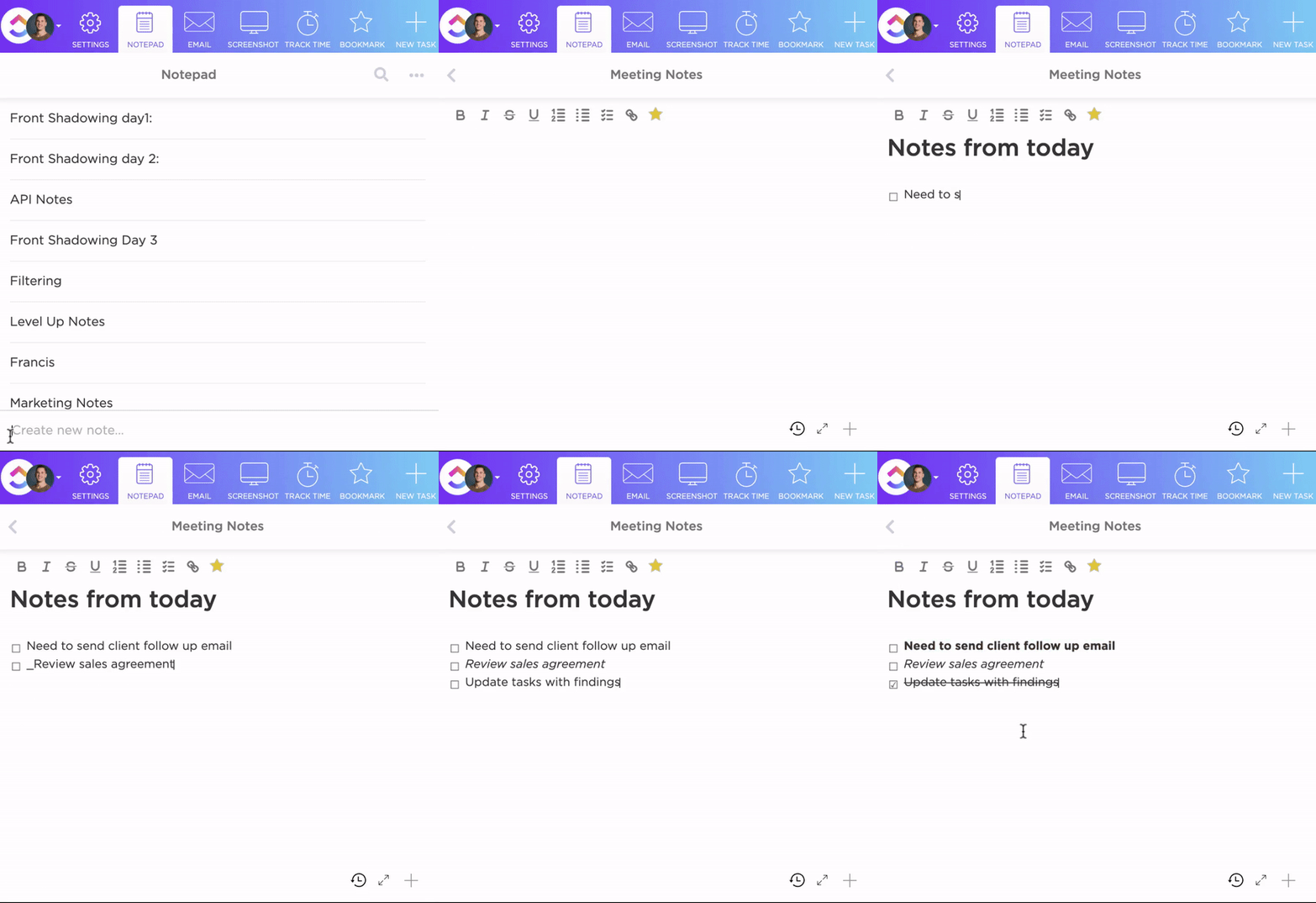
Załóżmy, że przeprowadzasz burzę mózgów nad raportem. Otwórz Notatnik, zapisz swoje przemyślenia i przekształć kluczowe pomysły w zadania, gdy tylko pojawi się inspiracja. Wyznacz terminy, śledź postępy i dbaj o połączenia wszystkich elementów — a wszystko to bez opuszczania Notatnika.
Notatnik ClickUp pomaga zachować porządek, wydajność i kontrolę — nie potrzebujesz żadnych internetowych notatek samoprzylepnych.
💡 Porada dla profesjonalistów: Korzystając z narzędzi AI do zarządzania wiedzą, porządkuj notatki za pomocą etykiet, takich jak „Pomysły”, „Zadania” czy „Priorytet”, aby znaleźć to, czego potrzebujesz, w ciągu kilku sekund, a nie godzin.
Zaleta ClickUp nr 2: ClickUp dokumenter
Zarządzanie badaniami, notatkami i zadaniami w jednym miejscu — brzmi jak marzenie, prawda? W przeciwieństwie do innych aplikacji do robienia notatek, ClickUp Docs zamienia to marzenie w Twoją nową rutynę, płynnie łącząc dokumenty z zadaniami i projektami.

Załóżmy, że planujesz wprowadzenie produktu na rynek. Zacznij od nakreślenia w dokumencie kluczowych etapów, takich jak tworzenie materiałów marketingowych czy przygotowanie kampanii e-mailowej. Następnie, za pomocą kilku kliknięć, przypisz zadania do każdego etapu, aby zachować spójność kontekstu i realizacji.
Korzystaj z zagnieżdżonych stron, zaawansowanego formatowania i elementów osadzonych, aby uporządkować swoje notatki. Możesz również edytować notatki wspólnie z zespołem, dodawać komentarze i przyczepiać etykiety do członków zespołu, prosząc o opinię. Co więcej, masz dostęp do notatek z dowolnego urządzenia, a synchronizacja w chmurze gwarantuje, że nic nie zostanie utracone.
📖 Przeczytaj również: Jak połączona AI eliminuje silosy, pozwalając zaoszczędzić czas na prawdziwą pracę
Zaleta ClickUp nr 3: ClickUp Brain
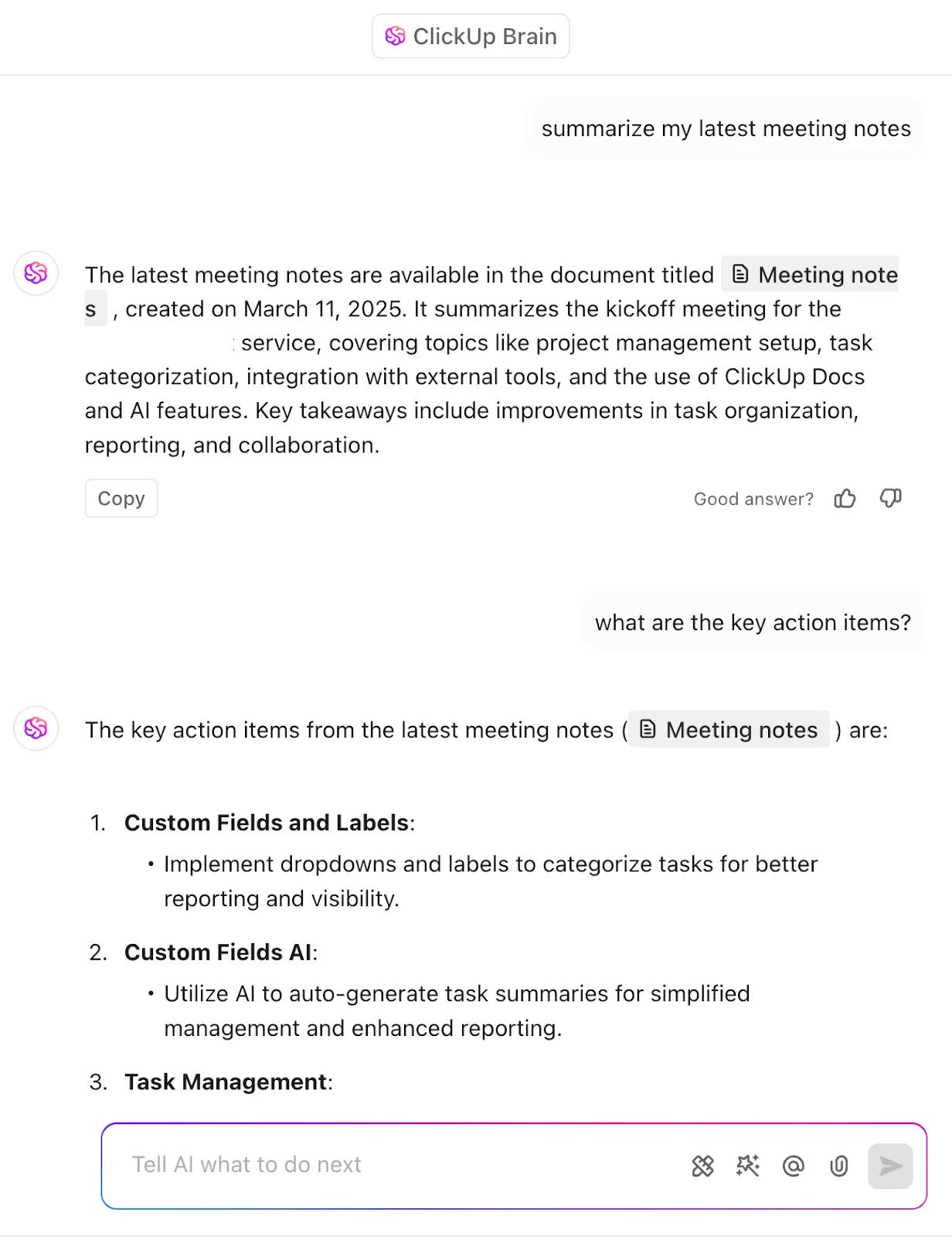
Chcesz, aby Twoje notatki były natychmiast dostępne do wyszukiwania, powiązane ze sobą i gotowe do wykorzystania? Wypróbuj zaawansowane możliwości AI ClickUp Brain. Po prostu zapytaj ClickUp Brain o to, czego potrzebujesz, a w ciągu kilku sekund wyświetli kluczowe informacje z Twoich notatek. Rozumie Twoje dokumenty, zadania i czaty, podsumowując istotne informacje i udostępniając inteligentne sugestie na żądanie.
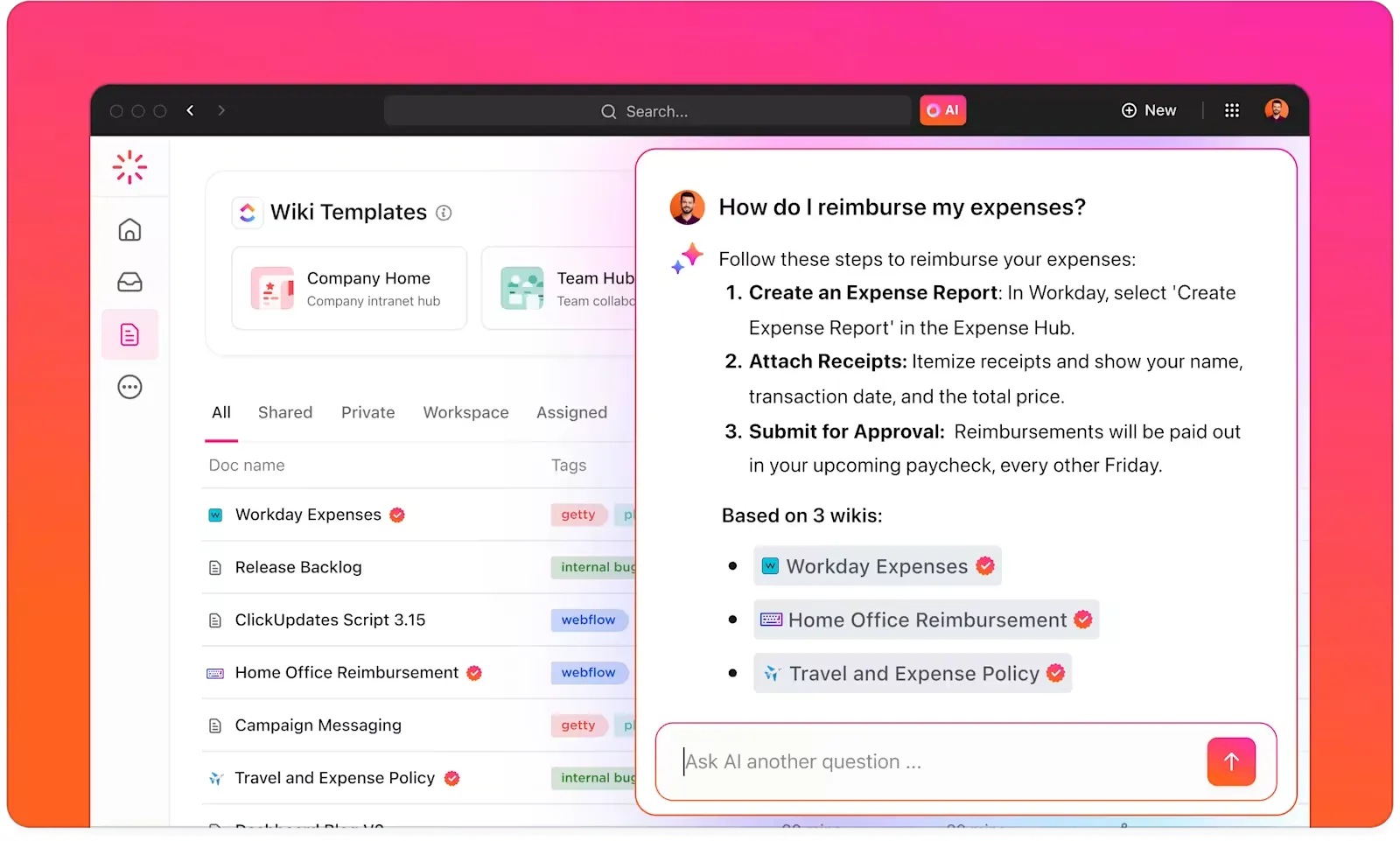
AI będzie również tworzyć elementy do wykonania bezpośrednio na podstawie Twoich notatek oraz udostępniać proaktywne rekomendacje oparte na Twoich notatkach i zadaniach.
Dzięki ClickUp Brain Twoje notatki nie leżą bezczynnie — pracują dla Ciebie, przekształcając rozproszone informacje w uporządkowaną, użyteczną wiedzę.
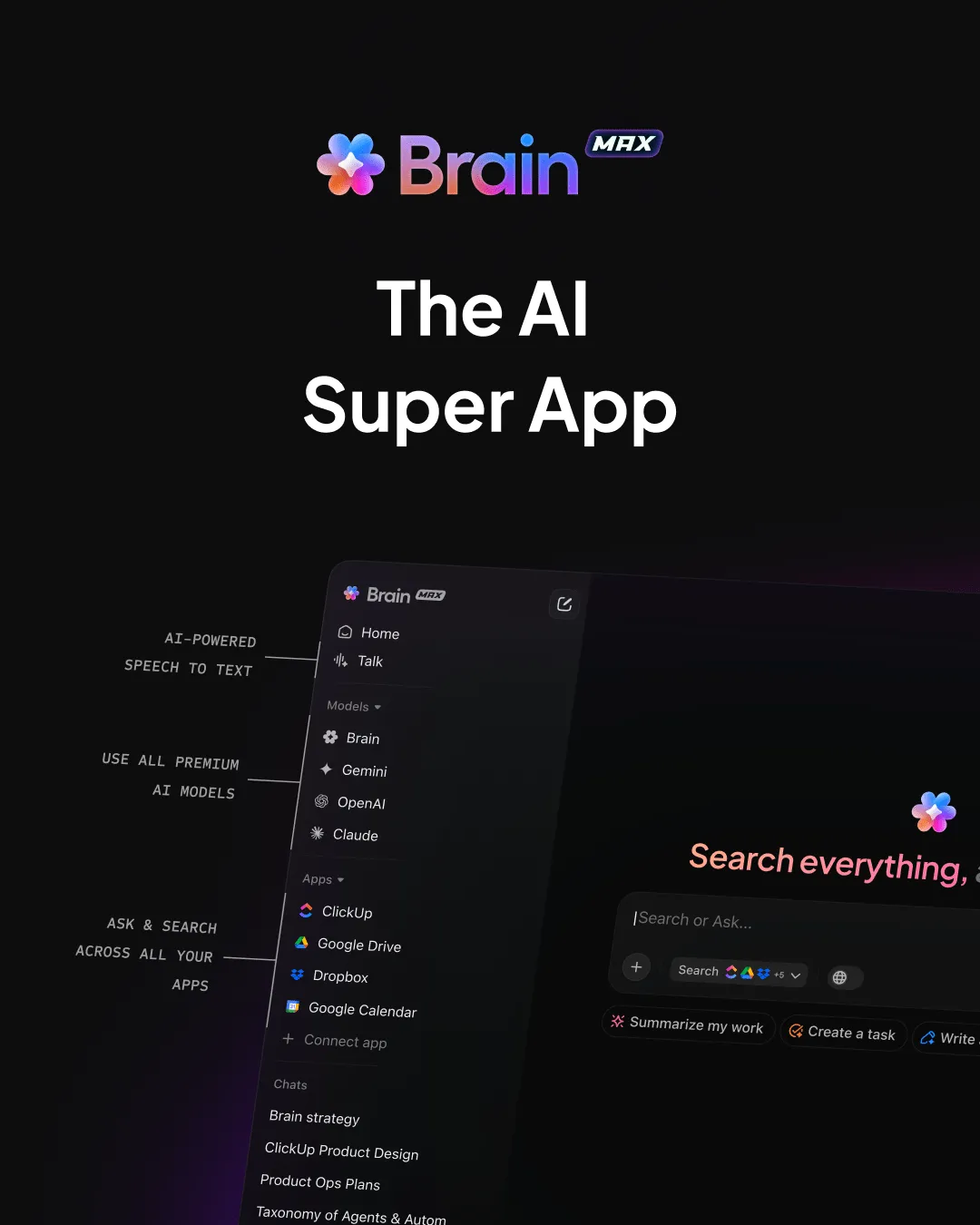
💡 Porada dla profesjonalistów: O ile NotebookLM jest asystentem, a OneNote – dziennikiem, o tyle ClickUp Brain MAX to system operacyjny dla Twojej pracy. Zamiast żonglować wieloma narzędziami do wyszukiwania informacji, sporządzania notatek, analizy i podejmowania działań, możesz zarządzać Wszystkim za pomocą jednego komputerowego asystenta opartego na AI.
- Zapisuj pomysły w locie, 4 razy szybciej niż podczas pisania tekstu na klawiaturze, dzięki funkcji „Talk to Text”
- Wyszukuj treści w Internecie oraz w swoim obszarze roboczym ClickUp i połączonych aplikacjach z poziomu jednego interfejsu
- Skorzystaj z wielu modeli AI — ChatGPT, Claude, Gemini i innych — do rozumowania, tworzenia streszczeń, burzy mózgów i pisania
Zaleta ClickUp nr 4: ClickUp AI Notetaker
ClickUp AI Notetaker to nie tylko kolejne narzędzie do sporządzania notatek oparte na sztucznej inteligencji — to Twój wbudowany asystent spotkań, który przejmuje za Ciebie najtrudniejsze zadania. Zamiast gorączkowo sporządzać notatki lub przeczesywać długie nagrania, w ciągu kilku sekund otrzymujesz jasne i przydatne wnioski.

Oto, jak ułatwi to Twoje życie:
- Automatycznie dołącza do zatwierdzonych spotkań i transkrybuje rozmowy w czasie rzeczywistym, przyczepiając do nich etykiety mówców, dzięki czemu nigdy nie przegapisz kluczowych informacji
- Natychmiastowe podsumowanie dyskusji, dzięki czemu poznasz sedno sprawy bez konieczności ponownego odsłuchiwania całości lub czytania całego zapisu
- Wyróżnia elementy do zrobienia i wskazuje osoby przypisane, dzięki czemu dokładnie wiesz, co należy zrobić i kto ma to zrobić
- Synchronizuje się z zadaniami i dokumentami w ClickUp i pozwala jednym kliknięciem przekształcić spostrzeżenia w konkretne działania
W przeciwieństwie do NotebookLM czy OneNote, gdzie musisz ręcznie udostępniać lub przesyłać kontekst, ClickUp AI Notetaker działa tam, gdzie już pracuje Twój zespół. Dzięki temu Twoje notatki nie są tylko przechowywane – są kontekstowe i natychmiast wykorzystywane w pracy.
👀 Czy wiesz, że... W 1945 roku Vannevar Bush wyobraził sobie urządzenie o nazwie „Memex”, które mogłoby natychmiastowo przechowywać i odzyskiwać wiedzę — była to wczesna wizja tworzenia notatek opartych na AI.
ClickUp – zaleta nr 5: Wyszukiwanie powiązane z połączeniem
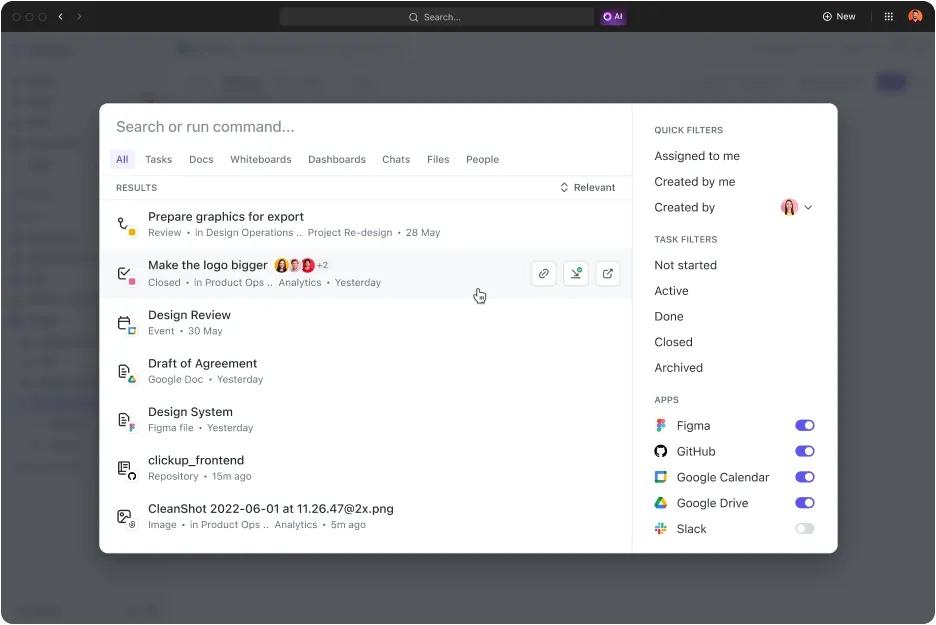
Dzięki funkcji ClickUp Connected Search możesz szybko znaleźć dowolną notatkę, dokument, zadanie lub projekt w całej swojej cyfrowej przestrzeni roboczej (ClickUp i zintegrowane aplikacje) — przewyższając możliwości organizacyjne OneNote. Dzięki temu wszystko, czego potrzebujesz, jest dostępne w ciągu kilku sekund, co pozwala zaoszczędzić cenny czas.
Ponadto ClickUp oferuje zakres gotowych szablonów do sporządzania notatek, dostosowanych do zarządzania projektami i wielozadaniowości. Pomagają one w sporządzaniu notatek ze spotkań, porządków obrad, konspektów projektów i nie tylko — usprawniając cykl pracy i skracając czas potrzebny na przygotowania.
Niezależnie od tego, czy zapisujesz codzienne zadania za pomocą szablonu „Codzienne notatki” w ClickUp, czy też utrwalasz najlepsze pomysły z burzy mózgów za pomocą szablonu „Notatki projektowe” w ClickUp, ClickUp zapewnia uporządkowanie i łatwy dostęp do Twoich notatek.
Dzięki integracjom z narzędziami AI innych producentów oraz ponad 1000 aplikacjami za pośrednictwem ClickUp Integrations już nigdy nie będziesz musiał martwić się o rozproszone informacje lub izolowane cykle pracy. Niezależnie od tego, czy prowadzisz burzę mózgów, czy realizujesz zadania, pozostań w ekosystemie ClickUp bez żadnych przeszkód.
„Kiedyś nie wyobrażałem sobie życia bez moich notatek, ale po dwóch dniach testowania ClickUp wiedziałem, że to rozwiązanie właśnie dla mnie.”
„Kiedyś nie wyobrażałem sobie życia bez moich ręcznie sporządzanych notatek, ale po dwóch dniach testowania ClickUp wiedziałem, że to rozwiązanie właśnie dla mnie.”
Od notatek do kolejnych kroków: ClickUp tworzy połączenie między wszystkimi elementami
Chociaż Microsoft OneNote doskonale sprawdza się w sporządzaniu notatek ze spotkań i porządkowaniu informacji, brakuje mu funkcji zarządzania projektami, współpracy w czasie rzeczywistym oraz narzędzi zwiększających wydajność, których potrzebuje wielu użytkowników. Z kolei NotebookLM może pochwalić się zaawansowanymi funkcjami AI z ekosystemu Google, ale daleko mu do bycia wszechstronnym obszarem roboczym, który łączy wiedzę i zadania.
Jednak ClickUp łączy to wszystko w jednym miejscu. Dzięki zaawansowanym funkcjom tworzenia notatek zintegrowanym z kompleksową platformą do zarządzania projektami opartą na AI, ClickUp nie tylko pomaga uporządkować pomysły, ale także zarządzać zadaniami, płynnie współpracować i śledzić postępy — wszystko w jednym miejscu.
Przejdź na ClickUp i skorzystaj ze zintegrowanego obszaru roboczego, w którym Twoja wiedza, notatki, zadania i projekty łączą się, zapewniając maksymalną wydajność.