
U begint met de beste bedoelingen. Een frisse spreadsheet met kleuren en netjes op een rijtje gezette data, misschien zelfs een tabblad voor ideeën.
Een paar weken later heb je ineens vijf campagnethreads, twee aparte documenten en een 'definitieve-definitieve-DEFINITIEVE' versie van een tweet.
Als dit u een beetje te bekend voorkomt, is het waarschijnlijk tijd voor een reset. In deze blogpost bekijken we hoe u een contentkalender kunt maken in ClickUp die flexibel en gemakkelijk te onderhouden is. 🧰
Waarom ClickUp gebruiken voor uw contentkalender?
ClickUp voor marketingteams is de alles-in-één-app voor werk die projectmanagement, documenten en teamcommunicatie combineert in één platform, versneld door AI-automatisering en zoekfuncties van de volgende generatie.
Als je contentmarketeer, socialemediamanager of lid van een marketingteam bent, zijn hier enkele redenen waarom je de software voor contentcollaboratie zou moeten gebruiken:
- Pas werkstroomen eenvoudig aan door statusfasen, contenttypes, SEO-tags en deadlines toe te voegen die aansluiten bij uw proces.
- Sleep content naar de ClickUp-tijdlijnweergave met een klik en blokkeer zelfs automatisch beschikbare taken in tijdvakken.
- Tag teamgenoten, laat reacties achter en voeg bijlagen toe op de plek waar het werk gebeurt, zodat er niets verloren gaat in chat-apps of e-mails.
- Bouw dashboards om de prestaties van content bij te houden en publicatieschema's te publiceren, ideaal voor rapportage aan belanghebbenden.
- Automatiseer repetitieve taken zoals het verplaatsen van content voor beoordeling en de instelling van publicatieherinneringen.
💡 Pro-tip: Tag evergreen of goed presterende content die rijp is voor remixing. Dit helpt wanneer je weinig capaciteit hebt, maar toch kwalitatief hoogwaardige output wilt.
Hoe maak je een contentkalender in ClickUp
Als je sociale posts, blogcontent of volledige campagnes beheert, helpt deze stapsgewijze handleiding je om alles op één plek in de contentkalendersoftware te plannen, toe te wijzen en bij te houden. ⚒️
Stap 1: Stel uw werkruimte en map in
Voordat je begint met het plannen van posts of het toewijzen van deadlines, moeten we eerst de basis op orde brengen. Een solide werkruimte-installatie in ClickUp maakt alles gemakkelijker schaalbaar, vooral als je content op verschillende platforms groeit.
Stel dat u deel uitmaakt van het marketingteam van BrightWave Solutions. Uw team verzorgt de content voor de blog, sociale media, e-mailnieuwsbrieven en video's. Dat zijn veel verschillende onderdelen, dus het is belangrijk om alles overzichtelijk te houden.
Zo creëert u een ideale werkruimte voor socialemediaprojectmanagement:
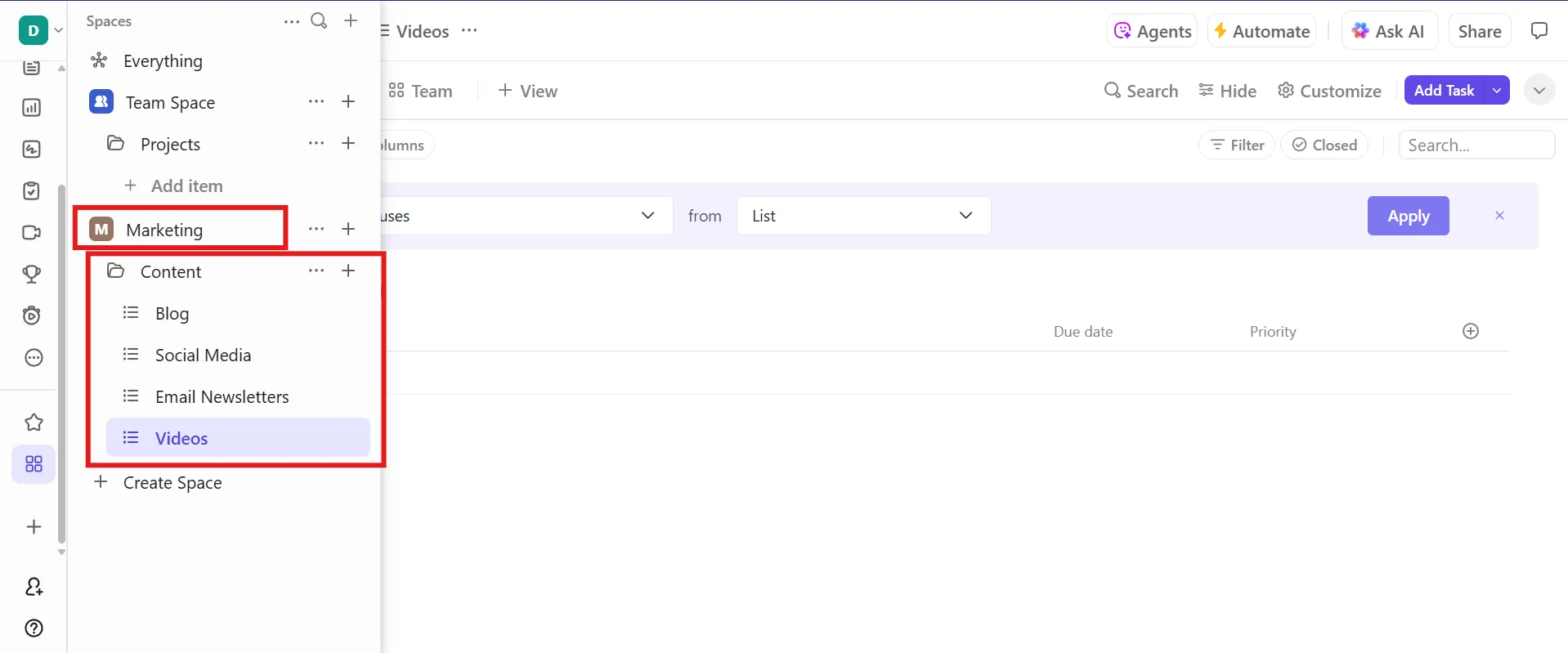
- Maak een map 'Content' aan: Ga naar uw ClickUp-werkruimte en open de ruimte Marketing (of maak er een aan als deze nog niet bestaat). Voeg hier een nieuwe map toe met de naam 'Content'.
- Deel dingen op per kanaal: Maak in uw nieuwe map Content aparte lijsten voor elke contentstroom: Blog Sociale media E-mailnieuwsbrief Video
- Blog
- Sociale media
- E-mailnieuwsbrief
- Video
- Blog
- Sociale media
- E-mailnieuwsbrief
- Video
Elke lijst is een miniproject waarin je taken, deadlines en contenttypes kunt bijhouden die specifiek zijn voor dat kanaal.
💡 Pro-tip: Groepeer content op doel, niet alleen op kanaal. Plaats bijvoorbeeld content voor naamsbekendheid in de ene map en productcampagnes in een andere. Zo wordt het bijhouden eenvoudiger en wordt de rapportage overzichtelijker.
Stap 2: Maak aangepaste taakvelden voor het bijhouden van content
Nu uw werkruimte is ingesteld en u lijsten voor elk contentkanaal hebt, is het tijd om uw taken slimmer te maken. In plaats van te vertrouwen op een heleboel opmerkingen en verspreide updates, kunt u ClickUp-aangepaste velden binnen ClickUp-taaken gebruiken om al uw contentdetails centraal te houden.
Het team van BrightWave Solutions werkt nu aan alles, van Instagram-reels tot lange blogs. Elk type content heeft zijn eigen behoeften, maar je wilt toch een consistente manier om belangrijke informatie bij te houden, zonder dat je taken veranderen in een rommelige scroll-festijn.
Ga naar elke lijst (zoals Blog, Social Media, enz.) en voeg de aangepaste velden toe die u nodig hebt. Enkele nuttige velden zijn:
- Type content: artikel, video, carrousel, reel, infographic, wat u ook maakt
- Eigenaar: het teamlid dat verantwoordelijk is voor de Taak
- Status: Bijhouden van de fase: Concept, In beoordeling, Gepland, Gepubliceerd
- Publicatiedatum: De datum waarop de content live gaat.
- Platform: Waar wordt het gepubliceerd (bijv. Instagram, LinkedIn, bedrijfsblog)?
- SEO-trefwoord: Voeg het belangrijkste trefwoord toe waarop u zich richt.
Bovendien zijn tags in ClickUp ideaal om content in uw kalender te categoriseren en te ordenen zonder dat het te ingewikkeld wordt. Met tags als Blog, Instagram of Video kunt u bijvoorbeeld snel groeperen op platform. U kunt ook contentthema's taggen, zoals AI, productlancering of uw Q3-campagne.
💡 Pro-tip: Gebruik twee aparte lagen: het echte plan en de parkeerplaats. Gooi nooit halfbakken ideeën direct in je kalender. Houd een aparte lijst bij voor brainstorms, experimenten en willekeurige dingen die ooit nog eens cool kunnen zijn. Promoot alleen wat is gevalideerd of goedgekeurd.
Stap 3: Content-taken toevoegen en organiseren
Het is tijd om die contentideeën in het systeem te zetten en een werkstroom op te zetten waar je team zich aan houdt.
Laten we verdergaan met het voorbeeld van BrightWave Solutions. Hier leest u hoe u alles in beweging houdt binnen de tool voor socialemediamanagement:
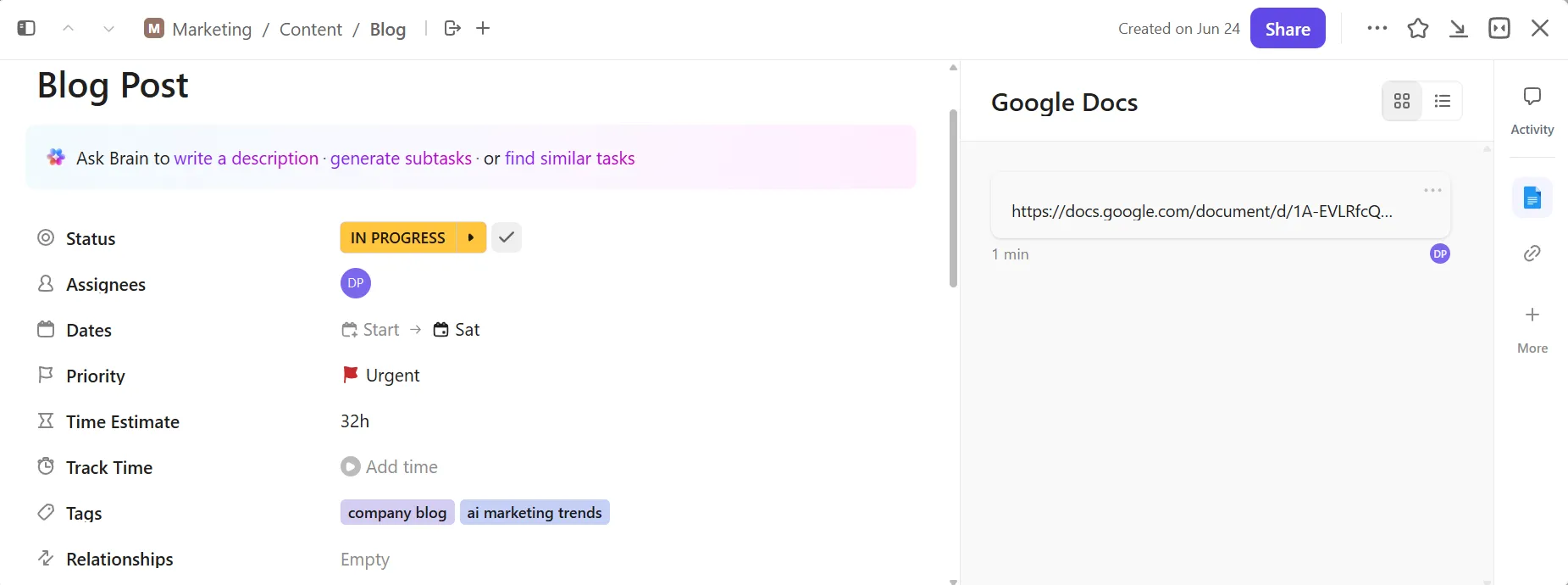
- Voeg elk contentidee toe als een ClickUp-taak in de bijbehorende lijst. Die nieuwe blogpost over 'Trendspotting in AI'? Maak er een taak voor aan in de Blog Lijst. Geef het een duidelijke titel en vergeet niet alle aangepaste velden in te vullen die je eerder hebt ingesteld.
- Wijs eigenaren toe zoals schrijvers, ontwerpers of strategen om het gevreesde moment van 'Wie doet dit?' te voorkomen.
- Verdeel het in subtaaken om het daadwerkelijke proces van uw team weer te geven.
- Voeg uw contentbrief toe als bijlage of maak een verbinding met uw ClickUp-document voor de taak.
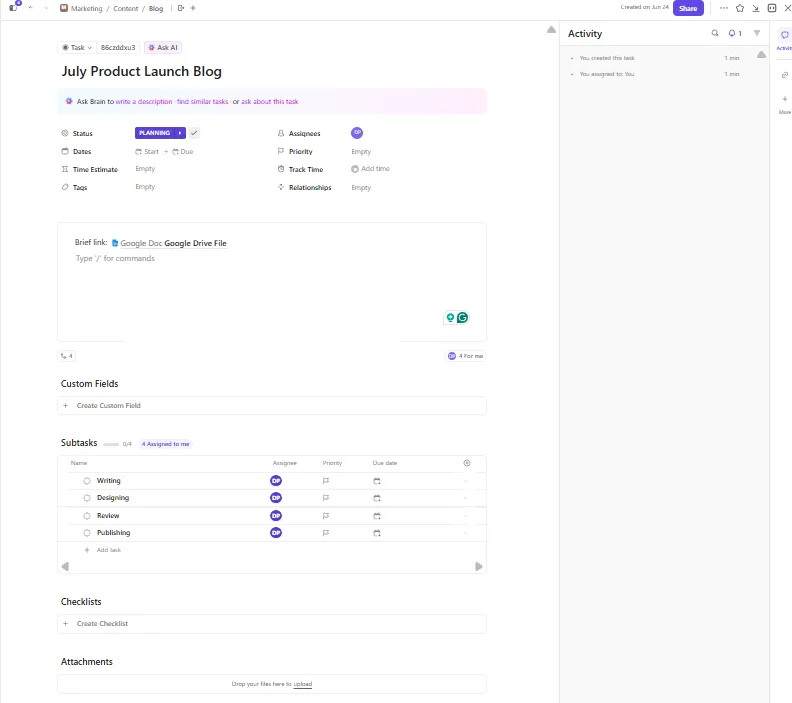
De taak voor de 'Blog over productlancering in juli' kan bijvoorbeeld worden toegewezen aan de content schrijver. U kunt subtaaken toevoegen voor schrijven, ontwerpen, beoordelen en publiceren, en de link naar de contentbriefing in de beschrijving plaatsen, zodat iedereen over de benodigde informatie beschikt.
Zodra uw contenttaken en werkstroom zijn ingesteld, kunt u uw installatie verbeteren met ClickUp Brain. In tegenstelling tot generieke AI-chatbots begrijpt de AI-tool voor sociale media uw projecten, taken, documenten en zelfs uw teamstructuur.
Stel dat het team van BrightWave een nieuwe AI-functie lanceert en u een campagne hebt met blogs, Instagram-teasers en e-mailnieuwsbrieven.
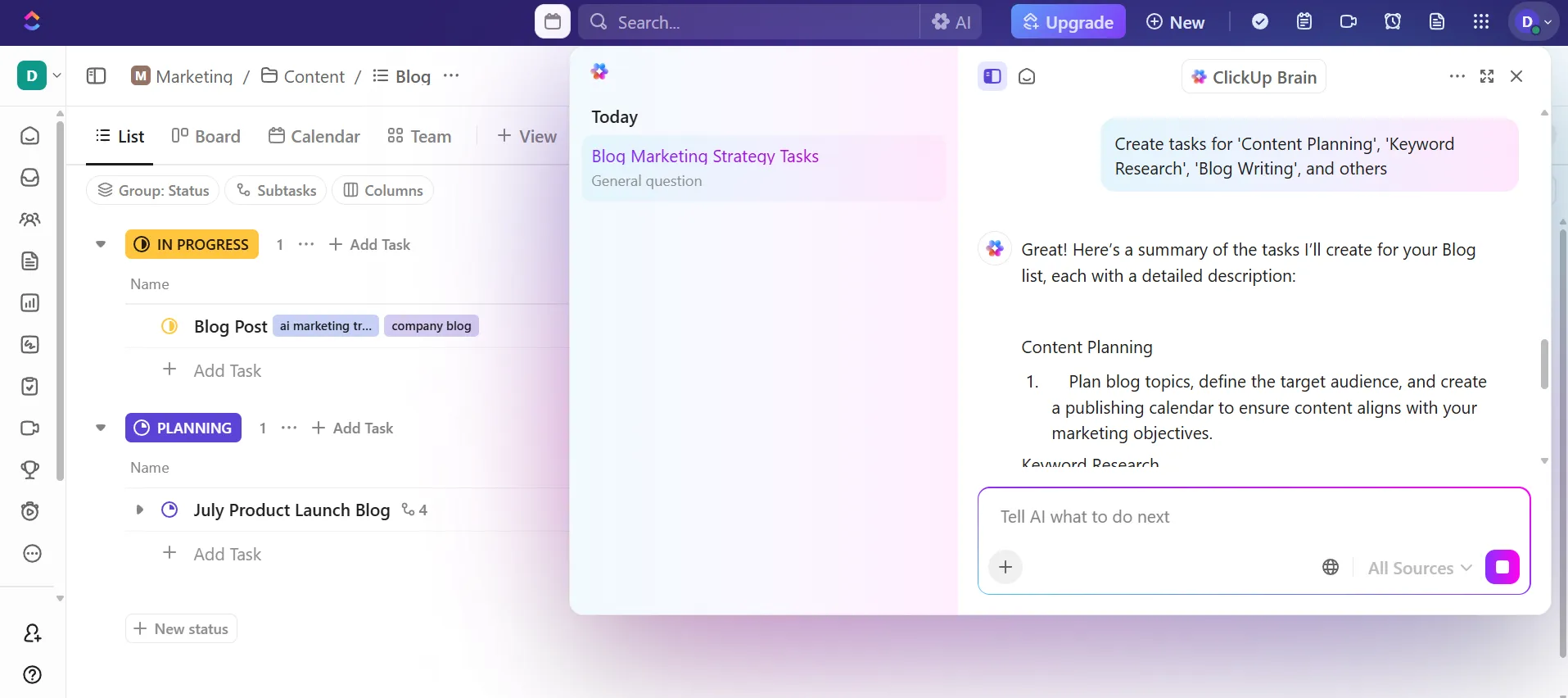
Zo helpt ClickUp Brain je om alles op een rijtje te zetten:
- Versnel het aanmaken van content: u kunt het vragen om een korte samenvatting voor uw productblogpost op te stellen op basis van de briefing die bij de taak is gevoegd.
- Organiseer uw contentmarketingstrategie : Gebruik de AI Knowledge Manager om snel alle taken, subtaaken en documenten te vinden die zijn getagd met 'Productlancering' of 'AI-functie'.
- Teamupdates genereren: Vraag AI om een wekelijkse update te genereren over de status van alle contentdeliverables die zijn getagd voor de campagne van juli.
⚡ Werkstroom-upgrade: laat Super Agents uw kalender op orde houden
Naarmate uw contentmachine groeit, wordt het moeilijker om alles synchroon te houden dan het creëren van de content zelf. ClickUp Super Agents zorgen stilletjes voor de huishouding achter de schermen door Taak-updates te monitoren, blokkades op te sporen, naderende deadlines te signaleren en de volgende stappen in uw campagne aan te geven.
Naarmate uw contentmachine groeit, wordt het moeilijker om alles synchron te houden dan het creëren van de content zelf. ClickUp Super Agents zorgen stilletjes voor de huishouding achter de schermen door Taak-updates te monitoren, blokkades op te sporen, naderende deadlines te signaleren en de volgende stappen in uw campagne aan te geven.

Of je nu een productlancering met tien bewegende delen beheert of wekelijks sociale posts jongleert, Super Agents helpen je kalender consistent te houden en je team te ontlasten zonder extra handmatige check-ins of Slack-herinneringen. Ze fungeren als de altijd beschikbare coördinator die je team graag zou willen hebben.
💡 Pro-tip: Maak uw contentbriefs rechtstreeks in ClickUp Docs om een contentdatabase op te bouwen en alles gecentraliseerd te houden. Gebruik vervolgens ClickUp Brain om overzichten te genereren, belangrijke punten uit aantekeningen van vergaderingen te halen of zelfs delen van de content rechtstreeks in het document op te stellen.
Stap 4: Visualiseer uw kalender met ClickUp-weergaven
Nu je je contenttaken hebt toegevoegd en de details hebt georganiseerd, is het tijd om alles samen te brengen. Met Clickup Views kun je je contentkalender visualiseren op een manier die voor je team zinvol is.
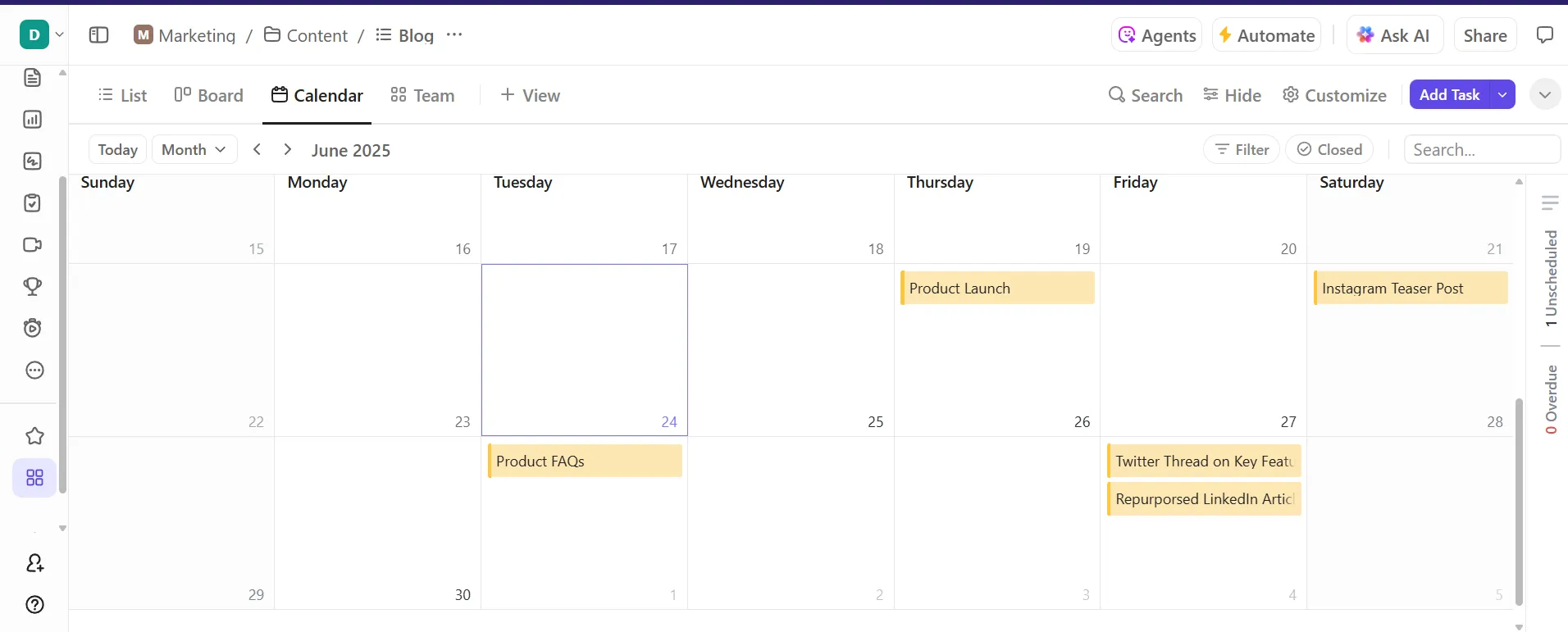
In ClickUp Calendar Weergave staat alles op een tijdlijn. U ziet al uw content gepland per dag, week of maand, met kleurcodes en gemakkelijk te lezen.
Stel dat de productlancering in juli gepland staat voor de 10e. Deze verschijnt precies op de juiste plek in de kalender.
Wordt de lancering een week uitgesteld? Geen probleem, sleep de Taak gewoon naar de nieuwe datum. Als BrightWave ook een Instagram-teaser gepland heeft voor de 8e en een e-mailcampagne voor de 11e, kunnen ze overlappingen opsporen en hiaten direct aanpassen.
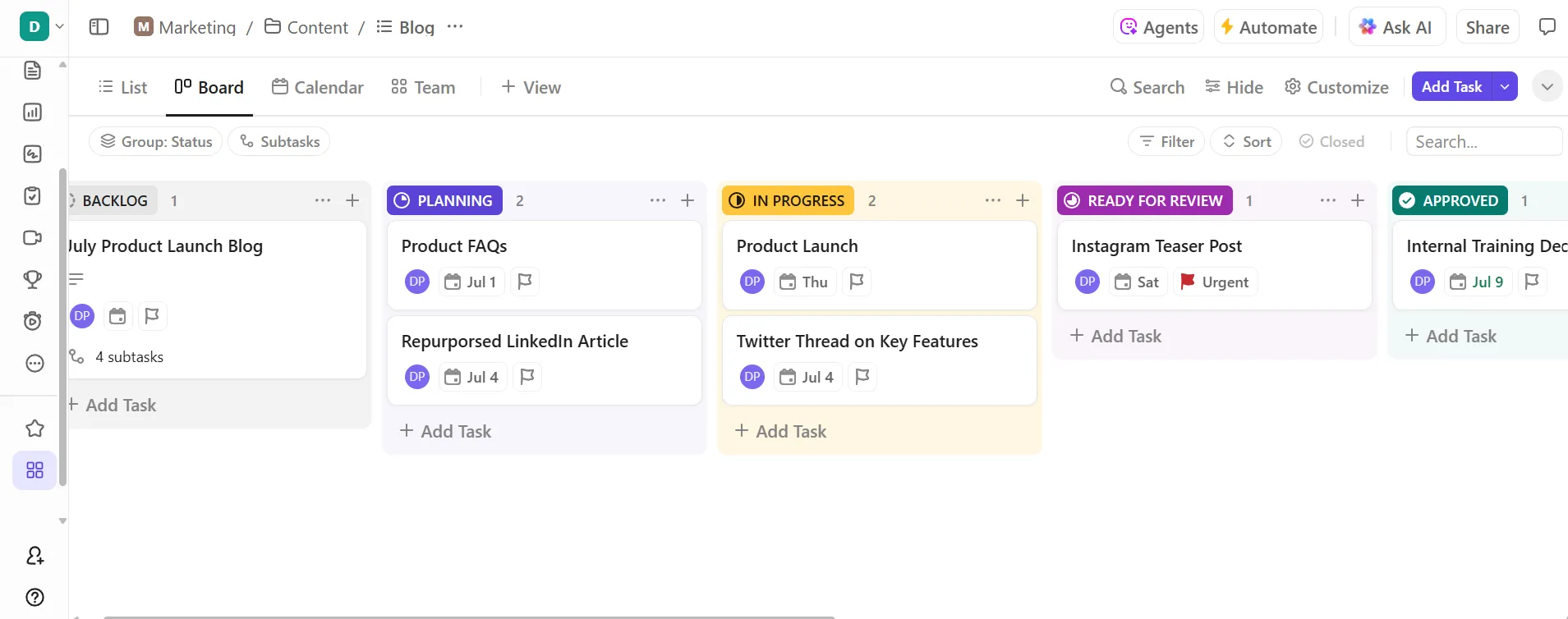
Als je kolommen in Kanban-stijl wilt, ga dan naar ClickUp Board View. Naarmate de voortgang van de taken vordert, kun je ze van de ene fase naar de volgende slepen.
Het contentteam plaatst de Product Launch Blog in de kolom Idea wanneer deze wordt gepitcht, verplaatst deze naar Draft zodra deze is toegewezen aan Andrea, verplaatst deze naar Review wanneer deze klaar is voor feedback en verplaatst deze uiteindelijk naar Published op de dag dat deze live gaat.
💡 Pro-tip: Gebruik de lijstweergave van ClickUp om content te filteren en te sorteren op eigenaar, publicatiedatum of platform. Voeg bovendien de gantt-grafiekweergave toe in ClickUp om tijdlijnen te plannen, afhankelijkheden te visualiseren en de voortgang van projecten bij te houden. Dit is vooral handig voor het plannen van taken, het beheren van middelen en het bekijken hoe al uw werk in een tijdlijn past.
Stap 5: Gebruik sjablonen en terugkerende taken om tijd te besparen
Hier wordt het nog efficiënter: ClickUp-sjablonen en ClickUp-terugkerende taken.
Stel dat BrightWave elke maandag een bericht met 'Wekelijkse Instagram-tips' deelt. In plaats van elke keer een nieuwe taak vanaf nul te maken, kan het team deze gewoon één keer instellen als een terugkerende taak. Deze verschijnt dan elke week automatisch in de kalender, klaar om te worden toegewezen, geschreven en gepubliceerd – zonder extra klikken en zonder vergeten berichten.
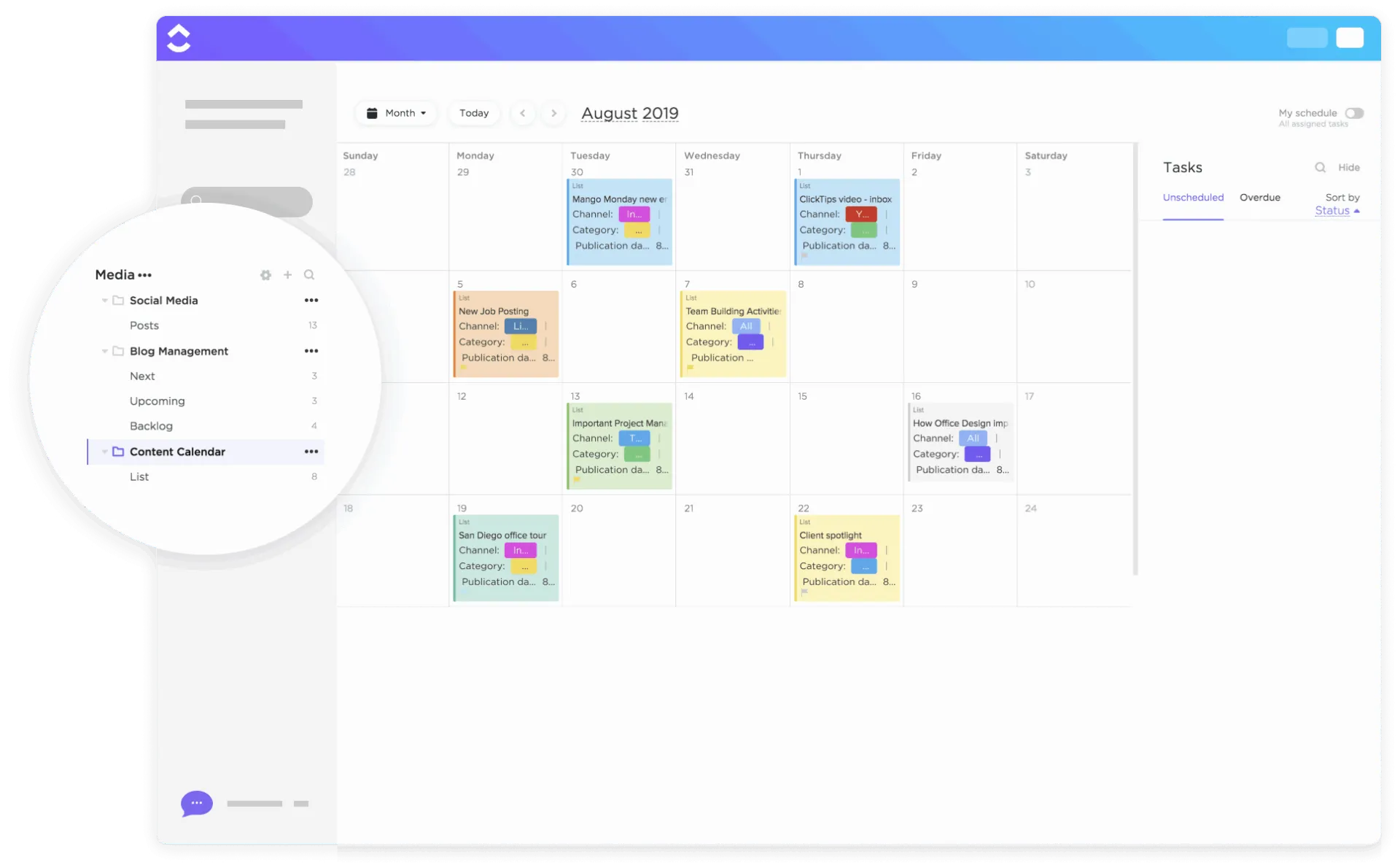
De contentkalendersjabloon van ClickUp biedt een visuele en gestructureerde manier om uw content op meerdere kanalen te beheren en bij te houden. De kalenderweergave brengt al uw geplande content samen in één overzichtelijke lay-out met kleurcodes.
Elke kaart in de contentkalendersjabloon vertegenwoordigt een taak, zoals een blogpost, update op sociale media of video, en geeft belangrijke informatie weer, waaronder het contentkanaal, de categorie en de publicatiedatum.
🎥 U leert hoe ClickUp kalenders op verschillende apparaten synchroniseert, u verschillende kalenderlagen kunt schakelen en hoe het een centraal commandocentrum wordt voor het beheren van persoonlijke, team- en campagneschema's.
⚙️ Bonus: Gebruik de ClickUp-sjabloon voor een redactionele kalender voor het plannen van blogs en e-mails, en een sjabloon voor sociale media, zoals de ClickUp-sjabloon voor een moderne sociale-mediakalender, om posts op Instagram, X en meer te stroomlijnen.
Tips voor het beheren van een schaalbare contentkalender in ClickUp
Naarmate uw contentactiviteiten groeien, kan het er rommelig aan toe gaan. Maar met ClickUp hoeft dat niet zo te zijn. Hier leest u hoe u een contentkalender beheert die gelijke tred houdt met uw team en creatieve chaos. 💁
- Dashboards bouwen: Houd alles bij, van hoeveel content je elke week publiceert tot waar dingen vastlopen. Maak een aangepast ClickUp-dashboard dat kaarten voor taakstatus, deadlines en zelfs marketingcampagnebeheer weergeeft.
- Maak verbinding met tools van derden: Integreer tools zoals Figma en Google Drive rechtstreeks in ClickUp. Dat betekent minder schakelen tussen tabbladen en meer dingen gedaan krijgen op één plek.
- Automatiseer repetitief werk: stel ClickUp-automatiseringen in om het aanmaken van content en ander routinewerk te automatiseren, zoals het toewijzen van reviewers, het verplaatsen van taken naar de volgende status of het aansporen van teamleden wanneer zij aan de beurt zijn.
- Standaardiseer alles wat u herhaalt: Sla uw wekelijkse sociale berichten en maandelijkse nieuwsbrieven op als sjablonen voor uw marketingplan om onnodige herhaling te voorkomen.
- Houd iedereen op de hoogte: gebruik taakopmerkingen, vermeldingen en realtime bewerking om de communicatie te stroomlijnen. Feedback gaat niet verloren en goedkeuringen verlopen sneller.
- Stroomlijn feedback en goedkeuringen: Voeg rechtstreeks opmerkingen toe aan afbeeldingen, video's of pdf's als bijlagen bij Taken. Met ClickUp Redactie kunt u feedback toewijzen, opmerkingen oplossen en alle beoordelingsgesprekken op één plek bewaren.
Luister naar Sid Babla, coördinator van het welzijnsprogramma bij Dartmouth College – Student Wellness Center:
Wij gebruiken ClickUp om onze pijplijn voor het aanmaken van sociale en digitale media-content te beheren en bij te houden. Zo kunnen we de status van elk stuk content (in uitvoering, moet worden bewerkt, gepland, enz.) zien, samen met wie de hoofdontwerper is. Het elimineert ook alle heen-en-weer-e-mailcommunicatie, aangezien de commentaarsectie voor elke taak kan worden gebruikt om taken/volgende stappen te bespreken en te delegeren (wat tegemoetkomt aan de behoefte om onze contentcreatiecyclus bij te houden en op te volgen).
Wij gebruiken ClickUp om onze pijplijn voor het creëren van sociale en digitale media-content te beheren en bij te houden. Zo kunnen we de status van elk stuk content (in uitvoering, moet worden bewerkt, gepland, enz.) zien, samen met wie de hoofdontwerper is. Het elimineert ook alle heen-en-weer-e-mailcommunicatie, aangezien de commentaarsectie voor elke taak kan worden gebruikt om taken/volgende stappen te bespreken en te delegeren (wat tegemoetkomt aan de behoefte om onze contentcreatiecyclus bij te houden en op te volgen).
Een andere uitstekende manier om ervoor te zorgen dat uw contentkalender schaalbaar blijft, is ClickUp Calendar.
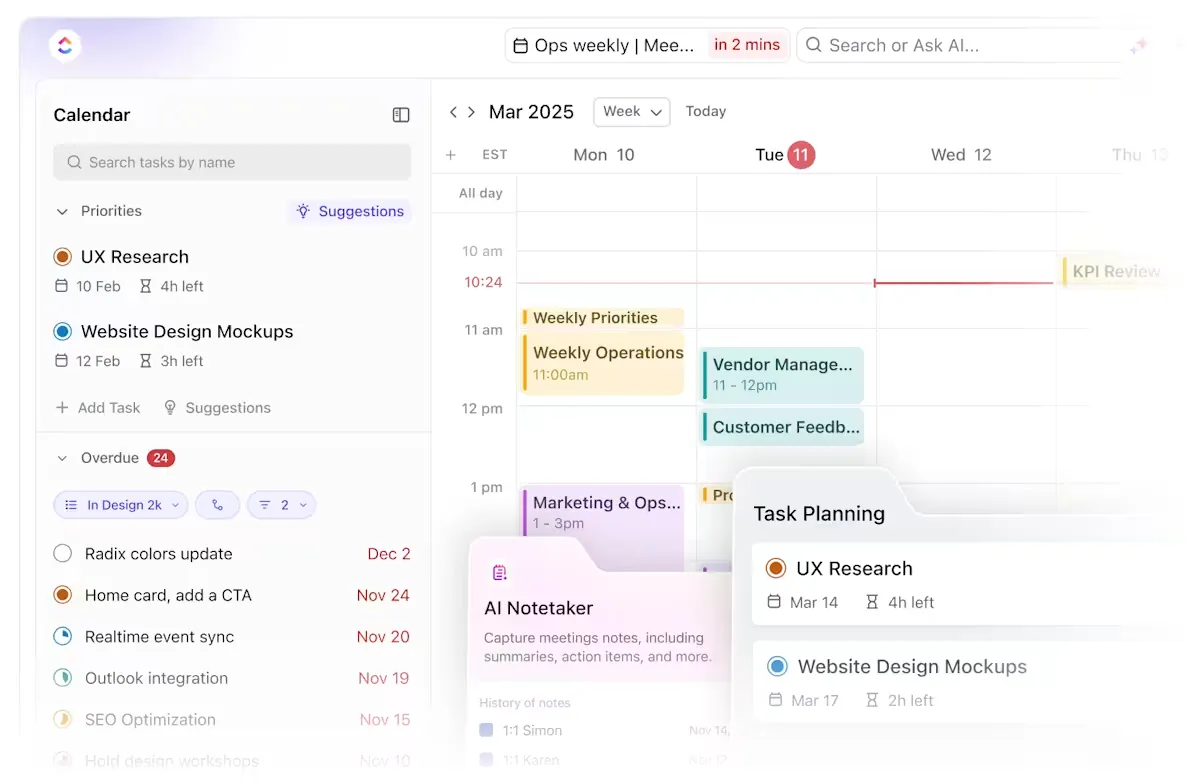
Het is een centraal knooppunt voor alles, van geplande posts tot vergaderingen en deadlines. Stel dat u content beheert voor een snelgroeiende FinTech-startup en dat u jongleert met blogdeadlines, campagne-uitrol en terugkerende synchronisaties tussen teams in verschillende tijdzones.
Moet u de nieuwsbrief van donderdag verplaatsen? Sleep hem gewoon naar de juiste plek. Wilt u alleen de deadlines voor uw video-content voor deze maand zien? Filter dan op aangepaste velden. U kunt de kalender zelfs synchroniseren met Google Agenda of Outlook, zodat uw redactieteam op één lijn blijft.
En met AI-gestuurde planning kan ClickUp Kalender automatisch focus-tijd blokkeren, taken opnieuw plannen wanneer prioriteiten verschuiven en zelfs verslagen van vergaderingen genereren die kunnen worden omgezet in uitvoerbare taken.
📮ClickUp Insight: 18% van de respondenten van onze enquête wil AI gebruiken om hun leven te organiseren met behulp van kalenders, taken en herinneringen. Nog eens 15% wil dat AI routinetaken en administratief werk afhandelt.
Om dit te doen, moet een AI in staat zijn om: de prioriteiten voor elke taak in een werkstroom te begrijpen, de nodige stappen uit te voeren om taken aan te maken of aan te passen, en automatiseringsprocessen in te stellen.
De meeste tools hebben één of twee van deze stappen uitgewerkt. ClickUp heeft gebruikers echter geholpen om meer dan 5 apps te consolideren met behulp van ons platform! Ervaar AI-aangedreven planning, waarbij taken en vergaderingen eenvoudig kunnen worden toegewezen aan open plekken in uw kalender op basis van prioriteitsniveaus. U kunt ook aangepaste automatiseringsregels instellen via ClickUp Brain om routinetaken af te handelen. Zeg vaarwel tegen druk werk!
Laat ClickUp de planning en publicatie verzorgen
En dat is alles! Uw stapsgewijze handleiding voor het maken van een krachtige, georganiseerde contentkalender in ClickUp. Van het plannen van blogposts tot het bijhouden van uw sociale agenda, alles staat op één plek, wordt in realtime bijgewerkt en is afgestemd op hoe uw team daadwerkelijk werkt.
U kunt de kalenderweergave gebruiken om deadlines in kaart te brengen, aangepaste velden om gedetailleerde contentgegevens bij te houden of terugkerende taken om herhaling in uw wekelijkse sociale posts te voorkomen. En met tools zoals ClickUp Brain om briefings te genereren en automatisering te implementeren, en vooraf gebouwde sjablonen om de installatie over te slaan, blijft u niet alleen georganiseerd, maar loopt u ook voorop. Meld u vandaag nog gratis aan voor ClickUp! ✅
Veelgestelde vragen
Een contentkalender in ClickUp is een gestructureerd planningssysteem dat gebruikmaakt van taken, lijsten, weergaven en aangepaste velden om teams te helpen bij het plannen, organiseren en bijhouden van content op verschillende kanalen.
Begin met het aanmaken van een werkruimte en een map 'Content' en maak vervolgens lijsten voor elk kanaal (bijv. blog, social media, video). Voeg taken toe met aangepaste velden zoals publicatiedatum, platform en status, en visualiseer ze vervolgens met behulp van de ClickUp-kalender of tijdlijnweergave.
Ja. Gebruik ClickUp-automatiseringen om taken door beoordelingsfasen te loodsen, toegewezen personen aan herinneringen voor deadlines te sturen of werk om te leiden wanneer een taak te laat is. Dit vermindert handmatige stappen en houdt de kalender op gang.
Gebruik de kalenderweergave om geplande content te bekijken, de tijdlijn- en gantt-weergave om over weken en maanden te plannen, de bordweergave voor fasen van de werkstroom en de lijstweergave om contentdetails te sorteren en te filteren.
Met aangepaste velden kunt u belangrijke contentdetails vastleggen, zoals contenttype, platform, SEO-zoekwoord, status en eigenaar, waardoor teams taken effectiever kunnen filteren, groeperen en beheren.
ClickUp Brain kan samenvattingen opstellen, wekelijkse updates genereren, gerelateerde taken/documenten vinden en contextuele inzichten in uw ClickUp-werkruimte naar voren brengen, waardoor het schrijven van briefings en het afstemmen ervan wordt versneld.