

Als u midden in een Zoom-vergadering zit, lijkt het bijna onmogelijk om alle belangrijke punten vast te leggen en tegelijkertijd betrokken te blijven. Daarom zoeken veel teams nu naar slimmere manieren voor automatisering van repetitieve taken, zoals het handmatig maken van aantekeningen tijdens vergaderingen.
Gemiddeld werken kantoormedewerkers bijna de helft van hun tijd samen met anderen ( 42% ). Dit maakt tools die transcriptie en het bijhouden van acties vereenvoudigen belangrijker dan ooit.
Otter. ai is zo'n tool. De Zoom-integratie genereert live transcripties voor de gastheer en alle deelnemers aan de vergadering, waardoor iedereen betrokken blijft en achteraf toegang heeft tot duidelijke aantekeningen van de vergadering.
In dit artikel laten we u precies zien hoe u Otter AI met Zoom kunt gebruiken om uw Zoom-vergaderingen te vereenvoudigen, het maken van aantekeningen te verbeteren en de productiviteit van teams te verhogen.
⭐Aanbevolen sjabloon
Wilt u uw notities van vergaderingen effectief vastleggen met minimale installatie? De vergadernotitiessjabloon van ClickUp biedt u vooraf gedefinieerde vergaderagenda's en het bijhouden van actiepunten.

Wat is Otter.ai + Zoom-integratie?
Het is net zo eenvoudig als het klinkt. Dankzij de integratie van Otter.ai en Zoom kunnen gebruikers automatisch deelnemen aan, opnemen, transcriberen en samenvatten Zoom-vergaderingen zonder enige handmatige inspanning.
Met Otter Business- of Enterprise-abonnementen en een Zoom Pro-, Business- of Enterprise Zoom-account kunt u live transcripties genereren, dia's vastleggen en vergadernotities direct delen met uw team. Deze functie is vooral handig voor Zoom-vergaderingshosts, docenten en teams op afstand die hun administratieve werkzaamheden willen verminderen.
Hier zijn nog enkele voordelen van deze integratie:
✅ Neem deel aan geplande Zoom-vergaderingen vanuit de wachtkamer en start automatisch met transcriberen✅ Lever realtime transcripties zodat deelnemers aan de vergadering deze kunnen volgen en direct kunnen bekijken✅ Leg belangrijke punten en actiepunten vast en markeer deze, en synchroniseer samenvattingen automatisch tijdens de live vergadering✅ Neem gedeelde aantekeningen en dia's rechtstreeks op in uw vergadernotities✅ Gebruik de AI-bot van Otter om vragen te beantwoorden, follow-up-e-mails te genereren en discussies in Zoom en Zoom Phone samen te vatten
OtterPilot instellen voor live Zoom-transcripties
Het instellen van OtterPilot om live aantekeningen te maken tijdens uw Zoom-vergaderingen is eenvoudig. Het enige wat u hoeft te doen is deze eenvoudige stappen te volgen:
Stap 1: Otter Assistant instellen
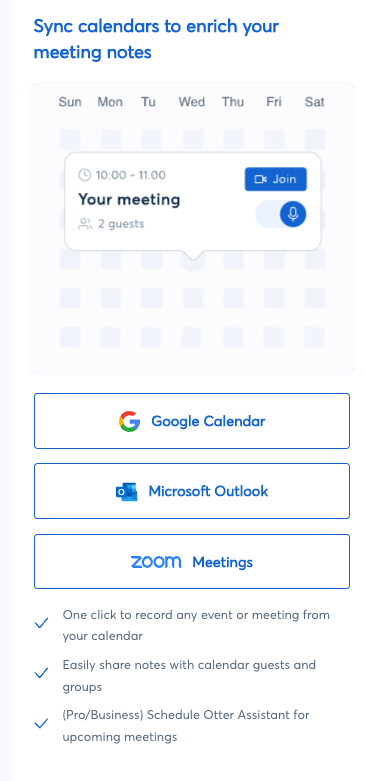
Log eerst in op uw Otter.ai-account. Om Otter uw aankomende vergaderingen te laten herkennen, koppelt u uw kalender. Klik in uw startpagina in het rechterpaneel op Verbinding voor elke kalender-app (Google Agenda of Microsoft Outlook), log vervolgens in en verleen toegang.
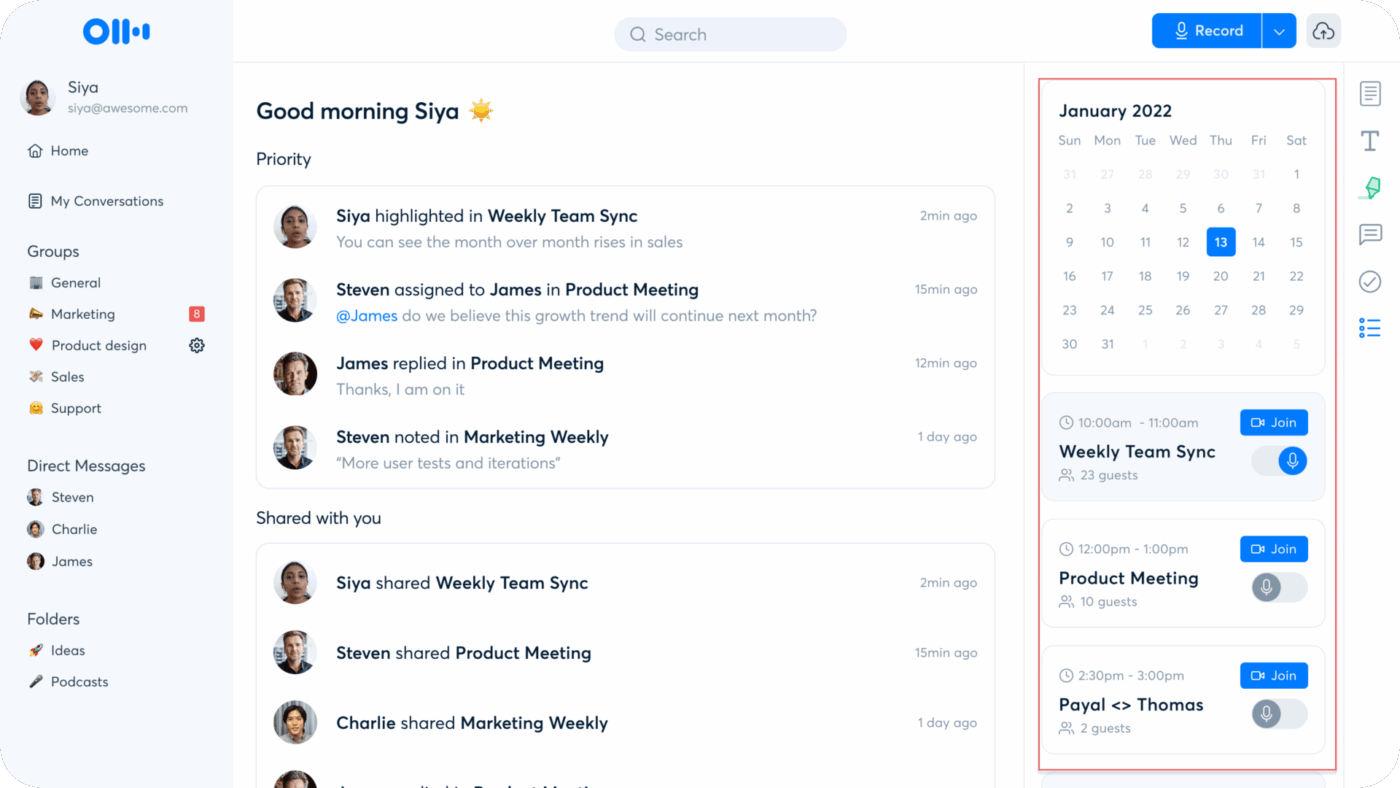
Zodra uw kalender is gesynchroniseerd, ziet u aankomende Zoom-vergaderingen. Van daaruit kunt u Otter Assistant instellen om automatisch deel te nemen aan uw gesprekken, deze te transcriberen en aantekeningen over de vergaderingen te delen met deelnemers.
Zodra Otter Assistant is ingeschakeld, kunt u:
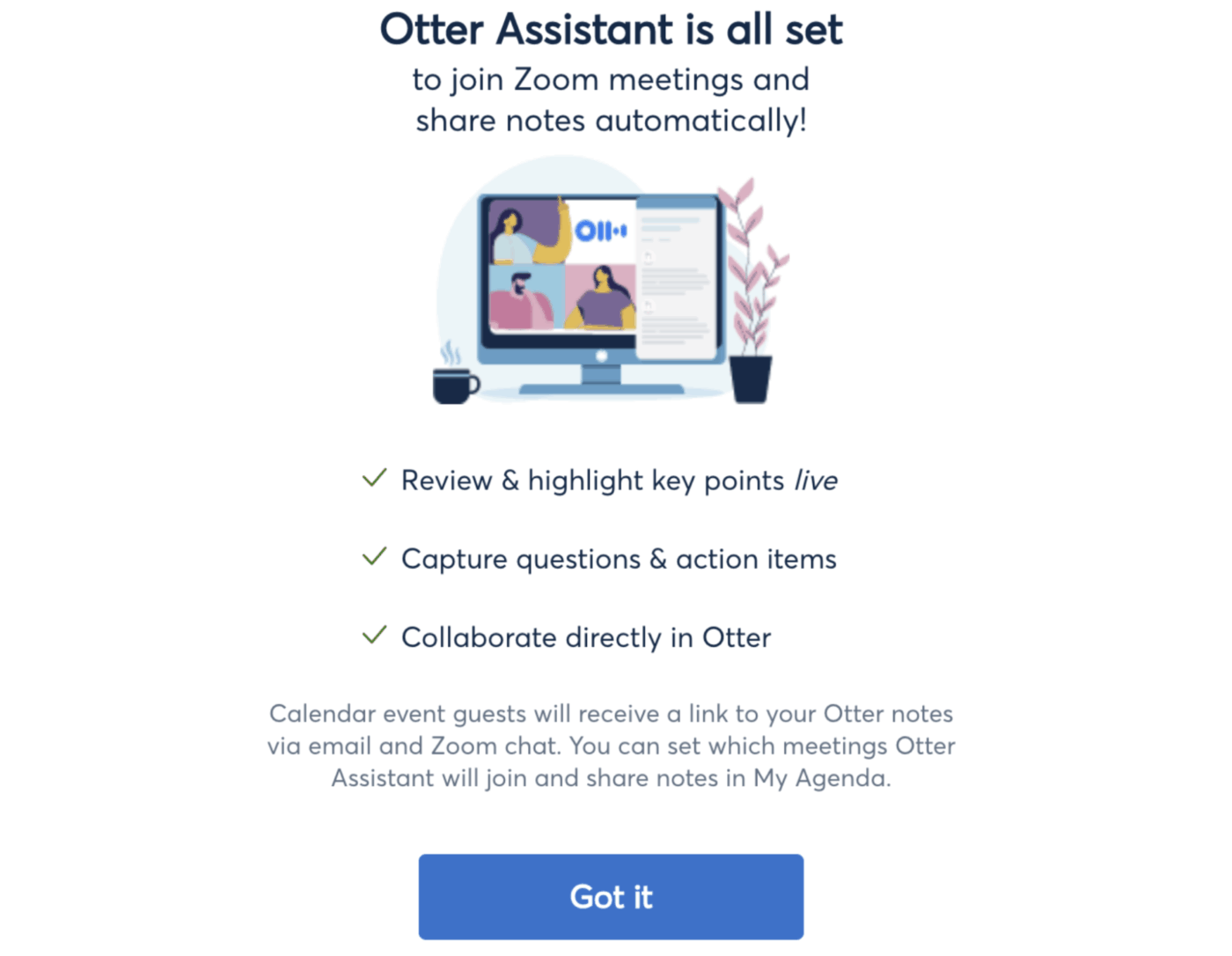
U kunt zelf kiezen aan welke vergaderingen u wilt deelnemen door uw voorkeuren rechtstreeks in uw kalender aan te passen.
📖 Lees ook: Beste alternatieven voor Zoom
📮 ClickUp Insight: Uit gegevens van ClickUp's enquête over de effectiviteit van vergaderingen blijkt dat bijna 46% van de vergaderingen slechts 1 tot 3 personen betreft.
Hoewel kleinere vergaderingen efficiënt lijken, kunnen veel ervan worden vervangen door slimmere communicatiemethoden, zoals betere documentatie, asynchrone video-communicatie of gestroomlijnde kennisuitwisseling.
💫 Echte impact: Teams zoals Trinetrix melden dat ze met ClickUp 50% minder onnodige vergaderingen en heen-en-weer-discussies hebben.
Stap 2: Beheer Otter Assistant voor alle vergaderingen
Om het standaardgedrag voor alle toekomstige vergaderingen te beheren, gaat u naar Accountinstellingen > Vergaderingen. U kunt de volgende opties wijzigen:
- Neem automatisch deel aan alle of geselecteerde Zoom-vergaderingen
- Deel vergaderaantekeningen automatisch met kalendergasten of specifieke personen.
- Stuur Otter.ai-links in chats voor gemakkelijke toegang tot aantekeningen van vergaderingen.
Stap 3: Beheer Otter Assistant voor individuele vergaderingen
Als u het gedrag van Otter voor specifieke vergaderingen wilt aanpassen, kunt u de standaardinstellingen rechtstreeks vanuit uw kalender overschrijven.
Automatisch deelnemen:
Schakel Auto Join in of uit voor elke aankomende vergadering. Dit geeft u de flexibiliteit om te kiezen welke sessies de Otter Assistant bijwoont.
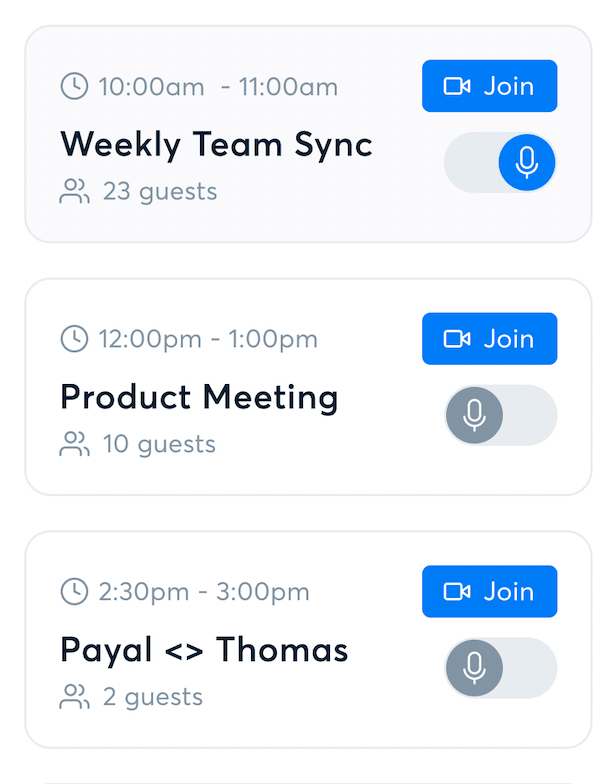
Klik op de kaart van de vergadering en pas de instellingen voor het delen van individuele sessies aan.
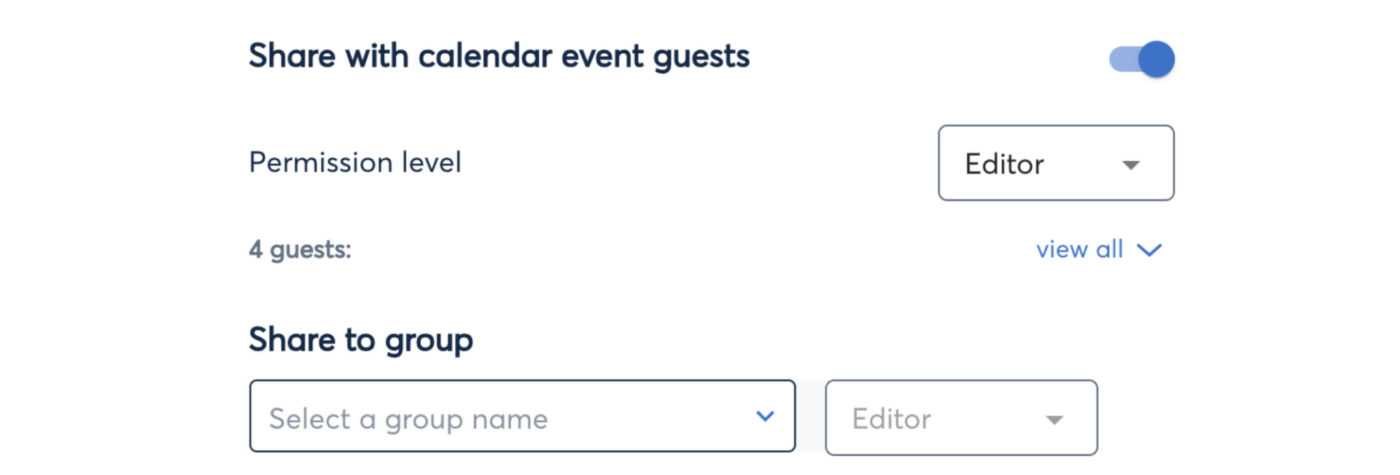
- Deel met gasten van agenda-gebeurtenissen
- Selecteer of maak een Otter-groep om Zoom-antekeningen met uw team te delen.
Hoe u Otter Live Notes in Zoom kunt gebruiken
Otter Live Notes is een add-on die organisatoren van vergaderingen live transcriptie kan inschakelen voor alle deelnemers aan Zoom-vergaderingen en die ook het gezamenlijk maken van aantekeningen ondersteunt. Het live transcript wordt geopend als een webpagina, die u naast uw Zoom-vergadering of op een ander apparaat kunt bekijken.
Deze optie is een betaalde functie die beschikbaar is in het Otter Business-abonnement en werkt met Zoom Pro-, Business-, Enterprise- of Education-accounts.
Wie kan Otter Live Notes in Zoom gebruiken?
- Organisator van de vergadering: kan automatisch live transcriptie starten
- Medewerkers: kunnen meedoen met het maken van aantekeningen, markeren en toevoegen van opmerkingen.
- Deelnemers: hebben toegang tot het live transcript en kunnen dit bekijken.
Stap 1: Stel Otter Live Notes in op de Zoom Marketplace
- Meld u aan bij de Zoom Marketplace
- Zoek naar Otter Live Notes voor Zoom
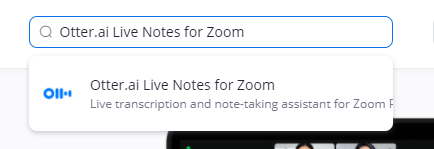
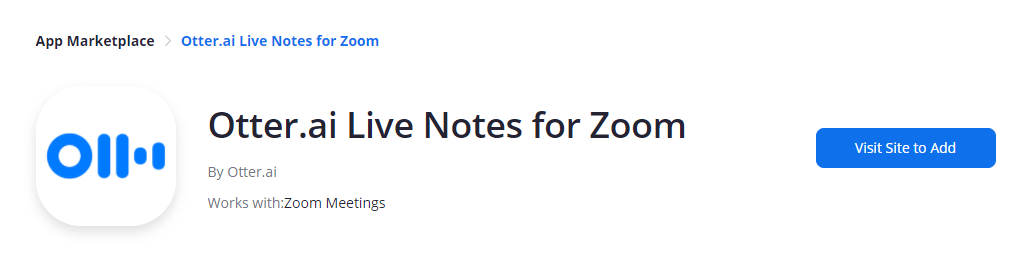
- Klik op 'Bezoek de site' om de app toe te voegen en te installeren.
👀 Leuk weetje: In Japan is nemawashi de praktijk van informele afstemming voorafgaand aan een vergadering. Belangrijke beslissingen worden vaak stilletjes overeengekomen vóór de officiële vergadering, waardoor formele discussies eerder bevestigingen dan debatten worden.
Stap 2: Live streaming toestaan in het Zoom-webportaal
- Meld u aan bij het Zoom-webportaal
- Ga naar Beheerder > Accountbeheer > Accountinstellingen
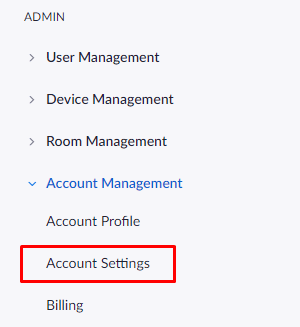
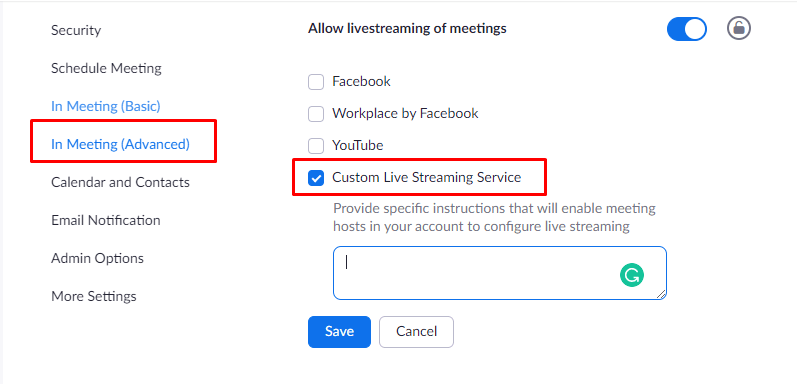
- Schakel onder Vergadering (Geavanceerd) het volgende in: Live streaming voor vergaderingen toestaan Aangepaste live streamingdienst
- Maakt livestreaming voor vergaderingen mogelijk
- Aangepaste livestreamingservice
- Maakt livestreaming voor vergaderingen mogelijk
- Aangepaste livestreamingservice
Stap 3: Live streaming toestaan als host van een Zoom-vergadering
- Meld u aan bij het Zoom-webportaal met uw account als host van de vergadering.
- Ga naar Instellingen > tabblad Vergadering
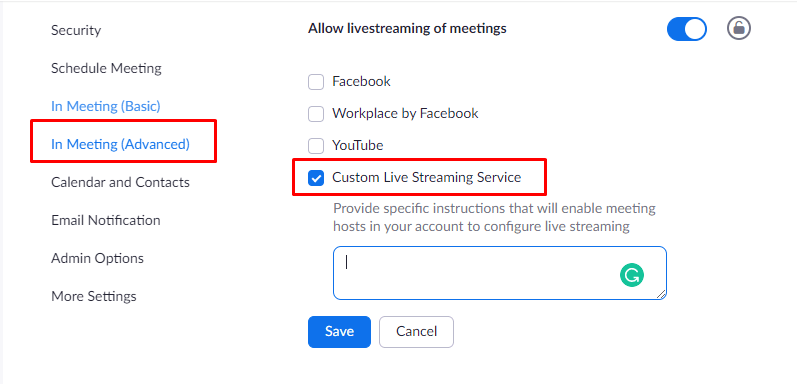
- Inschakelen: maakt livestreaming voor vergaderingen mogelijk Aangepaste livestreamingservice
- Maakt livestreaming voor vergaderingen mogelijk
- Aangepaste livestreamingservice
- Maakt livestreaming voor vergaderingen mogelijk
- Aangepaste livestreamingservice
📖 Lees ook: Regels voor virtuele vergaderingen
Stap 4: Maak een verbinding tussen Otter.ai en Zoom
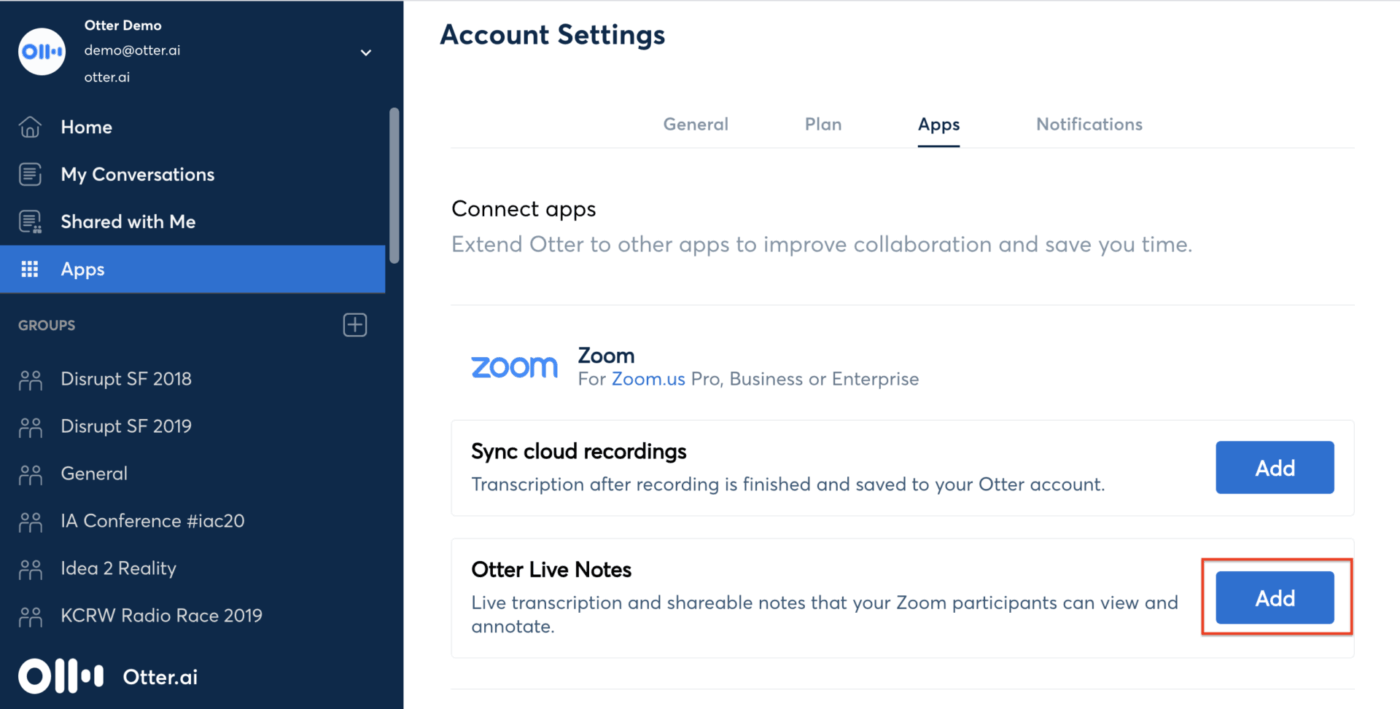
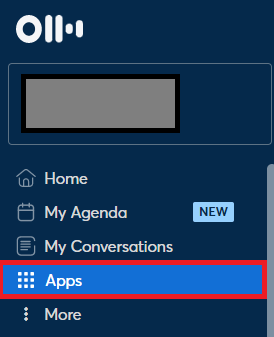
- Log in op Otter. ai en ga naar Apps in het linkerpaneel.
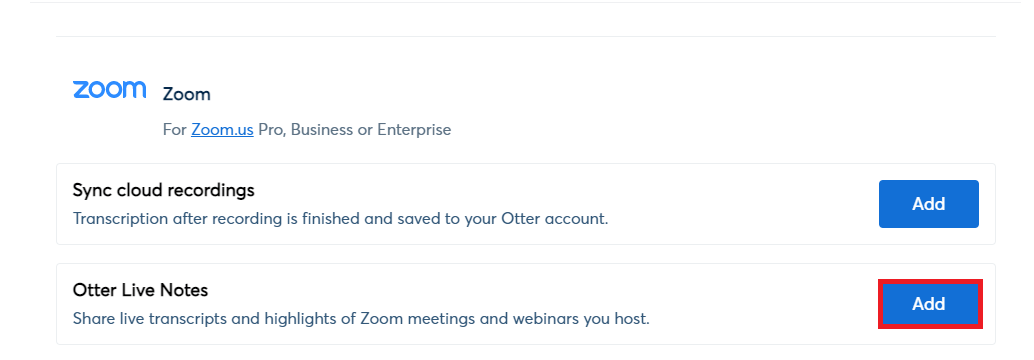
- Zoek Otter Live Aantekeningen en klik op Toevoegen.
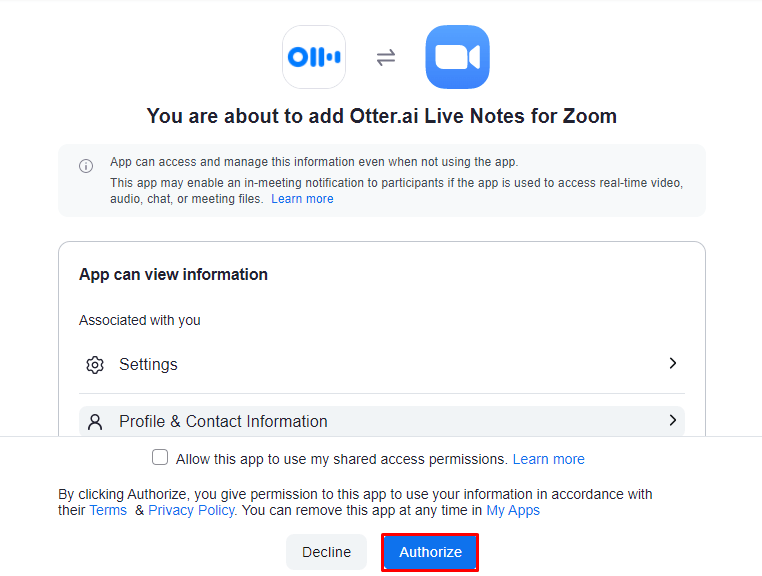
- Meld u aan bij Zoom wanneer daarom wordt gevraagd en klik op Autoriseren.
- Voltooi de installatie en klik op Testconfiguratie om te controleren of alles werkt.
Stap 5: Start automatisch live transcriptie in Zoom
- Start een Zoom-vergadering met uw gekoppelde Zoom-account
- Een rode LIVE-indicator linksboven geeft aan dat Otter.ai de vergadering aan het transcriberen is.

Om live transcriptie handmatig te stoppen of opnieuw te starten:
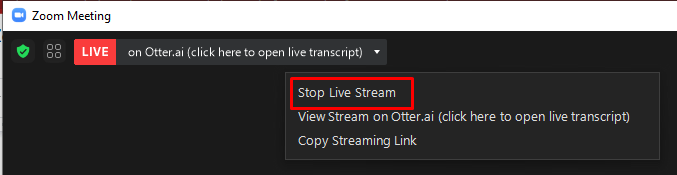
- Klik op Otter. ai Live Transcript naast de LIVE-indicator en selecteer Stop Live Stream.
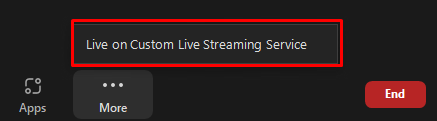
- Om opnieuw te starten, klikt u op Meer en voert u de selectie uit van Live op aangepaste livestreamingservice.
Stap 6: Bekijk het live transcript tijdens de vergadering
- Neem deel aan de Zoom-vergadering
- Klik op Otter. ai Live Aantekeningen naast de LIVE-indicator.
- Selecteer Weergave Stream op Otter. ai Live Notes
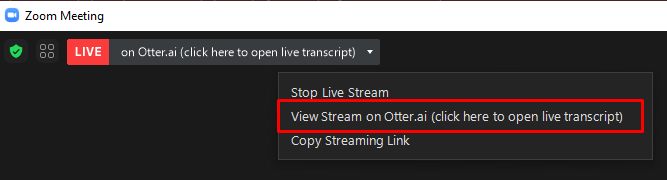
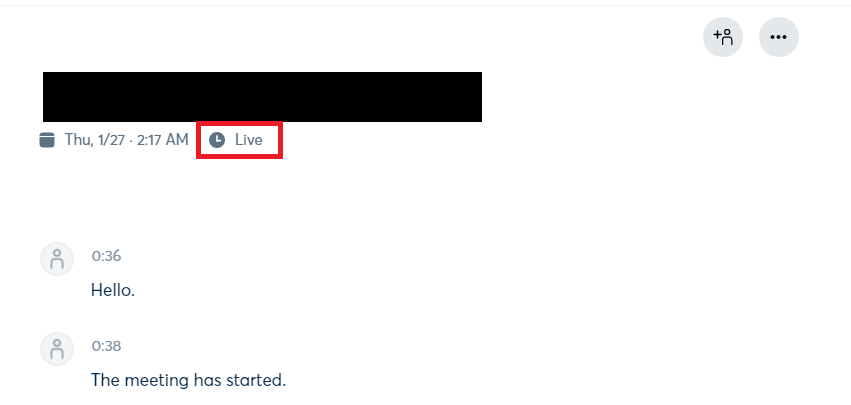
- Het live transcript wordt geopend in een venster van de browser.
Stap 7: Werk samen met uw team aan Otter Live Notes
- Medewerkers, zoals een onderwijsassistent of notulist, kunnen tekst markeren, opmerkingen toevoegen en afbeeldingen invoegen in de live aantekeningen.
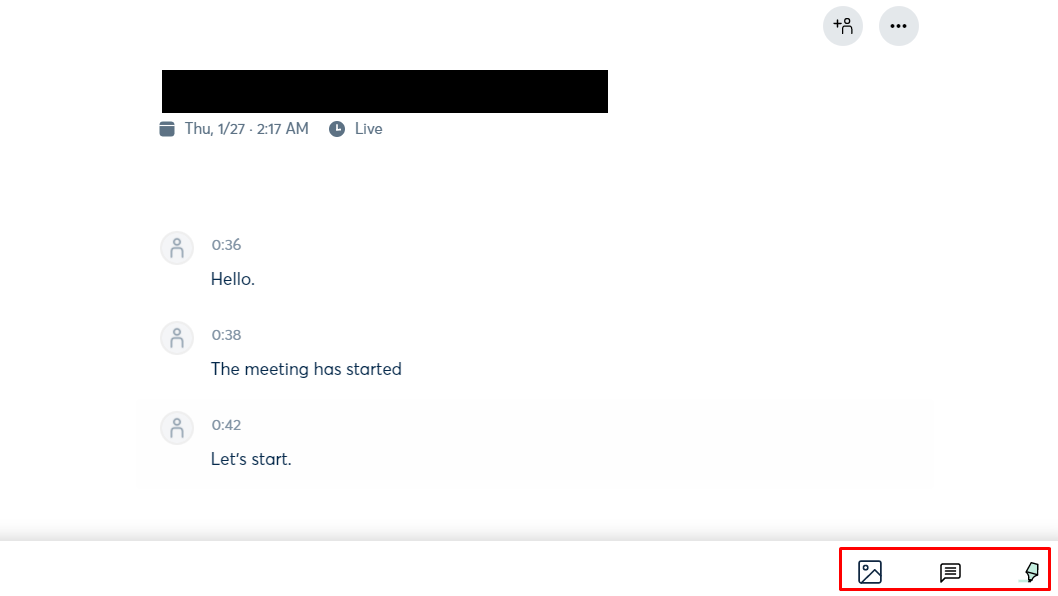
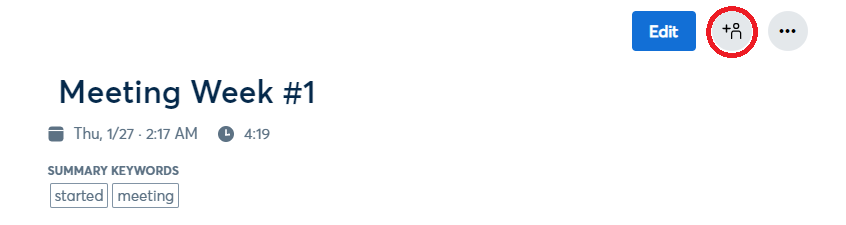
- Na de Zoom-vergadering kunnen de aantekeningen worden bekeken, ondergaan en gedeeld met deelnemers.
- Medewerkers moeten zijn aangemeld bij uw Otter.ai-account om te kunnen uitvoeren.
Transcriptie na de vergadering: Zoom Cloud Sync-methode om bestanden te synchroniseren
Als u Zoom-cloudopnames gebruikt, kunt u met Otter.ai eenvoudig automatisch transcripties van vergaderingen genereren. Zodra een vergadering is afgelopen en de opname is verwerkt, synchroniseert Otter het bestand en transcribeert het, waarna het resultaat wordt opgeslagen in Mijn gesprekken.
Deze Zoom-synchronisatiefunctie is alleen beschikbaar voor vergaderingshosts met een Otter Business-abonnement en vereist een Zoom Pro-abonnement of hoger.
Stap 1: Voeg Otter. ai Live Notes voor Zoom toe vanuit de Zoom Marketplace
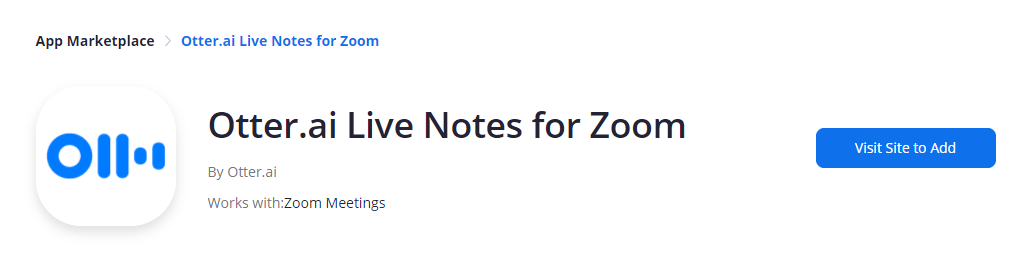
via Otter.ai
- Meld u aan bij de Zoom Marketplace als Zoom-beheerder.
- Zoek naar Otter. ai Live Aantekeningen voor Zoom
- Klik op 'Bezoek de site' om toe te voegen en de autorisatie voltooien.
Stap 2: Maak een verbinding tussen Otter.ai en Zoom
- Meld u aan bij Otter. ai en klik op Apps in het linkerpaneel.
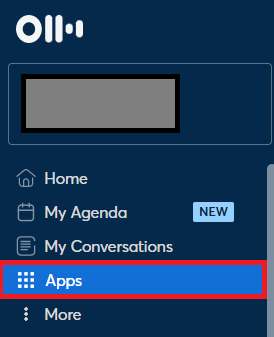
- Ga naar Cloudopnames synchroniseren en klik op Toevoegen.

- Meld u aan bij Zoom wanneer daarom wordt gevraagd en klik op Autoriseren.
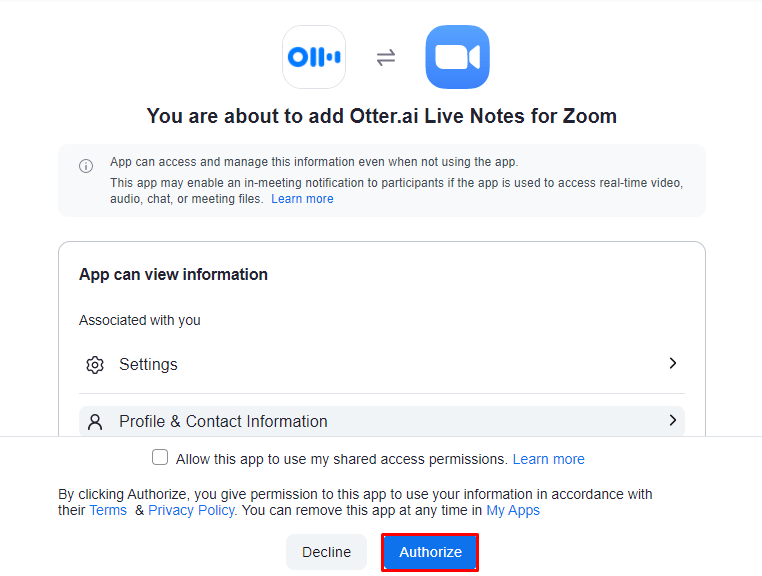
- Als u dit nog niet hebt gedaan, voltooit u dan de stappen van de installatie uit stap 2.
- Maak een korte Zoom-opname om de verbinding te testen.
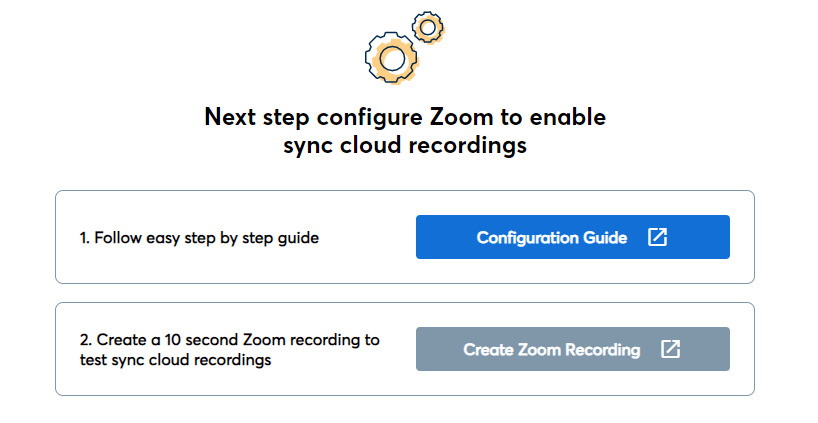
Stap 3: Zoom-opnames downloaden inschakelen
Voor Zoom-beheerders:
- Ga naar Beheerder > Accountbeheer > Accountinstellingen > Opname
- Inschakelen: Cloudopname Lokale opname Een audiobestand opnemen Cloudopname-downloaden
- Cloudopname
- Lokale opname
- Neem een audiobestand op
- Cloudopnames downloaden
- Uitschakelen: voorkom dat hosts toegang krijgen tot cloudopnames Toegangscontrole op basis van IP-adres Wachtwoord vereist voor toegang tot gedeelde cloudopnames Alleen gebruikers die zijn verifieerd, kunnen cloudopnames bekijken
- Voorkom dat hosts toegang krijgen tot cloudopnames
- Toegangscontrole op basis van IP-adres
- Wachtwoord vereist voor toegang tot gedeelde cloudopnames
- Alleen gebruikers die zijn geverifieerd, kunnen cloudopnames bekijken.
- Cloudopname
- Lokale opname
- Neem een audiobestand op
- Cloudopnames downloaden
- Voorkom dat hosts toegang krijgen tot cloudopnames
- Toegangscontrole op basis van IP-adres
- Wachtwoord vereist voor toegang tot gedeelde cloudopnames
- Alleen gebruikers die zijn geverifieerd, kunnen cloudopnames bekijken.
Voor persoonlijke accounts:
- Ga naar Instellingen > Opname
- Inschakelen: Cloudopname Een audiobestand opnemen Cloudopnames delen toestaan Automatische opname (aanbevolen) Opnemen in de cloud (aanbevolen)
- Cloudopname
- Neem een audiobestand op
- Deel cloudopnames
- Automatische opname (aanbevolen)
- Opnemen in de cloud (aanbevolen)
- Uitschakelen: Toegangscontrole op basis van IP-adres Verificatievereisten voor weergave Wachtwoordvereisten voor gedeelde opnames On-demand opnames standaard
- Toegangscontrole via IP-adres
- Verificatievereisten voor weergave
- Wachtwoordvereisten voor gedeelde opnames
- On-demand opnames standaard ingeschakeld
- Cloudopname
- Neem een audiobestand op
- Deel cloudopnames
- Automatische opname (aanbevolen)
- Opnemen in de cloud (aanbevolen)
- Toegangscontrole via IP-adres
- Verificatievereisten voor weergave
- Wachtwoordvereisten voor gedeelde opnames
- On-demand opnames standaard ingeschakeld
Stap 4: Zoom-opnames downloaden
- Meld u aan bij het Zoom-webportaal
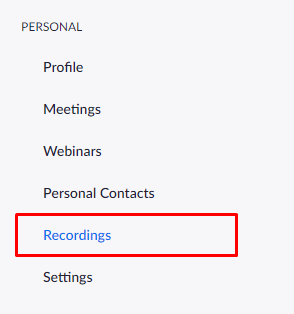
- Ga naar Persoonlijk > Opnames
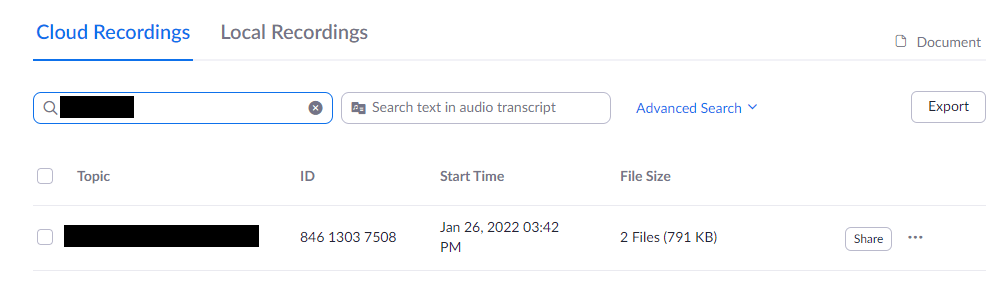
- Zoek de gewenste opname en open deze.
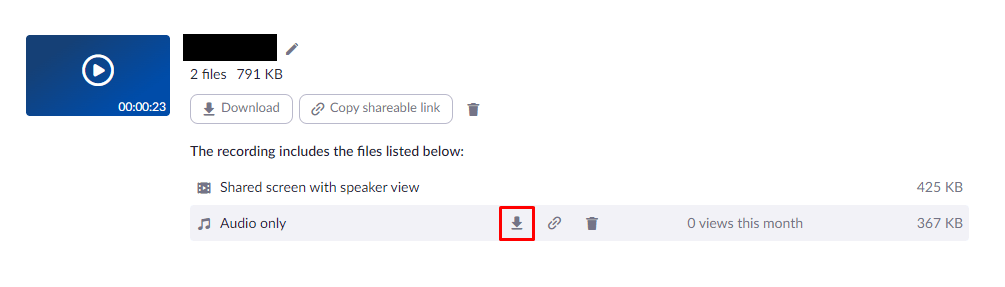
- Klik op het pictogram om het te downloaden naast Alleen audio en sla het op uw computer op.
Stap 5: Importeer Zoom-opnames in Otter. ai voor transcriptie
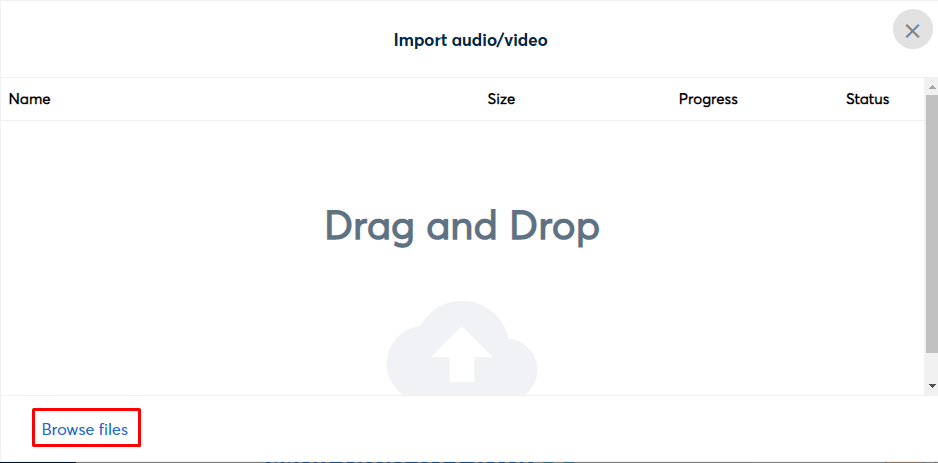
- Meld u aan bij Otter. ai en klik rechtsboven op de knop Importeren.
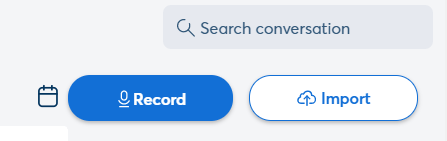
- Klik op Bestanden doorbladeren en voer de selectie uit van uw gedownloade opname.
- Standaard opslagpaden voor lokale opnames: Windows: C:\Users\Gebruiker\Documenten\Zoom macOS: /Users/Gebruiker/Documenten/Zoom
- Windows: C:\Users\Gebruikernaam\Documenten\Zoom
- macOS: /Gebruikers/Gebruikersnaam/Documenten/Zoom
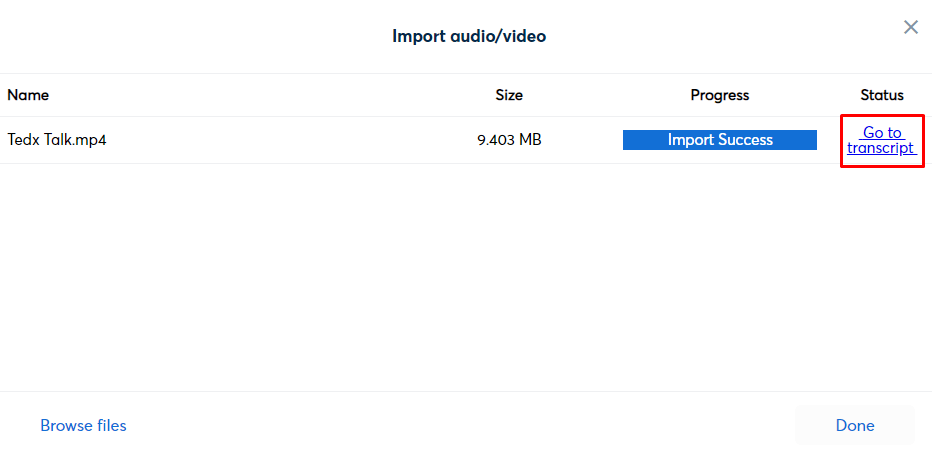
- Nadat je het hebt geüpload, wacht je tot Otter het heeft getranscribeerd en klik je op Ga naar transcript om het te openen en voor bewerking te gebruiken.
- Windows: C:\Users\Gebruikernaam\Documenten\Zoom
- macOS: /Gebruikers/Gebruikersnaam/Documenten/Zoom
👀 Leuk weetje: Romeinse senatoren gebruikten gebaren en symbolische items tijdens vergaderingen om hun mening te uiten zonder te spreken. Signalen zoals een opgeheven hand of duim gaven stemmen of onenigheid weer, wat bewijst dat gestructureerde communicatie niet altijd eindeloos praten vereist.
Beperkingen van het gebruik van Zoom en Otter
Zoals de Washington Post ooit hun ervaringen met Otter in een artikel samenvatte: "Op een gegeven moment verstond Otter 'roaches' (kakkerlakken) verkeerd als 'Russians' (Russen) en verstond Zoom 'barky' als 'Mark'. En de transcripties verslechterden door de geluidskwaliteit."
Hoewel Otter.ai met Zoom het maken van aantekeningen bij vergaderingen gemakkelijker maakt, zijn er nog steeds een paar uitdagingen waar gebruikers zich bewust van moeten zijn.
- De nauwkeurigheid is sterk afhankelijk van de geluidskwaliteit, wat kan leiden tot verkeerd verstaan en transcriptiefouten tijdens rumoerige Zoom-vergaderingen.
- Sprekeridentificatie mislukt vaak, waardoor vergaderleiders of gebruikers deelnemers na afloop van de sessie handmatig moeten taggen.
- De functie waarmee de bot deelneemt aan vergaderingen kan opdringerig overkomen en kan deelnemen aan onverwachte vergaderingen als de kalender-instellingen niet zorgvuldig worden gecontroleerd.
- De AI-samenvattingen van Otter zijn eenvoudig en moeten vaak handmatig worden bewerkt om ze bruikbaar te maken voor follow-up-e-mails of actiepunten.
- Vereist een stabiele internetverbinding, waardoor het onbetrouwbaar is voor hybride teams of vergaderingen in omgevingen met een lage bandbreedte.
Deze beperkingen dwingen gebruikers vaak om op zoek te gaan naar alternatieven voor Otter.ai die beter aansluiten bij de werkwijze van hun team.
Maak effectief aantekeningen van vergaderingen met ClickUp
De meeste organisatoren van vergaderingen hebben geen tekort aan tools; ze worden er juist door overspoeld.
U plant Zoom-vergaderingen in uw kalender, nodigt een Otter-assistent uit om een transcriptie te maken, slaat aantekeningen over de vergadering op in aparte documenten en kopieert en plakt vervolgens beslissingen in een projecttool.
Dat is een klassiek voorbeeld van werkverspreiding.
Bovendien belooft elke nieuwe AI-app 'slimme samenvattingen' om vergaderverslagen te beheren, terwijl er stilletjes weer een nieuwe inbox wordt aangemaakt om te controleren. Dat leidt tot AI-wildgroei: er wordt meerdere AI-software voor vergaderbeheer gebruikt, zonder één enkele bron van waarheid voor wat er daadwerkelijk moet gebeuren na een Zoom-gesprek.
ClickUp is ontwikkeld om beide problemen op te lossen. In plaats van één tool te gebruiken voor live transcripties en een andere voor taakbeheer, werken de functies van ClickUp samen in één geconvergeerde AI-werkruimte. Uw Zoom-vergaderingen, vergadernotities, actiepunten en follow-ups staan allemaal in uw ClickUp-werkruimte, zodat er niets verloren gaat tussen de tools.
Zo ziet die werkstroom er in de praktijk uit:
Hoe ClickUp AI Notetaker Zoom-gesprekken omzet in follow-ups
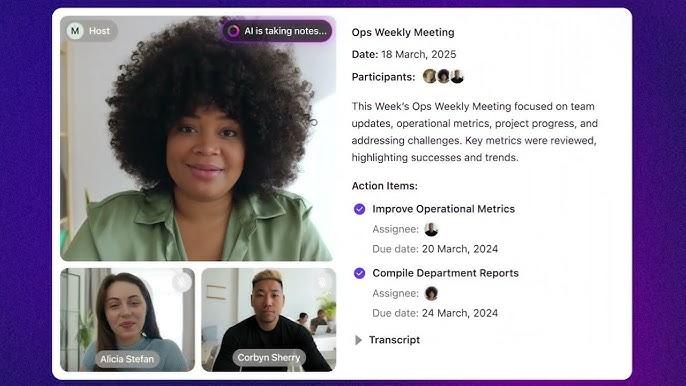
Met ClickUp AI Notetaker wordt elke belangrijke Zoom-vergadering een gekoppeld verslag: transcriptie, samenvatting en actiepunten die rechtstreeks aan uw werk zijn gekoppeld.
In plaats van te schakelen tussen een apart Otter-tabblad, kunt u:
- Nodig ClickUp AI Notetaker uit voor uw Zoom-vergaderingen vanuit uw ClickUp-kalender of ClickUp-taak.
- Laat het gesprek opnemen, transcriberen en samenvatten in een gestructureerd ClickUp document.
- Haal automatisch beslissingen en actiepunten eruit en help ze om te zetten in ClickUp-taken met eigenaren, deadlines en prioriteiten.
- Houd transcripties doorzoekbaar in ClickUp, zodat u snel kunt terugkijken wat er is gezegd in plaats van volledige Zoom-opnames opnieuw af te spelen.
Dit pakt direct een van de grootste beperkingen aan van het gebruik van Zoom + Otter alleen: u hoeft niet langer genoegen te nemen met 'hier is uw transcriptie'. ClickUp AI Notetaker koppelt die aantekeningen aan uw daadwerkelijke werkstroom, zodat de volgende stappen duidelijk en traceerbaar zijn.
Hier is een visuele handleiding over hoe gemakkelijk ClickUp AI het maken van aantekeningen maakt:
💡 Pro-tip: Als je terugkerende Zoom-vergaderingen organiseert (zoals wekelijkse stand-ups of klantcheck-ins), koppel dan ClickUp AI Notetaker aan een terugkerende taak in ClickUp Meetings en laat AI elke keer vanaf dezelfde plek samenvattingen en follow-up-taken maken.
Zet transcripties om in beslissingen met ClickUp Brain en ClickUp AI Agents
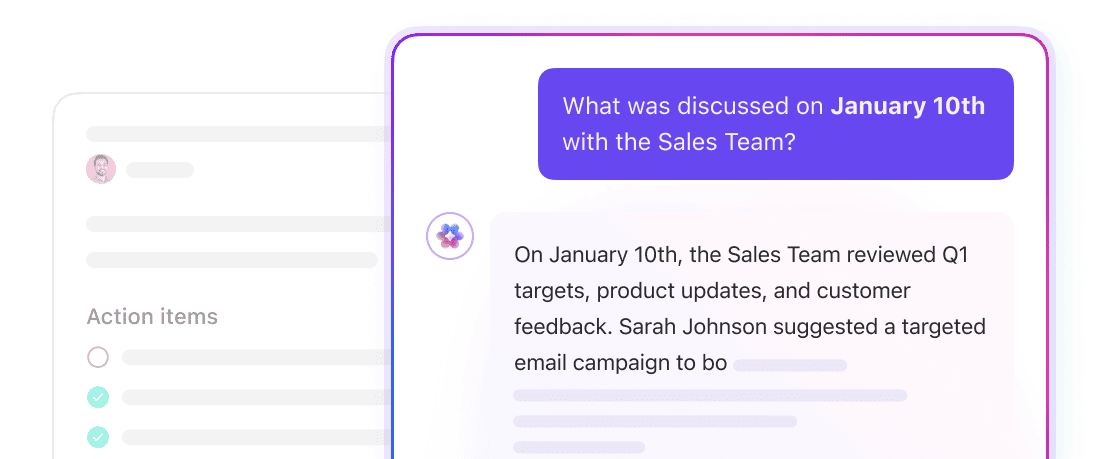
De samenvattingen van Otter kunnen nog steeds aanvoelen als een muur van tekst die u moet opschonen voordat u ze verstuurt, vooral wanneer u follow-up-e-mails opstelt of beslist wat u vervolgens gaat doen. Met ClickUp Brain wordt elke vergadering input voor slimmere beslissingen en werkstroom.
In één enkele AI-werkruimte kunt u:
- Stel Brain vragen zoals "Wat hebben we besloten tijdens de laatste Zoom-vergadering met Acme?" en krijg direct antwoorden uit je taken, documenten en chatthreads.
- Vertrouw op door AI gegenereerde samenvattingen die al gekoppeld zijn aan taken en projecten, zodat u ze niet met de hand hoeft te herschrijven voor follow-up-e-mails of rapporten.
U kunt nog verder gaan met ClickUp AI Agents, aangedreven door de ClickUp AI:
- Ze kunnen automatisch actiepunten aanmaken en ordenen op basis van uw aantekeningen van vergaderingen en transcripties.
- Hulp bij het plannen, aantekeningen maken en omzetten van beslissingen uit vergaderingen in de juiste taken en eigenaars.
Samen maken ClickUp AI Notetaker, ClickUp Brain en AI Agents van uw Zoom-vergaderingen een end-to-end-systeem, zonder dat u tussen meerdere AI-tools hoeft te schakelen.
Terwijl u een Otter/Zoom-transcriptie bekijkt, kunt u ClickUp BrainGPT's Talk to Text gebruiken om aantekeningen op te schonen.
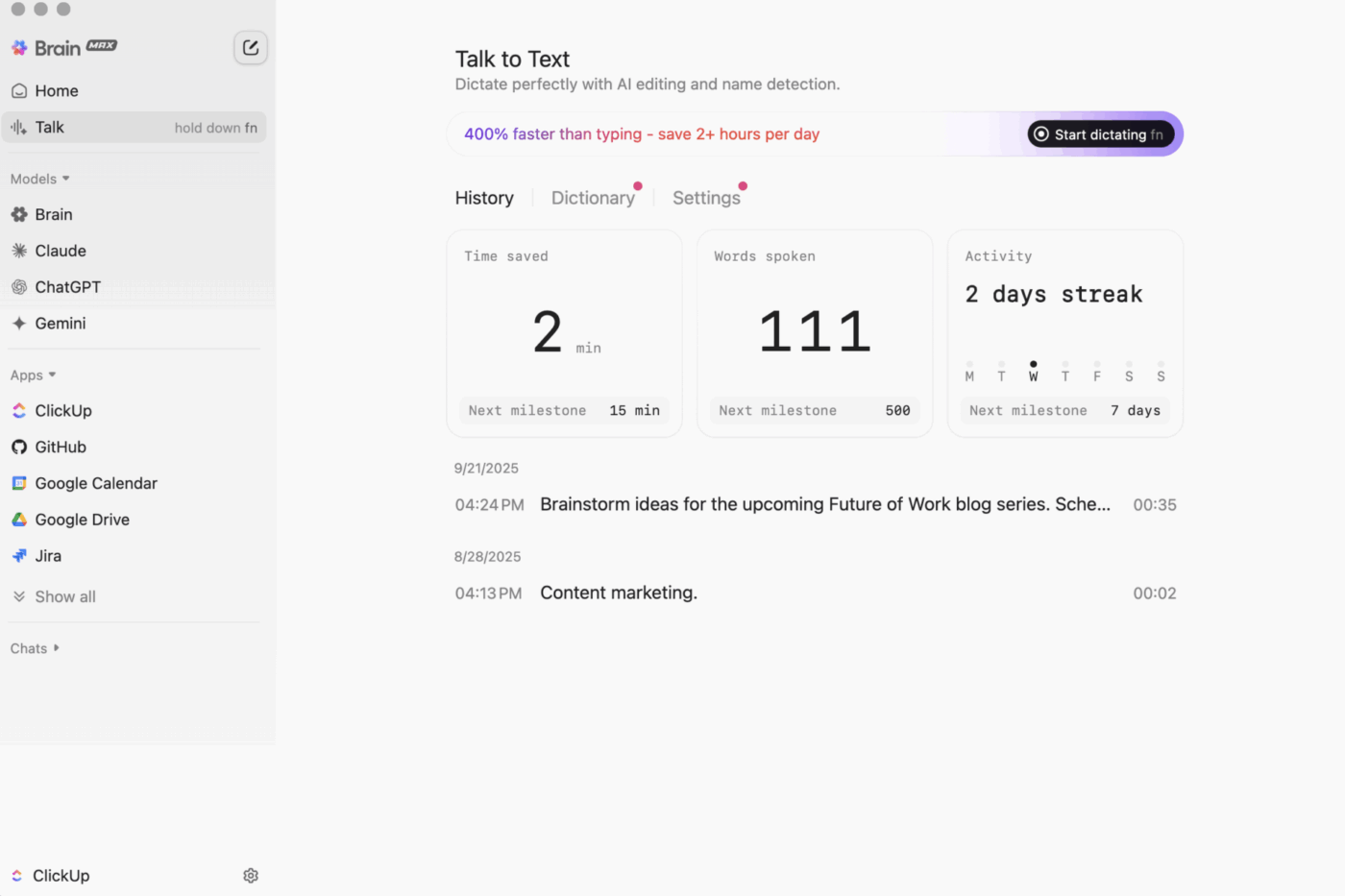
Deze desktop-AI zet uw stem om in duidelijke, gestructureerde aantekeningen die u rechtstreeks in uw ClickUp Vergadering-document of follow-up-e-mail kunt plaatsen.
📖 Lees ook: Gratis schermrecorder zonder watermerk
Voer Zoom-vergaderingen uit vanuit uw taken met de Zoom-integratie van ClickUp.
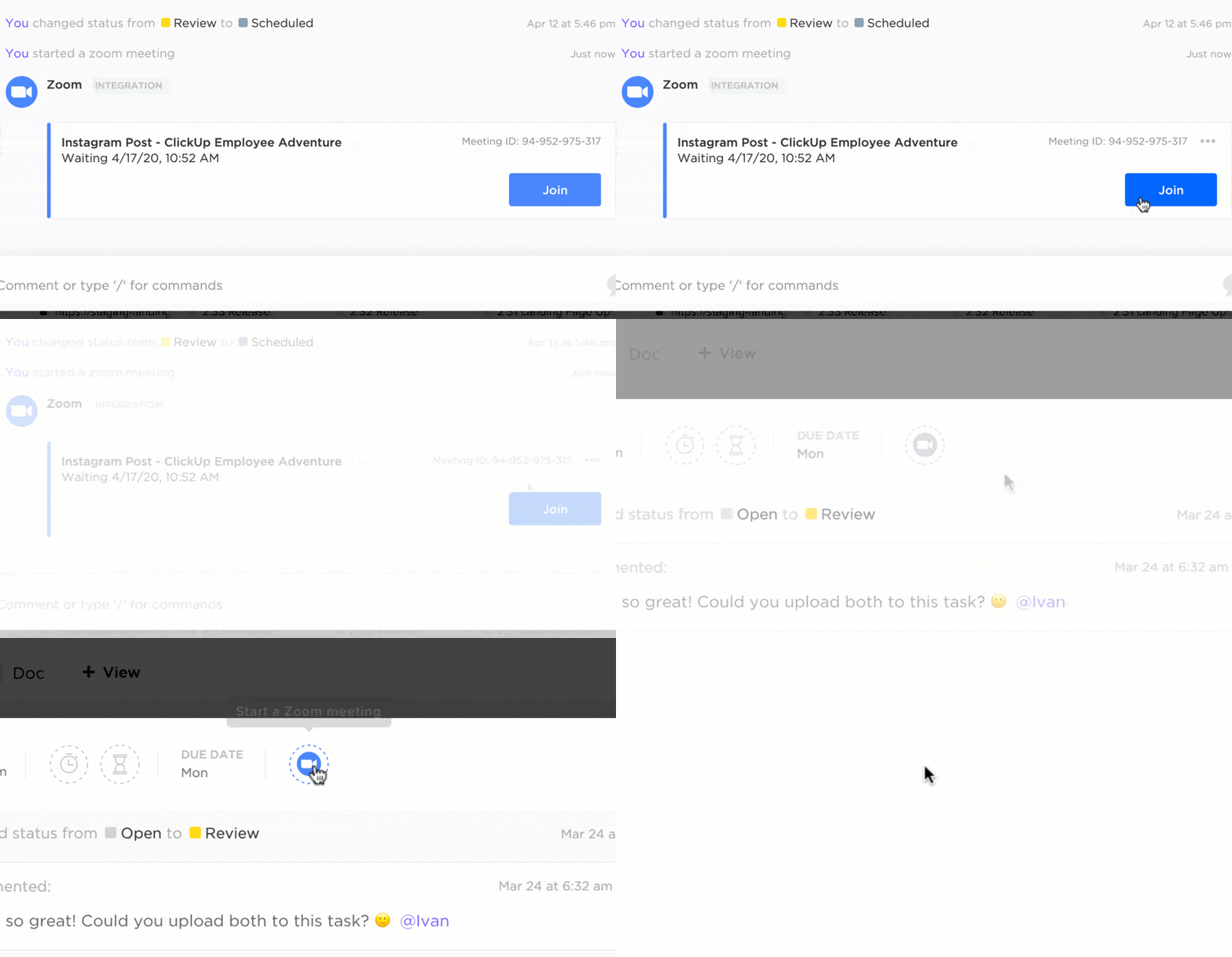
In plaats van Zoom-links te kopiëren naar kalenderbeschrijvingen en chatthreads, kunt u uw Zoom-vergaderingen rechtstreeks vanuit ClickUp-taaken, documenten of chat uitvoeren met behulp van de ClickUp Zoom-integratie.
Zo past het in uw werkstroom:
- Start of neem deel aan een Zoom-vergadering vanuit een Taak met behulp van de Zoom-knop of het commando /zoom.
- Plaats de deelnamelink automatisch in een taakcommentaar, zodat toegewezen personen en volgers met één klik kunnen deelnemen.
- Na het gesprek wordt de weergave van Zoom-opnamelinks rechtstreeks vanuit de Taak weergegeven, zodat de context, het transcript en de opname bij elkaar blijven.
Als de host geen persoonlijke Zoom-integratie heeft ingesteld, kan hij of zij nog steeds ClickUp AI Notetaker goedkeuren om de sessie vanuit Zoom op te nemen. Zo houdt u controle over welke AI-bots toegang hebben tot de vergadering.
Dit lost een ander pijnpunt van Otter + Zoom op: in plaats van transcripties in het ene systeem en opnames in het andere, trekt ClickUp vergaderingen, opnames, aantekeningen en actiepunten naar één enkele thread die gekoppeld is aan het werk dat u daadwerkelijk doet.
Wat ClickUp-gebruikers zeggen:
We gebruiken het om onze dagelijkse vergaderingen vanuit ons Scrum-ritueel te ondersteunen en te versnellen. Het helpt me om inzicht te krijgen in de voortgang van mijn Sprint, de voortgang van mijn Taaken en om een georganiseerde backlog bij te houden voor al mijn klusjes.
We gebruiken het om onze dagelijkse vergaderingen vanuit ons Scrum-ritueel te ondersteunen en te versnellen. Het helpt me om inzicht te krijgen in de voortgang van mijn Sprint, de voortgang van mijn Taaken en om een georganiseerde backlog bij te houden voor al mijn klusjes.
👀 Leuk weetje: De uitdrukking 'op dezelfde pagina zitten' komt uit de koorrepetitie, niet uit het bedrijfsleven. Zangers moesten dezelfde bladmuziek volgen, een gewoonte die later een metafoor werd voor teamafstemming en gedeeld begrip tijdens vergaderingen.
Houd gesprekken na vergaderingen in context met ClickUp Chat, Clips en opmerkingen.
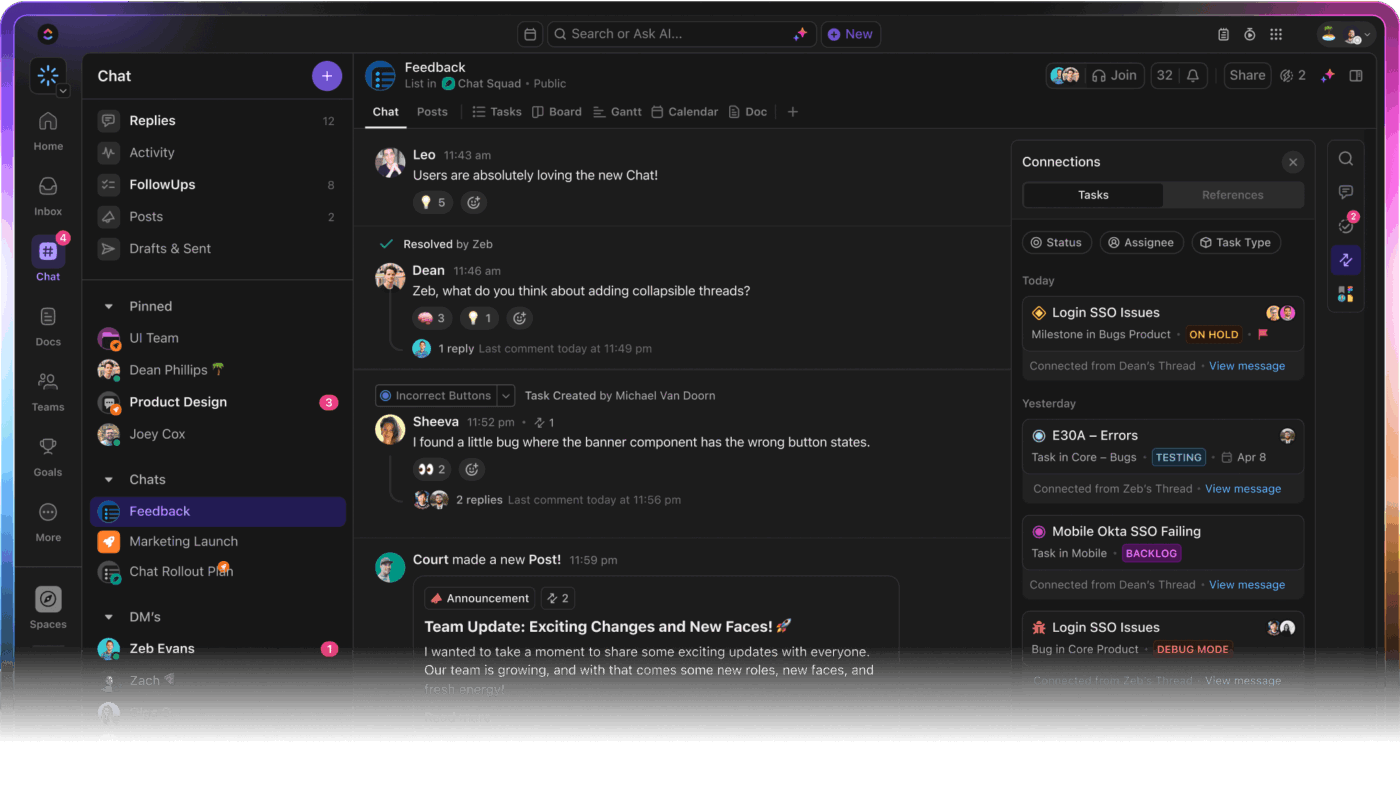
Met Otter betekent follow-up vaak teruggaan naar Slack of e-mail om te bespreken wat er in het transcript staat. In ClickUp blijft de discussie direct naast je taken en aantekeningen over vergaderingen staan:
- Met ClickUp Chat kan uw team de volgende stappen bespreken, door AI gegenereerde actiepunten verduidelijken en beslissingen nemen binnen dezelfde ruimte waar het werk plaatsvindt. Er is geen extra app voor berichten of teamcommunicatie nodig.
- ClickUp Assign Comments zet feedback om in verantwoordelijk werk. U kunt een regel in uw aantekeningen van de vergadering, document of taakdetails markeren en deze toewijzen aan een lid van het team, zodat niemand hoeft te vragen: "Wie is hiervoor verantwoordelijk?"
- Met ClickUp Clips kunt u snel scherm- en spraakupdates opnemen in plaats van weer een Zoom-vergadering te plannen. ClickUp Brain kan vervolgens automatisch ClickUp Clips transcriberen en samenvatten, waarbij actiepunten worden eruit gehaald voor teamgenoten die geen tijd hebben om de volledige video te bekijken.
💡 Pro-tip: combineer ClickUp Clips met het ClickUp Meeting Minutes sjabloon om korte samenvattende video's te versturen na belangrijke Zoom-vergaderingen. Voeg de clip toe, plak de AI-samenvatting en iedereen blijft op de hoogte zonder dat er nog een vergadering aan de kalender hoeft te worden toegevoegd.
Structureer elke sessie met ClickUp-vergadersjablonen
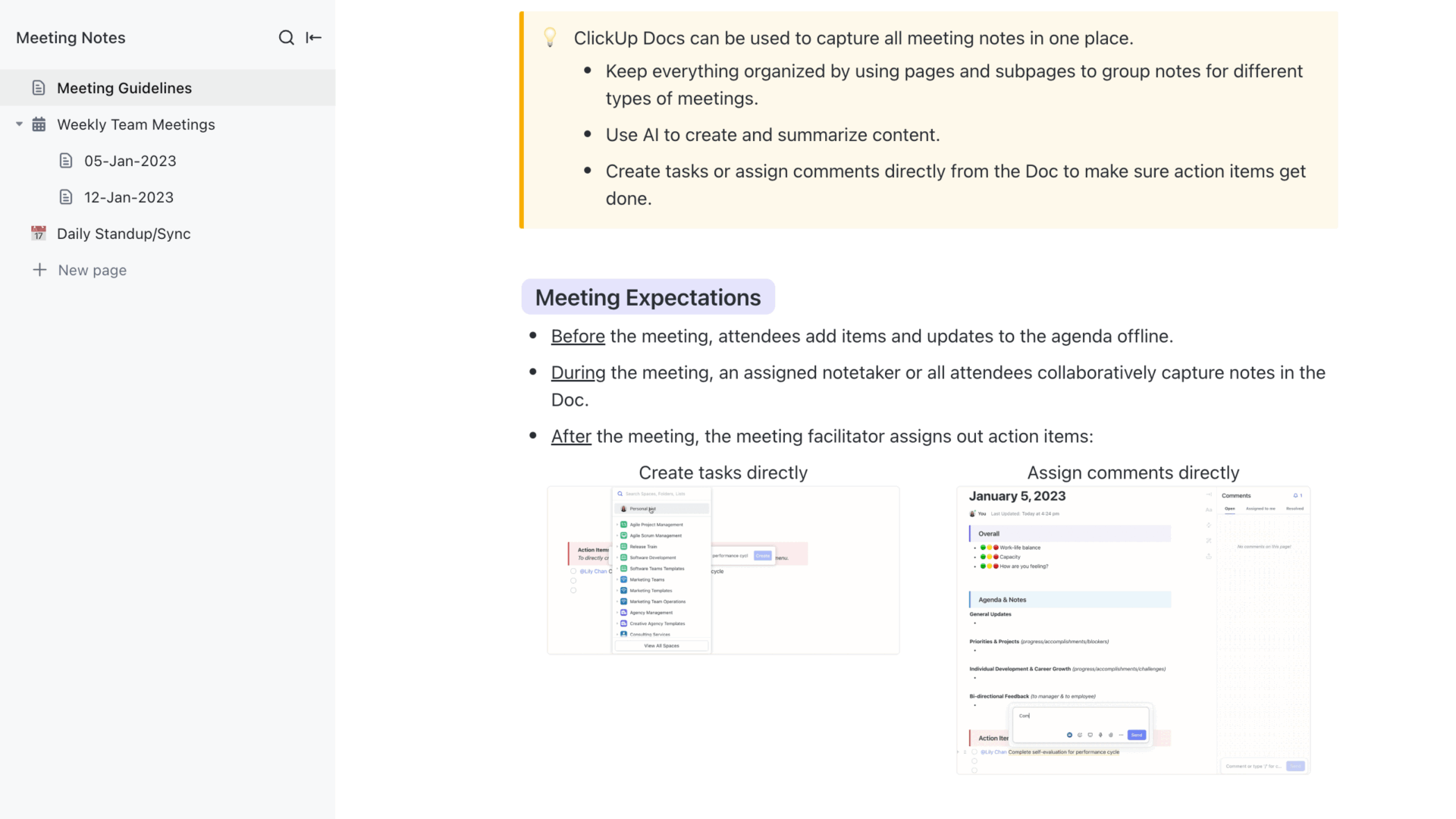
Transcriptie alleen lost onduidelijke vergaderingen niet op. U hebt nog steeds structuur nodig. Daar komen de vergadersjablonen van ClickUp om de hoek kijken.
Begin met het organiseren van uw Zoom-vergaderingen in een consistent format met behulp van de ClickUp-sjabloon voor vergadernotities. Door elke vergadering te structureren met duidelijke agenda's en het bijhouden van actiepunten, zorgt deze sjabloon voor vergadernotities ervoor dat teams op één lijn blijven en follow-ups moeiteloos verlopen.
Dit is waarom u deze sjabloon geweldig zult vinden:
- Houd terugkerende Zoom-vergaderingen consistent met kant-en-klare secties voor agendapunten en beslissingen, zodat elke sessie dezelfde structuur volgt.
- Ondersteuning voor verschillende soorten vergaderingen, van wekelijkse teamcheck-ins tot korte dagelijkse stand-ups.
- Zet ruwe aantekeningen om in volgende stappen door actiepunten, eigenaars en deadlines op één plek vast te leggen.
💡 Pro-tip: Schakel voor formele evaluatiesessies of gesprekken met klanten over naar de ClickUp-sjabloon voor notulen van vergaderingen om bij te houden wie er aanwezig was, wat er is besproken en wat er is afgesproken.
Als u echter een groot aantal Zoom-vergaderingen tussen hybride teams beheert, kunt u overwegen om de ClickUp Meetings sjabloon of de ClickUp Meeting Tracker sjabloon te gebruiken om alle sessies, aantekeningen en follow-ups op één plek bij te houden.
Heb je genoeg van rommelige transcripties van vergaderingen? Maak een verbinding tussen ClickUp en Zoom
Waarom zijn AI-tools voor vergaderingen niet langer optioneel?
Omdat video-gesprekken meer tijd in beslag nemen dan ooit tevoren, is het maken van handgeschreven aantekeningen niet meer toereikend. AI-transcriptietools, zoals Otter, zijn in het leven geroepen om teams te helpen gesprekken vast te leggen, maar vaak blijven ze beperkt tot het leveren van een transcriptie.
Terwijl Otter zich richt op zelfstandige transcriptie, combineert ClickUp AI Notetaker transcripties, slimme samenvattingen, actiepunten en taaktoewijzingen.
Bovendien krijgt u met functies zoals Zoom-integratie, Brain voor AI-gestuurde inzichten en ingebouwde sjablonen voor vergaderingen een compleet systeem dat samenwerking voor, tijdens en na elk gesprek ondersteunt.
Klaar om uw vergaderingen echt te verduurzamen op het gebied van productiviteit? Meld u vandaag nog aan voor ClickUp!