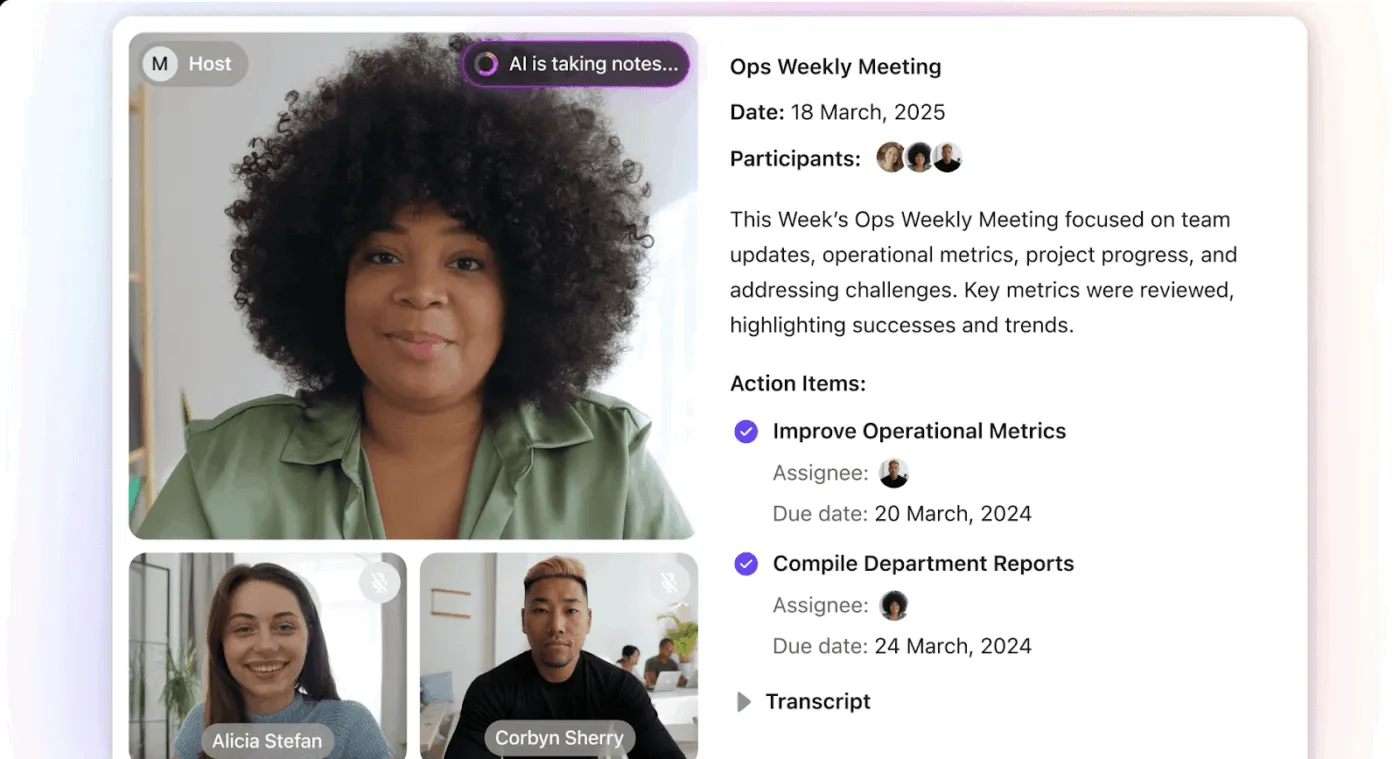

Als je op zoek bent naar de beste notitie-apps, heb je er waarschijnlijk al drie. Of op zijn minst een telefoon vol schermafbeeldingen die eigenlijk aantekeningen hadden moeten worden.
Een gedachte opschrijven was nooit het moeilijkste deel. Elke app op deze lijst kan dat goed. De echte vraag is welke app de kloof overbrugt tussen iets opschrijven en het later daadwerkelijk kunnen terugvinden en gebruiken.
Apple Notes en OneNote winnen de eerste drie seconden, maar verliezen terrein zodra de bibliotheek de grens van een paar honderd aantekeningen overschrijdt. Notion en Obsidian zijn ontworpen om dingen te vinden en te verbinden, en bij beide moet je eerst de structuur opbouwen. Goodnotes is een uitkomst voor handgeschreven aantekeningen en Granola voor het vastleggen van vergaderingen, maar daar houdt het bij beide op.
Ik heb alle acht apps beoordeeld op basis van dezelfde vraag: hoeveel handmatig werk zit er tussen het maken van een aantekening en het terugvinden ervan een jaar later, of het doorgeven ervan aan een collega zodat die er gemakkelijk mee aan de slag kan?
Korte versie: Als je alleen Apple-apparaten gebruikt en geen notities deelt met een team, gebruik dan Apple Notes en stop met lezen. Als je Windows of Android gebruikt en een gratis notitieblok zonder notitielimieten wilt, gebruik dan OneNote. Alle anderen zijn hier omdat hun aantekeningen steeds weer werk opleveren dat in een document blijft steken. In de Work Trend Index-enquête van Microsoft gaf 55% van de mensen aan dat de volgende stappen aan het einde van een vergadering onduidelijk zijn, en dat terwijl er iemand in de kamer aantekeningen maakt. Als de kloof tussen een vergaderaantekening en een toegewezen taak jouw probleem is, dan is ClickUp de plek waar een regel in een document zonder kopiëren en plakken een taak wordt met een eigenaar.
💡 Geen giswerk meer!
Vertel ons welke tool je aan het evalueren bent, en wij vertellen je of deze geschikt is, op basis van gegevens van meer dan 10.000 teams die deze keuze al hebben gemaakt.
Ontdek wat echt werkt voor de grootte van uw team, zodat u met vertrouwen een keuze kunt maken.
De beste app voor notities in één oogopslag
| Tool | Het meest geschikt voor | Opvallende functie | Prijzen* | Waar het tekortschiet |
|---|---|---|---|---|
| Microsoft OneNote | Windows- en Android-gebruikers die op zoek zijn naar een gratis notitieboek zonder limiet op het aantal aantekeningen | Het oneindige canvas kan getypte tekst, handgeschreven tekst, afbeeldingen en audio overal op de pagina verwerken, en tijdens het afspelen wordt er een tijdstempel geplaatst bij de woorden die je hebt getypt | Gratis; Microsoft 365 vanaf $ 1,99/maand | Notitieboeken delen je 5 GB OneDrive-opslagruimte en hebben een limiet van 2 GB per stuk, waardoor notitieboeken met veel audio snel tegen de limiet aanlopen |
| Apple Notes | Mensen die volledig leven op hun iPhone, iPad en Mac | De functie ‘Quick Note’ opent vanuit elke app door vanuit een hoek met de Pencil te vegen en behoudt een link naar wat je aan het lezen was | Gratis bij een Apple-apparaat | Op Windows en Android is alleen toegang via de browser mogelijk, waardoor gebruikers met verschillende apparaten geen gebruik kunnen maken van Pencil-invoer, Quick Note en Apple Intelligence |
| ClickUp | Teams waarvan de aantekeningen over de vergaderingen een eigenaar en een datum moeten hebben | De AI Notetaker schrijft de samenvatting in een document en zet actiepunten om in toegewezen taken in de werkruimte die het team al gebruikt | Free Forever; betaalde abonnementen beschikbaar | Ruimtes, lijsten en toestemming worden je al bij je eerste aantekening getoond, waardoor een nieuwe gebruiker van een notitie-app de eerste week bezig is uit te zoeken waar alles zich bevindt |
| Notion | Teams die een wiki opzetten die anderen later moeten kunnen raadplegen | De databases zetten een pagina met aantekeningen om in een rij met eigenschappen, relaties en samenvattingen, zodat aantekeningen van vergaderingen per project kunnen worden gefilterd zonder iets te hoeven verplaatsen | Free; betaald vanaf $ 10 per lid per maand | Offline werken is alleen mogelijk binnen de apps zelf, en een gedownloade database biedt slechts ruimte voor 50 rijen, waardoor het bij het snel vastleggen van notities in de trein wel eens hapert |
| Obsidian | Onderzoekers en schrijvers die zelf de baas willen blijven over hun bestanden en hun gedachtengang willen koppelen | In het paneel met terugkoppelingen staat een lijst met alle aantekeningen die verwijzen naar de aantekening die je aan het lezen bent, inclusief aantekeningen met een vermelding zonder dat er een link naar staat | Gratis; synchroniseren vanaf $ 4 per gebruiker per maand | Geen ingebouwde functie om te synchroniseren of AI, dus de telefoon en laptop hebben verschillende opslagruimtes totdat je zelf een dienst om te synchroniseren toevoegt |
| Goodnotes | Apple Pencil-gebruikers die behoefte hebben aan doorzoekbaar handschrift en het markeren van PDF's | De doorzoekbare handschriftherkenning indexeert elke streek zodat je direct kunt zoeken, en dat is de reden waarom mensen deze app kopen | Gratis; betaald vanaf $ 11,99/jaar | Het gratis abonnement is beperkt tot drie bestanden, en platformonafhankelijke synchronisatie van de bibliotheek is alleen beschikbaar in het duurdere abonnement, dus een installatie met Windows en iPad kost extra |
| Granola | Mensen die de ene na de andere vergadering hebben en geen bot in de kamer willen | De app luistert naar het geluid van je computer en voegt vervolgens je ruwe, getypte aantekeningen samen met het transcript tot een kant-en-klare samenvatting na afloop van het gesprek | Gratis; betaald vanaf $ 14 per gebruiker per maand | Deze app is uitsluitend bedoeld voor livevergaderingen, dus je kunt er geen opname in importeren en er wordt geen audio bewaard om een samenvatting mee te vergelijken |
| Evernote | Intensieve webknippers en trouwe gebruikers met een decennium aan notitieboeken | De Web Clipper slaat een volledig artikel, een vereenvoudigde weergave of een schermafbeelding op in een notitieboek naar keuze, en je kunt zoeken in PDF’s, foto’s en handgeschreven notities | Gratis; betaald vanaf $ 8,25 per gebruiker per maand | Het gratis abonnement is beperkt tot 50 aantekeningen en er is geen canvas voor handgeschreven aantekeningen, dus gebruikers van een stylus en nieuwe bibliotheken kunnen beter ergens anders kijken |
Hoe we software beoordelen bij ClickUp
Onze redactie hanteert een transparant, op onderzoek gebaseerd en leveranciersonafhankelijk proces, zodat u erop kunt vertrouwen dat onze aanbevelingen zijn gebaseerd op de werkelijke productwaarde.
Hier vind je een gedetailleerd overzicht van hoe we software beoordelen bij ClickUp.
Wat zijn notitie-apps?
Notitie-apps zijn software waarmee je ideeën kunt vastleggen en opslaan op een plek waar je ze later weer kunt terugvinden. De eenvoudigste apps (Apple Notes, OneNote) vervangen een papieren notitieboekje. De meer geavanceerde apps (ClickUp, Notion) fungeren ook als tools voor kennisbeheer, waarbij vastleggen en terugvinden in hetzelfde systeem plaatsvinden.
Dit onderscheid is nu belangrijk omdat AI elke vergadering kan vastleggen waar je aan deelneemt.
Een transcript is een verslag, maar een aantekening is een gedachte die je hebt verwerkt. Daardoor draait de keuze voor een app om wat er na het vastleggen gebeurt: een app voor notities die zich beperkt tot het opslaan van tekst is niet meer dan een mooi notitieboekje. Een app die je aantekeningen daarentegen verbindt met zoekfuncties, taken en de mensen die er iets mee moeten doen, biedt je een complete werkstroom: vastleggen, terugvinden en doorgeven.
Wist je dat? Een overzicht in het tijdschrift Life bracht 30 neuroimagingstudies samen. Daaruit bleek dat handschrift een breder netwerk van motorische, sensorische en cognitieve hersengebieden activeert dan typen. Simpel gezegd: iets in je eigen woorden opschrijven staat gelijk aan verwerken.
Waar je op moet letten bij app-notitie-apps
Beoordeel elke app aan de hand van deze zes criteria voordat je de functies vergelijkt: vastleggingssnelheid, diepgang bij het terugvinden, het traject van aantekening naar Taak, eigendom van bestanden, synchronisatie tussen je apparaten en AI die je aantekeningen leest. Samen geven deze criteria een indicatie of je de app over zes maanden nog steeds zult gebruiken.
- Sneller vastleggen dan met een pen: De concurrentie is papier. Als het openen van de app langer duurt dan het pakken van een notitieboekje om snel wat ideeën op te schrijven, pak je het notitieboekje. Let op de mogelijkheid om vanaf het vergrendelingsscherm te openen, een algemene snelkoppeling en offline schrijven. Apple Notes en OneNote winnen hier omdat ze al op het apparaat staan
- Zoeken dat tot in de kern doordringt: het terugvinden van informatie is waar de meeste bibliotheken de mist in gaan. Test het voordat er toewijzing plaatsvindt: zoek een zin waarvan je weet dat deze drie maanden oud is, en controleer vervolgens of de zoekfunctie PDF’s, foto’s en handgeschreven notities kan doorzoeken. Goodnotes en Evernote indexeren handgeschreven notities; Obsidian zoekt alleen in platte tekst
- Van aantekening naar taak: een aantekening van een vergadering met drie actiepunten is waardeloos totdat elk punt een eigenaar en een datum heeft. Op zichzelf staande apps beperken zich tot de tekst. ClickUp en Notion zetten een regel om in een op zichzelf staande taak met een eigenaar. Evernote houdt taken binnen de aantekening bij, inclusief deadlines en herinneringen.
- Bestanden waarmee je kunt doorgaan: Een app die je niet kunt achterlaten, is een bibliotheek die je kunt kwijtraken. Obsidian slaat gewone Markdown op je apparaat op, Apple Notes importeert en exporteert nu Markdown, en zowel Notion als Evernote kunnen exporteren. Controleer het pad voordat het archief te groot wordt
- Synchroniseer op de apparaten die je daadwerkelijk bezit: Apple Notes heeft geen Windows- of Android-app. Bij Goodnotes is platformoverschrijdende synchronisatie alleen mogelijk met een betaald abonnement. OneNote en Notion werken overal. Stem de lijst af op je apparatuur
- AI die zowel kan lezen als schrijven: Elke app in deze lijst beschikt over een zekere mate van AI, en het herschrijven van een alinea is inmiddels een standaardfunctie. Wat de echt nuttige apps onderscheidt: kan de app een vraag beantwoorden op basis van al je aantekeningen en daarbij de bron vermelden? Kan de app toewijzingen uit een telefoongesprek halen? Kan de app actie ondernemen op basis van zijn bevindingen?
De 8 beste apps voor aantekeningen om uit te proberen
Zes algemene notitieboekjes, één app voor handgeschreven notities en één notitieblok voor vergaderingen, elk beoordeeld op vastleggen, terugvinden, doorgeven, eigendom, synchroniseren en AI.
1. Microsoft OneNote (Beste gratis app voor het maken van aantekeningen)
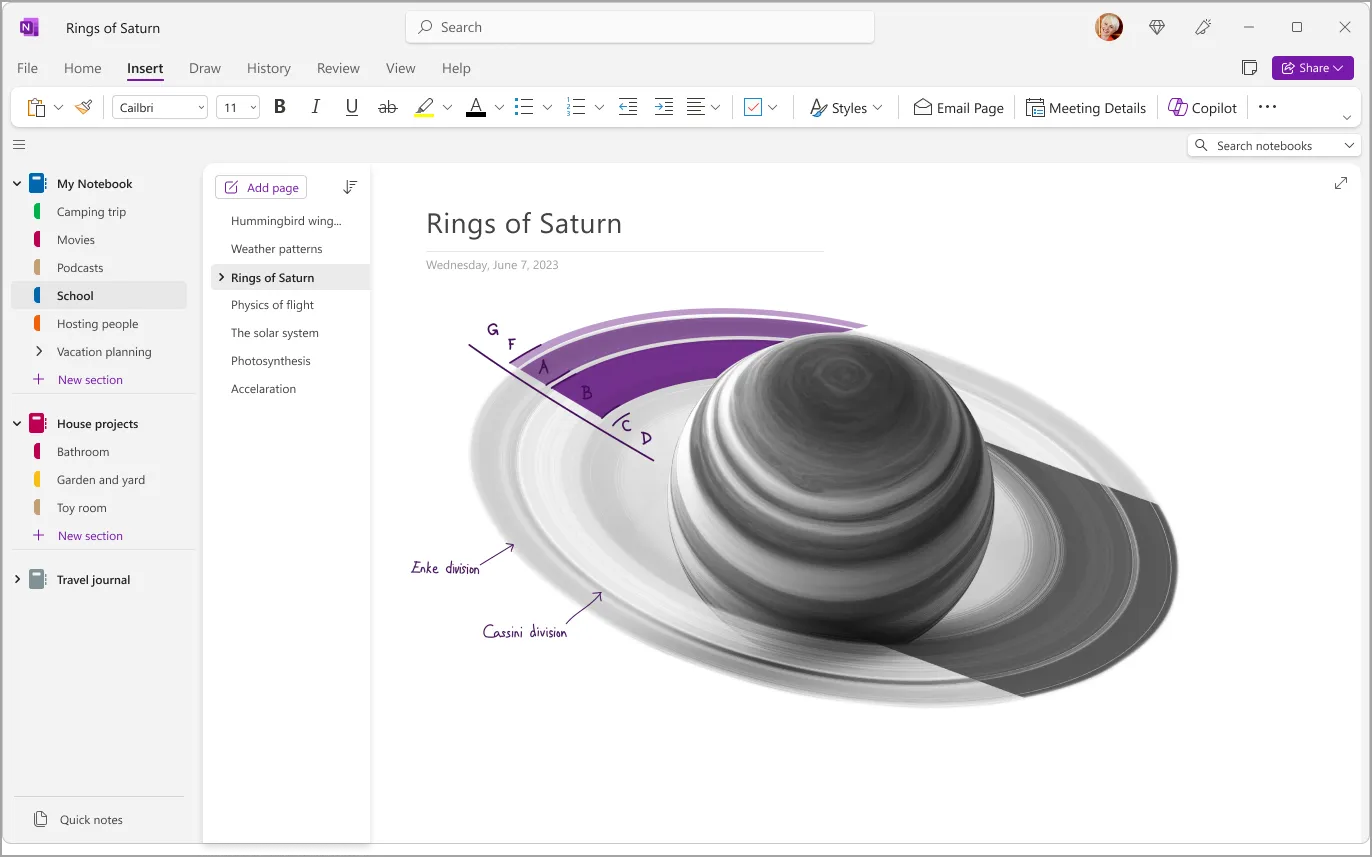
OneNote behandelt elke pagina als een oneindig groot bureau. Klik ergens en begin met typen; plaats er een foto naast, schets eronder een diagram, maak een spraakopname vast in de hoek. Het notitieblok is onderverdeeld in secties en pagina’s, net als een ringband, en daarom voelen studenten, consultants en iedereen die lange, uitgebreide aantekeningen maakt zich hier helemaal thuis.
Dit komt vooral van pas tijdens het afspelen. Neem audio op terwijl je typt, en elke regel krijgt een tijdstempel dat gekoppeld is aan dat moment in de opname. Wil je terugkijken wat er gezegd werd toen je ‘prijzen herzien’ schreef? Klik op de regel. Handgeschreven tekst op een Surface of iPad wordt omgezet in getypte tekst of een live vergelijking die Math Assistant oplost en in een grafiek weergeeft. Markeer een regel als ‘Nog te doen’ of ‘Vraag’, en een tagoverzicht verzamelt alle gemarkeerde regels uit het hele notitieboek op één pagina.
Abonnees krijgen Copilot binnen de app. Het vat een paragraaf samen, stelt een lijst met taken op basis van een pagina met notities van een vergadering op of herschrijft een rommelige alinea. Copilot Notebooks gaan nog een stap verder: je verzamelt pagina’s, bestanden en links in één notitieboek, en Copilot beantwoordt vragen op basis van dat materiaal.
Belangrijkste functies en hoogtepunten
- Lees of vertaal een pagina regel voor regel: Immersive Reader opent elke pagina op volledig scherm met voorleesfunctie, regelfocus, een beeldwoordenboek en inline vertaling, waardoor complexe collegeaantekeningen eenvoudiger worden
- Maak van het notitieboek een wiki: klik met de rechtermuisknop op een pagina of alinea om een link te kopiëren, plak deze ergens in het notitieboek en leg een kruisverwijzing aan tussen een aantekening van de vergadering en de pagina van het project waartoe deze behoort
- Geen gedoe meer met het doorzoeken van OneDrive-mappen: de lijst met ‘Meest recent gebruikt’ die bij de eerste keer inloggen wordt weergegeven, toont je persoonlijke en gedeelde notitieblokken met één klik
Prijzen van Microsoft OneNote
- Gratis (met een Microsoft-account; maakt gebruik van je 5 GB OneDrive-opslagruimte)
- Microsoft 365 Basic: $ 1,99/maand (100 GB opslagruimte, geen Copilot)
- Microsoft 365 Personal: $ 9,99/maand (1 TB, desktop-apps, Copilot)
- Microsoft 365 Family: $ 12,99/maand (maximaal zes personen)
- Microsoft 365 Premium: $ 19,99/maand
Beoordelingen en recensies van Microsoft OneNote
- G2: 4,5/5 (meer dan 1.800 beoordelingen)
- Capterra: 4,6/5 (meer dan 1.900 beoordelingen)
Minpunten: De opslagruimte wordt gedeeld met al het andere in OneDrive en elk notitieblok heeft een limiet van 2 GB. Notitieblokken met veel audio en afbeeldingen bereiken deze limiet al snel. Handschrift-naar-tekst is niet beschikbaar in de webapp.
Sla dit over als: je AI wilt in een gratis notitieboek, of als je notitieboeken voornamelijk bestaan uit opnames en scans.
Wat zeggen echte gebruikers over Microsoft OneNote?
Een G2-recensent vertelt over het gebruik van Microsoft OneNote op het werk:
Op mijn werk gebruik ik Microsoft OneNote als mijn centrale werkruimte voor het bijhouden van technische documentatie, projectonderzoek, sprintplanning, vergaderdiscussies en technische referenties. Ik organiseer informatie in notitieblokken, secties en pagina’s voor verschillende initiatieven, waardoor het gemakkelijk is om eerdere beslissingen terug te vinden, lopende werkzaamheden bij te houden en formele projectdocumentatie op te stellen. Het is een belangrijk onderdeel van mijn dagelijkse werkstroom geworden, omdat alles wat met een project te maken heeft op één plek overzichtelijk blijft.
Op mijn werk gebruik ik Microsoft OneNote als mijn centrale werkruimte voor het bijhouden van technische documentatie, projectonderzoek, sprintplanning, verslagen van vergaderingen en technische referenties. Ik organiseer informatie in notitieblokken, secties en pagina’s voor verschillende initiatieven, waardoor ik gemakkelijk eerdere beslissingen kan terugvinden, lopende werkzaamheden kan bijhouden en formele projectdocumentatie kan opstellen. Het is een belangrijk onderdeel van mijn dagelijkse werkstroom geworden, omdat alles wat met een project te maken heeft op één plek overzichtelijk blijft.
Op mijn werk gebruik ik Microsoft OneNote als mijn centrale werkruimte voor het bijhouden van technische documentatie, projectonderzoek, sprintplanning, verslagen van vergaderingen en technische referenties. Ik orden informatie in notitieblokken, secties en pagina’s voor verschillende initiatieven, waardoor ik gemakkelijk eerdere beslissingen kan terugvinden, lopende werkzaamheden kan bijhouden en formele projectdocumentatie kan opstellen. Het is een belangrijk onderdeel van mijn dagelijkse werkstroom geworden, omdat alles wat met een project te maken heeft op één plek overzichtelijk blijft.
2. Apple Notes (het meest geschikt voor gebruikers die uitsluitend Apple-apparaten gebruiken)
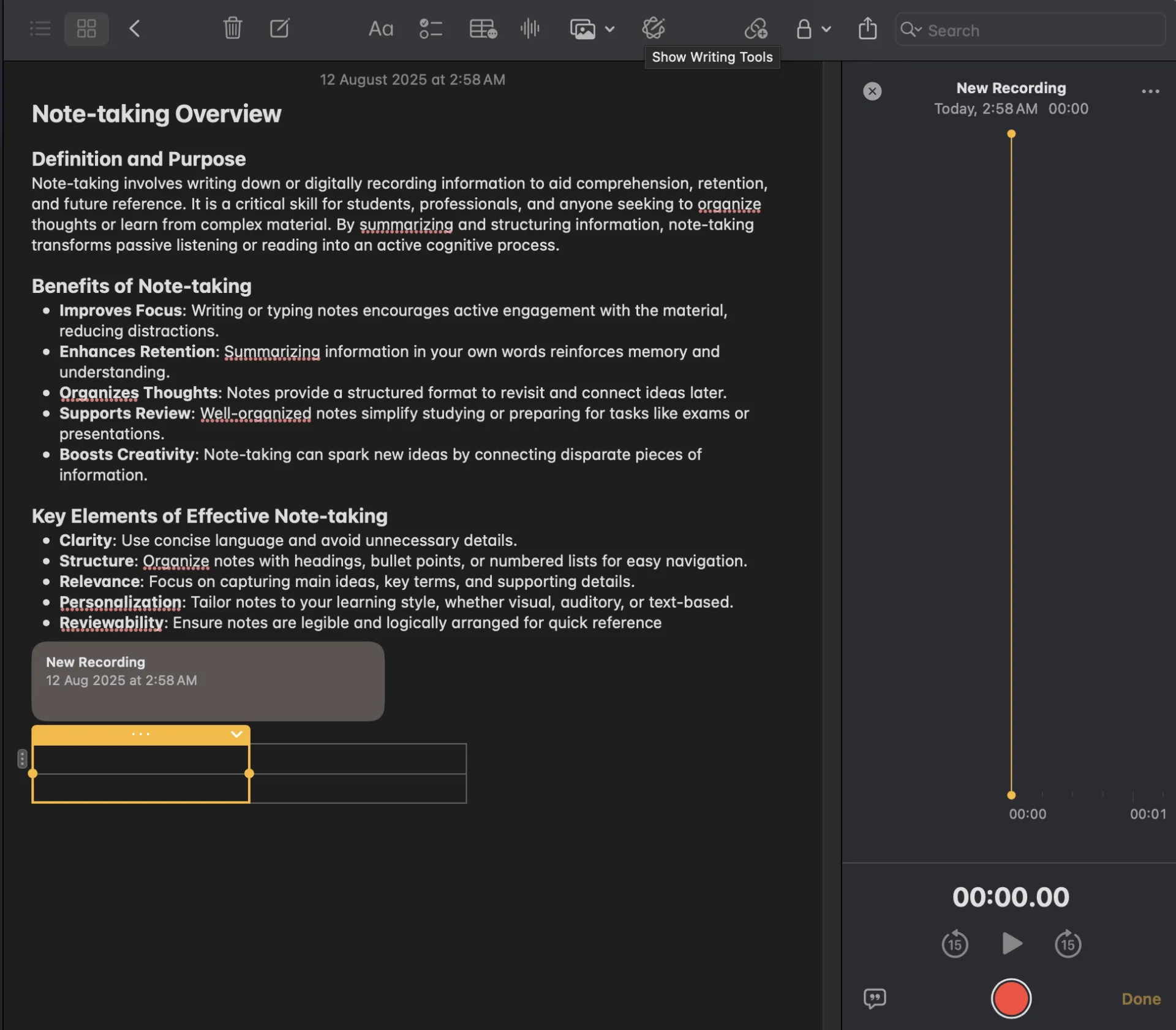
Apple Notes staat al op elke iPhone, iPad en Mac, vereist geen ander account dan het account dat je al hebt en synchroniseert via iCloud zonder dat je iets hoeft in te stellen. Dat maakt het de ideale eerste keuze voor iedereen binnen het Apple-ecosysteem.
Door met de Pencil vanuit een hoek te vegen, open je een Quick Note, ongeacht in welke app je je bevindt, en de aantekening behoudt een koppeling naar de pagina of het document dat je aan het lezen was. Tags die ergens in een aantekening worden getypt, worden toegevoegd aan Smart Folders die zichzelf vullen op basis van de instellingen die je maakt. Scan een bonnetje en de zoekfunctie kan de woorden erin zelfs een jaar later nog terugvinden. Als je audio opneemt in een aantekening, verschijnt er een transcriptie naast, die doorzoekbaar en kopieerbaar is. Recente updates hebben een Notities-app op de Apple Watch toegevoegd, evenals het importeren en exporteren van Markdown en het rechtstreeks transcriberen van telefoongesprekken naar een aantekening.
Apple Intelligence voegt schrijfhulpmiddelen toe voor proeflezen, herschrijven en samenvatten. Daarnaast worden er samenvattingen van die audiotranscripties toegevoegd, evenals Image Wand, waarmee je een ruwe schets kunt omzetten in een afgewerkte afbeelding. De functie wordt gratis meegeleverd met de OS-update, maar is alleen beschikbaar op recente apparaten: iPhone 15 Pro en nieuwer, en iPads en Macs met M1 of nieuwer.
Belangrijkste functies en hoogtepunten
- Deel een map één keer, en elke aantekening die later wordt toegevoegd, wordt automatisch toegevoegd aan die map: Gedeelde mappen zijn alleen toegankelijk via uitnodiging of via een link, en iedereen met samenwerkingsrechten kan de inhoud direct bewerken
- Typ een gelijkteken en krijg het antwoord in je eigen handschrift: Math Aantekening lost getypte of handgeschreven wiskundige uitdrukkingen op, wijst variabelen toe die je live kunt wijzigen en voegt een grafiek toe, nu in 3D voor vergelijkingen met drie variabelen
- Rommelig handschrift netjes maken zonder opnieuw te typen: Smart Script maakt de streken van de Pencil tijdens het schrijven vloeiender en lijnt ze uit, en je kunt met een gebaar ruimte toevoegen of woorden verwijderen
Prijzen van Apple Notes
- Gratis (inbegrepen bij Apple-apparaten; 5 GB iCloud-opslagruimte)
Beoordelingen en recensies van Apple Notes
- G2: Onvoldoende beoordelingen
- Capterra: Onvoldoende beoordelingen
Waar het tekortschiet: iCloud.com biedt toegang via de browser vanaf een pc, maar zonder Pencil-invoer, Quick Note of Apple Intelligence. Voor veel functies moeten aantekeningen bovendien in iCloud zijn opgeslagen, waardoor aantekeningen die via een Gmail- of Exchange-account worden synchroniseerd, deze functies missen.
Sla dit over als: iemand met wie je aantekeningen deelt, of een apparaat dat je bezit, op Windows of Android draait. Voor een alternatief waarbij de stylus centraal staat op hetzelfde systeem, zie ons overzicht van alternatieven voor Notability.
3. ClickUp (het meest geschikt voor aantekeningen die worden omgezet in toegewezen werken)
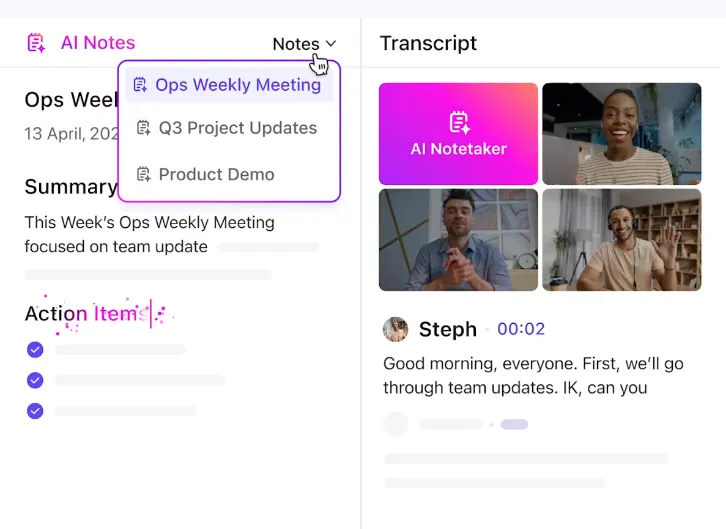
De meeste mensen maken aantekeningen in de ene app en werken in een andere. In die kloof raken afspraken vaak uit het oog verloren. ClickUp brengt aantekeningen, documenten en taken samen in één onderliggende dataset. Schrijf een besluit op in ClickUp Docs, markeer de zin en deze wordt automatisch een taak met een eigenaar en een deadline. Het document blijft gekoppeld aan de taak, zodat de onderbouwing met één klik te vinden is bij het werk waarvoor het is gemaakt.
ClickUp AI Notetaker doet dat voor vergaderingen. Het sluit aan bij Zoom-, Google Meet- en Microsoft Teams-gesprekken, schrijft een samenvatting met de belangrijkste punten en vervolgstappen, en slaat deze op in een privé-document. De actiepunten worden ClickUp-taken die het team kan oppakken. Omdat die aantekeningen naast het werk staan, beantwoordt Brain² een vraag als ‘wat hebben we besloten over de lanceringsdatum’ aan de hand van je documenten en opmerkingen, met een link naar de bron. Brain MAX, de desktop-companion, breidt de zoekfunctie uit naar Google Drive, SharePoint en GitHub, en de Talk to Text-functie zet dictaat om in een Taak of aantekening in elk tekstvak.
Snelle vastleggingsmogelijkheden zijn geïntegreerd in ClickUp Notepad, een privé-kladblok dat aan je account is gekoppeld in elke werkruimte, beschikbaar is in elk abonnement en met één klik kan worden omgezet in een taak of document. Markeer een document als wiki, en Brain behandelt dit als de betrouwbare bron bij het beantwoorden van vragen. Wanneer een retro zaken aan het licht brengt die moeten worden opgelost, pakken Super Agents deze op, reageren ze op @vermeldingen en voeren ze meerstapswerkstroomen uit op basis van triggers.
Belangrijkste functies en hoogtepunten
- Neem je scherm op in plaats van een aantekening te schrijven: Leg je scherm en je stem vast met ClickUp Clips en laat Brain deze transcriberen met tijdstempels
- Maak van een opmerking in een document met één klik een Taak: Live cursors en inline opmerkingen werken in elk document, en elke opmerkingsthread wordt omgezet in een toegewezen Taak
- Stel een vraag en krijg een antwoord met een bronvermelding: haal informatie uit documenten, taken, chats en gekoppelde apps met Enterprise Search, en maak direct vanuit het antwoord een taak of document aan
Prijzen van ClickUp
Beoordelingen en recensies van ClickUp
- G2: 4,6/5 (meer dan 14.100 beoordelingen)
- Capterra: 4,6/5 (meer dan 4.500 beoordelingen)
Minpunten: De werkruimte is erg uitgebreid. Ruimtes, lijsten, aangepaste velden en toestemmingen worden al getoond voordat je je eerste aantekening hebt gemaakt, en iemand die overstapt vanuit een app die slechts voor één doel is bedoeld, is de eerste week bezig om te ontdekken waar alles zich bevindt. Recensenten op Capterra noemen de leercurve steil en merken op dat de gebruikersinterface rommelig kan aanvoelen.
Sla dit over als: je alleen een persoonlijk notitieboekje wilt en verder niets. ClickUp is ontwikkeld voor teams die meerdere tools door één willen vervangen; voor iemand die alleen boodschappenlijstjes bijhoudt, biedt de installatie geen voordelen.
Wat zeggen echte gebruikers over ClickUp?
Dit is wat een G2-recensent waardeert aan ClickUp voor aantekeningen:
Ik vind het geweldig hoe ClickUp vrijwel alles voor me oplost, van alledaagse taken tot terugkerende projecten en herinneringen. Ik ben helemaal weg van hun AI-notitie-app en ClickUp Brain; ze zijn echt een uitkomst. De AI-agenten zijn fantastisch: ze werken net als andere apps, maar zijn ingebouwd in ClickUp zelf, wat erg handig is. Ik heb agenten aangemaakt met specifieke taken, follow-ups en updates voor mijn kennisbank, waardoor alles zoveel makkelijker is geworden. Ik gebruik deze AI-agenten om te helpen bij rapportages, het toezicht op activiteiten, projecten en bewegingen, wat ongelooflijk handig is.
Ik vind het geweldig hoe ClickUp vrijwel alles voor me regelt, van alledaagse taken tot terugkerende projecten en herinneringen. Ik ben helemaal weg van hun AI-notitie-app en ClickUp Brain; ze zijn echt een uitkomst. De AI-agenten zijn fantastisch: ze werken net als andere apps, maar zijn in ClickUp zelf ingebouwd, wat erg handig is. Ik heb agenten aangemaakt met specifieke taken, follow-ups en updates voor mijn kennisbank, wat alles een stuk eenvoudiger maakt. Ik gebruik deze AI-agenten om te helpen bij rapportages, het toezicht op activiteiten, projecten en bewegingen, wat ongelooflijk nuttig is.
Ik vind het geweldig hoe ClickUp vrijwel alles voor me oplost, van alledaagse taken tot terugkerende projecten en herinneringen. Ik ben helemaal weg van hun AI-notitie-app en ClickUp Brain; ze zijn echt een uitkomst. De AI-agenten zijn fantastisch: ze werken net als andere apps, maar zijn in ClickUp zelf ingebouwd, wat erg handig is. Ik heb agenten aangemaakt voor specifieke taken, follow-ups en updates in mijn kennisbank, wat alles een stuk eenvoudiger maakt. Ik gebruik deze AI-agenten om te helpen bij rapportages, het toezicht op activiteiten, projecten en bewegingen, wat ongelooflijk nuttig is.
4. Notion (Het meest geschikt voor teamwiki’s en gestructureerde kennis)
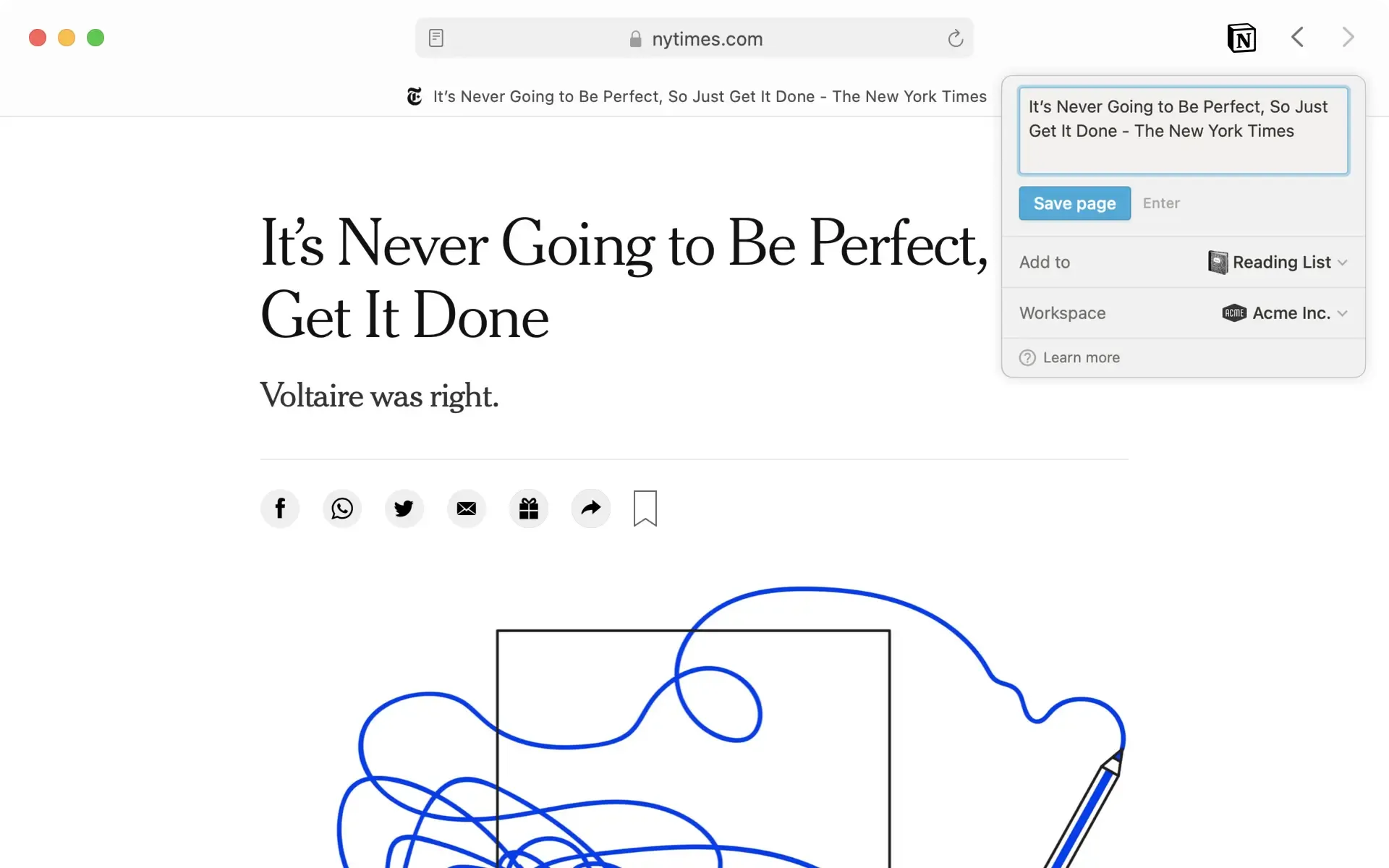
Notion is een documentwerkruimte waar elke pagina een database kan worden. Elke alinea, afbeelding en taak is een blok dat je kunt verslepen of omzetten. Zet een pagina met vergadernotities in een database en het wordt een rij met eigenschappen: datum, project, deelnemers, status. Filter op project en elke vergadering over de lancering verschijnt, zonder ook maar één pagina te verplaatsen.
Teams die gezamenlijke kennis opbouwen, halen er het maximale uit: onboardingdocumenten, productspecificaties, onderzoeksbibliotheken en vergaderarchieven die structuur nodig hebben in plaats van een chronologische stapel. Relaties koppelen een vergadernotitie aan het project waartoe deze behoort; samenvattingen tellen schattingen op of tellen openstaande punten over de gerelateerde pagina's heen. Functies zoals de Web Clipper kunnen een pagina opslaan in een database, waarbij de URL als eigenschap wordt vastgelegd, en terugkerende sjablonen genereren elke maandag een nieuwe pagina met wekelijkse notities.
AI Meeting Notes neemt het geluid van je computer en microfoon op en schrijft een transcriptie, samenvatting en actiepunten in een blok op de pagina. Notion Agents kunnen taken met meerdere stappen uitvoeren gedurende maximaal 20 minuten, gekoppelde apps doorzoeken, pagina’s aanmaken en databases bijwerken binnen je toestemming. Voor beide is het Business-abonnement vereist. Gratis- en Plus-gebruikers krijgen alleen een beperkte AI-proefperiode.
Belangrijkste functies en hoogtepunten
- Verzamel input via een formulier: Elke vraag wordt in kaart gebracht als een database-eigenschap, zodat een feedbackformulier of een aanvraag voor opname als een gefilterde rij wordt weergegeven
- Zoek vanuit de app in Slack, Google Drive en Jira: beperk een zoekopdracht tot één bron of alle gekoppelde apps, bekijk database-eigenschappen en -relaties, en voeg een link toe naar de pagina of het bericht waaruit de informatie afkomstig is
- Datumgegevens uit de database weergeven op een kalender: In de kalenderweergave worden alle rijen met een datum weergegeven, en Notion Calendar koppelt die datums aan gebeurtenissen in Google Agenda
Prijzen van Notion
- Free
- Plus: $10 per maand per lid
- Business: $20/maand/lid
- Enterprise: Aangepaste prijzen
- Aangepaste Agents: $10 per 1.000 maandelijkse kredieten
Beoordelingen en recensies van Notion
- G2: 4,6/5 (meer dan 13.800 beoordelingen)
- Capterra: 4,7/5 (meer dan 2.800 beoordelingen)
Minpunten: Offline werken is alleen mogelijk in de desktop-app en mobiele apps, subpagina’s worden niet automatisch gedownload en een gedownloade database bevat slechts de eerste 50 rijen van de eerste weergave. Pagina’s met veel zichtbare eigenschappen of meerdere inline-databases laden langzamer.
Sla dit over als: je in de trein binnen drie seconden een aantekening wilt maken en de app vervolgens wilt sluiten. Het blokmodel is te uitgebreid voor die taak.
Wat zeggen echte gebruikers over Notion?
Een G2-recensent over waarom Notion:
Wat ik het leukste vind aan Notion is de flexibiliteit en de alles-in-één-werkruimte. Het combineert notities maken, documentatie, taakbeheer en databases in één platform, waardoor het eenvoudig is om zowel persoonlijke als teamprojecten te organiseren. De overzichtelijke interface, samenwerkingsfuncties en aanpasbare sjablonen helpen de productiviteit te verbeteren en informatie goed gestructureerd te houden.
Lees ook: De beste alternatieven voor Notion
Wat ik het leukste vind aan Notion is de flexibiliteit en de alles-in-één-werkruimte. Het combineert notities maken, documentatie, taakbeheer en databases in één platform, waardoor het gemakkelijk is om zowel persoonlijke als teamprojecten te organiseren. De overzichtelijke interface, samenwerkingsfuncties en aanpasbare sjablonen helpen de productiviteit te verbeteren en informatie goed gestructureerd te houden.
Wat ik het leukst vind aan Notion is de flexibiliteit en de alles-in-één-werkruimte. Het combineert notities maken, documentatie, taakbeheer en databases in één platform, waardoor het eenvoudig is om zowel persoonlijke als teamprojecten te organiseren. De overzichtelijke interface, samenwerkingsfuncties en aanpasbare sjablonen helpen de productiviteit te verbeteren en informatie goed gestructureerd te houden.
Lees ook: De beste alternatieven voor Notion
5. Obsidian (Het beste voor lokaal georiënteerd, gekoppeld denken)
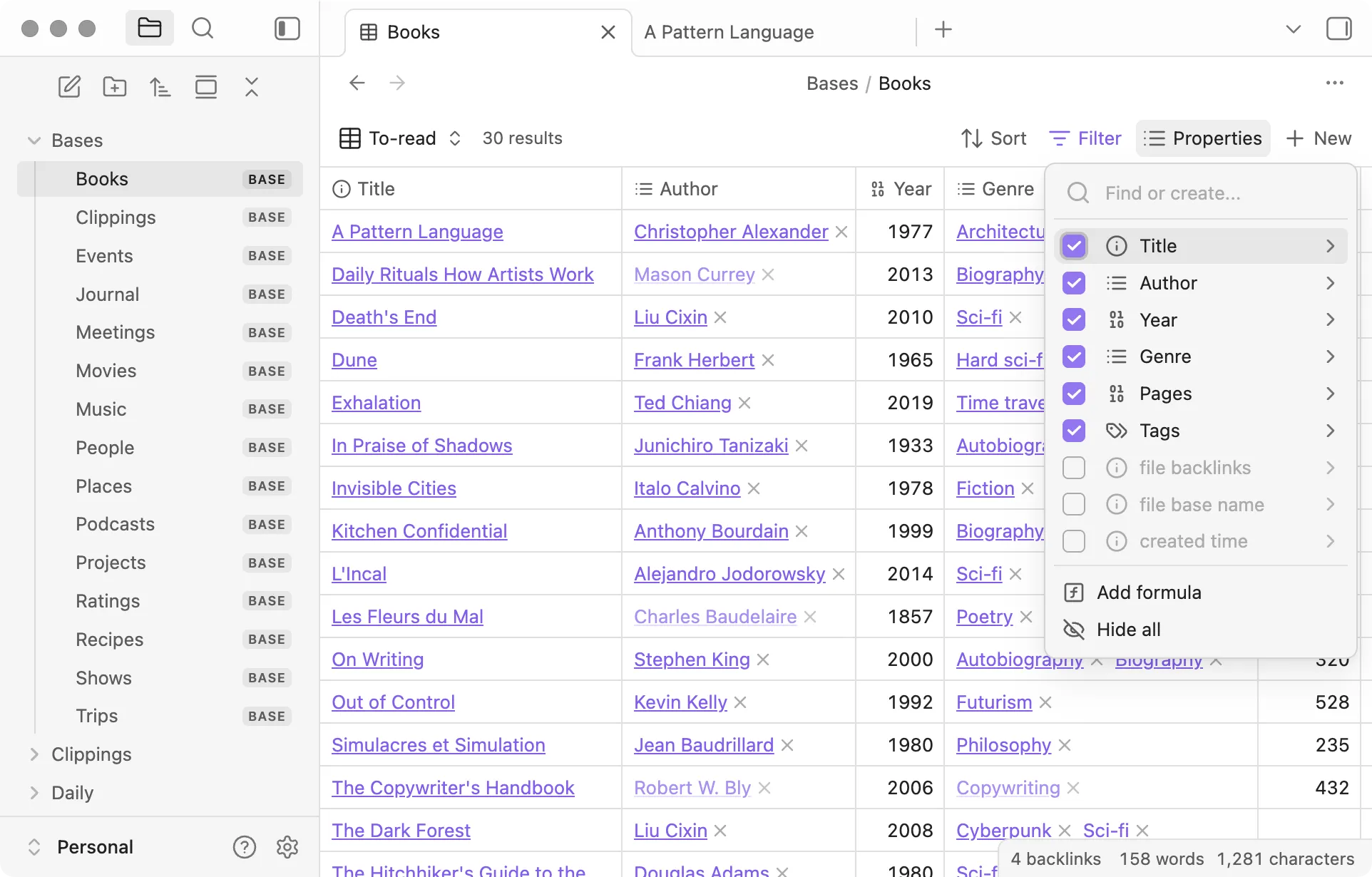
Obsidian slaat elke aantekening op als een gewoon Markdown-bestand in een map op je eigen apparaat. Open een aantekening en in het paneel met backlinks zie je alles wat ernaar verwijst, inclusief aantekeningen waarin de aantekening wordt vermeld zonder dat er een link naar is. De grafiekweergave brengt het hele web in beeld.
De opslagplaats bestaat alleen uit bestanden, dus de overdraagbaarheid is volledig. Open het in elke editor, maak er een back-up van met elke tool, en je hoeft niets te exporteren wanneer je weggaat. Canvas verspreidt aantekeningen en afbeeldingen over een oneindig bord dat wordt opgeslagen in een open JSON-format. Bases, toegevoegd in een recente release, veranderen een map met aantekeningen in een tabel waarin elke rij een aantekening is en elke kolom een eigenschap, met formules voor afgeleide waarden.
Community-plugins zoals Copilot en Smart Connections voegen een chatfunctie met je archief toe, evenals suggesties voor gerelateerde aantekeningen. Je kiest zelf welk model je bestanden verwerkt, inclusief een lokaal model. De gratis Interpreter van Web Clipper kan een lokaal Ollama-model gebruiken om een pagina samen te vatten in een sjabloon voordat deze in je archief terechtkomt.
Belangrijkste functies en hoogtepunten
- Open de aantekening van vandaag met één opdracht: Daily Notes maakt op basis van je sjabloon een bestand aan met de datum in de bestandsnaam, waardoor aantekeningen over het dagboek en aantekeningen over stand-upvergaderingen een vaste plek krijgen
- Voeg gestructureerde velden toe aan elke aantekening: Eigenschappen slaan datums, tags, links en nummers op als YAML bovenaan het bestand, leesbaar door Bases, Dataview en elke editor
- Een verwijderd bestand of een eerdere versie herstellen: Synchroniseren bewaart de versiegeschiedenis per bestand, herstelt verwijderde bestanden en biedt de mogelijkheid om mappen of bestandstypen uit te sluiten
Prijzen van Obsidian
- Free
- Synchroniseren: $4 per maand per gebruiker
- Publiceren: $8/maand/site
- Catalyst: eenmalige betaling van $25
- Commerciële licentie: $50 per gebruiker per jaar
Beoordelingen en recensies van Obsidian
- G2: Onvoldoende beoordelingen
- Capterra: 4,8/5 (meer dan 40 beoordelingen)
Waar het tekortschiet: Community-plugins zijn code van derden die om redenen van veiligheid niet automatisch wordt bijgewerkt. Zonder Sync of een externe dienst bevatten de telefoon en de laptop verschillende opslagplaatsen.
Sla dit over als: je vanaf dag één ingebouwde AI en een werkend systeem wilt. Dan kun je beter overstappen op een alternatief voor Obsidian!
Wat zeggen echte gebruikers over Obsidian?
Een recensent van Capterra beoordeelt Obsidian vanuit het perspectief van een taaldocent:
Als taaldocent heb ik eindelijk software gevonden die mijn chaotische mix van Noorse, Zweedse en Albanese aantekeningen aankan. Dankzij de bidirectionele koppelingen kan ik grammaticale concepten tussen talen met elkaar verbinden: wanneer ik Noorse werkwoordvervoegingen uitleg, kan ik direct verwijzen naar vergelijkbare Zweedse patronen. Door het Markdown-format gaat de opmaak niet verloren bij het kopiëren tussen apparaten. Bovendien is het volledig gratis voor persoonlijk gebruik, wat belangrijk is als je bij een klein talencentrum werkt.
Als taaldocent heb ik eindelijk software gevonden die mijn chaotische mix van Noorse, Zweedse en Albanese aantekeningen aankan. Dankzij de bidirectionele koppelingen kan ik grammaticale concepten tussen verschillende talen met elkaar verbinden: wanneer ik Noorse werkwoordvervoegingen uitleg, kan ik direct verwijzen naar vergelijkbare Zweedse patronen. Door het Markdown-format gaat de opmaak niet verloren bij het kopiëren tussen apparaten. Bovendien is het volledig gratis voor persoonlijk gebruik, wat belangrijk is als je bij een klein talencentrum werkt.
6. Goodnotes (het beste voor handgeschreven aantekeningen op een iPad)
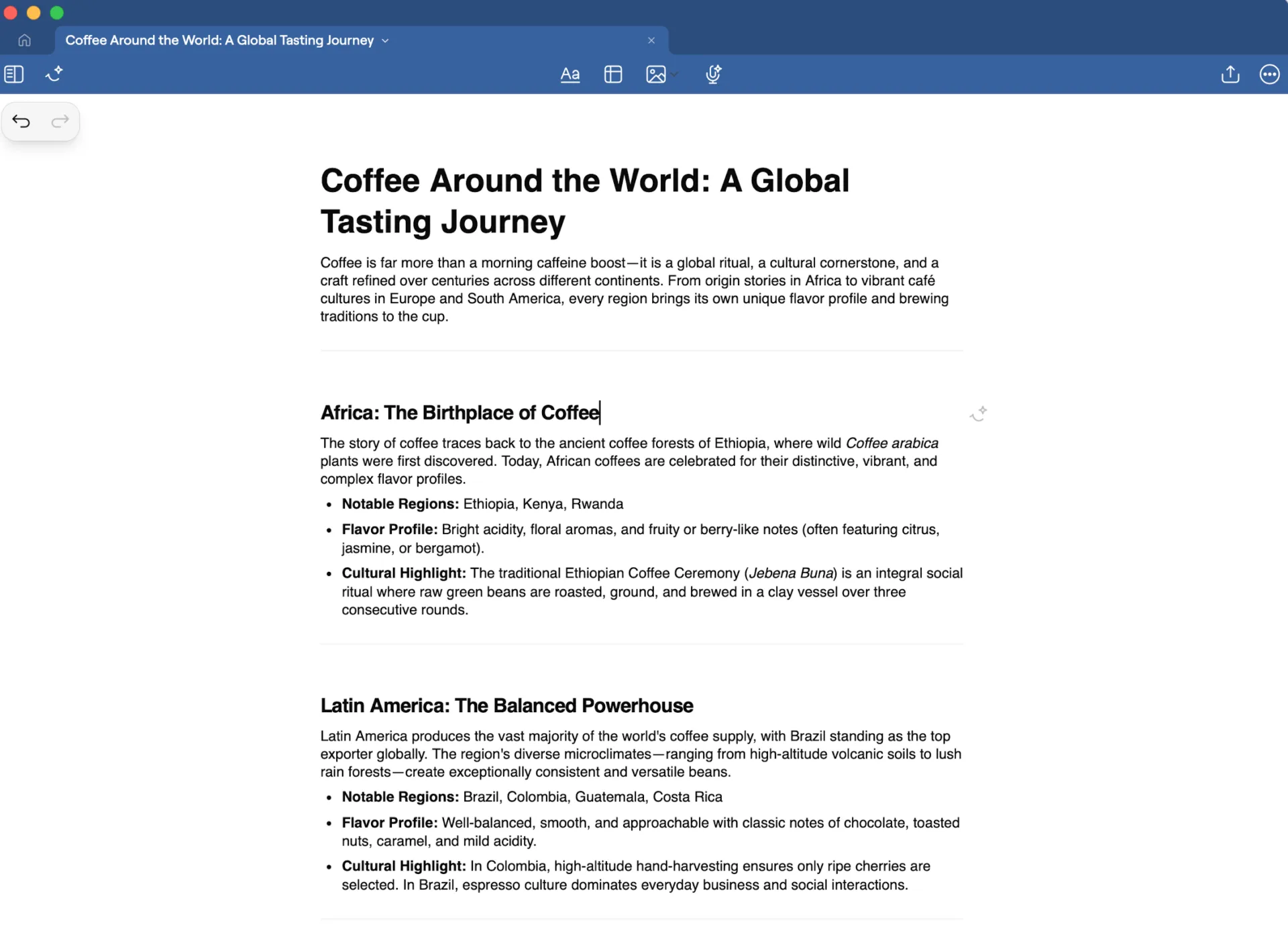
Een gekrabbelde naam uit een college in maart is in oktober nog steeds terug te vinden als je Goodnotes gebruikt. De zoekfunctie indexeert handgeschreven tekst, getypte tekst en PDF’s met een OCR-laag. Importeer een PDF, markeer deze met pen en markeerstift, houd een streek vast en deze wordt omgezet in een strakke, exporteerbare vorm of element.
Als je tijdens een vergadering aantekeningen maakt, krijgt elke streep een tijdstempel, zodat je later door op een regel te tikken kunt terugluisteren wat er werd gezegd terwijl je het opschreef. Met Study Sets kun je een CSV-bestand met termen importeren en Smart Learn plant flashcards volgens het principe van gespreide herhaling. Goodnotes werkt nu ook op Windows, Android en het web, hoewel het synchroniseren van je bibliotheek tussen platforms alleen beschikbaar is bij het duurdere abonnement.
Spellingscontrole voor handgeschreven tekst, vormherkenning en het omzetten van handgeschreven tekst naar getypte tekst vinden plaats op het apparaat zelf. Math Assist herkent een handgeschreven wiskundige vergelijking, en Solve en Teach Me lopen deze stap voor stap door of geven hints. De Create-modus voert bewerkingen en generatie uit direct in het notitieboek, en AI for Meetings stelt een verbinding met je kalender samen, transcribeert het gesprek en stelt de aantekeningen op.
Belangrijkste functies en hoogtepunten
- Herbruikbare stickers en plannerpagina’s plaatsen: Sla een getekende koptekst of een wekelijkse plannerlayout één keer op en sleep deze vervolgens vanuit het paneel ‘Elementen’ naar een willekeurige pagina
- Oefen met oude examenvragen via een dashboard met scores: Interactive Exam Practice biedt cursussen met echte oude examenvragen, controleert de antwoorden en houdt de voortgang per onderwerp bij
- Stuur vanaf elk apparaat een PDF per e-mail naar je bibliotheek: Met ‘E-mail naar Goodnotes’ krijgt elk account een eigen adres, zodat een syllabus die je vanuit je inbox doorstuurt, in de bibliotheek verschijnt
Prijzen van Goodnotes
- Free
- Essential: $ 11,99/jaar
- Pro: $35,99/jaar
- Teams: $120 per gebruiker per jaar
- Enterprise: Aangepaste prijzen
Beoordelingen en recensies van Goodnotes
- G2: 4,7/5 (meer dan 100 beoordelingen)
- Capterra: 4,5/5 (meer dan 60 beoordelingen)
Minpunten: Het transcriberen van vergaderingen op het apparaat zelf is alleen mogelijk op iOS. Geavanceerde AI werkt op basis van een maandelijks krediet, en de Create-modus is geblokkeerd bij de goedkopere abonnementen, waardoor intensieve AI-gebruikers halverwege de maand al tegen het plafond aanlopen.
Sla dit over als: je alles typt en nooit een stylus gebruikt. Alles wat Goodnotes zo bijzonder maakt, begint met een pen.
Wat zeggen echte gebruikers over Goodnotes?
Een G2-recensent over Goodnotes:
Ik gebruik Goodnotes zowel voor mijn werk als voor privé-notities. Hierdoor heb ik mijn talloze fysieke notitieboekjes kunnen vervangen door slechts een iPad en Goodnotes. Het is ontzettend handig om snel aantekeningen te kunnen maken en deze later uit te werken tot iets zinvollers. Ik ben erg te spreken over de functies van Goodnotes, omdat ik hiermee snel en eenvoudig aantekeningen kan maken, waarbij de app trouw blijft aan zijn basisaanbod.
Ik gebruik Goodnotes zowel voor mijn werk als voor thuis, waardoor mijn talloze fysieke notitieboekjes zijn vervangen door slechts een iPad en Goodnotes. Het is ontzettend handig om snel aantekeningen te kunnen maken en deze later uit te werken tot iets zinvollers. Ik ben erg te spreken over de functies van Goodnotes, omdat ik hiermee snel en eenvoudig aantekeningen kan maken, waarbij de app trouw blijft aan zijn basisaanbod.
Ik gebruik Goodnotes zowel voor mijn werk als voor thuis, waardoor mijn talloze fysieke notitieboekjes zijn vervangen door slechts een iPad en Goodnotes. Het is ontzettend handig om snel aantekeningen te kunnen maken en deze later uit te werken tot iets zinvollers. Ik ben erg te spreken over de functies van Goodnotes, omdat ik hiermee snel en eenvoudig aantekeningen kan maken, terwijl de app trouw blijft aan zijn basisaanbod.
7. Granola (Beste AI-app voor aantekeningen tijdens vergaderingen)
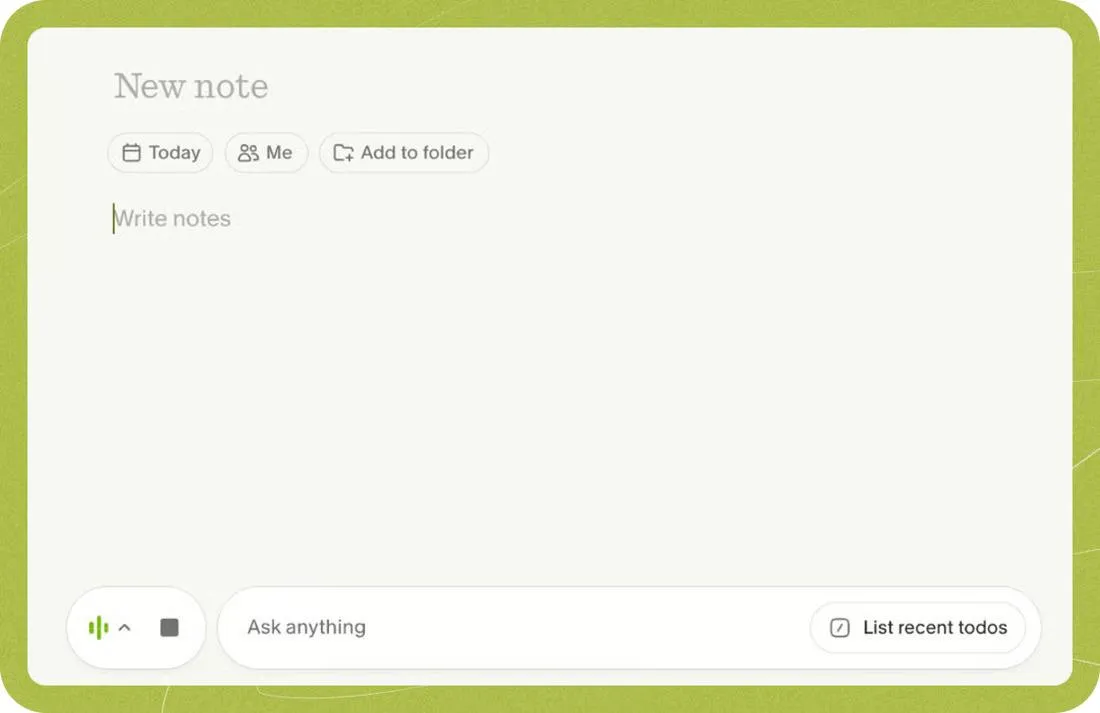
Granola draait het gebruikelijke ontwerp van vergaderbots om. De desktop-app luistert naar het geluid en de microfoon van je computer, en jij typt tijdens het gesprek ruwe aantekeningen. Wanneer het gesprek is beëindigd, voegt de app je aantekeningen samen met het transcript tot een kant-en-klare samenvatting die de structuur en nadruk van jouw woorden volgt.
Typ tijdens een gesprek een schuine streep om een sjabloon toe te passen en genereer de aantekening daarna opnieuw met een ander sjabloon. Chatten werkt binnen één vergadering, een map of al je vergaderingen. Recepten zijn opgeslagen prompts die via het schuine-streepmenu worden gestart om beslissingen vast te leggen, actiepunten te selecteren of een vervolg-e-mail op te stellen.
In ‘Ruimtes’ en geneste mappen kun je teamvergaderingen houden met toegangsbeheer op linkniveau, en een MCP-server koppelt je vergaderingen aan Claude, ChatGPT of Cursor. De iPhone-app legt persoonlijke gesprekken en uitgaande telefoongesprekken vast, en de Windows-app dicht de oude kloof die er alleen op de Mac bestond.
Belangrijkste functies en hoogtepunten
- Koppel Google- of Outlook-kalenders: Granola koppelt gebeurtenissen op basis van kalender-ID en titel, zodat elke wekelijkse één-op-één-gebeurtenis in dezelfde reeks wordt opgenomen, en Chat kan op al deze gebeurtenissen reageren
- Deel een aantekening als een link die standaard alleen-lezen is: Ontvangers krijgen de samenvatting in de browser te zien als ‘Kijkers’; je kunt specifieke personen promoveren tot ‘Medewerker’, en deelnemers ontvangen nooit aantekeningen tenzij je ze verstuurt
- Koppel een vergadering aan het juiste CRM-record: De e-mailadressen van deelnemers worden gekoppeld aan contacten in HubSpot, Attio of Affinity, en een Zapier-webhook voert de titel, deelnemers, je privé-antekeningen, samenvatting en transcriptie door naar elk ander systeem
Prijzen van Granola
- Basis: Gratis
- Business: $14 per maand per gebruiker
- Enterprise: $35 per maand per gebruiker
Beoordelingen en recensies van Granola
- G2: 4,7/5 (meer dan 30 beoordelingen)
- Capterra: Onvoldoende beoordelingen
Minpunten: De app is uitsluitend bedoeld voor livevergaderingen. Je kunt geen opnames importeren, telefoons kunnen vanwege beperkingen in het besturingssysteem geen virtuele gesprekken vastleggen en het chatten is op mobiele apparaten alleen beschikbaar op de iPhone.
Sla dit over als: je voor elk soort aantekening een aparte app nodig hebt, of als je een opname als back-up nodig hebt. Gebruik Granola in combinatie met een algemeen notitieboek in plaats van er een te vervangen.
Wat zeggen echte gebruikers over Granola?
Dit is wat een G2-recensent van Granola vindt:
Wat ik het leukst vind, is de chatfunctie binnen Granola zelf. Ik kan teruggaan in de chatgeschiedenis zonder dat ik naar de chat hoef te zoeken. Het is geweldig om gewoon te zeggen: ‘Vertel me eens over dit interview’, en dan de details te krijgen. Ik waardeer ook de uitstekende integratie tussen de cloud en Granola, waardoor mijn medewerkers dagelijks Granola kunnen analyseren en me kunnen vertellen wat mijn nog te doen taken zijn en wat er is besproken. Ik ben geïntegreerd met Claude, en die doet vrijwel alles voor me.
Wat ik het leukst vind, is de chatfunctie met Granola zelf. Ik kan teruggaan in de chatgeschiedenis zonder dat ik naar de chat hoef te zoeken. Het is geweldig om gewoon te zeggen: ‘Vertel me eens over dit interview’, en dan de details te krijgen. Ik waardeer ook de uitstekende integratie tussen de cloud en Granola, waardoor mijn medewerkers dagelijks Granola kunnen analyseren en me kunnen vertellen wat mijn nog te doen taken zijn en wat er is besproken. Ik ben geïntegreerd met Claude, en dat regelt zo'n beetje alles voor me.
8. Evernote (Het meest geschikt voor het knippen van webpagina’s en verouderde bibliotheken)
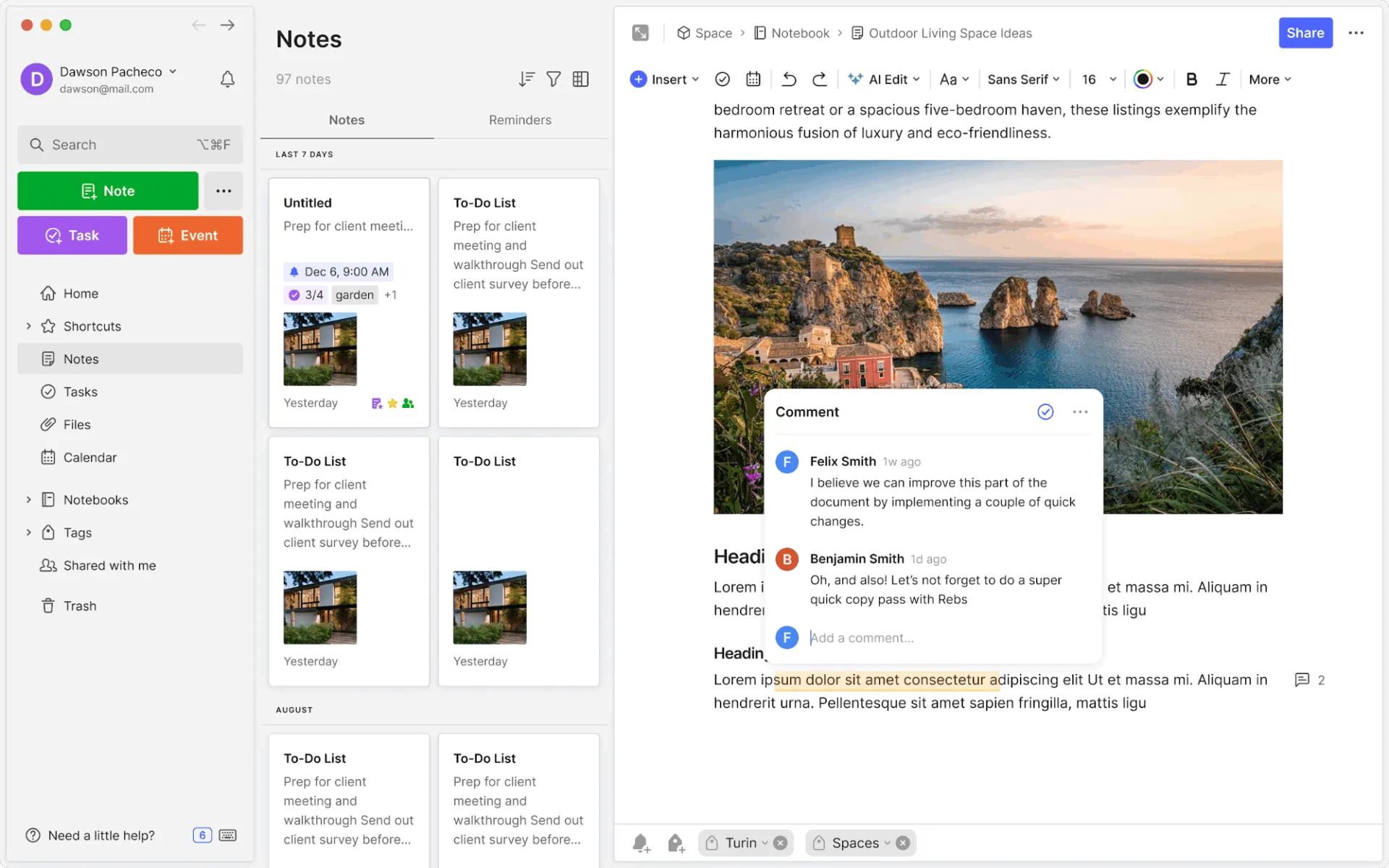
Evernote is onder Bending Spoons een ander product dan het product dat trouwe gebruikers zich herinneren.
Sinds de overname zijn er gedeelde werkruimten, inline opmerkingen en aanzienlijk snellere synchronisatie bij grote accounts geïntroduceerd. Twee dingen zijn niet veranderd: de Web Clipper slaat nog steeds een artikel, vereenvoudigde weergave, schermafbeelding of selectie op in een notitieboek dat je kiest voordat je opslaat, en de zoekfunctie doorzoekt nog steeds PDF’s, foto’s van Whiteboards en handgeschreven tekst in afbeeldingen.
De werkstroom gaat nu verder dan alleen vastleggen. Een taak die in een aantekening wordt aangemaakt, wordt samengevoegd in een speciale takenweergave met deadlines en herinneringen. Het dashboard brengt je kladblok, recente vastleggingen, taken en een gekoppelde Google Agenda- of Outlook-kalender samen op één scherm, en elke gebeurtenis in de kalender genereert automatisch een vooraf opgemaakte notitie waarin de deelnemers al zijn ingevuld.
Wat AI betreft: de assistent chatte via je hele account. Beperk een vraag met @-vermeldingen van notitieboeken of tags, en de assistent citeert de aantekeningen waaruit hij informatie heeft gehaald. Semantisch zoeken koppelt betekenis in plaats van exacte trefwoorden. AI Meeting Notes neemt gesprekken tot een uur op en transcribeert deze, AI Transcribe verwerkt geüploade audio en video, en een MCP-server (in bèta) stelt Claude en ChatGPT in staat om met jouw toestemming aantekeningen te lezen, te doorzoeken en aan te maken.
Belangrijkste functies en hoogtepunten
- Een notitieboek offline beschikbaar maken en bewerken: Markeer een notitieboek voor offline gebruik en het wordt volledig gedownload, bewerkingen worden lokaal in de wachtrij geplaatst en gesynchroniseerde notitieboeken worden na het inloggen in een lokale database bewaard
- Scan een visitekaartje of Whiteboard met je telefoon: de camera detecteert automatisch de randen, snijdt het beeld bij en maakt de pagina recht, waarna OCR de gedrukte tekst indexeert
- Een werkruimte openstellen voor een heel team: In deelbare werkruimten worden notitieboeken gegroepeerd onder één set toestemmingen, kunnen inline-opmerkingen aan een bepaalde passage worden gekoppeld en wordt bij een vergrendelde aantekening een knop ‘Toegang aanvragen’ weergegeven.
Prijzen van Evernote
- Free
- Starter: $8,25/maand/gebruiker
- Geavanceerd: $20,83 per maand per gebruiker
- Flexibel: $10/maand/zetel
- Enterprise: Aangepaste prijzen
Beoordelingen en recensies van Evernote
- G2: 4,3/5 (meer dan 2.000 beoordelingen)
- Capterra: 4,4/5 (meer dan 8.200 beoordelingen)
Minpunten: De app heeft geen canvas voor vrijhandig handschrift zoals een stylus-app; je moet handgeschreven tekst toevoegen als foto of scan. De AI-assistent kan bijlagen in Word, Excel, audio of video niet rechtstreeks lezen.
Sla dit over als: je met de hand schrijft, of als je vandaag vanaf nul een bibliotheek begint en daar een gratis plek voor zoekt.
Wat zeggen echte gebruikers over Evernote?
Een G2-recensent over Evernote:
Wat ik het leukste vind aan Evernote is hoe gemakkelijk het is om aantekeningen op één plek te ordenen en te beheren. Ik vind het vooral fijn dat ik notitieboeken kan aanmaken, tags kan gebruiken, afbeeldingen en bestanden kan toevoegen en snel naar specifieke informatie kan zoeken. Het maakt het bijhouden van ideeën, taken en belangrijke informatie eenvoudig en handig.
Lees ook: De beste alternatieven en concurrenten voor Evernote op dit moment
Wat ik het leukste vind aan Evernote is hoe gemakkelijk het is om aantekeningen op één plek te ordenen en te beheren. Ik vind het vooral fijn dat je notitieboeken kunt aanmaken, tags kunt gebruiken, afbeeldingen en bestanden kunt toevoegen en snel naar specifieke informatie kunt zoeken. Het maakt het bijhouden van ideeën, taken en belangrijke informatie eenvoudig en handig.
Wat ik het leukste vind aan Evernote is hoe gemakkelijk het is om aantekeningen op één plek te ordenen en te beheren. Ik vind vooral de mogelijkheid om notitieboeken aan te maken, tags te gebruiken, afbeeldingen en bestanden toe te voegen en snel naar specifieke informatie te zoeken erg prettig. Het maakt het bijhouden van ideeën, taken en belangrijke informatie eenvoudig en handig.
Waar de aantekeningen van elke app terechtkomen
Drie van de acht notitie-apps zetten een regel in een aantekening standaard om in een Taak: ClickUp, Notion en Evernote. Twee maken handgeschreven tekst doorzoekbaar zonder plug-in: Goodnotes en Evernote, met OneNote en Apple Notes op de voet gevolgd. De tabel laat zien waar een aantekening naartoe kan worden verplaatst zodra deze is geschreven.
| App | Notities vastleggen vanaf het vergrendelingsscherm of via een snelkoppeling | Zoeken werkt ook voor handgeschreven tekst en afbeeldingen | Een aantekening wordt automatisch een Taak | AI in het gratis abonnement |
|---|---|---|---|---|
| Microsoft OneNote | Mobiele widget en Quick Note op de desktop | Ja, handschrift en tekst in afbeeldingen | Outlook-taaktag alleen op Windows | Nee |
| Apple Notes | Vergrendelingsscherm, Control Center, vegen vanuit de hoek met de Pencil | Ja, handschrift en scans | Nee, alleen checklists | Ja, op ondersteunde hardware |
| Obsidian | Mobiele app, geen native widget | Alleen tekst | Selectievakjes; taken via community-plug-in | Geen ingebouwde functie |
| ClickUp | Notepad in de Chrome-extensie en op mobiele apparaten | Transcripties van tekst, documenten en Clips; geen handschrift | Ja, vanuit een document, Notepad of AI Notetaker | Beperkt gebruik |
| Notion | Mobiele widget en deelvenster | Tekst; gekoppelde apps op Business | Ja, via database-eigenschappen | Alleen proefversie |
| Goodnotes | Quick Record opent een nieuw document | Ja, handschrift en OCR-verwerkte PDF's | Nee | Spellingscontrole op het apparaat en Math Assist |
| Granola | Vergadering gedetecteerd in kalender | Alleen transcripties | Actiepunten worden synchroniseerd met Notion of Slack | Ja, verbeterde aantekeningen en chat |
| Evernote | Notitieblok voor de startpagina en Web Clipper | Ja, PDF's, afbeeldingen en handgeschreven tekst | Ja, Taaken in aantekeningen | AI Edit voor alle accounts |
De opvraagkloof: waarom falen notitie-apps na drie maanden?
Notitie-apps schieten tekort tussen het schrijven en het terugvinden van aantekeningen. Uit de telemetriegegevens van Microsoft blijkt de vorm van het probleem: tijdens de werkdag worden werknemers om de twee minuten onderbroken door vergaderingen, e-mails of meldingen, en 60% van de vergaderingen is ad hoc.
Een ongeplande vergadering heeft geen agendadocument, dus de aantekening belandt in de app die op dat moment openstond. Drie maanden later zegt 62% van de mensen dat ze tijdens hun werkdag te veel tijd besteden aan het zoeken naar informatie.
Je ziet het prijsverschil tussen de abonnementen. Het vastleggen van notities is gratis bij alle apps op deze lijst. Opzoeken en doorgeven kosten geld. De AI-vergadernotities en de gekoppelde zoekfunctie van Notion zijn alleen beschikbaar in het Business-abonnement. Goodnotes synchroniseert je bibliotheek alleen tussen platforms in een betaald abonnement. Het gratis abonnement van Granola toont de laatste 30 dagen en verbergt de rest. Het gratis abonnement van Evernote is beperkt tot 50 aantekeningen. Het deel van de werkstroom dat een aantekening later bruikbaar maakt, zit achter de betaalmuur.
Dat is ook de reden waarom er minder vertrouwen is in een verslag van een vergadering dan zou moeten. Een verslag is slechts zo goed als de laatste keer dat iemand het heeft vergeleken met wat er in de vergadering is afgesproken. Bovendien wordt een verslag dat in een andere app staat dan de taken, nooit gecontroleerd. Gestructureerde methoden zoals de ‘grafiek’-methode voor aantekeningen helpen op paginaniveau, maar ze lossen het probleem niet op van een app die alleen tekst opslaat en verder niets doet.
Kies voor een abonnement waarmee aantekeningen worden gekoppeld aan zoekopdrachten en taken, of bewaar aantekeningen binnen de tool waar taken al staan en neem genoegen met een eenvoudigere editor. Beide opties werken. Betalen voor een fraaie editor die losstaat van alles wat erna komt, brengt extra kosten met zich mee zonder dat de kloof wordt gedicht.
Hoe verandert AI notitie-apps?
Gartner voorspelt dat 40% van de applicaties voor ondernemingen tegen het einde van dit jaar taakspecifieke AI-agenten zal bevatten, tegenover minder dan 5% een jaar eerder. Notitie-apps lopen voorop in deze ontwikkeling, en de AI die ze bieden, valt uiteen in vier lagen die het de moeite waard zijn om te onderscheiden voordat je er een aanschaft.
De eerste laag schrijft je aantekeningen: herschrijven, samenvatten, toon aanpassen. Apple’s Writing Tools, OneNote’s Copilot en Evernote’s AI Edit behoren hiertoe, en dit is inmiddels standaard. De tweede laag luistert mee tijdens vergaderingen: Granola, ClickUp AI Notetaker, Notion’s AI Meeting Notes, Goodnotes AI for Meetings en Evernote’s AI Meeting Notes transcriberen allemaal een gesprek en stellen de aantekeningen op.
De verschillen zitten hem in de vraag of er een bot bij betrokken is (ClickUp ja, Granola en Notion nee), of er audio wordt bewaard (Granola nooit) en of actiepunten taken worden die iedereen kan oppakken (ClickUp en Notion ja).
De derde laag leest je aantekeningen door en geeft antwoorden met een bronvermelding: Brain² in ClickUp, Notion Agent, de AI-assistent van Evernote met bronvermeldingen en Granola’s Chat in een map met vergaderingen. De vierde laag onderneemt actie: de aangepaste Agents van Notion worden geactiveerd door een trigger zoals een voltooide aantekening van een vergadering, en de Super Agents van ClickUp pikken @vermeldingen op en voeren meerstapswerkzaamheden uit. Obsidian staat bewust buiten deze vier lagen en laat community-plugins en een lokaal model de leemte opvullen.
Stel jezelf, voordat je ergens voor betaalt, twee vragen: kan de AI je aantekeningen lezen en kan de app de aantekening als Taak opslaan?
Hoe kies je de juiste app voor het maken van aantekeningen?
Begin bij wat er op dit moment daadwerkelijk misgaat met je aantekeningen, en de shortlist wordt al snel een stuk korter.
- Je hebt een half afgemaakte gedachte en er staat geen app open. Het enige wat hier telt, is snelheid en de app die al op het vergrendelingsscherm staat. Apple Notes op een iPhone of iPad, OneNote op Windows en Android
- Je weet dat je het hebt opgeschreven, maar je kunt het niet vinden. Obsidian als je alleen werkt en bestanden wilt die je over 10 jaar nog steeds in je bezit hebt. Notion als een team het resultaat later moet kunnen bekijken. Evernote als het meeste van wat je opslaat afkomstig is van een browsertabblad
- De aantekeningen van de vergadering eindigen met drie actiepunten die niemand oppakt. ClickUp, omdat een regel in het document direct een toegewezen taak wordt zonder dat je de pagina hoeft te verlaten. Als je al een tracker hebt en alleen betere aantekeningen wilt, synchroniseert Granola de actiepunten daarin
- Je denkt beter met een pen. Met Goodnotes op een iPad kun je handgeschreven tekst doorzoeken. Apple Notes is gratis en geschikt voor af en toe een schets op hetzelfde apparaat.
- Je kunt niet tegelijkertijd typen en luisteren. Granola, als een bot in de lijst met deelnemers het gesprek zou beïnvloeden. ClickUp AI Notetaker als de samenvatting direct naast het werk moet staan
Kies eerst de taak, dan de app
Er is niet één notitie-app die de beste is. OneNote biedt de veiligste gratis start. Apple Notes is het snelst voor het vastleggen op Apple-hardware. Obsidian is de kluis die je over 10 jaar nog steeds bezit. Notion is de wiki die een team kan doorbladeren. Goodnotes maakt handgeschreven tekst doorzoekbaar, Granola houdt het een dag vol tijdens telefoongesprekken en Evernote knipt nog steeds beter uit het web dan alle andere apps hier.
De enige vraag die je moet beantwoorden voordat je een keuze maakt: wanneer zijn je aantekeningen niet meer bruikbaar? Als het antwoord ‘wanneer ik ze probeer terug te vinden’ is, zorg dan dat je het terugvinden verbetert. Als het antwoord ‘wanneer iemand anders er iets mee moet doen’ is, ligt de uitdaging bij de overdracht, en dan is een verbonden werkruimte beter dan een beter notitieboekje.
Je kunt ClickUp gratis uitproberen en het testen tijdens één terugkerende vergadering voordat je iets anders verplaatst. Laat AI Notetaker de aantekeningen maken, kijk of de actiepunten worden opgepakt en beslis dan verder. Als je overstapt vanuit Evernote, Notion of OneNote, importeer dan eerst één notitieboek, gebruik het twee weken en verplaats pas daarna het archief.
Veelgestelde vragen over de beste apps voor het maken van aantekeningen (FAQ's)
OneNote is geschikt voor de meeste studenten. Het is gratis, kent geen limiet op het aantal aantekeningen, werkt op elke laptop of telefoon en het oneindige canvas biedt ruimte voor collegeaantekeningen met diagrammen en audio op één pagina. Goodnotes is de beste keuze voor iPad-eigenaren die met de hand schrijven, omdat de zoekfunctie het handschrift herkent en Study Sets aantekeningen omzetten in flashcards met gespreide herhaling. Studenten die een gedeelde studie-wiki opzetten, kunnen Notion overwegen, dat zijn Plus-abonnement gratis aanbiedt aan iedereen met een school-e-mailadres.
Obsidian werkt volledig offline omdat elke aantekening een bestand op je apparaat is. Met Apple Notes, OneNote en Goodnotes kun je ook zonder verbinding schrijven en synchroniseren zodra je weer verbinding hebt. Notion werkt alleen offline in de desktop-app en de mobiele apps, en een database downloadt slechts de eerste 50 rijen van de eerste weergave. Evernote downloadt notitieboeken voor offline bewerking, en Granola heeft een verbinding nodig om een samenvatting te genereren. Test elke app met uitgeschakelde wifi voordat je een toewijzing uitvoert, als je in vliegtuigen of treinen schrijft.
OneNote is beter voor persoonlijke notities; Notion is beter voor aantekeningen die een team later doorneemt. OneNote is gratis en heeft geen limiet, werkt offline op elk platform en ondersteunt handgeschreven tekst, audio en getypte tekst op één pagina. Notion zet elke aantekening om in een databaserij die je op project kunt filteren, maar je moet eerst de structuur opbouwen en het snel vastleggen van aantekeningen gaat langzamer. Kies OneNote als je de enige lezer bent. Kies Notion als de aantekeningen een wiki worden.
Apple Notes met vergrendelde aantekeningen, of Obsidian met een lokale kluis. Apple versleutelt elke aantekening die je met een wachtwoord of Face ID vergrendelt, en accounts met Advanced Data Protection krijgen end-to-end-versleuteling voor iCloud-aantekeningen. Obsidian bewaart aantekeningen als gewone bestanden op je apparaat, en de optionele service voor synchronisatie is end-to-end versleuteld. Notion en Evernote versleutelen gegevens tijdens verzending en opslag, maar bewaren de sleutels zelf. Sla in geen van deze apps wachtwoorden of ID-nummers op.
Exporteer eerst, importeer vervolgens één notitieboek en gebruik het twee weken voordat je het archief verplaatst. Evernote exporteert notitieboeken als ENEX-bestanden, die Apple Notes op de Mac en Notion rechtstreeks importeren. De Importer-plug-in van Obsidian leest exportbestanden van Evernote, Notion, Apple Notes, Google Keep, OneNote en Bear in Markdown-formaat. Apple Notes importeert en exporteert nu Markdown, en Notion exporteert Markdown, CSV, HTML en PDF. Controleer na het importeren de bijlagen en interne links; die gaan het vaakst kapot.
Ja. Granola luistert mee via de audio en microfoon van je computer, dus er verschijnt geen bot in de deelnemerslijst. Je typt tijdens het gesprek ruwe aantekeningen, en Granola voegt deze achteraf samen met het transcript tot een kant-en-klare samenvatting. Notion’s AI Vergadering Notes werkt op dezelfde manier: het neemt audio op vanaf het apparaat in plaats van als deelnemer deel te nemen. ClickUp AI Notetaker kiest voor de tegenovergestelde aanpak: het neemt deel aan het gesprek in Zoom, Google Meet of Microsoft Teams, waardoor het de spreker kan identificeren en een volledige opname maakt, maar dit betekent ook dat deelnemers het in de ruimte zien. Maak je keuze op basis van de vraag of zichtbaarheid belangrijker is dan een volledige opname.
Notion is beter wanneer een team gedeelde aantekeningen moet doorbladeren, filteren en bijwerken. Obsidian is beter wanneer je alleen werkt en je bestanden voor altijd in eigen bezit wilt houden. Notion slaat alles op in de cloud, zet elke pagina om in een databaseriij met eigenschappen en bundelt AI-functies in het Business-abonnement voor $ 20 per lid per maand. Obsidian slaat gewone Markdown-bestanden op je apparaat op, koppelt ze aan backlinks en een grafische weergave, en is gratis te gebruiken met optionele synchronisatie voor $4 per gebruiker per maand. Kies Notion als samenwerking en structuur het belangrijkst zijn. Kies Obsidian als draagbaarheid en privacy het belangrijkst zijn.