
Lo scopo principale di Fogli Google è creare, gestire e effettuare modifiche ai fogli di calcolo. Ma sappiamo tutti che questo strumento online è dotato di funzionalità/funzioni che gli consentono di fare molto di più. 😍
Se premi i pulsanti giusti, puoi trasformare Fogli Google da un normale foglio di calcolo in una piattaforma per database, e anche piuttosto affidabile! Lo strumento è facile da usare, non richiede installazioni complicate e mantiene i tuoi dati al sicuro, ma da dove si comincia?
In questo articolo forniremo istruzioni dettagliate su come creare un database in Fogli Google. Tratteremo inoltre i potenziali limiti dei database di Fogli Google e suggeriremo un’alternativa più valida e intuitiva per l’analisi dei dati.
⏰ Riepilogo/riassunto in 60 secondi
- Fogli Google può fungere da strumento di base per la gestione e l’analisi dei dati
- Per creare un database in Fogli Google, devi aprire un nuovo foglio di lavoro e impostare i campi dati
- Utilizza la funzione query per estrarre e manipolare i dati ai fini di analisi complesse
- Fogli Google supporta la collaborazione, consentendo a più utenti di effettuare modifiche contemporaneamente
- La piattaforma presenta alcuni limiti, tra cui problemi di scalabilità e la mancanza di controlli di sicurezza avanzati
- Opzioni alternative come ClickUp offrono funzioni migliori per la gestione e l’automazione dei database
- ClickUp offre una vista Tabella di facile utilizzo per creare database relazionali senza bisogno di scrivere codice
- L’utilizzo delle lavagne online e delle automazioni di ClickUp migliora la collaborazione e l’efficienza nei processi relativi ai database
Che cos’è un database di Fogli Google?
Fogli Google è lo strumento di Google per la creazione di fogli di calcolo, molto simile a Microsoft Excel. Al suo interno puoi creare, modificare e formattare fogli di calcolo, collaborare con il tuo team in tempo reale e visualizzare i dati.
Un database di Fogli Google è semplicemente un database creato in Fogli Google. Anche se la creazione di database non è proprio il primo utilizzo di questa piattaforma che viene in mente, è comunque fattibile. Questo perché Fogli Google offre spazio di archiviazione e opzioni di recupero dei dati, personalizzazione e collaborazione di buon livello. Inoltre, è gratis e funziona bene per database di piccole dimensioni.
Uno dei motivi per cui potresti prendere in considerazione l’utilizzo di Fogli Google per i tuoi database è la funzione QUERY, che molti considerano la funzionalità più preziosa dello strumento. Ti consente di utilizzare comandi con una sintassi in stile SQL per manipolare i dati e recuperare i sottoinsiemi desiderati in base a vari parametri.
Come creare un database in Fogli Google: 6 passaggi standard
Esistono diversi modi per creare un database in Fogli Google. In questa guida ti presenteremo il metodo più semplice, che prevede l’inserimento manuale dei dati. Inoltre, ti mostreremo come utilizzare la funzione query. 🧑🏫
Per rendere le istruzioni più facili da comprendere, prendiamo in esame uno scenario di campione: la creazione di un database clienti.
Passaggio 1: apri Fogli Google e crea un nuovo foglio di calcolo
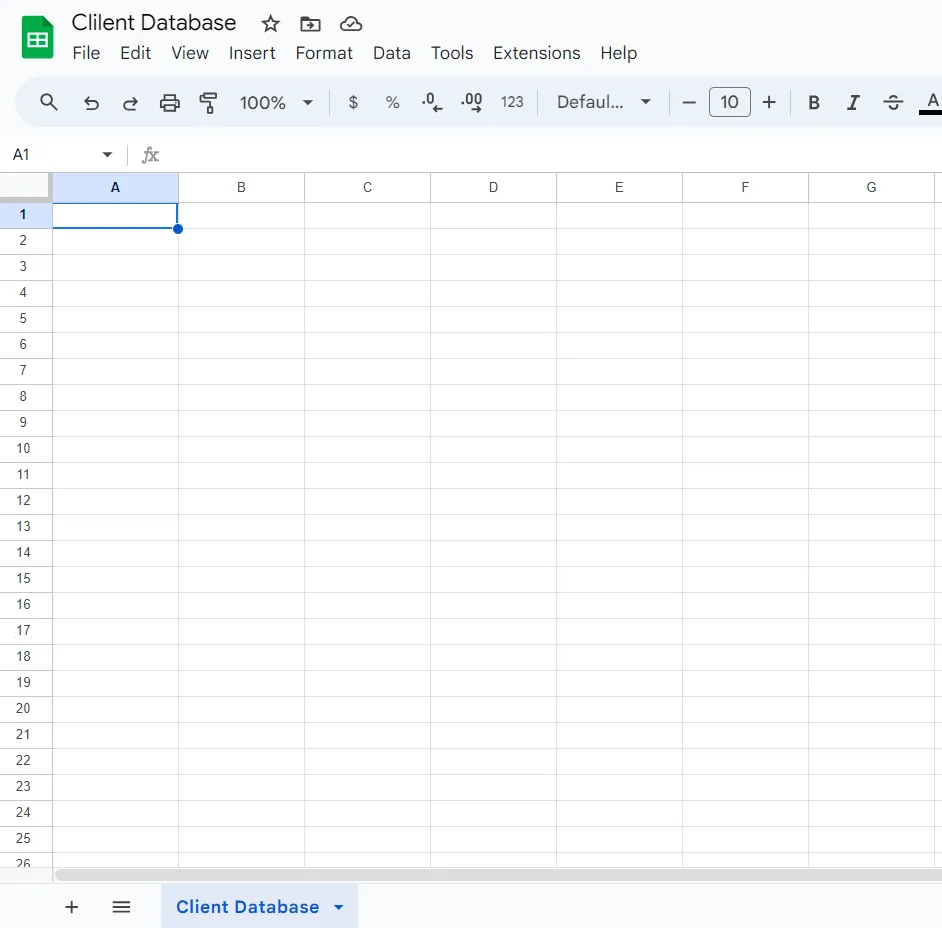
Il primo passaggio consiste nell’aprire Fogli Google sul tuo dispositivo e creare un nuovo foglio di calcolo. Naturalmente, puoi anche aprire un database o un foglio di calcolo esistente, a seconda di dove desideri archiviare il database.
Per evitare confusione in futuro e garantire una navigazione agevole, assegna un nome al tuo foglio di calcolo. Nel nostro esempio abbiamo utilizzato il nome Database clienti, ma puoi scegliere qualsiasi nome che si adatti al tuo progetto.
⭐ Modello in primo piano
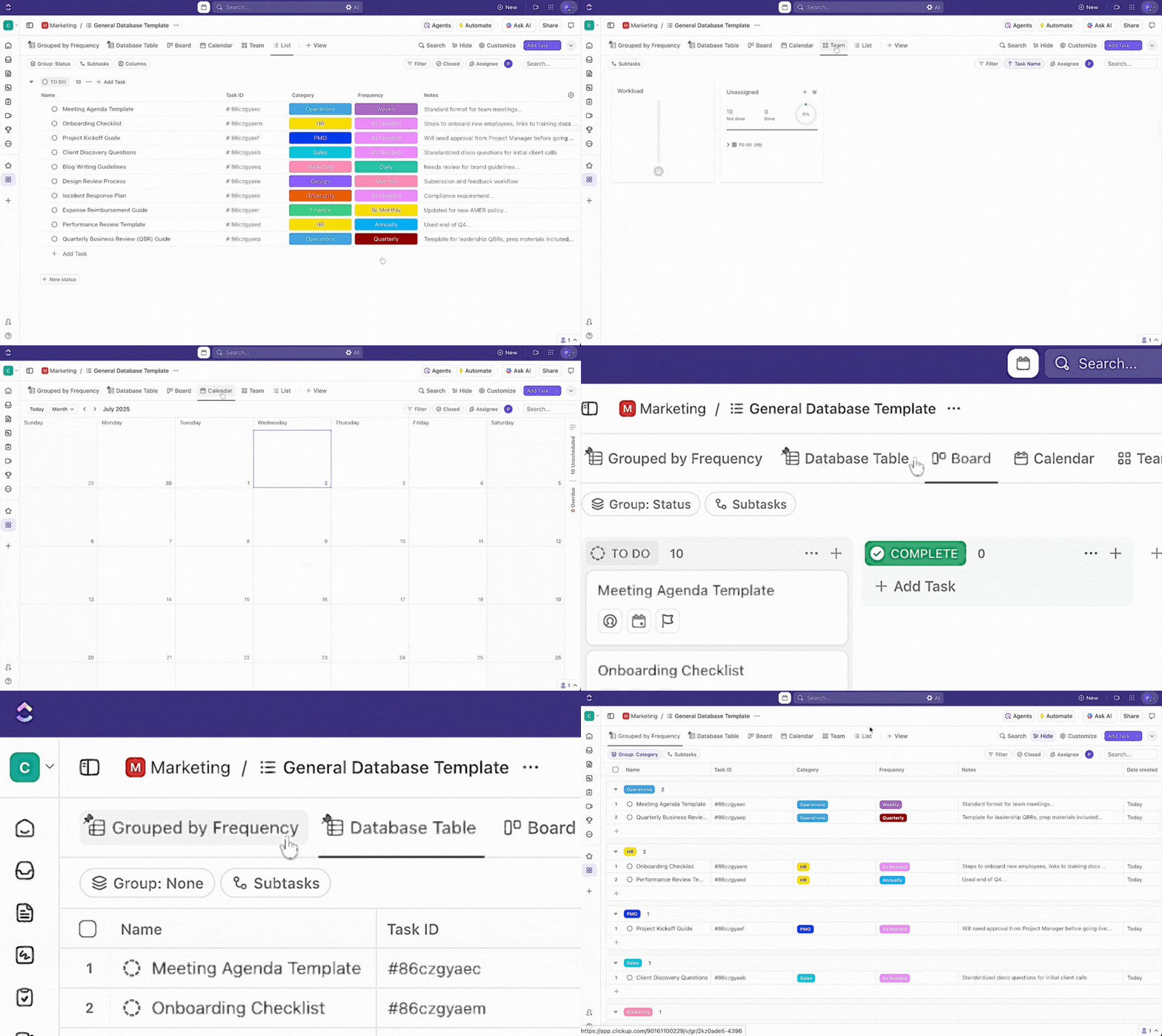
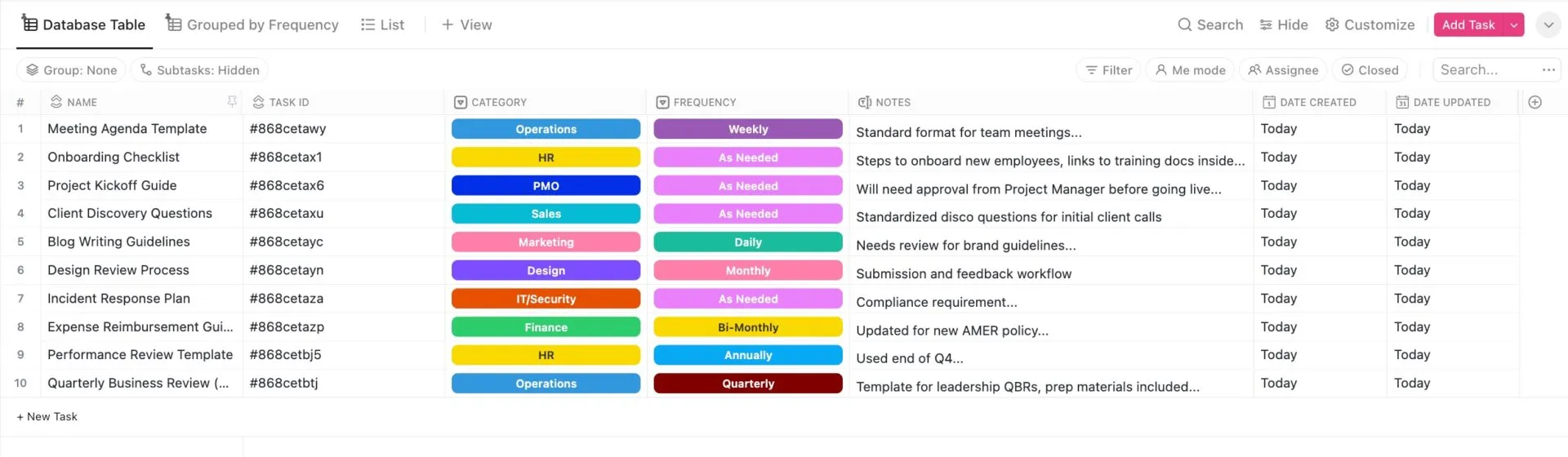
Fogli Google è adatto per database semplici, ma le cose si complicano man mano che i dati aumentano. Il modello di database generico di ClickUp gestisce con facilità informazioni più grandi e complesse, offrendo inoltre funzionalità di ricerca e personalizzazione migliori.
Passaggio 2: Crea delle colonne per definire i campi dati
Ora devi gettare le basi per il tuo database: crea delle colonne per archiviare e organizzare i dati desiderati.
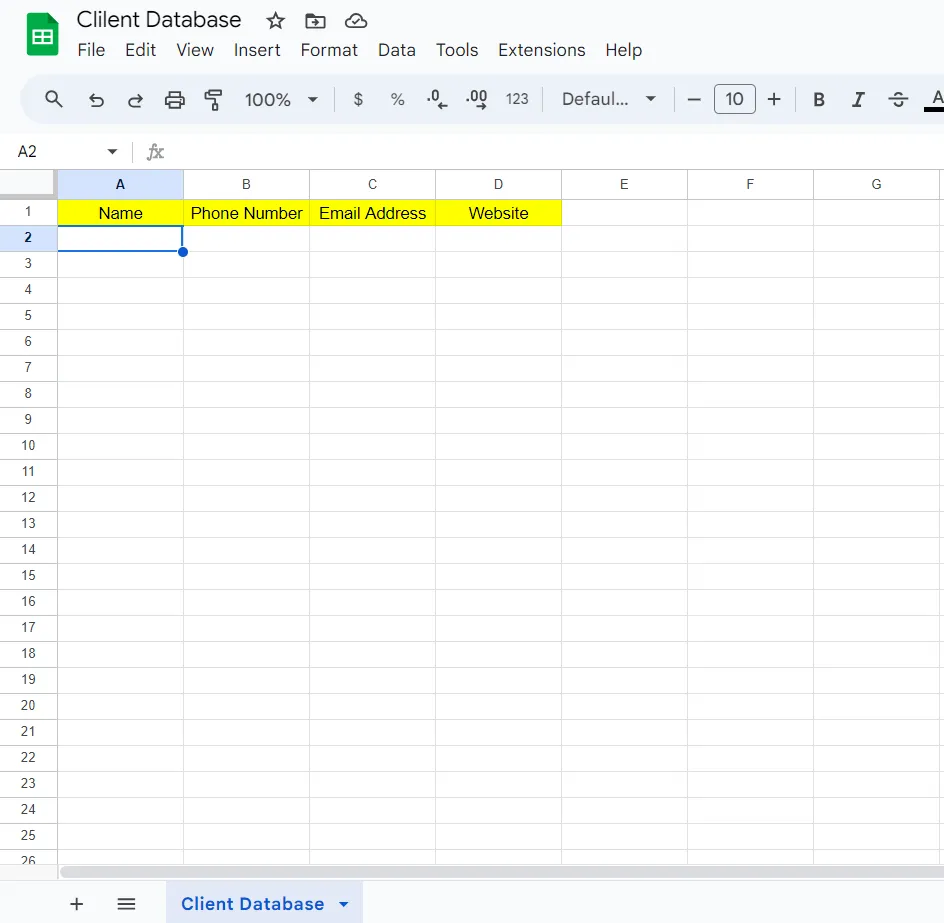
Dato che stiamo creando un semplice database clienti, nel nostro esempio utilizzeremo quattro colonne: Nome, Numero di telefono, Indirizzo email e Sito web.
Devi inserire i nomi delle colonne nel foglio di calcolo. Partiamo dall’alto e inseriamo i nomi nei campi A1, B1, C1 e D1. Puoi evidenziare le intestazioni delle colonne per distinguerle dal resto del database. 🖌️
Per database più complessi, il foglio può contenere dati su più livelli distribuiti tra righe e colonne. L’idea è quella di garantire che ogni campo dati abbia una posizione specifica nella riga e nella colonna per facilitare la navigazione.
Passaggio 3: Aggiungi i dati
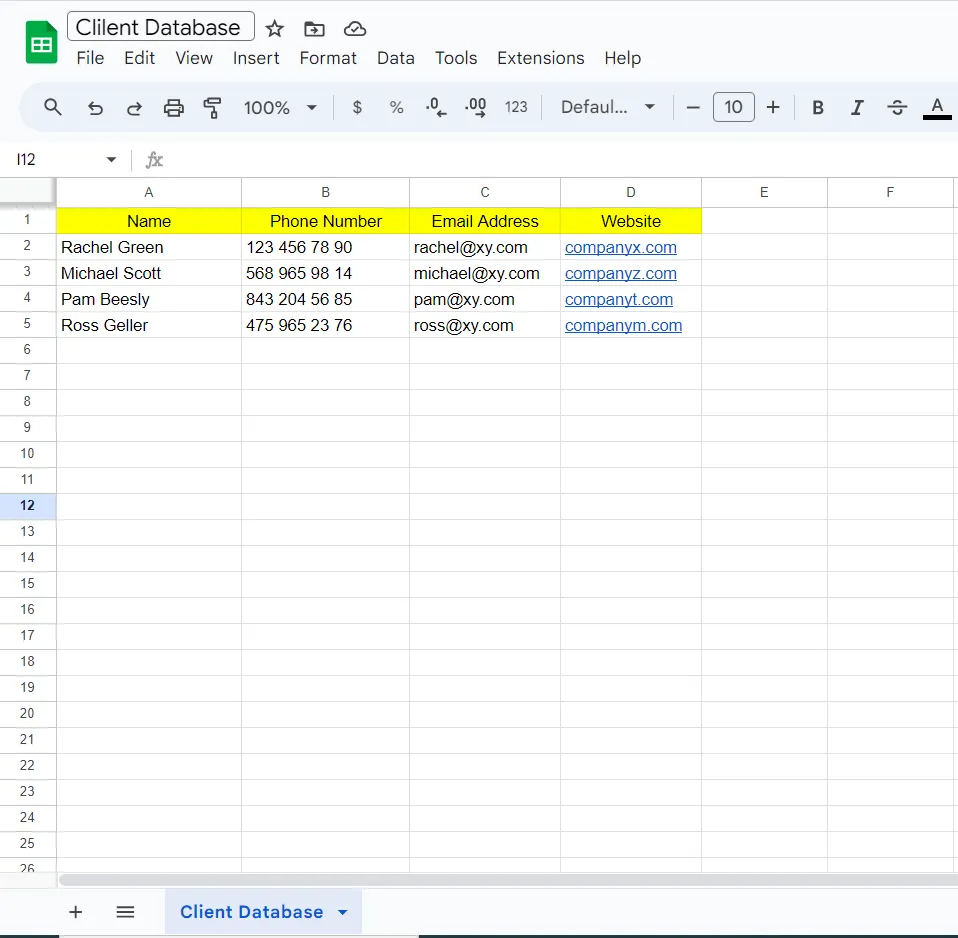
È ora di “alimentare” Fogli Google con i dati pertinenti. Inserisci le informazioni dei tuoi clienti verificando che siano inserite nelle colonne e nei campi appropriati.
Non preoccuparti ancora di ordinare i tuoi dati: lo faremo nel passaggio successivo.
Passaggio 4: Ordina i tuoi dati
È importante mantenere il database ordinato e ben organizzato per facilitare la navigazione e il recupero delle informazioni. Fogli Google dispone di opzioni di ordinamento e filtraggio integrate che ti aiutano a organizzare e visualizzare i dati nel modo che preferisci.
In genere, in Fogli Google è possibile ordinare un foglio o una colonna in ordine alfabetico o numerico. Ecco un modo per ordinare i dati nel nostro esempio:
- Seleziona l’area di interesse (nel nostro esempio, abbiamo selezionato i campi da A1 a D5)
- Fai clic con il pulsante destro del mouse in un punto qualsiasi della selezione e scegli Visualizza altre azioni sulle celle
- Premi Ordina intervallo
- Vai a Opzioni avanzate di ordinamento degli intervalli
- Seleziona la casella di controllo accanto a I dati contengono una riga di intestazione
- Scegli la colonna che desideri utilizzare come base per l’ordinamento dei dati e seleziona se desideri ordinarli da A a Z o da Z ad A
Passaggio 5: QUERY IL TUO DATABASE
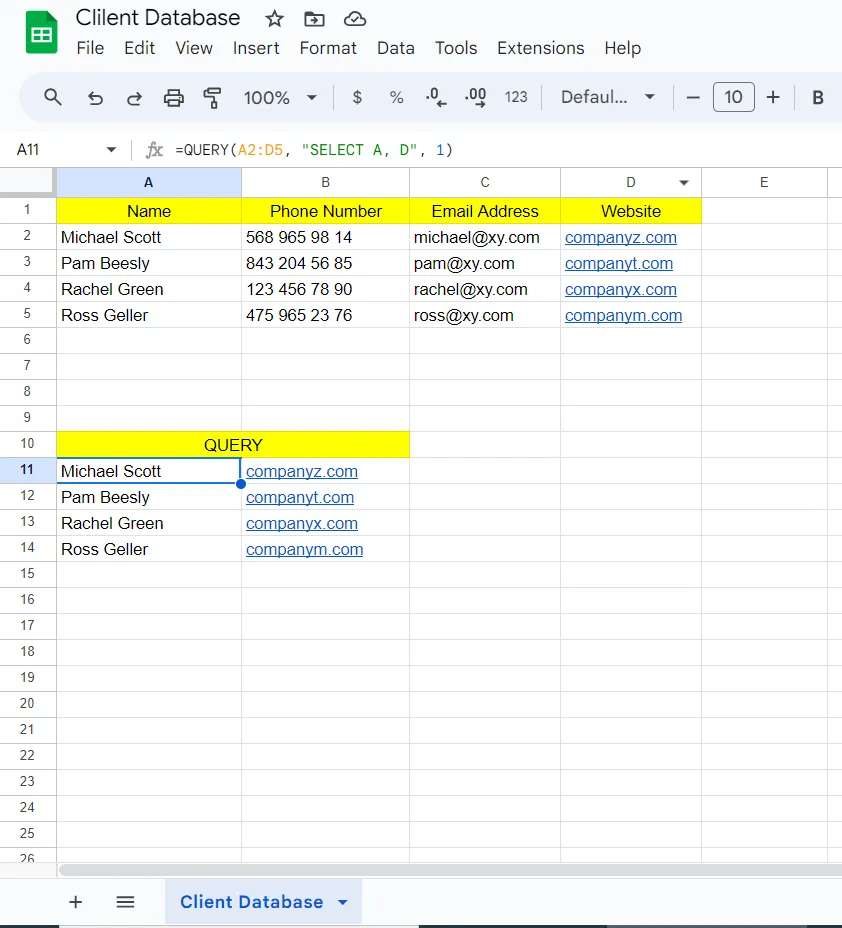
Siamo arrivati alla parte più interessante: eseguire query sui dati del tuo foglio di calcolo proprio come in un database. Con l’opzione QUERY di Fogli Google, puoi estrarre i dati desiderati per eseguire calcoli, riepilogare/riassumere i dati e creare un database separato.
Questa opzione è particolarmente utile per chi lavora con database più estesi. Il nostro database di esempio contiene solo quattro voci per rendere le istruzioni facili da seguire, quindi i risultati potrebbero non sembrare impressionanti. Tuttavia, se stai lavorando con centinaia di voci, la funzione QUERY può rivelarsi un vero salvagente. Non dovrai perdere tempo né impazzire alla ricerca di dati specifici, riducendo così il rischio di commettere errori.
Tieni presente che questo non è un passaggio obbligatorio. Se disponi di un database di dimensioni ridotte, l'inserimento e l'ordinamento dei dati potrebbero essere tutto ciò di cui hai bisogno.
Utilizzo della funzione QUERY in Google Fogli
La struttura principale della funzione QUERY è: QUERY(dati, query, [intestazioni])
Torniamo al nostro esempio per vedere come funziona l’esecuzione di una query: Abbiamo quindi un database con i nomi dei clienti, i numeri di telefono, gli indirizzi email e i siti web. Supponiamo di voler eseguire una query sui dati e visualizzare solo i nomi dei clienti e i siti web. Ecco come si presenterebbe il processo:
- Crea una nuova intestazione per la query (nell’illustrazione sopra l’abbiamo inserita sotto il database principale, ma va benissimo posizionarla anche altrove)
- Assegnagli un nome ed evidenzialo con un colore per distinguerlo rapidamente a colpo d’occhio
- Fai doppio clic sul campo sotto la nuova intestazione, inserisci il segno di uguale e digita query; seleziona l’opzione quando compare
- A questo punto, Fogli Google inserirà automaticamente una parentesi. Devi selezionare l'intervallo desiderato del database, escludendo l'intestazione. Nel nostro esempio, abbiamo selezionato l'intero database
- Dopo aver effettuato la selezione dell’intervallo del database, inserisci una virgola e digita SELECT, A, D”, 1). La formula completa sarà quindi la seguente: =QUERY(A2:D5, “SELECT A, D”, 1)
- Premi Invio e Fogli Google farà la sua magia 🪄
Puoi modificare rapidamente la formula quando aggiungi nuovi clienti o estrai una colonna diversa. Ad esempio, se desideri recuperare i nomi e i numeri di telefono dei clienti, basta sostituire la colonna D con la colonna C nell'intervallo di dati selezionato.
Passaggio 6: Condivisione del tuo database con il team
Il vantaggio di creare un database in Fogli Google rispetto a Excel è la totale libertà in termini di collaborazione online. Più utenti possono visualizzare e effettuare modifiche al database contemporaneamente e lavorare insieme senza intoppi.
Per la condivisione del tuo database, vai su File e seleziona Condivisione. Quindi, effettua la selezione delle persone con cui desideri condividerlo.
Altri modi per creare un database in Fogli Google
L'inserimento manuale dei dati è il modo più semplice per creare un database in Fogli Google. Tuttavia, questa non è l'unica opzione a tua disposizione.
Puoi utilizzare l'API di Fogli Google per importare e modificare i dati tramite una connessione tra il foglio di calcolo e un'altra app. Il problema è che questo processo richiede numerosi passaggi e può risultare eccessivamente complicato per chi non è particolarmente esperto di tecnologia.
Un’altra opzione consiste nell’importare database esistenti in Fogli Google. In questo caso, è sufficiente caricare il file CSV contenente i tuoi dati nello strumento per fogli di calcolo. Tieni presente che il processo potrebbe richiedere un po’ di tempo, a seconda della dimensione del tuo database.
Puoi anche collegare Google Forms a Fogli Google per creare database. Tutte le informazioni raccolte tramite i moduli vengono trasferite automaticamente al tuo foglio di calcolo. Per configurare questa funzione, però, sono necessarie alcune competenze di codice.
API di Fogli Google e Google Apps Script
Se desideri sfruttare ancora di più le potenzialità del tuo database di Fogli Google, l’API di Fogli Google e Google Apps Script sono due strumenti che puoi utilizzare per aggiungere un tocco di automazioni ai tuoi flussi di lavoro.
API di Fogli Google: una panoramica
L'API di Fogli Google è un'interfaccia che funge da ponte tra Fogli Google e altre applicazioni, consentendo a queste ultime di leggere, scrivere e modificare i dati direttamente su Fogli Google. Grazie ad essa, puoi trasformare i tuoi Fogli Google in un vero e proprio database in tempo reale per le tue app, permettendoti di eseguire operazioni solitamente limitate ai software di database.
Ad esempio, utilizzando l’API di Fogli Google, puoi:
- Crea nuovi fogli di lavoro o clona quelli esistenti.
- Leggi i dati dei fogli di calcolo per utilizzarli in altre app o servizi.
- Inserisci o aggiorna i dati nei fogli di calcolo esistenti in tempo reale man mano che vengono apportate modifiche nella tua app.
- Formatta le celle del tuo foglio in modo che rispecchino l'immagine coordinata della tua app o migliorino la leggibilità delle risorse.
- Crea grafici e diagrammi complessi basati sui dati del tuo foglio di lavoro.
Tutto ciò può essere realizzato a livello di programmazione, consentendo di risparmiare tempo e lavoro richiesto per l’esecuzione manuale di queste attività.
Database di Fogli Google: limiti
Sebbene sia possibile creare un database in Fogli Google, è una buona idea? Dipende. L’utilizzo di Fogli Google per la creazione di database presenta diverse limitazioni. Dai un’occhiata ad alcuni svantaggi significativi riportati di seguito e valuta se Fogli Google è in grado di soddisfare le tue esigenze in materia di database.
Mancanza di scalabilità
Hai appena avviato un'attività con un database clienti di piccole dimensioni, quindi Fogli Google è la soluzione ideale per te. Questo strumento può essere più che sufficiente per creare e gestire database di piccole (e anche medie) dimensioni, quindi perché non provarlo?
Passano alcuni mesi o anni e la tua attività è in piena espansione! Hai centinaia di clienti e non avresti mai immaginato un successo del genere. È in quel momento che ti rendi conto che i dati dei tuoi clienti hanno ormai superato la capacità di Fogli Google.
La piattaforma semplicemente non è in grado di gestire database grandi e complessi senza rallentamenti. La navigazione diventa dispendiosa in termini di tempo e l'esecuzione delle query può risultare macchinosa.
Mancanza di controlli di sicurezza avanzati
Se nel tuo database sono presenti informazioni sensibili, potresti voler adottare misure di sicurezza quali la crittografia, i certificati SSL e l’autenticazione a due fattori (2FA) per garantire la protezione dei tuoi dati.
Purtroppo, Fogli Google non offre queste opzioni. È possibile gestire le autorizzazioni di accesso di base, ma non si può fare molto in termini di protezione aggiuntiva dei database.
Funzionalità limitate di QUERY
Analogamente all’interfaccia utente di Excel, Fogli Google dispone dell’straordinaria opzione query. Tuttavia, le sue possibilità sono limitate, soprattutto se paragonate a sistemi di database più robusti. Se la revisione e il filtraggio dei dati sono per te fondamentali, Fogli Google non è lo strumento che stai cercando.
Controllo delle versioni inadeguato
Le piattaforme avanzate per la gestione dei database ti consentono di monitorare ogni modifica apportata al database. Puoi seguire l’evoluzione dei dati e ottenere una visibilità completa sui tuoi dati. Ciò riduce al minimo il rischio di errori e migliora la tracciabilità.
Fogli Google non offrono funzionalità di controllo delle versioni, quindi non è possibile effettuare il monitoraggio delle modifiche né attribuire la responsabilità degli aggiornamenti. Ciò mette a dura prova il lavoro di squadra e la collaborazione.
Problemi di collaborazione
Fogli Google facilita la collaborazione perché è uno strumento online che consente a più utenti di accedere e effettuare modifiche a un foglio di calcolo contemporaneamente. Ma questo funziona solo se il numero di voci è limitato.
Man mano che aggiungi sempre più voci al database, noterai problemi di prestazioni, come la lentezza nel caricamento e nella modifica. Fogli Google, infatti, non è progettato per gestire database complessi.
Funzionalità di automazione limitate
Fogli Google offre alcune estensioni che ti consentono di automatizzare alcune funzioni all’interno dei tuoi database e risparmiare tempo, ma solo fino a un certo punto. Le opzioni di automazione in Fogli Google non sono neanche lontanamente così complete come quelle delle piattaforme di database standard.
Se l’automazione dei tuoi flussi di lavoro è una priorità, Fogli Google non è l’opzione migliore.
Alternative al database di Fogli Google
Se desideri creare un database snello con un numero limitato di voci, Fogli Google può essere un'ottima scelta. Tuttavia, se lavori in un team più numeroso o gestisci informazioni sensibili, ti conviene utilizzare un altro strumento. Lo stesso vale per chi desidera funzionalità avanzate che Fogli Google non offre, poiché non è uno strumento specifico per la gestione di database. 🙅
Non preoccuparti: esistono decine di alternative a Fogli Google. Abbiamo lo strumento giusto per aiutarti a progettare database di ogni complessità, dai più semplici ai più complessi!
Bonus: Componenti aggiuntivi di Fogli Google !
ClickUp
Se cerchi il mix perfetto di funzionalità, facilità d’uso, strumenti di collaborazione e opzioni di automazione, ti presentiamo ClickUp, una piattaforma di produttività all-in-one che può diventare il tuo affidabile assistente per la gestione di database e data warehouse. 🪄
ClickUp offre una vasta selezione di funzionalità che gli consentono di svolgere molteplici ruoli, dalla gestione delle attività e dei progetti alla gestione operativa e al monitoraggio del tempo.
Per ora, ci concentreremo su ciò che rende ClickUp una scelta eccellente per progettare e gestire database senza alcuno sforzo!
Sfrutta la vista Tabella in stile foglio di calcolo per creare un database in un batter d’occhio
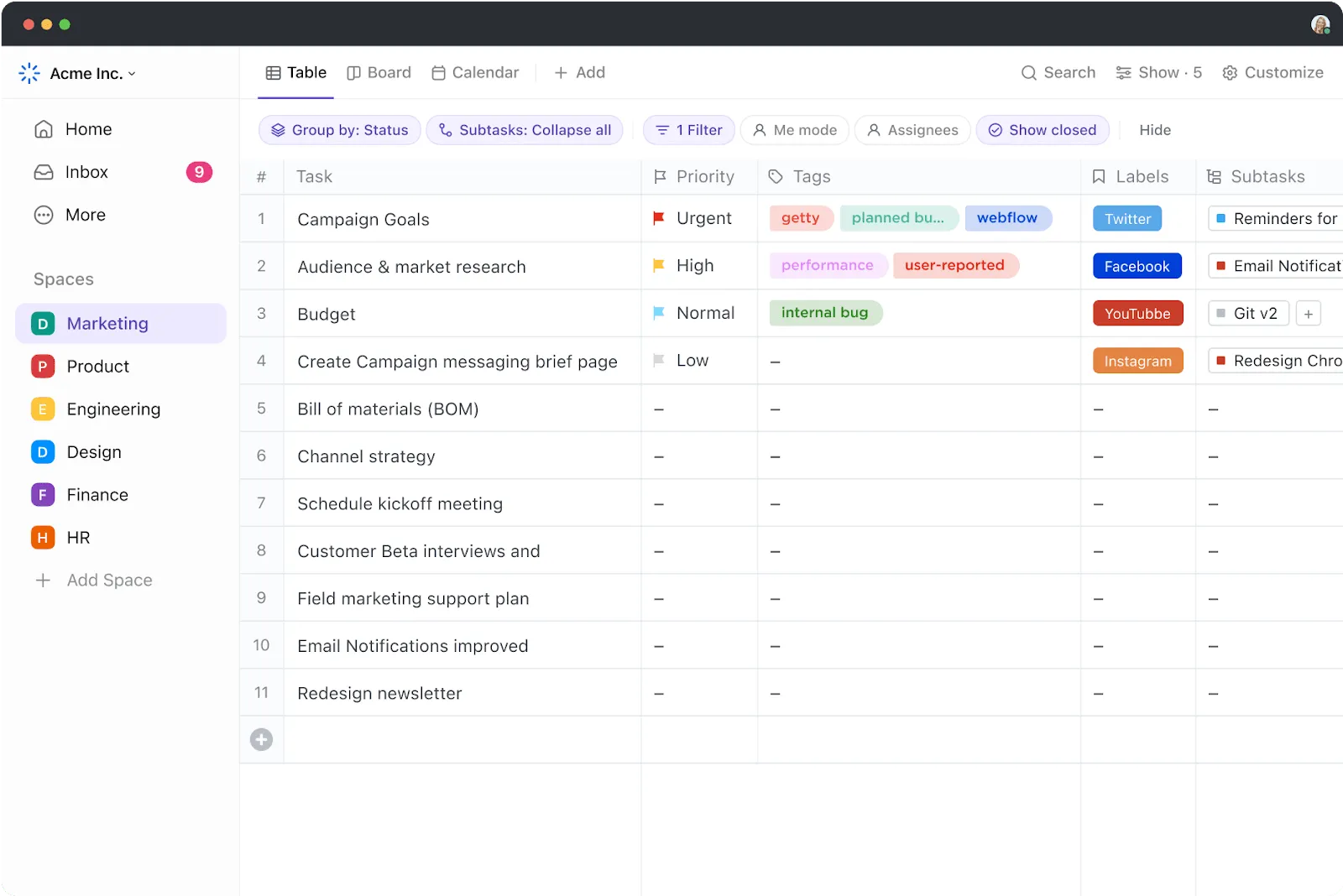
ClickUp offre oltre 15 viste, ovvero diversi layout che ti consentono di visualizzare i dati da molteplici prospettive. Una di queste è la vista Tabella di ClickUp, che rende la creazione e la gestione dei database un’esperienza fluida e senza stress. Offre contemporaneamente sia una panoramica d’insieme del tuo database sia i dettagli di ogni singola voce.
La creazione di un database nella vista Tabella è al 100% senza codice. Ecco come aggiungerne uno alla tua area di lavoro:
- Avvia ClickUp
- Vai alla barra delle viste
- Seleziona Tabella
- Se necessario, configura le impostazioni relative alla privacy e alle autorizzazioni
- Clicca su Aggiungi vista per completare l'operazione
Ora, tutto ciò che devi fare è premere l’icona + per aggiungere colonne e utilizzare i campi personalizzati di ClickUp per inserire le voci. Ad esempio, se il tuo database contiene numeri, sceglierai il campo “Numeri”. Una volta aggiunto questo campo personalizzato al database, la colonna verrà limitata ai soli valori numerici, riducendo così il rischio di errori. Puoi anche utilizzare campi come "Testo", "Elenco a discesa", "Valuta", "Email" o "Posizione" per personalizzare il tuo database in base alla natura delle tue voci.
Troverai particolarmente interessante il campo personalizzato “Relazione ”. Usalo per fare riferimento ad attività presenti in un altro Elenco o area di lavoro e creare database perfettamente interconnessi.
ClickUp eccelle nella ricerca e nella gestione del database per l’uso quotidiano. Con pochi clic, puoi:
- Filtra e raggruppa i dati del database
- Modifica l'altezza delle righe
- Fissare e sbloccare le colonne
- Riposizionare i campi dati
- Modifica in blocco per migliorare l’efficienza del processo
- Esporta i dati
La vista Tabella è sufficientemente versatile da supportare tutti i tipi di database, inclusi quelli relativi a clienti, inventario e contenuti. Inoltre, poiché è possibile collegare tra loro le voci di più database, questa vista è adatta anche alla creazione di database relazionali senza alcuna conoscenza di programmazione!f
Esplora i modelli di ClickUp per creare un sistema di gestione di database relazionali
Se non vuoi o non hai abbastanza tempo per creare i tuoi database da zero, prova i modelli di database di ClickUp. Questi modelli sono progettati per farti risparmiare tempo fornendoti una base per i tuoi database. Ad esempio, puoi scegliere:
- Modello di database per blog di ClickUp per organizzare, etichettare e effettuare il monitoraggio dei contenuti del blog
- Modello di database per le landing page di ClickUp per creare un inventario scalabile di tutte le tue landing page
- Modello di elenco dei dipendenti di ClickUp per progettare un hub di informazioni ricercabile contenente i dati dei dipendenti
ClickUp dispone di una libreria con oltre 1.000 modelli, quindi trovare quello giusto non sarà un problema. Una volta individuato il modello che fa al caso tuo, ti basterà adattarlo alle tue esigenze o persino riutilizzarne la struttura per un altro database.
Utilizza le lavagne online di ClickUp per collaborare alla progettazione dei database
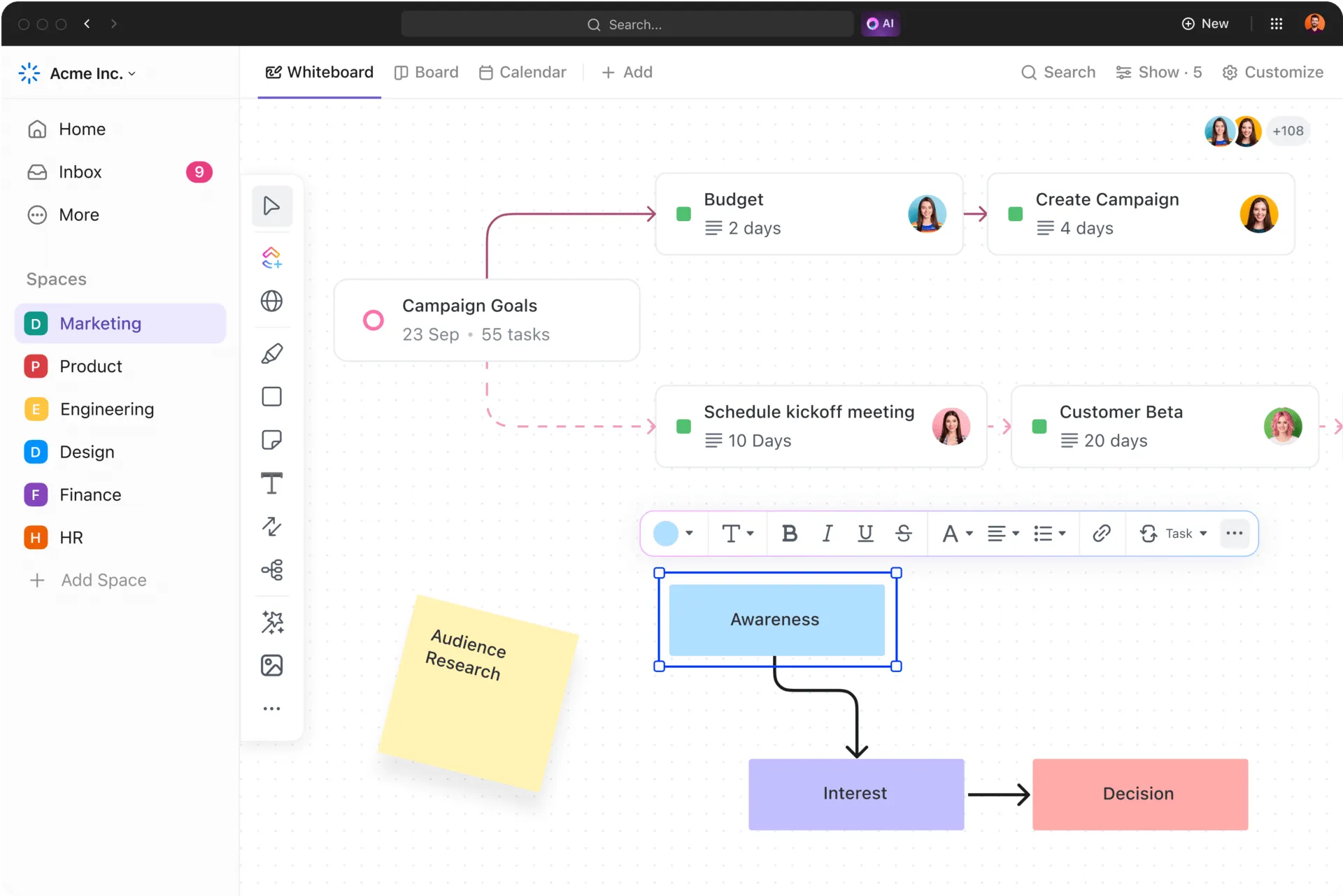
Con ClickUp avrai a disposizione opzioni di collaborazione molto più avanzate rispetto a quelle offerte da Fogli Google.
Con le lavagne online di ClickUp, puoi riunire il tuo team per discutere insieme dei flussi di informazioni, delle relazioni tra dati ed entità, delle metodologie di miglioramento dei processi e dei piani di gestione dei database. 😻
Ma soprattutto, le lavagne online di ClickUp supportano la collaborazione in tempo reale. Ogni utente ha a disposizione un cursore con il proprio nome, così puoi facilmente effettuare il monitoraggio di chi sta facendo cosa e sviluppare le idee degli altri.
Inoltre, grazie a opzioni come la visualizzazione Chat e i commenti con azioni associate, il processo di creazione del database risulterà più trasparente ed efficiente.
Opzioni di automazione per garantire il corretto funzionamento dei database
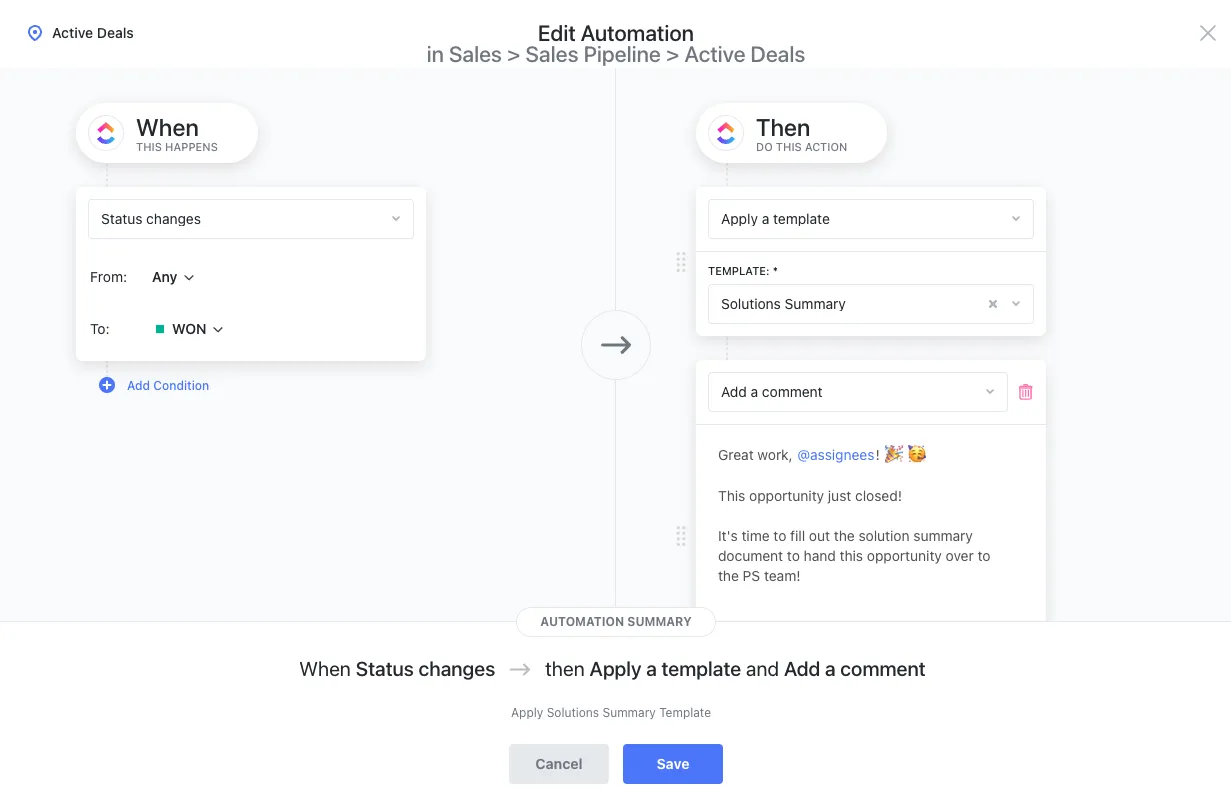
Basta un attimo per commettere un errore in un database, ma ci vuole un'eternità per individuarlo e correggerlo. Le automazioni di ClickUp ti aiutano a ridurre al minimo il rischio di errori umani e a risparmiare tempo.
Sfoglia oltre 100 automazioni di ClickUp e avvia quelle che possono aiutarti a creare e gestire i tuoi database con facilità. Puoi automatizzare le attività di inserimento dati, le modifiche di stato e i cambiamenti di priorità senza bisogno di scrivere una sola riga di codice!
ClickUp offre modelli di automazione, ma puoi anche crearne di personalizzati. Potresti anche voler effettuare connessioni tra automazioni e app esterne e creare flussi di lavoro unificati.
Le automazioni di ClickUp possono fare miracoli per i tuoi processi relativi ai database, ma possono anche aiutarti ad automatizzare attività e operazioni ripetitive nelle attività commerciali, nel marketing, nel CRM, nella gestione delle attività e dei progetti, nella produzione e in molti altri ambiti! 💃
Vai oltre Fogli Google con ClickUp
L'utilizzo di un database su Fogli Google presenta dei vantaggi, ma in genere non è sostenibile a lungo termine perché la piattaforma non è in grado di gestire set di dati di grandi dimensioni. Se desideri una soluzione gratis, stabile e scalabile con funzionalità eccezionali per la collaborazione, l'automazione e la gestione dei database, ClickUp è la scelta giusta!
Iscriviti a ClickUp e crea lo spazio perfetto per i tuoi database. 🏠