
A digitális munkavállalók 40%-a több alkalmazást használ, mint amennyire szüksége lenne, 5%-uk pedig naponta 26 vagy annál több eszköz között váltogat. Ez nem termelékenység. Ez az eszközök túlburjánzása.
Ennek a folyamatos váltogatásnak az ára pedig megdöbbentő: 625 milliárd dollár termelékenységveszteség a globális munkaerő körében.
A ClickUp a világ első konvergens AI-munkaterületét kínálja egy olyan digitális környezet formájában, ahol a munkája, a csapattársai és az eszközök kontextusban működnek együtt. A széleskörű testreszabási lehetőségek teszik igazán hatékonnyá, de könnyen elkerülheti a figyelmét azokat a funkciókat, amelyek a munkafolyamatának felét is leegyszerűsíthetnék.
Ebben a ClickUp kifejezések és funkciók útmutatóban tehát áttekintjük mindazt, amit tudnia kell. Kezdjen el jegyzetelni! 📝
A ClickUp hierarchiája és terminológiája
A ClickUp projekt-hierarchiája egyszerű, skálázható struktúrába szervezi a munkáját: Munkaterület > Tér > Mappa > Lista > Feladatok > Alfeladatok.

Ismerje meg azokat az előnyöket, amelyek a ClickUp-ot egyedülállóvá teszik. 👇
Munkaterület
A ClickUp munkaterülete az egész szervezet központi bázisa. Itt találhatók az összes terület, mappa, lista, feladat, felhasználó, valamint a munkaterületre vonatkozó beállítások.
Tegyük fel, hogy Ön egy kis digitális marketingügynökség, amely a ClickUp-ot állítja be az ügyfélprojektek kezelésére. Az egész vállalat egyetlen, „Swift Sites Agency” nevű munkaterületen belül működhet.
Terek
A ClickUp Spaces funkció a munkaterületet főbb csoportokra osztja. Gondoljon rájuk úgy, mint osztályokra, csapatokra, ügyfelekre vagy nagy kezdeményezésekre. Minden Space-nek megvan a maga:
- Jogosultságok
- ClickApps
- Nézetek
- Testreszabási lehetőségek
A munkaterületén hozzon létre egy „Client Work” nevű teret, amely kizárólag az ügyfelekkel kapcsolatos projekteknek van szentelve, saját beállításokkal és jogosultságokkal.
Mappák
A ClickUp-mappák a Spaces-en belül találhatók, és segítenek a listák csoportosításában a bonyolultabb munkafolyamatokhoz. Használatuk opcionális, de rendkívül hasznosak nagy vagy több lépcsős projektek esetén.
A Space-en belül hozzon létre egy „Acme Corp Website” nevű mappát. Ez csoportosítja az adott ügyfélprojekthez kapcsolódó összes listát, például:
- „Weboldal átalakítása” lista a Marketing Space-ben
- „Sprints” lista az Engineering Space-ben
- „Ügyfélnek szállítandó anyagok” lista az Ügyfélterületen belül
📖 Olvassa el még: A kontextus a versenyelőnye az AI korszakában
Listák
A ClickUp-listák olyan tárolók, amelyek egy adott projekt, munkafolyamat-szakasz vagy téma összes végrehajtható feladatát tartalmazzák. Ezek a ClickUp-ban végzett munkád alapvető építőelemei, amelyek a terekben vagy mappákban helyezkednek el, és szerkezetet és áttekinthetőséget biztosítanak a projektekhez.
Kisebb projektek esetén egy lista is elegendő lehet az összes feladat kezeléséhez. Nagyobb projekteknél használjon egy mappán belül több listát a különböző fázisok vagy csapatok ábrázolásához. Példák:
- Tervezés
- SEO
- Források
- FE fejlesztő
- BE dev
❗️Megjegyzés: A „Lista” nem azonos a „Lista nézet” fogalmával. A lista egy hely, míg a „Lista nézet” az egyik testreszabható nézet, amelynek segítségével a feladatokat vizualizálhatja.
Feladatok
A ClickUp-feladatok a projektekben végzett munka szervezésének alapegységei. Minden feladat lehetővé teszi a végrehajtandó lépések lebontását és az összes releváns részlet egy helyen történő tárolását, így a csapata pontosan tudja, mit kell tennie és mi a következő lépés. Ide adhatja hozzá:
- Feladatok címzettjei
- Határidők
- Prioritások
- A ClickUp egyéni mezői
- Mellékletek
- Megjegyzések
📌 Példa: Az „Acme Corp Website” mappa „Design” listáján belül a csapata létrehoz egy „Create Wireframes” nevű feladatot. Ez lesz a feladat központi csomópontja, amely tartalmazza a tervezési briefet, a hivatkozási linkeket, a csatolt képernyőképeket, a visszajelzési szálakat és a végleges linket.
❗️Megjegyzés: Minden feladatnak lehetnek felelősök (azok, akik elvégzik a munkát) és követők (azok, akiknek csak tájékozódniuk kell). Például egy ügyfélnek szánt feladat esetében az ügyfélkapcsolati menedzser figyelemmel kíséri a feladatokat, míg a tervező a felelős. Mindketten naprakészek maradnak, de a végrehajtásért csak a kijelölt csapattag felelős.
Alfeladatok
A ClickUp alfeladatai egy feladatot kisebb teendőkre bontanak. Alapértelmezés szerint legfeljebb három szintű alfeladatot adhat hozzá, vagy engedélyezheti a Nested Subtasks ClickApp alkalmazást, hogy további szinteket hozzon létre (ez ideális komplex feladatokhoz).
Például a „Wireframe-ek létrehozása” feladat keretében az UX-tervező alfeladatokat ad hozzá a munkafolyamat lebontása érdekében:
- A kezdőlap vázlatának vázlata
- Készítsen vázlatot az „Rólunk” oldalhoz
- Ügyfélmárkázás alkalmazása
- Készítse elő a prezentációhoz szükséges áttekintő anyagot
📮 ClickUp-betekintés: A felmérésünkben résztvevők 18%-a szeretné az AI segítségével naptárak, feladatok és emlékeztetők révén szervezni az életét. További 15% szeretné, ha az AI végezné el a rutin feladatokat és az adminisztratív munkát.
Ehhez az AI-nek képesnek kell lennie arra, hogy: megértse a munkafolyamatban szereplő egyes feladatok prioritási szintjeit, végrehajtsa a feladatok létrehozásához vagy módosításához szükséges lépéseket, valamint beállítsa az automatizált munkafolyamatokat.
A legtöbb eszköz ezek közül egy-két lépést már megoldott. A ClickUp azonban segített a felhasználóknak akár 5 vagy több alkalmazást is összevonni! Próbálja ki az AI-alapú ütemezést, amelynek segítségével a feladatok és a megbeszélések prioritási szintjük alapján könnyedén beilleszthetők a naptár szabad időpontjaiba. A ClickUp Brain segítségével egyedi automatizálási szabályokat is beállíthat a rutin feladatok kezelésére. Búcsút inthet a monoton munkának!
A ClickUp alapvető funkcióinak ismertetése
Íme a ClickUp funkcióinak megértéséhez elengedhetetlen segédlet.
Feladatok és alfeladatok
Miután megismerte, hogy mik is azok a feladatok és alfeladatok, a következő lépés az, hogy úgy építse be őket a munkafolyamatába, hogy a munka áttekinthető, nyomon követhető és könnyen végrehajtható maradjon.
Kezdje azzal, hogy közvetlenül a listában hoz létre feladatokat, amelyek tükrözik a csapata munkamódszerét. Feladatokat bármely listából, az eszköztár Létrehozás gombjával, az AI parancssorból, a mentett sablonokból és az automatizálásokból (pl. „Amikor egy űrlapot beküldenek → Feladatok létrehozása”) is hozzáadhat.
Akár kisvállalkozásként, akár nagyvállalat ként használja a ClickUp-ot, feladatokat hozhat létre a következőkre:
- Feladatleírások, elfogadási kritériumok, értekezleti jegyzetek vagy kutatási linkek hozzáadása
- A megbeszélések a Feladatok menüpontban való lefolytatása, a nyomon követendő tételek hozzárendelése és a teendők elvesztésének megelőzése
- Kreatív fájlok, specifikációk, képernyőképek, felvételek és Figma-linkek feltöltése
- Mikrolépések nyomon követése olyan ellenőrzőlisták segítségével, amelyekhez nincs szükség alfeladatokra
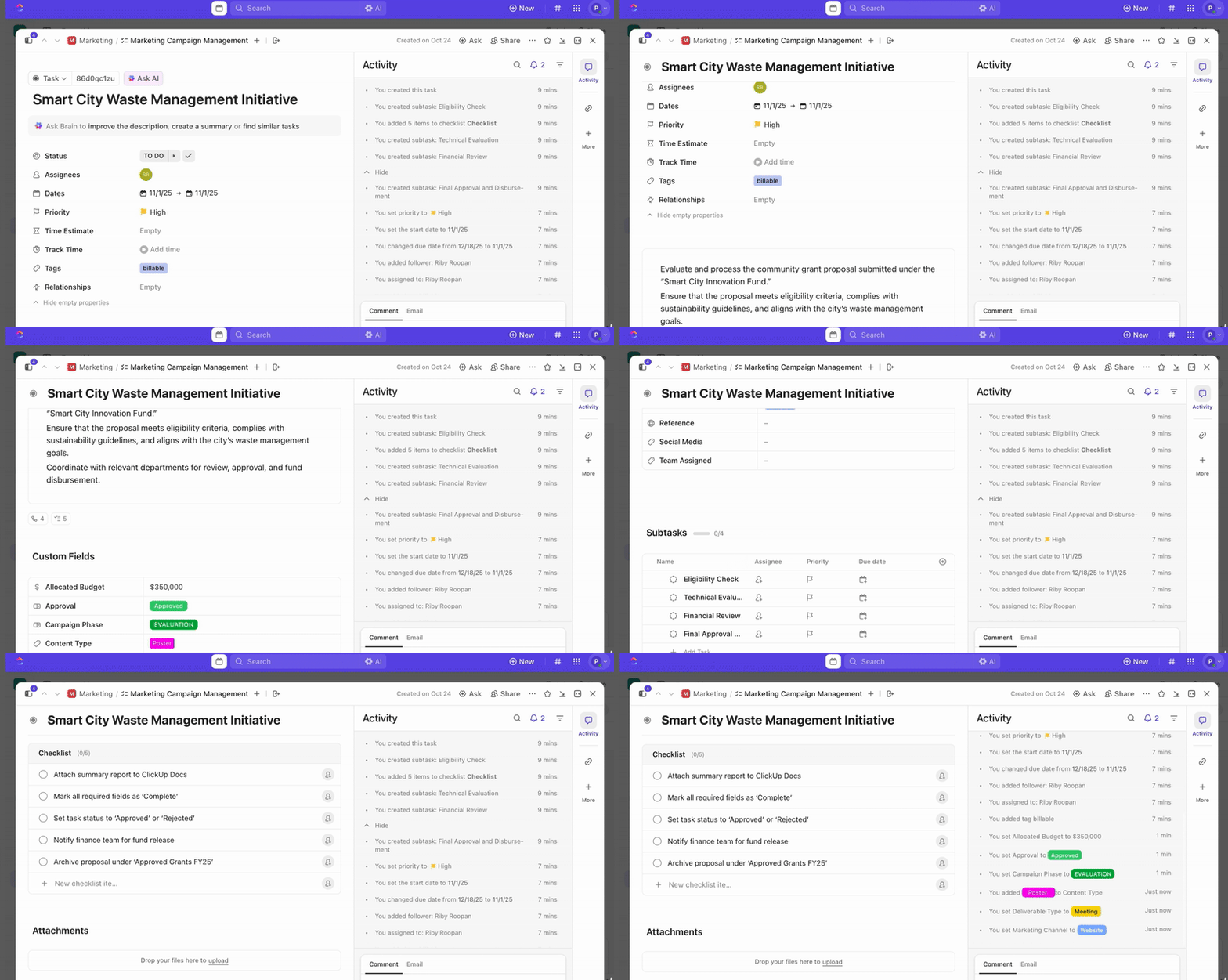
Alfeladatok akkor kerülnek képbe, amikor a munka természetesen különböző szakaszokra vagy szerepkörökre oszlik. Kezelhető alfeladatokat hozhat létre, amikor:
- A fő feladat több fő lépésből áll
- A feladatok különböző részeit különböző személyek kezelik
- Szüksége van réteges munkamegosztásra
💡 Profi tipp: A struktúra megfelelő megtervezéséhez érdemes szem előtt tartania az alábbi fontos korlátozásokat és lehetőségeket:
- Minden feladat legfeljebb 1 000 alfeladatot tartalmazhat, beleértve a beágyazottakat is
- Alfeladatokat alapértelmezés szerint legfeljebb három szintre, illetve a „Nested Subtasks” ClickApp engedélyezése esetén legfeljebb hét szintre ágyazhat be.
- Az alfeladatok öröklik a jogosultságokat és az egyéni mezőket a szülőfeladatuktól, így a munkaterületi szabályok következetesek maradnak
- Az alfeladatok megjelenítése a szülőfeladat alatt összecsukva, az áttekinthetőség érdekében kibontva, vagy különálló, önálló feladatokként, a nézettől függően
- Az alfeladatok támogatják a tömeges szerkesztést, a rendezést és a szűrést
Nézetek
A ClickUp nézetek egy rugalmas rendszer, amely lehetővé teszi munkájának különböző formátumokban történő megjelenítését. Több projektet is vizualizálhat, kezelhet és szervezhet úgy, ahogyan az a munkafolyamatához leginkább illeszkedik.
Így használhatja őket:
Lista nézet
A ClickUp lista nézet az egyes feladatokat oszlop- és sorformátumban jeleníti meg, ahol minden részlet egyszerre látható. Ez a legpontosabb nézet a mezők szerkesztéséhez, az állapotok áttekintéséhez és a munkák tömeges kezeléséhez.
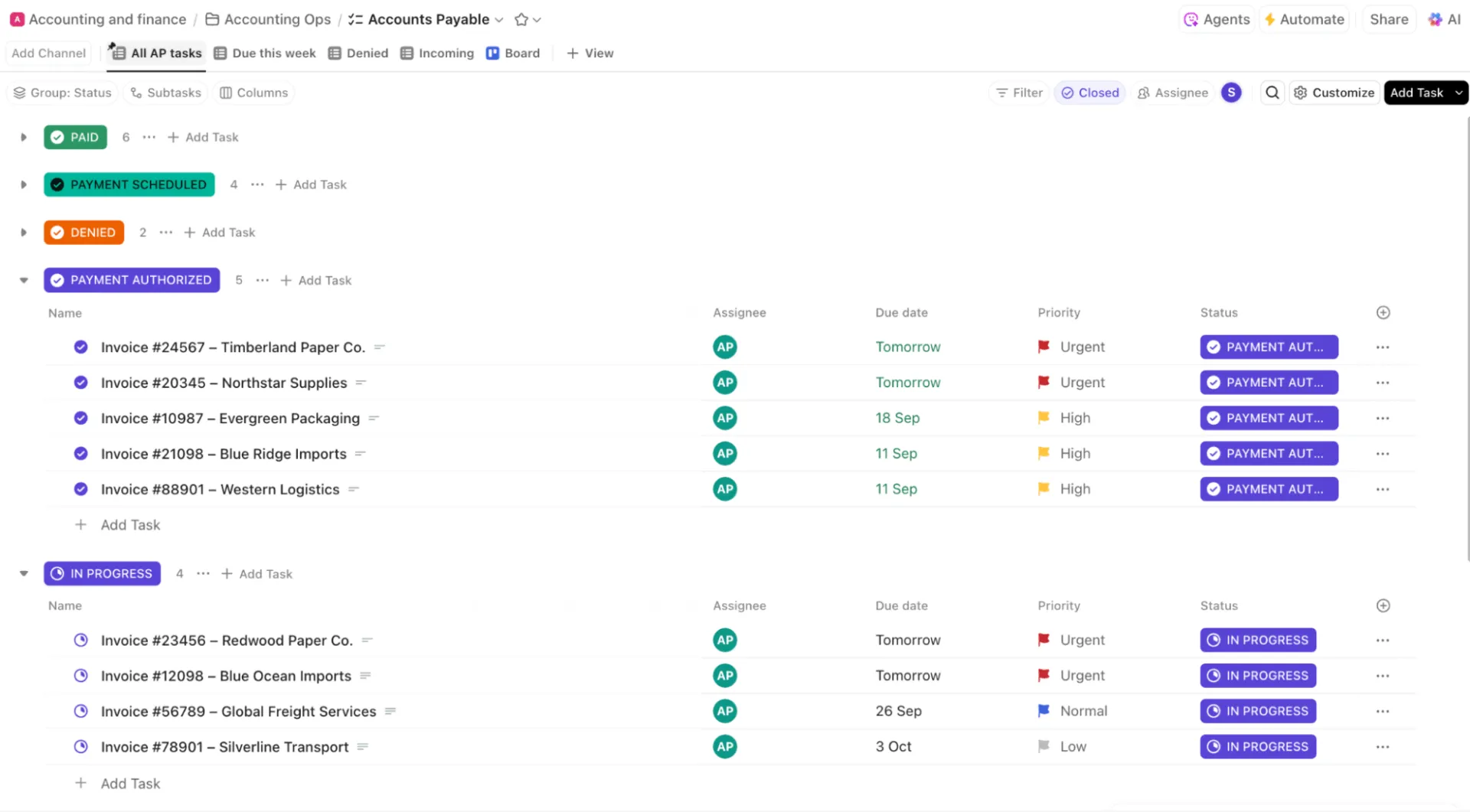
A csapatok a következőkre használják:
- Tekintse át az összes feladatot egy táblázatban, olyan egyéni mezőkkel, mint a ráfordítás, a sprint, a pontok vagy a költség
- Rendezze a feladatokat, hogy megtalálja az akadályokat, például a jóváhagyás nélküli beszerzési feladatokat
- Csoportosítsa és szűrje a feladatokat, hogy pontosan azt lássa, amire szüksége van
Tábla nézet
A ClickUp táblanézet egy Kanban-stílusú elrendezés a haladás vizuális nyomon követéséhez, amely a feladatokat oszlopokba rendezi az Ön által kiválasztott csoportosítási szempontok, például állapot, felelős és prioritás alapján. Úgy tervezték, hogy a feladatok egyszerűen áthúzhatók legyenek, és az állapotok gyorsan frissíthetők legyenek.
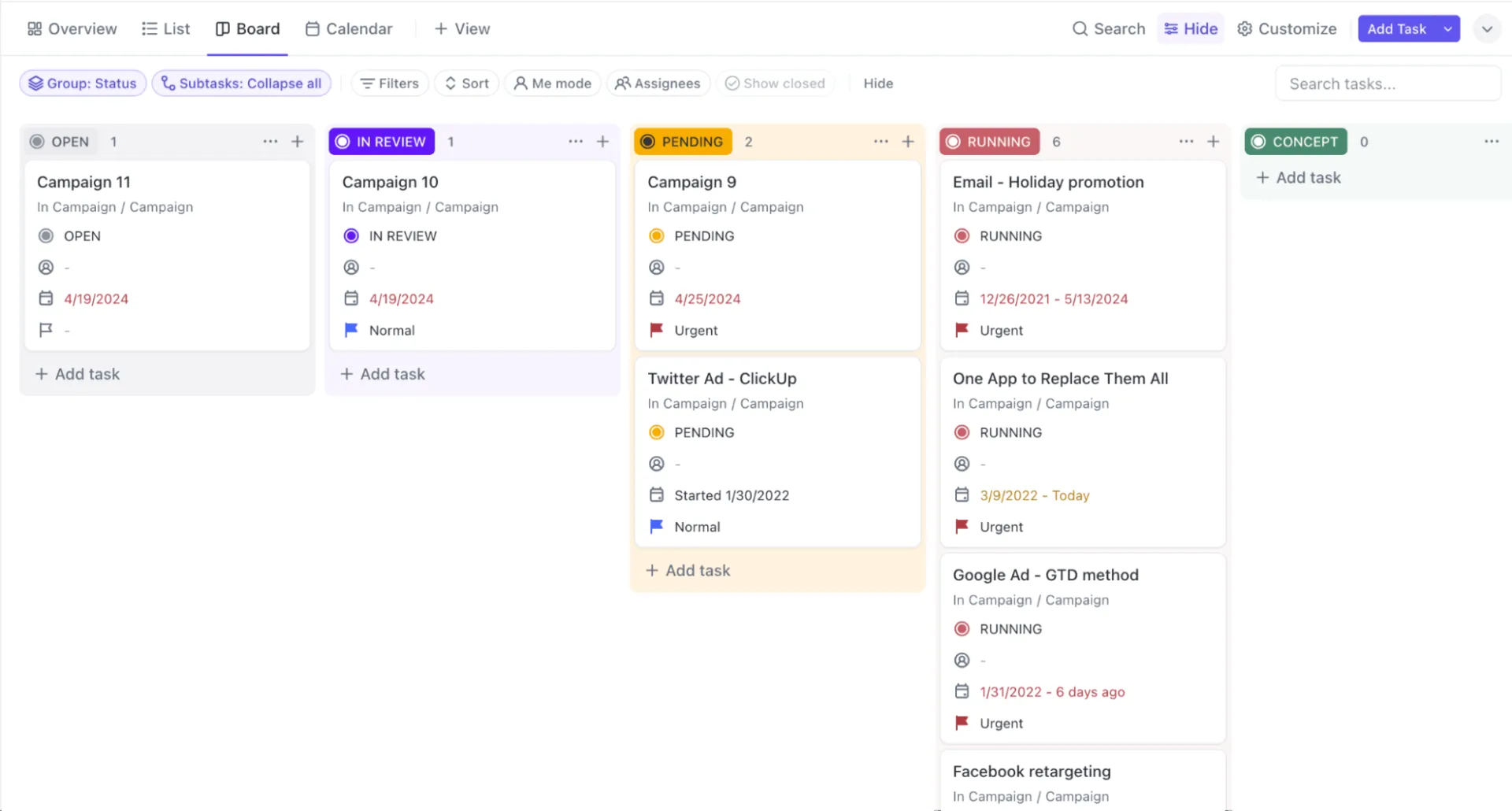
A csapatok a következőkre használják:
- Vezesse át a kreatív anyagokat a folyamaton, például: Brief > Vázlat > Felülvizsgálat > Jóváhagyás > Élesítés
- Kezelje az agilis sprinteket és tartson standup-megbeszéléseket úgy, hogy a kártyákat a ClickUp egyéni állapotai között mozgatja, például a „Teendő”, „Folyamatban” és „Kész” között.
- A minőségbiztosítási szakaszok vizualizálása (Tesztelés, Javítás szükséges, Újratesztelés)
Naptár nézet
A ClickUp naptárnézet egy dátumalapú elrendezés, amely lehetővé teszi a feladatok ütemezését és elhelyezését havi, heti vagy napi rácson a kezdési és a határidők alapján.
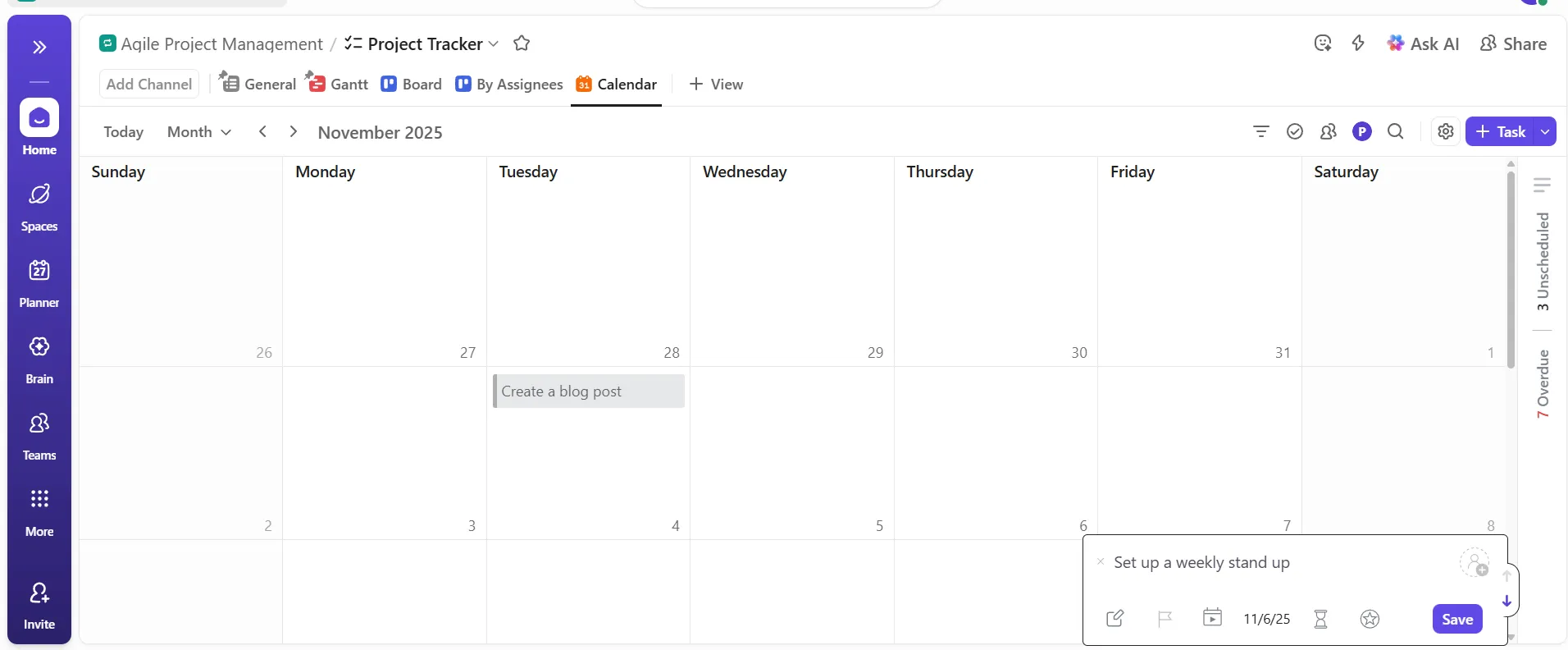
A csapatok a következőkre használják:
- Készítsen szerkesztői naptárakat, és a feladatok megnyitása nélkül húzza őket a kívánt helyre a közzétételi dátumok módosításához
- Tervezze meg az értékesítési kampányokat úgy, hogy áttekinti a hét folyamán esedékes nyomon követéseket és bemutatókat
- Koordinálja az ügynökségeknél az ügyfeleknek szánt eredményeket, hogy elkerülje az egyes napok túlterheltségét
Gantt-diagram nézet
A ClickUp Gantt-diagram nézetében a feladatok vízszintes sávokként jelennek meg egy idővonal mentén, így megtervezheti az időtartamokat, láthatóvá teheti a függőségeket és kezelheti a mérföldköveket.
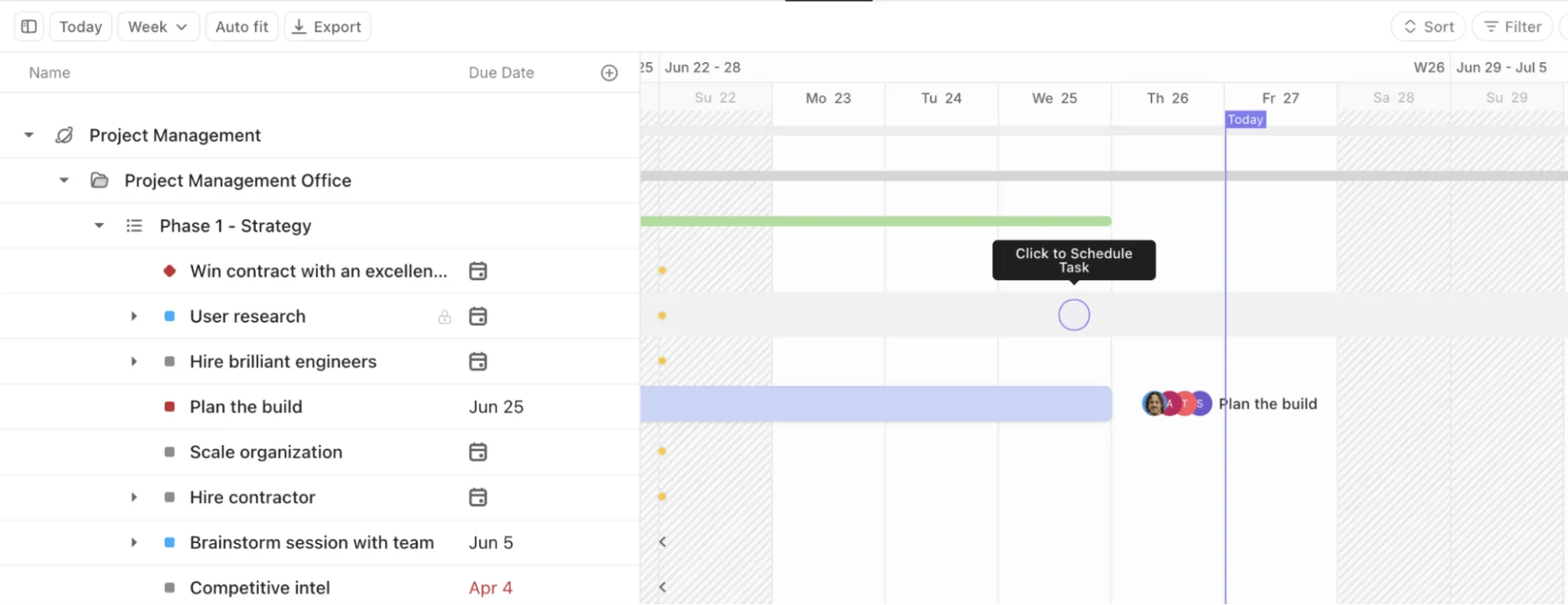
A csapatok a következőkre használják:
- Tervezze meg a többfázisú, összetett projekteket, mint például az alkalmazások újratervezését, a marketingkampányokat vagy a fejlesztői sprinteket
- Mutasson be egy világos ütemtervet a vezetőségnek egy PDF-pillanatkép exportálásával
- Azonosítsa a szűk keresztmetszeteket és az akadályokat (pl. a minőségbiztosítási tesztelés megkezdődik, mielőtt az API-integráció befejeződne)
- A projekt ütemtervét a feladatok idővonalon történő húzásával módosíthatja a feladat körének változása esetén
Idővonal nézet
A ClickUp idővonal-nézet egy, az embereket előtérbe helyező, a munkaterhelés kiegyensúlyozására szolgáló ütemező, amely a feladatokat lineáris idővonalon jeleníti meg. A feladatokat felelős, állapot, csapat és egyéb szempontok szerint csoportosíthatja.
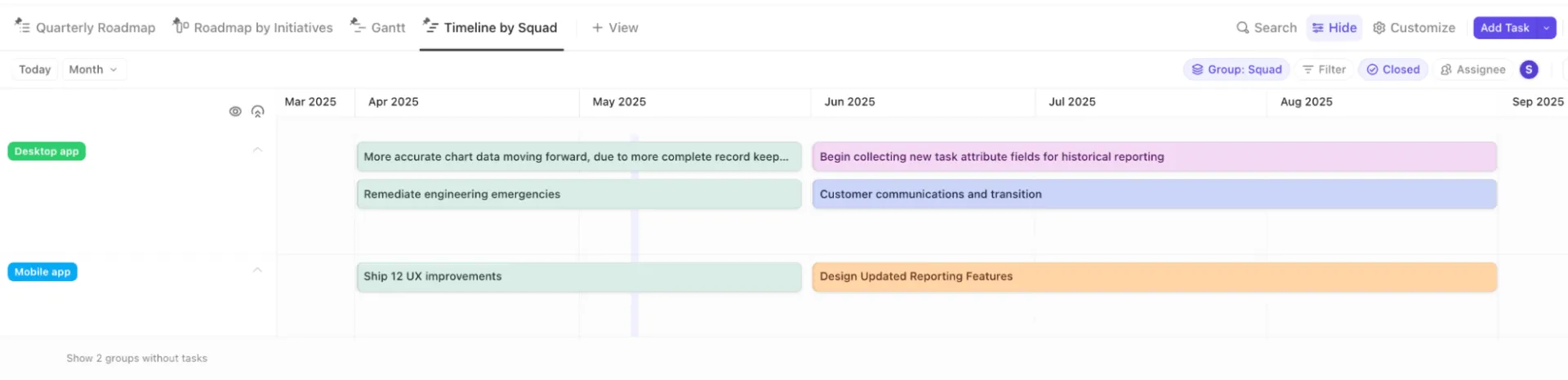
Munkaterhelés-nézet
Segítségre van szüksége a kapacitástervezéshez? Ez az Ön eszköze.
A csapatok a következőkre használják:
- Hatékonyan ossza el az erőforrásokat , hogy elkerülje a munkavállalók túlterhelését
- Tervezze meg a személyzeti beosztást olyan, több ügyféllel dolgozó ügynökségek esetében, ahol a teljesítendő feladatok átfedik egymást a különböző ügyfélszámlák között
- Jósolja meg a munkaerő-igényt az erőforrás-terhelés 6–8 hétre előre történő vizualizálásával
Táblázatos nézet
A ClickUp táblázati nézet a feladatokat hierarchia nélküli táblázatos formátumban jeleníti meg, így ideális nagy mennyiségű szerkesztéshez, elemzéshez és a műveletek nyomon követéséhez.
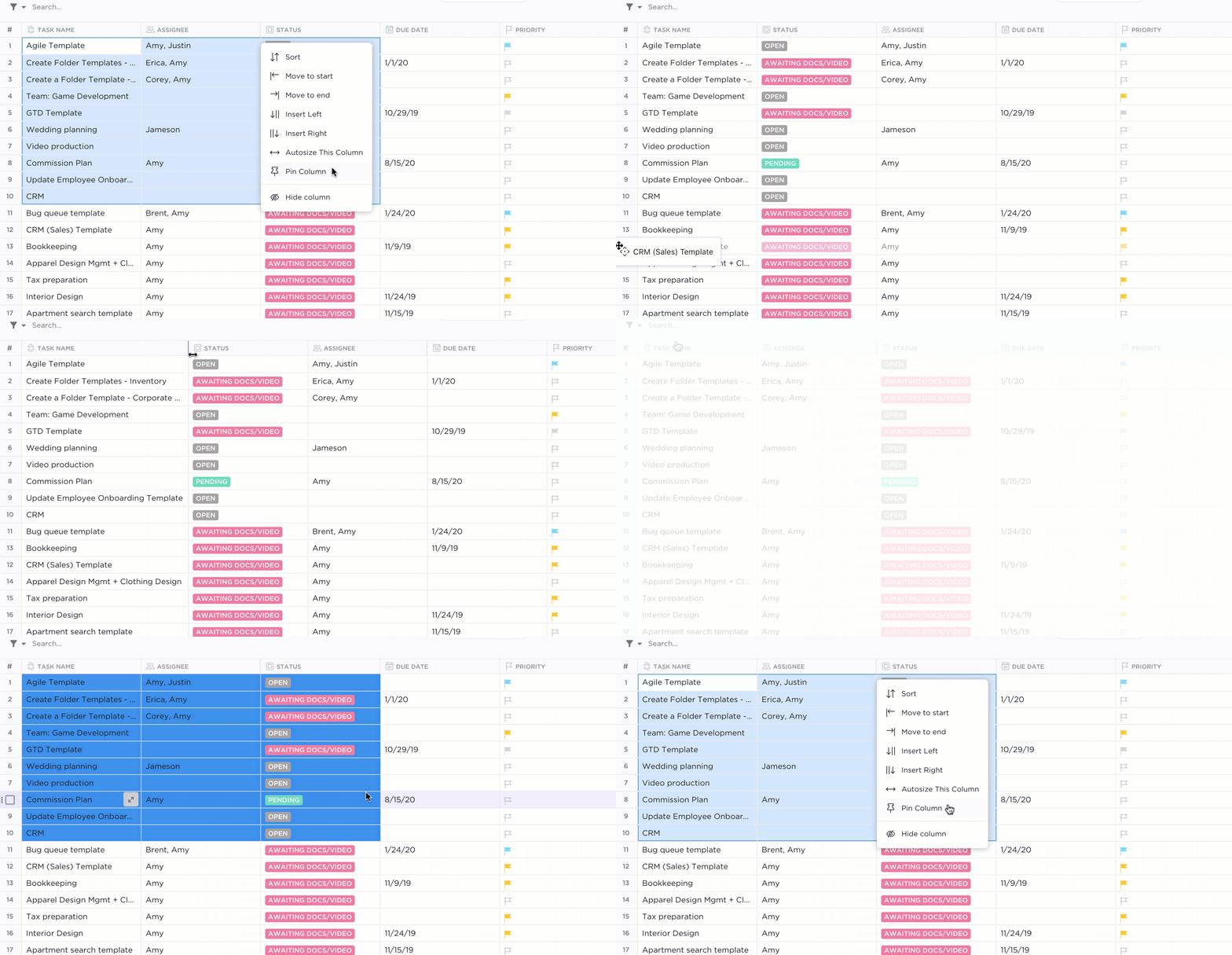
A csapatok a következőkre használják:
- Kezelje az adatbázisokat, például az SKU-listákat, az eszközleltárakat vagy a tartalomkönyvtárakat
- Feladatok szűrése hiányzó mezők szerint (pl. nincs tulajdonos, nincs határidő, hiányzó metaadatok)
- Több mint 50 elemet frissíthet egyszerre, amikor olyan mezőket egységesít, mint a költség, a kategória vagy a prioritás
- Végezzen operatív áttekintéseket, ahol több egyéni mező is fontosabb, mint az állapot
Űrlapnézet
A ClickUp Forms automatikusan feladatokká alakítja az elküldött űrlapokat. Minden válasz egy egyéni mezőhöz van rendelve, így biztosítva, hogy a kérések pontosan és következetesen kerüljenek be a rendszerbe.
Személyre szabhatja űrlapjait különböző kérdés típusok hozzáadásával, például legördülő menükkel, szövegmezőkkel, dátumokkal, prioritásokkal és fájlfeltöltéssel. Használja a feltételes logikát (Business Plus és annál magasabb csomagok esetén), hogy a válaszok alapján megjelenítse vagy elrejtse a kérdéseket, és személyre szabhatja űrlapját egyedi elrendezésekkel, témákkal és borítóképekkel.
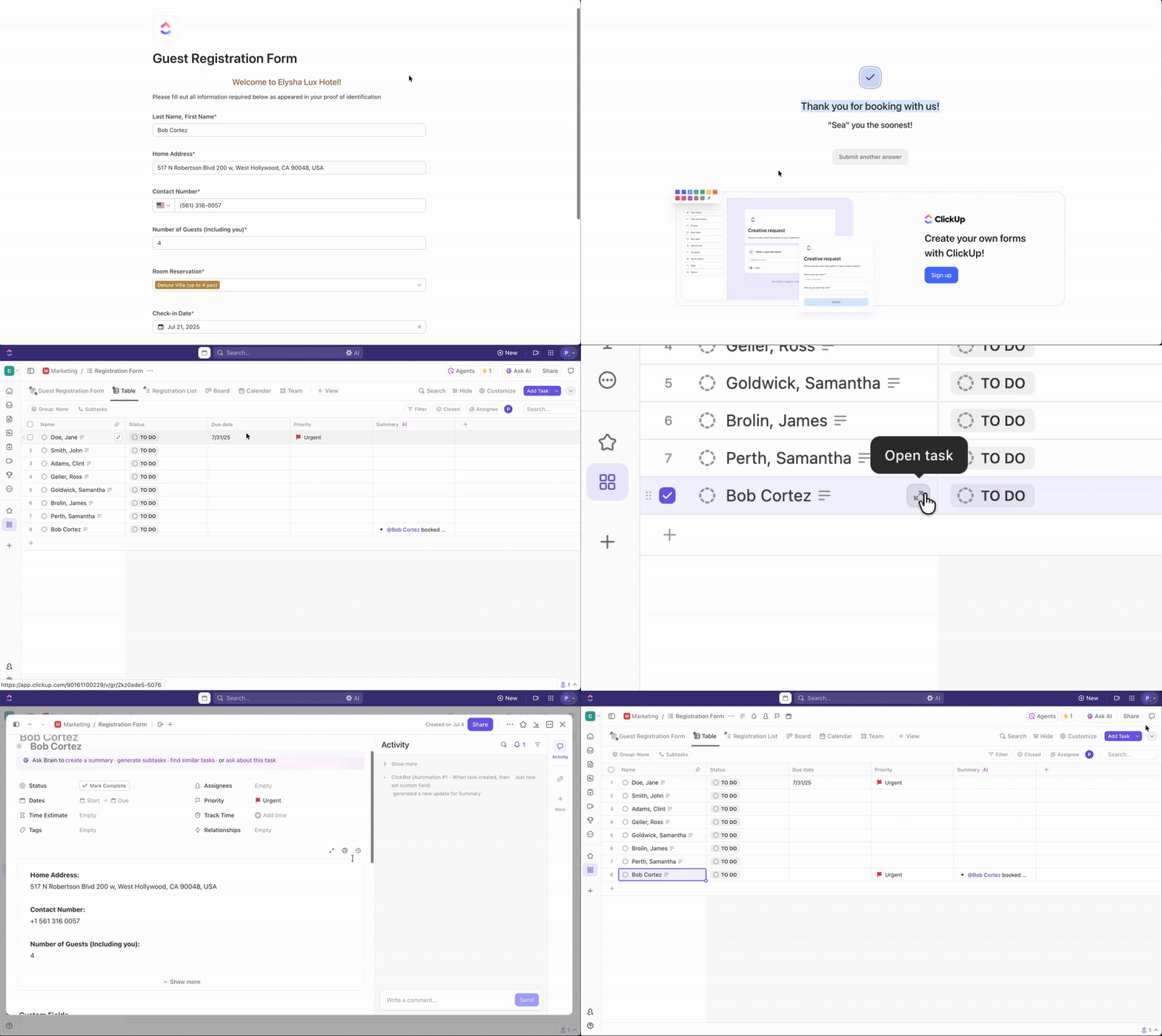
A csapatok a következőkre használják:
- Rögzítse a tervezési igényeket olyan kötelező mezőkkel, mint a méretek, a brief, az eszközök és a célközönség
- Egységesítse az IT-jegyeket, hogy a problémákat az eszköz típusával, a sürgősségi szinttel és a mellékletekkel együtt rögzítsék
- Gyűjtse össze a kampányötleteket az egyes részlegekből
- Irányítsa az ügyfelek kéréseit közvetlenül olyan listákba, mint a „Hibajelentések” vagy a „Funkciójavaslatok”
❗️Megjegyzés: A ClickUp Forms és a ClickUp Form View között nincs funkcionális különbség. A Forms az online űrlap általános elnevezése, amelyet a felhasználók kitöltenek, míg a Forms View az a felület, amelyet egy listához, mappához vagy térhez adhat hozzá az űrlap létrehozásához, szerkesztéséhez és kezeléséhez.
Dokumentáció
A ClickUp Docs beépített, együttműködésen alapuló dokumentumok, amelyek célja, hogy segítsék a csapatokat az élő tudás létrehozásában, szervezésében és karbantartásában. A feladatok, nézetek és projektek mellett helyezkednek el, így a specifikációktól a wikikig mindenre kiterjedő, központi információforrást jelentenek.
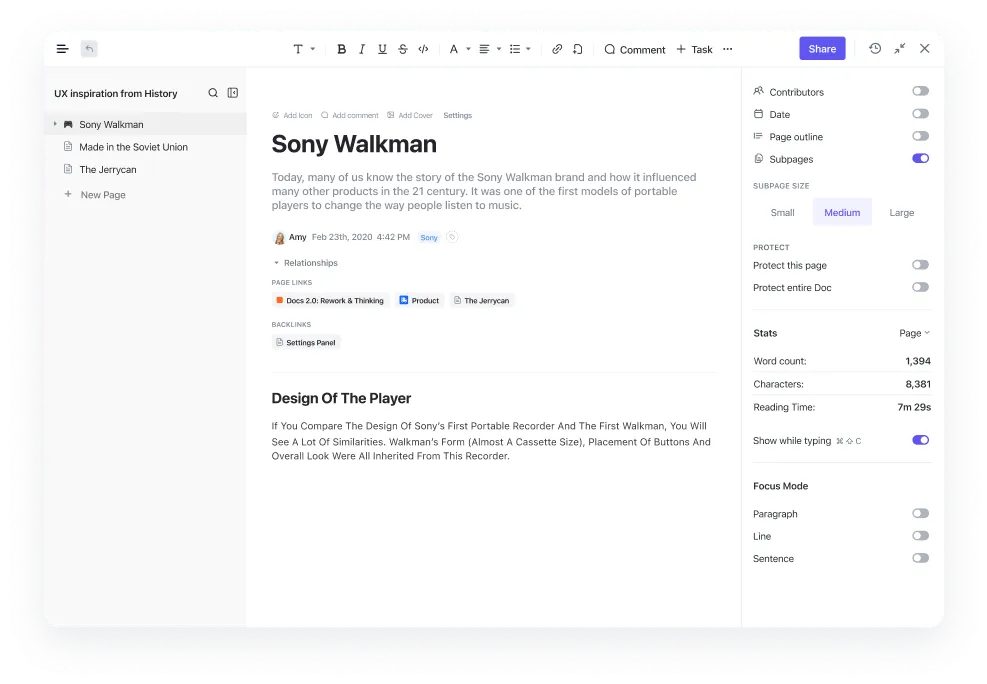
Íme néhány kiváló funkció, amelyet kihasználhat:
- Formázza a tartalmat címsorok, táblázatok, beágyazott elemek, ellenőrzőlisták, kódblokkok és egyéb eszközök segítségével
- Valós időben együttműködhet a többfelhasználós szerkesztés és a látható kurzorok segítségével
- Szervezze a belső dokumentációt beágyazott oldalak és aloldalak segítségével
- Szabályozza a hozzáférést a fejlett, dokumentum- és helyszínszintű jogosultságokkal
- Tekintse át és állítsa vissza a korábbi verziókat a részletes verziótörténet segítségével
- Kössd össze a dokumentumokat a feladatokkal, hogy azok mindig kapcsolódjanak a munkához
📌 Példa: A termékfejlesztő csapatok többszintű funkcióleírást készíthetnek, amelynek minden aloldala tartalmazza az API-követelményeket, az átvételi kritériumokat és a nyitott kérdéseket. A dokumentum folyamatosan összekapcsolódik a fejlesztési feladatokkal, így a fejlesztőknek soha nem kell különböző eszközök között keresgélniük. A termékmenedzser, a tervező vagy a fejlesztő által végzett bármilyen módosítás azonnal mindenki számára láthatóvá válik.
Táblák
A ClickUp Whiteboards egy közös vizuális felületet biztosít a csapatok számára az ötleteléshez, a munkafolyamatok feltérképezéséhez és az ötletek megvalósítható feladatokká alakításához.
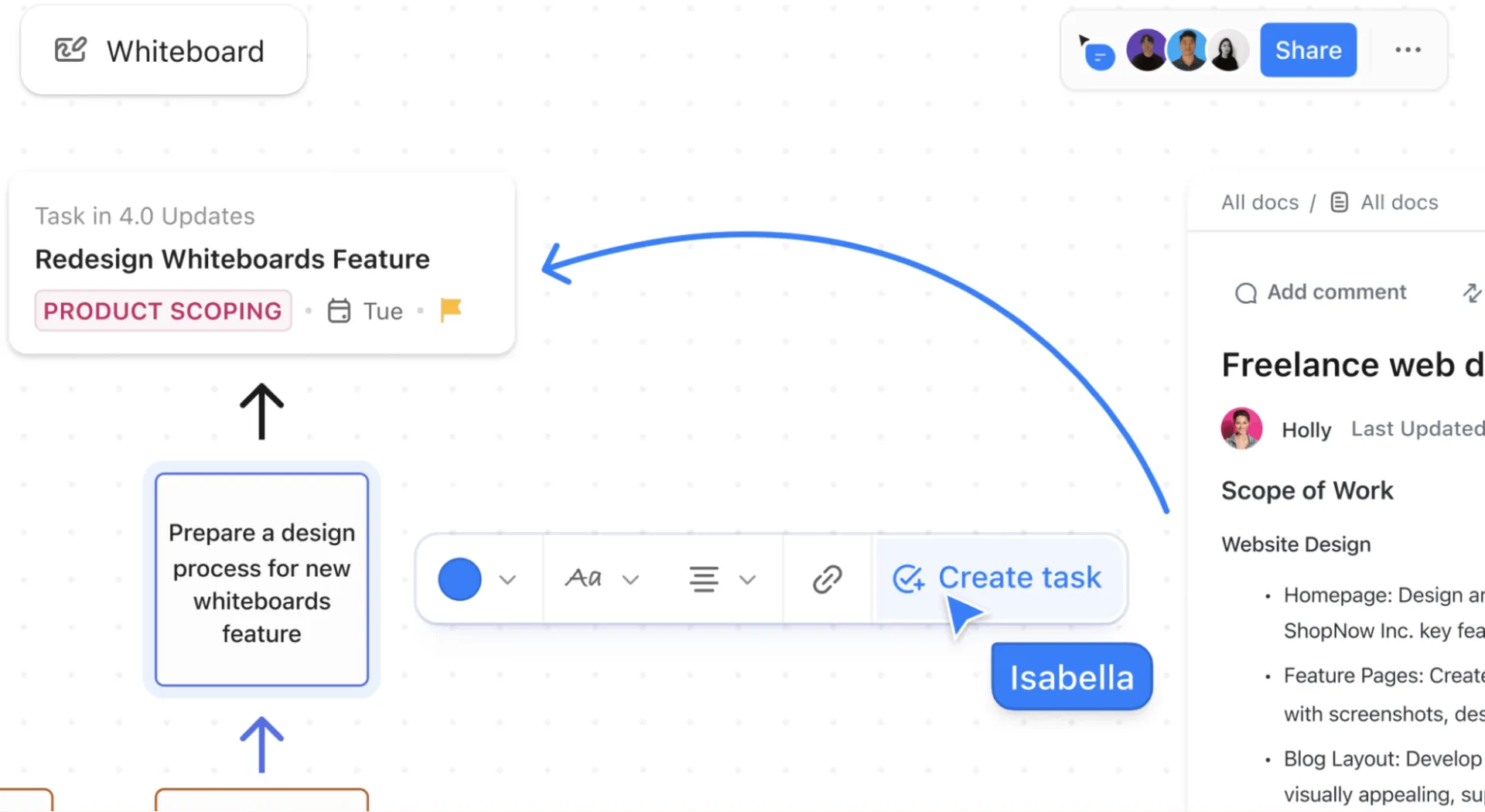
Így használhatja a digitális táblát:
- Hozzon létre rugalmas munkaterületeket alakzatok, szöveg, képek, jegyzetlapok és összekötők segítségével
- Együttműködés valós időben a többfelhasználós szerkesztés és az élő kurzorok segítségével
- Egyetlen kattintással alakítsa át a jegyzetlapokat vagy alakzatokat feladatokká
- Húzza és kapcsolja össze az elemeket a folyamatok, rendszerek vagy információs hierarchiák ábrázolásához
📌 Példa: Egy fejlesztési vezető a sprinttervezés során megnyit egy ClickUp Whiteboardot. Alakzatokat helyez el az egyes szolgáltatások ábrázolására, és összekötőket használ az API-hívások jelzésére. Amint a csapat a szélsőséges eseteket megvitatja, a post-it cetliket azonnal új feladatokká alakítja, így a teljes rendszerterv és a végrehajtási terv szorosan összekapcsolva marad.
Gondolattérképek
A ClickUp gondolattérképek vizuális, elágazó felületet nyújtanak az ötletek, feladatok és munkafolyamatok strukturálásához. A hagyományos listákkal vagy táblázatokkal ellentétben ezek segítségével könnyen áttekintheti, hogyan kapcsolódnak egymáshoz a projekt elemei.
Kétféle módon használhatja őket:
- Üres mód a szabad formájú ötleteléshez
- Feladat mód: a valódi feladatok megjelenítéséhez és hierarchiájuk átalakításához közvetlenül a térképről
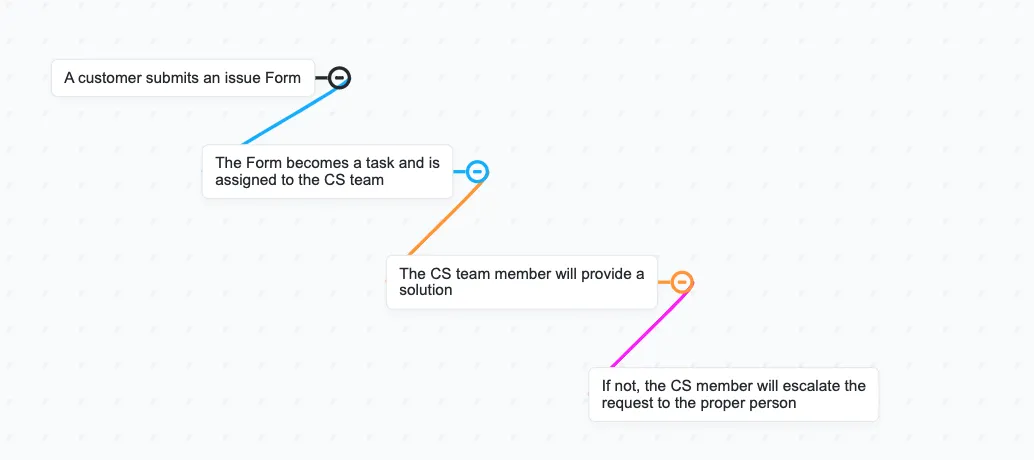
Íme, hogyan segítenek a ClickUp gondolattérképei:
- Bármely csomópontot feladattá alakíthat
- Húzza át a csomópontokat, hogy módosítsa a szülő–gyermek kapcsolatot
- Válasszon ki több feladatcsomópontot a tömeges frissítéshez az olyan egyéni mezők esetében, mint a felelős, az állapot vagy a határidő
📌 Példa: Egy terméktervező az „Egységes fiókbeállítások” átalakítását tervezi, és megnyit egy ClickUp-elme-térképet, hogy feltérképezze a teljes felhasználói élményt. A „Fiókbeállítások” főcsomóponttal kezdi, és onnan az alábbi ágakra bontja:
- Profil
- Biztonság
- Értesítések
- Csatlakoztatott alkalmazások
- Számlázás
Ezek a csomópontok mindegyike azonnal ClickUp-feladattá alakítható, és a prioritások változásával a tervező a csomópontokat áthúzva átalakíthatja a hierarchiát anélkül, hogy a kontextus elveszne.
💡 Profi tipp: Ha a Térképet elhagyása nélkül szeretne tömegesen szerkeszteni, tartsa lenyomva a Command/Ctrl billentyűt > jelöljön ki több feladatcsomópontot > használja a tömeges szerkesztő eszköztárat. Megváltoztathatja az állapotot, felhasználókat rendelhet hozzá, feladatokat mozgathat és frissítheti a prioritásokat.
Műszerfalak és jelentéskészítő modulok
A ClickUp irányítópultjai átfogó képet nyújtanak a munkaterületéről, amelynek segítségével nyomon követheti a munkát, nyomon követheti az előrehaladást, és testreszabható kártyák segítségével jelentést készíthet az eredményekről. Minden kártya valós idejű adatokat jelenít meg, így gyors áttekintést nyújt a projekt teljesítményének különböző mutatóiról.
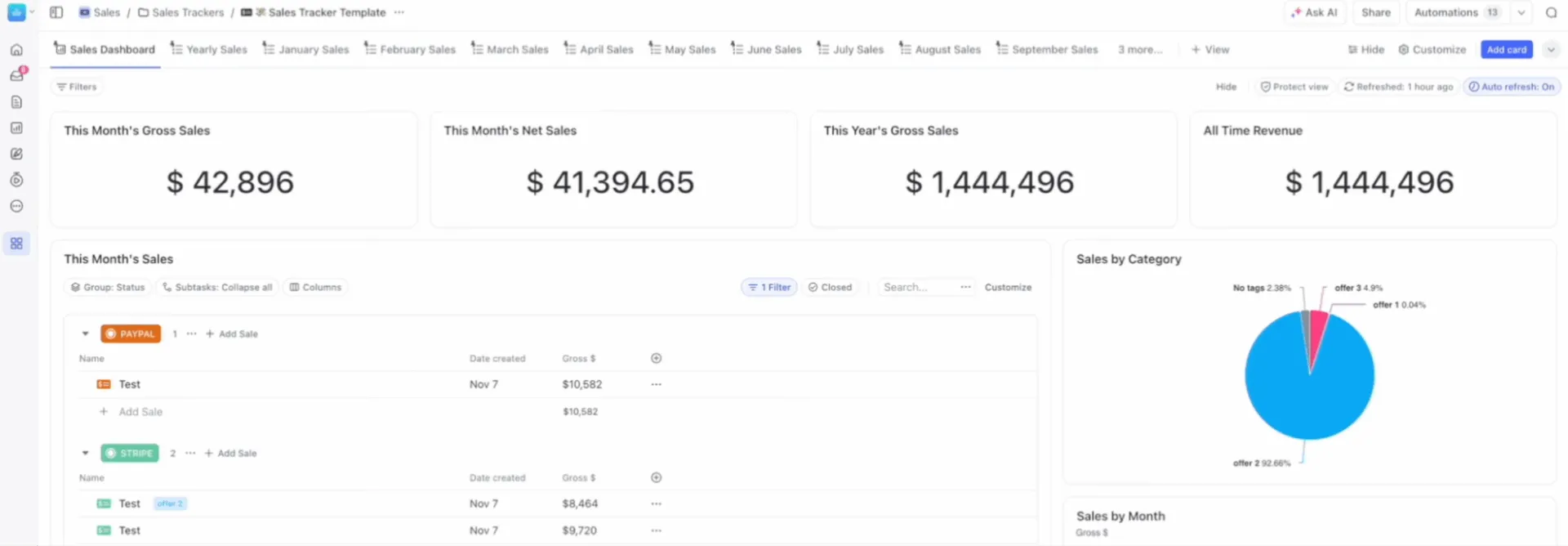
Készítsen irányítópultokat a következő célokra:
- Adatokat bármely Space-ből, mappából, listából vagy az egész munkaterületből is lekérhet
- Rendezze át és méretezze át a kártyákat, hogy azok illeszkedjenek a jelentéskészítési stílusához
- Szűrj, mélyülj el az adatokban, és exportáld az értékes betekintéseket
- Ossza meg őket a csapatokkal vagy külső érdekelt felekkel
- Beágyazhat harmadik féltől származó eszközöket , például a Figma-t, a YouTube-ot, a Sheets-et vagy a Miro-t
📌 Példa: Egy SaaS-növekedési csapat létrehoz egy „Heti bevétel és kísérletek áttekintése” nevű irányítópultot, hogy az egész értékesítési csatornát egy helyen tartsa nyomon. A következőket adják hozzá:
- Lejárt feladatok kártya a blokkolt kísérleti jegyek nyomon követéséhez
- Mérföldkövek kártya a havi bevételi célokhoz kapcsolódó termékbevezetések nyomon követéséhez
- Hamarosan esedékes feladatok Kártya, amely a „Növekedési kísérletek” listával van szűrve, így a projektmenedzserek könnyen észrevehetik a határidőktől eltérő feladatokat
- Kördiagram, amelyből látható, hogy hány ötlet van „Hipotézis”, „Folyamatban”, „Elemzés” vagy „Kiszállítva” állapotban
- Vonaldiagram (Létrehozott feladatok vs. Befejezett feladatok), hogy megállapítsa, vajon a csapat túlvállalja-e a feladatokat
- Heti bevételi mutatókat tartalmazó Google Táblázat, amelynek segítségével a vezetőség a feladatok előrehaladásával párhuzamosan nyomon követheti az MRR-t, az ügyfélelvándorlást és a konverziós trendeket
Automatizálások és munkafolyamatok
A ClickUp automatizálási funkciói megszüntetik az ismétlődő munkát azáltal, hogy egyedi „ha ez, akkor azt” utasítások alapján hajtanak végre műveleteket.
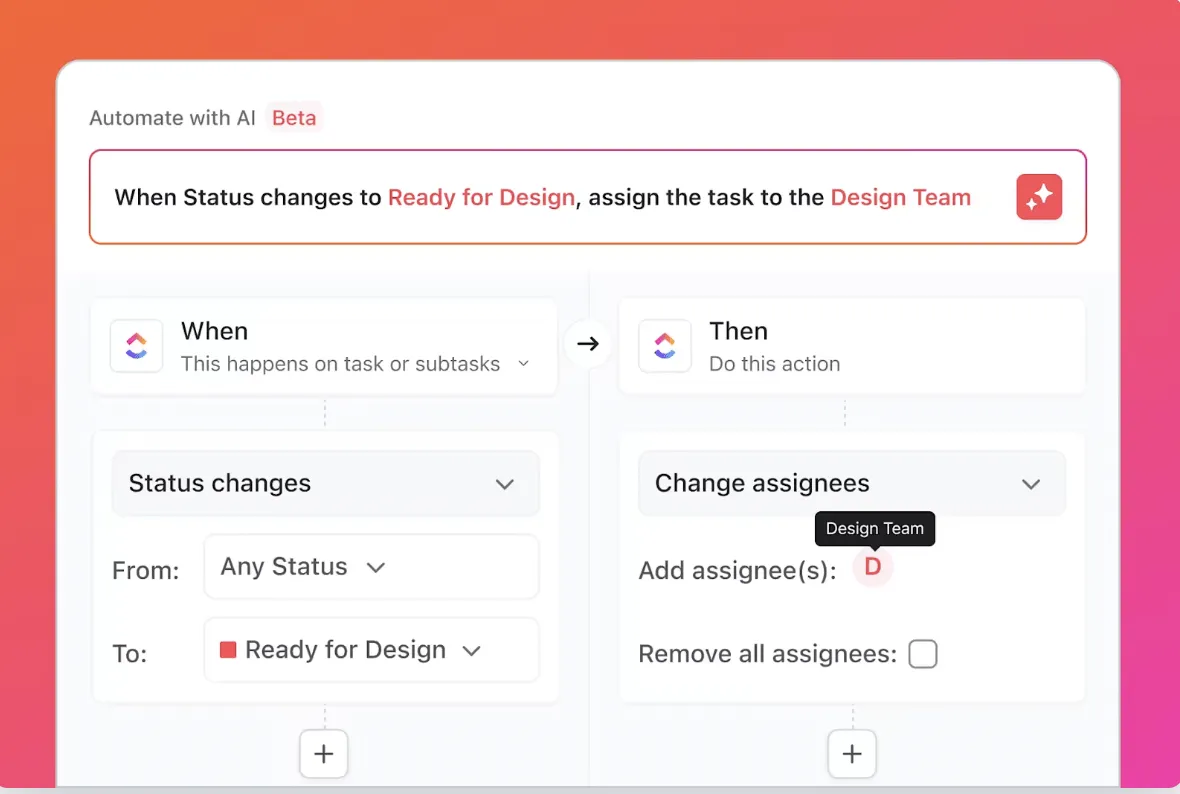
Ezek egy egyszerű logikát követnek:
- Kiváltó esemény: Az az esemény, amely elindítja az automatizálást (pl. feladat létrehozása, állapotváltozás, határidő lejárta, egyéni mező frissítése)
- Feltételek (opcionális): Szűkítse le az automatizálást (pl. csak akkor futtassa, ha a prioritás „Sürgős”, ha a feladat tartalmaz egy címkét, vagy ha a felelős mező üres)
- Művelet: Mit hajt végre az automatizálás (pl. csapattagot rendel hozzá, feladatokat mozgat, mezőt frissít, e-mailt küld, csevegőüzenetet küld)
🔍 Tudta? A ClickUp beépített sprint-automatizálási funkciókat kínál azoknak a csapatoknak, amelyek a ClickUp-ot szoftverfejlesztésre szeretnék használni. Ha Business vagy annál magasabb csomagot használ, még tovább is léphet. A jelenlegi sprint lezárásának pillanatában automatikusan létrehozhatja a következő sprintet, az összes befejezetlen feladatot áthelyezheti a következőbe, és beállíthatja, hogy a régebbi sprintek automatikusan archiválódjanak, így munkaterülete mindig rendezett marad.
ClickApps
A ClickApps opcionális funkciók, amelyeket az adminisztrátorok aktiválhatnak vagy deaktiválhatnak a munkaterületén.
Akár személyes célokra használja a ClickUp-ot, akár egy egyre növekvő csapatot irányít, ez segít a rendszer áttekinthetőségének megőrzésében, elkerüli a rendetlenséget, és lehetővé teszi a munkafolyamatok zökkenőmentes bővítését az igényeinek változásával.
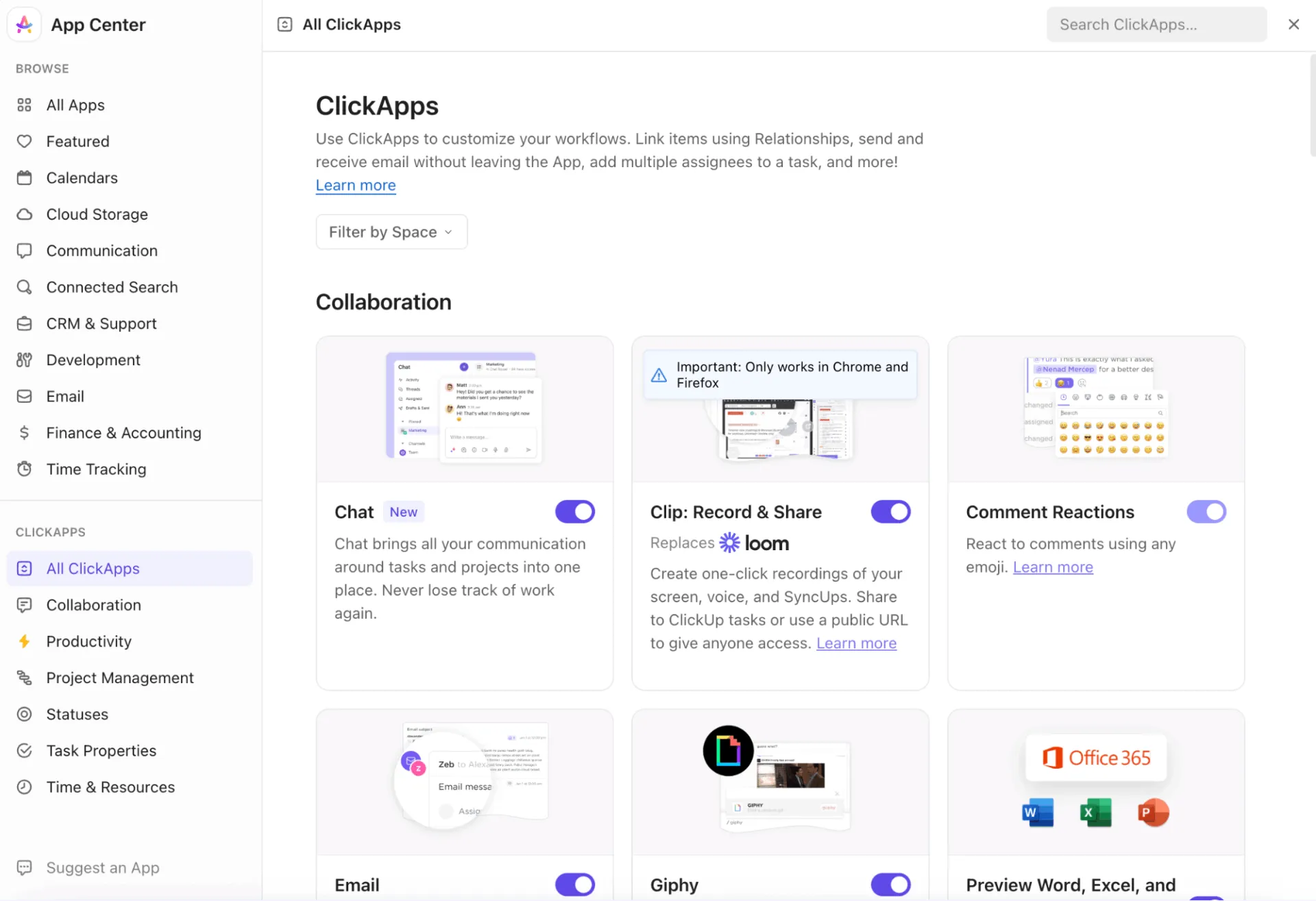
Példák az engedélyezhető ClickApp-okra:
- Egyéni mezők
- Feladatok közötti kapcsolatok
- Függőségek
- Időnyilvántartás
- Sprint
- Címkék és prioritások
- Automatizálások
- Több felelős
- Függőségek átütemezése
- A folyamatban lévő munkákra vonatkozó korlátozások
- És még sok más
📖 Olvassa el még: Hogyan rajzolhatunk képernyőfelvétel közben?
Egyéni mezők
A ClickUp egyéni mezői rugalmas, felhasználó által definiált kategóriák, amelyek lehetővé teszik a csapatok számára, hogy a szokásos feladat-tulajdonságokon túlmenően rögzítsék és rendszerezzék a munkafolyamataikra jellemző speciális adatokat. Segítségükkel nyomon követheti, szűrheti és jelentheti a munkafolyamatára vagy csapatára jellemző fontos projektadatokat.
Az egyéni mezők elhelyezhetők egy adott listában, mappában, térben vagy az egész munkaterületén (globális egyéni mezők).
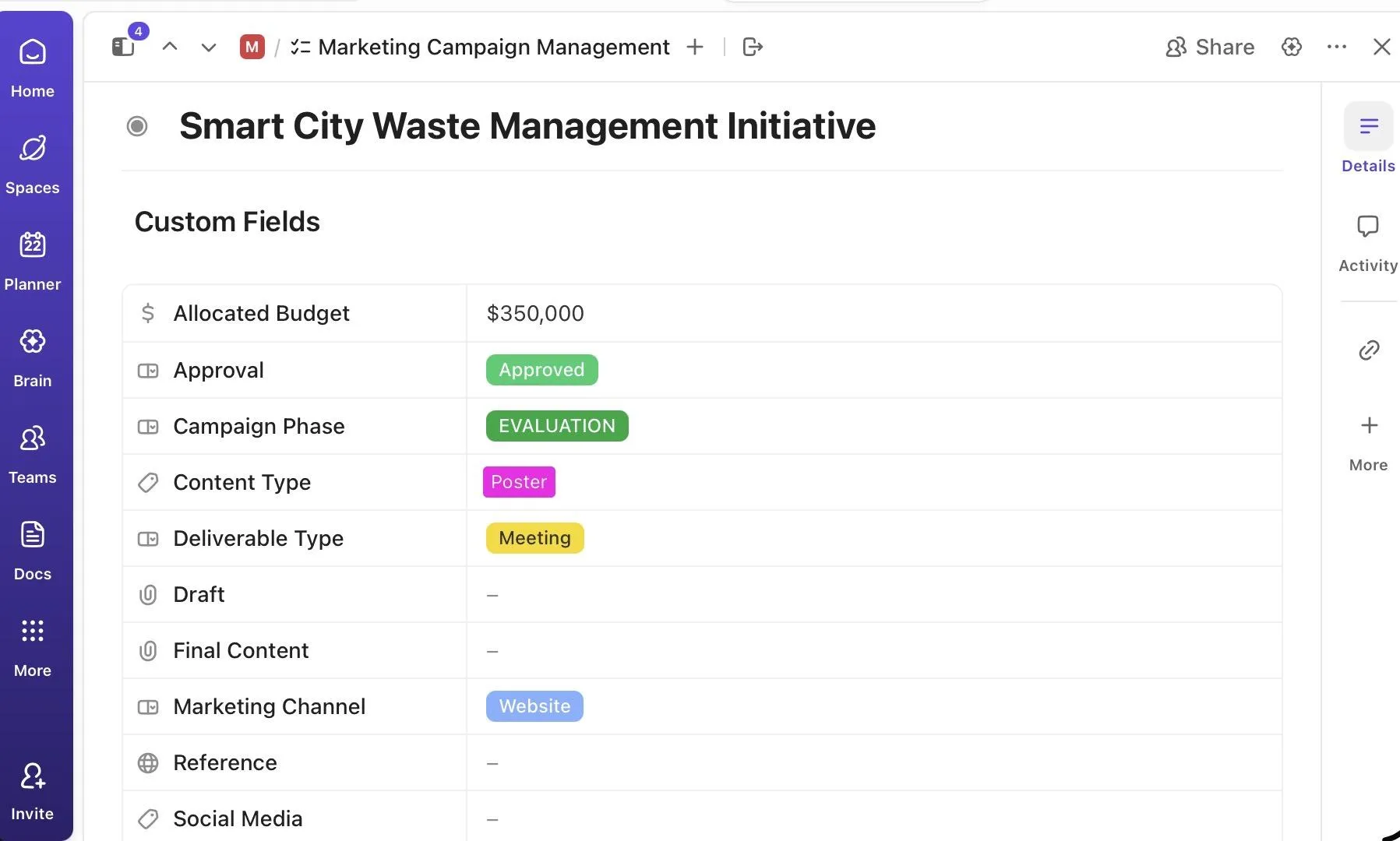
Néhány elérhető mezőtípus:
- Szöveg, Szám, Legördülő menü, Címke, Jelölőnégyzet
- E-mail, URL, telefonszám, hely, pénz, dátum, személyek
- Melléklet, képlet, összesítés és még sok más
- AI-mezők az automatikus összefoglalások, fordítások vagy tartalomgeneráláshoz
- Feladat típus mezők, amelyek csak bizonyos egyéni feladat típusoknál jelennek meg
Íme, mire használhatja az egyéni mezőket:
- Rögzítse a mezőket a gyors áttekinthetőség érdekében (Business+)
- Szerkesztési/megtekintési jogosultságok beállítása
- Rejtse el a mezőket a vendégek elől
- Rendezés, szűrés, keresés és csoportosítás mezőértékek alapján
- Készítsen képleteket a számításokhoz
- Használja a rollupokat a kapcsolódó feladatok adatainak összefoglalásához
- Állítson be alapértelmezett értékeket, vagy tegye kötelezővé a mezők kitöltését
- Egyesítse, másolja és központilag kezelje a mezőket az Egyéni mezők kezelőjében
Kapcsolatok
A ClickUp kapcsolatok segítségével összekapcsolhatja a feladatokat, így hivatkozhat a kapcsolódó munkákra, nyomon követheti a függőségeket, vagy adatokat jeleníthet meg más elemekből. Ezek kontextusfüggő intelligenciát adnak a munkaterületéhez, különösen nagy vagy egymással összekapcsolt projektek esetén.
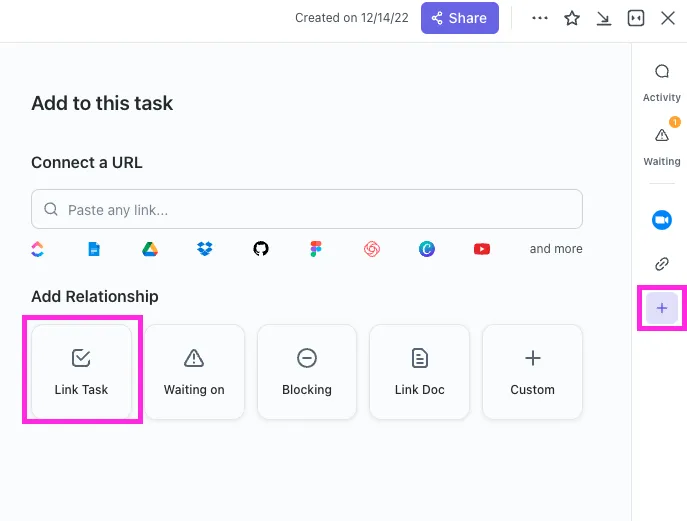
Az alábbiakban bemutatjuk a kapcsolatok típusait:
1. Függőségi kapcsolatok: Ideálisak projekttervekhez, mérnöki munkafolyamatokhoz és egymást követő feladatokhoz. Két típusa van:
- Blokkolás: Olyan feladatok esetében, amelyek megakadályozzák mások továbblépését
- Blokkolva: Olyan feladatok esetében, amelyek csak más feladatok befejezése után folytathatók
2. Összekapcsolt feladatok: Egyszerű hivatkozások a kapcsolódó feladatok között. Ezt felhasználhatja funkciók közötti együttműködéshez, megosztott erőforrásokhoz vagy fő/párhuzamos feladatokhoz.
3. Egyéni kapcsolatok: A legnagyobb mértékű ellenőrzést biztosítják, és kétféle módon strukturálhatja a kapcsolatokat:
- Bármely feladat a munkaterületén: Kapcsolja össze ezt a feladatot a munkaterületén található más feladatok egy csoportjával
- Feladatok egy adott listából: Kapcsolja össze ezt a feladatot egy adott listából származó feladatcsoporttal
Sablonok
A ClickUp-sablonok újrafelhasználható vázlatként szolgálnak a munka beállításához. Így ahelyett, hogy a struktúrákat, feladatokat vagy dokumentumokat a semmiből építené fel újra, létrehozhat egy sablont a ClickUp-ban, vagy kiválaszthat egyet a könyvtárból, és azonnal nekiláthat a munkának. Ezek segítenek a csapatoknak az egységesség fenntartásában, csökkentik a beállítási időt, és egységesítik a munkafolyamatokat a projektek és az osztályok között.
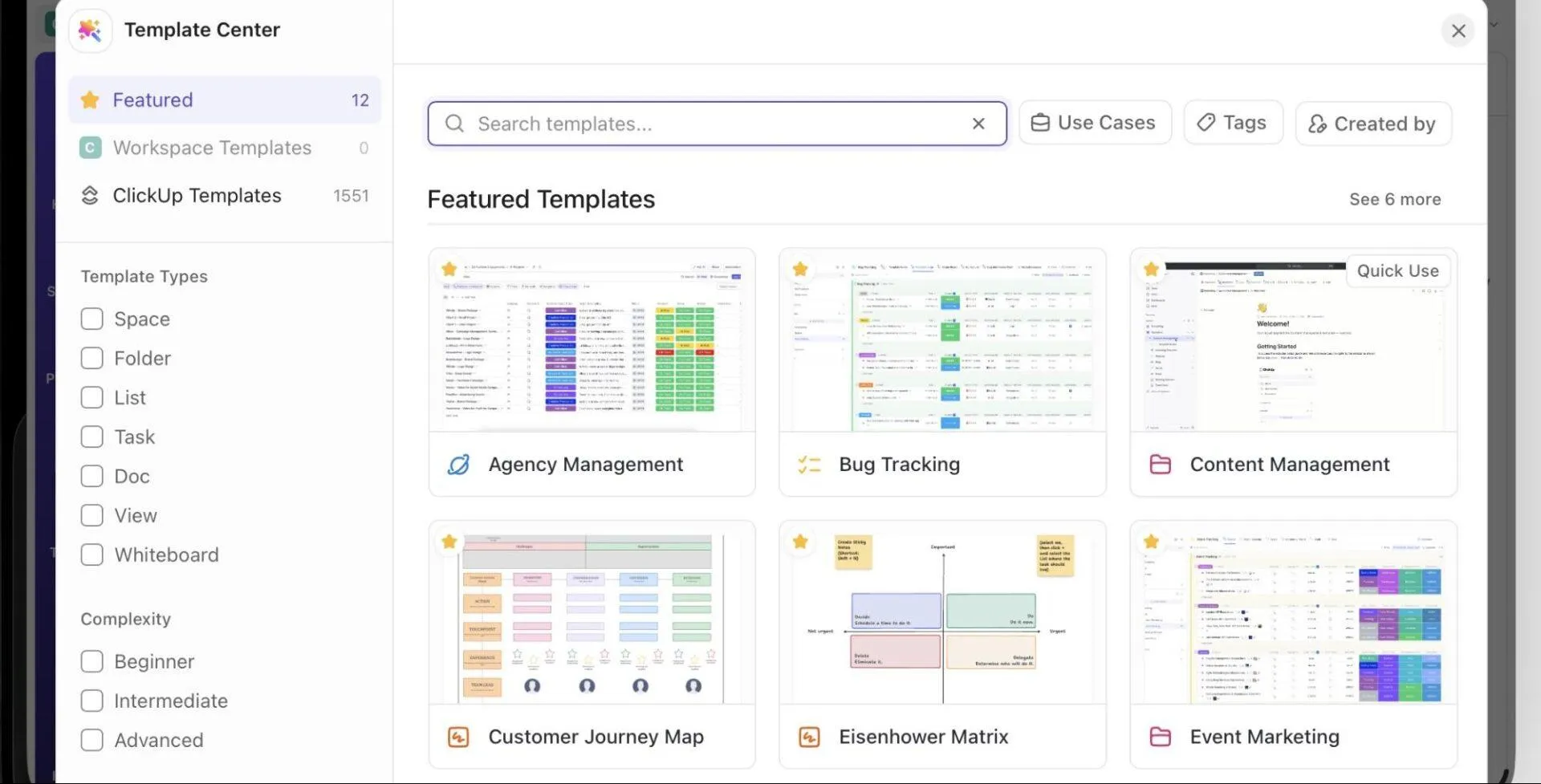
A legjobb az egészben, hogy a ClickUp szinte a munkaterület minden részéhez támogat sablonokat:
- Projektmenedzsment: Sprintök, termékbevezetések, ütemtervek, rendezvénytervek
- Marketing: Tartalmi naptárak, kampánykövetők, közösségi média-tervezők
- Értékesítés és CRM: Értékesítési folyamatok, potenciális ügyfelek nyomon követése, ügyfelek bevonása
- Mérnöki munka: Hibajelentés, funkciókérés, minőségbiztosítási folyamatok
- HR: Toborzási folyamatok, új munkavállalók beillesztése
- Személyes termelékenység: Napi tervezők, szokáskövetők
- Dokumentumok: működési szabályzatok, értekezleti jegyzőkönyvek, wikik, tudásbázisok
⚡ Sablonarchívum: A ClickUp projektmenedzsment-sablon egy teljes, előre elkészített munkaterületet biztosít, amelyet a projekt fázisai szerint szerveztek meg. Segít az erőforrások vizualizálásában, a feladatok kiosztásában és prioritásainak meghatározásában, valamint a munka kezelésében több nézetben is, például a Lista és a Tábla nézetekben. Az egyéni állapotok segítségével egy pillantásra mindig láthatja, mi van nyitva, mi folyamatban van, és mi készült el.
Együttműködés és menedzsment kifejezések
Ez a szakasz részletesen bemutatja az összes együttműködési és irányítási funkciót, amelyek segítségével a csapatok alkalmazatváltás nélkül is összehangoltan tudnak dolgozni.
Kommunikációs eszközök
Kezdjük a ClickUp alapvető kommunikációs eszközeivel!
Bejövő levelek
A ClickUp Beérkező levelek mappa a ClickUp-on belüli személyes értesítési központod. Összegyűjti a munkaterületed egészéről érkező frissítéseket, értesítéseket, emlékeztetőket és fontos tevékenységeket. Mindenki számára elérhető (a vendégek számára is), de kizárólag neked szól.
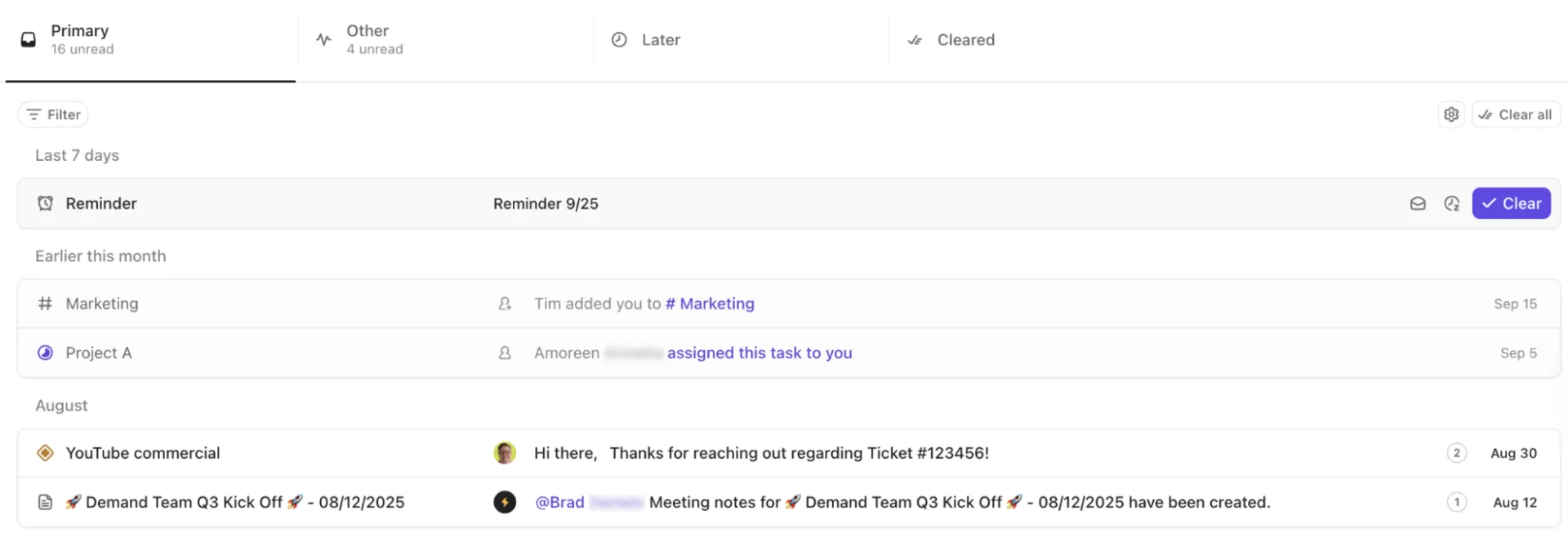
Íme, mire használhatja a beépített beérkező levelek mappáját:
- Tekintse meg a frissítéseket, amelyek az „Elsődleges”, „Egyéb”, „Későbbi/Elhalasztott” és „Lezárt” kategóriákba vannak sorolva
- Szűrj említések, feladatok, olvasatlan elemek vagy emlékeztetők szerint
- Jelölje meg az értesítéseket olvasottként vagy olvasatlanul, halassza el őket, vagy törölje őket
- Jelölje meg a fontos értesítéseket, vagy vegye fel őket a prioritásai közé
- Testreszabhatja, hogy mi jelenjen meg az „Elsődleges” és az „Egyéb” kategóriákban
Emlékeztetők
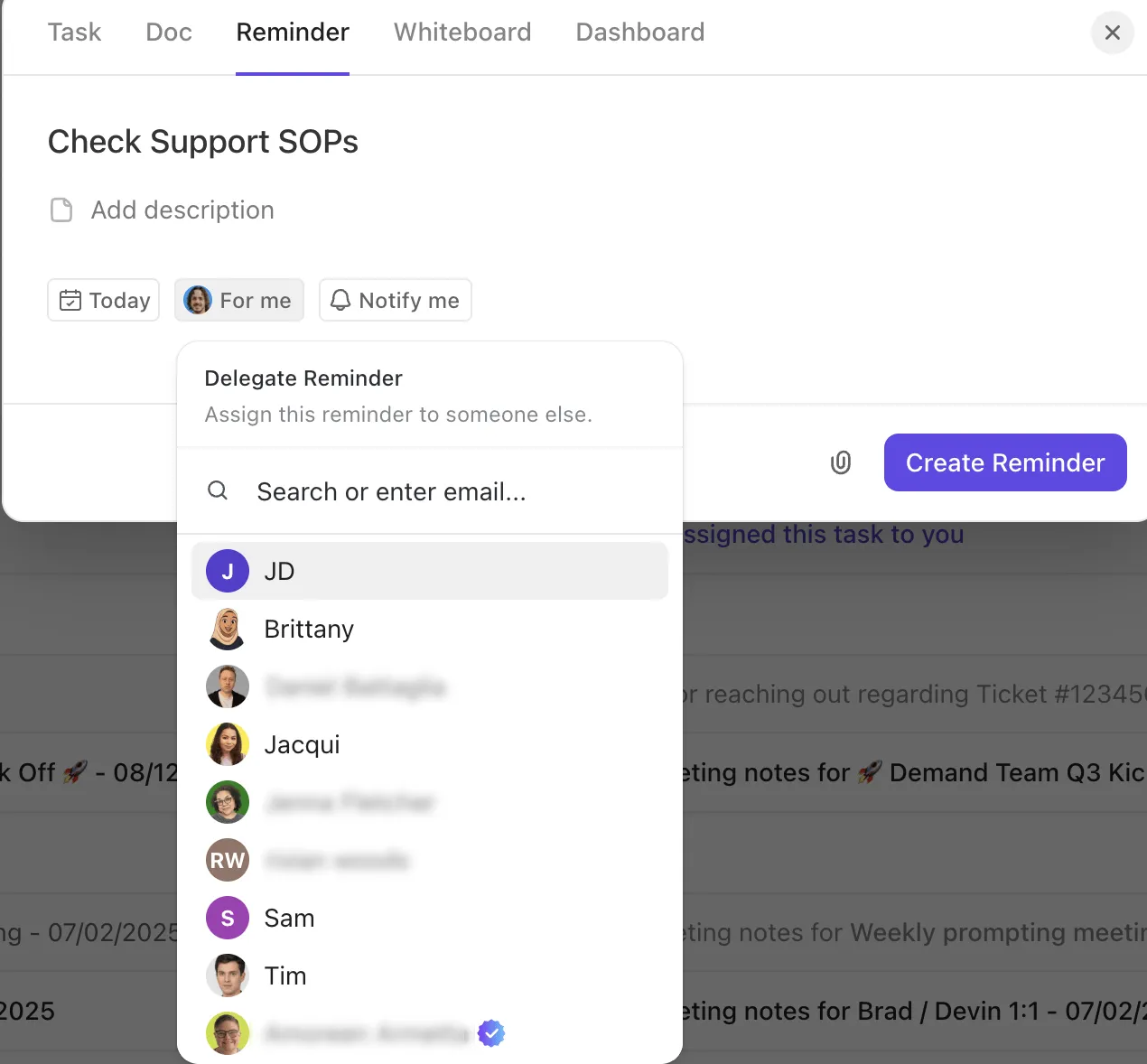
A ClickUp emlékeztetői személyes teendőlistaként működnek, így nem maradnak el a kisebb feladatok. Könnyűek, gyorsak és szinte bárhonnan elérhetők; létrehozhatja őket az eszköztárból, a „Saját feladatok”, a „Feladatok”, a megjegyzések, a csevegés vagy az AI parancssor segítségével.
Adja meg az emlékeztetőhöz a szükséges részleteket, például a leírást, a határidőt és a mellékleteket. Az emlékeztetőket át is ruházhatja csapattársaira, illetve módosíthatja az értesítési beállításokat.
Csevegés
A ClickUp Chat egy valós idejű üzenetküldő eszköz, amely a csapatoknak külön teret biztosít a beszélgetésekhez. Támogatja mind a csatornákat, mind a közvetlen üzeneteket, így beszélgethet az egész csapattal, vagy megőrizheti a magánjelleget.
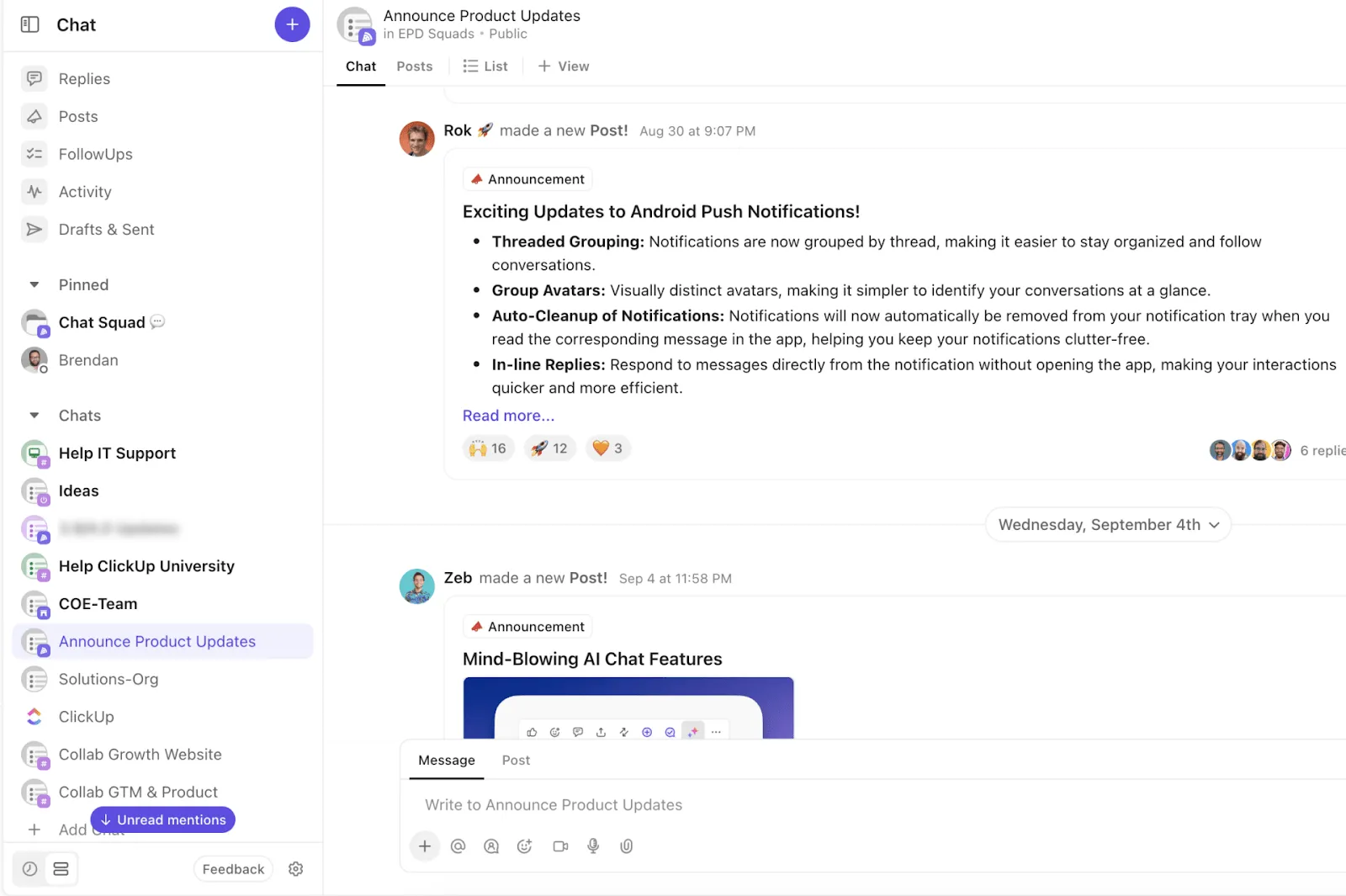
Íme néhány funkciója:
- Küldj szálba rendezett üzeneteket a célzott beszélgetésekhez
- @mention felhasználók, feladatok, dokumentumok, táblák, csatornák és helyszínek
- Csatoljon fájlokat, használja a formázott szöveget, és továbbítsa az üzeneteket
- Mentse el az üzeneteket későbbre, vagy alakítsa őket emlékeztetőkké
- Készítsen feladatokat közvetlenül az üzenetekből
Íme, miért érdemes a ClickUp Chat-et választania:
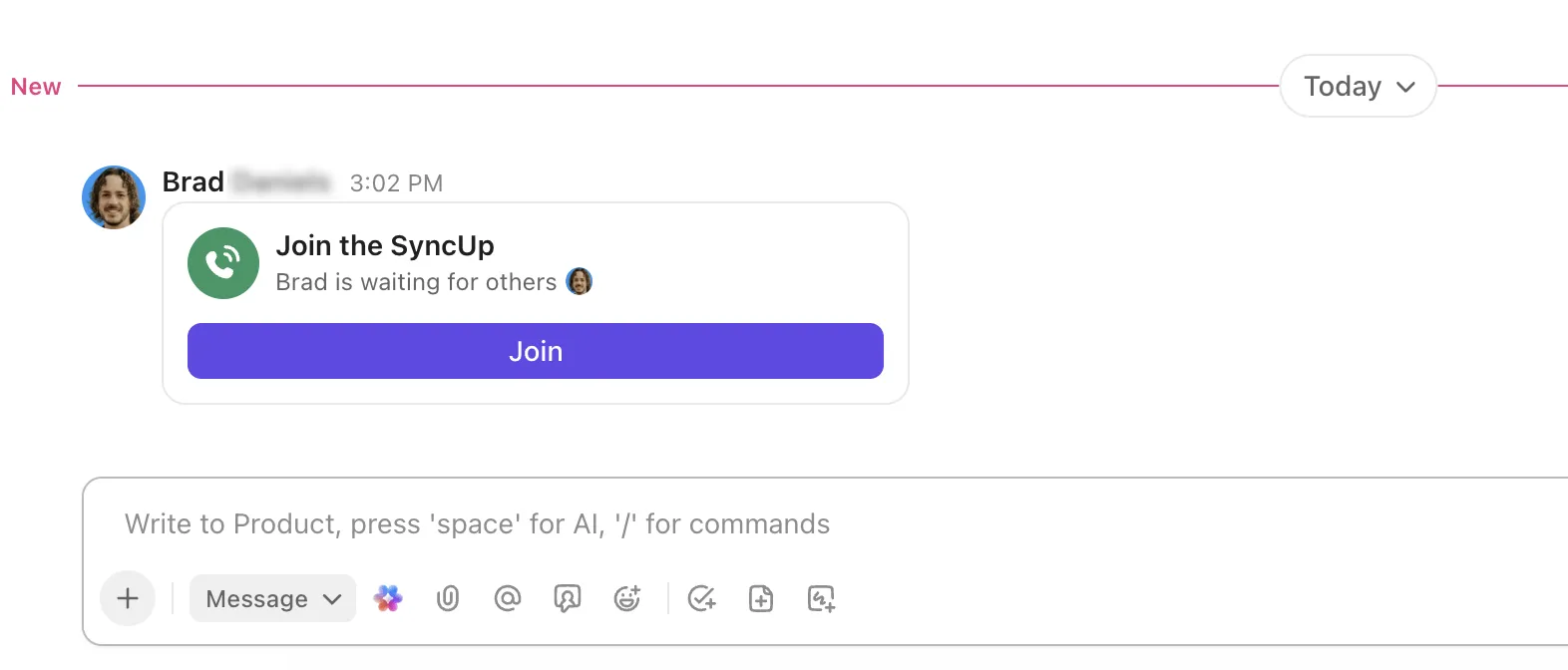
🚀 A ClickUp előnye: A Chatbe közvetlenül beépített ClickUp SyncUp funkcióval gyorsan csatlakozhat hang- és videókonferenciákhoz. Indíthat egy SyncUp-ot a munkaterületén, megoszthatja a képernyőjét, és feladatokat kapcsolhat hozzá a célzott megbeszélések érdekében. Emellett rögzítheti a megbeszéléseket, és AI által generált átiratokat és automatikus összefoglalókat kaphat.
Klipek
Azokban az esetekben, amikor nincs szükség valós idejű beszélgetésekre, a ClickUp Clips segítségével ugyanolyan hatékonyan oszthatja meg a kontextust, amikor Önnek leginkább megfelel.
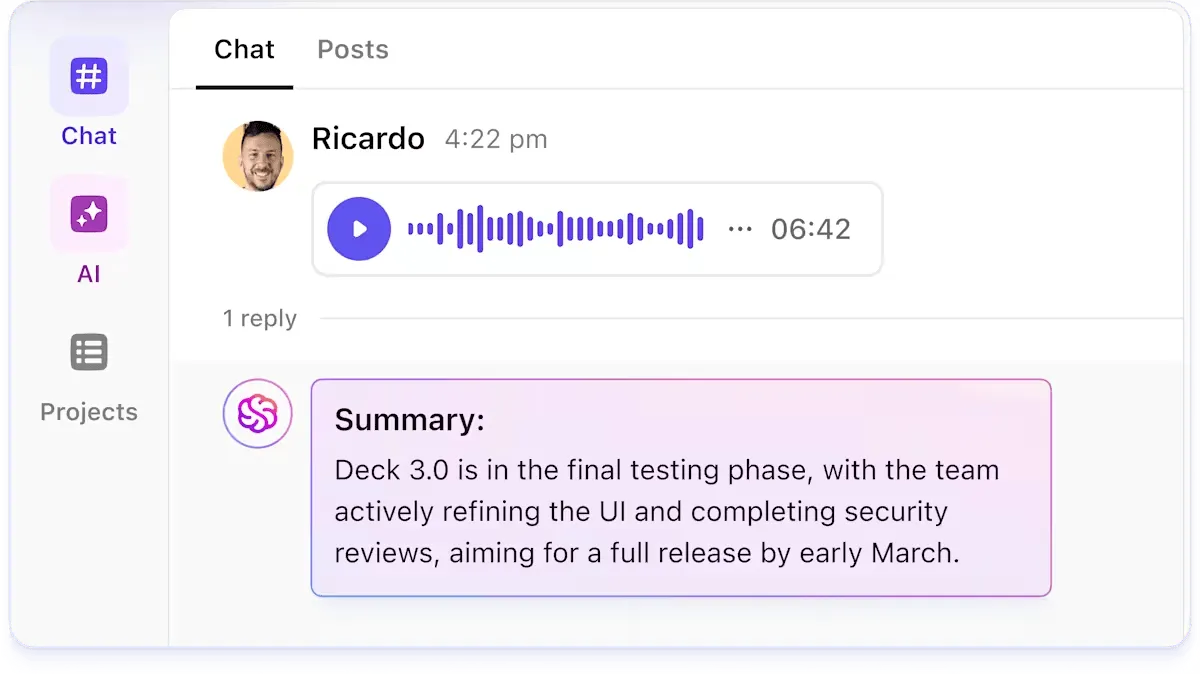
A Clips segítségével rögzítheti a képernyőjét, a mikrofonját vagy mindkettőt, így tökéletesen alkalmas aszinkron frissítésekre, visszajelzésekre, képzésekre vagy gyors magyarázatokra. Az összes felvétel a Clips Hubban van rendszerezve, így könnyen kereshetőek és megoszthatók.
Emellett időbélyeggel ellátott megjegyzéseket is hozzáadhat közvetlenül a Clips-hez a pontos visszajelzés érdekében, és nyilvános linkek segítségével megoszthatja azokat.
🔍 Tudta ezt? A SyncUp és a Clips szorosan együttműködnek a ClickUp-on belül. Minden SyncUp-felvétel automatikusan Clip-gé válik, és megjelenik a Clips Hub-ban. Ez azt jelenti, hogy az összes kommunikációja – akár élő, akár aszinkron – egy helyen található, a leiratokkal és az AI-összefoglalókkal együtt, amelyekre szükség esetén azonnal hozzáférhet.
Megjegyzések és hozzárendelt megjegyzések
A ClickUp-hozzászólások olyan üzenetek, amelyeket feladatokhoz, dokumentumokhoz, mellékletekhez és egyéb elemekhez fűzhet az együttműködés, visszajelzés, kérdések, jóváhagyások és általános megbeszélések céljából. Támogatják a formázott szöveget, a fájlmellékleteket és az emojikat, valamint szálakba rendezhetők a célzott beszélgetések érdekében.
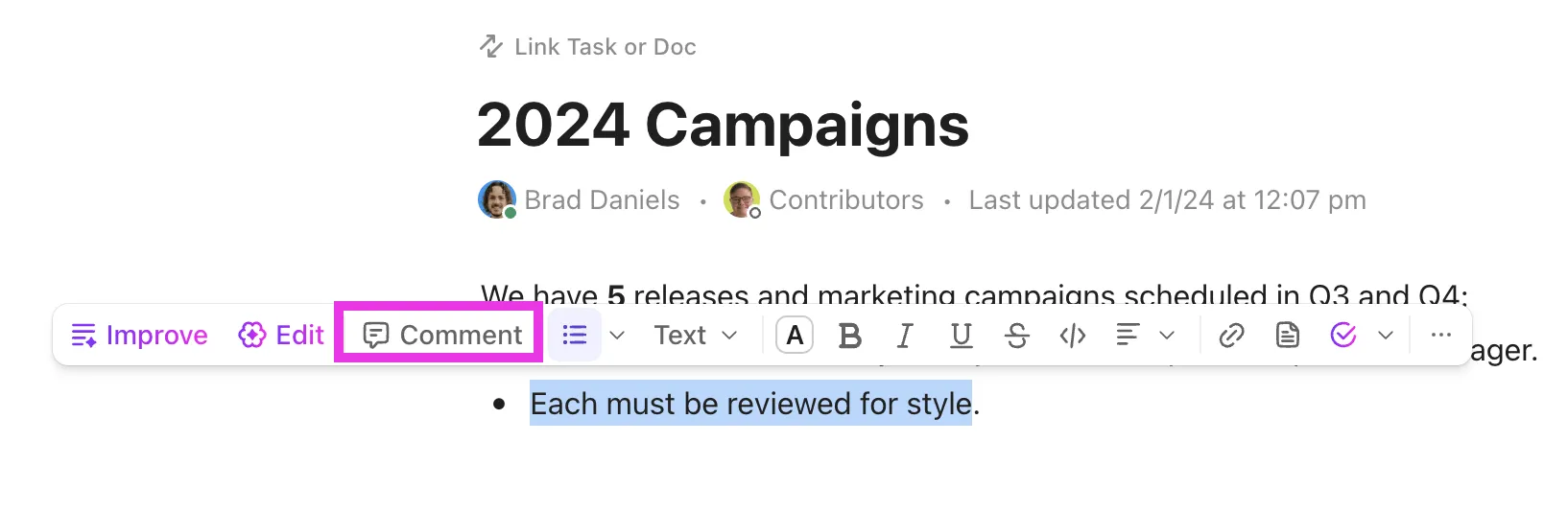
Közvetlenül a megjegyzésekből hozhat létre feladatokat vagy alfeladatokat, elmentheti őket későbbre, emlékeztetőkké alakíthatja őket, mesterséges intelligenciát használhat a szálak összefoglalásához vagy válaszok generálásához, sőt, videoklipeket is rögzíthet, és azokat közvetlenül a megjegyzésekhez csatolhatja.
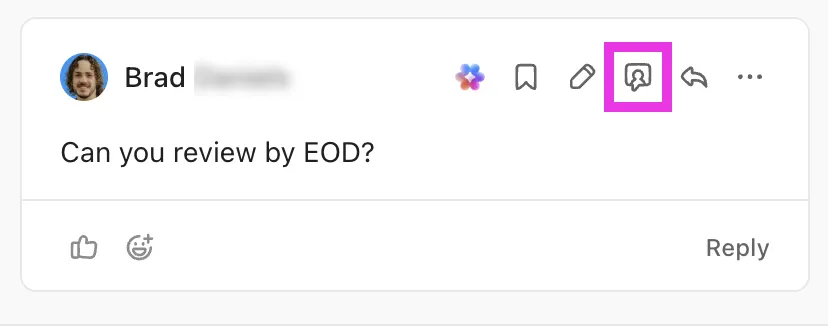
A ClickUp „Megjegyzések hozzárendelése” funkciója még egy lépéssel tovább megy, és bármely megjegyzést egyértelmű, cselekvésre ösztönző tétellé alakít. Amikor egy megjegyzést egy adott személyhez rendel, az illető azonnal értesítést kap. Ha valaki megpróbálja lezárni a feladatot, értesítést kap a megoldatlan megjegyzésekről.
💡 Profi tipp: Címkézzen meg egy felhasználót, csapatot vagy elemet (például feladatot vagy dokumentumot) az @említések segítségével. Ez értesíti a megfelelő személyeket, és segít a beszélgetések kontextusának megértésében.
Néhány különleges funkció:
- @assignees a feladat összes kijelöltjének megemlítéséhez
- @követők az összes követő megemlítéséhez
- @everyone a csevegőcsatornákban az összes tag értesítéséhez
- @@ egy feladat megemlítéséhez, @@@ egy dokumentumhoz, @@@@ egy fehértáblához, @/ egy listához
Feladatkezelő eszközök
Az alábbiakban bemutatjuk azokat az alapvető szervezési elemeket, amelyekre minden ClickUp-munkaterület épül.
Egyéni állapotok
A ClickUp egyéni állapotai pontosan meghatározzák azokat a lépéseket, amelyeken a feladatnak át kell haladnia, mielőtt befejezettnek minősülne. Ezek felváltják az univerzális munkafolyamatokat olyan szakaszokkal, amelyek tükrözik a csapat működését.
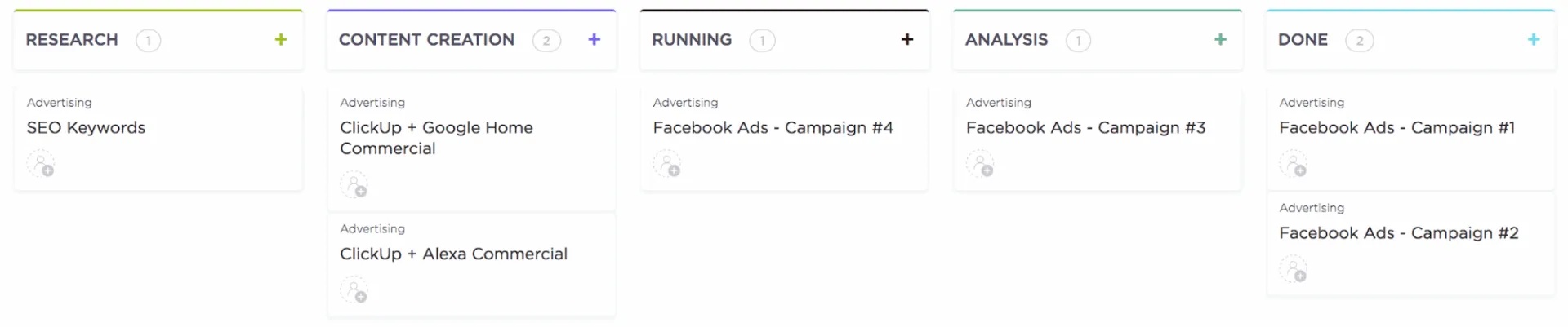
Íme, mit tehet:
- Állapotok létrehozása, átnevezése, színkóddal való jelölése és sorrendjének megváltoztatása
- Rendezze az állapotokat alapértelmezett csoportokba, például Aktív, Befejezett és Lezárt (az adminisztrátorok/tulajdonosok által engedélyezhető opcionális „Még nem indult” csoporttal együtt)
- Állapotsablonok alkalmazása vagy módosítása (Agile, Kanban, Marketing, Ügyfélszolgálat stb.)
- Kövesse nyomon a feladatok előrehaladását a „Show Status Progress” ClickApp segítségével (vizuális kördiagramos előrehaladás-követő)
Címkék
A ClickUp feladatcímkék egyszerű és rugalmas kategorizálási lehetőséget nyújtanak, amely a fő struktúrára épül. Úgy működnek, mint a metaadatok, és tökéletesen alkalmasak a feladatok témák, kampányok, részlegek, ügyfelek, sprintek vagy olyan állapotbeli árnyalatok szerinti címkézésére, amelyek nem igényelnek hivatalos állapot megjelölését.
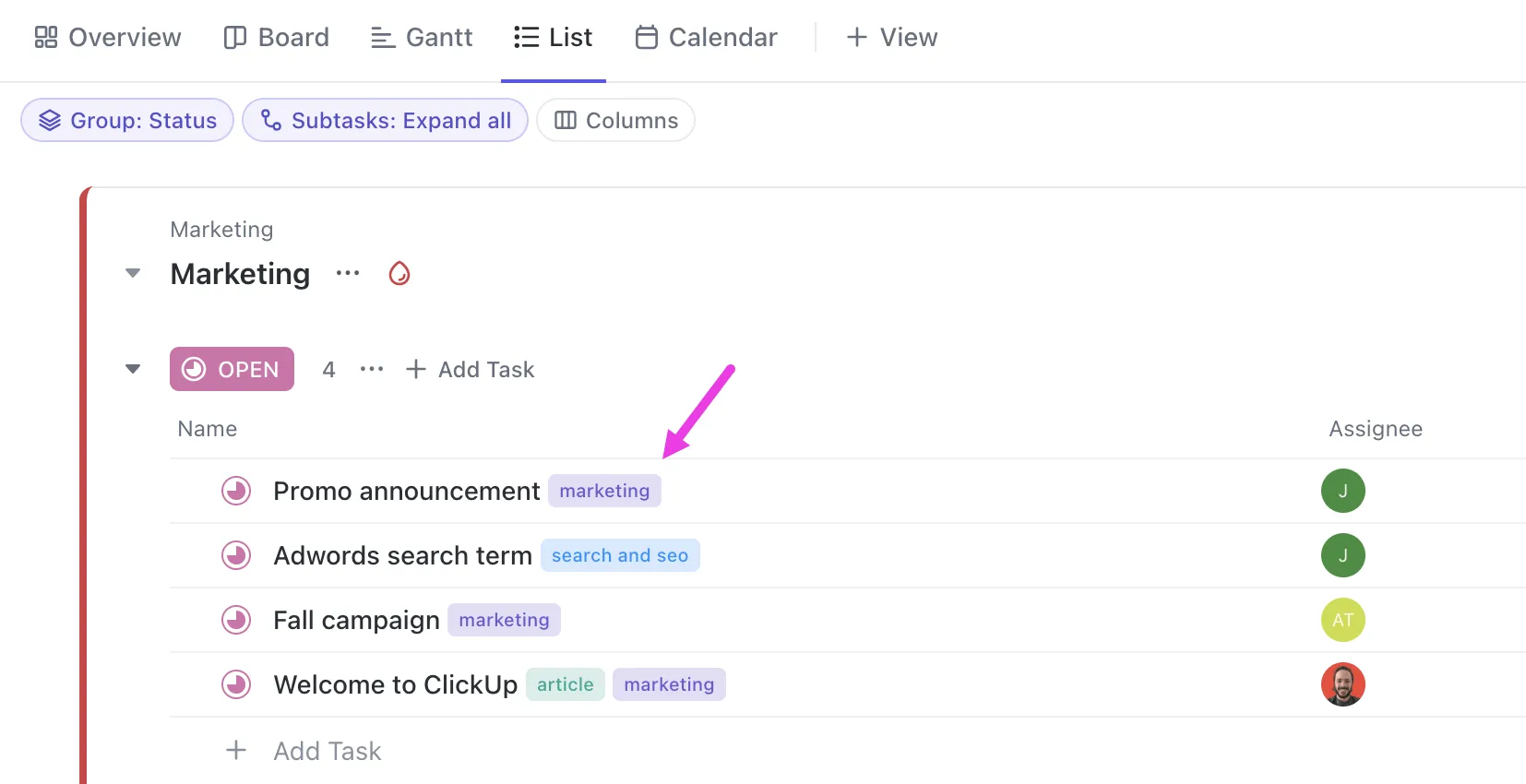
Hozzon létre színes, újrafelhasználható címkéket a Space szintjén, rendeljen többet is ugyanahhoz a feladathoz, és használja őket a gyors kereséshez. Ezen címkék segítségével szűrheti, csoportosíthatja és rendezheti munkáját a Lista, Tábla és Táblázat nézetekben.
Íme, mit mondott Ansh Prabhakar, az Airbnb üzleti folyamatfejlesztési elemzője a ClickUp-ról:
A ClickUp egy helyen rengeteg lehetőséget kínál, például projektmenedzsmentet, ötletelési lehetőségeket, feladatkezelést, projekttervezést, dokumentumkezelést stb. Határozottan megkönnyítette az életünket, mivel könnyen használható, a felhasználói felület jól megtervezett, és egyszerűbbé teszi az együttműködést a csapaton belül és más csapatokkal is. Jobban tudtuk kezelni a munkát, könnyen nyomon követhettük és jelenthettük a feladatokat, és a napi megbeszéléseken elért haladás alapján a jövőbeli tervezés is egyszerű volt.
A ClickUp egy helyen rengeteg lehetőséget kínál, például projektmenedzsmentet, ötletelési lehetőségeket, feladatkezelést, projekttervezést, dokumentumkezelést stb. Határozottan megkönnyítette az életünket, mivel könnyen használható, a felhasználói felület jól megtervezett, és egyszerűbbé teszi az együttműködést a csapaton belül és más csapatokkal is. Jobban tudtuk kezelni a munkát, könnyen nyomon követhettük és jelenthettük a feladatokat, és a napi megbeszéléseken elért haladás alapján a jövőbeli tervezés is egyszerű volt.
Prioritások
A ClickUp feladatprioritások egyértelmű jelzést adnak a feladatok sürgősségéről. Segítenek a csapatoknak megérteni, hogy mi a legfontosabb éppen abban a pillanatban, anélkül, hogy át kellene olvasniuk a leírásokat vagy a megjegyzéseket.
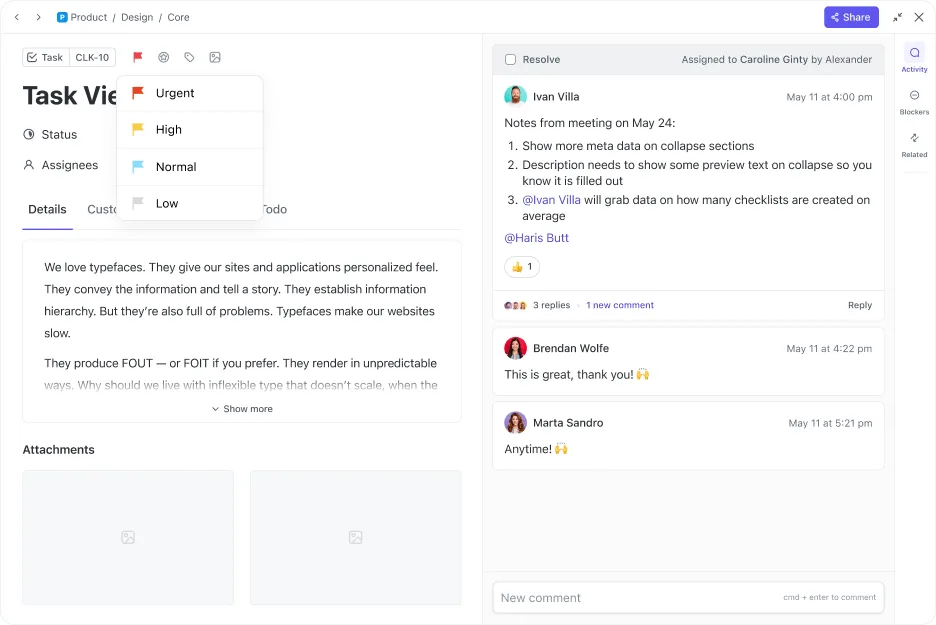
A ClickUp prioritási szintjei a következők: Sürgős (piros), Magas (sárga), Normál (kék) és Alacsony (szürke). Bármely nézetben szűrheti, rendezheti vagy csoportosíthatja a feladatokat prioritás szerint, és ezek alapján automatizált műveleteket indíthat el. A műszerfalakon használhatja a Prioritás-bontás és a Prioritás időbeli alakulása kártyákat is.
Mérföldkövek
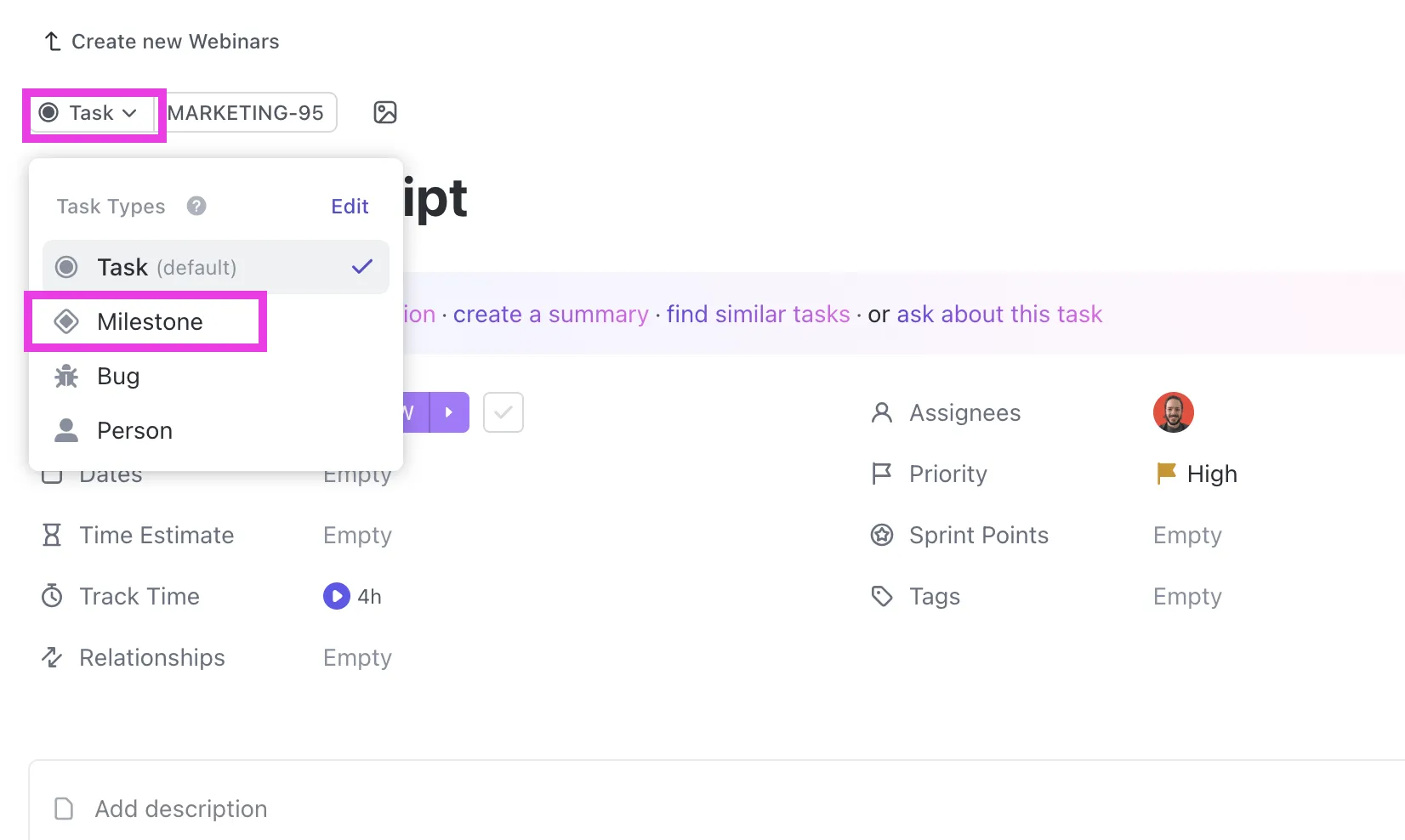
A ClickUp mérföldkövei a projekt fontosabb ellenőrzési pontjait jelölik, például a kiadás dátumait, a bevezetés napjait, a kritikus eseményeket, illetve a szakaszok és a projekt befejezését. Ez egy egyedi feladattípus, amely segít a csapatoknak nyomon követni, hogy a nagy eredmények elérése terén tartják-e az ütemtervet.
Függőségek
A ClickUp függőségek meghatározzák, hogy a feladatok hogyan kapcsolódnak egymáshoz, konkrétan azt, hogy mely feladatoknak kell befejeződniük, mielőtt mások megkezdődhetnek. Megakadályozzák az ütemezési ütközéseket, reális idővonalakat biztosítanak, és segítenek a csapatoknak megérteni, mi állt meg vagy mi akadályozza a munkát.
A ClickUp függőségtípusai a következők:
- Várakozás: A feladat csak akkor kezdődhet el, ha egy másik befejeződött
- Blokkolás: Egy feladat megakadályozza egy másik feladat előrehaladását
- Összekapcsolt feladatok: Kapcsolódó, de egymástól független feladatok
Néhány haladó funkció:
- Függőségi figyelmeztetés a ClickApp segítségével a gátló tényezők azonnali jelzéséhez
- A ClickApp „Dependencies ClickApp” funkciója automatikusan átütemezi a feladatokat, ha a határidők változnak
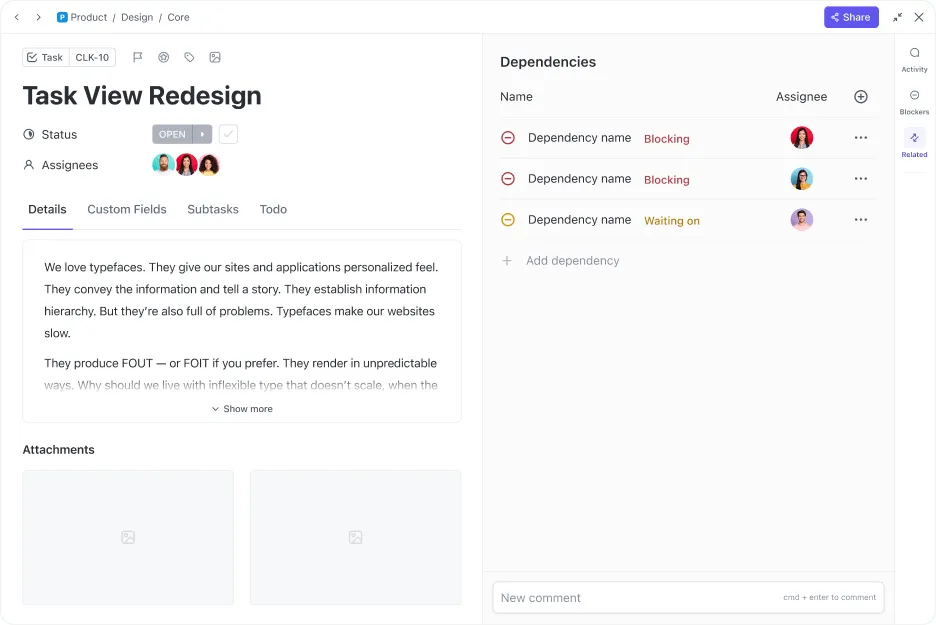
💡 Profi tipp: A függőségek vizualizálásának legjobb módja a ClickUpban a Gantt-nézet. Ezzel láthatja, hogyan kapcsolódnak egymáshoz a feladatok a teljes projektben, így jobban átláthatja az akadályokat és a szűk keresztmetszeteket.
Jogosultságok
A ClickUp jogosultságai határozzák meg, hogy egy felhasználó milyen műveleteket hajthat végre a ClickUp bármely elemén vagy helyén. Ezek több szinten is alkalmazhatók, például munkaterületen, térben, mappában, listában, illetve egyes feladatoknál és dokumentumoknál.
Így segítenek a jogosultságok:
- Kezelje a felhasználói szerepköröket az elemekből vagy a „Személyek kezelése” oldalon
- Állítsa be az alapértelmezett jogosultságokat az új felhasználók számára (csak a Business Plus és Enterprise csomagok rendszergazdái/tulajdonosai számára elérhető)
- Alkalmazzon részletes vezérlőelemeket elemről elemre, amikor szükséges
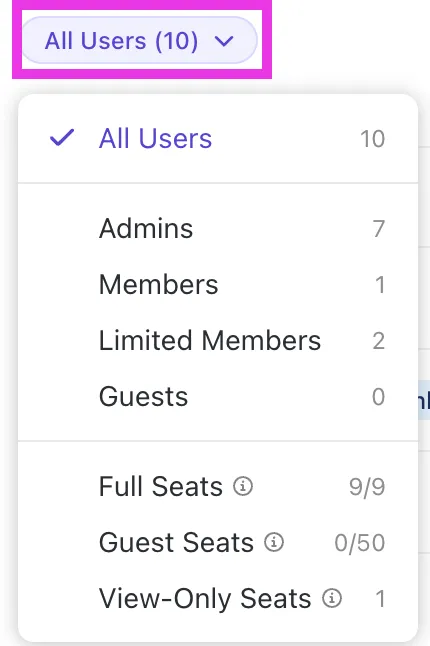
A felhasználói szintű jogosultságok a következőket tartalmazzák:
- Teljes szerkesztés: Elemek létrehozása, szerkesztése, megosztása és törlése
- Szerkesztés: Változtatásokat végezhet, beleértve a megosztást is, de törölni nem tud.
- Megjegyzés: Hagyjon megjegyzéseket és válaszokat a tartalom szerkesztése nélkül
- Csak megtekintés: Csak olvasási jogosultság
💡 Profi tipp: A ClickUp-ban vendégeket is hozzáadhat. Ezek olyan külső együttműködők, mint például ügyfelek, alvállalkozók vagy beszállítók, akik csak azokhoz az elemekhez kapnak hozzáférést, amelyeket kifejezetten megoszt velük. Nem látják a teljes munkaterületét, így ez biztonságos megoldás a külső munkavégzéshez.
A vendégtípusok a következők:
- Csak megtekintésre jogosult vendégek: A szervezeten kívüli személyek, akiknek csak a tartalom megtekintésére van szükségük
- Jogosultságokkal szabályozott vendégek: A szervezeten kívüli személyek, akiknek szükségük van bizonyos tartalmakhoz való hozzáférésre
Csapatok
A ClickUp-ban a csapatok olyan megosztott felhasználói csoportok, amelyeknek feladatokat rendelhet hozzá, amelyeket megemlíthet a megjegyzésekben, vagy követőként hozzáadhat, így egyszerre könnyedén együttműködhet egész részlegekkel vagy projektcsapatokkal.
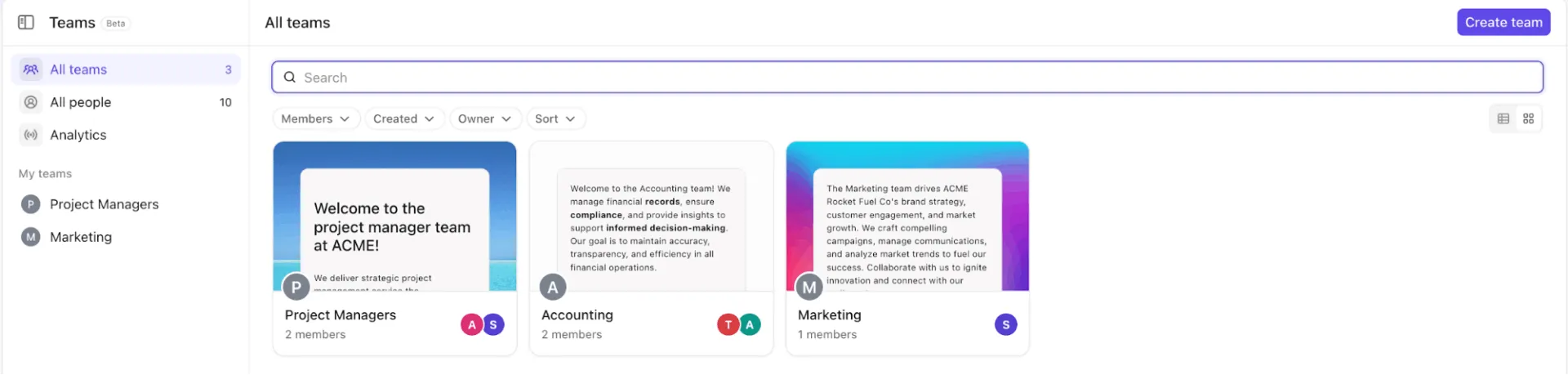
Ezen felül a Teams Hub egy központi felületet biztosít, ahol megtekintheti a munkaterületén található összes csapatot, kezelheti a tagokat, és áttekintheti munkájukat.
A munkaterület-tulajdonosok és rendszergazdák csapatokat hozhatnak létre, tagokat adhatnak hozzá, egyedi ikonokat állíthatnak be, valamint kezelhetik a jogosultságokat.
💡 Profi tipp: Így hozhat létre csapatot néhány gyors lépésben:
- Nyissa meg a Teams Hub-ot, majd kattintson a Csapat létrehozása gombra
- Adjon nevet a csapatának, válasszon egy ikont, és adjon hozzá egy opcionális leírást
- Kattintson a Csapat létrehozása gombra, majd a személy ikonra a tagok hozzáadásához, vagy hagyja ki ezt a lépést, és később hívja meg őket.
- Inkább a Workspace beállításait használná? Lépjen a Beállítások > Csapatok > Csapat létrehozása menüpontra, adjon nevet a csapatnak, majd mentse el.
- Bármikor hozzáadhat tagokat: nyissa meg a Csapat menüpontot, majd válassza a Tag hozzáadása lehetőséget.
Idő és termelékenység
Miután áttekintettük a hozzáférés-vezérlést, térjünk át azokra az eszközökre, amelyekkel értékes időt takaríthat meg.
Időnyilvántartás
A ClickUp időkövetés egy beépített funkció, amely lehetővé teszi a feladatokra fordított idő rögzítését, nyomon követését és jelentését közvetlenül a munkafolyamaton belül. Segít nyomon követni a termelékenységet, kezelni a számlázható órákat, valamint elemezni, hogyan oszlik el az idő a különböző tevékenységek között.
Jegyzeteket, címkéket, számlázandó jelöléseket és összesített összegeket adhat hozzá az időbejegyzéseihez, így minden bejegyzés áttekinthető, kategorizált és készen áll a pontos jelentések elkészítésére.
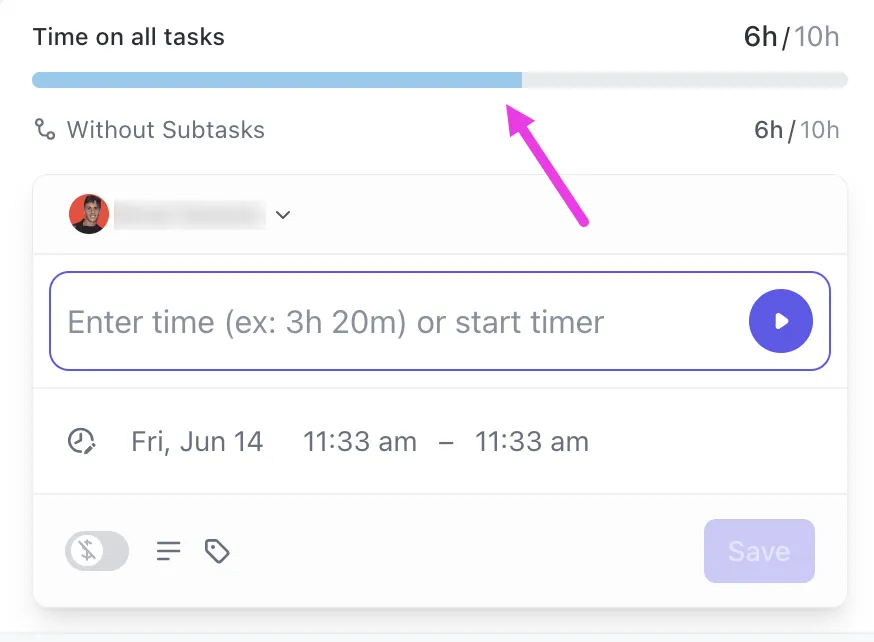
Ezzel a következőket teheti:
- Indítsa el és állítsa le az időzítőket asztali számítógépről, mobilról vagy a Chrome-bővítmény segítségével
- Idő manuális hozzáadása (visszamenőlegesen vagy dátumtartomány alapján)
- Időnyilvántartás feladat nélkül is (Business tervezet+)
- Szinkronizálja a külső eszközöket, például a Toggl-t, a Harvest-et vagy az Everhour-t, hogy központosítsa az időnyilvántartási adatokat
🔍 Tudta ezt? A ClickUp Timesheets összesíti a felhasználók által nyomon követett időt (akár manuálisan, akár időmérők segítségével), és áttekinthető táblázatban jeleníti meg jelentések, jóváhagyások és elemzések céljára.
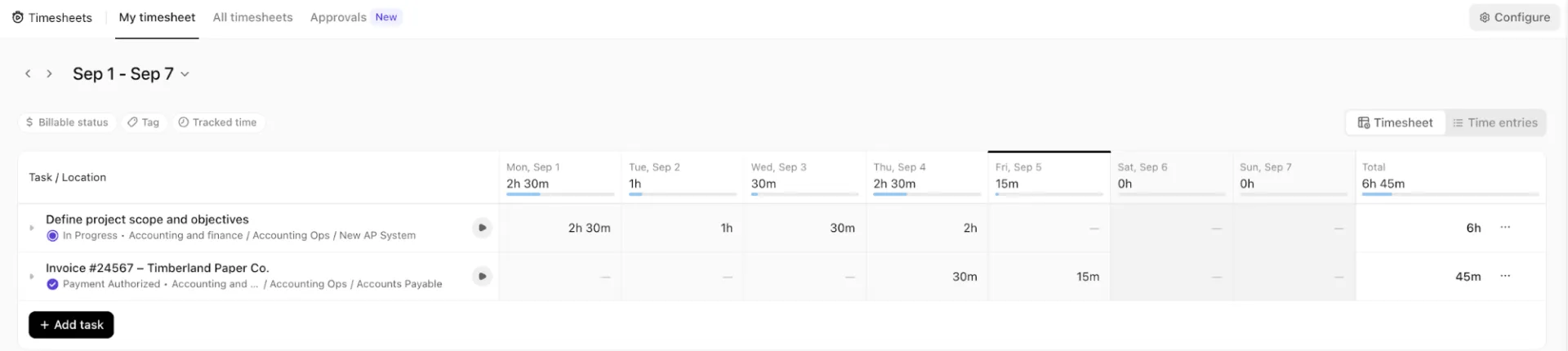
Itt a következőket teheti:
- Összesítések áttekintése felhasználónként vagy feladatként
- Bontsa ki a bejegyzéseket a részletes információkért
- Időnaplók benyújtása vagy jóváhagyása
Ismétlődő feladatok
A ClickUp ismétlődő feladatok funkciója automatikusan újra létrehozza a feladatokat az Ön által megadott ütemezés szerint (naponta, hetente, havonta, évente vagy teljesen egyénre szabottan), így az ismétlődő munkák manuális beállítás nélkül is elvégezhetők. A funkció a határidőket használja kiindulási pontként, azonnal vagy az ütemezés szerint létrehozza a következő példányt, és lehetővé teszi, hogy Ön eldöntse, ugyanazokat a feladatokat frissítse-e, vagy minden alkalommal újat hozzon létre.
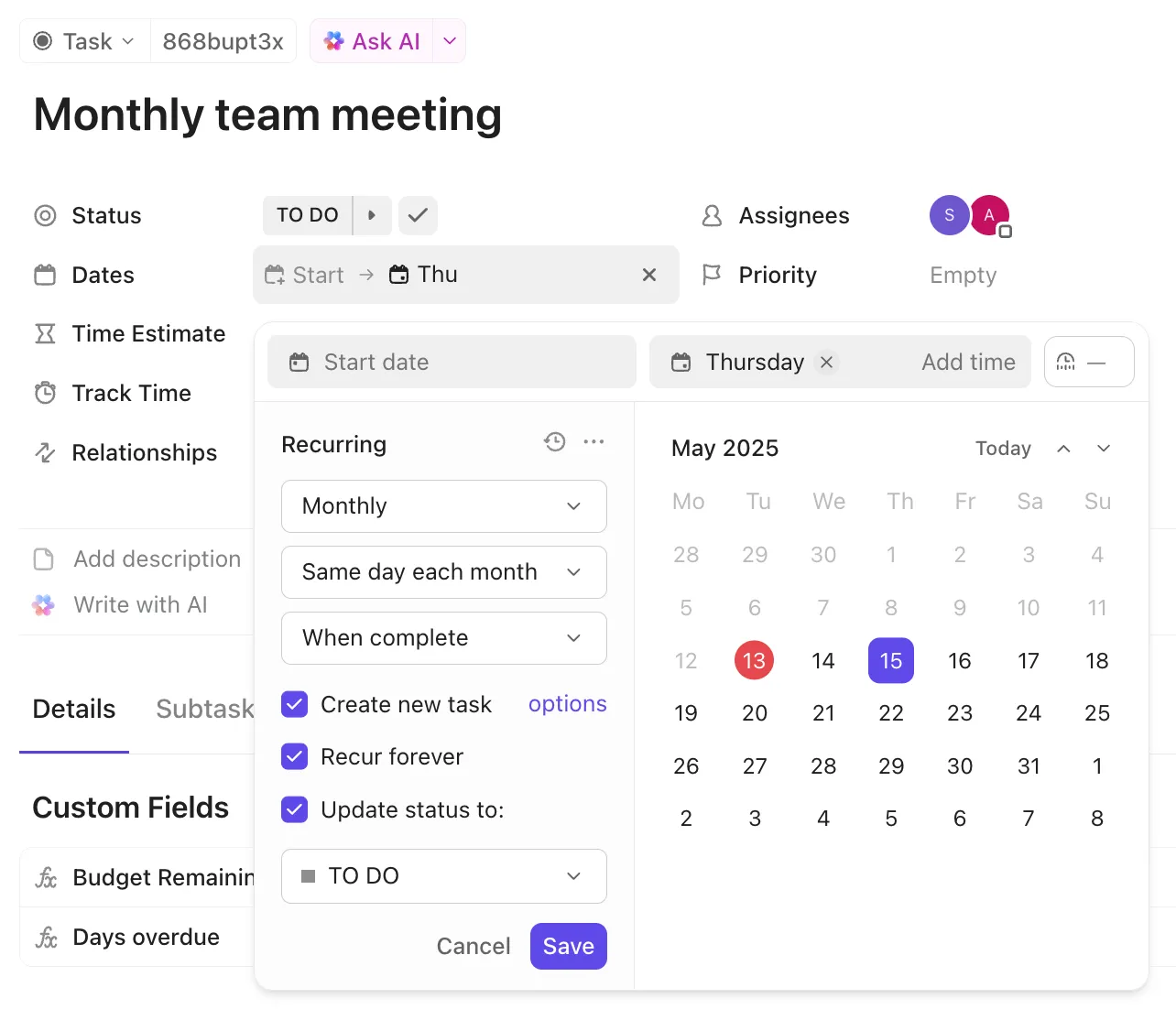
Használja az ismétlődő feladatokat a következőkre:
- Állítson be feladatokat befejezés- vagy határidő-alapú ismétlési szabályokkal
- Biztosítsa a következetességet az ismétlődő jóváhagyások, értekezletek, jelentési ciklusok és karbantartási feladatok segítségével
Tömeges műveletek vagy multitasking tálca
A ClickUp tömeges műveletei vagy a többfeladatos eszköztár segítségével egyszerre több feladatot is frissíthet. Ez kiválóan alkalmas nagy projektek tisztázására, átszervezésére vagy kezelésére.
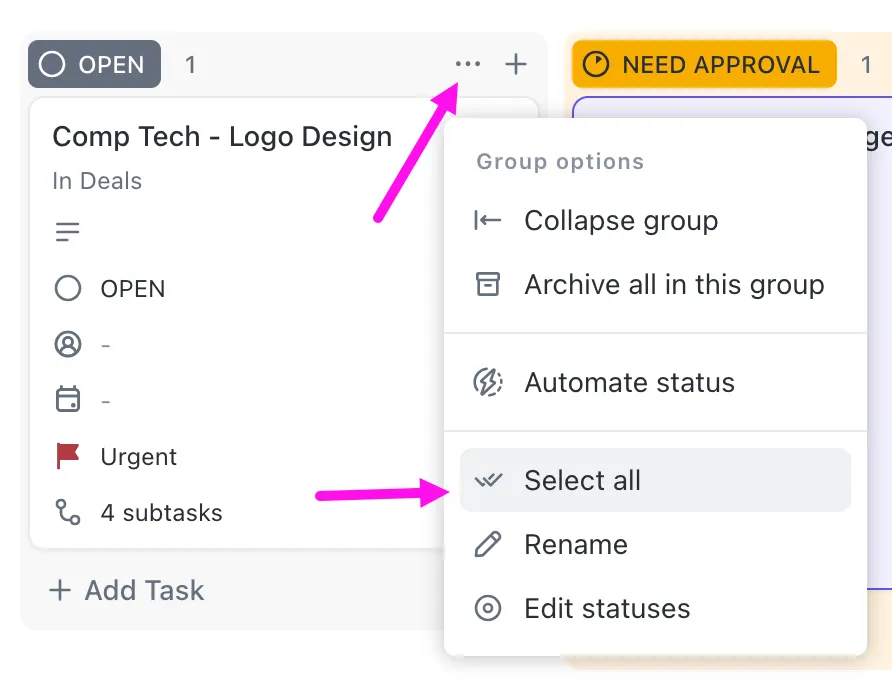
Az alábbiakat szerkesztheti tömegesen:
- Frissítse az állapotokat, a felelősöket, a határidőket, a prioritásokat és a címkéket
- Feladatok archiválása, törlése vagy másolása
- Feladatok alfeladatokká alakítása
- Követők hozzáadása vagy eltávolítása
- Állítson be függőségeket, vagy alakítsa át a feladatokat mérföldkövekké
Megosztás és nyilvános linkek
A ClickUp-ban nyilvános linkek segítségével megoszthat helyeket és elemeket anélkül, hogy teljes hozzáférést adna a munkaterületéhez. Ahelyett, hogy másokat tagként vagy vendégként adna hozzá, egyszerűen létrehozhat egy linket, és megengedheti nekik, hogy csak azt lássák, amit Ön szeretne.
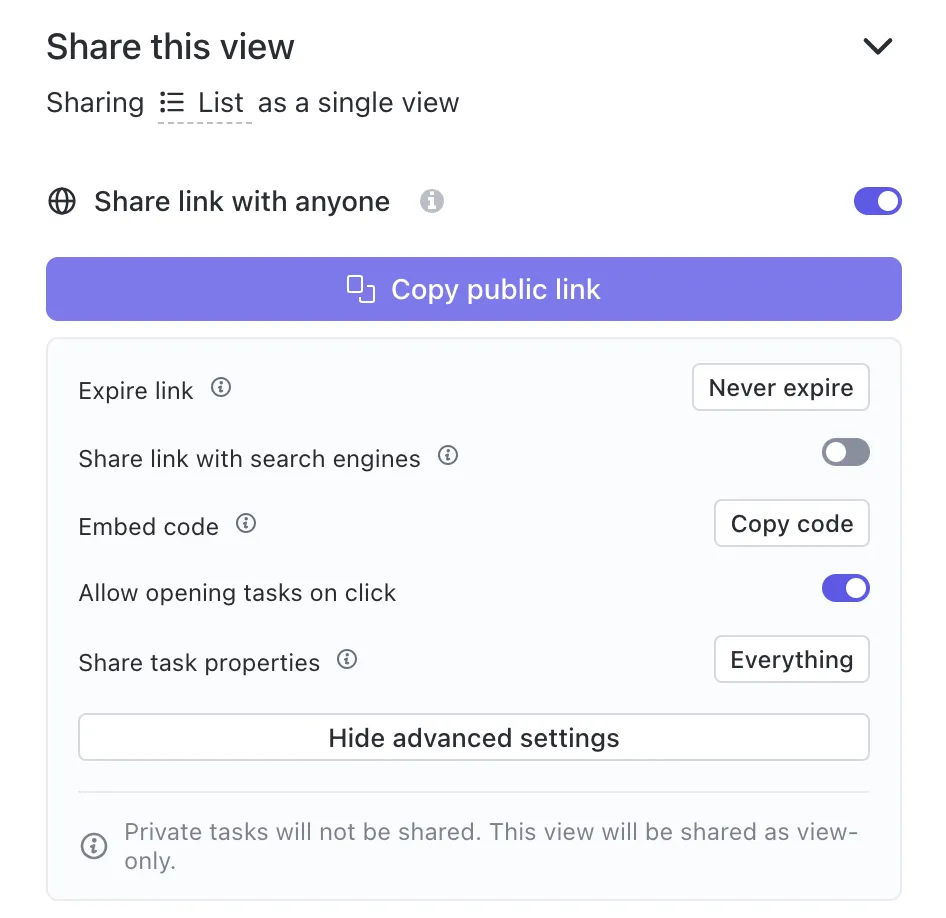
A munkaterület legtöbb eleme nyilvánosan megosztható. A linkre rákattintóknak nincs szükségük ClickUp-fiókra, és alapértelmezés szerint minden csak megtekintésre elérhető.
| **Megosztható ** | **Nem osztható** |
|---|---|
| Feladatok | Privát terek, mappák vagy listák |
| Dokumentumok, wikik és oldalak | Bármely csevegési szál ezeken a helyeken |
| Fehér táblák | |
| Nézetek: Lista, Tábla, Naptár, Idővonal, Gantt-diagram és Táblázat (a csomagtól függően) | |
| A Business csomagokban és az azoknál magasabb szintű csomagokban az „All Spaces” (Everything szint) teljes tartalma |
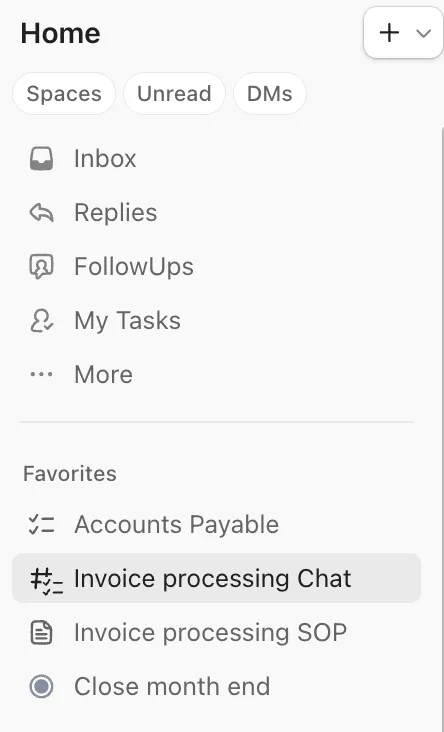
Kedvencek
A ClickUp Kedvencek funkciója segítségével gyorsan eljuthat azokhoz a feladatokhoz, amelyeket minden nap megnyit, például a gyakran használt listákhoz, a legfontosabb dokumentumokhoz, a kiemelt fontosságú feladatokhoz, az aktív csevegésekhez vagy a folyamatosan figyelemmel kísért irányítópultokhoz. A Kedvencek funkció minden felhasználó számára elérhető minden csomagban (még a vendégek számára is), és teljesen személyre szabott.
Speciális funkciók és legújabb frissítések
Most, hogy megismerkedett az alapokkal, lépjünk egy szinttel feljebb! ⬆️
Íme néhány hatékony frissítés és fejlett funkció, amelyek még hasznosabbá teszik a ClickUp-ot a mindennapi munkádban.
ClickUp Brain
Manapság a legtöbb csapat többféle AI-eszközt használ egyszerre: egyet az íráshoz, egyet a kereséshez, egyet a projektfrissítésekhez, egyet az értekezletek jegyzeteléséhez, egyet a képek generálásához és még sok máshoz.
Ez az AI-terjedés lassítja a csapatok munkáját.
A ClickUp Brain az intelligens asszisztensed, amely mindezeket a funkciókat egy helyen egyesíti, így nem kell összefüggéstelen alkalmazások között ugrálnod csak azért, hogy elvégezz egy egyszerű feladatot. Mivel pedig be van ágyazva a munkaterületedbe, megérti a munkádat, valós válaszokat ad és cselekszik.
Így használhatja a BraiGPT-t a munkafolyamatok optimalizálásához:
Gyorsabban valósítsa meg projektjeit!
A ClickUp Brain elősegíti a projektek előrehaladását, összefoglalja a tevékenységeket, kiemeli a kockázatokat, és elvégzi az ismétlődő frissítéseket az Ön helyett.
Ez segít Önnek:
- Ismerje meg a projekt állapotát azonnal, anélkül, hogy a feladatok között kellene kutatnia
- Kapjon friss információkat az előrehaladásról, amelyeket megoszthat az érdekelt felekkel
- A megakadt, lejárt vagy inaktív feladatok azonosítása
- Szabaduljon meg az adminisztratív feladatoktól, mint például az állapotfrissítések vagy a feladatok létrehozása
- Keressen a munkaterületén beszélgetések, feladatok és egyéb elemek után.
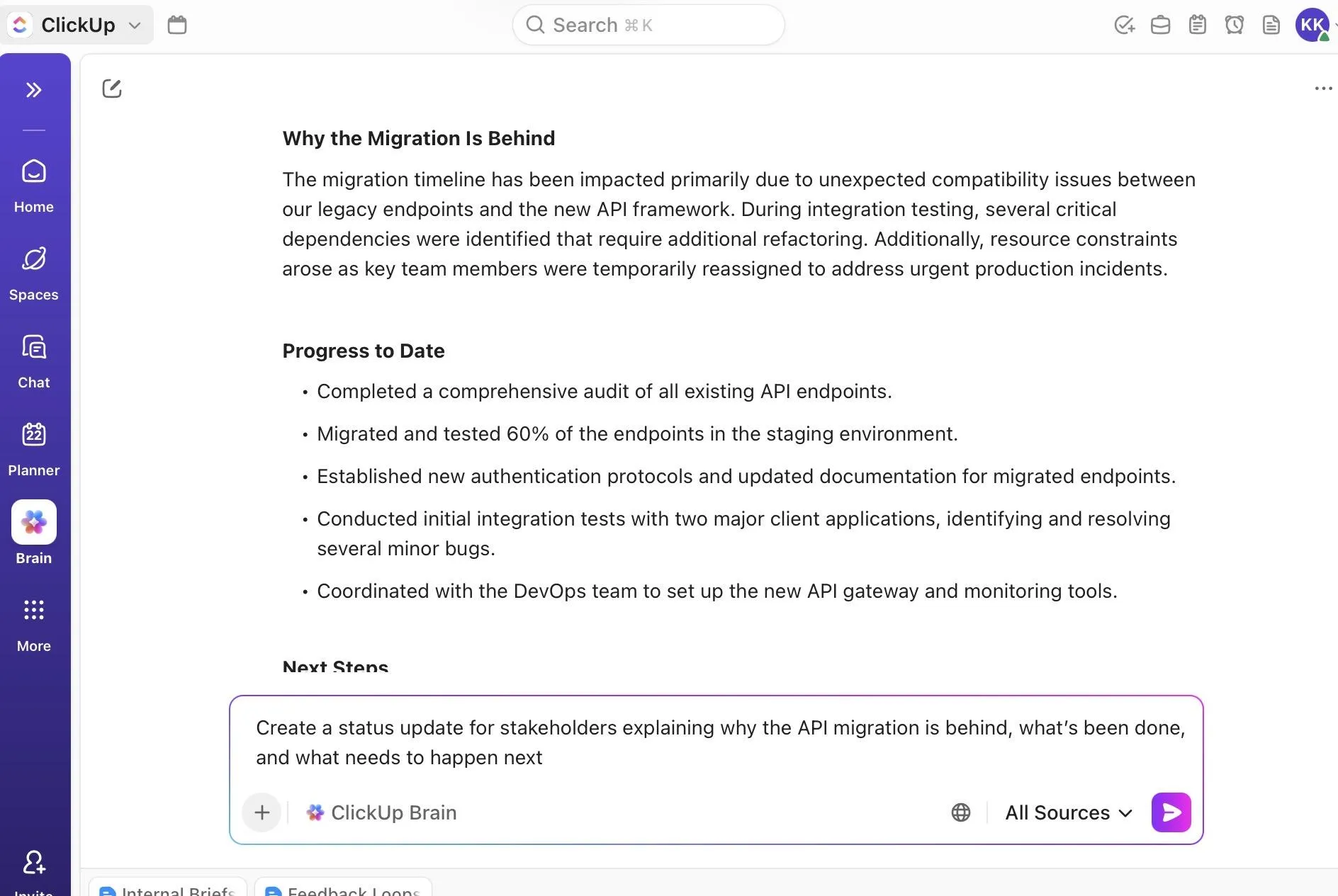
Tegyük fel, hogy a bevezetési sprintje csúszik. A ClickUp Brain jelzi a 7 napja érintetlenül hagyott három feladatot, másodpercek alatt összefoglalja a sprintet, és pontosan megmondja, mi akadályozza az előrehaladást. Javaslatot tesz a következő lépésekre, automatikusan értesíti a felelősöket, és ha kéri, még egy „API-késleltetés kijavítása” nevű feladatot is létrehoz.
📌 Példák a parancsokra:
- Összegezze a „Website Revamp” projekt elmúlt 7 napjának tevékenységét, és mutassa meg nekem a három legnagyobb kockázatot, amelyek késleltethetik a projekt elindítását.
- Jelöld meg a Q4 Ops Sprintben azokat a feladatokat, amelyeknél 5 napja vagy annál régebben nem történt előrelépés, és mondd meg, kinek nincs akadálya, és kinek van szüksége segítségre!
- Keresse meg az összes olyan feladatot, amelynek követelményei nem elég egyértelműek, és készítsen hozzájuk világosabb leírásokat vagy ellenőrzőlistákat, hogy a csapat azonnal nekiláthasson a munkának.
- Keresse meg az „Új bevezetési folyamat” mappában az ismétlődő vagy egymást átfedő feladatokat, és javasoljon egy egyszerűbb felépítést!
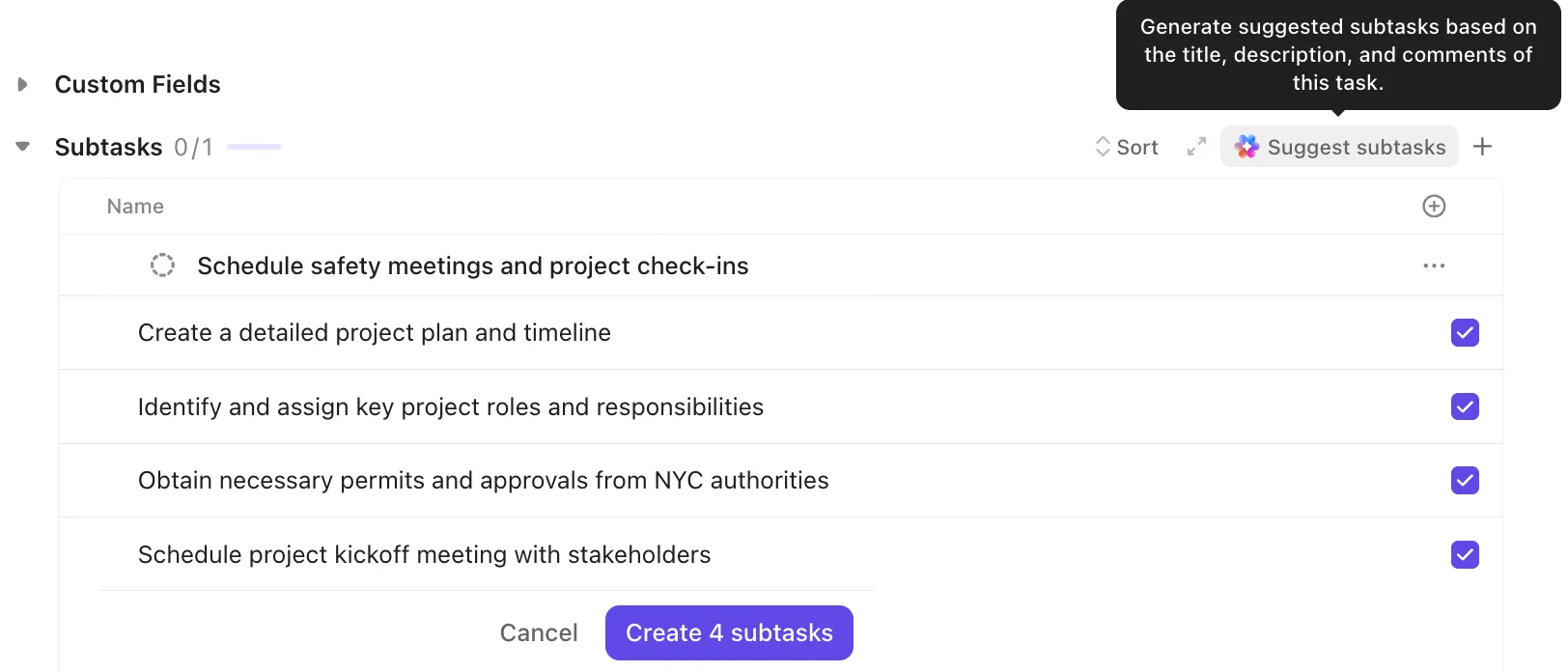
🔍 Tudta-e: A ClickUp Brain segítségével alfeladatokat hozhat létre, és a rendezetlen visszajelzéseket vagy hosszú megjegyzéseket strukturált alfeladatokká alakíthatja. A rendszer elemzi a tartalmat, és tiszta, címmel ellátott alfeladatokat hoz létre, amelyeket kioszthat vagy nyomon követhet.
Egyszerűen vigye az egérmutatót a megjegyzés fölé, kattintson a Brain ikonra, majd válassza a Alfeladatok létrehozása lehetőséget.
Azonnali válaszok
A ClickUp Brain olyan, mint egy munkaterület-szintű tudásmotor, amely összeköti a szervezet munkatársait, munkájukat és az információkat.
Ezzel a következőket teheti:
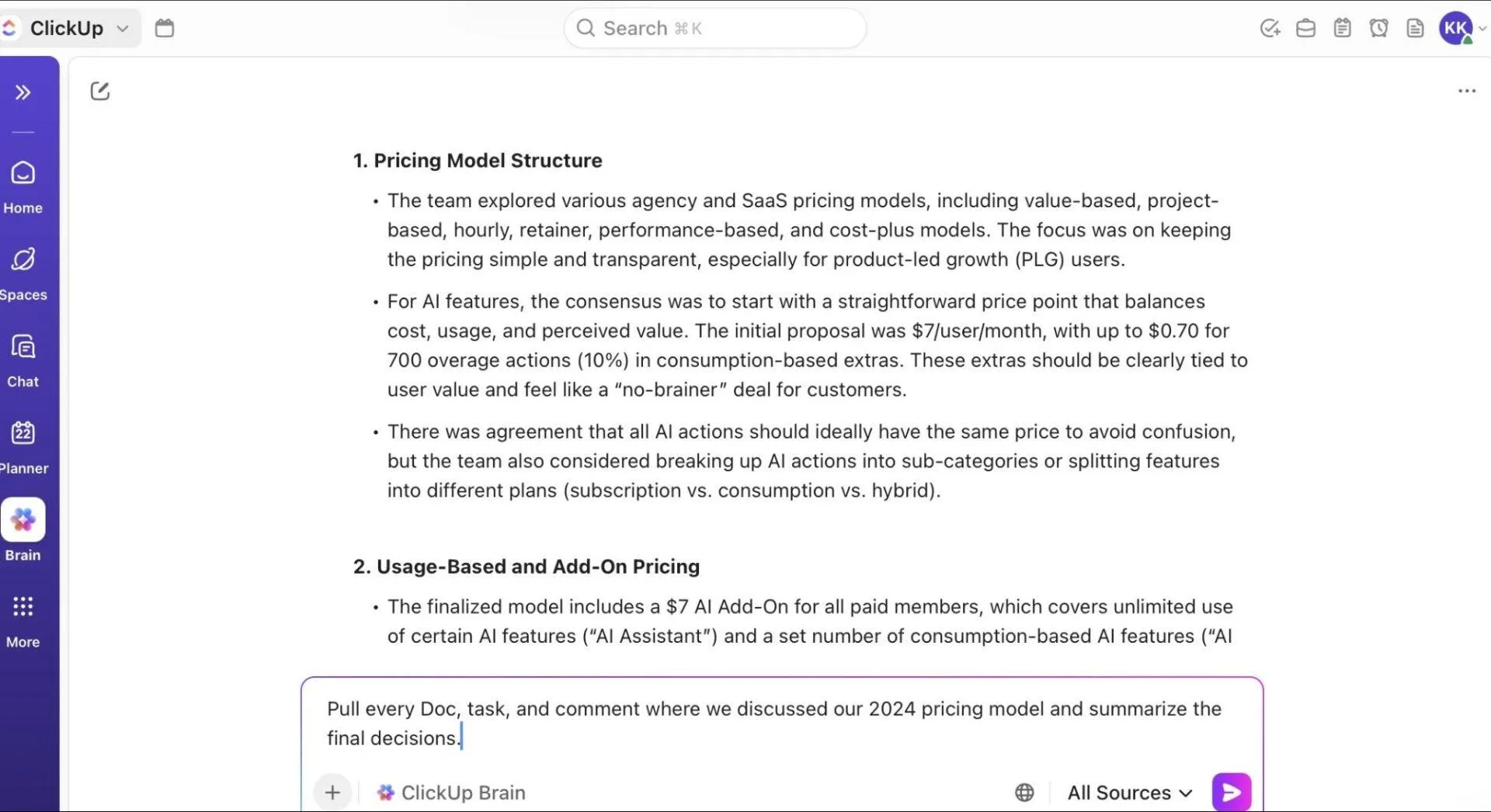
- Végezzen mélyreható keresést a feladatok, dokumentumok, megjegyzések, az internet és a régi projektelőzmények között, hogy megtalálja azokat a releváns információkat, amelyeket általában nehéz lenyomozni.
- Kereshet az egész ökoszisztémájában, beleértve a Google Drive-ot, a GitHubot, a Dropboxot és más csatlakoztatott eszközöket, így azonnal megtalálhatja a releváns fájlokat
- Tegyen fel kérdéseket, és kapjon kontextushoz igazodó válaszokat a munkaterület adatai alapján
- Használja a wikiket hiteles információforrásként, így a válaszok a legpontosabb, legfrissebb dokumentációból származnak.
📌 Példák a parancsokra:
- Keresse meg a mobil navigációs sáv újratervezéséhez kapcsolódó GitHub PR-eket és feladatokat, és mutassa meg nekem a legfrissebb jóváhagyott verziót!
- Keressen az egész munkaterületen a bevezetéshez kapcsolódó bevált gyakorlatok után, és hozzon létre egy wiki-szakaszt kizárólag ellenőrzött források felhasználásával.
- Mutassa meg nekem a „checkout lag” kifejezésre vonatkozó összes korábbi hivatkozást a feladatok, értekezletek és a GitHub között, hogy lássam, mikor kezdődött ez a probléma
- Keresse meg a támogatási csapat által készített dokumentációt az SLA-megsértésekről, és tekintse meg a legfrissebb verziót!
Készítsen kiváló minőségű dokumentációt
A ClickUp Brain beépített írási asszisztensként segít a tartalom megfogalmazásában, szerkesztésében, összefoglalásában és javításában. Íme, mire használhatja:
- Feladatleírások, briefek, termékmegjegyzések vagy e-mailek vázlatai
- Tisztítsa meg a zavaros szöveget, és tegye érthetővé vagy tömörré
- Hosszú dokumentumok, beszélgetésszálak vagy értekezletek összefoglalása
- Alakítsa át a strukturálatlan jegyzeteket cselekvésre ösztönző ellenőrzőlistákká vagy tervekké
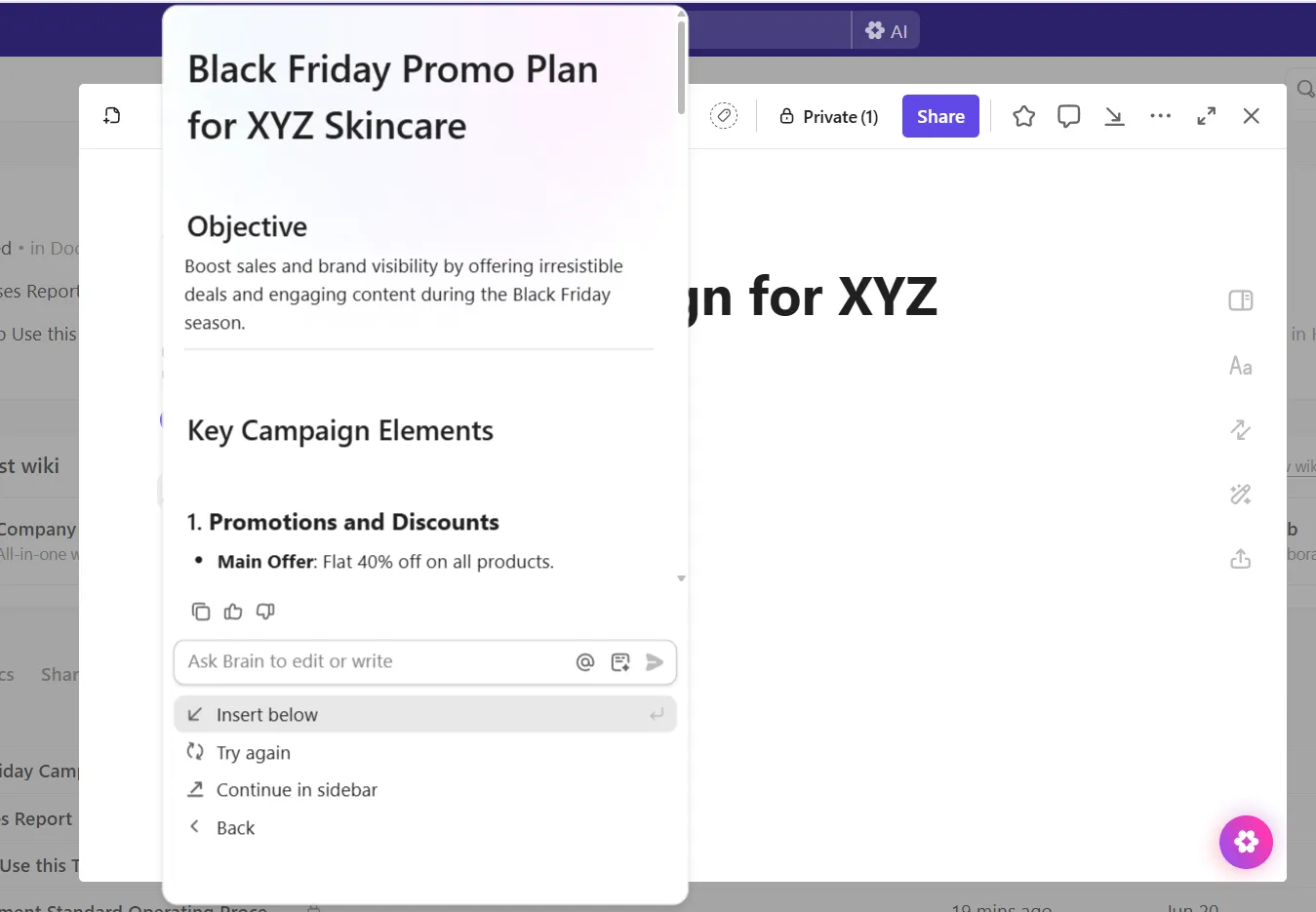
📌 Példák a parancsokra:
- Alakítsa át ezeket a nyers értekezleti jegyzeteket egy áttekinthető követelménydokumentummá, amely tartalmazza az elfogadási kritériumokat és a feladatok lebontását!
- Írja át ezt a zavaros feladatleírást úgy, hogy tömör, cselekvésre ösztönző legyen, és a fejlesztési folyamat során a mérnökök könnyen fel tudják becsülni a munkát!
- Készítsen előzetes tervezetet a „Customer Education Hub” projekthez, amely tartalmazza a projekt céljait, hatókörét, az erőforrások elosztását, az ütemtervet és a kockázatokat.
- Alakítsa át ezt az ötletlistát egy prioritások szerint rendezett végrehajtási tervvé, amely tartalmazza a felelősöket és a következő lépéseket, hogy biztosítsa a határidőre történő befejezést.
Alakítsa ötleteit márkájához illő vizuális elemekké!
A Brain segítségével képeket is létrehozhat, így közvetlenül a ClickUp Whiteboards felületén készíthet vagy szerkeszthet vizuális elemeket. A funkciót úgy tervezték, hogy brainstorming, tervezés vagy a munka dokumentálása közben gyorsan, a kontextusnak megfelelően lehessen képeket készíteni.
Íme, mit tehet:
- Képek szerkesztése vagy finomítása a promptok módosításával, a stílusok megváltoztatásával, részletek hozzáadásával vagy variációk újragenerálásával
- Helyezze be a generált vizuális elemeket a Dokumentumokba, Feladatokba, Fehér táblákba, vagy ossza meg őket azonnal a Csevegésen vagy a közvetlen üzeneteken keresztül
- Térképezze fel ötleteit, adjon hozzá illusztrációkat, vagy készítsen tervezési referenciákat a Whiteboards-on belüli közös munkamenetek során
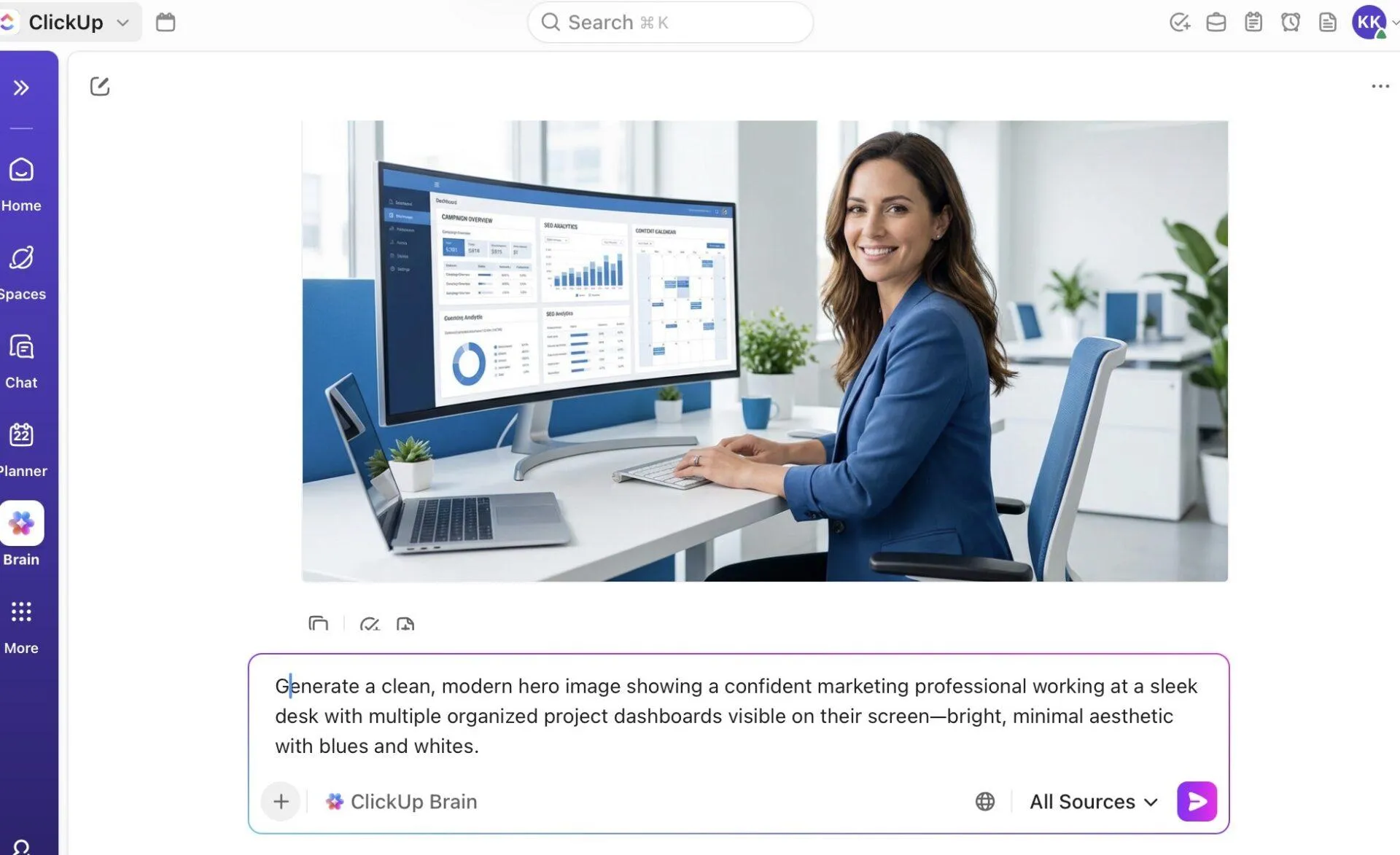
📌 Próbálja ki ezeket a javaslatokat:
- Készítsen egy táblára emlékeztető vázlatot, amely bemutatja az alkalmazásunkba való bevezetés új ügyfélútját!
- Készítsen négy változatot egy felhasználói felület vázlatból egy áttekinthetőbb értesítési központ számára, amelyre hivatkozhatok a tervezési dokumentumban
- Készítsen egy ikonkészletet a „Adatmigráció”, „Rendszerállapot” és „Kockázati jelölés” témákhoz minimalista vázlatos stílusban
- Készítsen egy gyors vizuális ábrázolást a kezdőlap főbannerjéről ennek a szövegnek és elrendezési ötletnek az alapján
Keresés a teljes munkaterületen
A ClickUp AI Enterprise Search egy egységes keresőmotor, amely egy helyről átfésüli az egész munkaterületét és az összes csatlakoztatott alkalmazását, és valódi válaszokat ad, nem csak linkeket. Információkat gyűjt a feladatokból, dokumentumokból, csevegésekből, fájlokból, értekezletekből és külső eszközökből, miközben tiszteletben tartja a jogosultságokat és teljes mértékben biztonságban tartja az adatait.
Ezen felül nem kell aggódnia az adatbiztonság miatt. A ClickUp vállalati szintű védelmet kínál a GDPR, a SOC 2 és a HIPAA előírásainak való megfeleléssel, harmadik felek általi adatfeldolgozás nélkül, valamint zéró adatmegőrzési szabályzatokkal.
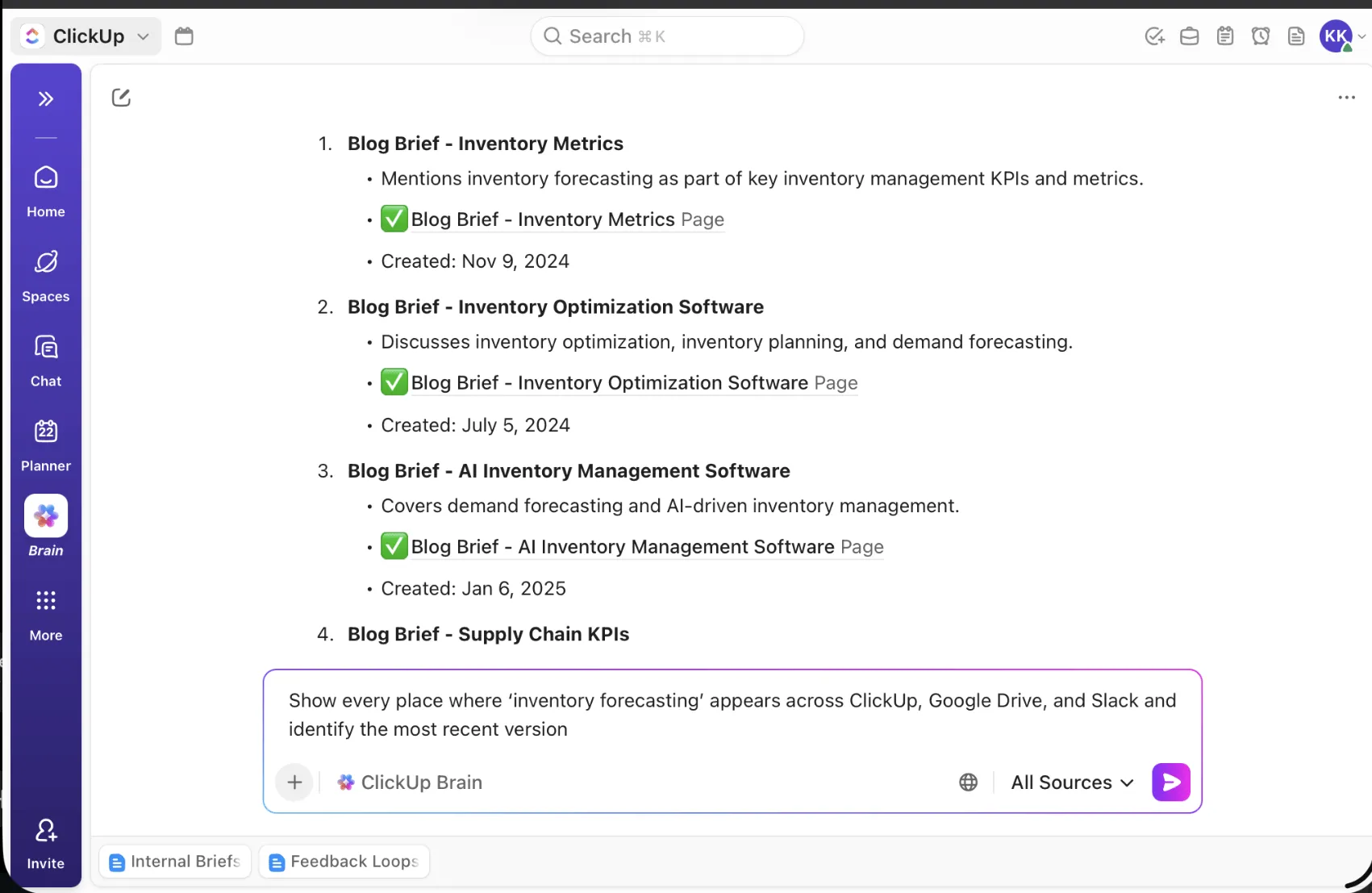
📌 Próbálja ki ezeket a javaslatokat:
- Mutassa meg az összes helyet, ahol a „készlet-előrejelzés” kifejezés megjelenik a ClickUp-ban, a Google Drive-ban és a Slackben, és azonosítsa a legfrissebb verziót
- Keresse meg az összes, a „2025-ös termékvízióhoz” kapcsolódó dokumentumot, feladatot és értekezletjegyzetet, és tegye közzé a legfrissebb, jóváhagyott döntéseket!
- Gyűjtse össze az „ADA-megfelelés” kifejezésre utaló összes fájlt és megjegyzést a ClickUpból és a külső alkalmazásokból, majd foglalja össze a követelményeket
- Keresse meg az összes, nekem kiosztott feladatot a ClickUp-ban, a GitHub-problémák között és a Jira-jegyek között, amelyek határideje az elkövetkező 5 napon belül esedékes
ClickUp Brain MAX
A ClickUp Brain MAX egy új generációs, mesterséges intelligenciával működő szuperalkalmazás, amely minden eszközét, adatait és munkafolyamatát egy helyen egyesíti. Ez a ClickUp által kínált, asztali számítógépre szánt, önálló megoldás a munkaterületek szétszóródásának megoldására készült, egyetlen, egységes központot biztosítva a kereséshez, az automatizáláshoz, a tartalomkészítéshez és a mélyreható elemzésekhez.
Íme, hogyan segít ez Önnek:
- Kontextuális intelligencia: Szorosan integrálva van a ClickUp munkagráfjával. Így ismeri a feladataidat, dokumentumaidat, projekteidet, kapcsolataidat, külső eszközeidet és a csapatod kontextusát.
- Egyetlen, egységes AI-központ: Ahelyett, hogy több előfizetést tartana fenn, egyszerűen használhatja a Brain MAX-ot, hogy hozzáférjen a Claude-hoz, a ChatGPT-hez, a Gemini-hez és más eszközökhöz.
- Alkalmazások közötti automatizálás: Találja meg az elrejtett fájlokat, az elmulasztott beszélgetéseket vagy a kapcsolódó feladatokat olyan összekapcsolt alkalmazásokból, mint a Google Drive, a GitHub, az OneDrive, a SharePoint és még sok más.
A Brain MAX-ot nagy csapatok és szervezetek igényeinek figyelembevételével tervezték, támogatja a vállalati szintű biztonságot és adatvédelmet, valamint az LLM-től független rugalmasságot.
Íme néhány további előnye:
- Töltsön fel képernyőképeket vagy képeket a vizuális kereséshez
- Mentse el a keresési kifejezéseket, és testreszabja a keresés hatókörét
- A lebegő sáv és a globális gyorsbillentyűk segítségével azonnal hozzáférhet több nagy nyelvi modellhez (LLM)
- Tekintse meg a Brain MAX kezdőlapját, amelyen naptári események, javaslatok és a legutóbbi tevékenységek jelennek meg
- Hangfájlok exportálása és a hangbeviteli átiratok lejátszása
A ClickUp Brain MAX „Talk to Text” funkciója
A ClickUp Brain MAX „Talk-to-Text” funkciója egy hang-szöveggé alakító eszköz, amely a beszédét írásos tartalommá alakítja. Segít jegyzetek rögzítésében, hosszú szövegek vázlatának elkészítésében, illetve a frissítések gyors rögzítésében, mielőtt azok elillannának.
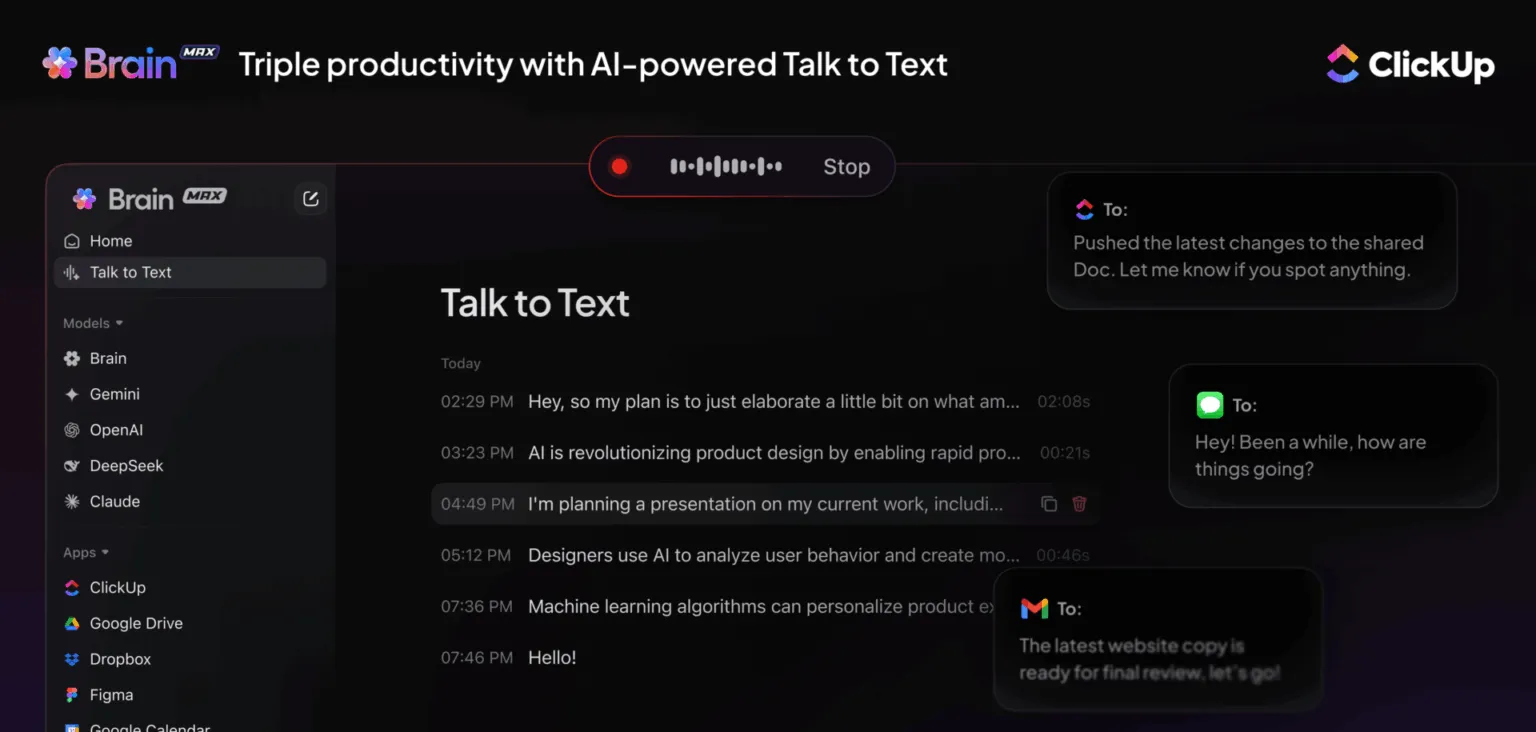
Íme, hogyan segít ez Önnek:
- Könnyedén rögzítsen egy lebegő sáv segítségével, amely valós időben mutatja az állapotot, és lehetővé teszi a diktálás azonnali leállítását
- Építsen ki saját szókincset azzal, hogy megtanítja a Brain MAX-nak az iparági kifejezéseket, termékneveket és egyéni szótári bejegyzéseket
💡 Profi tipp: Bárhol elindíthatja a rögzítést a következő kiváltó események bármelyikével:
- Tartsa lenyomva az fn gombot (vagy az Ön által beállított gyorsbillentyűt)
- Nyomja meg a Shift + fn billentyűkombinációt
- Kattintson a mikrofon ikonra a Brain MAX-ban
- Használja az Option + B (Mac) vagy az Alt + B (PC) billentyűkombinációt a Chrome-bővítményben
Egy lebegő sáv jelzi, hogy éppen rögzítés folyik. A Brain MAX valós időben rögzíti a hangját, így a kimondott ötletei azonnal megjelennek a kurzor helyén vagy a keresősávban.
📮 ClickUp-tipp: Felmérésünk válaszadóinak több mint 60%-a naponta több mint egy órát tölt gépeléssel, és 36,75%-uk rendszeresen kellemetlen érzést vagy fájdalmat érez a kezében.
A gépelési fáradtság nem csupán munkamódszereink bosszantó mellékhatása. Hanem a termelékenység gyilkosa.
De ez könnyen orvosolható. A Brain MAX Talk-to-Text funkciója a rövidebb út egy egészségesebb munkanaphoz.
Diktálja a frissítéseket, ötleteket vagy értekezletjegyzeteket kéz nélkül, és pihentesse meg a csuklóit (és a figyelmét).
ClickUp AI Notetaker
Hagyja, hogy a ClickUp AI Notetaker automatikusan csatlakozzon a Zoom-, Google Meet- vagy Teams-hívásaihoz, hallgassa végig azokat, majd utána készítsen Önnek egy áttekinthető, strukturált dokumentumot.
A következőket teheti:
- Kapjon azonnali értekezlet-összefoglalókat, amelyek kiemelik a legfontosabb tanulságokat, döntéseket, nyitott kérdéseket és a következő lépéseket
- Tekintse át a rendszerezett jegyzeteket, amelyek a privát Dokumentumok mappájában vannak tárolva, így könnyen megkeresheti, ki mit mondott az egyes értekezleteken
- A teendőket automatikusan alakítsa feladatokká, a felelősök, a határidők és a kontextus megadásával, amelyeket közvetlenül a hívásaiból vesz át
- Tegyen fel kérdéseket az AI-asszisztensnek az értekezleteivel kapcsolatban („Mit határoztunk meg a bevezetési tervvel kapcsolatban?”), és kapjon válaszokat az összes kapcsolódó jegyzetből és jegyzőkönyvből

AI-kártyák
A ClickUp AI-kártyáival élő, automatikusan generált információkat adhat hozzá a műszerfalához. Ezek valós adatokat gyűjtenek a munkaterületéről, hogy összefoglalókat, állapotfrissítéseket és gyors jelentéseket nyújtsanak Önnek.
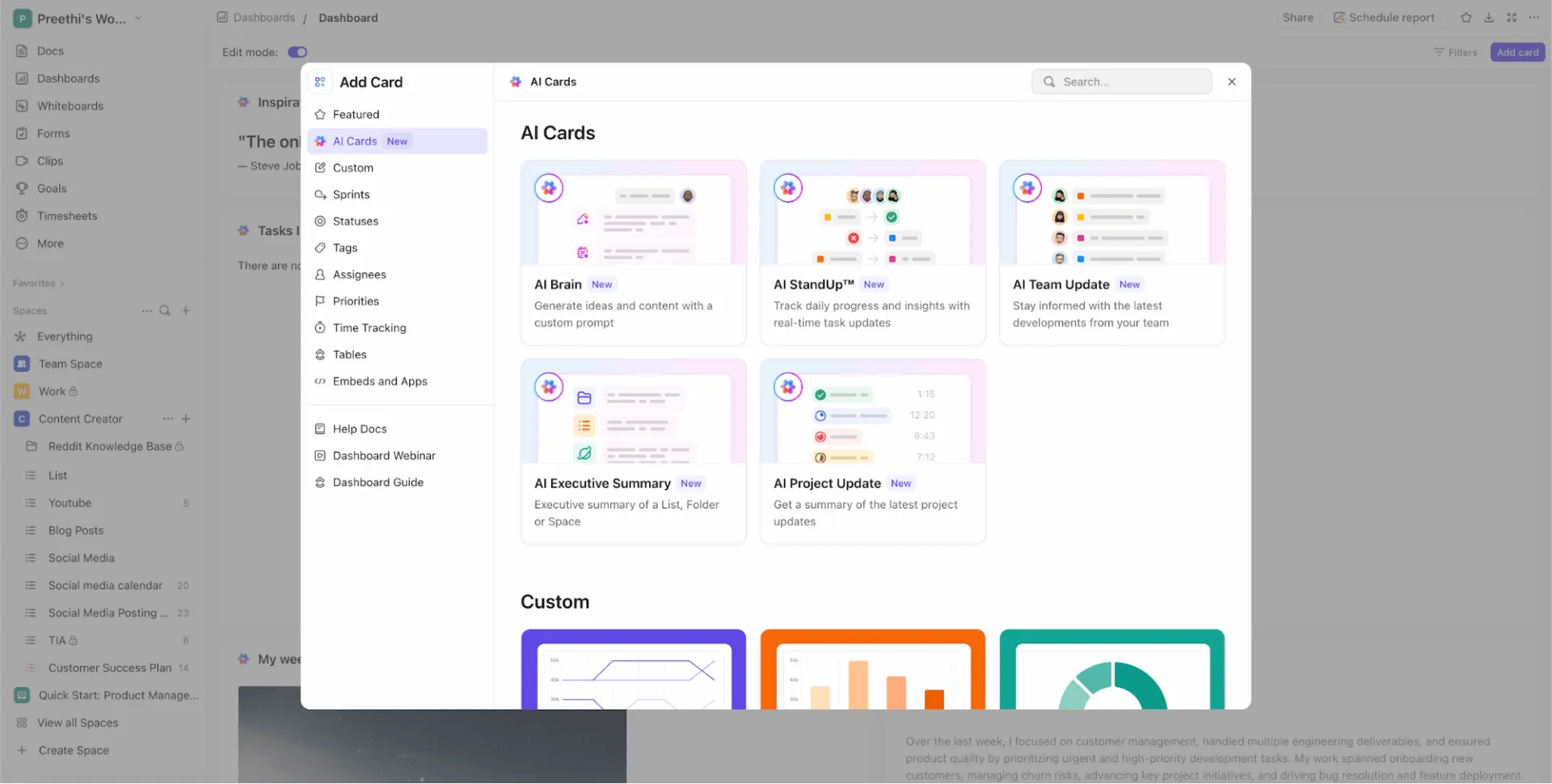
Ezek a kártyák előre elkészített kártyákra (meghatározott funkciókkal) és egyéni kártyákra (ahol saját utasításokat adhat meg) oszthatók:
1. Előre elkészített AI-kártyák
Íme a ClickUp-ban elérhető főbb előre elkészített AI-kártyák:
- AI StandUp: Összefoglalja a kiválasztott időszak alatti legutóbbi tevékenységeit
- AI Team StandUp: Kapjon azonnali összefoglalót a kiválasztott személyek vagy csapatok legutóbbi tevékenységeiről bármely, Ön által választott időszakra vonatkozóan
- AI-alapú vezetői összefoglaló: Készítsen naprakész vezetői összefoglalót, amely bemutatja az osztálya, csapata vagy projektjei állapotát és helyzetét.
- AI-projektfrissítés: Készítsen átfogó áttekintést a projekt állapotáról és előrehaladásáról
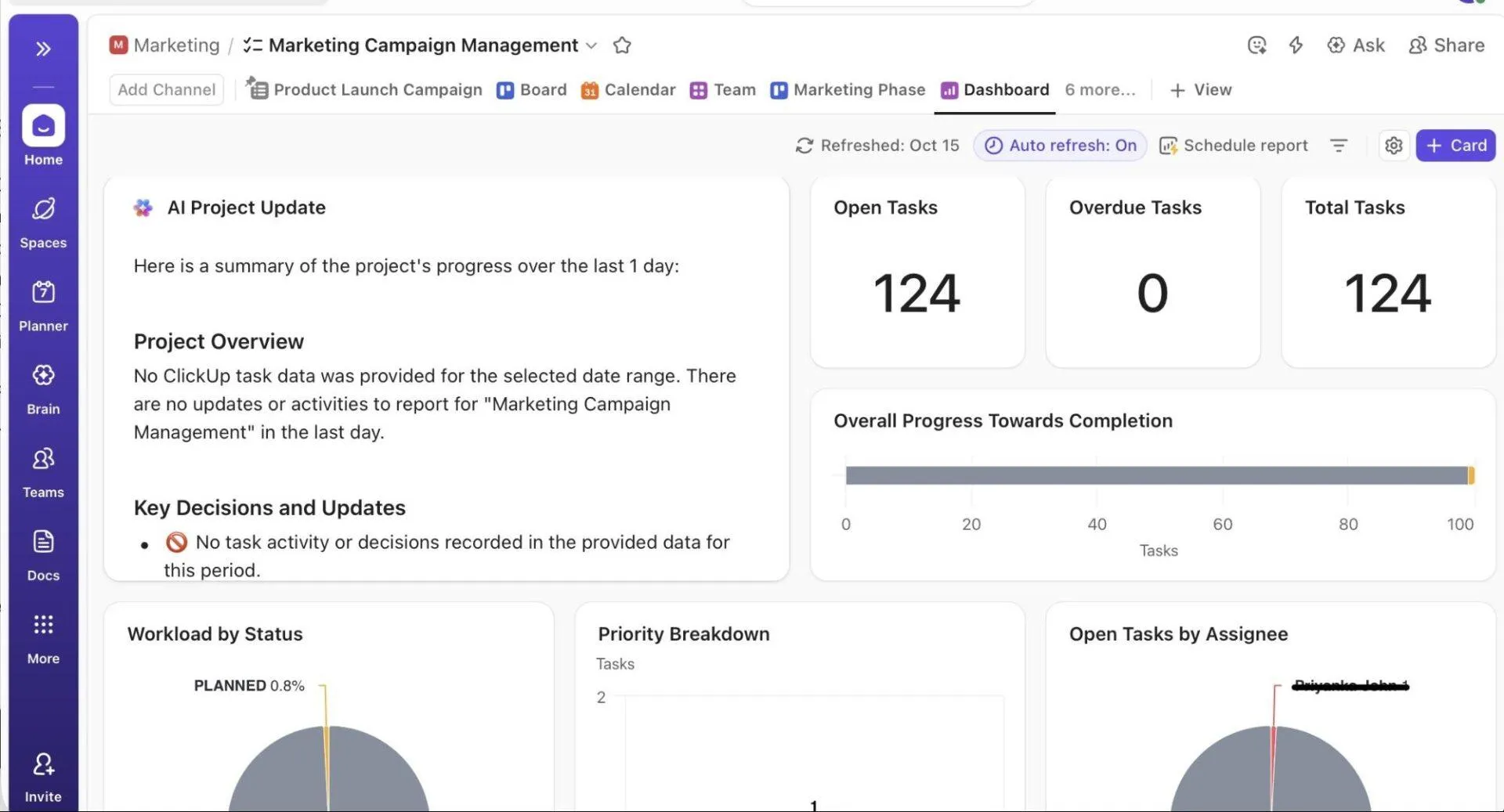
2. Egyedi AI-kártyák
- AI Brain (egyéni parancs): Írjon saját parancsot az AI-nek, használjon elmentett parancsokat, említsen meg konkrét elemeket a munkaterületéről, vagy csatoljon fájlokat, amelyeket az eszköz felhasználhat
AI-ügynökök és logikai feltételek
A ClickUp AI-ügynökök olyan, kódírás nélküli munkatársak, amelyek elvégzik Ön helyett az ismétlődő, előre látható vagy időérzékeny feladatokat.
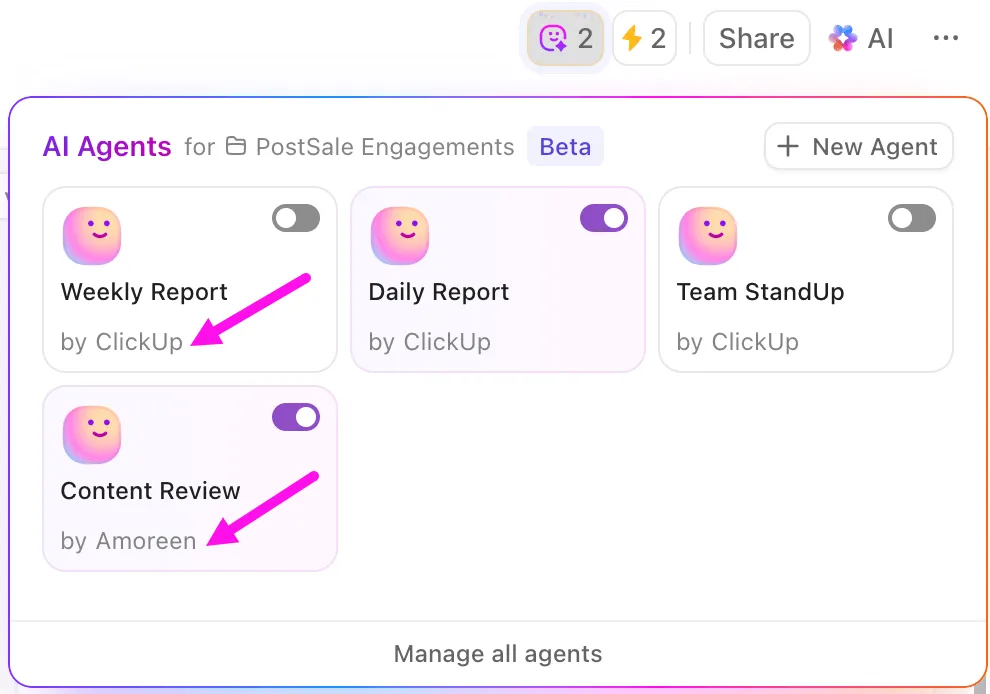
Az előre elkészített AI-ügynökök készen használható, könnyen kezelhető ügynökök, amelyeket a gyakori munkafolyamatokhoz terveztek. Meghatározott kiváltó eseményekre reagálnak, és olyan műveleteket hajtanak végre, mint frissítések, jelentések vagy válaszok közzététele.
📌 Példák előre elkészített ügynökökre:
- Heti jelentés-ügynök: Heti frissítést tesz közzé egy kiválasztott helyen, egy beállított időpontban
- Daily Report Agent: Minden munkanapon egy meghatározott időpontban közzétesz egy napi frissítést
- Team StandUp Agent: Összefoglalja, min dolgozott a csapata, és a beállított időpontokban frissítéseket tesz közzé
- Answers Agent (automatikus válaszok): A csevegőcsatornákban feltett kérdésekre úgy válaszol, hogy átkutatja a munkaterület tudásbázisát, és a szálakban válaszol
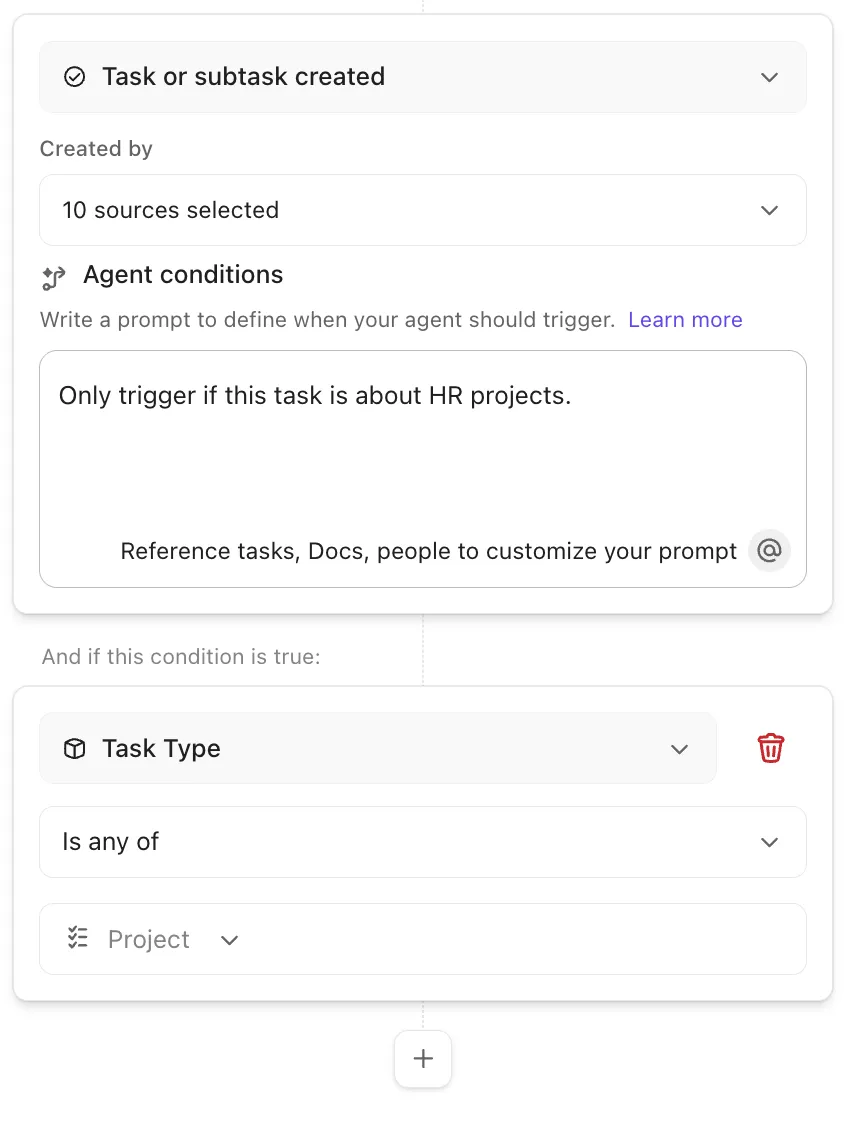
Másrészt a személyre szabott AI-ügynökök teljes mértékben konfigurálhatók, és kódírás nélküli szerkesztővel készülnek. Lehetővé teszik saját kiváltó események, feltételek, műveletek, utasítások és tudásforrások meghatározását, így rendkívül rugalmasan alkalmazhatók egyedi munkafolyamatokhoz.
Ezek segítségével:
- Reagáljon a legkülönbözőbb kiváltó eseményekre (pl. a feladat állapotának változására, hozzáadott megjegyzésekre, hozzáadott címkékre stb.)
- Állítson be részletes feltételeket arra vonatkozóan, hogy az ügynök mikor lépjen akcióba
Készítse el saját ügynökét:
AI Autopilot csomag
Felejtse el az olyan ismétlődő feladatokat, mint a feladatok kézi hozzárendelése, a prioritások beállítása, a mezők kitöltése vagy az időfoglalás a naptárban. Az AI Autopilot csomag elvégzi Ön helyett a nehéz munkát. Miután engedélyezte a munkaterületén, minden tag korlátlan hozzáférést kap a funkcióihoz.
Vessünk egy pillantást a csomag különböző elemeire, hogy megismerhesse, hogyan illeszkednek azok a mindennapi munkájába. ⌚
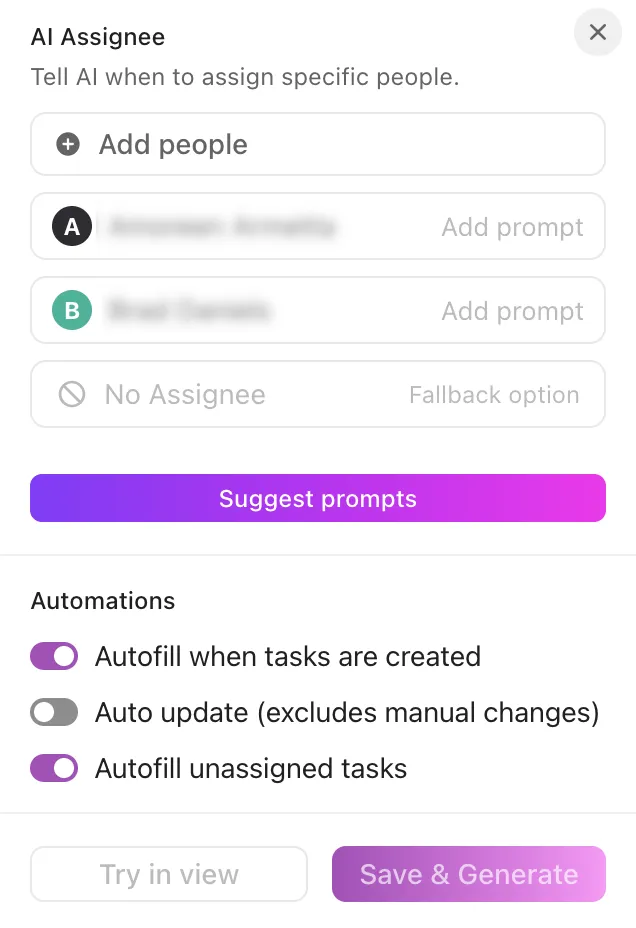
AI Assign
Az AI Assign segítségével nem kell többé találgatnia, hogy ki melyik feladatot vállalja. Miután meghatározza a logikát – legyen az a feladat típusa, a leírásban szereplő kulcsszavak, a munkaterhelés vagy saját, egyéni kritériumai alapján –, a rendszer automatikusan elvégzi a feladatok megfelelő személyhez való hozzárendelését.
Kétféle módon teheti ezt meg:
1. Az AI Assign használata
- Lépjen arra a területre, mappába vagy listára, ahol a feladat-hozzárendeléseket végrehajtani szeretné
- Kattintson az Felelős oszlopfejlécre
- Válassza a Beállítás: kitöltés AI-vel lehetőséget
- Az AI engedélyezése után az új feladatokat automatikusan hozzárendeli az adott helyhez a hozzárendelési logikája és a rendelkezésre álló feladatadatok alapján.
2. A Brain Assistant használata
- Nyissa meg a Brain Assistant alkalmazást bármely feladat vagy helyszín Ask gombjával
- Használja vagy testreszabja a felugró ablakokat feladatok létrehozásához és azok azonnali kiosztásához. Példák: Vázolja fel a projektleírásban szereplő legfontosabb feladatköröket, és rendelje hozzájuk a megfelelő szerepköröket; Hozzon létre három feladatbontást ehhez a sprinthez, és adja meg a határidőket és a felelősöket; Készítsen bevezetési tervet, és rendelje hozzá az egyes lépéseket a megfelelő csapattagokhoz
- Határozza meg a projektleírásban szereplő legfontosabb feladatköröket, és rendelje azokat a megfelelő szerepkörökhöz!
- Készítsen három feladatbontást ehhez a sprinthez, és adja meg a határidőket és a felelősöket!
- Készítsen bevezetési tervet, és rendelje hozzá az egyes lépéseket a megfelelő csapattagokhoz
- Határozza meg a projektleírásban szereplő legfontosabb feladatköröket, és rendelje azokat a megfelelő szerepkörökhöz!
- Készítsen három feladatbontást ehhez a sprinthez, és adja meg a határidőket és a felelősöket!
- Készítsen bevezetési tervet, és rendelje hozzá az egyes lépéseket a megfelelő csapattagokhoz
A mesterséges intelligencia feladatokat hoz létre, kijelöli a felelősöket, és az Ön utasításai alapján mindent rendszerez.
AI Prioritize
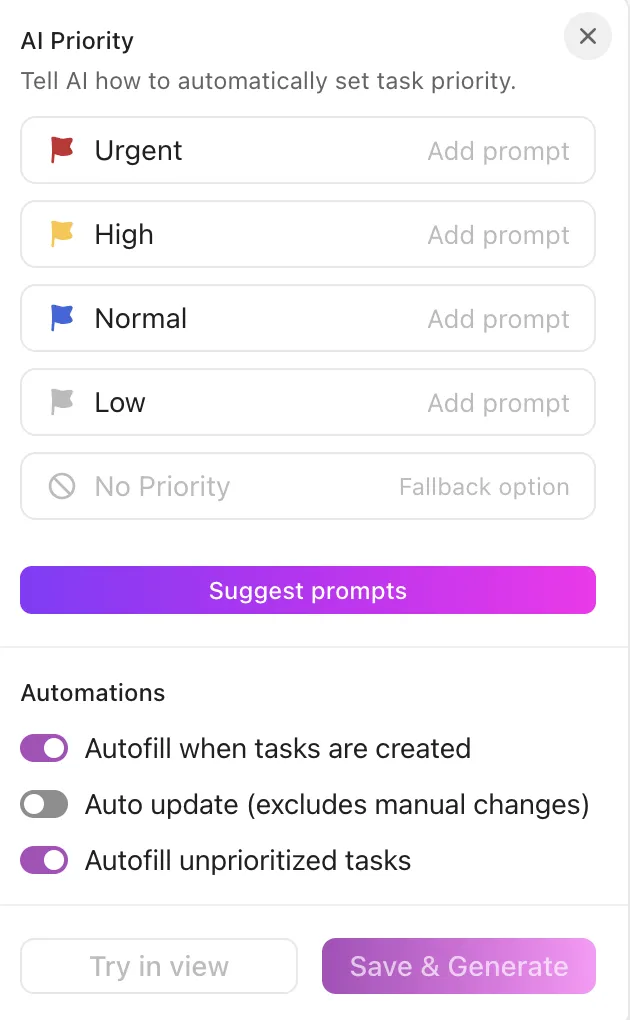
Az AI Prioritize az Ön által meghatározott logika alapján automatikusan hozzárendeli a megfelelő prioritást minden feladathoz. Beállíthatja közvetlenül a Prioritás oszlopból vagy az Autopilot Agents segítségével.
Íme egy lépésről lépésre szóló útmutató:
1. módszer: Az AI Prioritize beállítása a „Prioritás” oszlopból
- Nyissa meg azt a mappát vagy listát, amelyre a prioritásokat alkalmazni szeretné
- Kattintson a Prioritás oszlopfejlécre, majd válassza az AI-val történő kitöltés beállítása lehetőséget.
- Adjon hozzá utasításokat az egyes prioritási szintekhez (Sürgős, Magas, Normál, Alacsony). Használhat olyan változókat, mint a Feladat leírása, a Felelős és egyebek, valamint a Click Suggest utasításokat, ha szeretné, hogy az AI logikai javaslatokat tegyen.
- Használhat olyan változókat, mint a Feladat leírása, a Felelős és még sok más
- Kattintson a „Suggest prompts” gombra, ha szeretné, hogy az AI logikai javaslatokat tegyen
- Válassza ki, hogyan szeretné alkalmazni a beállításokat: Mentés és generálás: Prioritásokat rendel az összes feladathoz (csak akkor jelenik meg, ha az „Automatikus kitöltés prioritás nélküli feladatok esetén” beállítás be van kapcsolva) Kipróbálás a nézetben: Az eredmények előnézete a nézetben található első három feladaton
- Mentés és generálás: Prioritások hozzárendelése az összes feladathoz (csak akkor jelenik meg, ha az „Automatikus kitöltés prioritás nélküli feladatok esetén” beállítás be van kapcsolva)
- Próbáld ki a nézetben: Tekintsd meg az eredmények előnézetét a nézeted első három feladatán
- Használhat olyan változókat, mint a Feladat leírása, a Felelős és még sok más
- Kattintson a „Suggest prompts” gombra, ha szeretné, hogy az AI logikai javaslatokat tegyen
- Mentés és generálás: Prioritások hozzárendelése az összes feladathoz (csak akkor jelenik meg, ha az „Automatikus kitöltés prioritás nélküli feladatok esetén” beállítás be van kapcsolva)
- Próbáld ki a nézetben: Tekintsd meg az eredmények előnézetét a nézeted első három feladatán
2. módszer: Az AI Prioritize beállítása az Autopilot Agents segítségével
- Nyissa meg azt a mappát vagy listát, ahol a logikát futtatni szeretné
- Kattintson a jobb felső sarokban található Ügynökök gombra, majd az AI Project Manager alatt válassza ki a Prioritás lehetőséget.
- Adjon hozzá vagy finomítson beírási segédleteket az egyes prioritási szintekhez! Használjon mezőváltozókat, vagy használja a Segédletek javaslása funkciót, hogy az AI segítsen a szabályok meghatározásában
- Használjon mezőváltozókat, vagy használja a Suggest prompts funkciót, hogy az AI segítsen a szabályok meghatározásában
- Automatizálások engedélyezése vagy letiltása: Automatikus kitöltés a feladatok létrehozásakor Automatikus frissítés (a kézi módosítások kivételével) A prioritás nélküli feladatok automatikus kitöltése
- Automatikus kitöltés a feladatok létrehozásakor
- Automatikus frissítés (a kézi módosítások kivételével)
- A prioritás nélküli feladatok automatikus kitöltése
- Alkalmazza a beállításait
- Használjon mezőváltozókat, vagy használja a Suggest prompts funkciót, hogy az AI segítsen a szabályok meghatározásában
- Automatikus kitöltés a feladatok létrehozásakor
- Automatikus frissítés (a kézi módosítások kivételével)
- A prioritás nélküli feladatok automatikus kitöltése
AI-mezők
A ClickUp AI-mezői az Ön által megadott utasítások alapján automatikusan értelmezik, összefoglalják, kategorizálják vagy lefordítják a feladatokkal kapcsolatos információkat. A hagyományos, csupán adatokat tároló egyéni mezőkkel ellentétben az AI-mezők a kontextus alapján folyamatosan új betekintéseket nyújtanak.
Használja ezeket az ismétlődő frissítések kiküszöbölésére, a feladatok adatainak egységesítésére, valamint az elemzések közvetlen megjelenítésére a nézeteken belül.
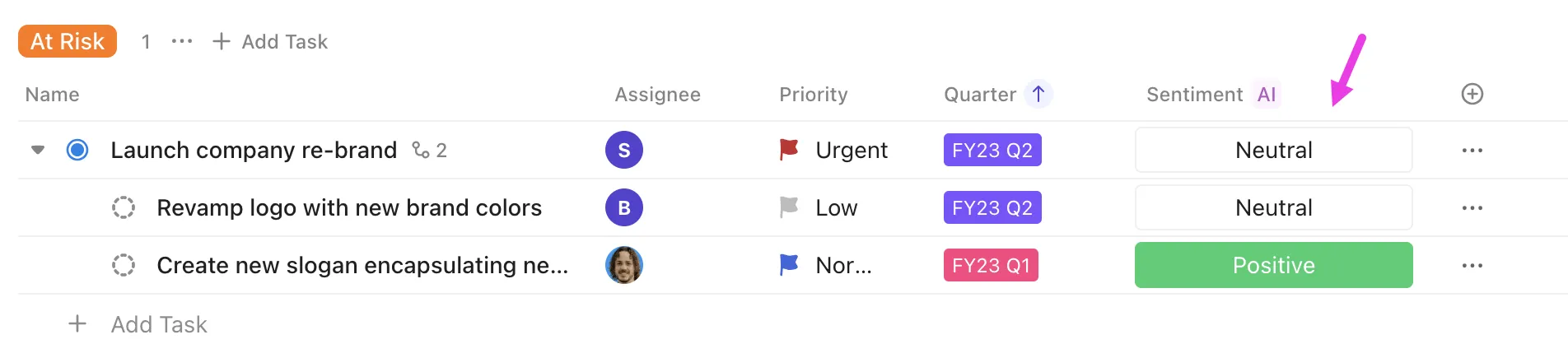
Az AI-mezők hozzáadhatók a Rövid szöveg, Hosszú szöveg és Legördülő menü egyéni mezőkbe.
1. Rövid szöveg
- Érzelem
2. Hosszú szöveg
- Összefoglalás
- Helyzetjelentések
- Fordítás
- Tennivalók
- Egyéni szöveg
3. Legördülő menü
- Kategorizálás
- Egyéni legördülő menü
- Pólóméret
Mesterséges intelligencia alapú időbeosztás
A mesterséges intelligencia segítségével a nyomasztó feladatlistát célzott, reális napi tervvé alakíthatja. A ClickUp Brain automatikusan elemzi a feladatait, prioritásait, határidőit és munkaszokásait, hogy olyan, időblokkokra felosztott projektütemtervet készítsen, amely a nap folyamán bekövetkező változásokhoz igazodik.
Így kezelheti a változáskezelést a ClickUp segítségével:
- Készítsen optimalizált napi ütemtervet úgy, hogy a feladatokat prioritás, ráfordítás és határidő alapján időblokkokhoz rendeli hozzá
- Automatikusan igazítsa a tervét, ha a megbeszélések időpontja változik, vagy új feladatok jelennek meg, és intelligensen ütemezze át a kevésbé sürgős munkákat
- Rangsorolja a feladatokat sürgősségük és hatásuk szerint, és a kritikus feladatokat a legtermékenyebb óráira ütemezze, hogy csökkentse a halogatás esélyét
- Kapjon javaslatokat a mélykoncentrációt igénylő munkaszakaszokra a legtermékenyebb időszakokban, valamint ajánlásokat a megfelelő szünetek időzítésére
- Fedezze fel az ütemtervi ütközéseket, és kapjon alternatív időpontokat, hogy napja reális és kezelhető maradjon
Naptár-integrációk
A naptárintegrációk segítségével csapata egységes áttekintést kap a feladatokról és az eseményekről, így minden, amit a ClickUp-ban tervez, megegyezik azzal, ami a csatlakoztatott naptárakban megjelenik.
Az események közvetlenül a ClickUp Naptár nézetében jelennek meg, és anélkül nyithatja meg, csatlakozhat hozzájuk vagy szerkesztheti őket, hogy ide-oda kellene váltogatnia.
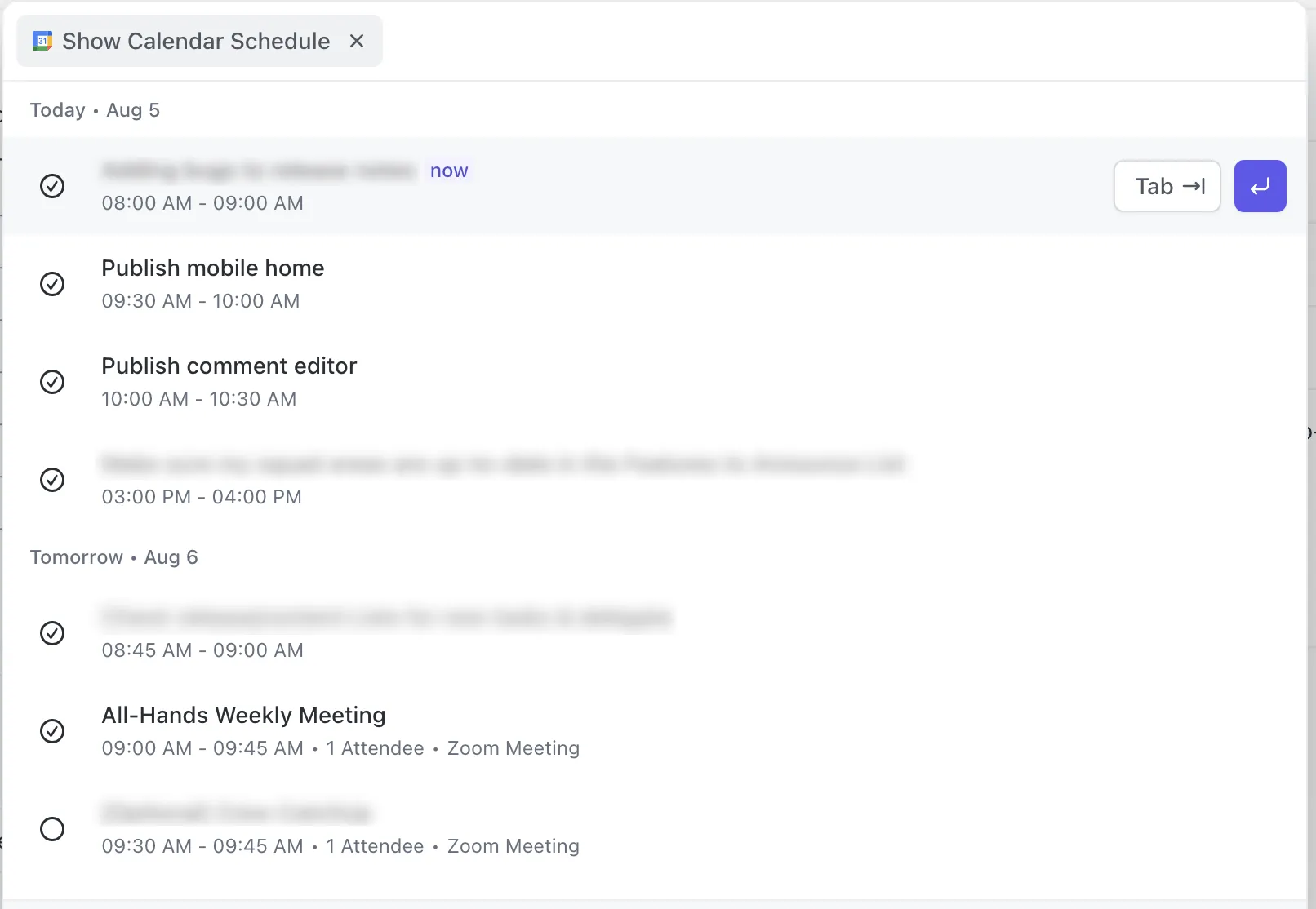
Amikor frissíti egy feladat dátumait, azok automatikusan megjelennek a Google Naptárban és az Outlook naptárban is. Ha pedig inkább természetes nyelven szeretne mindent irányítani, a ClickUp Brain segítségével egyszerűen, egy rövid parancs beírásával hozhat létre vagy frissíthet eseményeket.
Időkövetési frissítések
A ClickUp időkövetési integrációi összekapcsolódnak a népszerű eszközökkel, így rögzítheti az órákat, elemezheti a munkaterhelést és szinkronizálhatja a munkaidő-nyilvántartásokat anélkül, hogy megváltoztatná csapata meglévő munkafolyamatát.
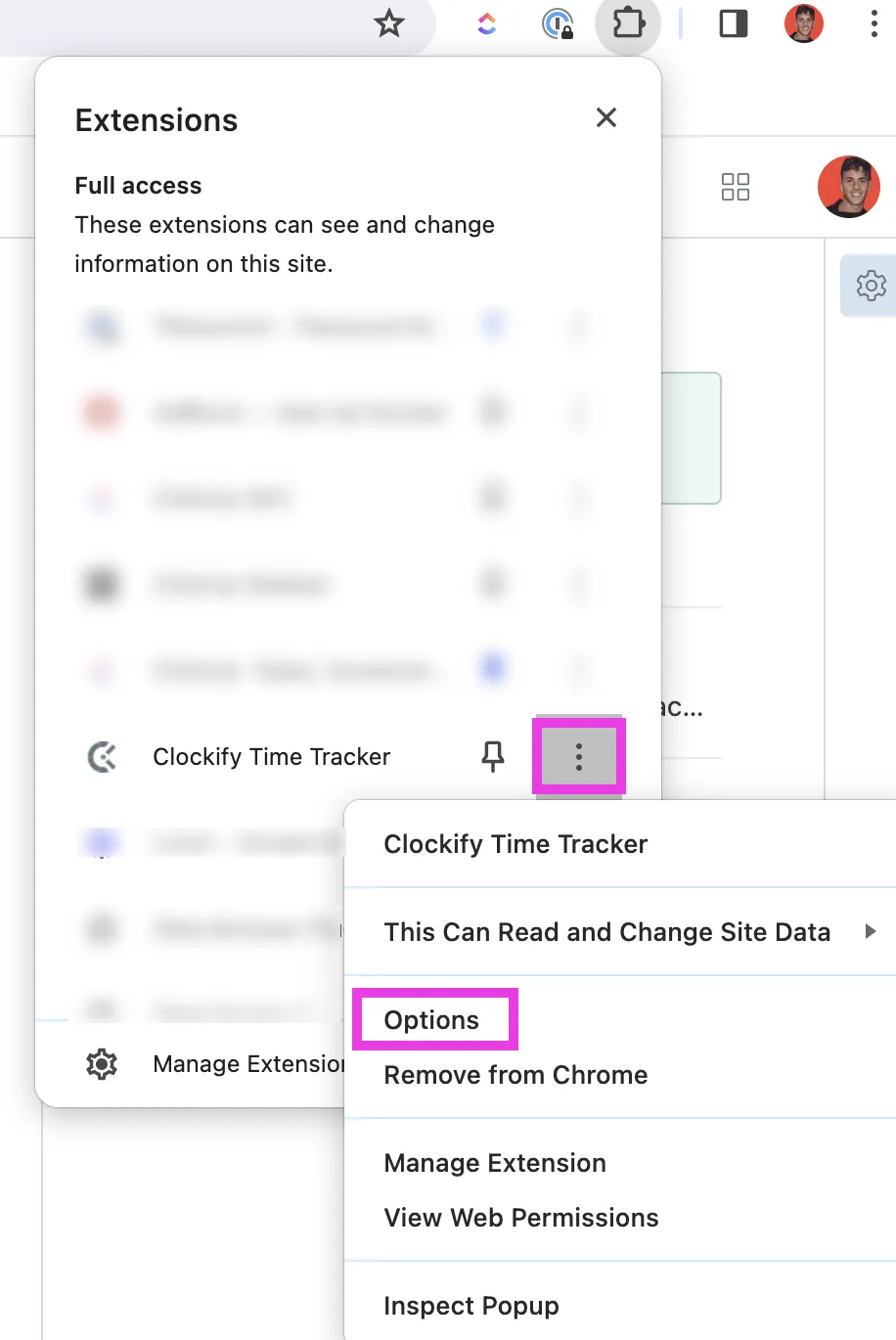
Íme néhány népszerű integráció:
- Clockify: Kövesd nyomon az időt közvetlenül a Feladatok menüpontban, és tekintsd meg az ingyenes Clockify-jelentéseket. A feladatnevek automatikusan szinkronizálódnak, az időzítőket pedig a Clockify webes, mobil vagy asztali alkalmazásain keresztül vezérelheted.
- Everhour: Használja a Chrome-bővítményt az idő nyomon követéséhez, a bejegyzések szerkesztéséhez és a becslések hozzáadásához; rugalmas jelentéskészítési és megosztási lehetőségeket, valamint a csapat tevékenységének valós idejű áttekintését is biztosítja.
- Harvest: Szinkronizálja a ClickUp-ban rögzített időadatokat a Harvest-tel, beleértve a feladatok címét és azonosítóit is.
- Hubstaff: A kijelölt ClickUp-feladatok megjelennek a Hubstaff alkalmazásaiban, így könnyen nyomon követheti a munkavégzés kezdetét és befejezését asztali számítógépen, mobilon és a weben egyaránt.
- Timely: Adjon hozzá időnaplózási bejegyzéseket, állítson ki számlákat az ügyfeleknek, és tekintse át a tevékenységeket a Timely irányítópultjain
- Toggl: Indítsa el és állítsa le a Toggl időzítőit a ClickUpból az automatikus feladatszinkronizálás segítségével
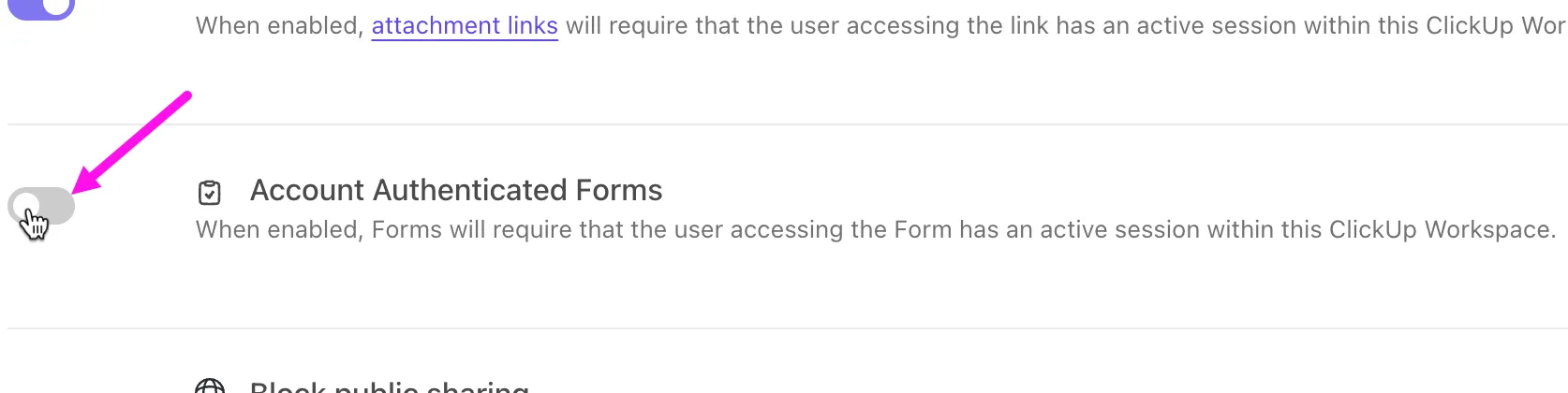
Munkaterületi hitelesített űrlapok
A ClickUp munkaterületén engedélyezett hitelesített űrlapok használatával csak azok férhetnek hozzá az űrlapjaihoz, akik csatlakoztak a munkaterületéhez, és be vannak jelentkezve a ClickUp-fiókjukba. Ez biztosítja a belső munkafolyamatok biztonságát, és garantálja, hogy az érzékeny kérések, beküldések és adatok a szervezeten belül maradjanak.
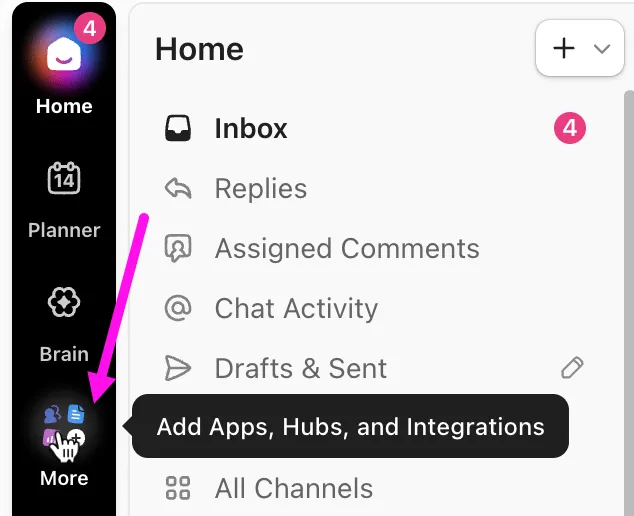
Globális műveletsáv
A ClickUp globális navigációja a ClickUp bal oldalán található függőleges sáv, amelyen keresztül minden alapvető eszköz kéznél van. Ezzel gyorsan elérheti a legfontosabb elemeket, például az értesítéseket, az AI parancssávot, a beállításokat és a „Létrehozás” gombot.
Enterprise AI parancssor
A vállalati csapatok számára a legfontosabb, hogy gyorsan megtalálják a megfelelő információkat. A ClickUp Enterprise AI Command Bar bárhonnan összegyűjti az adatokat, így azonnal eljuthat ahhoz, amire szüksége van.
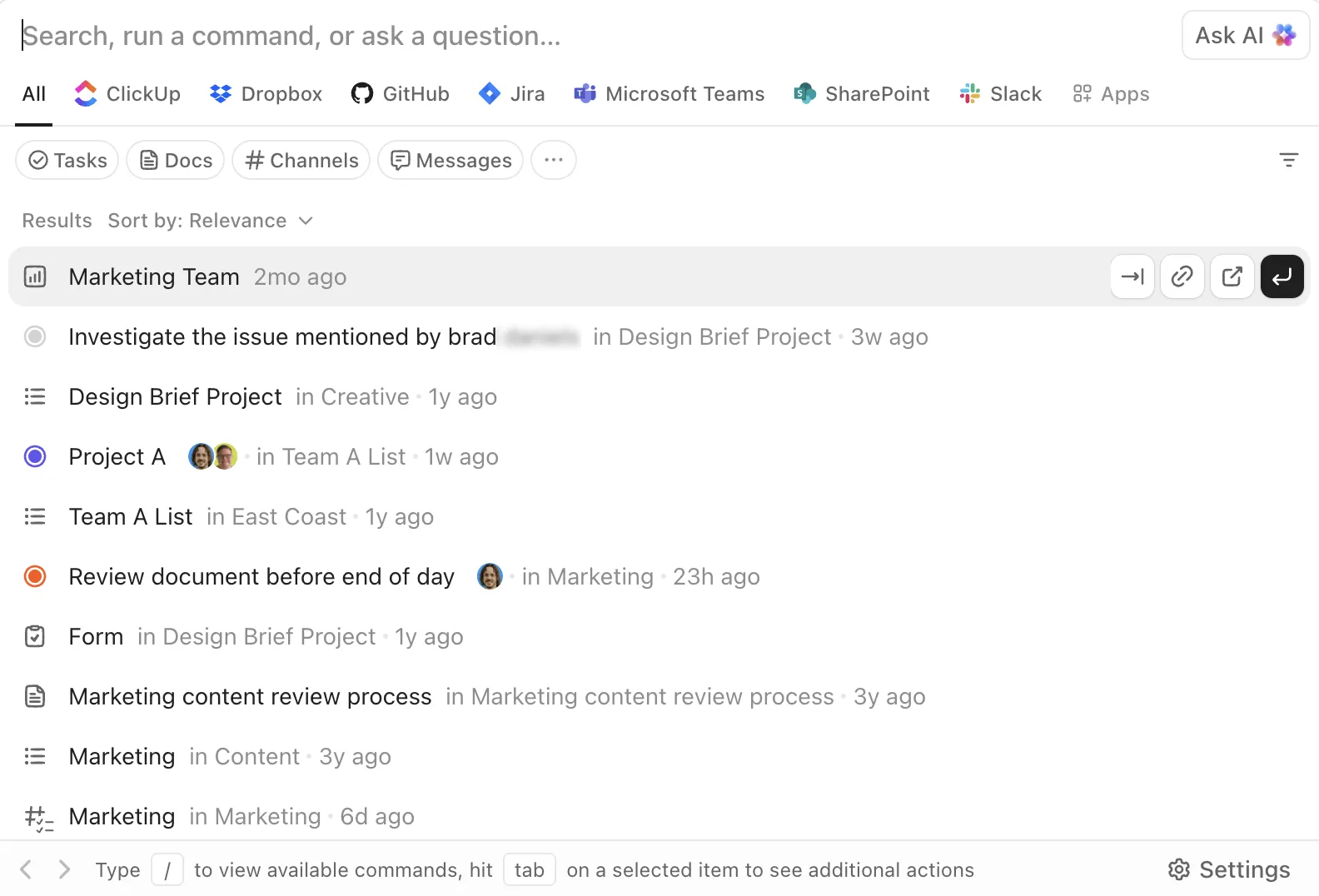
Kezdjen el gépelni, és máris kereshet feladatok, dokumentumok, listák, terek, személyek, fájlok, megjegyzések, sőt akár a Dropboxhoz vagy a Boxhoz hasonló csatlakoztatott alkalmazások tartalmai között is.
A billentyűparancsok, a kapcsolódó keresés és a munkaterületek közötti átláthatóság révén az AI Command Bar a leggyorsabb módja annak, hogy eligazodjon a folyamatosan bővülő ClickUp-környezetben.
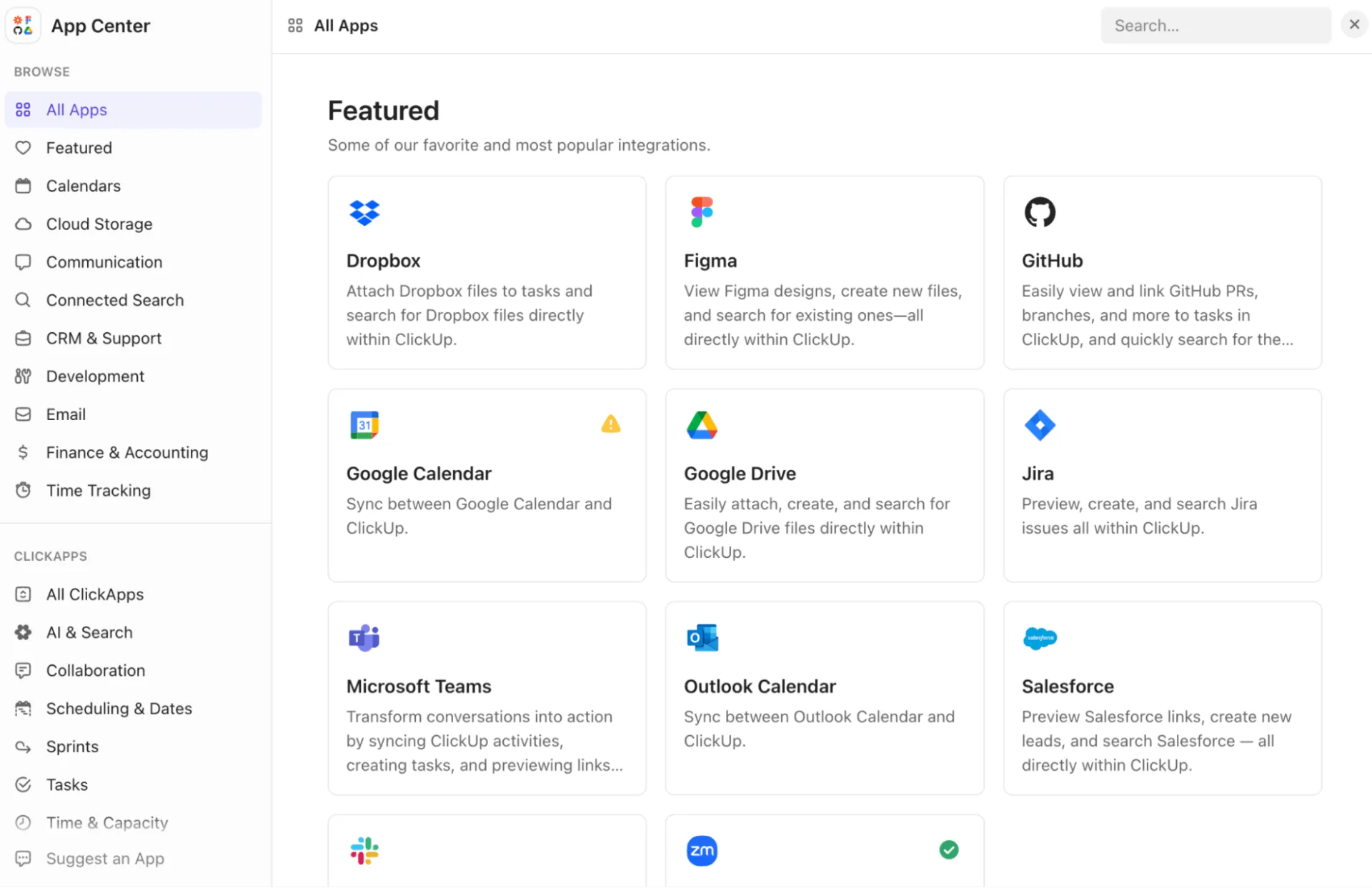
App Center
Ahogy technológiai eszközeinek köre bővül, a ClickUp App Center lesz az a központi hely, ahol minden integrációját kezelheti. Itt kapcsolhatja össze olyan eszközöket, mint a Slack, a GitHub, a Google Drive, a Salesforce vagy a Figma, így csapata fájljait, beszélgetéseit és munkafolyamatait közelebb hozva azokhoz a feladatokhoz, amelyeket támogatnak.
Kezelheti a személyes kapcsolatokat, a munkaterület-szintű integrációkat, sőt, engedélyezheti a Connected Search funkciót is, amelynek köszönhetően a ClickUp keresési eredményei kiterjedhetnek a külső alkalmazásokból származó fájlokra is. Az adminisztrátorok közvetlenül innen ellenőrizhetik, bontathatják vagy újra hitelesíthetik a munkaterületi kapcsolatokat, így könnyedén tisztán és biztonságosan tarthatják a környezetet.
Szervezeti felépítés
A ClickUp mesterséges intelligencián alapuló szervezeti ábrája az egész vállalat számára világos képet ad arról, hogy ki kinek tartozik beszámolási kötelezettséggel, és hogyan épülnek fel a csapatok. Különösen hasznos az új munkatársak beillesztése, a részlegek közötti projektek koordinálása, valamint a szerepkörök és felelősségi körök összehangolása során.
Hogyan használhatja ezt az útmutatót a munkafolyamatában
Tekintse ezt az útmutatót egyfajta tervrajznak, amelyet közvetlenül beépíthet csapata mindennapi munkájába. Kezelheti úgy, mint egy belső kézikönyvet, amelyet bármikor elővehet, saját igényeihez igazíthat, és megoszthat a szervezeten belül.
Íme néhány tipp. 📚
1. Készítsen egy belső „szótár” dokumentumot
Hozzon létre egy központi dokumentumot a ClickUp-ban, amelyben elmagyarázza, hogyan használja a csapata az egyes AI-funkciókat. Rendelje hozzá az egyes funkciókat a működésében előforduló valós helyzetekhez.
Például:
- ClickUp Chat: Napi eskalációs felület az ügyfelek problémáinak kezelésére, minden jegyhez saját beszélgetési szál tartozik
- ClickUp AI Notetaker: Bevezető beszélgetésekhez, partneri egyeztetésekhez és heti állásfoglalásokhoz használható
- Alfeladatok létrehozása a ClickUp Brain segítségével: Bontsa le a beérkező kéréseket a fejlesztéshez készen álló lépésekre
- Naptár-integrációk: Használja az AI Command Bar gyorsbillentyűit, hogy azonnal csatlakozhasson az értekezletekhez
2. Tervezze meg munkafolyamatait az elejétől a végéig
Miután elkészült a bonyolult fogalmak és az SOP-k szótára, vázolja fel, hogyan illeszkedik az AI a folyamataiba.
- Válassza ki azokat a nézeteket, amelyekkel csapata nap mint nap dolgozik (Lista, Tábla, Naptár, Idővonal)
- Határozza meg azokat az egyéni mezőket, amelyek a jelentések és az automatizálások alapját képezik (állapot, prioritás, SLA-időzítők, jóváhagyási lépések)
- Adjon hozzá automatizálásokat, amelyek kiküszöbölik az ismétlődő átadási lépéseket (felelősök kijelölése, állapotok frissítése, csatornák értesítése)
- Használja az AI-funkciókat ott, ahol azok természetesen csökkentik a munkát nehezítő tényezőket (üzenetek megfogalmazása, feladatok lebontása, dokumentumok készítése, frissítések összefoglalása)
Ez a lépés segít abban, hogy az AI-t ne csupán kiegészítőként kezelje, hanem beépítse a működésébe.
3. Készítsen egy „Első lépések” című AI-ellenőrzőlistát
Használja ezt az ellenőrzőlistát a csapattagok és az új munkatársak gyors beillesztéséhez, hogy mindenki extra képzés nélkül is gyorsan elsajátíthassa az AI-beállításokat.
- Kapcsolja be a ClickUp AI-t a munkaterületén, és töltse le a Brain MAX-ot
- Csatlakoztassa a Google vagy az Outlook naptárakat
- Tesztelje az AI Notetaker alkalmazást egy belső és egy külső értekezleten
- Mentse el a leggyakrabban használt ClickUp Brain-felugró ablakokat
- Futtasson egy automatizált tesztet (állapot > hozzárendelés > megjegyzés létrehozása)
- Hozzon létre alfeladatokat a ClickUp Brain segítségével egy közelgő projekthez
Így minden felhasználó megismerheti az alapvető funkciókat, mielőtt elmélyülne a témában.
4. Tekintse át az új funkciókat, és frissítse a folyamatokat
A ClickUp Brain hetente, néha akár naponta is fejlődik. Szokássá tegye, hogy értékelje az új frissítéseket, és eldöntse, hogy a munkafolyamatai számára előnyös-e a változás.
- Ismerje meg az új ClickUp Brain funkciókat a csapat retrospektív ülésein
- Cserélje le a manuális munkát , amelyet ma már automatizálni lehet
- Frissítse a belső szószedetet, ha a szerepkörök vagy a folyamatok változnak
- Archiválja a régi munkafolyamatokat, amelyek már nem jelentenek hozzáadott értéket
- Átképezze az automatizálásokat és a mesterséges intelligencia által generált utasításokat, ha azok már nem felelnek meg a jelenlegi folyamatoknak
A rendszer naprakészen tartásával biztosíthatja, hogy csapata mindig a legújabb fejlesztések előnyeit élvezhesse.
Kezdje el minél hamarabb használni a ClickUp-ot!
Most, hogy eljutott a ClickUp kifejezések és funkciók útmutatójának végére, nyugodtan mondhatjuk, hogy már elég jól átlátja, miről is szól ez a platform. A nézetektől és munkaterületektől kezdve az AI-alapú automatizálásokig, és minden másig, ami ezek között van, mi mindenre kiterjedtünk.
Ez az útmutató olyan, mint egy kézikönyv az okosabb, egységesebb munkafolyamatok kialakításához. Akár most kezded, akár a méretre szabott optimalizáláson dolgozol, meg fogod érteni, mit jelent a ClickUp egyes elemei, és hogyan kell őket használni.
Mi az igazi előny? Ahogy a csapata növekszik, egyre újabb lehetőségeket fedezhet fel arra, hogy hatékonyabban, gyorsabban és összefogottabban dolgozzanak.
Regisztrálj ingyenesen a ClickUp-ra, és kezdj el olyan munkaterületet kialakítani, amely pontosan az Ön munkamódszeréhez igazodik. ✅
Gyakran feltett kérdések (GYIK)
Mi a különbség a Space és a Folder között?
A Space egy magas szintű tároló, amely a ClickUp Workspace-ben a munkafolyamatok, csapatok vagy főbb részlegek (például a marketing vagy a fejlesztés) szervezésére szolgál. A Folder viszont egy Space-en belül található, és a kapcsolódó listák csoportosítására szolgál (de magában nem tartalmaz feladatokat).
Átnevezhetem az alapértelmezett állapotokat a ClickUp-ban?
Igen, átnevezheti, sőt saját ClickUp-feladatállapotokat is hozzáadhat a Space-, mappa- vagy lista-szinten. Ezenkívül a Space-tulajdonosok és rendszergazdák a beállítások menüpontban átrendezhetik vagy módosíthatják az állapotbeállításokat.
Minden nézetet használnom kell, vagy elég, ha csak egyet választok?
Nem kell minden nézetet használnia. Kiválaszthatja és használhatja azt, amelyik a legjobban illeszkedik a munkafolyamatához.
Mit jelent a „ClickApps” kifejezés a ClickUp-ban?
A ClickApps moduláris funkciók, amelyeket a munkaterület (Workspace) vagy a tér (Space) szintjén be- vagy kikapcsolhat. Ezek segítségével testreszabhatja, mely funkciókat szeretné használni (pl. automatizálások, beágyazott alfeladatok, sprintek stb.), így a munkaterületet a csapata igényeihez igazíthatja.