
Megvan a projektterve, de amikor elkezdi megvalósítani, rájön, hogy ez nem is olyan egyszerű, mint gondolta.
Ahelyett, hogy minden projektben manuálisan létrehozná ugyanazokat a lépéseket, miért nem kíméli meg magát a fáradságtól, és hoz létre egy sablont a ClickUp-ban? Ez egy egyszerű módszer olyan folyamatok létrehozására, amelyeket újra felhasználhat, testreszabhat és finomíthat.
Vessünk egy pillantást arra, hogyan lehet sablont létrehozni a ClickUp alkalmazásban, hogy a projektmenedzsment hatékonyabb és következetesebb legyen. ⚒️
⏰ 60 másodperces összefoglaló
A ClickUp előre elkészített és testreszabható sablonokat kínál marketing, HR és toborzás, mérnöki és termékfejlesztés, kreatív és tervezés, valamint pénzügy és számvitel területeken. Ezek a sablonok strukturált, következetes és rugalmas munkafolyamatokat biztosítanak, így csapata összehangolt, produktív és bármilyen feladat elvégzésére készen áll.
- Íme a lépések egy egyéni ClickUp sablon létrehozásához:
- Nyisson meg egy olyan teret, mappát, listát vagy feladatot, amely már tartalmazza az ideális projektbeállításokat.
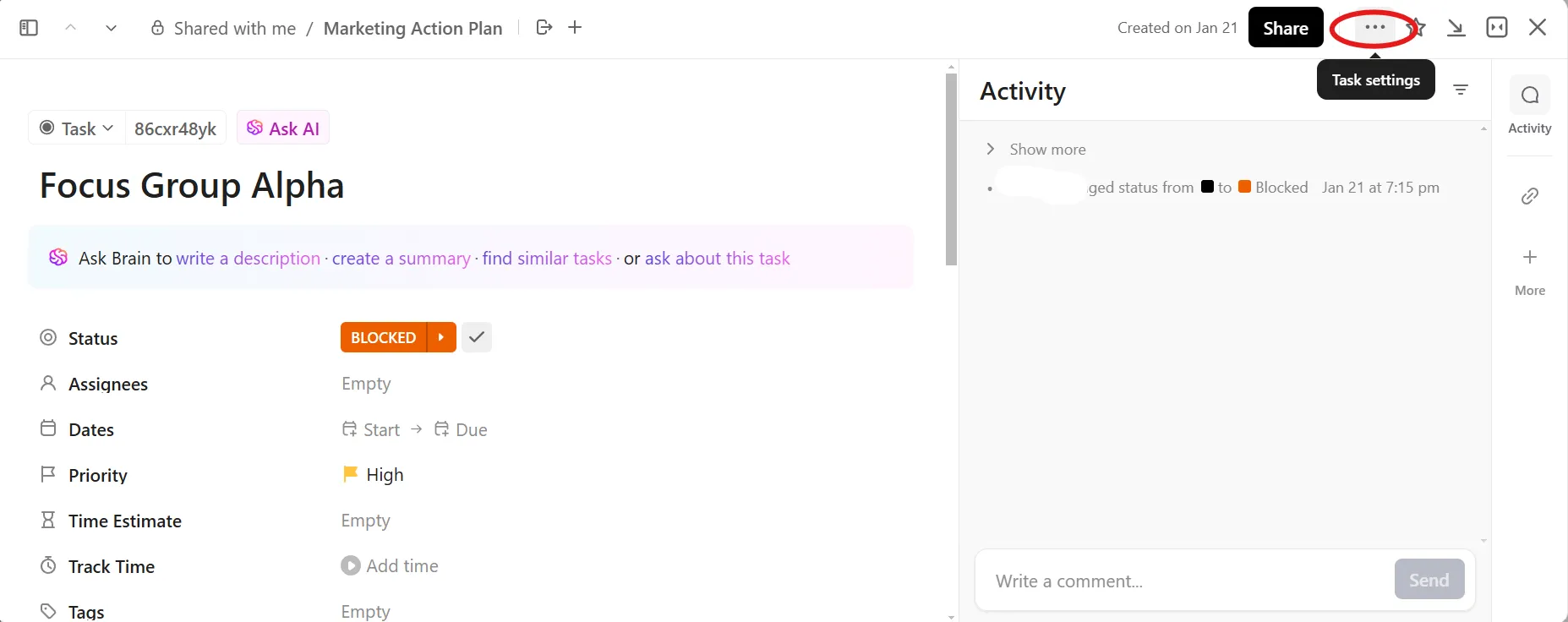
- Kattintson a három pontra (…)
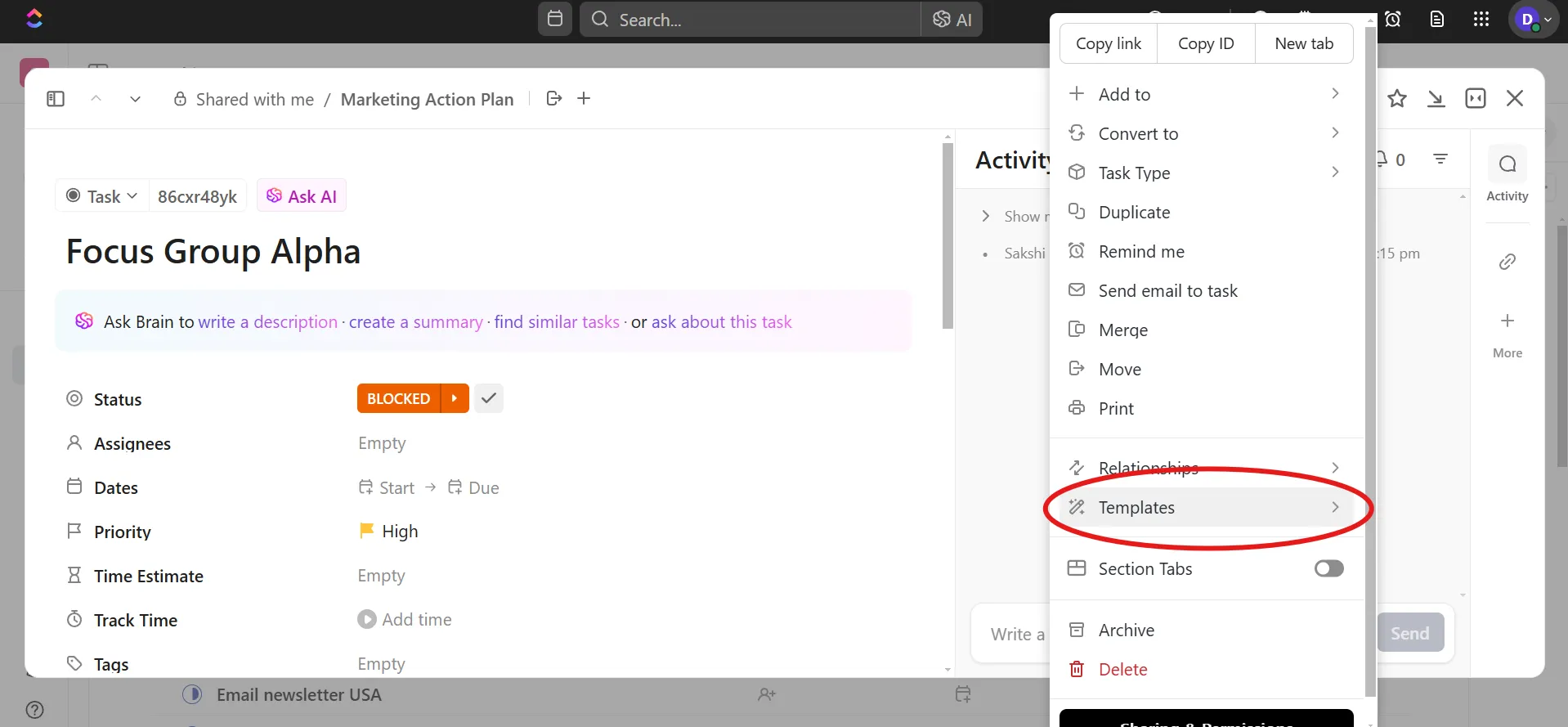
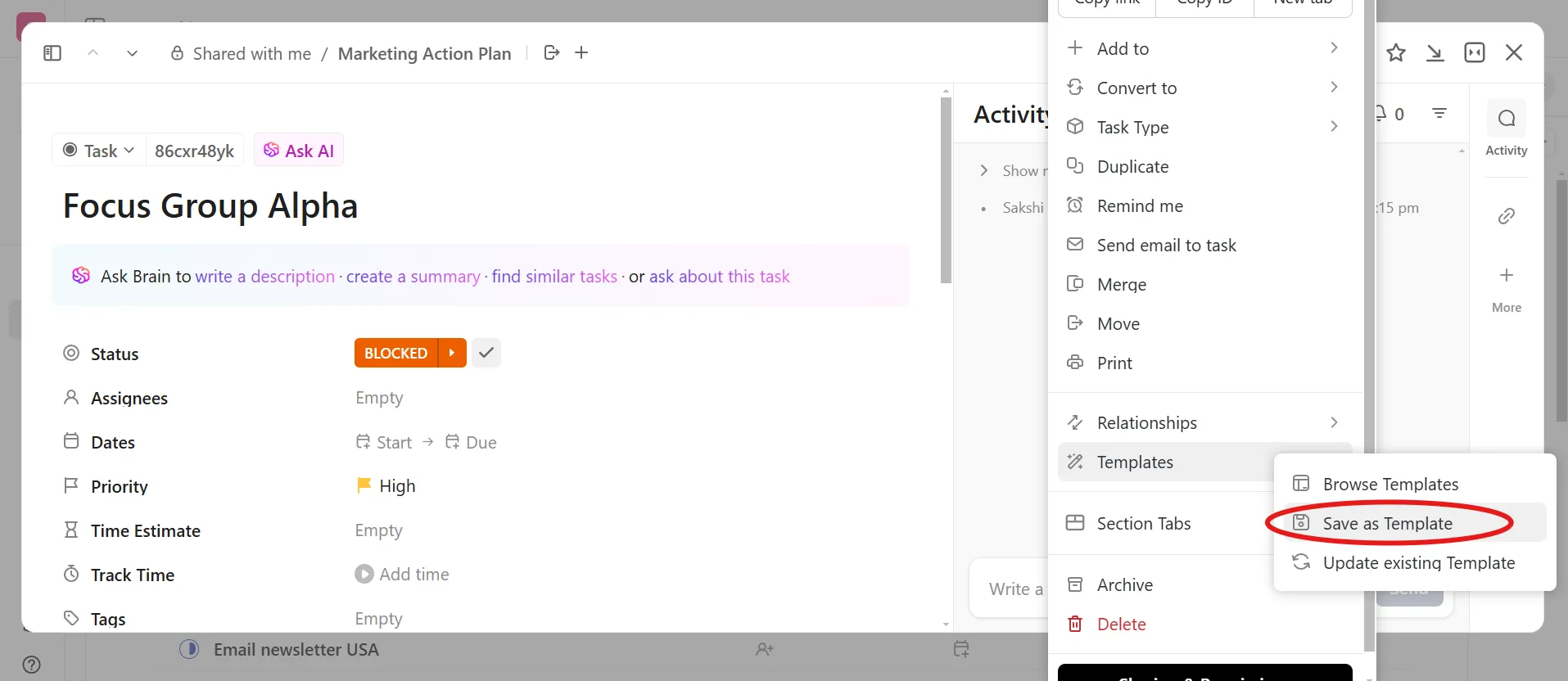
- Válassza a Sablonok lehetőséget.
- Kattintson a Mentés sablonként gombra.
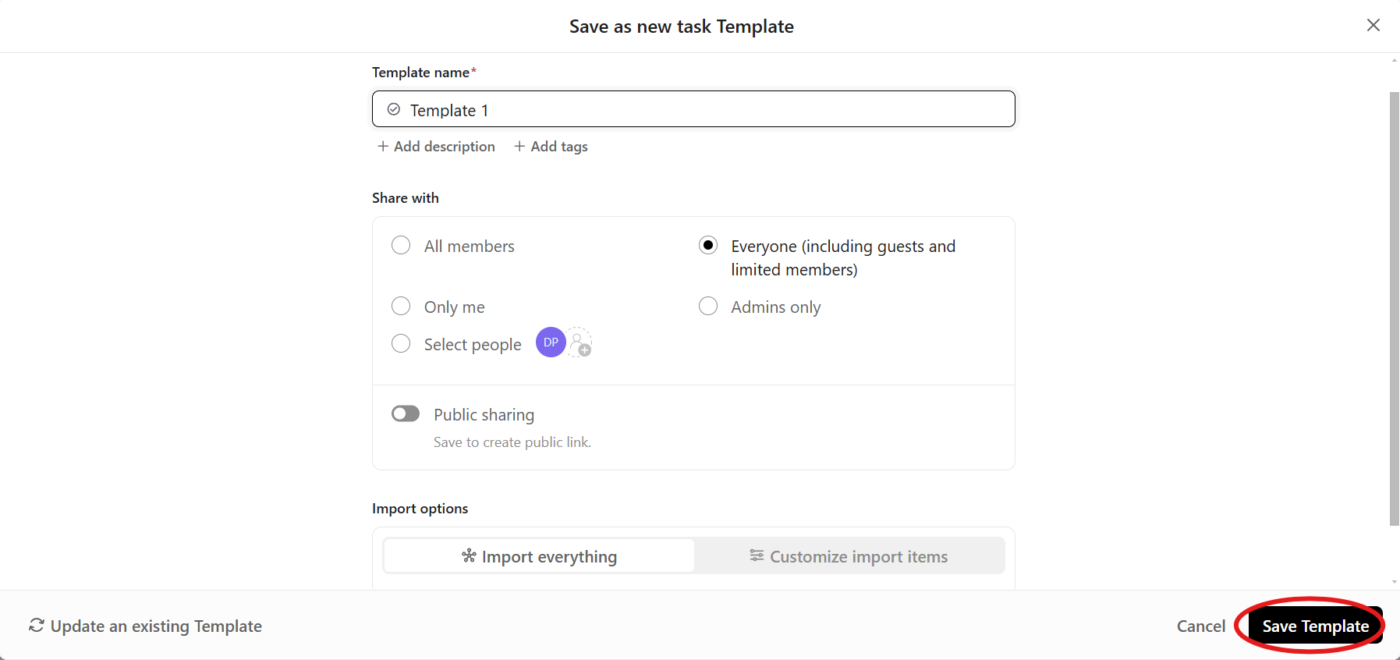
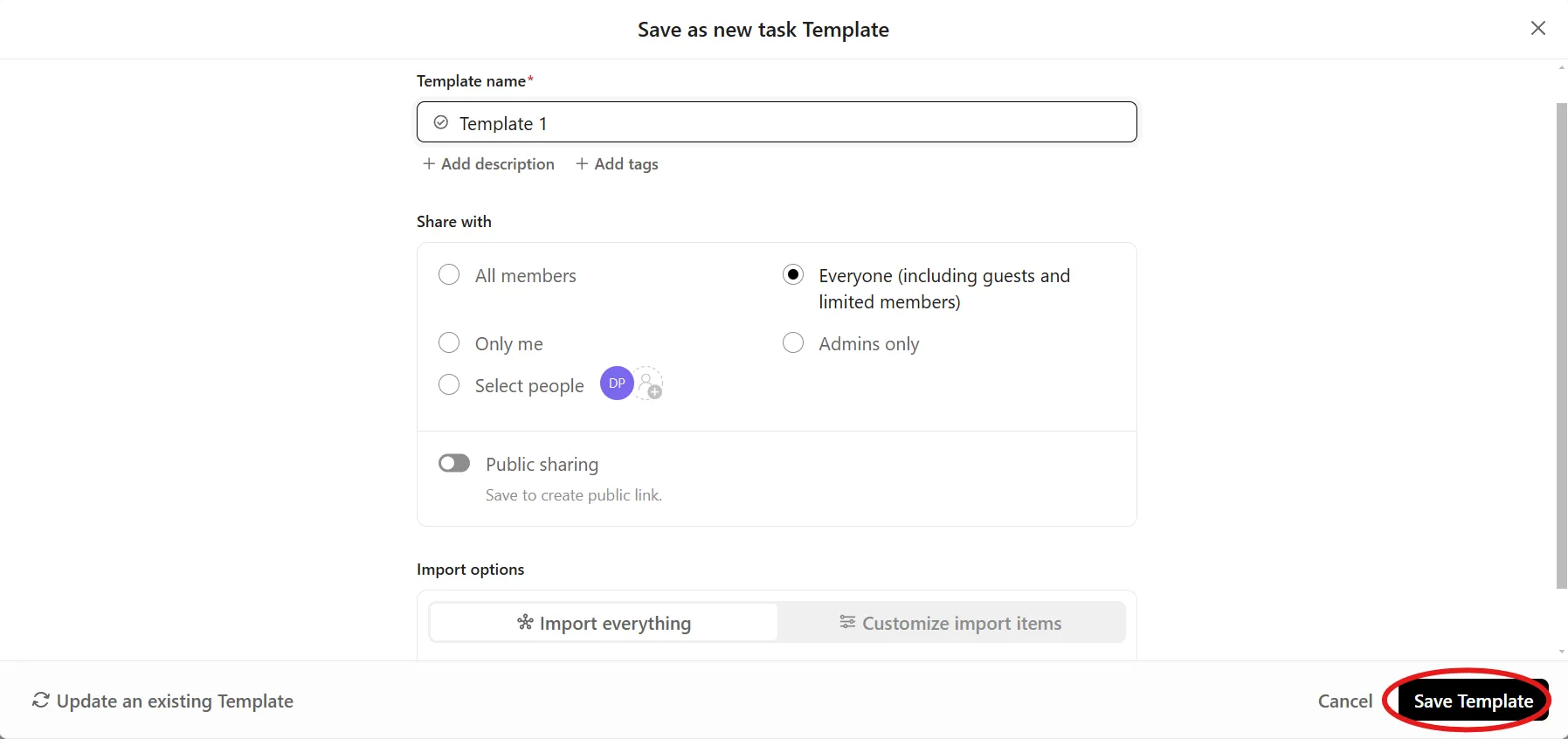
- Adjon nevet a sablonjának, adjon hozzá leírást és címkéket a kategorizáláshoz, majd válassza ki a megosztási beállításokat.
- Íme a ClickUp Docs-ban egyéni sablon létrehozásának lépései:
- Nyissa meg a Docs Hub alkalmazást.
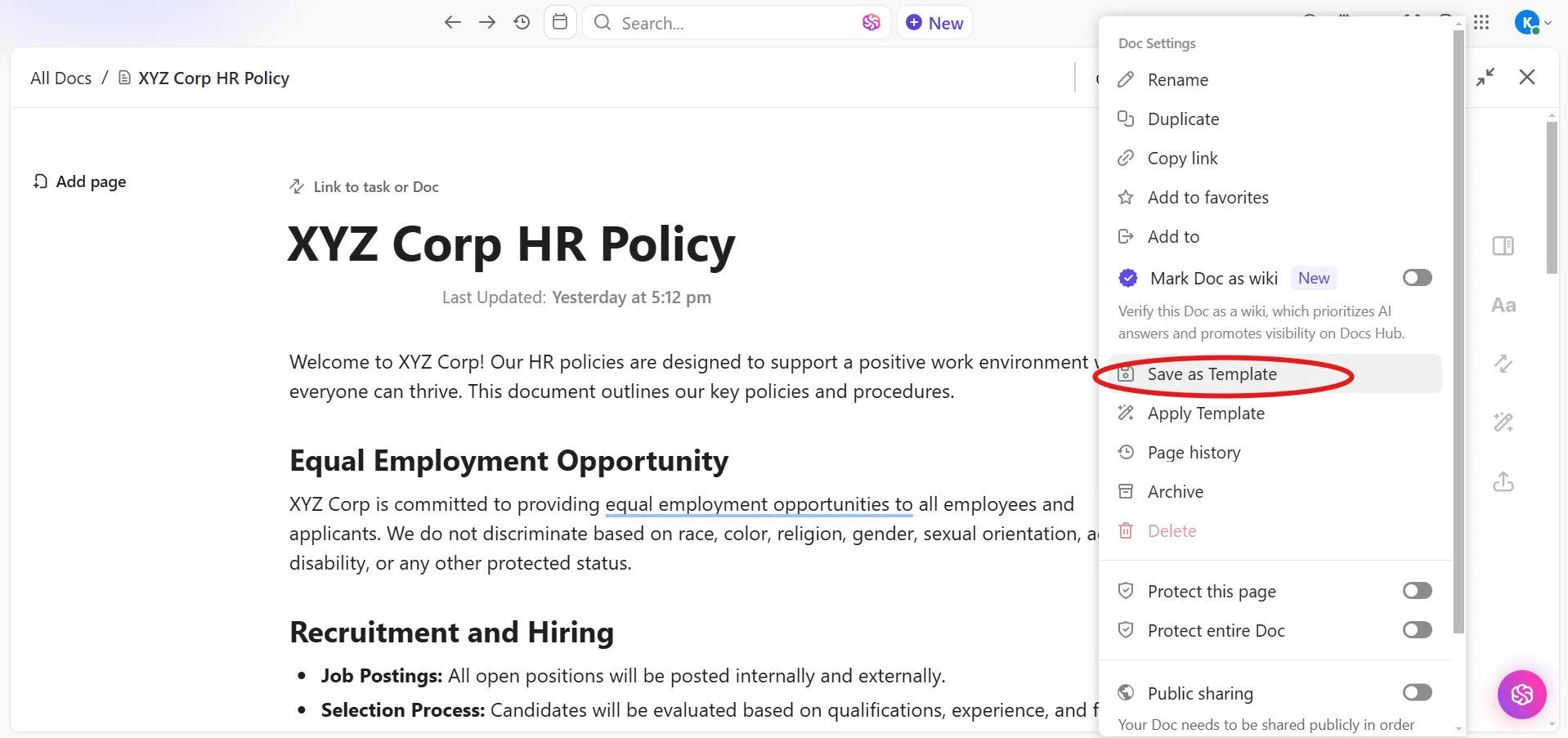
- Kattintson a három pontra az új vagy meglévő dokumentum jobb felső sarkában.
- Kattintson a Mentés új dokumentumsablonként gombra, és adjon nevet a sablonnak.
- A ClickUp sablonok létrehozásának bevált gyakorlatait az alábbiak tartalmazzák:
- Folyamatkönyvtár létrehozása
- A nézetek szabványosítása
- Kezdje egyszerűen, majd fokozatosan növelje a komplexitást
- A testreszabott mezők okos használata
- Határidők és becsült időtartamok bevezetése
Miért fontosak a sablonok a ClickUp-ban?
A projektmenedzsmentben a következetesség elengedhetetlen – és pontosan ebben jeleskedik a ClickUp sablonjai. Strukturált, megismételhető folyamatokat állíthat be, hogy időt takarítson meg, javítsa a csapat összehangoltságát, és biztosítsa, hogy ne hagyjon ki egyetlen részletet sem.
Fedezzük fel, miért szükségesek a ClickUp munkafolyamat-sablonok a projektmenedzsment eszköztárában. 🧰
- Testreszabható keretrendszerek: A sablonokat rugalmas tervrajzoknak tekintse. Bármilyen projekt egyedi igényeihez igazíthatja őket, legyen szó különböző ügyfélszolgáltatásokról vagy konkrét bevezetési lépésekről.
- Csapatok közötti konzisztencia: A sablonok segítik, hogy mindenki ugyanazon az oldalon álljon. Az azonos munkafolyamat követésével csapata csökkenti a hibák kockázatát és összetettebben dolgozik, függetlenül attól, hogy ki vesz részt benne.
- Fokozott termelékenység: Ha nem kell időt pazarolnia a beállításokra, akkor a feladatok elvégzésére koncentrálhat. A sablonok segítségével azonnal belevághat a végrehajtásba, ami minden területen növeli a termelékenységet.
- Integráció más eszközökkel: Több hatékonyságot szeretne? Számos sablon jól működik más alkalmazásokkal, például időkövetőkkel, így mindent egyszerűsíthet a kezdetektől a végéig, anélkül, hogy több eszközzel kellene bajlódnia.
- Tanulás és alkalmazkodás: Szabadságot adnak a kísérletezéshez. Próbáljon ki különböző munkafolyamatokat, alakítsa azokat menet közben, és finomítsa a folyamatokat az idő múlásával, anélkül, hogy az elejétől fogva teljes mértékben elköteleznie kellene magát.
🧠 Érdekesség: A „sablon” szó a francia templet szóból származik, amely egy kis méretű sablon vagy minta, amelyet építők és kézművesek használnak.
A ClickUp-ban létrehozható sablonok típusai
A ClickUp számos sablont kínál, amelyek bármilyen típusú projekthez illeszkednek, így a folyamatok szabványosítása könnyebb, mint valaha. Itt megnézzük a különböző projektütemterv-sablonokat, amelyeket a ClickUp-ban hozhat létre különböző felhasználási esetekhez. 📝
1. Marketing sablonok
Ezek tökéletesen alkalmasak minden marketinggel kapcsolatos feladatra, a márkaidentitás létrehozásától a kampányok vázlatának elkészítésén át az eredmények jelentéséig. Mindent megtalál, a kampányismertetőktől a márkakönyvekig és a stílusútmutatókig.
📌 Példa: A ClickUp heti tartalomnaptár tökéletes olyan vonzó tartalmak létrehozásához, amelyek rezonálnak a közönségével. Javítja digitális marketingstratégiáját és egyszerűsíti a jövőbeli kampányok, promóciók és események tervezését.
📖 Olvassa el még: 10 ingyenes Microsoft Word projektmenedzsment sablon
2. HR és toborzási sablonok
Ha HR-es, ezek a sablonok segíthetnek minden folyamat racionalizálásában, a munkavállalók teljesítményértékelésétől a célkitűzések meghatározásáig. Példák: állásajánlatok, egyéni megbeszélések napirendjei és műszakváltási jelentések.
📌 Példa: A ClickUp munkaköri leírás sablon segítségével könnyedén készíthet kiemelkedő álláshirdetéseket. Segít kiemelni a feladatköröket, a képesítéseket és az előnyöket oly módon, hogy felkeltse a figyelmet és vonzza a megfelelő jelölteket.
3. Mérnöki és termék sablonok
A szoftverfejlesztők és termékmenedzserek számára a mérnöki sablonok mindent lefednek, a sprinttervezéstől az alkalmazás hatókörének vázlatának elkészítéséig és a kiadások kezeléséig.
📌 Példa: A ClickUp User Persona Whiteboard Template segít részletes ügyfélprofilokat létrehozni, kutatási adatokat rendszerezni és forgatókönyveket vizualizálni, hogy megértsd a célközönség igényeit, céljait és viselkedését.
4. Kreatív és tervezési sablonok
A tervezők ezeket a sablonokat felhasználhatják márkaidentitás kialakításához, tartalom írásához és kreatív briefek kidolgozásához.
📌 Példa: A ClickUp Design Brief Whiteboard Template segít felvázolni a projekt céljait, vizualizálni a tervezési folyamatot és azonosítani az optimalizálási lehetőségeket. Ez a whiteboard sablon biztosítja a kreatív elképzelések, a technikai know-how és az üzleti célok kiegyensúlyozott megközelítését a sikeres tervezési projektek érdekében.
5. Pénzügyi és számviteli sablonok
A ClickUp sablonokat is kínál, amelyekkel a pénzügyi és számviteli feladatok könnyebben kezelhetők. Van még sablon számviteli cégek számára is, amellyel marketingtevékenységeiket kezelhetik.
📌Példa: Stresszel a bevallási időszak miatt? A ClickUp adóbevallási sablon segítségével egy biztonságos helyen kezelheti az összes releváns pénzügyi adatot, kategóriák szerint rendezheti az összes dokumentumot, és emlékeztetőket állíthat be a határidőkhöz és más fontos feladatokhoz.
⚙️ Bónusz: Szerezzen be tervezési dokumentum sablonokat, hogy egyszerűsítse kreatív folyamatát és könnyedén szervezze meg projektjeit.
Hogyan lehet sablont létrehozni a ClickUp alkalmazásban
Vessünk egy pillantást a ClickUp sablonok létrehozásának lépéseire, hogy időt takaríthasson meg és azonnal javíthassa a konzisztenciát. 📄
1. lépés: Nyissa meg a munkaterület elemet
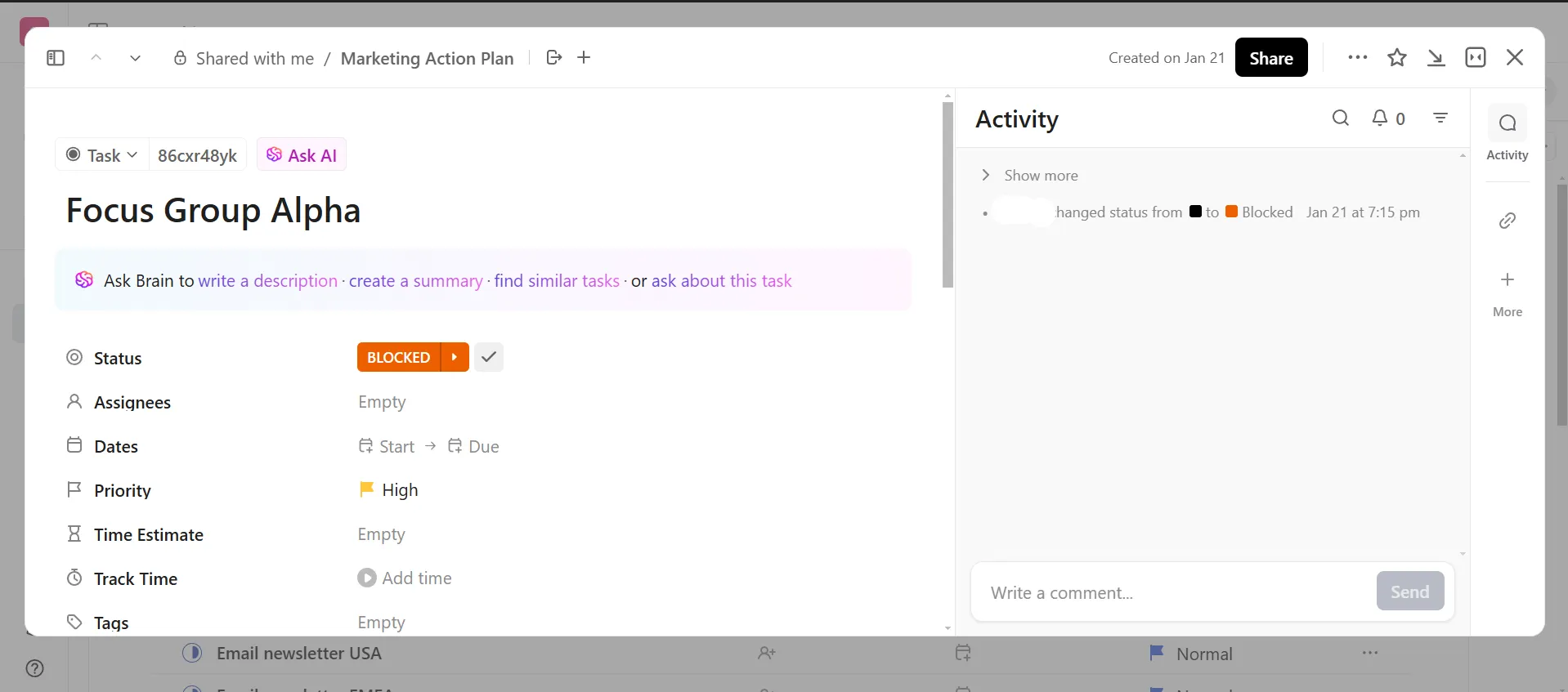
Először keresse meg azt a munkaterületi elemet, amelyet sablonná szeretne alakítani. Ez lehet feladat, lista, mappa vagy akár egy egész tér.
Lényegében nyissa meg azt, amit sablonként újra szeretne használni.
2. lépés: Kattintson a három pontra
Miután megnyitotta az elemet, keresse meg a jobb felső sarokban található ellipszis ikont (a három pontot). Kattintson rá, hogy megnyissa a beállítások menüt.
🧠 Érdekesség: Minden LEGO kockát 0,005 mm-es pontossággal gyártanak, így biztosítva a kompatibilitást a különböző generációs készletek között.
3. lépés: Sablonok kiválasztása
A legördülő menüben megjelenik a Sablonok opció. Válassza ki ezt az opciót, és a rendszer az adott elem összes sablonopcióját megjeleníti.
4. lépés: Válassza a „Mentés sablonként” lehetőséget
Most kattintson a Mentés sablonként gombra. Itt alakíthatja át a jelenlegi elemet újrafelhasználható projektmenedzsment sablonná a jövőbeli projektekhez. A különböző sablonok között is böngészhet.
5. lépés: Adjon nevet a sablonjának
Megjelenik egy felugró ablak, amelyben meg kell adnia az új sablon nevét. Adjon neki olyan nevet, amely könnyen felismerhető és leírja a célját, hogy később könnyen megtalálja. Kattintson a Sablon mentése gombra.
Íme néhány testreszabási lehetőség, amelyet hozzáadhat:
- Adjon hozzá leírást , hogy kontextust nyújtson a sablon rendeltetéséről. Ez hasznos lehet azoknak a csapattagoknak, akik a jövőben használni fogják.
- Címkék hozzáadása a sablon kategorizálásához, hogy később könnyebben megtalálja a Sablonközpontban
- Válassza ki a megosztási beállításokat , hogy eldöntse, ki férhet hozzá a sablonhoz.
Ennyi! Megalkotta a saját sablonját.
🧠 Érdekesség: Az internet kezdeti időszakában minden weboldalt a nulláról kódoltak. 1994-ben azonban a World Wide Web Consortium (W3C) bevezette a HTML és CSS irányelveket, mint első webdesign-sablonokat, amelyekkel a weboldalak létrehozása és szabványosítása egyszerűbbé vált.
Hogyan lehet sablonokat létrehozni a ClickUp Docs segítségével
Sablonokat a ClickUp Docs segítségével is létrehozhat. Ez az együttműködési eszköz segít a csapatoknak dokumentumok létrehozásában, szerkesztésében és közös szerkesztésében közvetlenül a ClickUp-ban. Megkönnyíti a valós idejű együttműködést, amelynek során a csapat tagjai egyszerre szerkeszthetik a dokumentumokat, megjegyzéseket fűzhetnek hozzájuk, és a szöveget végrehajtható feladatokká alakíthatják, biztosítva ezzel a zökkenőmentes kommunikációt és a hatékony munkafolyamat-kezelést.
Vessünk egy pillantást a ClickUp Docs alkalmazásban hatékony dokumentumsablonok létrehozásának lépéseire. ⚓
1. lépés: Nyissa meg a Docs Hubot
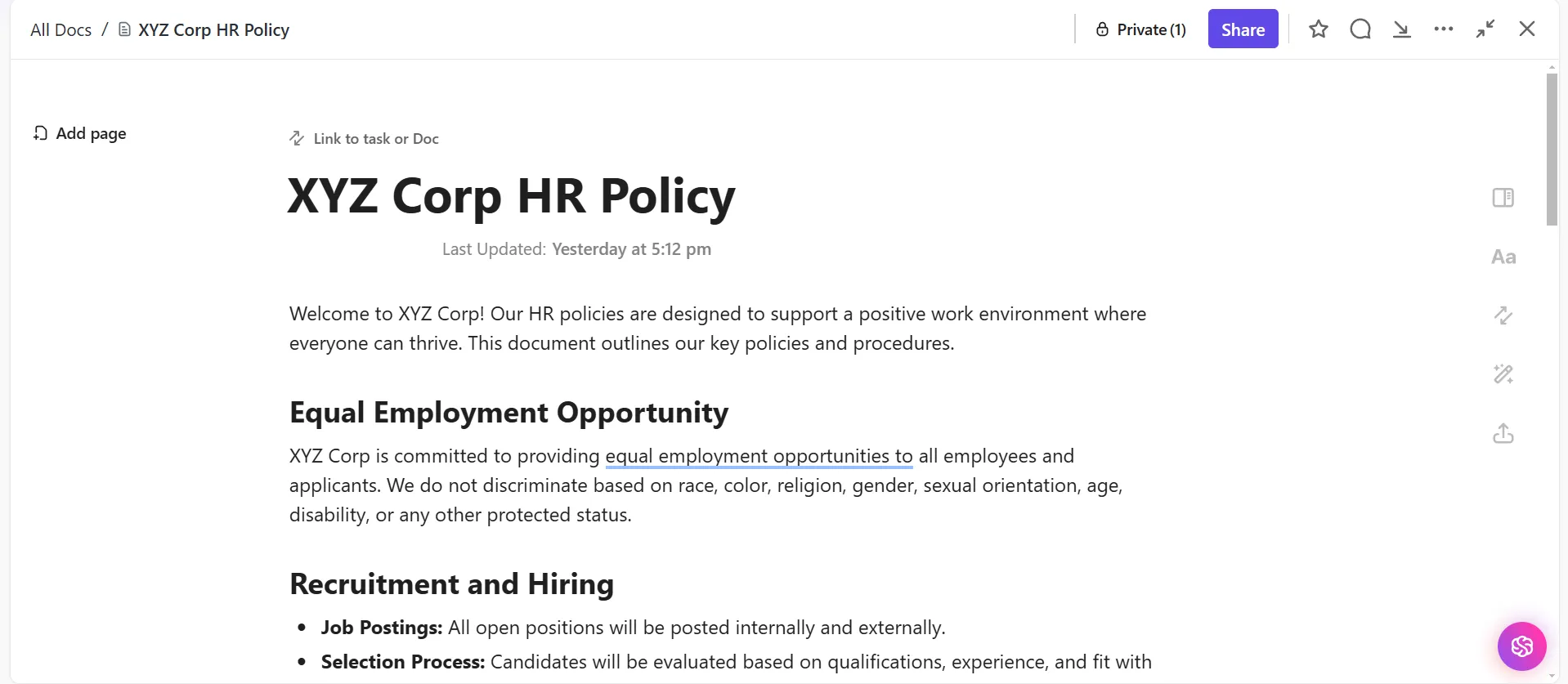
A Docs Hub az oldalsávon található, vagy a More menüpontra kattintva válassza a Docs lehetőséget. Kezdhet egy új dokumentumot, vagy megnyithat egy meglévőt, amelyet sablonként szeretne használni.
⚙️ Bónusz: Fedezze fel a legjobb ClickUp-sablonok listáját, hogy megtalálja a munkafolyamatához leginkább megfelelőt, és megkönnyítse a munkáját.
2. lépés: Kattintson a három pontra
Kattintson a dokumentum jobb felső sarkában található ellipszis (…) menüre. Válassza a legördülő menüből a Mentés sablonként lehetőséget, hogy az aktuális dokumentumot újrafelhasználható sablonként mentse.
3. lépés: Nevezze el a sablont
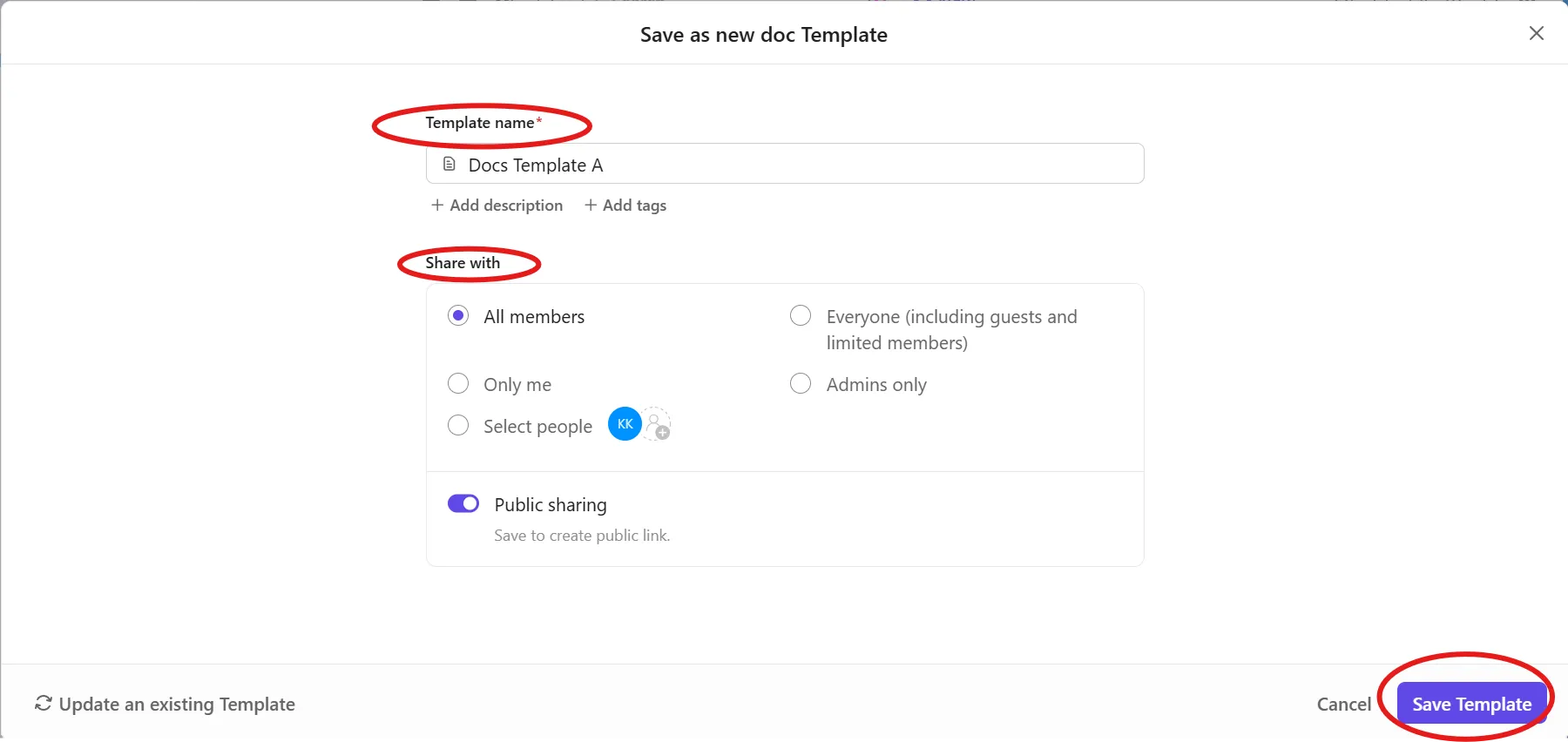
Adjon nevet a sablonjának a Save as New Doc Template (Új dokumentumként mentés) ablakban.
Állítsa be a megosztási beállításokat, hogy eldöntse, ki férhet hozzá a sablonhoz a munkaterületén. Nyitva hagyhatja mindenki számára, vagy korlátozhatja a hozzáférést bizonyos felhasználókra.
Kattintson a Sablon mentése gombra, és az egyéni sablonja el lesz mentve a Sablonközpontban.
⚙️ Bónusz: Próbálja ki az ingyenes munkaterület-sablonokat, hogy egyértelműen meghatározza a projekt céljait, eredményeit és ütemtervét.
4. lépés: Sablon alkalmazása a dokumentumra (opcionális)
Ha nem szeretne sablont létrehozni a jelenlegi dokumentumból, akkor egy meglévő sablont alkalmazhat egy új sablonra. Válassza az Apply Template (Sablon alkalmazása) lehetőséget, amikor rákattint a három pont gombra. Ez megnyitja a Template Center (Sablonközpont) ablakot. Böngésszen benne, és válasszon egyet.
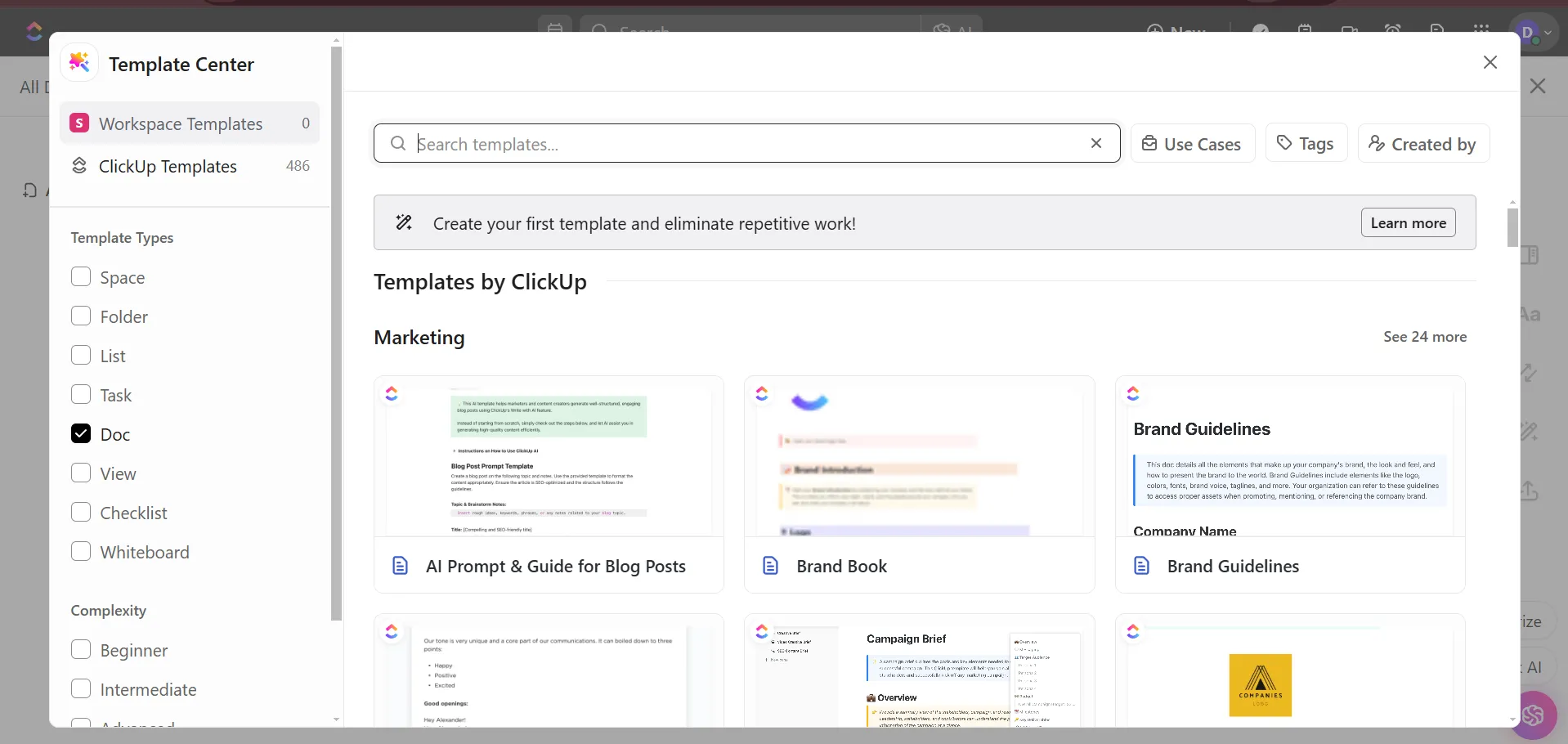
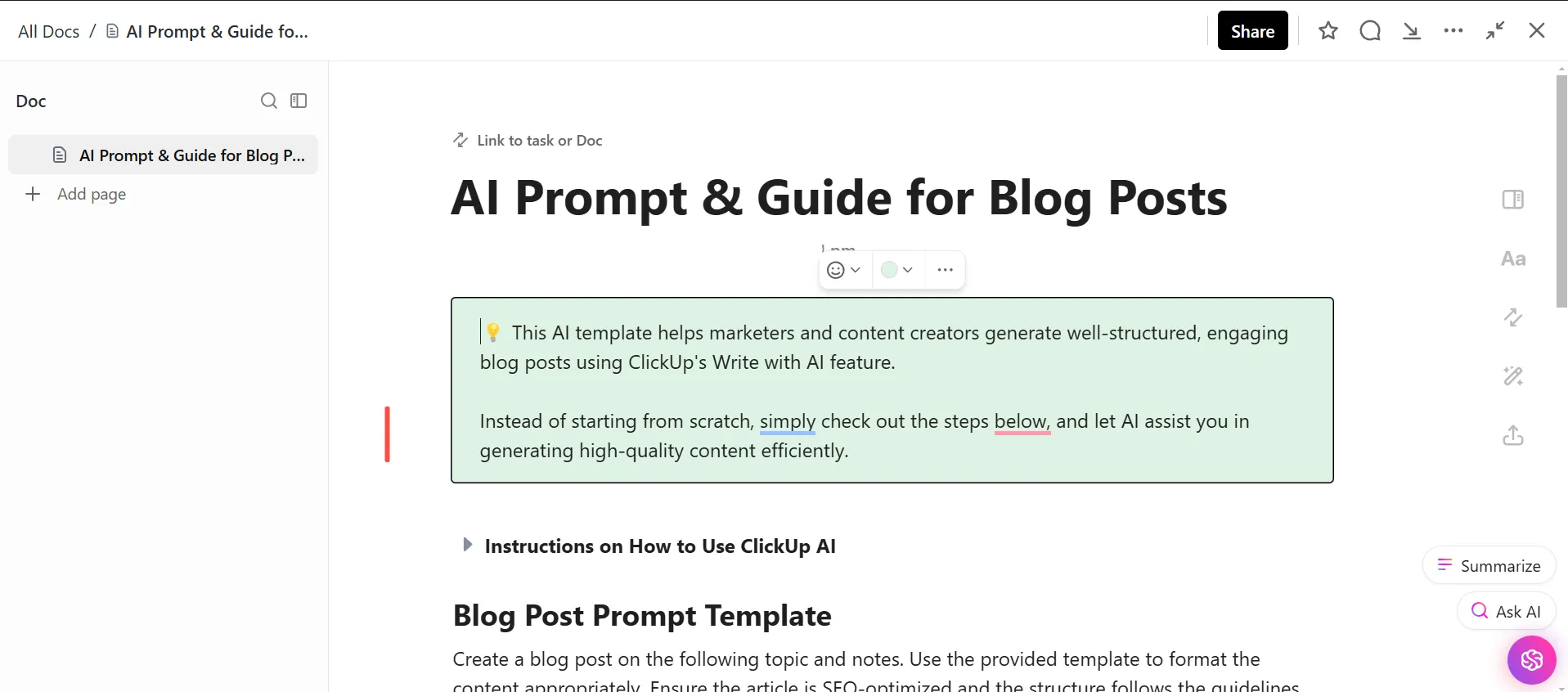
Nyissa meg a szükséges sablont, és kattintson a Sablon használata gombra. Ezzel a sablon hozzáadódik a kiválasztott sablonban található dokumentumához. Ebben a példában a ClickUp AI Prompt & Guide for Blog Posts Template sablont fogjuk használni.
Alapvetően a ClickUp-ot egyfajta kifinomult teendőlistaként használjuk. Különösen hasznos az olyan több lépésből álló folyamatoknál, amelyeket többször is elvégezünk, és amelyekben több különböző személy vesz részt. Létrehozunk egy sablont az adott folyamathoz, amely segít biztosítani, hogy ne hagyjunk ki semmit, és amelynek segítségével a résztvevők könnyen (automatikusan) kommunikálhatnak egymással, amikor elvégezhetik a feladataikat.
Alapvetően a ClickUp-ot egyfajta kifinomult teendőlistaként használjuk. Különösen hasznos az olyan több lépésből álló folyamatoknál, amelyeket többször is elvégezünk, és amelyekben több különböző személy vesz részt. Létrehozunk egy sablont az adott folyamathoz, amely segít biztosítani, hogy ne hagyjunk ki semmit, és amelynek segítségével a résztvevők könnyen (automatikusan) kommunikálhatnak egymással, amikor elvégezhetik a feladataikat.
Sablonok használata a csapatmunkában
A ClickUp, a munkához szükséges mindenre kiterjedő alkalmazás, sablonokat tartalmaz, amelyekkel a csapatával együtt elvégezheti a feladatokat.
Így egyszerűsítik az együttműködést és segítik a csapatot a zökkenőmentes közös munkában.
- Valós idejű együttműködés: A dokumentum- és gondolattérkép-sablonok lehetővé teszik a csapatok számára, hogy zökkenőmentesen együttműködjenek, szerkesszék a dokumentumokat, visszajelzéseket hagyjanak és finomítsák az ötleteket anélkül, hogy egymás munkáját zavarnák.
- Vizualizáció: A listáktól és tábláktól a Gantt-diagramokig, a ClickUp sablonok lehetővé teszik, hogy kiválassza a munkafolyamatához leginkább megfelelő nézetet. Mindenki világos képet kap a projekt előrehaladásáról, így minden átlátható és a terv szerint halad.
- Csapat összehangolása: A ClickUp csapatmenedzsment terv sablonhoz hasonló sablonok segítségével mindenki az első naptól kezdve tisztában van a szerepével, a határidőkkel és a feladatokkal. Nincs többé végtelen e-mail láncok vagy szétszórt jegyzetek – csak egy közös tér, ahol minden megtalálható.
🔍 Tudta? A Banksy-hez hasonló graffitiművészek sablonokat használnak, hogy másodpercek alatt bonyolult mintákat festenek, de ez a hagyomány az őskori barlangfestményekig nyúlik vissza. Az ősi emberek pigmentet fújtak a kezükre, majd azt a sziklafalakra nyomták, így hozva létre a sablonfestés egyik legkorábbi formáját.
📖 Olvassa el még: 10 IT-sablon technológiai vezetők és IT-csapatok számára
ClickUp Brain
Az integrált ClickUp Brain segítségével még tovább egyszerűsítheti munkafolyamatát. Az AI azonnal lebontja a feladatokat, összefoglalja a kihagyott megbeszéléseket és gyors válaszokat ad, hogy munkája zökkenőmentesen haladjon.
Gyorsabban rögzítheti a folyamatokat a ClickUp Brain Max segítségével.
A ClickUp Brain Max a beszéd-szöveggé alakítást közvetlenül az asztali számítógépre hozza, így dokumentálhatja a folyamatokat és sablonként mentheti őket anélkül, hogy mindent le kellene gépelnie. Ahelyett, hogy időt töltene minden lépés leírásával, csak beszéljen, és a Brain Max azonnal újrafelhasználható munkafolyamatokká alakítja a hangját, amelyeket sablonként menthet el jövőbeli projektekhez.
Automatizálja a sablon munkafolyamatokat a ClickUp AI Agents segítségével
A ClickUp AI Agents a háttérben fut, hogy sablonjai zökkenőmentesen működjenek. Az AI Agents a sablon alkalmazásakor az alfeladatok kiosztásától az emlékeztető üzenetek küldésén és a lejárt feladatok megjelenítésén át gondoskodik arról, hogy szabványosított munkafolyamatai konzisztensek maradjanak – manuális nyomon követés nélkül.
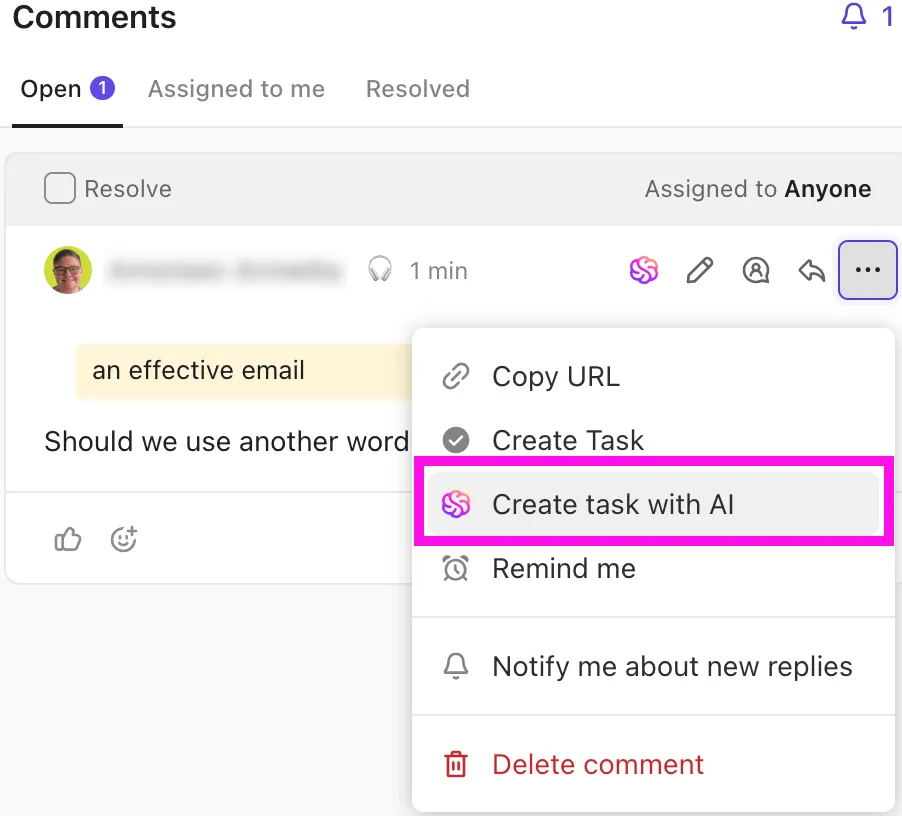
ClickUp hozzászólások hozzárendelése

A ClickUp Assign Comments funkcióval az alkalmi említések egyértelmű, végrehajtható feladatokká alakíthatók.
A feladatok nem vesznek el a hosszú csevegési szálakban vagy az e-mailekben – közvetlenül hozzárendelhet egy megjegyzést egy csapattársához. Az illető értesítést kap, és a megjegyzés mostantól egy határidővel rendelkező feladat.
És ami még jobb? Miután elvégezték a feladatot, a megjegyzést megoldottként jelölhetik meg, így a munkafolyamat tisztán és rendezett marad.
📮 ClickUp Insight: A napi üzenetmennyiség csapatonként jelentősen eltérhet, a csapat tagjainak 20%-a naponta akár 50 üzenetet is elküld, hogy megtalálja a szükséges információkat.
A ClickUp egy helyen egyesíti az összes kommunikációs csatornát, így csapata kaotikus helyzetek nélkül tud lépést tartani a feladatokkal.
A ClickUp sablonok használatának legjobb gyakorlata
Bár a sablonok időt takaríthatnak meg és biztosítják a következetességet, hatékony használatukhoz bizonyos stratégiára van szükség.
Vessünk egy pillantást néhány bevált módszerre, amelyek segítségével a lehető legtöbbet hozhatja ki a ClickUp sablonjaiból. 💁
- Hozzon létre egy folyamatkönyvtárat: Állítson be egy „Folyamatkönyvtárat” a ClickUp-ban, hogy az összes sablonfájlt egy helyen tárolhassa. Ez megkönnyíti a sablonok kezelését és gyors bevezetését, amikor szükség van rájuk.
- Nézetek szabványosítása: Használja a nézet sablonokat, hogy a munkaterület nézetek konzisztensek legyenek. A szabványosítás segít elkerülni a zavart a csapatban, és biztosítja, hogy mindenki ugyanazt lássa a szűrők, beállítások és látható oszlopok tekintetében.
- Kezdje egyszerűen, majd fokozatosan növelje a komplexitást: Kezdje az alapvető munkafolyamatokat lefedő egyszerű sablonokkal. Ha már jól ismeri a programot, fokozatosan adjon hozzá további részleteket, például ellenőrzőlistákat és feladatleírásokat, hogy a lehető legjobban kihasználhassa a ClickUp előnyeit anélkül, hogy túlterhelné a csapatát.
- Használja okosan az egyéni mezőket: Adjon hozzá ClickUp egyéni mezőket a sablonjaihoz, hogy javítsa a feladatok kategorizálását és szűrését. Az olyan mezők, mint a „Feladat típusa” és a „Munkakategória” segíthetnek a feladatkezelés és a jelentések egyszerűsítésében a jövőben.
- Határidők és becsült időtartamok bevezetése: A sablonokban szereplő feladatoknál a konkrét dátumok helyett a relatív időzítésre koncentráljon, így nagyobb rugalmasságot biztosít a különböző projektek számára. A feladatok kisebb becsült időtartamokra (ideális esetben legfeljebb négy órára) osztásával áttekinthetőbbé válik a munkaterhelés.
🔍 Tudta? Az első táblázatkezelő szoftver, a VisiCalc (1979) úgy lett kialakítva, hogy digitális főkönyvi sablonként szolgáljon a könyvelők számára, és ezzel átalakítsa a pénzügyi tervezést.
📖 Olvassa el még: ClickUp legjobb gyakorlatok: tippek és trükkök a kezdéshez
ClickUp – Az előre elkészített sablon a sikerhez
A ClickUp sablon létrehozása egy kis lépés, amely nagy változást hoz. Nincs többé szükség arra, hogy minden projekt indításakor a nulláról kezdje – csak alkalmazza a sablont, módosítsa a részleteket, és máris munkához láthat.
A legjobb rész? A ClickUp nem csak sablonokkal foglalkozik. Hatékony feladatkezelési, automatizálási és együttműködési funkcióival az egész csapat munkafolyamatát egy helyen irányíthatja.
Regisztráljon még ma ingyenesen a ClickUp-ra! ✅