

Hétfő reggel van, és a főnökének új projektjavaslatra, frissített csapatnapirendre és heti teljesítményösszefoglalóra van szüksége – mindezt még ebéd előtt.
Minden dokumentumot nulláról létrehozni időt és energiát igényel. De mi lenne, ha kész sablonok állnának rendelkezésére, amelyek elvégzik a nehezebb munkát?
Akár szövegszerkesztővel, táblázatkezelővel vagy prezentációs eszközökkel dolgozik, a dokumentumsablonok egyszerűsíthetik a dokumentumok munkafolyamatát, biztosíthatják az egységességet, és segíthetnek abban, hogy a fontosabb feladatokra koncentrálhasson.
Ebben az útmutatóban megmutatjuk, hogyan hozhat létre hatékony dokumentumsablonokat különböző alkalmazásokban, hogy növelje termelékenységét és elkerülje a hétfő reggeli rohanást.
Mik azok a dokumentumsablonok?
A dokumentumsablonok előre megtervezett fájlok, amelyek előnyt biztosítanak új dokumentumok, például üzleti jelentések, szerződések, számlák, prezentációk és egyebek létrehozásában.
A dokumentumsablonok beépített formázással, üres mezőkkel és helyőrzőkkel rendelkeznek, így nem kell minden alkalommal a nulláról kezdenie. Csak töltse ki az adatait, testreszabja az egyes elemeket az igényeinek megfelelően, és pillanatok alatt kész lesz a kifinomult, egységes dokumentum.
Egyes sablonok minimális módosításokat igényelnek, például a kapcsolattartási adatok hozzáadását, míg másoknál jelentős tartalmi módosításokra lehet szükség, de az általános stílus megmarad.
Miért érdemes dokumentumsablonokat használni?
A sablonok egyszerűsítik a dokumentumkészítési folyamatot, és okos lépés azoknak a vállalatoknak, amelyek gyakran szorulnak dokumentumokra ügyfélajánlatok, ülésnapirendek és negyedéves jelentések készítéséhez. Íme, miért:
Költséghatékony
A sablonok csökkentik a munkaerőköltségeket, mivel nem kell minden alkalommal újra feltalálni a kereket. Azoknál a vállalkozásoknál, amelyek rengeteg dokumentumot állítanak elő, ez jelentős idő- és pénzmegtakarítást jelent. Ráadásul így több erőforrást tud szabadon fordítani hatékonyabb munkákra.
Könnyű használat
Ezek a sablonok felhasználóbarátak, így a minimális tervezési ismeretekkel rendelkező felhasználók is létrehozhatnak és szerkeszthetnek dokumentumokat. Nincs szükség speciális ismeretekre vagy drága szoftverekre.
Következetesség
A sablonok biztosítják, hogy dokumentumai mindig precízek és egységesek legyenek. Ez segít javítani márkája imázsát és mindennek professzionális megjelenését.
Pontosság
Az előre elkészített sablonok strukturált formátumukkal csökkentik a hibák számát, biztosítják, hogy a legfontosabb részletek ne maradjanak ki, és minden szabványosított maradjon.
Fokozott termelékenység
A dokumentumsablonok növelik a termelékenységet, mivel csökkentik a formázási időt és a ismétlődő feladatokat. Ráadásul így a fontos munkára koncentrálhat, és gyorsabban elvégezheti a feladatokat.
💡Profi tipp: A ClickUp ingyenes folyamatdokumentációs sablonjait is felhasználhatja a folyamatok felgyorsításához és a munkafolyamatok kaotikus állapotának rendezéséhez.
Hogyan készítsünk dokumentumsablonokat
Akár komplex folyamatokat vázol fel, akár műszaki specifikációkat részletez, a megfelelő lépések ismeretében a testreszabott dokumentumsablonok elkészítése gyerekjáték.
Így kezdheti el:
Sablonok létrehozása a Google Docs-ban
Ha időszűkében van, a Google Docs több mint 50 kész sablont kínál mindenféle célra, a műszaki jelentésektől az üzleti levelekig és önéletrajzokig. Válasszon egyet, testreszabja, és máris készen áll.
Ha azonban valami konkrétabbra van szüksége – például egy részletes marketingkampány-tervre egyedi elemzési szakaszokkal vagy egy átfogó tudásbázis-sablonra kategorizált hibaelhárítási útmutatókkal –, akkor a következő lépéseket követve készítse el a sablont:
1. Nyissa meg a Google Dokumentumokat.
2. Az Új dokumentum indítása részben kattintson az Üres dokumentum gombra.
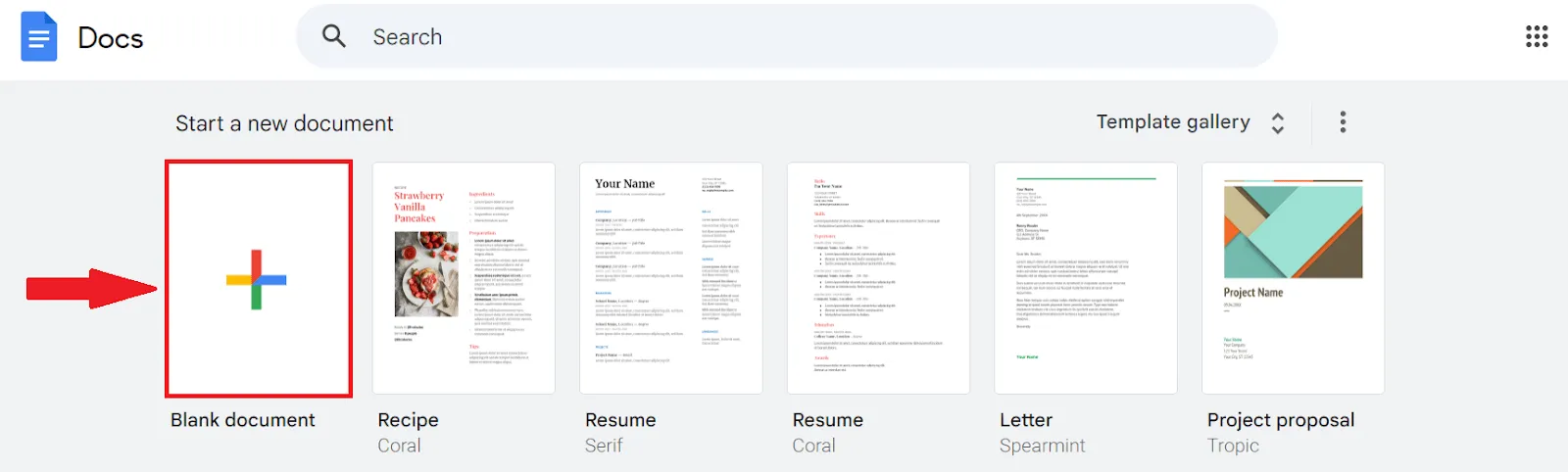
3. Ezen az üres oldalon tervezze meg a dokumentum vázlatát kitöltendő mezőkkel, helyőrző szöveggel, egyértelmű címsorokkal és logójával. Íme egy üzleti ajánlat sablon példája:
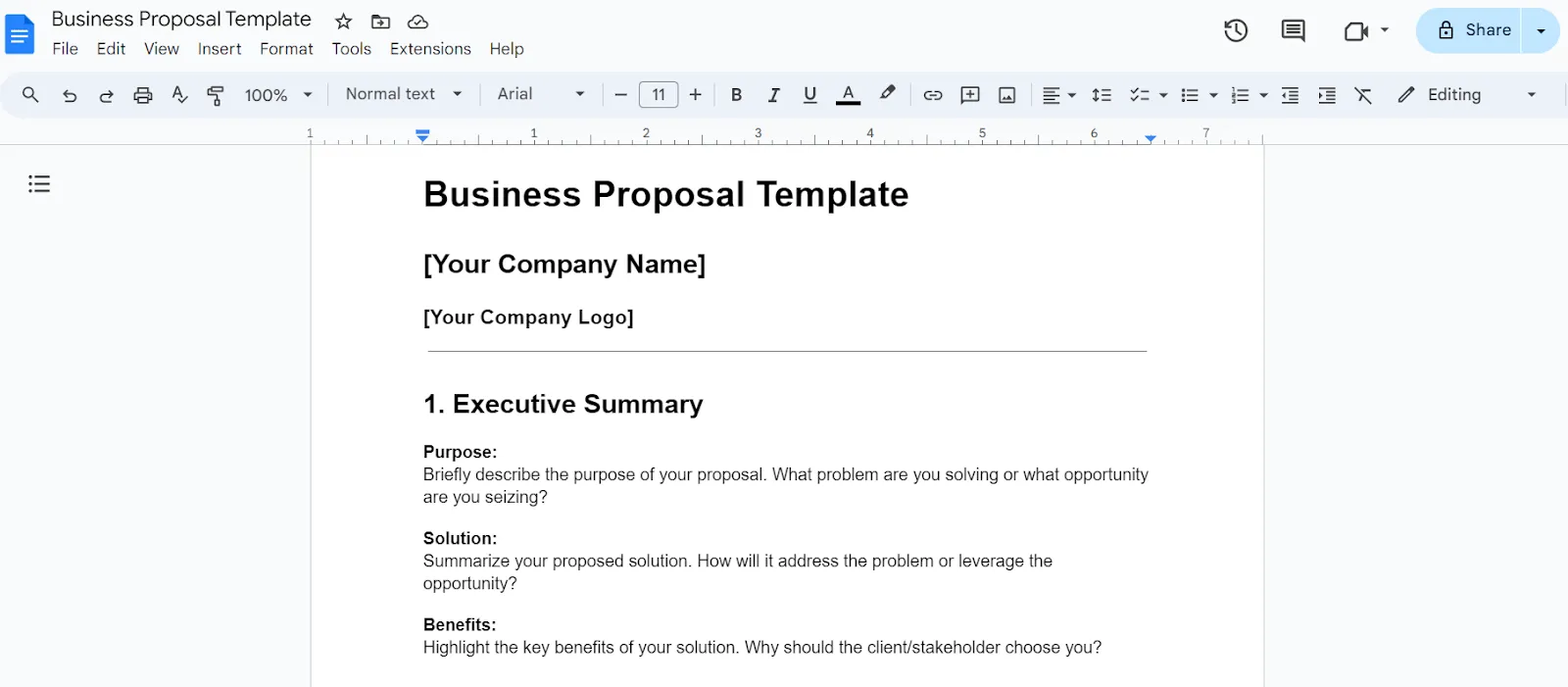
4. Adjon egyértelmű nevet a sablonjának, és hagyja, hogy a Google Docs gondoskodjon az automatikus mentésről.
5. Ha újra szeretné használni ezt a stílust, keresse meg a fájlt a Google Drive-ban, kattintson rá a jobb gombbal, és válassza a Másolat készítése lehetőséget.
További információ: 10 ingyenes műszaki dokumentációs sablon IT-csapatok számára
Sablonok létrehozása a Microsoft Word programban
A Google Docshoz hasonlóan a Microsoft Word is számos beépített sablont kínál önéletrajzok, jelentések, értékesítési levelek és egyéb dokumentumokhoz, amelyek segítségével gyorsan elindulhat a professzionális megjelenésű dokumentumok készítésével.
Így hozhat létre egyéni sablonokat, hogy Word-dokumentumai mindig pontosak legyenek:
1. Kattintson az Üres dokumentum gombra egy új dokumentum létrehozásához.
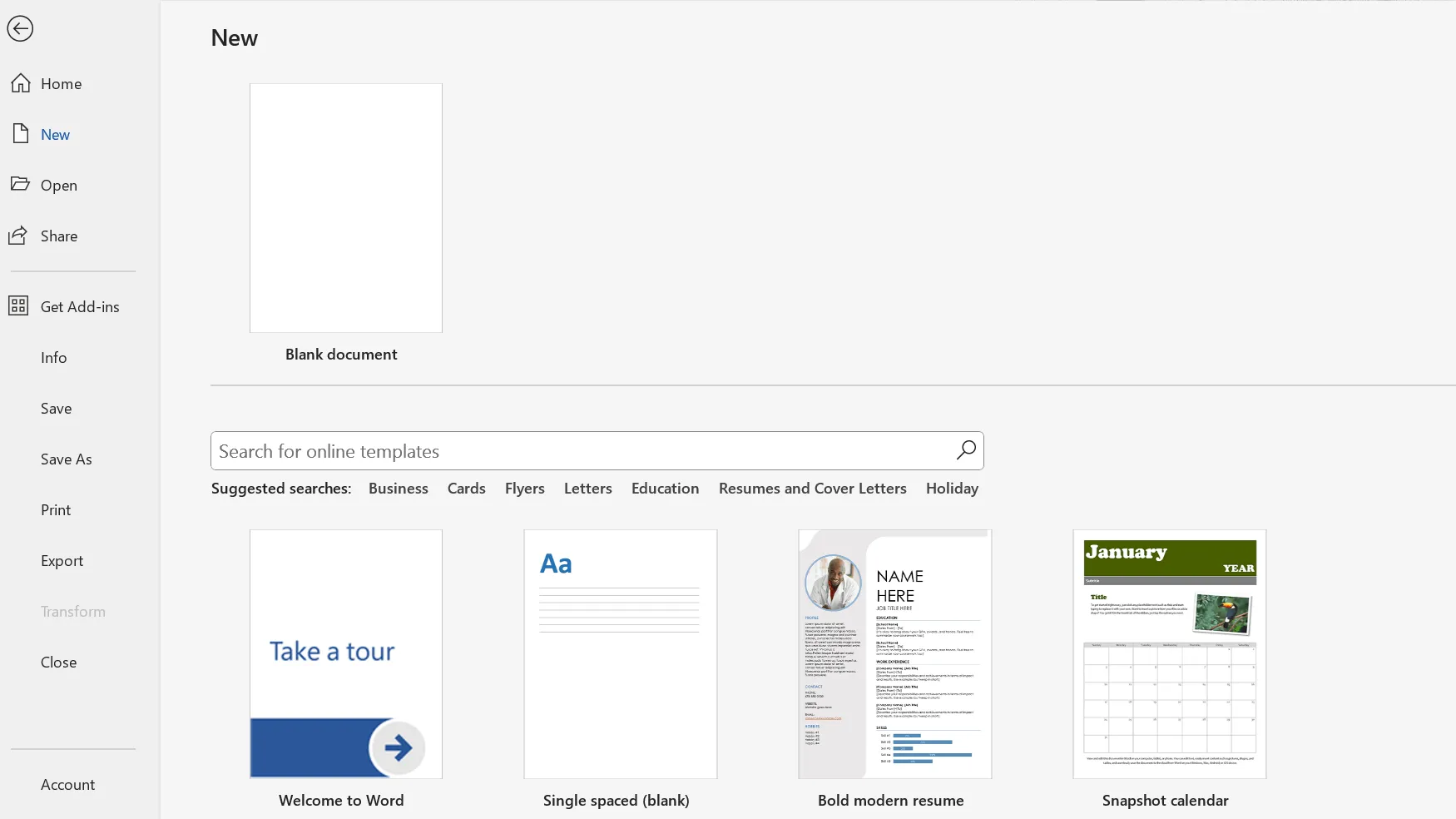
2. Tervezze meg sablonját szövegdobozok és képkockák hozzáadásával, valamint a dokumentum céljának megfelelően sans serif betűtípusok, például Arial, Calibri és Proxima Nova kiválasztásával.
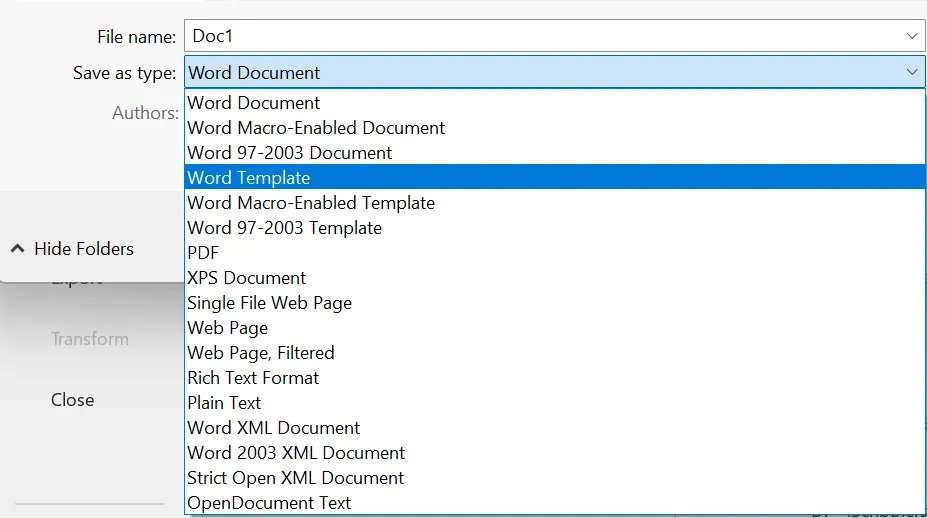
3. Ezután kattintson a Fájl> Mentés másként menüpontra. A Mentés másként ablakban válassza a legördülő listából a Word sablon (. dotx) elemet, adjon egy egyedi nevet a sablonnak, majd kattintson a Mentés gombra.
4. A Word-sablon használatához nyissa meg a Word alkalmazást, kattintson az Új gombra, majd válassza ki a sablont. A .dotx fájlok új dokumentumként nyílnak meg, így nem írja felül az eredetit.
További információ: A 10 legjobb írási eszköz minden író igényeinek kielégítésére 2024-ben
Sablonok létrehozása a Google Slides alkalmazásban
A Google Slides kiválóan alkalmas sablonok készítésére.
Az intuitív drag-and-drop felületnek köszönhetően a tervezőknek is könnyű testreszabni az elrendezéseket, színeket és betűtípusokat. A valós idejű együttműködési funkció lehetővé teszi, hogy Ön és csapata közösen módosítsák a sablonokat.
Ráadásul a felhőalapú hozzáférésnek köszönhetően bármikor, bármilyen eszközről frissítheti és használhatja sablonjait.
Kész sablonokat választhat a Google Slides sablon galériájából. Vagy saját magának is létrehozhat sablonokat.
1. Nyissa meg a Google Slides alkalmazást.
2. Az Új prezentáció indítása szakaszban kattintson az Üres prezentáció elemre.
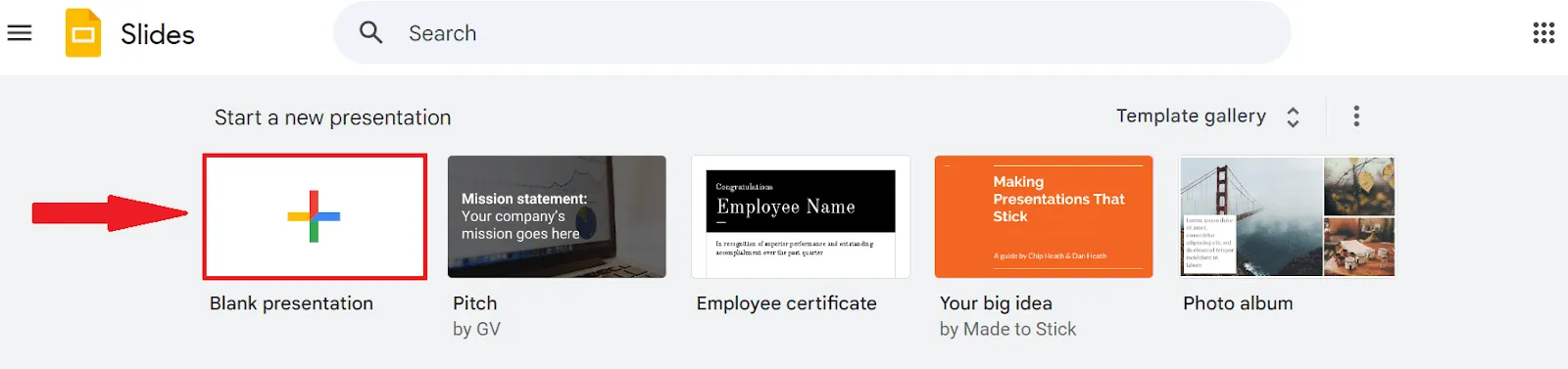
3. Készítse el Google Slides prezentációs sablonját.
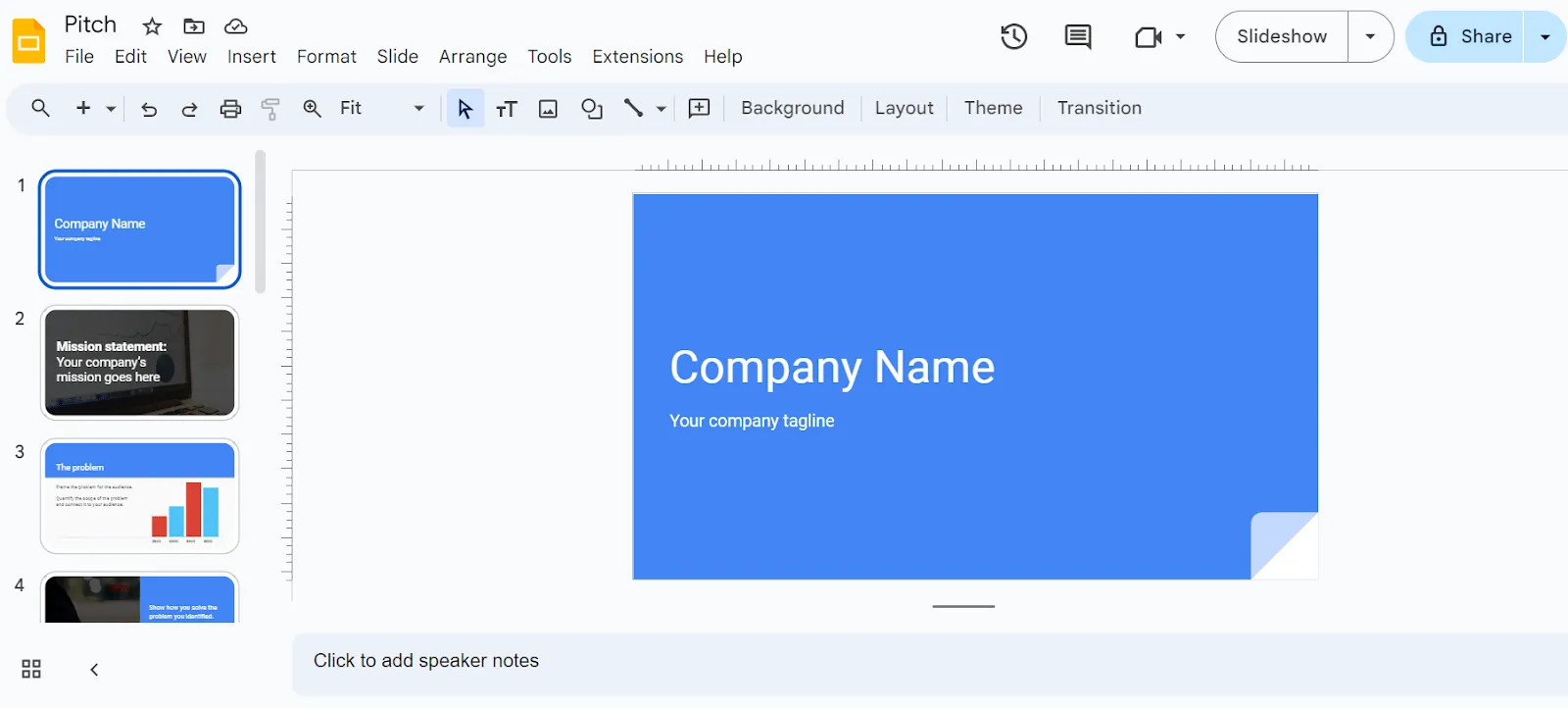
4. Nevezze el a sablont, és az automatikusan el lesz mentve, akárcsak a többi Google-alkalmazás.
5. Ha legközelebb szüksége lesz erre a sablonra, keresse meg a fájlt a Google Drive-ban, kattintson rá a jobb gombbal, és válassza a Másolat készítése lehetőséget.
Sablonok létrehozása a Microsoft PowerPoint programban
A Microsoft PowerPoint sablonjai számos előre elkészített lehetőséget kínálnak, amelyeket könnyedén testreszabhat az igényeinek megfelelően. Ezek között megtalálhatók diavetítések, jelentések, szórólapok, óravázlatok és rendezvényprogramok tervezései.
Ha azonban a sablonokat a nulláról tervezi meg, akkor pontosan azt tudja beletenni, amire szüksége van, anélkül, hogy általános opciókkal kellene beérnie.
Így érheti el ezt:
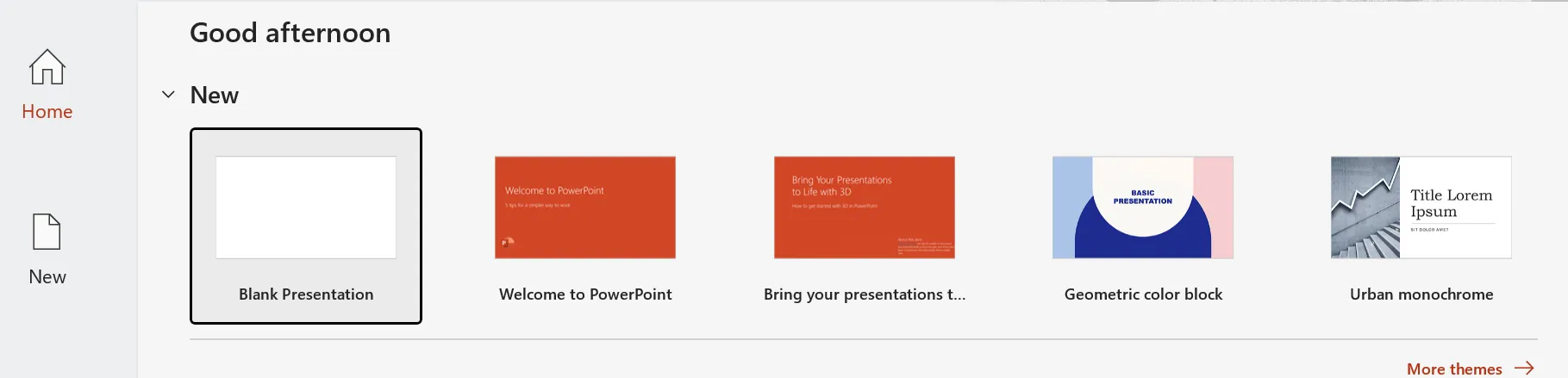
1. Nyissa meg a PowerPoint alkalmazást, és kattintson az Üres prezentáció gombra.
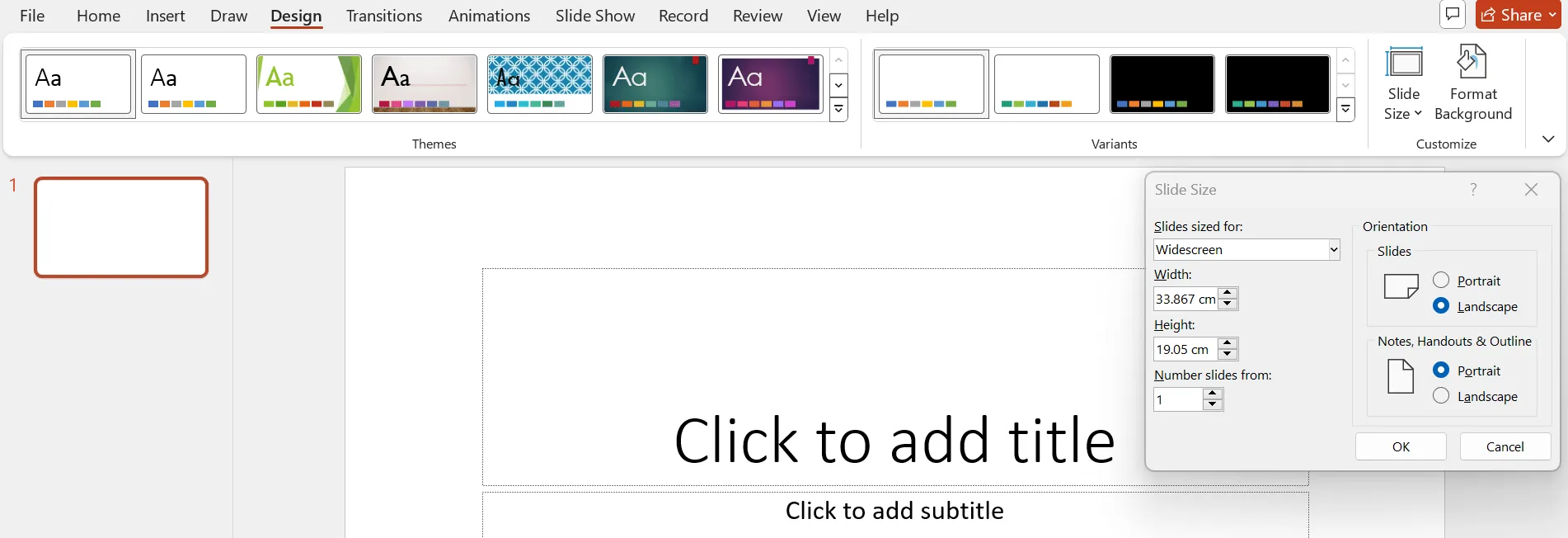
2. Kattintson a Design fülre, és válassza a Slide Size > Custom Slide Size lehetőséget. Ezután a párbeszédpanelen válassza ki a kívánt oldal tájolását és méreteit.
3. Ezután kattintson a Nézet > Diabázis menüpontra. A diabázis a bal oldali miniatűrök listájának legfelső diája, alatta a hozzá tartozó elrendezésekkel. Itt választhat témákat, beállíthat háttérképeket, helyőrzőket és egyéb vizuális elemeket adhat hozzá. A diabázisban végzett bármilyen módosítás az összes diaelrendezésre vonatkozik.
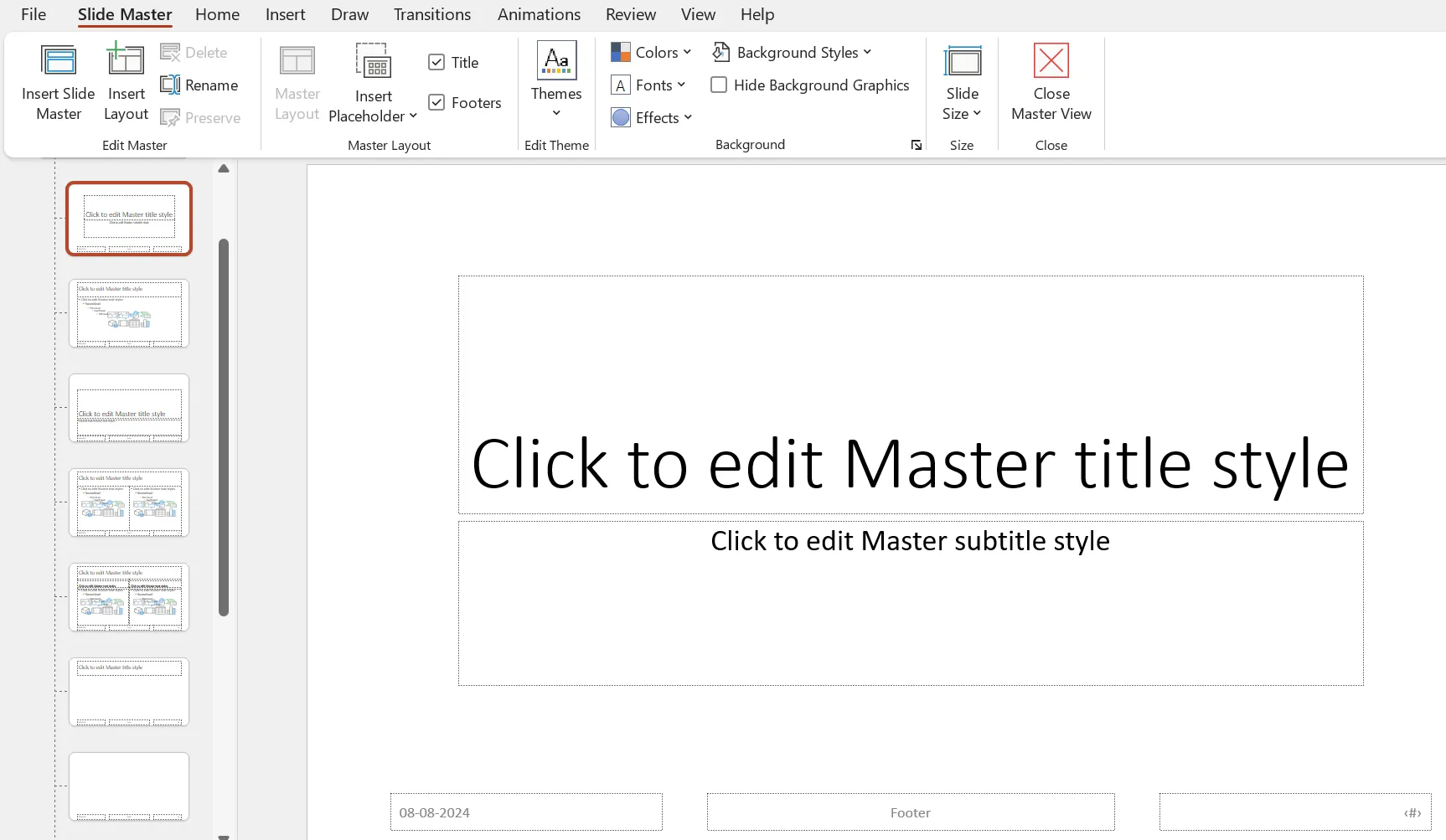
4. A prezentáció sablonként való mentéséhez kattintson a Fájl > Mentés másként > Egyéb helyek > Tallózás menüpontra.
5. A Mentés másként ablakban adjon a sablonnak egy keresésbarát nevet, válassza a legördülő listából a PowerPoint sablon (. potx) lehetőséget, majd kattintson a Mentés gombra.
Sablonok létrehozása a Google Táblázatokban
Feladatlistát kell összeállítania vagy élő frissítésekkel rendelkező projektkövetőt kell terveznie? A Google Táblázatok sablonjai mindenre megoldást nyújtanak. A beépített képletek és az azonnali hozzáférés segítségével minden gond nélkül elkészítheti a szükséges dokumentumokat.
Emellett egyedi sablonokat is készíthet, amelyek a projektekkel együtt fejlődnek és az Ön egyedi igényeihez igazodnak.
Így kell csinálni:
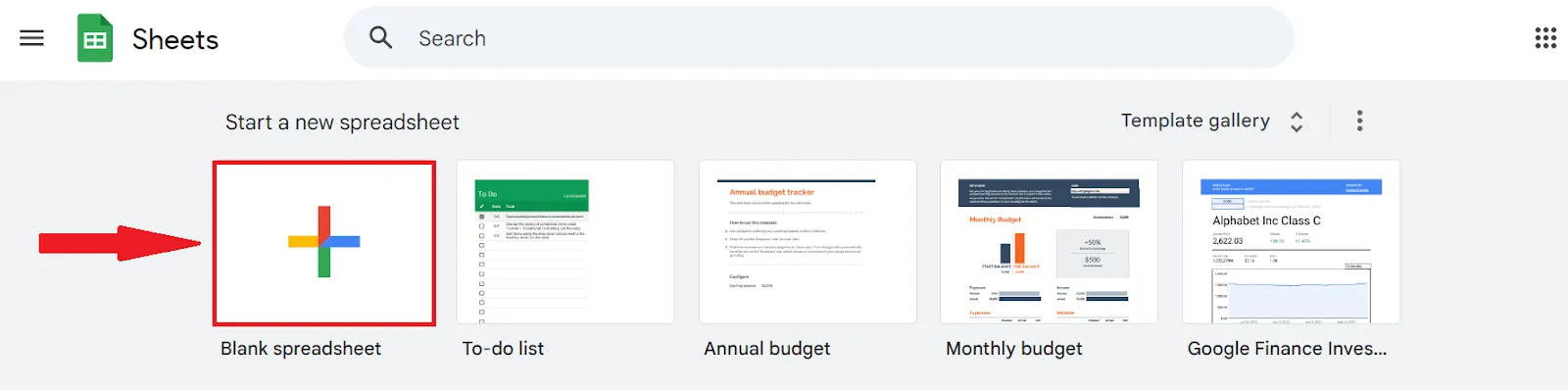
1. Nyissa meg a Google Táblázatok alkalmazást.
2. Az Új táblázatkezelő megnyitása szakaszban kattintson az Üres táblázatkezelő elemre.
3. Hozza létre a dokumentum vázlatát, például ezt a munkavállalói műszakbeosztási sablont:
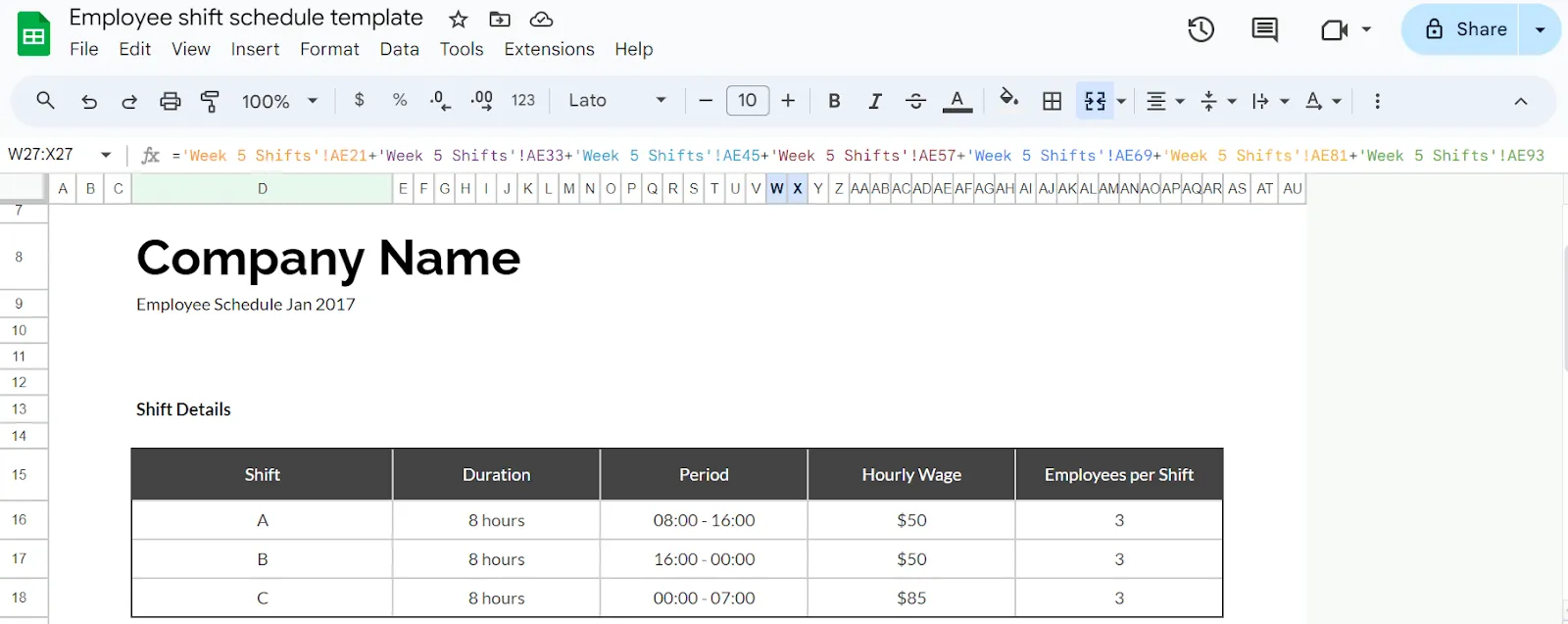
4. Adjon a táblázatkezelő sablonjának egy megfelelő nevet, és a Google Táblázatok automatikusan elmenti azt.
5. Ha újra szeretné használni ezt a keretrendszert, kattintson a táblázat fájl fülére, kattintson rá a jobb gombbal, és válassza a Másolat készítése lehetőséget, hogy másolja a Drive-ra.
Sablonok létrehozása a Microsoft Excel programban
A Microsoft Excel számos használatra kész sablonnal rendelkezik, amelyekkel könnyedén elindulhat. A költségjelentésektől és heti tervezőktől a Gantt-diagramokig és értékesítési nyomon követőkig – az Excelben minden megtalálható.
Ha azonban speciális mutatókra vagy egyedi formázásra van szüksége, amelyet a szabványos sablonok nem kínálnak, az egyéni sablonok segítségével pontosan ezt hozhatja létre.
1. Kattintson az Üres munkafüzet gombra, hogy új Excel-sablont hozzon létre.
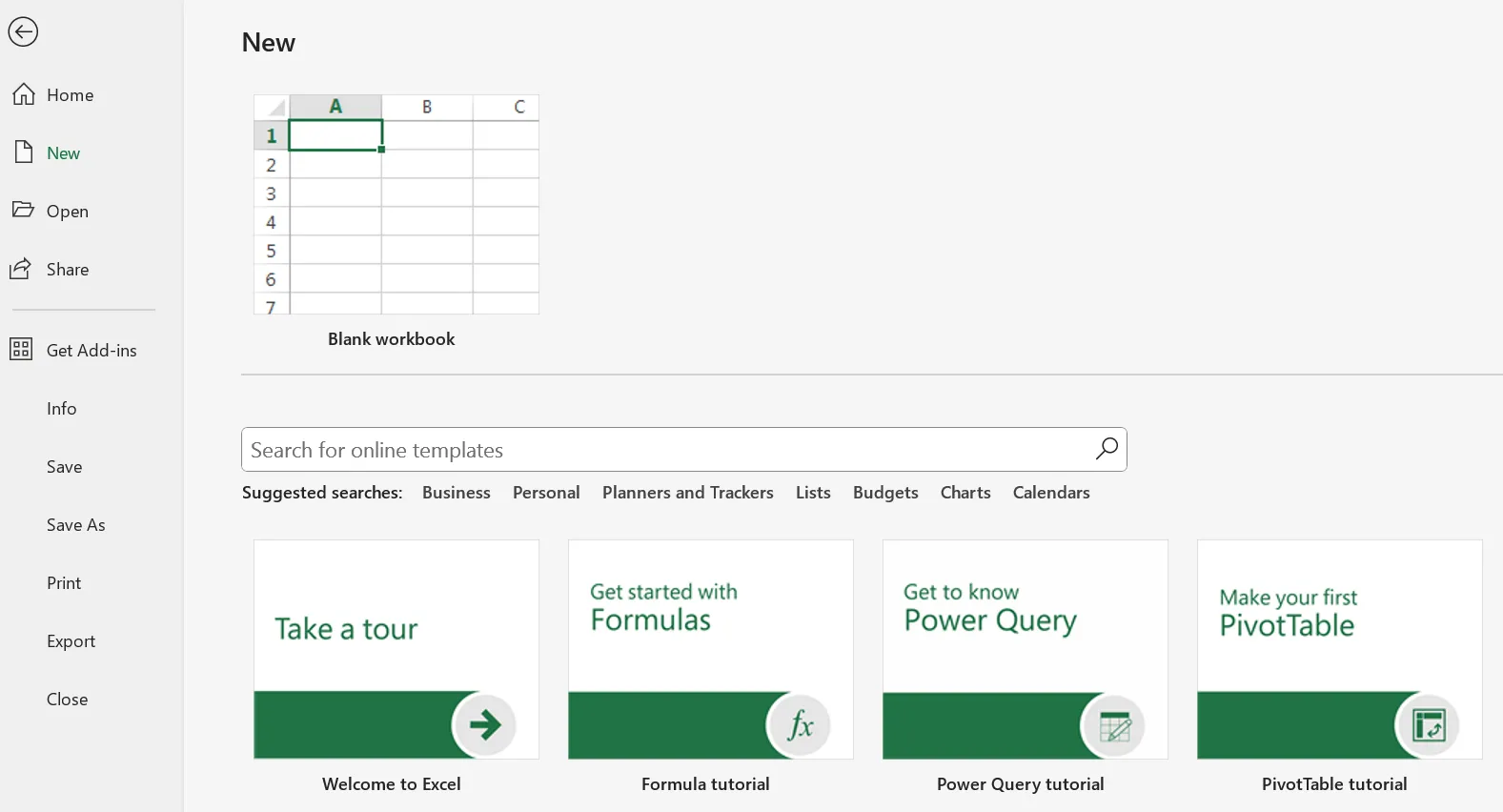
2. Kattintson a Fájl menüpontra, majd a Mentés másként > Más helyek > Tallózás lehetőségre.
3. A Mentés másként párbeszédpanelen írja be a sablon nevét, válassza az Excel sablon (. xltx) lehetőséget, majd kattintson a Mentés gombra.
4. Ha a fájl makrókat tartalmaz (automatizált műveletek a táblázatban), válassza a Excel makrókat támogató sablon (. xltm) fájlformátumot.
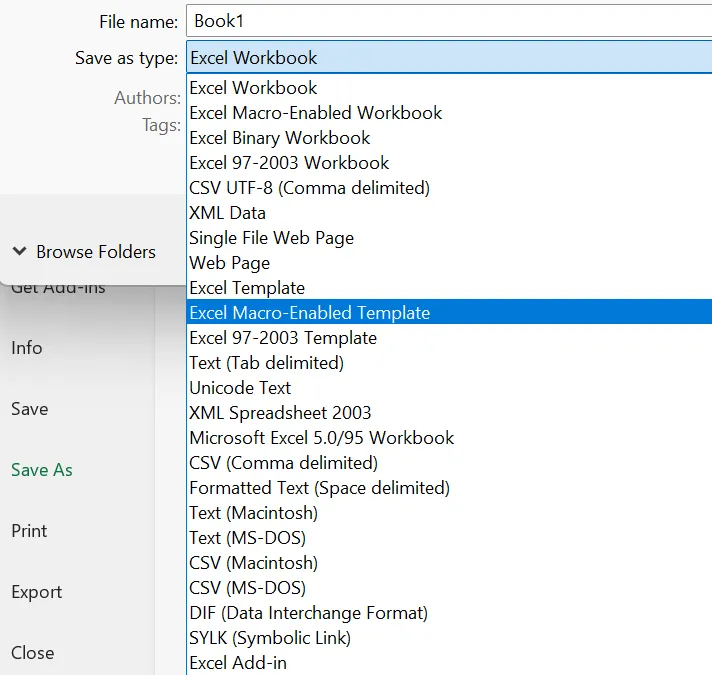
5. Ha új táblázatot szeretne létrehozni a sablonjából, nyissa meg az Excel programot, kattintson az Új gombra, majd válassza ki a kívánt sablont.
Sablonok létrehozása a ClickUp alkalmazásban
Akár projekt ütemtervet készít, akár értekezlet napirendjét tervezi, a ClickUp egy sokoldalú projektmenedzsment eszköz, amely megkönnyíti a dokumentumsablonok létrehozását.
Ami megkülönbözteti a Google Docs, Excel vagy Slides programoktól, az az, hogy egy helyen kezelheti a feladatokat és hozhat létre sablonokat, így nem kell többé különböző eszközök között ugrálnia. Ráadásul a dokumentum szakaszait végrehajtható feladatokká alakíthatja, kioszthatja azokat a csapat tagjainak, és határidőket állíthat be – közvetlenül a sablonokból.
Az ismétlődő feladatokat automatizálhatja úgy is, hogy egyéni szabályokat állít be, amelyek a dokumentumok vagy feladatok frissítései alapján műveleteket indítanak el. Használja a Lista, Tábla vagy Naptár nézeteket, hogy a munkafolyamatának és a projekt igényeinek megfelelően vizualizálja feladatait és dokumentumait.
Új sablon létrehozása a ClickUp alkalmazásban:
1. Jelentkezzen be ClickUp-fiókjába, és lépjen a munkaterületére.
2. Lépjen az oldalsáv Dokumentumok szakaszába, és kattintson az Új dokumentum létrehozása gombra.
3. Használja a ClickUp gazdag szövegszerkesztőjét a dokumentum formázásához – fejlécek, felsorolások, helyőrzők, táblázatok, képek és egyebek hozzáadásához.
4. Miután elkészítette a sablont, kattintson a dokumentum jobb felső sarkában található három pontra (...), majd válassza a Mentés sablonként lehetőséget. Ezután adjon nevet a sablonnak, és adjon hozzá releváns címkéket vagy leírásokat.
5. A sablonokat a Dokumentumok alatt található Sablonok részben kezelheti és rendszerezheti. Ezenkívül szükség szerint szerkesztheti, másolhatja vagy törölheti őket.
A ClickUp Brain használata a sablonok egyszerű létrehozásához
A ClickUp beépített AI asszisztensének, a ClickUp Brainnek a beépítésével felgyorsul a sablonok készítése, így a dokumentumkezelés gyorsabbá és hatékonyabbá válik, mivel csökken a beállítási idő és a hibák száma.

Ezzel az eszközzel a következőket teheti:
- Töltse ki előre a sablonjait olyan adatokkal, mint a határidők és a leírások, a korábbi feladatok alapján intelligens javaslatok segítségével.
- A sablonokon belül automatikusan rendeljen feladatokat a csapat tagjaihoz, így minden a kezdetektől fogva készen áll.
- Helyesírási hibák felismerése a dokumentumsablonokban; nincs szükség pluginekre vagy kiterjesztésekre.
- Válaszoljon gyorsan az üzenetekre rövidítésekkel, és alakítsa ki a tökéletes hangnemű válaszokat.
További információ: Hogyan használhatja az AI-t a dokumentációhoz és a Google Docs szórólap-sablonokhoz!
Egyszerűsítse a sablonkezelést a ClickUp Docs segítségével
Több sablon nyomon követése rémálom lehet, de a ClickUp Docs az a megoldás, amit keresett.
Használja a ClickUp sablonok tárolására, hogy könnyen hozzáférhessen és zökkenőmentesen megoszthassa őket. Ezenkívül azonnal rendszerezheti dokumentumait, összekapcsolhatja őket feladatokkal, ellenőrizheti a hozzáférést, valós időben együttműködhet és hatékony szerkesztőeszközöket használhat.
A verziótörténet és a dinamikus beágyazási lehetőségek, például interaktív táblázatok és grafikonok, integrált űrlapok és vizuális elemek segítségével dokumentumai mindig frissek, vonzóak és relevánsak maradnak.
Maximalizálja a hatékonyságot a ClickUp beépített sablonjaival
A ClickUp kész sablongyűjteménye rendkívül sokszínű, és mindent tartalmaz, a komplex projektütemtervektől és a részletes SOP-októl a csapatállapot-jelentésekig. A többféle feladatspecifikus sablon segítségével azonnal belevághat a munkába, és hatékonyan nyomon követheti projektjeit.
A ClickUp azonban nem csak dokumentumsablonokat kínál. Egy sor egyéb sablont is kínál, amelyekkel különböző területeken növelheti a termelékenységet. Ezek közül néhány:
1. ClickUp projektdokumentációs sablon
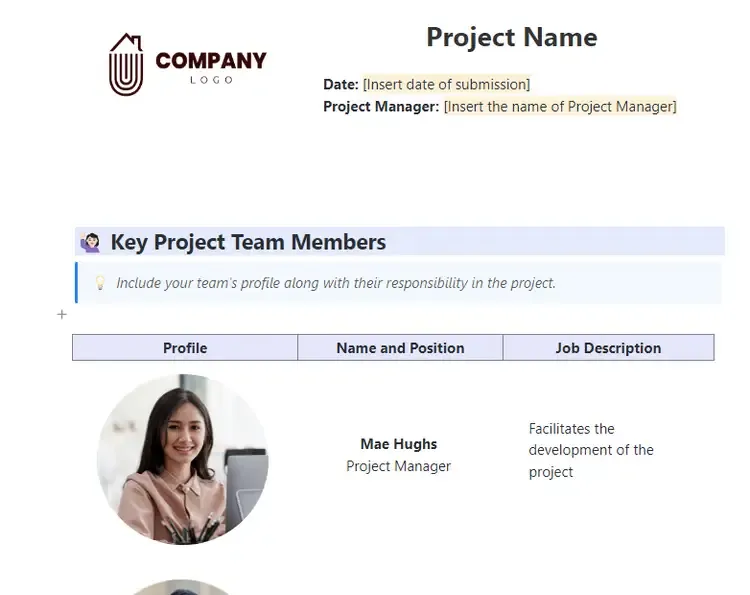
Képzelje el, hogy a tervezéstől a kivitelezésig minden projektadatok könnyen hozzáférhetők és tökéletesen szervezettek – ezt kínálja a ClickUp projektdokumentációs sablonja. Ezzel könnyedén hozzáférhet minden projektdokumentumhoz egy központi helyen, így mindig kézben tarthatja a határidőket és a költségvetést.
A kész sablon hatékony használatához:
- Készítsen projektáttekintést, amelyben felvázolja a projekt ütemtervét, hatókörét és céljait.
- Ossza fel a projektet lépésekre, és ossza ki a feladatokat a csapat tagjai között, hogy egyértelművé tegye a felelősségi köröket és kezelje a munkaterhelést.
- Kövesse nyomon az előrehaladást, és szükség szerint módosítsa a terveket, hogy minden a terv szerint haladjon.
- Dokumentálja az eredményeket és gyűjtsön visszajelzéseket a siker mérése és a jövőbeli projektek javítása érdekében.
Ezenkívül a ClickUp megjegyzései és reakciói elősegítik a proaktív kommunikációt, mivel a csapat tagjai azonnali visszajelzéseket vagy visszajelzéseket adhatnak emoji-kkal, így nincs szükség teljes válaszra.
💡 Profi tipp: Használja a ClickUp Automations funkciót a feladatállapotok automatikus frissítéséhez, amikor megjegyzéseket adnak hozzá, vagy a határidők közelednek. Emlékeztetőket és értesítéseket is küldhet, így mindenki naprakész marad a fontos változásokkal és határidőkkel kapcsolatban.
2. ClickUp tervezési dokumentumsablon
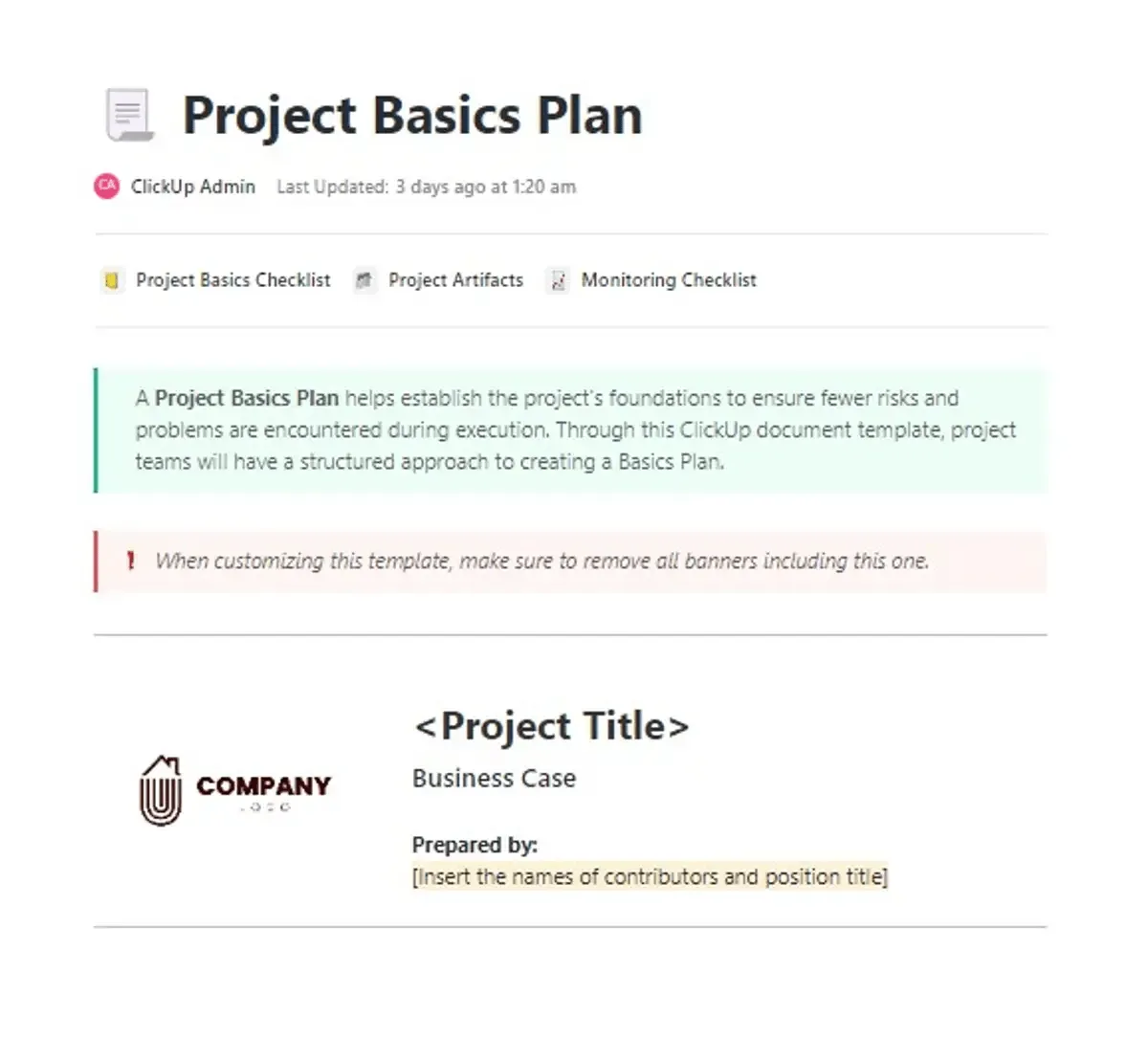
Elárasztja a projekt következő lépéseinek tervezése? A ClickUp tervezési dokumentumsablonja segít Önnek. Lehetővé teszi, hogy meghatározza céljait, feladatokra bontsa a feladatokat, és mindenki ugyanazon az oldalon maradjon.
Ez a sablon a következő tulajdonságokkal rendelkezik, amelyek forradalmasítják a munkát:
- Egyéni állapotok: Kövesse nyomon a feladatok előrehaladását egyéni állapotokkal, például „Még nem kezdődött”, „Folyamatban” és „Befejezve”, hogy mindig tisztában legyen a helyzet állásával.
- Egyéni mezők: Adjon hozzá olyan attribútumokat, mint a prioritási szint, a határidő vagy a feladat tulajdonosa, hogy könnyedén kategorizálhassa és vizualizálhassa feladatait.
- Egyéni nézetek: Testreszabhatja ClickUp munkafolyamatát az igényeinek megfelelő nézetekkel – List View az egyszerű feladatlistákhoz, Gantt Chart a vizuális ütemtervekhez, Workload View a csapat feladatait egyensúlyba hozni, és Calendar View a határidők és ütemtervek megtekintéséhez.
- Nyomonkövetési rendszer: Kövesse nyomon az előrehaladást a Táblázati nézet segítségével – például használja azt a „Közösségi média kampány létrehozása” szakaszainak vizualizálására az „Ötlet”től a „Végrehajtás”ig, és kövesse nyomon az esetleges frissítéseket vagy változásokat.
💡 Profi tipp: Használja a ClickUp Brain funkciót a projektcélok, határidők és kijelölt csapattagokhoz hasonló alapvető adatok automatikus előre kitöltéséhez, biztosítva ezzel a következetességet és a pontosságot. Emellett gyors, kifinomult válaszokat fogalmaz meg a projektfrissítésekkel vagy a feladatok tisztázásával kapcsolatos kérdésekre, és világos, részletes feladatleírásokat készít, amelyek felvázolják a konkrét eredményeket, az ütemtervet és a felelősségi köröket.
3. ClickUp projektmenedzsment sablon
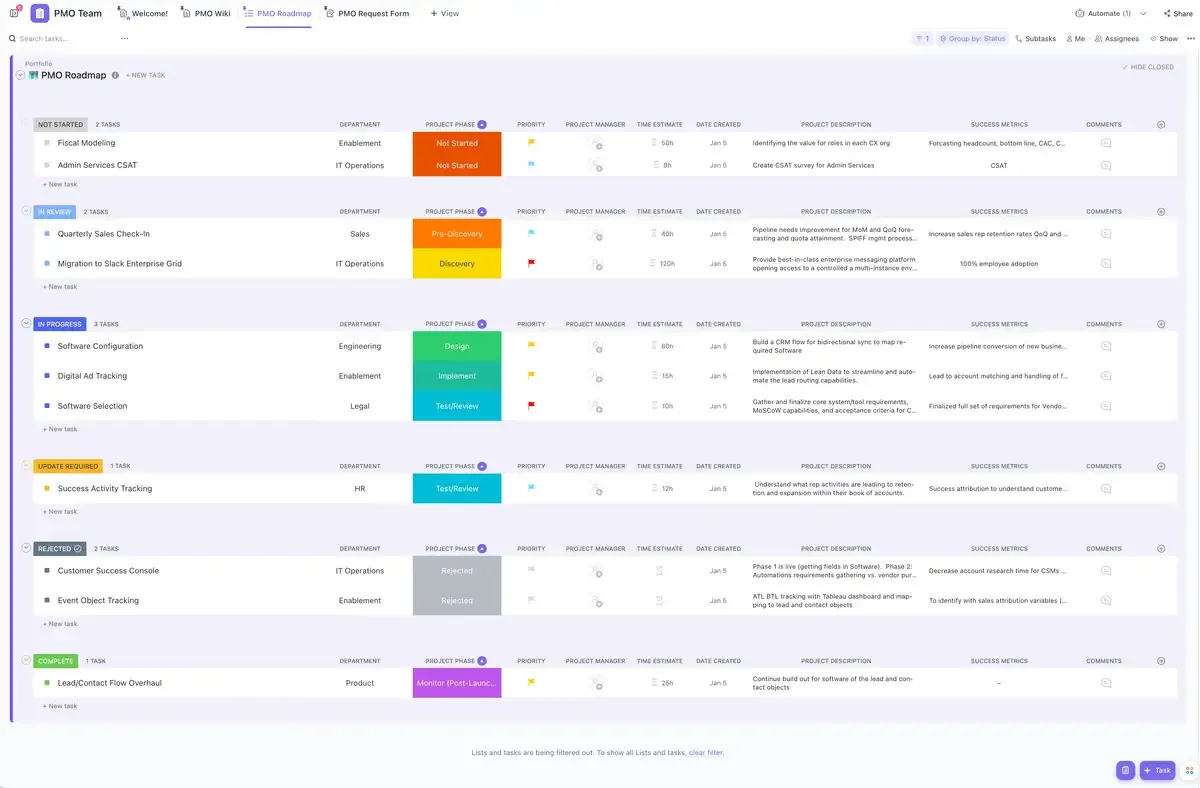
Egy komplex projekt menedzselése azt jelenti, hogy különböző célokkal és határidőkkel rendelkező marketing-, fejlesztési és értékesítési csapatokat kell összehangolni. A ClickUp projektmenedzsment sablon stratégiai megközelítést kínál, amellyel a kezdetektől fogva mindent összehangolhat.
Ez a sablon lehetővé teszi a projekteszközök vizualizálását és nyomon követését, a feladatok munkafolyamat-nézetek segítségével történő kezelését, valamint az érdekelt felekkel és a csapat tagokkal való folyamatos együttműködést. Ezenkívül a potenciális buktatókat korán felismerve csökkentheti a projekt kudarcának kockázatát.
Így kell csinálni:
- Testreszabható állapotok: Kövesse nyomon a projekt feladatait az állapotok segítségével, hogy gyorsan felismerje a szűk keresztmetszeteket, egyszerűsítse a felülvizsgálatokat és felgyorsítsa a jóváhagyásokat, így a projekt a terv szerint haladhat. Például egy marketingosztály a „Tartalom jóváhagyásra vár” vagy „Végleges szerkesztésre szorul” állapotokat használhatja a kampányfeladatok kezeléséhez.
- Vizuális munkafolyamat: Használjon rugalmas nézeteket a haladás ellenőrzéséhez, például a Táblázat nézetet, hogy a feladatokat testreszabható oszlopokban láthassa, szakaszok között húzogathassa őket, és alcsoportokat adhasson hozzájuk a könnyebb nyomon követés érdekében. Ezenkívül a Gantt-diagram nézet azonosítja a kritikus útvonalakat, a laza időt és a függőségeket, így egyértelmű idővonalat biztosít a hatékony ütemezéshez.
- ClickApps: Növelje termelékenységét a sablon ClickApps funkciójával, amely olyan fontos funkciókat kínál, mint az időkövetés, címkék, függőségi figyelmeztetések, több megbízott, e-mail szinkronizálás és még sok más.
4. ClickUp e-mail kampány sablon
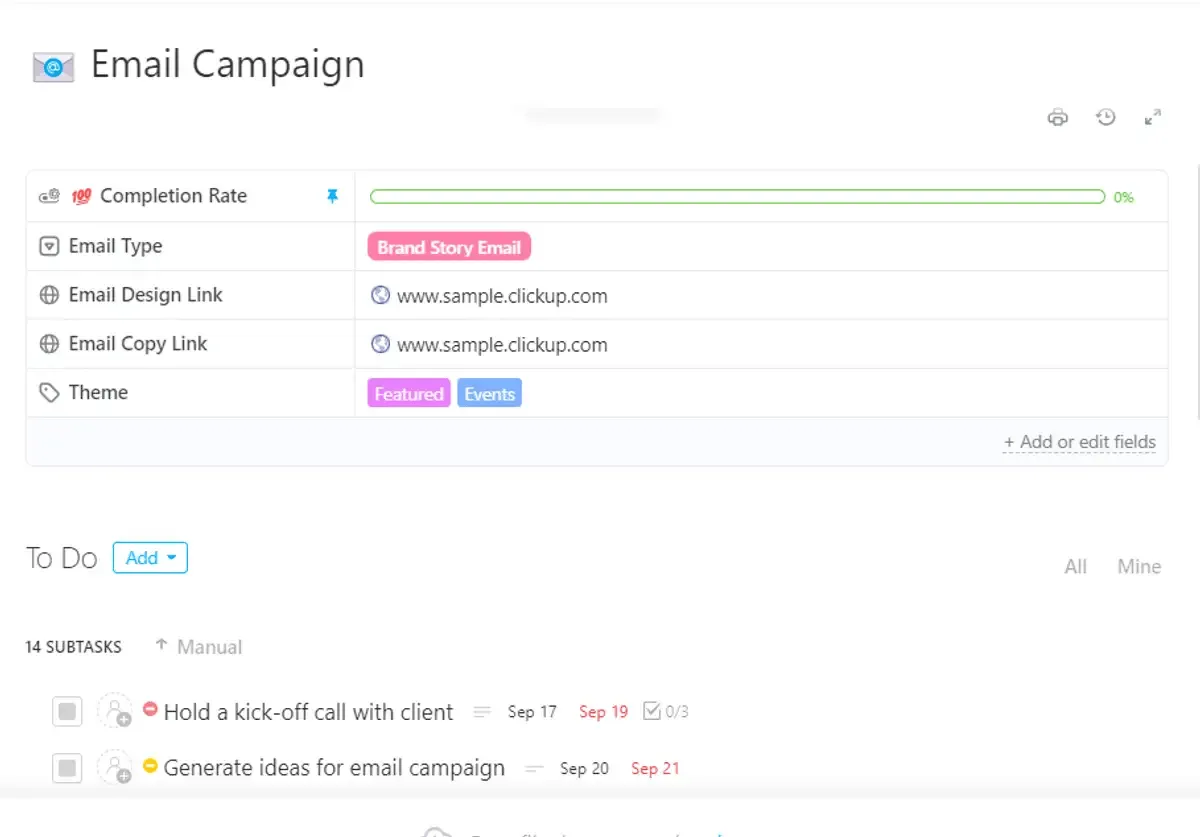
Az e-mail kampányok kezelése bonyolult lehet. A tartalom kreativitását, következetességét és az e-mailek teljesítményét kell egyensúlyoznia, miközben megpróbál szervezett és koncentrált maradni. Itt jön be a ClickUp e-mail kampány sablonja. Segít könnyedén megtervezni, kialakítani, nyomon követni és optimalizálni kampányait.
Főbb jellemzői:
- Egyéni állapotok: Ez a funkció nyomon követi kampányának minden szakaszát, a kezdeti tervezéstől a végső végrehajtásig. Például a „Tartalomtervezet” azt jelzi, amikor az e-mailt írja, míg a „Ügyfél jóváhagyása” azt jelzi, amikor a végső ügyfél jóváhagyására vár.
- Egyéni mezők: Kezelje és kategorizálja a kampány legfontosabb adatait, például az „E-mail másolási link” mezőt az e-mail tartalmának nyomon követéséhez, az „E-mail típus” mezőt a kampány promóciós vagy hírlevél e-mailként való besorolásához, valamint a „Design link” mezőt a vizuális elemek eléréséhez.
- Egyéni nézetek: Különböző perspektívákból figyelemmel kísérheti kampányának előrehaladását. Például a Naptár nézet segítségével nyomon követheti a fontos dátumokat, például az e-mailek elküldésének tervezett időpontját és a felülvizsgálatok határidejét. Vagy a Tábla nézet segítségével az e-mail kampányokat kártyákként jelenítheti meg, például Ötletelés, Tartalomkészítés, Tervezés, Felülvizsgálat és Elküldés.
💡 Profi tipp: Állítson be automatikus e-mail-küldést a ClickUp Automation segítségével: például üdvözlő e-mailt küldhet, amikor új potenciális ügyfél regisztrál, vagy emlékeztető e-mailt küldhet a csapat tagjainak, amikor egy feladat állapota „Felülvizsgálat” lesz. Ezzel a kommunikáció pontos és időszerű marad.
5. ClickUp ügyfél-elégedettségi felmérés sablon
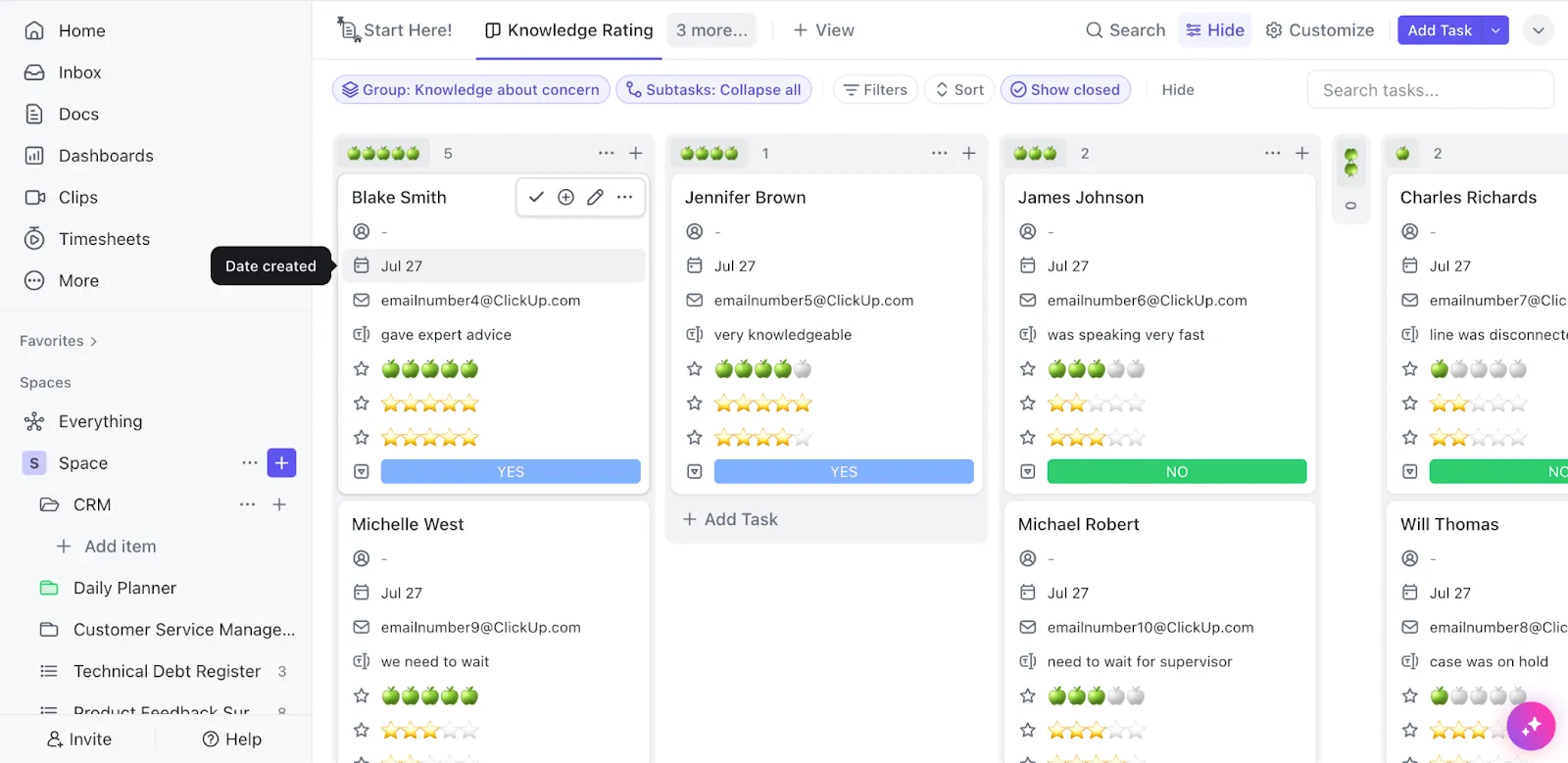
Képzelje el, hogy ügyfél-felméréseket készít, rögzíti és elemzi a válaszokat, és meghatározza a fejlesztendő területeket – mindezt egyetlen elegáns, könnyen kezelhető platformon. A ClickUp ügyfél-elégedettségi felmérési sablonja pontosan ezt kínálja.
Ez lehetővé teszi Önnek, hogy:
- Kezelje a felméréseket profi módon: Használja például a Válaszadók nézetet, hogy nyomon kövesse, kik válaszoltak és milyen visszajelzéseket adtak, valamint a Tudásértékelés nézetet, hogy megtudja, mennyire ismerik az ügyfelek a termékét. Ezenkívül a Felmérési űrlap nézetben készítheti el és módosíthatja a kérdéseit, míg a Kezdés itt nézetben rendezheti a felmérés beállítási feladatait.
- Részletes betekintés: Használja a kilenc testreszabható mezőt, hogy összegyűjtse az alapos elemzéshez szükséges összes információt. Például a „Hasznosság” mezővel értékelheti, mennyire volt hasznos a támogatás, a „Világosság” mezővel megértheti, hogy a megadott információk világosak voltak-e, a „Megoldódott-e a probléma” mezővel pedig megerősítheti, hogy az ügyfél problémája megoldódott-e.
💡 Profi tipp: Használjon automatizálási eszközöket, hogy felméréseket küldjön meghatározott ügyfélszegmenseknek olyan kiváltó okok alapján, mint a legutóbbi vásárlások vagy az ügyfélszolgálati interakciók. Ez biztosítja, hogy felmérései manuális erőfeszítés nélkül a megfelelő időben elérjék a megfelelő embereket.
Kezelje a dokumentumsablonokat profi módon a ClickUp segítségével
Az olyan eszközök, mint a Google Docs, a Google Sheets és a Microsoft PowerPoint, kiterjedt szerkesztési funkcióiknak köszönhetően kiválóan alkalmasak új sablonok készítésére.
A ClickUp azonban még egy lépéssel tovább megy, lehetővé téve a dokumentumsablonok létrehozását és kezelését közvetlenül a projektmenedzsment rendszerén belül, így azokat integrálhatja a munkafolyamatába.
A ClickUp Brain segítségével automatizálhatja az ismétlődő feladatokat, előre kitöltheti a részleteket és könnyedén kijavíthatja a hibákat. Ezenkívül a ClickUp Docs rendszerezi az összes sablonját, lehetővé teszi a valós idejű együttműködést, és a maximális hatékonyság érdekében összekapcsolja a sablonokat a feladatokkal.
Készen áll a dokumentumsablon-készítési folyamat racionalizálására?
Regisztráljon még ma ingyenesen a ClickUp-on.