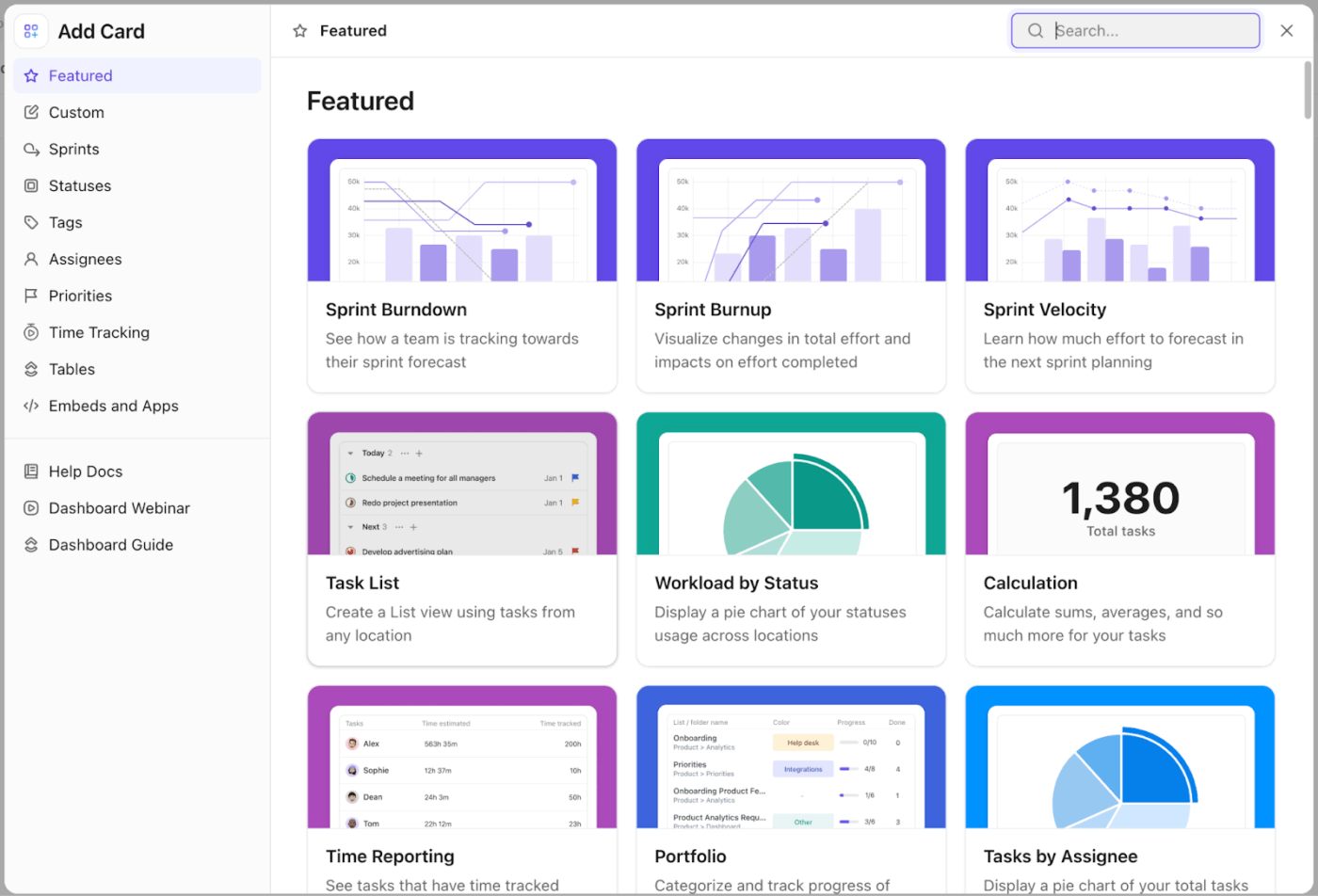

La plupart des tableaux de bord opérationnels des agences échouent avant même d'être finalisés, car les données sont dispersées à trop d'endroits pour rester à jour.
Le sondage mondial sur la trésorerie mené par PwC a révélé que même parmi les entreprises pesant plusieurs milliards de dollars, 52 % continuent de consolider manuellement leurs données de prévision, un problème qui touche encore plus durement les agences disposant de ressources limitées.
Ce guide vous explique comment créer un tableau de bord opérationnel pour votre agence dans Google Sheets. Nous aborderons les indicateurs clés, la manière de structurer et de visualiser vos données étape par étape, ainsi que les limites des feuilles de calcul pour les équipes prêtes à passer à un environnement de travail connecté et en temps réel.
Nous vous montrerons également exactement quelle plateforme unifiée il vous faut : ClickUp, le premier environnement de travail IA convergé au monde ! 🤩
Qu'est-ce qu'un tableau de bord opérationnel d'agence ?
Un tableau de bord opérationnel d'agence est une vue sur un seul écran qui regroupe vos indicateurs et données opérationnels les plus importants. Il affiche le statut des projets, la charge de travail de l'équipe, le chiffre d'affaires et la santé des clients.
Les propriétaires d'agence, les responsables des opérations, les chefs de projet et les directeurs de compte s'appuient tous sur cet outil. Mais chaque rôle s'intéresse à un aspect légèrement différent de l'ensemble.
En créer un dans Google Sheets est une première étape pratique, car la plupart des agences disposent déjà de données dans des feuilles de calcul. Le véritable défi consiste à transformer ces lignes brutes en informations exploitables et faciles à analyser.
Indicateurs clés de suivi dans le tableau de bord opérationnel de votre agence
Les tableaux de bord perdent rapidement toute utilité lorsqu'ils sont encombrés de nombres fantaisistes. Le suivi des indicateurs mauvais fait perdre du temps et masque la santé réelle de votre agence.
Ne suivez que les indicateurs sur lesquels vous allez réellement agir. Chaque indicateur de votre tableau de bord doit répondre à une question que quelqu'un pose au moins une fois par semaine. La combinaison idéale dépend entièrement du modèle de votre agence, voici donc quelques indicateurs indispensables à suivre :
Indicateurs de gestion des clients et de la gestion de projet
- Projets actifs par statut : combien de missions sont en cours, en attente ou à risque, afin que vous puissiez détecter rapidement les travaux bloqués
- Taux de livraison dans les délais : pourcentage des livrables respectant leur échéance, considéré comme le meilleur indicateur de la satisfaction client
- Score de santé client : un indicateur clé de performance (KPI) composite de l'expérience client qui signale les comptes nécessitant une attention particulière avant les discussions de renouvellement
- Fréquence des changements de périmètre : À quelle fréquence les projets dépassent-ils le cahier des charges initial pour protéger vos marges ?
- Étape du pipeline : Où se situent les projets potentiels dans votre entonnoir de vente afin d'alerter les équipes opérationnelles de la charge de travail à venir
Dans Google Sheets, chacune de ces données doit disposer d'une colonne correspondante dans l'onglet « Source de données ». En définissant d'abord vos indicateurs, vous éviterez d'avoir à tout restructurer par la suite.
Productivité de l'équipe et indicateurs de ressources
- Taux d'utilisation : Rapport entre les heures facturables et le nombre total d'heures disponibles par membre de l'équipe
- Distribution de la charge de travail : une ventilation chiffrée indiquant qui est surchargé et qui dispose de capacités pour éviter le burn-out
- Vitesse d'exécution des tâches : la rapidité avec laquelle les tâches passent de « à faire » à « terminé » pour identifier les frictions dans le processus
- Délai d'attribution : combien de temps les nouvelles tâches restent-elles non attribuées après leur création, afin de mettre au jour les goulots d'étranglement cachés
Ces indicateurs de gestion des ressources nécessitent souvent des données de suivi du temps. Si votre agence ne suit pas le temps de manière systématique, commencez par compter le nombre de tâches par personne, ce qui constitue un indicateur de substitution simple.
Indicateurs financiers et de facturation
- Chiffre d'affaires par client : identifie le risque de concentration si un client représente une part disproportionnée des revenus
- Rentabilité des projets : Chiffre d'affaires moins coûts par mission pour identifier les types de projets rentables, ce qui nécessite une gestion rigoureuse des coûts de projet
- Factures impayées : Montant total des sommes non facturées ou en souffrance, essentiel à la gestion de la trésorerie
- Chiffre d'affaires moyen par client : permet d'évaluer si la valeur des nouvelles entreprises est en hausse ou en baisse
- Taux d'épuisement du budget : la vitesse à laquelle un projet consomme le budget qui lui est alloué par rapport à sa progression
La maintenance des indicateurs clés de performance (KPI) et des indicateurs financiers est souvent la plus difficile dans Google Sheets, car les données sont stockées dans des outils comptables. La saisie manuelle entraîne des retards et des erreurs, que nous aborderons plus tard.
🎥 Découvrez comment cette petite entreprise est passée d'outils disparates à un environnement de travail centralisé :
Nous passions trop de temps à mettre à jour différents systèmes qui ne communiquaient pas entre eux. Cela nous ralentissait et augmentait le risque que certaines tâches passent entre les mailles du filet.
Nous passions trop de temps à mettre à jour différents systèmes qui ne communiquaient pas entre eux. Cela nous ralentissait et augmentait le risque que certaines tâches passent entre les mailles du filet.
Comment créer un tableau de bord des opérations d'agence dans Google Sheets
Les cinq étapes suivantes vous mènent d'une feuille vierge à un tableau de bord opérationnel fonctionnel pour votre agence. Chaque étape s'appuie sur la précédente.
Ouvrez une feuille Google Sheets vierge et suivez les étapes. Ce processus part du principe que vous disposez déjà de données opérationnelles pouvant être exportées vers votre feuille de calcul. 🫡
Étape n° 1 : Organisez l'onglet de votre source de données
L'onglet « Source de données » sert de base de données et de fondement à votre tableur Google Sheets. Chaque diagramme, résumé et filtre du tableau de bord s'alimente directement à partir de cet onglet.
- Créez un onglet intitulé « Données » où chaque ligne représente un enregistrement unique, tel qu'un projet ou une facture
- Utilisez la première ligne pour les en-têtes de colonnes telles que Nom du projet, Client, Statut et Responsable
- Veillez à la cohérence des types de données au sein de chaque colonne en ne mélangeant jamais texte et valeurs
- Évitez les cellules fusionnées ou les lignes vides, car celles-ci perturbent le fonctionnement des tableaux croisés dynamiques et des formules.
- Utilisez la fonction IMPORTRANGE pour établir la connexion entre les feuilles plutôt que de copier-coller si vous extrayez des données de plusieurs sources
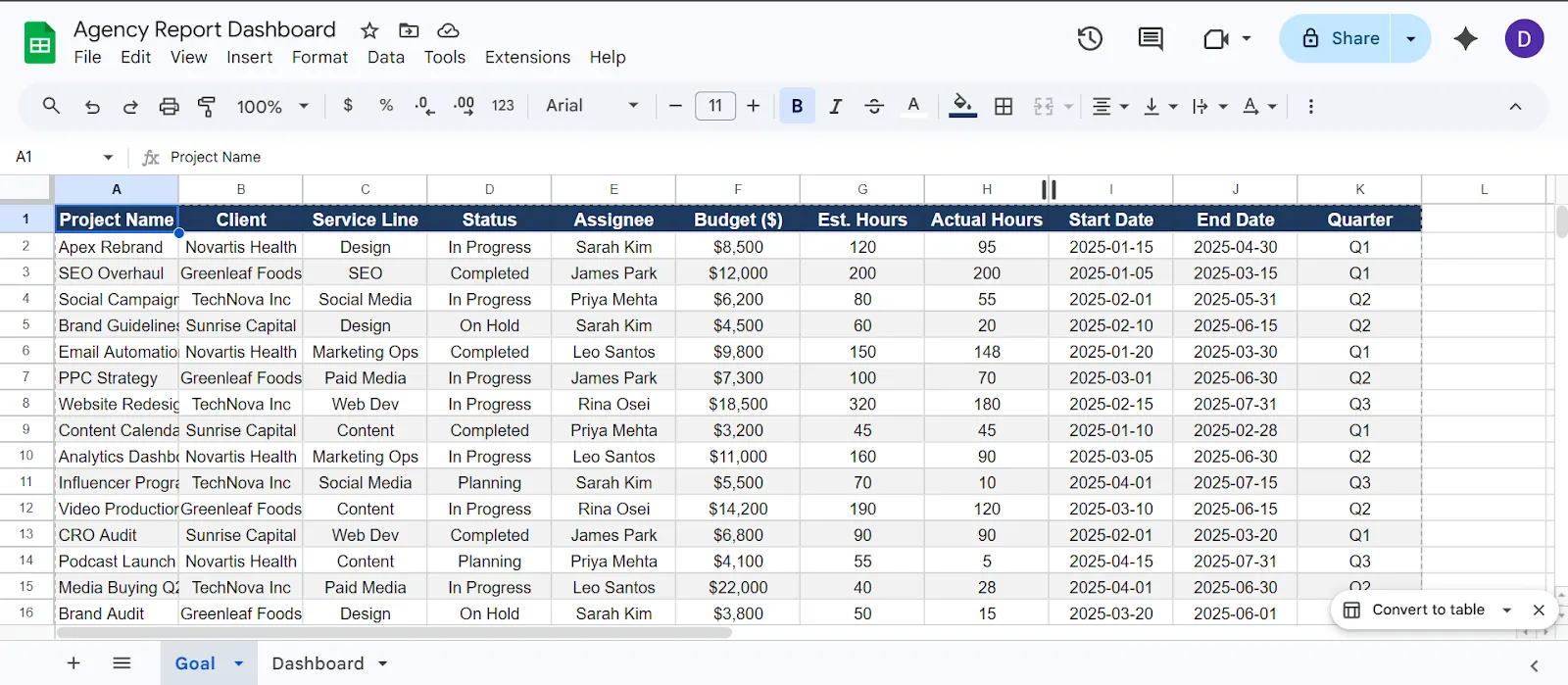
Créez un onglet « Objectifs » bien organisé afin de passer moins de temps à corriger votre tableau de bord ultérieurement dans votre feuille Google Sheets
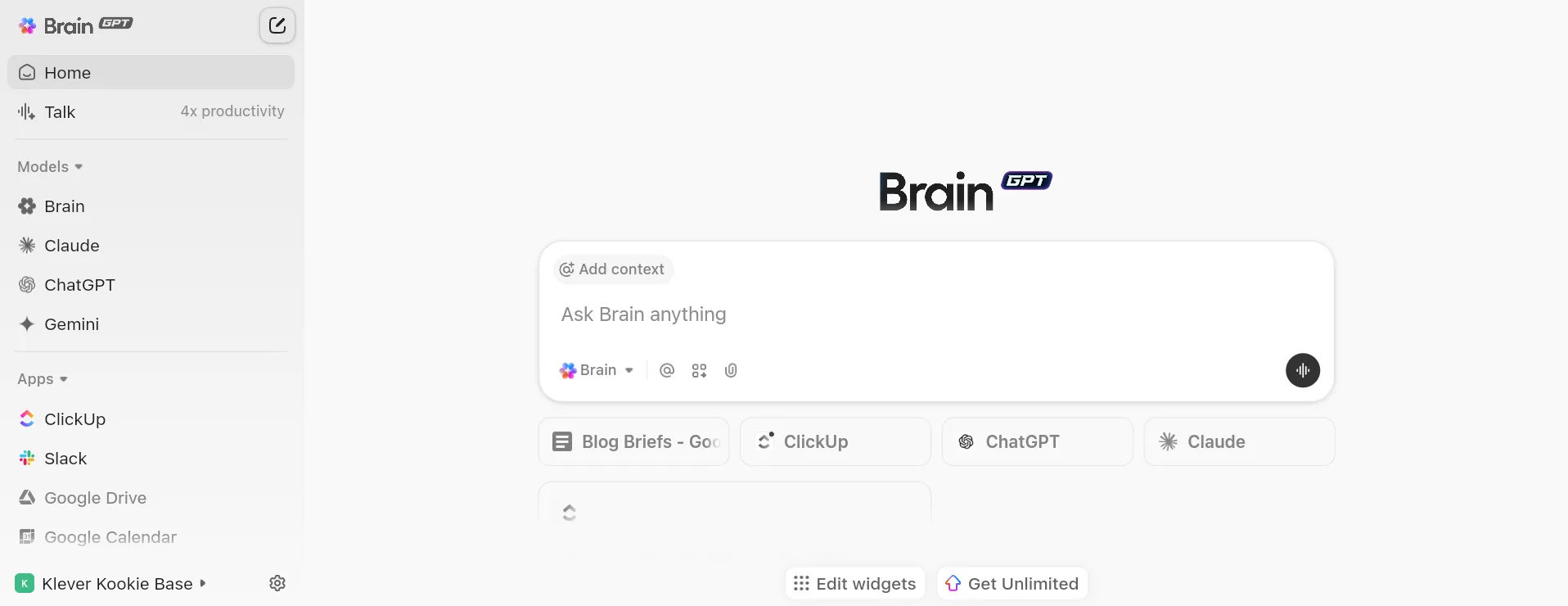
🚀 L'avantage ClickUp : La plupart des tableaux de bord se contentent de vous afficher des données. Même avec l'IA, vous passez souvent d'un outil à l'autre, ce qui entraîne une prolifération des outils. ClickUp Brain MAX élimine complètement cette fragmentation. Il agit comme une couche d'IA centrale sur l'ensemble de votre infrastructure d'agence, en extrayant le contexte de vos tâches, documents, tableaux de bord et même d'outils externes comme Google Drive ou GitHub.
Vous pouvez :
- Utilisez la fonctionnalité « Talk-to-Text » de ClickUp pour noter des idées, attribuer du travail ou mettre à jour des tableaux de bord quatre fois plus rapidement
- Générez des tâches, des rapports ou des mises à jour directement depuis votre flux de travail
- Choisissez parmi les meilleurs modèles d'IA, tels que GPT, Claude et Gemini, pour éviter la prolifération des IA.
Par exemple, lorsque vous consultez le tableau de bord de votre agence et que vous remarquez une baisse de performance, il vous suffit de demander à ClickUp Brain MAX : « Pourquoi les performances du client X ont-elles baissé cette semaine ? » Il extrait les données de campagne, les mises à jour des tâches et les discussions de l'équipe, puis vous fournit une réponse adaptée au contexte.
Étape n° 2 : Créez un onglet de tableau de bord avec des résumés des indicateurs clés de performance (KPI)
Créez un nouvel onglet intitulé Tableau de bord. Il s'agit de la couche visuelle où aucune donnée brute ne doit figurer.
- Créez une ligne de cartes KPI en haut de la page, affichant un seul nombre accompagné d'un libellé
- Utilisez les formules de Google Sheets telles que COUNTIF et requête pour extraire des valeurs en temps réel à partir de l'onglet Données
- Appliquez une mise en forme conditionnelle pour signaler les valeurs préoccupantes en les surlignant en rouge.
- Veillez à ce que la disposition reste claire et lisible en plaçant les cartes KPI en haut et les diagrammes en dessous
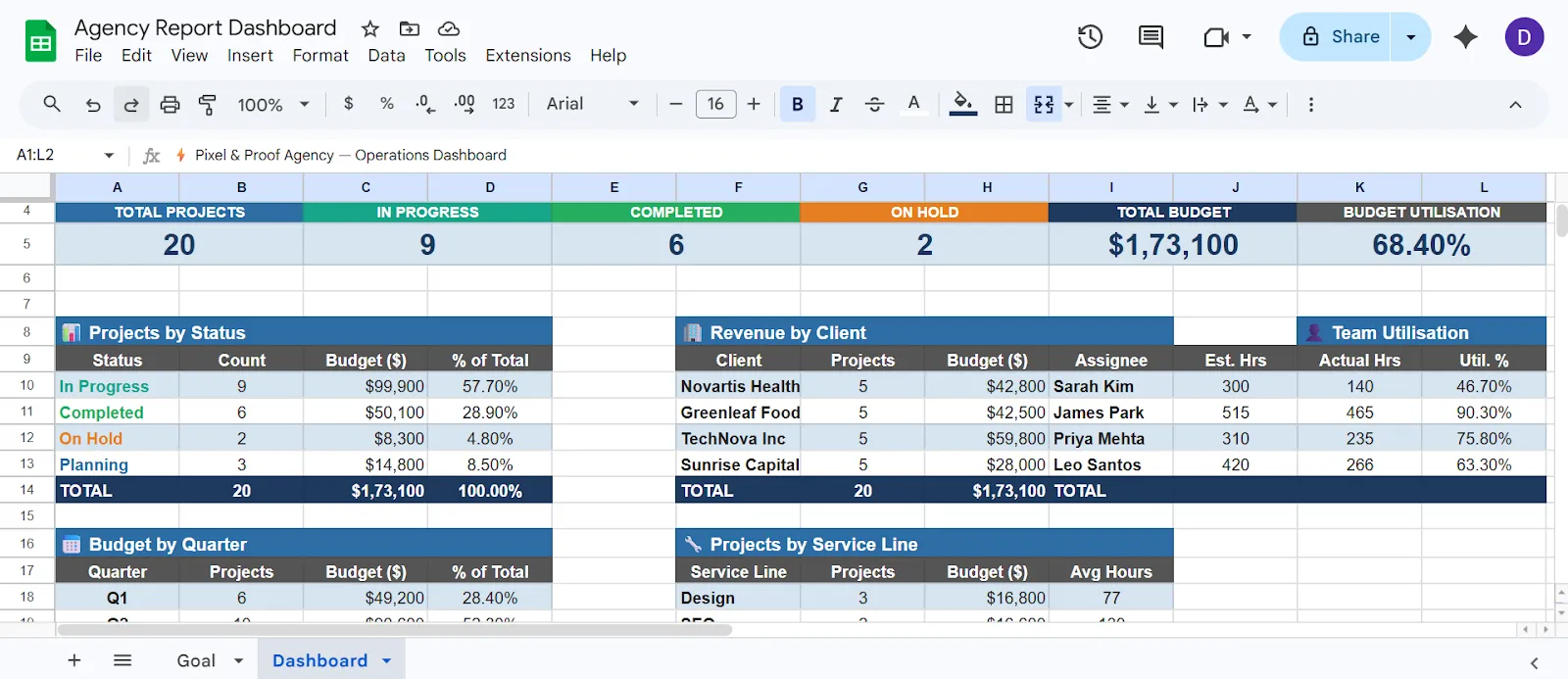
Créez un onglet « Tableau de bord » avec des indicateurs clés de performance (KPI) dans votre feuille Google Sheets
Une bonne disposition par défaut pour les rapports sur les indicateurs clés de performance (KPI) reflète la manière dont les dirigeants d'agence analysent les informations. Vous souhaitez d'abord avoir une vue d'ensemble, puis accéder à l'affichage détaillé.
Optimisez votre prochaine campagne marketing :
Étape n° 3 : Créez des tableaux croisés dynamiques pour ventiler les données
Les tableaux croisés dynamiques vous permettent d'analyser vos données brutes sans avoir à écrire de formules complexes. Ils sont particulièrement utiles pour regrouper les projets par client ou par membre de l'équipe.
- Sélectionnez l'intervalle de vos données dans l'onglet « Données »
- Allez dans Insertion > Tableau croisé dynamique, puis placez-le dans un nouvel onglet
- Faites glisser les champs dans les lignes, les colonnes, les valeurs et les filtres pour créer la vue dont vous avez besoin
- Configurez des vues courantes pour les agences, telles que le nombre de projets par statut ou le nombre total d'heures par membre de l'équipe
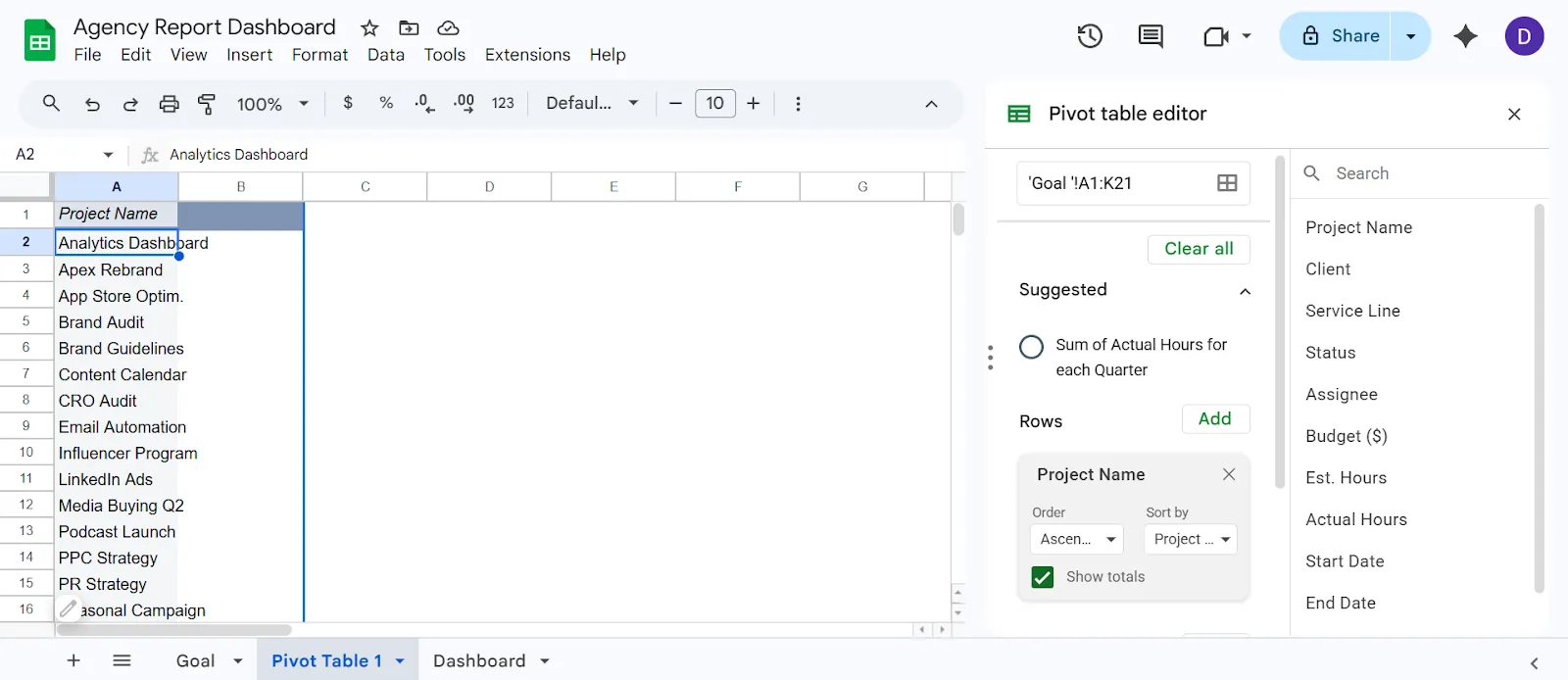
Insertion > Tableau croisé dynamique > Nouvel onglet > Ajoutez des lignes et des colonnes en fonction de la vue que vous souhaitez dans votre feuille Google Sheets
Les tableaux croisés dynamiques se mettent à jour automatiquement lorsque les sources de données changent, ce qui réduit la maintenance manuelle. Utilisez-les comme couches de calcul intermédiaires et affichez les résultats dans l'onglet Tableau de bord.
Étape n° 4 : Visualisez les indicateurs à l'aide de diagrammes
Les diagrammes transforment les nombres en schémas reconnaissables pour une visualisation efficace des données. Voici comment les ajouter à votre onglet Tableau de bord :
- Sélectionnez l'intervalle de données ou le tableau croisé dynamique que vous souhaitez visualiser
- Insérez un diagramme et choisissez le type adapté à vos données
- Personnalisez les couleurs pour qu'elles s'harmonisent avec une palette cohérente afin que le tableau de bord soit plus facile à parcourir
- Déplacez et redimensionnez les diagrammes dans l'onglet Tableau de bord afin qu'ils s'alignent avec vos cartes KPI
Utilisez des diagrammes à barres pour comparer les valeurs et des diagrammes linéaires pour suivre les tendances au fil du temps. Limitez le tableau de bord à huit diagrammes maximum pour éviter la surcharge d'informations.
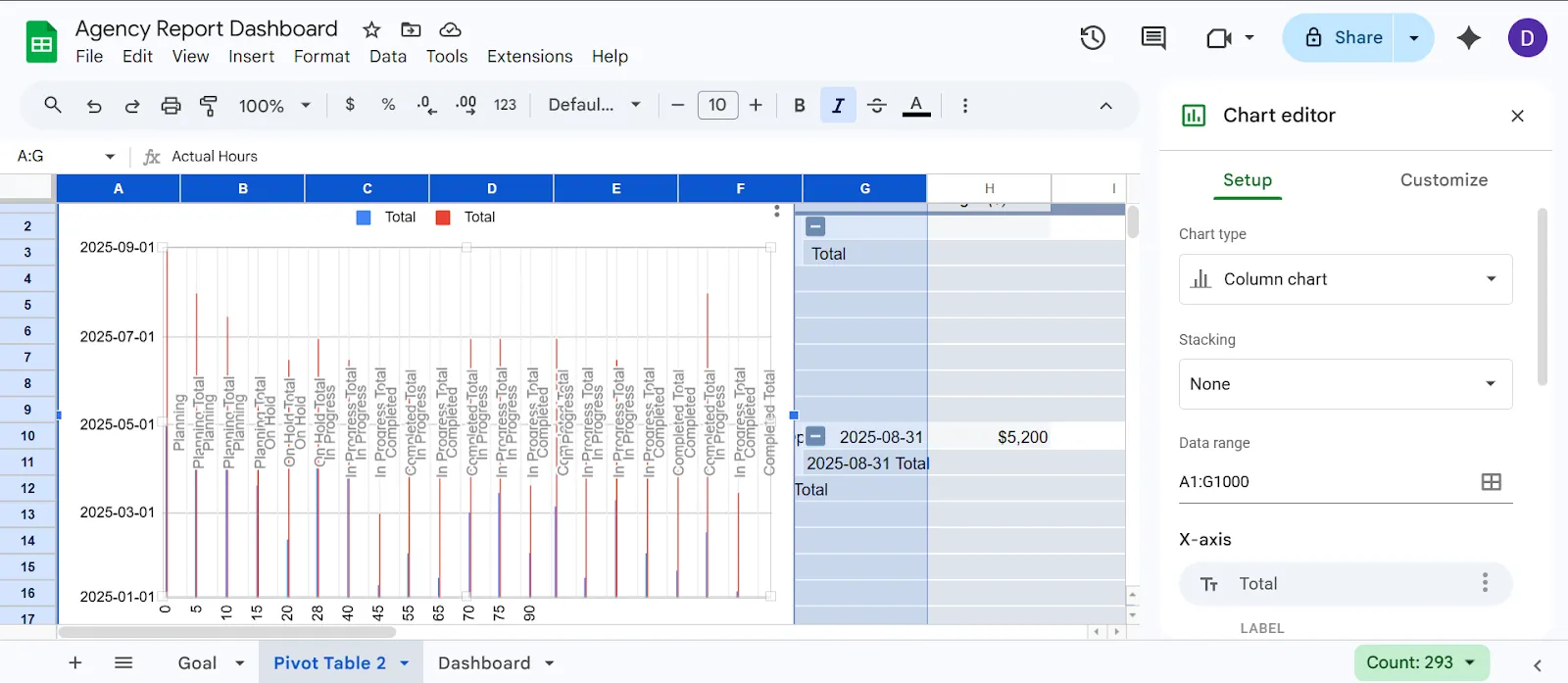
Sélectionnez les données > Insérer > Diagrammes > Choisissez parmi les différentes options de diagrammes disponibles dans votre feuille Google Sheets
Étape n° 5 : Ajoutez des segments pour un filtrage interactif
Les segments sont des filtres interactifs intégrés à Google Sheets. Ils permettent à toute personne affichant le tableau de bord de filtrer les données sans effectuer de modifications en cours sur les formules.
- Cliquez sur un diagramme ou un tableau croisé dynamique dans l'onglet Tableau de bord
- Accédez à Données et sélectionnez Ajouter un filtre
- Choisissez la colonne selon laquelle vous souhaitez filtrer, par exemple « Nom du client » ou « Statut du projet ».
- Placez le filtre au-dessus ou à côté du diagramme concerné
- Regardez tous les diagrammes connectés se mettre à jour automatiquement lorsqu'un utilisateur effectue une sélection de valeur
Les filtres ne filtrent que les diagrammes qui partagent exactement le même intervalle de données. Si votre tableau de bord s'alimente à partir de plusieurs sources de données, vous devez d'abord les regrouper dans un seul onglet.
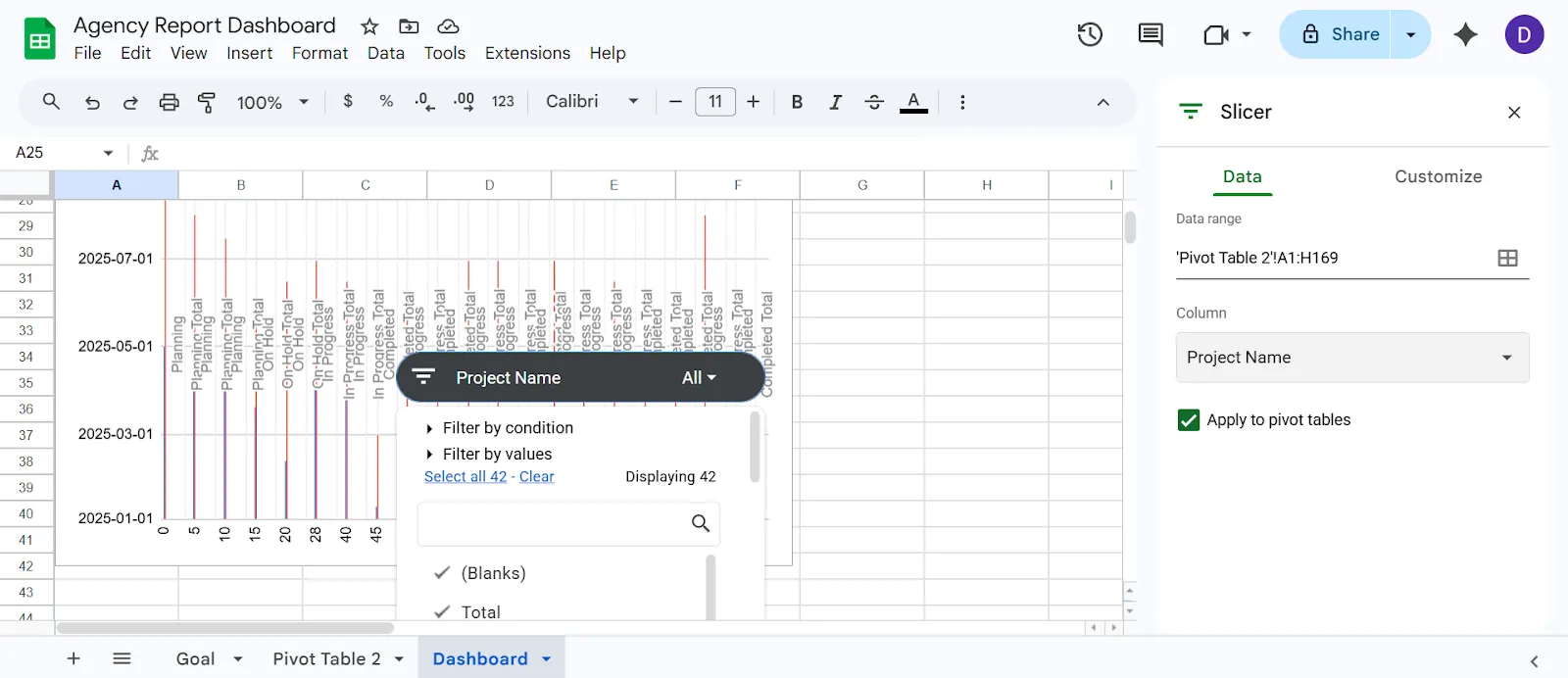
Sélectionnez le diagramme que vous avez créé > Données > Ajouter un segment > Sélectionnez le nom de la colonne > Ajouter des filtres dans votre feuille Google Sheets
Bonnes pratiques pour la conception d'un tableau de bord d'agence
Une conception de tableau de bord mal exécutée crée plus de confusion que de clarté pour votre équipe. Essayer de satisfaire tout le monde avec une seule vue d'ensemble génère du bruit, ce qui conduit les gens à ignorer complètement l'outil.
- Créez un tableau de bord par public : le tableau de bord destiné au PDG est différent de celui destiné au chef de projet afin d'éviter toute confusion.
- Limitez-vous aux indicateurs qui déclenchent une action : si un nombre n'influence pas ce que quelqu'un fait cette semaine, il n'a pas sa place ici
- Définissez une fréquence de mise à jour : décidez si les données sont mises à jour quotidiennement ou hebdomadairement afin que les utilisateurs sachent à quel point les nombres sont récents
- Utilisez une mise en forme cohérente : veillez à ce que les couleurs et les formats de date soient identiques dans tous les diagrammes, car une incohérence visuelle ralentit la compréhension
- Étiquetez tout : assurez-vous que chaque diagramme ait un titre et que chaque axe soit libellé, car les tableaux de bord sont largement partagés
- Archivez, ne supprimez pas : déplacez les indicateurs non pertinents vers un onglet distinct plutôt que de les supprimer, car les données historiques redeviennent souvent utiles.
📮ClickUp Insight : Les équipes peu performantes sont 4 fois plus susceptibles d'utiliser plus de 15 outils, tandis que les équipes très performantes maintiennent leur efficacité en limitant leur boîte à outils à 9 plateformes ou moins. Mais pourquoi ne pas utiliser une seule plateforme ?
En tant qu'application tout-en-un pour le travail, ClickUp rassemble vos tâches, projets, documents, wikis, chats et appels sur une seule plateforme, avec des flux de travail optimisés par l'IA. Prêt à travailler plus intelligemment ? ClickUp s'adapte à toutes les équipes, garantit la visibilité du travail et vous permet de vous concentrer sur l'essentiel pendant que l'IA s'occupe du reste.
Limites de Google Sheets pour les tableaux de bord d'agence
La maintenance d'un tableau de bord dans votre tableur finit par devenir une tâche fastidieuse à temps partiel. La saisie manuelle des données entraîne des retards et des erreurs qui obligent les dirigeants à prendre des décisions sur la base d'une réalité obsolète.
- Saisie manuelle et synchronisation des données : les feuilles de calcul ne font pas de connexion nativement avec vos outils ; quelqu'un doit donc exporter et nettoyer les données régulièrement
- Pas de données du projet en temps réel : votre tableau de bord reflète uniquement la dernière mise à jour de la feuille de calcul, et non ce qui se passe réellement.
- Les performances diminuent à mesure que le volume augmente : Google Sheets prend en charge jusqu'à 10 millions de cellules, mais les temps de chargement ralentissent sensiblement dès que votre feuille dépasse quelques milliers de lignes contenant plusieurs formules
- Contrôles d'accès limités : il n'est pas facile de créer des vues spécifiques permettant à différents rôles de voir différents niveaux de détail à partir du même tableau de bord
- Pas d'automatisation intégrée : les alertes de date limite et le rééquilibrage de la charge de travail nécessitent tous une intervention manuelle au lieu d' une automatisation transparente du flux de travail
- Problèmes de collaboration : lorsque plusieurs personnes effectuent des modifications en cours sur la même feuille, cela crée une confusion entre les versions, sans qu'il n'existe de moyen natif de discuter des données dans leur contexte
Voici ce qu'un utilisateur réel avait à dire à propos de ClickUp :
Avec ClickUp, nous avons pris une longueur d'avance et créé des tableaux de bord où nos clients peuvent accéder et surveiller les performances, le taux d'occupation et les projets en temps réel. Cela permet aux clients de se sentir connectés à leurs équipes, d'autant plus qu'elles sont situées dans différents pays, et parfois même sur différents continents
Avec ClickUp, nous avons pris une longueur d'avance et créé des tableaux de bord où nos clients peuvent accéder et surveiller les performances, le taux d'occupation et les projets en temps réel. Cela permet aux clients de se sentir connectés à leurs équipes, d'autant plus qu'elles sont situées dans différents pays, et parfois même sur différents continents
Regroupez vos outils et créez de meilleurs tableaux de bord avec ClickUp
Pour une petite entreprise en pleine croissance, s'appuyer sur une pile technologique fragmentée représente une perte considérable de temps et d'argent.
Lorsque vous utilisez des outils déconnectés — par exemple, suivre des projets dans une application, communiquer dans une autre et essayer d'extraire des rapports de performance dans Google Sheets —, vous séparez l'endroit où se trouvent vos données de celui où votre travail s'effectue réellement.
Ce chaos lié à l'utilisation de plusieurs applications entraîne une grave fragmentation du travail. Il oblige votre équipe à changer constamment de contexte et à copier-coller manuellement les mises à jour entre différentes plateformes, rendant votre tableau de bord obsolète dès que vous avez fini de le créer.
ClickUp Small Business Suite élimine cette « taxe SaaS » en regroupant vos applications quotidiennes et vos fonctionnalités de niveau entreprise dans un unique environnement de travail convergent basé sur l'IA, pour un coût nettement inférieur.
Le résultat ? Vous bénéficiez d'une visibilité globale et en temps réel sur la santé de votre entreprise, sans avoir recours à des intégrations de fortune, à des logiciels coûteux et encombrants, ni à une saisie manuelle interminable des données. Voyons comment :
Créez une structure de données
Dans Google Sheets, votre tableau de bord dépend entièrement de la façon dont vous structurez les lignes, les onglets et les formules. Mais dans la vue Tableur de ClickUp, vous disposez d'un système de type base de données où vos « lignes » sont en réalité des tâches ClickUp actives liées à un travail réel.
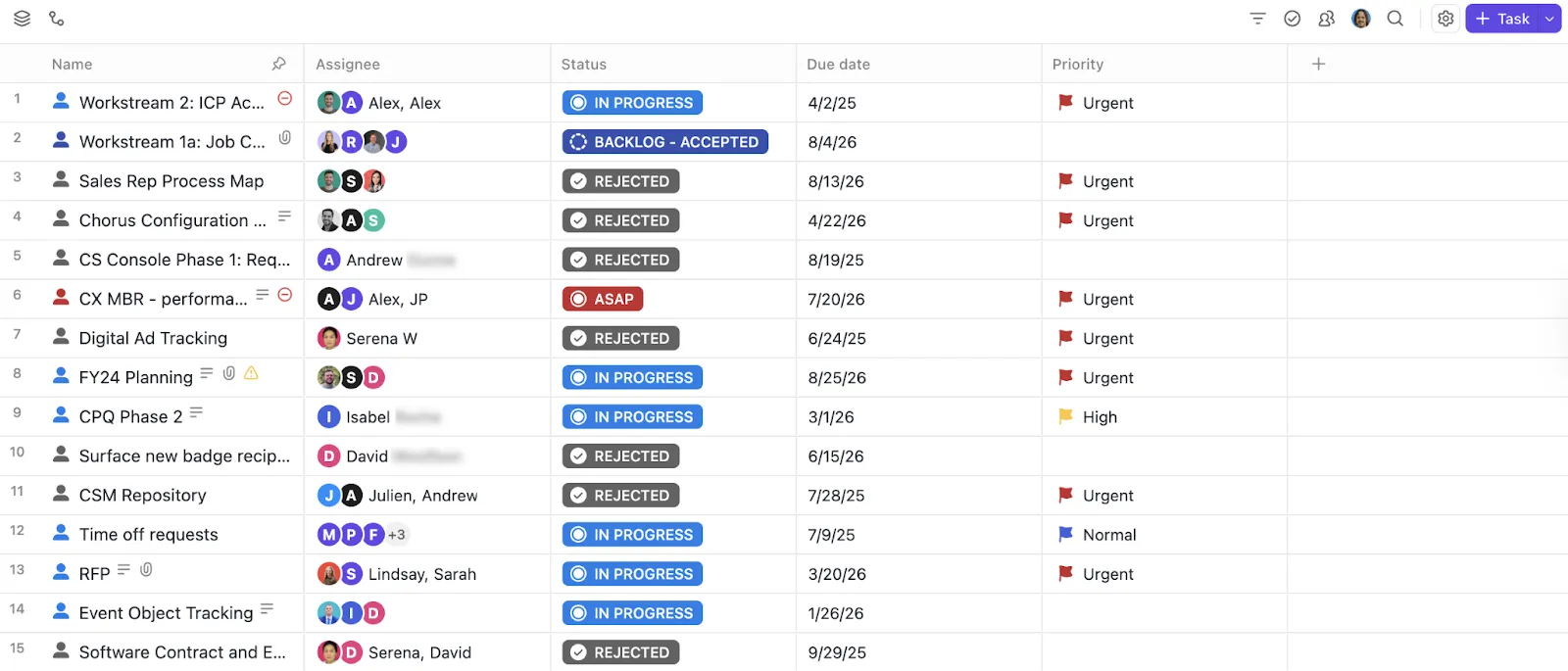
Organisez vos données de manière systématique avec la vue Tableur de ClickUp
Ce qui fait votre force :
- Les champs personnalisés de ClickUp vous permettent de suivre des données structurées sans avoir à ajouter de colonnes manuellement (par exemple, nom du client, valeur du contrat, type de campagne, propriétaire)
- Les champs de formule ClickUp calculent les indicateurs de manière dynamique dans l'ensemble de votre environnement de travail (sans avoir besoin de la fonction ARRAYFORMULA ni de conditions IF imbriquées)
Imaginons, par exemple, que vous dirigiez une agence de marketing à la performance gérant 15 clients. Chaque campagne correspond à une tâche, des champs personnalisés enregistrent les dépenses publicitaires, les revenus et le canal, et un champ de formule calcule automatiquement le ROAS.
Créez un centre de commande opérationnel en temps réel
Les tableaux de bord ClickUp remplacent les feuilles de calcul KPI statiques par des rapports en direct et personnalisables, extraits directement de votre environnement de travail.
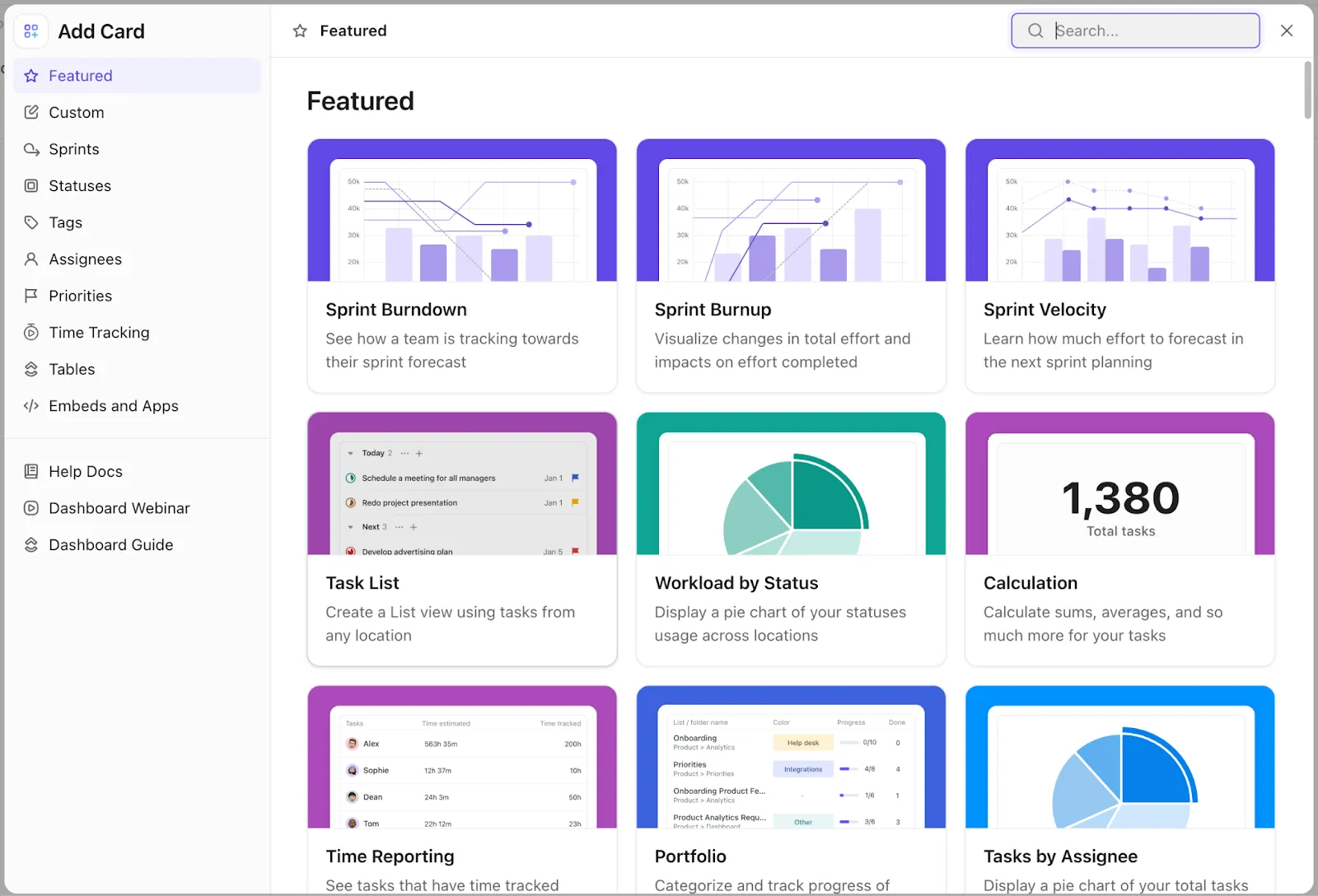
Créez votre propre tableau de bord ClickUp personnalisé avec des cartes spécifiques
Vous pouvez combiner différents types de cartes en fonction du suivi effectué par votre agence :
- Fiches KPI : Suivez des indicateurs tels que le taux de livraison dans les délais ou les projets actifs
- Diagrammes à barres/lignes : Visualisez les tendances telles que le chiffre d'affaires par client ou la vitesse d'exécution des tâches
- Diagrammes circulaires : Effectuez la distribution de la charge de travail entre les équipes
- Fiches de tableau : Explorez les données au niveau des projets sans quitter le tableau de bord
- Cartes de suivi du temps : Suivez les heures facturables par rapport aux heures non facturables
- Fiches de charge de travail : visualisez la capacité de votre équipe sans changer de vue
🚀 Avantage ClickUp : Adaptez exactement les mêmes données sous-jacentes à différents publics grâce aux vues basées sur les rôles de ClickUp. Le PDG consulte les données financières générales, tandis que le chef de projet voit les détails des tâches sans effort supplémentaire. Créez un tableau de bord client :
Bénéficiez d'informations instantanées générées par l'IA et prenez des décisions plus rapidement
ClickUp Brain s'intègre à l'ensemble de votre environnement de travail et vous permet de poser des questions plutôt que de créer des formules. Il comprend vos tâches, vos projets, vos documents et vos tableaux de bord, ce qui vous permet d'obtenir des informations sans avoir à analyser manuellement les données.
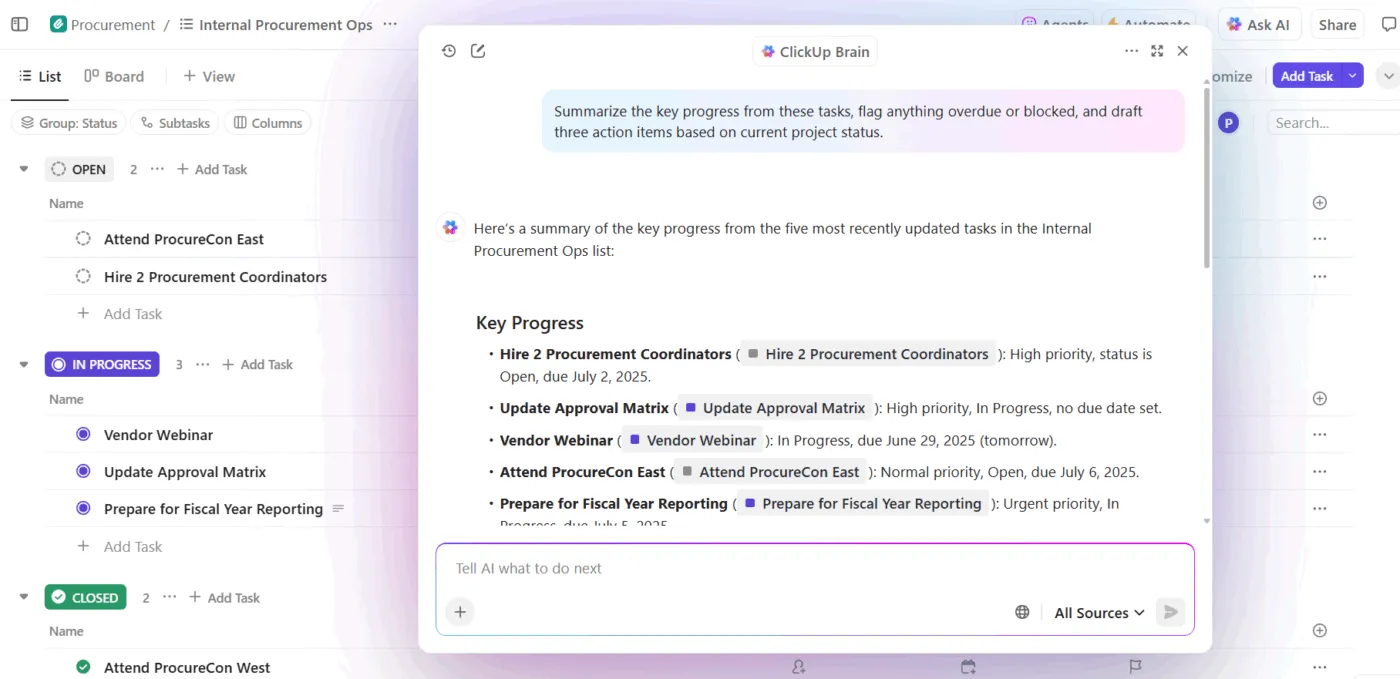
Obtenez des informations sur la progression de votre campagne avec ClickUp Brain
📌 Exemples d’invites :
Quels membres de l'équipe sont dépassés en termes de capacité et pourquoi ?
Quels sont les clients à risque en raison de tâches en retard et d'une faible activité ?
Résumez les performances du projet de cette semaine et mettez en évidence les obstacles
De plus, il est intégré aux tableaux de bord sous la forme de cartes IA.
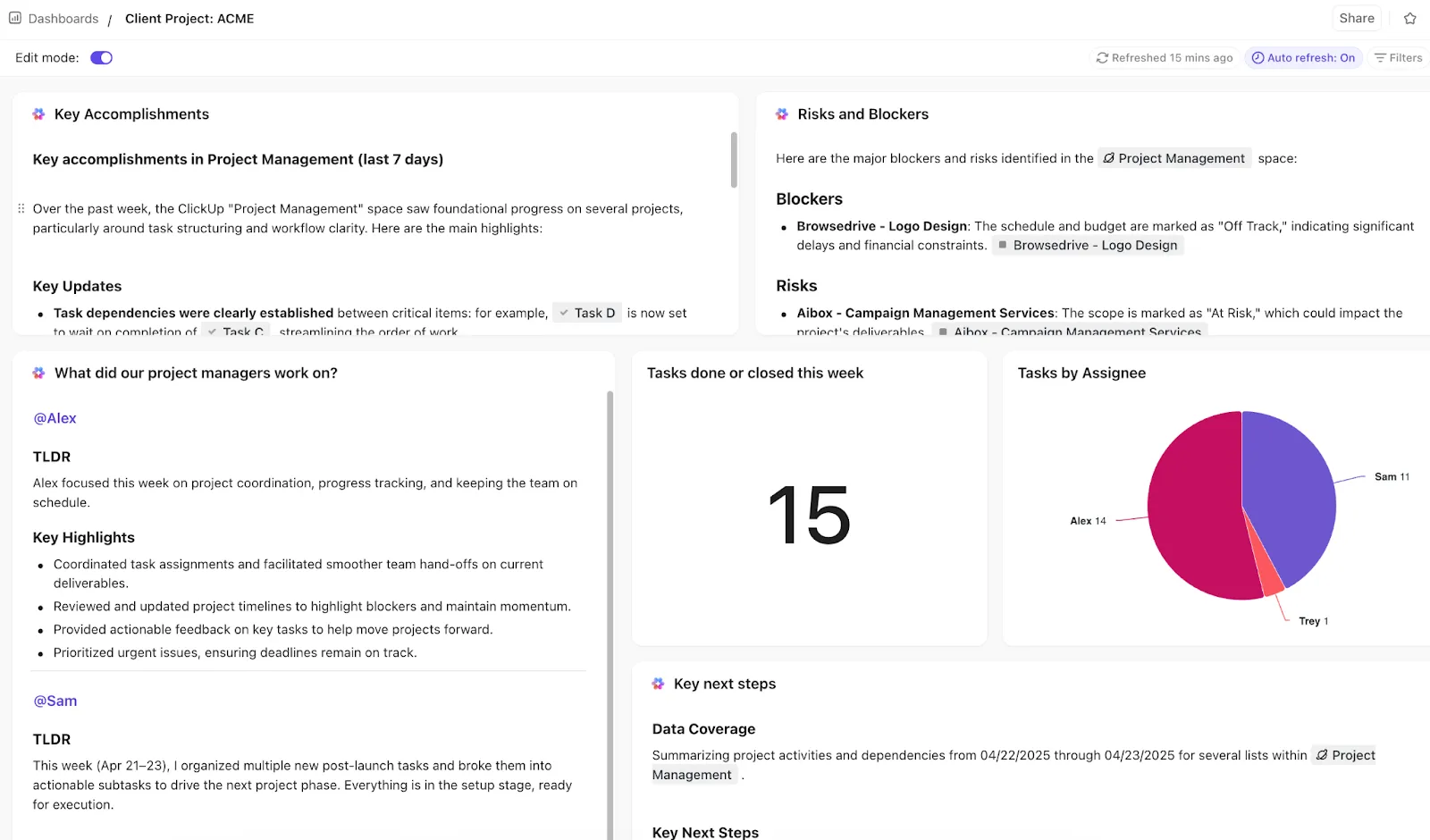
Obtenez des analyses instantanées des informations du tableau de bord grâce aux cartes IA de ClickUp Brain
Accès :
- Fiches d'analyse des performances : Analysez les indicateurs clés et mettez en évidence ce qui fonctionne et ce qui ne fonctionne pas
- Cartes de détection des risques et des retards : Identifiez les goulots d'étranglement, les tâches en retard et les livrables à risque
- Fiches d'utilisation des ressources : Analysez la charge de travail, le suivi du temps et la capacité de l'équipe
🎥 Vous souhaitez que vos flux de travail marketing fonctionnent de manière autonome ? Créez un Super Agent pour gérer vos campagnes. Découvrez comment. 👇🏼
Adoptez ClickUp et créez un tableau de bord ClickUp
À un moment donné, toutes les agences se heurtent au même obstacle avec Google Sheets. Vous commencez par un tableau de bord simple. Puis viennent davantage de clients, davantage de campagnes, davantage d’indicateurs. Du jour au lendemain, vous vous retrouvez à effectuer la maintenance des formules, à réparer des onglets défectueux et à courir après les mises à jour.
Au lieu de rassembler des données, des tableaux de bord et des flux de travail provenant de différents outils, ClickUp regroupe tout en un seul endroit. Lorsqu'un changement survient, votre tableau de bord ClickUp se met à jour instantanément et vous pouvez inviter ClickUp Brain à vous fournir des mises à jour hebdomadaires. Lorsque vous identifiez un problème, vous pouvez y remédier immédiatement.
Inscrivez-vous gratuitement à ClickUp dès aujourd'hui ! ✅
Foire aux questions (FAQ)
Quelle est la différence entre un tableau de bord sous forme de feuille de calcul et un tableau de bord de gestion de projet ?
Un tableau de bord sous forme de feuille de calcul affiche les données que vous saisissez ou importez manuellement ; il n'est donc à jour qu'au moment de votre dernière mise à jour. Un tableau de bord de gestion de projet extrait les données en temps réel des tâches et des échéanciers actifs afin de maintenir la vue à jour sans intervention manuelle.
Puis-je connecter des sources de données en direct à un tableau de bord d'agence dans Google Sheets ?
Google Sheets prend en charge les données inter-feuilles et les modules complémentaires externes, mais ceux-ci nécessitent une installation et présentent souvent des délais d'actualisation. Un environnement de travail doté d'intégrations natives élimine le besoin de middleware, fournissant ainsi des données véritablement en temps réel.
À quelle fréquence dois-je mettre à jour le tableau de bord opérationnel de mon agence ?
Visez au moins une mise à jour hebdomadaire dans Google Sheets afin que les données restent exploitables pour votre équipe. Dans un outil qui se met à jour en temps réel, tel que ClickUp, le tableau de bord reste automatiquement à jour ; il vous suffit donc de décider à quelle fréquence vous souhaitez le consulter.