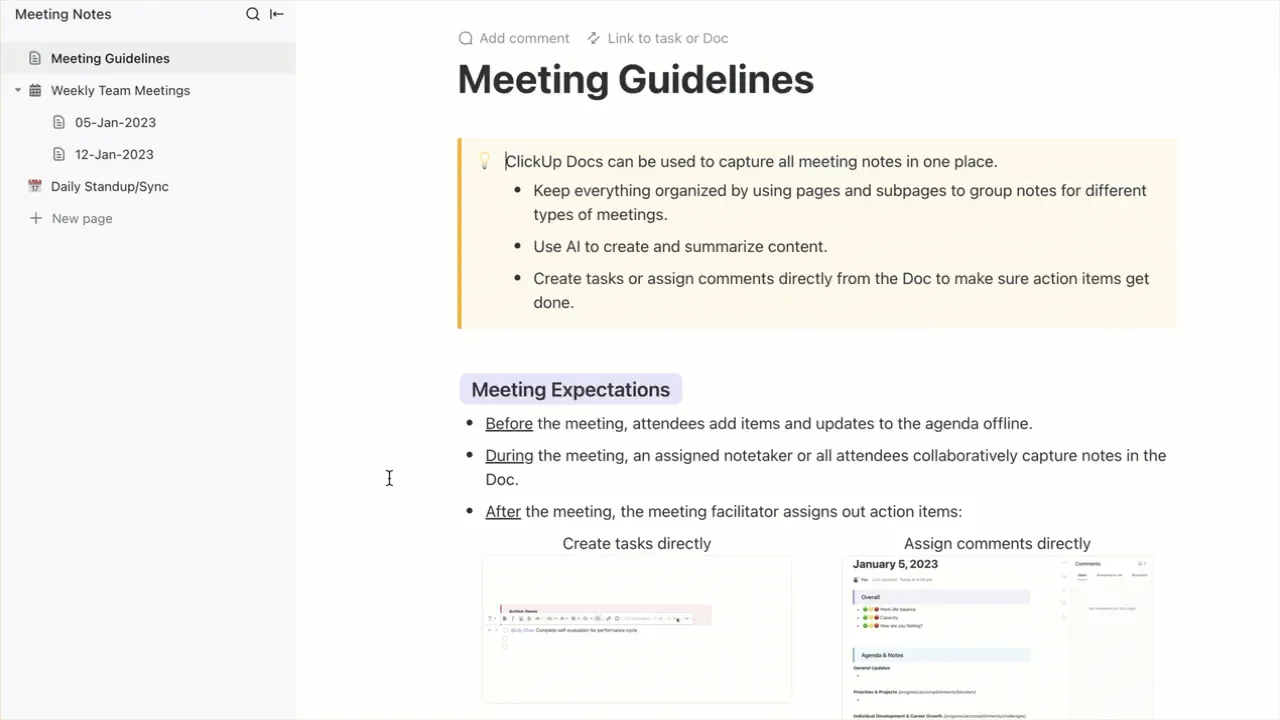

On est tous déjà passés par là : on est assis en réunion, persuadé qu’on se souviendra de tout, pour finalement se rendre compte plus tard que les détails nous échappent. Avec la généralisation des réunions virtuelles et des agendas surchargés de appels qui s’enchaînent, il est facile de passer à côté d’informations cruciales. 🗓️ C’est là que l’art de prendre des notes de réunion claires et exploitables devient essentiel. Cela vous aide à retenir les points clés, à rester organisé et à vous concentrer sur l’essentiel.
Si vous utilisez Teams, vous êtes déjà sur la bonne voie pour organiser des réunions plus structurées. Il est toutefois essentiel de consigner les idées qui feront avancer vos projets.
Dans cet article, nous vous expliquerons comment prendre des notes lors de vos réunions dans Teams tout en garantissant clarté et engagement tout au long de celles-ci. De plus, nous vous présenterons une méthode plus intelligente pour gérer vos notes. 📝
C'est parti !
⏱️ Résumé en 60 secondes
Procédure étape par étape pour prendre des notes lors des réunions Microsoft Teams :
Comment prendre des notes de réunion dans Microsoft Teams, étape par étape ?
Microsoft Teams vous permet de prendre des notes directement dans l'environnement de travail de la réunion. Vous pouvez préparer vos notes avant l'appel, consigner les décisions en temps réel, collaborer avec les participants et mettre à jour vos notes une fois la réunion terminée.
Voici les étapes clés :
- Connectez-vous, puis planifiez ou rejoignez la réunion
- Ouvrez le volet « Notes de réunion » pendant l'appel
- Organisez vos notes à l'aide de sections, de puces et de mentions
- Partagez et effectuez des modifications en cours sur vos notes après la réunion à partir du Calendrier de Teams
Avec plus de 300 millions d'utilisateurs et ce chiffre ne cesse d'augmenter, Microsoft Teams est devenu la plateforme incontournable pour la collaboration dans les entreprises. Cependant, pour optimiser l'efficacité de vos réunions, il est essentiel de consigner les éléments clés et les actions à mener grâce à une prise de notes efficace. 📝
Voici un guide étape par étape pour vous aider à mieux prendre des notes de réunion dans Teams :
Étape 1 : Connectez-vous à la plateforme de réunion Teams
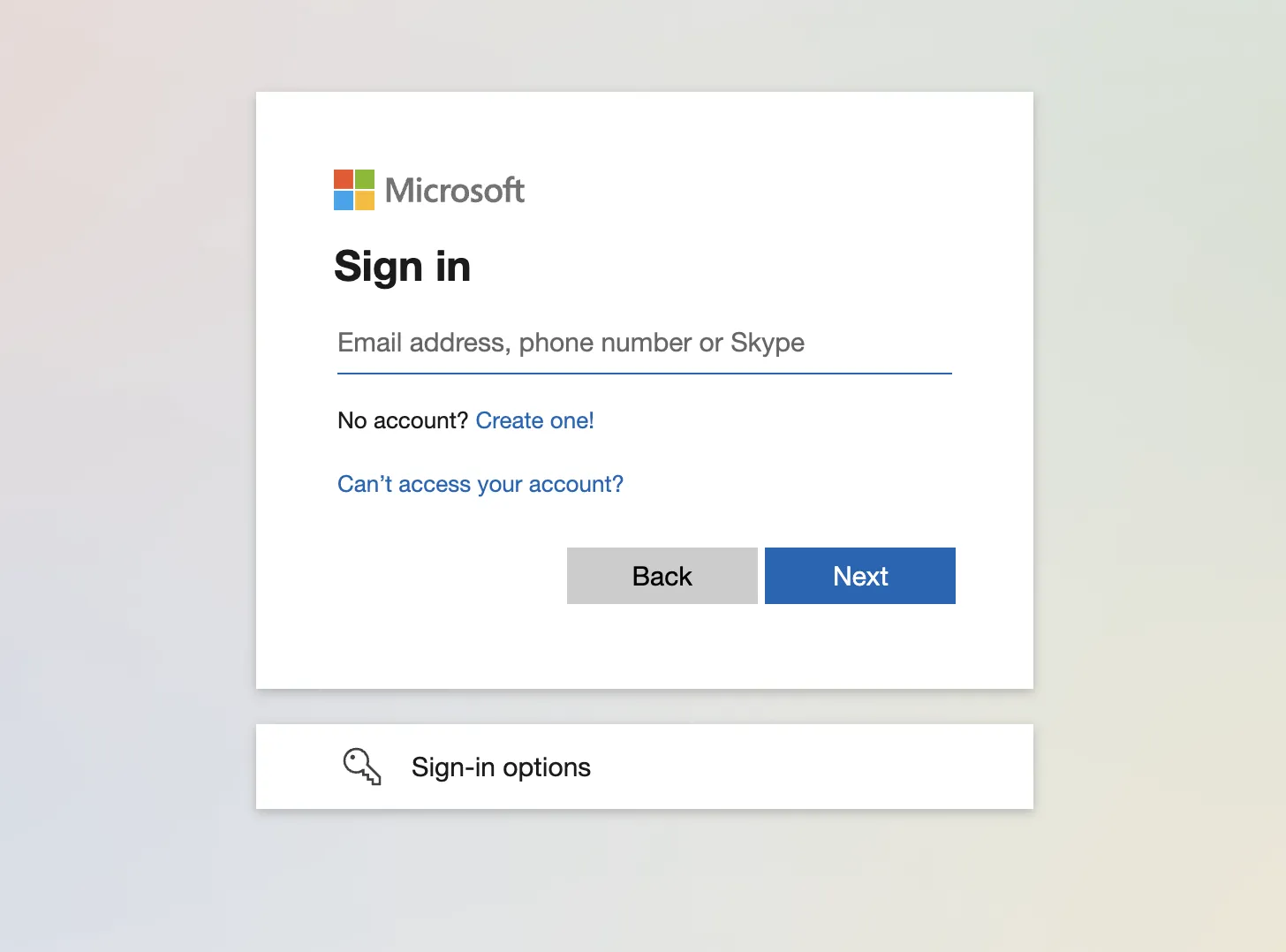
Connectez-vous à Teams via l'application de bureau ou la version Web. Si vous découvrez cette plateforme, téléchargez-la depuis le site officiel ou l'App Store.
Une fois connecté, vous accéderez à votre tableau de bord, votre centre de commande qui vous permet de rejoindre des réunions Teams et de gérer des documents en toute simplicité avec votre équipe.
⭐ Modèle à la une
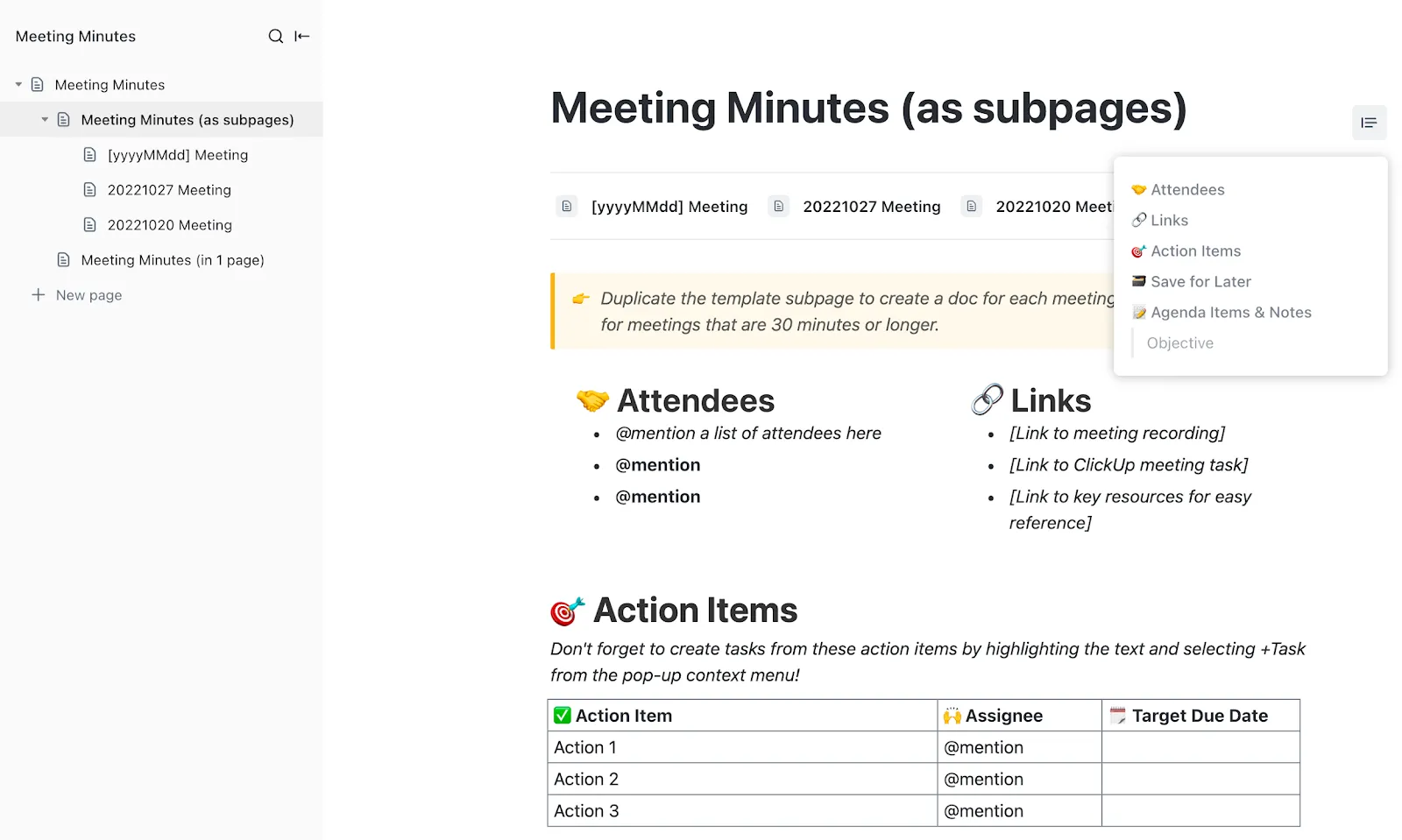
Vous en avez assez des réunions qui ne mènent nulle part ? Utilisez le modèle de compte-rendu de réunion ClickUp pour répertorier les éléments à mener, attribuer les étapes suivantes et permettre à tout le monde de rester sur la bonne voie, le tout en un seul et même endroit.
Étape 2 : Configurez votre réunion Teams
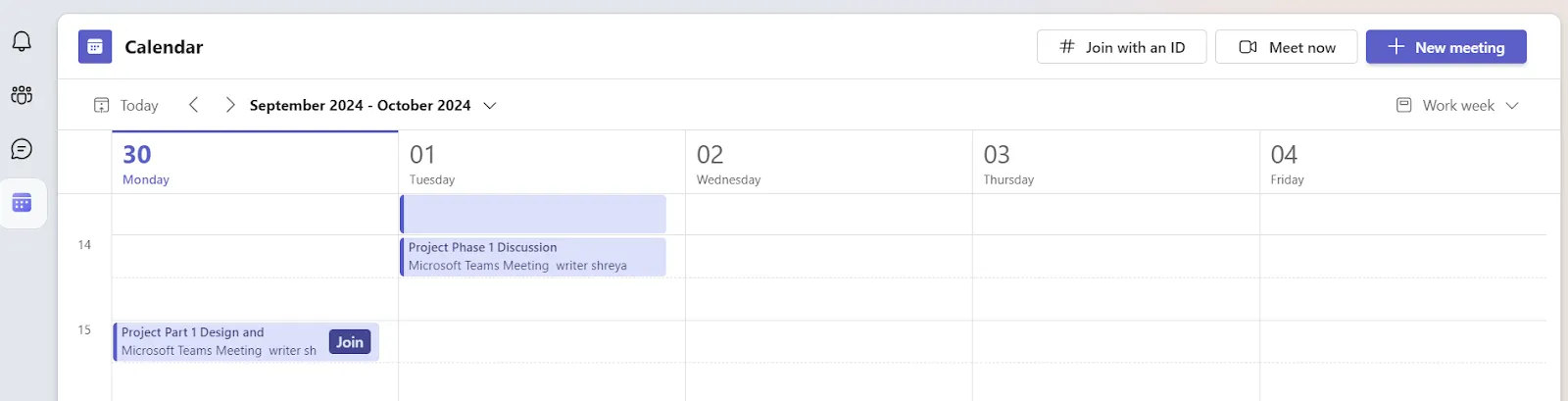
Planifier votre réunion dans Teams est essentiel pour garantir un flux de travail fluide. Cela permet à tout le monde d’être sur la même longueur d’onde concernant l’objectif, l’agenda et l’échéancier de la réunion. Voici comment procéder :
- Accédez au « Calendrier » pour afficher votre agenda ou planifier vos prochaines réunions
- Cliquez sur « + Nouvelle réunion » et renseignez les détails de la réunion : titre, date, heure et participants. Utilisez la fonctionnalité de période pour les réunions régulières afin de gagner du temps sur les invitations répétitives.
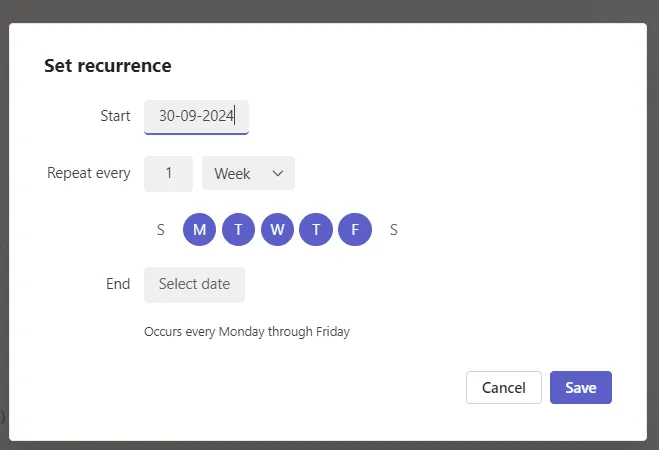
- Ajoutez un agenda dans la section « Détails » pour orienter la discussion. Cela vous permettra d’approfondir les détails de la réunion et de définir une feuille de route claire pour les participants.
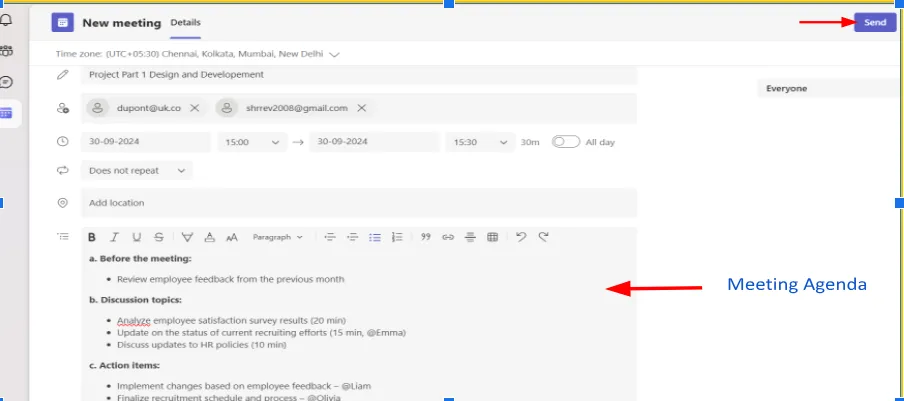
- Sélectionnez « Envoyer » pour informer les participants à la réunion. Teams se chargera de l'invitation à la réunion et enverra des rappels automatiques, afin que tout le monde soit prêt.
Vous souhaitez assurer la réussite de vos réunions avant même de commencer à prendre des notes de réunion ? Respecter quelques règles de savoir-vivre lors des réunions virtuelles peut vous permettre d'avoir des sessions plus ciblées, des participants plus impliqués et une collaboration fluide.
Voici ce que vous pouvez faire : Partagez un agenda clair à l'avance pour que tout le monde soit sur la même longueur d'onde et reste concentré ✅ Encouragez les participants à couper leur micro lorsqu'ils ne parlent pas afin de réduire les distractions 🎙️ Désignez une personne chargée de prendre des notes pour que tout reste organisé et respecte le planning 📝 Invitez tout le monde à partager ses réflexions afin de vous assurer que toutes les idées clés sont consignées et de favoriser la collaboration
Étape 3 : Accédez à la fonctionnalité de prise de notes de réunion de Teams
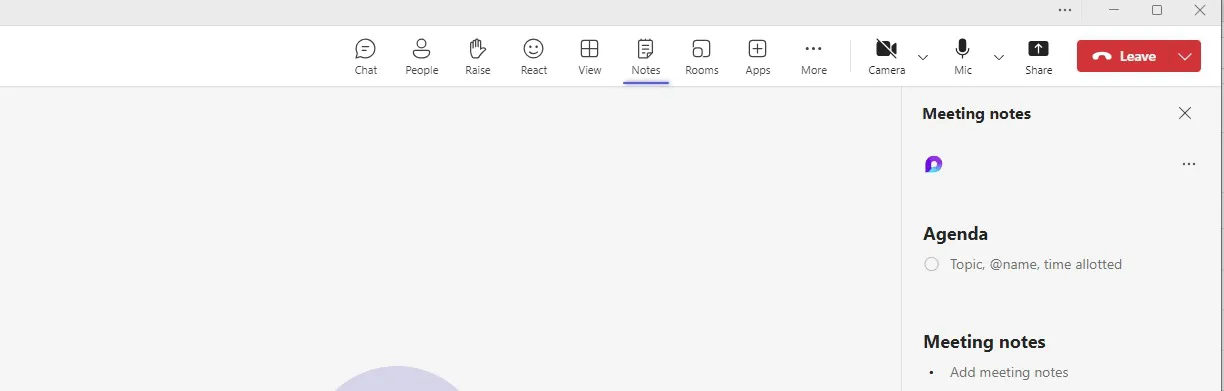
Teams dispose d'une section intégrée permettant de prendre et de stocker des notes de réunion directement dans l'application, ce qui facilite la centralisation de tout ce que vous avez à partager.
Voici comment en tirer le meilleur parti :
- Lancez ou rejoignez la réunion, puis cliquez sur l'option « Notes » dans la barre de tâches supérieure. Si sa visibilité n'est pas bonne, cliquez sur « Plus d'actions » (les trois points).
- Utilisez le volet dédié à la prise de notes pour consigner les points abordés et les décisions au fur et à mesure qu'ils se présentent
- Accordez aux participants les permissions nécessaires pour effectuer des modifications en cours et contribuer aux notes, afin de favoriser une collaboration en temps réel et une communication plus fluide au sein de l'équipe.
➡️ En savoir plus : Les meilleures applications et outils de prise de notes basés sur l'IA 📝
Étape 4 : Organisez et structurez vos notes
Prendre des notes pendant une réunion n'est qu'un début ; c'est en les organisant que la magie opère.
Suivez ces conseils pour les rendre plus efficaces :
- Divisez vos notes en sections telles que « Points clés » et « Prochaines étapes » pour pouvoir vous y référer facilement.
- Utilisez des puces pour faciliter la lecture
- Attribuez des tâches à l'aide des @mentions pour garantir la responsabilisation
Mettez en évidence les dates limites ou les informations essentielles en utilisant le gras ou des étiquettes.
Attribuez des étiquettes pour faciliter l'organisation : ajouter des étiquettes telles que #marketing, #budget ou #suivi à vos notes peut vous aider à classer les discussions par catégorie, ce qui vous permettra de retrouver plus facilement des sujets spécifiques par la suite. Cela s'avère particulièrement utile si vous gérez plusieurs projets.
- Exemple : « #marketing Discuter de la stratégie de campagne. #budget Présenter les prévisions de coûts. »
Étape 5 : Partager les notes avec les participants à la réunion
Une fois la réunion terminée, assurez-vous que tout le monde est sur la même page. Vérifiez que le contenu est clair et supprimez les détails superflus.
- Cliquez sur « Partager les notes » pour les envoyer à tous les participants à la réunion. Teams les lie automatiquement à la réunion dans le Calendrier Teams pour que vous puissiez les consulter facilement.
- Attribuez des actions de suivi pour que chacun soit responsable et conscient de ses obligations
Étape 6 : Modifier les notes de réunion après la discussion
La session est peut-être terminée, mais vos responsabilités en tant qu'organisateur sont loin d'être finies ! Peaufinez les notes de la session et ajoutez-y les nouvelles idées qui ont émergé au cours de la discussion.
Voici comment vous assurer de ne rien manquer :
- Accédez à votre « Calendrier Teams », recherchez la réunion passée, puis sélectionnez-la pour afficher les détails.
- Mettez à jour ou affinez vos notes en fonction des nouvelles informations ou précisions apportées.
- Cliquez sur « Envoyer la mise à jour » pour informer les participants des dernières informations.
Maintenant que nous avons vu comment prendre des notes de réunion dans Teams, peaufinez-les et ajoutez-y les nouvelles idées qui ont émergé au cours de la discussion.
➡️ En savoir plus : Quels sont les meilleurs logiciels gratuits d'enregistrement d'écran sans filigrane ?
Pourquoi les notes de réunion sont-elles importantes dans le cadre de Teams ?
Voici pourquoi les notes de réunion s'avèrent utiles une fois la discussion terminée :
- Améliorez votre mémoire et votre capacité à vous souvenir des décisions prises
- Transformez les discussions en résultats concrets
- Assurez la clarté et la responsabilité au sein des équipes
- Créez des repères pour vos prochaines réunions
Prendre des notes pendant une réunion Teams peut considérablement améliorer l'efficacité et la productivité de la discussion. Voici plusieurs raisons pour lesquelles il peut être utile de prendre des notes lors d'une réunion Teams :
Mémorisation
Prendre des notes aide les participants à se souvenir de ce qui a été discuté. Consigner le compte-rendu de la réunion Teams permet de s'assurer que les informations importantes ne sont pas perdues, ce qui facilite le rappel des décisions et des discussions.
➡️ En savoir plus : Comment utiliser le Tableau blanc dans Microsoft Teams
Concentrez-vous sur les résultats
Prendre des notes lors des réunions Teams peut aider à orienter la discussion vers l'obtention de résultats concrets. Lorsque les points clés ou les décisions sont consignés par écrit, ils deviennent plus concrets et plus faciles à mettre en œuvre, ce qui favorise la responsabilisation des membres de l'équipe.
De plus, la documentation écrite sert de rappel des engagements pris au cours de la réunion.
Organisation et clarté
Les notes constituent un compte-rendu structuré des discussions, ce qui facilite le suivi des actions à mener, des échéances et des responsabilités. Dans Microsoft Teams, des fonctionnalités telles que la transcription automatique des réunions peuvent rationaliser ce processus en enregistrant les discussions en temps réel, permettant ainsi aux participants de se concentrer davantage sur la réunion plutôt que sur la prise de notes manuelle.
Références pour les prochaines réunions
Disposer d’un compte-rendu écrit des réunions passées permet d’éviter les redondances en empêchant les discussions de type « déjà-vu » sur des sujets déjà abordés. Les comptes-rendus de réunion Teams peuvent servir de guide pour les réunions futures et les processus décisionnels.
➡️ En savoir plus : Avantages et inconvénients de Microsoft Teams : est-ce l'outil adapté à votre équipe ?
Quelles sont les bonnes pratiques pour prendre des notes lors des réunions Teams ?
- Concentrez-vous sur les décisions, les éléments à réaliser et les propriétaires
- Utilisez une mise en forme structurée pour plus de clarté
- Évitez la transcription mot pour mot
- Partagez et peaufinez vos notes dès la fin des réunions
Prendre des notes efficaces pendant une réunion Teams est essentiel pour rester organisé et s'assurer de ne manquer aucun détail important. Voici quelques choses à faire et à ne pas faire à garder à l'esprit lorsque vous prenez des notes lors de réunions Teams :
À faire :
- Préparez-vous avant la réunion: passez en revue l'agenda ou les thèmes abordés à l'avance afin de savoir sur quoi vous concentrer lorsque vous prenez des notes
- Concentrez-vous sur l'essentiel : notez les décisions prises, les éléments à mener, les échéances et tout suivi nécessaire, plutôt que d'essayer de retranscrire l'intégralité de la discussion.
- Utilisez un format structuré : Organisez vos notes à l'aide de titres et de listes à puces pour pouvoir vous y référer facilement par la suite.
- Attribution des responsabilités: Indiquez clairement qui est responsable de chaque élément à mener. Utilisez des initiales ou des noms complets pour éviter toute confusion. Exemple : [John] doit rédiger la proposition d'ici vendredi
- Utilisez les fonctionnalités de Teams : utilisez la fonctionnalité « Notes de réunion » de Teams pour consigner les informations clés en temps réel et les partager avec les participants après la réunion.
- Révision et synthèse : À la fin de la réunion, résumez rapidement les points clés afin de vous assurer qu'aucun élément important n'a été oublié.
- Assurez un suivi rapide : partagez vos notes de réunion peu après la réunion, que ce soit via le chat de Teams, par e-mail ou sous forme de document partagé, afin que tout le monde puisse y accéder tant que le sujet est encore d'actualité.
- Restez neutre : rédigez vos notes de manière objective, sans y ajouter d'opinions personnelles ni d'hypothèses
- Mettez en évidence les échéances importantes : utilisez le gras, le soulignement ou des symboles pour mettre en avant les tâches urgentes ou les échéances
- Demandez des précisions : si vous avez un doute sur un point, demandez des précisions pendant la réunion afin de vous assurer que vos notes sont exactes.
À éviter :
- N'essayez pas de tout noter : évitez de retranscrire chaque mot. Concentrez-vous plutôt sur les résultats, les accords et les points d'action.
- Ne vous fiez pas uniquement à votre mémoire : prenez toujours des notes pendant la réunion, car se fier uniquement à sa mémoire peut entraîner des oublis de détails
- Ne négligez pas qui a dit quoi : attribuez clairement les idées ou les tâches à la bonne personne
- N'utilisez pas de langage informel : évitez l'argot ou les abréviations que les autres pourraient ne pas comprendre si vous partagez vos notes avec l'équipe.
- N'oubliez pas de noter les dates limites : si un élément a une date d'échéance, notez-le systématiquement. Le non-respect des dates limites peut compromettre l'avancement du projet.
- Évitez de faire trop de choses à la fois : prendre des notes tout en effectuant d'autres tâches (par exemple, répondre à des e-mails ou discuter par chat) peut entraîner des notes incomplètes ou inexactes comme résultat.
- Ne partez pas du principe que tout le monde a entendu la même chose : notez clairement les points importants, car tous les participants ne retiennent pas forcément chaque détail pendant la réunion
- N'attendez pas pour organiser vos notes : si vous attendez trop longtemps avant de les peaufiner ou de les partager, vous risquez davantage d'oublier certains détails ou de les interpréter de manière erronée.
- N'oubliez pas les détails de suivi : assurez-vous que vos notes incluent toutes les étapes suivantes, les tâches attribuées et les échéances afin qu'elles puissent être mises en œuvre.
En suivant ces conseils, vous vous assurerez que vos comptes-rendus de réunion Teams soient clairs, bien organisés et utiles pour toutes les personnes concernées.
Quelles sont les limites de l'utilisation de Microsoft Teams pour la prise de notes lors des réunions ?
Microsoft Teams propose des fonctionnalités de prise de notes basiques, mais ne dispose pas de fonctionnalités avancées de mise en forme, d'automatisation, de collaboration fluide en temps réel ni de contrôle d'accès flexible, ce qui peut ralentir les suivis et fragmenter les flux de travail.
Bien que Teams soit une application de messagerie professionnelle performante pour les environnements de travail à distance et hybrides, elle présente certaines limites en matière de prise de notes. Ces difficultés peuvent vous ralentir et nuire à l'efficacité du travail d'équipe.
Voici un aperçu de quelques difficultés courantes :
1. Collaboration en temps réel limitée
Microsoft Teams permet à différents utilisateurs (disposant des permissions nécessaires) de modifier les notes de réunion, mais la collaboration en temps réel n’est pas toujours fluide. Si trop de participants tentent d’apporter des modifications simultanément, la plateforme peut présenter des ralentissements ou ne pas parvenir à enregistrer les mises à jour en temps réel.
Pas étonnant que 59 % des employés déclarent que leurs outils de collaboration, y compris Teams, ne correspondent pas à leurs flux de travail préférés. Ce décalage rend plus difficile de suivre le rythme des discussions qui s'enchaînent rapidement, ce qui entraîne des messages fragmentés, des détails manqués et de la confusion. 🤔
2. Outils de mise en forme et de modification en cours de base
Teams ne propose que des options de mise en forme de texte basiques (gras, italique, souligné), ce qui rend plus difficile l'organisation de notes détaillées. L'absence d'options de mise en forme avancées, telles que les tableaux, les images intégrées ou les dispositions personnalisables, limite votre capacité à structurer efficacement les informations importantes.
De plus, sans outils tels que le correcteur orthographique ou des fonctionnalités avancées de modification du contenu, les notes de réunion Microsoft Teams manquent souvent de la clarté et de la finesse nécessaires à une documentation professionnelle. Lorsque vous gérez un projet à enjeux importants, des notes claires et professionnelles ne sont pas seulement de la documentation : elles constituent la clé de votre réussite.
3. Manque d'automatisation pour les relances
Contrairement aux logiciels dédiés à la rédaction de comptes-rendus de réunion, Teams ne propose pas de fonctions intégrées permettant de transformer les notes en tâches concrètes ou d’attribuer automatiquement les responsabilités. Vous devez donc attribuer les tâches et gérer les échéances manuellement, ce qui peut ralentir votre flux de travail et augmenter le risque d’erreurs.
📮ClickUp Insight : Selon notre sondage sur l'efficacité des réunions, près de 40 % des personnes interrogées participent à 4 à 8 réunions ou plus par semaine, chacune pouvant durer jusqu'à une heure. Cela représente un temps collectif considérable consacré aux réunions au sein de votre organisation.
Et si vous pouviez récupérer ce temps ? L'outil AI Notetaker intégré à ClickUp peut vous aider à augmenter votre productivité jusqu'à 30 % grâce à des résumés de réunion instantanés, tandis que ClickUp Brain facilite la création automatisée de tâches et rationalise les flux de travail, transformant ainsi des heures de réunion en informations exploitables.
4. Dépendance vis-à-vis de la plateforme
Se fier uniquement à la fonctionnalité de prise de notes de Teams entraîne une dépendance vis-à-vis de la plateforme. Si votre entreprise décidait de passer à un autre outil, la migration des notes de réunion et des données historiques de Microsoft Teams deviendrait fastidieuse et chronophage.
Cette dépendance limite votre flexibilité, ce qui rend difficile l'adoption de nouvelles solutions mieux adaptées à l'évolution des flux de travail de votre organisation.
5. Permissions et contrôle d'accès rigides
Un autre problème important réside dans le fait que les participants externes ou invités ont besoin d’aide pour accéder aux notes de réunion Microsoft Teams pendant ou avant la réunion. Cela signifie que les clients ou les fournisseurs risquent de ne pas être au courant de ce qui s’est passé jusqu’à ce que vous partagiez les notes par la suite.
De plus, dès qu'une personne est ajoutée à une équipe, elle a accès à tous les fichiers, ce qui n'est pas idéal pour les organisations traitant des données sensibles.
Les retours des utilisateurs fournissent des informations précieuses sur les performances de Teams dans différents environnements. Après avoir parcouru les fils de discussion sur Reddit, voici ce que nous avons découvert concernant l’expérience utilisateur : un utilisateur a signalé un problème important lié aux réunions récurrentes:
« Les notes de réunion ne sont pas transférées d’une réunion à l’autre. Nous organisons des conférences récurrentes, et c’est frustrant de devoir copier manuellement les notes d’une session à l’autre. Cela ressemble à une étape en arrière pour une plateforme aussi avancée. »
Un autre utilisateur a fait part de sa frustration quant à ses performances et à sa facilité d’utilisation :
« Depuis que mon entreprise est passée à Teams, je suis confronté à des ralentissements constants, des plantages et des déconnexions inopinées, ce qui perturbe la collaboration en temps réel. L’interface semble encombrée, ce qui rend les opérations simples difficiles à réaliser, et l’intégration avec Microsoft 365 manque de cohérence. »
« Les notes de réunion ne sont pas transférées d’une réunion à l’autre. Nous organisons des conférences récurrentes, et c’est frustrant de devoir copier manuellement les notes d’une session à l’autre. Cela ressemble à un pas en arrière pour une plateforme aussi avancée. »
« Les notes de réunion ne sont pas transférées d’une réunion à l’autre. Nous organisons des conférences récurrentes, et c’est frustrant de devoir copier manuellement les notes d’une session à l’autre. Cela ressemble à un pas en arrière pour une plateforme aussi avancée. »
Un autre utilisateur a fait part de sa frustration quant à ses performances et à sa facilité d'utilisation :
« Depuis que mon entreprise est passée à Teams, je suis confronté à des ralentissements constants, des plantages et des déconnexions inopinées, ce qui perturbe la collaboration en temps réel. L’interface semble encombrée, ce qui rend les opérations simples difficiles à réaliser, et l’intégration avec Microsoft 365 manque de cohérence. »
« Depuis que mon entreprise est passée à Teams, je suis confronté à des ralentissements constants, des plantages et des déconnexions inopinées, ce qui perturbe la collaboration en temps réel. L’interface semble encombrée, ce qui rend les opérations simples difficiles à réaliser, et l’intégration avec Microsoft 365 manque de cohérence. »
Même si ces restrictions ne sont pas forcément rédhibitoires pour tous les utilisateurs, elles ralentissent tout de même votre flux de travail. 🙅
Si vos projets nécessitent davantage de flexibilité, d'automatisation ou une meilleure collaboration, pensez à explorer les alternatives à Microsoft Teams susceptibles d'améliorer votre productivité.
➡️ En savoir plus : ClickUp ou Teams : quel outil de collaboration vous convient le mieux ?
Comment ClickUp peut-il améliorer la prise de notes de réunion au-delà de Teams ?
ClickUp centralise les comptes-rendus de réunion, les résumés, les tâches et les suivis au sein d'un seul flux de travail automatisé.
- Créez des notes de réunion et des agendas structurés dans ClickUp Docs
- Résumez instantanément les discussions et créez des éléments à mener avec ClickUp Brain
- Dictez, transcrivez et organisez vos notes plus rapidement grâce à ClickUp Brain Max
- Enregistrez vos réunions et générez des transcriptions grâce à ClickUp Clips et AI Notetaker
- Transformez vos notes en tâches, automatisez les suivis et attribuez des propriétaires grâce aux fonctionnalités Tâches, Automatisations et Modèles, comme le modèle de notes de réunion ClickUp.
- Effectuez la connexion entre vos discussions, vos notes et vos mises à jour grâce aux intégrations ClickUp avec plus de 1 000 applications.
Lorsque vos projets exigent davantage, vous avez besoin d’une solution de pointe. Découvrez ClickUp, une plateforme de gestion de projet dynamique et tout-en-un qui rationalise la collaboration et stimule la productivité au sein de votre organisation.
Ce qui fait de ClickUp un outil révolutionnaire pour la prise de notes basée sur l'IA, c'est sa capacité à résumer facilement les réunions, à créer des actions à mener et à réaliser l'automatisation des flux de travail, permettant ainsi à votre équipe de rester organisée et en phase avec sa productivité.
Voici un tableau comparatif qui vous permettra de comprendre les différences en un coup d'œil :
| Fonctionnalité | Microsoft Teams | ClickUp |
|---|---|---|
| Modèles intégrés | Limité | Une vaste sélection de modèles de réunion |
| Collaboration en temps réel | Fonctionnalités de base, avec quelques ralentissements | SyncUps pour une modification en cours fluide |
| Automatisation des tâches | Suivis manuels | Création automatique de tâches à partir des notes |
| Mise en forme avancée | Limité | Éditeur de documents complet |
| Partage externe | Accès restreint | Facilement partageables via une URL |
Voici comment ClickUp peut transformer votre façon de prendre des notes :
1. Gérez vos notes de réunion comme un pro
ClickUp Meetings révolutionne la manière dont vous consignez et gérez les réunions de votre équipe, ce qui stimule la productivité. Le menu de l'éditeur vous permet de mettre en évidence les points clés et de vous assurer que vos notes sont créatives et bien organisées.
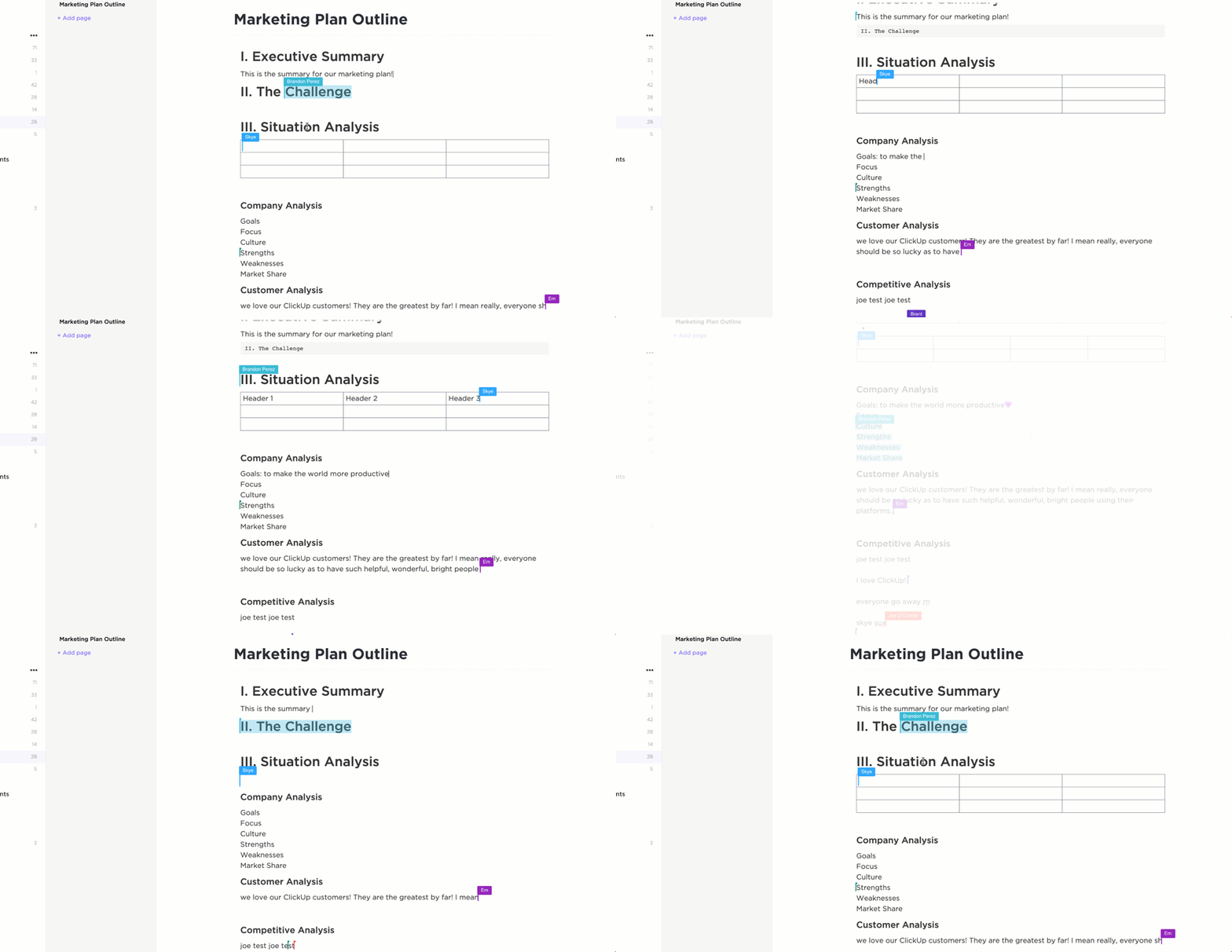
Avec ClickUp Docs, vous pouvez créer des documents dynamiques en temps réel pour vos agendas de réunion, vos notes ou vos checklists collaboratives. Ses options de mise en forme de texte enrichi (telles que les titres, les listes à puces, les images intégrées et les tableaux) offrent la clarté et la structure qui font souvent défaut aux plateformes traditionnelles.
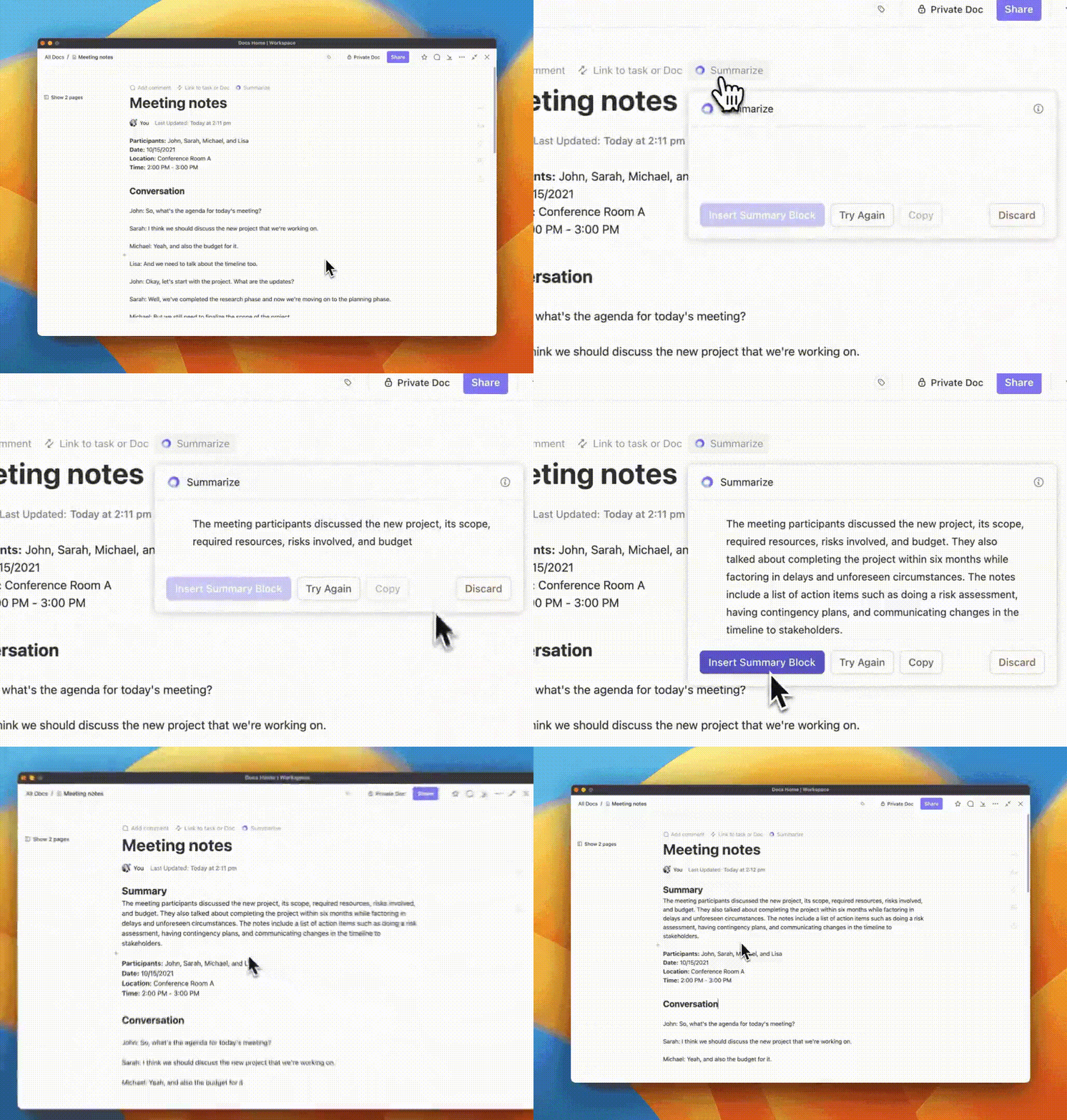
Parmi les fonctionnalités phares de ClickUp figure ClickUp Brain, un assistant basé sur l'IA qui améliore votre vitesse d'écriture et affine votre réflexion. C'est un générateur de notes efficace qui analyse les points essentiels pour créer des notes complètes. Il vous aide ainsi à :
- Condensez les longues discussions en résumés clairs et faciles à comprendre
- Mettez en évidence les points importants et les tâches à faire. Créez automatiquement des listes de tâches à partir de la discussion.
Utilisez l'agenda de votre réunion comme base pour mettre en place une stratégie de prise de notes efficace.
Voici les avantages que vous en tirerez :
- En suivant l'agenda, vous restez concentré sur le sujet et évitez les digressions 🎯
- Une structure claire facilite la compréhension des discussions et des décisions prises 🔍
- Gagnez du temps en consultant rapidement les points de l'agenda pour prendre des notes efficacement ⏳
- Encourager les contributions sur les éléments de l'agenda favorise la collaboration 🤝
Vous pouvez également regarder cette vidéo :
2. Prenez des notes plus rapidement avec ClickUp Brain Max
Prendre des notes pendant une réunion tout en gérant la discussion peut vous ralentir. Avec ClickUp Brain Max, vous pouvez dicter vos idées en temps réel grâce à ses fonctionnalités de reconnaissance vocale et laisser l'IA les capturer, les résumer et les structurer instantanément en tâches, documents ou actions à mener.
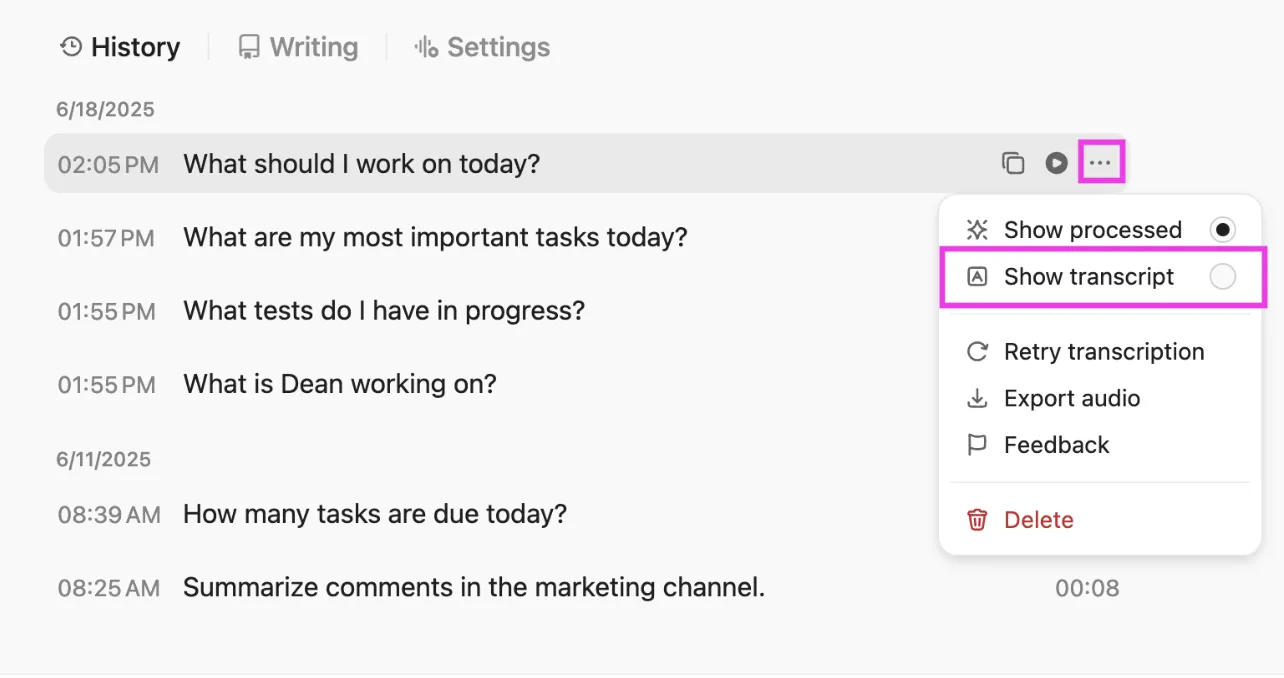
Voici comment Brain Max vous aide à améliorer la prise de notes lors de vos réunions :
- 🎙️ Dictée vocale « Talk-to-Text » : parlez directement dans ClickUp et regardez votre voix se transformer en notes structurées, sans omettre aucun détail
- 📝 Résumés générés par l'IA : transformez ces transcriptions brutes en résumés concis et en listes d'actions claires pour votre équipe
- 🔄 Intégration transparente avec les tâches : convertissez vos notes orales en tâches ClickUp avec des propriétaires et des dates limites, sans avoir à copier-coller
Ainsi, vos notes ne resteront pas simplement dans un document : elles s'intégreront automatiquement à votre flux de travail.
💡 Astuce de pro : ne vous contentez pas de noter ce qui a été dit, passez à l’action. Avec ClickUp AI Notetaker , vos réunions sont automatiquement enregistrées, transcrites et résumées en points clés. Les éléments à mener sont instantanément convertis en tâches avec des personnes assignées et des dates d’échéance, pour que rien ne soit oublié. Idéal pour les réunions qui s’enchaînent sans interruption et où la prise de notes manuelle n’est pas envisageable.

3. Utilisez des modèles de réunion prédéfinis
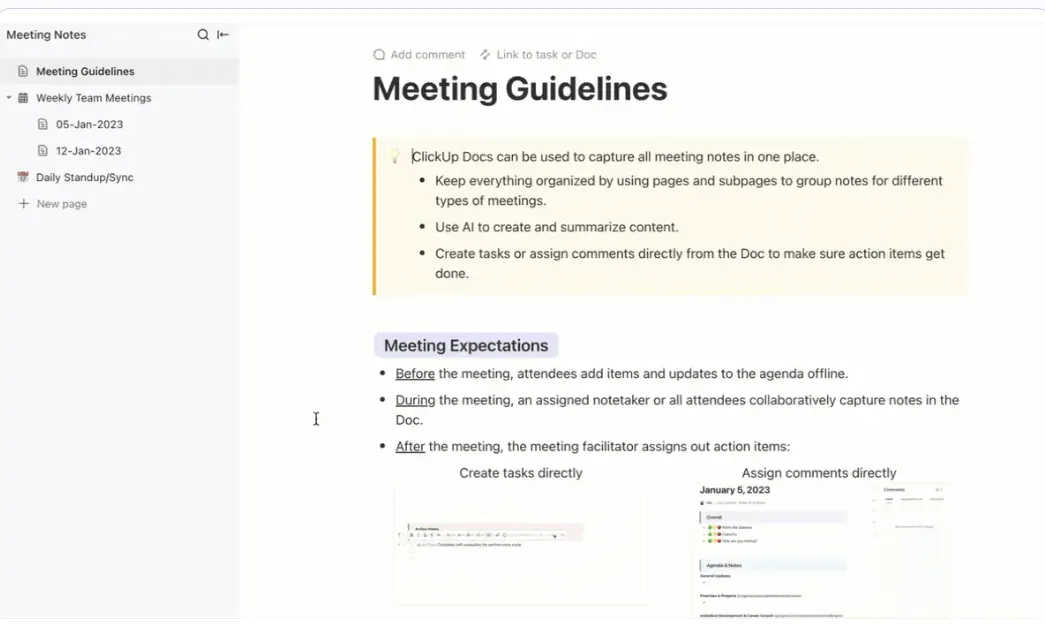
Soyons honnêtes : partir d’une page blanche n’est pas toujours la manière la plus efficace de prendre des notes de réunion. C’est là que les modèles de réunion prédéfinis de ClickUp s’avèrent très pratiques. L’un des modèles les plus remarquables est le modèle « Notes de réunion » de ClickUp.
Conçu pour s'adapter à tous les types de flux de travail, cet outil simplifie votre prise de notes et vous aide à vous concentrer sur l'essentiel : animer des réunions productives. Il permet d'organiser chaque réunion de manière claire et efficace grâce à des sections dédiées à l'agenda, aux points clés et aux éléments à mener.
Voici pourquoi vous allez adorer ce modèle :
- Personnalisez-les en fonction des besoins de votre équipe : ajoutez des descriptions détaillées des points abordés ou créez des agendas récurrents.
- Collaborez en temps réel avec les membres de votre équipe
- Transformez vos notes de réunion en tâches et attribuez des responsabilités pour garantir la responsabilisation de chacun
- Activez les suivis et ajoutez des éléments à mener sans quitter le document
Vous avez besoin d'autres modèles aussi efficaces ? Voici deux de nos favoris :
- Modèle de compte-rendu de réunion ClickUp : Consignez clairement et officiellement les discussions et les décisions. Partagez le compte-rendu avec les membres de votre équipe, les parties prenantes ou vos clients pour garantir une transparence et une responsabilité totales.
- Modèle ClickUp pour les réunions: organisez vos séminaires ou conférences récurrents grâce à ce modèle. Gardez une vue d'ensemble des objectifs, des tâches et des suivis pour vous assurer qu'aucun détail important ne soit oublié.
➡️ En savoir plus : Les meilleurs outils d'IA pour les réunions et les assistants de réunion
4. Facilitez le flux des discussions et collaborez en toute simplicité
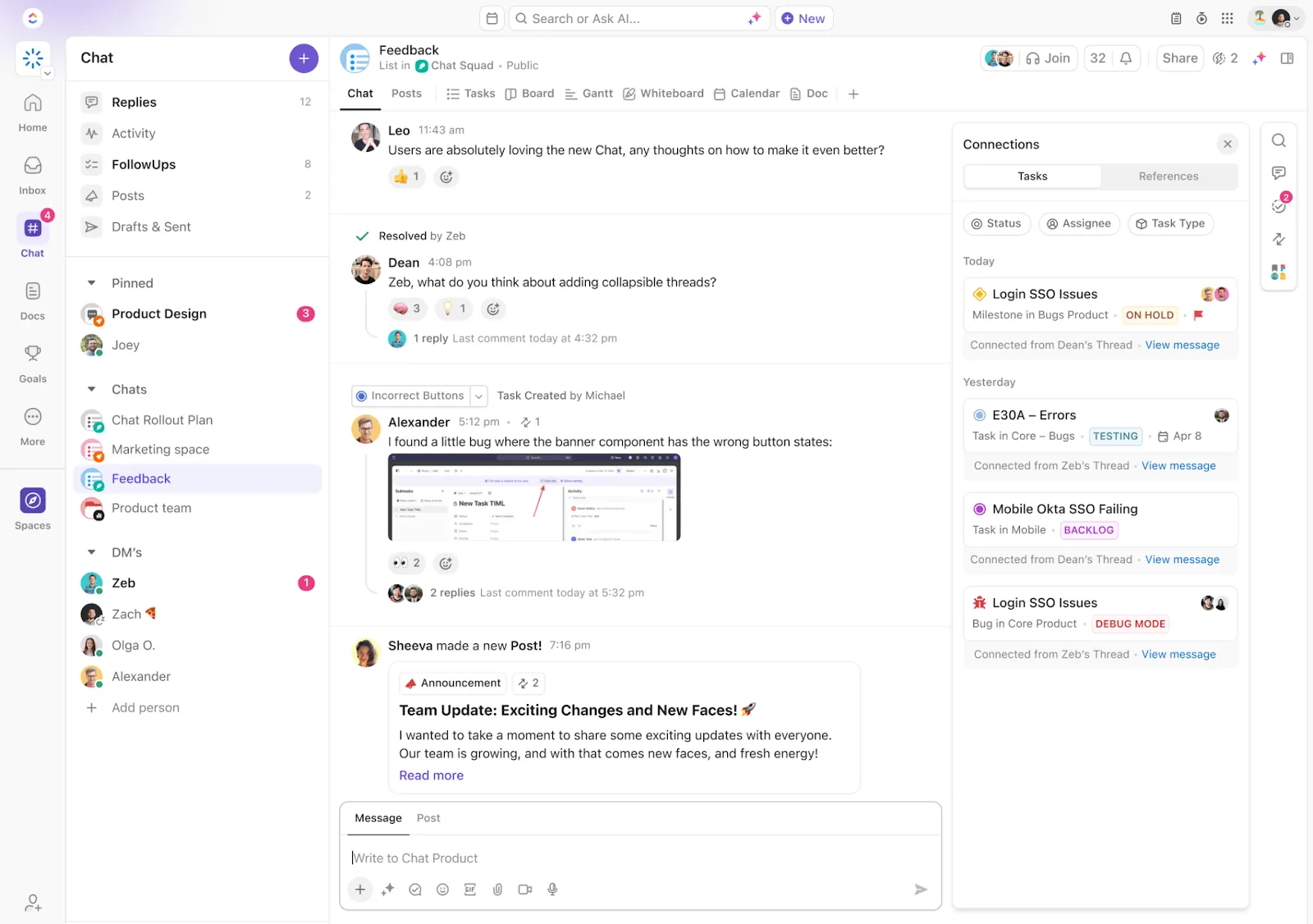
ClickUp optimise la collaboration au sein de l'équipe en réunissant la communication et la gestion des tâches au sein d'une seule et même plateforme intuitive. Grâce à ClickUp Chat, vous pouvez discuter en temps réel tout en intégrant de manière transparente le contexte à votre flux de travail. 💬
Avant ClickUp, les réunions et les échanges d'e-mails allaient se perdre dans un véritable « trou noir », où certains éléments passaient inaperçus et restaient sans suite. De ce fait, les tâches n'étaient pas examinées à temps et personne ne savait où en était le développement créatif. Désormais, tous les membres de l'équipe peuvent voir clairement les dates d'échéance des actions à mener, discuter et collaborer au sein même des tâches.
Avant ClickUp, les réunions et les échanges d'e-mails allaient se perdre dans un véritable « trou noir », où certains éléments passaient inaperçus et restaient sans suite. De ce fait, les tâches n'étaient pas examinées à temps et personne ne savait où en était le développement créatif. Désormais, tous les membres de l'équipe peuvent voir clairement les dates d'échéance des actions à mener, discuter et collaborer au sein même des tâches.
Dans l'ensemble, ClickUp incarne la collaboration en permettant à votre équipe de rester sur la même longueur d'onde, que ce soit pour planifier des échéances ou pour trouver des idées. Voici comment cela fonctionne :
ClickUp Chat est conçu pour permettre à votre équipe de rester sur la même longueur d'onde concernant les projets, les échéances et les idées, le tout en un seul et même endroit. Voici comment cet outil transforme les discussions en actions productives :
- Collaboration en temps réel avec SyncUps : lancez des visioconférences ou des appels audio directement dans le chat ClickUp, où vous pouvez partager vos écrans, lier des tâches et ajouter des commentaires instantanément. SyncUps vous permet de transformer vos discussions en actions concrètes et de les relier à votre travail.
- Assurer le suivi grâce aux « FollowUps » : marquez les messages importants comme « FollowUps », attribuez-les à des membres de l'équipe et suivez leur progression directement dans le chat. C'est un moyen simple de vous assurer que les éléments importants ne passent pas inaperçus.
- Restez informé grâce à AI CatchUp : rattrapez rapidement votre retard sur les discussions manquées grâce à AI CatchUp, qui résume les longs fils de discussion en points clés. Cette fonctionnalité vous aide à identifier les prochaines étapes sans avoir à parcourir tous les messages précédents.
- Liez directement les discussions aux tâches : veillez à ce que les discussions restent ciblées et pertinentes en les liant à des tâches ou à des projets spécifiques, afin que chaque discussion débouche sur une action concrète.
- Transformer les commentaires en tâches : transformez n'importe quel commentaire en tâche grâce à la fonctionnalité « Attribuer des commentaires », ce qui aidera votre équipe à rester organisée et à ne rien oublier parmi les tâches importantes.
- Mentionnez vos collègues et utilisez le texte enrichi : faites intervenir les bonnes personnes dans les discussions, apportez plus de clarté grâce à la mise en forme du texte et veillez à ce que la communication reste claire et engageante.
- Collaborez en toute fluidité sur des documents : permettez à plusieurs personnes de travailler simultanément sur un même document grâce à la fonctionnalité de détection de collaboration de ClickUp
- Synchronisez les discussions avec les tâches pour un accès facile : en liant directement les discussions aux tâches, ClickUp Chat vous permet d'accéder à toutes les informations pertinentes sans avoir à changer d'outil.
- Organisez vos discussions pour mieux vous concentrer : créez des canaux de discussion par projet, par équipe ou par priorité afin que votre environnement de travail reste ordonné et axé sur l'essentiel. \
5. Optez pour l’automatisation de la transcription des réunions
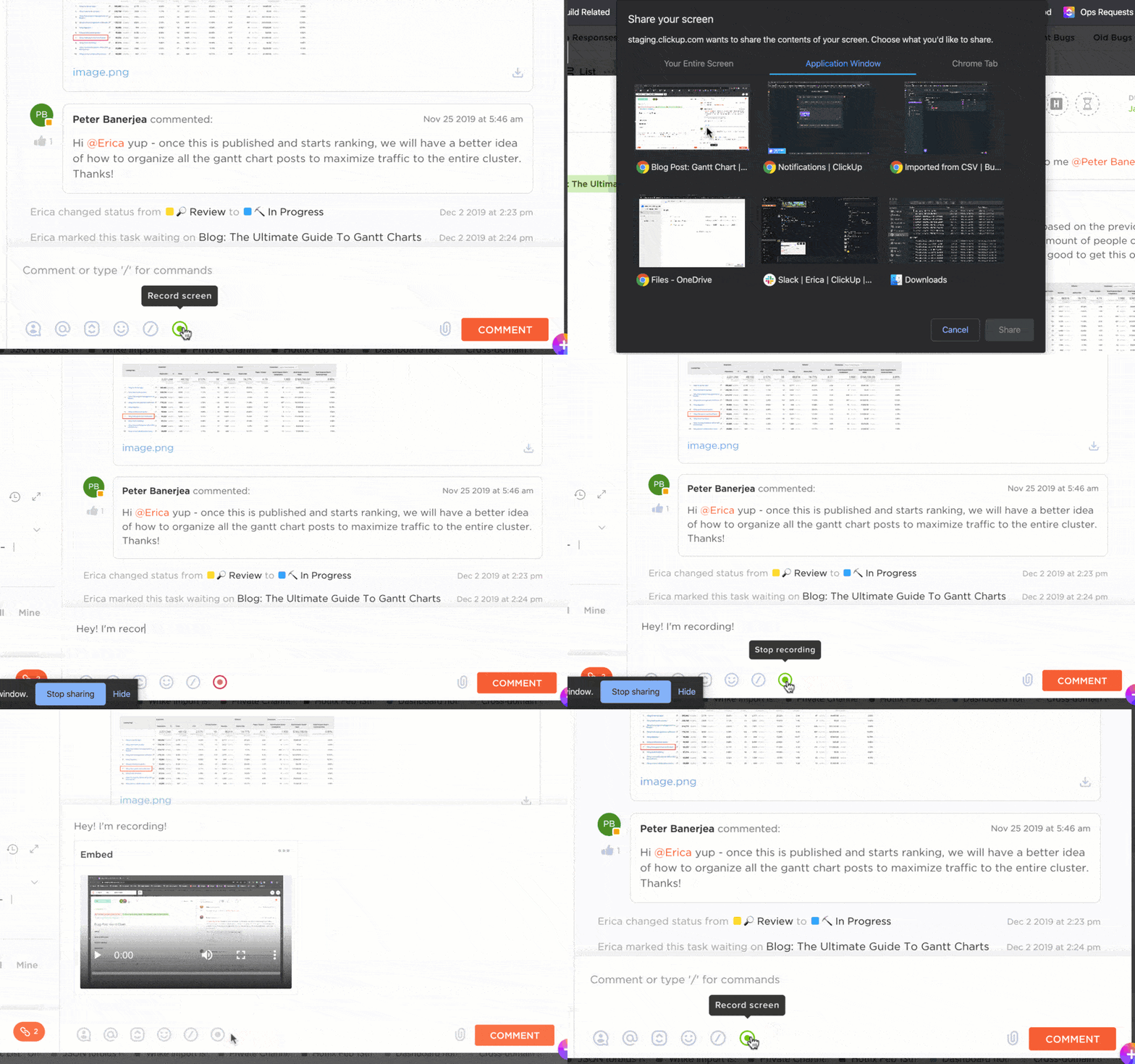
Pourquoi se contenter de prendre des notes alors que vous pouvez immortaliser l'intégralité de la réunion ? Avec ClickUp Clips, vous pouvez enregistrer des vidéos de haute qualité sans filigrane, tandis que ClickUp Brain transcrit vos discussions avec précision. Ainsi, vous pouvez facilement accéder à chaque détail, même dans des environnements bruyants ou face à des accents variés.
De plus, la Recherche universelle de ClickUp vous permet de trouver n'importe quel élément dans votre environnement de travail. C'est comme disposer d'un moteur de recherche personnel qui trouve du contenu dans plus de 20 applications cloud, y compris Teams, le tout au même endroit. Saisissez un mot-clé, et la Recherche universelle met en évidence chaque mention, vous permettant ainsi de rester organisé sans avoir à changer de plateforme.
N'oubliez pas : vous devez tenir compte de certains facteurs lorsque vous utilisez l'IA pour prendre des notes de réunion. Par exemple :
Précision : assurez-vous que l'outil d'IA retranscrive fidèlement les points clés et les décisions afin d'éviter tout malentendu ✅
Contexte : Fournissez à l'IA du contexte ou des mots-clés spécifiques afin d'améliorer sa compréhension et la pertinence de ses réponses par rapport à votre discussion.
Vérification et modification : Vérifiez toujours les notes générées par l'IA pour détecter d'éventuelles erreurs ou omissions avant de les partager avec les participants ✏️
Confidentialité : veillez à respecter la confidentialité et la sécurité des données lorsque vous utilisez des Outils d'IA pour saisir des informations sensibles 🔒
5. Tirez parti des intégrations ClickUp
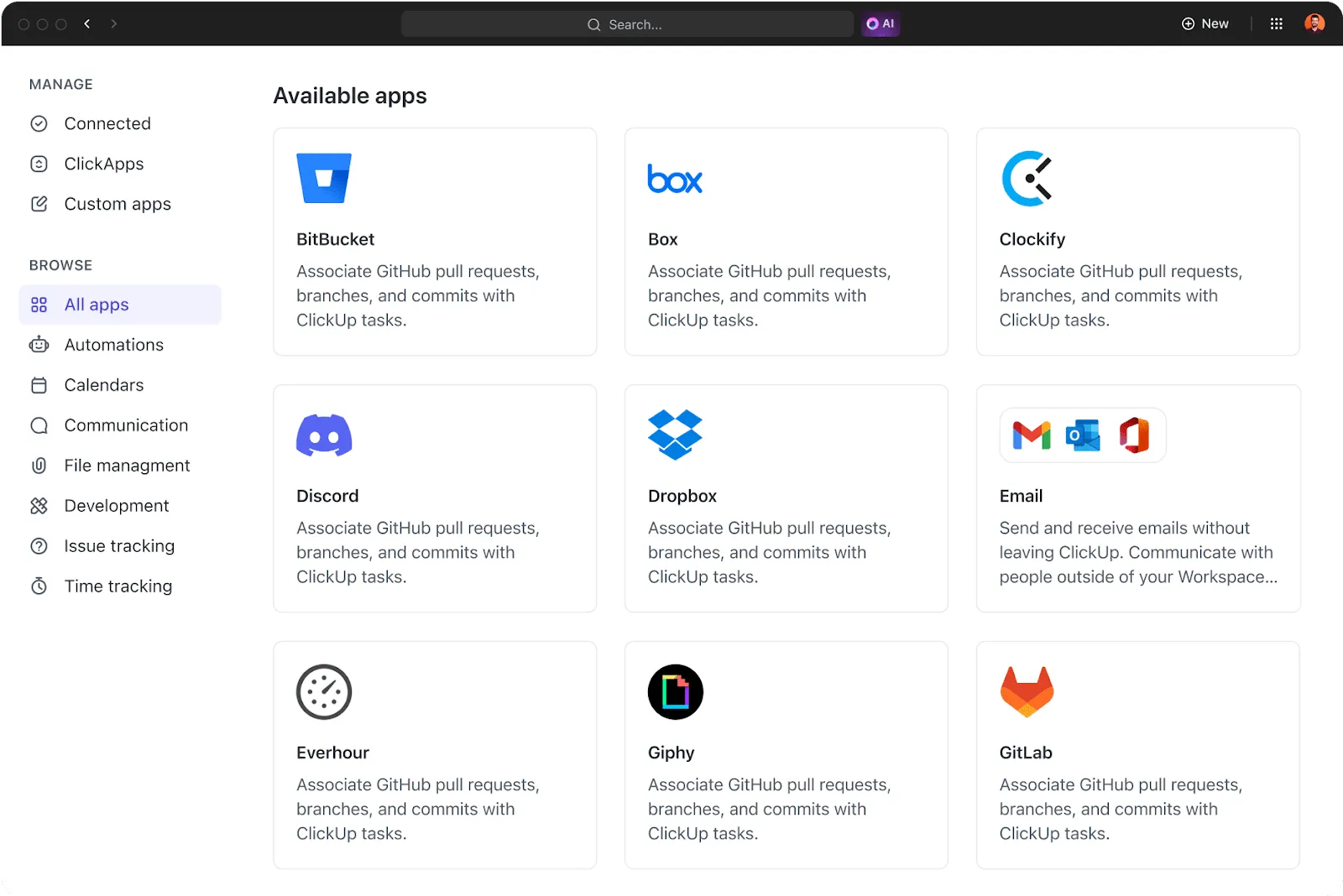
Les intégrations ClickUp vous permettent de vous connecter à plus de 1 000 applications, ce qui permet aux équipes de centraliser efficacement leurs flux de travail. Les utilisateurs peuvent rationaliser leurs processus de gestion de projet en intégrant des outils essentiels tels que Google Drive, Slack et Zoom. Cette connexion améliore la collaboration et garantit que toutes les ressources sont facilement accessibles au sein d'une seule et même plateforme.
Par exemple, si vous souhaitez continuer à utiliser Teams, l’intégration de ClickUp à Teams fait le lien entre la communication et la gestion des tâches. Vous pouvez bénéficier de notifications en temps réel pour les mises à jour, utiliser le déploiement détaillé des tâches pour fournir du contexte lors du partage de liens, et gérer les responsabilités directement dans l’application de gestion des tâches sans changer de plateforme.
Vous pourrez ainsi :
- Améliorez la collaboration en regroupant les discussions et les tâches au même endroit
- Améliorez votre productivité grâce à un accès rapide aux informations pertinentes sur les tâches
- Limitez les distractions en réduisant la nécessité de passer d'une application à l'autre
- Optimisez vos flux de travail en synchronisant automatiquement les mises à jour entre les deux plateformes
➡️ En savoir plus : Les meilleures intégrations Teams pour la collaboration
Comment ClickUp transforme-t-il les réunions en actions concrètes ?
Bien que Microsoft Teams soit devenu un outil incontournable pour de nombreuses entreprises, il est important de reconnaître qu’il présente certaines limites, notamment en matière de gestion globale du flux de travail et de la collaboration. Qu’il s’agisse de la communication fragmentée, des fonctionnalités de prise de notes basiques, des difficultés liées à la collaboration en temps réel ou du manque de flexibilité en matière d’intégration, de nombreux utilisateurs aspirent à une solution plus cohérente.
C'est pourquoi ClickUp constitue la solution idéale. Grâce à son chat alimenté par l'IA, à ses notes, à ses modèles personnalisables et à sa coordination fluide avec Teams, ClickUp transforme l'ensemble de votre flux de travail.
Alors, pourquoi se contenter de moins ? Ne laissez pas le chaos lié à l'utilisation d'outils disparates vous freiner.
Inscrivez-vous dès maintenant sur ClickUp et constatez par vous-même la différence ! 🚀
Foire aux questions (FAQ)
Comment ajouter des notes lors d'une réunion Teams ?
Vous pouvez ajouter des notes à une réunion Teams à différents moments. Lors de la création d'une réunion, ajoutez un agenda dans la section « Détails ». Dans une réunion existante, sélectionnez « Notes » sous « Détails » et enregistrez-les. Vous pouvez également joindre une pièce jointe à cette section.
Comment prendre des notes pendant une réunion dans Teams sans l'enregistrer ?
Vous pouvez prendre des notes lors des réunions Teams sans les enregistrer en utilisant la fonctionnalité de sous-titrage intégrée. Vous pouvez l'activer ou la désactiver dans les paramètres. Les données de sous-titrage sont définitivement supprimées une fois la réunion terminée ; vous devez donc également activer la transcription dans les paramètres pour pouvoir télécharger la transcription par la suite.
Les notes de réunion dans Teams sont-elles privées ?
Les notes de réunion dans Teams peuvent être affichées et modifiées par tous les participants à la réunion, à l'exception des participants externes.
Les équipes peuvent-elles prendre des notes automatiquement ?
Le forfait Premium de Microsoft Teams intègre une fonctionnalité appelée « Récapitulatif intelligent ». Celle-ci utilise l'IA pour prendre automatiquement des notes de réunion et suggérer des éléments à réaliser.