
Vous vous demandez comment créer un tableau Kanban dans Excel ?
Un tableau Kanban vous offre une vue d'ensemble de votre flux de travail et peut contribuer à améliorer la productivité de votre équipe. Et surtout, il vous évite de dépenser sans compter en post-it. 💸
Et même s'il est possible de créer un tableau Kanban dans Excel, voyons si vous devriez vraiment vous lancer dans cette démarche.
Dans cet article, nous aborderons la notion de Kanban, les étapes à suivre pour créer un tableau Kanban dans Excel, ainsi que quelques modèles pratiques. Nous passerons également en revue ses limites et vous présenterons une meilleure alternative aux tableaux Kanban sous MS Excel.
Qu'est-ce qu'un tableau Kanban ?
Un tableau Kanban est une représentation visuelle des tâches, composée de différentes colonnes qui correspondent à chaque étape du flux de travail.
⭐ Modèle à la une
Vous en avez assez des tableaux Excel désorganisés ? Le modèle Kanban gratuit de ClickUp vous aide à organiser vos tâches de manière visuelle et à suivre leur avancement sans effort. Essayez-le dès maintenant !
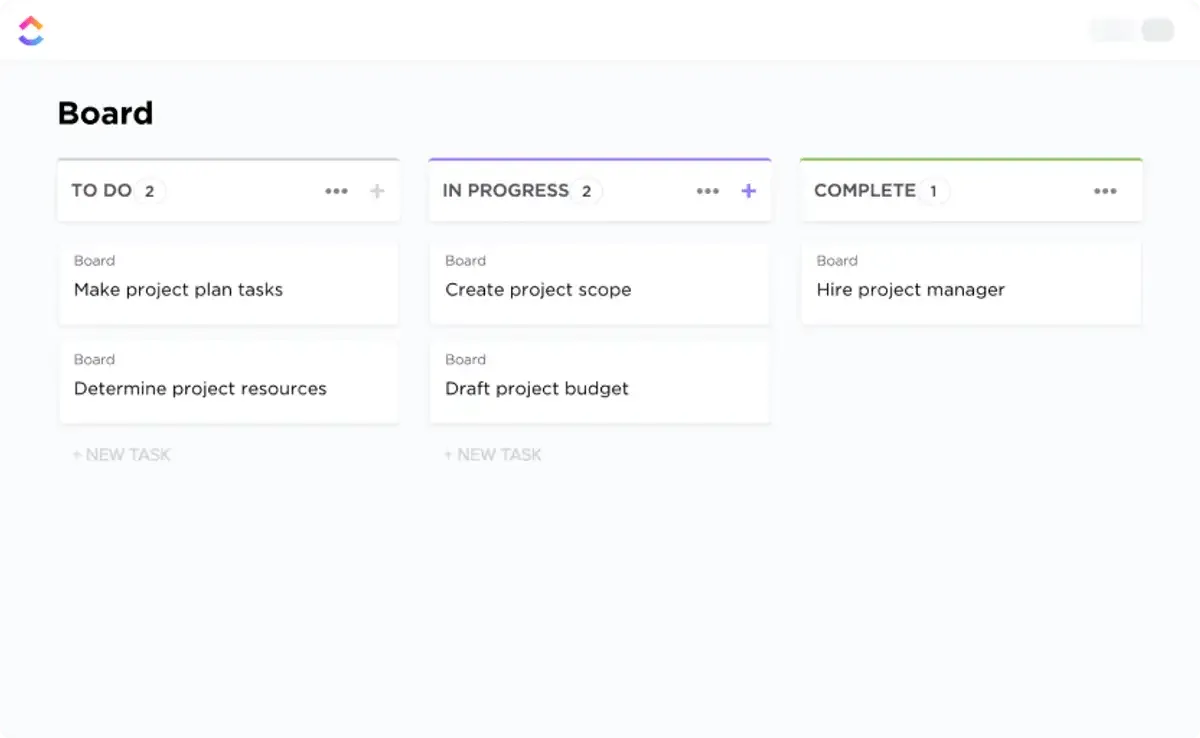
Il vous permet de suivre la progression des tâches et d'identifier rapidement celles qui sont bloquées, en attente ou nécessitent une intervention. Les tableaux Kanban peuvent être utilisés pour gérer des projets, suivre les flux de travail et rationaliser la communication. Grâce à un tableau Kanban, les équipes peuvent facilement collaborer de manière efficace pour atteindre les résultats souhaités.
Grâce à des vues personnalisables, à des fonctionnalités de glisser-déposer simples et à des mises à jour en temps réel, les tableaux Kanban aident les équipes à rester organisées et à maîtriser leur travail. De plus, grâce à sa fonctionnalité d'alertes intégrée, vous pouvez facilement envoyer des notifications aux membres de l'équipe lorsque des tâches arrivent à échéance, sont achevées ou déplacées.
Et ce qui rend le système Kanban unique, c'est qu'il vous pousse à achever la tâche en cours avant de passer à la suivante.
Ainsi, vous ne vous noierez pas dans une longue liste de « tâches à faire » ou de « tâches en cours ».
Au lieu de cela, vous aurez une liste « terminé » plus longue ! 📄
Les avantages de la méthode Kanban sont également très intéressants. Elle permet notamment :
- Favorise la transparence du travail grâce à la visualisation des flux de travail et des processus
- Favorise l'amélioration continue et la collaboration
- Maîtrisez votre charge de travail grâce aux limites de « travail en cours » (WIP)
- Il est flexible et s'adapte à tous les types de secteurs d'activité et de flux de travail, notamment le développement logiciel, la gestion des stocks, etc.
Vous souhaitez découvrir comment utiliser le Kanban pour la gestion de projet ?
Lisez notre guide complet sur la gestion de projet Kanban .
Voyons maintenant comment créer un tableau Kanban !
4 étapes pour créer un tableau Kanban dans Excel
Si vous souhaitez mettre en place le Kanban dans Excel, voici quatre étapes simples pour créer un tableau Kanban dans Microsoft Excel :
Étape 1 : Préparez votre classeur Excel
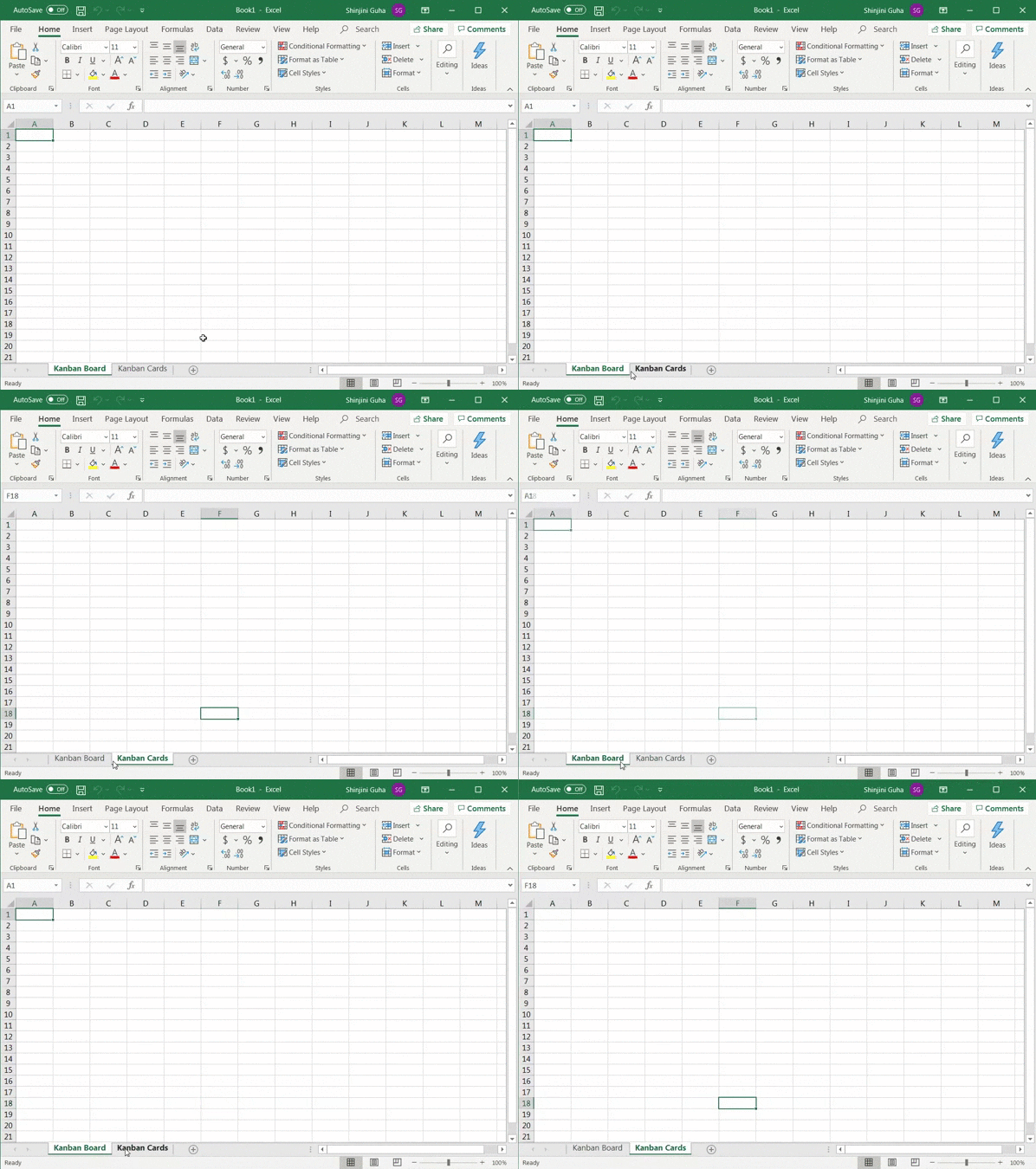
Ouvrez un nouveau fichier Excel pour configurer votre classeur et ajoutez deux feuilles ou onglets Excel.
Nommez la première feuille « Tableau Kanban » et la deuxième « Cartes Kanban ».
Étape 2 : Créer des colonnes de flux de travail
Un tableau Kanban classique comporte trois étapes dans un flux de travail : « À faire », « En cours » et « Terminé ».
À lire également :
- Comment créer une liste de choses à faire dans Excel
- Comment créer un tableau Kanban dans OneNote
- Comment créer un diagramme d'organigramme dans Excel
- Comment créer un tableau Kanban sur Google Sheets
- Comment créer un échéancier de projet dans Excel
- Comment créer un calendrier dans Excel
- Comment créer des diagrammes de Gantt dans Excel
- Comment créer un diagramme burndown dans Excel
- Comment créer un organigramme dans Excel
- Comment créer un graphique dans Excel
- Comment créer un tableau de bord KPI dans Excel
- Comment créer une base de données dans Excel
Créez trois sections dans l'onglet « Tableau Kanban » et assurez-vous qu'elles aient toutes la même largeur et qu'elles disposent de suffisamment d'espace pour y ajouter vos cartes Kanban.
Par exemple, nous avons créé la section « À faire » avec une largeur de trois colonnes Excel.
Fusionnez la première ligne des trois colonnes sélectionnées et nommez la cellule « À faire ».
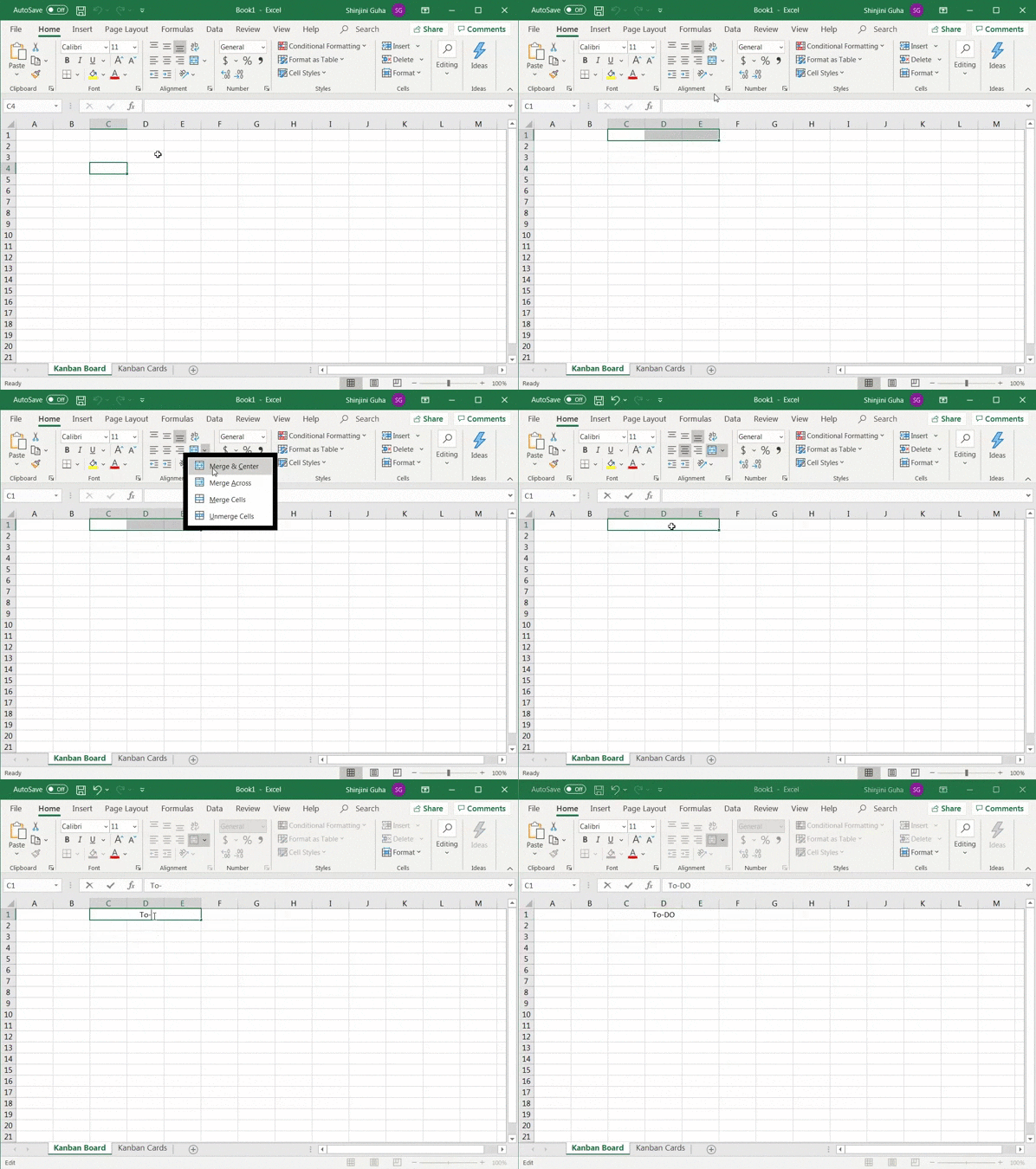
Répétez la procédure pour créer les sections « En cours » et « Terminé ».
Ensuite, mettez en forme une colonne (dans la couleur de votre choix) entre chaque section pour séparer les statuts. Votre feuille Kanban ou votre onglet « Tableau Kanban » devrait ressembler à ceci :
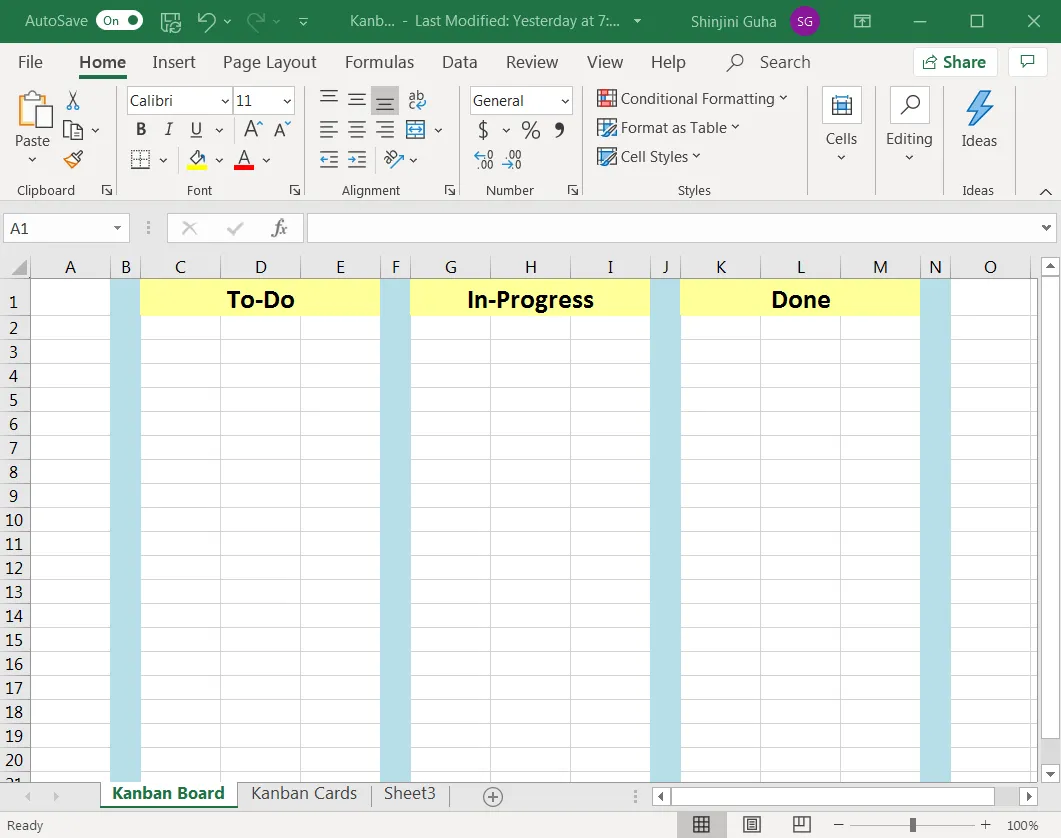
N'oubliez pas que vous pouvez toujours ajouter d'autres colonnes de statut de travail, en fonction de votre flux de travail.
Étape 3 : Créer des cartes Kanban ou des fiches de tâches
Maintenant que votre tableau Kanban est prêt, il vous faut des cartes Kanban.
Ce sont ces cartes que vous ferez passer de la colonne « À faire » à la colonne « Terminé », et vous vous sentirez super bien d'avoir réussi à tout boucler.
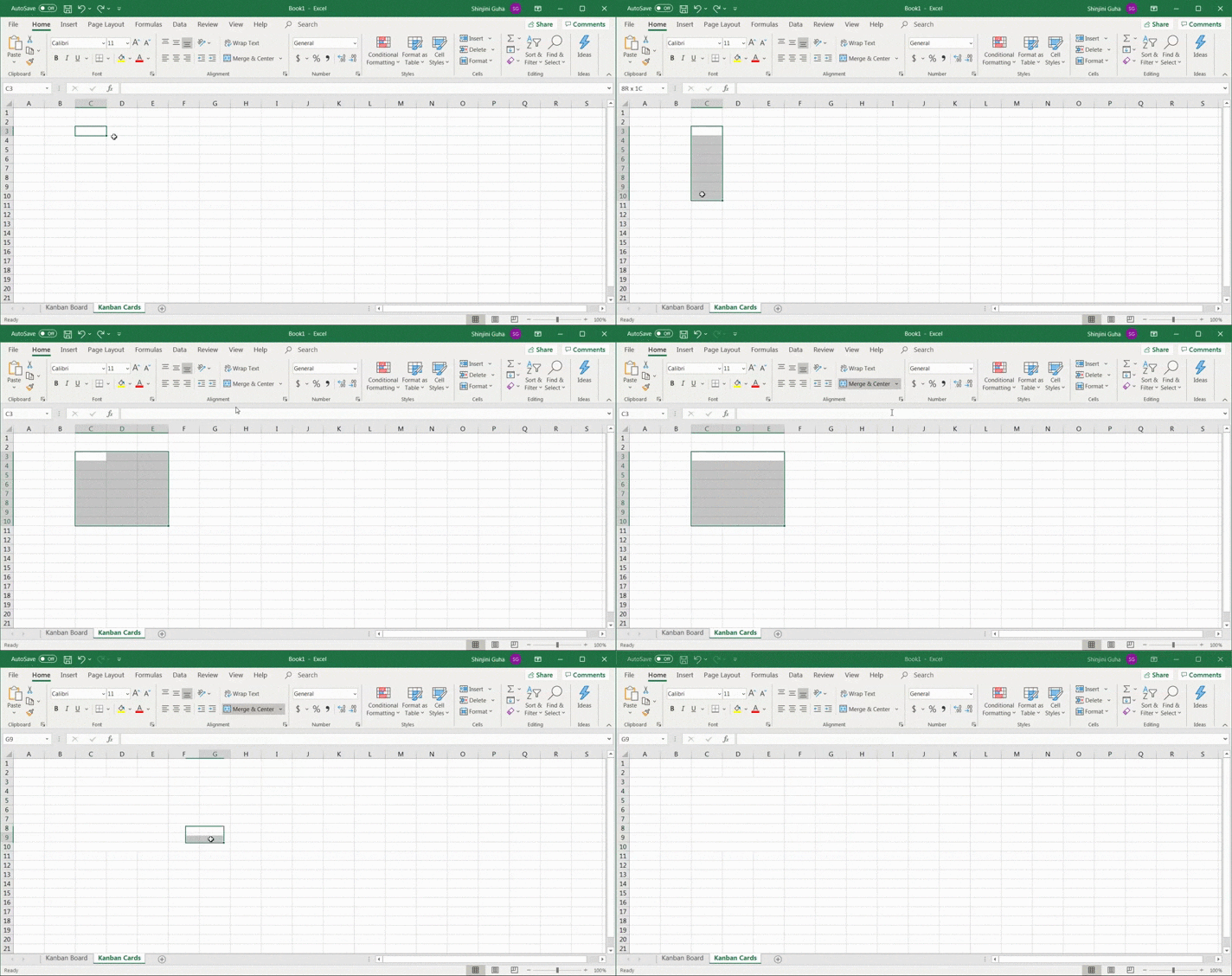
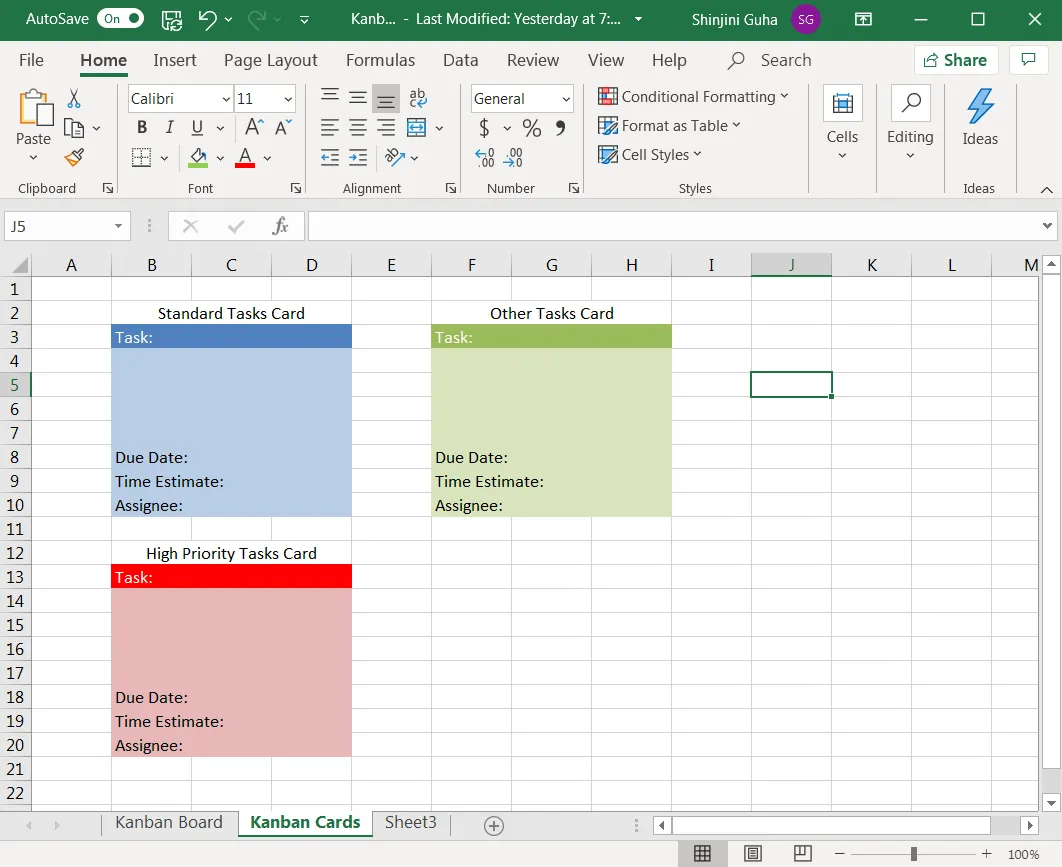
Pour ce faire, rendez-vous dans l'onglet « Cartes Kanban » de votre feuille Excel (il s'agit du deuxième onglet que vous avez créé) et créez trois cartes de tâches.
Assurez-vous qu'elles aient la même largeur (trois colonnes Excel) que les sections de statut du flux de travail de l'onglet « Tableau Kanban ». Cela vous permettra de copier-coller facilement les cartes de tâches sur votre tableau Kanban.
Dans cet exemple, chaque carte de tâche comportera :
- Une largeur de trois colonnes Excel
- Et une longueur de huit lignes Excel
Une fois que vous avez sélectionné les cellules nécessaires pour une carte, cliquez sur l'option « Fusionner horizontalement », comme indiqué ci-dessous.
Remplissez les cartes de tâches en utilisant différentes couleurs ; c'est à vous de choisir.
C'est par ici :
- On peut représenter les « tâches standard » (un type de carte contenant des tâches de priorité faible à moyenne)
- La deuxième peut désigner les « autres tâches » (un type de carte contenant des tâches personnelles ou des tâches non planifiées)
Mettez la troisième carte de tâche en rouge afin qu'elle indique une priorité élevée.
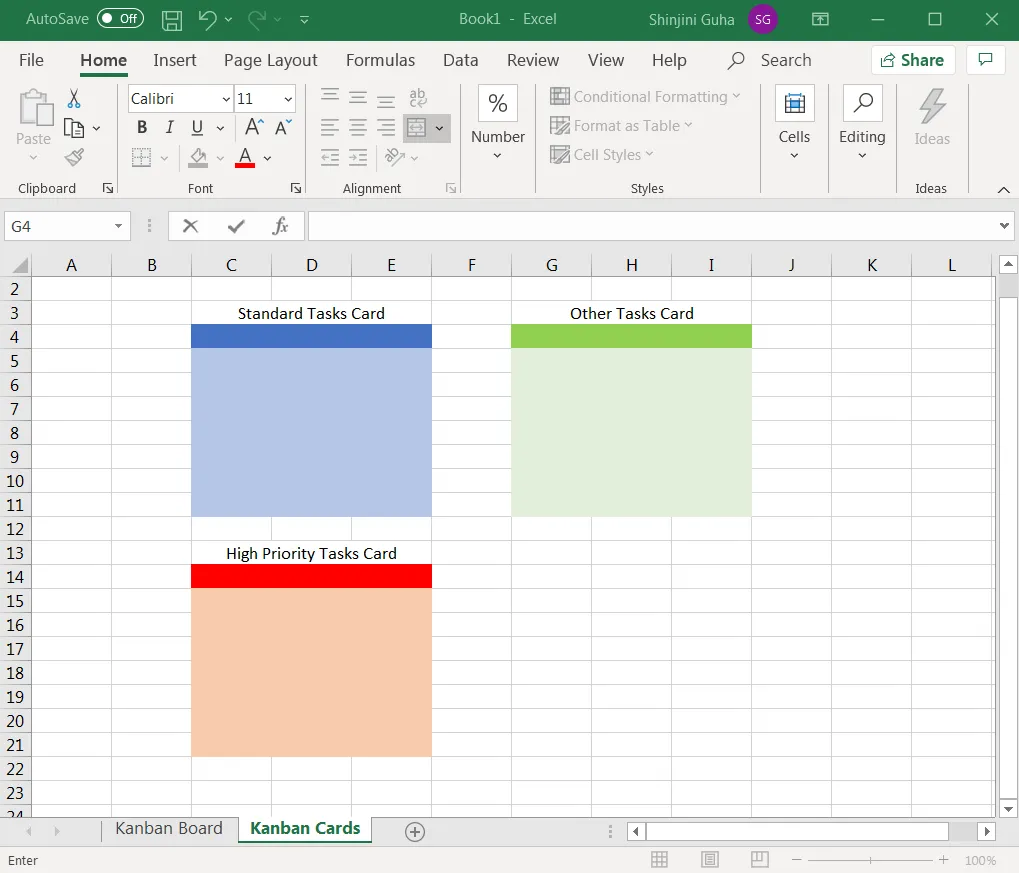
Une fois cette étape terminée, déterminez les champs que vous souhaitez ajouter à vos cartes.
Dans notre exemple, nous allons ajouter ces cinq champs :
- Titre de la tâche
- Espace réservé à la description des tâches
- Date d'échéance
- Estimation de durée
- Responsable
Comment ajouter ces champs ?
Il suffit de les saisir dans chaque carte, et c'est à faire.
Étape 4 : Commencez à utiliser le tableau Kanban
Et voilà, c'est parti !
Il ne vous reste plus qu'à faire commencer à utiliser le tableau Kanban que vous avez créé avec succès dans Excel.
Comment l'utiliser ?
En fonction de votre tâche, copiez-collez la carte Kanban requise dans la colonne de statut du flux de travail appropriée de l'onglet « Tableau Kanban ». Remplissez ensuite les informations pertinentes dans le modèle de carte de tâche vierge.
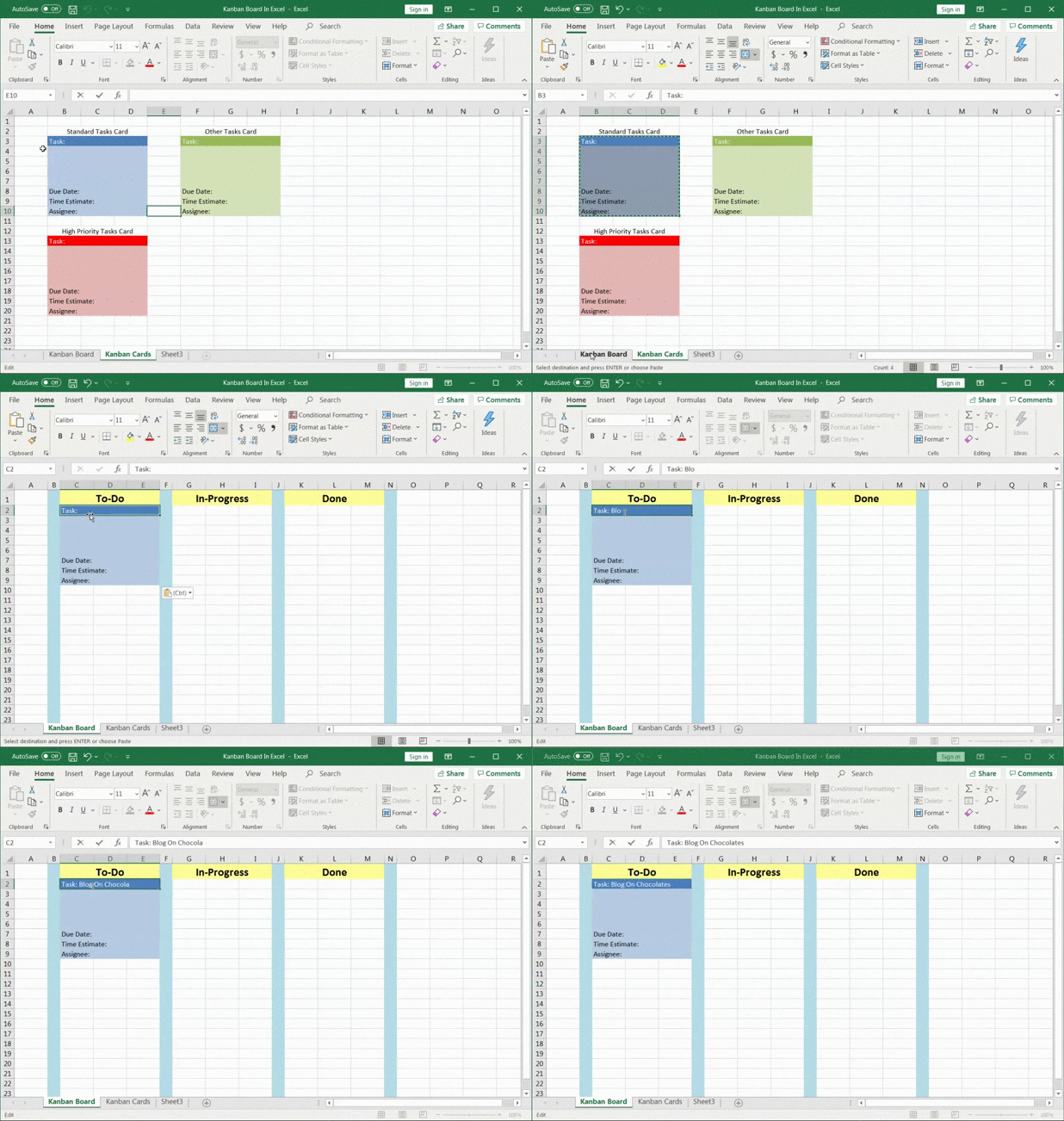
Modifiez les cartes chaque fois que vous devez ajouter une nouvelle tâche au tableau de tâches.
Pour les déplacer d'une colonne de statut à la suivante, il suffit de les couper et de les coller.
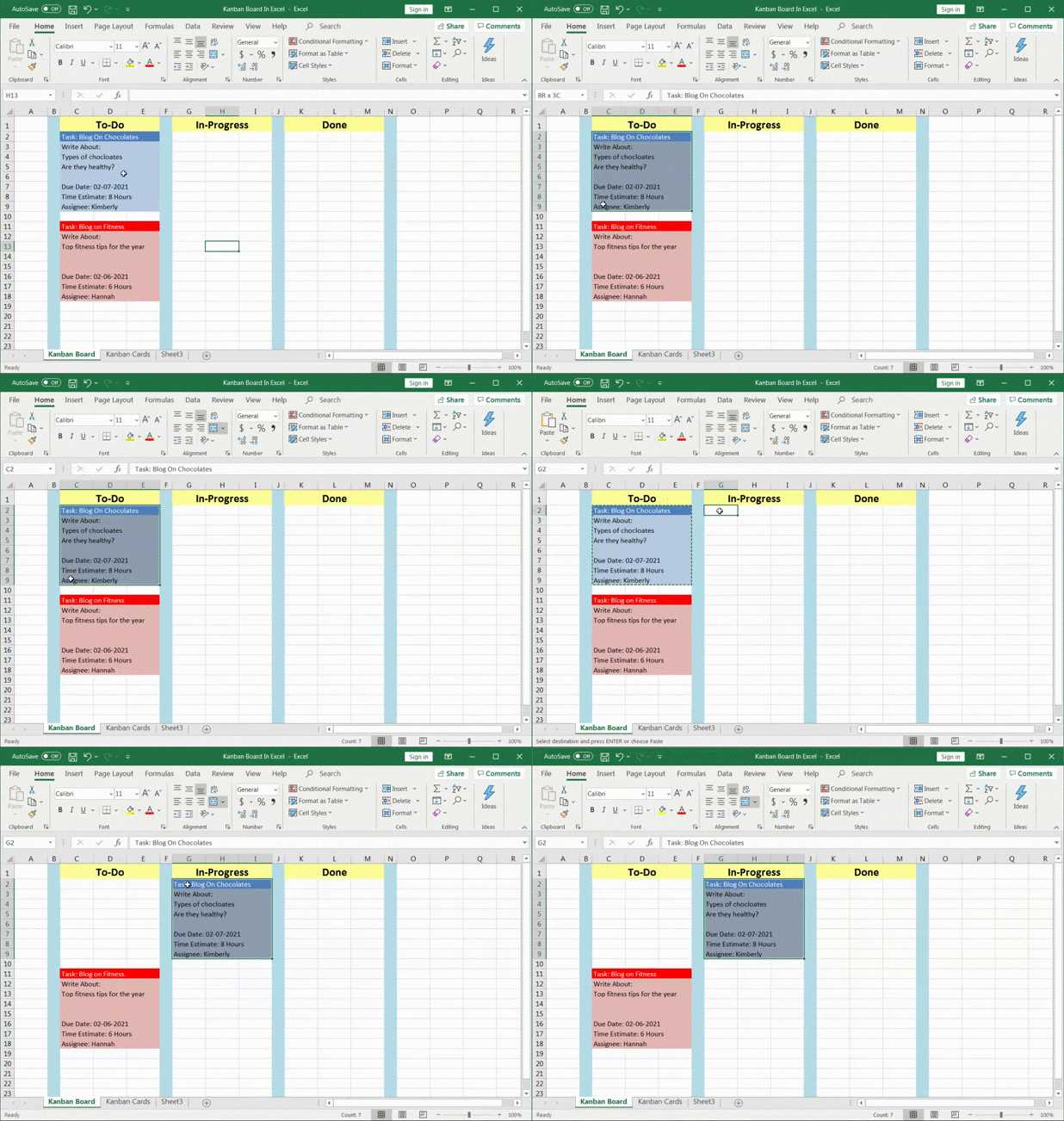
Et voilà ! Vous savez enfin comment créer un tableau Kanban dans Excel ! 🙌
Ouf ! C'est fatigant, n'est-ce pas ?
Il existe toutefois un moyen d'éviter complètement de créer un tableau Kanban Excel à partir de zéro.
Vous pouvez utiliser un modèle de tableau Kanban Excel !
3 modèles gratuits de tableaux Kanban pour Excel
Voici trois modèles de tableaux Kanban téléchargeables qui vous aideront à vous lancer immédiatement :
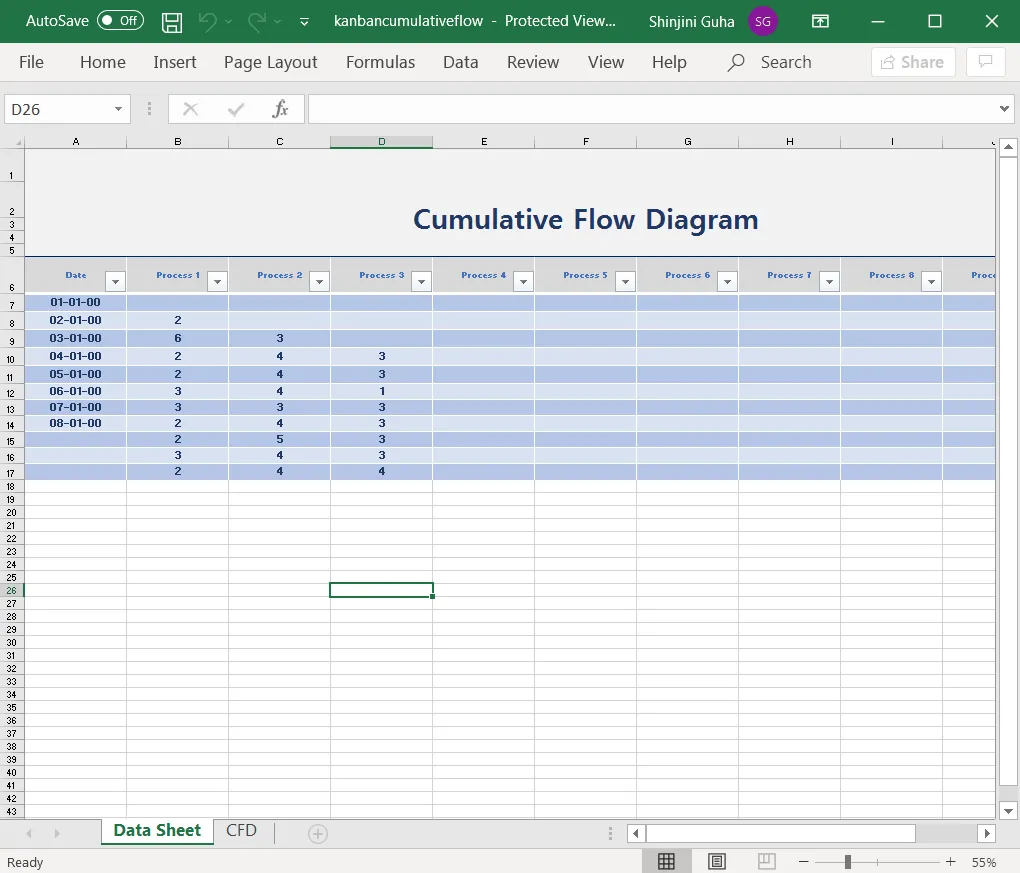
1. Modèle de diagramme de flux cumulé Kanban
Voici un excellent modèle Kanban Excel pour visualiser l'avancement d'un projet.
Le diagramme de flux cumulé peut vous aider à identifier les obstacles potentiels du projet. Il peut également vous servir de modèle de tableau de bord Kanban sous Excel.
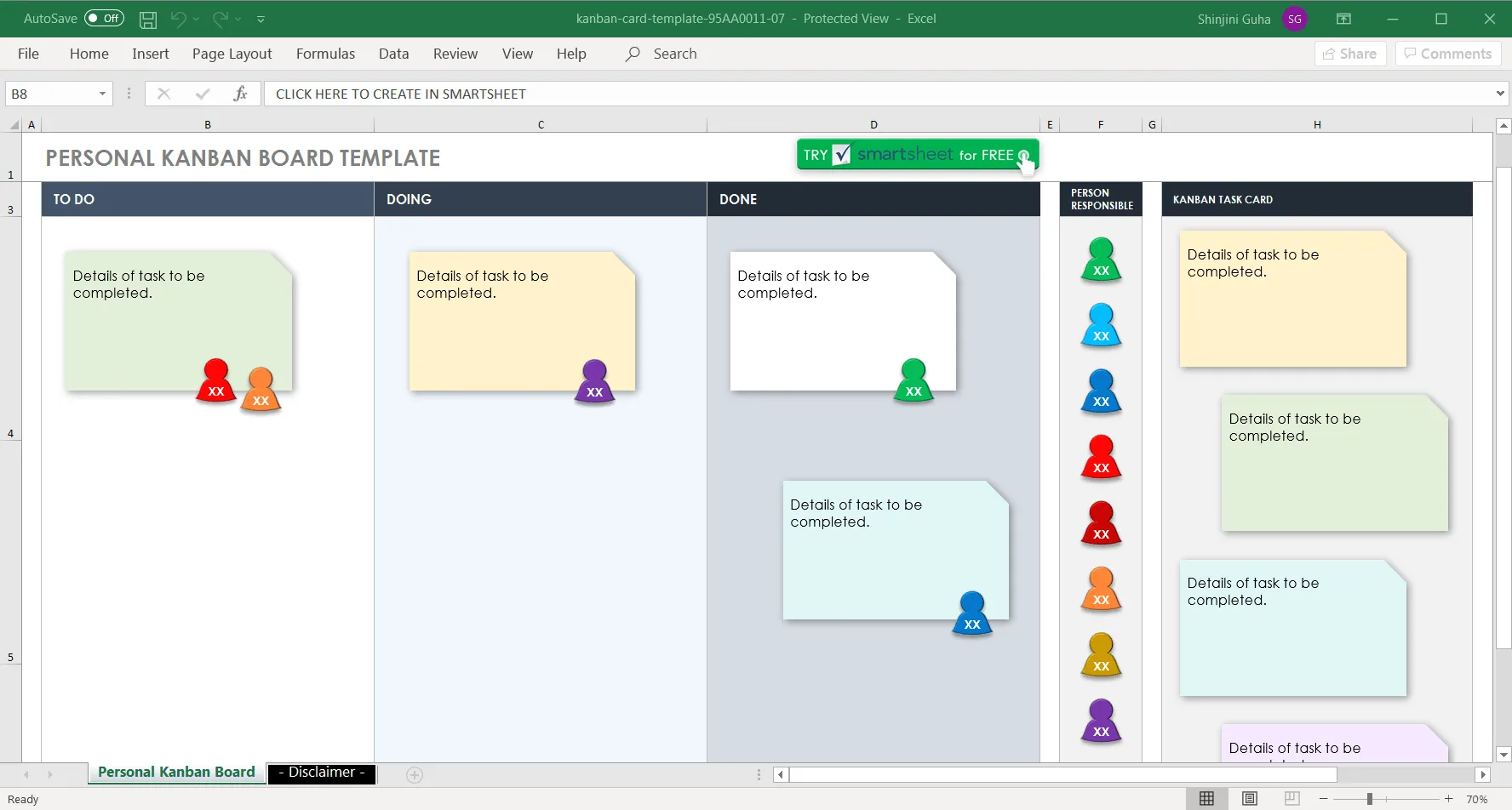
2. Modèle de tableau Kanban personnel
Voici une autre option pour télécharger un modèle Excel Kanban inspiré des post-it.
Utilisez ce modèle simple et esthétique pour gérer efficacement vos tâches personnelles.
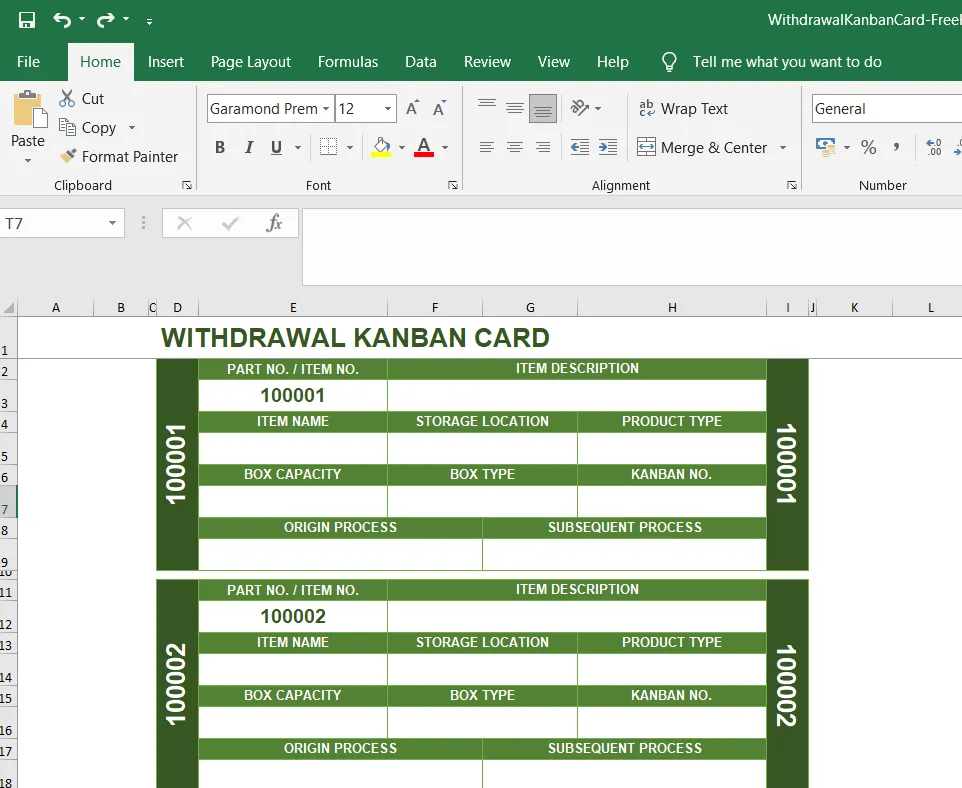
3. Modèle de carte Kanban « Retrait » sous Excel
Idéal pour un processus de fabrication, ce modèle vous aide à visualiser le parcours d'un produit au sein d'un système de gestion des stocks.
Vous pouvez rechercher « modèle Kanban Excel » sur Google pour trouver d'autres options sur le Web, notamment un modèle Excel Kanban avec automatisation, un modèle de gestion de projet Agile, et bien plus encore.
3 limites des tableaux Kanban dans Excel
Bien qu'il soit possible de créer des tableaux Kanban dans Excel, l'utilisation d'Excel à cette fin présente certains inconvénients. En voici quelques-uns : 1. Excel n'est pas optimisé pour les tableaux Kanban : même si vous pouvez créer un tableau Kanban dans Excel, ce n'est ni la meilleure ni la plus efficace des méthodes. Excel n'a jamais été conçu pour créer et gérer des tableaux Kanban ; il est donc peu pratique et difficile à utiliser. 2. Difficulté à gérer les tâches : avec un tableau Kanban Excel, il est difficile de suivre les tâches et leur avancement. Il est également difficile de déplacer les tâches sur le tableau. 3. Visualisation limitée : avec un tableau basé sur Excel, vous ne pourrez pas avoir une bonne vue d’ensemble de votre flux de travail. En effet, vous ne pouvez pas visualiser facilement l’avancement des tâches et leur statut. 4. Pertes de temps : la mise en place d’un tableau Kanban dans Excel peut prendre beaucoup de temps, surtout si vous souhaitez le personnaliser pour votre projet. Cela nécessite de transférer manuellement des informations depuis d’autres documents vers le tableau.
Une meilleure solution : créer des tableaux Kanban avec ClickUp
ClickUp est votre allié de confiance en matière de gestion de projet. Et ce, du début à la fin.
De la réflexion sur une idée de projet à l'achèvement de plusieurs projets et tâches dans les délais, ClickUp vous accompagne à chaque étape.
Et surtout, ClickUp est le seul outil Kanban dont vous aurez besoin !
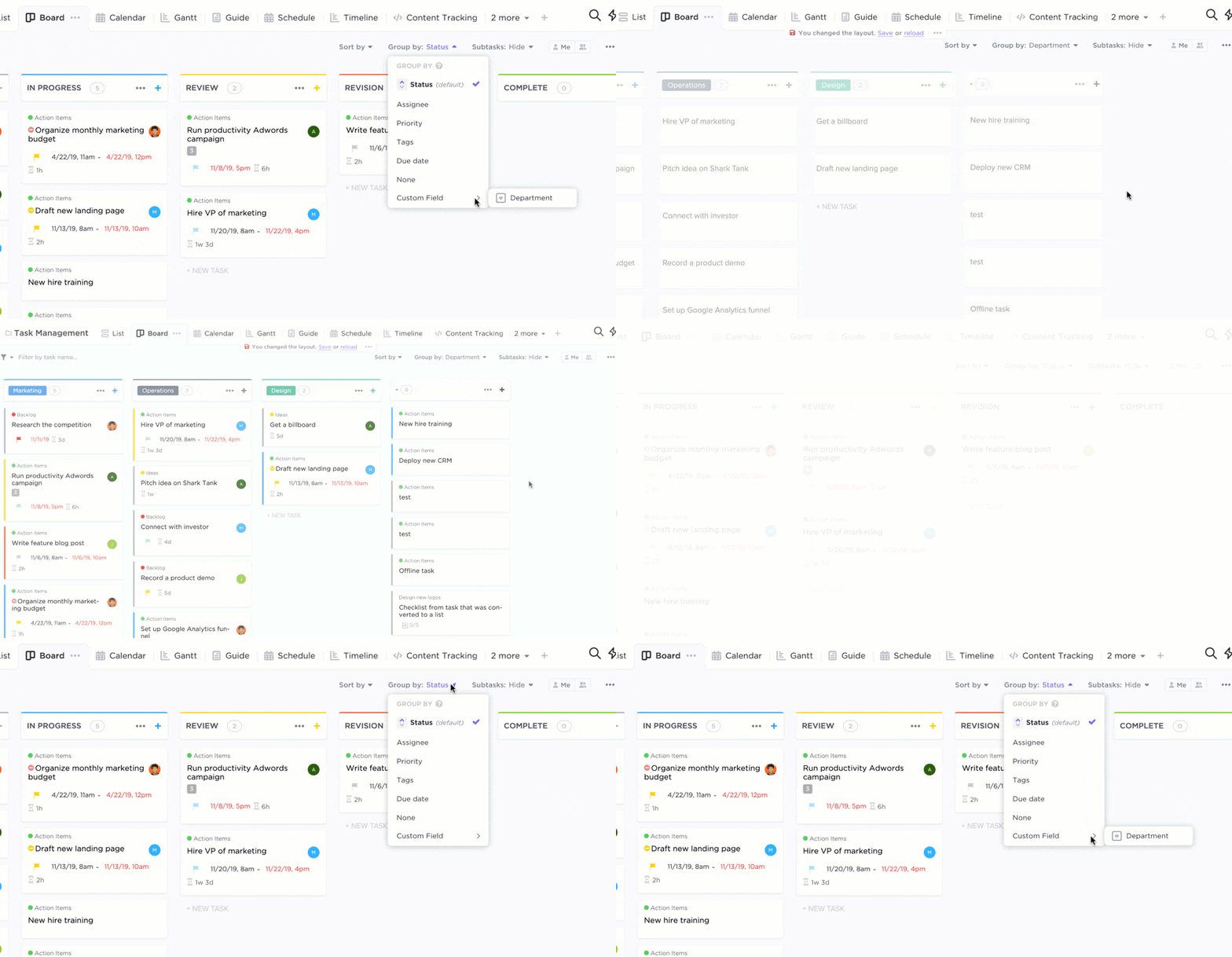
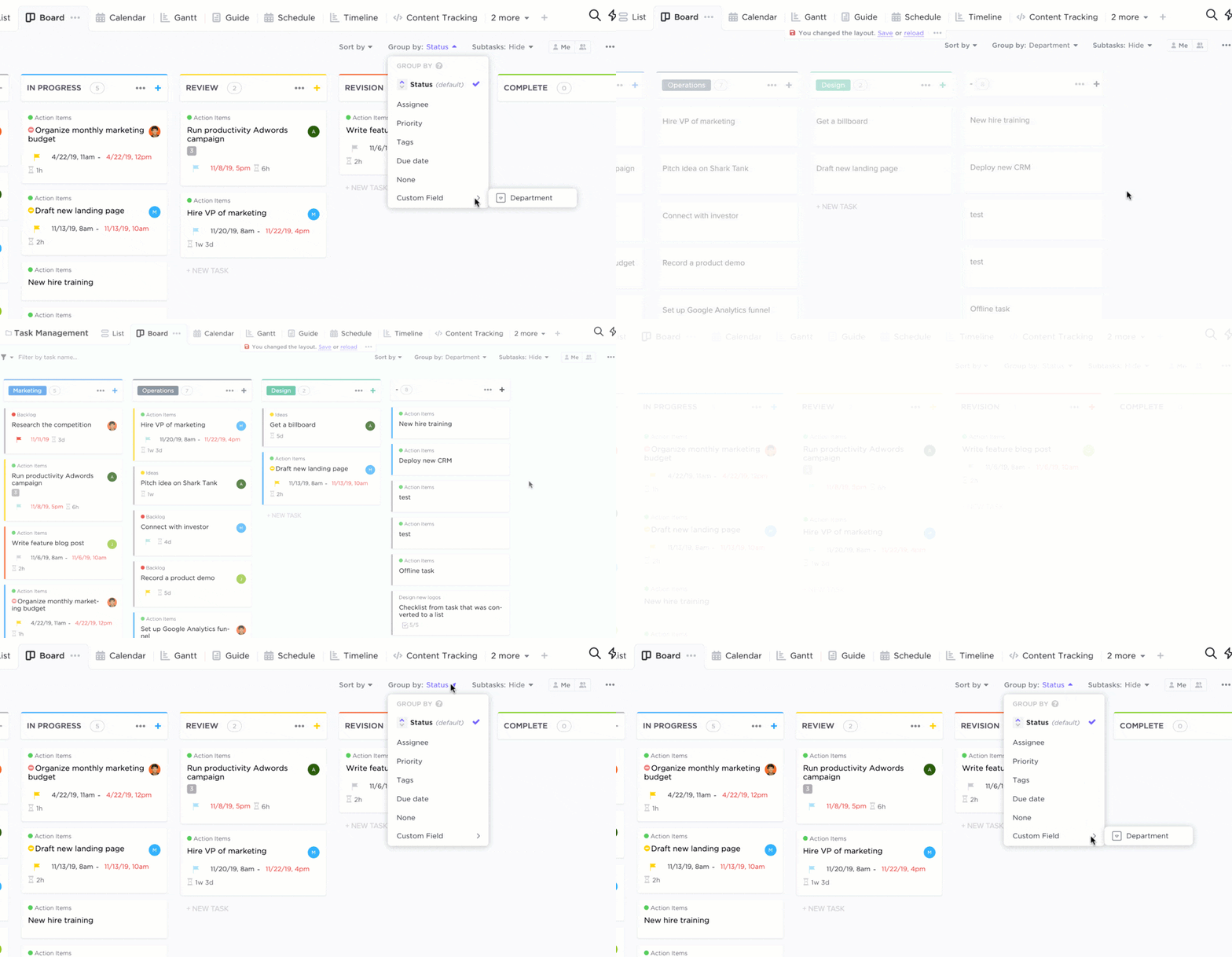
La vue « Tableau Kanban » de ClickUp est la vue Kanban par excellence. Vous pouvez l'utiliser pour mettre en œuvre la méthode Kanban grâce à son interface pratique de glisser-déposer.
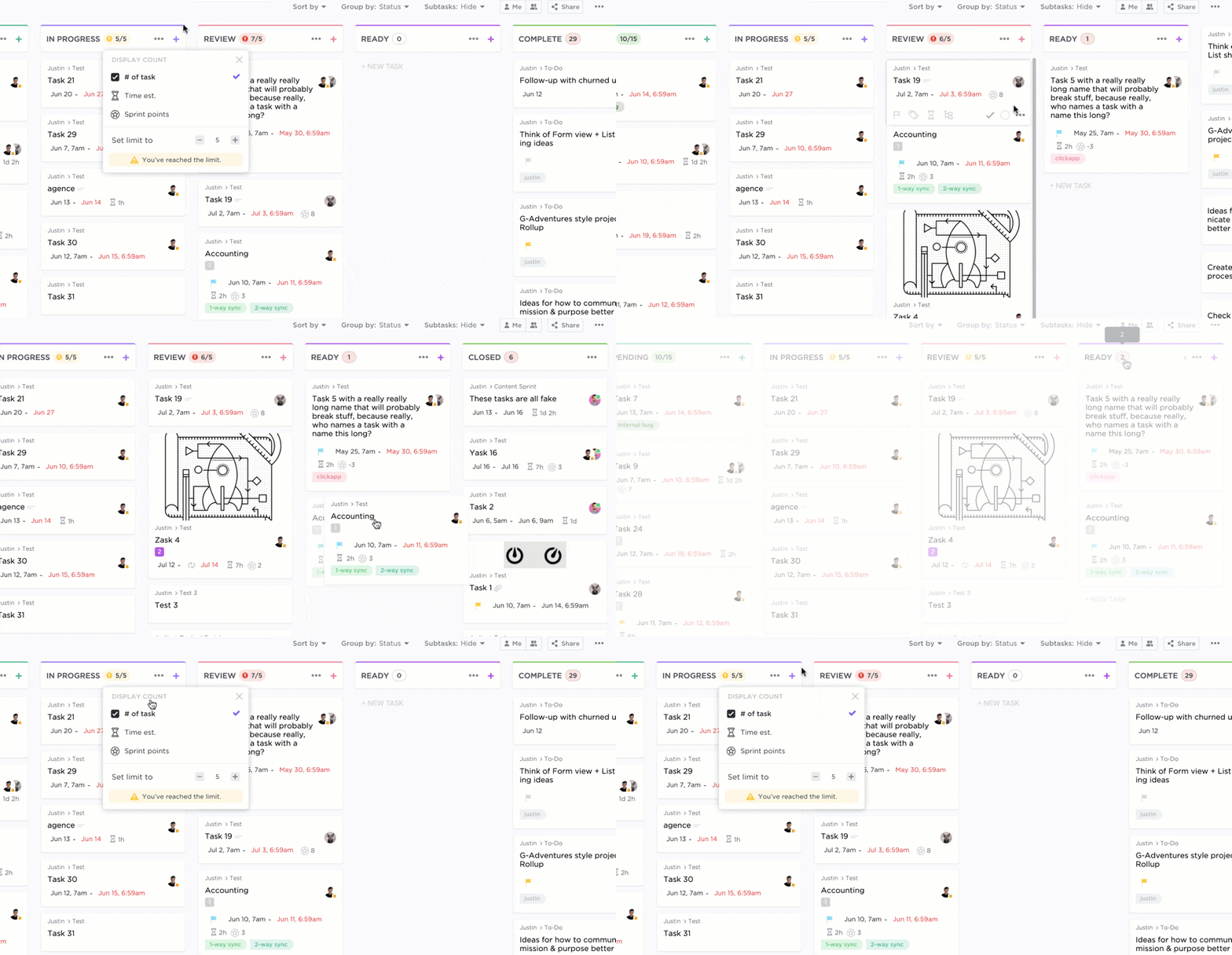
Pour ajouter la vue « Tableau », il suffit de cliquer sur le signe « + » dans la barre des vues des tâches : vous y trouverez l'option correspondante.
Utilisez la vue Tableau pour :
- Visualisez votre flux de travail
- Consultez tous vos tableaux Kanban en un seul endroit
- Personnalisez les statuts du flux de travail en fonction de votre secteur d'activité
- Créez et attribuez rapidement des tâches
- Définir les priorités
- Effectuer des modifications en masse
- Et bien plus encore
La vue « Tableau » de ClickUp vous permet également de définir une limite de travail en cours (WIP).
Qu'est-ce que c'est ?
La limite du travail en cours (WIP) est au cœur de la méthode Kanban. Elle impose une restriction sur le nombre d’éléments pouvant figurer dans chaque colonne ou étape Kanban.
Ainsi, vous éviterez de surcharger votre équipe de travail, ce qui pourrait nuire à sa productivité ou à la qualité de son travail.
Vous pouvez même ajouter des images de couverture à vos cartes de tâches pour les rendre plus attrayantes !

Mais attendez… la vue Tableau n'est qu'une des nombreuses vues proposées par ClickUp !
Vous bénéficierez également :
- Vue Liste: offre une vue d'ensemble de toutes vos tâches avec des options flexibles de tri, de regroupement et de filtrage
- Vue « Diagramme de Gantt »: vous permet de planifier et d'organiser vos projets, de gérer les dépendances entre les tâches, d'afficher les jalons, etc.
- Vue Calendrier: vous permet de planifier, d'organiser et de gérer vos ressources sur un calendrier. Vous pouvez également synchroniser ce calendrier avec Outlook, Google et Apple.
- Vue Tableur: vous permet de présenter votre travail sous forme de tableau, ce qui en fait l'alternative parfaite à Excel. Idéal pour visualiser simultanément un grand volume de données
Tableaux Kanban ClickUp pour les équipes
Les tableaux Kanban de ClickUp peuvent aider votre équipe à gérer ses tâches de manière plus efficace et plus performante. Testez ce modèle de tableau Kanban proposé par ClickUp pour votre prochain projet d'équipe. Facile à personnaliser, il vous permet d'ajouter des tâches, de modifier les dates d'échéance, d'organiser les tâches en colonnes et de suivre la progression de chacune d'entre elles.
Vous pouvez également attribuer des tâches individuelles aux membres de votre équipe ou des colonnes entières de tâches en une seule fois. Commencez dès aujourd'hui à vous organiser grâce aux tableaux Kanban !
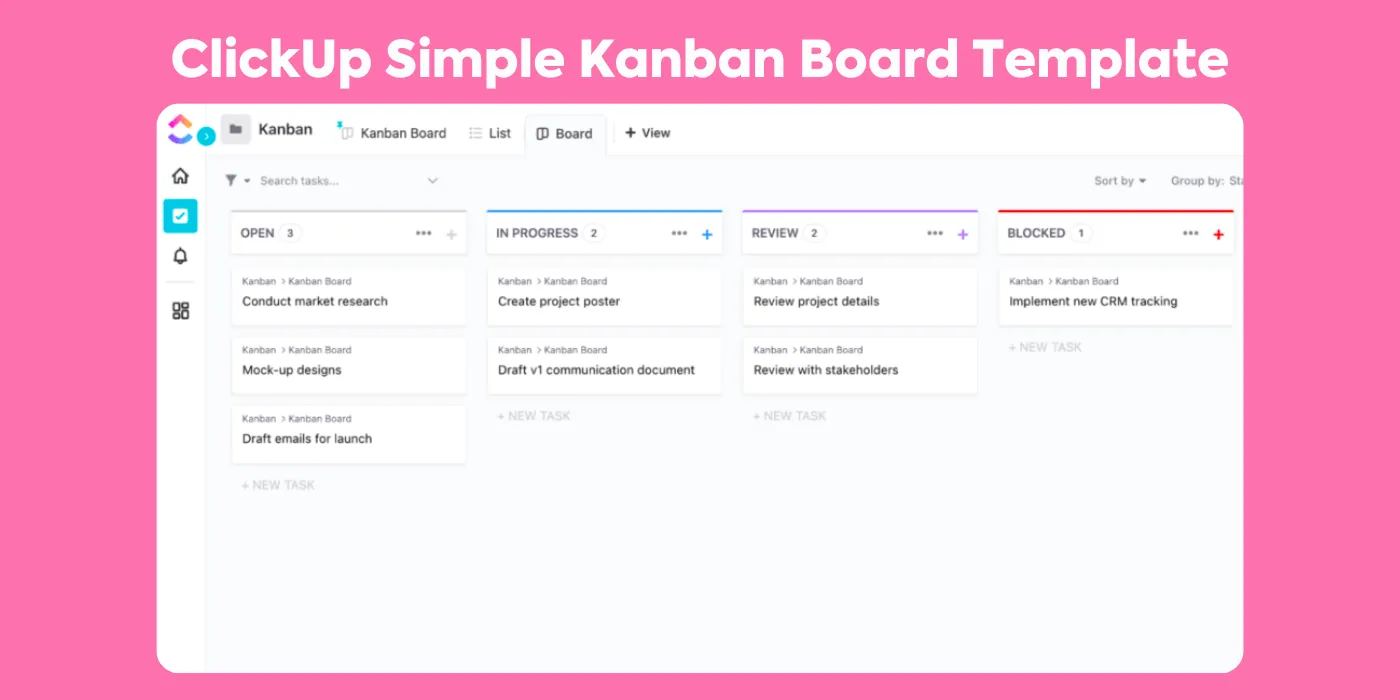
Aidez votre équipe à exceller grâce aux tableaux Kanban de ClickUp !
Créer des tableaux Kanban personnels dans Excel peut s'avérer utile si cela ne vous dérange pas de passer par toutes ces étapes manuelles. 🙄
Mais surtout, dans Excel, vous ne travaillez pas avec un tableau Kanban.
Vous travaillez simplement avec une feuille de calcul.
Pourquoi s'embêter alors qu'il existe de puissants outils en ligne spécialisés dans les tableaux Kanban, comme ClickUp ?
Que vous soyez chef de projet, propriétaire d'entreprise ou simple employé, utilisez ClickUp pour créer des tableaux Kanban, gérer vos ressources, afficher la charge de travail, réaliser l'automatisation de tâches et bien plus encore.
Le tout gratuit !
Téléchargez ClickUp gratuitement dès aujourd’hui et adoptez la méthode Kanban !