
La mayoría de los paneles operativos de las agencias fracasan antes incluso de estar terminados porque los datos se encuentran en demasiados sitios como para mantenerse actualizados.
La Encuesta Global de Tesorería de PwC reveló que, incluso entre las empresas valoradas en miles de millones de dólares, el 52 % sigue consolidando manualmente sus datos de previsión, un problema que afecta aún más a las agencias con recursos limitados.
Esta guía te explica paso a paso cómo crear un panel de control de operaciones de agencia en las Hojas de cálculo de Google. Analizaremos qué métricas son importantes, cómo estructurar y visualizar tus datos paso a paso, y en qué aspectos las Hojas de cálculo alcanzan sus límites para los equipos que están listos para pasar a un espacio de trabajo en tiempo real y conectado.
También te mostraremos exactamente qué plataforma unificada necesitas: ¡ClickUp, el primer entorno de trabajo con IA convergente del mundo! 🤩
¿Qué es un panel de control de operaciones de agencia?
Un panel de control de operaciones de agencia es una vista en una sola pantalla que agrupa tus métricas y datos operativos más importantes. Muestra el estado de los proyectos, la carga de trabajo del equipo, los ingresos y la salud de los clientes.
Los propietarios de agencias, los responsables de operaciones, los gestores de proyectos y los directores de cuentas confían en esta herramienta. Pero cada rol se centra en una parte ligeramente diferente del conjunto.
Crear uno en las Hojas de cálculo de Google es un primer paso práctico, ya que la mayoría de las agencias ya tienen datos en hojas de cálculo. El verdadero reto es convertir esas filas de datos sin procesar en algo fácil de analizar y sobre lo que se pueda actuar.
Métricas clave de seguimiento en el panel de control de operaciones de tu agencia
Los paneles pierden rápidamente su utilidad cuando están repletos de números sin sentido. El seguimiento de los aspectos equivocados supone una pérdida de tiempo y oculta el estado real de tu agencia.
Realiza un seguimiento solo de las métricas sobre las que realmente vas a actuar. Cada métrica de tu panel debería responder a una pregunta que alguien se plantee al menos una vez a la semana. La combinación adecuada depende totalmente del modelo de tu agencia, así que aquí tienes algunas métricas que es necesario seguir:
Métricas de gestión de clientes y gestión de proyectos
- Proyectos activos por estado: cuántos proyectos están en curso, en espera o en riesgo, para que puedas detectar a tiempo los trabajos estancados
- Índice de entregas puntuales: Porcentaje de entregables que cumplen con su plazo de entrega como el mejor indicador de la satisfacción del cliente.
- Puntuación de salud del cliente: un KPI compuesto de la experiencia del cliente que señala las cuentas que requieren atención antes de las conversaciones de renovación.
- Frecuencia de los cambios en el alcance: Con qué frecuencia los proyectos se amplían más allá del briefing original para proteger tus márgenes
- Fase del proceso: Dónde se encuentran los proyectos potenciales en tu embudo de ventas para avisar al equipo de operaciones de la carga de trabajo prevista
En Hojas de cálculo de Google, cada uno de estos elementos necesita una columna correspondiente en la pestaña de la fuente de datos. Decidir primero cuáles serán tus métricas te ahorrará tener que reestructurar todo más adelante.
Métricas de productividad del equipo y de recursos
- Tasa de utilización : La relación entre las horas facturables y el total de horas disponibles por miembro del equipo
- Distribución de la carga de trabajo : un desglose numérico que muestra quién está sobrecargado y quién tiene capacidad para evitar el agotamiento
- Velocidad de finalización de tareas: la rapidez con la que las tareas pasan de «pendientes» a «terminadas» para detectar posibles fricciones en el proceso
- Tiempo hasta la asignación: cuánto tiempo permanecen sin asignar las nuevas tareas tras su creación para detectar cuellos de botella ocultos
Estas métricas de gestión de recursos suelen requerir datos de control de tiempo. Si tu agencia no realiza un seguimiento del tiempo de forma sistemática, empieza por el recuento de tareas a nivel individual como indicador aproximado.
Métricas financieras y de facturación
- Ingresos por cliente: identifica el riesgo de concentración si un cliente representa una parte desproporcionada de los ingresos
- Rentabilidad de los proyectos: ingresos menos costes por proyecto para mostrar qué tipos de proyectos son rentables, lo que requiere una gestión cuidadosa de los costes de los proyectos.
- Facturas pendientes: Importe total sin facturar o vencido que resulta fundamental para la gestión del flujo de caja
- Ingresos medios por cliente: ayuda a evaluar si el valor de las empresas nuevas tiende al alza o a la baja
- Tasa de consumo del presupuesto: la rapidez con la que un proyecto consume el presupuesto asignado en relación con el progreso
Los KPI y las métricas financieras suelen ser los más difíciles de mantener en Hojas de cálculo de Google, ya que los datos se encuentran en herramientas de contabilidad. La introducción manual de datos genera retrasos y errores que abordaremos más adelante.
🎥 Descubre cómo esta pequeña empresa pasó de utilizar herramientas inconexas a un entorno de trabajo centralizado:
Dedicábamos demasiado tiempo a actualizar diferentes sistemas que no se comunicaban entre sí. Eso nos ralentizaba y aumentaba la probabilidad de que se nos pasara algo por alto
Dedicábamos demasiado tiempo a actualizar diferentes sistemas que no se comunicaban entre sí. Eso nos ralentizaba y aumentaba la probabilidad de que se nos pasara algo por alto
Cómo crear un panel de control de operaciones de agencia en Hojas de cálculo de Google
Los siguientes cinco pasos te llevarán de una hoja en blanco a un panel de control operativo de agencia totalmente funcional. Cada paso se basa en el anterior.
Abre una hoja de cálculo de Google en blanco y sigue los pasos. Este proceso da por hecho que ya dispones de datos operativos que se pueden exportar a tu hoja de cálculo. 🫡
Paso n.º 1: Estructura la pestaña de la fuente de datos
La pestaña «Fuente de datos» actúa como tu base de datos y fundamento de las Hojas de cálculo de Google. Todos los gráficos, resúmenes y filtros del panel se extraen directamente de esta pestaña.
- Crea una pestaña llamada «Datos» en la que cada fila represente un único registro, como un proyecto o una factura
- Utiliza la primera fila para los encabezados de columna, como Nombre del proyecto, Cliente, Estado y Persona asignada.
- Mantén la coherencia de los tipos de datos dentro de cada columna sin mezclar nunca texto y valores.
- Evita las celdas combinadas o las filas en blanco, ya que estas dañan las tablas dinámicas y las fórmulas.
- Utiliza IMPORTRANGE para establecer conexiones entre hojas en lugar de copiar y pegar si extraes datos de varias fuentes
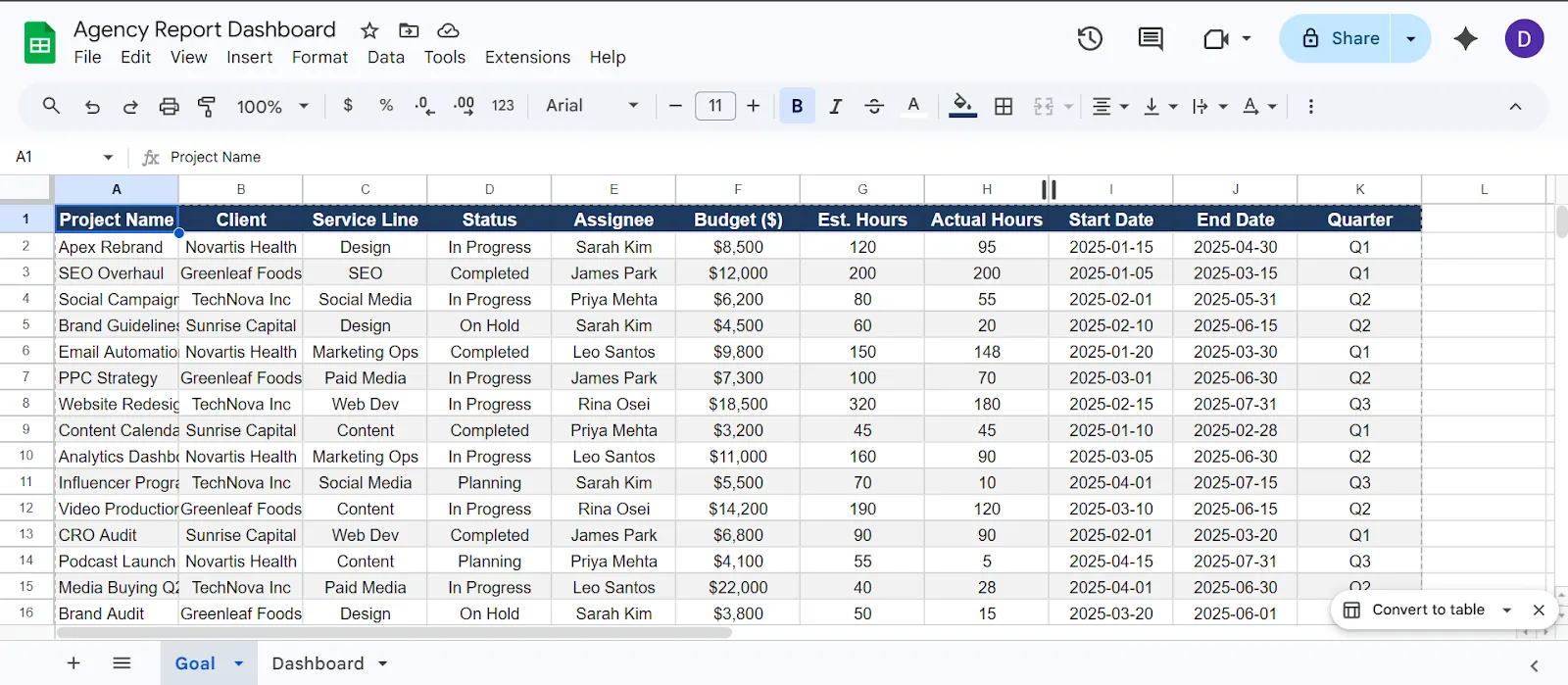
Crea una pestaña «Meta» bien organizada para que luego tengas que dedicar menos tiempo a depurar tu panel en las Hojas de cálculo de Google
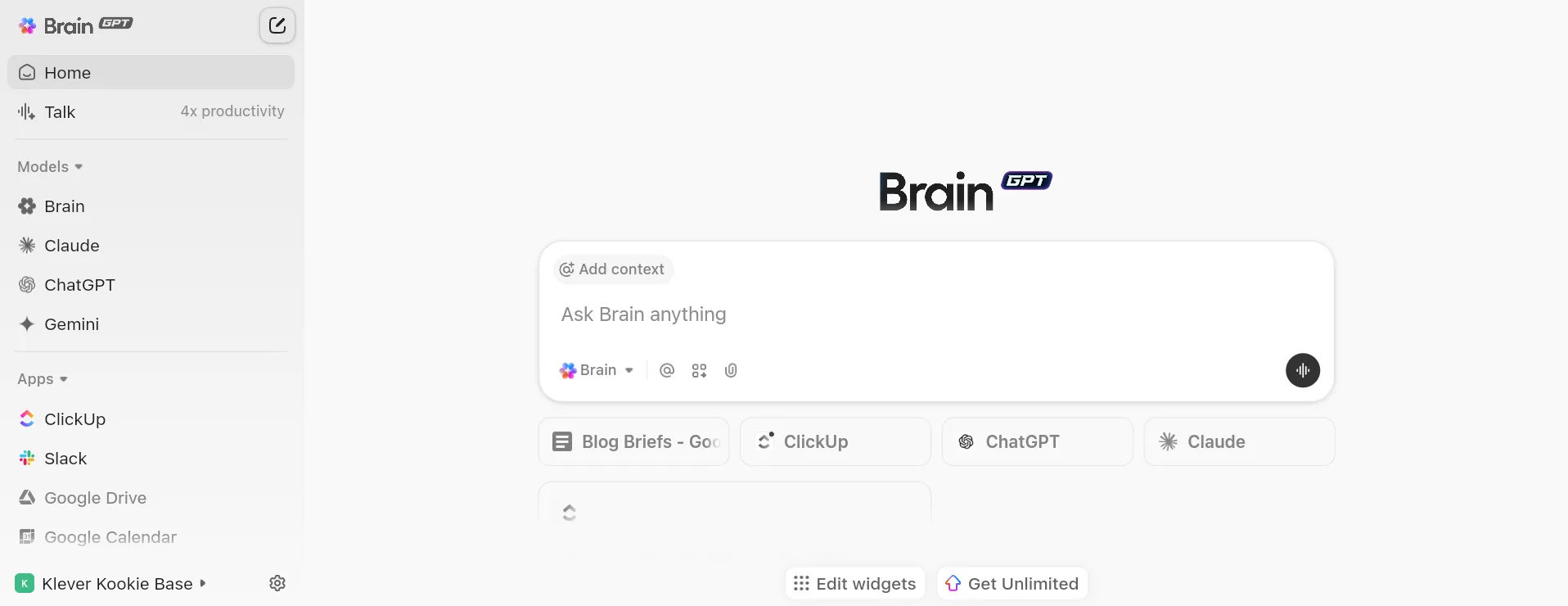
🚀 Ventaja de ClickUp: La mayoría de los paneles se limitan a mostrarte datos. Incluso con la IA, a menudo tienes que cambiar de una herramienta a otra, lo que genera una proliferación de herramientas. ClickUp Brain MAX elimina por completo esa fragmentación. Actúa como una capa central de IA en todo el ecosistema de tu agencia, extrayendo contexto de tus tareas, documentos, paneles e incluso herramientas externas como Google Drive o GitHub.
Puedes:
- Usa la función de voz a texto de ClickUp para capturar ideas, asignar trabajo o actualizar paneles cuatro veces más rápido
- Genera tareas, informes o actualizaciones directamente desde tu flujo de trabajo
- Elige entre algunos de los mejores modelos de IA, como GPT, Claude y Gemini, para evitar la proliferación descontrolada de la IA.
Por ejemplo, cuando revises el panel de control de tu agencia y notes una caída en el rendimiento, solo tienes que preguntarle a ClickUp Brain MAX: «¿Por qué ha bajado el rendimiento del cliente X esta semana?». Este extrae datos de la campaña, actualizaciones de tareas y conversaciones del equipo, y te ofrece una respuesta contextualizada.
Paso n.º 2: Crea una pestaña de panel de control con resúmenes de KPI
Crea una nueva pestaña llamada Panel. Esta es la capa visual en la que no deben aparecer datos sin procesar.
- Crea una fila de tarjetas de KPI en la parte superior que muestren un único número con un rótulo
- Utiliza fórmulas de las Hojas de cálculo de Google como COUNTIF y CONSULTA para extraer valores en tiempo real de la pestaña Datos
- Aplica formato condicional para resaltar los valores preocupantes con un fondo rojo
- Mantén el diseño fácil de leer con tarjetas de KPI en la parte superior y gráficos debajo
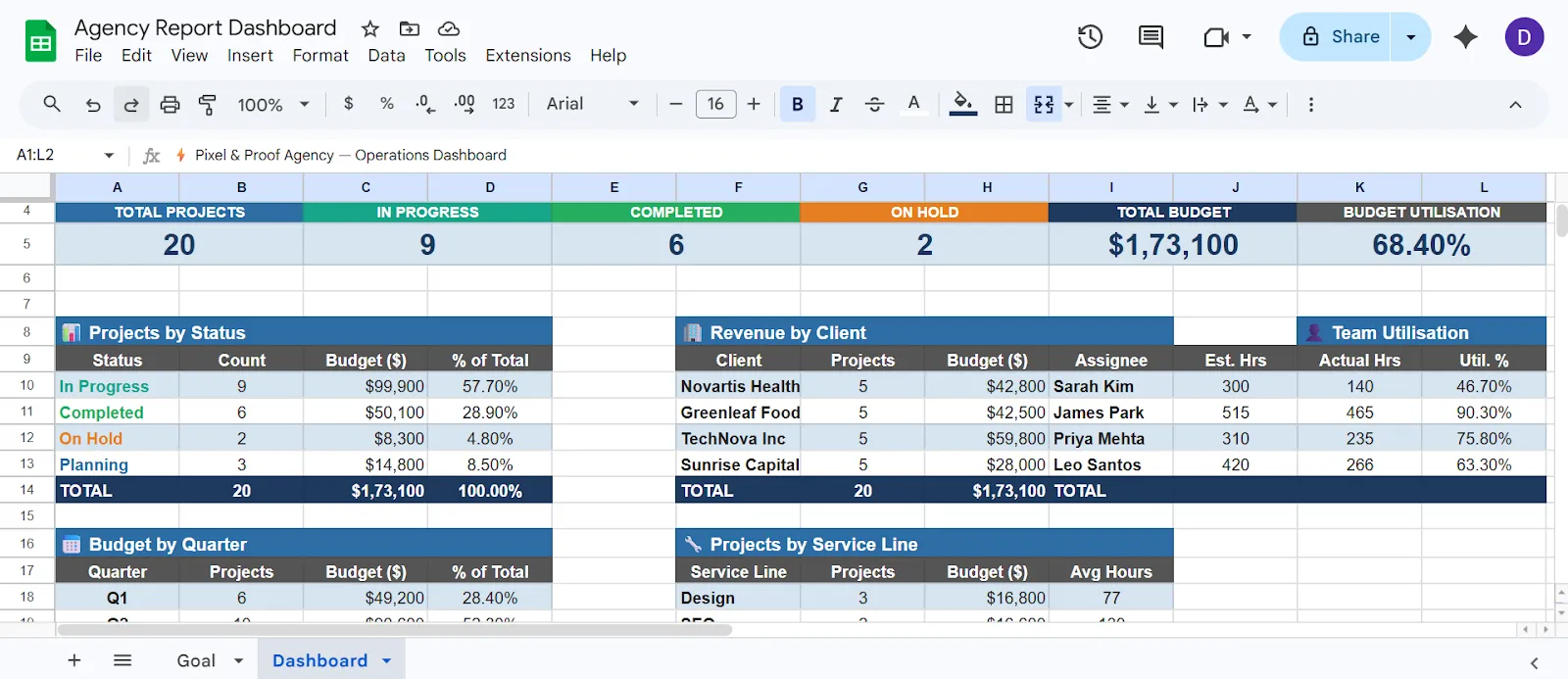
Crea una pestaña de panel con los KPI en tu hoja de cálculo de Google Sheets
Un buen diseño predeterminado para los informes de KPI refleja la forma en que los responsables de las agencias analizan la información. Lo primero es tener una visión general, seguida de los detalles más específicos.
Optimiza tu próxima campaña de marketing:
Paso n.º 3: Crea tablas dinámicas para desglosar los datos
Las tablas dinámicas te permiten analizar tus datos sin necesidad de escribir fórmulas complejas. Son especialmente útiles para agrupar proyectos por cliente o miembro del equipo.
- Selecciona todo el intervalo de datos en la pestaña Datos
- Ve a Insertar > Tabla dinámica y colócala en una nueva pestaña
- Arrastra campos a las filas, columnas, valores y filtros para crear la vista que necesitas
- Configura vistas habituales de la agencia, como el recuento de proyectos por estado o el total de horas por miembro del equipo
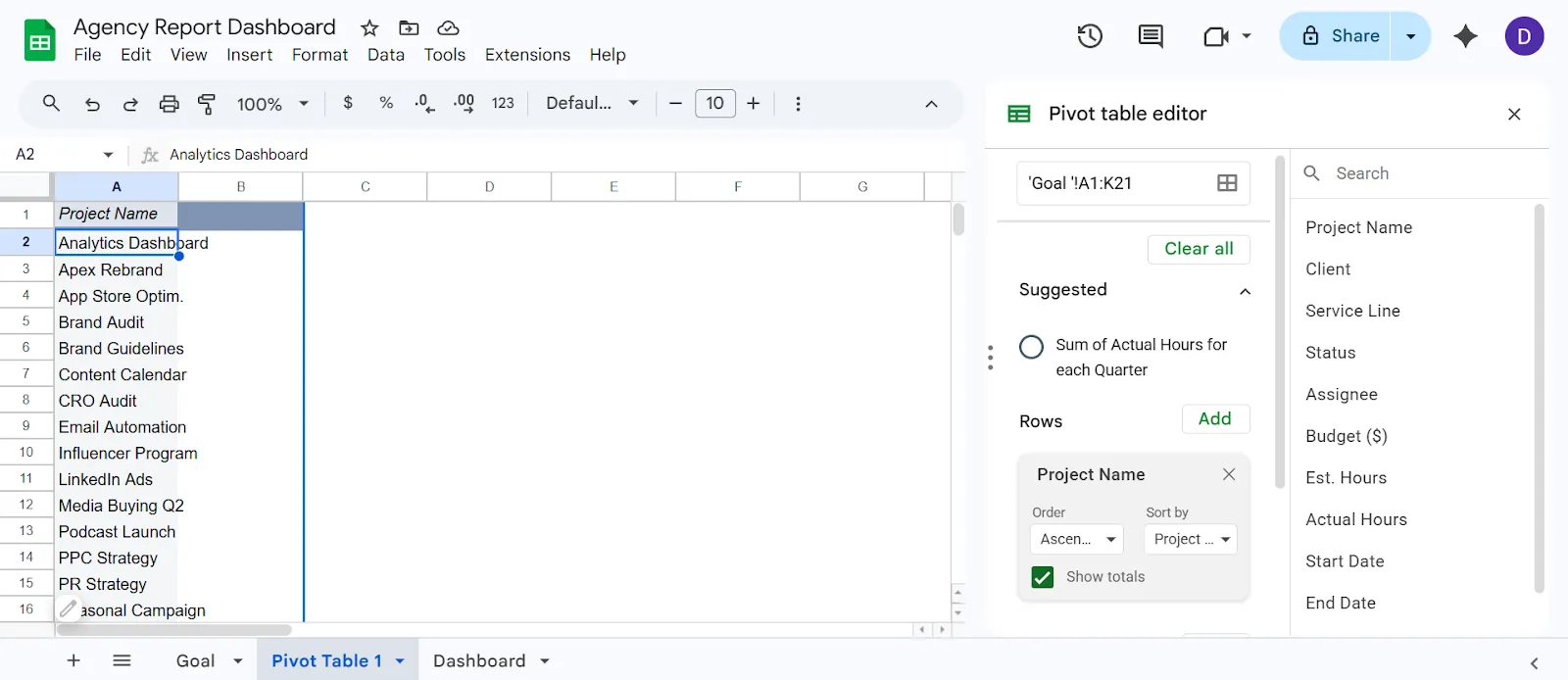
Insertar > Tabla dinámica > Nueva pestaña > Añade filas y columnas según la vista que desees en tu hoja de cálculo de Google
Las tablas dinámicas se actualizan automáticamente cuando cambian los datos de la fuente de datos, lo que reduce el mantenimiento manual. Úsalas como capas de cálculo intermedias y muestra los resultados en la pestaña «Panel».
Paso n.º 4: Visualiza las métricas con gráficos
Los gráficos convierten los números en patrones reconocibles para una visualización eficaz de los datos. A continuación te explicamos cómo añadirlos a la pestaña «Panel»:
- Selecciona el intervalo de datos o la tabla dinámica que deseas visualizar
- Inserta un gráfico y elige el tipo adecuado para tus datos
- Personaliza los colores para que coincidan con una paleta coherente, de modo que el panel sea más fácil de leer.
- Mueve y cambia el tamaño de los gráficos en la pestaña «Panel» para que se alineen con tus tarjetas de KPI.
Utiliza gráficos de barras para comparar valores y gráficos de líneas para realizar el seguimiento de las tendencias a lo largo del tiempo. Limita el panel a un límite de ocho gráficos para evitar la sobrecarga de información.
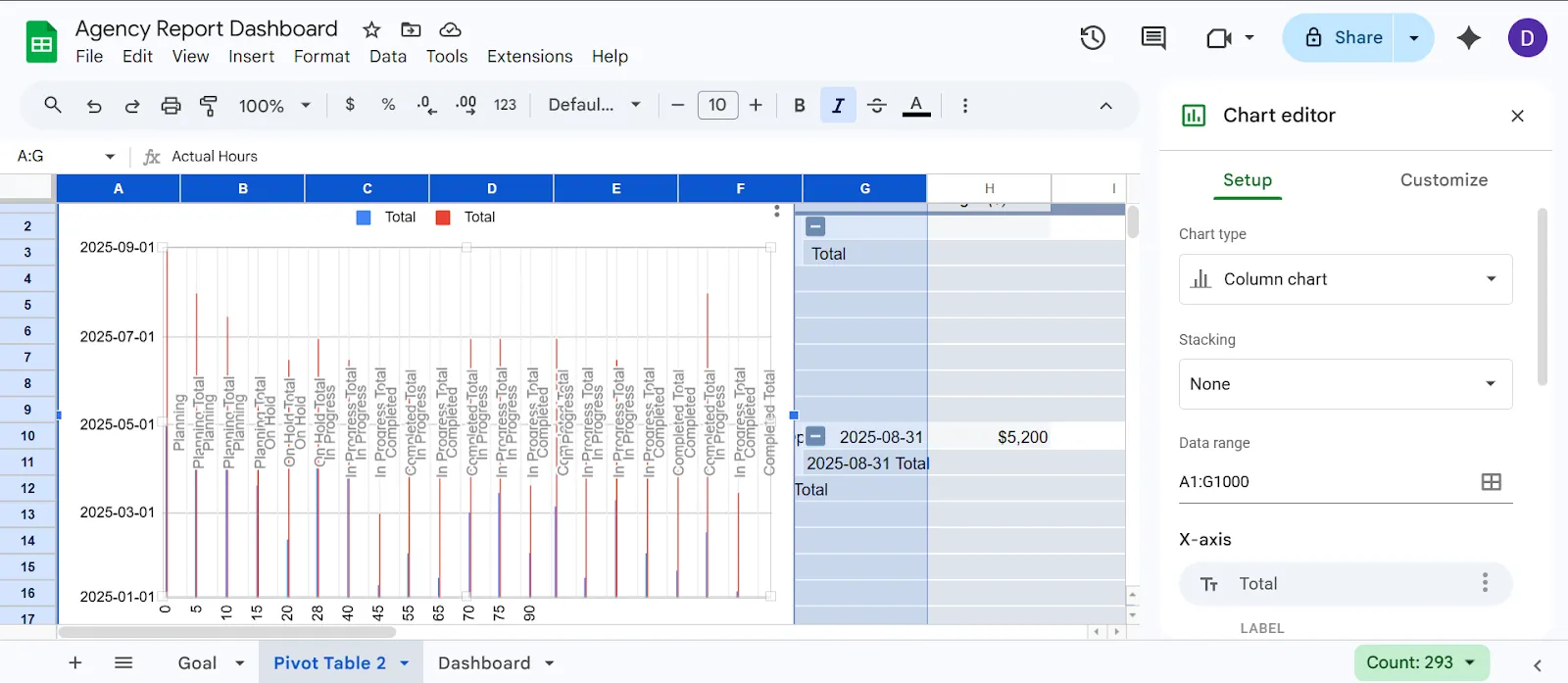
Selecciona los datos > Insertar > Gráficos > Elige entre las diferentes opciones de gráficos de tus Hojas de cálculo de Google
Paso n.º 5: Añade segmentadores para el filtrado interactivo
Los segmentadores son filtros interactivos integrados en las Hojas de cálculo de Google. Permiten a cualquier persona que vea el panel filtrar datos sin necesidad de realizar edición de fórmulas.
- Haz clic en un gráfico o una tabla dinámica en la pestaña «Panel».
- Ve a Datos y realiza la selección para Añadir un filtro
- Elige la columna por la que quieras filtrar, como «Nombre del cliente» o «Estado del proyecto».
- Coloca el filtro en una posición encima o al lado del gráfico correspondiente
- Observa cómo se actualizan automáticamente todos los gráficos vinculados cuando alguien realiza una selección de valor
Los segmentadores solo filtran los gráficos que comparten exactamente el mismo intervalo de datos. Si tu panel extrae datos de varias fuentes de datos, primero debes consolidarlos en una sola pestaña.
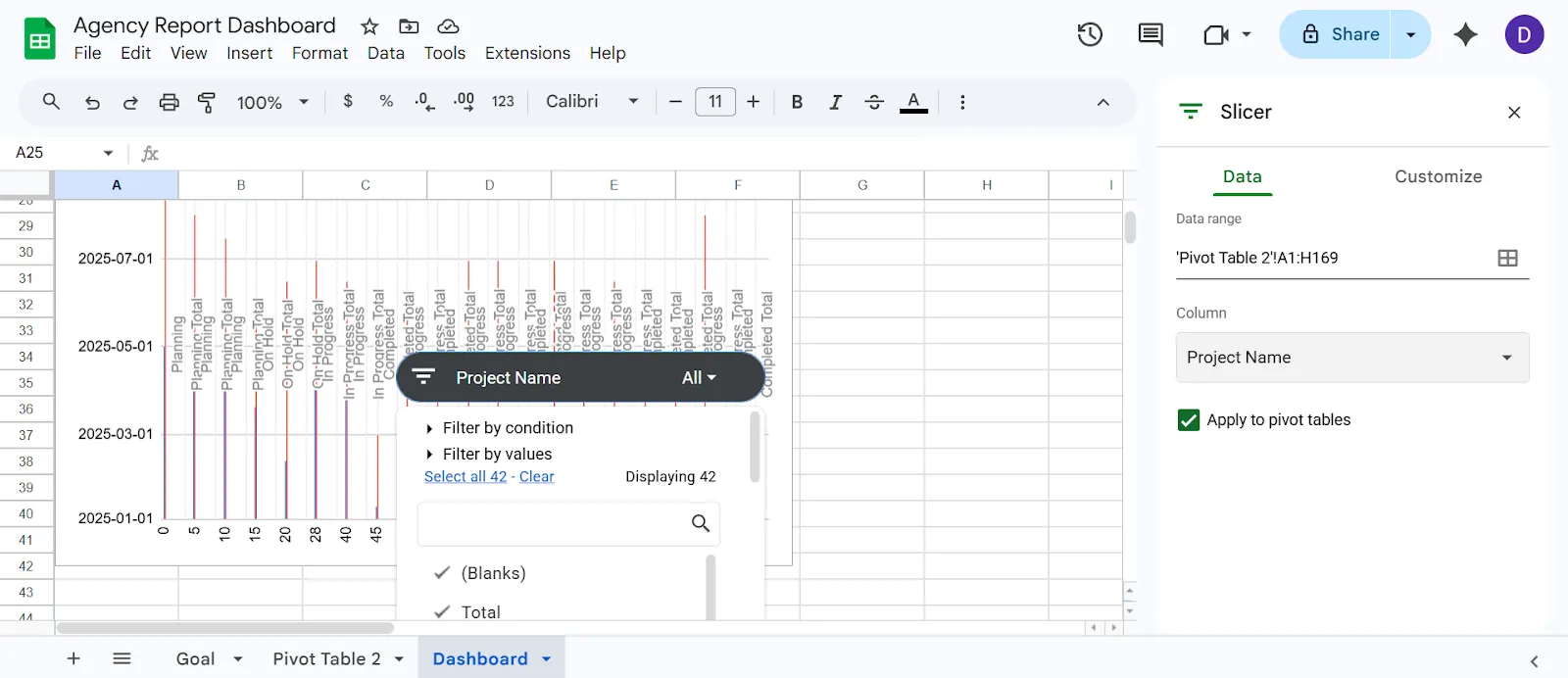
Selecciona el gráfico que has creado > Datos > Añadir filtro > Selecciona el nombre de la columna > Añadir filtros en tus Hojas de cálculo de Google
Buenas prácticas para el diseño de paneles de control de agencias
Un diseño de panel mal ejecutado genera más confusión que claridad para tu equipo. Intentar satisfacer a todo el mundo con una vista general abrumadora crea ruido que lleva a la gente a ignorar la herramienta por completo.
- Crea un panel para cada público: El panel del director general es diferente al de un gestor de proyectos para evitar el ruido
- Limítate a las métricas que son desencadenantes de una acción: si un número no cambia lo que alguien hace esta semana, no tiene cabida aquí.
- Establece una frecuencia de actualización: decide si los números se actualizan a diario o semanalmente para que los usuarios sepan qué tan actuales son los números
- Utiliza un formato coherente: Mantén los colores y los formatos de fecha idénticos en todos los gráficos, ya que la falta de coherencia visual dificulta la comprensión.
- Etiqueta todo: Asegúrate de que cada gráfico tenga un título y cada eje una etiqueta, ya que los paneles se utilizan de forma amplia y tienen un uso compartido.
- Archiva, no elimines: traslada las métricas irrelevantes a una pestaña aparte en lugar de eliminarlas, ya que los datos históricos suelen volver a ser útiles.
📮ClickUp Insight: Los equipos con bajo rendimiento son 4 veces más propensos a utilizar más de 15 herramientas, mientras que los equipos de alto rendimiento mantienen la eficiencia limitando su conjunto de herramientas a 9 plataformas o menos. Pero, ¿qué tal si usas una sola plataforma?
Como la aplicación integral para el trabajo, ClickUp reúne tus tareas, proyectos, documentos, wikis, chat y llamadas en una única plataforma, con flujos de trabajo impulsados por IA. ¿Listo para trabajar de forma más inteligente? ClickUp funciona para cualquier equipo, hace que el trabajo sea visible y te permite centrarte en lo que importa mientras la IA se encarga del resto.
Limitaciones de las Hojas de cálculo de Google para los paneles de control de agencias
Mantener un panel en tu programa de hojas de cálculo acaba convirtiéndose en un tedioso trabajo a tiempo parcial. La introducción manual de datos genera retrasos y errores que obligan a los responsables a tomar decisiones basadas en una realidad desactualizada.
- Introducción y sincronización manual de entradas: Las hojas de cálculo no tienen una conexión nativa con tus herramientas, por lo que alguien tiene que exportar y limpiar los datos con regularidad
- Sin datos de proyectos en tiempo real: Tu panel solo refleja cuándo fue la última vez que alguien actualizó la hoja de cálculo, en lugar de lo que está sucediendo realmente.
- El rendimiento se reduce a medida que aumenta el tamaño: Las Hojas de cálculo de Google admiten hasta 10 millones de celdas, pero los tiempos de carga se ralentizan notablemente una vez que la hoja supera los pocos miles de filas con múltiples fórmulas
- Controles de acceso limitados: No es fácil crear vistas específicas en las que los diferentes roles vean distintos niveles de detalle desde el mismo panel de control
- Sin automatización integrada: Las alertas de plazos y el reequilibrio de la carga de trabajo requieren intervención manual en lugar de una automatización fluida del flujo de trabajo.
- Obstáculos a la colaboración: Cuando varias personas realizan la edición de la misma hoja, se produce una confusión de versiones y no hay una forma nativa de debatir los datos en su contexto
Esto es lo que un usuario real opinaba sobre ClickUp:
Con ClickUp, nos adelantamos a los acontecimientos y creamos paneles en los que nuestros clientes pueden acceder y supervisar el rendimiento, la ocupación y los proyectos en tiempo real. Esto permite a los clientes sentirse conectados con sus equipos, especialmente teniendo en cuenta su ubicación en diferentes países y, a veces, incluso en diferentes continentes
Con ClickUp, nos adelantamos a los acontecimientos y creamos paneles en los que nuestros clientes pueden acceder y supervisar el rendimiento, la ocupación y los proyectos en tiempo real. Esto permite a los clientes sentirse conectados con sus equipos, especialmente teniendo en cuenta que se encuentran en diferentes países y, a veces, incluso en diferentes continentes
Consolida tus herramientas y crea mejores paneles con ClickUp
Para una pequeña empresa en crecimiento, depender de un conjunto de tecnologías fragmentado supone una enorme pérdida de tiempo y presupuesto.
Cuando utilizas herramientas inconexas —como realizar el seguimiento de proyectos en una app, comunicarte en otra e intentar extraer informes de rendimiento en las Hojas de cálculo de Google—, separas el lugar donde se almacenan tus datos del lugar donde realmente se lleva a cabo tu trabajo.
Este caos de múltiples aplicaciones genera una grave dispersión del trabajo. Obliga a tu equipo a cambiar constantemente de contexto y a copiar y pegar manualmente las actualizaciones en diferentes plataformas, lo que hace que tu panel quede obsoleto en el mismo momento en que terminas de crearlo.
ClickUp Small Business Suite elimina este «impuesto SaaS» al consolidar tus aplicaciones cotidianas y funciones de nivel empresarial en un único entorno de trabajo convergente con IA a una fracción del coste.
¿El resultado? Obtienes una visibilidad global y en tiempo real del estado de tu empresa sin integraciones improvisadas, sin software costoso e innecesario ni interminables tareas de introducción manual de datos. Veamos cómo:
Crea una estructura de datos
En Hojas de cálculo de Google, todo tu panel depende de lo bien que estructures las filas, las pestañas y las fórmulas. Pero en la vista Tabla de ClickUp, dispones de un sistema similar a una base de datos en el que tus «filas» son, en realidad, tareas de ClickUp activas conectadas al trabajo real.
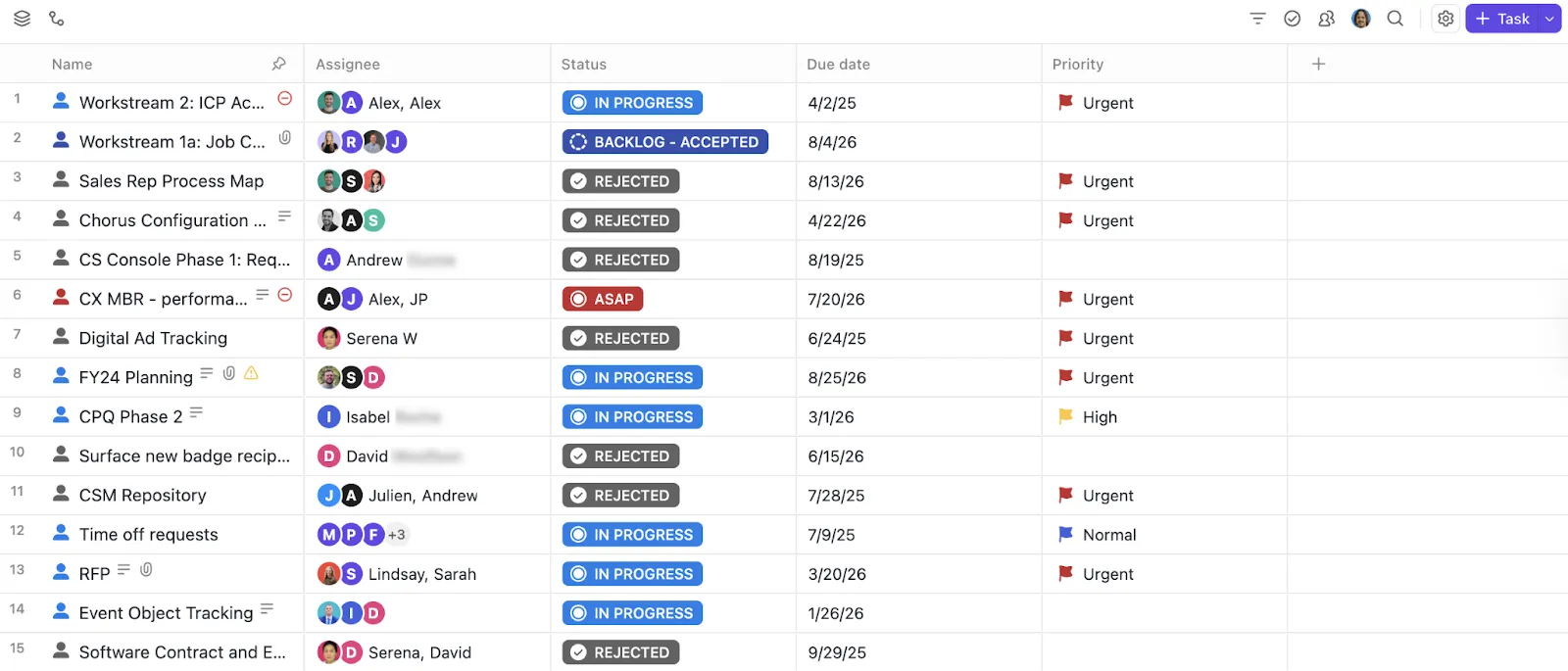
Organiza tus datos de forma sistemática con la vista Tabla de ClickUp
Lo que te hace poderoso:
- Los campos personalizados de ClickUp te permiten realizar un seguimiento de datos estructurados sin tener que añadir columnas manualmente (por ejemplo, nombre del cliente, valor del contrato, tipo de campaña, propietario).
- Los campos de fórmula de ClickUp calculan métricas de forma dinámica en todo tu entorno de trabajo (sin necesidad de ARRAYFORMULA ni IF anidados)
Por ejemplo, imagina que diriges una agencia de marketing de resultados que gestiona 15 clientes. Cada campaña es una tarea, los campos personalizados recogen el gasto publicitario, los ingresos y el canal, y un campo de fórmula calcula automáticamente el ROAS.
Crea un centro de comandos en tiempo real
Los paneles de control de ClickUp sustituyen las hojas de KPI estáticas por informes en vivo y personalizables extraídos directamente de tu entorno de trabajo.
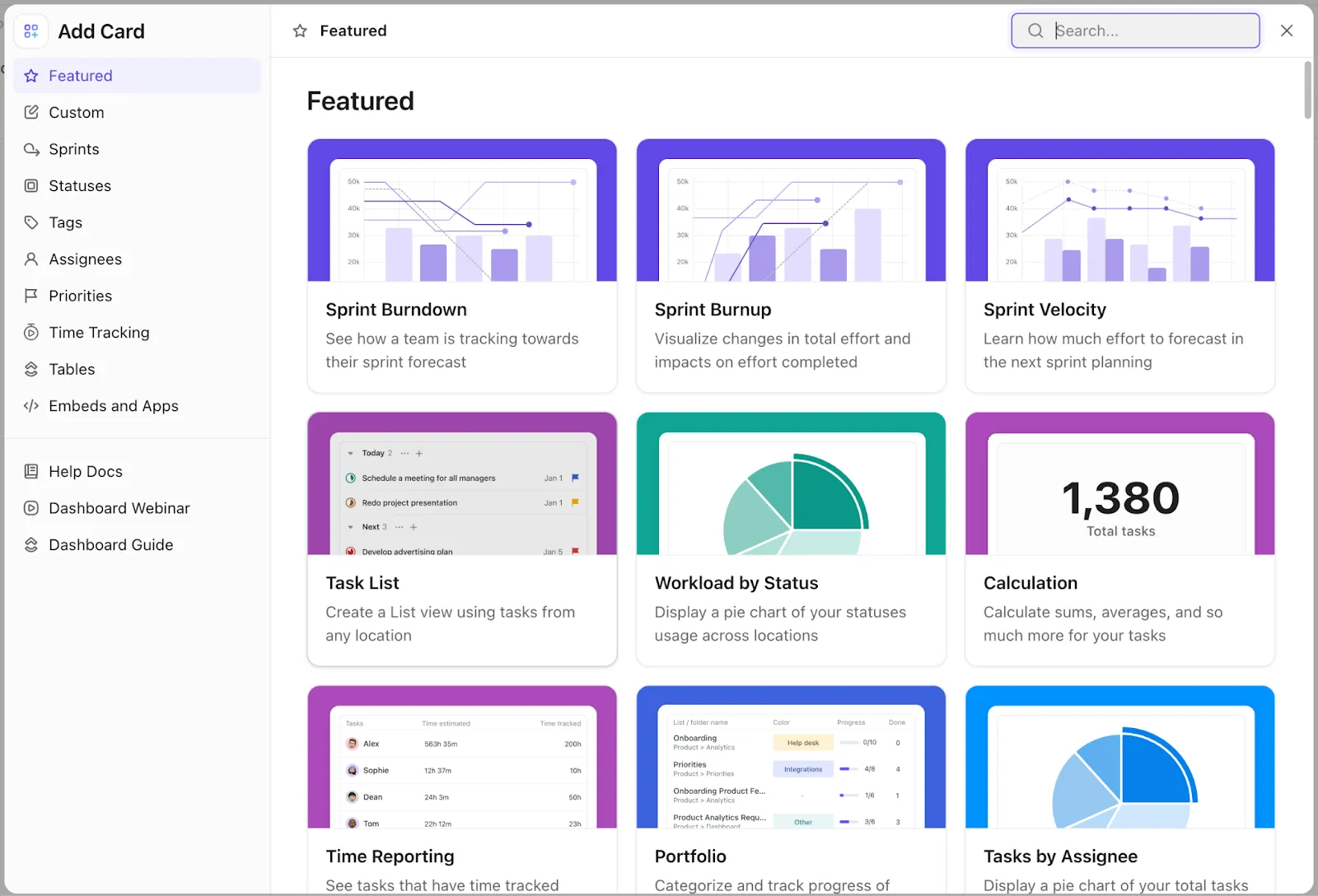
Crea tu propio panel personalizado de ClickUp con tarjetas específicas
Puedes combinar diferentes tipos de tarjetas en función del seguimiento que tu agencia necesite realizar:
- Tarjetas de KPI: Realiza un seguimiento de métricas como la tasa de entregas puntuales o los proyectos activos
- Gráficos de barras/líneas: Visualiza tendencias como los ingresos por cliente o la velocidad de las tareas
- Gráficos circulares: Desglosa la distribución de la carga de trabajo entre los equipos
- Tarjetas de tabla: Analiza los datos a nivel de proyecto sin salir del panel de control
- Tarjetas de control de tiempo: Supervisa las horas facturables frente a las no facturables
- Tarjetas de carga de trabajo: Consulta la capacidad del equipo sin cambiar de vista
🚀 Ventaja de ClickUp: Adapta exactamente los mismos datos subyacentes a diferentes públicos con las vistas basadas en roles de ClickUp. El director general ve los datos financieros generales, mientras que el gestor de proyectos ve los detalles de las tareas sin duplicar esfuerzos. Crea un panel para clientes:
Obtén información instantánea gracias a la IA y toma decisiones más rápido
ClickUp Brain se integra en todo tu entorno de trabajo y te permite hacer preguntas en lugar de crear fórmulas. Entiende tus tareas, proyectos, documentos y paneles, por lo que puedes obtener información sin tener que analizar los datos manualmente.
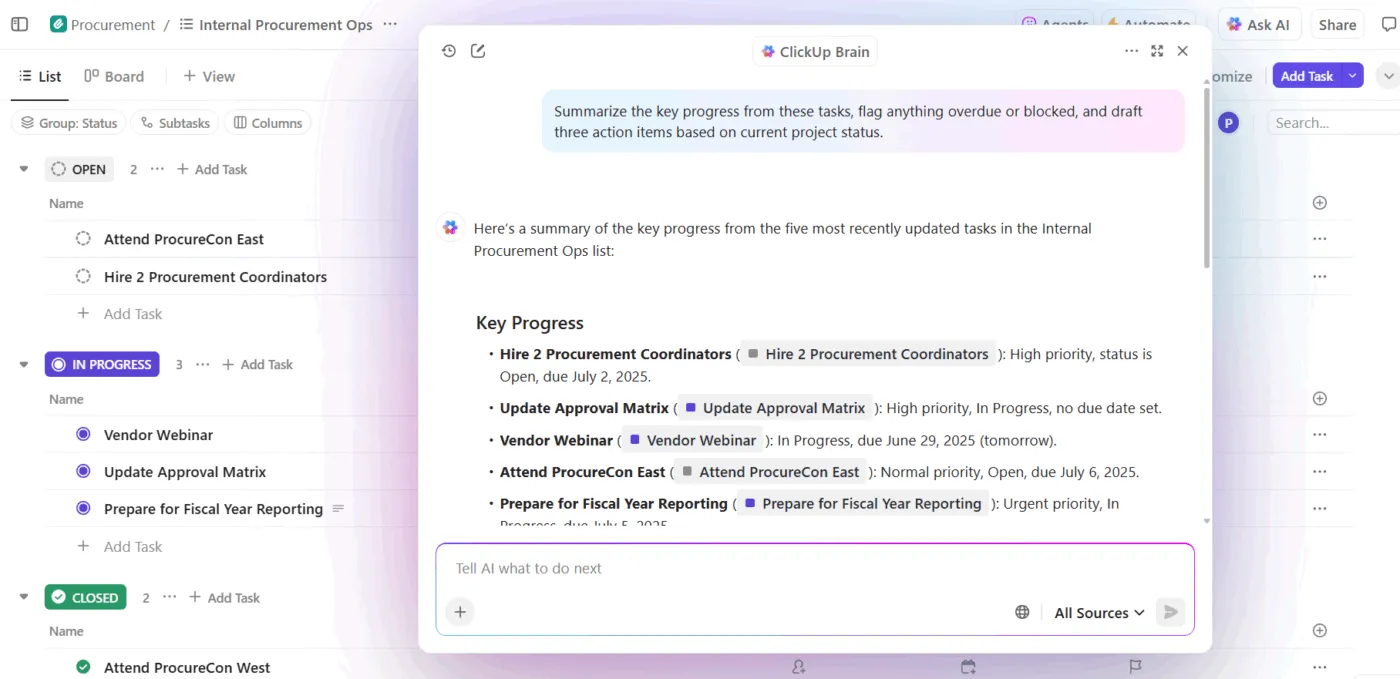
Obtén información sobre el progreso de tu campaña con ClickUp Brain
📌 Ejemplos de indicaciones:
¿Qué miembros del equipo están sobrecargados de trabajo y por qué?
¿Qué clientes están en riesgo debido a tareas retrasadas y baja actividad?
Resumir el rendimiento de los proyectos de esta semana y destaca los obstáculos
Además, está integrado en los paneles en forma de tarjetas de IA.
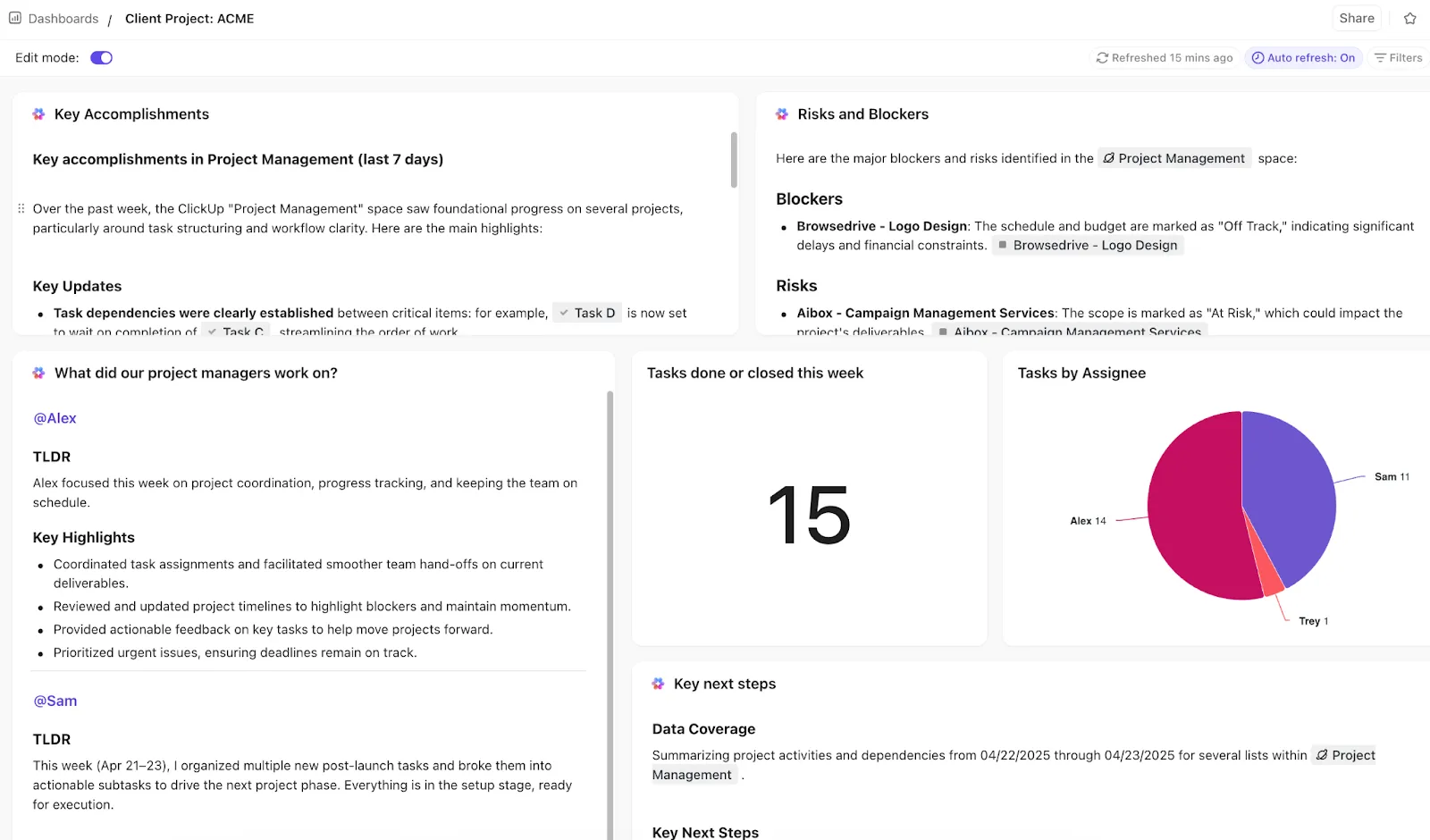
Obtén análisis instantáneos de la información del panel de control con las tarjetas de IA de ClickUp Brain
Acceso:
- Tarjetas de información sobre el rendimiento: Analiza las métricas clave y destaca lo que funciona frente a lo que no.
- Tarjetas de detección de riesgos y retrasos: Identifica cuellos de botella, tareas atrasadas y entregables en riesgo
- Tarjetas de utilización de recursos: Analiza la carga de trabajo, el control de tiempo y la capacidad del equipo
🎥 ¿Quieres que tus flujos de trabajo de marketing se ejecuten de forma autónoma? Crea un Superagente para gestionar tus campañas. Descubre cómo. 👇🏼
Únete a Take Up Agency y crea un panel de ClickUp
En algún momento, todas las agencias se topan con el mismo obstáculo con las Hojas de cálculo de Google. Empiezas con un panel sencillo. Luego llegan más clientes, más campañas, más métricas. De repente, te ves obligado a mantener fórmulas, arreglar pestañas dañadas y estar al día con las actualizaciones.
En lugar de tener que unir datos, paneles y flujos de trabajo de diferentes herramientas, ClickUp lo reúne todo en un solo lugar. Cuando algo cambia, tu panel de control de ClickUp se actualiza al instante y puedes pedirle a ClickUp Brain que te envíe actualizaciones semanales. Cuando detectes un problema, podrás actuar al respecto en ese mismo momento.
¡Regístrate hoy mismo en ClickUp de forma gratuita! ✅
Preguntas frecuentes (FAQ)
¿Cuál es la diferencia entre un panel de control en una hoja de cálculo y un panel de control de gestión de proyectos?
Un panel en una hoja de cálculo muestra los datos que introduces o importas manualmente, por lo que solo está tan actualizado como tu última actualización. Un panel de control de gestión de proyectos extrae datos en tiempo real de las tareas activas y los cronogramas para mantener la vista actualizada sin intervención manual.
¿Puedo conectar fuentes de datos en tiempo real a un panel de control de agencia en Hojas de cálculo de Google?
Hojas de cálculo de Google admite datos entre hojas y complementos externos, pero estos requieren configuración y a menudo presentan retrasos en la actualización. Un entorno de trabajo con integraciones nativas elimina la necesidad de software intermedio, proporcionando datos verdaderamente en tiempo real.
¿Con qué frecuencia debo actualizar el panel de control de operaciones de mi agencia?
Intenta realizar actualizaciones al menos una vez a la semana en las Hojas de cálculo de Google para que los datos sigan siendo útiles para tu equipo. En una herramienta que se actualiza en tiempo real, como ClickUp, el panel se mantiene actualizado automáticamente, por lo que solo tienes que decidir con qué frecuencia revisarlo.