

Las tablas dinámicas son la versión de alto rendimiento de las tablas normales.
Piensa en una tabla dinámica como un foco: ilumina los detalles más importantes de tus datos, lo que facilita la detección de tendencias y patrones. 💡
Gracias a su naturaleza dinámica, puedes generar tablas dinámicas que reorganizan, resumen y analizan sin esfuerzo los datos agregados.
Las Hojas de cálculo de Google facilitan la creación de tablas dinámicas con unos pocos clics, y puedes automatizar tareas de Google Sheets que, de otro modo, te llevarían horas. Las opciones de personalización son infinitas. Puedes cambiar los colores, modificar las fuentes, añadir elegantes menús desplegables o incluso incluir elementos avanzados de visualización de datos, todo ello sin necesidad de código sofisticado ni pasos complejos.
En este artículo, veremos los pasos para crear una tabla dinámica en las Hojas de cálculo de Google y, más adelante, analizaremos una herramienta alternativa con más funciones (pista: se trata de ClickUp ). 🚀
Pasos para crear una tabla dinámica en Hojas de cálculo de Google
Imagina que estás trabajando con una enorme hoja de cálculo repleta de datos de ventas. Desplazarse sin cesar por filas y columnas para localizar datos específicos se convierte rápidamente en una tarea abrumadora y que requiere mucho tiempo.
¡Ahí es cuando necesitas una tabla dinámica de Hojas de cálculo de Google!
Aunque los conjuntos de datos pequeños se pueden gestionar manualmente, las tablas dinámicas se convierten en tu mejor aliado cuando tus Hojas de cálculo de Google se te van de las manos. En lugar de perder el tiempo con fórmulas complicadas, puedes obtener información con unos pocos clics, guardando plantillas de hojas de cálculo totalmente personalizables (y ahorrándote dolores de cabeza).
A continuación te explicamos cómo empezar:
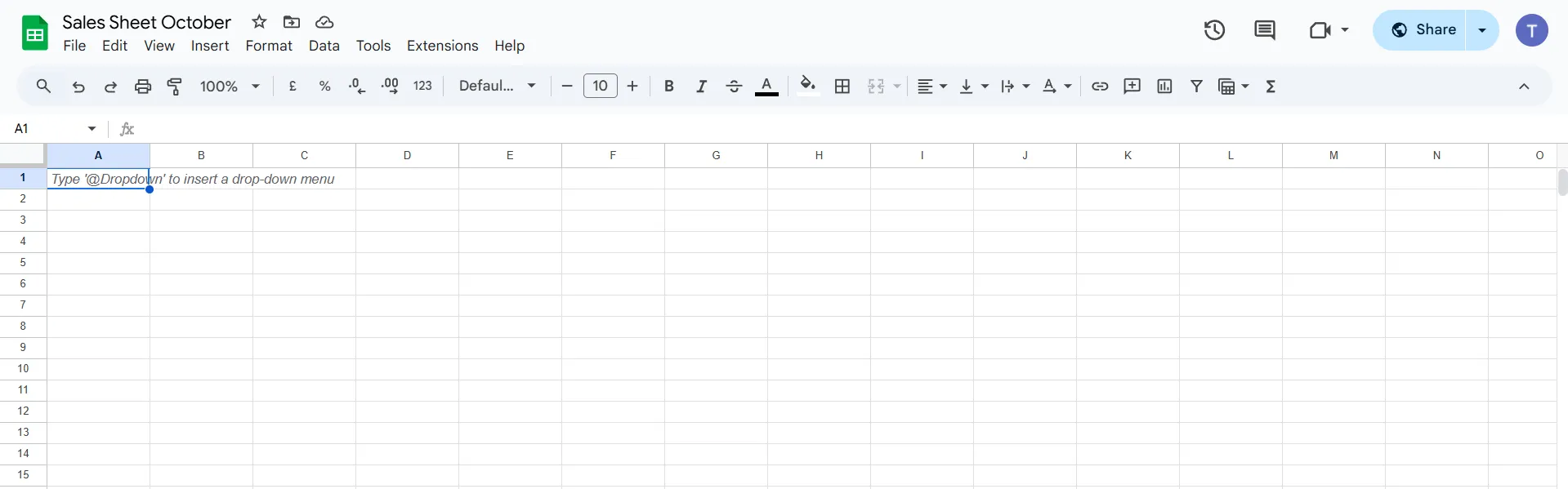
1. Abre las Hojas de cálculo de Google.
Lo primero es lo primero: abre las Hojas de cálculo de Google. Puedes utilizar una hoja existente con datos de origen o añadir algunos datos sin procesar. Solo asegúrate de que estén organizados, con los encabezados en la parte superior.
2. Selecciona el intervalo de datos.
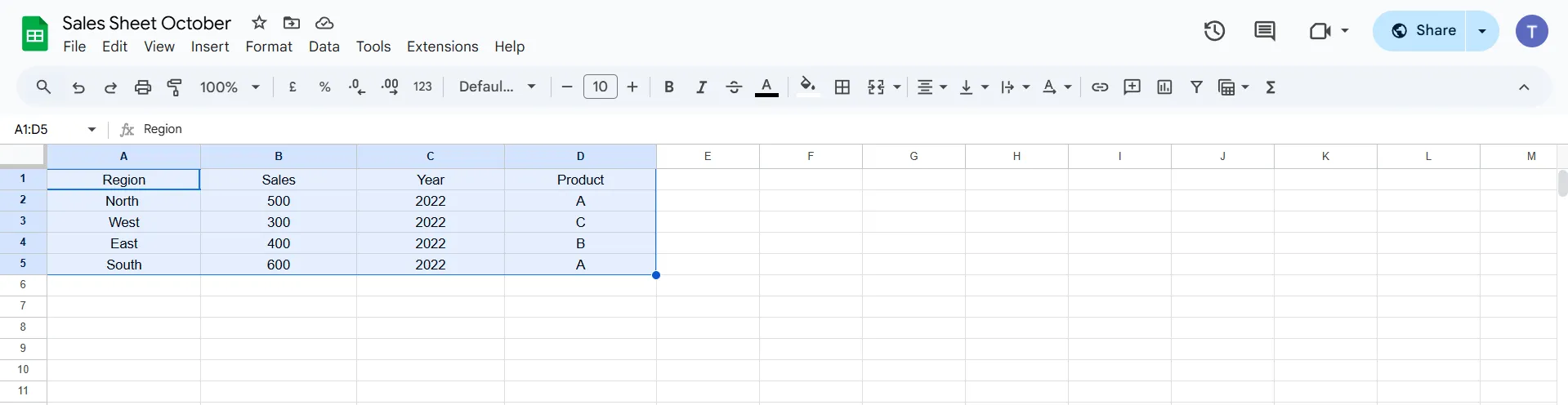
Resalte todas las celdas con la fuente de datos que desee en su tabla dinámica. No se olvide de los encabezados de columna, ya que son fundamentales.
💡Consejo profesional: Utiliza el atajo de teclado Ctrl + A en Windows o Comando + A en Mac para seleccionar todos tus datos a la vez. Funciona de maravilla. ✨
3. Haz clic en Insertar y realiza la selección de Tabla dinámica.
¡Es hora de poner en marcha el poder de los datos dinámicos! 🎯
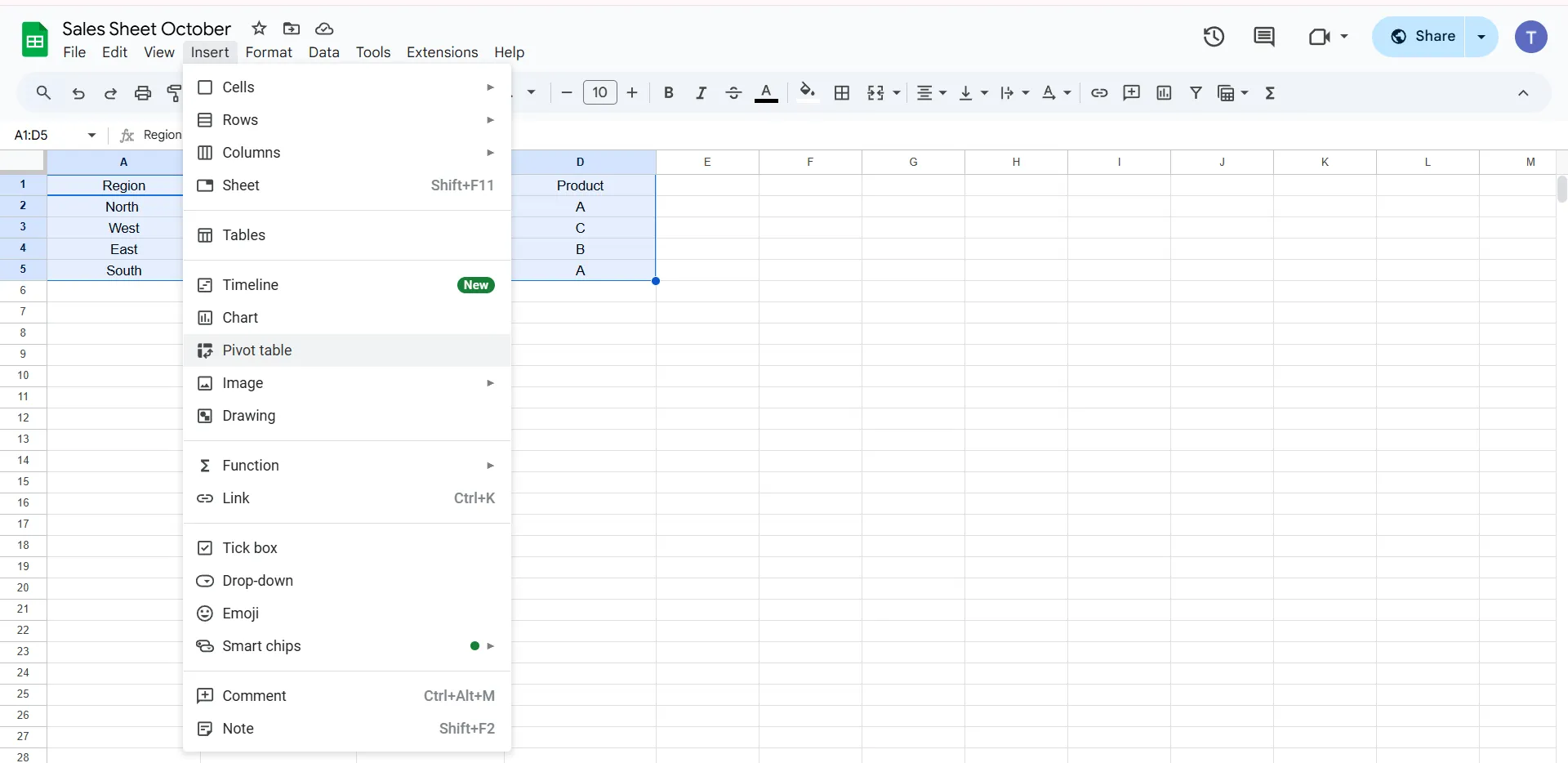
Ve al menú superior, haz clic en Insertar y selecciona Tabla dinámica en el menú desplegable.
4. Elige dónde colocar la tabla dinámica
Aparecerá un nuevo panel en el que se te preguntará dónde deseas crear tu tabla dinámica. Puedes colocarla en una hoja nueva o en una ya existente.
Elige tu lugar y haz clic en Crear: ya tienes la mitad del trabajo hecho.
5. Añade filas y columnas
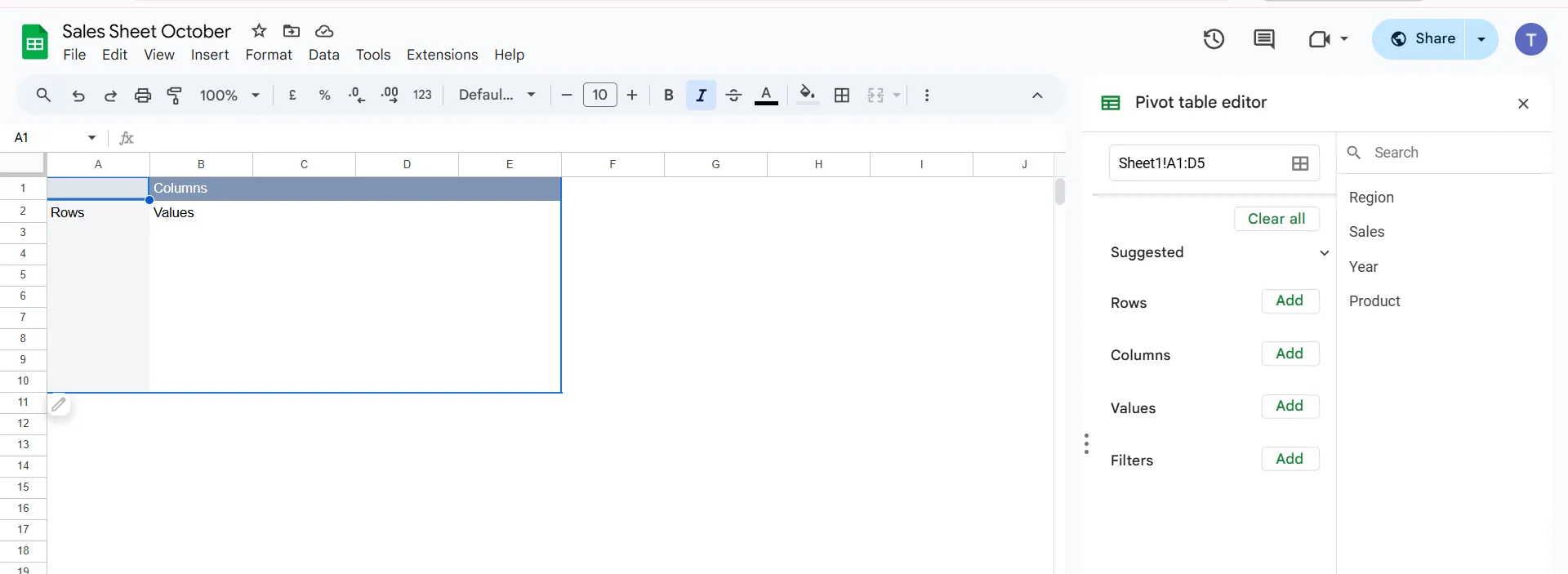
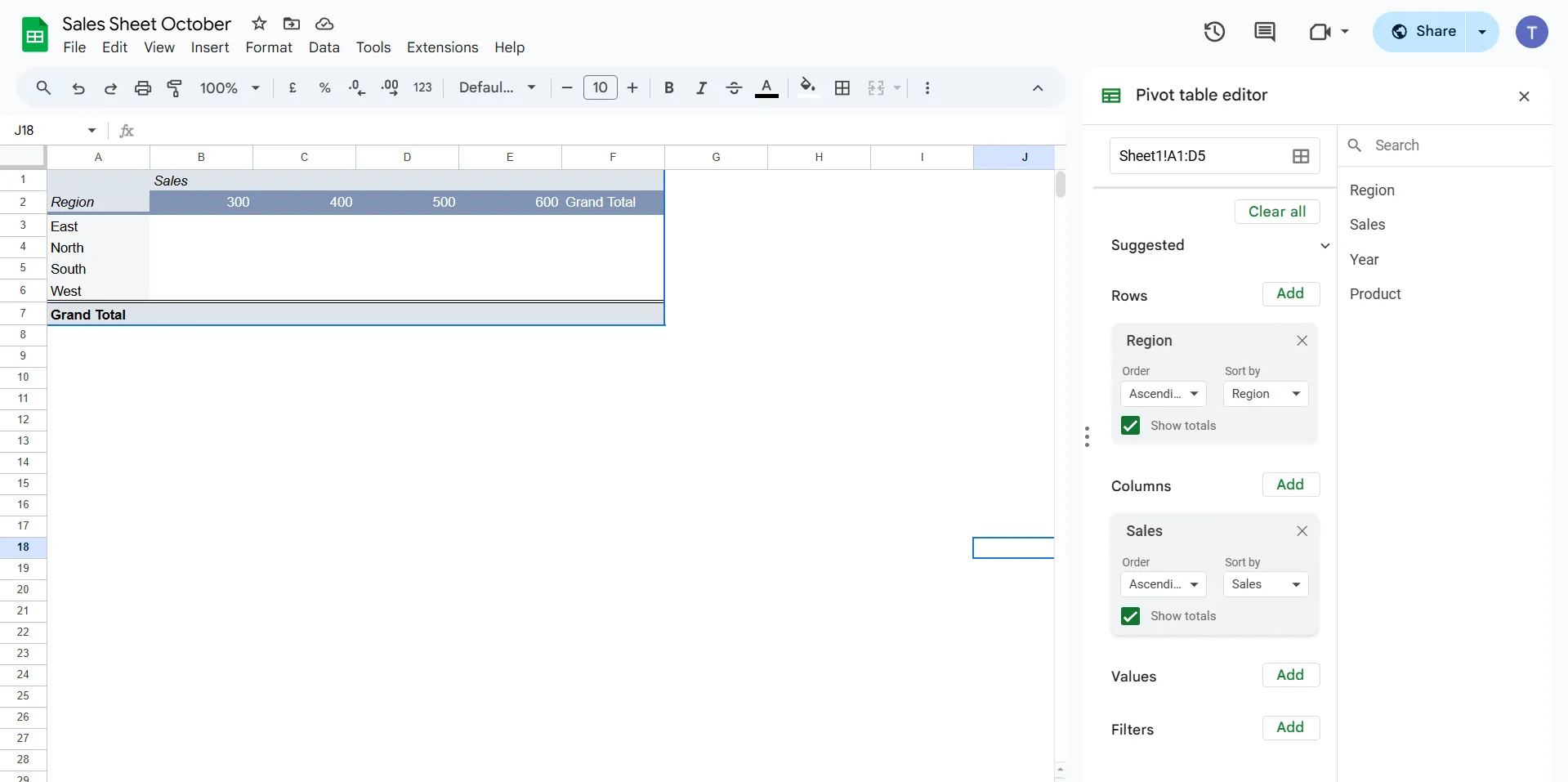
¡Ahora viene la parte divertida! En el panel del editor de la tabla dinámica, verás opciones para filas y columnas.
Haz clic en «Añadir» junto a cada uno para definir qué datos quieres desglosar. Piensa en ello como si estuvieras decidiendo cómo organizar tu conjunto de datos.
¿Quieres ver las ventas por región? Añade «Región» a las filas y «Ventas» a las columnas.
6. Añadir valores
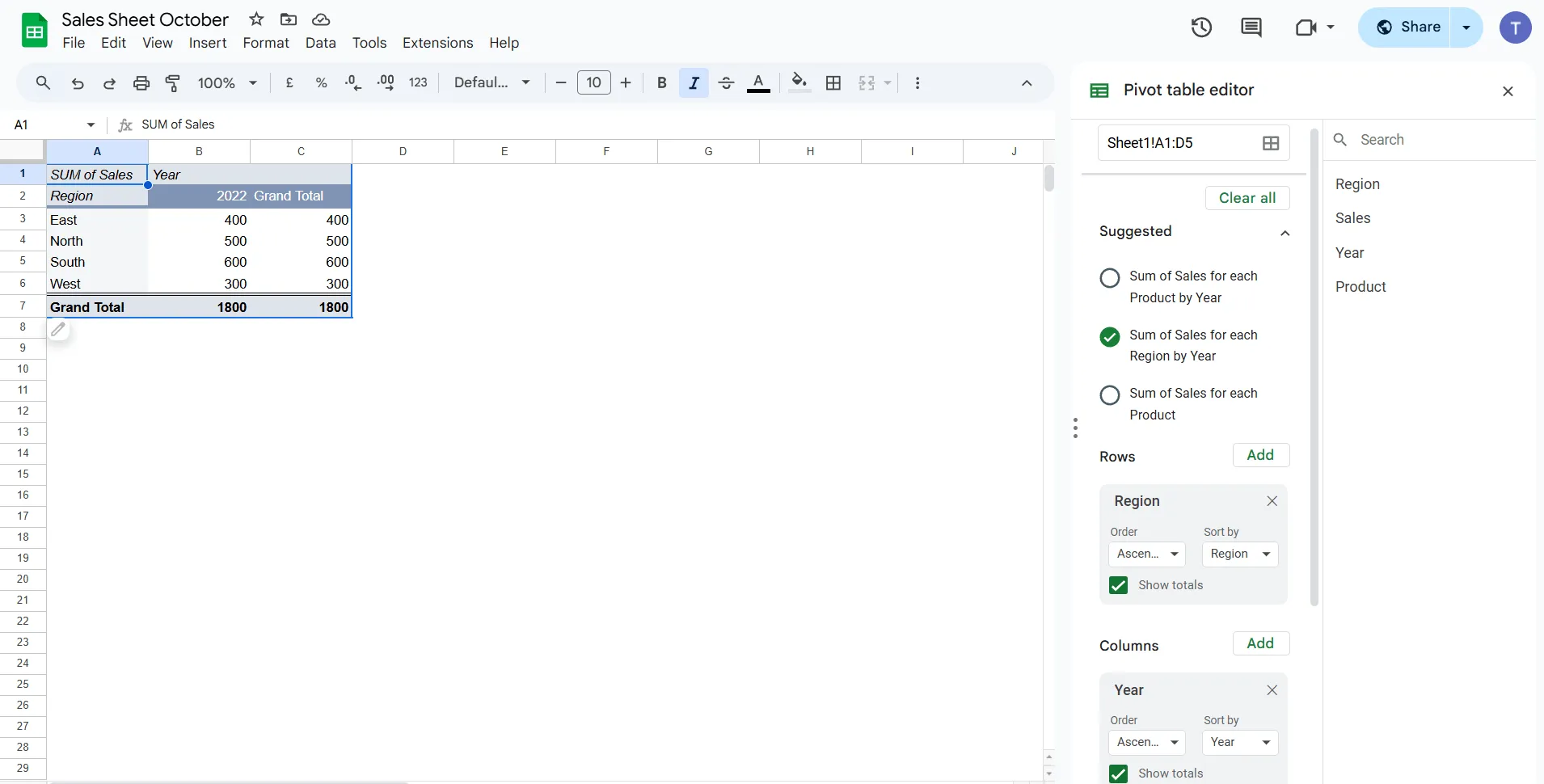
En la sección «Valores» del editor de la tabla dinámica, haz clic en «Añadir» para elegir los datos que deseas mostrar. Puedes calcular totales, medias o recuentos; básicamente, lo que tu corazón (o tu jefe) desee.
Asegúrate de que esté configurado en SUM, a menos que desees un campo promedio o calculado.
7. Aplica filtros (opcional, pero útil)
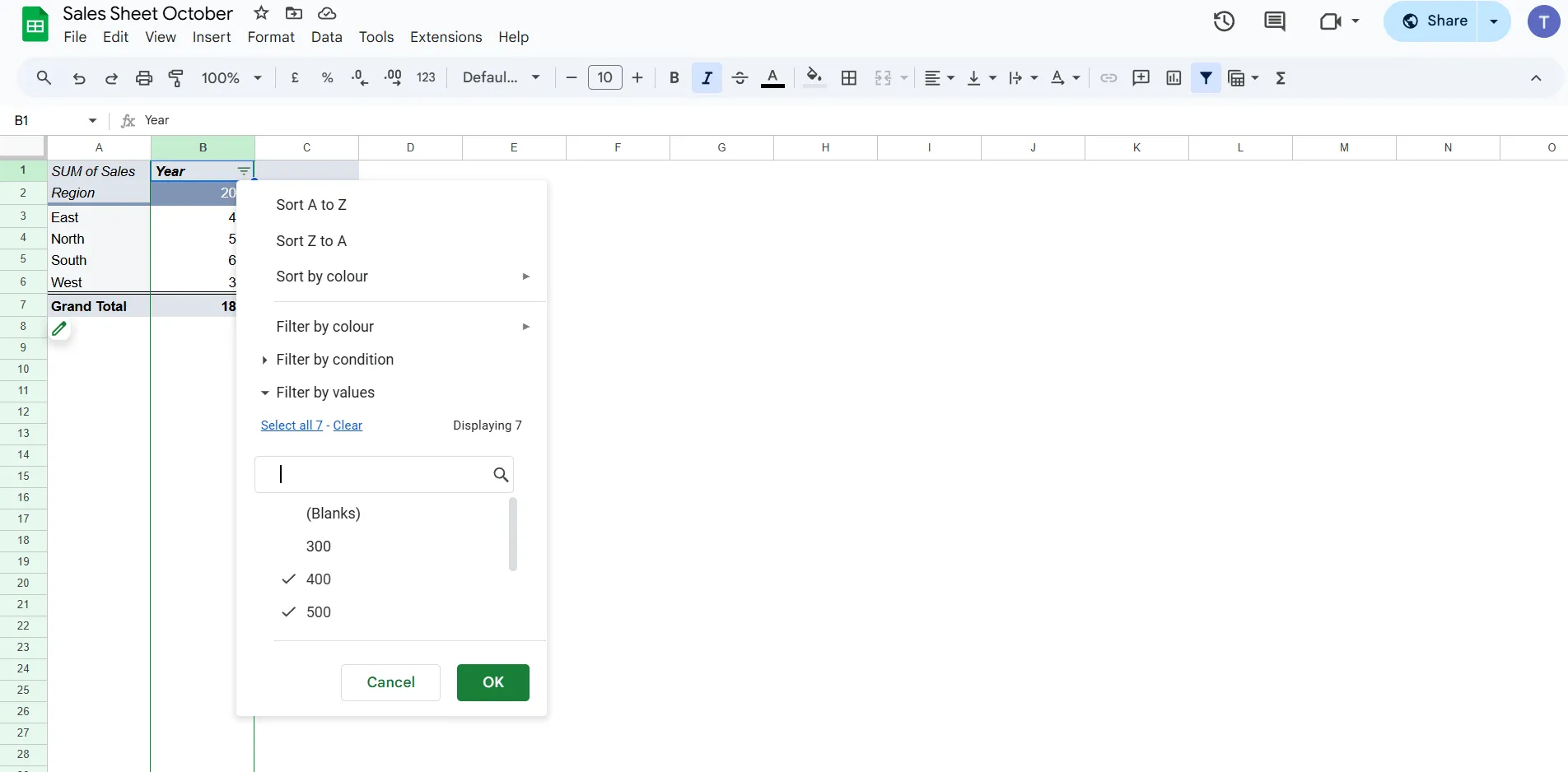
Los filtros te permiten segmentar aún más los datos de tu tabla dinámica.
Si solo quieres ver los datos de un año específico o filtrar las filas en blanco, haz clic en «Añadir» en la sección «Filtros» .
Elige tus criterios de filtrado y tu informe será personalizado a la perfección.
8. Actualización automática con los cambios en los datos
Tu tabla dinámica se actualizará automáticamente a medida que lleguen nuevos datos. Si los cambios no se muestran de inmediato, solo tienes que pulsar «Actualizar».
Dependiendo del tamaño de tu conjunto de datos, puede tardar unos segundos, pero lo conseguirá.
Cómo personalizar tu tabla dinámica de las Hojas de cálculo de Google
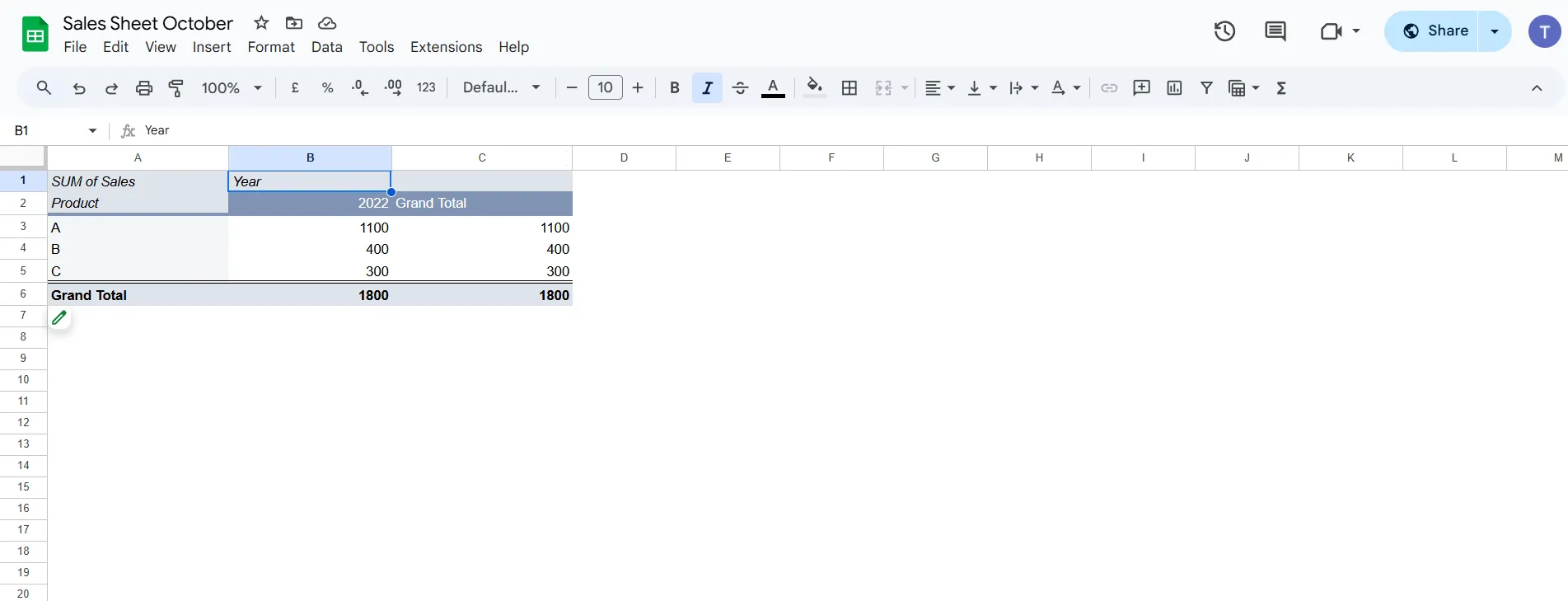
Hay varias formas de personalizar una tabla dinámica en las Hojas de cálculo de Google:
- Reorganizar filas y columnas: Arrastra y suelta filas y columnas para cambiar su orden o agruparlas de forma diferente.
- Añadir o eliminar campos: Utiliza las secciones «Filas», «Columnas» y «Valores» del Editor de tablas dinámicas para añadir o eliminar campos de la tabla dinámica.
- Filtrado de datos: aplica filtros a filas o columnas específicas para mostrar solo los datos que te interesan.
- Ordenar datos: Ordena los datos en orden ascendente o descendente haciendo clic en los iconos de ordenar en los encabezados de columna.
- Formateo de valores: cambia el formato de los valores de la tabla dinámica, como la moneda, los porcentajes o las fechas.
- Cambiar los nombres de los campos: Actualiza el nombre de una fila o encabezado de columna utilizando la opción Editar.
- Añadir campos calculados: Crea campos calculados para realizar cálculos con los datos de la tabla dinámica.
- Creación de gráficos dinámicos: convierte tu tabla dinámica en un gráfico para obtener una representación visual de los datos.
- Uso de segmentadores: añade segmentadores a tu tabla dinámica para filtrar los datos de forma interactiva.
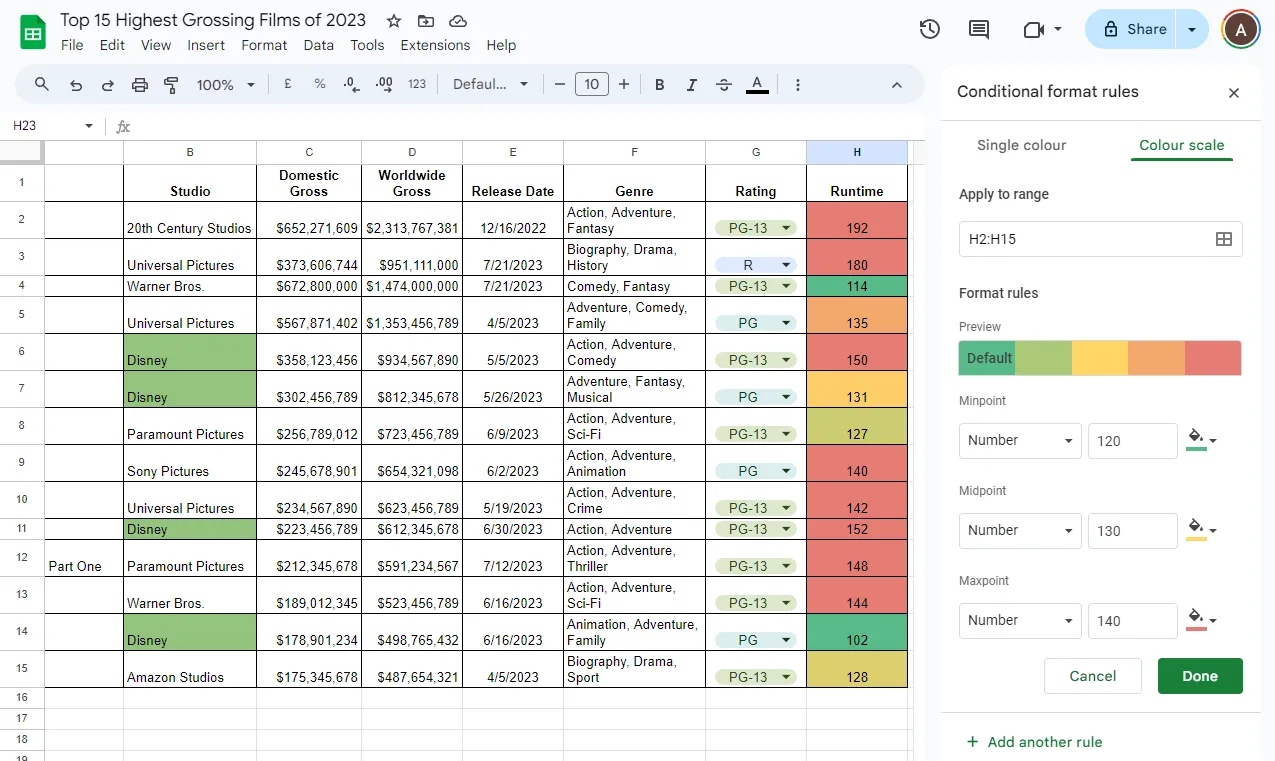
- Aplicación de formato condicional: Utiliza el formato condicional para resaltar datos o tendencias importantes en la tabla dinámica.
- Protección de tablas dinámicas: bloquea la tabla dinámica para evitar cambios no autorizados.
Lea también: Cómo crear una tabla en Hojas de cálculo de Google
Diferencias entre las tablas dinámicas de Excel y las hojas de cálculo de Google
Tanto Microsoft Excel como las Hojas de cálculo de Google ofrecen la función de tabla dinámica, pero difieren significativamente en términos de interfaz de usuario, funciones y opciones de personalización. A continuación , te ofrecemos un breve resumen de las funciones de Excel y las Hojas de cálculo de Google en lo que respecta a las tablas dinámicas.
| Aspecto | Tablas dinámicas en Hojas de cálculo de Google | Tablas dinámicas en Excel |
| Interfaz de usuario y facilidad de uso | El proceso de creación de tablas dinámicas en Hojas de cálculo de Google es muy sencillo. Los usuarios pueden crear una tabla dinámica navegando al menú «Insertar» y seleccionando «Tabla dinámica», que detecta automáticamente el intervalo de datos. La interfaz está diseñada para ser fácil de usar y es especialmente accesible para principiantes o usuarios ocasionales. | Por el contrario, para crear una tabla dinámica en Excel hay que seleccionar el intervalo de datos y utilizar la pestaña «Insertar» para elegir «Tabla dinámica». La interfaz es más compleja, lo que puede resultar abrumador para los nuevos usuarios. Sin embargo, ofrece opciones de personalización más avanzadas a través de la lista de campos de la tabla dinámica, lo que permite realizar ajustes detallados. |
| Sugerencias y automatización | Las Hojas de cálculo de Google cuentan con un panel de sugerencias que ayuda a los usuarios a generar rápidamente visualizaciones o resúmenes con un mínimo esfuerzo. | Excel carece de esta función, pero lo compensa con capacidades avanzadas de filtrado y agrupación. |
| Funciones gráficas | Las Hojas de cálculo de Google permiten a los usuarios crear gráficos directamente a partir de los datos de la tabla dinámica con facilidad. | Excel ofrece un intervalo más amplio de tipos de gráficos y opciones de personalización, lo que lo hace más adecuado para la elaboración de informes detallados. |
| Colaboración | Las Hojas de cálculo de Google admiten la colaboración en tiempo real, lo que permite que varios usuarios trabajen simultáneamente en la misma hoja de cálculo. | En Excel, la colaboración a menudo requiere un uso compartido completo del libro de trabajo, lo que puede resultar engorroso. |
| Campos calculados | Hojas de cálculo de Google tiene capacidades limitadas en este sentido. | Excel ofrece sólidas opciones para crear campos calculados y medidas dentro de tablas dinámicas, lo que facilita los análisis complejos. |
| Formato | Hojas de cálculo de Google tiene funciones básicas de formato en comparación con las funciones avanzadas de Excel. | Excel ofrece amplias opciones de formato, incluyendo segmentadores y cronogramas para elementos interactivos. |
| Integración con otras herramientas | Aunque tiene capacidades de integración limitadas en comparación con Excel, funciona bien con otras aplicaciones de Google Workspace. | Excel se integra perfectamente con otras aplicaciones de Microsoft Office, lo que facilita la incorporación de datos de tablas dinámicas en diversos informes y presentaciones. |
Aunque ambas plataformas ofrecen funciones esenciales de tabla dinámica, las Hojas de cálculo de Google están más orientadas a la colaboración, lo que las hace ideales para usuarios ocasionales. Por el contrario, Excel ofrece una personalización más profunda y funciones analíticas avanzadas adecuadas para usuarios avanzados o aquellos que requieren una manipulación compleja de los datos.
Inconvenientes de utilizar las Hojas de cálculo de Google para crear tablas
Aunque las Hojas de cálculo de Google son una herramienta muy útil para la mayoría de las tareas diarias relacionadas con datos, tienen sus límites.
- Problemas con grandes volúmenes de datos: se ralentiza con miles de filas, provoca retrasos y conlleva el riesgo de posibles fallos durante operaciones complejas.
- Capacidad limitada para el procesamiento de datos: carece de funciones avanzadas para análisis complejos, se queda corta en el manejo de campos calculados y puede resultar ineficaz para obtener información detallada sobre los datos.
- Actualizaciones inconsistentes de la tabla dinámica: no se actualiza en tiempo real, confunde cuando cambian los datos y genera incertidumbre sobre la precisión de los datos.
- Límites de celdas y fórmulas: impone un máximo de 10 millones de celdas, restringe los conjuntos de datos pesados en las hojas y provoca problemas de rendimiento cuando se alcanzan los límites.
Otras herramientas para crear tablas dinámicas
Aunque la función de tabla dinámica de Sheets es útil para realizar tareas básicas, puede resultar complicada a la hora de resumir información y analizar grandes volúmenes de datos.
Si estás buscando un cambio, tal vez sea el momento de explorar algunas alternativas a las Hojas de cálculo de Google, algo más completo y flexible, como ClickUp.
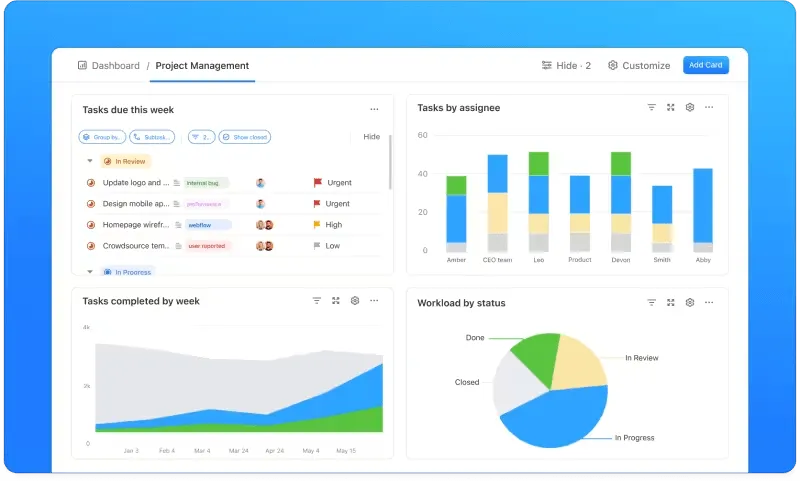
Con ClickUp, puedes visualizar los datos de tu tabla dinámica utilizando widgets como barras de progreso, resúmenes de carga de trabajo y gráficos, lo que te permite realizar un seguimiento del progreso de tu proyecto en tiempo real.
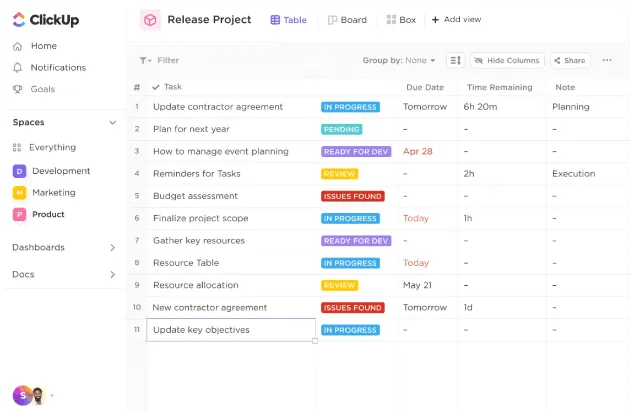
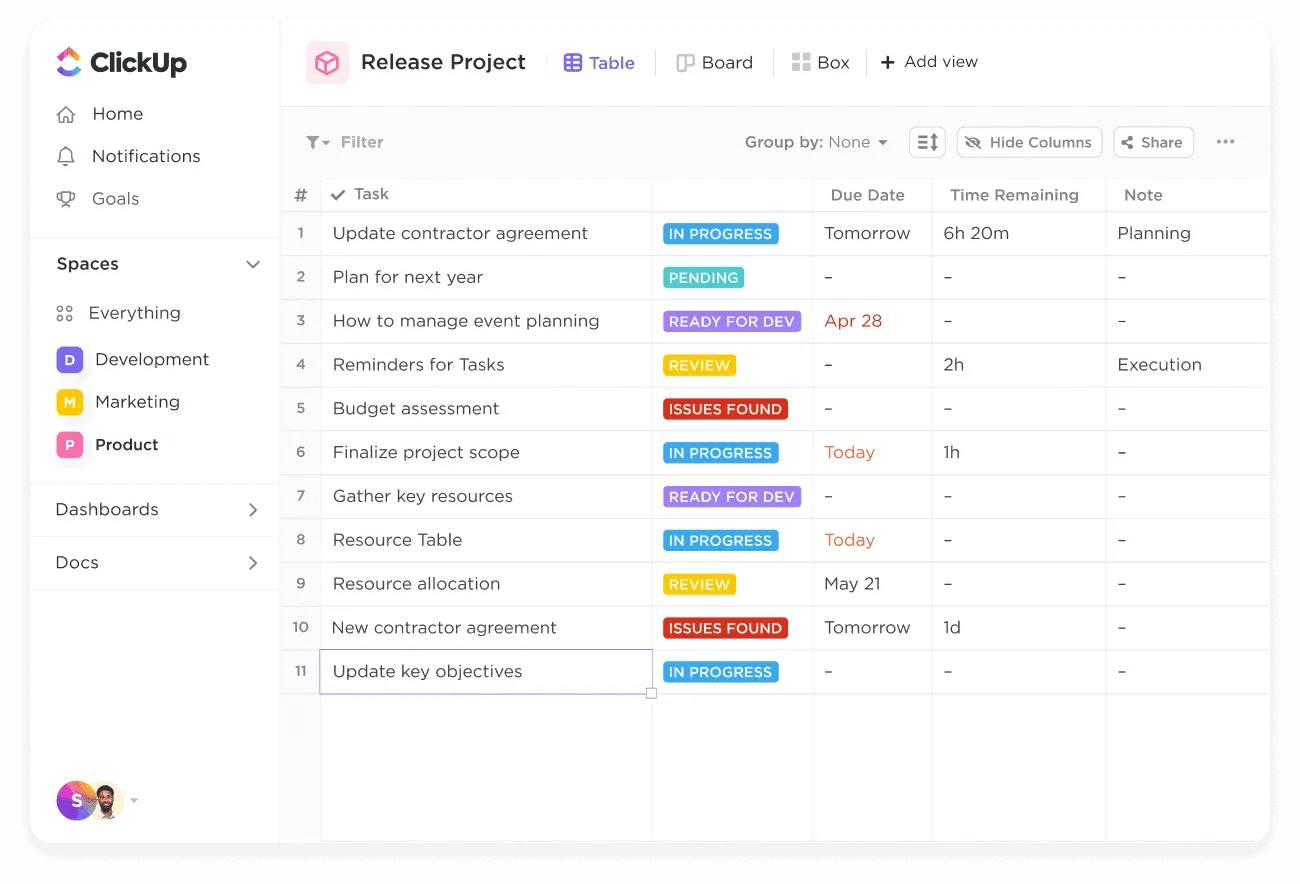
Otra gran ventaja de ClickUp es su vista Tabla, que imita la funcionalidad de una hoja de cálculo de Google, lo que facilita la transición desde las Hojas de cálculo de Google.
Disfrutarás de la familiaridad de utilizar filas y columnas, pero con la capacidad añadida de asignar tareas, realizar el seguimiento de los plazos y supervisar las cargas de trabajo.
Todo resulta aún más fácil con widgets de arrastrar y soltar, como gráficos de progreso, tableros Kanban y resúmenes de carga de trabajo, que transforman los datos sin procesar en información visualmente atractiva y útil.
¿Y lo mejor de todo?
Tendrás acceso a más de 1000 plantillas altamente personalizables que te permitirán adelantarte en cualquier tarea.
🏆 Bonificación: ClickUp viene equipado con su propia IA, ClickUp Brain, que realiza la automatización de tu flujo de trabajo para que puedas centrarte solo en lo importante.
Pasos para migrar de Hojas de cálculo de Google a ClickUp
¿Estás pensando en cambiar de la tabla dinámica de las Hojas de cálculo de Google a ClickUp? Aquí tienes una guía paso a paso que te ayudará a dar el salto:
- Exporta tu tabla dinámica de Hojas de cálculo de Google: En primer lugar, abre tu tabla dinámica de Hojas de cálculo de Google. Haz clic en «Archivo», luego en «Descargar» y selecciona «Formato CSV».
- Abre ClickUp y comienza el proceso de importación: en ClickUp, navega hasta tu entorno de trabajo y ve a «Importar tareas». Selecciona «CSV» como formato de importación y carga el archivo CSV que contiene los datos de tu tabla dinámica.
- Correlaciona tus datos con los campos de ClickUp: ClickUp te dará indicaciones para correlacionar las columnas del CSV con sus campos. Por ejemplo, el campo «Categoría» de las Hojas de cálculo de Google se puede correlacionar con un campo similar en ClickUp.
- Personaliza tu tabla: una vez importados los datos, puedes crear columnas personalizadas y aplicar fórmulas para analizarlos de diferentes maneras, de forma similar a como se utilizan los campos calculados en las Hojas de cálculo de Google.
- Finaliza y utiliza la vista Tabla de ClickUp: después de asignar y personalizar tu tabla dinámica, haz clic en «Importar» para finalizar el proceso. Tu tabla dinámica estará ahora totalmente operativa en la vista Tabla de ClickUp, donde podrás seguir organizando y gestionando tus datos como en una hoja de cálculo.
Creación y gestión de tablas dinámicas en ClickUp
ClickUp ofrece una experiencia similar a la de una hoja de cálculo que rivaliza con herramientas tradicionales como Hojas de cálculo de Google o Excel, pero con mayor funcionalidad y flexibilidad.
Veamos un breve proceso paso a paso sobre cómo puedes utilizar hojas de cálculo en ClickUp:
1. Inicia ClickUp.
En primer lugar, inicia ClickUp a través de la versión en la nube o descargando el software como aplicación de escritorio o aplicación móvil.
2. Selecciona la vista Tabla.
Una vez dentro de tu entorno de trabajo, ve a la barra de vistas de la pantalla.
Haz clic en «Vista Tabla», que te ofrece una potente interfaz similar a una hoja de cálculo para organizar tus tareas y datos en filas y columnas, de forma similar a como se crearía una tabla dinámica en Hojas de cálculo de Google.
3. Personaliza el diseño de la tabla
ClickUp te permite añadir columnas fácilmente pulsando el icono +. Cada columna se puede personalizar utilizando Campos personalizados para que se adapte al tipo de datos que estás manejando.
Por ejemplo, puedes utilizar el campo Dinero para realizar el seguimiento de la información financiera. Si tus datos incluyen plazos, utiliza el campo Fecha.
4. Vincular tareas
Una de las funciones más destacadas de ClickUp es la posibilidad de crear bases de datos relacionales sin necesidad de escribir código.
Con el campo personalizado «Relación», puedes vincular tareas de diferentes listas o entornos de trabajo, creando bases de datos enlazadas.
Por ejemplo, puedes vincular el historial de pedidos de un cliente con un proyecto o tarea específicos, lo que hará que tus tablas dinámicas sean más dinámicas y valiosas.
5. Organiza y filtra tus datos
Ahora que ya ha creado la tabla, es el momento de utilizar las potentes herramientas de gestión de datos de ClickUp. Puede filtrar, agrupar y ordenar sus datos para obtener una vista general de su proyecto.
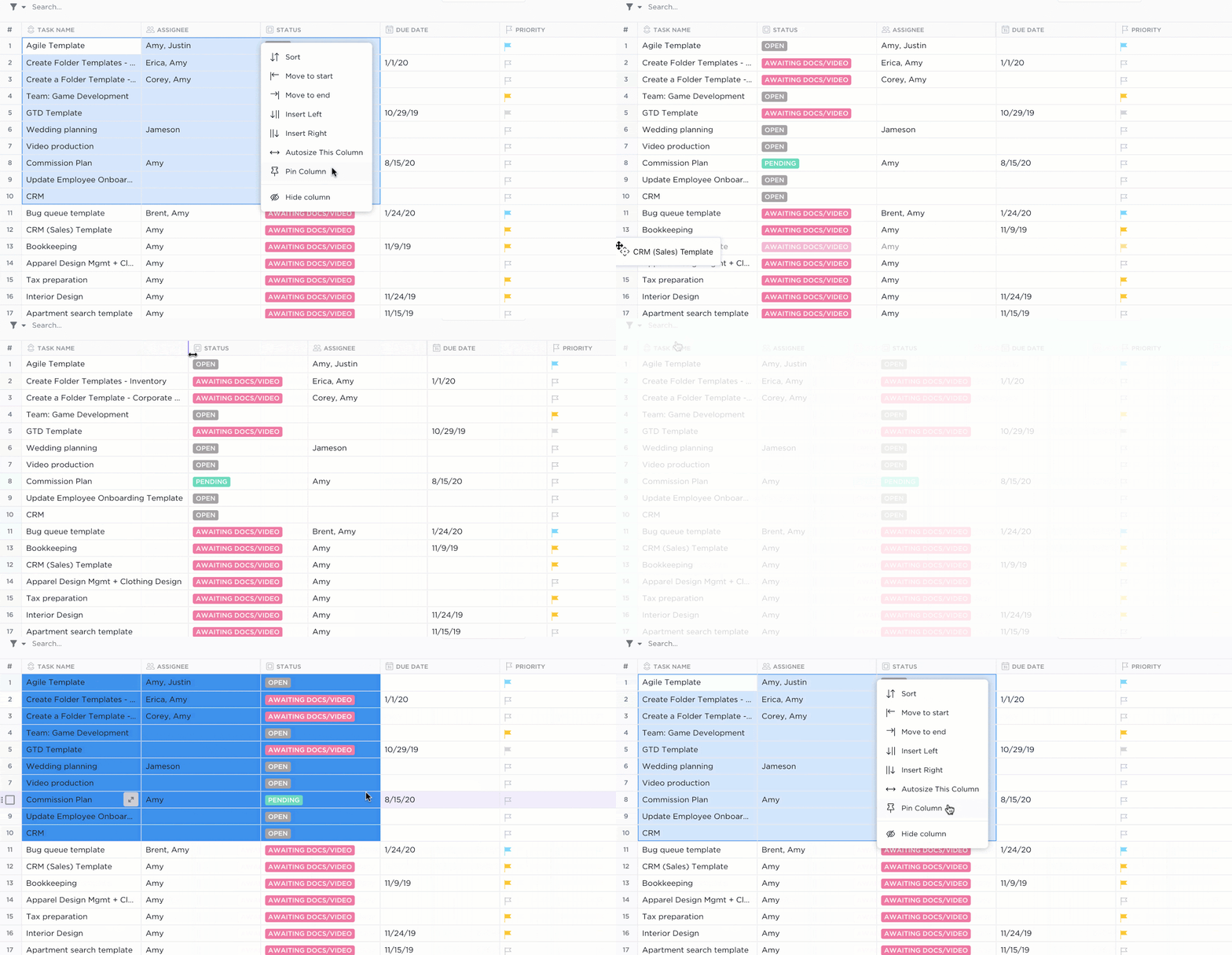
¿Necesitas reorganizar tus tareas? Solo tienes que arrastrar y soltar para reorganizar las columnas o filas según sea necesario.
6. Edición masiva
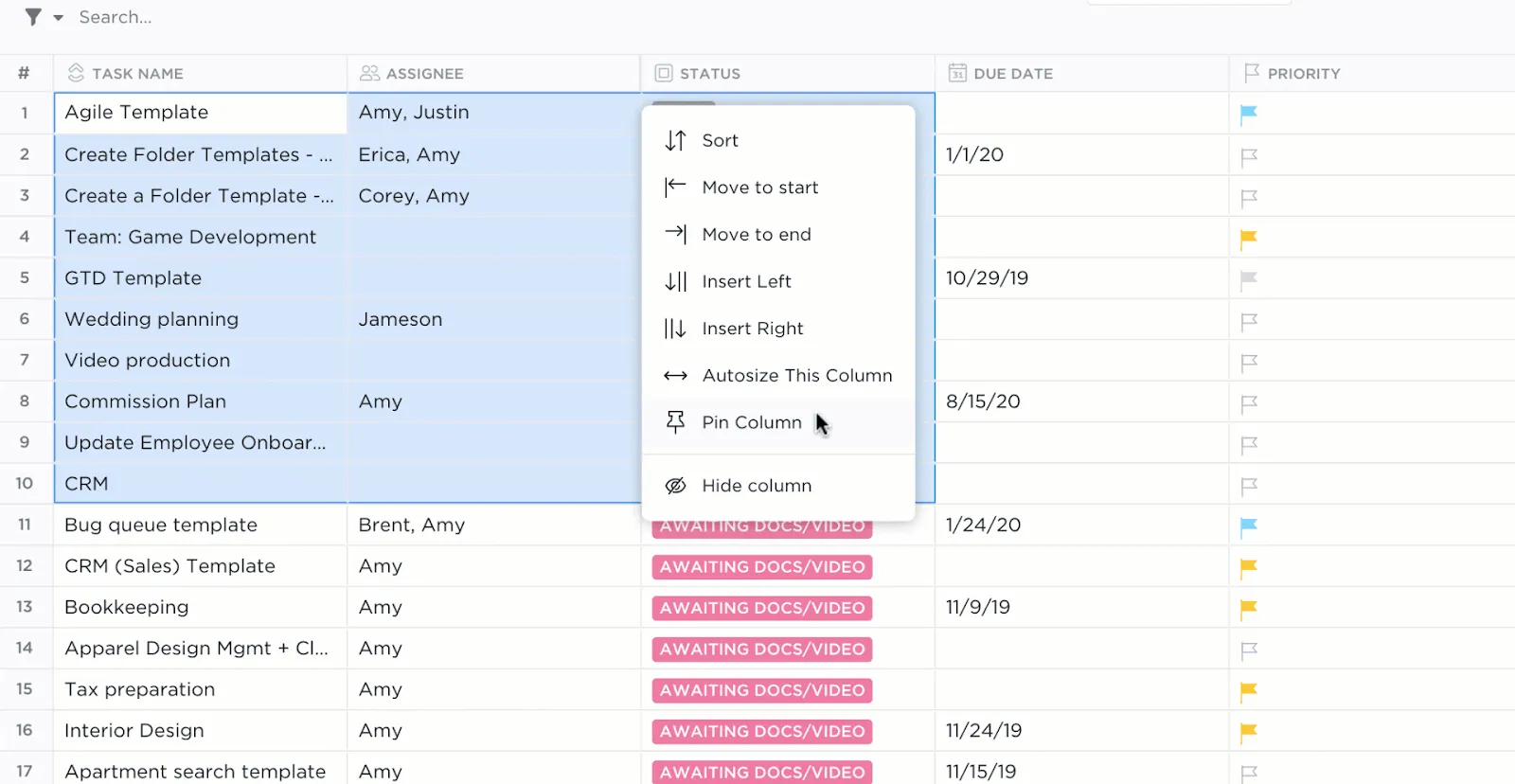
La eficiencia es fundamental, y la vista Tabla de ClickUp facilita las ediciones masivas. Si necesitas actualizar varias entradas a la vez, selecciona las filas y aplica los cambios con solo unos clics.
Esta función es perfecta para equipos que gestionan grandes conjuntos de datos y necesitan una forma rápida de mantener todo actualizado.
7. Uso compartido y exportación
Una vez que hayas finalizado tu tabla dinámica o vista Tabla, podrás compartirla con clientes o miembros del equipo.
ClickUp ofrece enlaces que se pueden compartir públicamente, lo que facilita que todos estén en sintonía.
¿Necesitas exportar tu tabla?
Puedes exportar todos los datos de la vista Tabla como un archivo CSV, que se puede utilizar en otras herramientas de hojas de cálculo.
Lea también: Los 10 mejores complementos y extensiones de las Hojas de cálculo de Google para aumentar la productividad
Plantilla de hoja de cálculo de ClickUp
Si no estás seguro de cambiar a ClickUp porque las migraciones de herramientas no son lo tuyo, te encantará la plantilla de hoja de cálculo de ClickUp.

Puede utilizar esta plantilla para realizar el seguimiento de los datos de los clientes, gestionar presupuestos o controlar el inventario.
Es una herramienta con muchas funciones, pero adaptable, que te permite añadir campos personalizados y modificarlos a medida que evoluciona tu proyecto.
Puedes empezar en cuestión de segundos con una configuración mínima, tanto si eres principiante como usuario avanzado.
Por otro lado, si trabajas con estados financieros complejos o necesitas optimizar la gestión de datos, la plantilla de hoja de cálculo editable de ClickUp sería más adecuada para ti.
Esta plantilla también es totalmente personalizable y simplifica muchas tareas manuales con funciones como importaciones automáticas y fórmulas personalizadas.
Pase a tablas mejores con ClickUp.
Las hojas de cálculo de Google son una herramienta imprescindible para cualquier persona que desee crear y gestionar tablas dinámicas sobre la marcha.
Sin embargo, para requisitos adicionales como la gestión de tareas y la colaboración en equipo, necesitarás algo más que una herramienta de hojas de cálculo.
Necesitarás una herramienta de gestión de proyectos como ClickUp. Su vista Tabla ofrece una experiencia similar a la de una hoja de cálculo, por lo que pasar de Microsoft Excel o Hojas de cálculo de Google resulta muy sencillo. Puedes visualizar los datos de tu tabla dinámica utilizando widgets como barras de progreso, resúmenes de carga de trabajo y gráficos.
Pregunta a RevPartners, que logró un ahorro del 50 % en los costes al consolidar tres herramientas en una potente plataforma (ClickUp), ¡a mitad de precio y con funciones aún mejores!
¿Listo para dar el salto a una herramienta con más funciones? ¡Regístrate hoy mismo en ClickUp y comprueba la diferencia por ti mismo! 🌟
Preguntas frecuentes (FAQ)
1. ¿Para qué se utilizan mejor las tablas dinámicas?
Las tablas dinámicas son potentes herramientas que se utilizan principalmente en aplicaciones de hojas de cálculo como Excel y Hojas de cálculo de Google para resumir, analizar y presentar grandes conjuntos de datos. Permiten a los usuarios resumir rápidamente los datos calculando sumas, medias, recuentos y otras estadísticas. Las tablas dinámicas facilitan la creación de informes dinámicos que también se pueden ajustar en tiempo real a medida que cambian los datos. Esta interactividad permite a los usuarios filtrar y ordenar los datos sin alterar el conjunto de datos original.
2. ¿Cuántas tablas dinámicas podemos añadir en una hoja de cálculo?
Puedes añadir varias tablas dinámicas a una hoja de cálculo. Solo tienes que seleccionar la «Hoja existente» como destino al crear la tabla dinámica en Hojas de cálculo de Google.
3. ¿Se pueden combinar dos tablas dinámicas en las Hojas de cálculo de Google?
No es posible combinar tablas dinámicas en Hojas de cálculo de Google. Puedes combinar sus fuentes de datos originales en un solo conjunto de datos y crear una nueva tabla dinámica. O simplemente pasa a la vista Tabla en ClickUp.
4. ¿Cómo actualizar tablas dinámicas en Hojas de cálculo de Google?
Tu tabla dinámica en las Hojas de cálculo de Google se actualizará automáticamente cada vez que se actualicen los datos de la base de datos de origen. Pero, si deseas asegurarte de ello manualmente, solo tienes que hacer clic en el botón Actualizar.
Sin embargo, si añades nuevas filas y/o columnas a la base de datos, recuerda actualizar el intervalo de datos de la tabla dinámica para que pueda incluir estas nuevas incorporaciones.