
Airtable funciona bien cuando tus proyectos son sencillos, con bases ordenadas, tablas organizadas y tareas manejables.
Pero llega un momento en el que te das cuenta de que las vistas se multiplican, los campos se desordenan y las automatizaciones entran en conflicto entre sí.
Como último recurso, puede recurrir a herramientas e integraciones externas. Antes de que se dé cuenta, su proliferación de herramientas se volverá inmanejable y formará parte del grupo de empleados que alternan entre plataformas más de 3600 veces al día.
Puede saltarse todo esto simplemente cambiando a ClickUp.
En esta guía, le mostraremos cómo trasladar sus flujos de trabajo de Airtable a ClickUp sin perder ningún dato, para que su equipo, ya sea grande o pequeño, pueda seguir siendo productivo y sin estrés.
Por qué los equipos pasan de Airtable a ClickUp
Airtable es ideal cuando solo gestionas datos estructurados, pero a medida que tu equipo crece, empiezas a necesitar algo más que filas y columnas.
Y ahí es donde se hace evidente la diferencia entre ClickUp y Airtable.
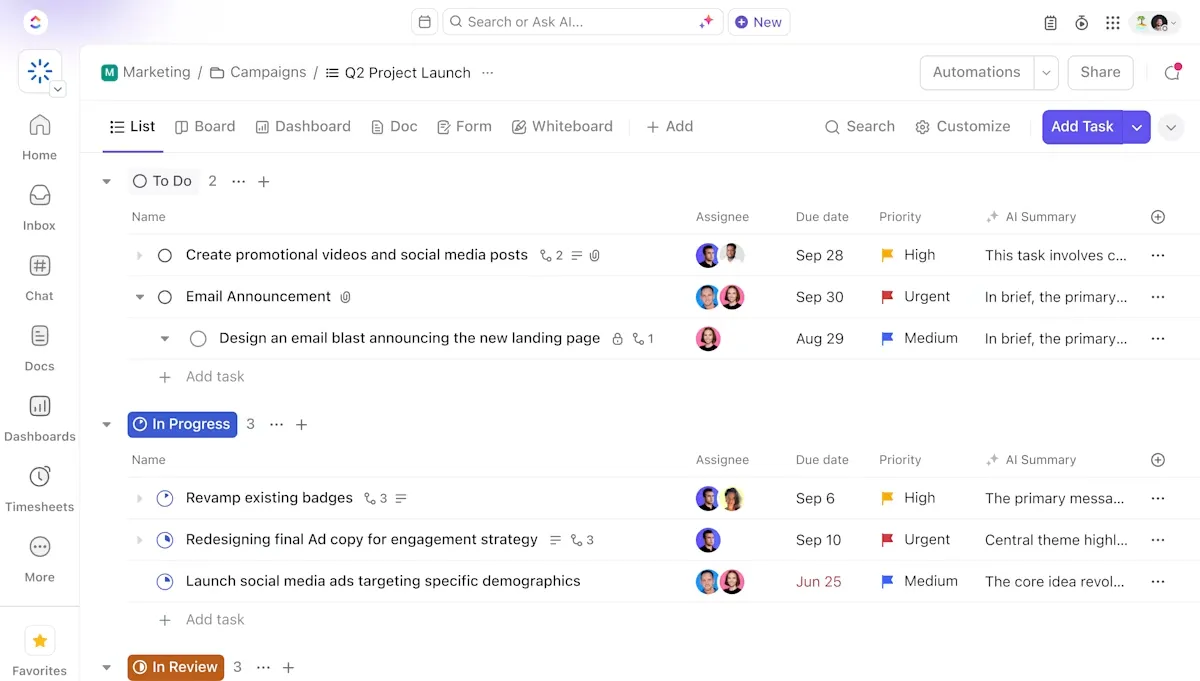
ClickUp es el primer espacio de trabajo con IA convergente del mundo que combina la gestión de proyectos, la gestión del conocimiento y el chat, todo ello impulsado por IA que le ayuda a trabajar de forma más rápida e inteligente.
Esto es lo que cambia cuando los equipos conectan Airtable a ClickUp:
- Organice el trabajo en función de su flujo de trabajo: aproveche los espacios para los departamentos, las carpetas para las iniciativas y las listas para los planes de acción.
- Personalice los procesos de principio a fin: utilice los campos personalizados de ClickUp para mantener la estructura y, al mismo tiempo, dar soporte a los flujos de trabajo reales de todos los equipos.
- Cambie entre flujos de trabajo al instante: acceda a las vistas de ClickUp, como tabla, lista, calendario, tablero, cronograma, Gantt y panel de control, sin salir de su entorno de trabajo.
- Gestiona la ejecución y la colaboración de forma conjunta: trabaja en una ubicación unificada con documentos, tareas, comentarios, aprobaciones y activos compartidos.
- Automatice procesos reales: establezca desencadenantes y acciones personalizados en sus tareas, sprints, formularios y carga de trabajo para eliminar el trabajo repetitivo con sus herramientas de automatización avanzadas.
💟 Bonificación: Los campos de IA de ClickUp convierten el trabajo sin procesar en datos estructurados y utilizables sin obligar a los equipos a etiquetar o actualizar todo manualmente. En lugar de depender de campos personalizados estáticos, los campos de IA extraen, generan y actualizan automáticamente la información basándose en el contenido de las tareas, los comentarios, los documentos y el contexto relacionado.
Por ejemplo, pueden clasificar el tipo de solicitud, resumir los requisitos, evaluar la prioridad o la opinión, extraer entidades clave como clientes o plazos, e incluso generar resultados estructurados como niveles de riesgo o próximos pasos.
Lista de control previa a la migración
Antes de hacer clic en el botón Exportar a CSV para integrar Airtable con ClickUp, tómese un momento para sentar las bases adecuadas. Un poco de preparación ahora le ahorrará mucho trabajo de limpieza y reelaboración más adelante.
Aquí tienes tres elementos de la lista de control que debes tener en cuenta antes de trasladar cualquier cosa fuera de tu base de datos de Airtable.
Identifique los flujos de trabajo que desea migrar
Empieza por lo general: ¿qué trabajo vas a transferir realmente?
La mayoría de los equipos se dan cuenta de que han estado almacenando campañas antiguas, experimentos en pausa y bases a medio construir que no necesitan un nuevo hogar en ClickUp.
Aprovecha este momento para:
- Comprueba todas las bases, tablas y vistas que estás utilizando hoy en día.
- Marque qué flujos de trabajo están activos, en pausa u obsoletos.
- Decida qué es lo que realmente necesita migrar primero.
- Marque cualquier elemento que sea mejor archivar o reconstruir desde cero en ClickUp.
🔍 ¿Sabías que...? El formato CSV (valores separados por comas) apareció a principios de la década de 1970 y se convirtió en la «piedra Rosetta» universal para la transferencia de datos.
Limpia los datos de Airtable antes de exportarlos.
Piensa en ello como una limpieza general de tu entorno de trabajo antes de mudarte a uno más grande e inteligente. 🧽
Los datos que están desordenados en Airtable seguirán estando desordenados en ClickUp, excepto que ahora será más difícil arreglarlos después de la importación. Realice estos ajustes rápidos:
- Estandarice los menús desplegables, las fechas, los nombres y el formato de los números.
- Elimine duplicados, registros inactivos e historiales irrelevantes.
- Convierta los registros enlazados/agregados en valores simples si es necesario.
- Asegúrate de que los campos principales estén completos.
🧠 Dato curioso: El informático Larry Tesler creó las funciones «cortar, copiar y pegar» mientras trabajaba en Xerox PARC. Más tarde defendió el principio de diseño «No Modes », cuyo objetivo era hacer que el software fuera intuitivo y flexible. Este principio significa que el usuario no tiene que recordar en qué «modo» se encuentra el ordenador para realizar una acción, lo que hace que la experiencia del usuario sea más fluida y fácil de aprender.
Configura tu jerarquía de ClickUp
Ahora que ya sabe lo que va a migrar y que está todo perfectamente limpio, busque un lugar claro donde alojarlo. A diferencia de la estructura plana de Airtable, la jerarquía de proyectos de ClickUp le ofrece espacio para escalar entre departamentos.

Planifica dónde encaja cada flujo de trabajo después del proceso de integración de Airtable y ClickUp:
- Espacios para equipos o funciones principales.
- Carpetas para categorías de programas
- Listas para flujos de trabajo específicos
- Tareas /Subtareas de ClickUp para la ejecución diaria.
- Estados personalizados de ClickUp y campos personalizados alineados con sus nuevos procesos.
🔍 ¿Sabías que...? En la década de 1960, migrar datos significaba alimentar enormes bobinas de cinta magnética entre ordenadores del tamaño de una habitación. Cada cinta solo podía almacenar una pequeña fracción de lo que las herramientas modernas exportan en un solo CSV.
Paso a paso: cómo migrar de Airtable a ClickUp
Aquí tienes un tutorial paso a paso sobre cómo exportar desde tu cuenta de Airtable y configurar tu entorno de trabajo en ClickUp. 🤩
Paso n.º 1: exportar datos desde Airtable
Antes de importar tu trabajo a ClickUp, empieza por reunir las tablas que deseas migrar en Airtable. Estas podrían ser:
- Tablas base
- Registros enlazados (se exportarán como texto).
- Adjuntos (enlaces de exportación)
- Datos de selección única/múltiple
- Campos de fecha
- Comentarios
❗ Nota: El formato de exportación más sencillo es CSV para cada tabla. Airtable también ofrece compatibilidad con exportaciones JSON, pero CSV te ofrece la experiencia de mapeo más fluida en ClickUp.
A continuación te explicamos cómo exportar:
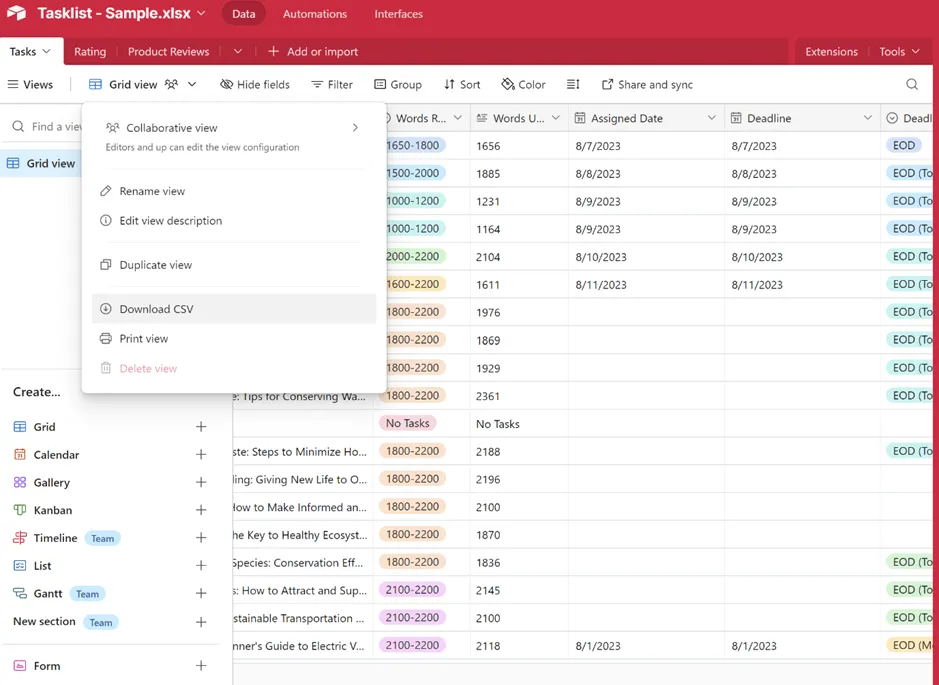
1. Abra una tabla.
2. Haga clic en Vista > Descargar CSV.
3. Guarde cada tabla por separado.
Ahora ya tienes tus datos de origen listos para la migración.
💡Consejo profesional: si tiene campos de búsqueda o agregados, expándalos a sus valores reales siempre que sea posible para evitar confusiones más adelante.
Paso n.º 2: Prepare los datos para ClickUp
Antes de la carga, prepare su hoja de cálculo para la importación, especialmente si tiene muchos datos enlazados.
Asegúrate de que:
- El archivo se guarda en un formato con compatibilidad, como .xls, .xlsx, .csv, .xml, .json, .tsv, .txt (o se introduce manualmente en el importador).
- Cada fila representa una tarea.
- Incluye una columna Nombre de la tarea (ClickUp lo requiere).
- Los títulos de columna son únicos
- Las fechas siguen un formato estándar (como MM/DD/AAAA).
- Las entradas de fecha y hora se combinan correctamente si desea importar valores de tiempo (por ejemplo, 31/12/25 13:30 utilizando el formato de 24 horas o 12 horas, como 31/12/25 03:30 a. m.).
- Las subtareas se encuentran en un registro organizado (se admite una compatibilidad durante la importación).
- Los correos electrónicos de los usuarios asignados están separados por comas y son precisos.
❗ Nota: ClickUp tiene compatibilidad con hasta 10 000 filas por lote de importación. Si los archivos superan ese tamaño, divídelos en grupos más pequeños.
🔍 ¿Sabías que...? Antes de la llegada de los ordenadores digitales, equipos de personas, en su mayoría mujeres, calculaban gráficos astronómicos, tablas de ingeniería y trayectorias militares. Formaban los primeros equipos estructurados de procesamiento de datos.
Paso n.º 3: Importar datos a ClickUp
ClickUp Import facilita la importación de tus datos existentes de Airtable a la plataforma, ya estén almacenados en Excel, CSV, XML, JSON, TSV o un archivo TXT.
La última versión del importador de hojas de cálculo de ClickUp tiene compatibilidad con más tipos de archivos. También le permite importar a listas, carpetas o espacios existentes y utiliza la asignación inteligente (impulsada por IA e importaciones históricas) para correlacionar las columnas de su hoja de cálculo con los campos correctos de ClickUp.
Siga estos pasos para trasladar su hoja de cálculo a ClickUp sin problemas:
Paso n.º 1: Abra el importador
- Haga clic en su avatar del entorno de trabajo > Ajustes.
- Vaya a Importaciones/Exportaciones.
- Se abrirá la página Seleccionar origen de importación. En la sección Importar desde aplicaciones, seleccione Hoja de cálculo.
- Seleccione el Espacio donde deben residir sus datos.
Se crea automáticamente una nueva lista llamada Importación de hoja de cálculo en el espacio que ha seleccionado.
- Arrastra y suelta tu hoja de cálculo o súbela directamente.
- Seleccione su formato de fecha antes de continuar.
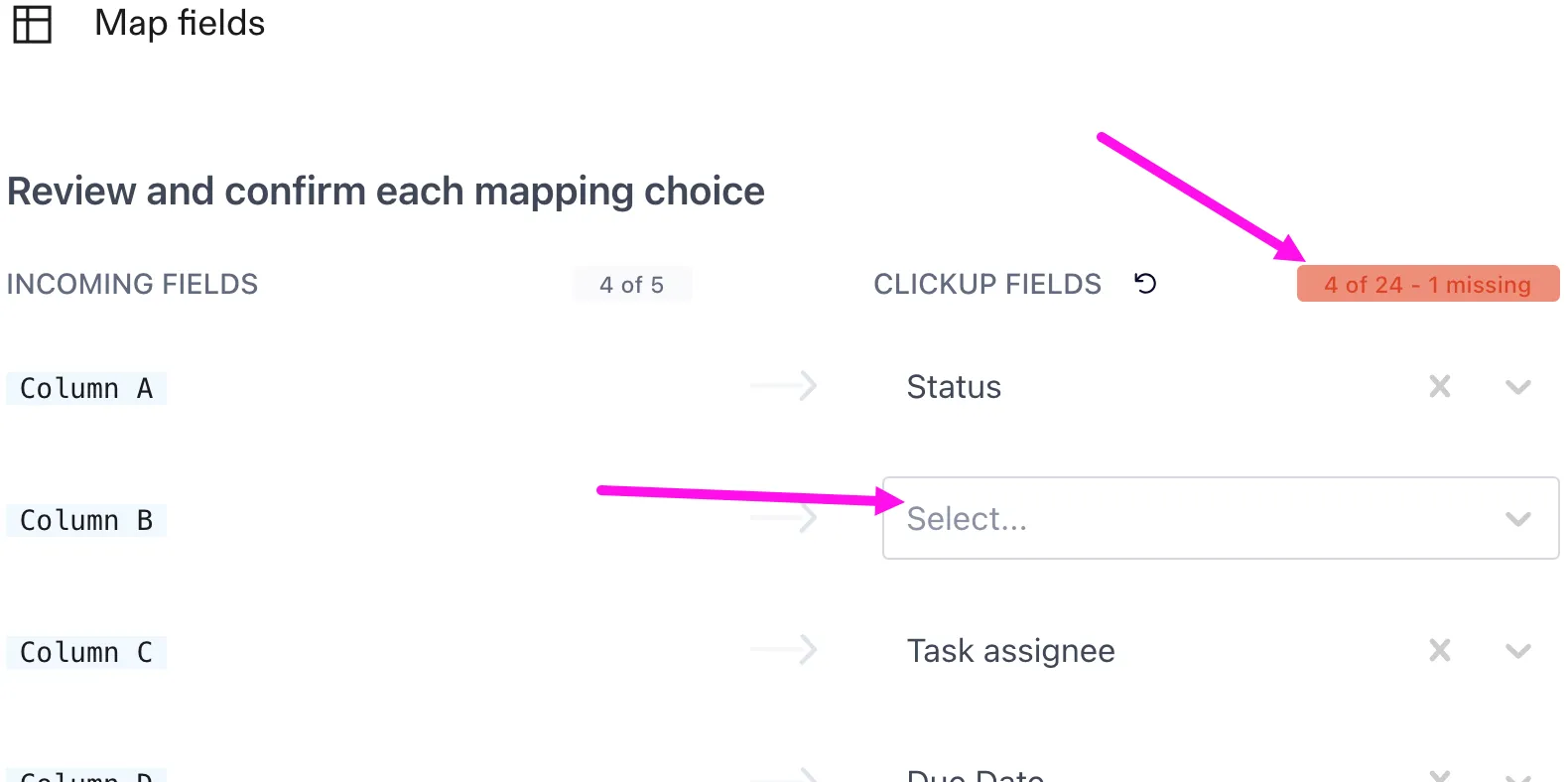
Paso n.º 2: Correlacione sus campos (importante)
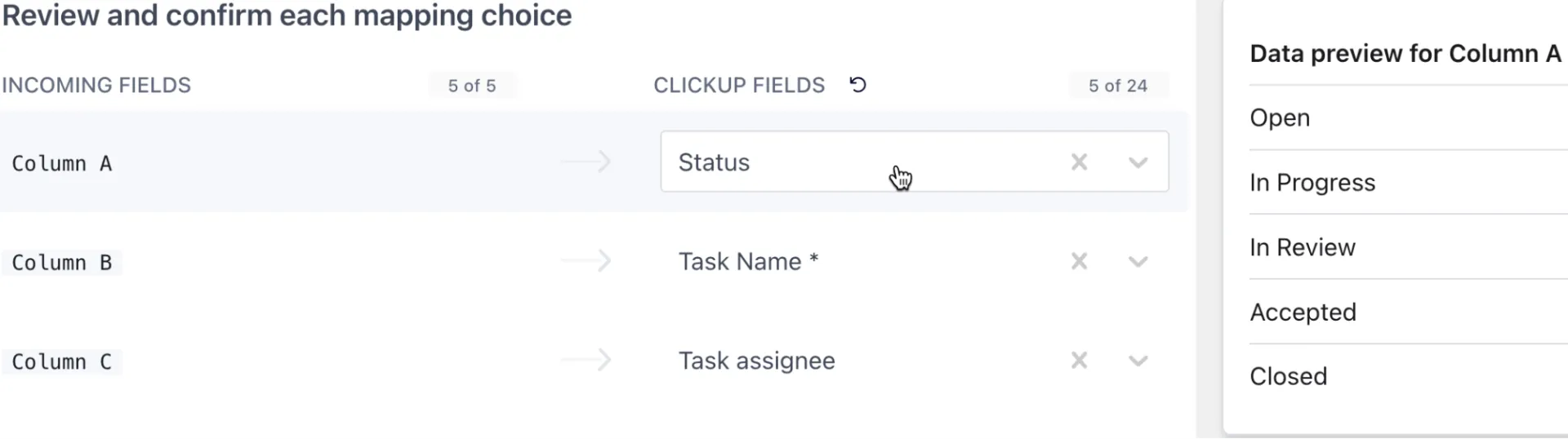
La asignación de campos es el proceso de correlacionar cada columna de su archivo de Airtable con el campo correcto en ClickUp cuando importa los datos. Piense en ello como si le dijera a ClickUp: esta columna es el nombre de la tarea, esta debería convertirse en un campo desplegable, o estos correos electrónicos son las personas asignadas.
El importador le ayuda a emparejar automáticamente sus columnas con los campos de ClickUp más probables. Verá dos lados en la pantalla:
- Campos entrantes: Columnas de Airtable (lo que está importando).
- Campos de ClickUp: dónde deben ir esos datos dentro de ClickUp (campos de tareas o campos personalizados de ClickUp ).
¿Qué se correlaciona bien desde Airtable?
| Tipo de campo de Airtable | Equivalente en ClickUp (compatible con el soporte del importador) |
| Texto de una sola línea | Nombre de la tarea o campo personalizado de texto |
| Texto largo | Descripción (solo texto sin formato) o campo personalizado de área de texto. |
| Selección única | Campo personalizado desplegable |
| Selección múltiple | Campo personalizado desplegable o rótulos |
| Casilla de selección | Campo personalizado de casilla de selección |
| Número | Campo personalizado de número |
| Moneda | Campo personalizado «Dinero» |
| Fecha | Fecha de inicio, fecha límite, campo personalizado de fecha o fecha de creación. |
| Correo electrónico | Persona asignada para las tareas o campo personalizado de correo electrónico |
| Teléfono | Campo personalizado del teléfono |
| URL | Campo personalizado del sitio web |
| Adjuntos | Adjuntos (a través de URL) |
| Registros enlazados | No hay compatibilidad directa; recrea las relaciones manualmente después de la importación. |
| Estado | Estado (debe existir ya en el espacio de ClickUp) |
| Etiquetas | Etiquetas |
| Prioridad | Prioridad (solo Urgente, Alta, Normal, Baja) |
| Duración estimada | Duración estimada |
| Control de tiempo | Control de tiempo |
| Lista de control | Lista de control (una lista de control por tarea) |
| Subtareas | Subtareas (subtareas anidadas añadidas después de la importación) |
| Valoración | Valoración del campo personalizado |
| Progreso | Campo personalizado de progreso |
| Tipo de tarea | Tipo de tarea |
❗ Nota: El nombre de la tarea es obligatorio para cada fila, y los estados deben existir en ClickUp antes de la importación. Las relaciones anidadas y las fórmulas de Airtable no se conservan. Además, se pueden crear o correlacionar campos personalizados durante la importación, pero solo tendrán compatibilidad los tipos compatibles.
Necesitas:
1. Revise cada coincidencia para confirmar su exactitud.
2. Asigne un número a la tarea, ya que es el único campo obligatorio.
3. Seleccione Añadir como nuevo campo personalizado si necesita un campo que aún no está en su espacio.
4. Las personas asignadas no válidas (correos electrónicos que no están en el entorno de trabajo) pueden ser:
- Se mantiene tal cual.
- Ignorado
- Corregido antes de la importación.
Paso n.º 3: Revisión final y correcciones
Verás una vista previa de todas las tareas antes de confirmar la importación. Utiliza estas herramientas:
- Busca para encontrar cualquier cosa rápidamente.
- Filtra las filas válidas/no válidas para solucionar los problemas Amarillo = es necesario corregir el formato Rojo = no es válido y no se importará
- Amarillo = se necesita corregir el formato.
- Rojo = no válido y no se importará.
- Acciones masivas como eliminar, descargar o sustituir valores.
- Muestra/oculta columnas, ordena o filtra para limpiar el conjunto de datos.
- Haga clic en «Importar a ClickUp» para finalizar.
- Amarillo = se necesita corregir el formato.
- Rojo = no válido y no se importará.
¿Y después? Relájese y deje que la alternativa a Airtable se encargue del procesamiento. Una vez finalizado, verá su importación en el Historial y todas las tareas aparecerán en la lista que haya asignado.
💡 Consejo profesional: Si tu exportación de Airtable incluye URL de archivos, no es necesario volver a cargar nada. Puedes mantener las URL en una columna dedicada y correlacionar esa columna con Archivos adjuntos durante la importación. ClickUp capturará automáticamente los archivos y los adjuntará a las tareas correspondientes.
Paso n.º 4: Reconstruir vistas
Si te pasas a ClickUp solo para recrear la hoja de cálculo exacta que tenías en Airtable, estás perdiendo el sentido de la migración. 😕
Las vistas de ClickUp te ofrecen la flexibilidad de visualizar tu base de datos de la forma que más te convenga. Aquí tienes una tabla que compara cómo se traducen las vistas que utilizabas en Airtable a ClickUp.
| Vista original de Airtable | Equivalente en ClickUp | Por qué ClickUp es mejor |
| Cuadrícula | Vista Lista de ClickUp | La vista Lista le permite añadir/eliminar/reordenar columnas en cualquier momento, agrupar por estado, persona asignada, prioridad, etiquetas, Campos personalizados y filtrar/ordenar/buscar al instante. También puede realizar la edición masiva, crear tareas arrastrando archivos y convertir tareas ↔ subtareas. |
| Kanban | Vista Tablero de ClickUp | La vista Tablero le permite arrastrar y soltar tareas entre distintos estados, mover o editar tareas de forma masiva, asignar personas asignadas, fechas límite, etiquetas y valores de campos personalizados directamente desde el tablero. |
| Calendario | Vista de calendario de ClickUp | Las tareas aparecen en la vista de calendario según las fechas de inicio y fecha límite. Arrastra y suelta para reprogramar, cambiar entre día/semana/mes, filtrar por persona asignada/estado/etiqueta e incluso sincronizar con calendarios externos. |
| Galería | Tarjetas ClickUp | Los diseños tipo tarjeta de Airtable son puramente visuales. En ClickUp, las tarjetas son visualizaciones dinámicas del panel de control. Obtienes resúmenes de IA, gráficos de estado, tablas de tareas e integraciones de aplicaciones de terceros (como Figma, Sheets, Airtable), así como información sobre la carga de trabajo para convertir los registros estáticos en centros de elaboración de informes. |
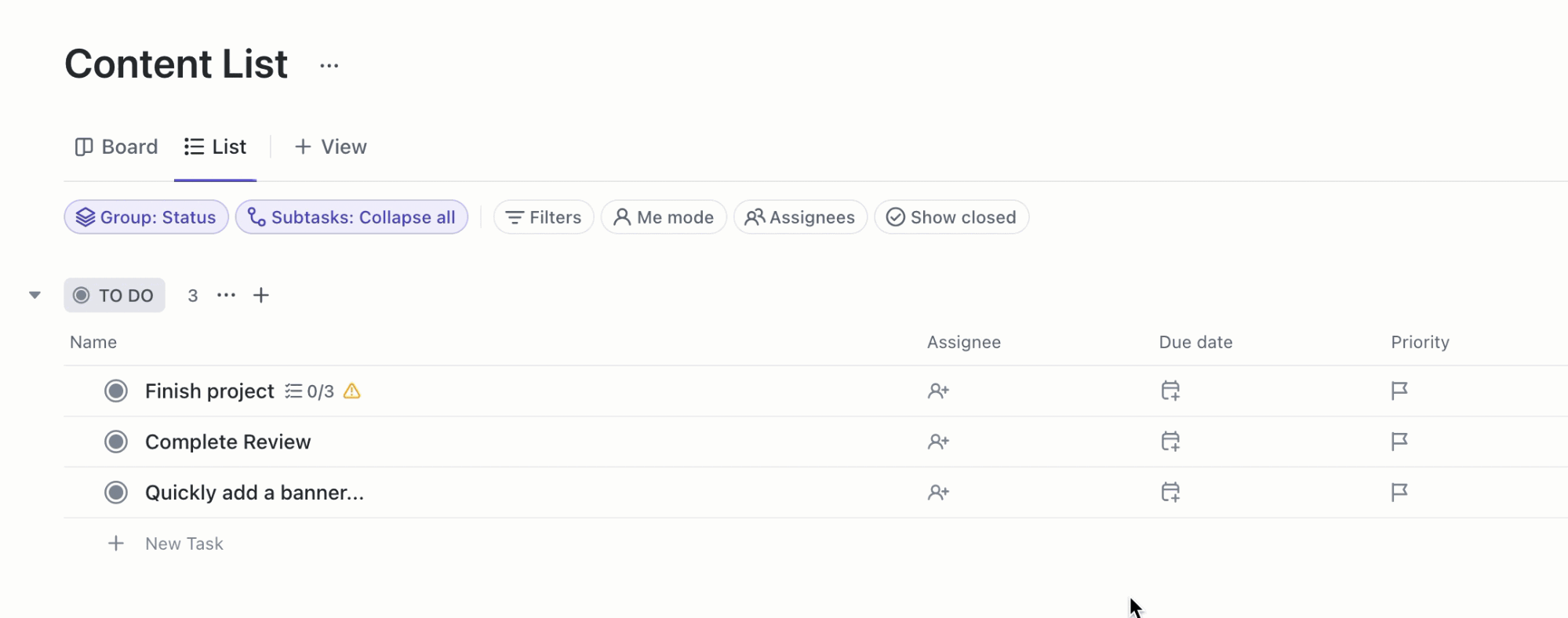
📌 Ejemplo: Supongamos que su equipo de operaciones de contenido acaba de importar su calendario editorial de Airtable a ClickUp. Empieza en la vista Lista, ya que le ofrece un diseño similar al de una hoja de cálculo con el que puede confirmar rápidamente que todas las fechas, categorías y asignaciones se han transferido correctamente.
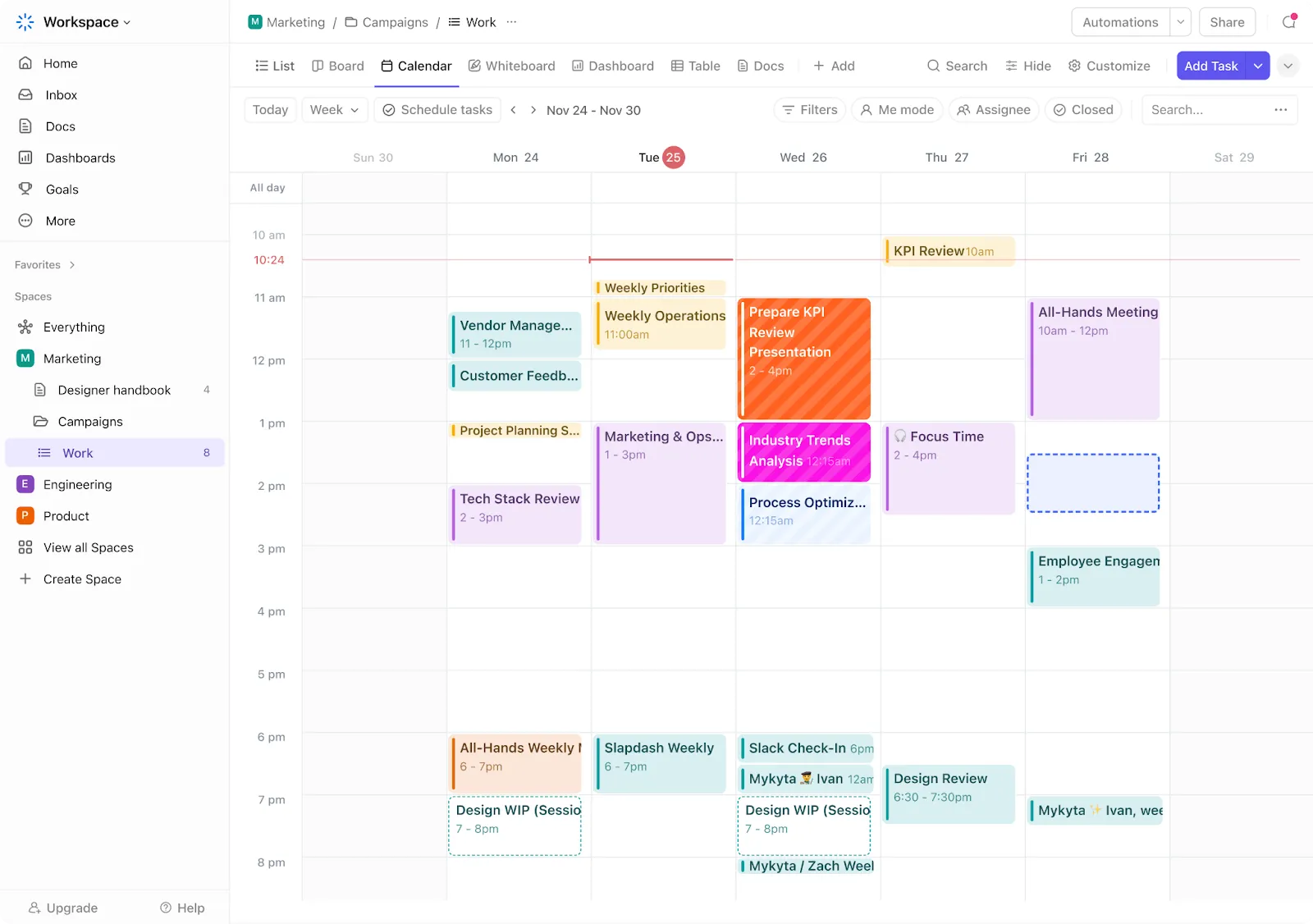
A continuación, en lugar de dejar tu flujo de trabajo estancado en una tabla, añade una vista de calendario, lo que permite a los redactores y editores ver al instante los cronogramas de publicación y reprogramar las publicaciones simplemente arrastrándolas a una nueva fecha.
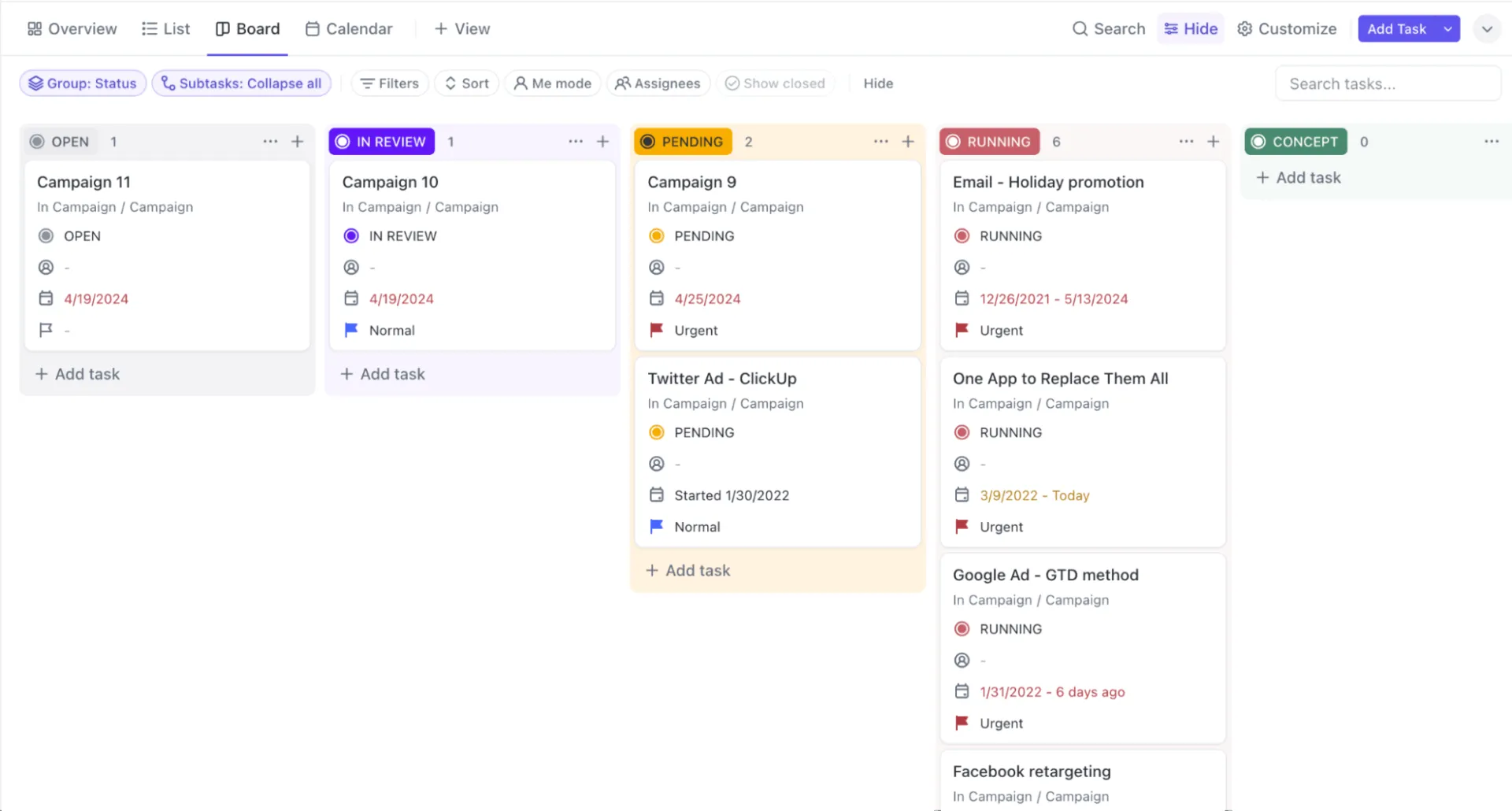
Para gestionar realmente la producción, cambia a la vista Tablero, donde el contenido pasa por fases como Borrador > Revisión > Aprobado > Publicado con solo arrastrar y soltar.
🚀 Ventaja de ClickUp: ¿Echas de menos tus fiables filas y columnas? La vista Tabla de ClickUp te ofrece la hoja de cálculo familiar que tanto te gusta de Airtable, pero integrada directamente en tus flujos de trabajo, de modo que cada fila se convierte en una tarea ejecutable.
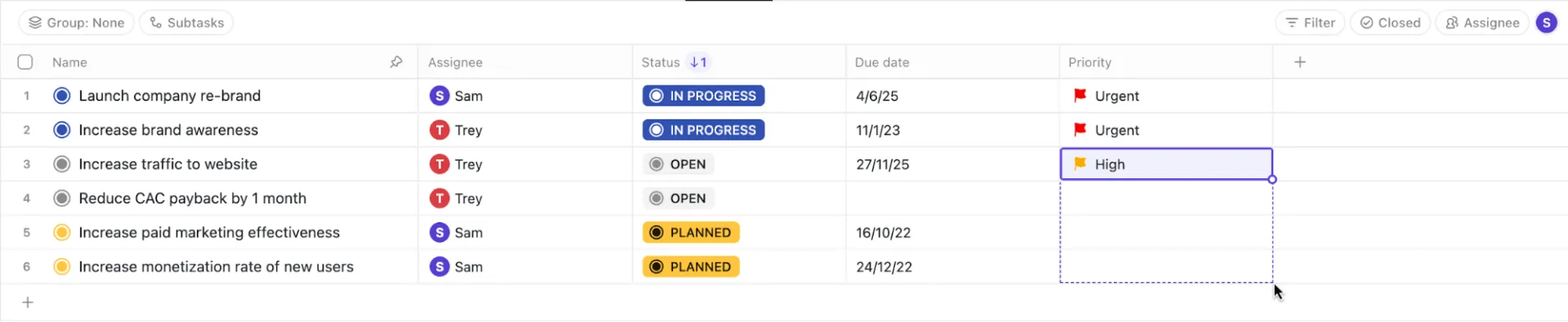
Paso n.º 5: Vuelva a crear las automatizaciones e integraciones
Las automatizaciones de Airtable funcionan para eventos sencillos de bases de datos, pero permanecen dentro del registro y no comprenden realmente su proceso o contenido.
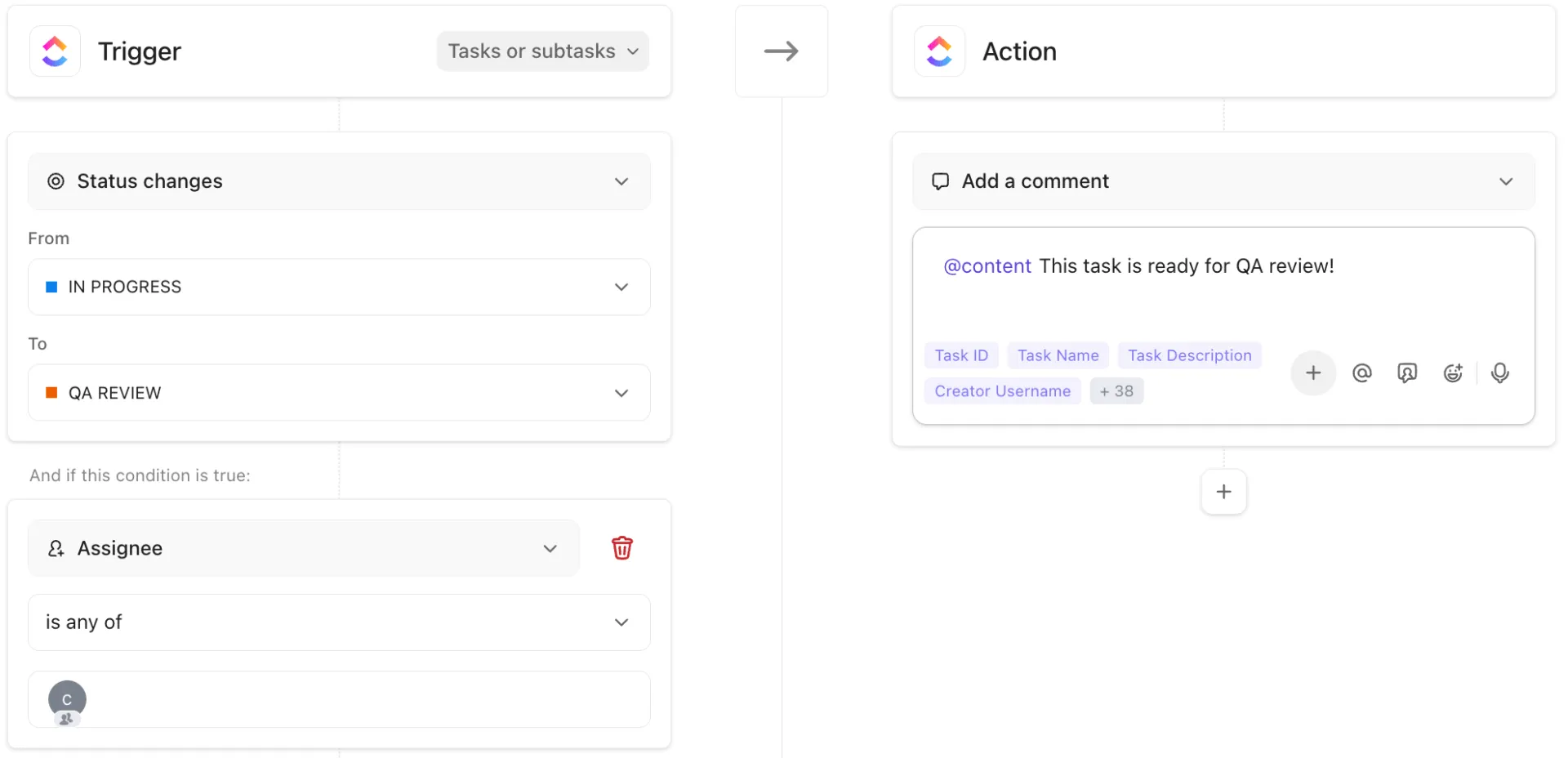
Las automatizaciones de ClickUp, por otro lado, están directamente conectadas a tus tareas, documentos, vistas, comentarios, sprints y envíos de formularios.
Para recrear las automatizaciones en ClickUp, empieza por crear una lista de tus automatizaciones actuales de Airtable. Desencadenantes comunes de Airtable y sus equivalentes en ClickUp:
- Cuando se crea un registro ➡️ Cuando se crea una tarea en una lista/carpeta/espacio
- Cuando un registro cumple las condiciones (filtros) ➡️ Cuando se cumplen las condiciones en varios campos utilizando el proceso de automatización condicional de ClickUp.
- Enviar un correo electrónico/notificación ➡️ Enviar un correo electrónico, publicar en un chat/canal de ClickUp o activar un comentario/mención en una tarea.
Una vez que tengas configuradas las automatizaciones básicas «equivalentes a Airtable», incorpora ClickUp Brain, el asistente con inteligencia artificial de la plataforma, para que se encargue del trabajo intelectual que antes hacías manualmente.
Aquí tienes un ejemplo de automatización de flujos de trabajo:
⚙️ Desencadenante: El estado cambia a «Listo para revisión».
⚙️ Acciones:
- Utilice ClickUp Brain para resumir la tarea (incluidos los comentarios, los adjuntos y los documentos enlazados) en un comentario de «Resumen de revisión».
- Asigna automáticamente al revisor y establece una fecha límite de +2 días.
⚙️ Resultado: su revisor abre la tarea y ve al instante un resumen claro generado por IA, en lugar de tener que desplazarse por el historial.
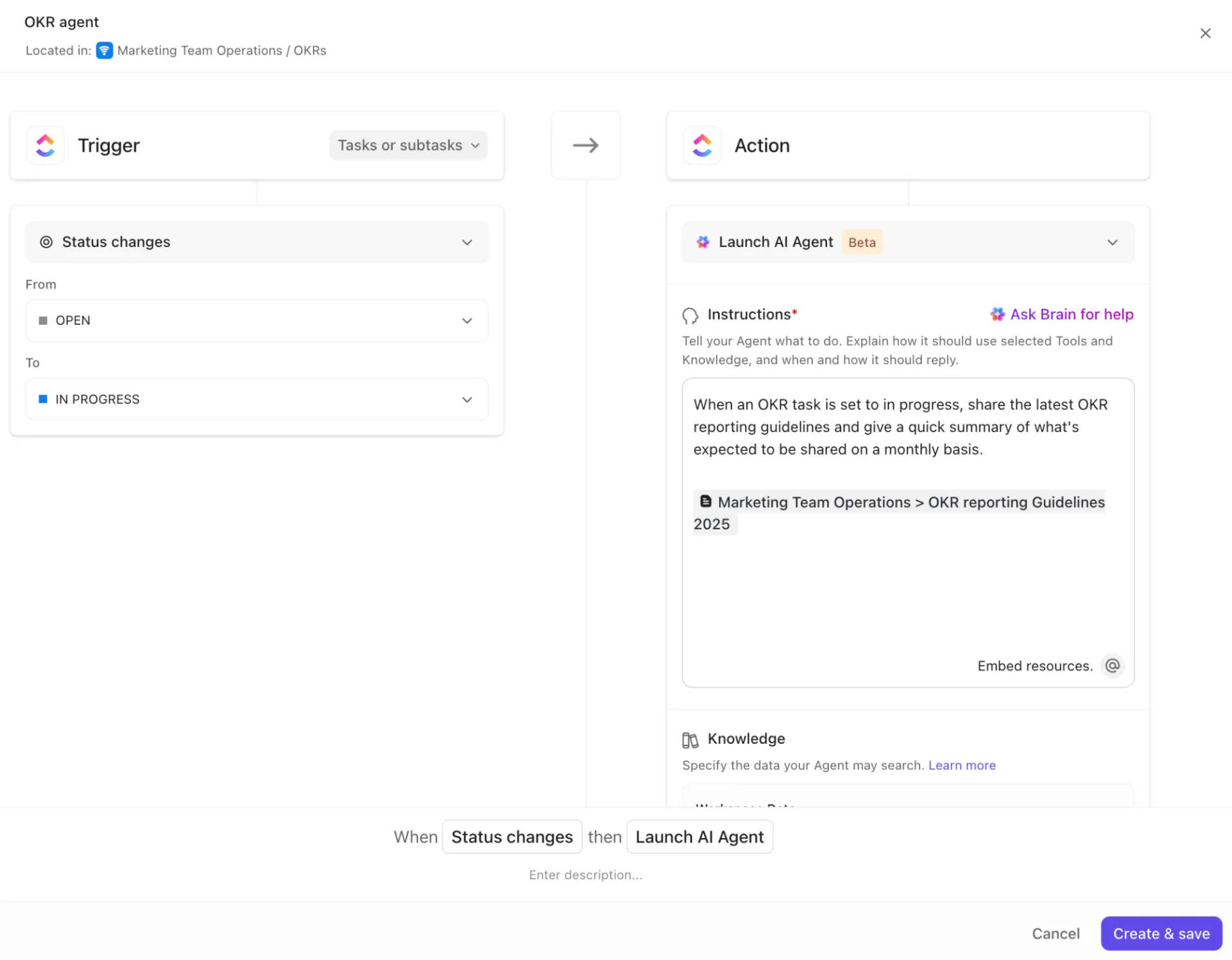
Y no se limita a ClickUp. Las automatizaciones de integración te permiten automatizar tareas repetitivas en tus herramientas favoritas. Por ejemplo:
- Actualiza el estado de la tarea cuando se combine una solicitud de incorporación de cambios (PR) de GitHub.
- Cree tareas de ClickUp a partir de nuevos eventos de Google Calendar.
- Envíe correos electrónicos automáticamente cuando se eliminen los bloqueos.
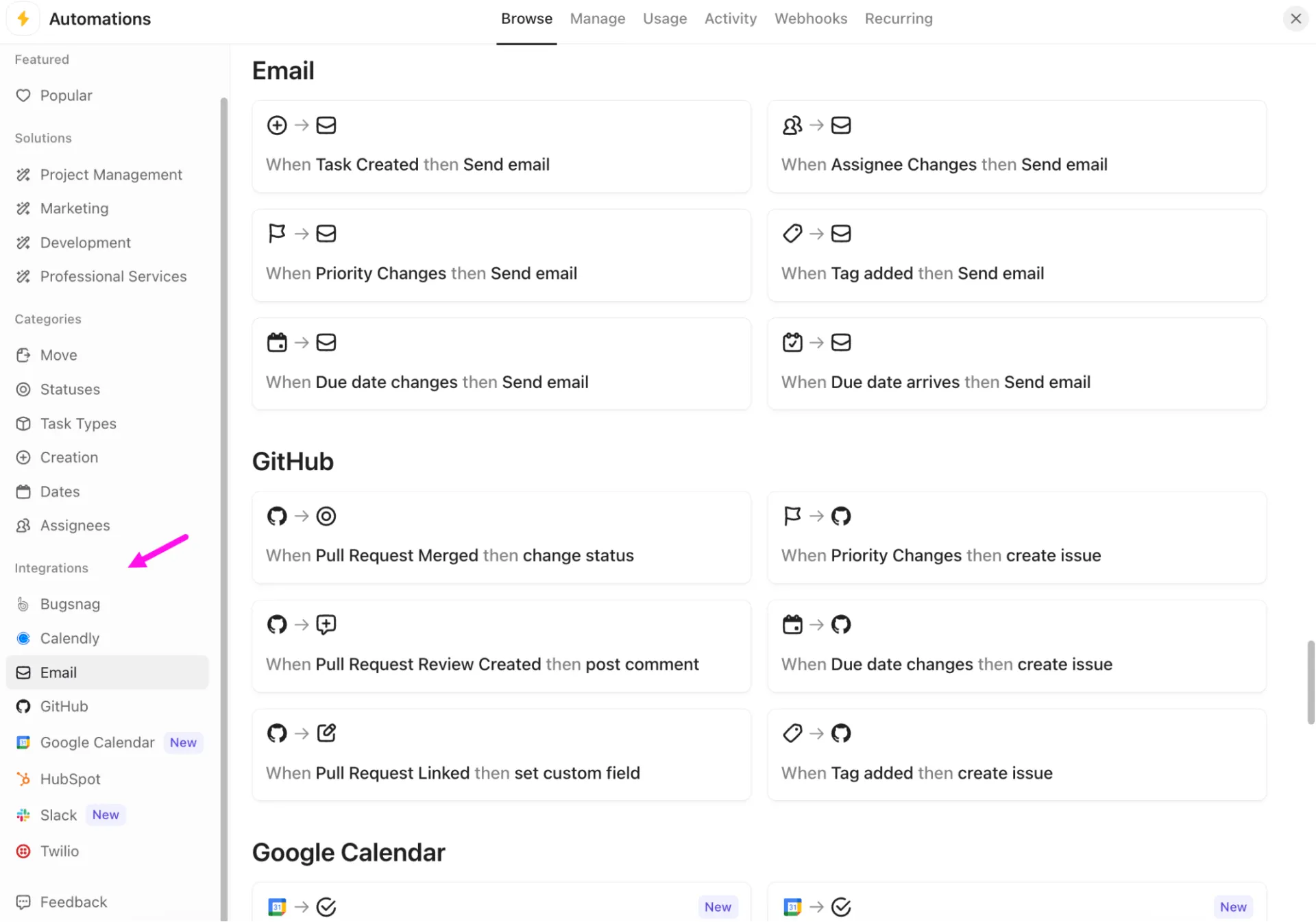
⭐️ Bonificación: Más allá de las acciones de IA de un solo paso, los agentes de ClickUp AI te ayudan a crear flujos de trabajo inteligentes y siempre activos que gestionan de forma activa el trabajo de tu equipo.

Utilice agentes predefinidos para gestionar situaciones habituales, como supervisar documentos de reuniones para elementos pendientes. Y cuando necesite algo adaptado a su proceso específico, los agentes personalizados le permiten definir sus propias reglas y respuestas.
Paso n.º 6: Vuelva a crear los formularios
Si utiliza formularios de Airtable para recopilar envíos, puede recrear esa configuración con ClickUp Forms, pero con más inteligencia integrada.
Aquí tienes una guía rápida:
1. Dirígete al Hub de formularios o crea un formulario directamente desde una lista, y tus envíos se convertirán automáticamente en tareas o subtareas.
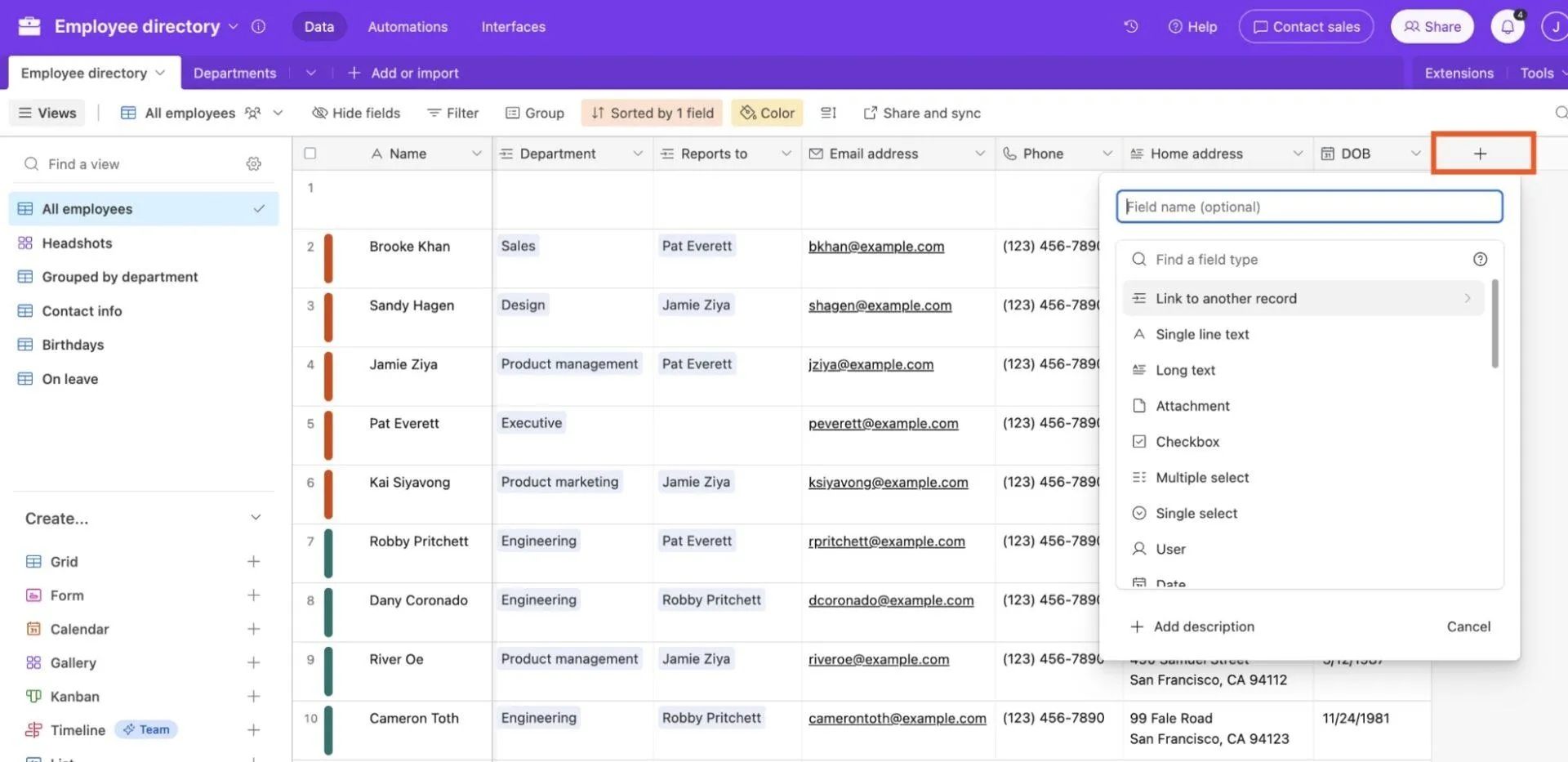
2. Adapta tu estructura actual de Airtable utilizando Campos personalizados, como menús desplegables, fechas, números de teléfono, URL y mucho más.
3. Personaliza el formulario según tus necesidades con un diseño, tema, colores y páginas de confirmación personalizados.
4. Una vez publicado, usa el formulario a través de un enlace público, incrústalo en tu sitio web y revisa los resultados a través de Tareas, Paneles de control o incluso ClickUp Brain.

📮 Información de ClickUp: El 47 % de los participantes en nuestra encuesta nunca ha probado a utilizar la IA para gestionar tareas manuales, pero el 23 % de los que sí lo han hecho afirman que ha reducido significativamente su carga de trabajo.
Este contraste podría ser más que una simple brecha tecnológica. Mientras que los primeros en adoptar esta tecnología están obteniendo beneficios cuantificables, es posible que la mayoría esté subestimando lo transformadora que puede ser la IA a la hora de reducir la carga cognitiva y recuperar tiempo. 🔥
ClickUp Brain salva esta brecha integrando a la perfección la IA en su flujo de trabajo. Desde resumir hilos y redactar contenido hasta desglosar proyectos complejos y generar subtareas, nuestra IA puede hacerlo todo. No es necesario cambiar de herramienta ni empezar desde cero.
💫 Resultados reales: STANLEY Security redujo el tiempo dedicado a la elaboración de informes en un 50 % o más con las herramientas de elaboración de informes personalizables de ClickUp, lo que permitió a sus equipos centrarse menos en el formato y más en las previsiones.
Paso n.º 7: Configure los permisos y el uso compartido
Una vez que tus datos estén activos, controla quién ve qué. ClickUp ofrece múltiples niveles de acceso:
- Roles del entorno de trabajo: administrador, miembro, invitado.
- Permisos en espacios, carpetas, listas y tareas individuales: visibilidad total o restringida.
- Uso compartido de carpetas/listas: interno o externo.
- Tareas privadas: para flujos de trabajo de acceso restringido.
- Campos protegidos: Establece un límite en cuanto a quién puede realizar la edición de estados, campos y flujos de trabajo.
Si anteriormente realizabas un uso compartido público de bases de Airtable, ClickUp ofrece alternativas:
- Enlaces para el uso compartido público
- Paneles de control de solo lectura
- Acceso de invitados a listas específicas.
🚀 Ventaja de ClickUp: Convierte ClickUp BrainGPT en tu asistente tras la migración. Una vez que tus CV o flujos de trabajo de sincronización importen los datos a ClickUp, esta herramienta basada en IA te ayudará a limpiarlos, estructurarlos y optimizarlos más rápidamente.
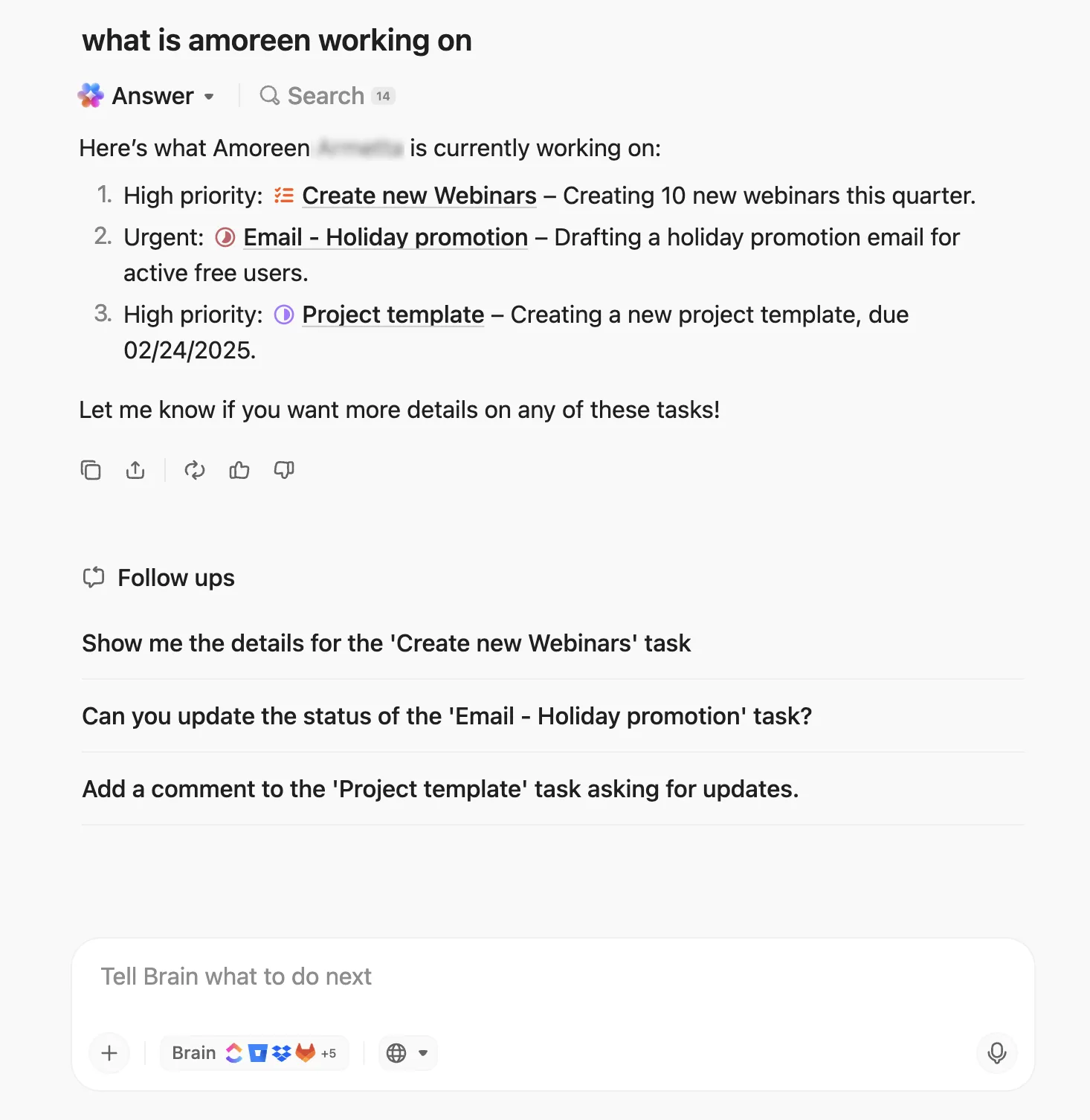
Puede aprovechar:
- Búsqueda empresarial para escanear todas tus aplicaciones, tareas importadas, documentos y listas para rastrear y verificar dónde terminaron los campos de Airtable.
- ClickUp Talk-to-Text te permite explicar cómo solían funcionar tus vistas de Airtable. BrainGPT convierte tu explicación en sugerencias prácticas para estados, dependencias o mejoras de jerarquía.
- IA del entorno de trabajo contextual que analiza títulos, descripciones y personas asignadas para detectar duplicados, inconsistencias o estructuras desordenadas creadas durante la importación.
Qué es lo pendiente después de la migración
Que tus datos de Airtable lleguen a ClickUp es solo el primer paso. Ahora se trata de convertir esa información importada en flujos de trabajo organizados y prácticos en los que tu equipo pueda confiar cada día.
Esto es lo que está pendiente. 👇
Cree paneles para la elaboración de informes
Utilice los paneles de ClickUp para obtener una vista general de todo su trabajo. Puede crear sus paneles utilizando plantillas prediseñadas o personalizarlos añadiendo tarjetas que hagan un seguimiento de métricas clave, como la finalización de tareas, la carga de trabajo, los cronogramas y las prioridades.
Te permite incrustar gráficos, añadir notas e incluso exportar o realizar el uso compartido de paneles (en PDF o dentro de ClickUp) para que todos estén alineados.
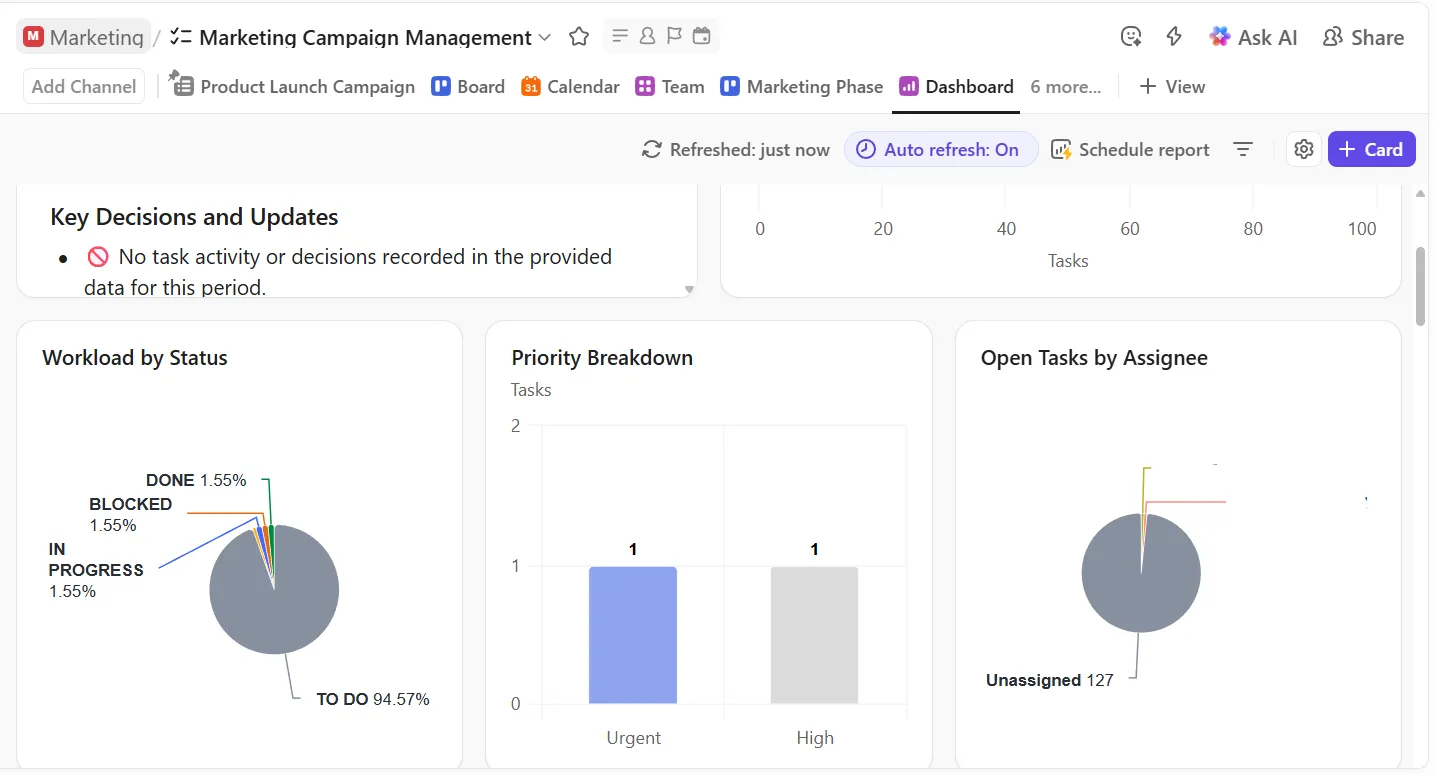
💡 Consejo profesional: utilice las tarjetas de ClickUp AI para que sus paneles sean más inteligentes. Las tarjetas como «Resumen ejecutivo de IA», «Actualización de proyecto de IA» o «StandUp por IA» analizan automáticamente sus datos y muestran información útil.
Cree vistas guardadas para diferentes equipos
Con tus datos en ClickUp, ahora puedes sustituir las «vistas de cuadrícula» de Airtable, las favoritas entre todos, por vistas personalizadas de ClickUp y filtros guardados.
Por ejemplo, el departamento de Éxito del Cliente podría utilizar una vista Tabla filtrada que muestre las cuentas de corporación agrupadas por CSM. El departamento de Ingeniería podría trabajar desde una vista Tablero estilo Kanban agrupada por estado, y el departamento de Marketing podría utilizar una vista de Calendario centrada en las fechas de las campañas.
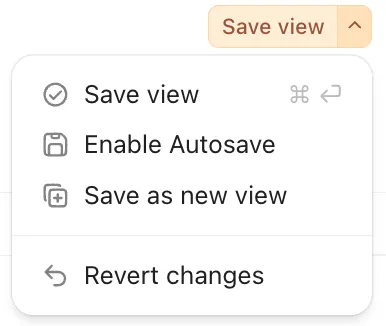
Una vez que la vista te parezca correcta, guarda los filtros y la clasificación activos para que los usuarios puedan volver a esa configuración exacta con un solo clic. Puedes guardar los filtros de forma privada o como filtros del entorno de trabajo, lo que permite que varios equipos compartan la misma vista sin tener que reconfigurarla constantemente.
Utilice ClickUp AI para resumir el contenido importado.
Los datos importados de Airtable suelen incluir descripciones largas, hilos de comentarios extensos y notas heredadas. Utilice ClickUp Brain en las tareas para resumir rápidamente las descripciones y la actividad, de modo que los nuevos propietarios puedan comprender el contexto sin tener que leer todo el historial.
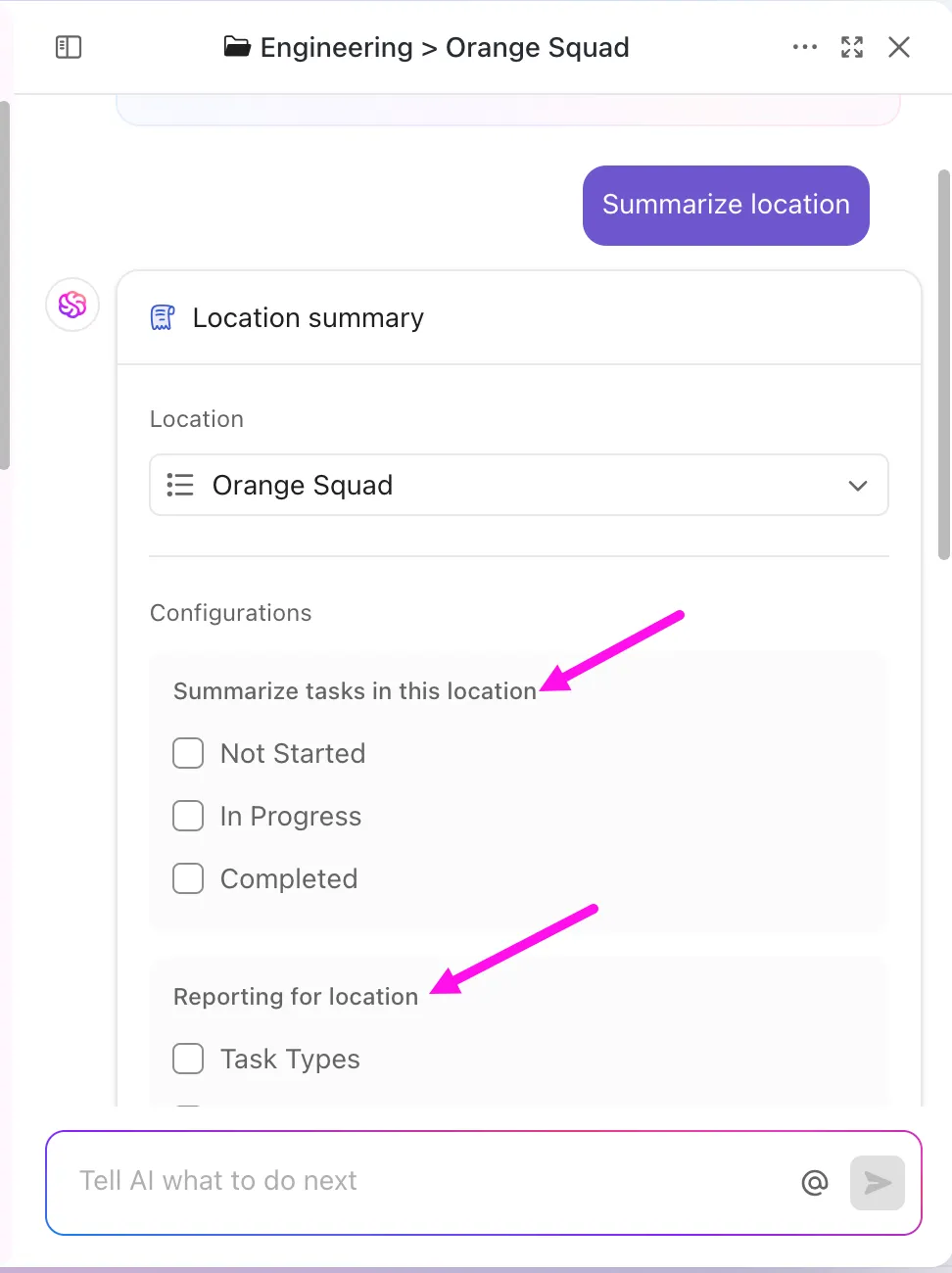
Puede:
- Resuma las descripciones de las tareas y los hilos de comentarios para comprender rápidamente lo que es importante sin tener que leer cada detalle.
- Genere automáticamente elementos de acción a partir de documentos grandes o textos largos importados desde Airtable.
- Simplifique el contenido denso en actualizaciones fáciles de leer sobre las que su equipo pueda actuar.
- Traduce los datos entrantes a más de 10 idiomas con compatibilidad para una colaboración global.
- Genere listas de control para convertir notas heredadas en tareas y subtareas.
- Perfecciona el texto en comentarios, chat o documentos utilizando comandos de barra inclinada.
Si migra datos o texto enriquecido a ClickUp Docs, utilice Ask AI para generar contenido limpio y aclarar secciones confusas, o incluso extraer elementos de acción para convertirlos en nuevas tareas.
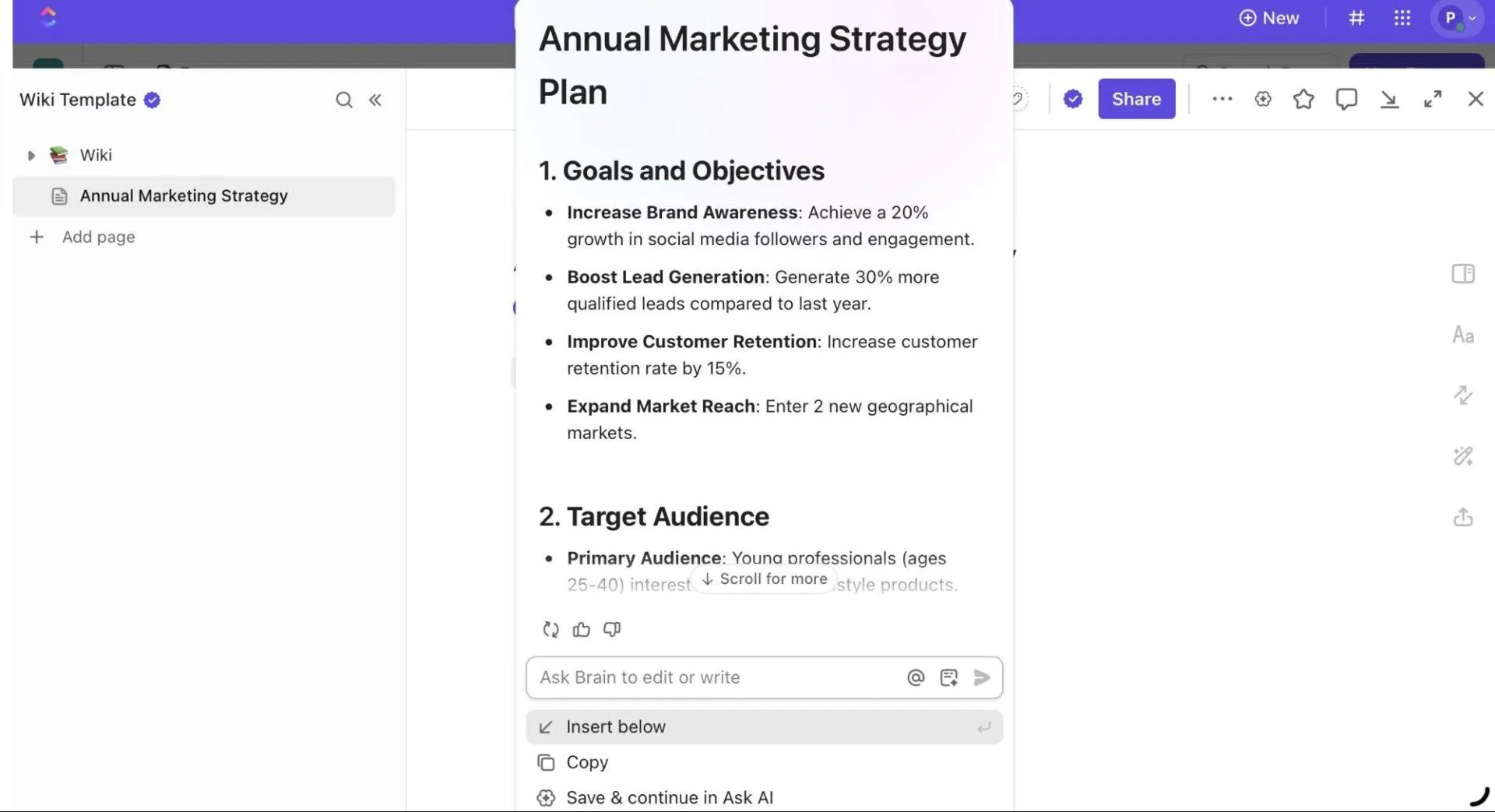
📌 Prueba estas indicaciones:
- Resuma esta tarea y destaque lo que actualmente está bloqueando el progreso.
- Esta descripción proviene de un campo de Airtable. Resuma el contexto clave en 5 puntos clave.
- Revise estos estados importados y recomiende mejores agrupaciones utilizando la lógica de estados de ClickUp.
- Resuma todo lo importado antes de 2024 en una instantánea de las decisiones de fondo.
Descubra cómo ClickUp Brain convierte las largas actualizaciones en resúmenes rápidos. 👇
Establece los campos obligatorios, las fases del flujo de trabajo y las reglas de datos.
Un software de hojas de cálculo te permite dejar filas a medio rellenar, pero ClickUp es donde se ajustan las cosas. Revisa tus listas clave y decide qué campos personalizados deben rellenarse antes de poder seguir adelante con el trabajo, como Propietario, Cliente, Presupuesto o Prioridad.

A continuación, optimice su flujo de trabajo con estados personalizados para que reflejen un ciclo de vida real en lugar de un vago «Pendiente/Haciendo/Terminado».
Para mantener la calidad de los datos y aplicar los flujos de trabajo, define los campos obligatorios (por ejemplo, fecha límite, persona asignada, prioridad). Esto garantiza que siempre se capture la información clave cuando se crean o actualizan las tareas.
Esto es lo que John Strang, responsable de operaciones de marketing de Vida Health, opinó sobre el uso de ClickUp después de Airtable:
Estaba trabajando con varias herramientas diferentes y, cuanto más utilizaba Airtable, menos me gustaba para la gestión de proyectos. Airtable no era adecuado para que varias personas lo utilizaran en el mismo proyecto y era difícil colaborar con partes interesadas externas.
Estaba trabajando con varias herramientas diferentes y, cuanto más utilizaba Airtable, menos me gustaba para la gestión de proyectos. Airtable no era adecuado para que varias personas lo utilizaran en el mismo proyecto y era difícil colaborar con partes interesadas externas.
Documente los nuevos procesos en ClickUp Docs.
Por último, captura tu nueva configuración como documentación interna viva.
Utilice ClickUp Docs para:
- Esboza las convenciones de nomenclatura, las definiciones de campos y las reglas del flujo de trabajo.
- Almacene los POE y las directrices del equipo para que todos estén en sintonía.
- Mantenga una fuente de información unificada para incorporar a los nuevos miembros del equipo.
Vincule estos documentos directamente a las tareas o proyectos pertinentes, lo que facilitará a los miembros del equipo el acceso a instrucciones contextuales o resúmenes de proyectos. Utilice los comentarios y las menciones de ClickUp para colaborar en tiempo real y mantener la documentación actualizada.
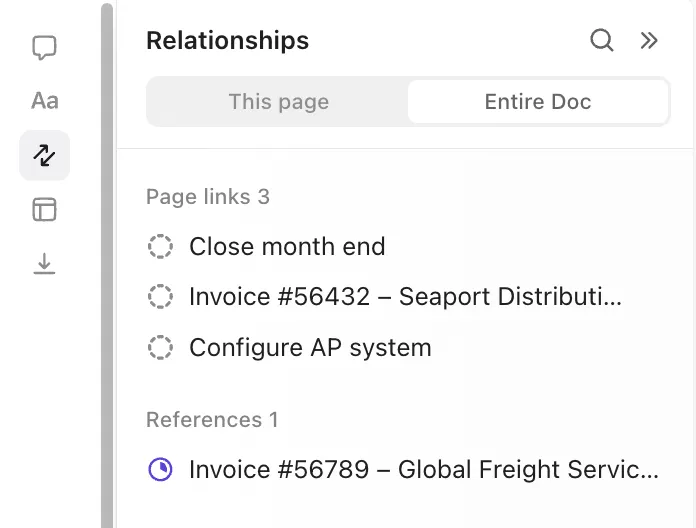
🔍 ¿Sabías que...? Mucho antes de que existieran los motores de búsqueda digitales, Emanuel Goldberg inventó en 1928 una «máquina estadística» que podía buscar mecánicamente metadatos en documentos microfilmados. Fue una de las primeras formas de recuperación automatizada de información.
Airtable vs ClickUp: ¿qué cambia tras la migración?
Cuando pasas de Airtable a ClickUp, básicamente estás cambiando de una herramienta centrada en los datos a una plataforma centrada en la gestión del trabajo.
Aquí tienes una clara vista comparativa de lo que realmente cambia cuando eliges el software de gestión de tareas.
| Dimensión | Airtable (antes) | ClickUp (después de la migración) |
| Datos | Los registros se almacenan en forma de filas de hojas de cálculo. | Cada registro se convierte en una tarea (o subtarea), con propiedades como persona asignada, fecha límite, duración estimada, estado y prioridad. |
| Vistas | Las vistas centradas en los datos, como Cuadrícula, Formulario y Cronograma, se centran en manipular y filtrar los campos de sus tablas. | Vistas centradas en tareas, como Lista, Tablero, Calendario, Cronograma, Gantt, Carga de trabajo y Vista Equipo, diseñadas en torno a la ejecución, la capacidad y los plazos. |
| Colaboración | Normalmente se hace a través de comentarios en registros, vistas compartidas y menciones. | Ofrece un chat nativo de ClickUp, comentarios de tareas encadenados, documentos y pizarras de ClickUp. |
| Automatización y lógica de flujos de trabajo | Ofrece automatizaciones basadas en desencadenantes, pero centradas principalmente en los datos (por ejemplo, actualizar registros, enviar notificaciones), a menudo con límites o necesidad de herramientas externas. | Las automatizaciones de ClickUp están estrechamente vinculadas a las fases del flujo de trabajo con amplios desencadenantes, como cambios de estado, actualizaciones de personas asignadas, fechas límite y mucho más. Se conecta con herramientas externas para mantener los datos sincronizados. |
| IA e inteligencia de flujos de trabajo | Actualmente no posiciona la IA como un asistente para el entorno de trabajo completo. La mayor parte del uso de la IA se realiza a través de extensiones o herramientas externas. | ClickUp Brain está integrado directamente en Tareas, Documentos y Búsqueda, por lo que puede resumir hilos, sugerir acciones y ayudar a diseñar o perfeccionar nuevos flujos de trabajo. |
| Campos personalizados | Tipos de campos básicos: texto sin formato, números, selecciones/menús desplegables, fechas. Variedad y capacidad limitadas. | Amplia variedad de tipos de campos: casilla de selección, menú desplegable, número, dinero, fecha, correo electrónico, teléfono, personas, archivos, progreso, valoración, relaciones y campos agregados, y mucho más. Admite flujos de trabajo avanzados y datos de tareas más completos. |
🎥 Bonus: Aquí tienes nuestro resumen de las mejores aplicaciones de gestión de proyectos.
Consejos para una migración fluida
Al pasar de Airtable a ClickUp, hay algunas prácticas recomendables que pueden ayudarte a mantener todo en orden y ahorrarte muchos dolores de cabeza más adelante.
Utiliza estos consejos como una lista de control. ☑️
- Audite los datos de forma realista: revise cada tabla/campo para determinar su utilidad y conserve solo lo que se utiliza activamente. Si un campo está en blanco o se ha rellenado en menos del 60 % de los registros, considere la posibilidad de eliminarlo o archivarlo.
- Correlice relaciones y dependencias: documente los registros enlazados, las búsquedas, los resúmenes y las automatizaciones para facilitar la reconstrucción de la lógica después de la importación.
- Estandarice los nombres y los formatos: asegúrese de que los nombres sean coherentes (por ejemplo, «Nombre del cliente» en todas partes, en lugar de «Cliente» en un lugar y «Nombre del cliente» en otro). Armonice también los formatos de fecha, los valores de los menús desplegables y los datos de las casillas de selección.
- Realice primero una pequeña importación de prueba: cargue entre 20 y 50 filas en una lista de sandbox, compruebe que los nombres, las fechas, los estados y las personas asignadas se correlacionan correctamente, especialmente los Campos personalizados y las casillas de selección.
- Valida inmediatamente después de la importación: utiliza el historial de importaciones de ClickUp y la pestaña «Gestionar importaciones» para detectar cualquier error (por ejemplo, fechas no válidas, campos obligatorios que faltan) y corregirlos antes de continuar.
- Archiva los datos heredados por separado: si tienes registros heredados que no utilizas activamente, guárdalos en documentos de solo lectura o en un espacio de archivo independiente. Así mantendrás tu entorno de trabajo activo ágil y con un buen rendimiento.
🔍 ¿Sabías que...? En la década de 1970, IBM diseñó el lenguaje SQL (Structured Query Language) para que el personal sin conocimientos técnicos pudiera realizar consultas en bases de datos utilizando comandos similares al inglés. Originalmente se llamaba «SEQUEL», hasta que otra empresa reclamó la marca registrada.
Errores comunes en la migración y cómo evitarlos
A continuación te explicamos cómo evitar los errores más comunes al pasar a ClickUp.
| Error | Solución |
| Omitir una auditoría completa de datos antes de la migración | Realice una auditoría exhaustiva en Airtable y elimine duplicados, rellene los campos que falten y estandarice las convenciones de nomenclatura. |
| Recrear Airtable tal cual sin aprovechar la jerarquía y las vistas de ClickUp | Correlice los flujos de trabajo con la jerarquía de ClickUp. Utilice campos y estados personalizados para reflejar los procesos en lugar de limitarse a replicar tablas. |
| Olvidar recrear las automatizaciones de Airtable | Crea una lista de todas las automatizaciones de Airtable y, a continuación, recréalas con ClickUp Automations y Brain para obtener acciones más inteligentes impulsadas por IA. |
| Utilizando las vistas predeterminadas de lista o tabla sin filtros, agrupaciones ni vistas guardadas | Configure vistas personalizadas (Tablero, Calendario, Lista, Gantt) para cada equipo. Fije y guarde vistas para adaptarlas a las necesidades del flujo de trabajo. |
| No planear la colaboración | Defina los permisos para el uso compartido, asigne tareas y configure Docs desde el principio. Utilice comentarios y hilos de tareas para mantener la claridad. |
| Olvidar formularios o integraciones | Recree formularios, establezca conexiones con automatizaciones a integraciones como Slack o Hojas de cálculo de Google y pruebe envíos como cambios en tareas antes de la implementación completa. |
Plantillas para migrar de Airtable a ClickUp
Facilite la migración con plantillas de gestión de proyectos prediseñadas que proporcionan una estructura coherente para la transición de los flujos de trabajo de Airtable a ClickUp.
1. Plantilla CRM de ClickUp
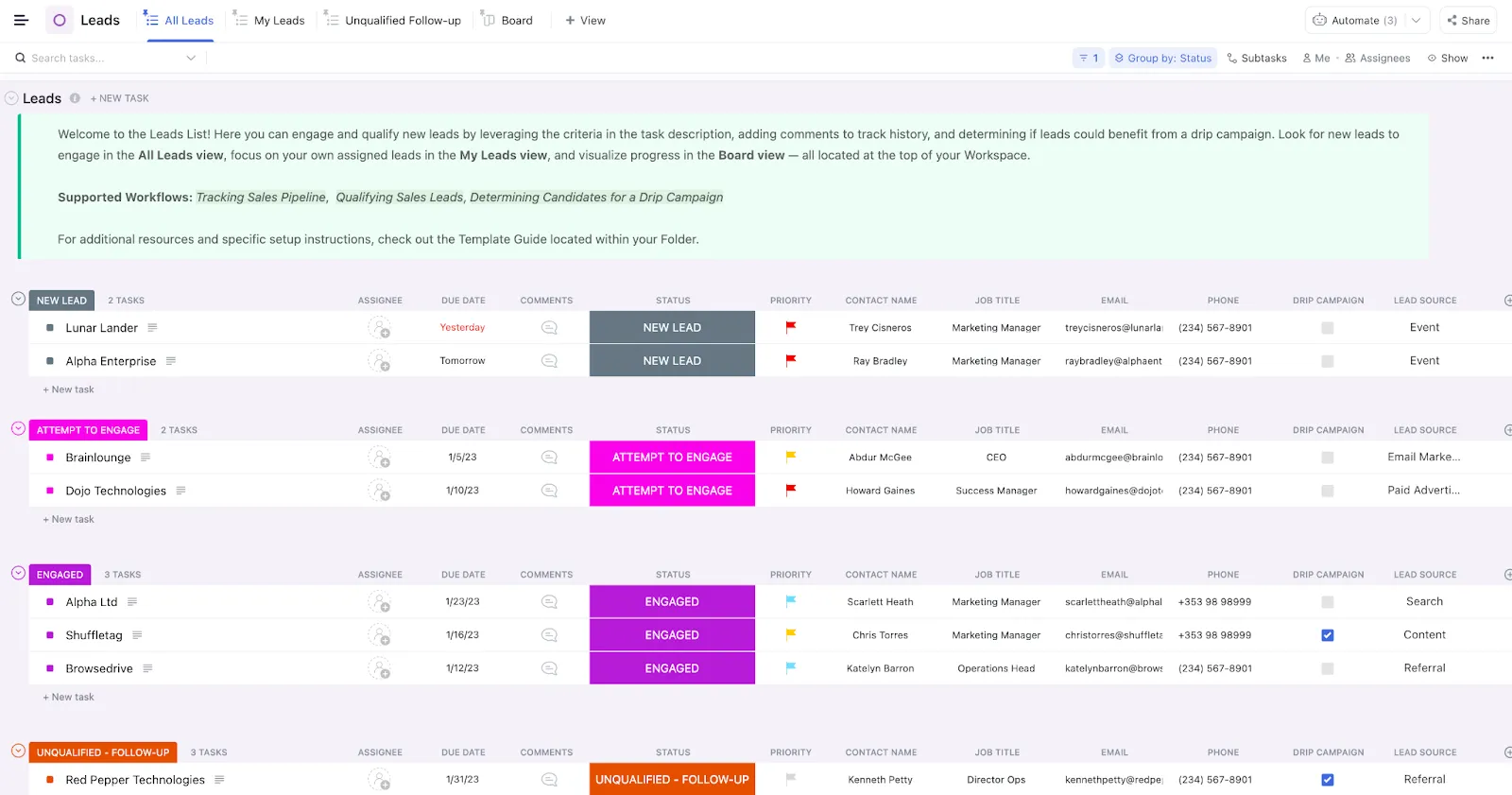
La plantilla CRM de ClickUp le ofrece un entorno de trabajo de ventas listo para usar, estructurado para la ejecución real del proceso. En lugar de múltiples vistas de Airtable por tabla, puede cambiar instantáneamente entre las vistas Lista, Tablero, Calendario o Panel de control para ver las cuentas por etapa, propietario, Cronograma o acciones próximas.
Y con campos personalizados como tamaño del acuerdo, probabilidad y fechas de próximo contacto, obtendrá previsiones de acuerdos que se actualizan a medida que sus representantes actualizan sus tareas.
🔍 ¿Sabías que...? Los sistemas antiguos, como MS-DOS, tenían un límite en los nombres de los archivos de 8 caracteres, lo que obligaba a los equipos a inventar convenciones de nomenclatura como FIN_Q1 o PROJ_A2. Las herramientas estructuradas modernas evitan por completo este problema.
2. Plantilla de calendario de contenido de ClickUp
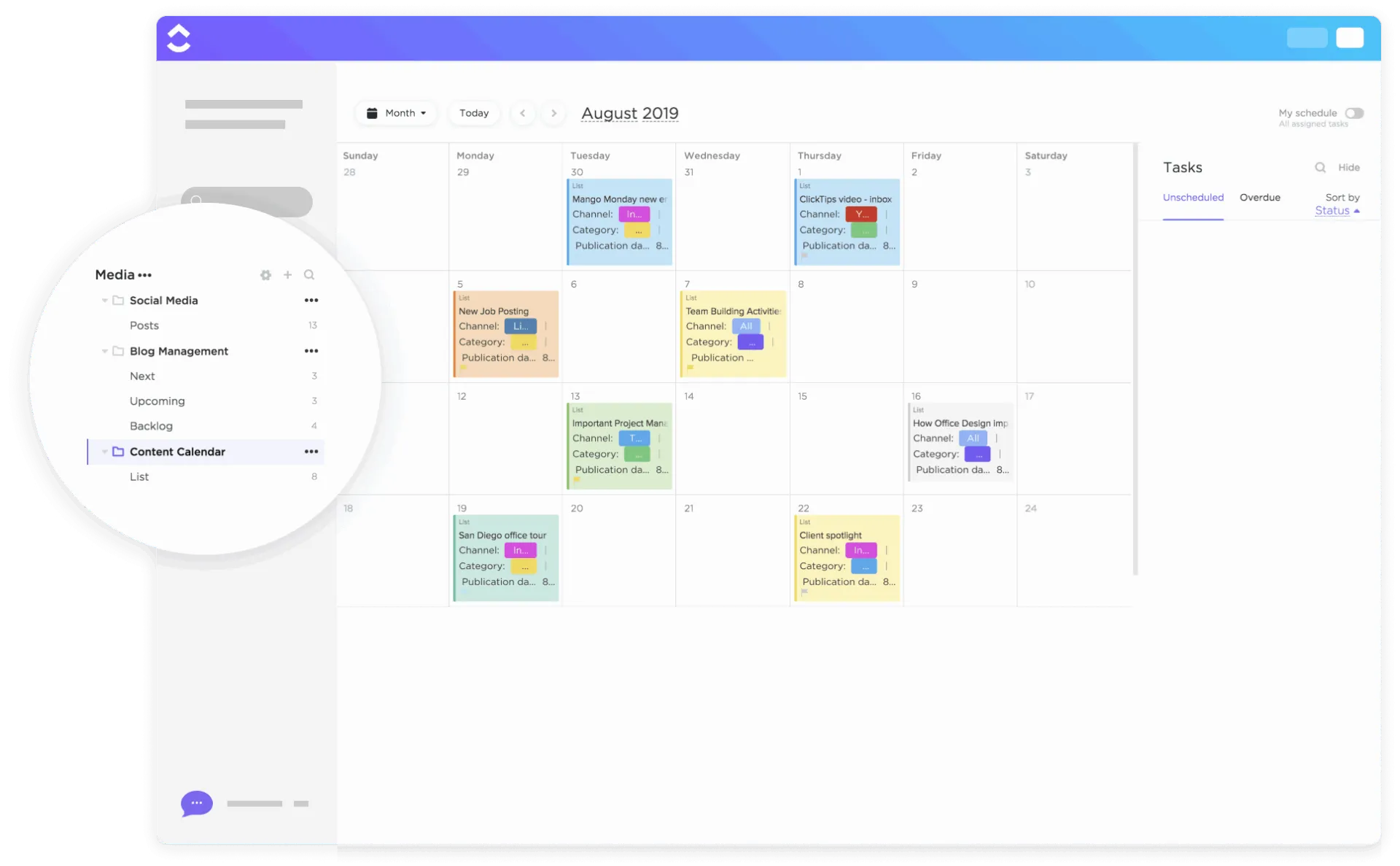
La plantilla del calendario de contenido de ClickUp reúne tablas, activos y comentarios en un hub de contenido interactivo y dinámico. Arrastra y suelta las fechas de publicación, cambia las prioridades y ve al instante cómo se acumulan las campañas para que tu estrategia se mantenga alineada.
Con estados personalizados creados para procesos editoriales reales (Borrador > Edición > Programado > Publicado) y campos como Canal, Categoría, Enlace de publicación y Activos, la elaboración de informes se automatiza.
🔍 ¿Sabías que... Cada respuesta en ClickUp Forms se convierte en una tarea estructurada en la que puedes asignar automáticamente un propietario, aplicar plantillas de hojas de cálculo, añadir adjuntos e incluso rellenar previamente campos ocultos a través de la URL del formulario para mantener la coherencia de los procesos.
3. Plantilla de hojas de ruta de productos de ClickUp
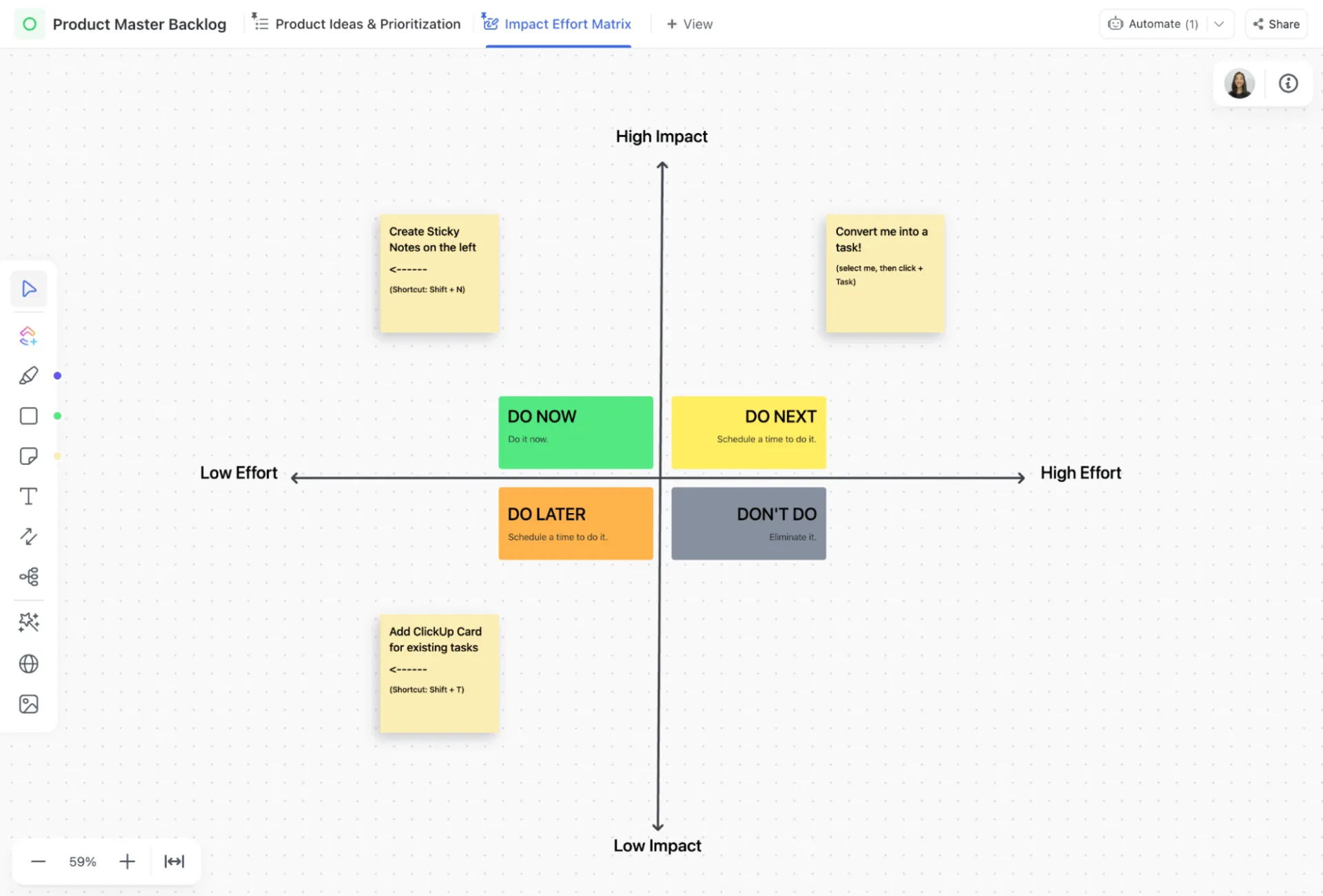
La plantilla de hoja de ruta de productos de ClickUp es un modelo estratégico en constante evolución en el que cada proyecto incluye puntuaciones de confianza, estimaciones de esfuerzo, impacto previsto, alineación trimestral y preparación para el lanzamiento. Utiliza 15 Campos personalizados creados para marcos de priorización de productos como RICE.
En comparación con las plantillas básicas de Airtable, aquí el trabajo avanza a través de 10 estados personalizados claros del ciclo de vida, como Alcance > En desarrollo > En revisión de control de calidad > Publicado, por lo que las reuniones de estado se convierten en confirmaciones de estado. Las partes interesadas pueden visualizar las mismas prioridades con diferentes perspectivas utilizando las vistas Hoja de ruta trimestral, Tablero de iniciativas y Pizarra de impacto y esfuerzo.
🔍 ¿Sabías que...? Mucho antes de que existiera Internet, J.C.R. Licklider imaginó una red global en la que los seres humanos y los ordenadores trabajaran juntos a la perfección. En 1960, publicó «Man-Computer Symbiosis» (Simbiosis entre el hombre y el ordenador), en el que describía esta visión, y luego dirigió la Oficina de Técnicas de Procesamiento de la Información de ARPA, donde sus ideas inspiraron directamente la creación de ARPANET, el antecesor de la Internet actual.
4. Plantilla de gestión de inventario de ClickUp
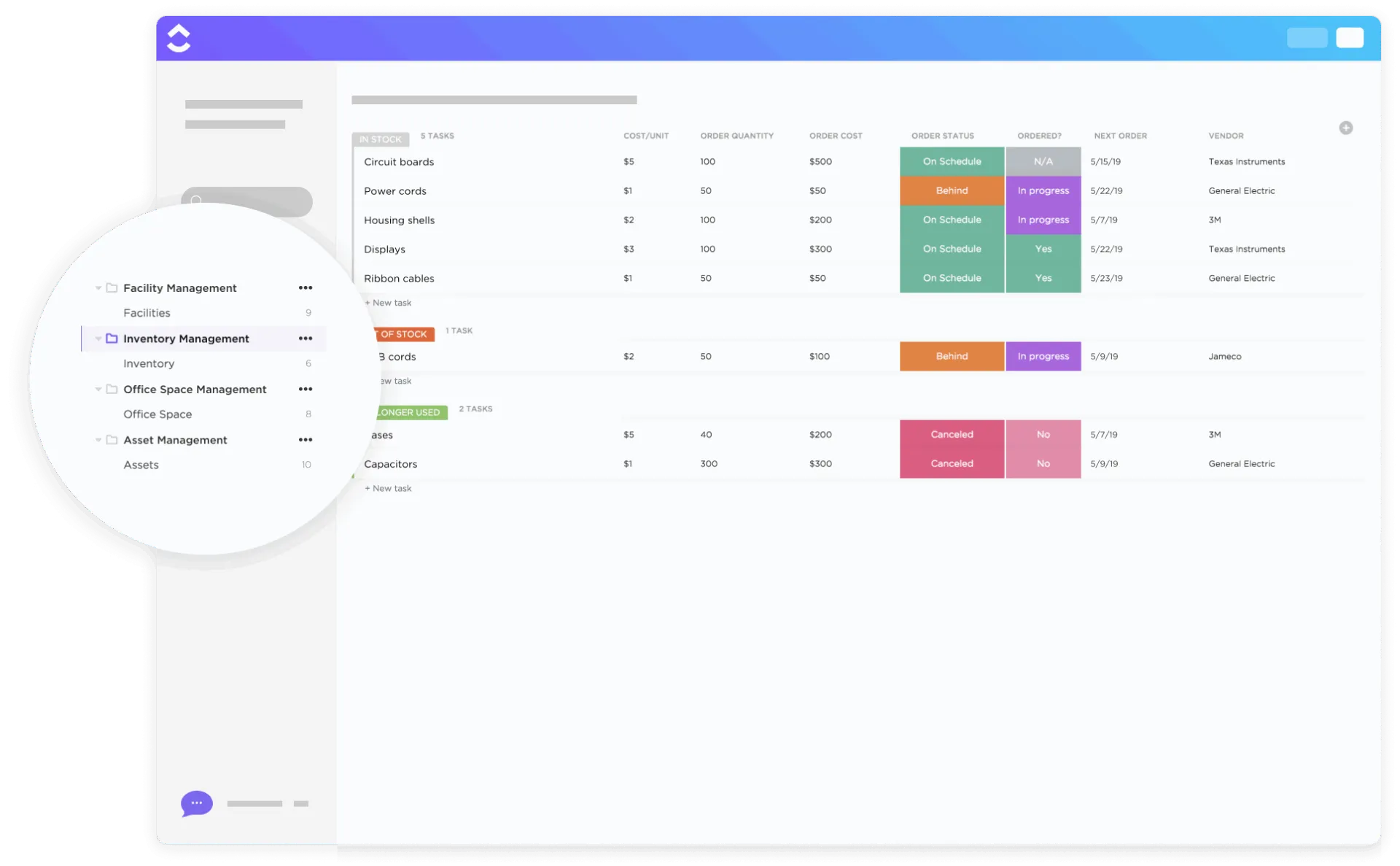
Airtable facilita la catalogación, pero cuando el inventario cambia a diario, necesitas un control en tiempo real. La plantilla de gestión de inventario de ClickUp convierte los registros estáticos en un sistema que realiza el seguimiento del suministro, predice la demanda y actúa como desencadenante de acciones, sin necesidad de crear fórmulas complejas.
Utilice la plantilla para actualizar las cantidades en tiempo real, activar alertas basadas en umbrales en el momento en que las existencias alcancen el nivel de reposición y tener en cuenta los plazos de entrega de los proveedores para evitar retrasos que afecten a las operaciones. La búsqueda también se vuelve más inteligente. Cree filtros reutilizables para localizar elementos por estacionalidad, prioridad de ventas, categoría, estado de liquidación y propiedad del departamento.
📖 Lea también: Plantillas de planes de migración de datos
5. Plantilla de seguimiento de proyectos de ClickUp
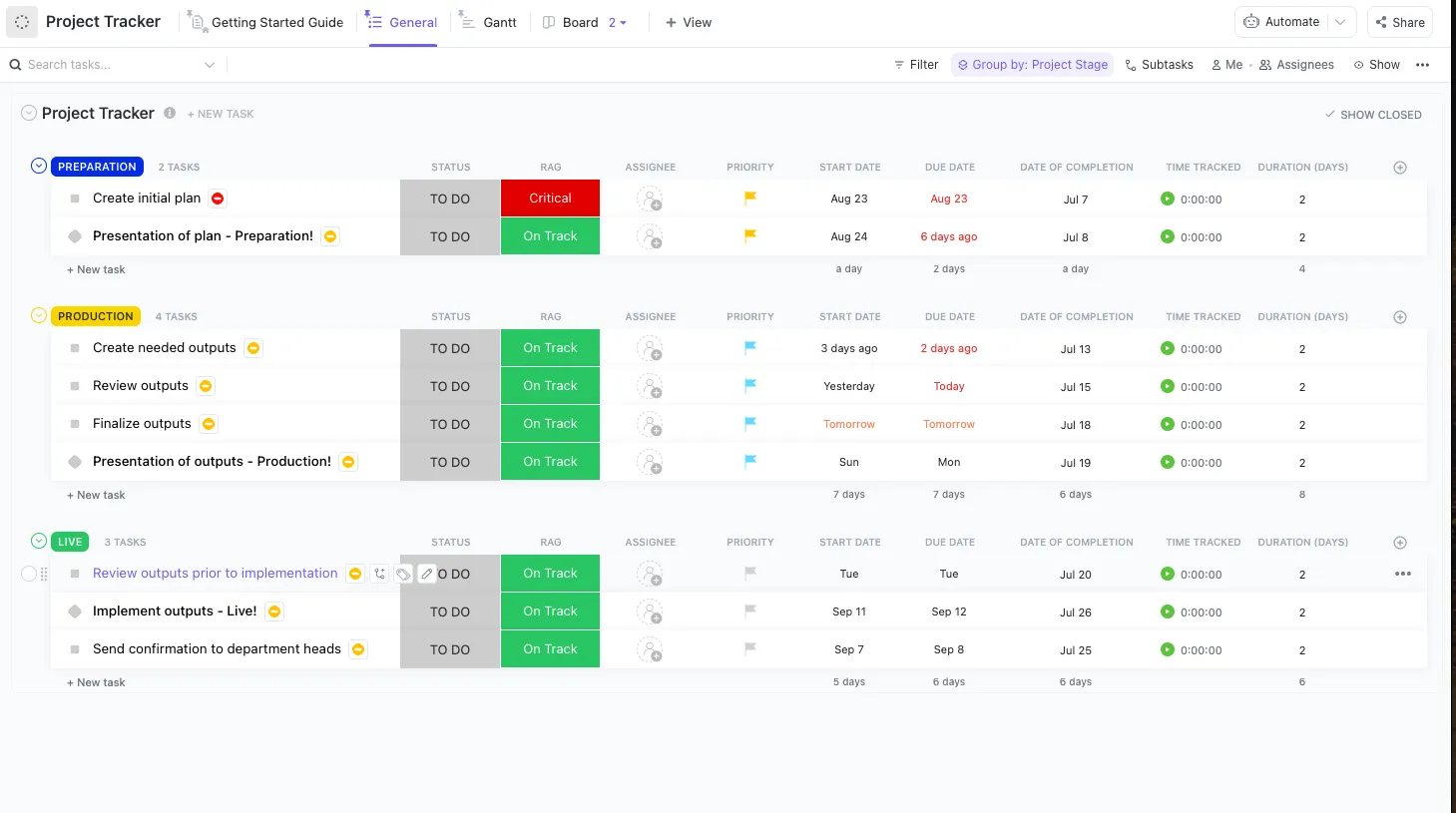
La plantilla ClickUp Project Tracker reúne la planificación, la ejecución y el seguimiento del progreso para que siempre sepa qué está en marcha y qué requiere atención inmediata. Los indicadores de estado RAG le permiten señalar instantáneamente los riesgos y tomar medidas para que el trabajo siga avanzando.
El control de tiempo integrado le ayuda a comparar el esfuerzo con las expectativas. Con la visibilidad de los recursos, los líderes pueden reasignar o reequilibrar el trabajo sobre la marcha para evitar sobrecargas y retrasos. ¿Y si gestiona proyectos repetibles? Simplemente duplique el cronómetro como referencia y obtendrá resultados consistentes en todo momento.
🔍 ¿Sabías que...? La primera hoja de cálculo, VisiCalc (1979), se diseñó literalmente para digitalizar los cálculos de pizarra que se utilizaban en las escuelas de empresas. Se la denominó la primera «aplicación revolucionaria » porque la gente compraba ordenadores solo para ejecutarla.
Convierta sus datos en trabajo que se mueve
Airtable facilita la creación de bases de datos, pero cuando los equipos necesitan ejecutar proyectos, visibilidad interfuncional y automatización a gran escala, se queda corto.
Si ha decidido migrar de Airtable a ClickUp, está dando responsabilidad y automatización a todos los propietarios de flujos de trabajo. Con la jerarquía de proyectos, las vistas flexibles, las automatizaciones robustas y las plantillas predefinidas de ClickUp, puede recrear sus flujos de trabajo, optimizar la colaboración y añadir inteligencia con funciones de IA como ClickUp Brain y Autopilot Agents.
¡Regístrese hoy mismo en ClickUp gratis! ✅
Preguntas frecuentes (FAQ)
Sí. ClickUp admite importaciones directas de CSV de Airtable; puede exportar sus bases de Airtable como archivos CSV e importarlas a listas, carpetas o espacios de ClickUp. Es posible que sea necesario realizar algunas asignaciones para los Campos personalizados.
Sí. Los archivos y adjuntos de Airtable se pueden importar a las tareas de ClickUp. Cada adjunto aparecerá en la tarea a la que está enlazado, conservando el contexto.
Ciertas funciones específicas de Airtable, como las automatizaciones de Airtable, las fórmulas enlazadas y algunos scripts avanzados, no se pueden importar directamente. Tendrás que volver a crear las automatizaciones y fórmulas en ClickUp.
Depende del tamaño y la complejidad de sus datos. Las bases pequeñas se pueden migrar en cuestión de minutos, mientras que las configuraciones grandes con varias tablas y adjuntos pueden tardar horas. Planificar y correlacionar con antelación acelera el proceso.
Sí, las vistas de Airtable no se transfieren directamente. Las vistas de ClickUp (lista, tablero, Calendario, vista Gantt, etc.) te permiten recrear e incluso mejorar tus flujos de trabajo más allá de las vistas estáticas.
No hay ningún cargo adicional por importar datos. Los planes de ClickUp (Free, Unlimited, Business Plus) determinan funciones como vistas avanzadas, automatizaciones e IA, lo que puede afectar a lo que puedes recrear completamente desde Airtable.
Sí, en comparación con una cuenta de Airtable, el entorno de trabajo de ClickUp ofrece una solución más completa para la gestión de proyectos, el seguimiento de tareas y la colaboración. Dispondrás de diferentes listas, vistas, automatizaciones y gestión de flujos de trabajo basada en IA para reducir al máximo el esfuerzo manual.