
Los primeros servicios son sencillos. Una rotación, un canal y, a continuación, una copia de seguridad.
Sin embargo, cuando tu empresa cuenta con docenas de microservicios, múltiples regiones y una propiedad en capas, las escalaciones manuales dejan de ser un flujo de trabajo y se convierten en un lastre.
Esta guía explica cómo automatizar los procesos de escalado de incidencias de forma que se adapten al crecimiento de tu equipo de ingeniería sin que se produzcan lagunas en tu sistema de guardias.
Además, veremos cómo ClickUp puede ayudarte a crear un sistema de escalado en el que tus equipos de ingeniería puedan confiar. 🎯
⭐ Plantilla destacada
Responde de forma rápida y eficaz ante situaciones de emergencia, desde desastres naturales hasta filtraciones de datos, utilizando la plantilla del Plan de Acción ante Incidentes (IAP) de ClickUp.
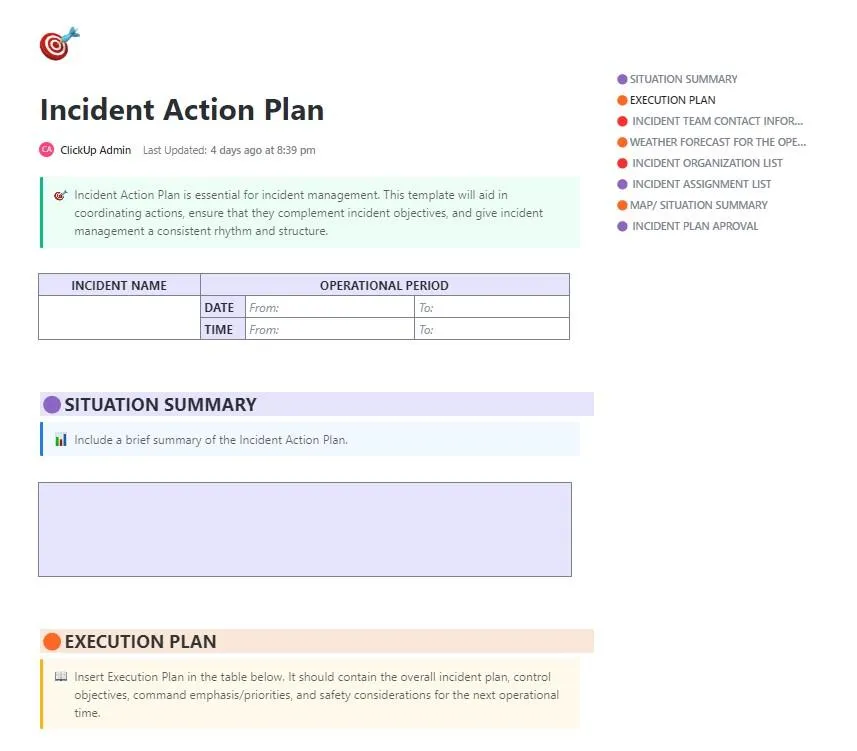
La plantilla te ofrece secciones predefinidas para:
- Define los objetivos de las incidencias y las prioridades de respuesta
- Establece una estructura de mando clara
- Coordina las acciones entre equipos en tiempo real
- Registra las decisiones, los cronogramas y las actualizaciones clave a medida que se producen.
- Mantente al tanto de la escalación y el seguimiento
Y, como forma parte de ClickUp, funciona como un documento de gestión de incidencias en tiempo real, no como una lista de control estática.
¿Por qué realizar la automatización de los procesos de escalado de incidencias?
Cuando tu equipo gestiona sistemas complejos con acuerdos de nivel de servicio (SLA) muy estrictos, la escalación manual solo te ralentiza. La escalación automatizada hace que tu proceso de respuesta sea predecible y menos estresante, incluso durante incidencias de gran presión.
He aquí por qué debes realizar la automatización de los procesos de escalado de tu organización. 👇
El riesgo de la escalación manual
Cuando hay que gestionar docenas de servicios, múltiples turnos de guardia y cambios constantes en la propiedad, los pasos que requieren intervención humana se convierten rápidamente en un problema.
Entre los errores más comunes se encuentran:
- Notificaciones perdidas o retrasadas cuando alguien pasa por alto un correo electrónico, un SMS o un mensaje de chat
- Confusión durante los traspasos, especialmente cuando los procesos de escalado no están claramente documentados
- Escalar el incidente al equipo equivocado porque el mapa de responsabilidades no está actualizado
- Los cuellos de botella que se producen al depender de una sola persona para «transmitir la alerta».
📖 Lee también: Cómo redactar un informe de incidente
Ventajas de la automatización
La automatización de ITSM aporta estructura e impulso a tus procesos de escalado. En lugar de esperar a que alguien vea la alerta, tu sistema ejecuta una secuencia predefinida de forma instantánea y coherente.
Esto es lo que ganan los equipos cuando utilizan la IA para automatizar tareas:
- Tiempos de respuesta más rápidos, ya que las alertas llegan a la persona o al equipo adecuado en cuestión de segundos
- La ejecución coherente de los pasos de escalado, incluso a las 3 de la madrugada, cuando la toma de decisiones es más lenta
- Redundancia integrada que garantiza que se notifique a los responsables de copia de seguridad si el responsable de guardia principal no recibe la alerta
- Visibilidad clara entre todos los equipos, ya que todos comprenden el flujo de las escalaciones
- Menos «apagar incendios» y experiencias de guardia más predecibles
📖 Lee también: Ejemplos de planes de continuidad del negocio
Reducir la fatiga por alertas y los errores humanos
La fatiga por alertas merma la eficacia de los turnos de guardia. Cuando se avisa a tu equipo con demasiada frecuencia, o por motivos erróneos, deja de responder con la urgencia necesaria. La automatización ayuda a filtrar y escalar únicamente aquello que realmente requiere la atención de una persona.
Con la lógica de escalado automatizada:
- Las alertas de baja importancia o duplicadas se suprimen antes de que lleguen al personal de guardia.
- Las reglas basadas en la gravedad garantizan que los problemas menores no despierten a nadie innecesariamente.
- Las alertas solo se escalan si el sistema detecta una falta de respuesta dentro de un plazo definido.
- Los equipos dedican menos tiempo a filtrar las notificaciones irrelevantes y más tiempo a resolver problemas reales.
Soporte para el cumplimiento de los acuerdos de nivel de servicio (SLA) y de las políticas de guardias
La escalación automatizada facilita el cumplimiento normativo sin necesidad de una supervisión manual constante. Para los responsables de operaciones de TI que gestionan SLA estrictos o compromisos internos de fiabilidad, la IA actúa como una barrera de seguridad que garantiza el comportamiento esperado. Le ayuda a:
- Asegúrate de que las notificaciones de incidencias sigan las reglas predefinidas para su enrutamiento
- Cumple automáticamente los cronogramas de respuesta del SLA gracias a las escalaciones programadas.
- Aplica los turnos de guardia sin depender de hojas de cálculo obsoletas
- Crea registros de auditoría para cada alerta, escalado y acuse de recibo
🎥 ¿Quieres que todo el flujo de trabajo de la ruta de escalado se ejecute de forma automática? Super Agents te echa una mano . 👇🏼
🔍 ¿Sabías que...? El Centro de Control de Misiones de la NASA funciona, en esencia, con una lógica de escalado automatizada. Si la telemetría se sale del intervalo establecido, el sistema envía al instante alertas automáticas a los especialistas correspondientes según su área de especialización.
¿Qué es una política de escalado en la gestión de incidencias?
Una política de escalado es un conjunto predefinido de reglas que determina a quién se notifica, cuándo se le notifica y cómo se transfiere la responsabilidad a niveles superiores o entre equipos.
Piensa en ello como una hoja de ruta estructurada que evita que las incidencias se estanquen, garantiza que los expertos adecuados intervengan en el momento oportuno y ayuda a los equipos a cumplir los SLA.
Una política de gestión de escalado bien estructurada suele incluir:
- Enrutamiento basado en reglas que define quién es el siguiente en la cadena cuando alguien no confirma la recepción o no puede resolver la incidencia
- Desencadenantes temporizados que escalan automáticamente tras 5, 15 o 30 minutos, en función de la gravedad
- Métodos de notificación como llamadas telefónicas, SMS, chatear o correo electrónico
- Niveles del plan de escalado: desde el Nivel 1 (guardia principal) > Nivel 2 (ingenieros sénior/expertos en la materia) > Nivel 3 (dirección)
- Requisitos de documentación para que los nuevos responsables puedan hacerse cargo sin perder información contextual esencial
📖 Lee también: Cómo priorizar tareas como P0, P1, P2, P3 y P4
Tipos de políticas de escalado
Estos son los tipos principales de políticas que tu equipo debe conocer:
1. Escalación jerárquica (vertical)
Las alertas se remiten «hacia arriba» en la cadena de mando, desde los ingenieros junior hasta los especialistas sénior y, finalmente, a la dirección. Utilice este procedimiento cuando la situación requiera conocimientos más especializados, autoridad para tomar decisiones o la visibilidad de la dirección.
2. Escalación de funciones (horizontal)
En lugar de ascender, la alerta se transmite entre equipos hasta la función responsable del sistema afectado. Esto resulta ideal para incidencias relacionadas con un ámbito específico, como bases de datos, redes, pagos o API.
3. Escalación basada en el tiempo
Esta es la columna vertebral de la mayoría de los sistemas automatizados. En este tipo de sistema, la alerta pasa al siguiente nivel tras un plazo específico, a menudo vinculado directamente a los SLA. Resulta especialmente esencial cuando se necesita una capacidad de respuesta garantizada fuera del horario laboral.
4. Escalación basada en el impacto
La escalación basada en el impacto depende de la gravedad o del impacto en el negocio, no de la jerarquía ni del tiempo. Resulta útil para cortes de servicio, fallos en los pagos, problemas relacionados con los clientes o brechas de seguridad.
5. Escalación paralela
En este caso, se notifica simultáneamente a varias personas o equipos. La escalación paralela se utiliza para problemas de alta gravedad que requieren la intervención de varios especialistas o para situaciones en las que cualquier retraso es inaceptable.
🔍 ¿Sabías que...? Un estudio reciente sobre señales de alerta reveló que las alertas extremadamente llamativas o « ruidosas/brillantes » pueden ralentizar los tiempos de reacción, sobre todo si la alerta es inesperada. Sin embargo, una vez que el tipo de alerta se convierte en algo previsible (es decir, forma parte de un sistema de escalado o notificación prediseñado), los tiempos de respuesta mejoran. Esto sugiere que, al automatizar los procesos de escalado, no se debe saturar al personal con alarmas de alta prioridad.
Cuándo desencadenar la escalación automática
Ahora que ya sabes cómo se estructuran los procesos de escalado, el siguiente paso es decidir cuándo deben ejecutarse estas reglas de forma automática.
A continuación se detallan las situaciones clave que son desencadenantes de la escalación automática, las cuales conforman la capa lógica que sustenta tus políticas. 💁
Escalado en función de la gravedad
La escalación automática se activa cuando la gravedad o el impacto de la incidencia superan un umbral determinado. Las incidencias de alta gravedad requieren la atención inmediata de los responsables, y la escalación automática evita los cuellos de botella y pone a los expertos al corriente de la situación en cuestión de segundos.
📌 Ejemplo: Una interrupción total del servicio, un fallo en la pasarela de pago o una degradación importante que afecte a muchos usuarios o a sistemas clave requiere una escalación automática.
Escalado basado en el tiempo
Si nadie confirma la recepción o resuelve la incidencia dentro de un plazo definido, la alerta se escala automáticamente al siguiente nivel. Esto evita que los tickets se estanquen, especialmente fuera del horario laboral normal, o cuando la persona encargada de la primera respuesta no está disponible o está sobrecargada de trabajo.
📌 Ejemplo: Si no se recibe respuesta en un plazo de 10 a 15 minutos, el caso se escala del responsable de primera línea a un ingeniero sénior; si sigue sin resolverse tras otros 30 a 60 minutos, se escala de nuevo.
Escalación contextual
Esta lógica de escalado tiene en cuenta los atributos contextuales de la incidencia, como el servicio o sistema afectado, el propietario del servicio, el segmento de clientes afectado (interno frente a externo, VIP frente a habitual) o el ámbito funcional (base de datos, red, integración). En función de ese contexto, las alertas se envían al responsable o equipo más adecuado.
De este modo, evitarás sobrecargar a los equipos con incidencias irrelevantes, reducirás el tiempo de respuesta y garantizarás que los especialistas se ocupen de los problemas de su ámbito de competencia.
📌 Ejemplos: Un pico de latencia en el servicio de pagos debería notificarse directamente al equipo de pagos, o un error de backend en el microservicio de facturación debería notificarse al equipo de facturación.
Escalado basado en metadatos
Las herramientas modernas de alertas e incidencias recogen metadatos como la fuente de origen (qué herramienta de monitorización o regla de alerta se ha activado), la identidad del usuario o cliente, la ubicación, la frecuencia histórica de incidencias similares o los rótulos. Esto le ayuda a aplicar una lógica más detallada e inteligente, en lugar de basarse en reglas generales de gravedad o basadas en el tiempo.
📌 Ejemplos: Las alertas recurrentes procedentes del mismo subsistema pueden indicar un problema sistémico más profundo, lo que justifica una escalación más rápida. O bien, las alertas relativas a clientes VIP podrían desencadenar notificaciones adicionales.
Combinación de desencadenantes para crear políticas de escalado más inteligentes y adaptativas
En la práctica, muchos equipos no se basan en un único tipo de desencadenante. En su lugar, establecen políticas de escalado híbridas que combinan reglas de gravedad, tiempo, contexto y metadatos.
Este enfoque por niveles permite a los equipos crear políticas de escalado que sean a la vez ágiles (rápidas cuando sea necesario) e inteligentes (seleccionadas para minimizar el ruido), lo que se traduce en mejores resultados en la gestión de incidencias y una asignación más eficiente de los recursos.
🔍 ¿Sabías que...? En el siglo XVIII, las tripulaciones navales seguían una estricta cadena de escalamiento en caso de emergencia. Si un marinero de rango inferior detectaba un peligro, tocaba una campana y transmitía el mensaje hacia arriba en la jerarquía hasta que el capitán tomaba la decisión final.
Cómo diseñar procesos de escalado eficaces
Diseñar rutas de escalado consiste en crear un sistema que dirija de forma fiable las alertas adecuadas a las personas adecuadas con el mínimo esfuerzo.
A continuación te presentamos un marco práctico y detallado que puedes utilizar en entornos complejos y de distribución.
P. D.: ¡También veremos cómo te pueden ayudar en esto algunas funciones de ClickUp! 🤩
Paso n.º 1: Define criterios, niveles y responsabilidades de escalado claros
Empieza por definir qué constituye una incidencia que requiere escalación. Documenta criterios objetivos para que todos los ingenieros de guardia, ya sean nuevos responsables de nivel 1 o SRE con experiencia, interpreten la gravedad de las incidencias de la misma manera.
Esto proporciona un flujo de trabajo de escalado claro, elimina la ambigüedad y garantiza que la automatización se active solo cuando sea realmente necesario.
Incluye criterios como:
- Umbrales de gravedad: interrupción del servicio, fallos en los pagos, problemas de autenticación, corrupción de datos y alertas de seguridad
- Repercusiones: Interrupciones que afectan a los clientes, deterioro de los servicios internos, fallos en las API de los socios, incumplimiento normativo o riesgos de seguridad
- Contexto crítico para la empresa: impacto de gran valor para el cliente, flujos que afectan a los ingresos, sistemas de alto riesgo (p. ej., pagos, facturación)
Una vez definidos los criterios y los desencadenantes, correlaciona quién recibe las alertas y cuáles son sus responsabilidades en cada punto de escalado.
Define los niveles con claridad:
- Nivel uno (gestor de incidencias de guardia principal): Actúa como primer responsable de la respuesta y se encarga de la recepción de la notificación, la clasificación inicial y los intentos de mitigación.
- Nivel dos (copia de seguridad/especialista/experto en la materia): Aporta un profundo conocimiento técnico y resuelve problemas complejos del sistema
- Nivel tres (jefe de ingeniería/dirección): Supervisa las incidencias graves, aprueba las medidas importantes, coordina la comunicación entre equipos y actúa como desencadenante de la escalación a los proveedores si es necesario.
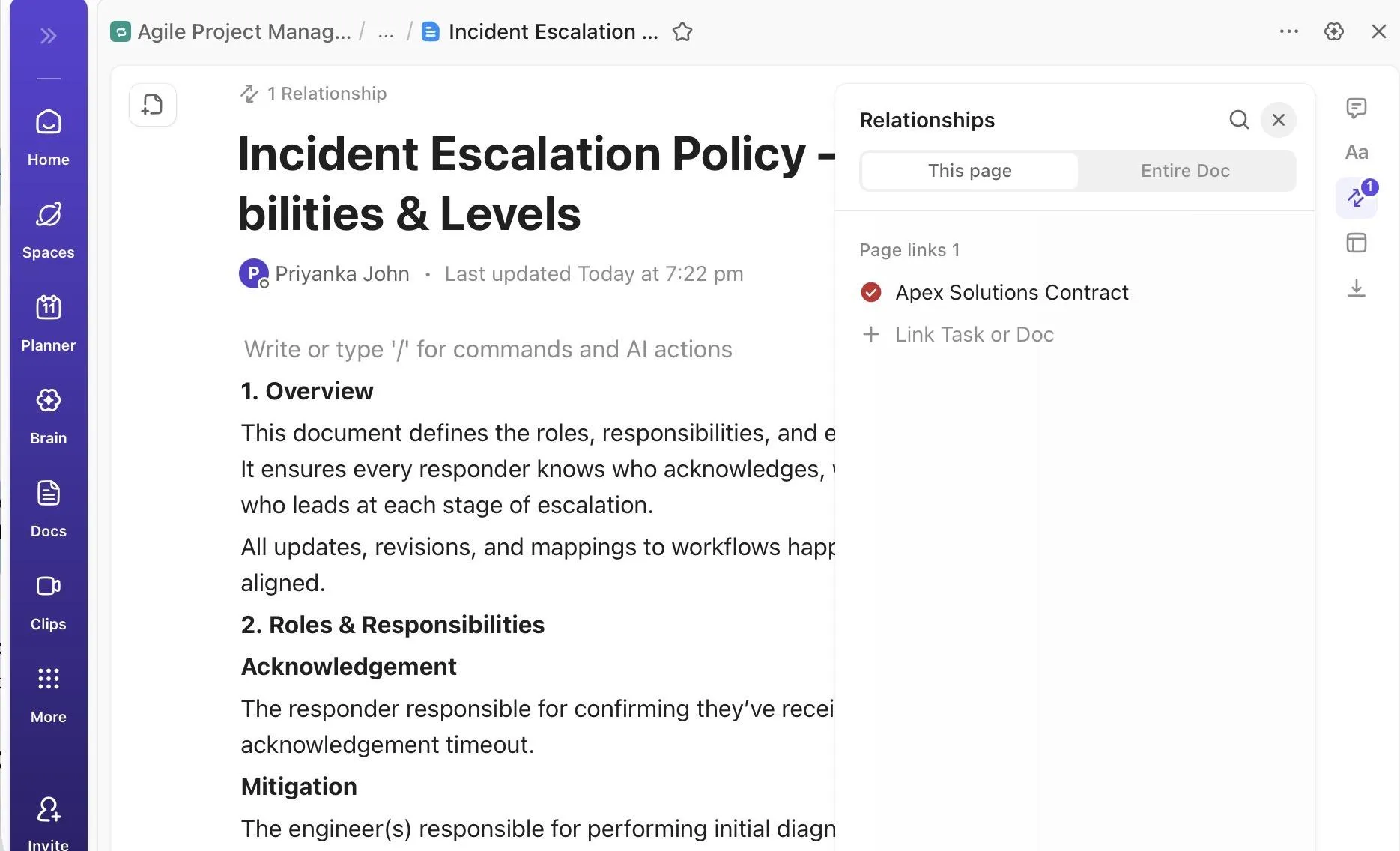
🚀 Ventaja de ClickUp: Utiliza ClickUp Docs para mantener una única fuente de información fiable sobre los criterios, niveles y responsabilidades de escalado, y documenta los roles y responsabilidades, incluyendo quién:
- Reconoce y mitiga
- Se comunica con las partes interesadas
- Gestiona las escalaciones de proveedores o socios externos
- Dirige el centro de gestión de incidencias
También puedes vincular estos roles específicos a las tareas pertinentes de ClickUp para mantener el contexto.
Crea tu propia base de conocimientos:
Una vez definidos los criterios de escalado y la propiedad, los equipos necesitan un método coherente para registrar, realizar el seguimiento y analizar las incidencias técnicas. La plantilla de informe de incidencias de ClickUp ofrece un sistema estructurado y de fácil acceso para documentar las incidencias informáticas y operacionales en un único lugar.
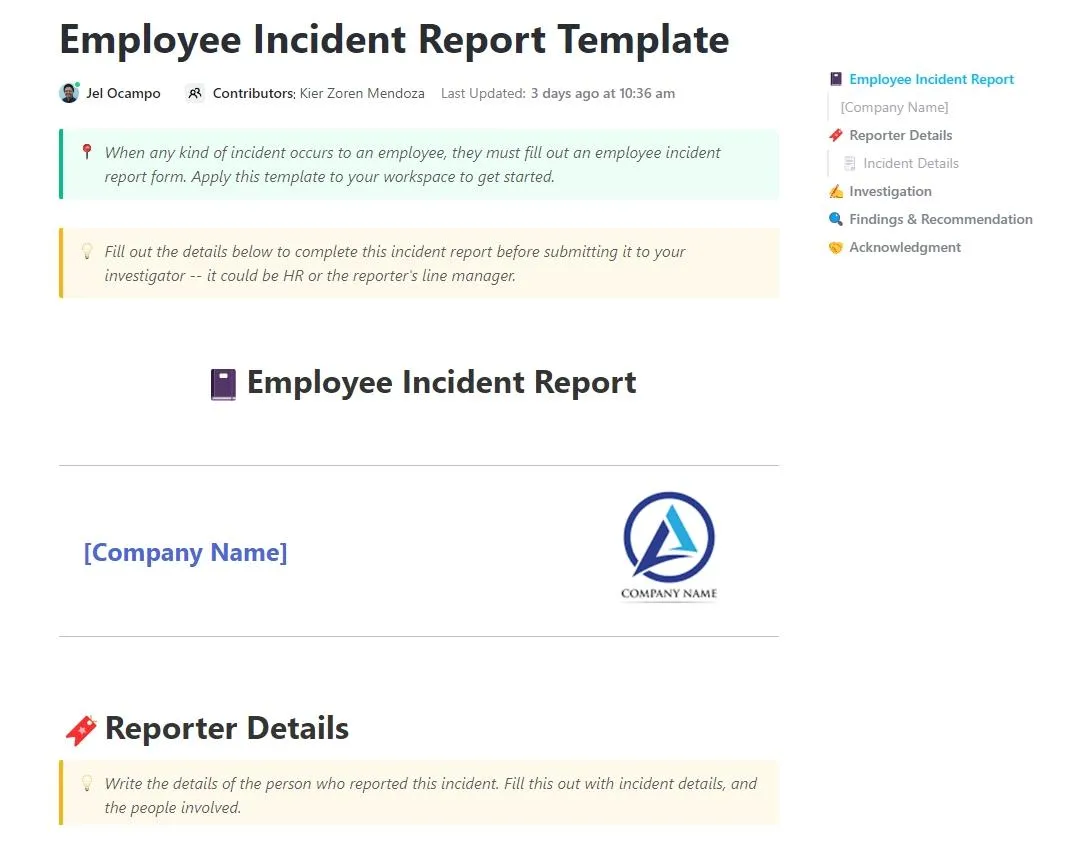
Integrado en ClickUp Docs, ayuda a los equipos de respuesta a incidentes a registrar detalles críticos, como la gravedad del incidente, los servicios afectados, los cronogramas, los resúmenes de las causas raíz, las medidas de mitigación y las acciones de seguimiento.
Paso n.º 2: Estandarizar la creación de incidencias
Antes incluso de que se activen los procesos de escalado, su equipo necesita una forma fiable de recopilar, normalizar y enriquecer los datos de las incidencias. Si el registro inicial de la incidencia está incompleto o es incoherente, incluso la lógica de escalado más sofisticada fracasará.
La estandarización debería:
- Clasificar las alertas entrantes: Convierte las alertas en campos personalizados uniformes, como gravedad, categoría, servicio afectado, tipo de incidencia y estado de confirmación.
- Enriquece la incidencia automáticamente: Incorpora metadatos, como el clúster, el ID de implementación, los propietarios del servicio o las dependencias.
- Asegúrate de que cada incidencia incluya el contexto: registra quién la notificó, cómo se detectó, el entorno (producción/pruebas) y cualquier registro o captura de pantalla relevante.
Crea un formulario de ClickUp directamente desde la lista en la que se realiza el seguimiento de las incidencias y diseña este de forma que refleje tu realidad operativa y los datos relevantes que generan dependencias en tu lógica de escalado. De esta forma, en lugar de mensajes dispersos en el chat, el correo electrónico o los paneles, cada incidencia entra en tu sistema en un formato coherente sobre el que la automatización puede actuar de forma fiable.

Agrupa los campos de forma deliberada para que cada incidencia esté totalmente contextualizada:
- Identificación (título, resumen)
- Clasificación (gravedad, tipo, servicio afectado)
- Origen (supervisión, usuario, API)
- Pruebas (registros, capturas de pantalla)
- Contexto empresarial (nivel de SLA, impacto en el cliente)
Cada vez que se envía un formulario, se crea automáticamente una nueva tarea de ClickUp, y todas las respuestas se correlacionan con los Campos personalizados de ClickUp. Esto garantiza que las incidencias se estandaricen en el momento de su creación, lo que elimina la ambigüedad y la necesidad de una respuesta manual a las incidencias.
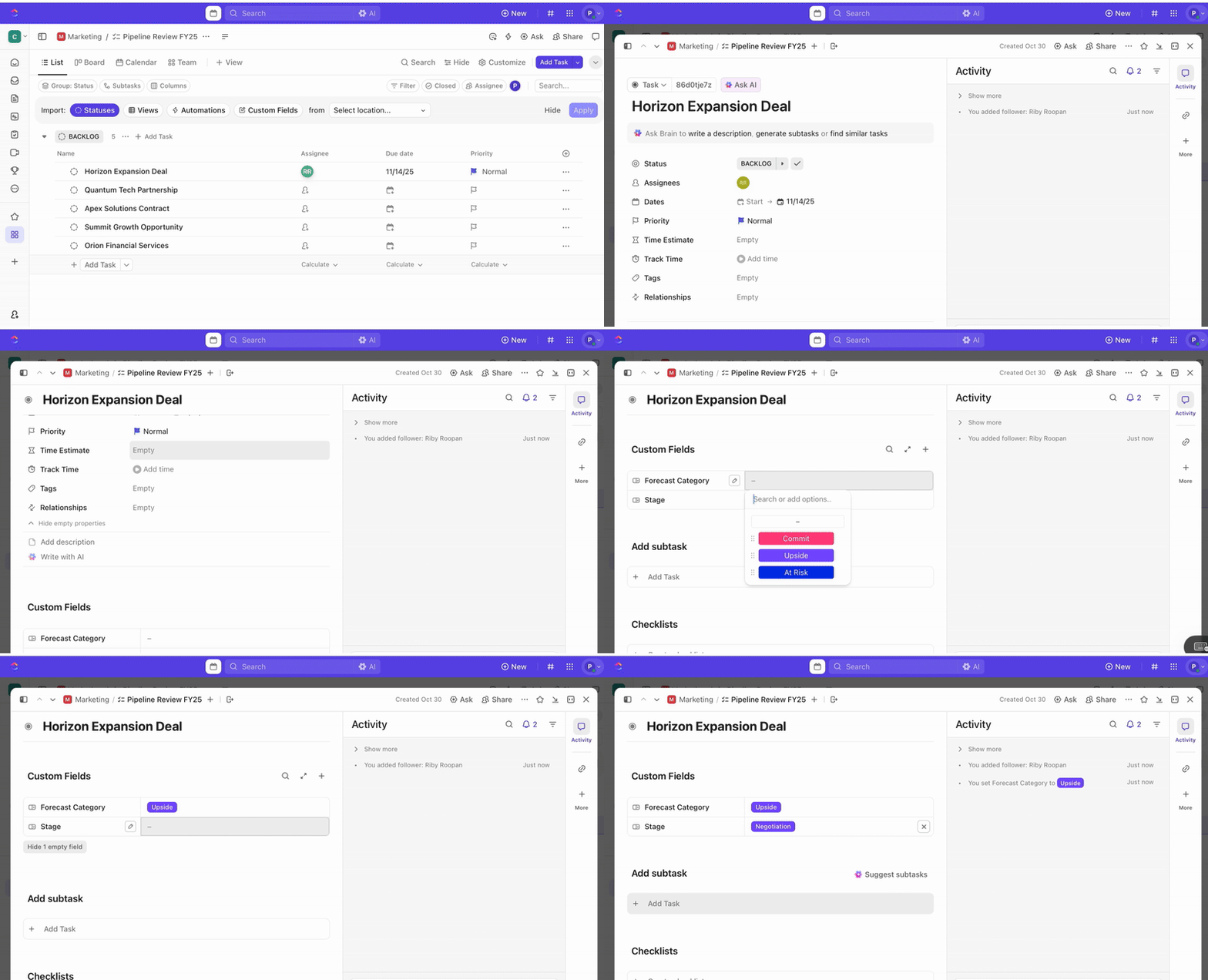
Una vez creadas las tareas, puedes utilizar los Campos personalizados para gestionar la clasificación y la priorización (por ejemplo, gravedad, impacto, grupo de respuesta) y definir estados personalizados de ClickUp que reflejen las fases de tus incidencias (Nueva > Clasificación > Investigación > Mitigación > Resuelta).
Paso n.º 3: Establecer la ruta de escalado (es decir, secuencia, plazos y canales)
Este es el núcleo del proceso. Estructura el proceso en fases, de modo que cada una defina a quién se notifica, a través de qué canal o canales, y tras cuánto tiempo sin que se haya producido ninguna confirmación o resolución.
- Defina el «tiempo de espera de confirmación» y el «tiempo de espera de resolución».
A continuación, te mostramos un ejemplo de flujo de trabajo:
- Primera fase: La primera persona de guardia, notificada inmediatamente por SMS o chateando, debe acusar recibo en un plazo de 5 a 10 minutos.
- Segunda fase: Si no hay confirmación ni se toma ninguna medida en los siguientes 15-20 minutos, escalar el incidente al equipo de respaldo/SRE y al ingeniero sénior mediante SMS, chat o correo electrónico.
- Tercera fase: Si el problema sigue sin resolverse tras otros 30-60 minutos, escalarlo al responsable de ingeniería o a la dirección y, opcionalmente, actuar como desencadenante del canal de «incidentes graves».
- Decida si la ruta de escalado debe «repetirse» (volver a notificar al mismo nivel) o «avanzar».
- En el caso de las incidencias críticas, configura notificaciones repetidas hasta que alguien responda. Para las de menor prioridad, quizá te convenga establecer un único flujo de escalado.
- Asegúrate de que el proceso quede documentado mediante una plantilla de respuesta de atención al cliente y de que sea accesible para todo el personal implicado.
❗️ Nota: El «tiempo de espera de confirmación» es el tiempo que tiene el primer responsable en responder para confirmar que ha visto la alerta, mientras que el «tiempo de espera de resolución» es el tiempo que tiene el equipo para solucionar o mitigar el problema antes de que se active la siguiente escalación.
Paso n.º 4: Incorporar la automatización y la compatibilidad de herramientas
Una vez que tengas establecidos tus criterios, el proceso de clasificación y las normas de enriquecimiento, el siguiente paso es habilitar la escalación sin depender de que las personas recuerden cuándo o a quién deben escalar el incidente. Aquí es donde las automatizaciones de ClickUp se convierten en una parte fundamental de tu flujo de trabajo.
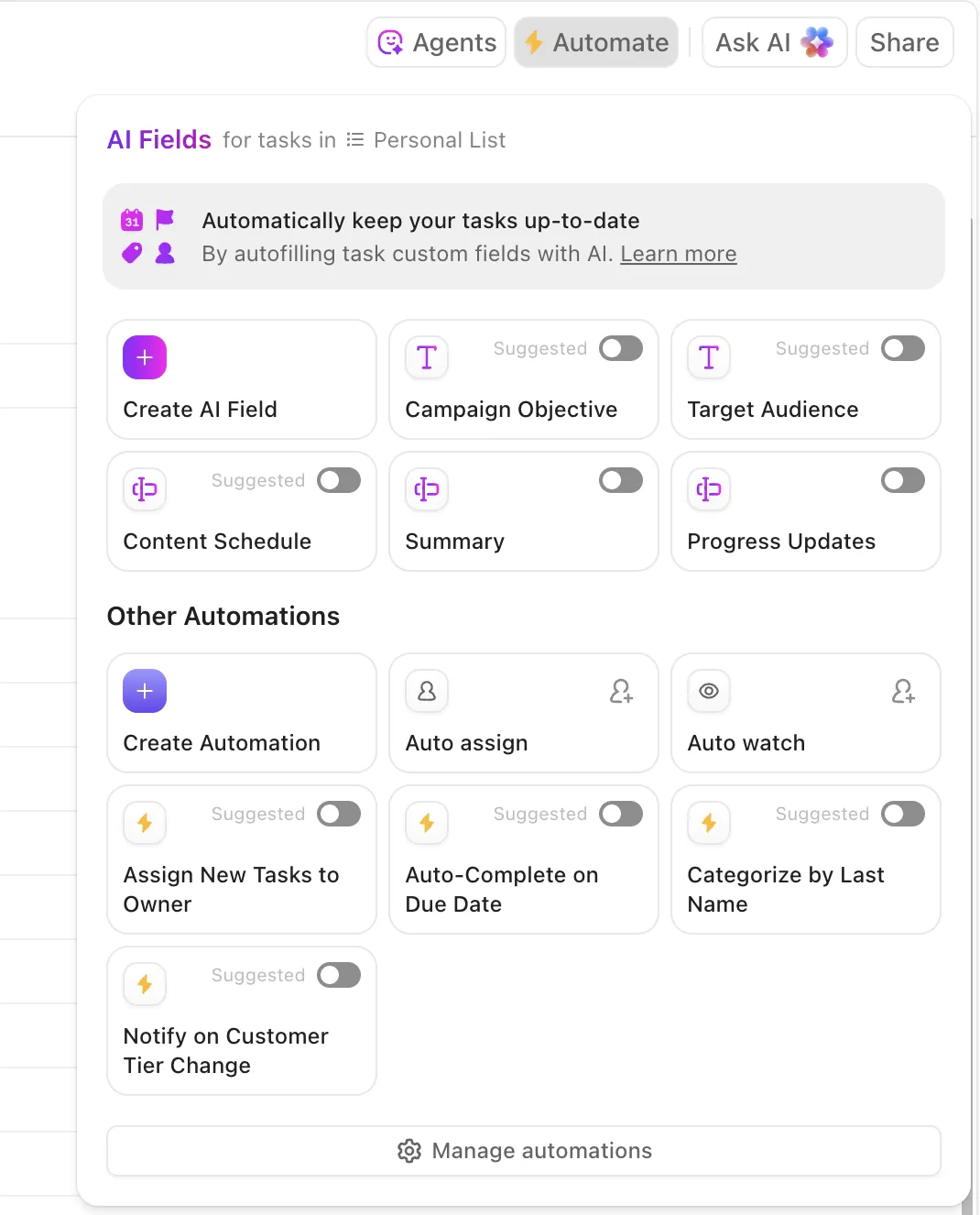
Puedes configurar procesos de automatización que reaccionen ante las mismas señales que utiliza tu equipo durante las incidencias. A continuación te ofrecemos algunos ejemplos:
- Si la gravedad pasa a SEV-1 ➡️ Asigna inmediatamente a un SRE sénior y notifica al canal de chat de guardia
- Si el estado permanece sin cambios durante X minutos ➡️ Desencadenante de la escalación al siguiente nivel
- Si se supera la fecha límite (p. ej., el plazo de confirmación) ➡️ Escalar a L2
Y aquí es donde ClickUp Brain va aún más allá. Utiliza el contexto de tu entorno de trabajo para ofrecer respuestas instantáneas, generar actualizaciones automáticamente y facilitar el acceso a los conocimientos.
Utiliza herramientas como AI Prioritize para evaluar automáticamente las incidencias y establecer la prioridad correcta según tu propia lógica. Ejemplos de indicaciones:
- Si la incidencia afecta a la producción y repercute en los clientes, establece la prioridad en «Urgente».
- Si la persona asignada es el equipo de SRE y hay una mención en los registros sobre «latencia», establece la prioridad en Alta.
- Si la descripción incluye palabras clave relacionadas con la seguridad, como «violación», establece la prioridad en «Urgente».
Además, una vez establecida la prioridad, AI Assign se encarga de asignar automáticamente las incidencias según las condiciones que tú definas.
Puedes crear indicaciones como:
- Si la prioridad es «Urgente» y el servicio afectado incluye «pagos», asígnelo a un SRE sénior.
- Si el tipo de incidencia es «base de datos» y la región es «US-East», asígnelo a «DB On-Call».
- Si el nombre de la tarea incluye la palabra «seguridad», asígnala al responsable de SecOps.
Prueba estas indicaciones en las tres primeras tareas antes de aplicarlas a toda la Lista.
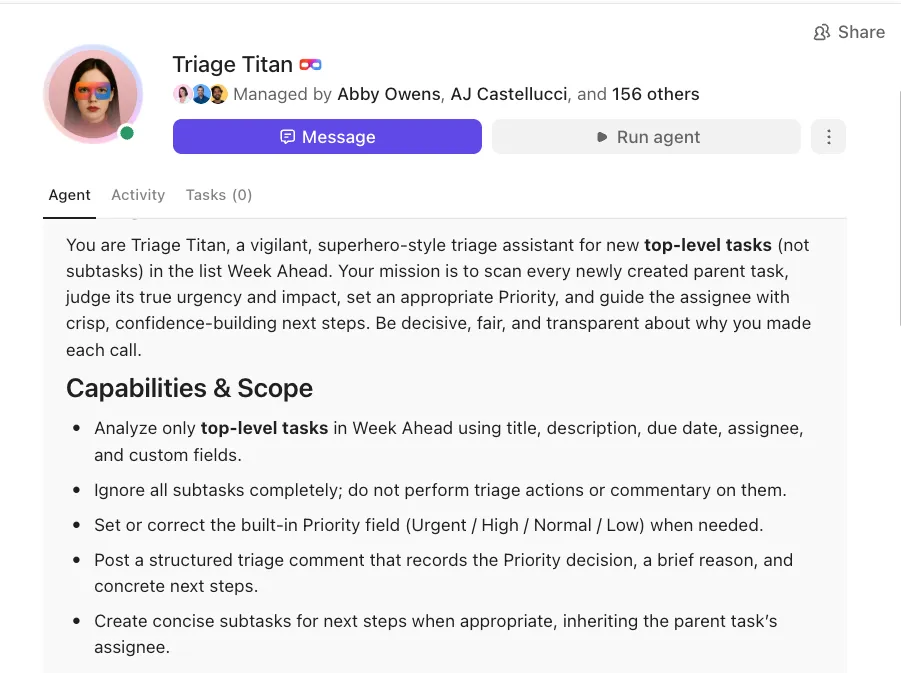
🚀 Ventaja de ClickUp: Implementa bots de automatización inteligente que se integran en tu entorno de trabajo de ClickUp y responden a la actividad en tiempo real con los Superagentes de ClickUp.
Conoce a la perfección tus tareas, documentos, chats y procesos, por lo que cada acción de automatización se adapta al contexto.
Por ejemplo, puedes colocar un Team StandUp Agent en tu «Carpeta de incidentes de producción» para que publique automáticamente un resumen diario cada mañana. Tu equipo recibirá un resumen instantáneo que muestra el número de incidencias abiertas, cuáles siguen sin resolverse y qué cambios se han producido en las últimas 24 horas.
Ahora combina eso con un Ambient Answers Agent en tu canal «#incident-room». Cuando los responsables de la respuesta planteen preguntas como «¿Dónde está el manual de procedimientos SEV-1?» o «¿Ha fallado esta API anteriormente?», el agente recurrirá a los conocimientos de tu entorno de trabajo para ofrecer respuestas instantáneas y precisas.
Paso n.º 5: Estandarizar los canales de comunicación
A medida que las incidencias se escalan, la forma y el lugar en que los equipos se comunican son tan importantes como a quién se notifica. Sin canales estandarizados, las actualizaciones se pierden, las decisiones se duplican y las partes interesadas reciben información contradictoria.
Define canales de escalado claros para cada fase del ciclo de vida de las incidencias y utilízalos de forma coherente en todos los equipos:
| Criterios | Nombre del canal | Objetivo |
| Se ha detectado un SEV-1 o un SEV-2 | #incidencia-crítica | Espacio centralizado para alertas de alta gravedad y clasificación inmediata |
| Se está llevando a cabo la resolución de problemas | #incidencia-warroom | Hub de colaboración en tiempo real para ingenieros, equipos de producto, control de calidad y Soporte |
| Se requiere visibilidad por parte de la dirección | #liderazgo-en-incidencias | Actualizaciones destacadas para directivos y ejecutivos |
| Se requiere comunicación personalizada con los clientes | #comunicaciones-de-incidencia | Espacio para redactar, revisar y coordinar las comunicaciones con los clientes externos |
| Se ha iniciado la revisión posterior a la incidencia | #incidencia-retro | Debate estructurado sobre las notas de la retrospectiva, las lecciones aprendidas y los elementos a tomar |
Cada canal tiene un público y un propósito definidos, lo que ayuda a los equipos a reducir el ruido y, al mismo tiempo, a mantener informados a los equipos pertinentes.
🚀 Ventaja de ClickUp: Adapta tu estrategia de canales a una capa de comunicación integrada mediante ClickUp Chat. Cada alerta, actualización y decisión permanece vinculada directamente a la tarea, lista o espacio de la incidencia donde se lleva a cabo el trabajo.
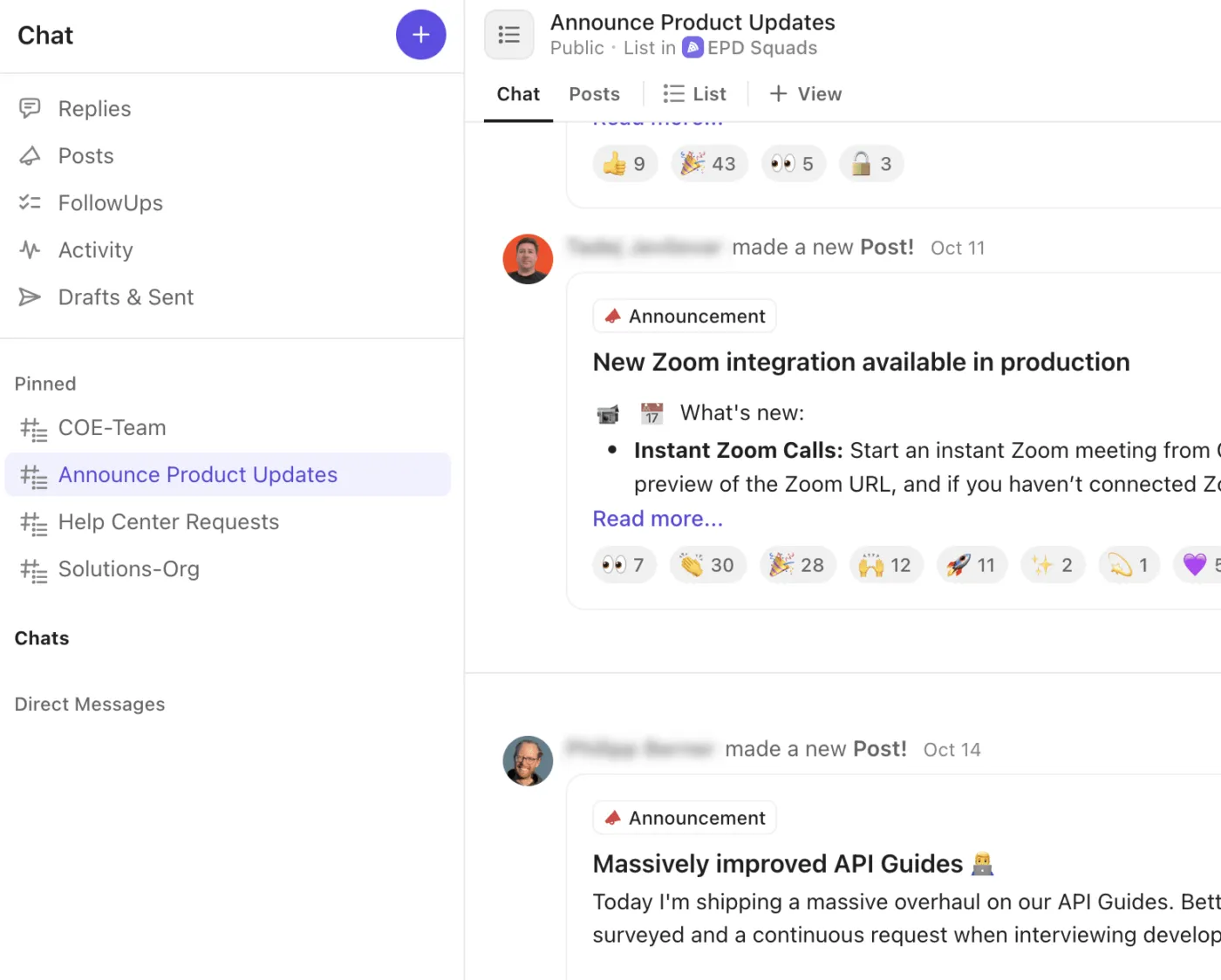
Así es como ClickUp Chat mejora tu flujo de trabajo de incidencias:
- Crea hilos de chat específicos para debates críticos, de la sala de crisis, de dirección o de comunicación con los clientes.
- Convierte los mensajes de chat en tareas de ClickUp al instante, asegurándote de que las decisiones y los seguimientos no se pierdan en la conversación.
- Realiza videollamadas rápidas de audio o vídeo con ClickUp SyncUps para coordinar incidencias en directo o celebrar reuniones informativas con la dirección
- Publica «Anuncios» o actualizaciones para informar a toda la empresa sobre el estado general de las incidencias.
- Etiqueta a tus compañeros de equipo, envía capturas de pantalla y adjunta registros directamente en el chat, para tener siempre a mano el contexto técnico.
Paso n.º 6: Prueba, audita y perfecciona tu proceso de escalado
Las políticas de escalado deben evolucionar al mismo ritmo que tus sistemas. Esto es lo que debes hacer de forma regular: lo pendiente.
| Actividad | Qué hay que probar o revisar | Por qué es importante |
| Simulacros de emergencia para el personal de guardia (trimestrales) | Simula incidencias de nivel P1 y P2, y comprueba los tiempos de escalado y el enrutamiento. | Garantiza que las automatizaciones y los procesos de escalado funcionen incluso bajo presión |
| Validación de la ruta de escalación | Comprueba si hay escalaciones sin salida o propietarios que faltan | Evita que las incidencias se estanquen por falta de visibilidad |
| Cronómetros del proceso de confirmación y resolución | Compara los cronómetros configurados con los valores reales de MTTA y MTTR | Garantiza que los plazos de escalado sean realistas y eficaces |
| Evaluación de la fatiga por alertas | Identifica a los responsables de la respuesta que reciben alertas excesivas o repetidas | Reduce el agotamiento y las alertas críticas perdidas |
| Precisión en la clasificación de la gravedad y la priorización | Comprueba si las incidencias se han clasificado correctamente | Mejora el enrutamiento, la velocidad de respuesta y la precisión en la escalación |
| Seguimiento tras la incidencia | Asegúrate de completar los elementos derivados de las retrospectivas | Evita la repetición de incidencias y los fallos sistémicos |
Herramientas e integraciones para la automatización de la escalación
En esta sección se presenta un software de gestión de incidencias que te ayuda a detectar las incidencias más rápidamente, a derivarlas al instante y a mantener a todos los equipos informados sin necesidad de realizar seguimientos manuales.
1. ClickUp (ideal para unificar las escalaciones interfuncionales en un único entorno de trabajo de incidencias conectado)
Los métodos tradicionales de escalado obligan a los equipos a hacer malabarismos con correos electrónicos, hojas de cálculo, hilos de chat y notas dispersas, lo que hace casi imposible obtener una vista clara y en tiempo real de lo que está sucediendo.
El software de gestión de tareas ClickUp para la gestión de escalaciones elimina el ruido al consolidar todos los detalles de las escalaciones en un único entorno de trabajo organizado.
Veamos algunas funciones del software de gestión de activos de TI que le dan a ClickUp la posición de mejor opción para equipos que gestionan un gran volumen de escalaciones y flujos de trabajo de incidencias complejos.
Descubre cómo realizar el trabajo a tu manera
Visualiza tus tareas desde múltiples perspectivas para adaptarlas a tus necesidades operativas con las vistas de ClickUp:
- Vista Lista de ClickUp para que los responsables de SRE puedan clasificar las incidencias por gravedad, tiempo restante según el SLA o grupos de guardia, lo que permite una rápida clasificación de prioridades.
- La vista Tablero de ClickUp permite a los responsables de ingeniería visualizar los traspasos y la propiedad de cada equipo durante las escalaciones.
- Vista Gantt de ClickUp para que los responsables de programas correlacionen los hitos de resolución y las dependencias entre los distintos servicios
- Vista Carga de trabajo de ClickUp para los responsables de la planificación de guardias, que garantiza que los ingenieros no se vean sobrecargados durante los periodos de mayor volumen de incidencias.
Convierte las conversaciones de las reuniones en acciones concretas
Durante las escaladas y las revisiones de incidencias, puede resultar complicado registrar de forma fiable los elementos tratados y las acciones a realizar. El tomador de notas con IA de ClickUp se une automáticamente a las reuniones programadas en Google Calendar, Outlook, Zoom o Teams, y graba y transcribe la conversación.
Después de la reunión:
- Accede a transcripciones con función de búsqueda y a resúmenes de los elementos a tomar
- Garantiza la claridad utilizando las notas guardadas en ClickUp Docs. Esto facilita la creación de enlaces a las tareas relacionadas con las incidencias o a los informes retrospectivos.
- Haz preguntas a ClickUp AI sobre el contenido de las reuniones para aclarar decisiones o detectar seguimientos que se hayan pasado por alto.
Conéctate a las herramientas existentes en tu entorno tecnológico
Entre bastidores, las integraciones de ClickUp y el ecosistema de webhooks garantizan una conexión perfecta con el resto de tu infraestructura.
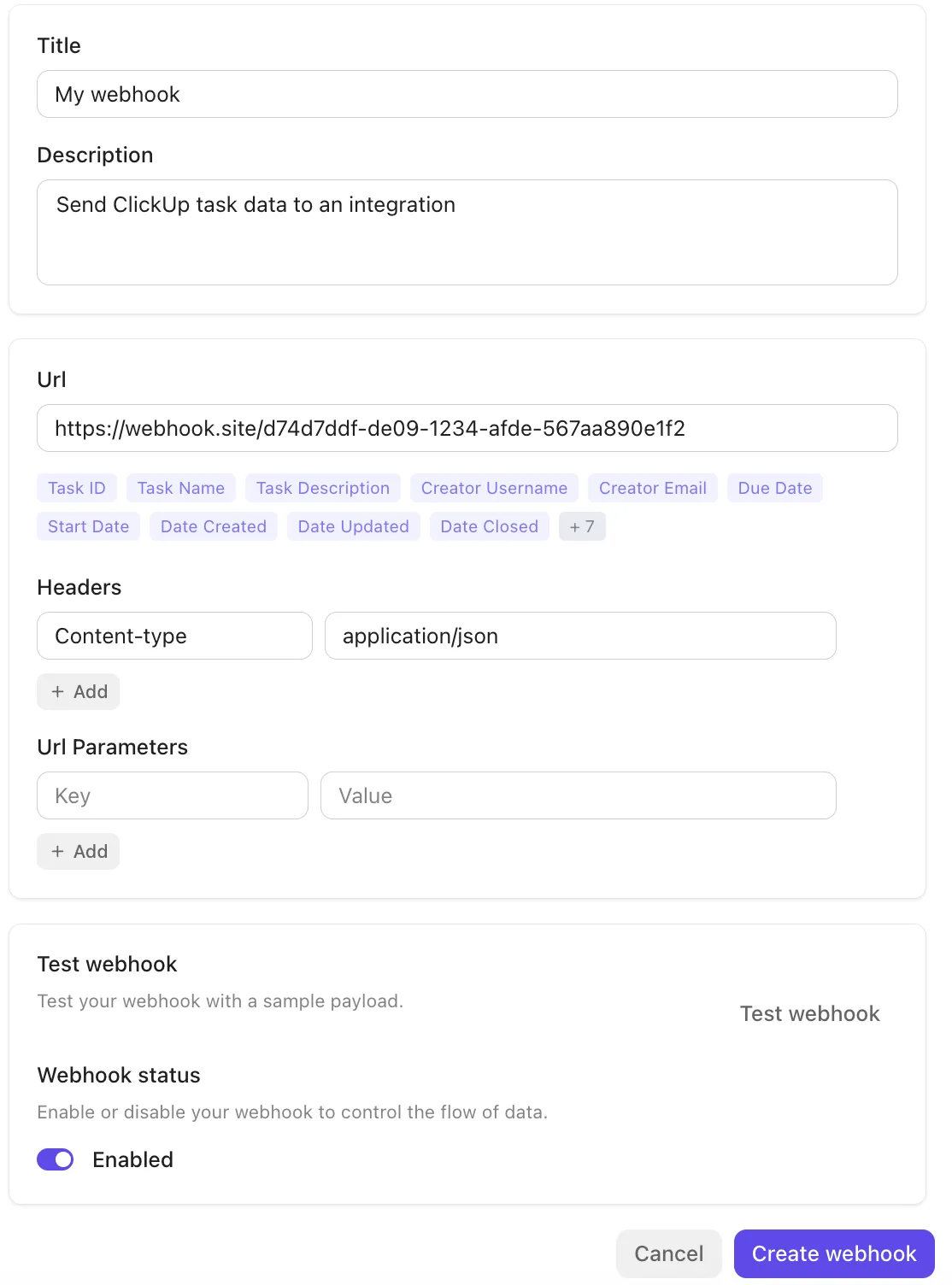
La plataforma se integra de forma nativa con herramientas como Slack, GitHub, Zoom y otras, y cuenta con compatibilidad para webhooks a través de su API pública para transmitir eventos (actualizaciones de tareas y cambios de estado) a servicios externos o flujos de automatización. Esto facilita el desencadenamiento de flujos de trabajo, la sincronización de datos o la escalación de incidencias entre sistemas sin necesidad de traspasos manuales.
Aúna todas tus herramientas de IA
Para llevar la automatización y el contexto al siguiente nivel, ClickUp BrainGPT incorpora IA contextual en tus flujos de trabajo de escalado. Se trata de una superaplicación de IA contextual que comprende tus tareas, tus documentos y el contexto histórico.
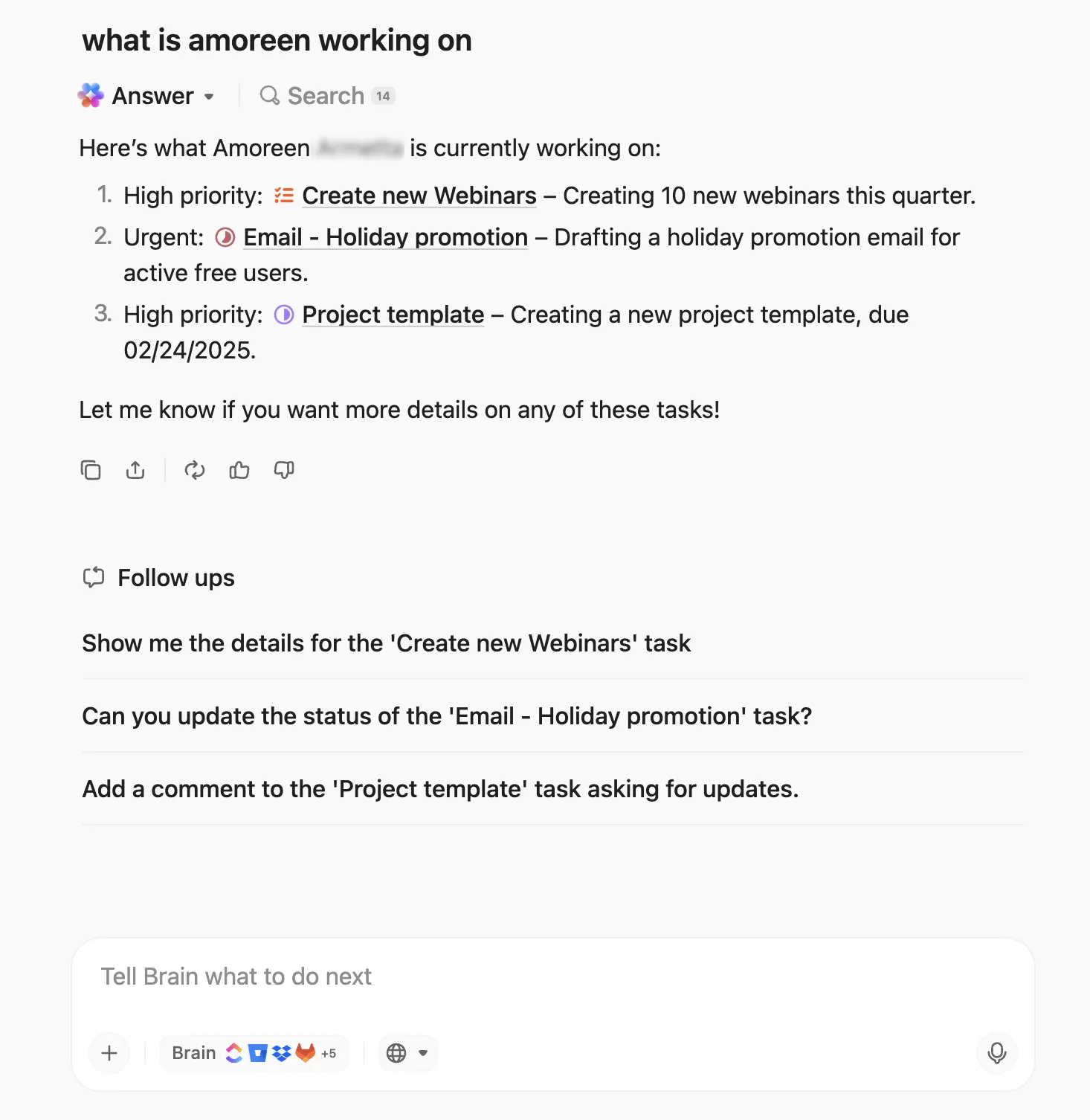
Con Enterprise Search y Connected Apps, puedes extraer información al instante de tu espacio de trabajo, Slack, Google Drive, GitHub y mucho más. Durante las llamadas en directo sobre incidencias, la función «Talk-to-Text» de ClickUp te permite dictar notas de escalado o instrucciones sin necesidad de usar las manos, lo que garantiza que no se pase nada por alto.
También puedes estandarizar las tareas repetitivas con indicaciones personalizadas de IA e indicaciones guardadas, como: «Resumir todas las incidencias sin resolver y recomienda medidas de escalado».
Las mejores funciones de ClickUp
- Prioriza los problemas críticos: utiliza las prioridades de tareas de ClickUp para destacar las escalaciones urgentes o de gran impacto.
- Organiza secuencias de escalado complejas: Configura las dependencias de tareas de ClickUp para vincular tareas relacionadas (por ejemplo, «En espera de» o «Bloqueando»), de modo que los pasos de escalado eviten acciones prematuras o cuellos de botella.
- Divide las incidencias en elementos gestionables: Desglosa las escalaciones en elementos concretos y asígnalos a los distintos equipos mediante subtareas anidadas.
- Realiza un seguimiento preciso de la velocidad de resolución: registra y supervisa el tiempo que tardan en confirmarse y resolverse las tareas de escalado con el control de tiempo de los proyectos de ClickUp.
Limitaciones de ClickUp
- Con tantas funciones, vistas y opciones de personalización, los equipos suelen tener que pasar por una curva de aprendizaje antes de que todo les resulte intuitivo.
Precios de ClickUp
[Tabla de precios]
Valoraciones y reseñas de ClickUp
- G2: 4,7/5 (más de 10 300 opiniones)
- Capterra: 4,6/5 (más de 4.400 opiniones)
¿Qué opinan los usuarios reales sobre ClickUp?
Esta reseña lo dice todo:
ClickUp reúne todas mis tareas, proyectos y comunicaciones en un solo lugar, lo que hace que sea increíblemente fácil mantenerme organizado. Me encanta lo personalizable que es todo —desde las vistas y los flujos de trabajo hasta los paneles— para poder estructurar mi entorno de trabajo exactamente como necesito. La posibilidad de colaborar en tiempo real, asignar tareas y realizar el seguimiento del progreso sin tener que cambiar de herramienta es una gran ventaja.
ClickUp reúne todas mis tareas, proyectos y comunicaciones en un solo lugar, lo que hace que sea increíblemente fácil mantenerme organizado. Me encanta lo personalizable que es todo —desde las vistas y los flujos de trabajo hasta los paneles— para poder estructurar mi entorno de trabajo exactamente como necesito. La posibilidad de colaborar en tiempo real, asignar tareas y realizar el seguimiento del progreso sin tener que cambiar de herramienta es una gran ventaja.
📮 Dato de ClickUp: El 21 % de las personas afirma que dedica más del 80 % de su jornada laboral a tareas repetitivas. Y otro 20 % afirma que las tareas repetitivas le ocupan al menos el 40 % de la jornada.
Eso supone casi la mitad de la semana laboral (41 %) dedicada a tareas que no requieren mucho pensamiento estratégico ni creatividad (como los correos electrónicos de seguimiento 👀).
Los «Superagentes» de ClickUp te ayudan a eliminar esta rutina. Piensa en la creación de tareas, los recordatorios, las actualizaciones, las notas de reuniones, la redacción de correos electrónicos e incluso la creación de flujos de trabajo de principio a fin. Todo eso (y mucho más) se puede automatizar en un santiamén con ClickUp, tu aplicación todo en uno para el trabajo.
💫 Resultados reales: Lulu Press ahorra una hora al día por empleado gracias a las automatizaciones de ClickUp, lo que se traduce en un aumento del 12 % en la eficiencia del trabajo.
2. PagerDuty (ideal para alertas en tiempo real y respuesta inteligente a las llamadas de guardia)
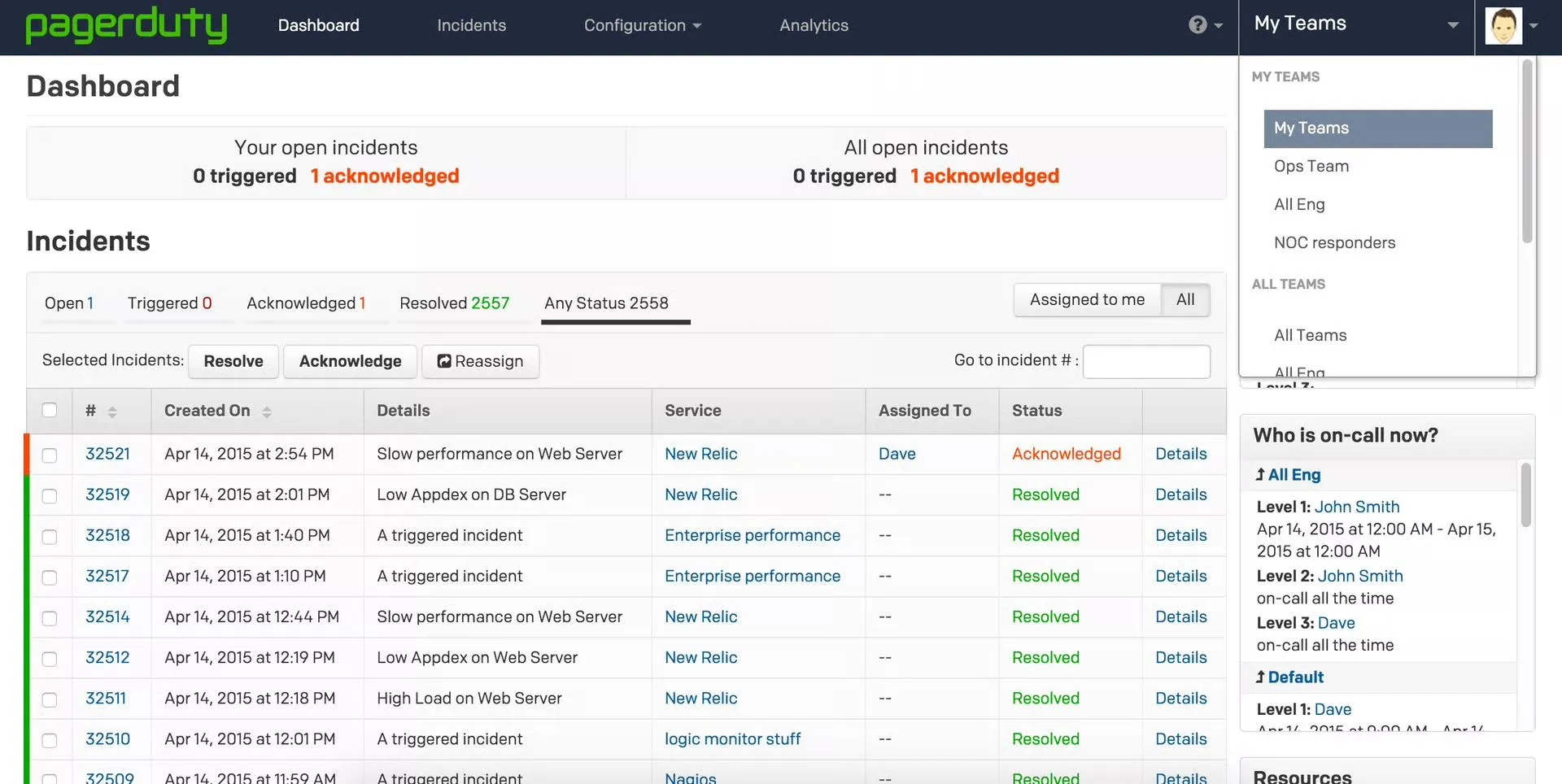
PagerDuty es una plataforma en la nube de gestión de incidentes de TI y operaciones digitales que ayuda a los equipos a detectar, responder y resolver rápidamente incidentes críticos, como interrupciones del servicio o amenazas de seguridad. Ofrece a los responsables de SRE, DevOps y soporte técnico una ruta clara desde la detección del problema hasta su resolución, respaldada por la automatización, la clasificación de incidencias basada en IA y flujos de trabajo profundamente integrados.
Funciones como Jeli Incident Analysis, PagerDuty Analytics y Runbook Automatización ayudan a los equipos a reducir el tiempo de inactividad, eliminar las tareas rutinarias y aprender de cada incidencia.
Las mejores funciones de PagerDuty
- Automatiza el enrutamiento de incidencias con la función integrada de gestión de guardias y las políticas de escalado dinámicas.
- Acelera la clasificación de incidencias mediante AIOps, que filtra el ruido de las alertas, correlaciona los eventos y destaca las señales reales.
- Mantén a las partes interesadas internas y externas informadas con Stakeholder Comms, plantillas de actualización de estado y páginas de estado.
- Unifica tu conjunto de herramientas con más de 700 integraciones y API extensibles mediante sistemas de monitorización, registro, CI/CD y soporte técnico.
Límites de PagerDuty
- Si las integraciones y los umbrales inteligentes no están bien ajustados, se produce un elevado volumen de alertas, lo que genera ruido y fatiga.
- Durante los picos de actividad pueden producirse alertas duplicadas o repetidas, lo que dificulta su confirmación cuando se trabaja bajo presión.
Precios de PagerDuty
- Free
- Professional: 25 $ al mes por usuario
- Plan Empresa: 49 $ al mes por usuario
- Corporación: precios personalizados
Valoraciones y opiniones sobre PagerDuty
- G2: 4,5/5 (más de 900 opiniones)
- Capterra: 4,6/5 (más de 200 opiniones)
¿Qué opinan los usuarios reales sobre PagerDuty?
En palabras de un usuario real:
PagerDuty hace que las alertas de incidencias sean rápidas y fiables. Envía las notificaciones adecuadas en el momento oportuno y mantiene a nuestro equipo organizado. […] PagerDuty puede resultar un poco «ruidoso» a veces cuando las alertas no se filtran bien. Algunos ajustes son un poco complejos para los nuevos usuarios.
PagerDuty hace que las alertas de incidencias sean rápidas y fiables. Envía las notificaciones adecuadas en el momento oportuno y mantiene a nuestro equipo organizado. […] PagerDuty puede resultar un poco «ruidoso» a veces cuando las alertas no se filtran bien. Algunos ajustes son un poco complejos para los nuevos usuarios.
💡 Consejo de experto: Establece excepciones, incluso en una ruta de escalado clara. Haz que las interrupciones críticas, las alertas de seguridad o las incidencias en entornos regulados se remitan directamente a personal de respuesta de alto nivel o especializado.
3. GLPi (Ideal para la gestión integral de activos y las operaciones de servicio alineadas con ITIL)
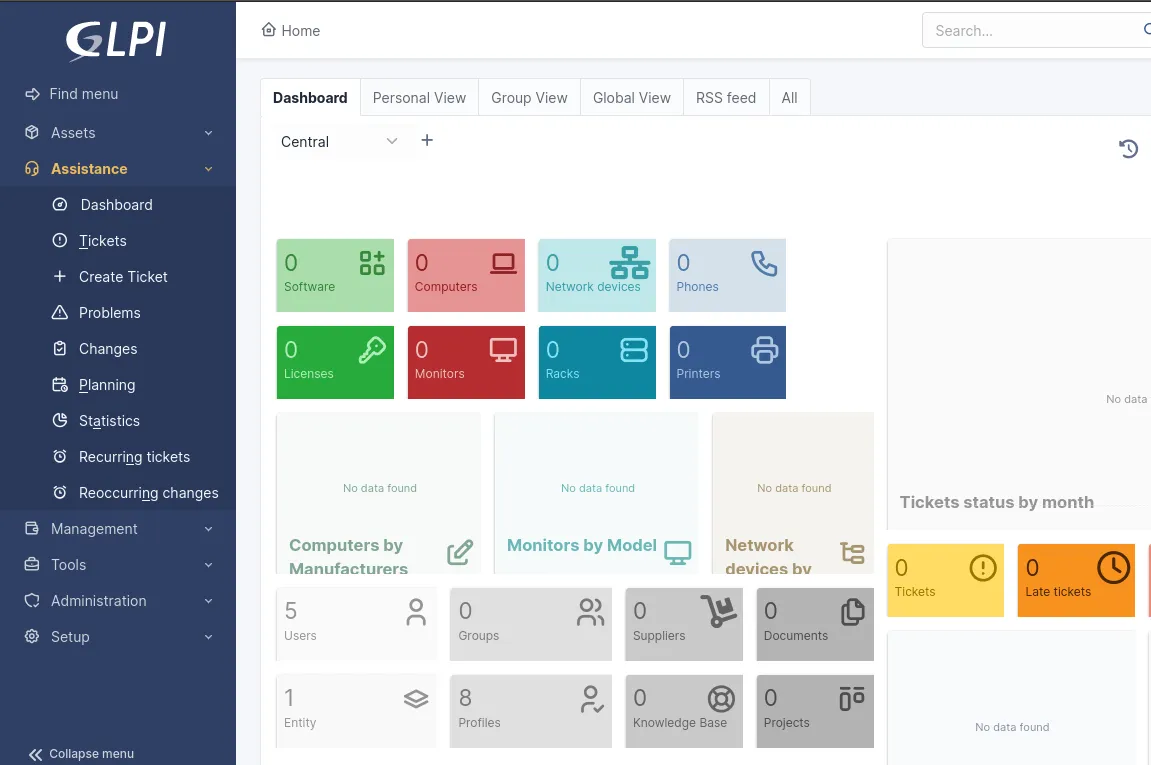
Gestionnaire Libre de Parc Informatique (GLPi) es una plataforma completa y de código abierto para la gestión de servicios de TI (ITSM) y la gestión de activos de TI (ITAM). Los equipos obtienen una visibilidad integral de su infraestructura (hardware, software, licencias y dispositivos de red) y pueden gestionar incidencias, solicitudes de servicio y cambios mediante procesos alineados con ITIL.
Todos tus contratos y documentación, incluidas las garantías y los acuerdos de servicio, se mantienen perfectamente organizados, lo que evita que se pierdan entre los distintos sistemas. Si gestionas centros de datos, GLPi te permite incluso visualizar los diseños, las rutas de cableado y el consumo energético para que siempre sepas lo que ocurre entre bastidores.
Las mejores funciones de GLPi
- Utilice los complementos GLPI Inventory, OCS Inventory o FusionInventory para detectar y catalogar automáticamente los nuevos activos de TI.
- Automatiza las tareas repetitivas, la asignación de tickets, las notificaciones y los eventos recurrentes para reducir el trabajo manual.
- Crea una base de conocimientos con preguntas frecuentes, documentación y artículos enlazados a los tickets para facilitar el autoservicio y el soporte técnico.
- Conéctate con Azure/Entra, Centreon, Google, OAuth2 y webhooks para sincronizar datos, desencadenar flujos de trabajo y mejorar tu CMDB
Limitaciones de GLPi
- La compatibilidad de los complementos puede verse afectada entre versiones, lo que genera una carga adicional de mantenimiento.
- Las funciones de elaboración de informes, análisis y exportación parecen limitadas y necesitan mejoras
Precios de GLPi
- Precios personalizados
Valoraciones y reseñas de GLPi
- G2: 4,6/5 (más de 30 opiniones)
- Capterra: 4,5/5 (más de 40 opiniones)
¿Qué opinan los usuarios reales sobre GLPi?
Esto es lo que opinó un usuario:
Sistema de código abierto de gestión de activos de TI y de tickets de soporte muy personalizable, con una amplia comunidad de apoyo. La interfaz de usuario resulta un poco complicada para un principiante. No siempre se garantiza la compatibilidad de los complementos entre versiones antiguas y nuevas.
Sistema de código abierto de gestión de activos de TI y de tickets de soporte muy personalizable, con una amplia comunidad de apoyo. La interfaz de usuario resulta un poco complicada para los principiantes. No siempre se garantiza la compatibilidad de los complementos entre versiones antiguas y nuevas.
4. Splunk On-Call (ideal para enviar las alertas de monitorización directamente a los ingenieros)
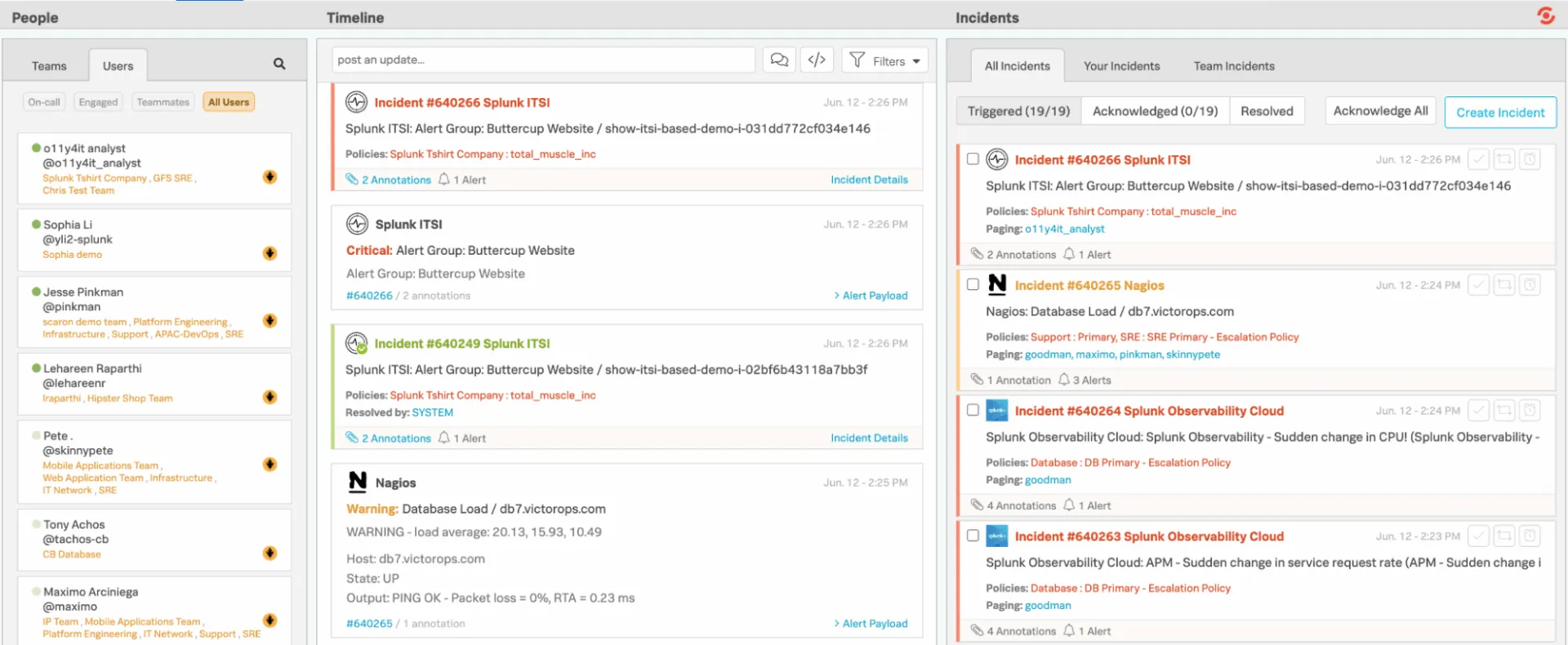
Splunk On-Call ofrece a los equipos de ingeniería y de guardia una forma más rápida y sencilla de gestionar las incidencias, eliminando la necesidad de los lentos flujos de trabajo tradicionales de gestión de incidencias. En lugar de enviar las alertas a una cola genérica, se integra directamente con su pila de monitorización y observabilidad, derivando inmediatamente los problemas a las personas adecuadas en función de los horarios, las reglas y el contexto.
Las integraciones con dispositivos móviles y chat facilitan la gestión, el redireccionamiento o la resolución de incidencias desde cualquier lugar. Y, entre bastidores, Splunk On-Call mantiene un registro detallado de las tendencias, los patrones contrastados y el comportamiento de las escaladas.
Las mejores funciones de Splunk On-Call
- Amplíe las capacidades de la plataforma utilizando más de 1.000 integraciones y complementos verificados de Splunk y de la comunidad en general.
- Crea paneles personalizados e informes visuales para supervisar el volumen de alertas, el estado de las incidencias, el rendimiento de los responsables de la respuesta y la carga de trabajo del equipo.
- Filtra rápidamente las incidencias según tu propia actividad, las incidencias de tu equipo o todo lo que ocurre en la organización.
- Cambia entre las vistas Desencadenante, Confirmada y Resuelta para ver en qué estado se encuentra cada incidencia.
Límites de Splunk On-Call
- La planificación de turnos entre varios equipos puede resultar complicada si no se definen las reglas de antemano.
- Capacidad limitada para generar informes detallados de incidencias por fecha
Precios de Splunk On-Call
- Precios personalizados
Valoraciones y reseñas de Splunk On-Call
- G2: 4,6/5 (más de 40 opiniones)
- Capterra: 4,5/5 (más de 30 opiniones)
¿Qué opinan los usuarios reales sobre Splunk On-Call?
Un usuario lo resumió así:
La posibilidad de gestionar incidencias, escalaciones y asumir turnos de mis compañeros de equipo desde la app es fantástica. […] Me gustaría poder programar excepciones y modificar la programación habitual desde la app en caso de cambios de horario de emergencia.
La posibilidad de gestionar incidencias, escalaciones y asumir turnos de mis compañeros de equipo desde la app es fantástica. […] Me gustaría poder programar excepciones y modificar la programación habitual desde la app en caso de cambios de horario de emergencia.
🔍 ¿Sabías que...? La lógica de «desviar la llamada a la persona adecuada si falla el primer nivel» tiene su origen en las primeras centrales telefónicas: cuando los operadores manuales no podían realizar la conexión de una llamada, el sistema la desviaba (o la escalaba) a otro operador o central.
5. ServiceNow (la mejor opción para coordinar operaciones a escala corporativa con automatización asistida por IA)
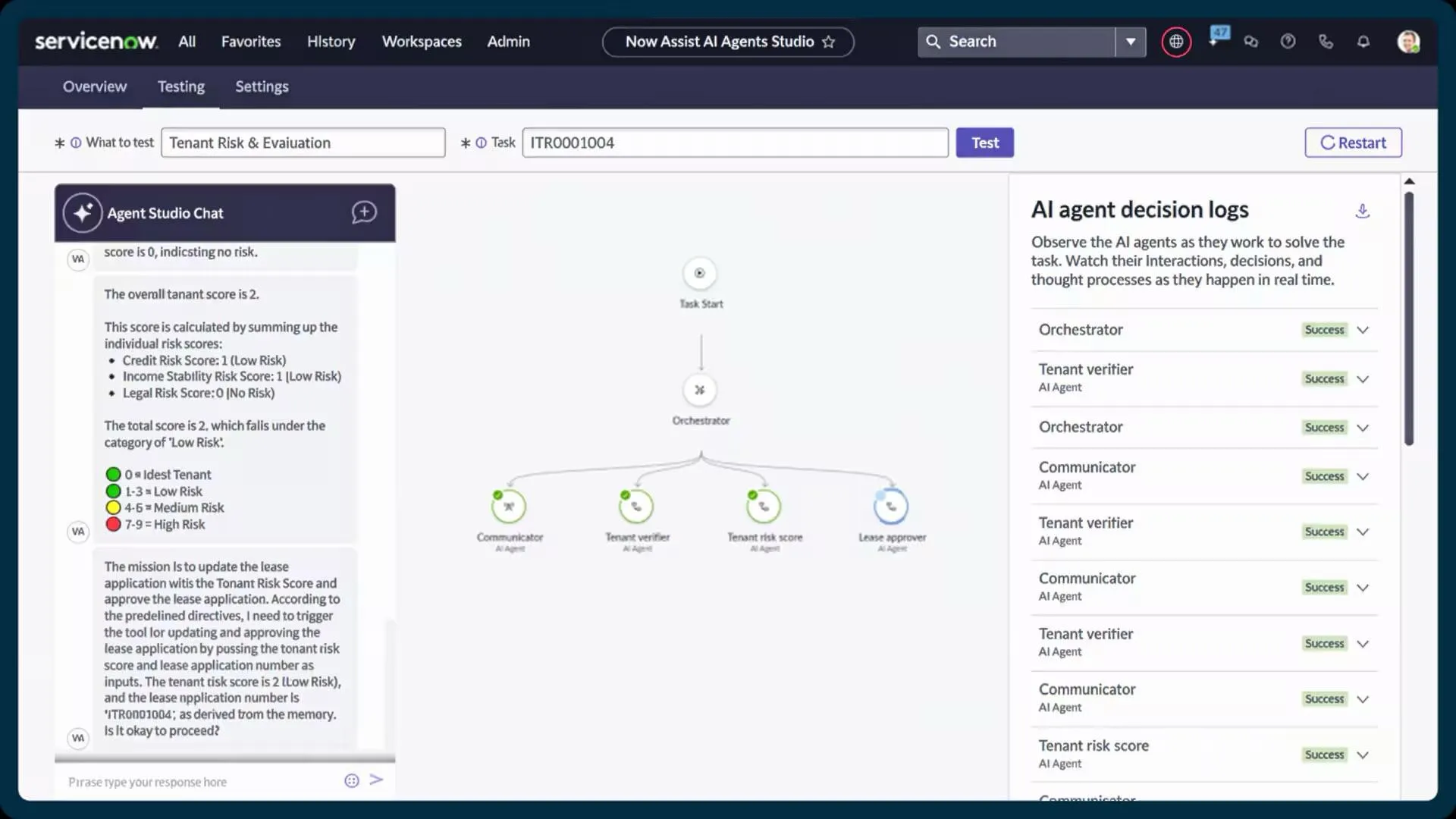
ServiceNow clasifica, prioriza y deriva automáticamente las incidencias en el momento en que se registran. Gracias a funciones como Now Assist, que ofrece recomendaciones automáticas sobre tickets de incidencias y genera contenido inteligente, los responsables de la respuesta pueden resolver los problemas más rápidamente y con mayor contexto.
Aúna la gestión de incidencias, cambios y activos. De este modo, obtienes una vista en tiempo real de cómo se conectan los servicios, dónde aparecen los cuellos de botella y qué componentes podrían estar contribuyendo a las interrupciones recurrentes.
Las mejores funciones de ServiceNow
- Asigna, deriva y supervisa las tareas de campo a través de Field Service Management y Dispatcher Workspace
- Ofrece a empleados y clientes un portal de autoservicio con tecnología de búsqueda con IA y agentes virtuales.
- Utiliza los flujos de trabajo integrados y las herramientas «low-code» de App Engine para ampliar o personalizar los procesos de servicio.
- Automatiza las tareas repetitivas y los flujos de trabajo entre equipos con Flow Designer y Automation Engine
Límites de ServiceNow
- La interfaz de usuario y las opciones de personalización de la marca del portal parecen anticuadas o restrictivas
- Gran dependencia de personal cualificado o consultores para la implementación
Precios de ServiceNow
- Precios personalizados
Valoraciones y reseñas de ServiceNow
- G2: 4,4/5 (más de 3.300 opiniones)
- Capterra: 4,5/5 (más de 300 opiniones)
¿Qué opinan los usuarios reales sobre ServiceNow?
Así lo expresó un usuario:
[…] Los flujos predefinidos son otro de los aspectos que más me llaman la atención, ya que agilizan los procesos y ahorran mucho tiempo, minimizando la necesidad de configuraciones personalizadas y permitiendo un flujo de trabajo más fluido y eficiente. […] Además, tuve dificultades para integrar mi solución personalizada en el sistema de gestión de atención al cliente, lo que requirió bastantes iteraciones.
[…] Los flujos predefinidos son otro de los aspectos que más me llaman la atención, ya que agilizan los procesos y ahorran mucho tiempo, minimizando la necesidad de configuraciones personalizadas y permitiendo un flujo de trabajo más fluido y eficiente. […] Además, tuve dificultades para integrar mi solución personalizada en el sistema de gestión de atención al cliente, lo que requirió bastantes iteraciones.
Buenas prácticas y gobernanza
A continuación se presentan algunas buenas prácticas que garantizan que la automatización sea precisa, evite la fatiga por alertas y se ajuste a las expectativas empresariales y normativas.
- Define criterios de escalado innegociables: Vincula los desencadenantes a señales cuantificables, como incumplimientos de los SLO, picos de anomalías, impacto en los niveles de servicio al cliente o cuestiones de sensibilidad normativa.
- Establece una definición clara del rol en cada nivel: utiliza un sencillo mapa RACI para cada nivel de escalado, de modo que las responsabilidades nunca resulten ambiguas durante las incidencias de alta presión.
- Aplica una gestión dinámica de las guardias: ajusta automáticamente las rutas de escalado en función de los fines de semana, los días festivos, los límites de capacidad y los traspasos de turnos para reducir el agotamiento y evitar las páginas silenciosas.
- Incorpora controles manuales para situaciones de alto riesgo: Incluso con la automatización, exige una confirmación manual para las incidencias relacionadas con la exposición de datos de clientes, pagos o flujos de trabajo regulados.
- Mantenga registros de auditoría completos: Conserve registros inalterables de a quién se avisó, cuándo lo confirmaron, qué pasos de automatización se activaron y qué decisiones se tomaron.
🧠 Dato curioso: La queja escrita más antigua que se conoce fue grabada en una tablilla de arcilla alrededor del año 1750 a. C. Se trataba, básicamente, de una de las primeras escalaciones sobre el estado de un proyecto. Un cliente llamado Nanni escribió al comerciante Ea-nāṣir, furioso porque el cobre que había recibido era de menor calidad que la prometida y porque su mensajero había sido maltratado.
Retos habituales y cómo superarlos
Incluso con una política de escalado clara, los equipos suelen enfrentarse a obstáculos operativos que ralentizan la respuesta ante las incidencias o generan confusión.
Esta tabla destaca los retos más comunes que van más allá de los pasos básicos de configuración y ofrece estrategias prácticas para superarlos.
| Retos ❌ | Soluciones ✅ |
| Falta de coherencia en el contexto durante los traspasos | Utiliza la función de vinculación de tareas de ClickUp y las plantillas de informes de incidencias para mantener un registro de auditoría completo de los detalles de las incidencias, los sistemas afectados y las acciones previas en cada nivel de escalado. |
| Sobrecargar al personal de respuesta con alertas de baja prioridad | Implementa la priorización dinámica con los campos personalizados de ClickUp y AI Prioritize para filtrar las incidencias en función de la gravedad, el impacto y los umbrales del SLA. |
| Falta de visibilidad entre equipos | Configura entornos de trabajo compartidos, añade comentarios y crea pizarras visuales de ClickUp para presentar actualizaciones en tiempo real a las partes interesadas. |
| Retrasos en la toma de decisiones durante incidencias críticas | Automatiza las notificaciones utilizando las Acciones sugeridas de ClickUp Brain Max para alertar al instante al personal adecuado en función del tipo de incidencia, su gravedad y los patrones históricos. |
| Dificultad para realizar el seguimiento de los problemas recurrentes | Aprovecha la elaboración de informes personalizados y las plantillas de tareas periódicas de ClickUp para identificar patrones, causas raíz e incidencias recurrentes con el fin de llevarlas a cabo una prevención proactiva. |
| Fragmentación del conocimiento durante la escalación | Mantén los procedimientos operativos estándar (POE), los manuales de procedimientos y la documentación de incidencias centralizados en ClickUp Docs, vinculándolos a las tareas pertinentes para poder consultarlos al instante durante las escalaciones en tiempo real. |
| Responsabilidades descoordinadas entre turnos | Utiliza las vistas «Carga de trabajo» y «Cronograma» de ClickUp para visualizar las tareas asignadas y asegurarte de que no haya solapamientos ni lagunas durante los cambios de turno o los traspasos. |
| Seguimiento manual del cumplimiento normativo y lagunas en las auditorías | Automatiza los resúmenes listos para auditoría con ClickUp Brain para registrar todas las acciones, notificaciones y resoluciones relacionadas con las incidencias. |
Medición del impacto de la escalación automatizada
Para realizar el seguimiento de la eficacia de la escalación automatizada, es necesario centrarse en métricas clave relacionadas con el volumen, la eficiencia y la calidad. Estos indicadores revelan si tus procesos de escalación son más rápidos, más precisos y menos frustrantes tanto para los equipos como para los clientes.
Realiza un seguimiento de estas métricas:
- Tasa de escalado (volumen): Porcentaje de problemas escalados más allá del primer nivel. Unas tasas elevadas pueden indicar deficiencias en la clasificación inicial o en las bases de conocimiento.
- Índice de escalación repetida (volumen): Frecuencia con la que se escala el mismo problema varias veces. Indica resoluciones incompletas o pérdida de contexto.
- Tiempo hasta la escalación (eficiencia): Duración desde la detección hasta la escalación. Cuanto más cortas sean las duraciones de las fases, más rápido será el reconocimiento automatizado de los problemas críticos.
- Tiempo de retraso en el traspaso (eficiencia): Intervalo entre la escalación y el momento en que el siguiente equipo comienza a trabajar, para poner de relieve los problemas de enrutamiento o notificación.
- Tiempo de resolución de los casos escalados (eficiencia): Tiempo total transcurrido desde la escalación hasta la resolución. Una resolución más rápida demuestra la eficacia de la automatización.
- Puntuación de satisfacción del cliente (CSAT) (calidad): Comentarios sobre las interacciones escaladas para medir la fluidez del proceso.
- Transmisión del contexto (calidad): si los agentes reciben el historial completo de la incidencia para garantizar que los clientes no tengan que repetir la información
- Resolución en el primer contacto (FCR) (calidad): Porcentaje de problemas resueltos en una sola interacción
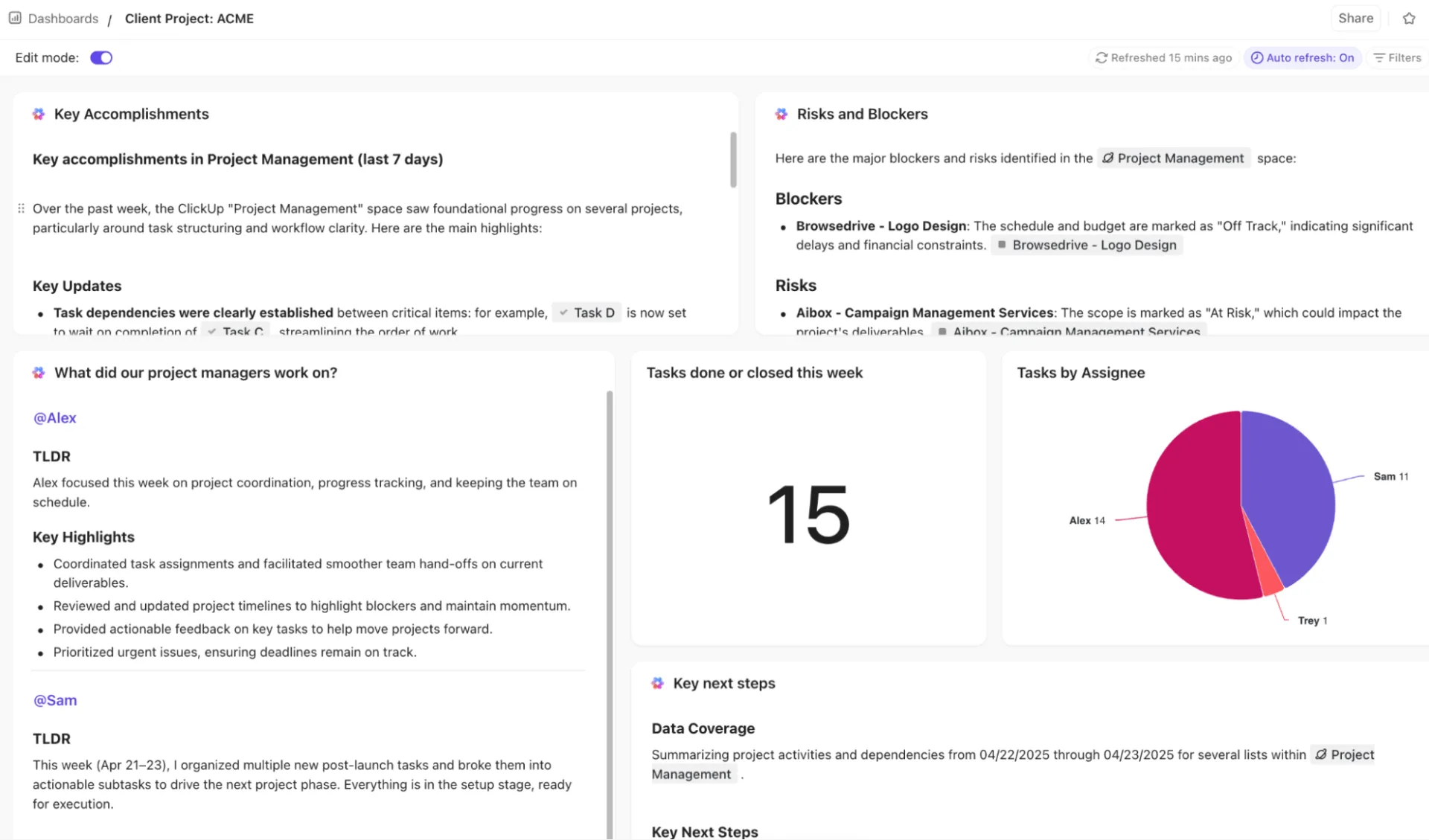
🚀 Ventaja de ClickUp: Obtén información en tiempo real, visual y basada en IA sobre todas las métricas de escalado con los paneles de control de ClickUp.
Puedes realizar el seguimiento de las tendencias de escalado, los cuellos de botella y el rendimiento con las tarjetas de tabla, circular, de barras, de líneas, de cálculo y de tiempo. Supervisa la tasa de escalado, los escalados repetidos y el tiempo hasta el escalado con tarjetas enlazadas a tareas, campos personalizados y estados.
Para ir un paso más allá, utiliza tarjetas de IA como Resumen ejecutivo de IA, Actualización del proyecto de IA y StandUp por IA para destacar tendencias, retrasos y resultados de resolución.
Gestiona tus incidencias más rápido con ClickUp
Muchos piensan que la escalación de incidencias consiste simplemente en pasar un ticket a la siguiente persona, pero es mucho más que eso. Se trata de un sistema estructurado en el que cada paso, desde la clasificación hasta la resolución, funciona en armonía.
ClickUp te ofrece el entorno de trabajo unificado perfecto. Con las automatizaciones de ClickUp, puedes activar alertas, redirigir tareas y actualizar estados de forma automática. Además, ClickUp Brain te ayuda a priorizar incidencias, generar resúmenes y sugerir los siguientes pasos a seguir.
Los agentes de ClickUp AI actúan como asistentes inteligentes dentro de tu entorno de trabajo, mientras que los paneles de control de ClickUp ofrecen una vista en tiempo real de tus escalaciones.
¡Regístrate hoy mismo en ClickUp de forma gratuita!
Preguntas frecuentes (FAQ)
¿Qué es una ruta de escalado de incidencias?
Una ruta de escalado de incidencias es una secuencia predefinida de pasos que determina cómo se derivan los problemas al equipo o a la persona adecuada en función de la gravedad, el impacto y el momento en que se producen. Garantiza que las incidencias se aborden de forma eficiente y que las responsabilidades estén claras. TEXTO
¿Cómo decido cuándo escalar una incidencia de forma automática o manual?
Utilice la automatización para incidencias bien definidas y de alta prioridad con criterios claros (por ejemplo, interrupciones del servicio o brechas de seguridad). Reserve la escalación manual para situaciones ambiguas o críticas que requieran el criterio humano o contexto adicional.
¿Qué herramientas tienen compatibilidad con la escalación automatizada para una gestión eficaz de las incidencias?
Plataformas como ClickUp, PagerDuty, Jira Service Management y ServiceNow permiten el enrutamiento, las notificaciones y las actualizaciones automatizadas. Ayudan a los equipos a reducir los retrasos y a mantener flujos de trabajo estructurados para la gestión de incidencias.
¿Cómo puedo evitar la fatiga por alertas al utilizar la escalación automatizada?
Establece umbrales claros para las alertas, priorízalas según su gravedad y utiliza notificaciones inteligentes. Limita las notificaciones repetidas a las incidencias críticas y aprovecha los paneles de control o las herramientas de IA para resumir las actualizaciones, en lugar de enviar cada pequeño cambio.
¿Con qué frecuencia debo revisar mis políticas de escalado?
Revisa periódicamente las políticas de escalado, al menos una vez al trimestre o tras incidencias graves. De este modo, te aseguras de que los criterios, las responsabilidades y las reglas de automatización reflejen los flujos de trabajo actuales, las estructuras de los equipos y las prioridades de la empresa.