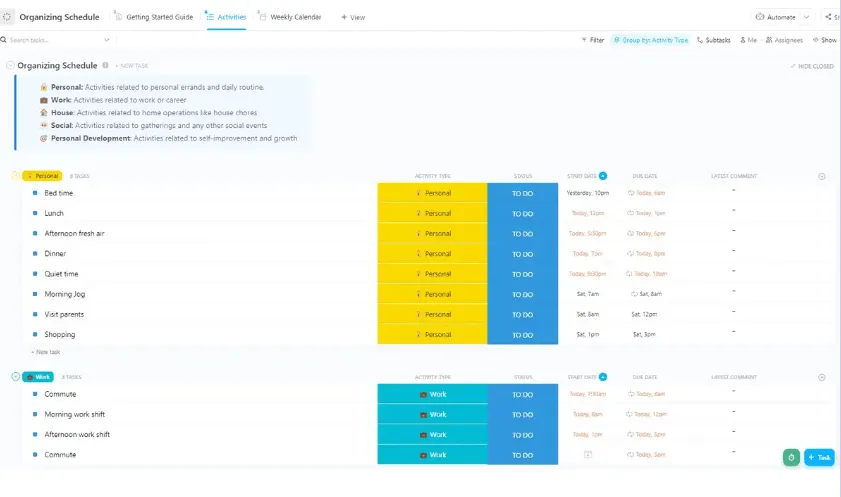

El trabajador del conocimiento medio cambia de aplicación 1.200 veces al día y dedica aproximadamente cuatro horas a la semana solo a reorientarse. Esto no se soluciona añadiendo otra aplicación más a la pila. En su lugar, busca una aplicación de organización centralizada y polivalente que simplifique tu flujo de trabajo.
Las aplicaciones de organización te ayudan a registrar, estructurar y realizar el seguimiento de todo aquello de lo que eres responsable en un único sistema, ya se trate de proyectos relacionados con el trabajo, tareas personales o ambas cosas. Sin embargo, las mejores van más allá de las simples listas de tareas pendientes, ya que incorporan funciones de planificación, establecimiento de prioridades y visibilidad entre herramientas, para que nada se pierda entre la intención y la ejecución.
Un veredicto en una sola línea: las mejores aplicaciones de organización en 2026 son Todoist (tareas minimalistas), ClickUp (todo en uno para equipos), TickTick (planificación individual) y Notion (sistemas de contenido).
Las mejores aplicaciones de organización de un vistazo
| **Herramienta** | **Ideales para** | **Función destacada** | Precios* | **Cuándo no es la mejor opción** |
|---|---|---|---|---|
| Todoist | Gestión minimalista de tareas para particulares y equipos pequeños | Quick Add analiza el lenguaje natural y lo convierte en una tarea programada y periódica, y el widget móvil captura contenido desde cualquier app con un solo toque. | Versión para principiantes: gratuita; Pro: 5 $ por usuario al mes; Empresa: 8 $ por usuario al mes | Las dependencias se basan en rótulos y filtros en lugar de en una herramienta específica, y los informes integrados siguen siendo básicos. |
| TickTick | Una sola aplicación para tareas, Calendario y hábitos, para usuarios individuales | Un widget de notificaciones persistentes te permite añadir una tarea o poner en marcha un cronómetro Pomodoro sin complicaciones, además de ofrecer seis vistas de calendario, seguimiento de hábitos, una matriz de Eisenhower y grabación de voz desde la pantalla de Inicio. | Gratis; Premium: 49,99 $/facturación anual | No dispone de mensajes integrados ni hilos de conversación, por lo que los equipos trasladan las conversaciones a una herramienta de chat independiente |
| Google Keep | Notas rápidas para usuarios de Google Workspace | Un widget para la pantalla de inicio que permite capturar contenido (texto, voz o foto) con un solo toque, sin necesidad de configuración, con sincronización gratuita entre dispositivos y la posibilidad de exportar de una sola vez a Documentos de Google cuando una nota se queda pequeña. | Gratis con una cuenta de Google | Carece de IA generativa, jerarquía de carpetas y automatización, por lo que no es ideal para la gestión de flujos de trabajo |
| Microsoft To Do | Tareas de oficina periódicas para usuarios de Microsoft 365 | My Day te ofrece un plan diario renovado con sugerencias personalizadas, y Copilot en Outlook convierte al instante los correos electrónicos marcados en tareas a las que puedes hacer seguimiento | Gratis con una cuenta de Microsoft 365 | No cuenta con tableros, cronogramas ni elaboración de informes avanzados, por lo que los equipos que gestionan proyectos complejos pueden necesitar más estructura de la que ofrece. |
| ClickUp | Equipos de cualquier tamaño que quieran sustituir varias aplicaciones por un único entorno de trabajo | Tareas, documentos, Calendario, chat e IA (Brain) en un solo lugar, donde Brain permite consultar todo el contenido y crea automatizaciones a partir de instrucciones en lenguaje natural. | Gratis para siempre; planes personalizados disponibles para corporaciones | La profundidad que la hace tan potente implica más opciones de configuración, por lo que los usuarios que solo necesitan un organizador sencillo y con una única función se enfrentan a un inicio más complicado. |
| Notion | Equipos de marketing que elaboran un calendario de contenidos y una wiki | Cada página de la base de datos se abre como un documento completo, por lo que el resumen, el borrador, la investigación y el seguimiento comparten una misma tarjeta, en la que Notion IA redacta y resume el contenido. | Free; Plus: 10 $ al mes; Business: 20 $ al mes; Enterprise: precio personalizado | Te ofrece una página en blanco en lugar de un sistema predefinido y, en el móvil, resulta más adecuada para leer y realizar ediciones ligeras que para capturar contenido rápidamente. |
| Evernote | Investigadores que organizan notas, recortes y tareas en un único hub con función de búsqueda | Búsquedas dentro de archivos PDF, páginas escritas a mano e imágenes; además, la búsqueda semántica con IA encuentra notas por su significado en lugar de por palabras clave exactas. | Starter: 8,25 $/usuario/mes; Advanced: 20,83 $/usuario/mes; Enterprise: personalizado | Puede resultar lenta o pesada en el móvil, sobre todo en teléfonos más antiguos, y, dada la complejidad que ofrece a los usuarios avanzados, hay herramientas más ligeras que la superan a la hora de tomar notas rápidas y sencillas. |
| Sunsama | Personas que planifican su agenda diaria en función de las tareas de varias herramientas | Un ritual matutino de planificación reúne las tareas de Asana, Jira, Trello, Notion, el correo electrónico y Slack en una agenda diaria realista con duraciones estimadas. | Prueba gratuita; Pro: 17 $/usuario/mes; Enterprise: personalizado | La aplicación para Android es un complemento para realizar comprobaciones rápidas, no una herramienta de planificación completa, por lo que los usuarios de Android que dan prioridad al móvil se pierden funciones esenciales. |
Cómo evaluamos el software en ClickUp
Nuestro equipo editorial sigue un proceso transparente, respaldado por investigaciones y sin sesgos hacia ningún proveedor, por lo que puedes confiar en que nuestras recomendaciones se basan en el valor real de los productos.
Aquí tienes un resumen detallado de cómo evaluamos el software en ClickUp.
Qué hay que tener en cuenta al elegir una aplicación de organización
Los cuatro factores que determinan si una aplicación de organización se mantiene o se abandona en el plazo de un mes son: la facilidad de adopción, la fiabilidad multiplataforma, el tamaño del equipo que la utilizará, el equilibrio entre flexibilidad y simplicidad, y el seguimiento de las notificaciones.
- Facilidad de adopción: ¿Cuánto tiempo se tarda en pasar de descargar el software al primer uso productivo? Si la configuración requiere tomar decisiones para las que aún no estás preparado, lo dejarás antes de empezar.
- Fiabilidad multiplataforma: Comprueba que la aplicación de organización funcione igual de bien en tu móvil, ordenador y navegador. La capacidad de mantenerte organizado con una aplicación solo es válida si puedes anotar ideas espontáneas y consultar tu trabajo desde cualquier lugar.
- Usuario individual o equipo: ¿La app de organización es para tu uso personal o se trata de una aplicación central para el uso compartido y la colaboración en el trabajo con los miembros de tu equipo?
- Flexibilidad frente a simplicidad: Decide si necesitas una app que se adapte a flujos de trabajo complejos o una que se mantenga deliberadamente minimalista. Ninguna de las dos opciones es incorrecta, pero elegir el extremo equivocado de ese espectro te hará perder el tiempo.
- Seguimiento de las notificaciones: comprueba si los recordatorios y las alertas de fechas límite te llegan allí donde prestas atención. Un sistema de organización que no te interrumpe en el momento adecuado no es más que un simple sistema de almacenamiento.
Una encuesta de Futurum Group realizada a 830 responsables de la toma de decisiones en el ámbito de las tecnologías de la información reveló que el 41 % de las organizaciones planifica ahora consolidar sus aplicaciones de forma activa. El enfoque de «lo mejor de cada casa» (una herramienta especializada distinta para cada tarea) descendió hasta el 20,7 % en 2026, su nivel más bajo. El mercado se está orientando hacia un número menor de herramientas, pero mejor conectadas entre sí.
Las 8 mejores aplicaciones de organización que debes probar
En esta lista figuran ocho herramientas: Todoist, TickTick, Google Keep, Microsoft To Do, ClickUp, Notion, Evernote y Sunsama. Cada una de ellas resuelve problemas de organización para un tipo de persona y un flujo de trabajo distintos, pero todas presentan algunas carencias en determinados aspectos.
1. Todoist (ideal para particulares y equipos pequeños que buscan una gestión de tareas minimalista)
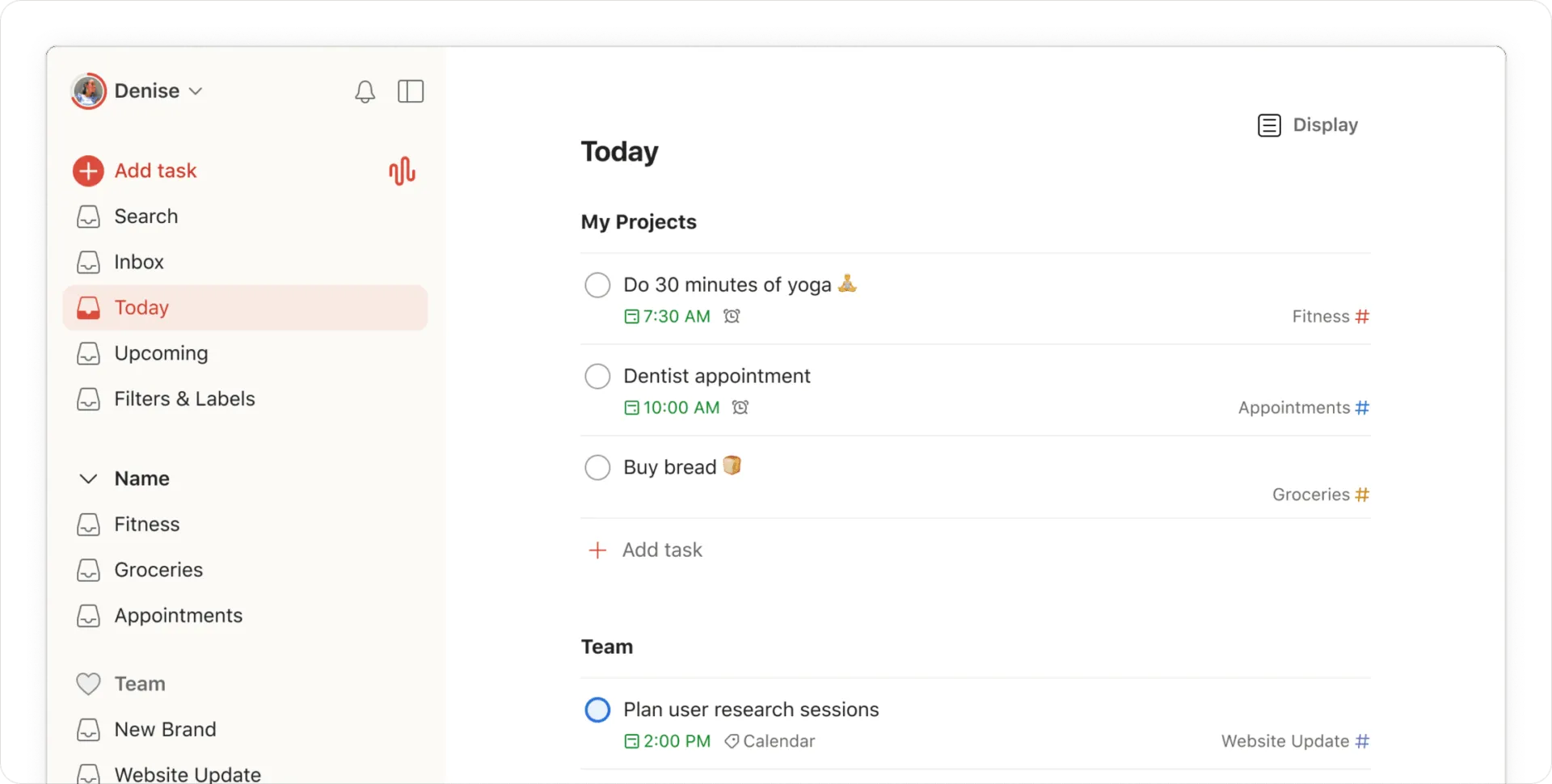
Todoist es una aplicación de organización muy popular, especialmente entre los usuarios que la utilizan de forma individual. La función «Añadir rápido» convierte una tarea escrita en una tarea programada. Por ejemplo, si introduces «llamar al proveedor todos los lunes a las 10 de la mañana» en la aplicación, esta rellena la fecha límite y añade un recordatorio semanal junto a ella. La tarea también se clasifica en «Hoy», «Próximas» o en un filtro que tú mismo crees, mostrando únicamente las listas de tareas con prioridad.
Cuando tu pequeño equipo necesita un entorno de trabajo compartido, este se abre junto a tus proyectos personales en lugar de combinarse con ellos. Tú y tus compañeros de equipo podéis crear proyectos públicos o privados, compartirlos mediante enlaces y establecer quién ve qué mediante roles y permisos.
Gracias al widget móvil y a la función de compartir, puedes añadir contenido desde cualquier aplicación en un segundo. Se sincroniza sin problemas entre el móvil, el reloj, el navegador y el ordenador.
En la práctica: un autónomo guarda a cada cliente en su propio proyecto, etiqueta todo lo que está pendiente de respuesta con la etiqueta @seguimiento y, a continuación, crea un filtro que muestra solo las tareas vencidas que llevan esa etiqueta. Los lunes por la mañana se reducen a una sola pantalla en lugar de cuatro. La configuración lleva 10 minutos y, como la función «Añadir rápido» analiza las fechas a medida que escribes, añadir la siguiente tarea nunca interrumpe lo que estés haciendo en ese momento.
- Grabación de voz de Ramble: Di una tarea en voz alta y Ramble, su asistente de IA, convertirá tu nota en una entrada con fecha en tu lista.
- Tres perspectivas de un mismo proyecto: cambia la vista de un proyecto entre los diseños de lista, calendario y tablero para planificar el mismo trabajo de la forma que más te convenga
- Tendencias de productividad y Karma: establece metas diarias y semanales y sigue la evolución de tu cumplimiento por semanas y meses
- Para principiantes: Gratis, gratuito/a
- Ventaja: 5 $ por usuario al mes
- Empresas: 8 $ por usuario al mes
- G2: 4,5/5 (más de 790 opiniones)
- Capterra: 4,6/5 (más de 2.590 opiniones)
Cuándo Todoist no es la opción ideal: Todoist correlaciona las dependencias entre tareas mediante rótulos y filtros. No es lo mismo que una herramienta especializada en dependencias, y sus informes integrados se limitan a lo básico. Si tu equipo planifica en función de dependencias detalladas y depende de la elaboración de informes exhaustivos, te toparás con esos límites en el trabajo diario.
No elijas Todoist si: tus proyectos dependen de correlacionar dependencias y elaborar informes detallados de progreso.
¿Qué opinan los usuarios reales sobre Todoist?
Escucha lo que dice este crítico de G2 sobre Todoist:
Es una aplicación muy fácil de usar, por lo que no lleva tanto tiempo crear listas y tareas como con otras aplicaciones de listas de tareas más complicadas. La utilizamos para gestionar y realizar el uso compartido de tareas en el trabajo cuando éramos un equipo pequeño y resultó muy eficaz. Recibíamos notificaciones cuando se nos asignaba algo y podíamos intercambiar comentarios sobre esa tarea en concreto, lo que la convertía también en una forma eficaz de comunicarnos.
Es una aplicación muy fácil de usar, por lo que no lleva tanto tiempo crear listas y tareas como con otras aplicaciones de listas de tareas más complicadas. La utilizamos para gestionar y realizar el uso compartido de tareas en el trabajo cuando éramos un equipo pequeño y resultó muy eficaz. Recibíamos notificaciones cuando se nos asignaba algo y podíamos intercambiar comentarios sobre esa tarea en concreto, lo que la convertía también en una forma eficaz de comunicarnos.
Lee también: Las mejores alternativas y competidores de Todoist
2. TickTick (ideal para un usuario individual que quiera una sola aplicación para tareas, calendario y hábitos)
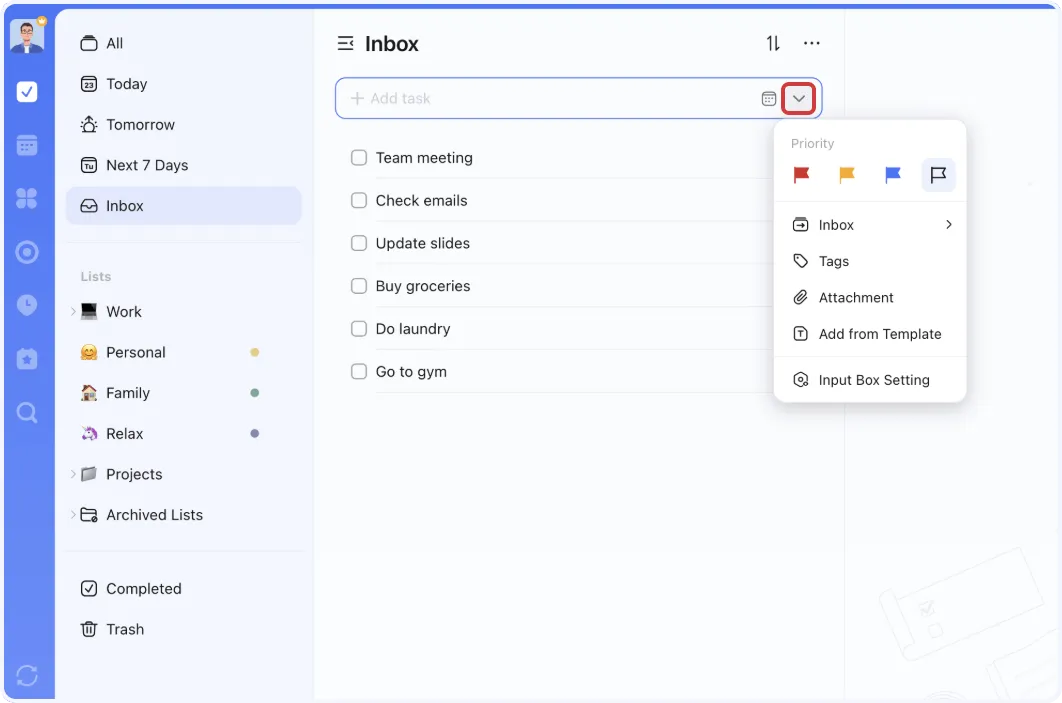
TickTick te permite añadir una tarea de tres formas: escribiéndola en lenguaje natural, dictándola cuando te resulte incómodo escribir, o haciendo clic con el botón derecho del ratón sobre un texto en tu navegador para convertirlo en una tarea. Una vez añadidas las tareas, ordénalas mediante listas, etiquetas y filtros inteligentes, como si se tratara de una agenda diaria específica y bien organizada.
La Matriz de Eisenhower de TickTick divide la carga de trabajo en urgente e importante, para que los plazos paralelos no eclipsen el trabajo que realmente importa. Puedes ver las mismas tareas en forma de lista, tablero Kanban o cronograma, y pasar al Calendario para comprobar si las tareas se acumulan demasiado cerca unas de otras.
En el móvil, el widget de notificaciones persistentes te permite añadir una tarea o poner en marcha un cronómetro Pomodoro sin complicaciones. La grabación de voz funciona desde la pantalla de inicio, y la vista del Calendario se puede navegar deslizando el dedo. Además, los recordatorios de hábitos te envían una notificación con un solo toque a la hora que elijas.
Una configuración concreta: un estudiante de posgrado guarda los trabajos de clase en una lista, los capítulos de la tesis en otra y sus visitas al gimnasio en la sección de hábitos. Durante la semana de envío, la Matriz de Eisenhower da prioridad a las revisiones frente a la limpieza de la bandeja de entrada, y el cronómetro Pomodoro se pone en marcha desde la misma barra de notificaciones. Una sola aplicación cubre lo que normalmente requieren una agenda, un registro de hábitos y una aplicación de cronómetro independiente.
- Seis vistas de calendario: consulta tus planes por año, mes, semana, Agenda, varios días o varias semanas para detectar con antelación los periodos más ajetreados
- Recordatorios por niveles: configura más de una hora de alerta, además de alertas por ubicación, repeticiones y recordatorios por correo electrónico, para que nunca se te pase por alto una tarea importante
- Realiza el seguimiento del historial de tareas: utiliza el asistente de IA de TickTick para analizar tus principales áreas de interés, tus rutinas habituales y tus patrones de uso del tiempo.
- Free
- Premium: 49,99 $/facturación anual
- G2: 4,5/5 (más de 100 opiniones)
- Capterra: 4,7/5 (más de 100 opiniones)
Cuándo TickTick no es la opción ideal: TickTick te permite realizar el uso compartido de una lista y asignar una tarea, pero no ofrece a tu equipo un espacio para comunicarse. No hay mensajes integrados ni hilos de conversación, por lo que un compañero que tenga una pregunta sobre una tarea tiene que recurrir al correo electrónico u otra aplicación de chat.
No elijas TickTick si: tu equipo necesita hablar del trabajo allí donde se encuentran las tareas, y no en una herramienta de chat aparte.
¿Qué opinan los usuarios reales sobre TickTick?
Descubre por qué este usuario de G2 lleva años utilizando TickTick:
Llevo años utilizando esta herramienta para todo: organizar tareas y proyectos en el ámbito de la empresa, así como para mis metas y para llevar una vida personal más organizada. Debo decir que, de entre la mayoría de las herramientas que he probado, esta ha resultado ser la más versátil, estable, práctica y multifuncional. Lo tiene todo para personas con cualquier nivel de organización y carga de trabajo. Desde una simple lista de tareas pendientes hasta la gestión de proyectos grandes y complejos. Me gusta mucho la posibilidad de crear listas, organizar tareas mediante etiquetas y prioridades, la integración con calendarios, los recordatorios y otras funciones útiles. Quiero destacar especialmente dos cosas: la ayuda para adquirir hábitos saludables.
Llevo años utilizando esta herramienta para todo: organizar tareas y proyectos en el ámbito laboral, así como para mis metas y para llevar una vida personal más organizada. Debo decir que, de entre la mayoría de las herramientas que he probado, esta ha resultado ser la más versátil, estable, práctica y multifuncional. Lo tiene todo para personas con cualquier nivel de organización y carga de trabajo. Desde una simple lista de tareas pendientes hasta la gestión de proyectos grandes y complejos. Me gusta mucho la posibilidad de crear listas, organizar tareas mediante etiquetas y prioridades, la integración con calendarios, los recordatorios y otras funciones útiles. Quiero destacar especialmente dos cosas: la ayuda para adquirir hábitos saludables.
Descubre cómo crear un sistema de organización de notas con función de búsqueda utilizando plantillas, métodos de etiquetado y trucos de estructuración dentro de ClickUp:
Lee también: Cómo gestionar el tiempo con la técnica Pomodoro
3. Google Keep (la mejor opción para los usuarios de Google Workspace que quieren tomar notas rápidas en distintos dispositivos)
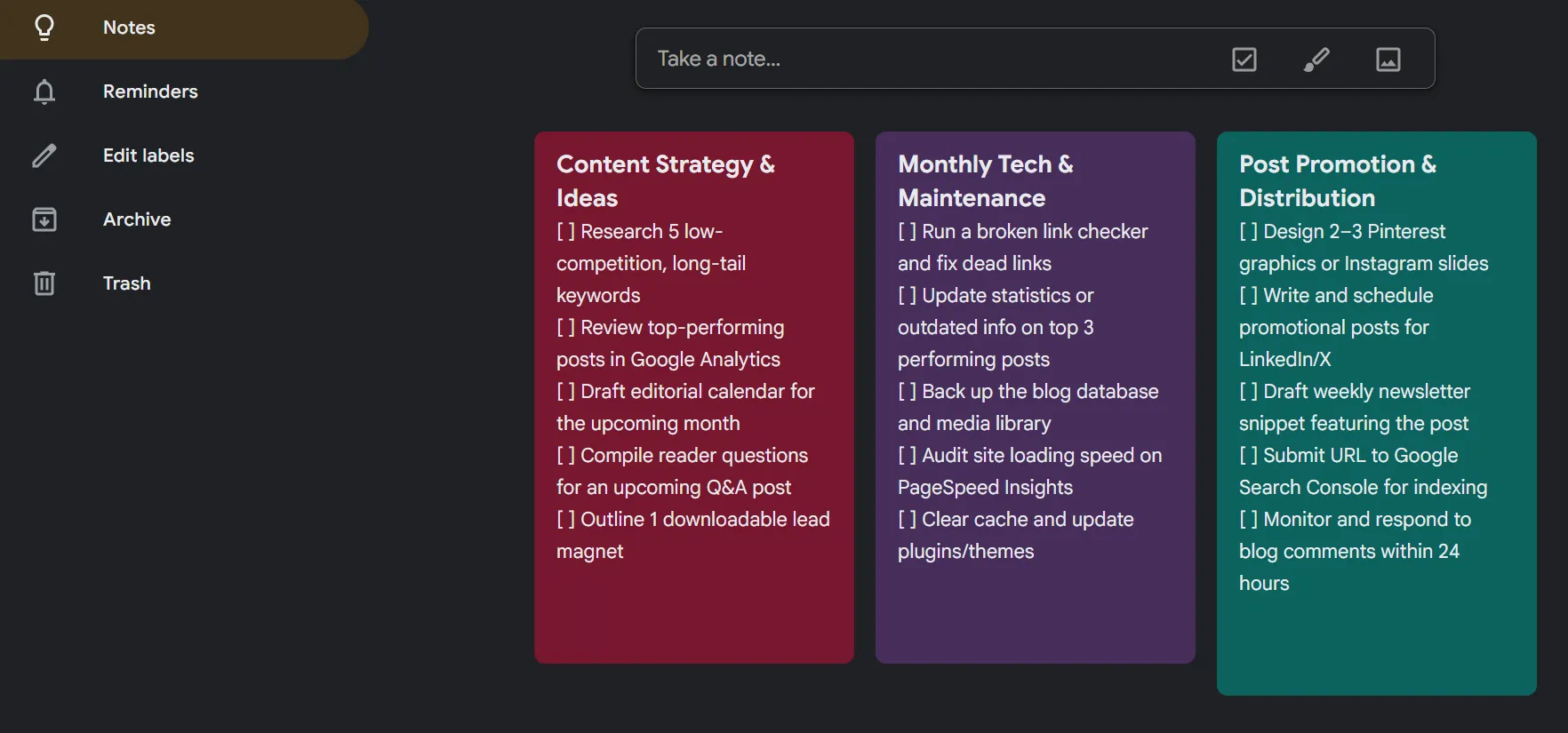
Google Keep reduce la toma de notas a su forma más sencilla. No hay que crear carpetas ni aprender a usar un menú de formato, por lo que la primera nota se escribe en cuestión de segundos. Para alguien que ya esté trabajando en Gmail y Documentos de Google, eso significa anotar una idea sin tener que apartarse de la tarea que tiene entre manos.
Puedes usarla para anotar listas de la compra, hacer capturas rápidas y recordar esos momentos en los que piensas «tengo que acordarme de esto». Es rápida en Android y funciona perfectamente en el iPhone. El widget aparece en tu pantalla de inicio para que puedas acceder fácilmente a ella. No hay que preocuparse por retrasos en la sincronización, ya que la nota que escribes con el pulgar en la tienda aparece en la pestaña de tu navegador en casa en cuestión de segundos.
Cuando una nota supera la capacidad de Keep, basta con una sola exportación para trasladarla a los Documentos de Google, donde se convierte en un documento más completo.
Por qué se gana su lugar: estás en una llamada y alguien menciona a un competidor que merece la pena investigar. Con dos toques en el widget lo guardas, sin tener que cambiar de aplicación ni decidir en qué carpeta guardarlo. Una búsqueda con rótulo te permite recuperarlo más tarde. Keep funciona mejor como puerta de entrada a un sistema más amplio, ya que recoge todo lo que ocurre a lo largo del día para que puedas trasladar las notas importantes a Docs o a una herramienta de tareas cuando las clasifiques.
- Busca en tus notas: realiza una búsqueda rápida por palabra clave que abarque todo tu contenido, para que esa vieja idea a medio desarrollar vuelva a la superficie sin tener que rebuscar.
- Etiquetas y códigos de colores: Etiqueta las notas con rótulos y colores para agrupar las relacionadas y volver a reunirlas más tarde.
- Captura multiformato: Guarda una nota como texto sin formato, una lista de control, una foto, un dibujo a mano o una grabación de voz, según cómo se te ocurra la idea.
- Gratis con una cuenta de Google
- G2: No hay suficientes opiniones
- Capterra: 4,7/5 (más de 200 opiniones)
Cuándo Google Keep no es la opción ideal: Su inteligencia subyacente está pensada para ser sencilla. Keep sugiere y clasifica un poco por sí solo, pero no redacta ni reescribe nada, por lo que quien busque un asistente generativo debería buscar otras opciones.
No elijas Google Keep si: quieres una aplicación para tomar notas totalmente automatizada.
¿Qué opinan los usuarios reales sobre Google Keep?
Esto es lo que opina un crítico de Capterra sobre Google Keep:
Google Keep es muy fácil de usar y tiene una interfaz de usuario sencilla. Organizar las notas es muy fácil gracias al sistema de etiquetas y colores. Otra función que utilizo es la colaboración: puedo compartir mis notas con otras personas, que pueden completar listas de control o realizar la edición de las notas.
Google Keep es muy fácil de usar y tiene una interfaz de usuario sencilla. Organizar las notas es muy fácil gracias al sistema de etiquetas y colores. Otra función que utilizo es la colaboración: puedo compartir mis notas con otras personas, que pueden completar listas de control o realizar la edición de las notas.
4. Microsoft To Do (ideal para usuarios de Microsoft 365 que organizan tareas periódicas de oficina en Outlook)
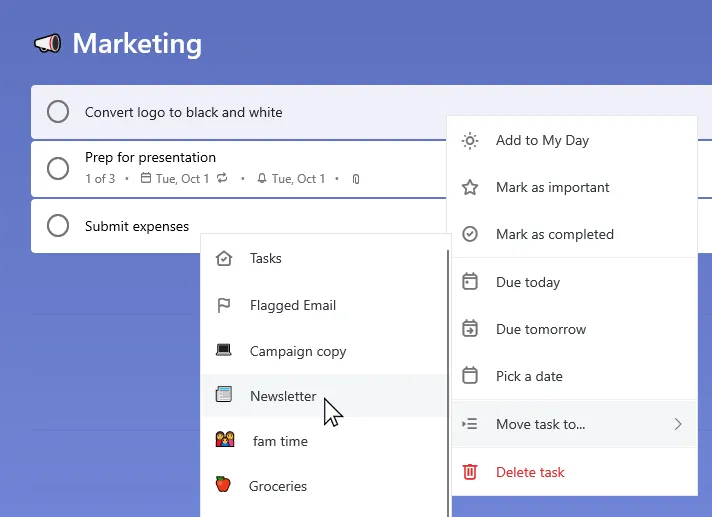
Microsoft To Do es ideal para el trabajador de oficina que ya utiliza la suite de Microsoft 365. Viene incluido en la licencia que pagan muchos equipos, por lo que un asistente administrativo puede abrirlo junto a Outlook sin necesidad de añadir otra suscripción.
Las listas, los pasos, las fechas límite y los recordatorios funcionan a la perfección en el móvil sin necesidad de aprender a usarlas. El widget «Mi día» muestra tus tareas diarias en la pantalla de inicio, y los correos electrónicos de Outlook marcados aparecen como tareas sin necesidad de cambiar de aplicación.
Para una oficina centrada en Microsoft, el atractivo reside en tener las tareas, el correo electrónico y el chat de Teams en un único lugar conectado.
Un ejemplo real: el responsable de una oficina gestiona el cierre mensual a partir de una sola lista. Cada tarea periódica incluye los pasos a seguir para las facturas de los proveedores, y un correo electrónico marcado por el departamento de finanzas se convierte automáticamente en una tarea, por lo que nada queda solo en Outlook. My Day se actualiza cada mañana, lo que obliga a planificar deliberadamente la jornada en lugar de acumular una lista interminable de tareas pendientes que acabas dejando de leer. Como las tareas se sincronizan con Microsoft Planner y Teams, a tu compañero le aparece un elemento delegado sin necesidad de enviarle un mensaje de asignación por separado.
Para cualquiera que ya gestione su día a día con Outlook, esa es la mayor ventaja: sin tener que iniciar sesión de nuevo, sin nuevas suscripciones y sin tener que consultar un sexto sitio.
- Convertir los correos electrónicos de Outlook en tareas: utiliza Copilot en el panel lateral de Outlook para convertir al instante los correos electrónicos marcados en tareas con seguimiento, resumidas y programadas.
- Pasos dentro de una tarea: Divide una tarea en pasos más pequeños, añade una fecha límite y configura un recordatorio para que un trabajo más grande resulte manejable.
- Recordatorios recurrentes: configura una tarea para que se repita según un calendario, por ejemplo, para informes semanales o comprobaciones mensuales, sin tener que volver a escribirla cada vez.
- Gratis con una cuenta de Microsoft 365
- G2: 4,4/5 (más de 60 opiniones)
- Capterra: 4,6/5 (más de 3.000 opiniones)
Cuándo Microsoft To Do no es la opción ideal: Microsoft To Do está diseñada para listas de tareas sencillas. Un equipo que gestione proyectos de mayor envergadura no encontrará tableros ni cronogramas avanzados para visualizar el trabajo. La personalización sigue siendo limitada, por lo que solo hay unas pocas formas de configurar un flujo de trabajo más allá de las listas, los pasos y las fechas límite.
No elijas Microsoft To Do si: un equipo que lleva a cabo proyectos complejos necesita la elaboración de informes, control de tiempo o vistas de tablero y cronograma para gestionar el trabajo.
¿Qué opinan los usuarios reales sobre Microsoft To Do?
Por qué este crítico de G2 utiliza Microsoft To Do:
Esta herramienta es muy sencilla y fácil de usar. Los recordatorios nos ayudan a estar al día con nuestras tareas. Además, permite la integración con Microsoft Outlook y Teams, lo que resulta muy práctico para gestionar todo desde un mismo lugar. Podemos sincronizar tareas con los miembros de nuestro equipo y asignarlas de forma colaborativa, lo que realmente ayuda a aumentar nuestra productividad.
Esta herramienta es muy sencilla y fácil de usar. Los recordatorios nos ayudan a estar al día con nuestras tareas. Además, permite la integración con Microsoft Outlook y Teams, lo que resulta muy práctico para gestionar todo desde un mismo lugar. Podemos sincronizar tareas con los miembros de nuestro equipo y asignarlas de forma colaborativa, lo que realmente ayuda a aumentar nuestra productividad.
5. ClickUp (ideal para equipos de cualquier tamaño que quieran sustituir varias aplicaciones por una sola)
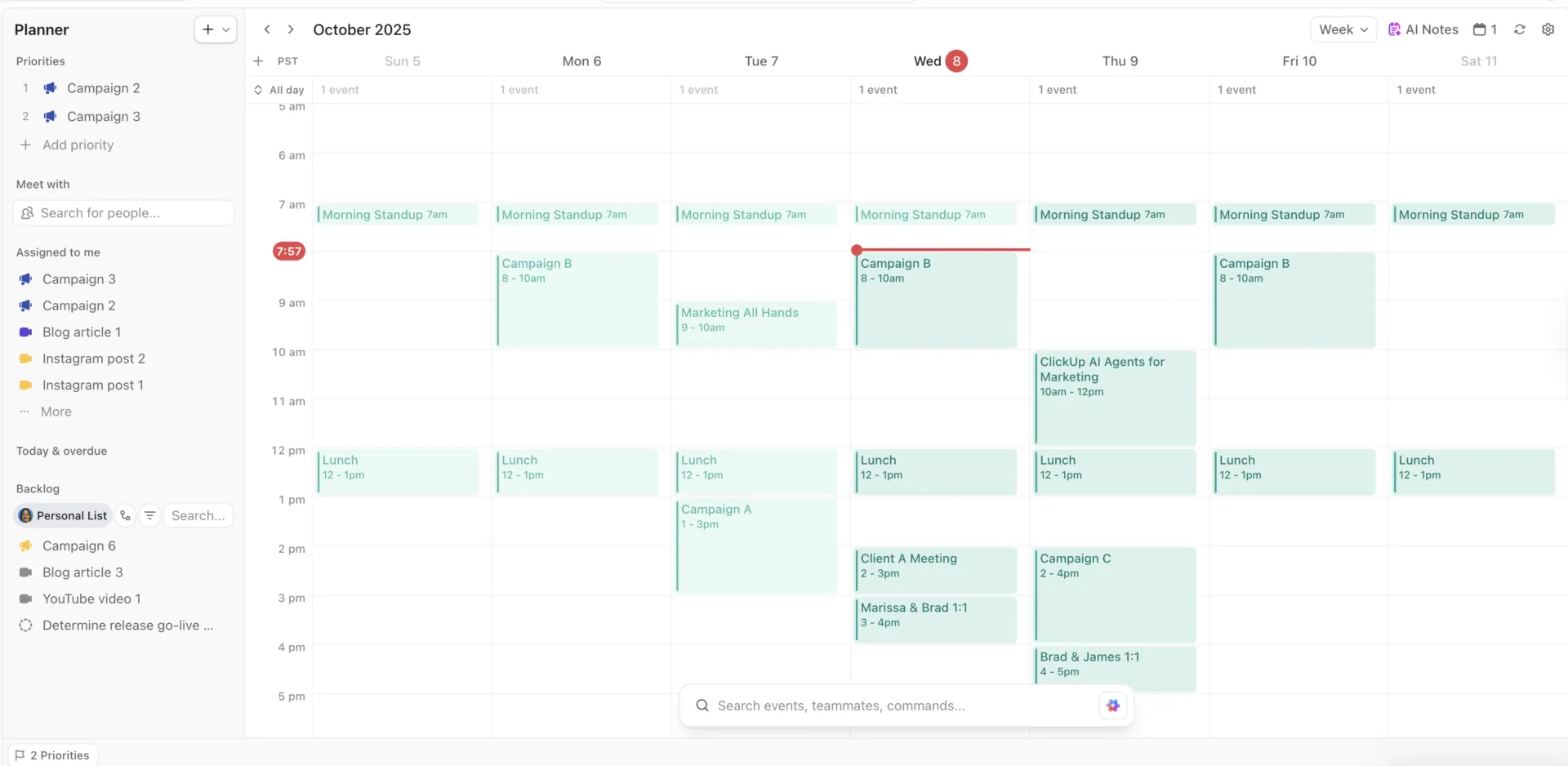
ClickUp es una plataforma de gestión del trabajo que reúne todo en un solo lugar. El trabajo permanece separado de la vida personal y, dentro de un proyecto, las tareas pasan por distintas fases. Configúralo una vez y el sistema se encargará de mantenerlo todo organizado por ti.
Por ejemplo, cuando se añade una nueva tarea a una lista, esta hereda automáticamente las opciones de estado adecuadas. Las vistas de ClickUp te permiten ver la misma lista como Tablero, Calendario, Tabla, diagrama de Gantt o Cronograma sin mover nada. Cada vista tiene sus propios filtros, agrupaciones y opciones de ordenación, por lo que puedes crear una vista de calendario «Esta semana» y una vista Tablero «Por estado», todas ellas con los mismos datos.
La razón por la que esto funciona es que ClickUp conecta lo que tienes pendiente con cuándo lo harás. Tus tareas tienen plazos y tus planificadores externos se sincronizan con la aplicación. El Planificador de ClickUp une ambos y bloquea tiempo en función de la disponibilidad. Arrastra una tarea al jueves para reprogramarla, crea nuevas tareas directamente en una fecha y visualiza la carga de trabajo por día o por semana.
En el móvil, dispones de widgets en la pantalla de inicio tanto en iOS como en Android, una vista de Inicio que muestra lo que tienes pendiente, una lista personal que se sincroniza con el navegador y un sistema de control de tiempo desde el móvil. Además, puedes crear tareas, actualizar estados, etc. ClickUp Brain permite redactar, resumir y convertir un pensamiento expresado oralmente en una tarea estructurada desde tu teléfono. Esto hace que la función de capturar ideas sobre la marcha resulte muy útil.
- Organízate a todos los niveles: utiliza la jerarquía de ClickUp para organizar espacios, carpetas, listas, tareas y subtareas, de modo que cada elemento tenga su lugar.
- Reúne todas tus herramientas dispersas en una sola vista: conecta las integraciones de ClickUp con Google Calendar, Outlook, Slack y más de 1.000 aplicaciones, para que tus compromisos dejen de estar repartidos en cinco pestañas.
- No te pierdas nunca ningún seguimiento: configura recordatorios recurrentes de ClickUp en cualquier tarea o compromiso independiente para que nada se te pase por alto por haberte olvidado de comprobarlo.
- G2: 4,6/5 (más de 12 000 opiniones)
- Capterra: 4,6/5 (más de 4.400 opiniones)
Cuándo ClickUp no es la opción ideal: La profundidad que la hace tan potente también la hace pesada. Si lo que quieres es arrastrar cinco tareas y dar por terminado el día, la jerarquía, las vistas y los campos personalizados te parecerán una complicación innecesaria.
No elijas ClickUp si: quieres un organizador sencillo, con un único propósito y que no requiera configuración alguna.
¿Qué opinan los usuarios reales sobre ClickUp?
¿Qué aspecto de ClickUp resulta útil para este usuario de G2?:
Lo más útil de ClickUp es su flexibilidad. Se puede personalizar para adaptarse a diferentes flujos de trabajo, equipos y proyectos mediante campos personalizados, estados, automatizaciones, paneles de control y múltiples vistas de tareas, como Lista, Tablero, Calendario y Gantt. Esto facilita la organización del trabajo, el seguimiento del progreso y el control de los plazos.
Lo más útil de ClickUp es su flexibilidad. Se puede personalizar para adaptarse a diferentes flujos de trabajo, equipos y proyectos mediante campos personalizados, estados, automatizaciones, paneles de control y múltiples vistas de tareas, como Lista, Tablero, Calendario y Gantt. Esto facilita la organización del trabajo, el seguimiento del progreso y el control de los plazos.
6. Notion (ideal para equipos de marketing que elaboran un calendario de contenidos)
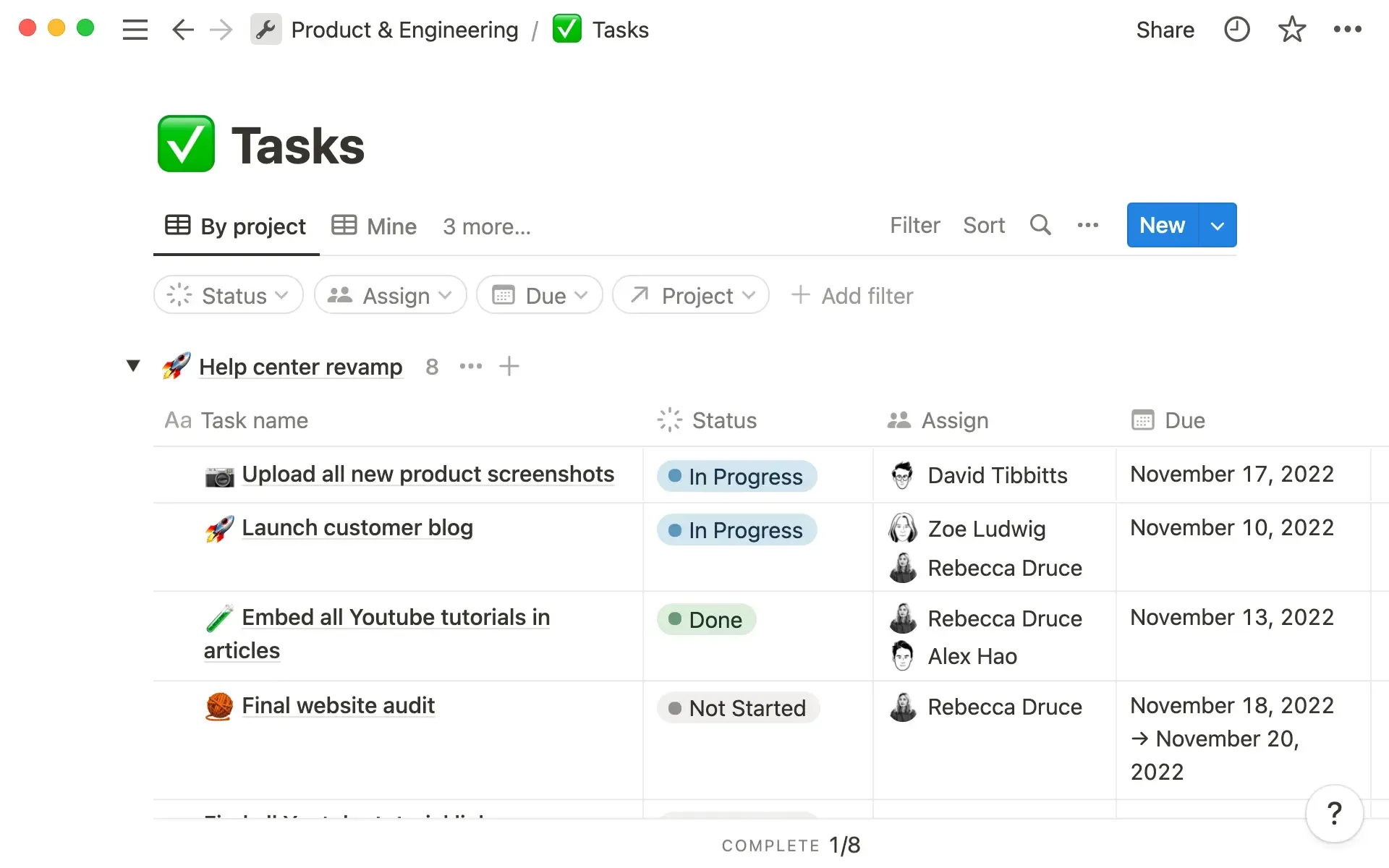
Notion es un lienzo en blanco que se convierte en lo que tú quieras: una base de datos de tareas, un registro de hábitos, una wiki personal o una lista de lecturas. Para quienes disfrutan creando su propio sistema, este software de bases de datos destaca por encima del resto.
Lo que distingue a este flujo de trabajo es que cada página de la base de datos se abre como un documento completo. El briefing creativo, el borrador, la investigación y los comentarios se encuentran todos dentro de la misma tarjeta que el equipo supervisa. Los profesionales del marketing dejan de rebuscar en hilos de correo electrónico y unidades de almacenamiento dispersas en busca de la última versión, ya que el trabajo y el seguimiento se centralizan en un único lugar.
Notion IA funciona dentro de esa página. Redacta un borrador a partir de unas cuantas ideas clave, resume un documento extenso en un solo párrafo o extrae los elementos pendientes de las notas de una reunión. Puedes pasar de la idea al borrador sin necesidad de abrir otra herramienta.
La configuración de un equipo de contenidos demuestra que merece la pena: una única base de datos alberga todos los artículos, con campos para el estado, el propietario, la palabra clave objetivo y la fecha de publicación. La vista de calendario se convierte en el calendario editorial, la vista Tablero se convierte en el flujo de trabajo y, al abrir cualquier tarjeta, se muestran el briefing, el borrador y los comentarios del revisor en la misma página. Nada se guarda en una carpeta separada de Drive, así que nadie pregunta dónde está la última versión.
- Relaciones y resúmenes: Conecta una base de datos de contenidos con una base de datos social para que el responsable de equipo que abra un vídeo pueda ver todas las publicaciones relacionadas.
- Plantillas de contenido: configura una vez un briefing creativo, un esquema o una página específica de contenido para evitar el problema del «lienzo en blanco»
- Vistas previas de enlaces desde otras herramientas: pega un enlace de GitHub, Jira, Slack o Asana y comprueba su estado de sincronización dentro de la página
- Free
- Además: 10 $ al mes
- Business: 20 $ al mes
- Corporación: Precios personalizados
- G2: 4,6/5 (más de 12 000 opiniones)
- Capterra: 4,7/5 (más de 2.700 opiniones)
Cuándo Notion no es la opción ideal: Notion es mejor para leer y realizar ediciones sencillas que para tomar notas rápidamente en el móvil. Crear una nueva vista desde una pantalla pequeña puede resultar complicado.
No elijas Notion si: necesitas una captura rápida desde el móvil como flujo de trabajo principal, y no un sistema pensado principalmente para escritorio que solo consultes de vez en cuando en el móvil.
¿Qué opinan los usuarios reales sobre Notion?
Descubre cómo este usuario de G2 utiliza Notion para organizar su trabajo universitario:
Lo que más me gusta de Notion es que me permite reunir todo mi trabajo universitario en un solo sitio, en lugar de tener que cambiar constantemente de una aplicación a otra. Puedo tomar apuntes de clase, organizar los trabajos y también incluir fragmentos de código con el formato adecuado, lo cual me resulta muy útil, ya que mis asignaturas incluyen tanto programación como contenido escrito. Además, facilita mucho la organización de todo por asignatura y tema, por lo que mis apuntes no parecen dispersos y son más fáciles de repasar más adelante. En general, me ayuda a mantenerme organizado y a mantener mi trabajo técnico y escrito conectados de una forma sencilla y personalizable.
Lo que más me gusta de Notion es que me permite reunir todo mi trabajo universitario en un solo sitio, en lugar de tener que cambiar constantemente de una aplicación a otra. Puedo tomar apuntes de clase, organizar los trabajos y también incluir fragmentos de código con el formato adecuado, lo cual me resulta muy útil, ya que mis asignaturas incluyen tanto programación como contenido escrito. Además, facilita mucho estructurar todo por asignatura y tema, por lo que mis apuntes no parecen dispersos y son más fáciles de repasar más adelante. En general, me ayuda a mantenerme organizado y a mantener mi trabajo técnico y escrito conectados de una forma sencilla y personalizable.
7. Evernote (ideal para investigadores que desean organizar notas, recortes y tareas en un único hub con función de búsqueda)
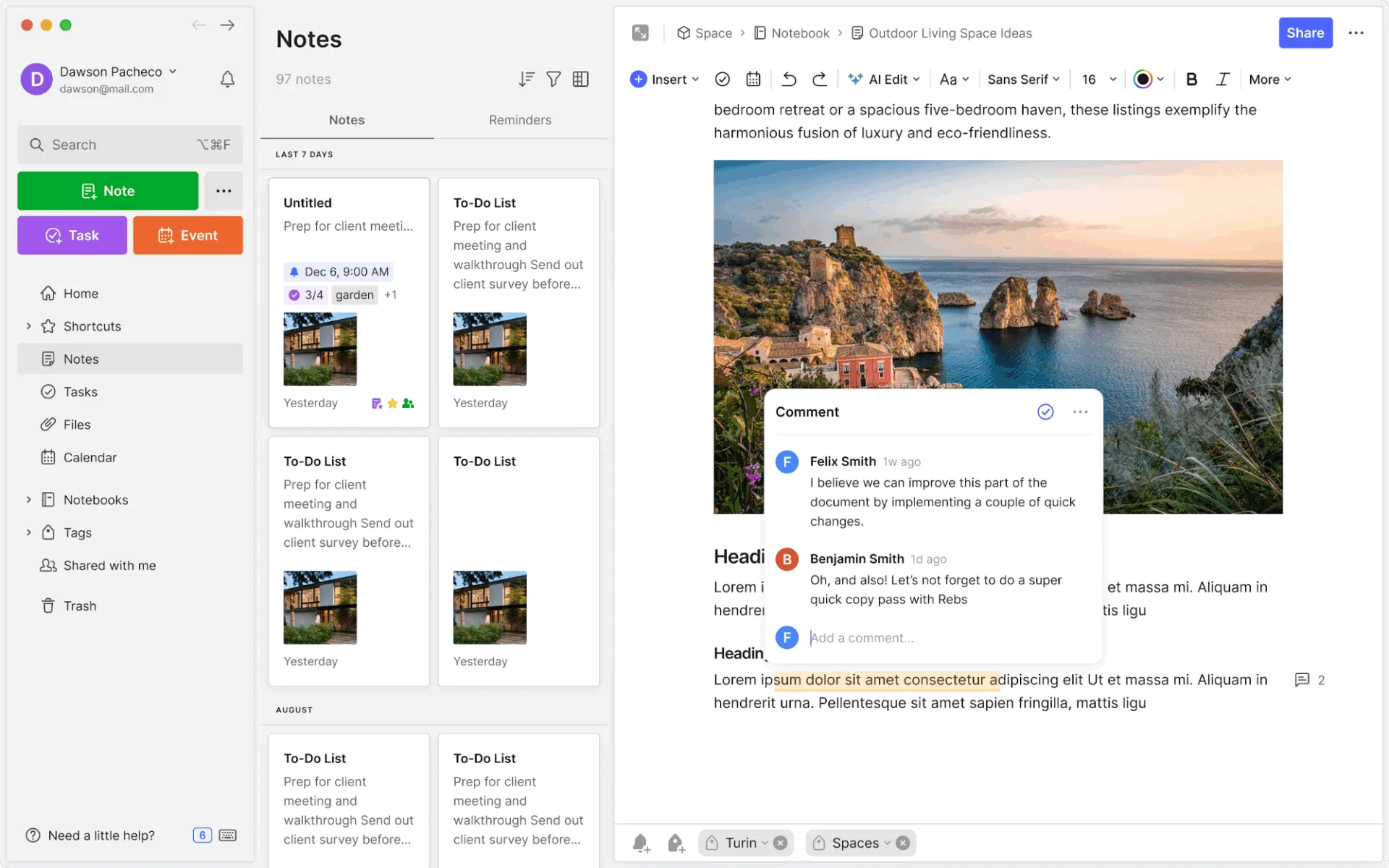
Evernote, una alternativa a Notion, está pensada para quien guarda primero y ordena después. Un investigador guarda un artículo, un escritor almacena las notas de una entrevista, se archiva un recibo escaneado… todo ello sin pararse a decidir si realmente es importante. La pila crece rápidamente y, en la mayoría de las aplicaciones, ahí es donde se convierte en un cementerio.
Lo que impide que se convierta en una sola es la función de recuperación. Evernote busca en el contenido de lo que has guardado, no solo en los títulos, por lo que el texto que hay dentro de un PDF, una página manuscrita o una imagen sigue apareciendo meses después.
La IA más reciente, desarrollada con OpenAI, lleva la recuperación de información un paso más allá. Describe lo que buscas con palabras sencillas y la búsqueda semántica encontrará las notas más relevantes. También puedes enviar una entrevista grabada a AI Meeting Notes y obtener una transcripción en la que se pueden realizar búsquedas.
El flujo de trabajo de un investigador es un buen argumento a favor de Evernote: guardar veinte fuentes durante una revisión bibliográfica, fotografiar dos páginas de notas manuscritas de una conferencia e incluir una entrevista grabada. Tres meses después, al buscar una frase que apenas recuerdas, aparecen juntos el párrafo del PDF, la nota manuscrita y la transcripción. Esa capacidad de recuperación es el producto. Evernote premia el hecho de guardar sin clasificar, que es precisamente el hábito que la mayoría de las aplicaciones de notas castigan.
- Acceso sin conexión: Sigue trabajando sin señal y sincroniza los cambios en cuanto vuelvas a tener conexión.
- Tareas vinculadas a notas: Mantén una lista de tareas pendientes junto a la nota a la que se refiere y gestiona ambas en una sola vista, en lugar de dividir el contexto entre varias aplicaciones
- Notas vinculadas al calendario: vincula una nota a un evento del calendario para que la preparación de las reuniones y los seguimientos se mantengan asociados a la fecha correcta.
- Starter: 8,25 $ por usuario al mes
- Avanzada: 20,83 $ por usuario al mes
- Plan Enterprise: Precios personalizados
- G2: 4,3/5 (más de 2.000 opiniones)
- Capterra: 4,4/5 (más de 8.000 opiniones)
Cuándo Evernote no es la opción ideal: Evernote puede parecer lento o pesado en el móvil, sobre todo en teléfonos más antiguos. La app móvil es potente una vez cargada, pero el tiempo de inicio y la velocidad para sincronizar los datos quedan por detrás de herramientas más ligeras como Keep o Todoist.
No elijas Evernote si: quieres una aplicación móvil ligera que se abra al instante. El valor de Evernote en el móvil reside en la profundidad de su búsqueda, no en su velocidad.
¿Qué opinan los usuarios reales sobre Evernote?
Escucha lo que dice este crítico de G2 sobre Evernote:
Llevo utilizando Evernote desde que salió al mercado. Evernote ha ampliado su lista de funciones desde el principio; algunas, como los recordatorios, nunca los uso, pero demuestran la atención al detalle de los desarrolladores. Utilizo el sistema para escribir, no para tomar notas. Me gustan las nuevas funciones de IA, ya que me permiten grabar una reunión y convertirla en texto.
Llevo utilizando Evernote desde que salió al mercado. Evernote ha ampliado su lista de funciones desde el principio; algunas, como los recordatorios, nunca los uso, pero demuestran la atención al detalle de los desarrolladores. Utilizo el sistema para escribir, no para tomar notas. Me gustan las nuevas funciones de IA, ya que me permiten grabar una reunión y convertirla en texto.
8. Sunsama (ideal para quienes planifican su agenda diaria en función de las tareas)
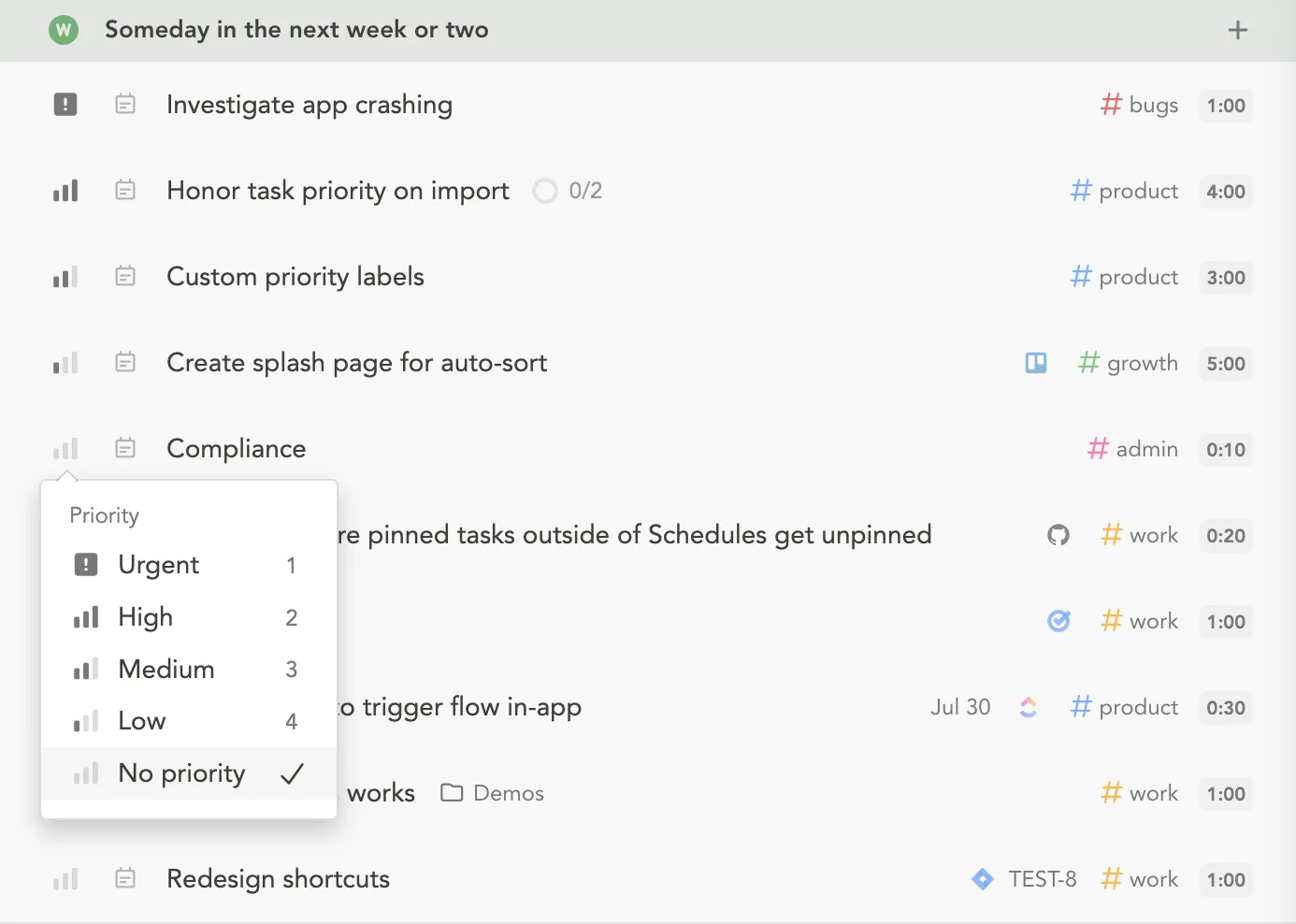
Sunsama es la excepción en la lista. Cada mañana te lleva unos minutos planear el día de forma consciente. Eliges lo que es importante hoy, calculas cuánto tiempo te llevará y paras cuando el día esté, de forma realista, completo.
El plan solo funciona porque las tareas llegan de todas partes a la vez. Sunsama recopila el trabajo de Asana, Jira, Trello, Notion y otras fuentes, además de correos electrónicos y mensajes de Slack o Teams, en una única lista para el día. La agenda refleja lo que realmente puedes hacer en un día, no tu lista de deseos.
A lo largo del día, la agenda digital se centra en proteger ese plan. El nuevo trabajo se puede ir incorporando a medida que llega, las aplicaciones que distraen se pueden silenciar y los recordatorios te avisan de que es hora de hacer un descanso antes de que se agote la energía.
Así es el ritual: a las 9 de la mañana, reúnes en una sola lista las incidencias de Jira de hoy, dos solicitudes de Slack y tres correos electrónicos, calculas el tiempo que te llevará cada una y ves cómo el total supera las ocho horas. Algunas tareas se posponen a mañana antes de que empiece el día, en lugar de hacerlo después de que se hayan quedado sin hacer. Sunsama no sustituye a Asana ni a Jira. Se suma a ellas y te obliga a plantearte la pregunta diaria: ¿qué puedes terminar realmente hoy?
Funciones principales y aspectos destacados
- Modo de concentración con Pomodoro: pon en marcha un cronómetro y silencia las distracciones para centrar la atención en una sola tarea cada vez
- Resumen diario y análisis: Haz un seguimiento de los logros de tu rutina diaria y revisa en qué has invertido tu tiempo a lo largo del día y de la semana, para mantener bajo control la carga de trabajo y la energía.
- Organización del tiempo en el Calendario: Arrastra las tareas al Calendario junto a las reuniones para bloquear tiempo para concentrarte
Precios
- Versión de prueba gratuita
- Plan Pro: 17 $ por usuario al mes
- Enterprise: Precios personalizados
Valoraciones
- G2: No hay suficientes opiniones
- Capterra: 4,7/5 (más de 20 opiniones)
Cuándo Sunsama no es la opción ideal: Sunsama se basa en su aplicación de escritorio y web, donde se combinan el ritual de planificación, la división en intervalos de tiempo y las integraciones. La aplicación para Android está pensada como complemento para realizar comprobaciones rápidas, no como un sustituto completo, por lo que omite algunas de esas funciones.
No elijas Sunsama si: realizas principalmente tu trabajo desde un teléfono Android y necesitas una experiencia de planificación completa en el móvil, en lugar de una aplicación complementaria.
¿Qué opinan los usuarios reales sobre Sunsama?
Descubre lo que Sunsama le ofrece a este crítico de Capterra:
Me ofrece una visión realista de cómo empleo mi tiempo, lo que me ayuda a mantenerme en línea con mis metas y propósitos.
Me ofrece una visión realista de cómo empleo mi tiempo, lo que me ayuda a mantenerme en línea con mis metas y propósitos.
¿Quién debería elegir qué herramienta?
Elegir la aplicación de organización adecuada depende de tu tipo de flujo de trabajo, de cómo evite la proliferación de herramientas y de por qué te impide dejarla. Esta tabla correlaciona estos tres aspectos.
| Todoist / MS To Do | Tareas sencillas y plazos | De un solo uso (para que sea sencillo) | Normalmente acabas dejándolas porque la configuración es muy complicada. |
| Google Keep / Evernote | Notas rápidas e ideas fugaces | De uso específico (ocupan poco espacio) | Necesitas una velocidad de captura móvil sin necesidad de clics |
| TickTick | Planificación individual «todo en uno» | Sustituye a la aplicación de tareas y al Calendario | Quieres herramientas integradas sin que te abrumen |
| ClickUp | Proyectos en equipo y entornos de trabajo | Sustituye a 2 o 3 herramientas de trabajo independientes en entornos de trabajo | Las herramientas sencillas se te quedan pequeñas enseguida |
| Notion | Sistemas de contenido y bases de datos | Sustituye a las notas, los documentos y las bases de datos | Necesitas un sistema que se adapte a medida que creces |
| Sunsama | Agenda diaria unificada | Se integra (no sustituye) con Slack, Jira y el correo electrónico | Te sientes abrumado por el desorden de los distintos canales |
Elige la aplicación de productividad que se adapte al motivo por el que tu última aplicación no te convenció, y acertarás más que con cualquier gráfico comparativo de funciones.
¿Listo para organizarlo todo en un solo sitio?
Si lo que necesitas es una lista rápida de la compra o una sola tarea diaria, cualquiera de estas aplicaciones ligeras te servirá. Elige la que tenga una velocidad de registro que se adapte a tus reflejos. Pero si tu problema de organización es que las tareas, las notas, el Calendario y la comunicación con el equipo están repartidos en cinco aplicaciones diferentes, una herramienta con un único propósito solo añade un sexto lugar que revisar.
ClickUp elimina esa brecha. Tus tareas tienen plazos, los documentos se encuentran junto al trabajo al que dan soporte, el Calendario muestra lo que vence junto a lo que está programado y Brain permite realizar búsquedas en todo el sistema sin necesidad de mantenimiento manual. Un único entorno de trabajo sustituye a la dispersión.
Empieza a usar ClickUp gratis y comprueba cuántas aplicaciones puedes dejar de abrir.
Preguntas frecuentes sobre las aplicaciones de organización
¿Cuál es la mejor aplicación para organizar toda tu vida?
Para la mayoría de la gente, una aplicación «todo en uno» como ClickUp o TickTick es la mejor opción para organizar toda su vida, ya que reúne tareas, notas, Calendario y recordatorios en un solo lugar, en lugar de tenerlos dispersos en aplicaciones con una única función. TickTick es ideal para usuarios individuales con un presupuesto limitado; ClickUp es perfecta para cualquiera que quiera unificar varias herramientas.
¿Cuál es la mejor aplicación de organización para estudiantes?
TickTick y Notion son las opciones más valoradas por los estudiantes. TickTick reúne tareas, un calendario, hábitos y un temporizador Pomodoro en una sola aplicación; el plan Free de Notion gestiona apuntes de clase, listas de lectura y horarios en bases de datos flexibles. Para anotar de forma rápida y gratuita los recordatorios de los trabajos, Google Keep es difícil de superar. Los estudiantes que ya utilizan Google Workspace o Microsoft 365 disponen de Keep o Microsoft To Do sin coste alguno.
¿Cuál es una buena alternativa gratuita a Notion para organizarse?
Si Notion te parece demasiado complicado de configurar, Todoist (tareas), Google Keep (notas) y TickTick (todo en uno) te ayudan a organizarte desde el primer momento sin necesidad de crear plantillas. El plan «Free Forever» de ClickUp es la alternativa más parecida a un espacio de trabajo estructurado, con tareas, documentos y un calendario ilimitados. La contrapartida: tienes menos opciones de personalización que con Notion, pero empiezas a estar organizado desde el primer día en lugar de tener que crear el sistema tú mismo.
¿Las aplicaciones de organización realmente te hacen más productivo?
Sí, las aplicaciones de organización pueden hacerte más productivo cuando sustituyen a otras herramientas en lugar de sumarse a ellas. Un estudio conjunto de Qatalog y Cornell reveló que el cambio de contexto merma la productividad del 45 % de los trabajadores. Por lo tanto, una nueva aplicación que añadas junto a otras cinco puede requerir más atención de la que te ahorra. La ganancia en productividad proviene de la consolidación: menos sitios que consultar significa menos posibilidades de perder el hilo.
¿Cuál es la mejor aplicación de organización para el trabajo?
La mejor aplicación de trabajo depende de las herramientas que ya utilices. Microsoft To Do es la opción gratuita por defecto para los usuarios de Outlook y Teams; ClickUp agrupa proyectos, documentos y tareas, sustituyendo así a varias herramientas; y Sunsama es ideal para un ritual de planificación diaria metódico con tiempo limitado. Elige la herramienta en función de cuál sea tu principal problema: registrar, agrupar o decidir qué hacer hoy.
¿Son las aplicaciones de organización mejores que una agenda de papel?
Las aplicaciones destacan por la rapidez de anotación, los recordatorios y la capacidad de sincronización; el papel, por la concentración y la ausencia total de notificaciones. Si tomas notas constantemente sobre la marcha, una aplicación móvil con un widget en la pantalla de inicio es mejor que el papel, ya que las ideas se guardan antes de que se esfumen. Si tu meta es una planificación diaria deliberada y sin distracciones, una agenda en papel o una aplicación basada en rituales como Sunsama pueden resultarte más útiles. Muchas personas combinan una aplicación de anotación rápida con un breve plan diario, ya sea en papel o digital.
¿Cuál es la diferencia entre una aplicación de listas de tareas y una aplicación de organización?
Una aplicación de listas de tareas (como Todoist o Microsoft To Do) gestiona las tareas: su creación, los plazos y su finalización. Una aplicación de organización tiene un alcance más amplio, ya que combina tareas, notas, calendarios, gestión de archivos y seguimiento de proyectos en un único sistema. TickTick, Notion y ClickUp son aplicaciones de organización porque sustituyen a múltiples herramientas de un solo uso. Esta distinción es importante a la hora de elegir: si solo necesitas registrar tareas, una aplicación de tareas pendientes es más sencilla. Si las tareas, las notas y la planificación están dispersas en tres aplicaciones diferentes, una aplicación de organización las agrupa todas en una sola.
¿Cuál es la mejor aplicación de organización para el TDAH?
TickTick es una opción habitual entre las personas con TDAH, ya que combina tareas, recordatorios, hábitos y un cronómetro Pomodoro integrado, lo que reduce la necesidad de consultar varias aplicaciones. La función de captura instantánea en lenguaje natural de Todoist ayuda a plasmar los pensamientos antes de que se nos escapen. Evita las herramientas que requieren una configuración inicial (como Notion), ya que las dificultades de configuración son la razón por la que muchos usuarios con TDAH suelen abandonar las aplicaciones.
¿Puedo utilizar una sola aplicación de organización tanto para el trabajo como para mi vida personal?
Sí. Tanto TickTick como ClickUp admiten entornos de trabajo o proyectos independientes para tareas personales y profesionales dentro de la misma aplicación. El plan gratuito de TickTick gestiona esto de forma clara para los usuarios individuales; los «Espacios» de ClickUp permiten a los equipos mantener los proyectos de trabajo visibles solo para los compañeros, mientras que la «Lista personal» permanece privada. La clave es una aplicación que separe los contextos sin necesidad de dos inicios de sesión.