
Ihr Team hat gerade ein 30-minütiges Meeting abgehalten, um zu entscheiden, welche Plattform für die Planung von 30-minütigen Meetings verwendet werden soll. Die Ironie dieser Situation ist allen bewusst.
Kollaborations-Tools sollten eigentlich die Arbeit erleichtern. Irgendwie haben Sie nun aber sieben verschiedene Apps, die nicht miteinander kompatibel sind, und ein Team, das am liebsten wieder zu Brieftauben zurückkehren würde.
Es ist nicht so, dass Collaboration-Tools schlecht sind. Es ist nur so, dass die Wahl der falschen tools Ihr Team zu digitalen Nomaden macht, die zwischen verschiedenen Plattformen hin- und herwandern.
Das Problem dabei ist: Jedes Tool verspricht, genau das zu sein, was Ihr Team braucht. Sie alle haben schicke Demos. Sie alle behaupten, die Produktivität um 347 % zu steigern. Und sie alle scheinen perfekt zu sein, bis Sie am dritten Tag feststellen, dass die Hälfte Ihres Teams nicht herausfindet, wie man jemanden in einem Kommentar mit einem Tag markiert.
Dieser Leitfaden erklärt Ihnen, wie Sie Collaboration-Tools auswählen, die den Anforderungen Ihres Teams entsprechen. Wir behandeln, was Sie bewerten sollten, welche Features wirklich wichtig sind und einige der besten Optionen (ja, einschließlich ClickUp!).
Was sind tools für die Zusammenarbeit?
Kollaborationstools sind Softwareplattformen, die die Arbeit Ihres Teams an einem zentralen Ort zusammenführen, sodass jeder ohne ständige Meetings oder E-Mail-Ketten über den aktuellen Stand informiert ist. Sie verwalten Aufgabenverteilungen, Dateifreigaben, Projektzeitpläne und die Teamkommunikation in einem einzigen System.
Wenn jemand um 21 Uhr den Status einer Aufgabe aktualisiert, sieht der Rest Ihres Teams dies am nächsten Morgen, ohne dass jemand eine E-Mail mit der Aktualisierung versenden muss. So kommen Ihre Projekte auch dann voran, wenn Teammitglieder zu unterschiedlichen Zeiten oder von unterschiedlichen Standorten aus arbeiten.
🔍 Wussten Sie schon? Die Studie „Science of High-Performing Teams” von Gallup hat ergeben, dass eine gute Zusammenarbeit eng mit dem Engagement verbunden ist: Teams, in denen sich die Mitglieder gegenseitig kennen, Feedback erhalten, sich einbezogen fühlen und ihrer Arbeit einen Sinn geben, erzielen weitaus bessere Ergebnisse in Bezug auf Produktivität, Rentabilität und Teamarbeit.
Arten der Zusammenarbeit
Zusammenarbeit kann viele Formen annehmen, und wenn Teams die einzelnen Formen verstehen, können sie effektiver zusammenarbeiten.
- Kommunikation: Verwenden Sie spezielle Kanäle für schnelle Updates, Entscheidungsfindungen und Klarstellungen, damit der Kontext nicht in verstreuten Nachrichten verloren geht.
- Projektmanagement und Aufgabenmanagement: Zentralisieren Sie Verantwortlichkeiten, Fristen und Nachverfolgung des Status an einem Ort, um doppelte Arbeit oder versäumte Liefertermine zu vermeiden.
- Dokumentenaustausch: Richten Sie eine zentrale Quelle ein, in der Teams Dateien kommentieren, bearbeiten und referenzieren können, ohne dass es zu Verwirrung hinsichtlich der Versionen kommt.
- Brainstorming: Halten Sie erste Ideen in einem gemeinsamen Space fest und wandeln Sie die besten davon in umsetzbare Aufgaben um, damit Kreativität direkt in die Umsetzung einfließt.
Sind Sie es leid, immer wieder dieselben Fragen zu beantworten, wöchentliche Team-Updates zu koordinieren und all diese routinemäßigen Kommunikationsaufgaben zu erledigen? Was wäre, wenn all das über Agenten automatisiert werden könnte? Mit ClickUp Agents ist das möglich!
So bewerten Sie tools für die Zusammenarbeit
So wählen Sie Collaboration-Tools aus, die für Ihr Team geeignet sind.
Führen Sie während des Zeitraums der Testversion echte Projekte durch.
Vergessen Sie die sauberen Beispielprojekte, die Anbieter für Demos einrichten.
Nehmen Sie Ihr chaotischstes laufendes Projekt mit tatsächlichen Fristen, mehreren Abhängigkeiten und dem Chaos, mit dem Ihr Team täglich zu kämpfen hat, und laden Sie es in die Plattform. Das Collaboration-Tool bewältigt entweder die tatsächliche Komplexität oder es versagt, und Sie werden innerhalb weniger Tage wissen, mit welchem Fall Sie es zu tun haben.
Achten Sie auf folgende Reibungspunkte:
- Geschwindigkeit beim Abrufen von Dateien: Können Mitglieder des Teams Dokumente von vor zwei Wochen in weniger als 30 Sekunden finden oder verschwenden sie Zeit damit, durch unorganisierte Ordner zu scrollen?
- Klarheit hinsichtlich der Aufgabenabhängigkeit: Zeigt die Plattform deutlich an, welche Aufgaben das gesamte Projekt aufhalten, oder bleiben Engpässe bis zum Ablauf der Fristen verborgen?
- Organisation von Kommentar-Threads: Können die Teilnehmer Unterhaltungen, die sich über mehrere Tage erstrecken, verfolgen, ohne den Kontext zu verlieren?
- Effizienz bei Massenaktionen: Sind für die Aktualisierung von 20 ähnlichen Aufgaben 20 separate Klicks erforderlich, oder können Sie Änderungen an mehreren Elementen gleichzeitig vornehmen?
🧠 Wissenswertes: Im Jahr 1837 kamen sechs renommierte Pianisten – Franz Liszt, Frédéric Chopin, Carl Czerny, Sigismond Thalberg, Johann Peter Pixis und Henri Herz – zusammen, um eine Reihe von Variationen zu einem Thema aus Bellinis Oper „I Puritani“ zu komponieren. Dieses Gemeinschaftswerk mit dem Titel „Hexameron“ zeigt die Verschmelzung individueller Stile zu einem harmonischen Ganzen.
Testen Sie mit Ihren technisch weniger versierten Mitgliedern des Teams.
Geben Sie die Plattform an denjenigen in Ihrem Team weiter, der am längsten braucht, um sich an neue Software anzupassen. Das Team-Kollaborationstool, das für Ihre Projektmanager hervorragend funktioniert, aber alle anderen verwirrt, wird zu einem Tool, das niemand nutzt.
Sehen Sie sich an, wie diese Benutzer alltägliche Szenarien handhaben, um die Akzeptanzraten zu ermitteln:
- Erstmalige Aufgabenaktualisierungen: Können sie den Status der Aufgabe ändern und Notizen zum Fortschritt hinzufügen, ohne nach Schaltflächen suchen oder die Hilfedokumentation öffnen zu müssen?
- Dateianhangsprozess: Können Dokumente beim ersten Versuch erfolgreich angehängt werden oder verwirrt die Upload-Oberfläche mit mehreren Optionen?
- Benachrichtigungsmanagement: Können sie schnell erkennen, was ihre Aufmerksamkeit erfordert und was nur Informationsrauschen ist?
- Fertiggestellte Arbeiten finden: Finden sie fertiggestellte Aufgaben und frühere Entscheidungen leicht oder geben sie auf und fragen direkt ihre Kollegen?
Messen Sie, was sich verändert
Wie viel Zeit verbringt Ihr Team mit Status-Meetings, der Suche nach Dateien in E-Mail-Threads oder der Klärung von Zuständigkeiten? Nutzen Sie das neue Tool zwei Wochen lang und messen Sie dann erneut, wie viel Zeit für diese Aktivitäten aufgewendet wird.
Verfolgen Sie diese Metriken:
- Zeitaufwand für Meetings: Stunden, die pro Woche für Meetings zum Status, zur Update- oder Check-in-Berichterstattung aufgewendet werden
- Aufgabenbearbeitungszeit: Durchschnittliche Zeit von der Zuweisung einer Aufgabe bis zum Abschließen derselben
- Dateisuchzeit: Zeit, die für das Auffinden von Dokumenten, Assets oder E-Mails für Projekte aufgewendet wird
- Workflow-Engpässe: Häufigkeit von verzögerten Aufgaben aufgrund fehlender Informationen/Genehmigungen
🔍 Wussten Sie schon? Eine Umfrage von Great Place To Work ergab, dass in hybriden/remote Einstellungen die Zusammenarbeit (das Vertrauen der Mitarbeiter, dass sie sich auf ihre Kollegen verlassen können) die Produktivität stärker fördert als die physische Nähe. Teams mit hoher Zusammenarbeit leisteten viel häufiger zusätzlichen Aufwand.
Überprüfen Sie die Integrationsqualität mit bestehenden Systemen.
Stellen Sie eine Verbindung zwischen der Plattform und Ihrem E-Mail-Konto, Ihrem Kalender und Ihrem Speicher her und nutzen Sie diese Integrationen dann eine Woche lang.
Schwache Integrationen bedeuten, dass Sie Daten in parallelen Systemen verwalten, was den gesamten Zweck zunichte macht. Testen Sie diese Integrationsszenarien:
- Bidirektionale Kalendersynchronisierung: Überprüfen Sie, ob sich Änderungen von Terminen automatisch in beide Richtungen übertragen.
- Relevanz von E-Mail-Benachrichtigungen: Prüfen Sie, ob E-Mail-Benachrichtigungen genügend Kontext enthalten, um Maßnahmen zu ergreifen.
- Workflow für die Dateibearbeitung: Versuchen Sie, Dokumente direkt aus dem Collaboration-Tool zu öffnen, zu bearbeiten und zu speichern, ohne sie herunterladen und erneut hochladen zu müssen.
🚀 Vorteil von ClickUp: Wenn Sie dringend eine Datei oder wichtige Informationen benötigen, finden die KI-gestützte Enterprise-Suche und ClickUp Brain von ClickUp diese in Sekundenschnelle in Aufgaben, Dokumenten und verbundenen Verbindungen von Drittanbietern.
Testen Sie die mobile Benutzerfreundlichkeit unter realistischen Bedingungen.
Greifen Sie während Ihrer Pendelfahrt oder zwischen Meetings über Ihr Smartphone auf Ihre Arbeit zu und versuchen Sie, eine Anfrage zu genehmigen, ein Dokument zu überprüfen oder eine Aufgabe neu zuzuweisen.
Ein Tool, das auf dem Desktop hervorragend funktioniert, auf Mobilgeräten jedoch kaum einsetzbar ist, entspricht nicht mehr den Anforderungen moderner Teams. Bewerten Sie diese Funktionen:
- Geschwindigkeit des Genehmigungs-Workflows: Können Sie Anfragen in weniger als einer Minute prüfen und genehmigen, ohne zwischen mehreren Bildschirmen wechseln zu müssen?
- Lesbarkeit von Dokumenten: Können Sie Dateien lesen und kommentieren, ohne ständig zu zoomen und zu scrollen?
- Offline-Zugriffsfunktion: Welche Features sind auch dann noch verfügbar, wenn Ihre Verbindung im Aufzug oder in der U-Bahn unterbrochen wird?
📮 ClickUp Insight: 31 % der Manager bevorzugen visuelle Boards, während andere auf Gantt-Diagramme, Dashboards oder Ressourcenansichten setzen.
Bei den meisten tools müssen Sie sich jedoch für eines entscheiden. Wenn die Ansicht nicht Ihrer Denkweise entspricht, entsteht dadurch nur eine weitere Reibungsfläche.
Mit ClickUp müssen Sie sich nicht entscheiden. Wechseln Sie mit einem einzigen Klick zwischen KI-gestützten Gantt-Diagrammen, Kanban-Boards, Dashboards oder der Workload-Ansicht. Und mit ClickUp AI können Sie automatisch maßgeschneiderte Ansichten oder Zusammenfassungen generieren , je nachdem, wer sie betrachtet – ob Sie selbst, ein Führungskraft oder Ihr Designer.
💫 Echte Ergebnisse: CEMEX hat mit ClickUp die Produkteinführungen um 15 % beschleunigt und Kommunikationsverzögerungen von 24 Stunden auf Sekunden reduziert.
Wie viel sollten Sie für ein Tool für die Zusammenarbeit bezahlen?
Ihr Budget sollte der Größe Ihres Teams, der Komplexität des Projekts und den Kosten entsprechen, die Ihrem Geschäft derzeit durch unnötigen Koordinationsaufwand entstehen.
0–30 $ monatlich
Kostenlose und kostengünstige Optionen eignen sich für Teams mit weniger als 10 Mitgliedern, die einfache Projekte verwalten. Sie erhalten grundlegende Aufgabenlisten, Dateifreigabe und Team-Chat, müssen jedoch mit Speicherplatzbeschränkungen und eingeschränkten Anpassungsmöglichkeiten rechnen. Die meisten Plattformen in dieser Preisklasse beschränken Features wie Zeitleistenansichten, Automatisierung oder Gastzugang.
🔍 Wussten Sie schon? Während des Zweiten Weltkriegs arbeiteten die USA, Großbritannien und Kanada im Rahmen des Manhattan-Projekts gemeinsam an der Entwicklung der ersten Atombombe. An diesem gewaltigen Unterfangen waren Tausende von Wissenschaftlern und Ingenieuren beteiligt, die unter Geheimhaltung und unter hohem Zeitdruck zusammenarbeiteten.
100–300 $ monatlich
Dieser Bereich unterstützt 15 bis 50 Personen, die eine bessere Sichtbarkeit des Projekts, Zeiterfassung und benutzerdefinierte Felder benötigen.
Sie erhalten erweiterten Speicher, Priority-Support und Integrationen mit Ihrem Kalender und Ihren Dateisystemen. Teams in dieser Phase stellen häufig fest, dass unterschiedliche Kommunikationsstile am Arbeitsplatz zu Koordinationslücken führen. Die richtige Plattform überbrückt diese Unterschiede, indem sie den Status des Projekts für alle sichtbar macht.
500 bis 1.500 US-Dollar monatlich
Teams mit 50 bis 200 Mitarbeitern, die Projekte mit mehreren Abhängigkeiten und strengen Fristen durchführen, sind hier gut aufgehoben. Sie erhalten Zugriff auf erweiterte Berichte zur Berichterstellung, die die Ressourcennutzung und die Kapazität anzeigen.
Features, die KI für das Projektmanagement nutzen, helfen dabei, Verzögerungen auf der Grundlage historischer Muster vorherzusagen und optimale Verteilungen von Aufgaben vorzuschlagen. Diese Ebene zahlt sich aus, wenn versäumte Fristen Vertragsstrafen als Auslöser nach sich ziehen oder eine schlechte Ressourcenzuweisung teure Auftragnehmeranstellungen erforderlich macht.
2.500 $+ monatlich
Große Unternehmen mit mehr als 200 Benutzern benötigen erweiterte Sicherheit-Compliance, SSO und benutzerdefinierte Integrationen mit bestehenden Systemen. Unternehmensweite Software für die Zusammenarbeit an Dokumenten auf dieser Ebene umfasst Versionskontrolle mit detaillierten Prüfpfaden, granularen Berechtigungen und Compliance-Zertifizierungen, die die Anforderungen regulierter Branchen erfüllen.
💡 Profi-Tipp: Berechnen Sie, was Ihnen Koordinationsprobleme kosten. Wenn eine schlechte Sichtbarkeit des Projekts zu Terminüberschreitungen führt, die die Umsatzrealisierung um zwei Wochen verzögern, oder wenn doppelte Arbeit fünf Stunden pro Person und Woche bei einem Stundensatz von 75 Dollar verschwendet, macht sich ein Collaboration-Tool schnell bezahlt.
Beliebte Online-Tools für die Zusammenarbeit auf dem Markt
Hier finden Sie eine Übersicht über die beliebtesten digitalen tools für die Zusammenarbeit und ihre besonderen Merkmale.
1. ClickUp (Am besten geeignet für einheitliches Projektmanagement und Teamkommunikation)
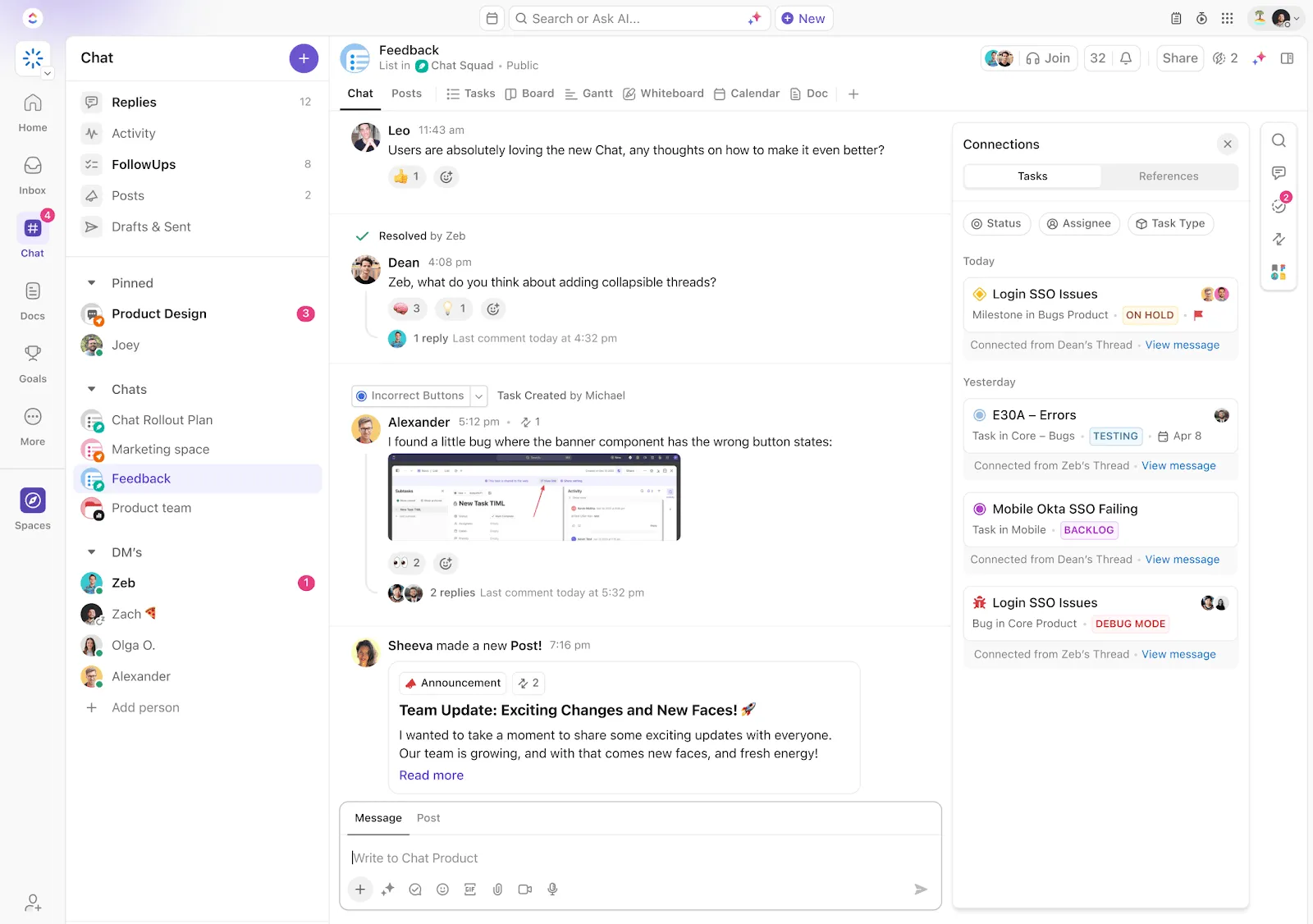
ClickUp ist ein konvergenter KI-Arbeitsbereich, der Projektmanagement, Wissensmanagement und Echtzeit-Chat an einem Ort vereint. Im Gegensatz zu herkömmlichen Tools, die durch die Verteilung von Informationen und Unterhaltungen auf mehrere unverbundene Apps zur Arbeitszerstreuung beitragen, vereint ClickUp die Arbeit, das Wissen und die Kommunikation Ihres gesamten Teams.
Diese Konvergenz beseitigt das Chaos beim Wechsel zwischen verschiedenen Tools, reduziert Silos und stellt sicher, dass jeder über den vollständigen Kontext verfügt.
Das bedeutet, dass Teams nahtlos an Projekten zusammenarbeiten, Wissen austauschen und organisieren sowie sofort kommunizieren können – sei es über Aufgaben, Dokumente oder Chat-Kanäle. KI ist tief in die gesamte Plattform integriert und hilft Ihnen bei der Automatisierung von Routinearbeiten, der Suche nach relevanten Informationen und der Gewinnung von Erkenntnissen, damit Sie schneller und intelligenter arbeiten können. Sehen wir uns an, wie das funktioniert:
Halten Sie Unterhaltungen mit der Arbeit verbunden
ClickUp Chat hält Unterhaltungen mit der Arbeit verbunden, zu der sie gehören. Eine einzelne Nachricht kann zu einer Aufgabe oder einem FollowUp werden, sodass nichts übersehen wird.
Beispiel: Während der Neugestaltung einer Website meldet sich ein Entwickler im Chat und teilt mit, dass der Checkout-Flow in Safari nicht funktioniert. Der Produktmanager wandelt diese Nachricht in eine Aufgabe um, weist sie dem QA-Team zu und fügt den im Thread geteilten Screenshot als Anhang hinzu.
Der Fehler wird protokolliert, zugewiesen und während der Nachverfolgung des Gesprächs nachverfolgt.
Außerdem sorgt Chatten auf Mobilgeräten für einen nahtlosen Informationsflow, selbst während der Arbeit vor Ort oder auf Reisen.
Bringen Sie Live-Diskussionen in Ihren Workspace
Manche Entscheidungen lassen sich schneller von Angesicht zu Angesicht treffen. SyncUps in Chat vereint Videoanrufe, Bildschirmfreigabe und Aufgaben-Boards an einem Ort. Teams können sich treffen, gemeinsam bearbeiten und alles in einem Flow aufzeichnen.
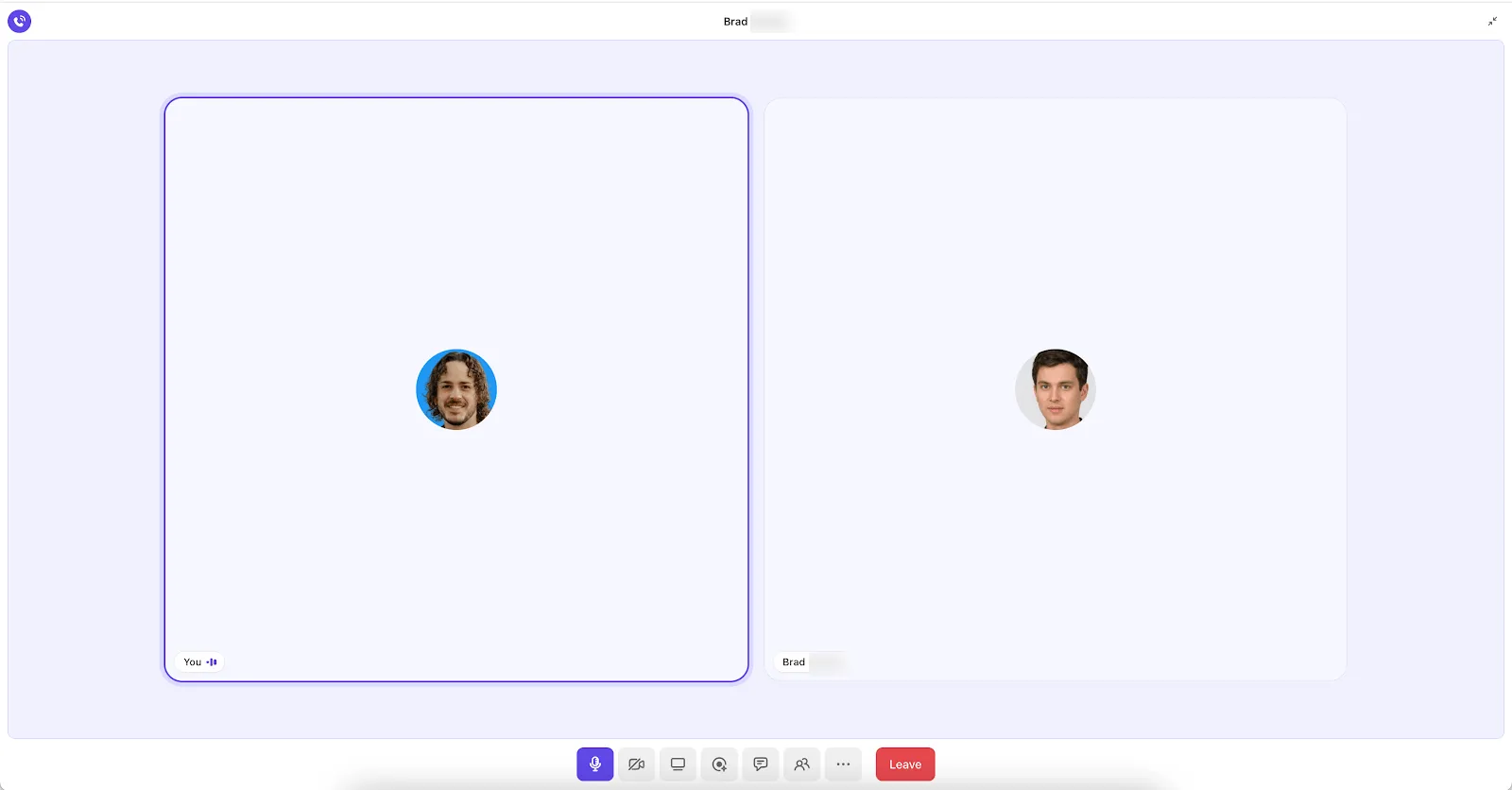
Ein globales Marketingteam nutzt beispielsweise SyncUp, um kreative Inhalte für eine bevorstehende Kampagne fertigzustellen. Während der Bildschirmfreigabe des Designboards verschiebt der Kreativdirektor Termine, weist letzte Überarbeitungsaufgaben zu und zeichnet die Sitzung auf.
Verschiedene Arten der Zusammenarbeit werden gleichermaßen unterstützt – sowohl diejenigen, die Live-Diskussionen bevorzugen, als auch diejenigen, die sich lieber im Nachhinein informieren möchten.
Halten Sie Ihre Dokumentation immer auf dem neuesten Stand
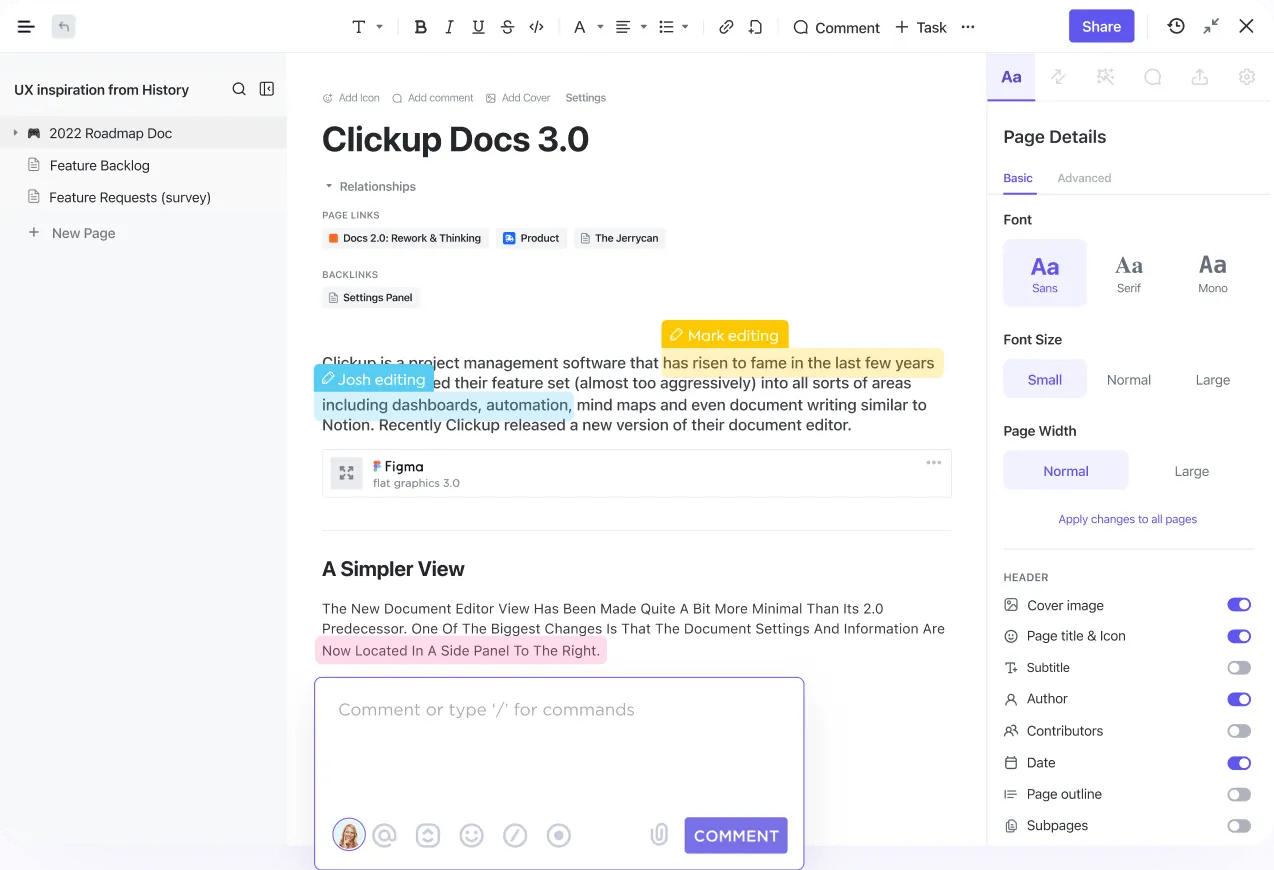
ClickUp Docs bietet Teams ein einziges dynamisches Dokument, das direkt mit Projekten verbunden ist.
Beispielsweise erstellt ein HR-Team, das die Einarbeitung von 15 neuen Mitarbeitern vorbereitet, ein einziges Dokument, in dem Schulungspläne, IT-Setup und Verknüpfungen zu Richtlinien zusammengefasst sind. Die IT-Abteilung wird direkt im Dokument getaggt, um die Erstellung von Konten zu bestätigen, und der Recruiting-Manager fügt eine Checkliste für die Einweisung am ersten Tag hinzu.
Alle beteiligen sich an der Bearbeitung der gleichen Datei, sodass bei Terminänderungen die Aktualisierungen sofort für das gesamte Team sichtbar sind.
Noch besser? Sie können Teammitglieder mit @mention erwähnen und Feedback-Notizen mit „Assign Comments” in ClickUp hinterlassen, um eine klare Verantwortlichkeit zu gewährleisten.
Informationen sofort verstehen
Projekte generieren unzählige Updates, und die Suche in verschiedenen Apps kostet Zeit. ClickUp Brain, der integrierte KI-Assistent, liefert Teams sofortige Antworten, indem er Informationen aus Aufgaben, Dokumenten und Chat-Kanälen abruft.
Angenommen, ein Programmmanager muss sich auf eine Stakeholder-Besprechung vorbereiten. Er kann ClickUp Brain fragen: „Fasse die aktuellen Hindernisse bei der Veröffentlichung der mobilen App zusammen. “
ClickUp Brain scannt Chat-Threads, sich wiederholende Aufgaben und Notizen aus SyncUps und erstellt dann eine kurze Liste mit Hindernissen. Der Manager fügt die Zusammenfassung dann in ein Dokument ein und gibt sie als Teil des Wochenberichts frei.
Die besten Features von ClickUp
- Feedback klar kommunizieren: Zeichnen Sie Walkthroughs mit ClickUp Clips auf, damit Ihre Teamkollegen Probleme oder Änderungen ohne Umstände erkennen können.
- Teamarbeit in Aktion: Verlassen Sie sich auf ClickUp Collaboration Detection, um Benachrichtigungen zu erhalten, wenn Kollegen dieselbe Aufgabe anzeigen, bearbeiten oder kommentieren, und vermeiden Sie so Doppelarbeit.
- Optimieren Sie kreative Überprüfungen: Verwenden Sie ClickUp Prüfung, um Kommentare direkt auf Bildern, Videos oder PDFs zu hinterlassen, damit das Feedback zum Design im Kontext bleibt.
- Entwerfen und versenden Sie intelligentere Nachrichten: Bitten Sie ClickUp Brain, ausgefeilte Antworten im ClickUp Chat zu generieren, um die Remote-Zusammenarbeit schneller und klarer zu gestalten.
- Erfassen Sie die Ergebnisse von Meetings automatisch: Fügen Sie den ClickUp AI Notetaker zu Anrufen hinzu, um intelligente Zusammenfassungen von Meetings und automatisierte wichtige Aktionselemente zu erhalten.
- Weisen Sie Routineaufgaben an Agenten zu: Setzen Sie ClickUp-Agenten ein, um Aufgaben zu überwachen, Status zu aktualisieren oder Follow-ups zu erstellen, damit die Zusammenarbeit nicht durch Arbeiten von Administratoren verlangsamt wird.
Einschränkungen von ClickUp
- Die Vielzahl an Features und Optionen kann neue Benutzer zunächst verwirren.
Preise für ClickUp
Bewertungen und Rezensionen zu ClickUp
- G2: 4,7/5 (über 10.555 Bewertungen)
- Capterra: 4,6/5 (über 4.000 Bewertungen)
Was sagen echte Benutzer über ClickUp?
Ansh Prabhakar von Airbnb gibt seine Erfahrungen mit ClickUp frei:
ClickUp bietet viele Funktionen an einem Ort, darunter Projektmanagement, Brainstorming-Optionen, Aufgabenmanagement, Projektplanung, Dokumentenmanagement usw. Es hat das Leben definitiv vergleichsweise einfacher gemacht, da es benutzerfreundlich ist, die Benutzeroberfläche gut gestaltet ist und die Zusammenarbeit innerhalb des Teams und mit anderen Teams einfacher ist. Wir konnten die Arbeit besser verwalten, ihre Nachverfolgung und Berichterstellung einfach durchführen und auf der Grundlage des täglichen Fortschritts die Zukunftsplanung einfach durchführen.
ClickUp bietet viele Funktionen an einem Ort, darunter Projektmanagement, Brainstorming-Optionen, Aufgabenmanagement, Projektplanung, Dokumentenmanagement usw. Es hat das Leben definitiv vergleichsweise einfacher gemacht, da es benutzerfreundlich ist, die Benutzeroberfläche gut gestaltet ist und die Zusammenarbeit innerhalb des Teams und mit anderen Teams einfacher ist. Wir konnten die Arbeit besser verwalten, ihre Nachverfolgung und Berichterstellung einfach durchführen und auf der Grundlage des täglichen Fortschritts die Zukunftsplanung einfach durchführen.
🧠 Wissenswertes: Arbeiten Sie in einem globalen Softwareteam? Dann machen Sie sich auf viele Meetings gefasst. Teams, die über verschiedene Standorte verteilt sind, verbringen jede Woche etwa 7 Stunden und 45 Minuten in geplanten Meetings ... und fast 9 Stunden in ungeplanten Meetings. Und selbst dann kann es zum Fortschritt kommen, wenn nicht die richtigen Personen anwesend sind oder wenn einige Stimmen dominieren, während andere kaum zu Wort kommen.
2. Slack (am besten geeignet für Echtzeit-Team-Messaging)
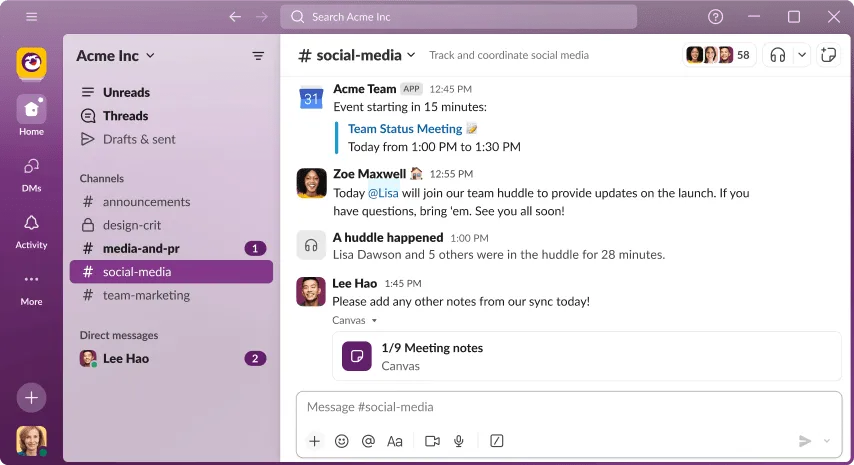
Mit Slack erhalten Sie eine Software für die Zusammenarbeit im Team, die den E-Mail-Albtraum ersetzt, mit dem die meisten Teams zu kämpfen haben. Anstelle von CC-Threads, die außer Kontrolle geraten, gibt es Kanäle – einen für Marketingkampagnen, einen für Produktfehler und vielleicht einen für den Austausch von Hundefotos. Jede Unterhaltung bleibt in ihrer Spur.
Apps lassen sich direkt einbinden, sodass Ihre Projektmanagement-Tools und Kalendereinladungen direkt in die entsprechenden Kanäle übertragen werden. Dank kollaborativem Arbeitsmanagement auf Mobilgeräten können Sie von überall aus an Unterhaltungen teilnehmen – ob das nun ein Segen oder ein Fluch ist, hängt jedoch von Ihren Grenzen ab.
Die besten Features von Slack
- Rufen Sie jede Nachricht, Datei oder jeden Link aus Ihrer gesamten Unterhaltung ab, indem Sie Suchfilter für Daten, Personen, Kanäle und Stichwörter verwenden.
- Fügen Sie Dateien direkt in Nachrichten ein und heften Sie wichtige Dokumente oder Links an Kanalbeschreibungen, um später schnell darauf zugreifen zu können.
- Starten Sie spontane Unterhaltungen über Huddles , wenn Sie etwas schneller besprechen müssen, als es mit der Tastatur möglich ist.
- Verbinden Sie externe Partner und Clients über Slack Connect -Kanäle, damit alle an einem Ort zusammenarbeiten können, ohne E-Mails hin und her zu schicken.
Einschränkungen von Slack
- Der Free-Plan löscht den Nachrichtenverlauf nach 90 Tagen, was bedeutet, dass der Kontext älterer Projekte verloren geht.
- Video-Konferenzen wirken im Vergleich zu speziell für diesen Zweck entwickelten Slack-Alternativen umständlich.
- Thread-Antworten verschwinden manchmal in zusammengefassten Unterhaltungen, die man leicht übersieht.
Preise für Slack
- Free
- Pro: 8,75 $/Monat pro Benutzer
- Business+: 18 $/Monat pro Benutzer
- Enterprise+: Benutzerdefinierte Preisgestaltung
Bewertungen und Rezensionen zu Slack
- G2: 4,5/5 (über 36.260 Bewertungen)
- Capterra: 4,7/5 (über 23.850 Bewertungen)
Was sagen echte Benutzer über Slack?
Ein Benutzerkommentar lautet:
Mir gefällt besonders gut, dass ich in Slack Workspaces oder Kanäle organisieren kann, sodass ich genau festlegen kann, was ich kontrollieren möchte, und alle entsprechenden Informationen dort sammeln kann. Slack hat sich als wertvolles tool zur Steigerung der Produktivität im Informationsmanagement in meinem Unternehmen erwiesen. Außerdem motiviert mich die Tatsache, dass es im Vergleich zu Discord, dem Produkt, von dem wir migriert sind, eine bessere Integration in Projekte bietet. Dies zeigt, dass es sich besser an unsere Bedürfnisse auf der Ebene des Projektmanagements anpassen lässt.
Mir gefällt besonders gut, dass ich in Slack Workspaces oder Kanäle organisieren kann, sodass ich genau festlegen kann, was ich kontrollieren möchte, und alle entsprechenden Informationen dort sammeln kann. Slack hat sich als wertvolles tool zur Steigerung der Produktivität im Informationsmanagement in meinem Unternehmen erwiesen. Außerdem motiviert mich die Tatsache, dass es im Vergleich zu Discord, dem Produkt, von dem wir migriert sind, eine bessere Integration in Projekte bietet. Dies zeigt, dass es sich besser an unsere Bedürfnisse auf der Ebene des Projektmanagements anpassen lässt.
📖 Lesen Sie auch: Slack vs. ClickUp: Welches tool für die Teamkommunikation ist das beste?
3. Microsoft Teams (am besten geeignet für Microsoft 365-Benutzer)
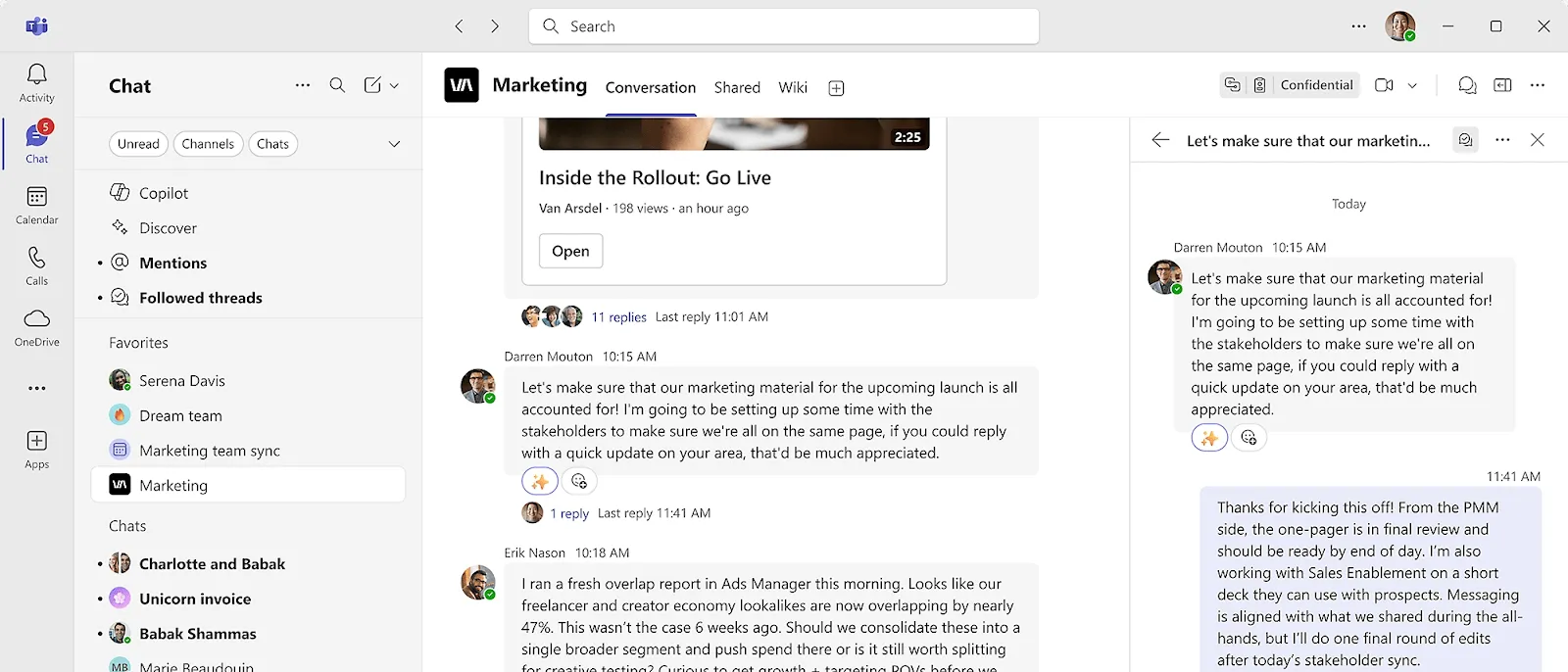
Teams ist sinnvoll, wenn Ihr Unternehmen bereits mit dem Microsoft-Ökosystem arbeitet.
Alles ist miteinander verbunden – Ihr Outlook-Kalender generiert automatisch Meeting-Links, Word-Dokumente lassen sich direkt in Chatfenstern öffnen und SharePoint übernimmt im Hintergrund die Speicherung der Dateien. Sie müssen nicht ständig zwischen Apps wechseln oder mit Versionsproblemen herumschlagen, da Teams und Office 365 miteinander kommunizieren.
Die Plattform umfasst Kontrollen zur Sicherheit der Daten und Compliance-Features für Unternehmen, die diese benötigen. Die Benutzeroberfläche ist zwar etwas gewöhnungsbedürftig, insbesondere wenn Sie von einfacheren Plattformen kommen, aber sobald Sie sich in der Microsoft-Welt zurechtgefunden haben, funktioniert die Integration reibungslos.
Die besten Features von Microsoft Teams
- Veranstalten Sie mit dem Live-Events-Feature groß angelegte Webinare und virtuelle Ereignisse für bis zu 10.000 Teilnehmer.
- Zeichnen Sie Meetings mit KI-generierten Transkripten auf, die festhalten, wer was gesagt hat, und Ihnen später die Suche in den Unterhaltungen ermöglichen.
- Richten Sie benutzerdefinierte Registerkarten innerhalb der Teamkanäle ein, um Power BI-Dashboards, Planner-Boards oder Tools von Drittanbietern, die Sie täglich verwenden, einzubetten.
- Planen Sie Channel-Nachrichten, um Updates, Erinnerungen oder Ankündigungen zu optimalen Zeiten für verteilte oder Remote-Teams zu versenden.
Einschränkungen von Microsoft Teams
- Die Benutzeroberfläche wirkt überladen mit zu vielen verschachtelten Menüs und Optionen, die um Aufmerksamkeit buhlen.
- Mobile Apps verbrauchen deutlich mehr Akkuleistung als Alternativen zu MS Teams.
- Das Hinzufügen externer Gäste erfordert Berechtigungen für Administratoren, was zu Reibungsverlusten bei der schnellen Zusammenarbeit führt.
Preise für Microsoft Teams
- Kostenlose Testversion
Business
- Microsoft Teams Essentials: 4 $/Monat pro Benutzer (jährliche Abrechnung)
- Microsoft 365 Business Basic: 6 $/Monat pro Benutzer (jährliche Abrechnung)
- Microsoft 365 Business Standard: 12,50 $/Monat pro Benutzer (jährliche Abrechnung)
Enterprise
- Microsoft Teams Enterprise: 5,25 $/Monat pro Benutzer (jährliche Abrechnung)
- Microsoft 365 F3: 8 $/Monat pro Benutzer (jährliche Abrechnung)
Bewertungen und Rezensionen zu Microsoft Teams
- G2: 4,4/5 (über 16.860 Bewertungen)
- Capterra: 4,5/5 (über 10.670 Bewertungen)
Was sagen Benutzer aus der Praxis über Microsoft Teams?
Ein Benutzerkommentar lautet:
Das beste Feature ist die nahtlose Integration in das Microsoft 365-Ökosystem. Die Möglichkeit, einen Videoanruf direkt aus Outlook heraus zu planen und diese Kalendereinladungen sofort durch Synchronisierung zu synchronisieren, spart enorm viel Zeit. Die Videoqualität ist im Allgemeinen zuverlässig, und Funktionen wie Hintergrundunschärfe und Geräuschunterdrückung tragen dazu bei, dass Remote-Meetings auch in einer lauten Umgebung professionell wirken.
Das beste Feature ist die nahtlose Integration in das Microsoft 365-Ökosystem. Die Möglichkeit, einen Videoanruf direkt aus Outlook heraus zu planen und diese Kalendereinladungen sofort zu synchronisieren, spart enorm viel Zeit. Die Videoqualität ist im Allgemeinen zuverlässig, und Funktionen wie Hintergrundunschärfe und Geräuschunterdrückung tragen dazu bei, dass Remote-Meetings auch in einer lauten Umgebung professionell wirken.
📖 Lesen Sie auch: ClickUp vs. Teams: Welches Collaboration-Tool ist das richtige für Sie?
4. Notion (am besten geeignet für die Dokumentation flexibler Workspaces)
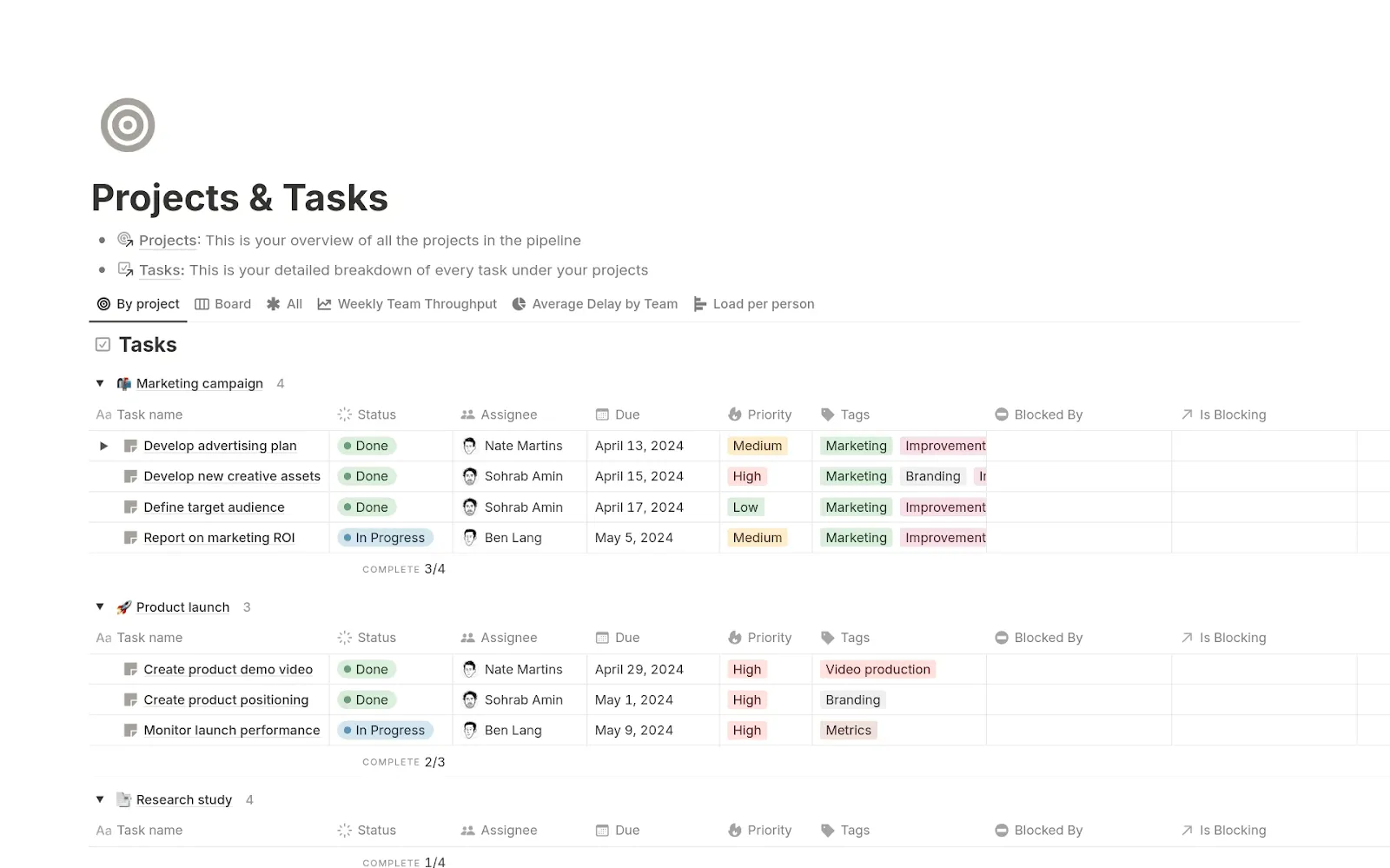
Notion gibt Ihnen die Bausteine an die Hand und sagt: „Finden Sie es heraus“. Das klingt chaotisch, bedeutet aber, dass Sie nicht an die Workflows anderer gebunden sind. Sie erstellen Datenbanken, Wikis, Listen mit Aufgaben und Kalender, die den Anforderungen Ihres Teams entsprechen.
Eine Seite kann als einfache Notiz zum Meeting beginnen und sich dann zu einem Projekt-Hub entwickeln, der verwandte Dokumente verknüpft, Aufgaben zur Nachverfolgung verfolgt und Figma-Designs einbettet. Alles ist durch Backlinks und Beziehungen miteinander verbunden, wodurch ein Informationsnetzwerk entsteht. Dank dieser Flexibilität investieren Sie zunächst Zeit im Aufbau Ihres Systems, aber sobald es läuft, passt sich Notion Ihrer Denkweise an.
Die besten Features von Notion
- Entwerfen Sie wiederverwendbare Vorlagen für Kooperationsvereinbarungen für Projektstarts oder wöchentliche Berichte, damit Ihr Team einheitliche Prozesse befolgt, ohne jedes Mal von vorne beginnen zu müssen.
- Erstellen Sie mit AI Meeting Notes strukturierte Zusammenfassungen, Aktionspunkte und wichtige Erkenntnisse aus Ihren Meetings.
- Umschalten Sie zwischen verschiedenen Datenbankansichten, um dieselben Informationen an einem Tag als Kanban-Board und am nächsten Tag als Zeitleiste anzuzeigen, je nachdem, worauf Sie sich gerade konzentrieren.
- Planen und verwalten Sie Termine direkt im Notion-Kalender und legen Sie Ablaufdaten und Verfügbarkeitsfenster für Ihre Terminplanungslinks fest.
Limitierungen von Notion
- Die Echtzeit-Zusammenarbeit verzögert sich leicht, wenn mehrere Personen gleichzeitig komplexe Seiten bearbeiten.
- Die Lernkurve ist für Personen, die mit Datenbanken und relationalen Strukturen nicht vertraut sind, im Vergleich zu Notion-Alternativen sehr steil.
- Die mobile App verzichtet auf einige Features, die auf dem Desktop verfügbar sind, und macht komplizierte Bearbeitungen frustrierend.
Preise für Notion
- Free
- Plus: 12 $/Monat pro Benutzer
- Geschäft: 24 $/Monat pro Benutzer
- Enterprise: Benutzerdefinierte Preisgestaltung
Bewertungen und Rezensionen zu Notion
- G2: 4,6/5 (7.775 Bewertungen)
- Capterra: 4,7/5 (über 2.620 Bewertungen)
Was sagen Benutzer aus der Praxis über Notion?
Ein Benutzerkommentar lautet:
Ich nutze Notion für verschiedene Zwecke, darunter das Erstellen von Meeting-Notizen, das Erstellen von SOTs für mein Team, den Wissensaustausch, das Erstellen von Onboarding-Anleitungen und persönliche Recherchen. Ich mag es, wie Notion mir hilft, organisiert zu bleiben, da ich alle meine Anforderungen an einem Ort zusammenfassen kann. Es ist sehr intuitiv, sodass ich mich leicht in den Features zurechtfinden und verschiedene Aufgaben wie das Hinzufügen von Datentabellen ausführen kann. Ich schätze es, dass Notion mehrere Mitwirkende unterstützt, was die Zusammenarbeit erleichtert und gleichzeitig die Flexibilität bietet, Dokumente bei Bedarf privat zu halten. Mir gefällt das Feature, mit dem ich bestimmte Seiten, die ich häufig besuche, als Favoriten speichern kann, um einen schnellen Zugriff zu gewährleisten. Insgesamt war das Setup von Notion recht einfach, und trotz einer gewissen Einarbeitungszeit ist es intuitiv und benutzerfreundlich.
Ich nutze Notion für verschiedene Zwecke, darunter das Erstellen von Notizen zu Meetings, das Erstellen von SOTs für mein Team, den Wissensaustausch, das Erstellen von Onboarding-Anleitungen und persönliche Recherchen. Ich mag es, wie Notion mir hilft, organisiert zu bleiben, da ich alle meine Anforderungen an einem Ort zusammenfassen kann. Es ist sehr intuitiv, sodass ich mich leicht in den Features zurechtfinden und verschiedene Aufgaben wie das Hinzufügen von Datentabellen ausführen kann. Ich schätze es, dass Notion mehrere Mitwirkende unterstützt, was die Zusammenarbeit erleichtert und gleichzeitig die Flexibilität bietet, Dokumente bei Bedarf privat zu halten. Mir gefällt das Feature, mit dem ich bestimmte Seiten, die ich häufig besuche, als Favoriten speichern kann, um einen schnellen Zugriff zu gewährleisten. Insgesamt war das Setup von Notion recht einfach, und trotz einer gewissen Einarbeitungszeit ist es intuitiv und benutzerfreundlich.
📖 Lesen Sie auch: ClickUp vs. Notion: Das beste Dokumentations-Tool
5. Zoom (am besten geeignet für zuverlässige Video-Konferenzen)
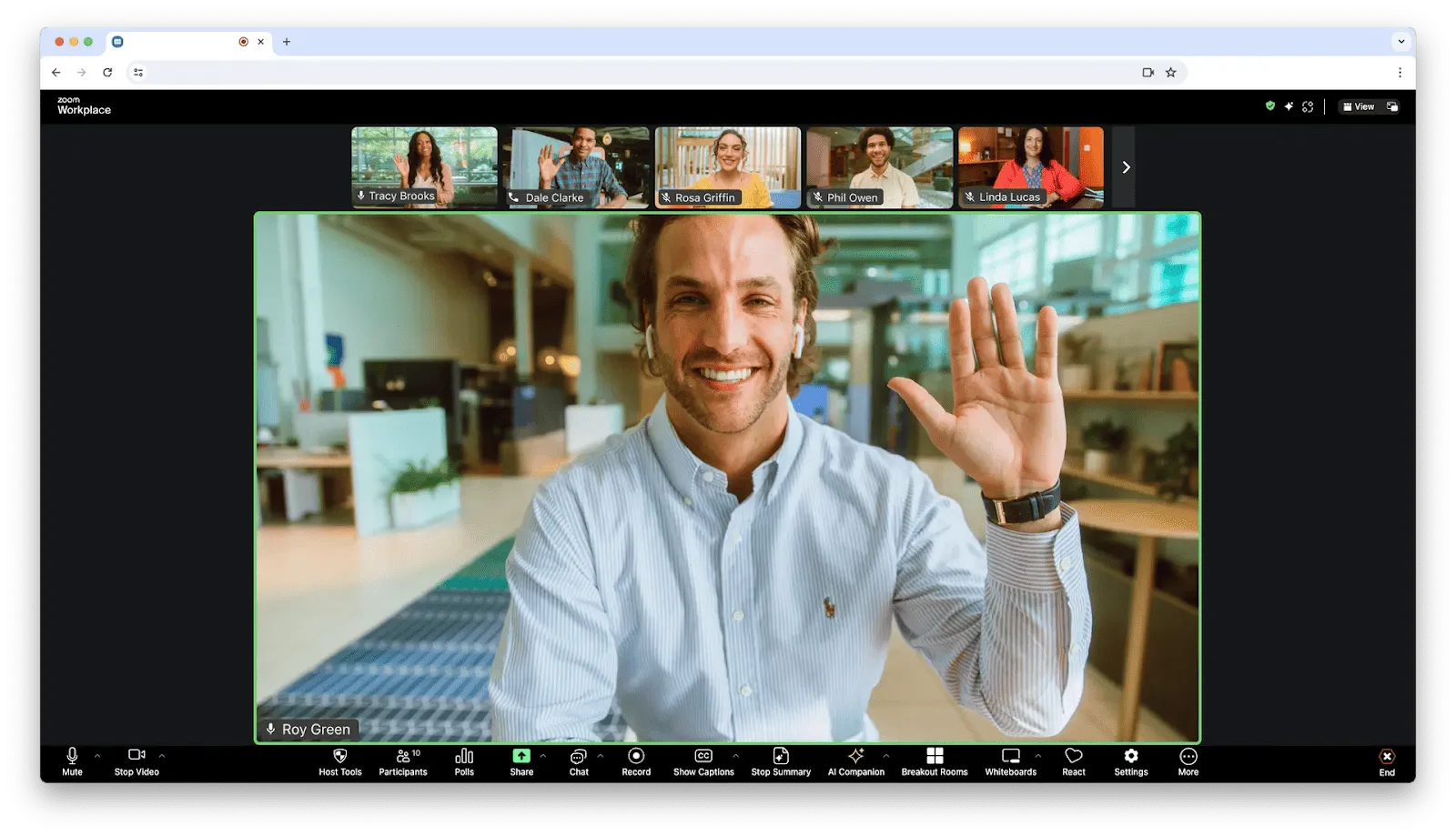
Zoom bewältigt Videoanrufe bei unterschiedlichen Internetgeschwindigkeiten. Ihre Verbindung bleibt bestehen, während Sie Clients Präsentationen zeigen oder Team-StandUps aus einem Café heraus durchführen. Das Einrichten von Meetings ist ganz einfach: Link generieren, versenden, erledigt.
In Breakout-Räumen können große Gruppen in kleinere Gruppen aufgeteilt werden, um gezielte Diskussionen zu führen, und anschließend wieder zusammengeführt werden, wenn Sie bereit sind. Sie können Ihren Hintergrund unscharf stellen, bestimmte Fenster statt Ihres gesamten Desktops freigeben und Alles für diejenigen aufzeichnen, die nicht teilnehmen konnten. Die Plattform lässt sich von Einzelgesprächen bis hin zu Webinaren mit Tausenden von Teilnehmern skalieren, ohne dass eine andere Benutzeroberfläche oder ein kompliziertes Setup erforderlich ist.
Die besten Features von Zoom
- Automatisieren Sie Aufgaben wie die Planung von Folgetreffen, die Erstellung von Dokumenten aus Meetings und die Erstellung von Videos mit dem KI-Begleiter.
- Arbeiten Sie während Meetings gemeinsam an Zoom Docs mit Echtzeit-KI-Übersetzung und Integration mit Google Drive und YouTube.
- Halten Sie die Kommunikation vor, während und nach Team- oder Client-Meetings mit Continuous Meeting Chat aufrecht.
- Nehmen Sie an interaktiven Diskussionen während Meetings teil, um gemeinsam Ideen zu sammeln und zu entwickeln – mit dem Zoom Whiteboard.
Limitierungen von Zoom
- Die Benutzeroberfläche hat sich nicht wesentlich weiterentwickelt und wirkt im Vergleich zu neueren Zoom-Alternativen veraltet.
- Die kostenlose Version begrenzt Gruppentreffen auf 40 Minuten, was bei längeren Diskussionen zu unangenehmen Unterbrechungen führt.
- Probleme der Sicherheit sind nach mehreren Aufsehen erregenden Incidents, bei denen ungebetene Gäste Meetings gestört haben, in die Schlagzeilen geraten.
Preise für Zoom
Privatpersonen und Geschäfte
- Free
- Pro: 16,99 $/Monat pro Benutzer
- Geschäft: 21,99 $/Monat pro Benutzer
- Unternehmen: Benutzerdefinierte Preisgestaltung
Bewertungen und Rezensionen zu Zoom
- G2: 4,5/5 (über 54.545 Bewertungen)
- Capterra: 4,6/5 (über 14.370 Bewertungen)
Was sagen echte Benutzer über Zoom?
Ein Benutzerkommentar lautet:
Ich nutze Zoom Workplace hauptsächlich für Interviews, Schulungen und Meetings und schätze die klaren Audio- und Video-Konferenz-Features sehr. Dies gewährleistet eine effektive Kommunikation und hilft dabei, die befragte Person zu identifizieren, was für meine Arbeit von entscheidender Bedeutung ist. Die reibungslosen Video-Konferenz- und Bildschirm-Freigabe-Features sind für mich von unschätzbarem Wert, da sie Präsentationen und Interaktionen nahtlos ermöglichen. Außerdem gefällt mir das Handzeichen-Feature, mit dem Einzelpersonen während einer Schulung oder einer Sitzung Feedback geben oder sich zu Wort melden können, was interaktive und integrative Diskussionen fördert. Die App und der Web-Support verbessern die Zugänglichkeit, sodass ich die Plattform auf verschiedenen Geräten nutzen kann, was sehr praktisch ist. Besonders gut gefällt mir die Möglichkeit, mit mehreren Teammitgliedern gleichzeitig in Verbindung zu treten – eine Funktion, die vielen anderen Videokonferenz-Apps fehlt und Zoom Workplace zu einer vielseitigeren Wahl für die Zusammenarbeit und Kommunikation im Team macht.
Ich nutze Zoom Workplace hauptsächlich für Interviews, Schulungen und Meetings und schätze die klaren Audio- und Video-Konferenz-Features sehr. Dies gewährleistet eine effektive Kommunikation und hilft dabei, die befragte Person zu identifizieren, was für meine Arbeit von entscheidender Bedeutung ist. Die reibungslosen Video-Konferenz- und Bildschirm-Freigabe-Features sind für mich von unschätzbarem Wert, da sie Präsentationen und Interaktionen nahtlos ermöglichen. Außerdem gefällt mir das Handzeichen-Feature, mit dem Einzelpersonen während einer Schulung oder eines Meetings Feedback geben oder sich zu Wort melden können, was interaktive und integrative Diskussionen fördert. Die App und der Web-Support verbessern die Zugänglichkeit, sodass ich die Plattform auf verschiedenen Geräten nutzen kann, was sehr praktisch ist. Besonders gut gefällt mir die Möglichkeit, mit mehreren Teammitgliedern gleichzeitig in Verbindung zu treten – eine Funktion, die vielen anderen Videokonferenz-Apps fehlt und Zoom Workplace zu einer vielseitigeren Wahl für die Zusammenarbeit und Kommunikation im Team macht.
📖 Lesen Sie auch: Teams vs. Zoom: Welches ist das beste tool für Meetings?
Tools für die Zusammenarbeit für verschiedene Anwendungsfälle
Lassen Sie uns untersuchen, wie diese Tools für die Zusammenarbeit im Team in verschiedene Team-Workflows und Anwendungsfälle passen. 🗒️
Remote- und verteilte Teams
Remote-Arbeit stellt Sie vor eine grundlegende Herausforderung: Ihr Teamkollege in Tokio schläft, wenn Sie dringende Fragen haben, und 12 Stunden auf eine Antwort zu warten, bremst den Arbeitsfluss.
Asynchrone Kommunikation löst dieses Problem, indem sie es den Mitarbeitern ermöglicht, nach ihrem eigenen Zeitplan sinnvolle Arbeit zu leisten, ohne dass eine Echtzeit-Koordination erforderlich ist.
In solchen Szenarien wird die Nachverfolgung der Aufgaben zu Ihrer einzigen Informationsquelle für die Fernsichtbarkeit. Wenn jeder sehen kann, woran gerade gearbeitet wird und wer dafür verantwortlich ist, müssen Sie sich keine Sorgen mehr machen, ob die Arbeit tatsächlich erledigt wird. Noch wichtiger ist, dass eine ordnungsgemäße Aufgabendokumentation bedeutet, dass Remote-Mitarbeiter den gesamten Kontext hinter den Aufgaben verstehen.
💡 Profi-Tipp: Verfolgen Sie die Arbeit mit ClickUp Views – Liste, Board, Kalender oder Gantt – um einen vollständigen Überblick über die Arbeit Ihres Teams zu erhalten. Erkennen Sie Abhängigkeiten, verfolgen Sie Termine und stürzen Sie sich mit allen notwendigen Informationen in die Aufgaben.
Kreative Teams
Kreative Arbeit ist chaotisch, nicht linear und bei herkömmlichem Projektmanagement schwer zu verfolgen.
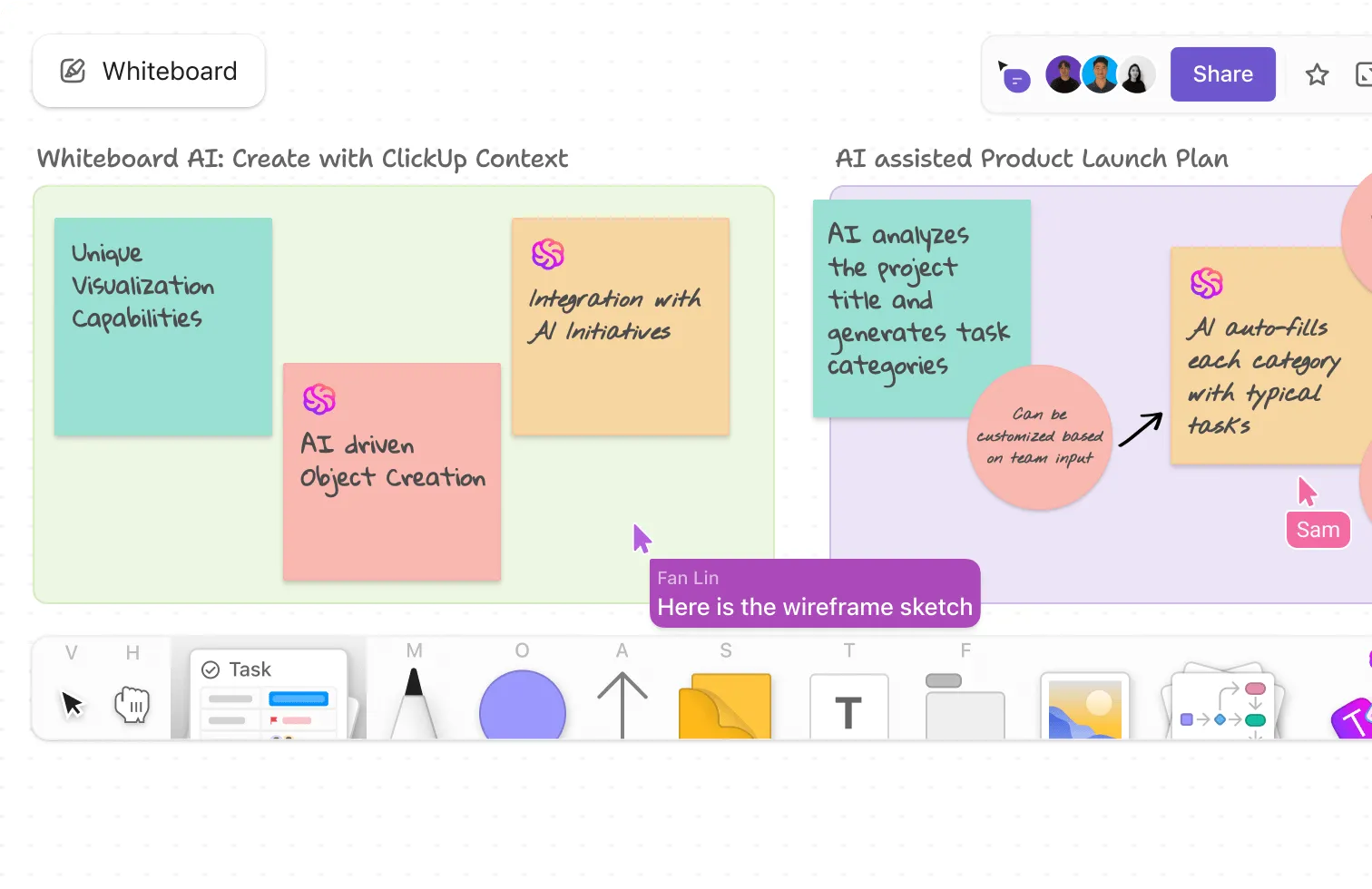
ClickUp Whiteboards bieten kreativen Teams Raum für visuelles und gemeinsames Denken. Konzepte können während der Diskussionen in Echtzeit weiterentwickelt werden, wobei alle gleichzeitig Beiträge leisten können, anstatt sich abzuwechseln.
Über die Ideenfindung hinaus benötigen kreative Teams ein robustes Asset-Management. Die Frage „Welche Datei ist die endgültige Version?“ kostet mehr kreative Zeit, als den meisten Teams bewusst ist. Zentralisierte Bibliotheken mit Versionskontrolle und klaren Namenskonventionen ermöglichen es Designern und Textern, das Gesuchte in Sekundenschnelle zu finden, anstatt stundenlang Ordner und Chat-Verläufe zu durchsuchen.
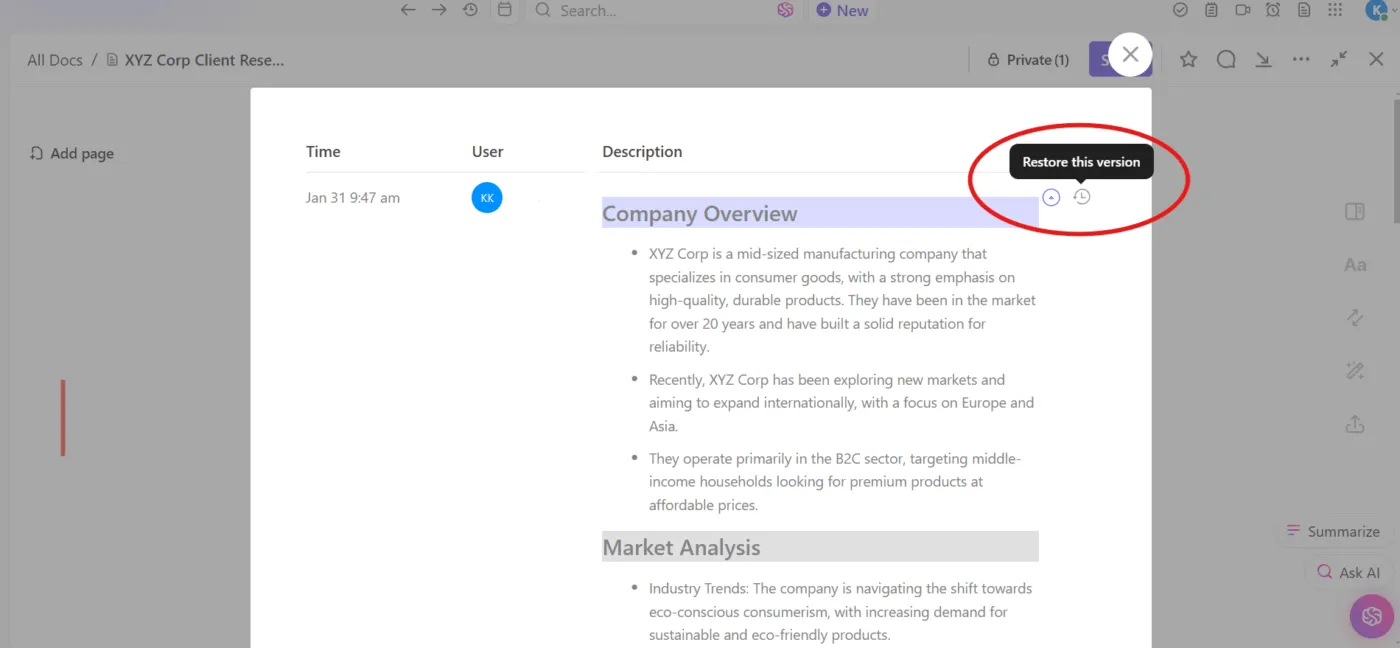
🚀 Vorteil von ClickUp: Bei der Nachverfolgung von Feedback zählt jede Version-Änderung und jede Bearbeitung, und ClickUp Docs speichert sie alle. Mithilfe des Versionsverlaufs kann Ihr Team Änderungen rückgängig machen, Aktualisierungen vergleichen und sehen, wer was getan hat, sodass kreative Arbeit transparent und stressfrei bleibt.
Funktionsübergreifende Teams
Funktionsübergreifende Zusammenarbeit scheitert in der Regel aufgrund unsichtbarer Abhängigkeiten und nicht aufgrund des Aufwands. Das Marketing benötigt Features aus dem Produktbereich, der Vertrieb benötigt Materialien aus dem Marketing und die Technik benötigt Anforderungen von allen Beteiligten.
Eine Aufgabenverwaltung, die diese Verbindungen explizit anzeigt, verhindert überraschende Konflikte. Da nun Abhängigkeiten sichtbar sind, können Teams proaktiv Anpassungen vornehmen, anstatt Probleme erst während der Einführung zu entdecken.
Außerdem müssen verschiedene Abteilungen sehen, wie ihre Arbeit mit den Unternehmenszielen verbunden ist, nicht nur mit den Zielen ihres Teams. Wenn Dashboards den Fortschritt in Richtung gemeinsamer Ziele anzeigen, koordinieren sich funktionsübergreifende Teams natürlich besser, weil sie verstehen, warum bestimmte Anfragen dringend sind, während andere warten können.
Unternehmen
Sicherheit und Berechtigungen werden komplex, wenn Tausende von Mitarbeitern unterschiedliche Zugriffsebenen auf verschiedene Informationen benötigen. Sie benötigen detaillierte Kontrollen, die sensible Daten schützen, ohne so viele Einschränkungen zu schaffen, dass die Arbeit zum Erliegen kommt.
Außerdem wird die Standardisierung auf Unternehmensebene immer wichtiger. Verschiedene Teams entwickeln natürlich ihre eigenen Workflows, die gut funktionieren, bis sie zusammenarbeiten müssen. Enterprise-Tools wie ClickUp sorgen für genügend Konsistenz für die teamübergreifende Arbeit und bieten den Abteilungen gleichzeitig Flexibilität für ihre spezifischen Anforderungen.
Integrationsmöglichkeiten sind für Unternehmen ebenfalls wichtiger, da sie mit über Jahre hinweg aufgebauten Tech-Stacks arbeiten. Ihre Kollaborationsplattform muss sich nahtlos mit CRM-Systemen, HR-Plattformen und branchenspezifischen Tools verbinden lassen, damit Daten automatisch fließen können. Features wie die KI-gestützte Tiefensuche können hier von unschätzbarem Wert sein. 👇🏼
🚀 Vorteil von ClickUp: Schützen Sie sensible Daten, ohne die Arbeit zu verlangsamen. ClickUp bietet Teams von Unternehmen Multi-Faktor-Authentifizierung und detaillierte Berechtigungen, sodass Sie kontrollieren können, wer was sieht, während die Zusammenarbeit im Projekt reibungslos verläuft.
Kundenorientierte Teams
Support-Teams sind mit einer ganz besonderen Art von Chaos konfrontiert. Ein Kunde entdeckt um 16:47 Uhr am Freitag einen kritischen Fehler, ein anderer kann während einer Produktdemo nicht auf sein Konto zugreifen und wieder ein anderer benötigt eine Klarstellung zu seiner Rechnung – und das alles innerhalb von zehn Minuten.
Der wahre Killer der Produktivität ist die Toggl-Steuer. Bis Ihr Mitarbeiter Alles zusammengestellt hat, was er benötigt, um dem Kunden zu helfen, sind 20 Minuten vergangen und die Frustration des Kunden hat sich verdoppelt.
Kollaborationsplattformen, die Alles zentralisieren, machen einen großen Unterschied. Wenn Unterhaltungen mit Kunden, Teamdiskussionen und Dokumentationen an einem Ort gespeichert sind, können Vertriebsmitarbeiter Probleme schneller lösen, da sie nicht nach Informationen suchen müssen.
Intelligente Zuweisungsfunktionen sorgen außerdem dafür, dass komplexe Probleme an erfahrene Mitglieder des Teams weitergeleitet werden, während einfachere Fragen schnell von KI-Agenten für den Kundenservice bearbeitet werden, wodurch Engpässe vermieden werden, die sowohl Kunden als auch Mitarbeiter frustrieren.
In diesem Video erfahren Sie, wie Sie KI im Kundenservice einsetzen können:
Häufige Fehler, die Sie vermeiden sollten
Diese Fehler bei der Verwendung von Tools für die Zusammenarbeit führen zu versteckten Ineffizienzen, die sich mit der Zeit verstärken:
- Angenommen, alle interpretieren Reaktionen auf die gleiche Weise: Ein Daumen hoch kann „genehmigt“, „ich habe das gesehen“ oder „viel Glück dabei“ bedeuten. Mehrdeutige Bestätigungen führen zu Missverständnissen.
- Echtzeit-Antworten für nicht dringende Angelegenheiten verlangen: Die Erwartung sofortiger Antworten auf jede Nachricht beeinträchtigt die Konzentration. Teams verwechseln ständige Verfügbarkeit mit tatsächlicher Effektivität.
- @everyone für kleinere Updates markieren: Durch übermäßige Verwendung allgemeiner Benachrichtigungen werden die Mitarbeiter dazu gebracht, diese zu ignorieren. Reservieren Sie organisationsweite Benachrichtigungen nur für wirklich wichtige Informationen.
- Keine Grenzen für Benachrichtigungen setzen: Ständige Benachrichtigungen stören die konzentrierte Arbeit und führen zu Burnout im Team. Legen Sie organisationsweite Ruhezeiten fest und bringen Sie den Mitarbeitern bei, die „Nicht stören”-Einstellungen effektiv zu nutzen.
- Zu viele Projekt-Spaces erstellen: Teams verschwenden Zeit damit, Informationen über 47 verschiedene Kommunikationskanäle hinweg zu suchen. Legen Sie klare Namenskonventionen fest und archivieren Sie inaktive Spaces.
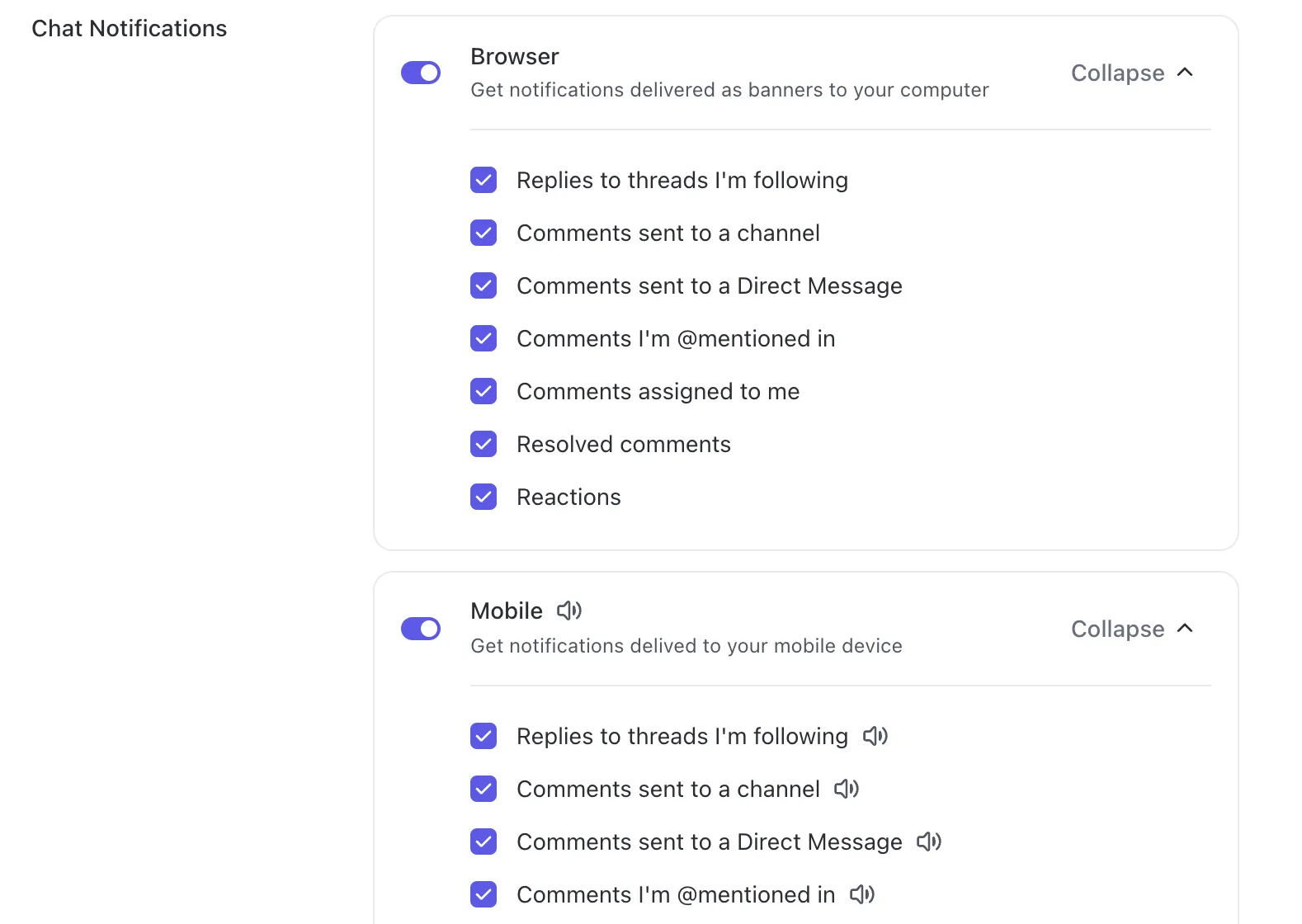
🚀 Vorteil von ClickUp: Passen Sie die Einstellungen für Benachrichtigungen an, um Ihr ClickUp-Chat-Erlebnis benutzerdefiniert zu gestalten. Sie können Benachrichtigungen während konzentrierter Arbeitszeiten sogar stummschalten oder mobile Benachrichtigungen mit bestimmten Sounds einrichten.
Bonus-Tipps, um das Beste aus Collaboration-Tools herauszuholen
Arbeiten Sie nicht mehr als nötig, sondern verbessern Sie die Teamkoordination mit diesen Tipps:
Gestalten Sie Ihren Workspace entsprechend Ihren Workflows
Organisieren Sie die Bereiche für die Zusammenarbeit entsprechend den Arbeitsabläufen in Ihrem Unternehmen.
Für eine Produkteinführung ist möglicherweise ein Raum erforderlich, in dem Design, Marketing, Technik und Vertrieb zusammenarbeiten können, anstatt in getrennten Abteilungen, die ständig Querverweise benötigen.
Funktionsübergreifende Projekt-Spaces halten alle relevanten Stakeholder auf dem Laufenden, ohne dass die Mitarbeiter gezwungen sind, jedem Abteilungskanal beizutreten. Ihr Team sieht nur die Projekte, an denen es beteiligt ist, und wird nicht mit irrelevanten Updates überflutet.
🧠 Wissenswertes: Im Jahr 1913 schickte der indische Mathematiker Srinivasa Ramanujan, der sich sein Wissen größtenteils selbst angeeignet hatte, einen Brief mit seinen Theoremen an den britischen Mathematiker G. H. Hardy. Hardy war so beeindruckt, dass er Ramanujan nach Cambridge einlud, was zu einer der fruchtbarsten Kooperationen in der Geschichte der Mathematik führte.
Dokumentieren Sie während der Arbeit
Der beste Zeitpunkt, um etwas zu dokumentieren, ist genau dann, wenn Sie es herausgefunden haben, und nicht erst Wochen später, wenn Sie die Details vergessen haben. Erstellen Sie Vorlagen, die die Mitarbeiter dazu auffordern, Entscheidungen, Schritte zur Fehlerbehebung und gewonnene Erkenntnisse als Teil der Abschließung der Arbeit zu dokumentieren.
Auf diese Weise bauen Sie Ihre interne Wissensbasis organisch auf, ohne dass Sie dafür spezielle DokumentationsSprints durchführen müssen, die scheinbar nie stattfinden.
Verfügbarkeitsanzeigen sinnvoll nutzen
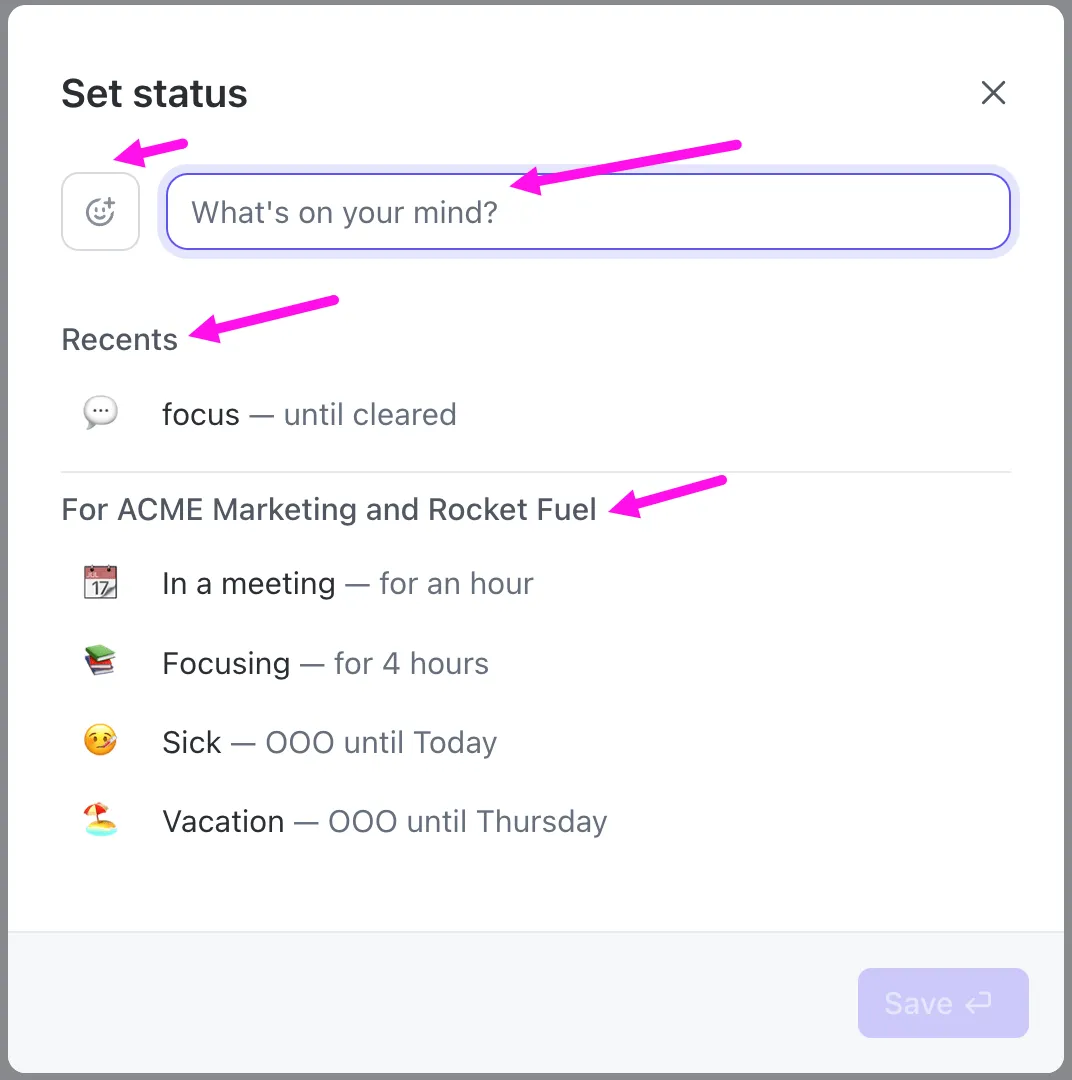
Status-Indikatoren wie „in einem Meeting“ oder „konzentriert“ sollten immer etwas bedeuten.
Wenn Ihr Status immer „verfügbar” anzeigt, auch wenn Sie es nicht sind, verlieren die Menschen das Vertrauen in das System und unterbrechen Sie trotzdem.
Ehrliche Anwesenheitsanzeigen können Teams dabei helfen, sich besser zu koordinieren. Die Mitarbeiter wissen, wann sie schnelle Antworten erwarten können und wann sie detaillierte asynchrone Nachrichten hinterlassen sollten. Ihr Team kann sich auf seine Arbeit konzentrieren, ohne sich Gedanken darüber machen zu müssen, ob jemand es ignoriert.
Geben Sie dem Wort „erledigt“ eine Bedeutung
Ihr Team schließt Aufgaben ab, aber drei Tage später fragt jemand: „Moment mal, haben wir das wirklich fertiggestellt?“, weil niemand genau weiß, was „erledigt“ eigentlich bedeutet. Diese Unklarheit beeinträchtigt die Produktivität mehr als fast alles andere.
Legen Sie die Kriterien für die Fertigstellung fest, bevor die Arbeit beginnt, und nicht erst, wenn jemand glaubt, dass er fertig ist. Eine Marketingkampagne ist fertiggestellt, wenn:
- Anzeigen werden geschaltet
- Die anfängliche Leistung wird gemessen
- Das Team hat dokumentiert, was optimiert werden muss.
Ebenso ist eine technische Aufgabe abgeschlossen, wenn der Code getestet, überprüft und bereitgestellt wurde und die relevanten Stakeholder benachrichtigt wurden.
Diese Definitionen verhindern den endlosen Zyklus von „noch einer Sache“, in dem Aufgaben nie wirklich abgeschlossen werden. Wenn alle genau verstehen, was „abgeschlossen“ bedeutet, hören die Mitarbeiter auf, bereits fertiggestellte Arbeiten erneut zu öffnen oder in letzter Minute festzustellen, dass wichtige Schritte übersprungen wurden.
Erstellen Sie Räume für die Zusammenarbeit für rückläufige
Die meisten Tools für die Zusammenarbeit machen es einfach, Personen in Projekte, Kanäle und Meetings einzubeziehen. Was sie jedoch nicht gut können, ist, Personen dabei zu helfen, eine Beteiligung höflich abzulehnen, wenn sie nicht einbezogen werden sollten.
Dies führt zu dem gegenteiligen Problem: Die Mitarbeiter werden in Arbeiten einbezogen, für die sie nicht benötigt werden, wodurch ihre Konzentration auf zu viele Dinge verteilt wird. Ihr Entwickler muss nicht an jedem Marketing-Meeting teilnehmen, nur weil er das Produkt entwickelt hat. Ihr Designer muss nicht an jeder Sprint-Planungssitzung teilnehmen.
Intelligente Teams machen es sozial akzeptabel und operativ einfach zu sagen: "Ich muss nicht hier sein." In Räumen für die Zusammenarbeit sollte klar erkennbar sein, wer aktiv teilnehmen muss und wer nur auf dem Laufenden gehalten wird.
Die Mitarbeiter können sich aus Kanälen oder Projekten ausklinken, ohne befürchten zu müssen, etwas Wichtiges zu verpassen, da wirklich dringende Elemente über einen separaten Routing-Prozess weitergeleitet werden, der sicherstellt, dass die richtigen Personen einbezogen werden.
Die Zukunft der Collaboration-Tools mit KI
Hier sehen Sie, wie KI die Zusammenarbeit von Teams verändert:
- Agentengesteuerte Aufgabenbearbeitung: Autonome oder halbautonome KI-Agenten übernehmen Routineaufgaben (Statusprüfungen, Nachverfolgungen, Erstellung von Entwürfen) und verknüpfen Workflows über verschiedene Apps hinweg, sodass sich die Teams auf Entscheidungen und Ausnahmen konzentrieren können.
- Stärkere Governance und Leitplanken: Kollaborationsplattformen werden Regeln, Ebenen der Überprüfung und Bias-Prüfungen integrieren, um Risiken zu managen, wenn KI entscheidungsnahe Arbeiten übernimmt.
- KI-gestütztes Feedback: KI-Agenten geben Teams personalisiertes, automatisiertes Feedback und verbessern so die Kommunikation und die Beiträge.
- Produktivität in großem Maßstab: Studien schätzen, dass generative KI ein enormes Produktivitätspotenzial bietet, aber die tatsächlichen Gewinne hängen von Schulungen, einer Neugestaltung der Rollen und neuen Arbeitsweisen ab, die KI in die Routinen des Teams integrieren.
🧠 Wissenswertes: Mitarbeiter, die mindestens eine Beziehung am Arbeitsplatz haben, geben mit 29 % höherer Wahrscheinlichkeit an, dass sie im nächsten Jahr bei ihrem Unternehmen bleiben werden. Schon ein einziger guter Arbeitskollege scheint die Mitarbeiterbindung zu stärken.
Finden Sie den perfekten Partner für die Zusammenarbeit: ClickUp
Jedes Team hat unterschiedliche Arbeitsweisen, aber alle benötigen einen Ort, an dem Ideen, Updates und Aufgaben miteinander verbunden sind. Die Herausforderung besteht darin, zu wissen, wie man Collaboration-Tools auswählt, die Verwirrung vermeiden, anstatt noch mehr Unruhe zu stiften.
ClickUp erleichtert Ihnen diese Entscheidung.
Es vereint Chat, Dokumentation, Aufgaben und KI an einem Ort, sodass Teams vom Start bis zur Lieferung aufeinander abgestimmt bleiben. Sie müssen weniger zwischen Apps wechseln, können reibungsloser remote zusammenarbeiten und haben mehr Energie für die eigentliche Arbeit.
Melden Sie sich noch heute bei ClickUp an! ✅
Häufig gestellte Fragen (FAQs)
Zu den wichtigsten Features gehören Echtzeit-Messaging und Videoanrufe für sofortige Kommunikation, Nachverfolgung von Aufgaben und Projekten, um Verantwortlichkeiten und Fristen klar zu halten, Sicherheit bei der Dateifreigabe mit Versionskontrolle, um Verwirrung zu vermeiden, Integration mit den Apps, die Ihr Team bereits verwendet, und Skalierbarkeit, damit das Tool mit Ihrem Team mitwachsen kann.
Sie benötigen möglicherweise ein neues Tool, wenn die Kommunikation oft verzögert oder unklar ist, Aufgaben auf mehrere Plattformen verteilt sind, es schwierig ist, Unterhaltungen zu moderieren und den Fortschritt zu verfolgen, sensible Informationen nicht gut geschützt sind oder Ihr aktuelles Tool das Wachstum Ihres Teams nicht unterstützen kann.
Projektmanagement-Software dient der Planung, Nachverfolgung und Überwachung von Projekten und bietet Features wie Zeitleisten, Meilensteine und Ressourcenzuweisung. Kollaborationssoftware hingegen konzentriert sich auf die tägliche Teamarbeit und bietet Features für Nachrichtenübermittlung, Dateifreigabe und gemeinsame Bearbeitung in Echtzeit.
Die Budgetierung hängt von der Größe und den Anforderungen des Teams ab. Kleine Teams können oft kostenlose oder kostengünstige digitale Tools nutzen, mittlere bis große Teams geben möglicherweise 7 bis 20 US-Dollar pro Monat und Benutzer für erweiterte Features aus, und Lösungen auf Unternehmensebene beinhalten in der Regel benutzerdefinierte Preise für erweiterte Features, Sicherheit und Support.
ClickUp ist das beste Collaboration-Tool für große Teams, da es effektiv skalierbar ist, eine strukturierte Kommunikation unterstützt und Aufgabenmanagement, Dokumentenaustausch, Workflow-Automatisierung und Zusammenarbeit auf einer Plattform zentralisiert.