
Das kennen wir alle: Man sitzt in einem Meeting und ist sich sicher, sich an Alles zu erinnern – nur um später festzustellen, dass einem die Details entfallen sind. Da virtuelle Meetings zur Norm geworden sind und die Terminkalender mit einem Call nach dem anderen vollgepackt sind, kann es leicht passieren, dass wichtige Informationen übersehen werden. 🗓️ Genau hier kommt die Kunst ins Spiel, klare und umsetzbare Notizen zum Meeting zu erstellen. So können Sie wichtige Erkenntnisse festhalten, den Überblick behalten und sich auf das Wesentliche konzentrieren.
Wenn Sie Microsoft Teams nutzen, sind Sie bereits auf dem besten Weg zu besser organisierten Meetings. Es ist jedoch unerlässlich, Erkenntnisse festzuhalten, die Ihre Projekte voranbringen.
In diesem Artikel zeigen wir Ihnen, wie Sie in Teams Notizen zu Meetings erstellen und dabei während des gesamten Meetings für Klarheit und Engagement sorgen. Außerdem stellen wir Ihnen eine intelligentere Methode zur Verwaltung Ihrer Notizen vor. 📝
Los geht’s!
⏱️ 60-Sekunden-Zusammenfassung
Schritt-für-Schritt-Anleitung zum Erstellen von Notizen in Microsoft Teams-Meetings:
Wie erstellt man Schritt für Schritt Notizen zum Meeting in Microsoft Teams?
Mit Microsoft Teams können Sie Notizen zum Meeting direkt im Workspace des Meetings erstellen. Sie können Notizen vor dem Meeting vorbereiten, Entscheidungen in Echtzeit dokumentieren, mit den Teilnehmern zusammenarbeiten und die Notizen nach Ende des Meetings aktualisieren.
Die wichtigsten Schritte sind:
- Melden Sie sich an und planen Sie ein Meeting oder nehmen Sie daran teil
- Öffnen Sie während des Anrufs das Fenster „Meeting-Notizen“
- Organisieren Sie Ihre Notizen mithilfe von Abschnitten, Aufzählungspunkten und Erwähnungen
- Freigeben und Bearbeitung von Notizen nach dem Meeting über den Teams-Kalender
Mit mittlerweile über 300 Millionen Benutzern hat sich Microsoft Teams zur führenden Plattform für die Zusammenarbeit im Geschäft entwickelt. Um die Effektivität Ihrer Meetings zu maximieren, ist es jedoch unerlässlich, wichtige Erkenntnisse und Aktionselemente durch effektives Notieren festzuhalten. 📝
Hier ist eine Schritt-für-Schritt-Anleitung, die Ihnen hilft, bessere Notizen zum Meeting in Teams zu erstellen:
Schritt 1: Melden Sie sich bei der Teams-Meeting-Plattform an
Melden Sie sich über die Desktop-App oder die Web-Version bei Teams an. Wenn Sie die Plattform noch nicht kennen, laden Sie sie von der offiziellen Website oder aus dem App Store herunter.
Sobald Sie sich angemeldet haben, gelangen Sie zu Ihrem Dashboard – Ihrem Command-Center, über das Sie nahtlos an Teams-Meetings teilnehmen und Dokumente gemeinsam mit Ihrem Team verwalten können.
⭐ Empfohlene Vorlage
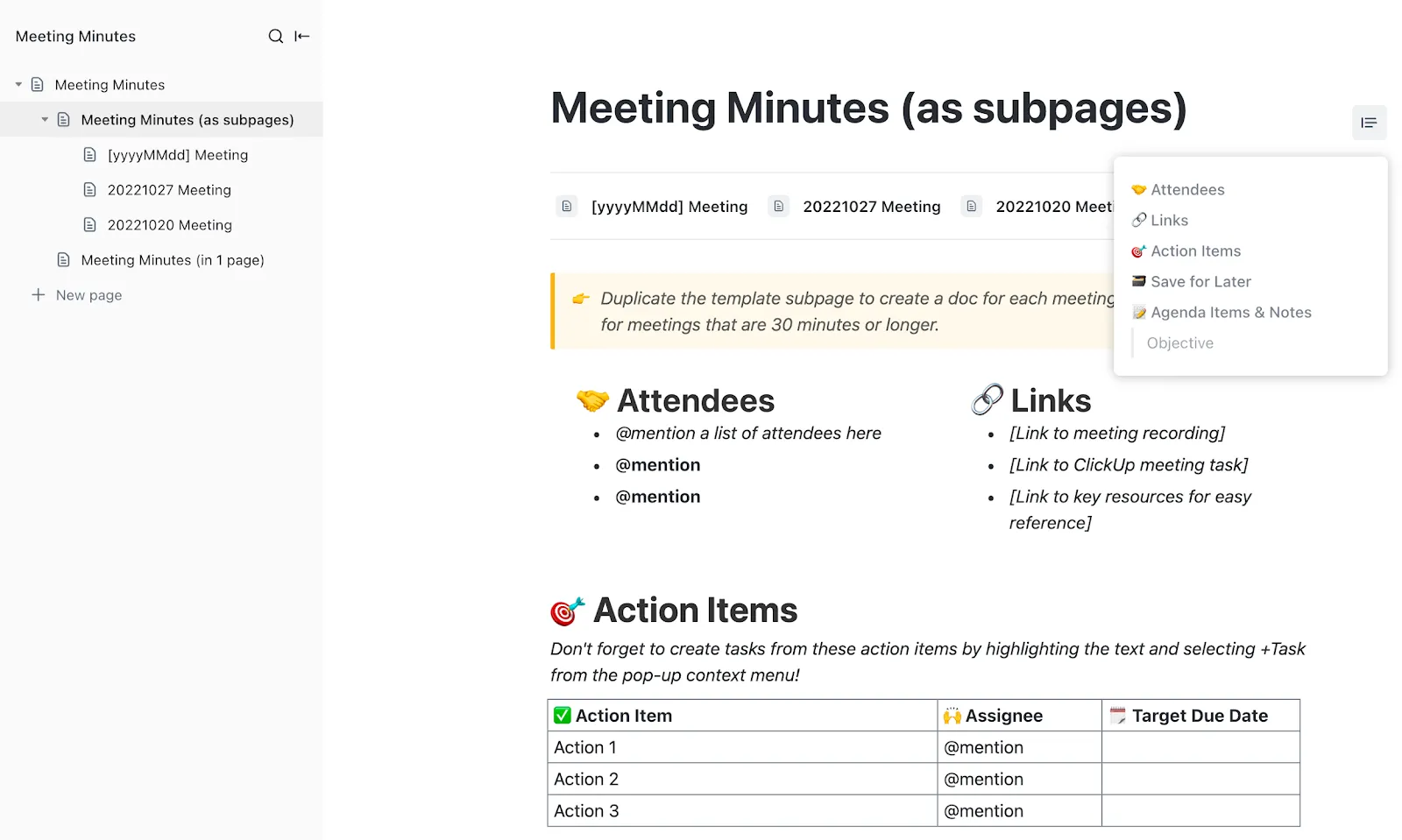
Haben Sie genug von Meetings, die zu nichts führen? Nutzen Sie die ClickUp-Vorlage für Besprechungsprotokolle, um Aktionselemente festzuhalten, nächste Schritte zuzuweisen und alle Beteiligten an einem Ort auf dem Laufenden zu halten.
Schritt 2: Richten Sie Ihr Teams-Meeting ein
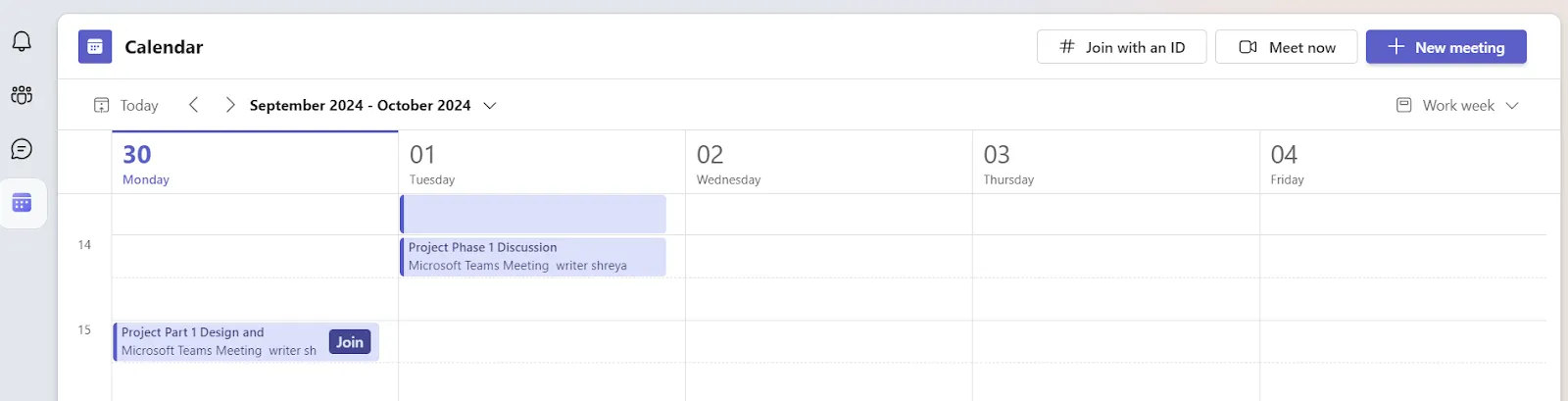
Die Planung Ihres Meetings in Teams ist für einen reibungslosen Workflow unerlässlich. So sind alle über den Zweck, die Tagesordnung und die Zeitleiste des Meetings auf dem Laufenden. So richten Sie dies ein:
- Wechseln Sie zum „Kalender“, um Ihren Plan einzusehen oder anstehende Meetings zu planen.
- Klicken Sie auf „+ Neues Meeting“ und geben Sie die Meeting-Details ein – Titel, Datum, Uhrzeit und Teilnehmer. Nutzen Sie das Feature der Wiederholung für regelmäßige Meetings, um Zeit bei wiederholten Einladungen zu sparen.
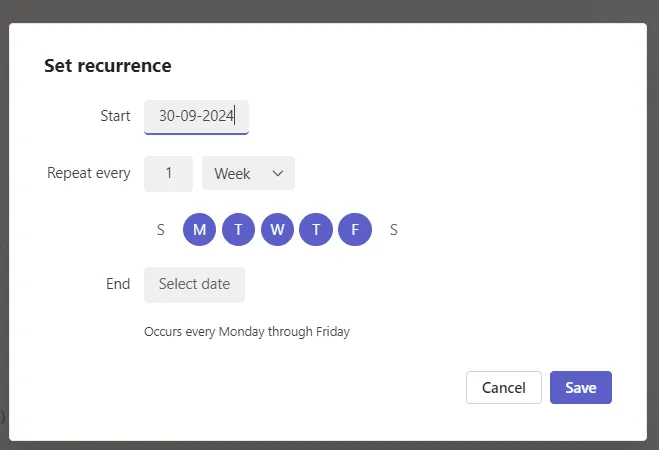
- Fügen Sie im Detailbereich eine Tagesordnung hinzu, um die Diskussion zu lenken. So können Sie die Details des Meetings erweitern und den Teilnehmern einen klaren Ablaufplan vorgeben.
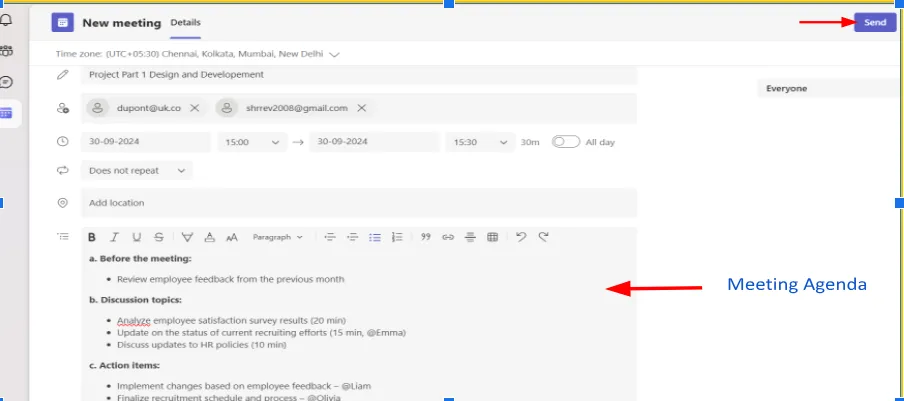
- Wählen Sie „Senden“, um die Meeting-Teilnehmer zu benachrichtigen. Teams kümmert sich um die Einladung zum Meeting und versendet automatische Erinnerungen, damit alle gut vorbereitet sind.
Möchten Sie schon vor dem Erstellen Ihrer Besprechungsnotizen die Weichen für den Erfolg stellen? Die Beachtung einiger Regeln zur Etikette bei virtuellen Meetings kann zu fokussierteren Sitzungen, engagierteren Teilnehmern und einer reibungslosen Zusammenarbeit führen.
Das müssen Sie erledigen: Freigeben Sie vorab eine klare Tagesordnung, damit alle auf dem gleichen Stand sind und sich konzentrieren können ✅ Ermutigen Sie die Teilnehmer, ihr Mikrofon stummzuschalten, wenn sie nicht sprechen, um Ablenkungen zu vermeiden 🎙️ Bestimmen Sie einen Protokollführer, um den Ablauf zu organisieren und den Zeitplan einzuhalten 📝 Fordern Sie alle auf, ihre Gedanken zu äußern, um sicherzustellen, dass alle wichtigen Erkenntnisse erfasst werden, und fördern Sie so die Zusammenarbeit
Schritt 3: Rufen Sie das Feature für Meeting-Notizen in Teams auf
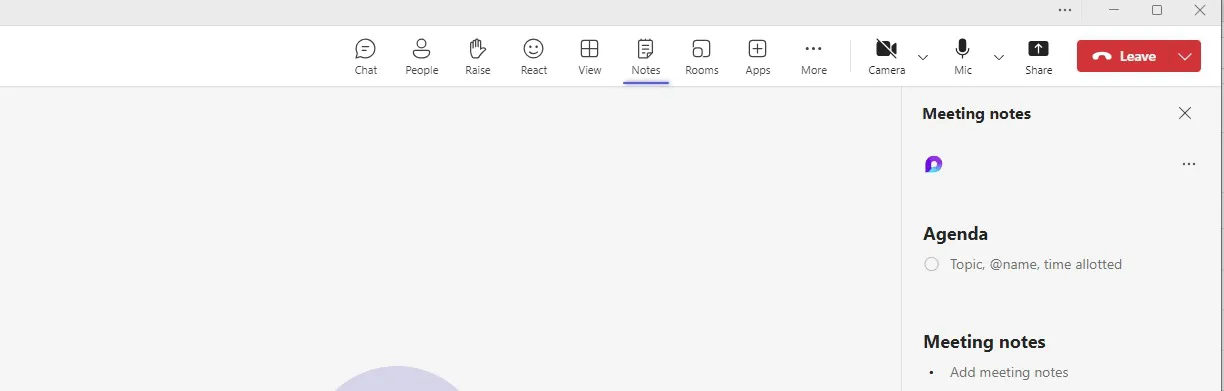
Teams verfügt über einen integrierten Bereich, in dem Sie Notizen zu Meetings direkt in der App erstellen und speichern können, wodurch sich alles zentral verwalten lässt.
So holst du das Beste daraus heraus:
- Starten Sie das Meeting oder nehmen Sie daran teil und klicken Sie in der oberen Taskleiste auf die Option „Notizen“. Wenn diese nicht sichtbar ist, klicken Sie auf „Weitere Aktionen“ (die drei Punkte).
- Nutzen Sie den speziellen Notizbereich, um Punkte und Entscheidungen direkt während der Besprechung festzuhalten.
- Erteilen Sie den Teilnehmern die erforderlichen Berechtigungen für die Bearbeitung und das Mitwirken an den Notizen, um eine Zusammenarbeit in Echtzeit und eine reibungslosere Teamkommunikation zu ermöglichen.
➡️ Weiterlesen: Die besten KI-Apps und -Tools zum Notieren 📝
Schritt 4: Organisieren und strukturieren Sie Ihre Notizen
Das Erstellen von Notizen zum Meeting ist nur der Anfang; erst beim Organisieren entfaltet sich ihr volles Potenzial.
Befolgen Sie diese Tipps, um sie effektiver zu gestalten:
- Unterteilen Sie Ihre Notizen in Abschnitte wie „Wichtige Punkte“ und „Nächste Schritte“, damit Sie sich später leichter zurechtfinden.
- Verwenden Sie Aufzählungspunkte, damit die Notizen übersichtlich bleiben
- Weisen Sie Aufgaben mit @Erwähnungen zu, um die Verantwortlichkeit sicherzustellen
Heben Sie Termine oder wichtige Informationen durch Fettdruck oder Tags hervor
Verwenden Sie Tags zur einfachen Organisation: Durch das Hinzufügen von Tags wie #Marketing, #Budget oder #Nachbereitung zu Ihren Notizen können Sie Diskussionen kategorisieren, sodass Sie bestimmte Themen später leichter wiederfinden. Dies ist besonders hilfreich, wenn Sie mehrere Projekte verwalten.
- Beispiel: „#marketing Kampagnenstrategie besprechen. #budget Kostenprognosen skizzieren.“
Schritt 5: Notizen mit den Teilnehmern des Meetings freigeben
Stellen Sie nach Ende des Meetings sicher, dass alle auf dem gleichen Stand sind. Überprüfen Sie die Notizen noch einmal auf Klarheit und entfernen Sie alle irrelevanten Details.
- Klicken Sie auf „Notizen freigeben“, um sie an alle Meeting-Teilnehmer zu senden. Teams verknüpft sie automatisch mit dem Meeting im Teams-Kalender, damit Sie sie leicht nachschlagen können.
- Weisen Sie Folgeaufgaben zu, damit jeder seine Verantwortung wahrnimmt und sich seiner Aufgaben bewusst ist
Schritt 6: Durchführen der Bearbeitung der Meeting-Notizen nach der Besprechung
Die Sitzung mag zwar zu Ende sein, aber Ihre Aufgaben als Organisator des Meetings sind noch lange nicht erledigt! Überarbeiten Sie die Meeting-Notizen und fügen Sie neue Erkenntnisse hinzu, die sich während der Diskussion ergeben haben.
So stellen Sie sicher, dass Ihnen nichts entgeht:
- Gehen Sie zu Ihrem „Teams-Kalender“, suchen Sie das vergangene Meeting und wählen Sie es aus, um die Details anzuzeigen.
- Aktualisieren oder verfeinern Sie die Notizen anhand neuer Informationen oder Klarstellungen.
- Klicken Sie auf „Update senden“, um die Teilnehmer über die neuesten Informationen zu informieren.
Nachdem wir nun besprochen haben, wie man in Teams Notizen zum Meeting erstellt, sollten Sie diese Notizen verfeinern und alle neuen Erkenntnisse hinzufügen, die sich während der Diskussion ergeben haben.
➡️ Weiterlesen: Was sind die besten kostenlosen Bildschirmaufzeichnungsprogramme ohne Wasserzeichen?
Warum sind Besprechungsnotizen in einem Team so wichtig?
Hier erfahren Sie, warum Meeting-Notizen nach Abschluss des Meetings nützlich sind:
- Verbessern Sie Ihr Gedächtnis und können Sie sich besser an getroffene Entscheidungen erinnern
- Verwandeln Sie Diskussionen in umsetzbare Ergebnisse
- Sorgen Sie für Klarheit und Verantwortlichkeit teamübergreifend
- Schaffen Sie Anhaltspunkte für zukünftige Meetings
Das Anfertigen von Notizen während eines Teams-Meetings kann die Effektivität und Produktivität der Diskussion erheblich steigern. Hier sind einige Gründe, warum man sich Notizen zu Teams-Meetings machen sollte:
Gedächtnisleistung
Das Anfertigen von Notizen hilft den Teilnehmern, sich an die besprochenen Themen zu erinnern. Das Protokollieren von Teams-Meetings stellt sicher, dass wichtige Informationen nicht verloren gehen, und erleichtert es, sich an Beschlüsse und Diskussionen zu erinnern.
➡️ Weiterlesen: So nutzen Sie das Whiteboard in Microsoft Teams
Konzentrieren Sie sich auf Ergebnisse
Das Anfertigen von Notizen in Teams-Meetings kann dazu beitragen, die Diskussion auf das Erreichen greifbarer Ergebnisse zu konzentrieren. Wenn wichtige Punkte oder Entscheidungen dokumentiert werden, werden sie konkreter und umsetzbarer, was die Verantwortlichkeit der Team-Mitglieder fördert.
Außerdem dienen schriftliche Unterlagen als Erinnerung an die während des Meetings eingegangenen Verpflichtungen.
Organisation und Übersichtlichkeit
Notizen bieten eine strukturierte Aufzeichnung der Diskussionen und erleichtern so die Nachverfolgung von Aktionspunkten, Terminen und Zuständigkeiten. In Microsoft Teams können Features wie automatisierte Meeting-Protokolle diesen Prozess optimieren, indem sie Diskussionen in Echtzeit erfassen, sodass sich die Teilnehmer stärker auf die Besprechung konzentrieren können, anstatt manuell Notizen zu machen.
Referenzen für zukünftige Meetings
Eine schriftliche Aufzeichnung vergangener Meetings hilft dabei, Doppelarbeit zu vermeiden, indem „Déjà-vu“-Diskussionen über bereits behandelte Themen vermieden werden. Besprechungsprotokolle in Teams können als Leitfaden für zukünftige Meetings und Entscheidungsprozesse dienen.
Was sind die Best Practices für das Erstellen von Notizen in Teams-Meetings?
- Konzentrieren Sie sich auf Entscheidungen, Elemente und Eigentümer
- Verwenden Sie ein strukturiertes Format für mehr Übersichtlichkeit
- Vermeiden Sie wortgetreue Mitschriften
- Teilen und überarbeiten Sie Notizen direkt nach den Meetings
Das Anfertigen effektiver Notizen während eines Microsoft Teams-Meetings ist unerlässlich, um den Überblick zu behalten und sicherzustellen, dass keine wichtigen Details übersehen werden. Hier sind einige Tipps und No-Gos , die Sie beim Anfertigen von Notizen in Teams-Meetings beachten sollten:
Was Sie tun sollten:
- Bereiten Sie sich vor dem Meeting vor: Sehen Sie sich die Tagesordnung oder die Themen im Voraus an, damit Sie wissen, worauf Sie sich bei der Aufnahme von Notizen konzentrieren müssen.
- Konzentrieren Sie sich auf die wichtigsten Punkte: Notieren Sie getroffene Entscheidungen, Elemente, Fristen und erforderliche Folgemaßnahmen in Form von Notizen, anstatt zu versuchen, die gesamte Diskussion wortwörtlich wiederzugeben.
- Verwenden Sie ein strukturiertes Format: Organisieren Sie Ihre Notizen mit Überschriften und Aufzählungspunkten, damit Sie später leicht darauf zurückgreifen können.
- Verantwortlichkeiten kennzeichnen: Geben Sie deutlich an, wer für die einzelnen Elemente verantwortlich ist. Verwenden Sie Initialen oder vollständige Namen, um Verwechslungen zu vermeiden. Beispiel: [John] erstellt bis Freitag den Entwurf des Vorschlags
- Nutzen Sie die Teams-Features: Verwenden Sie die Funktion „Besprechungsnotizen“ in Teams, um wichtige Details in Echtzeit festzuhalten und sie nach dem Meeting mit den Teilnehmern freizugeben.
- Überprüfen und zusammenfassen: Fassen Sie am Ende des Meetings kurz die Schlüsselpunkte zusammen, um sicherzustellen, dass nichts Wichtiges übersehen wird.
- Reagieren Sie umgehend: Teilen Sie Ihre Notizen zum Meeting kurz nach dem Meeting über den Teams-Chat, per E-Mail oder als freigegebenes Dokument, damit alle darauf zugreifen können, solange die Diskussion noch frisch ist.
- Bleiben Sie neutral: Verfassen Sie Notizen objektiv, ohne persönliche Meinungen oder Vermutungen einzubringen.
- Wichtige Termine hervorheben: Verwenden Sie Fettdruck, Unterstreichungen oder Symbole, um dringende Aufgaben oder Termine hervorzuheben.
- Bitten Sie um Klarstellung: Wenn Sie sich bei etwas unsicher sind, bitten Sie während des Meetings um Klarstellung, um sicherzustellen, dass Ihre Notizen korrekt sind.
Was Sie vermeiden sollten:
- Versuchen Sie nicht, Alles festzuhalten: Vermeiden Sie es, jedes Wort mitzuschreiben. Konzentrieren Sie sich stattdessen auf Ergebnisse, Vereinbarungen und Aktionspunkte.
- Verlassen Sie sich nicht ausschließlich auf Ihr Gedächtnis: Machen Sie während des Meetings immer Notizen, denn wenn Sie sich nur auf Ihr Gedächtnis verlassen, können Ihnen Details entgehen.
- Verlieren Sie nicht aus den Augen, wer was gesagt hat: Ordnen Sie Ideen oder Aufgaben eindeutig der richtigen Person zu.
- Verwende keine umgangssprachlichen Ausdrücke: Vermeide Slang oder Abkürzungen, die andere möglicherweise nicht verstehen, wenn du die Notizen dem Team freigibst.
- Vergessen Sie nicht, Fristen zu notieren: Wenn ein Element ein Fälligkeitsdatum hat, notieren Sie dieses immer. Das Versäumen von Fristen kann den Fortschritt beeinträchtigen.
- Machen Sie nicht zu viel gleichzeitig: Das Erstellen von Notizen bei gleichzeitiger Ausführung anderer Aufgaben (z. B. E-Mails beantworten oder chatten) kann das Ergebnis unvollständiger oder ungenauer Aufzeichnungen sein.
- Gehen Sie nicht davon aus, dass alle das Gleiche gehört haben: Notieren Sie wichtige Punkte klar und deutlich, da möglicherweise nicht alle Teilnehmer während des Meetings jedes Detail mitbekommen haben.
- Zögern Sie nicht, Ihre Notizen zu ordnen: Wenn Sie zu lange warten, bevor Sie Ihre Notizen überarbeiten oder freigeben, steigt das Risiko, dass Sie Details vergessen oder falsch interpretieren.
- Lassen Sie keine Details zur weiteren Vorgehensweise aus: Stellen Sie sicher, dass Ihre Notizen alle nächsten Schritte, zugewiesenen Aufgaben und Fristen enthalten, damit sie umsetzbar sind.
Wenn Sie diese Tipps befolgen, können Sie sicherstellen, dass Ihre Teams-Meetings klar, übersichtlich und für alle Beteiligten nützlich sind.
Welche Limite gibt es bei der Verwendung von Teams für Meeting-Notizen?
Microsoft Teams bietet zwar grundlegende Notizfunktionen, es fehlen jedoch erweiterte Formatierungsmöglichkeiten, Automatisierung, nahtlose Zusammenarbeit in Echtzeit und flexible Zugriffskontrolle, was die Nachbereitung verlangsamen und Workflows fragmentieren kann.
Teams ist zwar eine solide Messaging-App für Unternehmen, die sich für Remote- und Hybrid-Arbeitsumgebungen eignet, weist jedoch einige Limite beim Erstellen von Notizen auf. Diese Herausforderungen können Sie ausbremsen und eine effektive Teamarbeit behindern.
Hier sind einige häufige Herausforderungen:
1. Eingeschränkte Zusammenarbeit in Echtzeit
Microsoft Teams ermöglicht es verschiedenen Benutzern (mit entsprechenden Berechtigungen), Meeting-Notizen zu bearbeiten, doch die Zusammenarbeit in Echtzeit verläuft nicht immer reibungslos. Wenn zu viele Teilnehmer gleichzeitig versuchen, Änderungen vorzunehmen, kann es zu Verzögerungen kommen oder die Plattform kann Aktualisierungen nicht in Echtzeit erfassen.
Kein Wunder, dass 59 % der Mitarbeiter angeben, dass ihre Tools für die Zusammenarbeit – darunter auch Teams – nicht zu ihren bevorzugten Workflows passen. Diese Diskrepanz erschwert es, mit rasanten Unterhaltungen Schritt zu halten, was zu lückenhaften Nachrichten, übersehenen Details und Verwirrung führt. 🤔
2. Grundlegende Formatierungs- und Bearbeitungstools
Teams bietet nur grundlegende Textformatierungsmöglichkeiten – fett, kursiv, unterstrichen –, was die Organisation detaillierter Notizen erschwert. Das Fehlen umfangreicher Formatierungsoptionen wie Tabellen, eingebettete Bilder oder anpassbare Layouts schränkt die Möglichkeiten ein, wichtige Informationen effektiv zu strukturieren.
Ohne Tools wie die Rechtschreibprüfung oder umfassende Funktionen für die Bearbeitung des Inhalts mangelt es den Notizen zu Meetings in Microsoft Teams zudem oft an der Klarheit und Präzision, die für eine professionelle Dokumentation erforderlich sind. Wenn Sie an einem Projekt mit hoher Bedeutung arbeiten, sind klare, professionelle Notizen nicht nur Dokumentation – sie sind Ihr Wegweiser zum Erfolg.
3. Fehlende Automatisierung bei der Nachverfolgung
Im Gegensatz zu spezieller Software für Meeting-Protokolle bietet Teams keine integrierten Funktionen, um Notizen in umsetzbare Aufgaben umzuwandeln oder Verantwortlichkeiten automatisch zuzuweisen. Das bedeutet, dass Sie Aufgaben manuell zuweisen und Fristen verwalten müssen, was Ihren Workflow verlangsamen und das Risiko für Fehler erhöhen kann.
📮ClickUp-Einblick: Laut unserer Umfrage zur Effektivität von Meetings nehmen fast 40 % der Befragten an 4 bis 8 oder mehr Meetings pro Woche teil, wobei jedes Meeting bis zu einer Stunde dauert. Das bedeutet, dass in Ihrem gesamten Unternehmen insgesamt eine enorme Menge an Zeit für Meetings aufgewendet wird.
Was wäre, wenn Sie diese Zeit zurückgewinnen könnten? Der in ClickUp integrierte KI-Notiz-Assistent kann Ihnen helfen, Ihre Produktivität durch sofortige Meeting-Zusammenfassungen um bis zu 30 % zu steigern – während ClickUp Brain bei der automatisierten Aufgabenerstellung und der Optimierung von Workflows hilft – und so stundenlange Meetings in umsetzbare Erkenntnisse verwandelt.
4. Plattformabhängigkeit
Sich ausschließlich auf die Notiz-Feature von Teams zu verlassen, führt zu einer Bindung an diese Plattform. Sollte sich Ihr Unternehmen entscheiden, auf ein anderes Tool umzusteigen, wird die Migration der Meeting-Notizen und der Verlaufsdaten aus Microsoft Teams mühsam und zeitaufwendig.
Diese Abhängigkeit limitiert Ihre Flexibilität und erschwert die Einführung neuer Lösungen, die besser zu den sich weiterentwickelnden Workflows Ihres Unternehmens passen.
5. Starre Berechtigungen und Zugriffskontrolle
Ein weiteres wichtiges Problem ist, dass externe Teilnehmer oder Gäste Hilfe benötigen, um während oder vor dem Meeting auf die Notizen zum Meeting in Microsoft Teams zugreifen zu können. Das bedeutet, dass Clients oder Lieferanten möglicherweise nicht auf dem Laufenden sind, bis Sie die Notizen anschließend freigeben.
Außerdem erhält jeder, der einem Team hinzugefügt wird, Zugriff auf alle Dateien, was für Unternehmen, die mit sensiblen Daten arbeiten, nicht ideal ist.
Das Feedback der Benutzer liefert wertvolle Einblicke in die Leistung von Teams in verschiedenen Umgebungen. Nachdem wir uns die Reddit-Threads angesehen haben, haben wir Folgendes über die Benutzererfahrung herausgefunden: Ein Benutzer wies auf ein erhebliches Problem bei wiederkehrenden Meetings hin:
„Meeting-Notizen werden nicht von einem Meeting zum nächsten übernommen. Wir haben regelmäßig stattfindende Meetings, und es ist frustrierend, Notizen manuell von einer Sitzung in die nächste zu kopieren. Das fühlt sich bei einer so fortschrittlichen Plattform wie ein Schritt zurück an.“
Ein anderer Benutzer äußerte sich frustriert über die Leistung und Benutzerfreundlichkeit:
„Seit meine Organisation auf Teams umgestiegen ist, habe ich ständig mit Verzögerungen, Abstürzen und unerwarteten Abmeldungen zu kämpfen, was die Zusammenarbeit in Echtzeit beeinträchtigt. Die Benutzeroberfläche wirkt überladen, was die Navigation bei einfachen Vorgängen erschwert, und die Integration mit Microsoft 365 wirkt unzusammenhängend.“
„Meeting-Notizen werden nicht von einem Meeting zum nächsten übernommen. Wir haben regelmäßig stattfindende Meetings, und es ist frustrierend, Notizen manuell von einer Sitzung in die nächste zu kopieren. Das fühlt sich bei einer so fortschrittlichen Plattform wie ein Schritt zurück an.“
„Meeting-Notizen werden nicht von einem Meeting zum nächsten übernommen. Wir haben regelmäßig stattfindende Meetings, und es ist frustrierend, Notizen manuell von einer Sitzung in die nächste zu kopieren. Das fühlt sich bei einer so fortschrittlichen Plattform wie ein Schritt zurück an.“
Ein anderer Benutzer äußerte sich frustriert über die Leistung und Benutzerfreundlichkeit:
„Seit meine Organisation auf Teams umgestiegen ist, habe ich ständig mit Verzögerungen, Abstürzen und unerwarteten Abmeldungen zu kämpfen, was die Zusammenarbeit in Echtzeit beeinträchtigt. Die Benutzeroberfläche wirkt überladen, was die Navigation bei einfachen Vorgängen erschwert, und die Integration mit Microsoft 365 wirkt unzusammenhängend.“
„Seit meine Organisation auf Teams umgestiegen ist, habe ich ständig mit Verzögerungen, Abstürzen und unerwarteten Abmeldungen zu kämpfen, was die Zusammenarbeit in Echtzeit beeinträchtigt. Die Benutzeroberfläche wirkt überladen, was die Navigation bei einfachen Vorgängen erschwert, und die Integration mit Microsoft 365 wirkt unzusammenhängend.“
Auch wenn diese Einschränkungen vielleicht nicht für jeden Benutzer ein Ausschlusskriterium sind, verlangsamen sie dennoch Ihren Workflow. 🙅
Wenn Ihre Projekte also mehr Flexibilität, Automatisierung oder eine bessere Zusammenarbeit erfordern, sollten Sie Alternativen zu Microsoft Teams in Betracht ziehen, die Ihre Produktivität steigern können.
Wie kann ClickUp Besprechungsnotizen über Microsoft Teams hinaus verbessern?
ClickUp bündelt Besprechungsnotizen, Zusammenfassungen, Aufgaben und Folgeaktionen in einem automatisierten Workflow.
- Erstellen Sie strukturierte Notizen zu Meetings und Tagesordnungen in ClickUp Docs
- Fassen Sie Diskussionen sofort zusammen und erstellen Sie Aktionselemente mit ClickUp Brain
- Mit ClickUp Brain Max können Sie Notizen schneller diktieren, transkribieren und organisieren
- Nehmen Sie Meetings auf und erstellen Sie Transkripte mit ClickUp Clips und KI Notetaker
- Verwandeln Sie Notizen in Aufgaben, automatisieren Sie Nachfassaktionen und weisen Sie Eigentümer zu – mit Aufgaben, Automatisierungen und Vorlagen wie der ClickUp-Vorlage für Meeting-Notizen.
- Halten Sie Unterhaltungen, Notizen und Updates über ClickUp-Integrationen mit über 1.000 Apps miteinander verbunden
Wenn Ihre Projekte höhere Anforderungen stellen, brauchen Sie eine innovative Lösung. Lernen Sie ClickUp kennen – eine dynamische All-in-One-Plattform für das Projektmanagement, die die Zusammenarbeit optimiert und die Produktivität in Ihrem gesamten Unternehmen steigert.
Was ClickUp zu einer bahnbrechenden Lösung für KI-gestütztes Notieren macht, ist seine Fähigkeit, Meetings einfach zusammenzufassen, Aktionspunkte zu erstellen und Workflows zu automatisieren, sodass Ihr Team organisiert und produktiv bleibt.
Hier ist eine Vergleichstabelle, damit Sie die Unterschiede auf einen Blick erkennen können:
| Feature | Microsoft Teams | ClickUp |
|---|---|---|
| Integrierte Vorlagen | Eingeschränkt | Umfangreiche Meeting-Vorlagen |
| Zusammenarbeit in Echtzeit | Einfach, mit etwas Verzögerung | SyncUps für nahtlose Live-Bearbeitung |
| Automatisierung von Aufgaben | Manuelle Nachverfolgung | Automatische Erstellung von Aufgaben aus Notizen |
| Erweiterte Formatierung | Eingeschränkt | Umfassender Editor für Dokumente |
| Externe Freigabe | Eingeschränkt | Einfach per URL teilbar |
Hier erfahren Sie, wie ClickUp Ihren Prozess der Notizenerstellung verändern kann:
1. Verwalten Sie Meeting-Notizen wie ein Profi
ClickUp Meetings revolutioniert die Art und Weise, wie Sie die Diskussionen Ihres Teams dokumentieren und verwalten, und steigert so die Produktivität. Über das Editor-Menü können Sie wichtige Punkte hervorheben und sicherstellen, dass Ihre Notizen kreativ und übersichtlich gestaltet sind.
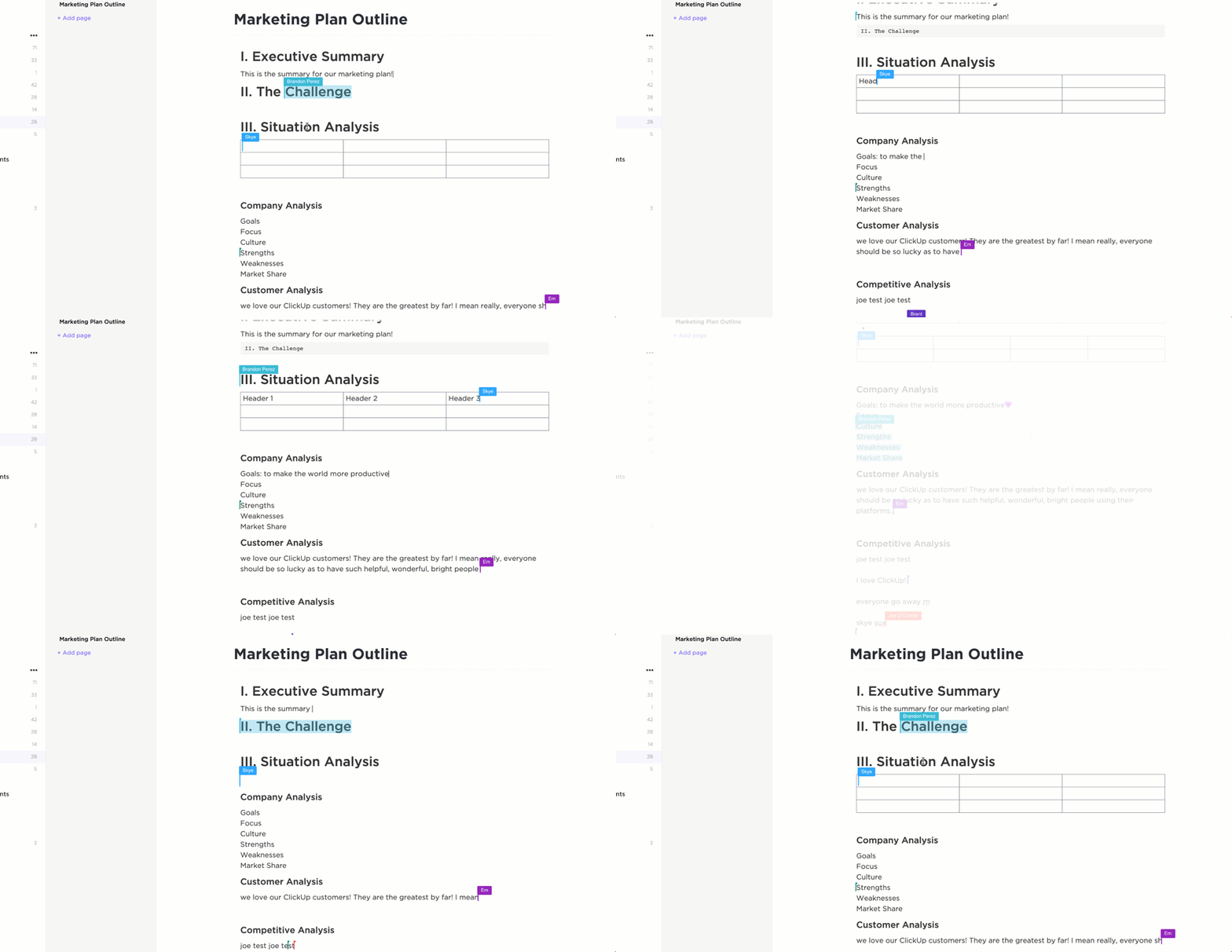
Mit ClickUp Docs können Sie live aktualisierbare, dynamische Dokumente für Meeting-Agenden, Notizen oder gemeinsame Checklisten erstellen. Die umfangreichen Formatierungsoptionen – wie Überschriften, Aufzählungspunkte, eingebettete Bilder und Tabellen – sorgen für die Übersichtlichkeit und Struktur, die bei herkömmlichen Plattformen oft fehlen.
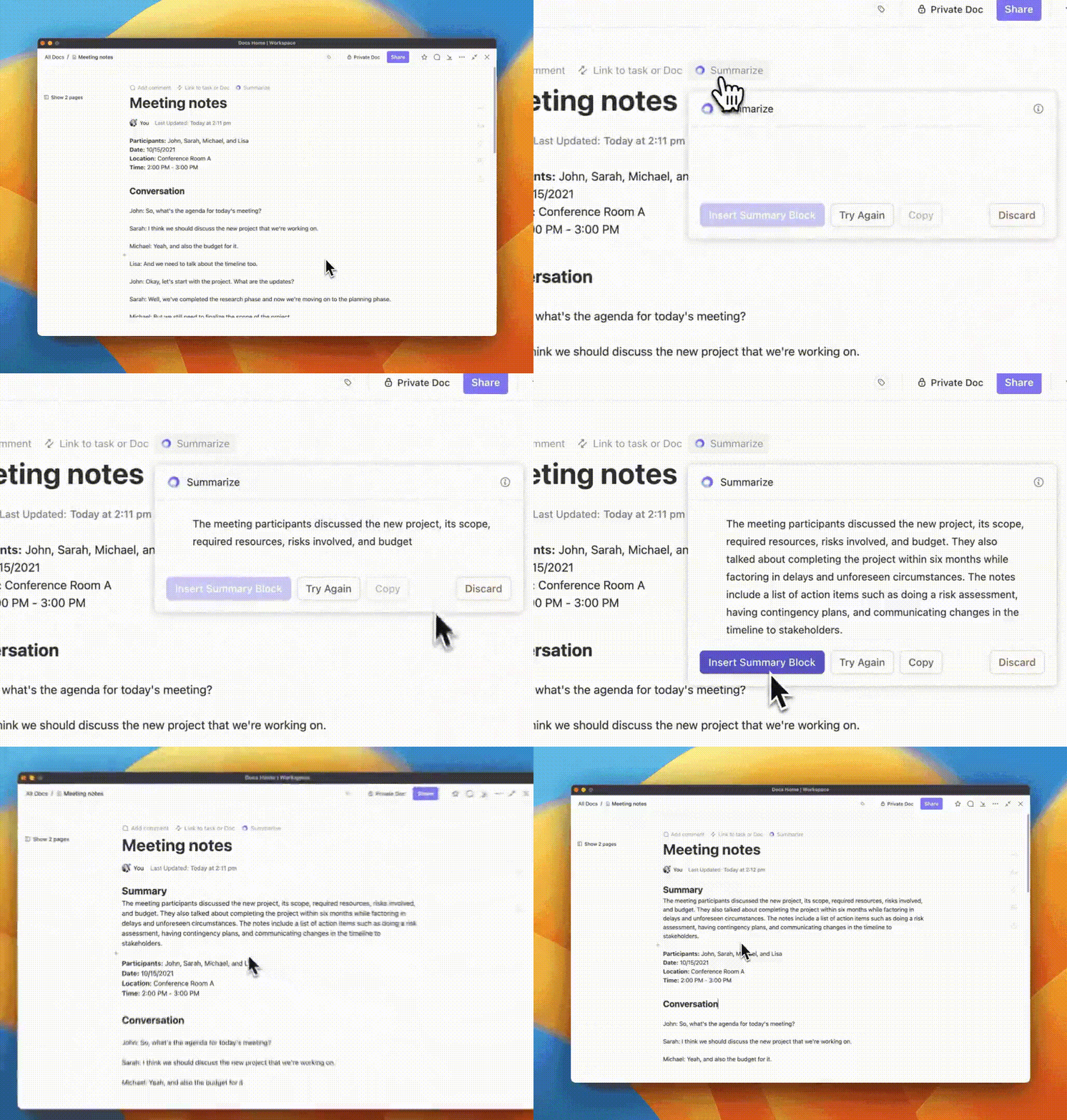
Zu den herausragenden Features von ClickUp gehört ClickUp Brain – ein KI-gestützter Assistent, der Ihre Schreibgeschwindigkeit erhöht und Ihr Denkvermögen schärft. Er ist ein effizienter Notizgenerator und analysiert wichtige Punkte, um umfassende Notizen zu erstellen. Auf diese Weise hilft er Ihnen:
- Fassen Sie lange Diskussionen in klare, leicht verständliche Zusammenfassungen zusammen
- Heben Sie wichtige Ergebnisse und Aufgaben hervor. Erstellen Sie automatisch Listen mit Aufgaben, die zu erledigen sind, auf der Grundlage der Unterhaltung.
Nutzen Sie Ihre Agenda für Meetings als Grundlage für eine praktische Strategie zum Notieren von Notizen.
Das sind die Vorteile für Sie:
- Wenn du dich an die Tagesordnung hältst, bleibst du auf Kurs und vermeidest Abschweifungen 🎯
- Eine klare Struktur hilft dabei, Diskussionen und getroffene Entscheidungen besser zu verstehen 🔍
- Sparen Sie Zeit, indem Sie schnell auf Tagesordnungspunkte zugreifen und so effizient Notizen erstellen ⏳
- Das Einbringen von Beiträgen zu Tagesordnungselementen fördert die Zusammenarbeit 🤝
Sie können sich auch dieses Video ansehen:
2. Mit ClickUp Brain Max schneller Notizen machen
Das Tippen von Meeting-Notizen, während Sie gleichzeitig eine Unterhaltung führen, kann Sie ausbremsen. Mit ClickUp Brain Max können Sie dank der Sprach-zu-Text-Funktionen Ihre Gedanken in Echtzeit diktieren und die KI diese sofort erfassen, zusammenfassen und in Aufgaben, Dokumente oder Aktionspunkte strukturieren lassen.
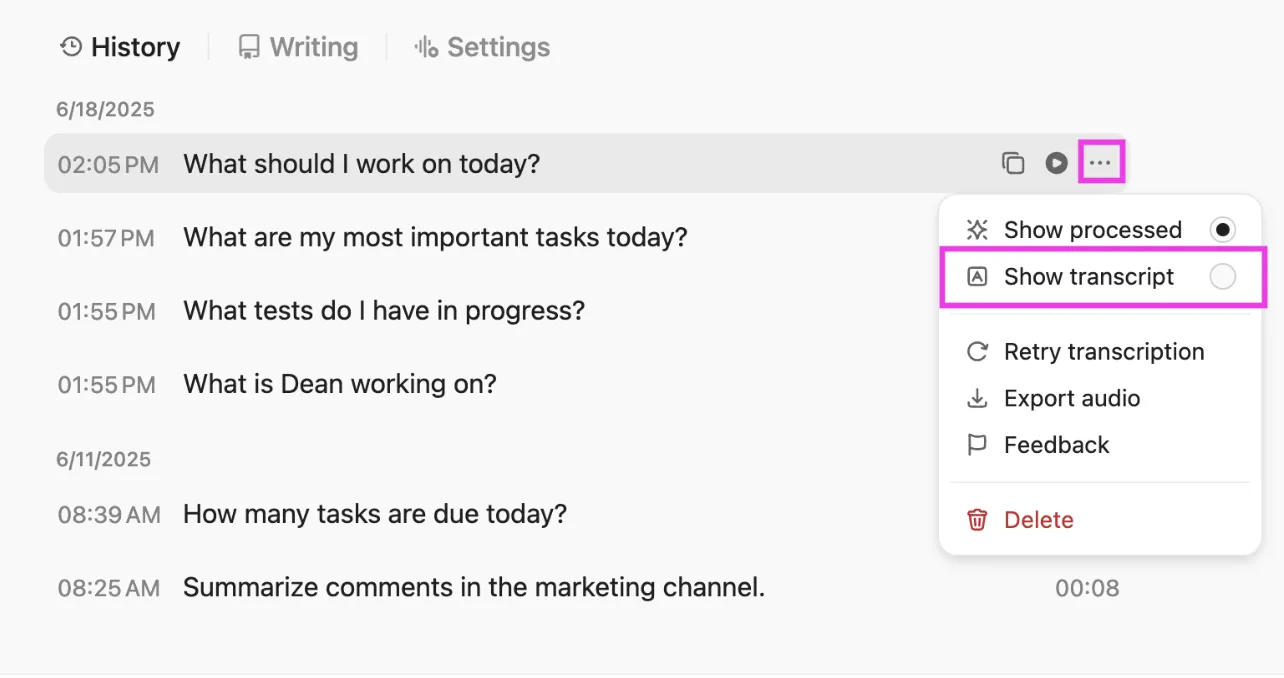
So optimiert Brain Max das Erstellen Ihrer Notizen zu Meetings:
- 🎙️ Sprach-zu-Text-Diktat: Sprechen Sie direkt in ClickUp hinein und sehen Sie zu, wie Ihre Stimme in strukturierte Notizen umgewandelt wird, ohne dass Details verloren gehen
- 📝 KI-gestützte Zusammenfassungen: Verwandeln Sie diese rohen Transkripte in prägnante Zusammenfassungen und übersichtliche Listen mit Aufgaben für Ihr Team
- 🔄 Nahtlose Integration in Aufgaben: Wandeln Sie mündliche Notizen in ClickUp-Aufgaben mit Eigentümern und Fristen um – ganz ohne Kopieren und Einfügen
Auf diese Weise bleiben Ihre Notizen nicht einfach in einem Dokument liegen – sie werden automatisch Teil Ihres Workflows.
💡 Profi-Tipp: Halten Sie nicht nur fest, was gesagt wurde – setzen Sie es in die Tat um. Mit ClickUp AI Notetaker werden Ihre Meetings automatisch aufgezeichnet, transkribiert und zu den wichtigsten Erkenntnissen zusammengefasst. Aktionspunkte werden sofort in Aufgaben mit Mitarbeitern und Fälligkeitsdaten umgewandelt, sodass nichts übersehen wird. Perfekt für aufeinanderfolgende Anrufe, bei denen manuelles Notieren keine Option ist.

3. Verwenden Sie vorgefertigte Meeting-Vorlagen
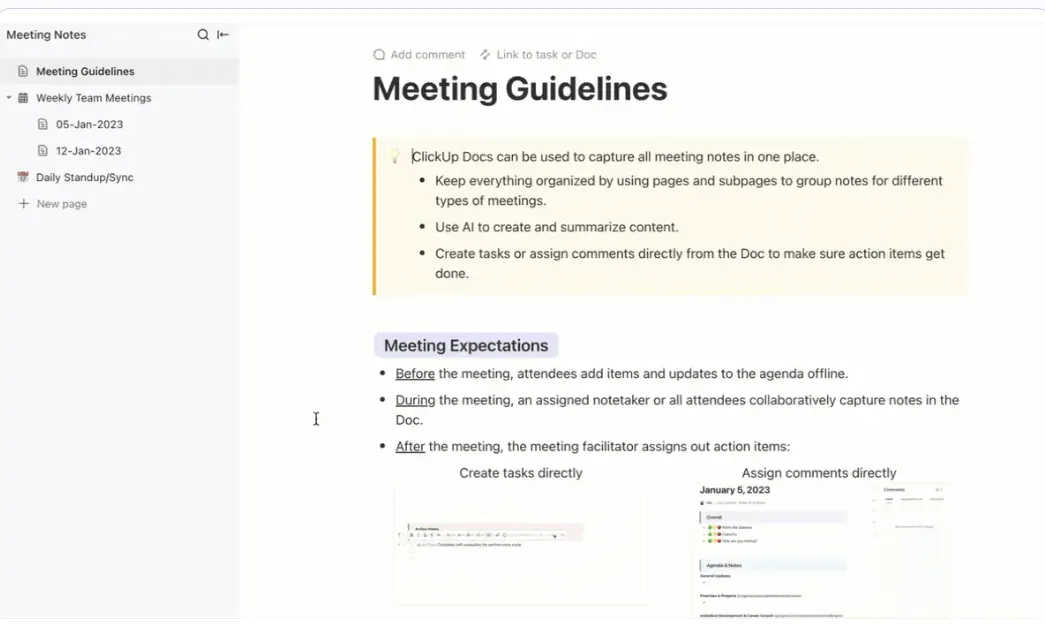
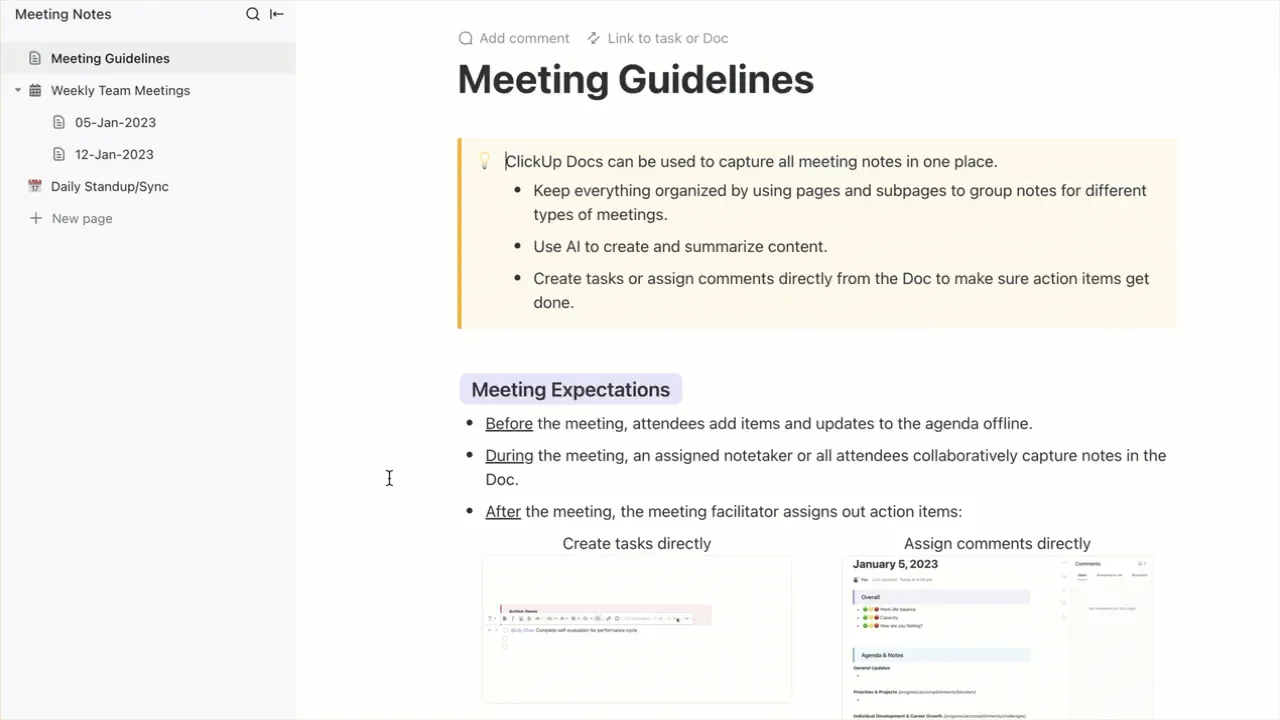
Seien wir ehrlich: Mit einer leeren Seite zu beginnen, ist nicht immer die effizienteste Art, Notizen zu einem Meeting zu erstellen. Hier kommen die vorgefertigten Vorlagen für Meetings von ClickUp ins Spiel. Eine besonders empfehlenswerte Option ist die ClickUp-Vorlage für Notizen zu einem Meeting.
Es ist für jeden Workflow konzipiert, vereinfacht Ihre Notizen und hilft Ihnen dabei, sich auf das Wesentliche zu konzentrieren – nämlich produktive Meetings durchzuführen. Mit Abschnitten für Tagesordnungen, Kernpunkte und Maßnahmen sorgt es dafür, dass jedes Meeting gut organisiert und effektiv verläuft.
Hier sind die Gründe, warum Ihnen diese Vorlage gefallen wird:
- Passen Sie sie benutzerdefiniert an die Bedürfnisse Ihres Teams an – fügen Sie detaillierte Beschreibungen der Tagesordnungspunkte hinzu oder erstellen Sie wiederkehrende Tagesordnungen.
- Arbeiten Sie in Echtzeit mit Ihren Team-Mitgliedern zusammen
- Verwandeln Sie Meeting-Notizen in Aufgaben und weisen Sie Verantwortlichkeiten zu, um die Rechenschaftspflicht sicherzustellen
- Aktivieren Sie Nachverfolgungen und fügen Sie Aktionselemente hinzu, ohne das Dokument zu verlassen
Benötigen Sie weitere solche effektiven Vorlagen? Hier sind zwei unserer bevorzugten Vorlagen:
- ClickUp-Vorlage für Meeting-Protokolle : Dokumentieren Sie offizielle Unterhaltungen und Entscheidungen klar und formell. Freigeben Sie die Protokolle an Teammitglieder, Beteiligte oder Clients, um vollständige Transparenz und Nachvollziehbarkeit zu gewährleisten.
- ClickUp-Vorlage für Meetings: Organisieren Sie wiederkehrende Seminare oder Vorträge mit dieser Vorlage. Behalten Sie Ziele, Aufgaben und Folgemaßnahmen im Blick, damit keine wichtigen Details verloren gehen.
➡️ Weiterlesen: Die besten KI-Tools für Meetings und Besprechungsassistenten
4. Halten Sie den Flow der Unterhaltungen aufrecht und arbeiten Sie mühelos zusammen
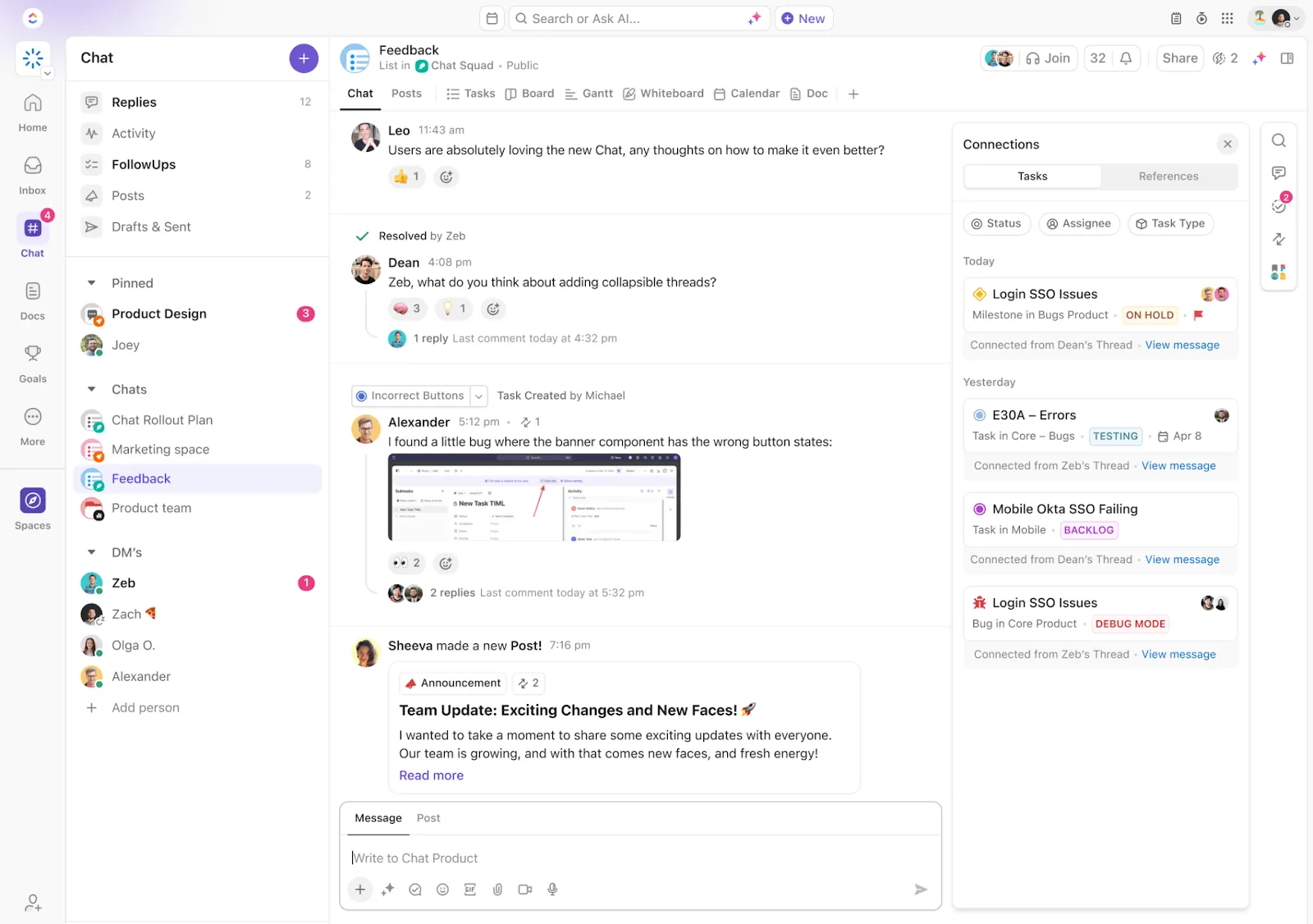
ClickUp verbessert die Zusammenarbeit im Team, indem es Kommunikation und Aufgabenmanagement auf einer intuitiven Plattform vereint. Mit ClickUp Chat können Sie in Echtzeit chatten und dabei den Kontext nahtlos in Ihren Workflow integrieren. 💬
Vor der Einführung von ClickUp führten Meetings und der E-Mail-Austausch zu einem „schwarzen Loch“, in dem Aufgaben übersehen und unbeachtet blieben. Aus diesem Grund wurden Aufgaben nicht rechtzeitig überprüft, und niemand wusste, wie die kreative Entwicklung voranschritt. Jetzt kann jeder im Team klar erkennen, wann Maßnahmen fällig sind, chatten und bei den Aufgaben zusammenarbeiten.
Vor der Einführung von ClickUp führten Meetings und der E-Mail-Austausch zu einem „schwarzen Loch“, in dem Elemente übersehen und unbeachtet blieben. Aus diesem Grund wurden Aufgaben nicht rechtzeitig überprüft, und niemand wusste, wie die kreative Entwicklung voranschritt. Jetzt kann jeder im Team klar erkennen, wann Maßnahmen fällig sind, chatten und bei den Aufgaben zusammenarbeiten.
Insgesamt steht ClickUp für Zusammenarbeit, indem es Ihr Team auf dem Laufenden hält – ganz gleich, ob Sie Termine planen oder Ideen sammeln. So funktioniert es:
ClickUp Chat wurde entwickelt, um Ihr Team in Bezug auf Projekte, Termine und Ideen auf dem Laufenden zu halten – alles an einem Ort. So verwandelt es Unterhaltungen in produktive Maßnahmen:
- Echtzeit-Zusammenarbeit mit SyncUps: Starten Sie Video- oder Audioanrufe direkt im ClickUp-Chat, wo Sie Bildschirme freigeben, Aufgaben verknüpfen und sofort Kommentare zuweisen können. SyncUps sorgt dafür, dass Ihre Diskussionen umsetzbar bleiben und mit der Arbeit verknüpft sind.
- Verantwortlichkeit durch Follow-ups: Markieren Sie wichtige Nachrichten als Follow-ups, weisen Sie sie Mitgliedern des Teams zu und verfolgen Sie deren Fortschritt direkt im Chat. So stellen Sie auf einfache Weise sicher, dass wichtige Elemente nicht übersehen werden.
- Bleiben Sie mit KI CatchUp auf dem Laufenden: Holen Sie mit KI CatchUp verpasste Diskussionen schnell nach – das Feature fasst lange Threads zu den wichtigsten Punkten zusammen. So können Sie die nächsten Schritte ermitteln, ohne sich durch alte Nachrichten wühlen zu müssen.
- Chats direkt mit Aufgaben verknüpfen: Halten Sie Unterhaltungen zielgerichtet und relevant, indem Sie sie mit bestimmten Aufgaben oder Projekten verknüpfen, damit jede Diskussion zu konkreten Maßnahmen führt.
- Kommentare als Aufgaben zuweisen: Mit der Funktion „Kommentare zuweisen“ können Sie jeden Kommentar in eine Aufgabe umwandeln und so Ihrem Team helfen, organisiert zu bleiben und wichtige Aufgaben im Blick zu behalten.
- Teamkollegen erwähnen und Rich-Text-Formatierung nutzen: Beziehen Sie die richtigen Personen in Diskussionen ein, sorgen Sie mit Rich-Text-Formatierung für mehr Übersichtlichkeit und gestalten Sie die Kommunikation klar und ansprechend.
- Nahtlose Zusammenarbeit an Dokumenten: Ermöglichen Sie es mehreren Personen, gemeinsam an einem Dokument zu arbeiten – mit der Kollaborationserkennung von ClickUp
- Chats mit Aufgaben synchronisieren für einfachen Zugriff: Durch die direkte Verknüpfung von Chats mit Aufgaben sorgt ClickUp Chat dafür, dass alle relevanten Informationen zugänglich bleiben, ohne dass Sie zwischen verschiedenen tools wechseln müssen.
- Chats organisieren für mehr Übersicht: Richten Sie Chat-Kanäle nach Projekt, Team oder Priorität ein, damit Ihr Workspace übersichtlich bleibt und Sie sich auf das Wesentliche konzentrieren können. \
5. Setzen Sie auf automatisierte Transkriptionen von Meetings
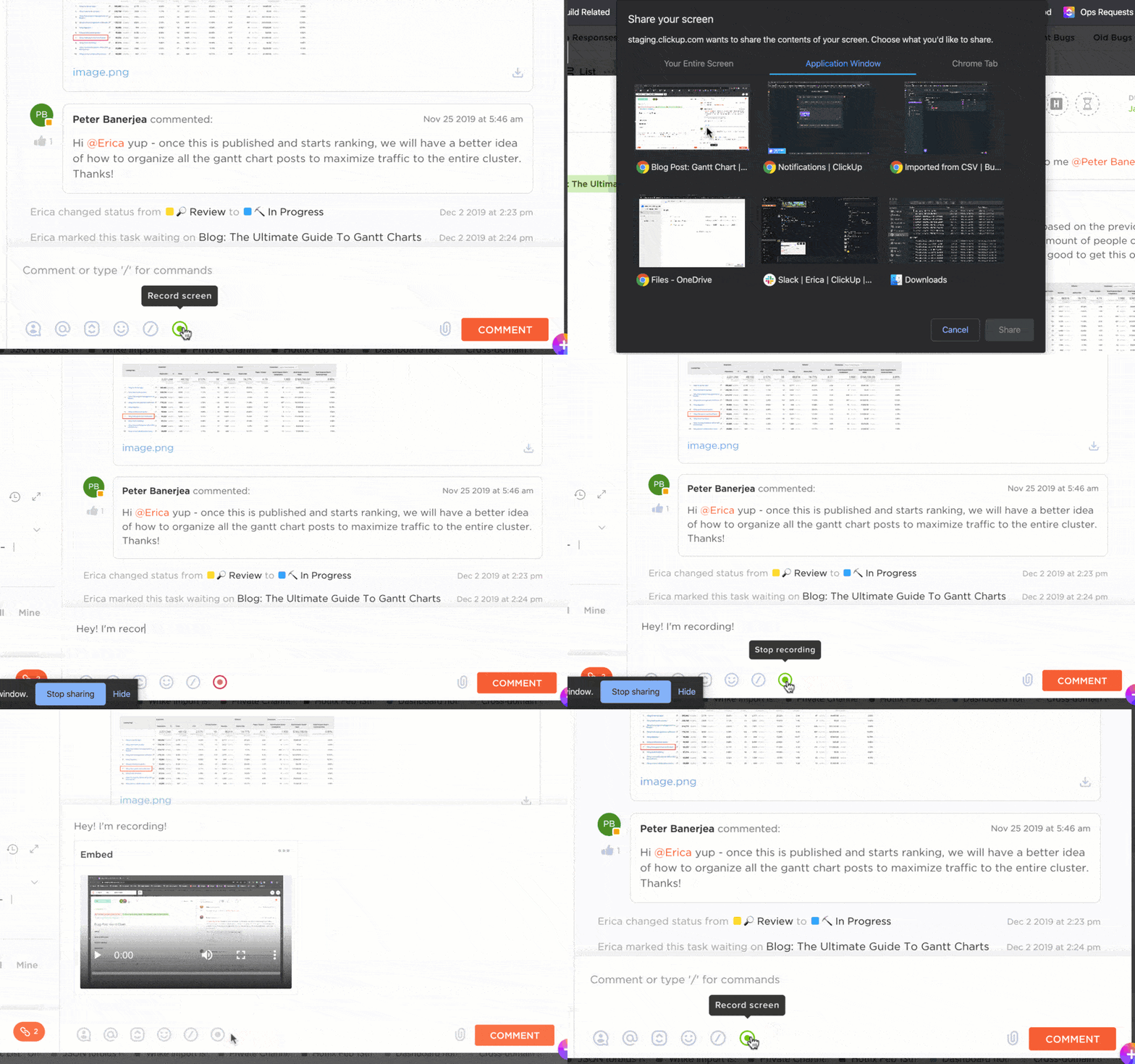
Warum sich mit einfachen Notizen begnügen, wenn Sie das gesamte Meeting-Erlebnis festhalten können? Mit ClickUp Clips können Sie hochwertige, wasserzeichenfreie Videos aufnehmen, während ClickUp Brain Ihre Unterhaltungen präzise transkribiert. So haben Sie auch in lauten Umgebungen oder bei unterschiedlichen Akzenten einfachen Zugriff auf jedes Detail.
Darüber hinaus ermöglicht Ihnen die ClickUp-Universal Search, alles in Ihrem Arbeitsbereich zu finden. Es ist, als hätten Sie eine persönliche Suchmaschine, die Inhalte in über 20 Cloud-Apps, darunter auch Teams, an einem einzigen Ort findet. Geben Sie ein Stichwort ein, und die Universal Search hebt jede Erwähnung hervor, sodass Sie den Überblick behalten, ohne die Plattform wechseln zu müssen.
Beachten Sie: Bei der Verwendung von KI zum Erstellen von Notizen zu Meetings müssen Sie einige Faktoren berücksichtigen. Zum Beispiel:
Genauigkeit: Stellen Sie sicher, dass das KI-Tool wichtige Punkte und Entscheidungen korrekt erfasst, um Missverständnisse zu vermeiden ✅
Kontext: Geben Sie der KI Kontextinformationen oder bestimmte Schlüsselwörter, um ihr Verständnis und die Relevanz für Ihre Diskussion zu verbessern.
Überprüfen und bearbeiten: Überprüfen Sie die von der KI erstellten Notizen immer auf Fehler oder Auslassungen, bevor Sie sie an die Teilnehmer freigeben ✏️
Datenschutz: Achten Sie bei der Verwendung von KI-Tools zur Erfassung sensibler Informationen auf Vertraulichkeit und Datensicherheit 🔒
5. Nutzen Sie die ClickUp-Integrationen
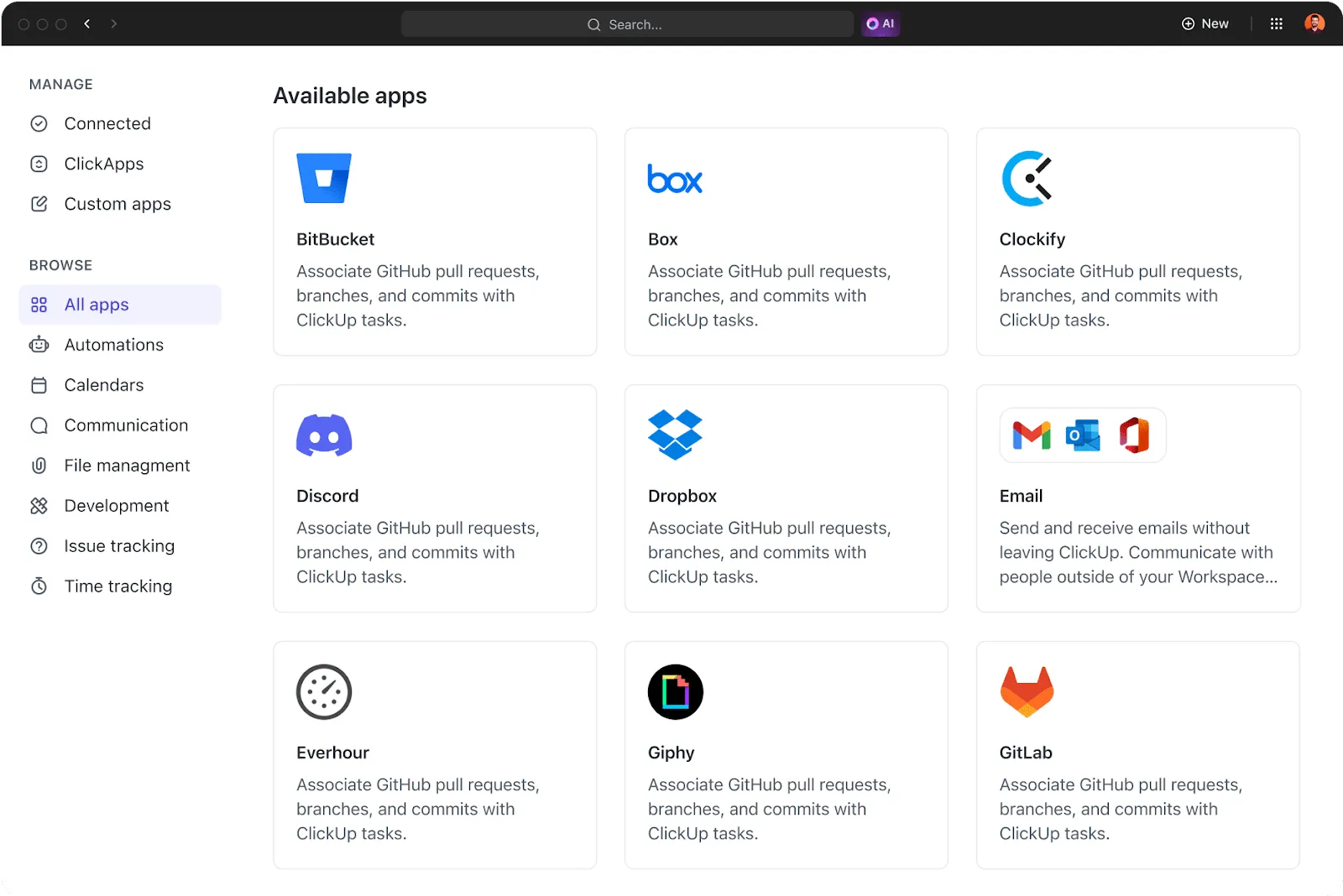
Mit ClickUp-Integrationen können Sie eine Verbindung zu über 1.000 Apps herstellen, sodass Teams ihre Workflows effizient zentralisieren können. Benutzer können ihre Prozesse des Projektmanagements optimieren, indem sie wichtige Tools wie Google Drive, Slack und Zoom integrieren. Diese Vernetzung verbessert die Zusammenarbeit und stellt sicher, dass alle Ressourcen auf einer einzigen Plattform leicht zugänglich sind.
Wenn Sie beispielsweise weiterhin Teams nutzen möchten, verbindet die Integration von ClickUp mit Teams Kommunikation und Aufgabenmanagement. Sie können Echtzeit-Benachrichtigungen über Aktualisierungen erhalten, beim Freigeben von Links die detaillierte Aufgabenansicht für mehr Kontext nutzen und Verantwortlichkeiten direkt in der Aufgaben-App verwalten, ohne die Plattform wechseln zu müssen.
Auf diese Weise können Sie:
- Verbessern Sie die Zusammenarbeit, indem Sie Diskussionen und Aufgaben an einem Ort bündeln
- Steigern Sie Ihre Produktivität durch schnellen Zugriff auf relevante Informationen zu Aufgaben
- Minimieren Sie Ablenkungen, indem Sie den Wechsel zwischen mehreren Anwendungen reduzieren
- Optimieren Sie Ihre Workflows durch die automatische Synchronisierung von Aktualisierungen auf beiden Plattformen
➡️ Weiterlesen: Die besten Microsoft Teams-Integrationen für die Zusammenarbeit
Wie sorgt ClickUp dafür, dass Meetings in konkrete Maßnahmen münden?
Auch wenn Microsoft Teams für viele Unternehmen mittlerweile unverzichtbar geworden ist, sollte man sich bewusst sein, dass es Limite gibt – insbesondere, wenn es um die Verwaltung Ihres gesamten Workflows und die Zusammenarbeit geht. Von fragmentierter Kommunikation und einfachen Notiz-Features bis hin zu Herausforderungen bei der Zusammenarbeit in Echtzeit und der Flexibilität bei der Integration sehnen sich viele Benutzer nach einer ganzheitlicheren Lösung.
Genau deshalb bietet ClickUp die perfekte Erweiterung. Mit KI-gestütztem Chat, Notizen, anpassbaren Vorlagen und nahtloser Integration in Teams transformiert ClickUp Ihren gesamten Workflow.
Warum sollten Sie sich also mit weniger zufrieden geben? Lassen Sie sich nicht durch das Chaos unzusammenhängender tools ausbremsen.
Melde dich jetzt bei ClickUp an und überzeuge dich selbst vom Unterschied! 🚀
Häufig gestellte Fragen (FAQ)
Wie füge ich Notizen in einem Teams-Meeting hinzu?
Sie können zu verschiedenen Zeitpunkten Notizen zu einem Teams-Meeting hinzufügen. Fügen Sie beim Einrichten eines Meetings im Abschnitt „Details“ eine Tagesordnung hinzu. Wählen Sie in einem laufenden Meeting unter „Details“ die Option „Notizen“ aus und speichern Sie diese. Sie können diesem Abschnitt auch einen Anhang hinzufügen.
Wie erstellt man Notizen zum Meeting in Teams, ohne das Meeting aufzuzeichnen?
Sie können in Teams-Meetings Notizen machen, ohne das Meeting aufzuzeichnen, indem Sie das integrierte Untertitel-Feature nutzen. Dieses können Sie in den Einstellungen ein- und ausschalten. Die Untertitel-Daten werden nach Ende des Meetings dauerhaft gelöscht. Sie sollten daher in den Einstellungen auch die Transkription aktivieren, um das Transkript anschließend herunterladen zu können.
Sind Notizen zu Meetings in Teams privat?
Notizen zum Meeting in Microsoft Teams können von allen Meeting-Teilnehmern – mit Ausnahme externer Teilnehmer – eingesehen und bearbeitet werden.
Kann Teams automatisch Notizen erstellen?
Der Premium-Plan in Microsoft Teams verfügt über das Feature „Intelligent Recap“. Dieses nutzt KI, um automatisch Notizen zu Meetings zu erstellen und Maßnahmen vorzuschlagen.