
40 % digitálních pracovníků používá více aplikací, než potřebuje, a 5 % z nich každý den přepíná mezi více než 26 nástroji. To není produktivita. To je nadměrné používání nástrojů.
A cena tohoto neustálého přepínání mezi aplikacemi představuje ohromujících 625 miliard dolarů v podobě ztráty produktivity napříč globální pracovní silou.
ClickUp přináší první konvergovaný pracovní prostor s umělou inteligencí na světě v podobě digitálního prostředí, kde vaše práce, kolegové a nástroje fungují v kontextu. Je výkonný díky rozsáhlým možnostem přizpůsobení, ale snadno můžete přehlédnout funkce, které by vám mohly zjednodušit polovinu pracovního postupu.
V tomto průvodci pojmy a funkcemi ClickUp si tedy probereme vše, co potřebujete vědět. Začněte si dělat poznámky! 📝
Hierarchie a terminologie ClickUp
Hierarchie projektů v ClickUp organizuje vaši práci do jednoduché a škálovatelné struktury: Pracovní prostor > Prostor > Složka > Seznam > Úkoly > Podúkoly.

Pojďme se podívat na výhody, díky kterým je ClickUp jedinečný. 👇
Pracovní prostor
Váš pracovní prostor ClickUp je ústředním bodem celé vaší organizace. Obsahuje všechny vaše prostory, složky, seznamy, úkoly, uživatele a nastavení platná pro celý pracovní prostor.
Představte si, že jste malá agentura zabývající se digitálním marketingem a nastavujete ClickUp pro správu projektů klientů. Celá vaše společnost může pracovat v rámci jediného pracovního prostoru s názvem „Swift Sites Agency“.
Prostory
Prostory ClickUp rozdělují váš pracovní prostor do hlavních skupin. Představte si je jako oddělení, týmy, klienty nebo velké projekty. Každý prostor má své vlastní:
- Oprávnění
- ClickApps
- Zobrazení
- Možnosti přizpůsobení
Ve svém pracovním prostoru vytvořte prostor s názvem „Práce pro klienty“, který bude určený pro všechny projekty zaměřené na klienty a bude mít vlastní nastavení a oprávnění.
Složky
Složky ClickUp se nacházejí uvnitř prostorů (Spaces) a pomáhají vám seskupovat seznamy pro složitější pracovní postupy. Jsou volitelné, ale velmi užitečné při řízení velkých nebo vícestupňových projektů.
V rámci prostoru přidejte složku s názvem „Webové stránky společnosti Acme Corp“. Ta seskupuje všechny seznamy související s tímto konkrétním klientským projektem, například:
- Seznam „Redesign webových stránek“ v sekci Marketing
- Seznam „Sprintů“ v sekci Engineering Space
- Seznam „Výstupy pro klienta“ v sekci Client Space
📖 Přečtěte si také: Kontext je vaší konkurenční výhodou v éře umělé inteligence
Seznamy
Seznamy v ClickUp jsou kontejnery, které obsahují všechny úkoly k provedení pro konkrétní projekt, fázi pracovního postupu nebo téma. Jsou základními stavebními kameny vaší práce v ClickUp, nacházejí se v prostorech (Spaces) nebo složkách (Folders) a dodávají vašim projektům strukturu a přehlednost.
U malých projektů může k řízení všech úkolů stačit jediný seznam. U větších projektů použijte více seznamů v rámci jedné složky, které budou představovat různé fáze nebo týmy. Příklady:
- Návrh
- SEO
- Materiály
- FE dev
- BE dev
❗️Poznámka: Seznam není totéž jako zobrazení seznamu. Seznam je místo, zatímco zobrazení seznamu je jedním z přizpůsobitelných zobrazení, která můžete použít k vizualizaci úkolů.
Úkoly
Úkoly v ClickUp jsou základními jednotkami pro organizaci práce v rámci vašich projektů. Každý úkol vám umožňuje rozdělit konkrétní kroky a shromáždit všechny relevantní podrobnosti na jednom místě, takže váš tým přesně ví, co má dělat a co bude následovat. Právě sem přidáváte:
- Přiřazení
- Termíny splnění
- Priority
- Vlastní pole v ClickUp
- Přílohy
- Komentáře
📌 Příklad: V seznamu „Design“ ve složce „Webové stránky Acme Corp“ vytvoří váš tým úkol s názvem „Vytvořit wireframy“. Ten se stane ústředním bodem pro tento výstup a bude obsahovat zadání k návrhu, odkazy na reference, přiložené snímky obrazovky, vlákna se zpětnou vazbou a finální odkaz.
❗️Poznámka: Každý úkol může mít přiřazené osoby (lidi, kteří práci vykonávají) a sledující (lidi, kteří potřebují mít přehled). Například u úkolu pro klienta sleduje úkoly account manager, zatímco je úkol přiřazen designérovi. Oba jsou informováni o aktuálním stavu, ale za provedení je zodpovědný pouze přiřazený člen týmu.
Podúkoly
Podúkoly v ClickUp rozdělují úkol na menší akční položky. Ve výchozím nastavení můžete přidat až tři úrovně podúkolů nebo aktivovat ClickApp „Vnořené podúkoly“ a vytvořit tak několik dalších úrovní (ideální pro komplexní práci).
Například v rámci úkolů „Vytvořit wireframy“ přidává váš UX designér podúkoly, aby rozdělil pracovní postup:
- Návrh wireframu domovské stránky
- Vytvořte drátový model stránky „O nás“
- Použijte branding klienta
- Připravte si prezentační materiály k posouzení
📮 ClickUp Insight: 18 % respondentů našeho průzkumu chce využívat umělou inteligenci k organizaci svého života prostřednictvím kalendářů, úkolů a připomínek. Dalších 15 % chce, aby umělá inteligence zvládala rutinní úkoly a administrativní práci.
K tomu musí být umělá inteligence schopna: porozumět úrovním priority jednotlivých úkolů v pracovním postupu, provádět nezbytné kroky k vytváření nebo úpravám úkolů a nastavovat automatizované pracovní postupy.
Většina nástrojů má vyřešený jeden nebo dva z těchto kroků. ClickUp však uživatelům pomohl sjednotit až 5 a více aplikací! Vyzkoušejte plánování založené na umělé inteligenci, díky kterému lze úkoly a schůzky snadno přiřazovat k volným termínům ve vašem kalendáři na základě úrovní priority. Prostřednictvím ClickUp Brain můžete také nastavit vlastní automatizační pravidla pro zpracování rutinních úkolů. Rozlučte se s rutinní prací!
Vysvětlení základních funkcí ClickUp
Zde je praktický přehled, který vám pomůže porozumět funkcím ClickUp.
Úkoly a podúkoly
Jakmile budete vědět, co jsou úkoly a podúkoly, dalším krokem je jejich začlenění do vašeho pracovního postupu tak, aby práce zůstala přehledná, sledovatelná a snadno proveditelná.
Začněte tím, že vytvoříte úkoly přímo v seznamu, který odráží způsob práce vašeho týmu. Úkoly můžete přidávat z libovolného seznamu, pomocí tlačítka Vytvořit na panelu nástrojů, z panelu příkazů AI, z uložených šablon a pomocí automatizací (např. „Po odeslání formuláře → Vytvořit úkoly“).
Ať už používáte ClickUp v malých firmách nebo ve velkých podnicích, můžete vytvářet úkoly pro:
- Přidávání zadání, kritérií přijatelnosti, poznámek z jednání nebo odkazů na výzkum
- Udržujte diskuse v rámci úkolů, přiřazujte následné položky a zabraňte tomu, aby se akční položky ztratily
- Nahrávání kreativních souborů, specifikací, snímků obrazovky, nahrávek a odkazů na Figma
- Sledujte jednotlivé kroky pomocí kontrolních seznamů, které nevyžadují podúkoly
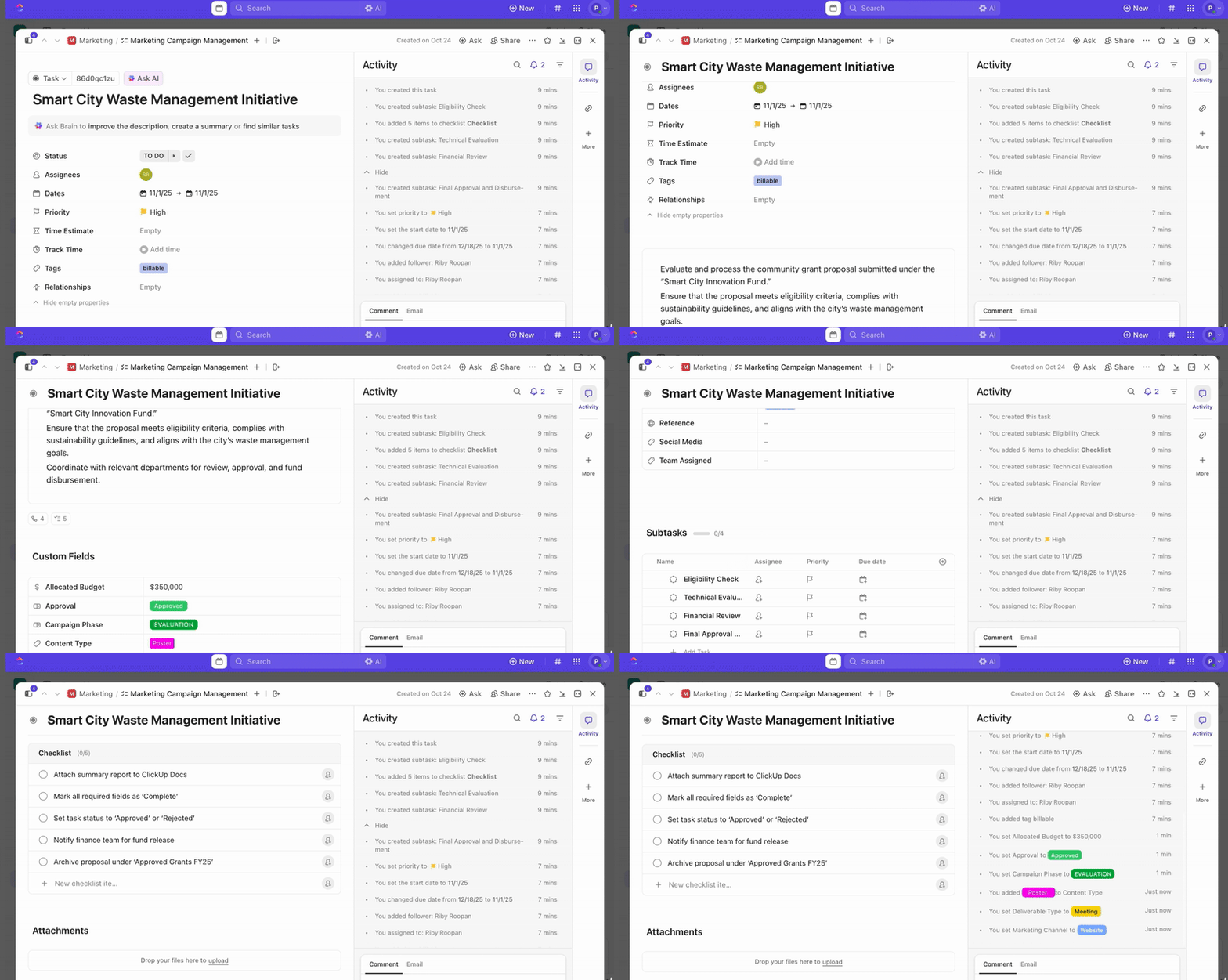
Podúkoly přicházejí na řadu, když se práce přirozeně dělí na různé fáze nebo role. Spravovatelné podúkoly vytvoříte, když:
- Hlavní úkol zahrnuje několik hlavních kroků
- Různí lidé mají na starosti různé části úkolů
- Potřebujete víceúrovňové rozčlenění práce
💡 Tip pro pokročilé: Abychom vám pomohli správně naplánovat strukturu, uvádíme zde důležité limity a možnosti, které byste měli mít na paměti:
- Každý úkol může obsahovat až 1 000 podúkolů, včetně vnořených.
- Podúkoly můžete ve výchozím nastavení vnořovat až do tří úrovní, nebo až do sedmi úrovní, pokud je aktivována aplikace ClickApp „Vnořené podúkoly“
- Podúkoly přebírají oprávnění a vlastní pole od svého nadřazeného úkolu, takže pravidla pracovního prostoru zůstávají konzistentní
- Zobrazit podúkoly sbalené pod nadřazeným úkolem, rozbalené pro přehlednost nebo zobrazené jako samostatné úkoly, v závislosti na zobrazení
- Podúkoly podporují hromadné úpravy, třídění a filtrování
Zobrazení
Zobrazení v ClickUp představují flexibilní systém pro prezentaci vaší práce v různých formátech. Vizualizujte, spravujte a organizujte více projektů způsobem, který vyhovuje vašemu pracovním postupům.
Zde je návod, jak je můžete využít:
Zobrazení seznamu
Zobrazení seznamu v ClickUp zobrazuje konkrétní úkoly ve formátu sloupců a řádků, kde jsou všechny podrobnosti viditelné na první pohled. Jedná se o nejpřesnější zobrazení pro úpravy polí, kontrolu stavů a hromadnou správu práce.
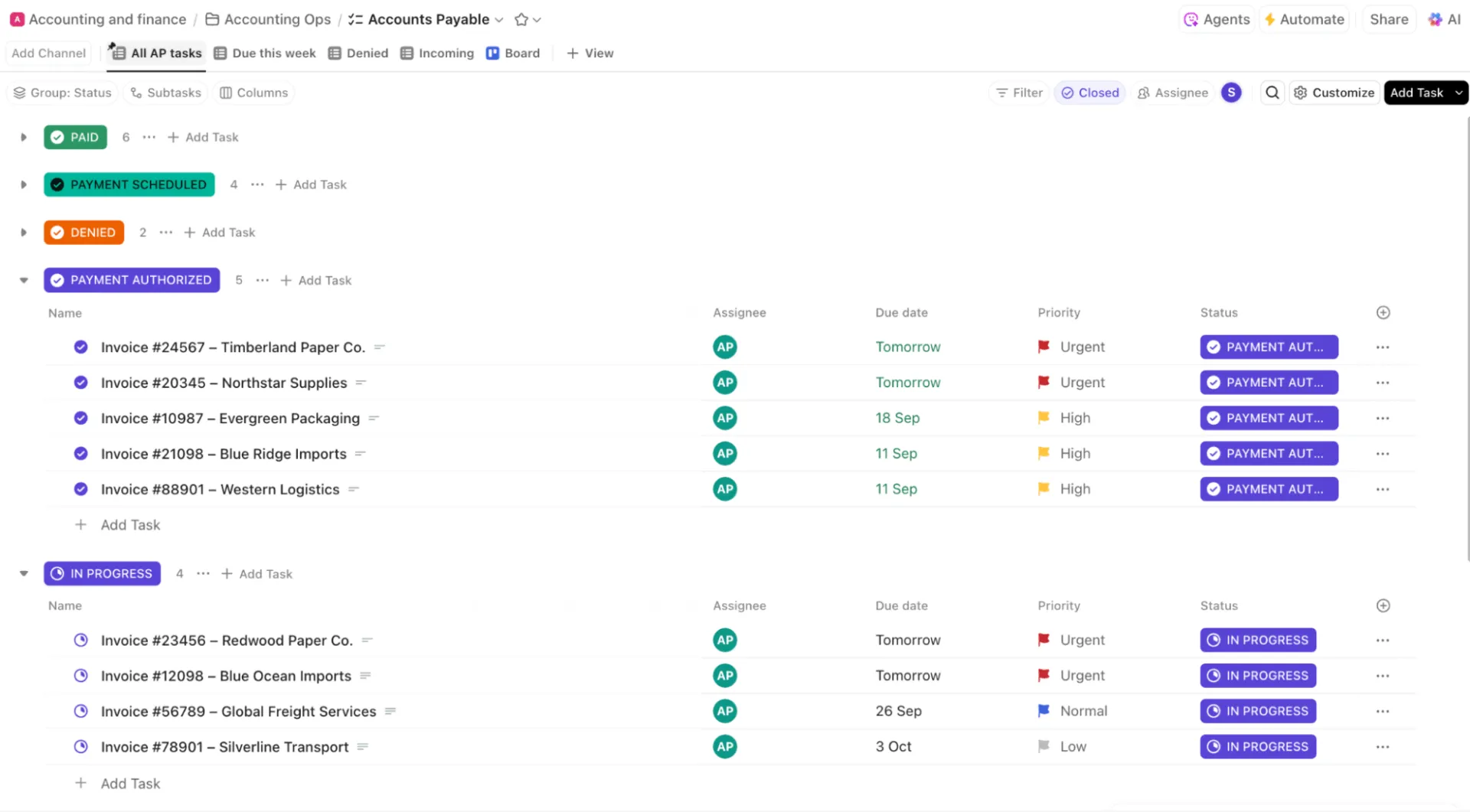
Týmy jej využívají k:
- Prohlédněte si všechny úkoly s vlastními poli, jako je náročnost, sprint, body nebo náklady, v jedné tabulce
- Seřaďte úkoly a najděte překážky, jako jsou například nákupní úkony bez schválení
- Seskupujte a filtrujte úkoly, abyste viděli přesně to, co potřebujete
Zobrazení na tabuli
Zobrazení tabule v ClickUp je rozložení ve stylu Kanbanu pro vizuální sledování pokroku, které uspořádává úkoly do sloupců na základě vámi zvoleného seskupení, jako je stav, přidělená osoba a priorita. Je navrženo pro přesun pomocí drag-and-drop a rychlé aktualizace stavu.
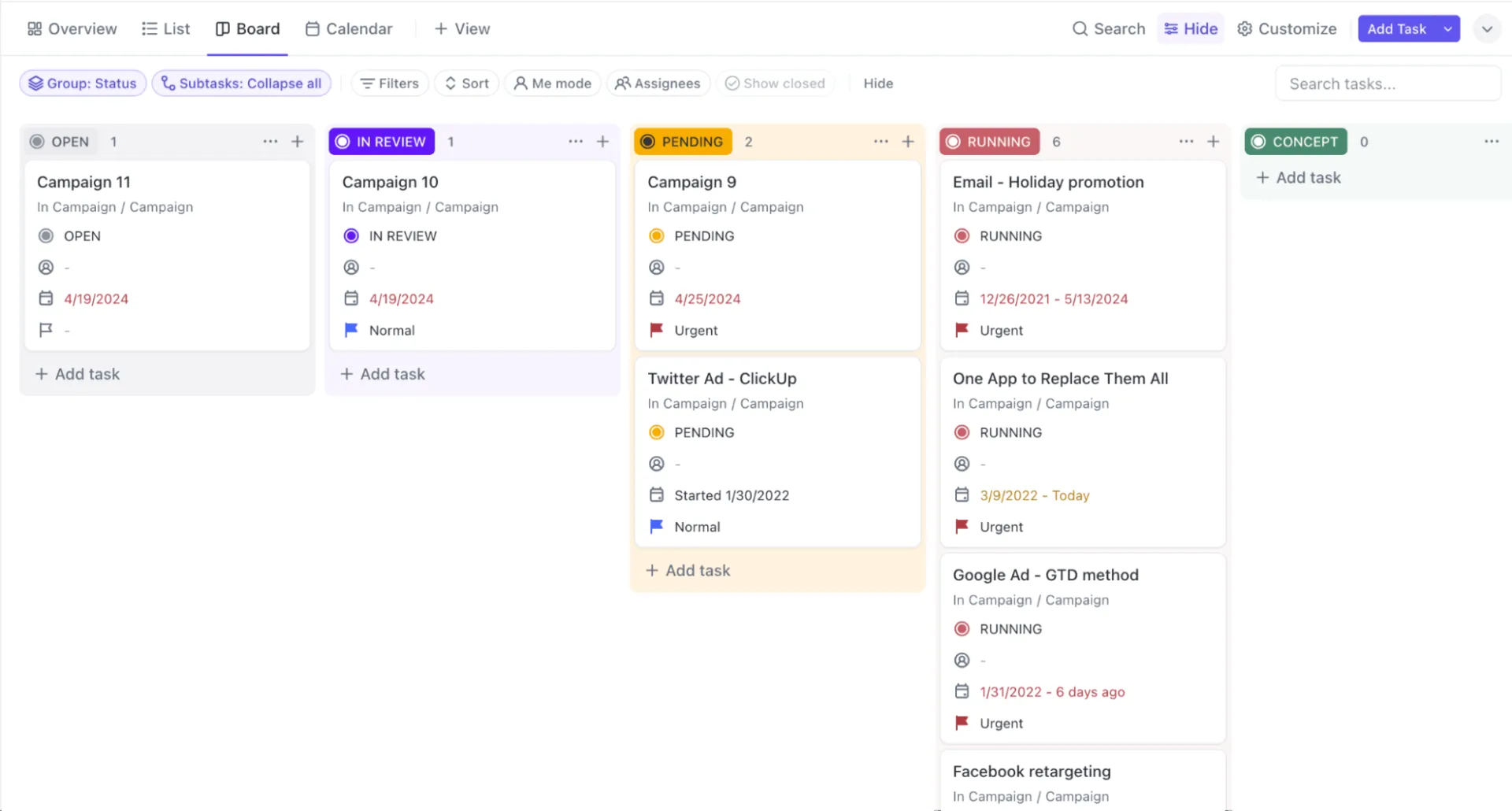
Týmy jej využívají k:
- Přenášejte kreativní podklady přes pracovní postup, jako je Zadání > Návrh > Revize > Schváleno > Zveřejněno
- Spravujte agilní sprinty a organizujte standupy přesouváním karet mezi vlastními stavy ClickUp, jako jsou „K vyřízení“, „Probíhá“ a „Hotovo“.
- Vizualizujte fáze kontroly kvality (Testování, Nutná oprava, Opětovné testování)
Zobrazení kalendáře
Zobrazení kalendáře v ClickUp je rozvržení založené na datech, které slouží k plánování a zaznamenávání úkolů v měsíční, týdenní nebo denní mřížce na základě dat zahájení a termínů dokončení.
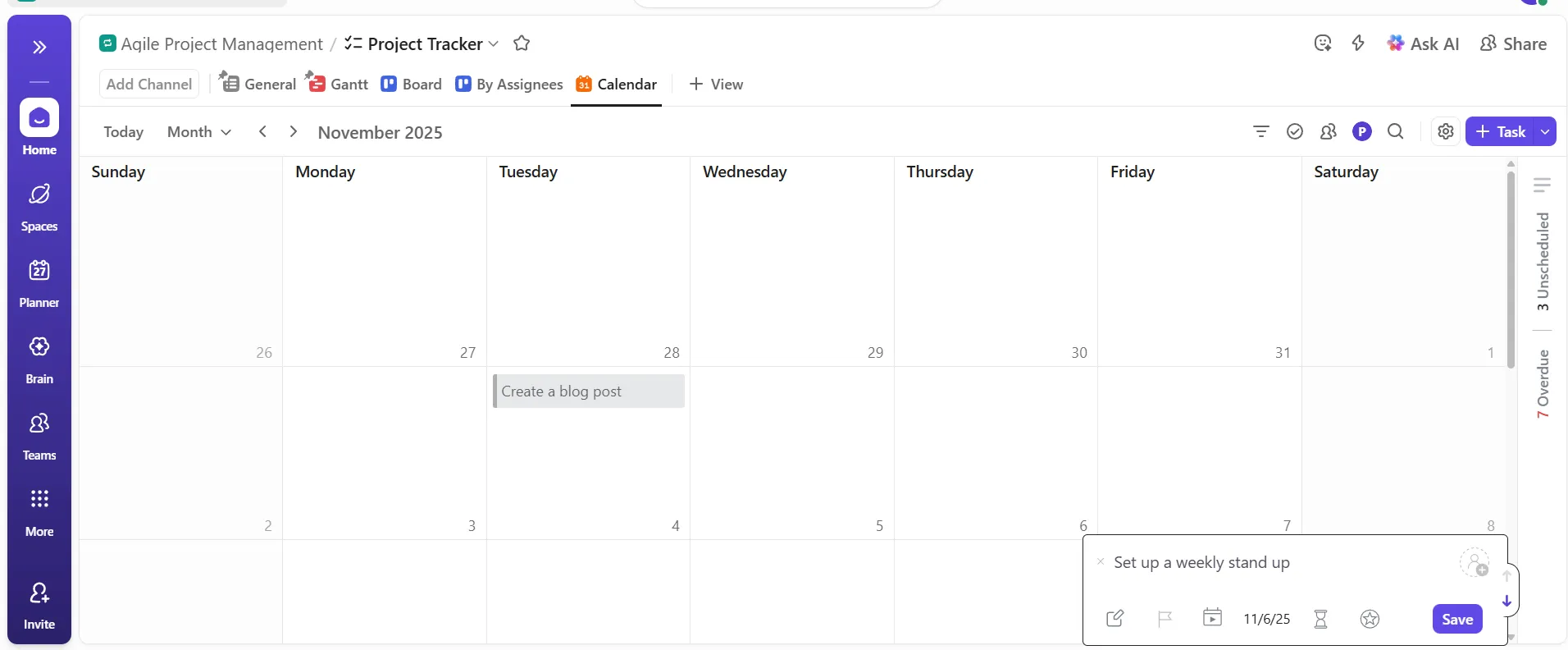
Týmy jej využívají k:
- Vytvářejte redakční kalendáře a přetahováním úkolů posouvejte data zveřejnění, aniž byste je museli otevírat
- Naplánujte si prodejní kampaně s přehledem o následných kontaktech a ukázkách v průběhu celého týdne
- Koordinujte výstupy pro klienty v agenturách, abyste předešli přetížení v jednotlivých dnech
Zobrazení Ganttova diagramu
Zobrazení Ganttova diagramu v ClickUp zobrazuje úkoly jako vodorovné pruhy na časové ose, což vám umožňuje plánovat trvání, vizualizovat závislosti a spravovat milníky.
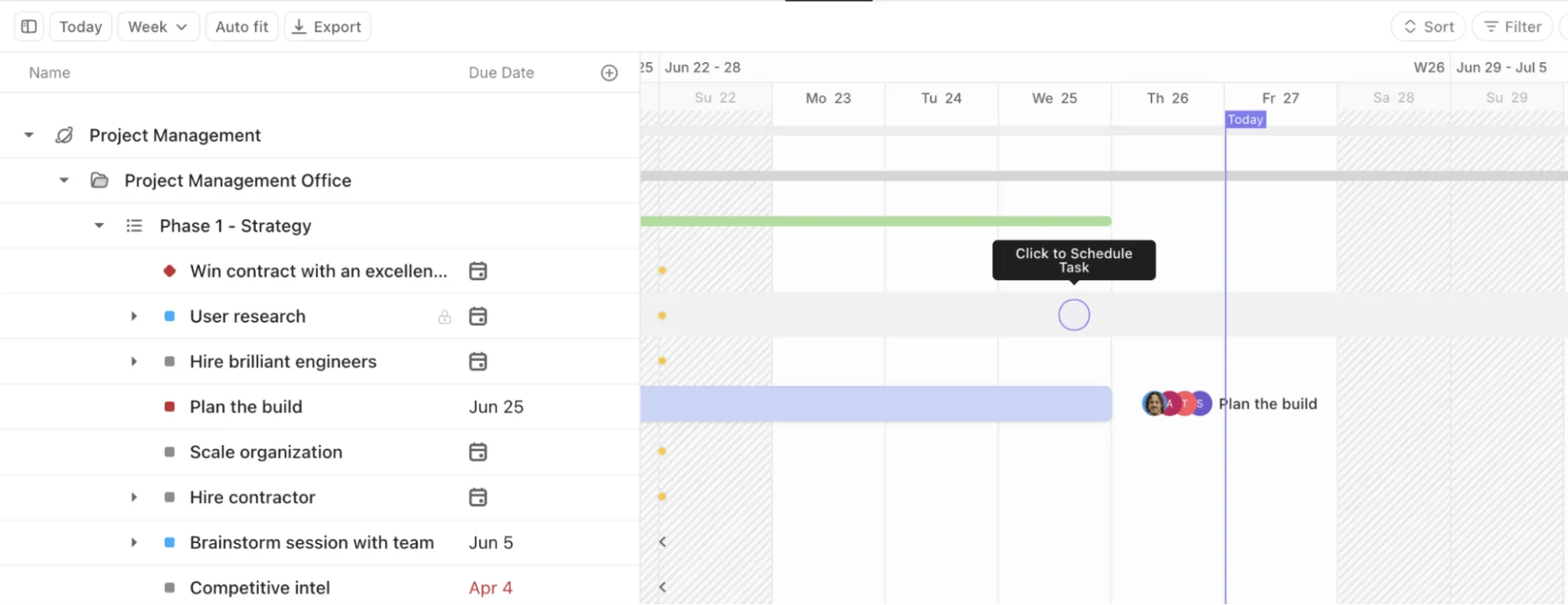
Týmy jej využívají k:
- Plánujte složité vícefázové projekty, jako jsou redesigny aplikací, marketingové kampaně nebo vývojové sprinty
- Předložte vedení jasný plán exportem snímku ve formátu PDF
- Identifikujte úzká místa a překážky (např. zahájení testování kvality před dokončením integrace API)
- Upravte časové osy projektů po změnách rozsahu přetažením úkolů po časové ose
Zobrazení časové osy
Zobrazení časové osy v ClickUp je plán zaměřený na lidi, který slouží k vyvážení pracovní zátěže a zobrazuje úkoly na lineární časové ose. Úkoly můžete seskupovat podle přidělené osoby, stavu, týmu a dalších kritérií.
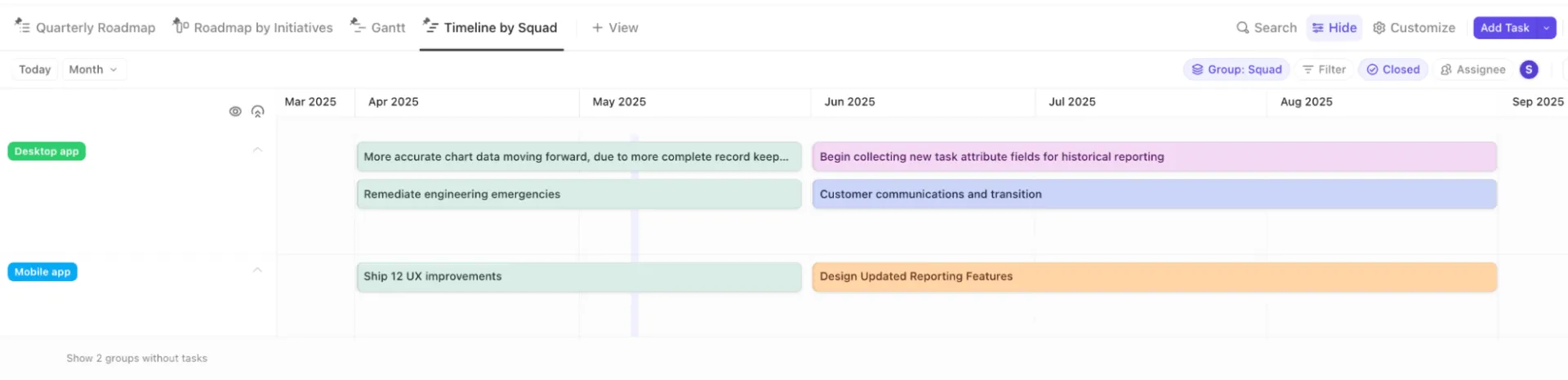
Zobrazení pracovní zátěže
Potřebujete pomoc s plánováním kapacit? Tohle je nástroj právě pro vás.
Týmy jej využívají k:
- Efektivně přidělujte zdroje, abyste předešli přetížení zaměstnanců
- Plánujte personální obsazení pro agentury s více klienty, kde se výstupy jednotlivých zakázek překrývají napříč účty
- Předvídejte potřeby v oblasti náboru pomocí vizualizace vytížení zdrojů na období 6–8 týdnů dopředu
Tabulkové zobrazení
Tabulkové zobrazení ClickUp zobrazuje úkoly ve formátu tabulky bez hierarchie, což je ideální pro hromadné úpravy, analýzy a sledování operací.
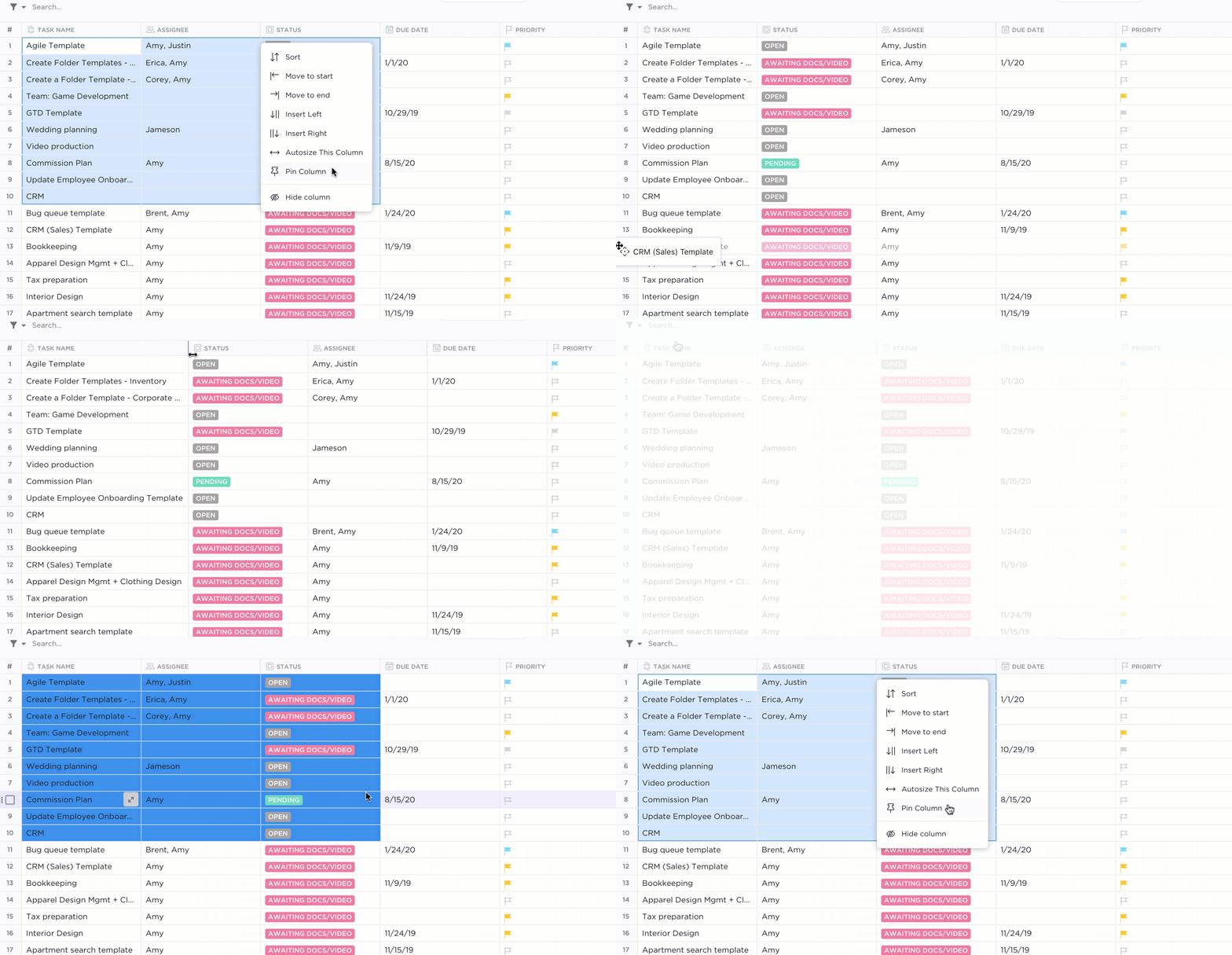
Týmy jej využívají k:
- Spravujte databáze, jako jsou seznamy SKU, inventáře aktiv nebo knihovny obsahu
- Filtrování úkolů podle chybějících polí (např. chybějící vlastník, termín splnění, metadata)
- Aktualizujte více než 50 položek najednou při standardizaci polí, jako jsou náklady, kategorie nebo priorita
- Provádějte provozní kontroly, při nichž má více vlastních polí větší význam než stav
Zobrazení formuláře
Formuláře ClickUp automaticky převádějí odeslané údaje na úkoly. Každá odpověď je přiřazena k vlastnímu poli, což zajišťuje, že požadavky jsou do systému zadávány přehledně a konzistentně.
Formuláře si můžete přizpůsobit přidáním různých typů otázek s rozevíracími seznamy, textovými poli, daty, prioritami a nahráváním souborů. Pomocí podmíněné logiky (v plánu Business Plus a vyšších) můžete otázky zobrazovat nebo skrývat na základě odpovědí uživatelů a přizpůsobit vzhled formuláře pomocí vlastních rozvržení, motivů a úvodních obrázků.
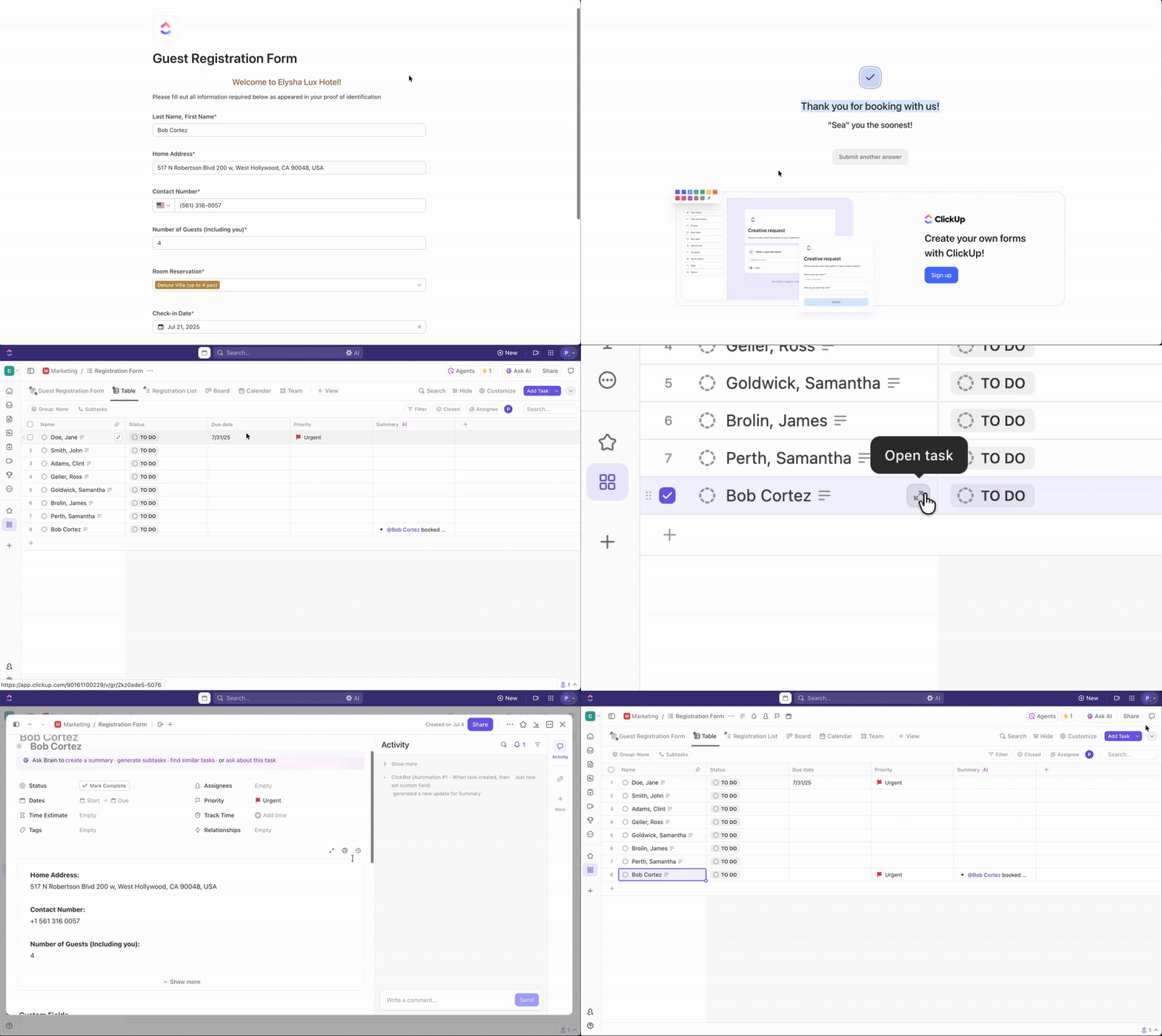
Týmy jej využívají k:
- Zaznamenávejte požadavky na návrh pomocí povinných polí, jako jsou rozměry, zadání, podklady a cílová skupina
- Standardizujte IT tikety tak, aby byly problémy zadávány včetně typu zařízení, naléhavosti a příloh
- Shromažďujte nápady na kampaně napříč odděleními
- Směřujte požadavky zákazníků přímo do seznamů, jako jsou „Hlášení chyb“ nebo „Návrhy funkcí“
❗️Poznámka: Mezi ClickUp Forms a ClickUp Form View není žádný funkční rozdíl. Forms je obecný termín pro samotný online formulář, který uživatelé vyplňují, a Forms View je rozhraní, které přidáte do seznamu, složky nebo prostoru, abyste mohli formulář vytvářet, upravovat a spravovat.
Dokumentace
ClickUp Docs jsou integrované dokumenty pro spolupráci, které týmům pomáhají vytvářet, organizovat a udržovat živou znalostní bázi. Jsou součástí úkolů, zobrazení a projektů, což z nich činí centrální zdroj informací pro vše od specifikací až po wiki stránky.
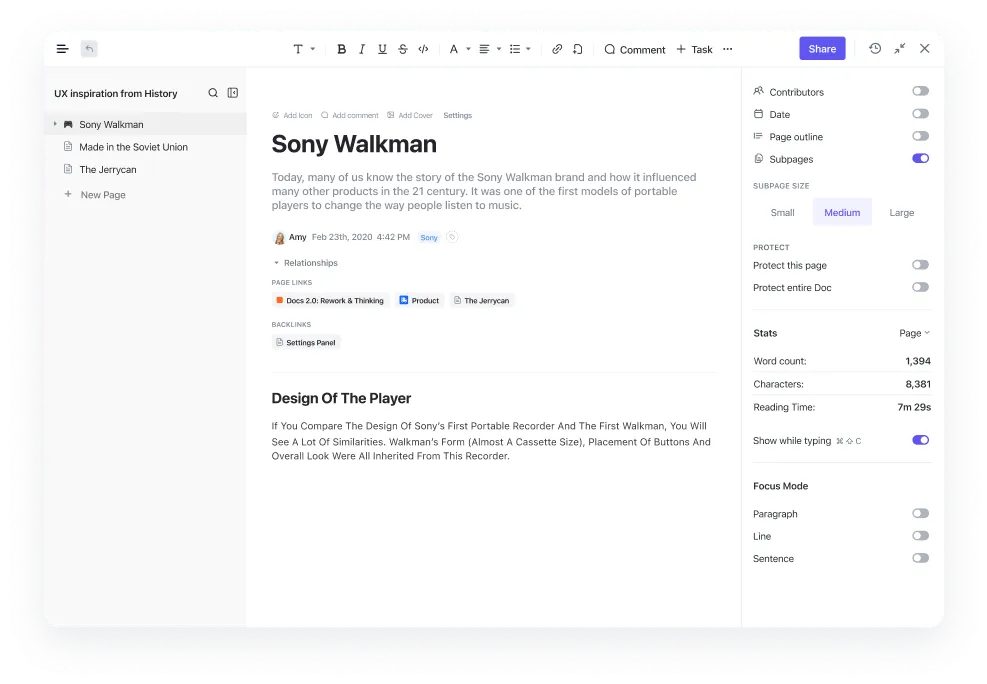
Zde je několik vynikajících funkcí, které můžete využít:
- Formátujte obsah pomocí nadpisů, tabulek, vložených prvků, kontrolních seznamů, bloků kódu a dalších prvků
- Spolupracujte v reálném čase díky úpravám více uživatelů a viditelným kurzorům
- Uspořádejte interní dokumentaci pomocí vnořených stránek a podstránek
- Řiďte přístup pomocí pokročilých oprávnění na úrovni dokumentů a lokalit
- Prohlédněte si a obnovte dřívější verze díky podrobné historii verzí
- Propojte dokumenty s úkoly, aby zůstaly v souvislosti s prací
📌 Příklad: Produktové týmy mohou vytvořit víceúrovňovou specifikaci funkcí, kde každá podstránka obsahuje požadavky na API, kritéria přijatelnosti a otevřené otázky. Dokument zůstává propojený s úkoly v rámci vývoje, takže vývojáři nemusí nikdy hledat informace napříč různými nástroji. Jakékoli změny provedené produktovým manažerem, designérem nebo vývojářem se okamžitě promítnou pro všechny.
Tabule
Tabule ClickUp poskytují týmům sdílené vizuální plátno pro brainstorming, mapování pracovních postupů a přeměnu nápadů na konkrétní úkoly.
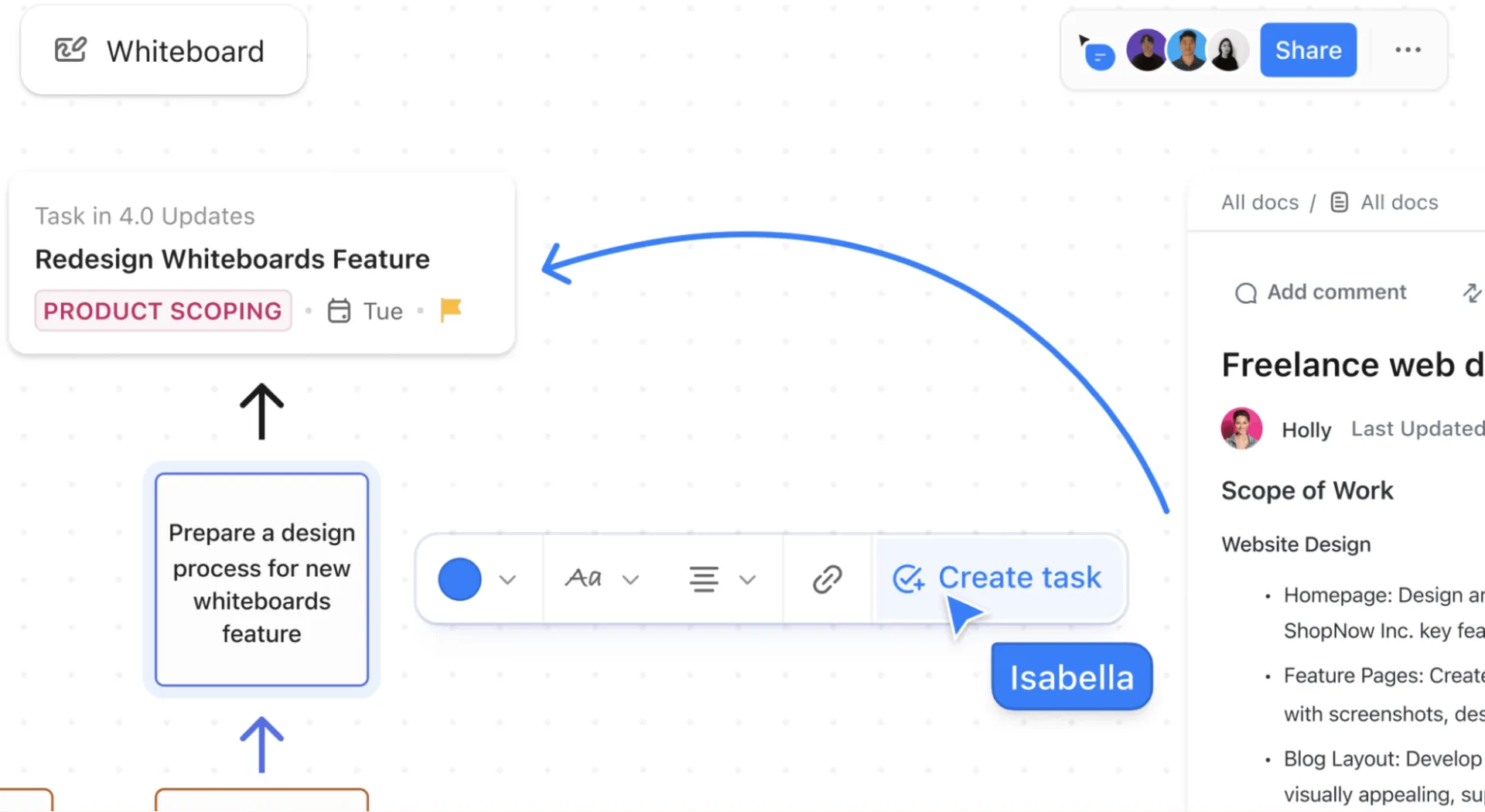
Zde je návod, jak používat digitální tabuli:
- Vytvářejte flexibilní pracovní plochy pomocí tvarů, textu, obrázků, poznámkových lístků a spojovacích prvků
- Spolupracujte v reálném čase díky úpravám více uživatelů a živým kurzorům
- Převádějte poznámkové lístky nebo tvary na úkoly jediným kliknutím
- Přetahujte a propojujte prvky, abyste zmapovali toky, systémy nebo informační hierarchie
📌 Příklad: Vedoucí inženýrské skupiny otevře během plánování sprintu tabuli ClickUp Whiteboard. Umístí na ni tvary představující jednotlivé služby a pomocí spojnic znázorní volání API. Jakmile tým projednává okrajové případy, okamžitě přemění poznámkové lístky na nové úkoly, čímž zajistí úzkou provázanost celého návrhu systému a plánu realizace.
Myšlenkové mapy
Myšlenkové mapy ClickUp vám poskytují vizuální rozvětvené plátno, na kterém můžete strukturovat nápady, úkoly a pracovní postupy. Na rozdíl od tradičních seznamů nebo tabulek vám pomohou vizualizovat, jak jsou jednotlivé součásti vašeho projektu vzájemně propojeny.
Můžete je využít dvěma způsoby:
- Režim Blank pro volné brainstormingové nápady
- Režim úkolů umožňuje vizualizovat skutečné úkoly a měnit jejich hierarchii přímo z mapy
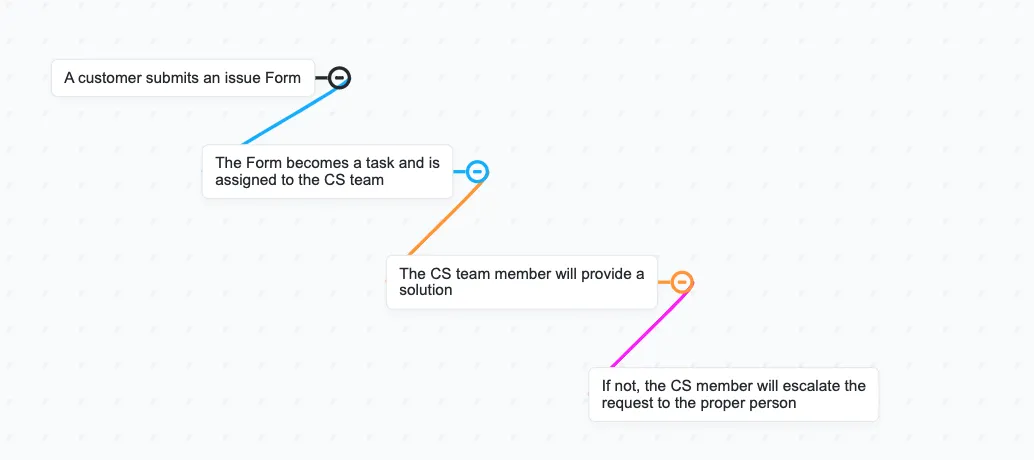
Takto vám pomohou myšlenkové mapy v ClickUp:
- Převést libovolný uzel na úkol
- Přetažením uzlů změňte vztah nadřazenosti a podřízenosti
- Vyberte více uzlů úkolů a proveďte hromadnou aktualizaci vlastních polí, jako je přidělená osoba, stav nebo termín splnění.
📌 Příklad: Produktový designér plánuje přepracování „Sjednocených nastavení účtu“ a otevře si myšlenkovou mapu v ClickUp, aby zmapoval celý uživatelský zážitek. Začne s hlavním uzlem „Nastavení účtu“ a rozdělí jej na:
- Profil
- Zabezpečení
- Oznámení
- Propojené aplikace
- Fakturace
Každý z těchto uzlů se může okamžitě proměnit v úkol v ClickUp a jak se mění priority, návrhář uzly přetahuje a přeskupuje, čímž mění hierarchii, aniž by došlo ke ztrátě kontextu.
💡 Tip pro pokročilé: Chcete-li provádět hromadné úpravy, aniž byste opustili Mapu, podržte klávesu Command/Ctrl > vyberte více uzlů úkolů > použijte panel nástrojů pro hromadné úpravy. Můžete měnit stav, přiřazovat uživatele, přesouvat úkoly a aktualizovat priority.
Dashboardy a widgety pro reportování
Dashboardy ClickUp vám poskytují přehled o vašem pracovním prostoru, který vám umožní sledovat práci, porozumět pokroku a vykazovat výsledky pomocí přizpůsobitelných karet. Každá karta načítá data v reálném čase a poskytuje rychlý přehled o různých metrikách výkonu vašeho projektu.
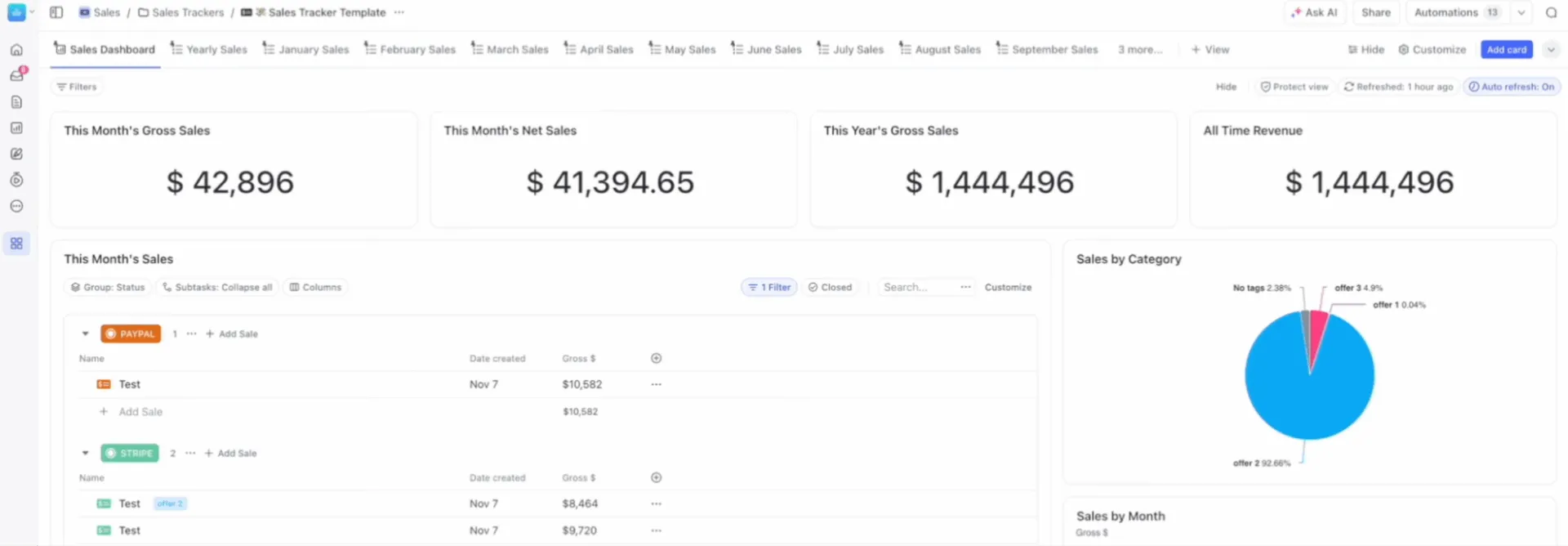
Vytvářejte řídicí panely, abyste mohli:
- Načtěte data z libovolného prostoru, složky, seznamu nebo z celého pracovního prostoru
- Uspořádejte a změňte velikost karet tak, aby odpovídaly vašemu stylu vytváření reportů
- Filtrujte, prohlubujte analýzu a exportujte cenné poznatky
- Sdílejte je s týmy nebo externími partnery
- Propojte nástroje třetích stran, jako jsou Figma, YouTube, Sheets nebo Miro
📌 Příklad: Tým pro růst SaaS vytvoří dashboard „Týdenní přehled tržeb a experimentů“, aby měl celý svůj prodejní trychtýř na jednom místě. Přidá:
- Karta „Zpožděné úkoly“ pro sledování, které experimentální tikety jsou zablokovány
- Karta Milníky pro sledování uvedení produktů na trh v souvislosti s měsíčními cíli tržeb
- Úkoly s blížícím se termínem Karta filtrovaná podle seznamu „Growth Experiments“, aby projektoví manažeři mohli včas odhalit zpoždění v harmonogramu
- Výsečový graf, který ukazuje, kolik nápadů se nachází ve stavech „Hypotéza“, „Probíhá“, „Analýza“ nebo „Vydáno“
- Čárový graf (vytvořené úkoly vs. dokončené úkoly) k zjištění, zda si tým nebere příliš mnoho závazků
- Tabulka Google Sheet s týdenními ukazateli tržeb, díky níž může vedení sledovat MRR, míru odchodu zákazníků a trendy v konverzi spolu s průběhem úkolů
Automatizace a pracovní postupy
Automatizace v ClickUp eliminují opakující se práci tím, že provádějí akce na základě vlastních pokynů typu „pokud toto, pak udělej tamto“.
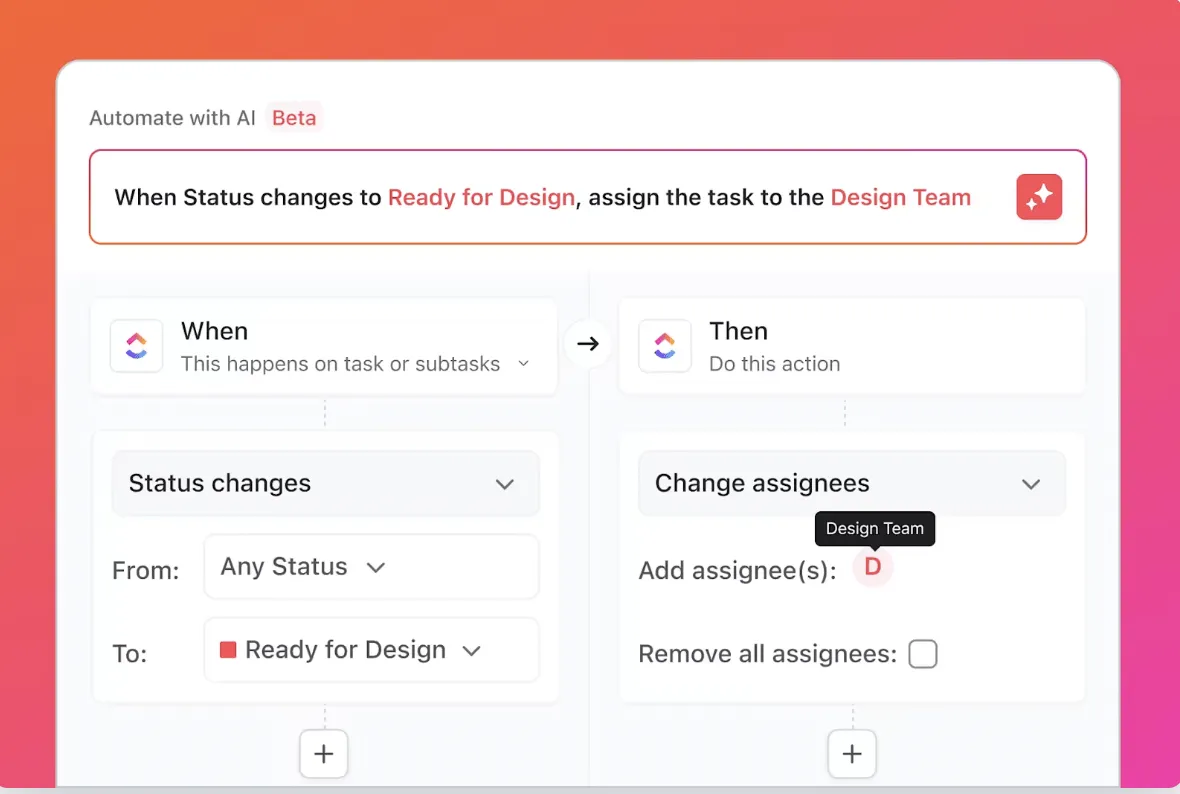
Fungují na jednoduchém principu:
- Spouštěč: Událost, která spustí automatizaci (např. vytvoření úkolu, změna stavu, uplynutí termínu, aktualizace vlastního pole)
- Podmínky (volitelné): Zúžte automatizaci (např. spustit pouze v případě, že je priorita „Naléhavé“, pokud úkol obsahuje štítek, pokud je pole „přiřazený“ prázdné)
- Akce: Co automatizace provádí (např. přiřadit kolegu, přesunout úkoly, aktualizovat pole, odeslat e-mail, odeslat zprávu v chatu)
🔍 Věděli jste, že? ClickUp má vestavěné automatizace sprintů pro týmy, které chtějí ClickUp využívat k vývoji softwaru. Pokud máte tarif Business nebo vyšší, můžete jít ještě dál. Můžete automaticky vytvořit svůj další sprint v okamžiku, kdy se uzavře ten aktuální, přesunout všechny nedokončené úkoly do dalšího sprintu a nastavit automatickou archivaci starších sprintů, aby váš pracovní prostor zůstal přehledný.
ClickApps
ClickApps jsou volitelné funkce, které mohou administrátoři ve vašem pracovním prostoru aktivovat nebo deaktivovat.
Ať už používáte ClickUp pro osobní účely nebo k řízení rostoucího týmu, díky tomu bude vaše nastavení přehledné, vyhnete se nepořádku a pracovní postupy se budou plynule přizpůsobovat vašim měnícím se potřebám.
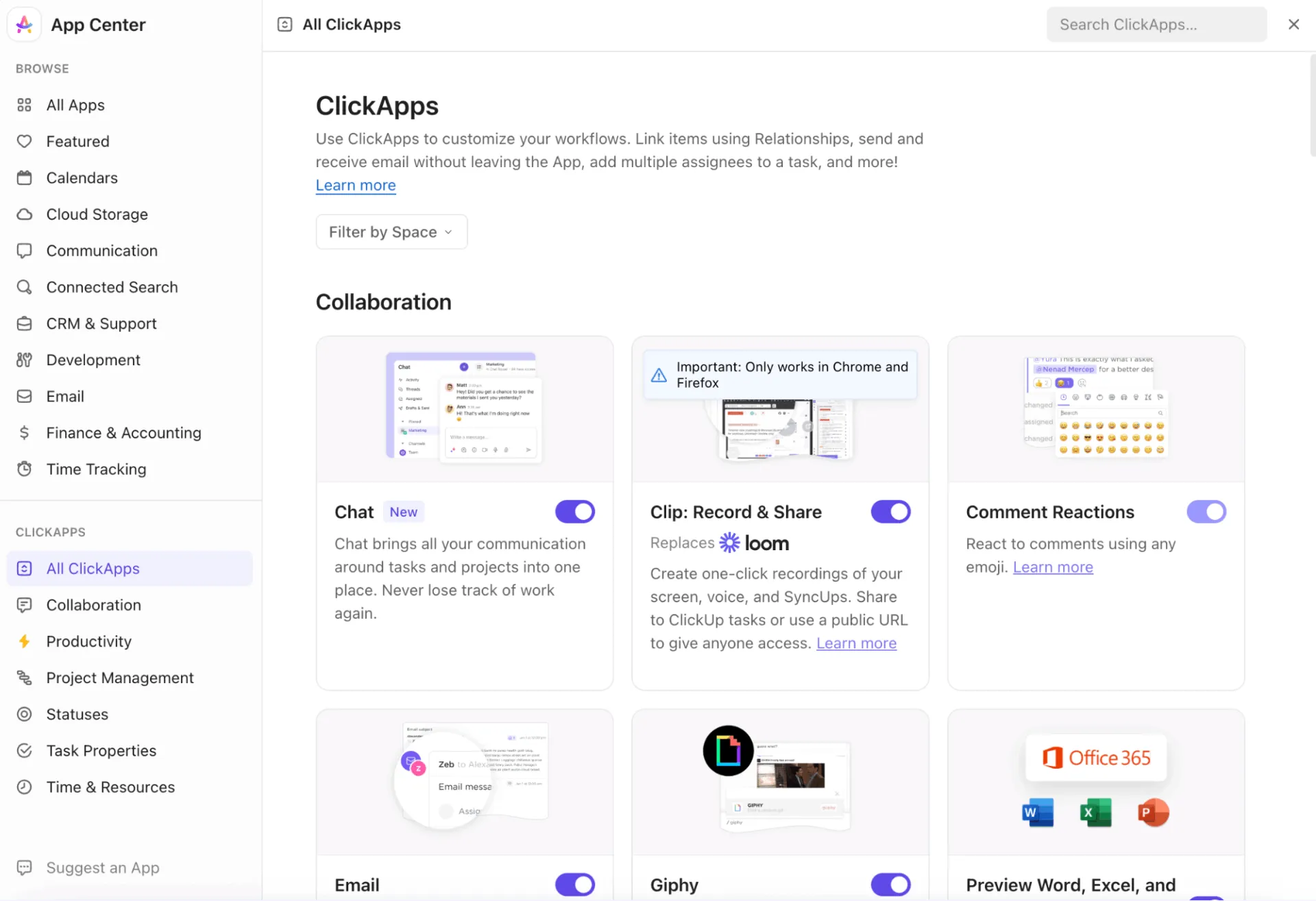
Příklady aplikací ClickApps, které můžete aktivovat:
- Vlastní pole
- Vztahy mezi úkoly
- Závislosti
- Sledování času
- Sprinty
- Štítky a priority
- Automatizace
- Více přidělených osob
- Změna plánování závislostí
- Limity pro rozpracované úkoly
- A mnoho dalšího
📖 Přečtěte si také: Jak kreslit během nahrávání obrazovky
Vlastní pole
Vlastní pole v ClickUp jsou flexibilní, uživatelem definované kategorie, které týmům umožňují zaznamenávat a organizovat konkrétní data specifická pro jejich pracovní postupy, a to nad rámec standardních vlastností úkolů. Pomáhají vám sledovat, filtrovat a vytvářet přehledy o důležitých detailech projektu, které jsou specifické pro váš pracovní postup nebo tým.
Vlastní pole mohou být umístěna v konkrétním seznamu, složce, prostoru nebo v celém vašem pracovním prostoru (globální vlastní pole).
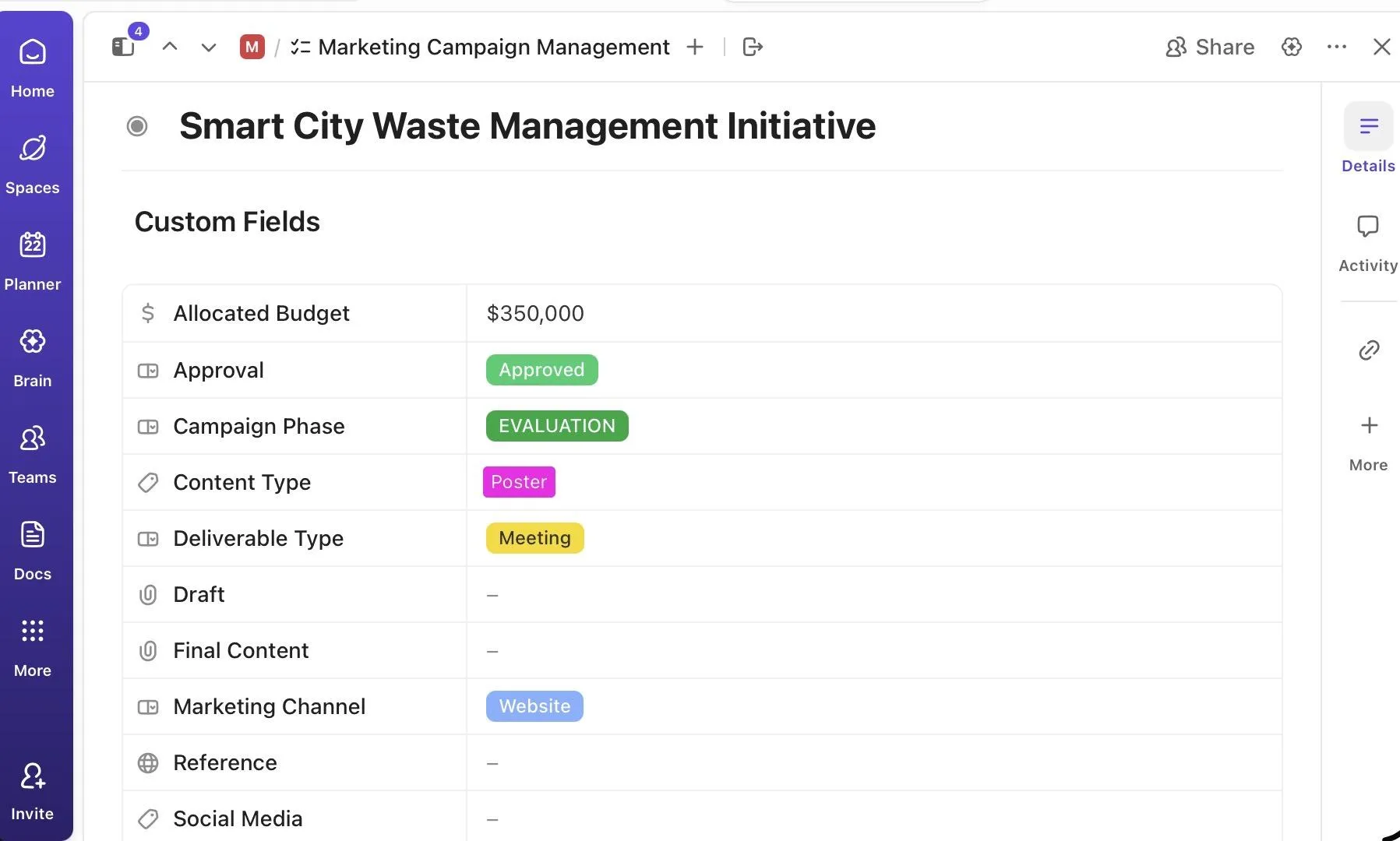
Mezi dostupné typy polí patří například:
- Text, Číslo, Rozbalovací seznam, Štítek, Zaškrtávací políčko
- E-mail, URL, telefon, poloha, peníze, datum, lidé
- Přílohy, vzorce, souhrny a další
- Pole AI pro automatické souhrny, překlady nebo generování obsahu
- Pole typu úkolu, která se zobrazují pouze u konkrétních vlastních typů úkolů
S vlastními poli můžete dělat následující:
- Připněte pole pro rychlý přehled (Business+)
- Nastavení oprávnění k úpravám a prohlížení
- Skrýt pole před hosty
- Třídění, filtrování, vyhledávání a seskupování pomocí hodnot polí
- Vytvářejte vzorce pro výpočty
- Využijte souhrnné přehledy k shrnutí dat ze souvisejících úkolů
- Nastavte výchozí hodnoty nebo označte pole jako povinná
- Slučujte, duplikujte a centrálně spravujte pole ve správci vlastních polí
Vztahy
Funkce „Vztahy“ v ClickUp vám umožňují propojovat úkoly, díky čemuž můžete odkazovat na související práci, sledovat závislosti nebo získávat data z jiných položek. Přinášejí do vašeho pracovního prostoru kontextovou inteligenci, zejména u rozsáhlých nebo vzájemně propojených projektů.
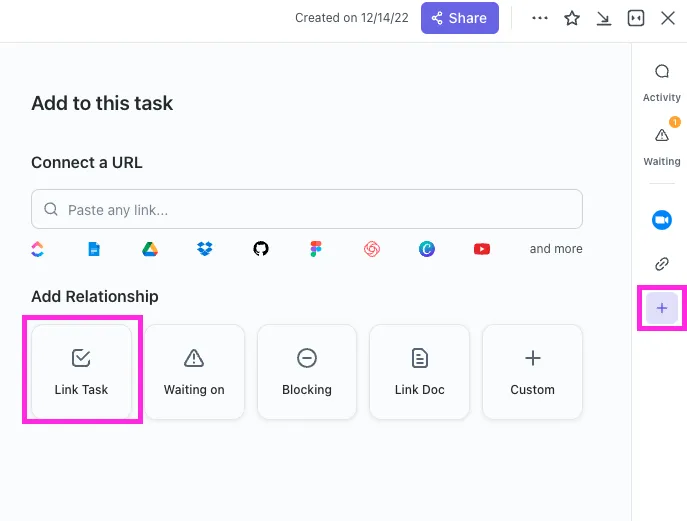
Zde jsou typy vztahů:
1. Vztahy závislosti: Ideální pro projektové plány, inženýrské pracovní postupy a sekvenční práci. Obsahují dva typy:
- Blokování: Pro úkoly, které brání ostatním v dalším postupu
- Blokováno: Pro úkoly, které nelze pokračovat, dokud nejsou dokončeny jiné úkoly
2. Propojené úkoly: Jednoduché odkazy mezi souvisejícími úkoly. Můžete je využít pro mezifunkční spolupráci, sdílené zdroje nebo nadřazené/paralelní činnosti
3. Vlastní vztahy: Nabízejí maximální kontrolu a umožňují strukturovat propojení dvěma způsoby:
- Jakýkoli úkol ve vašem pracovním prostoru: Propojte tento úkol se skupinou dalších úkolů ve vašem pracovním prostoru
- Úkoly z konkrétního seznamu: Propojte tento úkol se skupinou úkolů z konkrétního seznamu
Šablony
Šablony ClickUp slouží jako opakovaně použitelné vzory pro nastavení práce. Místo toho, abyste struktury, úkoly nebo dokumenty vytvářeli od nuly, můžete v ClickUp vytvořit šablonu nebo si jednu vybrat z knihovny a okamžitě začít. Pomáhají týmům udržovat konzistenci, zkracují čas potřebný na nastavení a standardizují pracovní postupy napříč projekty a odděleními.
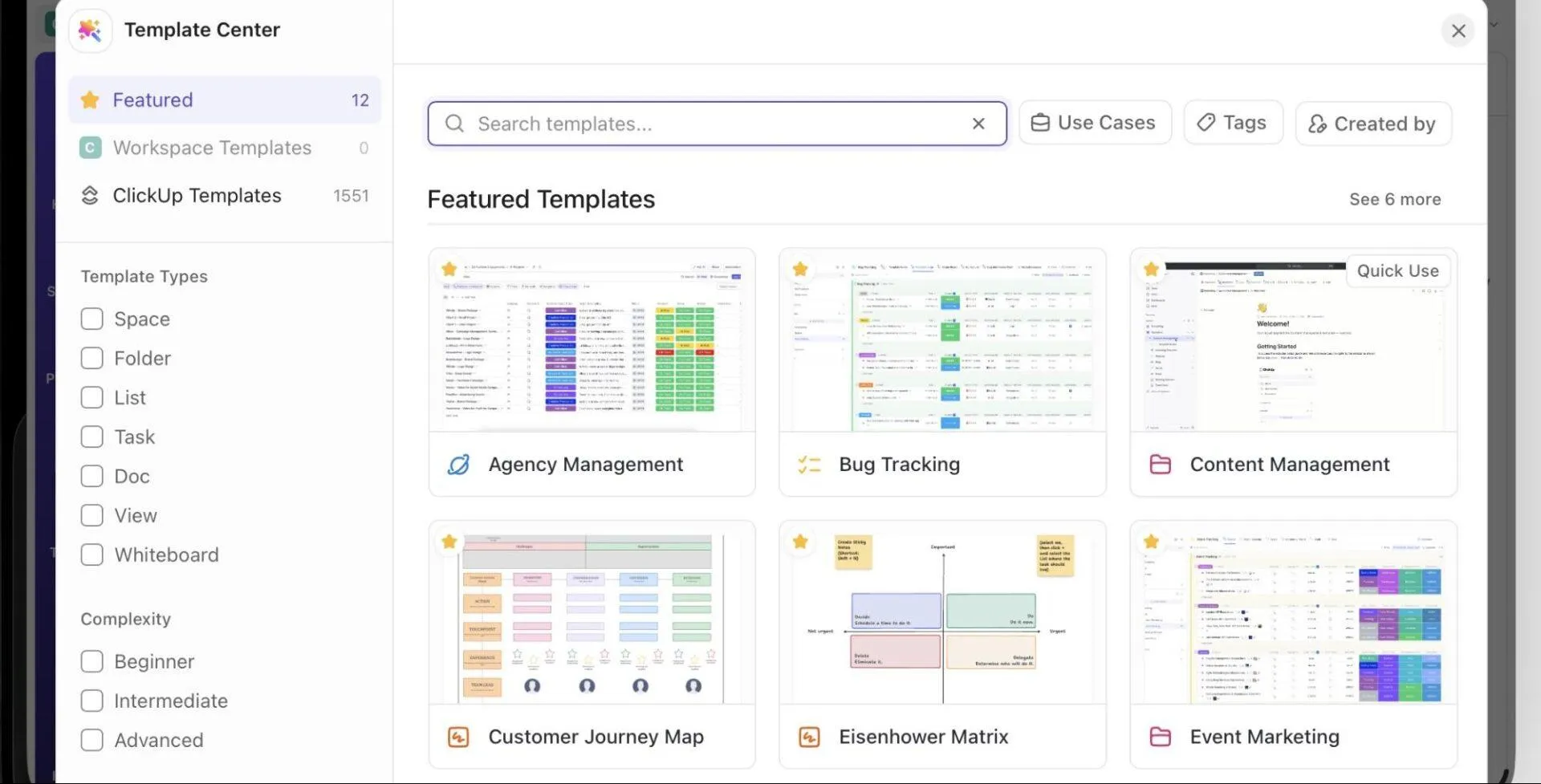
Nejlepší na tom je, že ClickUp podporuje šablony pro téměř každou část vašeho pracovního prostoru:
- Řízení projektů: Sprinty, uvedení produktů na trh, plány vývoje, plány akcí
- Marketing: Kalendáře obsahu, nástroje pro sledování kampaní, plánovače sociálních médií
- Prodej a CRM: Prodejní procesy, sledování potenciálních zákazníků, zapojení nových klientů
- Vývoj: Sledování chyb, požadavky na nové funkce, procesy kontroly kvality
- HR: Náborové procesy, zapracování nových zaměstnanců
- Osobní produktivita: Denní plánovače, nástroje pro sledování návyků
- Dokumenty: standardní operační postupy (SOP), zápisy z jednání, wiki stránky, znalostní báze
⚡ Archiv šablon: Šablona pro řízení projektů ClickUp vám nabízí kompletní, předem připravený prostor uspořádaný podle fází projektu. Pomůže vám vizualizovat zdroje, přiřazovat a prioritizovat úkoly a spravovat práci v různých zobrazeních, jako je seznam a tabule. Díky přizpůsobitelným stavům vždy na první pohled víte, co je otevřené, v procesu nebo hotové.
Termíny týkající se spolupráce a správy
V této části jsou podrobně popsány všechny funkce pro spolupráci a správu, které týmům pomáhají udržovat soulad bez nutnosti přepínání mezi aplikacemi.
Komunikační nástroje
Začněme se základními komunikačními nástroji ClickUp.
Doručená pošta
Doručená pošta ClickUp je vaše osobní centrum oznámení v rámci aplikace ClickUp. Shromažďuje aktualizace, oznámení, připomenutí a důležité aktivity z celého vašeho pracovního prostoru. Je k dispozici všem (včetně hostů), ale je přizpůsobená právě vám.
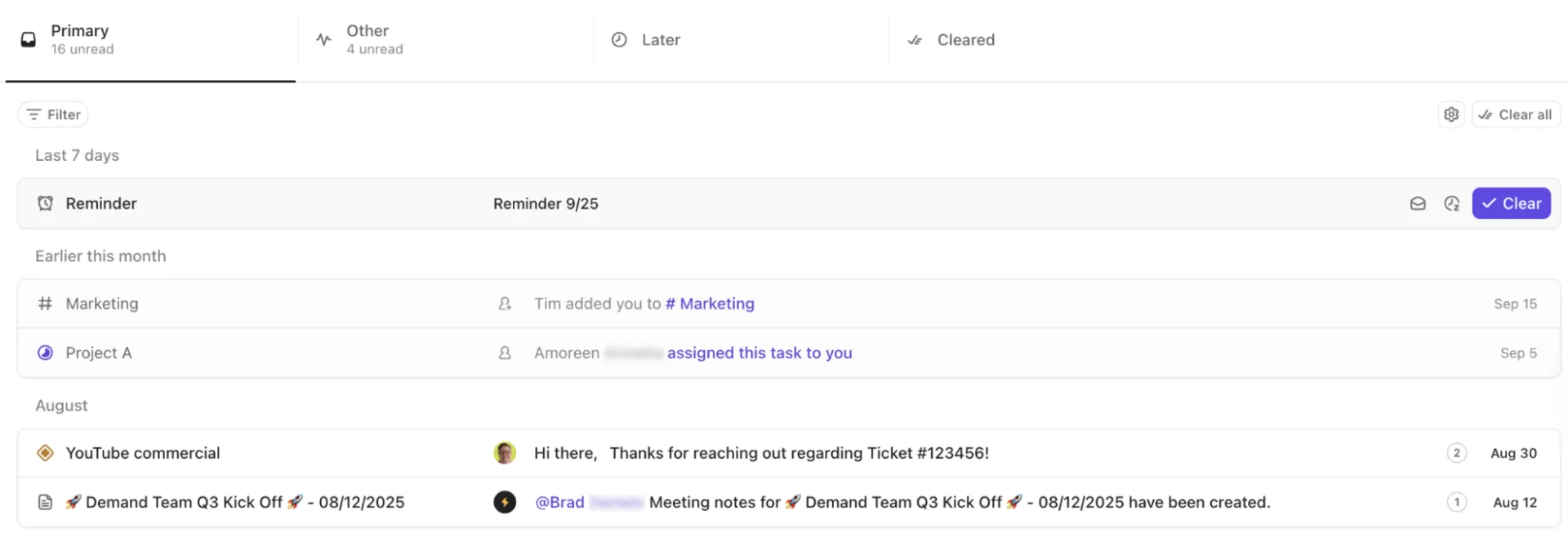
Zde je přehled toho, co můžete dělat s integrovanou doručenou poštou:
- Zobrazit aktualizace rozdělené do kategorií Primární, Ostatní, Později/Odložené a Vyřešené
- Filtrujte podle zmínek, přiřazených úkolů, nepřečtených položek nebo připomínek
- Označte oznámení jako přečtená/nepřečtená, odložte je nebo je vymažte
- Označte si důležitá oznámení jako oblíbená nebo je přidejte do svých priorit
- Přizpůsobte si, co se zobrazuje v sekci „Primární“ a „Ostatní“
Připomenutí
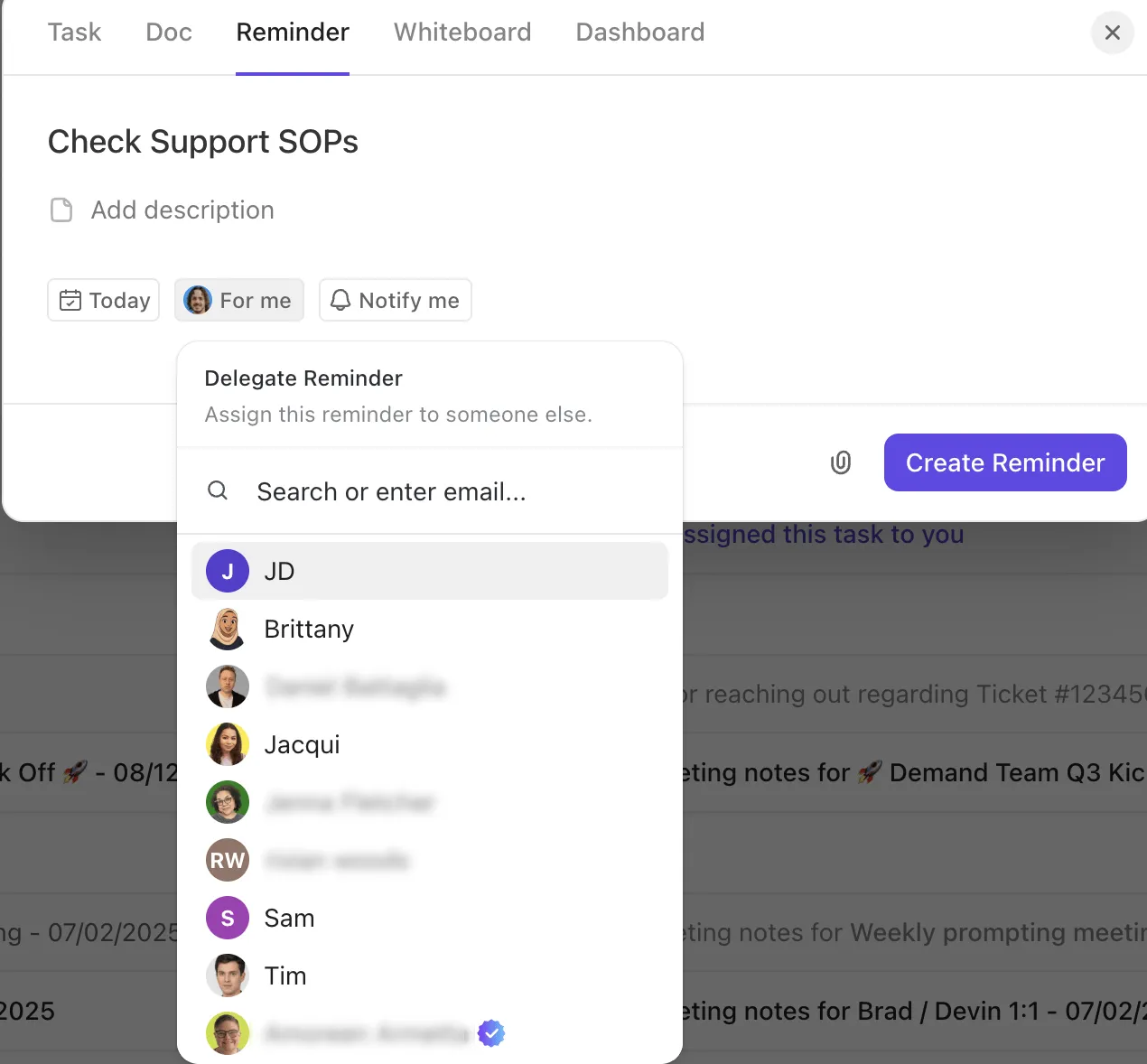
Připomenutí v ClickUp fungují jako vaše osobní seznam úkolů a zabraňují tomu, abyste přehlédli i ty nejmenší úkoly. Jsou jednoduchá, rychlá a přístupná téměř odkudkoli; můžete je vytvářet z panelu nástrojů, sekce Moje úkoly, Úkoly, komentářů, chatu nebo z panelu příkazů AI.
Do připomenutí přidejte potřebné podrobnosti, jako je popis, termín splnění a přílohy. Připomenutí můžete také delegovat na členy týmu nebo upravit nastavení jejich oznámení.
Chat
ClickUp Chat je nástroj pro zasílání zpráv v reálném čase, který týmům poskytuje vyhrazený prostor pro konverzace. Podporuje jak kanály, tak soukromé zprávy, takže můžete komunikovat s celým týmem nebo vést soukromé rozhovory.
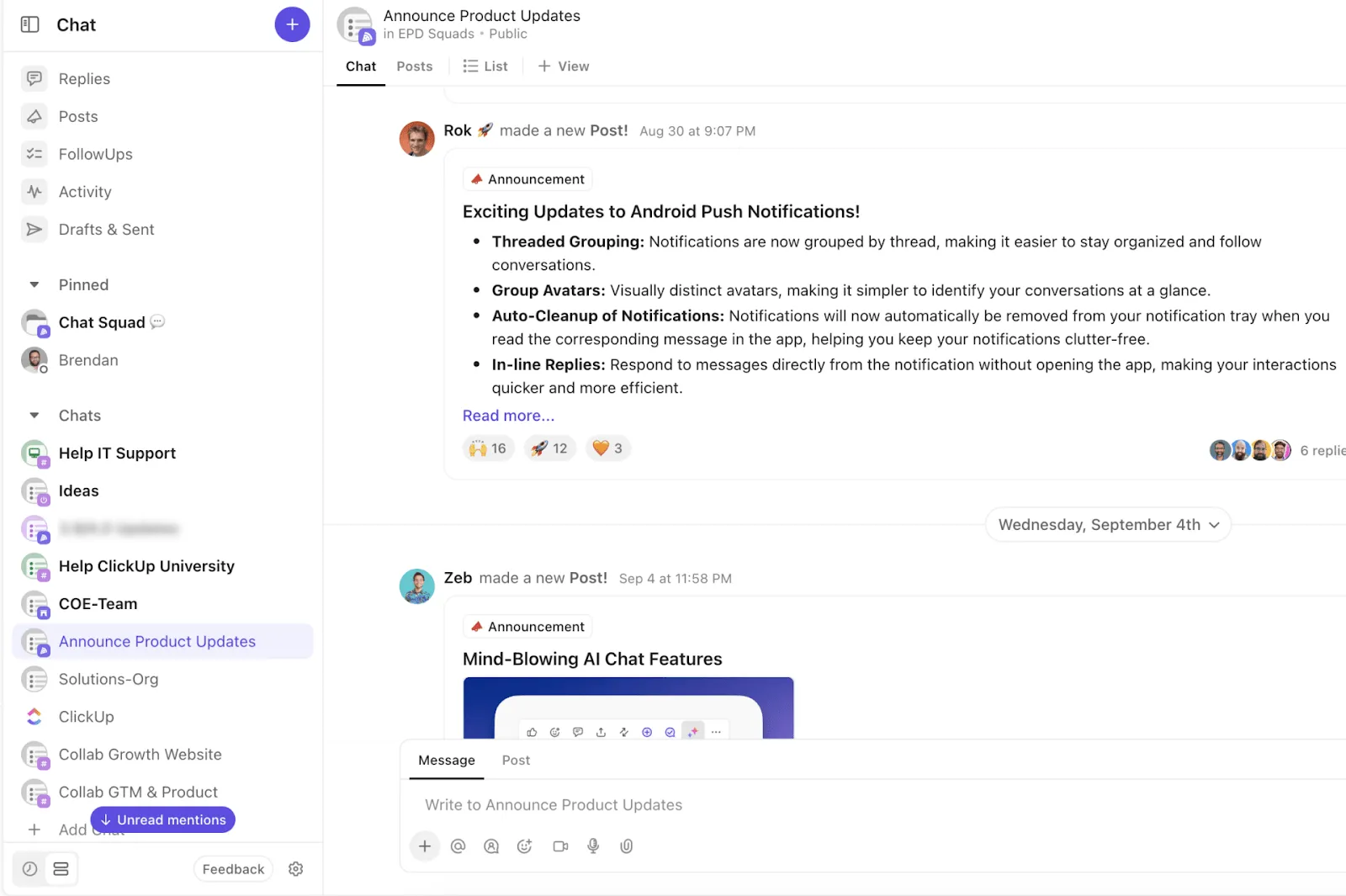
Zde je několik jeho funkcí:
- Odesílejte zprávy ve vláknech pro cílené konverzace
- @zmínka uživatelů, úkoly, dokumenty, tabule, kanály a lokality
- Připojujte soubory, používejte formátování RTF a přeposílejte zprávy
- Uložte si zprávy na později nebo z nich vytvořte připomenutí
- Vytvářejte úkoly přímo ze zpráv
Zde je několik důvodů, proč byste si měli vybrat ClickUp Chat:
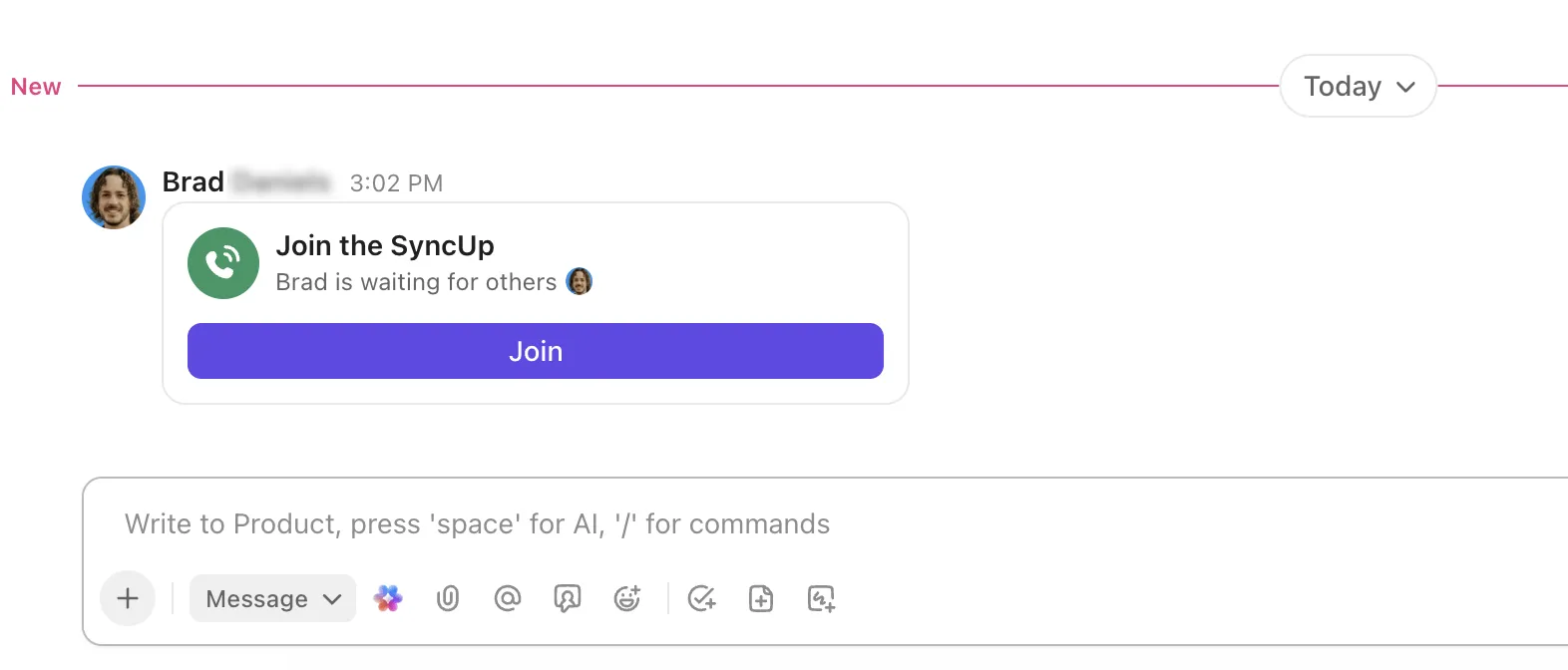
🚀 Výhoda ClickUp: Funkce ClickUp SyncUps, integrovaná přímo do chatu, vám umožňuje rychle se připojit k hlasovým a videokonferencím. Ve svém pracovním prostoru můžete spustit SyncUp, sdílet svou obrazovku a propojit s ním úkoly pro cílené diskuse. Můžete také nahrávat schůzky a získávat přepisy a automatická shrnutí generovaná umělou inteligencí.
Clips
V situacích, kdy není potřeba komunikovat v reálném čase, vám ClickUp Clips umožní sdílet kontext stejně efektivně, a to ve vámi zvoleném čase.
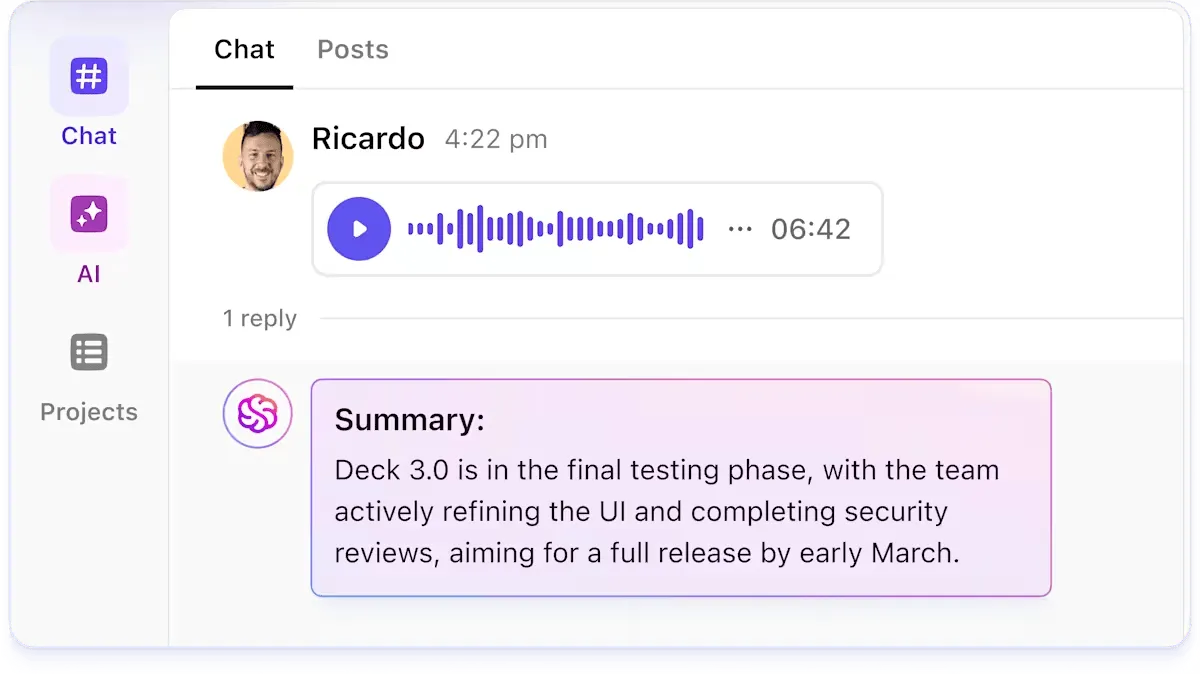
Funkce Clips vám umožňuje nahrávat obrazovku, zvuk z mikrofonu nebo obojí, což z ní činí ideální nástroj pro asynchronní aktualizace, zpětnou vazbu, školení nebo rychlá vysvětlení. Všechny nahrávky jsou uspořádány v Clips Hubu, díky čemuž je lze snadno vyhledávat a sdílet.
K Clipsům můžete také přímo přidávat komentáře s časovým razítkem, abyste poskytli přesnou zpětnou vazbu, a sdílet je pomocí veřejných odkazů.
🔍 Věděli jste, že? SyncUps a Clips v ClickUp fungují ruku v ruce. Každý záznam z SyncUp se automaticky stává Clipem a objeví se ve vašem Clips Hubu. To znamená, že veškerá vaše komunikace, ať už živá nebo asynchronní, je soustředěna na jednom místě, kde máte k dispozici přepisy a souhrny vygenerované umělou inteligencí, kdykoli je potřebujete.
Komentáře a přiřazené komentáře
Komentáře v ClickUp jsou zprávy, které můžete zanechávat u úkolů, dokumentů, příloh a dalších položek za účelem spolupráce, zpětné vazby, kladení otázek, schvalování a obecné diskuze. Podporují formátovaný text, přílohy souborů, emodži a lze je seskupovat do vláken pro cílené konverzace.
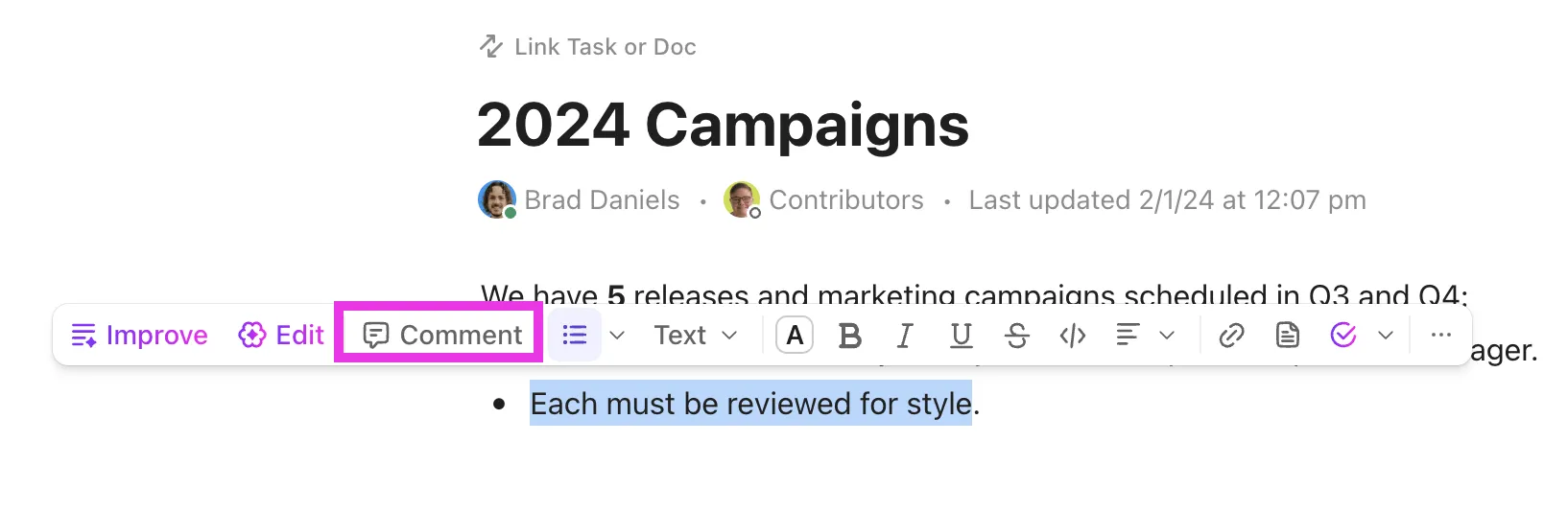
Můžete vytvářet úkoly nebo podúkoly přímo z komentářů, ukládat je na později, převádět je na připomenutí, využívat umělou inteligenci k sumarizaci diskusních vláken nebo generování odpovědí a dokonce nahrávat klipy a připojovat je přímo do komentářů.
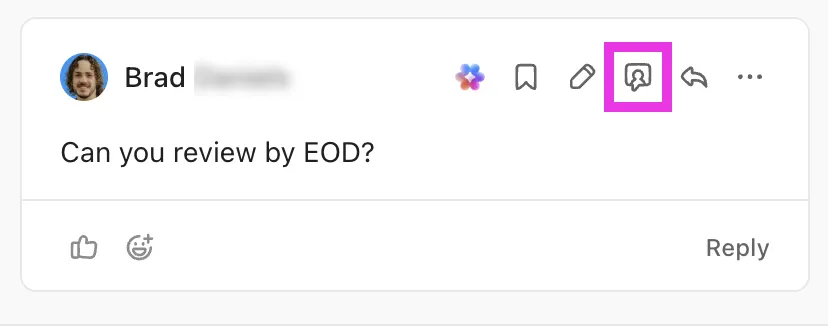
Funkce „Přiřadit komentář“ v ClickUp jde ještě o krok dál a promění jakýkoli komentář v jasný úkol, na kterém lze pracovat. Když přiřadíte komentář konkrétní osobě, ta o tom bude okamžitě informována. Pokud se někdo pokusí úkol uzavřít, bude upozorněn na všechny nevyřešené komentáře.
💡 Tip pro pokročilé: Označte uživatele, tým nebo položku (například úkol nebo dokument) pomocí @zmínek. Tím upozorníte správné osoby a pomůžete vnést do konverzace potřebný kontext.
Mezi ty nejzajímavější patří:
- @assignees pro označení všech osob, kterým je úkol přidělen
- @followers – zmínit všechny sledující
- @všichni v chatových kanálech – pro upozornění všech členů
- @@ pro zmínku o úkolu, @@@ pro dokument, @@@@ pro tabuli, @/ pro seznam
Nástroje pro správu úkolů
Níže jsou uvedeny základní organizační prvky, na nichž je založen každý pracovní prostor v ClickUp.
Vlastní stavy
Vlastní stavy v ClickUp definují přesné kroky, kterými musí práce projít, než bude považována za dokončenou. Nahrazují univerzální pracovní postupy fázemi, které odrážejí způsob fungování vašeho týmu.
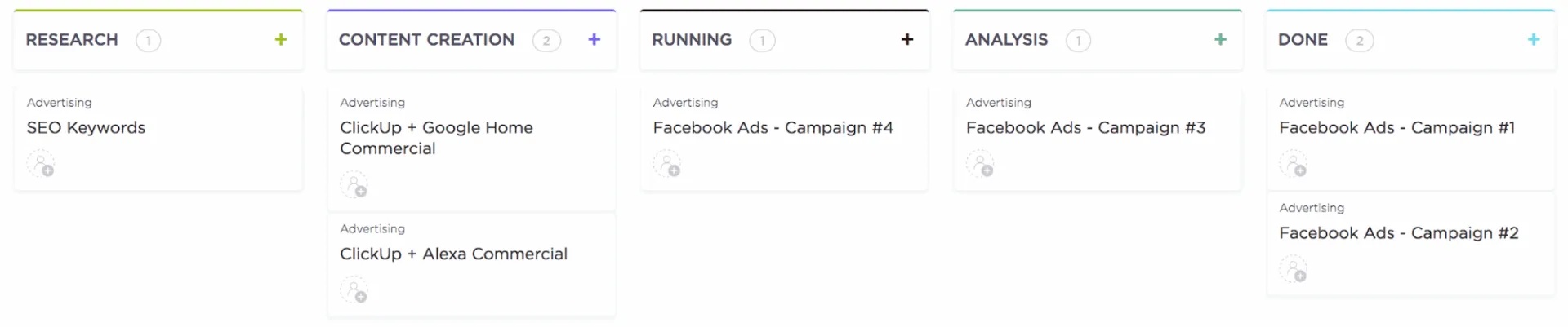
Toto vše můžete dělat:
- Vytvářejte, přejmenovávejte, označujte barvami a měňte pořadí stavů
- Uspořádejte stavy do výchozích skupin, jako jsou Aktivní, Hotovo a Uzavřeno (s volitelnou skupinou Nezahájeno, kterou mohou povolit správci/vlastníci)
- Použijte nebo upravte šablony stavů (Agile, Kanban, marketing, podpora atd.)
- Sledujte průběh úkolů pomocí ClickAppu „Show Status Progress“ (vizuální sledování průběhu pomocí výsečových grafů)
Štítky
Štítky úkolů v ClickUp vám nabízejí jednoduchou a flexibilní kategorizaci, která se vrství nad vaši hlavní strukturu. Fungují jako metadata a jsou ideální pro označování úkolů podle tématu, kampaně, oddělení, klienta, sprintu nebo jemných nuancí stavu, které nemusí být nutně formálním stavem.
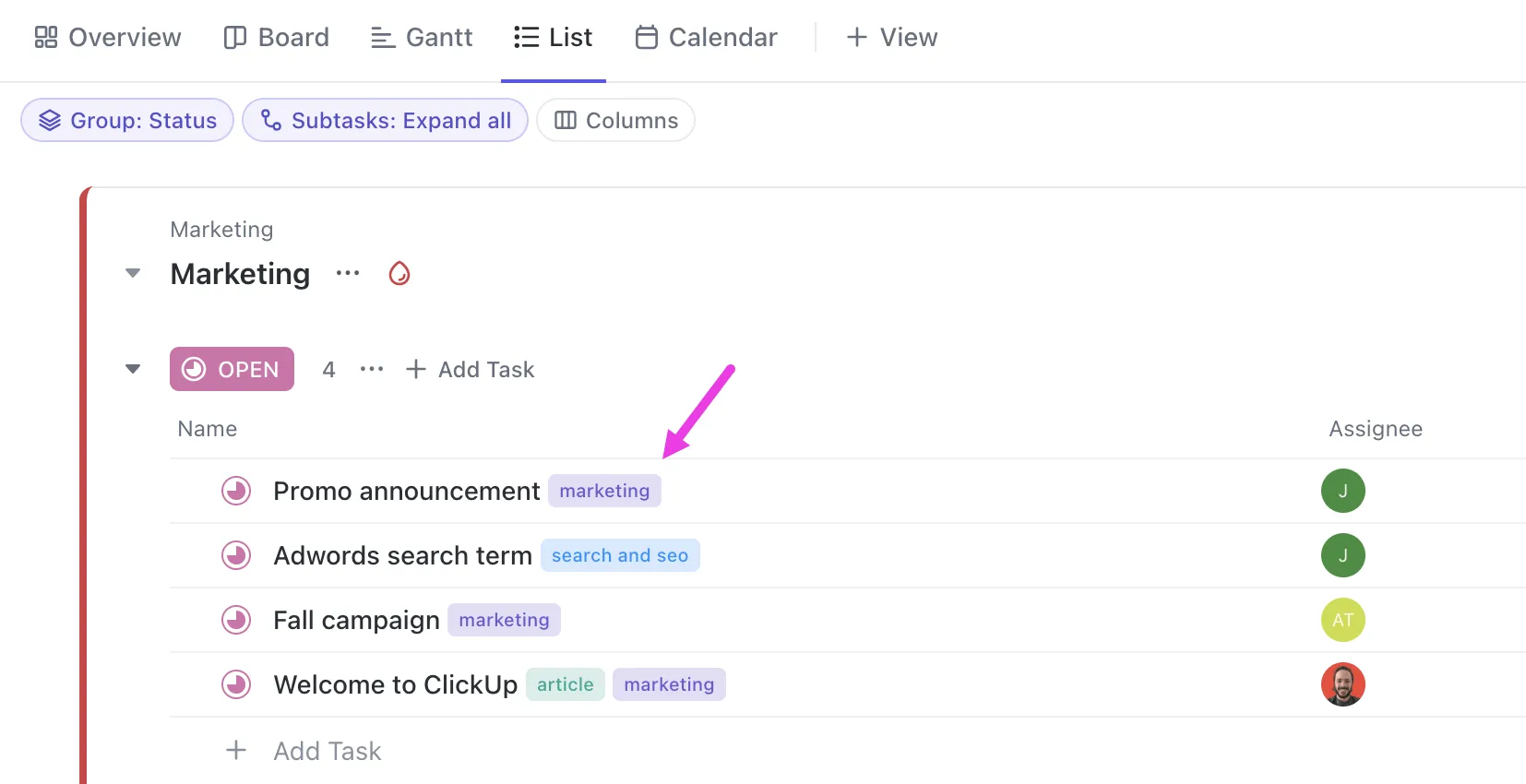
Vytvářejte barevné, opakovaně použitelné štítky na úrovni prostoru, přiřazujte jich několik ke stejnému úkolu a rychle je využívejte k vyhledávání. Pomocí těchto štítků můžete také filtrovat, seskupovat a třídit svou práci v zobrazeních Seznam, Tabule a Tabulka.
Toto o ClickUp řekl Ansh Prabhakar, analytik pro zlepšování obchodních procesů ve společnosti Airbnb:
ClickUp nabízí na jednom místě celou řadu funkcí, jako je řízení projektů, možnosti brainstormingu, správa úkolů, plánování projektů, správa dokumentace atd. Rozhodně nám to usnadnilo život, protože je snadno použitelný, uživatelské rozhraní je dobře navržené a spolupráce v rámci týmu i s jinými týmy je snazší. Dokázali jsme lépe řídit práci, snadno sledovat a vykazovat její průběh a na základě denních porad o pokroku bylo snadné plánovat do budoucna.
ClickUp nabízí na jednom místě celou řadu funkcí, jako je řízení projektů, možnosti brainstormingu, správa úkolů, plánování projektů, správa dokumentace atd. Rozhodně nám to usnadnilo život, protože je snadno použitelný, uživatelské rozhraní je dobře navržené a spolupráce v rámci týmu i s jinými týmy je snazší. Dokázali jsme lépe řídit práci, snadno sledovat a vykazovat její průběh a na základě denních porad o pokroku bylo snadné plánovat do budoucna.
Priority
Funkce „Priority úkolů“ v ClickUp přidává k úkolům jasný signál naléhavosti. Pomáhá týmům pochopit, co je právě teď nejdůležitější, aniž by musely číst popisy nebo komentáře.
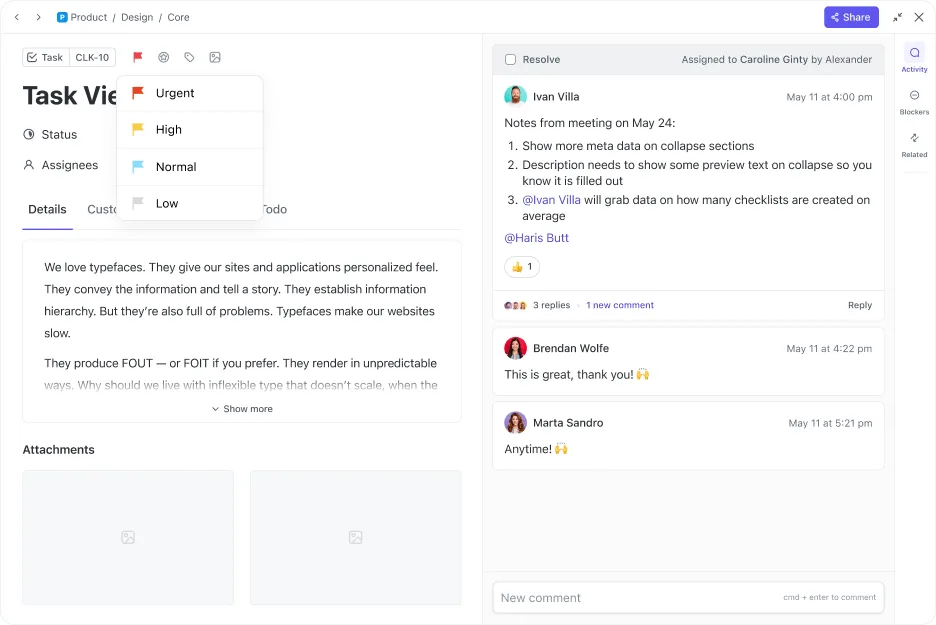
Úrovně priority v ClickUp zahrnují Urgentní (červená), Vysoká (žlutá), Normální (modrá) a Nízká (šedá). Úkoly můžete v libovolném zobrazení filtrovat, třídit nebo seskupovat podle priority a na jejich základě spouštět automatizace. V dashboardech můžete také využít karty Rozpis priorit a Priorita v čase.
Milníky
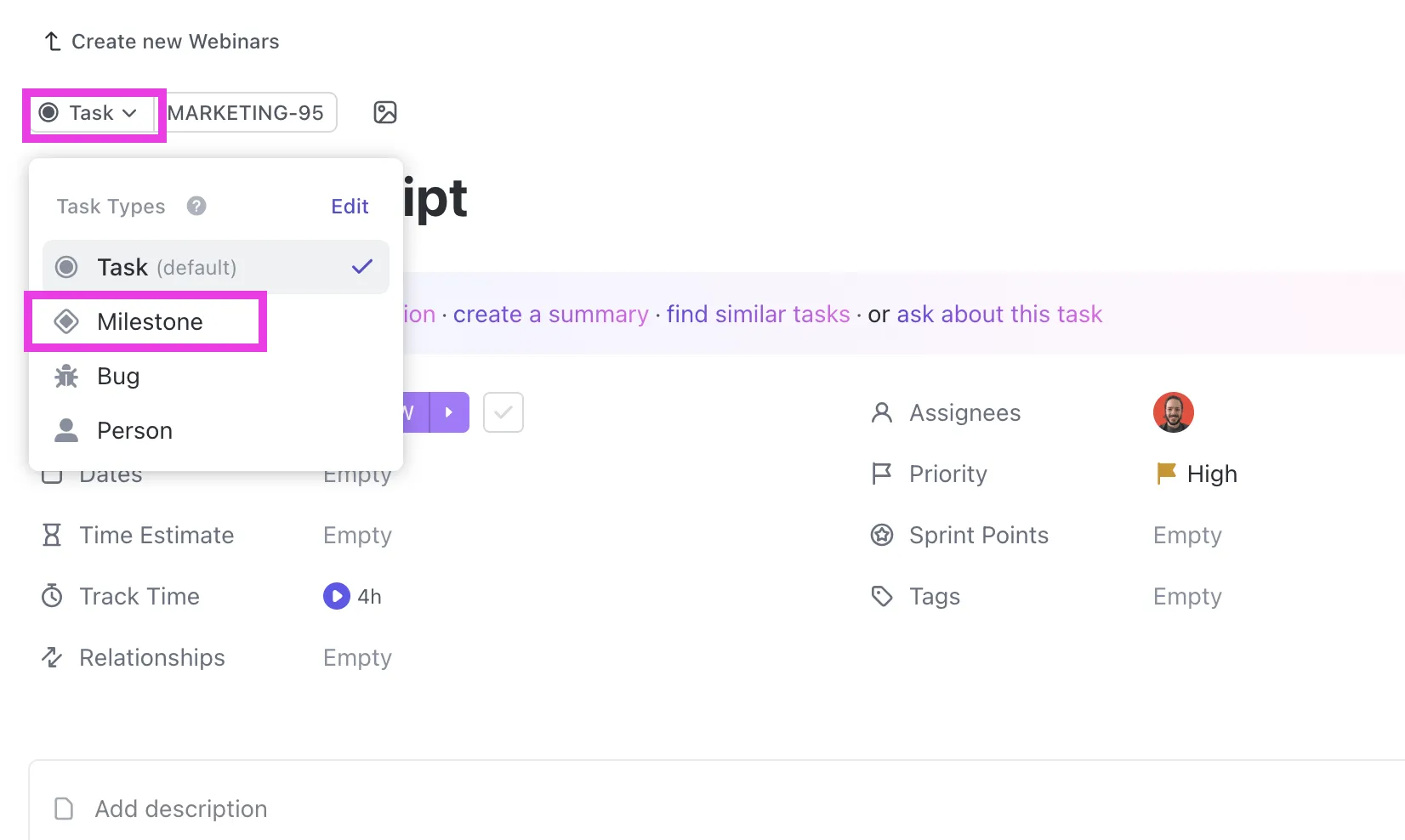
Milníky v ClickUp představují hlavní kontrolní body v projektu, jako jsou data vydání, dny spuštění, kritické události nebo dokončení jednotlivých fází a celého projektu. Jedná se o vlastní typ úkolu, který týmům pomáhá sledovat, zda jsou v časovém plánu pro dosažení významných výsledků.
Závislosti
Závislosti v ClickUp definují, jak se úkoly navzájem ovlivňují, konkrétně které úkoly musí být dokončeny, než mohou být zahájeny další. Zabraňují konfliktům v plánování, zajišťují realistické časové harmonogramy a pomáhají týmům pochopit, kde dochází k zpoždění nebo blokování.
Mezi typy závislostí v ClickUp patří:
- Čeká na: Úkol nelze zahájit, dokud není dokončen jiný úkol
- Blokování: Úkol brání tomu, aby se jiný úkol posunul dál
- Propojené úkoly: Související, ale navzájem na sobě časově nezávislé
Mezi pokročilé funkce patří:
- Upozornění na závislosti ClickApp pro okamžité označení překážek
- ClickApp pro přeplánování závislostí, který automaticky přesouvá úkoly při změnách časového harmonogramu
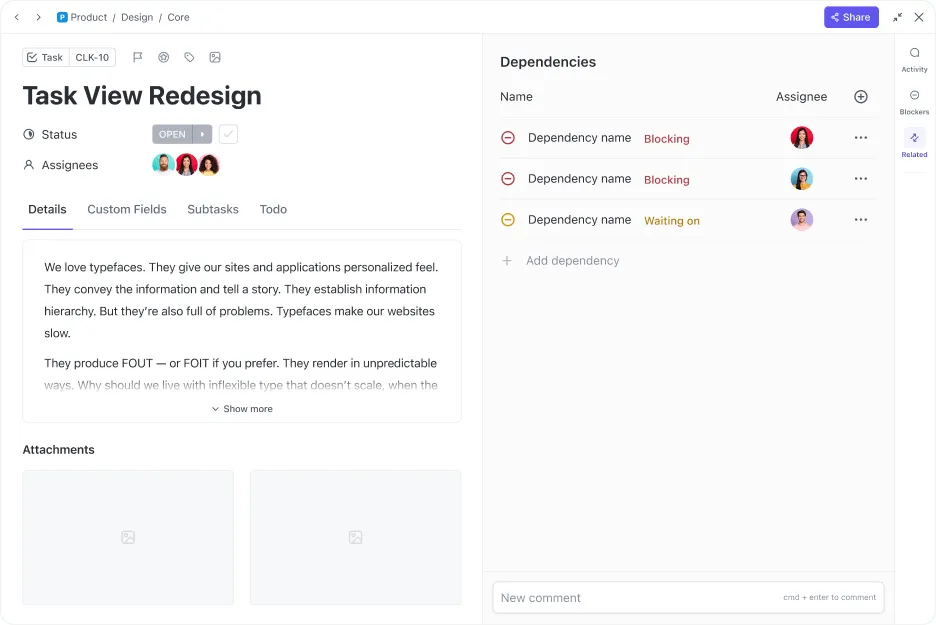
💡 Tip pro pokročilé: Nejlepší způsob, jak vizualizovat závislosti v ClickUp, je pomocí Ganttova zobrazení. Umožní vám vidět, jak jsou úkoly propojeny v rámci celého projektu, a zviditelní tak překážky a úzká místa.
Oprávnění
Oprávnění v ClickUp definují přesné akce, které může uživatel provádět u jakékoli položky nebo v jakékoli lokalitě v ClickUp. Lze je aplikovat na několika úrovních, jako jsou pracovní prostor, prostor, složka, seznam nebo jednotlivé úkoly a dokumenty.
Takto vám pomohou oprávnění:
- Spravujte uživatelské role přímo z položek nebo na stránce Správa uživatelů
- Nastavte výchozí oprávnění pro nové uživatele (pouze pro správce/vlastníky v tarifech Business Plus a Enterprise)
- V případě potřeby použijte podrobné ovládací prvky pro jednotlivé položky
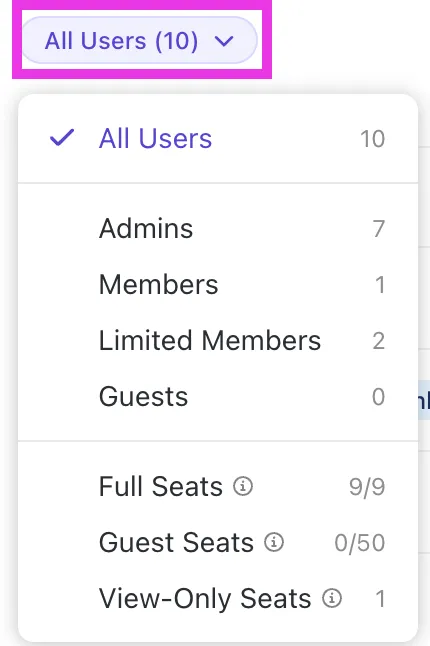
Oprávnění na úrovni uživatele zahrnují:
- Úplná úprava: Vytvářejte, upravujte, sdílejte a odstraňujte položky
- Upravit: Provádějte změny, včetně sdílení, ale nemůžete mazat
- Komentář: Zanechte komentáře a odpovědi bez úprav obsahu
- Pouze pro prohlížení: Přístup pouze pro čtení
💡 Tip pro pokročilé: V ClickUp můžete také přidávat hosty. Jedná se o externí spolupracovníky, jako jsou klienti, dodavatelé nebo smluvní partneři, kteří mají přístup pouze k položkám, které s nimi výslovně sdílíte. Nevidí celý váš pracovní prostor, což z této možnosti činí bezpečnou volbu pro externí spolupráci.
Mezi typy hostů patří:
- Hosté s právem pouze k prohlížení: Osoby mimo vaši organizaci, které potřebují pouze prohlížet obsah
- Hosté s omezenými oprávněními: Osoby mimo vaši organizaci, které potřebují pracovat s konkrétním obsahem
Týmy
Týmy v ClickUp jsou sdílené skupiny uživatelů, kterým můžete přidělovat práci, které můžete zmiňovat v komentářích nebo přidávat jako sledující, což usnadňuje spolupráci s celými odděleními nebo projektovými týmy najednou.
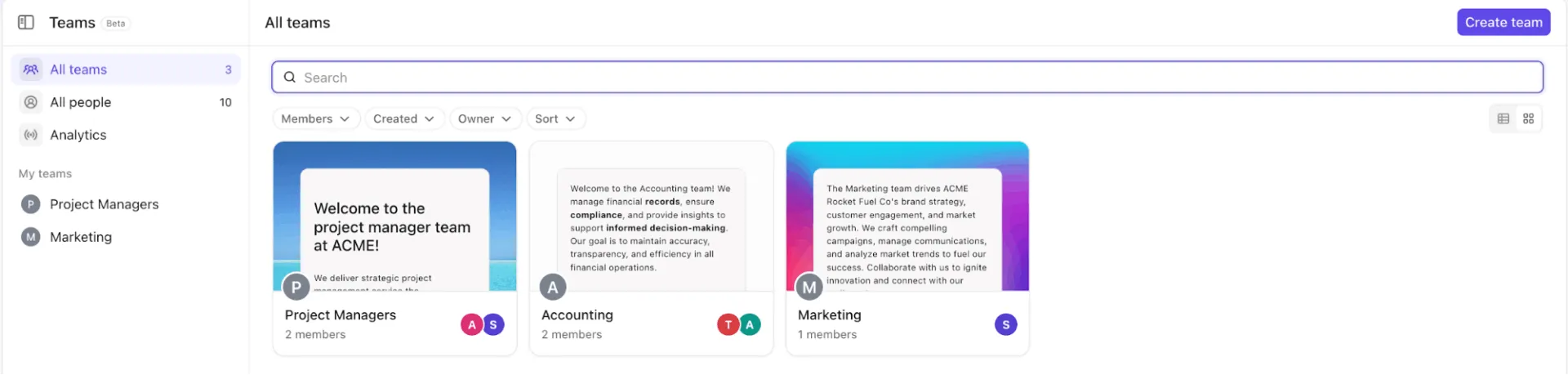
Kromě toho vám Teams Hub poskytuje centrální místo, kde můžete zobrazit všechny týmy ve vašem pracovním prostoru, spravovat členy a kontrolovat jejich práci.
Vlastníci a správci pracovních prostorů mohou vytvářet týmy, přidávat členy, nastavovat jedinečné ikony a spravovat oprávnění.
💡 Tip pro pokročilé: Takto vytvoříte tým v několika rychlých krocích:
- Otevřete Teams Hub a klikněte na Vytvořit tým
- Pojmenujte svůj tým, vyberte ikonu a přidejte volitelný popis
- Klikněte na Vytvořit tým a poté na ikonu osoby, abyste přidali členy, nebo tento krok přeskočte a pozvěte je později.
- Dáváte přednost nastavení v Workspace? Přejděte do Nastavení > Týmy > Vytvořit tým, pojmenujte jej a uložte.
- Členy můžete přidávat kdykoli – stačí otevřít sekci Tým a vybrat možnost Přidat člena
Čas a produktivita
Nyní, když jsme si probrali řízení přístupu, pojďme se podívat na nástroje, které vám pomohou ušetřit drahocenný čas.
Sledování času
Sledování času v ClickUp je integrovaná funkce, která vám umožňuje zaznamenávat, sledovat a vykazovat čas strávený na úkolech přímo v rámci vašeho pracovního postupu. Pomáhá vám sledovat produktivitu, spravovat fakturovatelné hodiny a analyzovat, jak je čas rozdělen mezi různé činnosti.
K záznamům o odpracovaném čase můžete přidávat poznámky, štítky, označení pro fakturaci a souhrnné částky, aby byl každý záznam přehledný, kategorizovaný a připravený pro přesné vykazování.
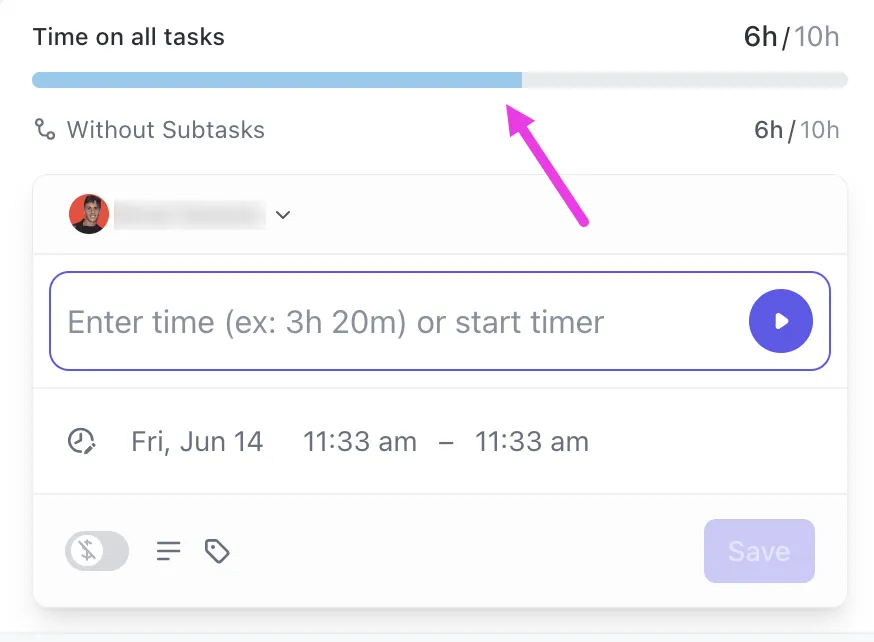
Umožní vám to:
- Spouštějte a zastavujte časovače z počítače, mobilu nebo pomocí rozšíření pro Chrome
- Ruční zadání času (zpětně nebo podle časového období)
- Sledujte čas i bez úkolu (Business Plan+)
- Synchronizujte externí nástroje, jako jsou Toggl, Harvest nebo Everhour, a získejte centralizovaná data o sledování času
🔍 Věděli jste, že? Funkce ClickUp Timesheets shromažďuje čas zaznamenaný uživateli (ať už ručně, nebo pomocí časoměrů) a prezentuje jej v přehledné tabulce pro účely reportování, schvalování a analýzy.
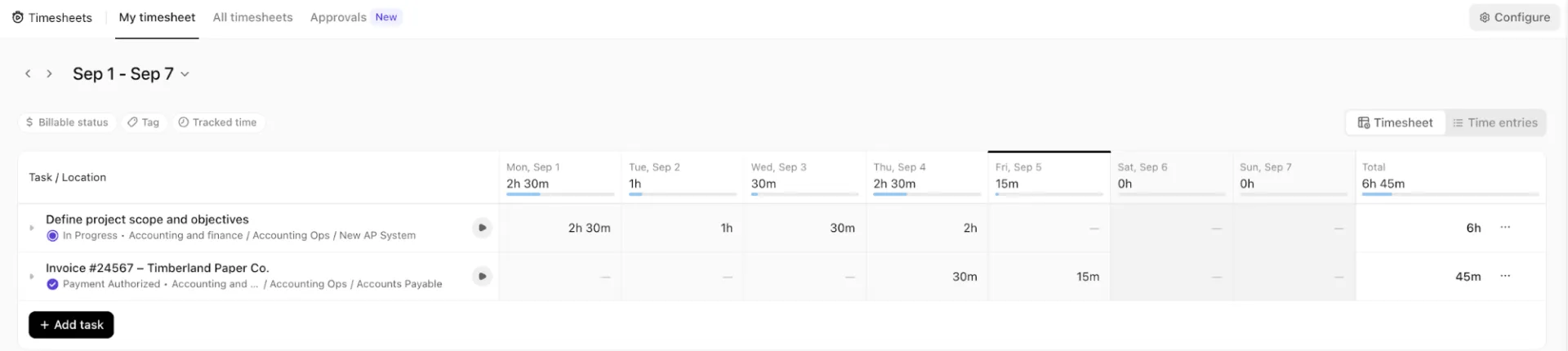
Zde můžete:
- Přehled souhrnných údajů podle uživatele nebo úkolu
- Rozbalte položky a získejte podrobné informace
- Odesílejte nebo schvalujte záznamy o odpracované době
Opakující se úkoly
Opakující se úkoly v ClickUp automaticky generují úkoly podle vámi definovaného harmonogramu (denně, týdně, měsíčně, ročně nebo zcela podle vlastního nastavení), takže se opakující práce provádí bez ručního nastavování. Jako základ používají termíny splnění, vytvářejí další instanci buď okamžitě, nebo podle harmonogramu a umožňují vám zvolit, zda chcete aktualizovat stejné úkoly, nebo pokaždé generovat nový.
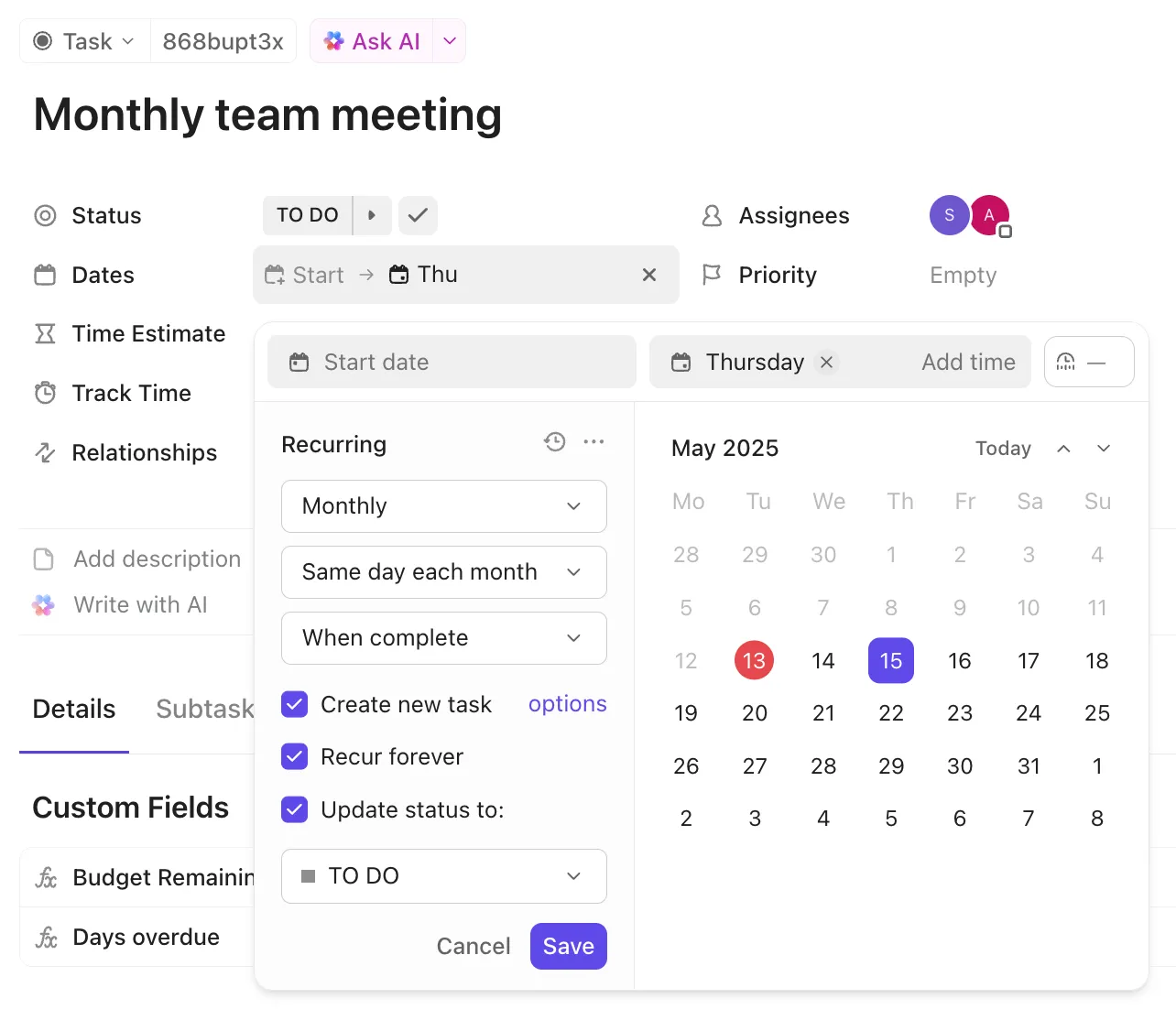
Opakující se úkoly využijte k:
- Nastavte úkoly s pravidly opakování založenými na dokončení nebo termínu splnění
- Zajistěte si konzistentnost pomocí opakujících se schvalování, schůzek, cyklů podávání zpráv a údržbových úkolů
Hromadné akce nebo panel pro multitasking
Nástrojová lišta hromadných akcí nebo víceúkolového režimu v ClickUp vám umožňuje aktualizovat více úkolů najednou. To se skvěle hodí pro úklid, reorganizaci nebo správu velkých projektů.
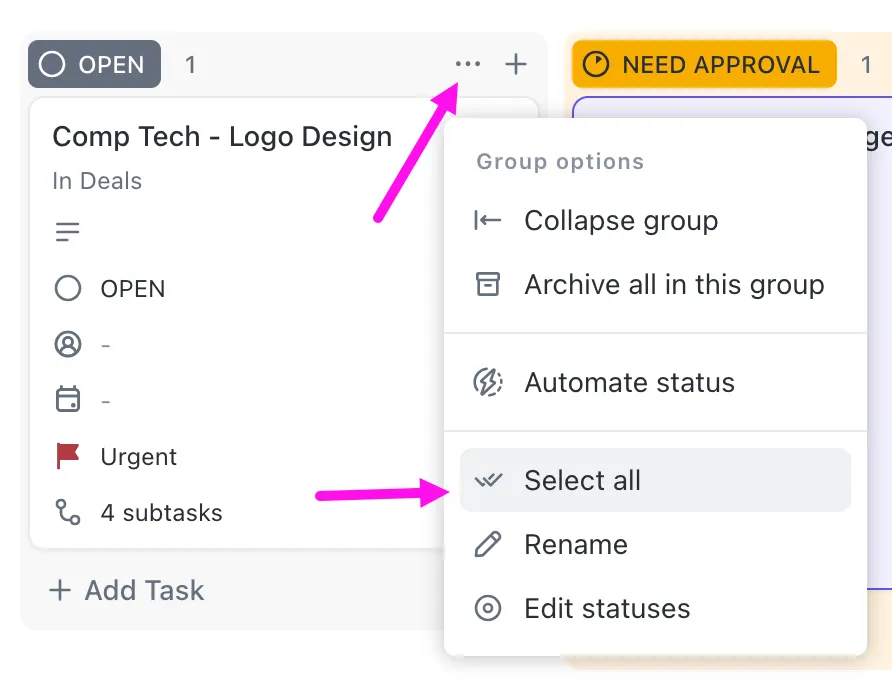
Zde je přehled toho, co můžete hromadně upravovat:
- Aktualizujte stavy, přidělené osoby, termíny, priority a štítky
- Archivujte, odstraňujte nebo duplikujte úkoly
- Převést úkoly na podúkoly
- Přidání nebo odebrání sledujících
- Nastavte závislosti nebo převádějte úkoly na milníky
Sdílení a veřejné odkazy
V ClickUp můžete sdílet umístění a položky pomocí veřejných odkazů, aniž byste museli udělovat plný přístup k vašemu pracovnímu prostoru. Místo přidávání ostatních jako členů nebo hostů můžete jednoduše vygenerovat odkaz a umožnit jim zobrazit pouze to, co chcete, aby viděli.
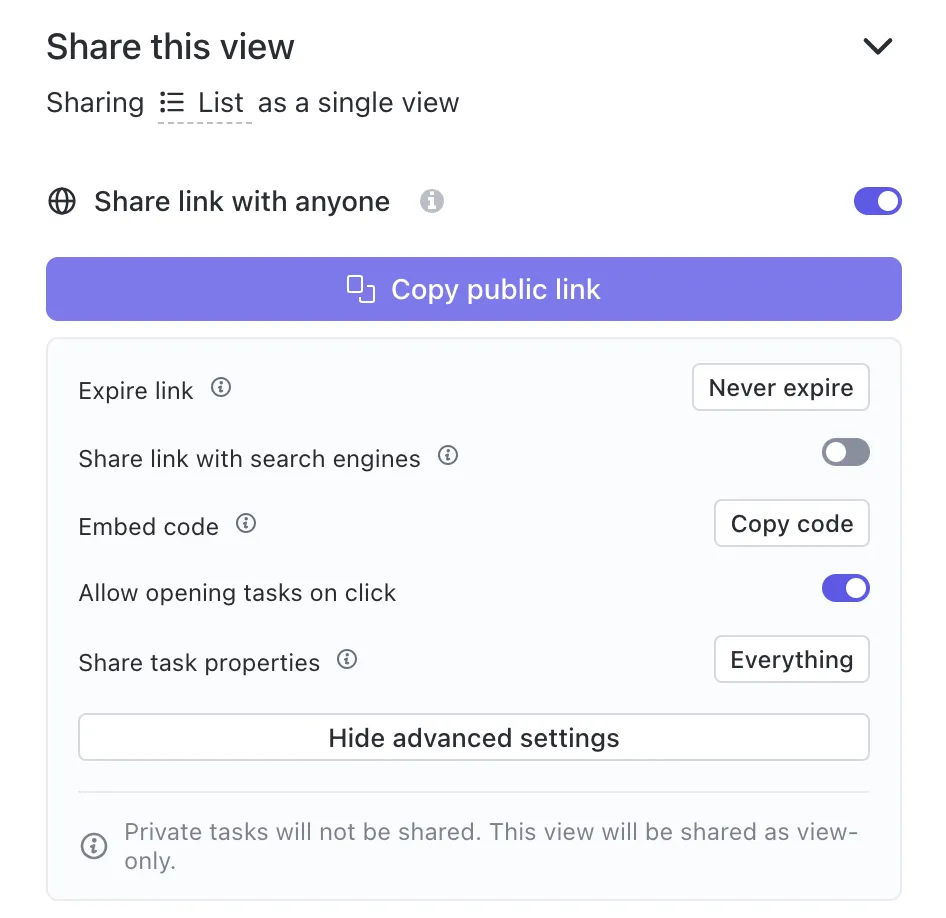
Většinu položek v pracovním prostoru lze sdílet veřejně. Uživatelé, kteří na odkaz kliknou, nepotřebují účet ClickUp a vše je ve výchozím nastavení pouze pro prohlížení.
| **Sdílet** | **Nelze sdílet** |
|---|---|
| Úkoly | Soukromé prostory, složky nebo seznamy |
| Dokumenty, wiki a stránky | Všechny konverzace v těchto místech |
| Tabule | |
| Zobrazení formulářů: Zobrazení jako Seznam, Tabule, Kalendář, Časová osa, Ganttův diagram a Tabulka (v závislosti na tarifu) | |
| Celá sekce „Všechny prostory“ (úroveň „Vše“) v tarifech Business a vyšších |
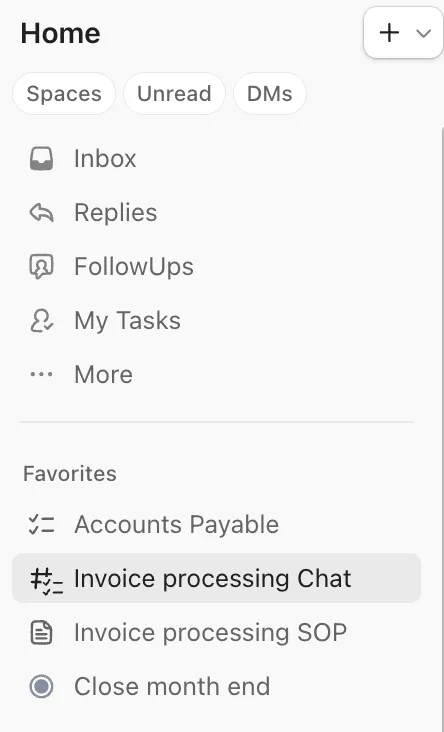
Oblíbené
Oblíbené položky v ClickUp vám umožňují rychle přejít k práci, kterou otevíráte každý den, jako jsou vaše oblíbené seznamy, klíčové dokumenty, úkoly s vysokou prioritou, aktivní chaty nebo řídicí panely, které neustále sledujete. Oblíbené položky jsou k dispozici všem uživatelům ve všech tarifech (dokonce i hostům) a jsou zcela osobní.
Pokročilé funkce a nejnovější aktualizace
Teď, když už znáte základy, pojďme se posunout o úroveň výš. ⬆️
Zde je několik užitečných aktualizací a pokročilých funkcí, díky kterým bude ClickUp ve vaší každodenní práci ještě užitečnější.
ClickUp Brain
Většina týmů dnes využívá různé nástroje umělé inteligence: jeden pro psaní, jeden pro vyhledávání, jeden pro aktualizace projektů, jeden pro poznámky z jednání, jeden pro generování obrázků a další.
Toto nadměrné využívání umělé inteligence zpomaluje práci týmů.
ClickUp Brain je váš inteligentní asistent, který všechny tyto funkce sjednocuje na jednom místě, takže nemusíte přeskakovat mezi nesouvislými aplikacemi jen proto, abyste zvládli jednoduché úkoly. A protože je integrován přímo do vašeho pracovního prostoru, rozumí vaší práci, poskytuje reálné odpovědi a podniká příslušné kroky.
Zde je návod, jak používat BraiGPT pro optimalizaci pracovních postupů:
Realizujte projekty rychleji
ClickUp Brain udržuje projekty v chodu, shrnuje aktivity, upozorňuje na rizika a za vás se stará o opakující se aktualizace.
Pomůže vám to:
- Získejte přehled o stavu projektu okamžitě, aniž byste museli prohledávat úkoly
- Získejte informace o postupu prací, které můžete sdílet se zainteresovanými stranami
- Identifikujte zablokované, prošlé nebo neaktivní úkoly
- Zbavte se administrativních úkolů, jako jsou aktualizace stavu nebo vytváření úkolů
- Prohledávejte svůj pracovní prostor a hledejte konverzace, úkoly a další položky.
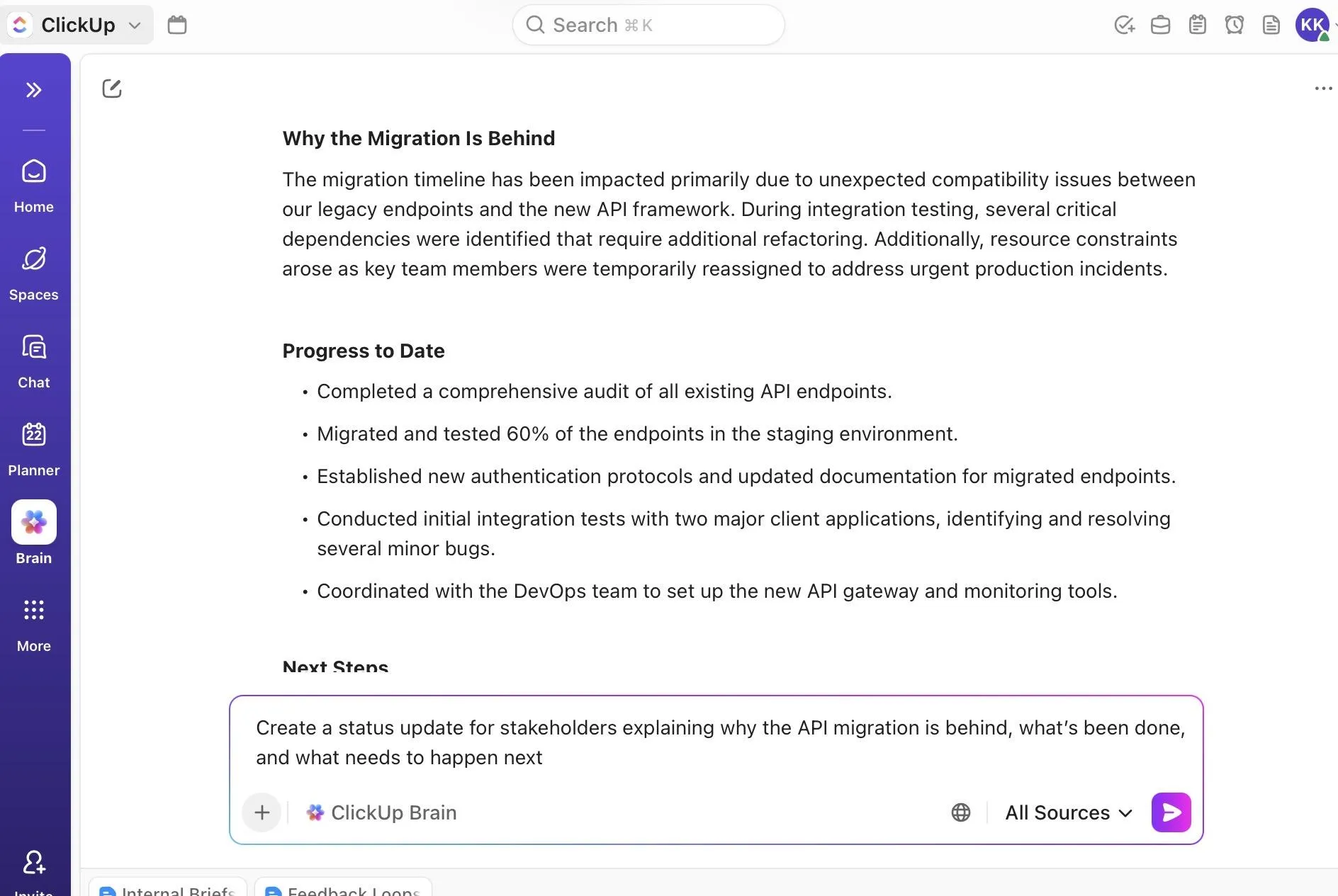
Představte si, že se váš spouštěcí sprint zpožďuje. ClickUp Brain označí tři úkoly, které zůstaly 7 dní nedotčené, během několika sekund shrne stav sprintu a přesně vám řekne, co brání pokroku. Navrhne další kroky, automaticky informuje přidělené osoby a na vaši žádost dokonce vytvoří úkol „Opravit latenci API“.
📌 Příklady zadání:
- Shrňte aktivity za posledních 7 dní v rámci projektu „Website Revamp“ a ukažte mi tři největší rizika, která by mohla zpozdit spuštění.
- Zjistěte, které úkoly ve sprintu Q4 Ops se nepohnuly už více než 5 dní, a dejte mi vědět, kdo už nemá žádné překážky a kdo potřebuje podporu.
- Najděte všechny úkoly s nejasnými požadavky a připravte jasnější popisy nebo kontrolní seznamy, aby tým mohl okamžitě začít pracovat.
- Vyhledejte duplicitní nebo překrývající se úkoly ve složce „New Onboarding Flow“ a navrhněte zjednodušenou strukturu
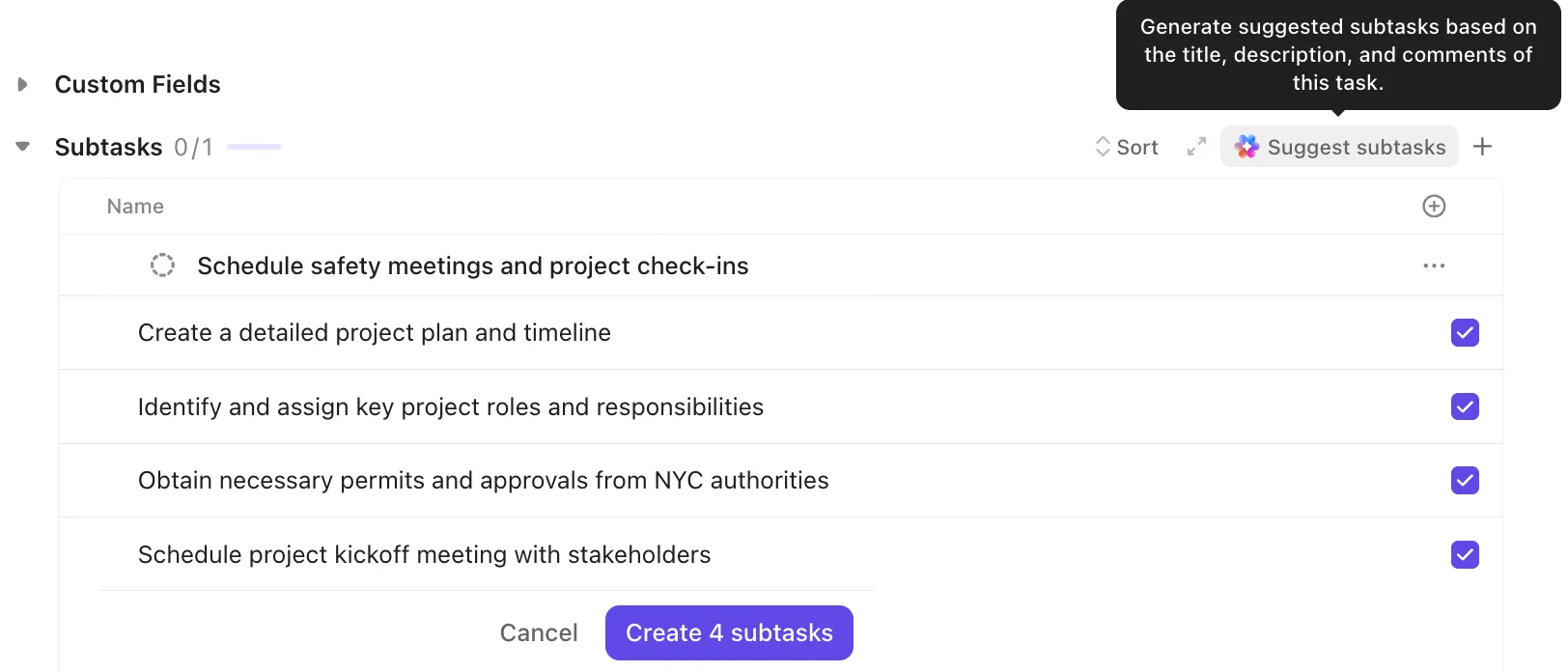
🔍 Věděli jste, že: Pomocí ClickUp Brain můžete vytvářet dílčí úkoly a přeměnit neuspořádanou zpětnou vazbu nebo dlouhé komentáře na strukturované dílčí úkoly. Funkce analyzuje obsah a vytváří přehledné dílčí úkoly s názvy, které můžete přiřadit nebo sledovat.
Stačí najet myší na komentář, kliknout na ikonu Brain a vybrat možnost Vytvořit podúkoly.
Najděte odpovědi okamžitě
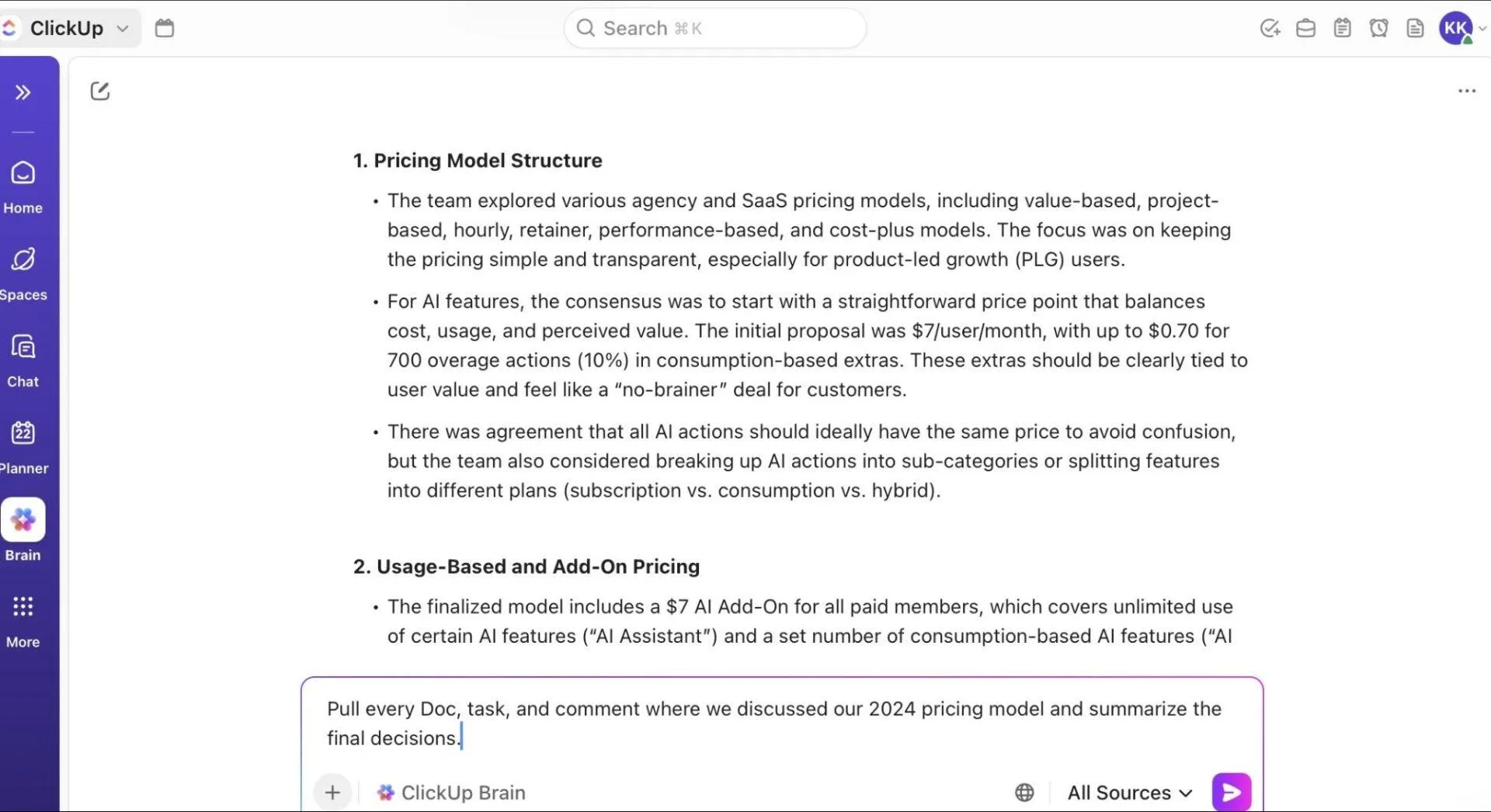
ClickUp Brain funguje jako znalostní engine pro celý váš pracovní prostor, který propojuje lidi, práci a informace ve vaší organizaci.
Umožní vám to:
- Proveďte hloubkové vyhledávání v úkolech, dokumentech, komentářích, na webu a v historii starých projektů a najděte relevantní informace, které se obvykle těžko hledají.
- Prohledávejte celý svůj ekosystém, včetně Google Drive, GitHub, Dropbox a dalších propojených nástrojů, a okamžitě vyhledávejte relevantní soubory
- Ptejte se a získejte kontextové odpovědi na základě dat z vašeho pracovního prostoru
- Používejte wiki jako ověřený zdroj informací, abyste získali odpovědi z nejpřesnější a nejaktuálnější dokumentace.
📌 Příklady zadání:
- Najděte pull requesty a úkoly na GitHubu související s redesignem mobilní navigační lišty a ukažte mi nejnovější schválenou verzi
- Prohledejte celý pracovní prostor a najděte osvědčené postupy pro začátečníky a vytvořte sekci wiki pouze z ověřených zdrojů
- Zobrazte mi všechny historické zmínky o „zpoždění při placení“ v úkolech, schůzkách a na GitHubu, abych mohl zjistit, kdy tento problém začal
- Najděte dokumentaci vytvořenou týmem podpory týkající se porušení SLA a zobrazte si její nejaktuálnější verzi
Vytvářejte vysoce kvalitní dokumentaci
ClickUp Brain funguje jako integrovaný asistent pro psaní, který pomáhá při tvorbě, úpravách, shrnování a vylepšování obsahu. Zde je přehled toho, co s ním můžete dělat:
- Návrhy popisů úkolů, zadání, poznámky k produktu nebo e-maily
- Upravte neuspořádaný text a sjednoťte jej do jasné a stručné podoby
- Shrňte dlouhé dokumenty, diskuzní vlákna nebo schůzky
- Proměňte nestrukturované poznámky v praktické kontrolní seznamy nebo plány
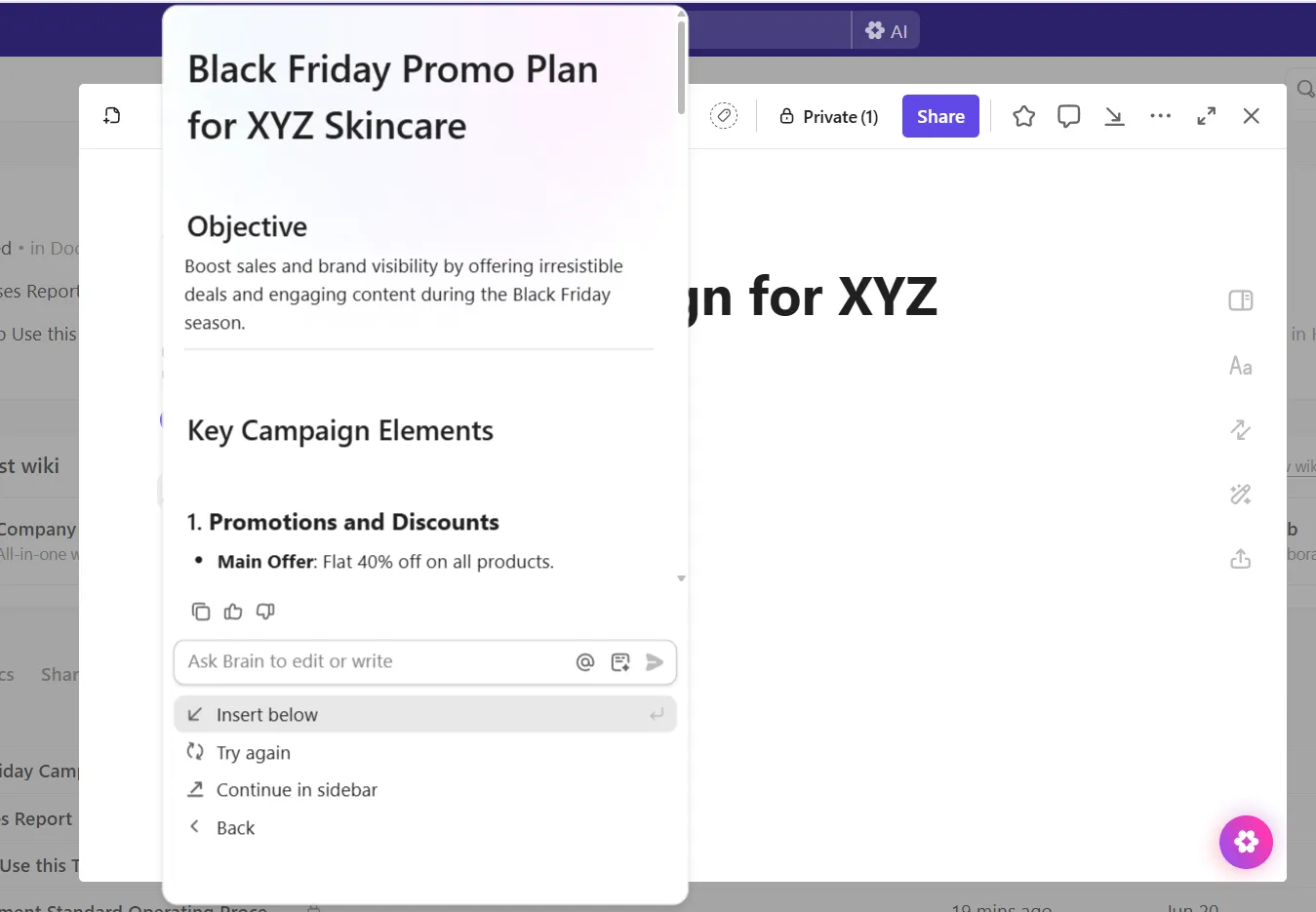
📌 Příklady zadání:
- Proměňte tyto neuspořádané poznámky z jednání v přehledný dokument s požadavky, který obsahuje kritéria přijatelnosti a rozpis úkolů.
- Přepište tento nepřehledný popis úkolu tak, aby byl stručný, konkrétní a aby jej vývojáři mohli snadno odhadnout během vývojového procesu.
- Vypracujte úvodní zadání pro projekt „Centrum vzdělávání zákazníků“, včetně cílů projektu, rozsahu, přidělení zdrojů, časového harmonogramu a rizik.
- Převedete tento seznam nápadů z brainstormingu na plán realizace seřazený podle priority, včetně odpovědných osob a dalších kroků, abyste zajistili včasné dokončení.
Proměňte nápady ve vizuály v duchu vaší značky
Pomocí nástroje Brain můžete také generovat obrázky a vytvářet či upravovat vizuální prvky přímo v ClickUp Whiteboards. Je určen pro rychlé vytváření obrázků v kontextu během brainstormingu, plánování nebo dokumentace práce.
Toto vše můžete dělat:
- Upravujte nebo vylepšujte obrázky pomocí úpravy zadání, změny stylů, přidávání detailů nebo generování nových variant
- Vložte vygenerované vizuální prvky do dokumentů, úkolů, tabulek nebo je okamžitě sdílejte prostřednictvím chatu či soukromých zpráv
- Zaznamenávejte nápady, vkládejte ilustrace nebo vytvářejte návrhové podklady během společných schůzek na tabulkách Whiteboards
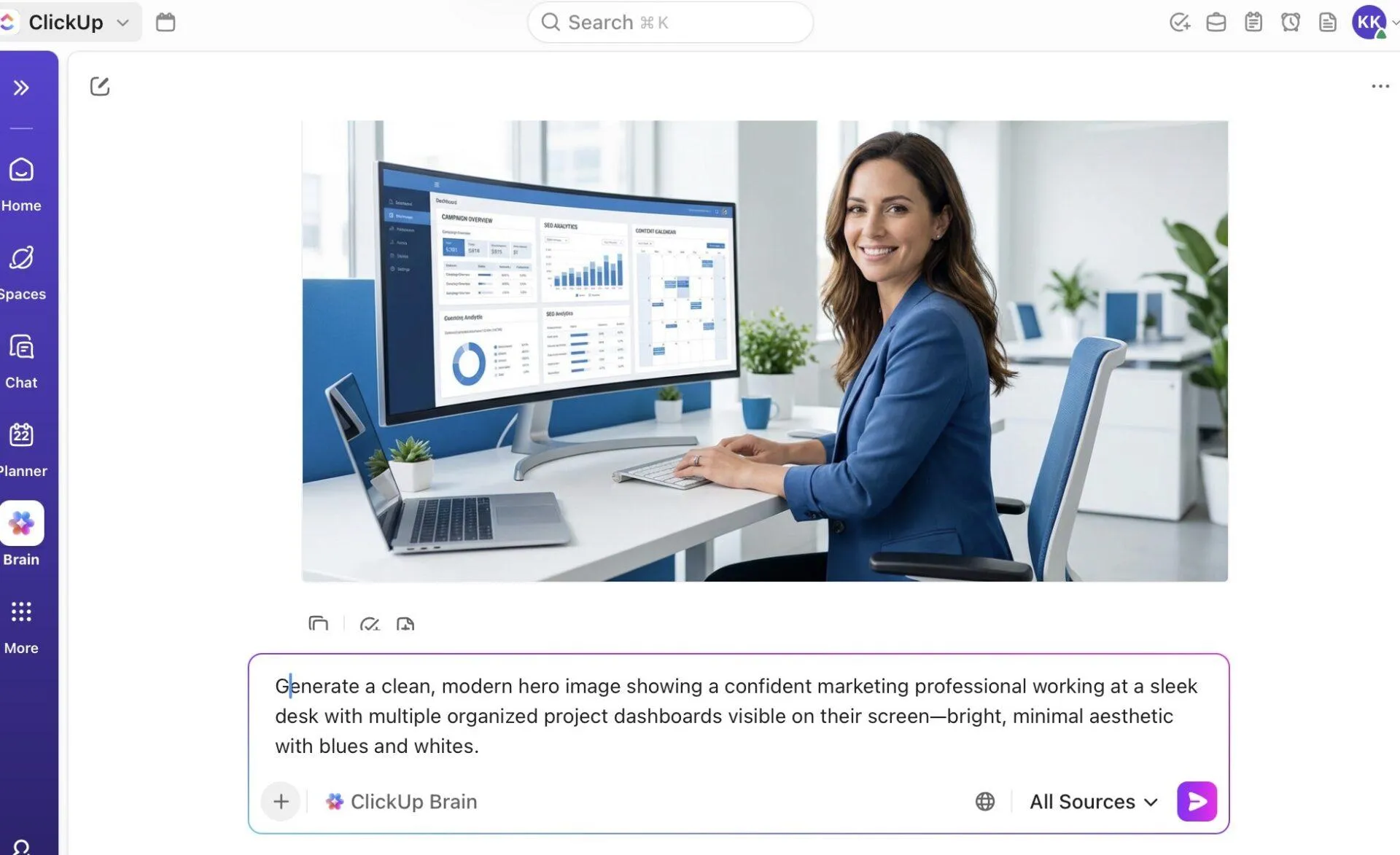
📌 Vyzkoušejte tyto podněty:
- Vytvořte náčrt ve stylu bílé tabule, který znázorní nový průběh zákaznické cesty při zapojení do naší aplikace.
- Vytvořte čtyři varianty návrhu uživatelského rozhraní pro přehlednější centrum oznámení, na které se mohu odvolat v dokumentaci k návrhu
- Vytvořte sadu ikon pro „Migraci dat“, „Stav systému“ a „Označené riziko“ v minimalistickém stylu s obrysy.
- Na základě tohoto textu a návrhu rozvržení vytvořte rychlou vizuální představu o hlavním banneru na úvodní stránce.
Prohledávejte celý svůj pracovní prostor
ClickUp AI Enterprise Search je jednotný vyhledávač, který prohledává celý váš pracovní prostor a všechny připojené aplikace z jednoho místa a poskytuje vám skutečné odpovědi, nikoli pouze odkazy. Čerpá informace z úkolů, dokumentů, chatů, souborů, schůzek a externích nástrojů, přičemž respektuje oprávnění a zajišťuje plnou bezpečnost vašich dat.
Navíc se nemusíte obávat o bezpečnost dat. ClickUp nabízí ochranu na podnikové úrovni díky souladu s předpisy GDPR, SOC 2 a HIPAA, bez zpracování dat třetími stranami a s politikou nulového uchovávání dat.
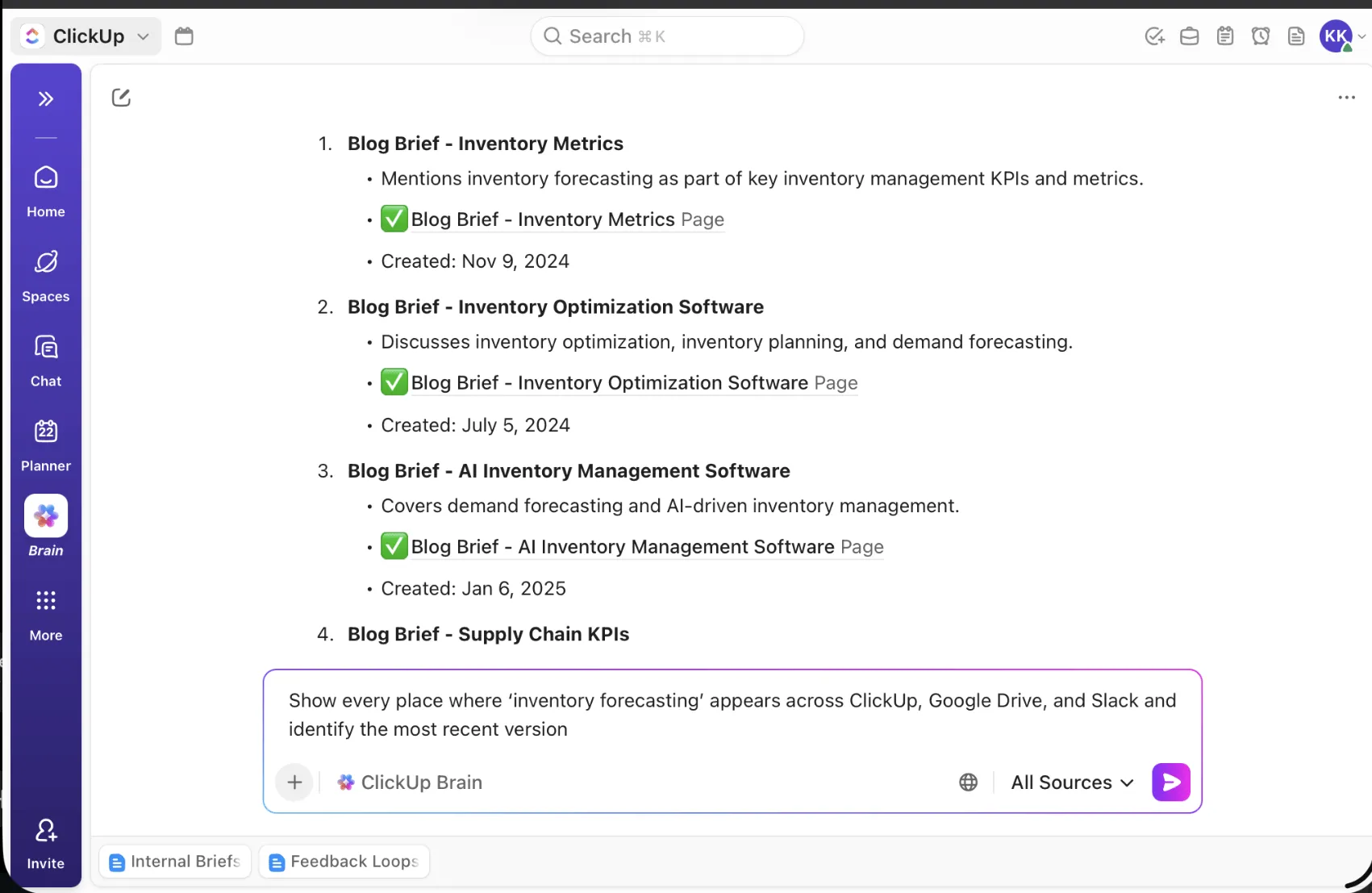
📌 Vyzkoušejte tyto podněty:
- Zobrazte všechna místa, kde se v ClickUp, Google Drive a Slacku vyskytuje výraz „prognóza zásob“, a zjistěte, která verze je nejnovější.
- Najděte všechny dokumenty, úkoly a zápisy z jednání související s „Produktovou vizí 2025“ a zjistěte nejnovější schválená rozhodnutí.
- Vyhledejte v ClickUp a externích aplikacích všechny soubory a komentáře odkazující na „soulad s ADA“ a shrňte příslušné požadavky.
- Najděte všechny úkoly, které mi byly přiděleny v ClickUp, na GitHubu a v Jira a jejichž termín splnění je v příštích 5 dnech
ClickUp Brain MAX
ClickUp Brain MAX je superaplikace nové generace využívající umělou inteligenci, která sjednocuje všechny vaše nástroje, data a pracovní postupy pod jednou střechou. Tato samostatná desktopová aplikace od ClickUp byla vyvinuta s cílem vyřešit problém roztříštěnosti práce tím, že vám poskytuje jediné sjednocené centrum pro vyhledávání, automatizaci, tvorbu obsahu a podrobné analýzy.
Zde je několik příkladů, jak vám to pomůže:
- Kontextová inteligence: Je hluboce integrována do pracovního grafu ClickUp. Díky tomu zná vaše úkoly, dokumenty, projekty, vztahy, externí nástroje a kontext týmu.
- Jednotné centrum pro umělou inteligenci: Místo toho, abyste si udržovali několik předplatných, stačí použít Brain MAX a získat tak přístup k nástrojům jako Claude, ChatGPT, Gemini a dalším.
- Automatizace napříč aplikacemi: Najděte skryté soubory, přehlédnuté vlákna nebo související úkoly z propojených aplikací, jako jsou Google Drive, GitHub, OneDrive, SharePoint a další.
Brain MAX je navržen s ohledem na velké týmy a organizace a podporuje bezpečnost a ochranu soukromí na podnikové úrovni, stejně jako flexibilitu nezávislou na konkrétním modelu LLM.
Zde je několik dalších výhod:
- Nahrajte snímky obrazovky nebo obrázky a provádějte vizuální vyhledávání
- Ukládejte si dotazy a přizpůsobte si rozsah vyhledávání
- Pomocí plovoucí lišty a globálních klávesových zkratek získáte okamžitý přístup k několika modelům LLM
- Prohlédněte si domovské karty Brain MAX s událostmi v kalendáři, návrhy a nedávnou aktivitou
- Exportujte zvuk a přehrávejte přepisy hlasových vstupů
Funkce „Talk to Text“ v ClickUp Brain MAX
Funkce Talk-to-Text v ClickUp Brain MAX je nástroj pro převod řeči na text, který mění vaši řeč na písemný obsah. Pomáhá zaznamenávat poznámky, vytvářet návrhy dlouhých textů nebo rychle zaznamenávat aktualizace, než vám uniknou.
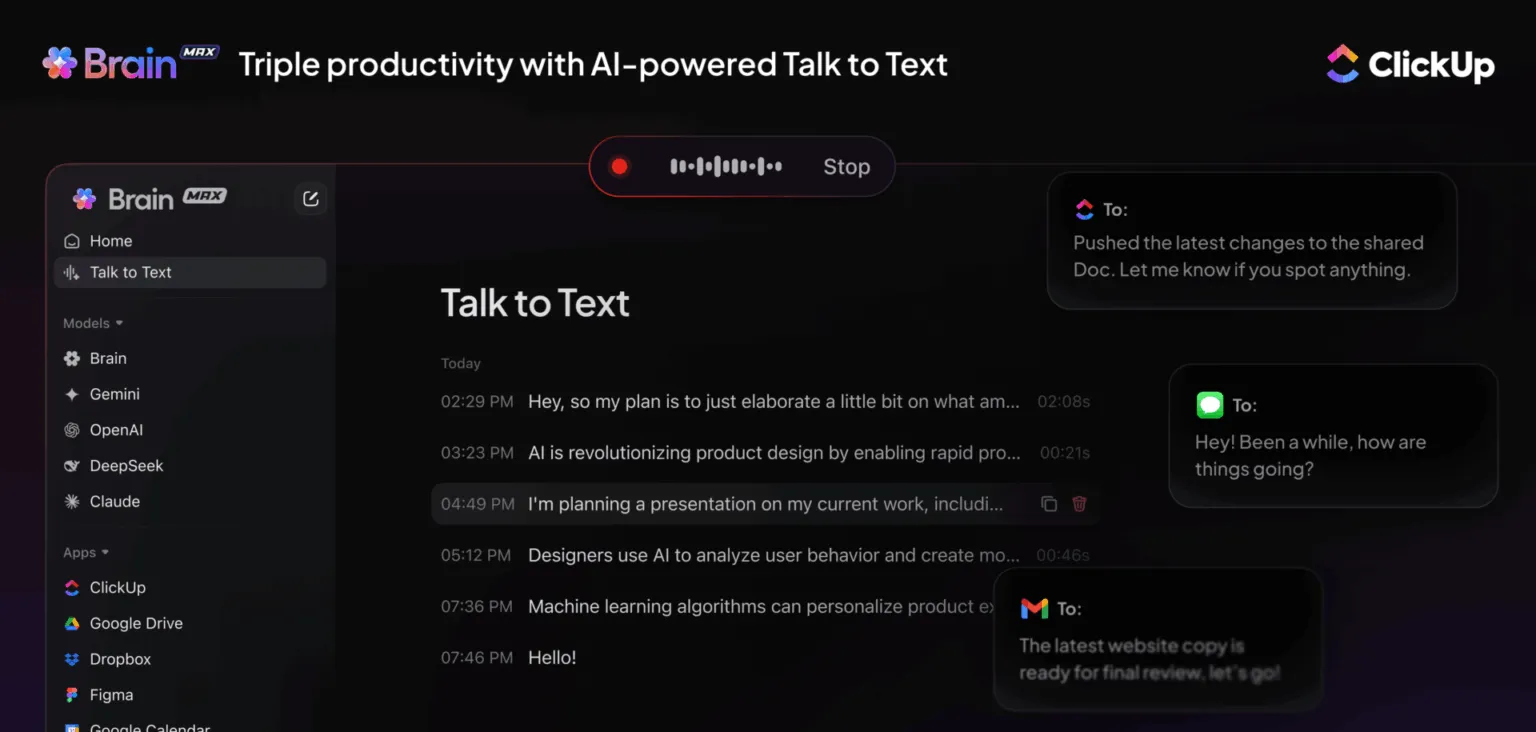
Zde je několik příkladů, jak vám to pomůže:
- Nahrávejte bez námahy pomocí plovoucí lišty, která zobrazuje aktuální stav a umožňuje vám okamžitě zastavit diktování
- Vytvořte si osobní slovník tím, že naučíte Brain MAX odborné termíny z vašeho oboru, názvy produktů a vlastní slovníkové položky.
💡 Tip pro pokročilé: Začněte nahrávat kdekoli pomocí kteréhokoli z těchto spouštěčů:
- Podržte klávesu fn (nebo svou vlastní klávesovou zkratku)
- Stiskněte Shift + fn
- Klikněte na ikonu mikrofonu v Brain MAX
- Použijte klávesovou zkratku Option + B (Mac) nebo Alt + B (PC) v rozšíření pro prohlížeč Chrome
Plovoucí lišta signalizuje, že právě nahráváte. Brain MAX zaznamenává váš hlas v reálném čase, takže vaše nahovořené nápady se okamžitě zobrazí tam, kde se nachází kurzor, nebo ve vyhledávací liště.
📮 ClickUp Insight: Více než 60 % respondentů našeho průzkumu tráví psaním více než hodinu denně a 36,75 % z nich pravidelně pociťuje nepohodlí nebo bolest v rukou.
Únava z psaní není jen nepříjemným vedlejším účinkem našich pracovních návyků. Je to zabiják produktivity.
To se ale dá snadno vyřešit. Funkce Talk-to-Text od Brain MAX je vaší zkratkou ke zdravějšímu pracovnímu dni.
Diktujte aktualizace, nápady při brainstormingu nebo poznámky z jednání bez použití rukou a dopřejte svým zápěstím (i své koncentraci) chvilku oddechu.
ClickUp AI Notetaker
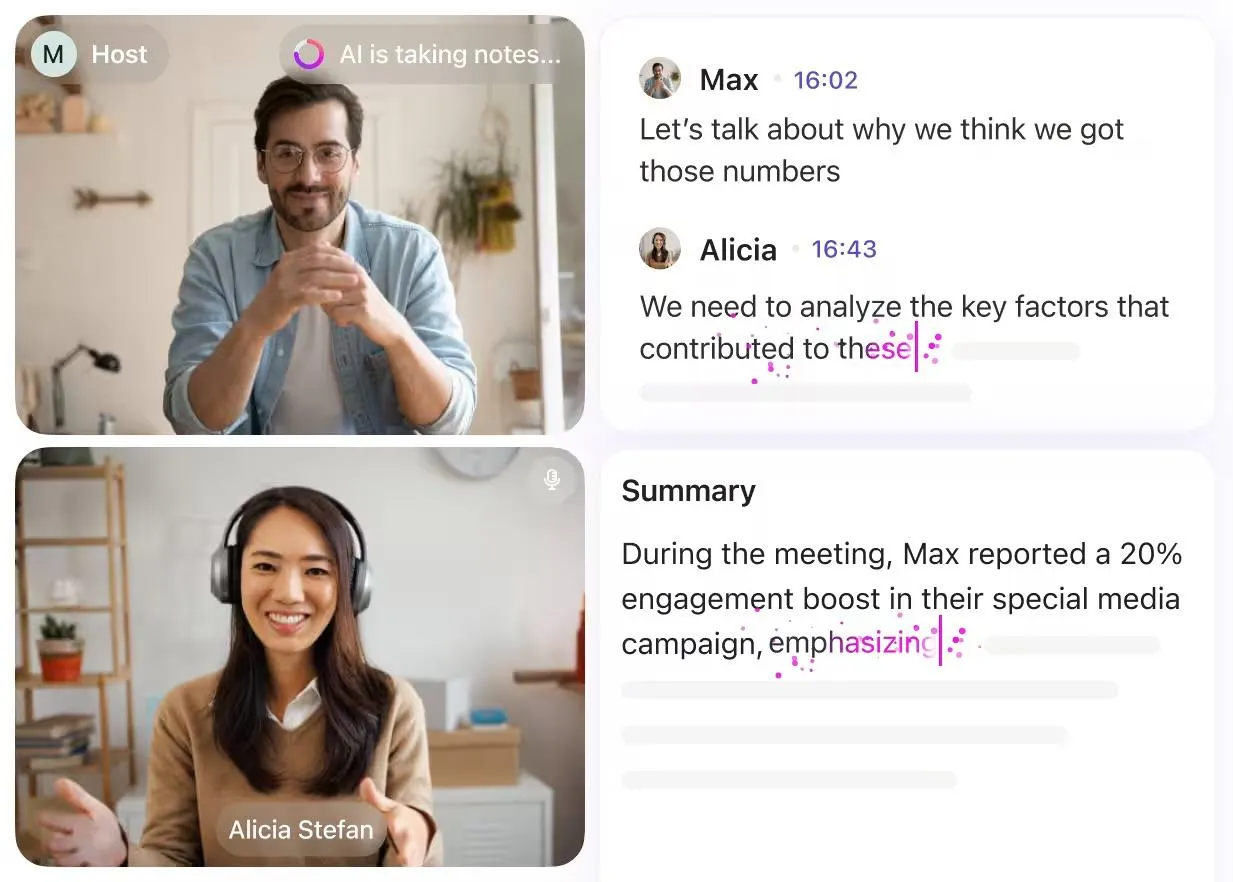
Nechte aplikaci ClickUp AI Notetaker automaticky připojit se k vašim hovorům na Zoomu, Google Meet nebo Teams, poslouchat je a poté pro vás vytvořit přehledný a strukturovaný dokument.
Můžete:
- Získejte okamžité souhrny schůzek, které zdůrazňují klíčové body, rozhodnutí, otevřené otázky a další kroky
- Prohlédněte si přehledné přepisy uložené ve vašich soukromých dokumentech, díky nimž snadno vyhledáte, kdo co řekl v jakékoli schůzce.
- Automaticky přeměňujte akční položky na úkoly, včetně odpovědných osob, termínů splnění a kontextu získaných přímo z vašich hovorů
- Ptejte se AI asistenta na otázky týkající se vašich schůzek („Na čem jsme se dohodli ohledně plánu uvedení na trh?“) a získejte odpovědi čerpané ze všech souvisejících poznámek a přepisů
AI karty
Díky AI kartám v ClickUp můžete do svého řídicího panelu přidávat živé, automaticky generované přehledy. Čerpají reálná data z vašeho pracovního prostoru a poskytují vám souhrny, aktualizace stavu a rychlé přehledy.
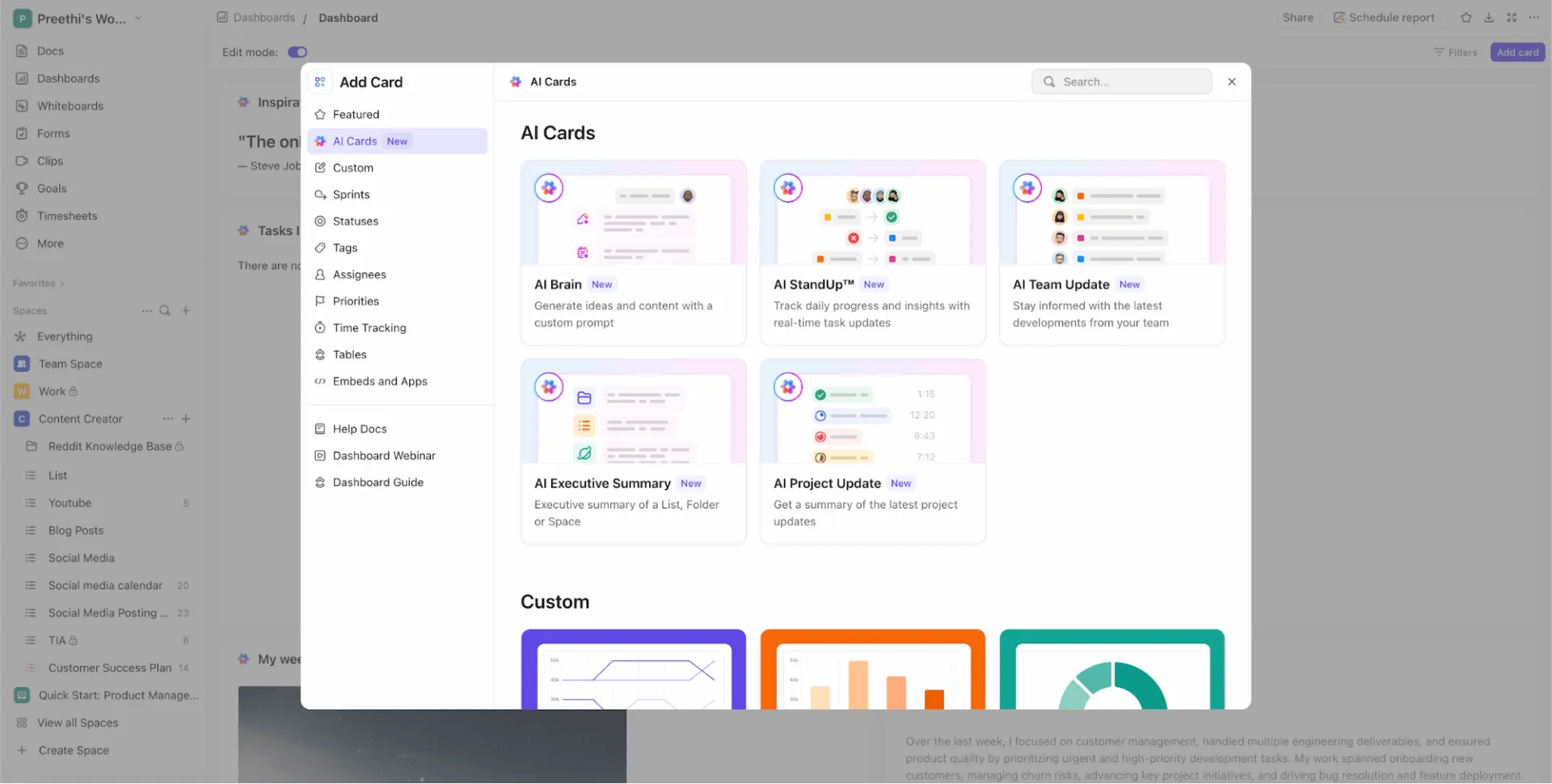
Tyto karty se dělí na předdefinované karty (s pevně danými funkcemi) a vlastní karty (u kterých si můžete definovat vlastní pokyny):
1. Předem připravené AI karty
Zde jsou hlavní předem připravené AI karty dostupné v ClickUp:
- AI StandUp: Shrňte svou nedávnou aktivitu za vybrané časové období
- AI Team StandUp: Získejte okamžitý přehled o nedávné aktivitě vybraných osob nebo týmů za libovolné časové období, které si zvolíte
- Souhrn pro vedení založený na AI: Vygenerujte aktuální souhrn pro vedení, který ukazuje stav a výkonnost vašeho oddělení, týmu nebo projektů
- Aktualizace projektu pomocí AI: Vytvořte si celkový přehled o stavu a pokroku vašeho projektu
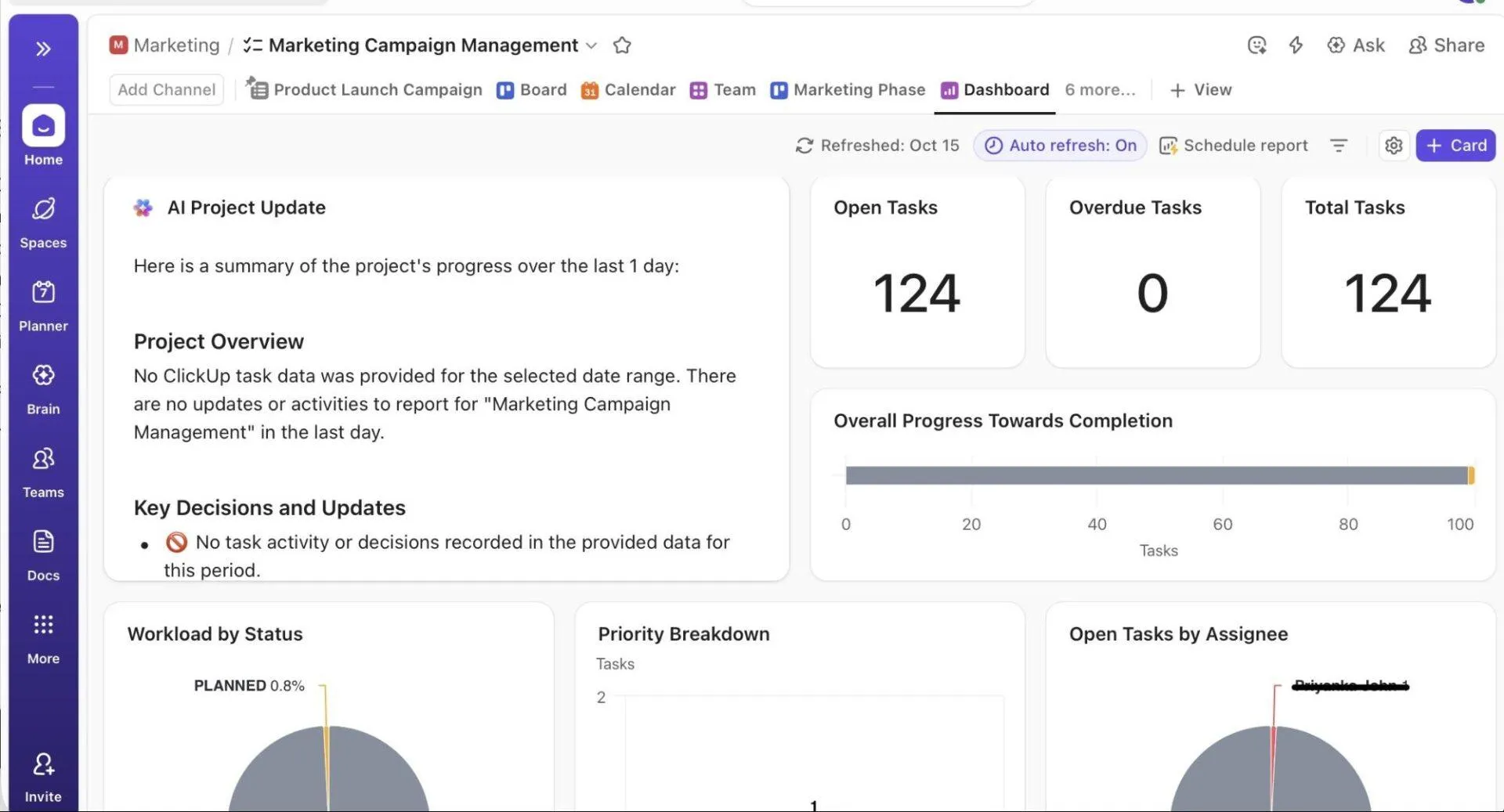
2. Vlastní AI karty
- AI Brain (vlastní zadání): Napište vlastní zadání pro AI, použijte uložená zadání, uveďte konkrétní položky ze svého pracovního prostoru nebo připojte soubory, které má nástroj použít
AI agenti a logické podmínky
AI agenti ClickUp jsou spolupracovníci, kteří nevyžadují programování a za vás zvládnou opakující se, předvídatelnou nebo časově náročnou práci.
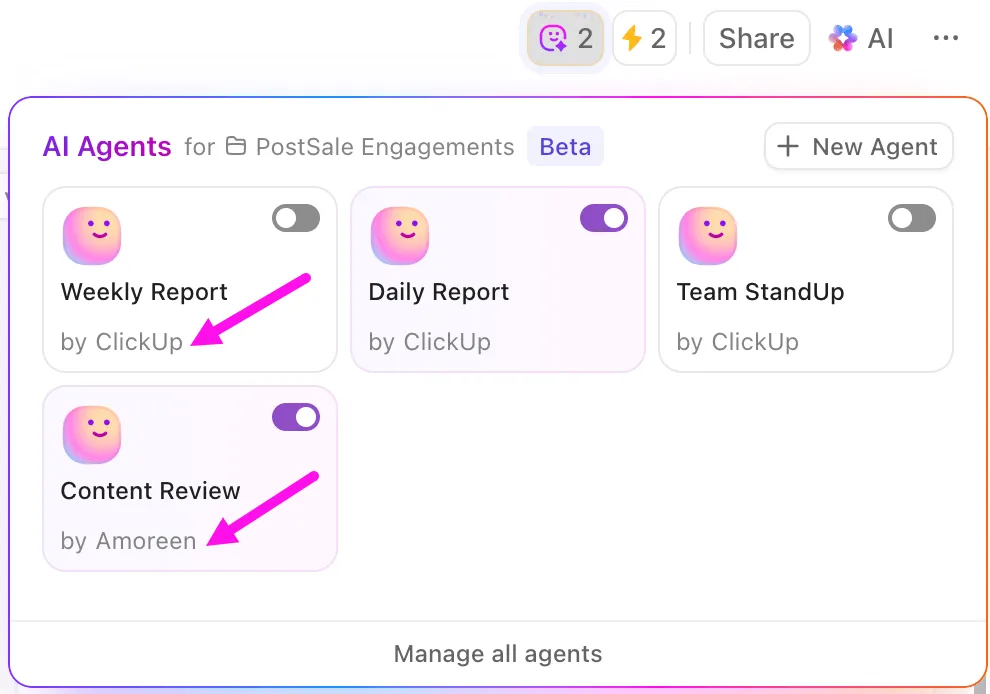
Přednastavení AI agentů jsou hotové, snadno použitelné agenty určené pro běžné pracovní postupy. Reagují na konkrétní spouštěče a provádějí akce, jako je zveřejňování aktualizací, zpráv nebo odpovědí.
📌 Příklady předem připravených agentů:
- Agent týdenních zpráv: Zveřejňuje týdenní aktualizaci na vybraném místě v nastavený čas
- Agent denních zpráv: Každý pracovní den v určený čas zveřejňuje denní aktualizaci
- Team StandUp Agent: Shrnuje, na čem váš tým pracoval, a zveřejňuje aktualizace v naplánovaných časech
- Answers Agent (automatické odpovědi): Odpovídá na dotazy v chatových kanálech tím, že prohledává znalostní databázi pracovního prostoru a odpovídá v diskusních vláknech
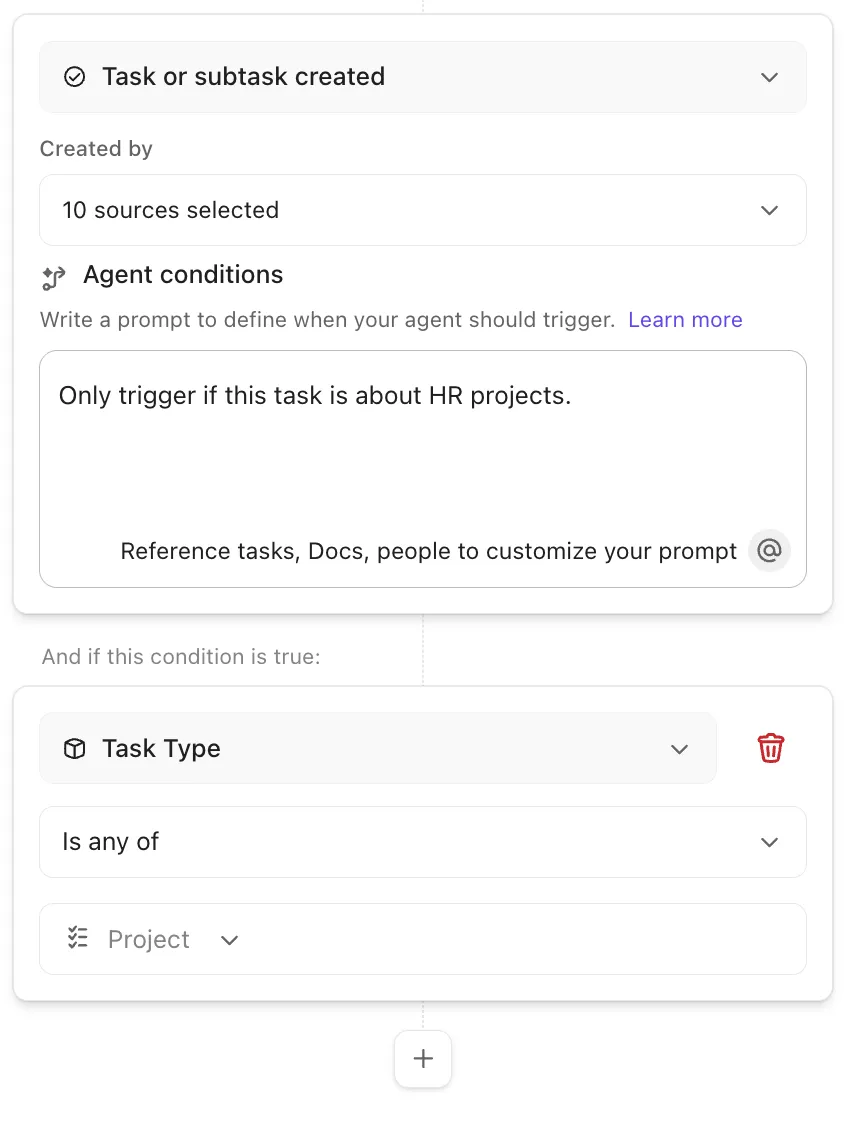
Na druhou stranu jsou vlastní AI agenti plně konfigurovatelní a vytvářejí se pomocí nástroje pro tvorbu bez nutnosti programování. Umožňují vám definovat vlastní spouštěče, podmínky, akce, pokyny a zdroje znalostí, díky čemuž jsou vysoce flexibilní pro jedinečné pracovní postupy.
Díky nim můžete:
- Reagujte na širokou škálu spouštěčů (např. změny stavu úkolů, přidané komentáře, přidané štítky atd.)
- Nastavte podrobné podmínky, za jakých by měl agent jednat
Vytvořte si vlastního agenta:
Balíček AI Autopilot
Zapomeňte na opakující se úkoly, jako je ruční přiřazování úkolů, nastavování priorit, vyplňování políček nebo rezervování času v kalendáři. Balíček AI Autopilot za vás udělá tu nejtěžší práci. Jakmile jej ve svém pracovním prostoru aktivujete, získá každý člen neomezený přístup k jeho funkcím.
Projdeme si jednotlivé části vašeho balíčku, abyste viděli, jak zapadají do vašeho dne. ⌚
AI Assign
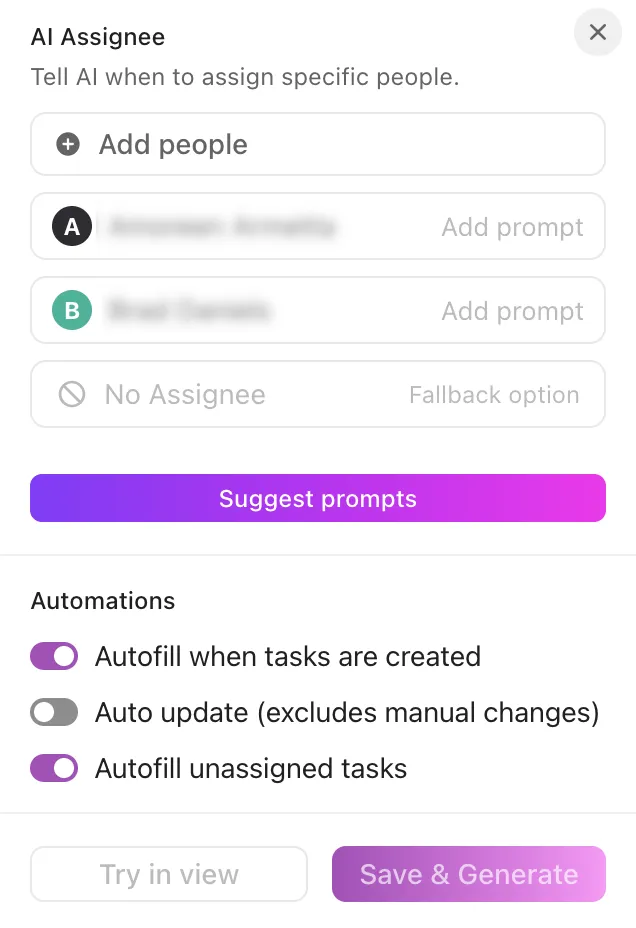
Funkce AI Assign vám pomůže přestat hádat, kdo by měl co převzít. Jakmile definujete logiku – ať už je založena na typu úkolu, klíčových slovech v popisu, pracovní zátěži nebo vašich vlastních kritériích – funkce automaticky převezme přiřazování úkolů správné osobě.
Vyberte si jeden z těchto dvou způsobů:
1. Používání funkce AI Assign
- Přejděte do prostoru, složky nebo seznamu, kde chcete spustit přiřazování úkolů
- Klikněte na záhlaví sloupce Přiřazený
- Vyberte možnost Nastavit vyplňování pomocí AI
- Po aktivaci bude AI automaticky přiřazovat nové úkoly na daném místě na základě vaší logiky přiřazování a dostupných údajů o úkolech.
2. Používání Brain Assistant
- Spusťte Brain Assistant pomocí tlačítka Ask na jakémkoli úkolu nebo v jakékoli lokalitě
- Využijte nebo si přizpůsobte předdefinované pokyny k vytváření úkolů a jejich okamžitému přiřazování. Příklady: Vytvořte přehled klíčových povinností z tohoto zadání projektu a přiřaďte je správným rolím. Vytvořte tři rozčlenění úkolů pro tento sprint a uveďte termíny a odpovědné osoby. Vytvořte plán zaškolení a přiřaďte každý krok příslušnému členovi týmu.
- Na základě tohoto zadání projektu vymezte klíčové odpovědnosti a přiřaďte je příslušným rolím.
- Vytvořte pro tento sprint tři rozčlenění úkolů a uveďte termíny a odpovědné osoby.
- Vytvořte plán zaškolení a každý krok přiřaďte příslušnému členovi týmu
- Na základě tohoto zadání projektu vymezte klíčové odpovědnosti a přiřaďte je příslušným rolím.
- Vytvořte tři rozčlenění úkolů pro tento sprint a uveďte termíny a odpovědné osoby.
- Vytvořte plán zaškolení a každý krok přiřaďte příslušnému členovi týmu
Umělá inteligence vytváří úkoly, přiřazuje je odpovědným osobám a vše organizuje na základě vašeho zadání.
AI Prioritize
Funkce AI Prioritize automaticky přiřadí každému úkolu správnou prioritu na základě logiky, kterou definujete. Můžete ji nastavit přímo ve sloupci Priorita nebo prostřednictvím Autopilot Agents.
Zde je průvodce krok za krokem:
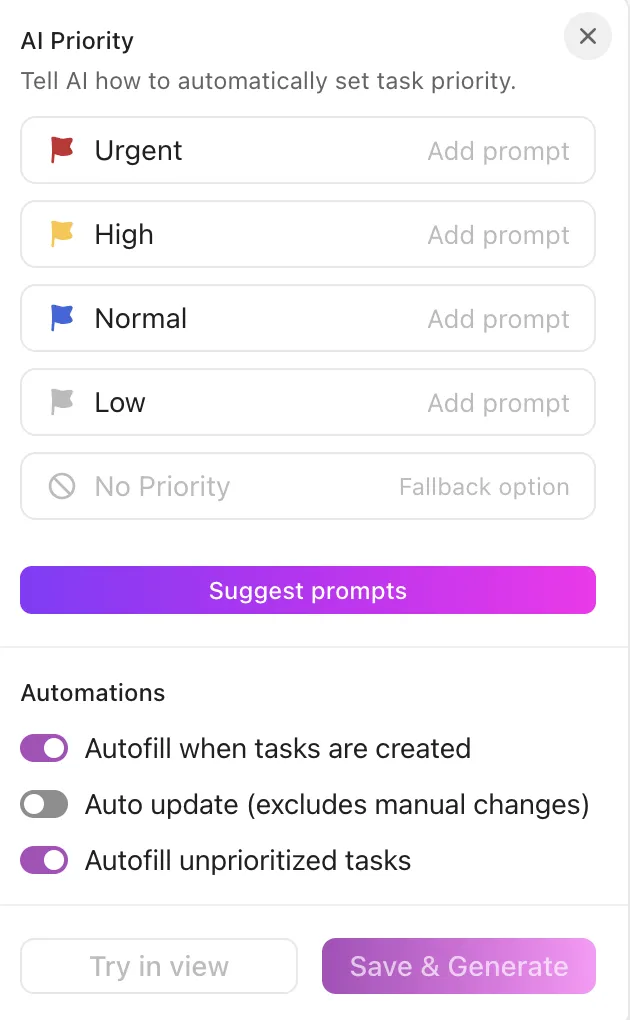
Metoda č. 1: Nastavení funkce AI Prioritize ve sloupci „Priorita“
- Otevřete složku nebo seznam, ve kterém chcete priority použít
- Klikněte na záhlaví sloupce Priorita a vyberte možnost Nastavit vyplňování pomocí AI
- Přidejte výzvy pro každou úroveň priority (Naléhavé, Vysoká, Normální, Nízká). Můžete použít proměnné jako Popis úkolu, Přidělený uživatel a další výzvy Click Suggest, pokud chcete, aby vám AI doporučila logiku.
- Můžete používat proměnné, jako je „Popis úkolu“, „Přiřazený uživatel“ a další.
- Klikněte na „Suggest“, pokud chcete, aby vám AI navrhla logiku
- Vyberte si, jak nastavení použít: Uložit a vygenerovat: Přiřadit priority všem úkolům (zobrazí se pouze v případě, že je zapnuta funkce Automatické vyplnění úkolů bez priority) Vyzkoušet v zobrazení: Zobrazit náhled výsledků u prvních tří úkolů ve vašem zobrazení
- Uložit a vygenerovat: Přiřadit priority všem úkolům (zobrazí se pouze v případě, že je zapnuta funkce Automatické vyplňování úkolů bez priority)
- Vyzkoušejte v zobrazení: Zobrazte náhled výsledků u prvních tří úkolů ve vašem zobrazení
- Můžete používat proměnné, jako je popis úkolu, přidělená osoba a další.
- Klikněte na „Suggest“, pokud chcete, aby vám AI navrhla logiku
- Uložit a vygenerovat: Přiřadit priority všem úkolům (zobrazí se pouze v případě, že je zapnuta funkce Automatické vyplňování úkolů bez priority)
- Vyzkoušejte v zobrazení: Zobrazte náhled výsledků u prvních tří úkolů ve vašem zobrazení
Metoda č. 2: Nastavení funkce AI Prioritize pomocí agentů Autopilot
- Otevřete složku nebo seznam, ve kterém má logika běžet
- Klikněte na Agenti v pravém horním rohu a poté vyberte Priorita v části AI Project Manager
- Přidejte nebo upřesněte výzvy pro každou úroveň priority. Zahrňte proměnné polí nebo použijte funkci Navrhnout výzvy, aby vám umělá inteligence pomohla definovat pravidla.
- Zahrňte proměnné polí nebo využijte navrhované výzvy, aby vám umělá inteligence pomohla definovat pravidla.
- Zapnutí nebo vypnutí automatizací: Automatické vyplňování při vytváření úkolů Automatická aktualizace (s výjimkou ručních změn) Automatické vyplňování úkolů bez priority
- Automatické vyplňování při vytváření úkolů
- Automatická aktualizace (s výjimkou ručních změn)
- Automatické vyplňování úkolů bez priority
- Použijte své nastavení
- Zahrňte proměnné polí nebo využijte navrhované výzvy, aby vám umělá inteligence pomohla definovat pravidla.
- Automatické vyplňování při vytváření úkolů
- Automatická aktualizace (s výjimkou ručních změn)
- Automatické vyplňování úkolů bez priority
Pole AI
AI pole v ClickUp automaticky interpretují, shrnují, kategorizují nebo překládají informace o úkolech na základě vámi definovaných pokynů. Na rozdíl od tradičních vlastních polí, která pouze ukládají data, AI pole na základě kontextu průběžně generují užitečné informace.
Využijte je k eliminaci opakovaných aktualizací, standardizaci informací o úkolech a získávání přehledů přímo ve vašich zobrazeních.
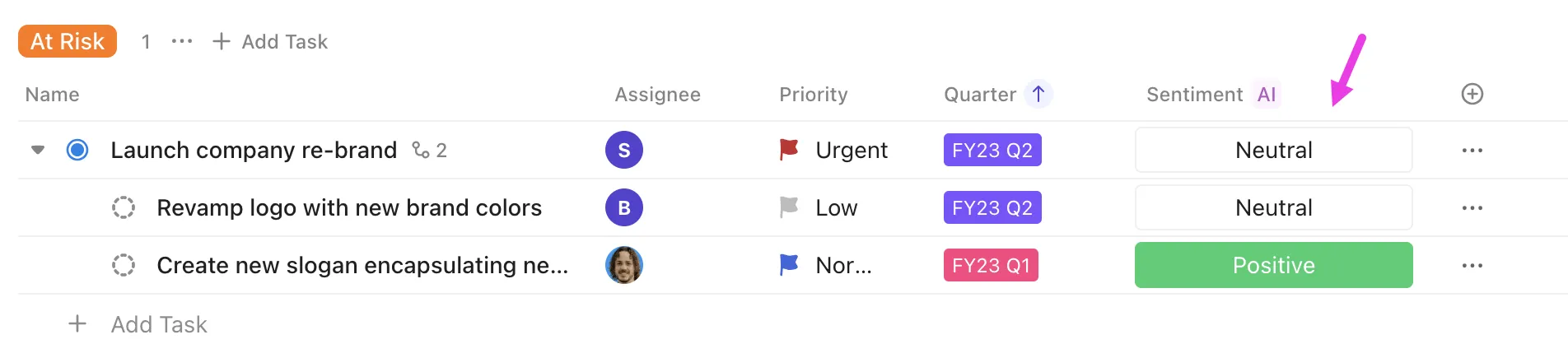
Pole AI lze přidat do vlastních polí typu Krátký text, Dlouhý text a Rozbalovací seznam.
1. Krátký text
- Nálada
2. Dlouhý text
- Shrnutí
- Aktualizace o postupu prací
- Překlad
- Úkoly k provedení
- Vlastní text
3. Rozbalovací nabídka
- Kategorizovat
- Vlastní rozevírací nabídka
- Velikost trička
Časové blokování pomocí AI
Umělá inteligence vám pomůže proměnit nepřehledný seznam úkolů v cílený a realistický denní plán. ClickUp Brain automaticky analyzuje vaše úkoly, priority, termíny a pracovní návyky a sestaví časově rozvržený plán projektu, který se přizpůsobuje změnám v průběhu vašeho dne.
Zde je návod, jak pomocí ClickUp zvládnout řízení změn:
- Vytvořte si optimalizovaný denní rozvrh tím, že přiřadíte úkoly k časovým blokům na základě priority, náročnosti a termínů.
- Automaticky přizpůsobte svůj plán, když dojde ke změně termínu schůzek nebo se objeví nové úkoly, a inteligentně přeplánujte méně naléhavou práci
- Upřednostňujte úkoly podle naléhavosti a dopadu a kritické úkoly zařazujte do hodin s nejvyšší produktivitou, abyste omezili prokrastinaci.
- Získejte návrhy bloků pro soustředěnou práci během vašich nejproduktivnějších období a doporučení ohledně vhodných intervalů přestávek
- Odhalte konflikty v plánování a získejte alternativní termíny, aby váš den zůstal realistický a zvládnutelný
Integrace s kalendáři
Díky integraci s kalendáři získá váš tým ucelený přehled o úkolech a událostech, takže vše, co naplánujete v ClickUp, se shoduje s tím, co se zobrazuje v propojených kalendářích.
Události se zobrazují přímo v kalendářovém zobrazení ClickUp a můžete je otevírat, připojit se k nim nebo je upravovat, aniž byste museli přepínat mezi různými okny.
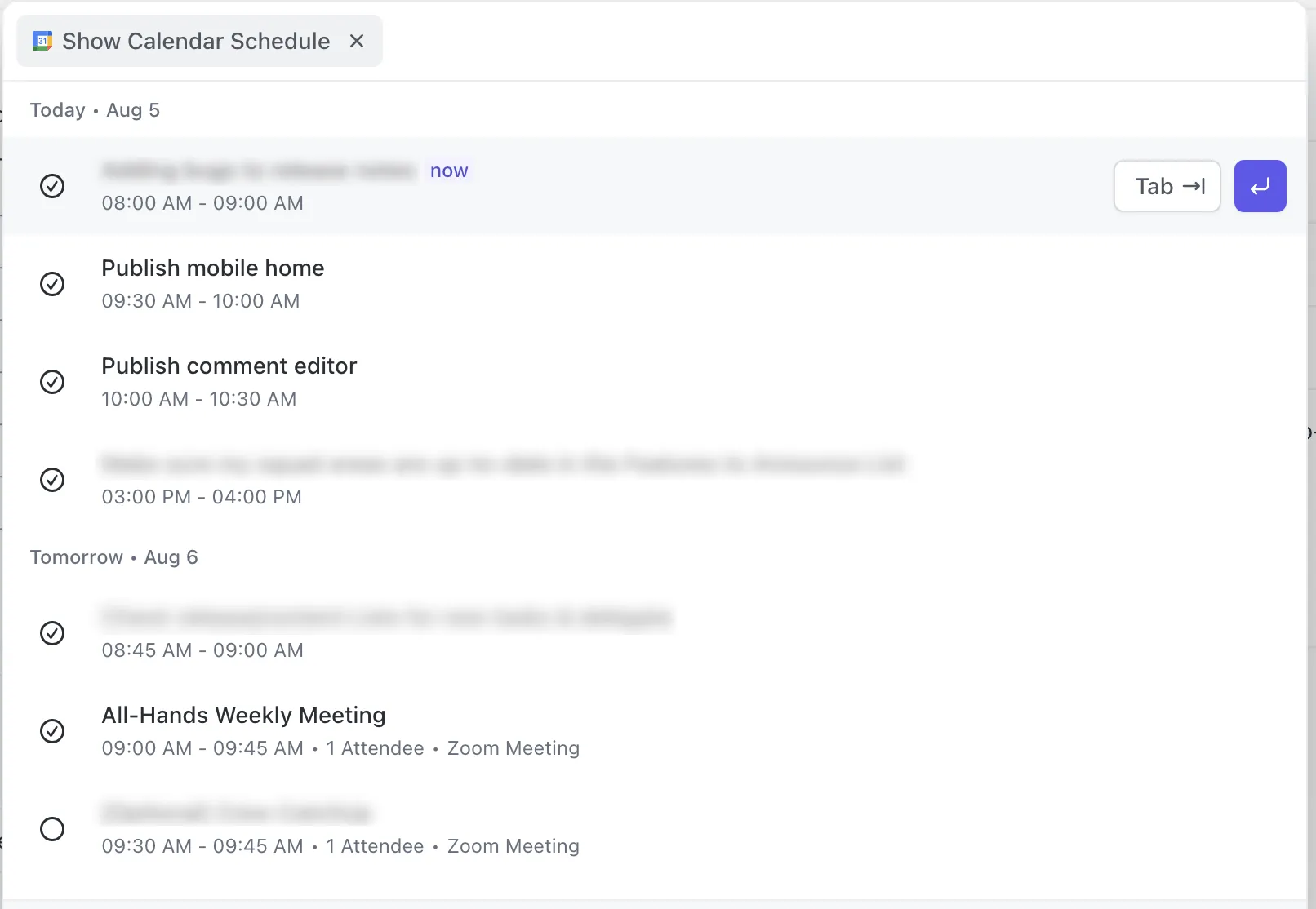
Když aktualizujete termíny úkolu, automaticky se to promítne do vašeho kalendáře Google a kalendáře Outlook. A pokud dáváte přednost ovládání všeho pomocí přirozeného jazyka, můžete pomocí ClickUp Brain vytvářet nebo aktualizovat události pouhým zadáním krátkého příkazu.
Vylepšení v oblasti sledování času
Integrace pro sledování času v ClickUp se propojují s oblíbenými nástroji, takže můžete zaznamenávat odpracované hodiny, analyzovat pracovní zátěž a synchronizovat výkazy práce, aniž byste museli měnit stávající pracovní postupy svého týmu.
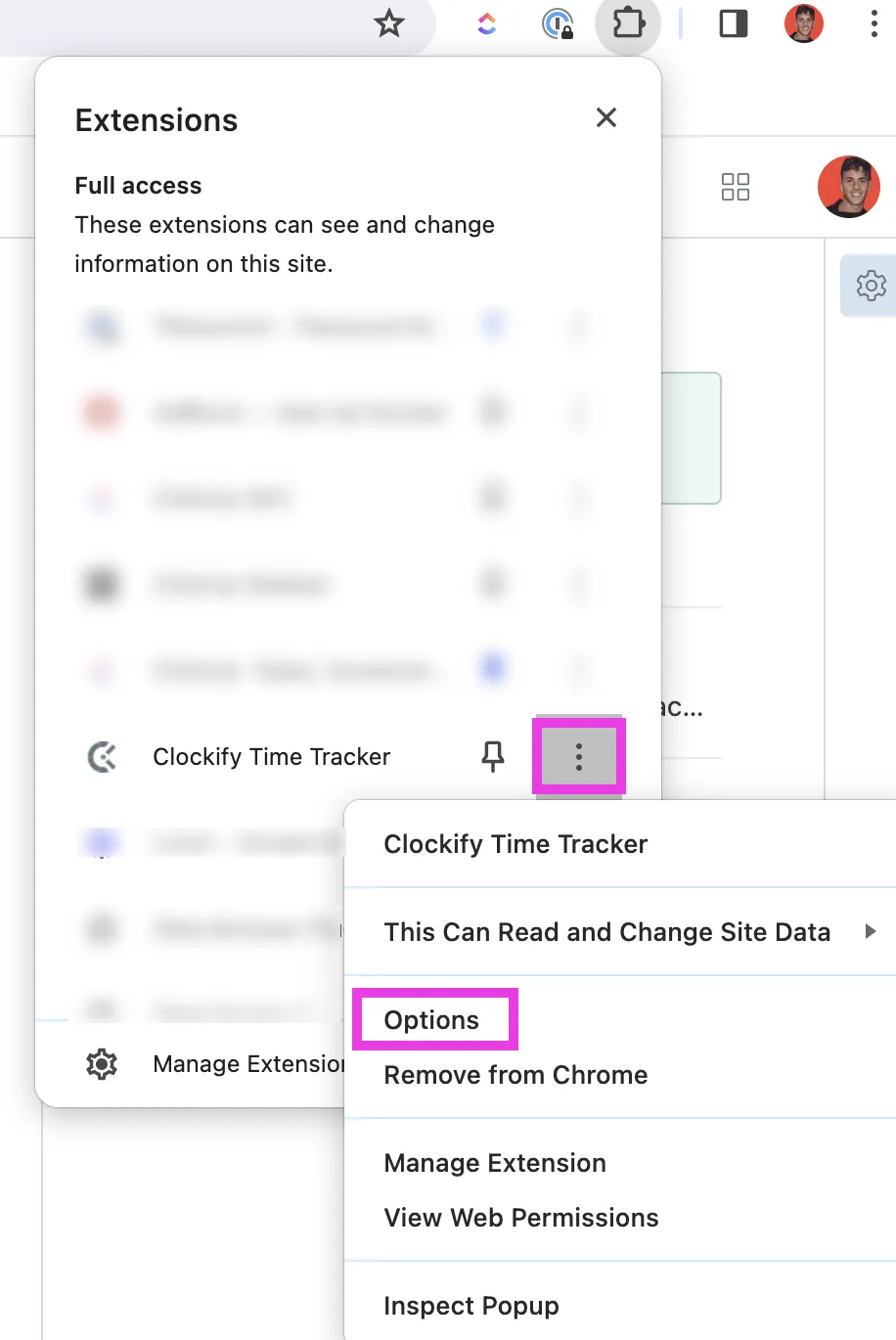
Zde je několik oblíbených integrací:
- Clockify: Sledujte čas přímo v rámci úkolů a prohlížejte si bezplatné přehledy z Clockify. Názvy úkolů se automaticky synchronizují a časomíry lze ovládat z webové, mobilní nebo desktopové aplikace Clockify.
- Everhour: Pomocí rozšíření pro Chrome můžete sledovat čas, upravovat záznamy a přidávat odhady; nabízí flexibilní vytváření přehledů, sdílení a přehled o činnosti týmu v reálném čase.
- Harvest: Synchronizujte čas zaznamenaný v ClickUp s aplikací Harvest, včetně názvů úkolů a ID.
- Hubstaff: Přiřazené úkoly z ClickUp se zobrazují v aplikacích Hubstaff, což usnadňuje spouštění a zastavování sledování na počítači, mobilu i webu.
- Timely: Vkládání záznamů o odpracovaném čase, fakturace klientům a přehled o aktivitách na řídicích panelech Timely
- Toggl: Spouštějte a zastavujte časovače Toggl přímo z ClickUp díky automatické synchronizaci úkolů
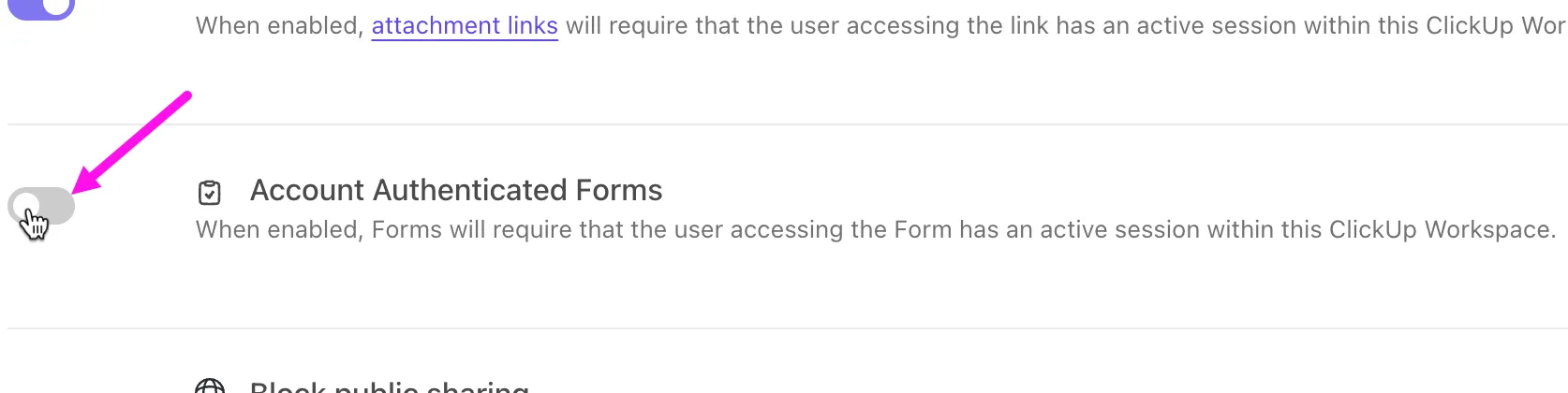
Formuláře ověřené v pracovním prostoru
Pokud máte v ClickUp povolené ověřené formuláře v pracovním prostoru, k vašim formulářům mají přístup pouze osoby, které se připojily k vašemu pracovnímu prostoru a jsou přihlášeny ke svému účtu ClickUp. Tím je zajištěna bezpečnost interních pracovních postupů a zaručeno, že citlivé žádosti, odeslané údaje a data zůstanou uvnitř vaší organizace.
Globální panel akcí
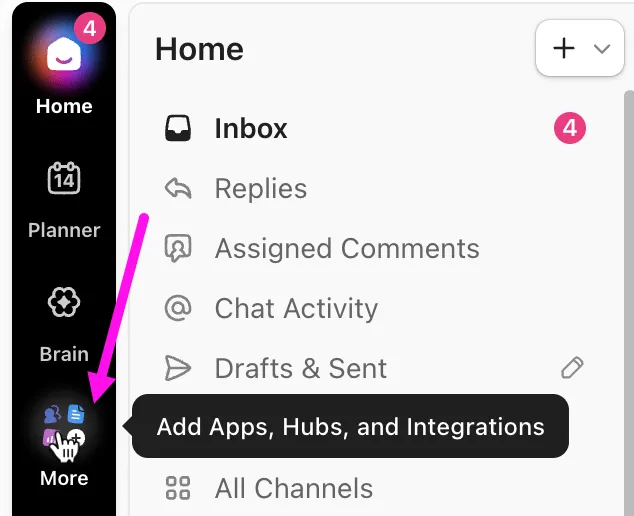
Globální navigace ClickUp je svislý panel na levé straně aplikace ClickUp, díky kterému máte všechny základní nástroje vždy po ruce. Umožňuje vám rychlý přístup k nejdůležitějším funkcím, jako jsou oznámení, panel příkazů AI, nastavení a tlačítko „Vytvořit“.
Enterprise AI Command Bar
Pro podnikové týmy je rychlé nalezení správných informací zásadní. Panel příkazů ClickUp Enterprise AI čerpá data z jakéhokoli zdroje a vy se můžete okamžitě přesunout k tomu, co potřebujete.
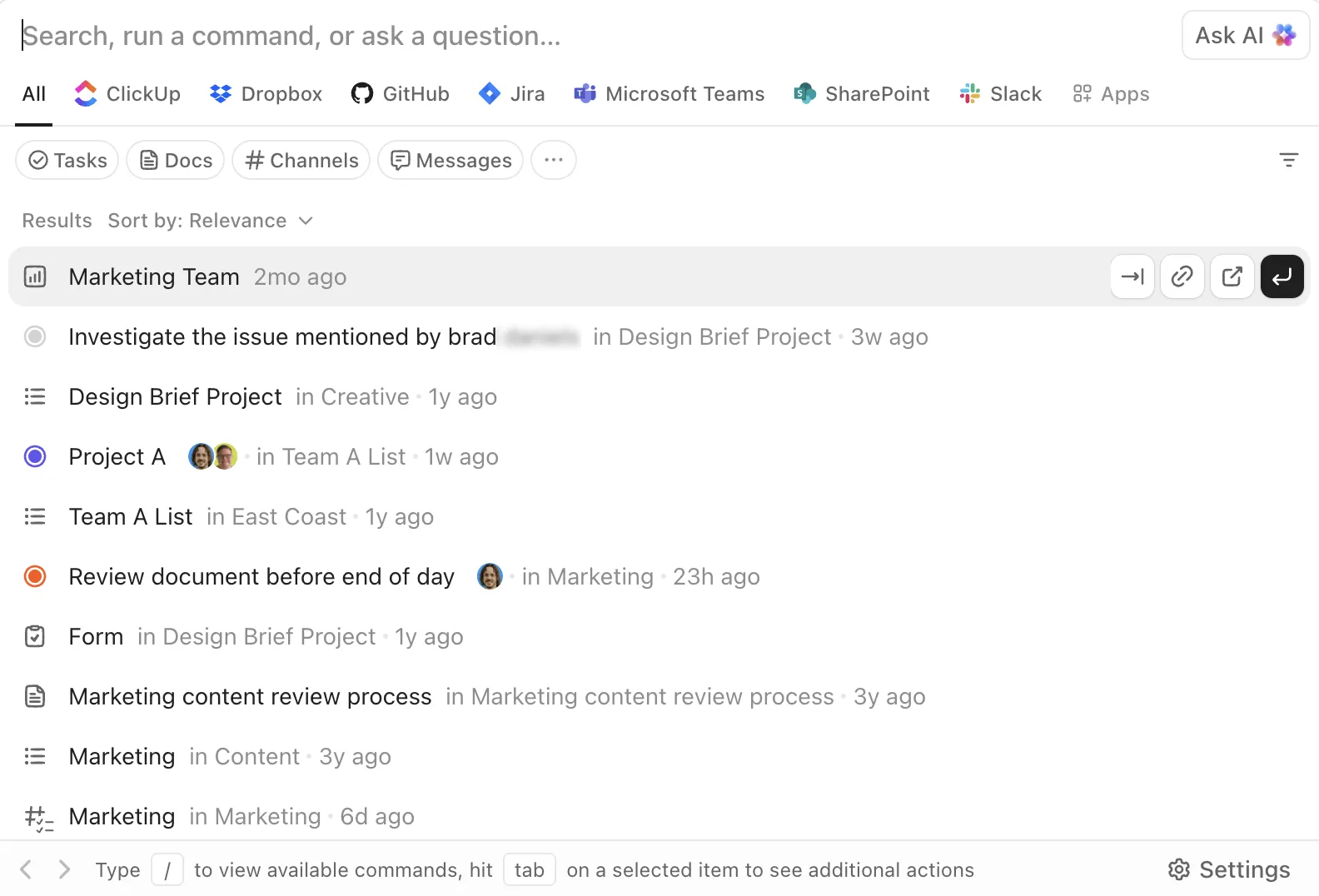
Začněte psát a můžete vyhledávat úkoly, dokumenty, seznamy, prostory, osoby, soubory, komentáře a dokonce i obsah z propojených aplikací, jako jsou Dropbox nebo Box.
Díky klávesovým zkratkám, propojenému vyhledávání a přehledu napříč pracovními prostory se panel příkazů AI stává nejrychlejším způsobem, jak se orientovat ve vašem rozrůstajícím se prostředí ClickUp.
App Center
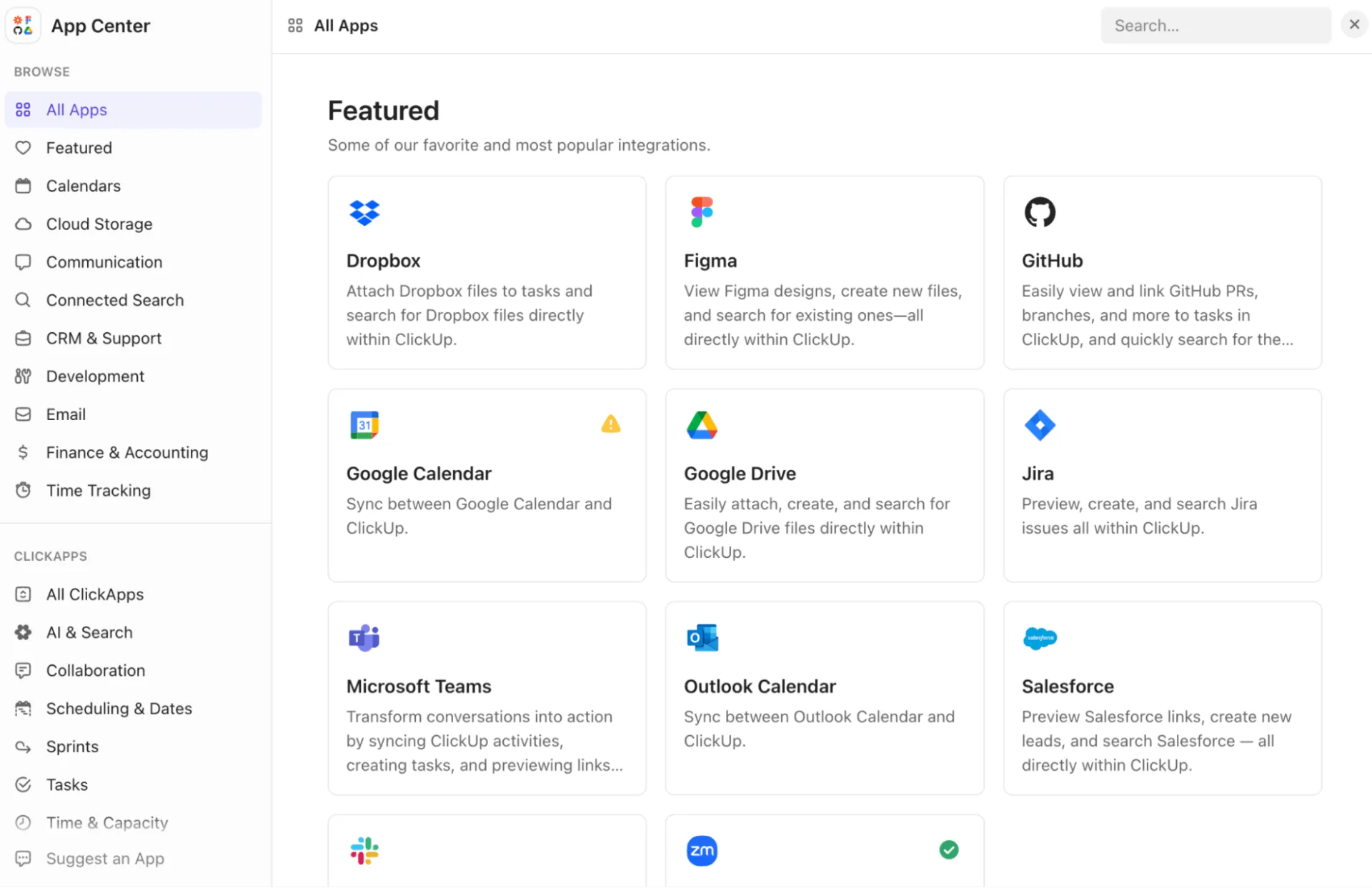
S rozšiřováním vaší technologické infrastruktury se App Center služby ClickUp stává jediným místem, kde můžete spravovat všechny své integrace. Právě zde propojujete nástroje jako Slack, GitHub, Google Drive, Salesforce nebo Figma, čímž přibližujete soubory, konverzace a pracovní postupy vašeho týmu k práci, kterou podporují.
Můžete spravovat osobní propojení, integrace na úrovni pracovního prostoru a dokonce i aktivovat funkci „Connected Search“, díky níž budou výsledky vyhledávání v ClickUp zahrnovat soubory z vašich externích aplikací. Správci mohou přímo odtud kontrolovat, odpojovat nebo znovu ověřovat propojení pracovního prostoru, což usnadňuje udržování čistého a bezpečného prostředí.
Organizační schéma
Organizační schéma ClickUp založené na umělé inteligenci poskytuje celé vaší společnosti jasný přehled o tom, kdo komu podléhá a jak jsou týmy strukturovány. Je obzvláště užitečné při zaškolování nových zaměstnanců, koordinaci projektů napříč odděleními a sjednocení rolí a odpovědností.
Jak tento průvodce využít ve svém pracovním postupu
Považujte tuto příručku za návod, který můžete přímo začlenit do každodenního chodu vašeho týmu. Můžete ji brát jako interní příručku, kterou můžete používat jako referenci, přizpůsobovat a sdílet v rámci celé organizace.
Zde je několik tipů. 📚
1. Vytvořte interní dokument „Slovníček pojmů“
Vytvořte v ClickUp centrální dokument, který vysvětluje, jak váš tým využívá jednotlivé funkce umělé inteligence. Každou funkci přiřaďte ke konkrétnímu scénáři ve vašem provozu.
Například:
- ClickUp Chat: Prostor pro každodenní eskalaci zákaznických problémů s vlastním vláknem pro každý ticket
- ClickUp AI Notetaker: Používá se při úvodních hovorech, synchronizaci s partnery a týdenních standupech
- Vytvářejte dílčí úkoly pomocí ClickUp Brain: Rozdělte příchozí požadavky na kroky připravené pro technickou realizaci
- Integrace s kalendářem: Pomocí zkratek na panelu AI Command Bar se můžete okamžitě připojit k schůzkám
2. Zmapujte si své pracovní postupy od začátku do konce
Jakmile budete mít připravený slovníček složitých pojmů a standardních operačních postupů (SOP), nastíňte, jak se umělá inteligence zapadá do vašich procesů.
- Vyberte si zobrazení, se kterými váš tým denně pracuje (Seznam, Tabule, Kalendář, Časová osa)
- Definujte vlastní pole, která slouží k vytváření reportů a automatizací (stav, priorita, časovače SLA, schvalovací kroky)
- Přidejte automatizace, které eliminují opakované předávání úkolů (přiřazování odpovědných osob, aktualizace stavů, zasílání oznámení do kanálů).
- Využijte funkce umělé inteligence tam, kde přirozeně odstraňují překážky (při psaní zpráv, generování rozpisů úkolů, vytváření dokumentů, shrnování aktualizací).
Tento krok vám pomůže začlenit umělou inteligenci do provozu, místo abyste ji považovali pouze za doplňkovou funkci.
3. Vytvořte si AI kontrolní seznam „Jak začít“
Pomocí tohoto kontrolního seznamu rychle zapojte členy týmu a nové zaměstnance, aby se všichni mohli bez dodatečného školení rychle seznámit s vaším nastavením umělé inteligence.
- Aktivujte umělou inteligenci ClickUp ve svém pracovním prostoru a stáhněte si Brain MAX
- Propojte kalendáře Google nebo Outlook
- Vyzkoušejte AI Notetaker na jedné interní a jedné externí schůzce
- Uložte si nejčastěji používané podněty z ClickUp Brain
- Proveďte jeden automatizační test (stav > přiřazení > generování komentáře)
- Vytvořte si pomocí ClickUp Brain dílčí úkoly pro nadcházející projekt
Díky tomu si každý uživatel vyzkouší základní funkce, než se pustí do podrobnějšího studia.
4. Seznamte se s novými funkcemi a vylepšete své procesy
ClickUp Brain se vyvíjí každý týden, někdy i každý den. Vytvořte si zvyk pravidelně hodnotit nové aktualizace a rozhodovat, zda změny přinesou vašim pracovním postupům užitek.
- Seznamte se s novými funkcemi ClickUp Brain během týmových retrospektiv
- Nahraďte manuální práci, kterou lze nyní automatizovat
- Aktualizujte interní slovníček, když dojde ke změnám rolí nebo procesů
- Archivujte staré pracovní postupy, které již nepřinášejí žádnou přidanou hodnotu
- Přeučit automatizace a AI pokyny, pokud již neodpovídají aktuálním procesům
Díky pravidelným aktualizacím systému bude mít váš tým vždy k dispozici nejnovější vylepšení.
Začněte ClickUp používat co nejdříve!
Nyní, když jste dočetli tuto příručku k pojmům a funkcím ClickUp, lze s jistotou říci, že máte o této platformě docela dobrý přehled. Od zobrazení a pracovních prostorů až po automatizace založené na umělé inteligenci a vše mezi tím – máme pro vás vše pokryto.
Tento průvodce je jako příručka pro vytváření chytřejších a jednotnějších pracovních postupů. Ať už teprve začínáte, nebo optimalizujete s ohledem na škálovatelnost, budete vědět, co jednotlivé části ClickUp znamenají a jak je používat.
A co je na tom nejlepší? Jak bude váš tým růst, budete objevovat nové způsoby, jak pracovat lépe, rychleji a ve větší spolupráci.
Zaregistrujte se do ClickUp zdarma a začněte si vytvářet pracovní prostor, který bude fungovat přesně tak, jak jste zvyklí. ✅
Často kladené otázky (FAQ)
Jaký je rozdíl mezi prostorem a složkou?
Prostor je nadřazený kontejner pro organizaci pracovních postupů, týmů nebo hlavních oddělení (jako je marketing nebo vývoj) v pracovním prostoru ClickUp. Složka se naopak nachází uvnitř prostoru a slouží ke seskupování souvisejících seznamů (sama však přímo neobsahuje úkoly).
Mohu v ClickUp přejmenovat výchozí stavy?
Ano, na úrovni prostoru, složky nebo seznamu můžete přejmenovat a dokonce přidat vlastní stavy úkolů v ClickUp. Majitelé a správci prostorů mohou navíc v nastavení změnit pořadí stavů nebo upravit jejich nastavení.
Musím používat všechny pohledy, nebo mi stačí jeden?
Nemusíte používat všechny pohledy. Můžete si vybrat ten, který nejlépe vyhovuje vašemu pracovním postupu, a zůstat u něj.
Co znamená pojem „ClickApps“ v ClickUp?
ClickApps jsou modulární funkce, které můžete zapnout nebo vypnout na úrovni pracovního prostoru (Workspace) nebo prostoru (Space). Umožňují vám přizpůsobit si, které funkce chcete používat (např. automatizace, vnořené podúkoly, sprinty atd.), takže si můžete svůj pracovní prostor přizpůsobit potřebám svého týmu.