
V minulém čtvrtletí se v harmonogramu, který jsem celý den sestavoval, posunul jeden úkol a s ním se posunulo i všechno ostatní. Ručně jsem přetáhl všechny úkoly za ním, ale než jsem skončil, polovina termínů byla zase špatně. To byl den, kdy jsem se začal rozhlížet po softwaru, který by dokázal harmonogram udržet pohromadě sám.
Ukázalo se, že Harold Kerzner to před desítkami let předpověděl: vynechte systematické plánování a dostanete reaktivní, krizemi řízené řízení.
Otestoval jsem tedy devět nástrojů stejným způsobem: vytvořil jsem reálný plán, posunul jednu úlohu a sledoval, zda se zbytek harmonogramu přizpůsobí. Porovnal jsem je z hlediska toho, jak zpracovávají závislosti, zda zobrazují kritickou cestu, co skutečně získáte v jednotlivých cenových úrovních, cenovou politiku a jak daleko sahají jejich možnosti umělé inteligence.
Krátká odpověď
Výběr správného nástroje závisí na vašem pracovním postupu. To znamená:
- Vyberte si ClickUp, který v jednom pracovním prostoru nabízí závislosti, kritickou cestu, více zobrazení a nativní AI.
- Vyberte si monday.com pro vizuální plánování s důrazem na tabule a Asana pro týmy, kde je kladen velký důraz na spolupráci (oba programy jsou placené, pokud chcete využívat skutečné časové osy).
- Wrike a Smartsheet zvládají rozsáhlá portfolia napříč týmy
- Pokud potřebujete přehledné plánování a nic víc, sáhněte po TeamGantt nebo GanttPRO.
- Pokud používáte Microsoft 365, zvolte Microsoft Project.
- Zvolte Jira, pokud je váš harmonogram vázán na sprinty a úkoly
Software pro plánování projektů v kostce
| Nástroj | Nejvhodnější pro | Vynikající funkce | Ceny* | Kde má své limity |
|---|---|---|---|---|
| ClickUp | Komplexní časové osy v rámci bezplatného tarifu | Kritická cesta a závislosti v bezplatné verzi | Zdarma; placené tarify od 7 $ za uživatele za měsíc | Nabízí více funkcí, než potřebuje uživatel pracující samostatně s jedním seznamem |
| monday.com | Vizuální plánování s důrazem na tabuli | Přetažením můžete změnit harmonogram a Ganttův diagram | Zdarma (2 licence); placená verze od 9 $ za licenci měsíčně (Gantt ve verzi Standard, 12 $) | Méně se zaměřuje na podrobné analýzy plánování; kritická cesta je stále ve fázi testování |
| Asana | Týmy založené na spolupráci | Časová osa, která slouží zároveň jako Ganttův diagram | Zdarma (až pro 10 uživatelů); placená verze od 10,99 $ za uživatele a měsíc | Bezplatná verze neobsahuje časovou osu |
| Wrike | Podniková portfolia | Zprávy v reálném čase ve srovnání s referenční linií | Zdarma; placená verze od 10 $ za uživatele a měsíc | Více struktury, než malý tým potřebuje; cenový skok při 15 uživatelích |
| Smartsheet | Plánování přímo v tabulkovém procesoru | Termíny založené na vzorcích se závislostmi a referenčními hodnotami | Cena od 9 $ za uživatele a měsíc | Model s tabulkami a vzorci vyžaduje určitou dobu na osvojení |
| TeamGantt | Specializované plánování pomocí Ganttových diagramů | Ganttův diagram s funkcí drag-and-drop a referenčními liniemi, cena za projekt | Cena od 240 $/rok (2 projekty) | Kritická cesta je k dispozici pouze ve verzi Business; omezené možnosti v oblasti širších funkcí pro řízení projektů |
| GanttPRO | Plánování s prioritou Ganttova diagramu | Import z Excelu, MS Projectu a Jiry | Cena od 7 $ za uživatele a měsíc | Pouze plánování, nikoli komplexní platforma pro realizaci projektů |
| Microsoft Project | Organizace využívající Microsoft 365 | Klasické plánování CPM s Copilotem | Cena od 10 $ za uživatele a měsíc (Planner Plan 1) | Složitý; skutečná hloubka začíná u plánu 3 |
| Jira | Software a agilní týmy | Časové osy propojené se sprinty, úkoly a epikami | Zdarma (až 10 uživatelů); Standard 900 $/rok pro 1–10 uživatelů | Vytvořeno na základě vývojářských pracovních postupů |
Jak v ClickUp hodnotíme software
Náš redakční tým se řídí transparentním postupem podloženým výzkumem a nezávislým na dodavatelích, takže se můžete spolehnout, že naše doporučení vycházejí ze skutečné hodnoty produktu.
Náš redakční tým se řídí transparentním postupem podloženým výzkumem a nezávislým na dodavatelích, takže se můžete spolehnout, že naše doporučení vycházejí ze skutečné hodnoty produktů.
Zde najdete podrobný přehled toho, jak v ClickUp hodnotíme software.
Co je to software pro správu časových os projektů?
Software pro plánování časové osy projektů je nástroj, který v kalendáři znázorňuje úkoly, trvání, závislosti a milníky, aby tým mohl plánovat, řadit a sledovat práci podle pevně stanovených termínů. Neustále odpovídá na jednu otázku: co se kdy děje a co se změní, pokud dojde ke zpoždění?
Nezaměňujte software pro správu časových os projektů s jednoduchým kalendářem nebo tabulkou. Kalendář například zobrazuje termíny splatnosti. Software pro správu časových os projektů naproti tomu zobrazuje vztahy mezi daty a udržuje je přesné i při změnách v práci. Harmonogram projektu je v tomto případě zcela jiná liga. To znamená, že jej můžete v reálném čase obhajovat před zainteresovanými stranami v závislosti na vývoji práce, což u běžného kalendáře nebo tabulky neplatí vždy.
Zajímavost: Zobrazení časové osy, které dnes používá mnoho nástrojů pro řízení projektů, má svůj původ v Ganttově diagramu, pojmenovaném po Henrym Ganttovi. Byl to americký strojní inženýr, který na počátku 20. století používal vizuální diagramy, aby pomohl vedoucím pracovníkům sledovat průběh práce a odhalovat zpoždění. Jinými slovy, „moderní“ časová osa projektu má za sebou více než století existence.
Na co byste se měli zaměřit při výběru softwaru pro plánování projektů?
Nástroj volte podle povahy práce, ne podle nejdelšího seznamu funkcí. Správný software pro správu časových os projektů by vám měl pomáhat plánovat, upravovat a vysvětlovat harmonogram, aniž by každá změna vyžadovala ruční úpravy.
- Zpracování závislostí: Zkontrolujte, zda nástroj podporuje hlavní typy závislostí, včetně „konec-začátek“, „začátek-začátek“, „konec-konec“ a „začátek-konec“. Navíc, pokud se závislé úkoly nepřeplánují automaticky, spravujete pouze schéma, nikoli funkční projektový model.
- Kritická cesta a časová rezerva: Hledejte přehled o kritické cestě a možnost zjistit, které úkoly mají časovou rezervu. Bez toho vypadají všechny úkoly stejně naléhavé, což vede k tomu, že týmy nakonec řeší nesprávné problémy. Analýza kritické cesty pomáhá oddělit úkoly, které ovlivňují termín dokončení projektu, od úkolů, u nichž je možné časově flexibilněji postupovat.
- Bezplatná verze a skutečná cena: Nehodnoťte nástroj podle nadpisu na stránce s cenami. Mnoho platforem vyhrazuje zobrazení časové osy, závislosti, správu pracovní zátěže nebo funkce kritické cesty pro vyšší tarify. Než si sestavíte užší výběr, zkontrolujte, v jakém konkrétním tarifu se jednotlivé funkce odemykají.
- Reportování základních hodnot: Kvalitní nástroj pro správu časových os by vám měl umožnit uložit původní plán a porovnat ho se skutečným průběhem. Právě tento přehled plánu versus skutečnosti pomáhá týmům včas odhalit odchylky od harmonogramu, ještě než se projeví jako nedodržený termín nebo napjatý hovor s klientem.
- Pomoc umělé inteligence: Umělá inteligence může pomoci označit ohrožené úkoly, shrnout změny v harmonogramu, vypracovat návrhy aktualizací stavu nebo odpovědět na otázky typu „Co brání dokončení tohoto sprintu?“ Je to užitečné, ale není to to hlavní. Berte umělou inteligenci jako rozhodující faktor až poté, co nástroj prokáže, že dokáže správně zpracovávat termíny, závislosti a reporty.
9 nejlepších softwarových nástrojů pro tvorbu časových os projektů
Pro tento seznam jsem otestoval devět softwarových nástrojů pro správu časových os projektů: ClickUp, monday.com, Asana, Wrike, Smartsheet, TeamGantt, GanttPRO, Microsoft Project a Jira.
A hlavní ponaučení: některé nástroje se lépe hodí pro sledování závislostí v reálném čase a kritických cest, zatímco jiné jsou vhodnější pro vizuální plánování, správu ve stylu tabulek nebo dodávku softwaru.
1. ClickUp (nejlepší bezplatný software pro správu časových os projektů)
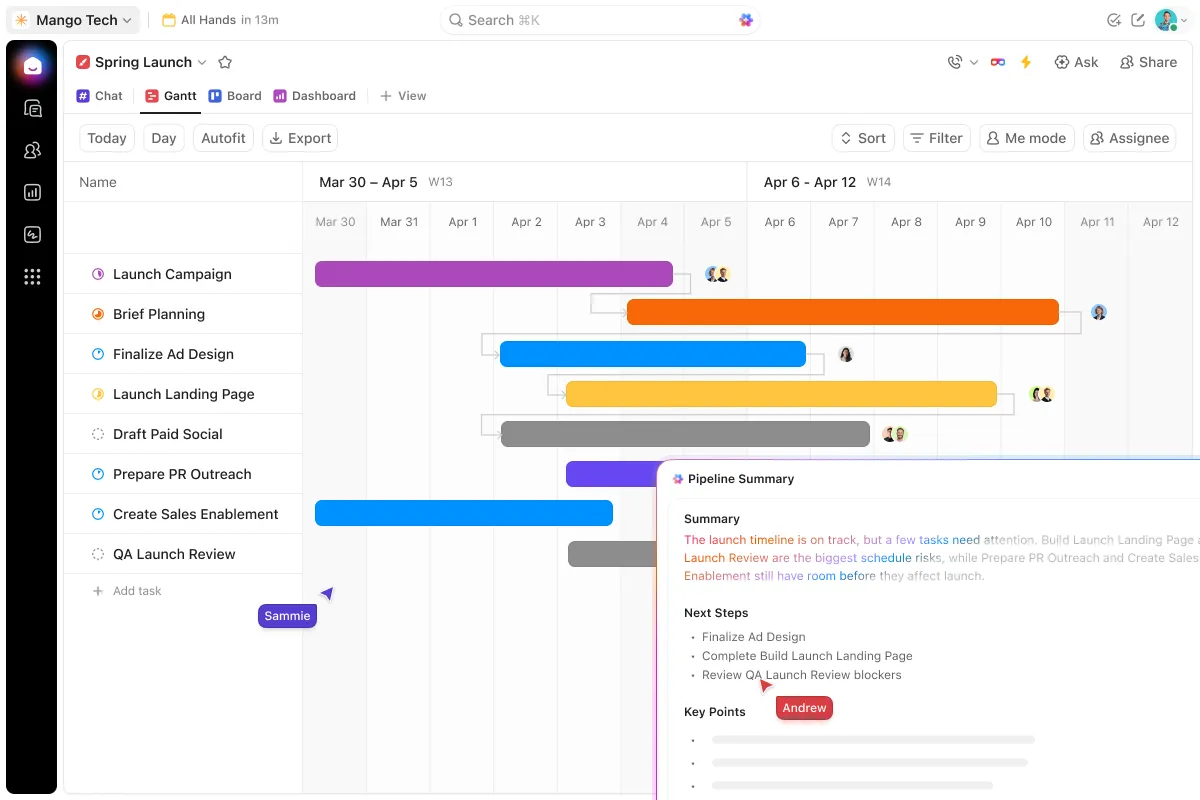
První místo si zaslouží ClickUp, protože nabízí časový plán, který se automaticky přepočítává podle změn v práci. Jedná se o komplexní software pro správu práce a časových plánů projektů založený na umělé inteligenci s integrovaným plánovacím modulem. To znamená, že časová osa je zde zobrazena přímo vedle úkolů, které sleduje. Navíc nabízí závislosti, možnost přesouvání úkolů tažením myší a zobrazení kritické cesty v reálném čase.
Pokud jste tým o 5 až 200+ členech, který plánuje práci paralelně (projektoví manažeři, vedoucí marketingu a IT týmy) a má na starosti několik projektů, pak je tento nástroj právě pro vás. Ganttův diagram v ClickUp podporuje všechny čtyři typy závislostí (konec-začátek, začátek-začátek, konec-konec, začátek-konec). Navíc, pokud je zapnuta funkce „Reschedule Dependencies“, stačí přetáhnout jedno datum a změna se promítne do celého řetězce.
Funkce „Kritická cesta“ zvýrazní úkoly, které posouvají termín dokončení, a funkce „Slack Time“ ukáže, kde máte ještě časovou rezervu. K dispozici máte také speciální zobrazení časové osy a celkem více než 15 různých zobrazení, takže stejnou práci můžete sledovat jako kalendář, tabuli nebo seznam, kdykoli to projekt vyžaduje.
To vše je propojeno s ClickUp Brain, nativní vrstvou umělé inteligence, která přímo čte Ganttův diagram, takže na rychlou otázku dostanete odpověď přímo z aktuálního plánu. Super agenti ClickUp navíc sledují časový plán, označí úkol v okamžiku, kdy dojde ke zpoždění, upozorní odpovědnou osobu a připraví aktualizaci, dokud je změna ještě čerstvá.
Ceny:
Hodnocení:
- G2: 4,7/5 (více než 12 900 recenzí)
- Capterra: 4,6/5 (více než 4 000 recenzí)
Jeden recenzent na portálu G2 vyzdvihl časovou osu jako vynikající funkci:
Pro spolupráci s kolegou používám ClickUp a přijde mi opravdu snadno ovladatelný. Centralizuje naše úkoly a umožňuje nám vzájemně si dávat pokyny přes chat, přičemž zároveň sleduje, kolik úkolů jsme splnili a s kým. Moje oblíbené funkce jsou kalendář a časová osa. Počáteční nastavení bylo také docela snadné.
S kolegou používáme ClickUp a přijde mi, že se s ním opravdu snadno pracuje. Centralizuje naše úkoly a umožňuje nám vzájemně si dávat pokyny přes chat, přičemž zároveň sleduje, kolik úkolů jsme splnili a s kým. Moje oblíbené funkce jsou kalendář a časová osa. I počáteční nastavení bylo docela snadné.
Kde má své limity: Rozsah funkcí, který usnadňuje plánování napříč týmy, je větší, než potřebujete, pokud jste samostatný uživatel s malým počtem úkolů. A díky široké škále funkcí trvá ovládání tohoto nástroje o něco déle než u jednodušších nástrojů. Bezplatný tarif navíc zahrnuje omezené využití zobrazení Ganttova diagramu a časové osy; uživatelé, kteří tyto funkce využívají intenzivně, možná budou muset přejít na placenou verzi.
Vhodné pro: Týmy, které chtějí spolehlivý plán s časovou osou a zároveň mít veškerou svou práci (úkoly, dokumenty, přehledy) na jednom místě, a to již od bezplatné verze.
Přeskočte to, pokud: Chcete pouze jednoúčelový nástroj pro tvorbu Ganttových diagramů a nikdy nebudete využívat související pracovní prostředí.
2. monday.com (nejlepší pro vizuální plánování s důrazem na tabule)
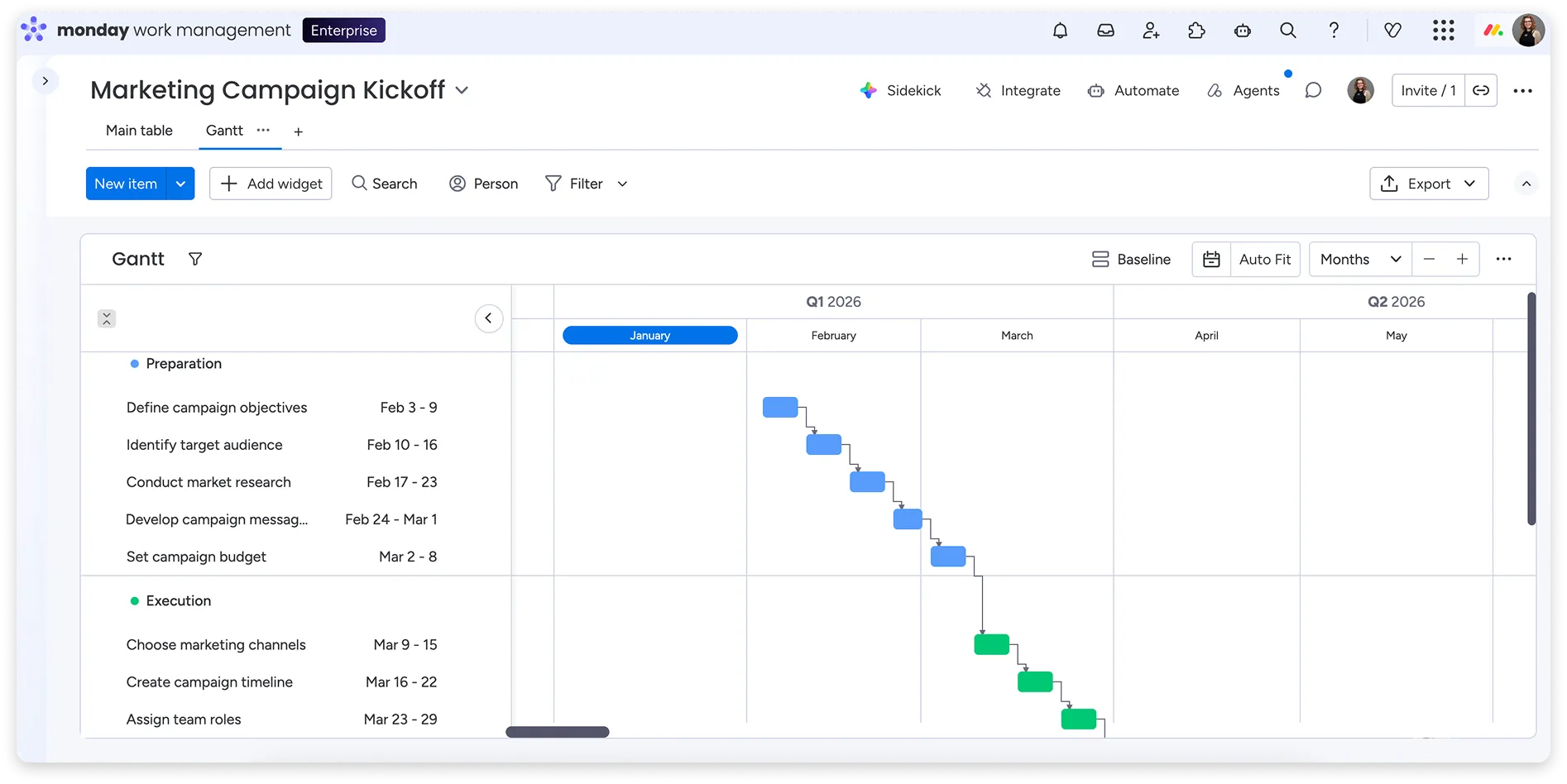
Když jsem vyzkoušel monday.com, zaujalo mě zejména to, že časovou osu vytváří směrem ven z nástěnky. Nejprve jsem práci nastavil jako barevné položky a poté je převedl do zobrazení časové osy nebo Ganttova diagramu. V polovině procesu mi plánování začalo připadat spíše jako skládání bloků než jako práce s projektovou mřížkou. Pokud váš tým uvažuje vizuálně, bude to pro něj skvělá volba. V první řadě bych sem doporučil provozní, marketingové a kreativní týmy o velikosti přibližně 5 až 100 členů.
Jakmile jsem v Ganttově zobrazení nastavil závislosti, software správně zpracoval řetězec, včetně předběžných a zpožděných časů. K dispozici je také kritická cesta, v současné době však spíše jako otevřená zkušební funkce než jako pevná součást některého z tarifů. To znamená, že Monday upozorňuje, že se tato funkce může později stát placenou, a zatím neupřesnil, které tarify ji budou zahrnovat.
V oblasti umělé inteligence udělal monday velký pokrok a já to pocítil. Jeho asistent Sidekick čte obsah tabulek a dokumentů, aby navrhoval obsah a odpovídal na otázky. A díky nástroji Agent Factory můžete spouštět AI agenty (monday je nazývá „digitální pracovní silou“), kteří sledují tabulku a samostatně provádějí rutinní kroky. V praxi se spíše zaměřuje na navrhování úkolů a automatizaci aktualizací než na analýzu kritické cesty z hlediska rizik, jak bych si to představoval u čistě plánovacího nástroje. Ale pro tým, který upřednostňuje nástěnky, to přirozeně zapadá do pracovního postupu.
Ceny:
- Zdarma (až 2 uživatelská místa)
- Základní verze: 9 $ za uživatele a měsíc, fakturováno ročně (bez Ganttova diagramu)
- Standard: 12 $ za licenci a měsíc, fakturováno ročně (zde se odemkne zobrazení Ganttova diagramu)
- Pro: 19 $ za uživatele a měsíc, fakturováno ročně
- Enterprise: Ceny na míru
Hodnocení:
- G2: 4,7/5 (více než 15 000 recenzí)
- Capterra: 4,6/5 (více než 6 000 recenzí)
Jeden recenzent na portálu G2 vyzdvihl jako hlavní přednost právě časovou osu a plánování:
Líbí se mi, že se monday Work Management neustále vyvíjí, aby vyhovoval potřebám projektového řízení. Využívám funkce, jako jsou přehledy časových os, reporty o rozpočtu a plánování, které mi pomáhají sledovat rozpočty ve srovnání se skutečnými náklady od fáze přípravy až po postprodukci, a to vše na jedné nástěnce.
Líbí se mi, že se monday Work Management neustále vyvíjí, aby vyhovoval potřebám projektového řízení. Využívám funkce, jako jsou přehledy časových os, reporty o rozpočtu a plánování, které mi pomáhají sledovat rozpočty ve srovnání se skutečnými náklady od fáze přípravy až po postprodukci, a to vše na jedné nástěnce.
Kde má své limity: Jeho časová osa je vynikající pro vizualizaci harmonogramu, ale poněkud zaostává v oblasti podrobnějších analytických funkcí pro plánování, které někteří projektoví manažeři očekávají.
Nejvhodnější pro: Týmy s tarifem Standard nebo vyšším, které chtějí atraktivní časovou osu podporující spolupráci.
Přeskočte to, pokud: Potřebujete analýzu kritické cesty, na kterou se můžete dlouhodobě spolehnout, protože v aplikaci Monday je tato funkce zatím pouze ve zkušební verzi a může se změnit nebo být zpoplatněna.
3. Asana (nejlepší pro týmy zaměřené na spolupráci)
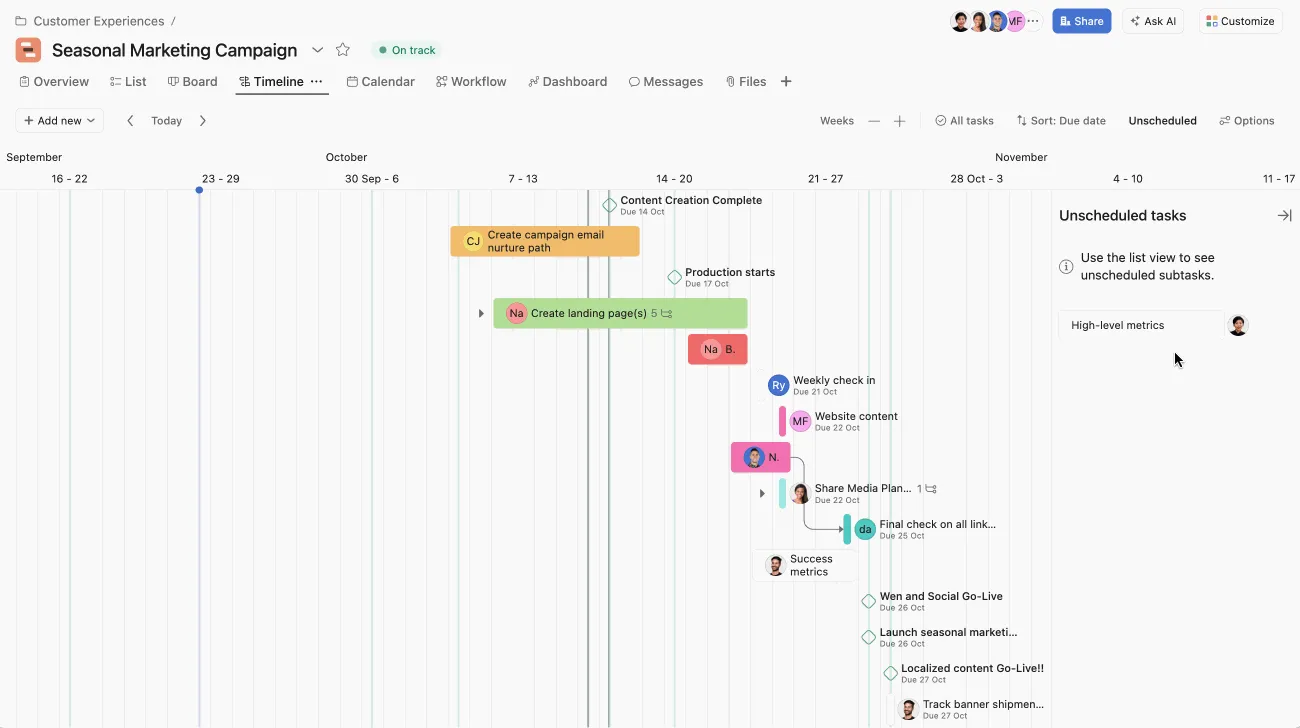
Asana se od mnoha jiných nástrojů odlišuje svou propracovaností. Její zobrazení „Časová osa“ a „Ganttův diagram“ znázorňují závislosti, trvání a fáze. Pokud máte mezioborový tým o velikosti přibližně 5 až 50 členů, který již Asanu používá, bude to pro vás ideální volba.
Přetažením spojnice mezi dvěma úkoly nastavím závislost a typ si mohu vybrat z rozevíracího seznamu nebo hromadně propojit celou sekvenci pomocí vícenásobného výběru. Automatické plánování mi ušetřilo spoustu času při nastavování: nové úkoly se zařazují na po sobě jdoucí data, místo aby se hromadily hned první den. Sloupce jsem také barevně označil podle vlastního pole, takže na první pohled vidím, který tým má na starosti co a kde se nachází práce s vysokou prioritou.
Asana také podporuje kritickou cestu, takže můžete vidět, které úkoly ovlivňují termín dokončení. Pomocí základních linií si mohu pořídit snímek původního plánu a překrýt ho aktuálním průběhem, přičemž šrafované pruhy ukazují, kde se projekt odchýlil od plánu. To vše však vyžaduje placený tarif.
Vyzkoušel jsem také umělou inteligenci. Asana AI mi připravila návrhy aktualizací stavu projektů a shrnula pokrok i rizika přímo na základě časové osy a aktivity úkolů, což mi výrazně ulehčilo přípravu reportů. AI Studio vytváří pracovní postupy bez nutnosti programování a AI Teammates jsou předem připravení agenti, kteří jsou součástí vašich projektů a starají se o příjem, směrování a následné kroky. Pokud trávíte polovinu týdne sledováním stavu projektů, myslím, že se tato funkce vyplatí.
Ceny:
- Osobní: Zdarma (až 10 uživatelů)
- Starter: 10,99 $ za uživatele a měsíc, fakturováno ročně (zde se odemkne časová osa/Ganttův diagram)
- Advanced: 24,99 $ za uživatele a měsíc, fakturováno ročně
- Enterprise: Ceny na míru
Hodnocení:
- G2: 4,4/5 (více než 13 700 recenzí)
- Capterra: 4,5/5 (více než 13 000 recenzí)
Jeden recenzent na portálu G2 poukázal na časovou osu a závislosti jako klíč k tomu, jak se vyhnout zpožděním:
Na Asaně se mi líbí, jak udržuje projekty přehledné, aniž by to působilo přetíženě. Díky funkcím časové osy a závislostí úkolů je snadné zjistit, co je třeba udělat jako další, a kde by případná zpoždění mohla mít dopad na tým. Oceňuji také možnost přiřazovat priority, přidávat komentáře přímo do úkolů a mít všechny aktualizace na jednom místě, místo aby byly roztříštěné v e-mailech nebo chatech.
Líbí se mi, jak Asana udržuje projekty přehledné, aniž by to působilo přetíženě. Díky funkcím časové osy a závislostí úkolů je snadné zjistit, co je třeba udělat jako další, a kde by zpoždění mohlo mít dopad na tým. Oceňuji také možnost přiřazovat priority, přidávat komentáře přímo do úkolů a mít všechny aktualizace na jednom místě, místo aby byly roztříštěné v e-mailech nebo chatech.
Kde to má své mouchy: Funkce pro plánování, kterou jsem vlastně chtěl, je dostupná pouze v placené verzi. Bezplatný tarif neobsahuje žádnou časovou osu, takže jakákoli skutečná práce s časovou osou znamená, že si musíte zaplatit.
Vhodné pro: Týmy spolupracující na společných projektech, které již standardně používají Asanu a jsou připraveny přejít na placený tarif.
Přeskočte to, pokud: Potřebujete bezplatný plán nebo chcete formální, zvýrazněnou kritickou cestu.
4. Wrike (nejlepší pro podniková portfolia)
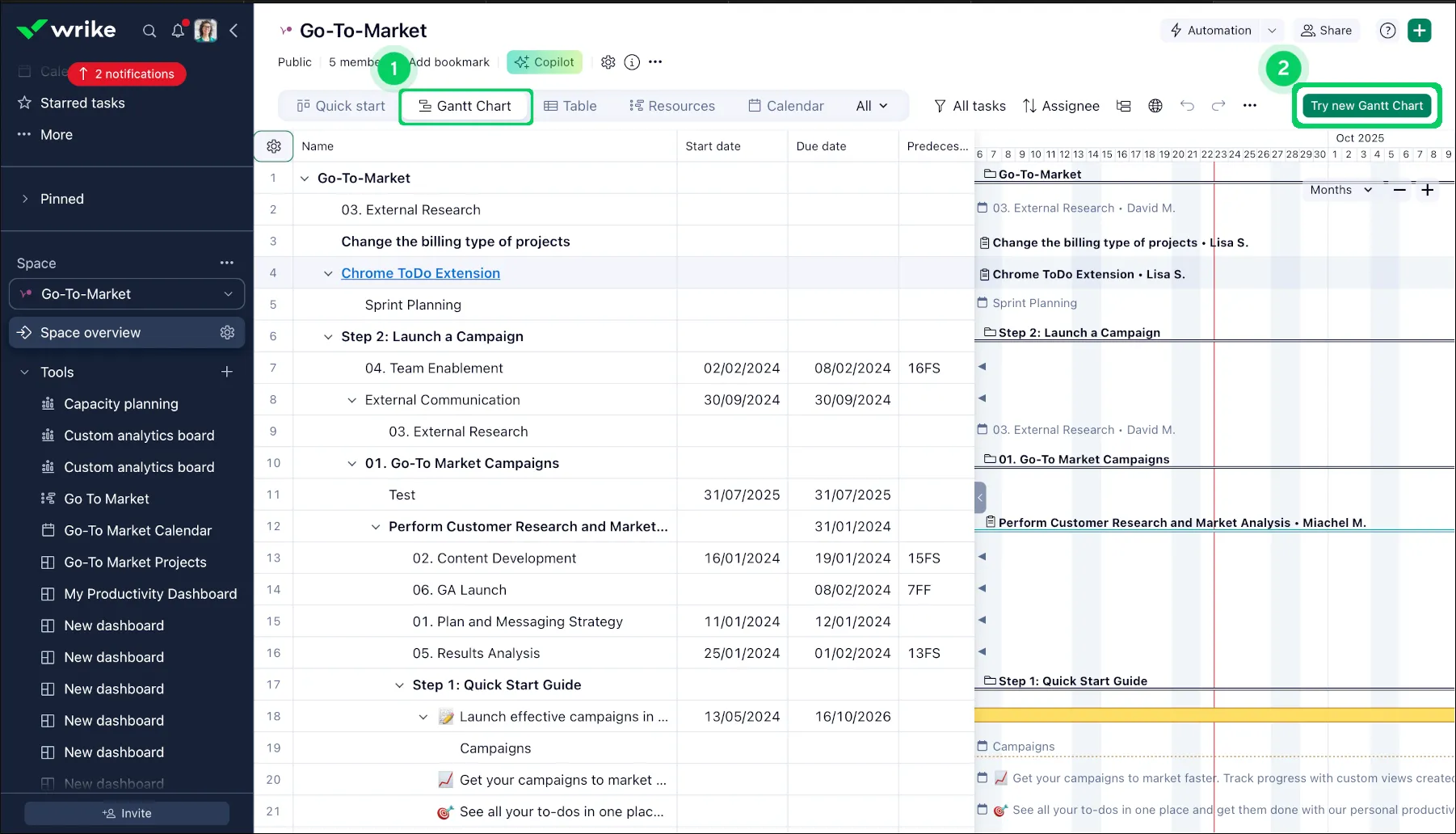
Wrike se skvěle hodí pro souběžnou správu několika projektů v rámci velké organizace. Když jsem do něj nahrál paralelní pracovní toky, jeho Ganttův diagram je všechny přehledně zobrazil na jedné obrazovce. Je ideální pro velké týmy, agentury a provozní skupiny velkých podniků, a nejvyšší úrovně nabízejí plánování zdrojů a správu, které PMO potřebuje.
Wrike vyniká zejména v oblasti sdílení a reportování ve velkém měřítku. Díky veřejným snímkům mohu klientovi poskytnout Ganttův diagram pouze pro čtení s vodoznakem prostřednictvím odkazu, bez nutnosti přihlášení a s datem vypršení platnosti, které si sám nastavím. Dashboardy v reálném čase shrnují stav všech projektů, takže vedoucí programu může vidět celé portfolio, aniž by musel někoho kontaktovat.
Plánování podporuje všechny čtyři typy závislostí s předběžnými a zpožděnými časy, kritickou cestu, která nyní v jediném zobrazení zahrnuje až 50 projektů, a vrstvené základní linie s barevně označenými odchylkami.
Wrike Copilot zodpoví otázky ohledně stavu projektu během několika sekund a jeho agenti s umělou inteligencí sledují průběh práce, na základě řetězců závislostí a pracovní zátěže označují úkoly, u nichž hrozí zpoždění, a následně přijímají příslušná opatření. Tito agenti jsou k dispozici v rámci tarifu Business a vyšších.
Ceny:
- Zdarma
- Team: 10 $/uživatel/měsíc (zde se odemkne Ganttův diagram/časová osa)
- Business: 25 $ za uživatele a měsíc
- Pinnacle / Apex: Ceny na míru
Hodnocení:
- G2: 4,2/5 (více než 4 000 recenzí)
- Capterra: 4,4/5 (více než 3 000 recenzí)
Jeden z recenzentů na G2 označil Ganttův diagram za svého favorita:
Sledování a zaznamenávání přidělených úkolů ve Wrike je mnohem snazší než u jiných nástrojů. Nejvíce se mi líbí zejména Ganttův diagram a funkce opakování úkolů.
Sledování a zaznamenávání přidělených úkolů ve Wrike je mnohem snazší než u jiných nástrojů. Nejvíce se mi líbí zejména Ganttův diagram a funkce opakování úkolů.
Kde má své limity: Struktura, která podporuje rozsáhlý provoz, je pro malý tým zbytečně rozsáhlá a tato komplexnost s sebou nese reálné náklady na zprovoznění. Cenový skok mezi tarifem Team a Business nastává také v momentě, kdy počet uživatelů dosáhne 15.
Nejvhodnější pro: podniková portfolia a programy zahrnující více týmů, které vyžadují sledování stavu v reálném čase ve srovnání s výchozími hodnotami.
Přeskočte to, pokud: Plánujete jediný malý projekt a nepotřebujete strukturu na úrovni portfolia.
5. Smartsheet (nejlepší pro plánování přímo v tabulkovém procesoru)
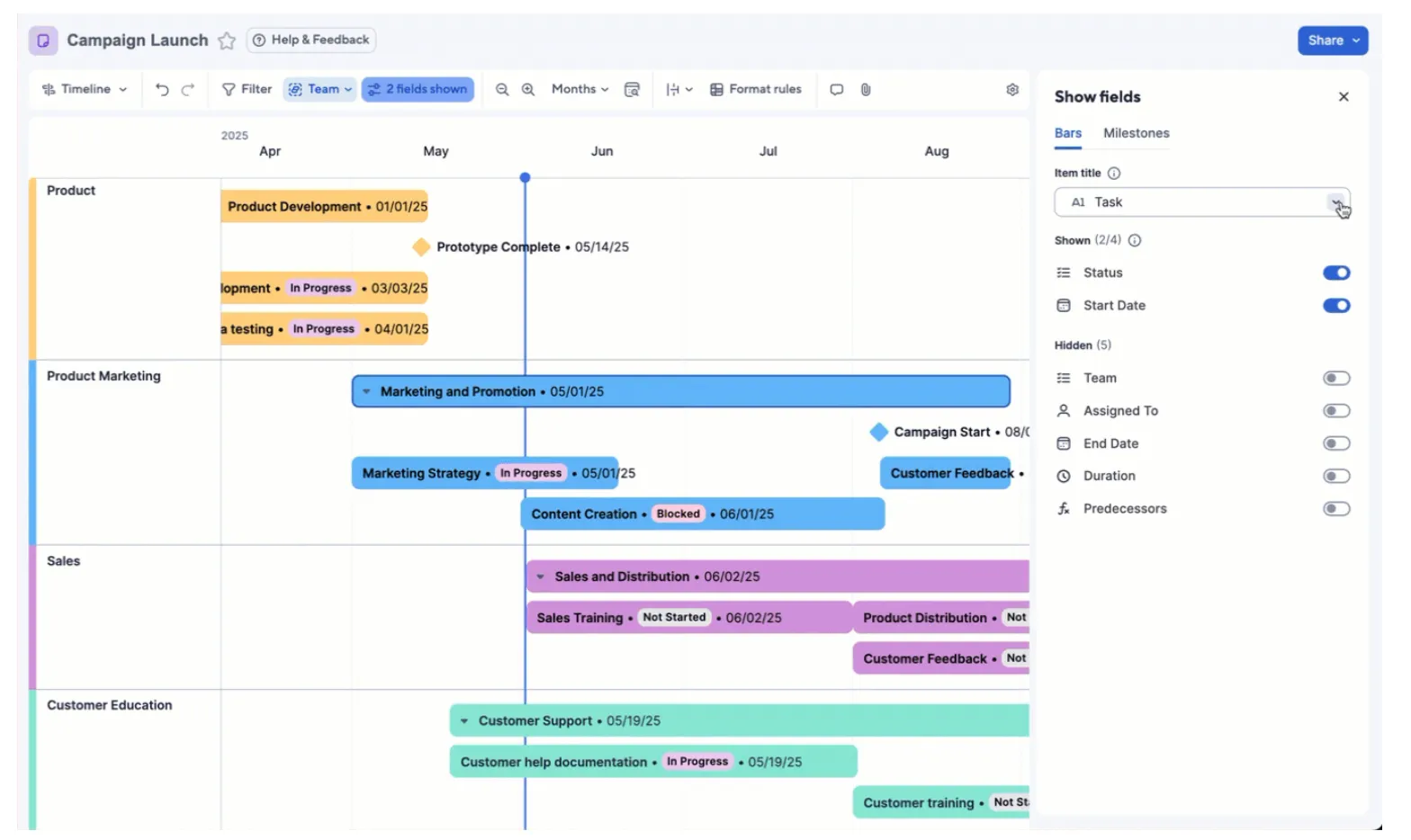
Pokud váš tým již běžně pracuje s tabulkami, je Smartsheet nástrojem pro plánování, který od vás vyžaduje nejméně úsilí. Plánování probíhá v mřížce řádků a sloupců. Je vhodný pro manažery a projektové kanceláře (PMO) s 10 a více členy, kteří chtějí v této mřížce zobrazovat Ganttovy diagramy a přehledy portfolia.
Plánování se nachází přímo v horní části tabulky. Stačí přepnout list do Ganttova zobrazení, nastavit sloupce předchůdců a software vypočítá závislosti. Navíc při změně jednoho termínu automaticky upraví termíny v celém řetězci, zvýrazní kritickou cestu a sleduje základní plán ve srovnání s aktuálními termíny. Protože je vše zobrazeno ve sloupcích, mohu termíny a trvání upravovat pomocí vzorců stejně jako v tabulkovém procesoru, což je hlavní výhoda tohoto nástroje.
Umělá inteligence tuto strukturu plně využívá. Funkce Smart Columns provádí překlad, shrnutí a analýzu sentimentu v celém listu v reálném čase, jak se data mění. Funkce Smart Assist odpovídá na otázky týkající se listu, upozorňuje na rizika a během několika sekund vypracuje návrh aktualizace pro zainteresované strany.
Smartsheet vám také umožňuje propojit se s externími modely, jako jsou Claude, Copilot nebo Gemini, prostřednictvím svého serveru MCP, takže tým může využít umělou inteligenci, kterou již používá.
Ceny:
- Pro: 9 $ za uživatele a měsíc, fakturováno ročně
- Business: 19 $ za uživatele a měsíc, fakturováno ročně
- Enterprise: Ceny na míru
Hodnocení:
- G2: 4,4/5 (více než 22 000 recenzí)
- Capterra: 4,5/5 (více než 3 500 recenzí)
Jeden recenzent na G2 vyzdvihl podobu tabulkového procesoru a sledování závislostí:
Na Smartsheetu se mi líbí, že si zachovává známé prostředí tabulkového procesoru Excel a zároveň nabízí spolupráci v reálném čase, automatizované pracovní postupy a integrované reporty. Je obzvláště užitečný pro sledování projektů probíhajících na více místech, správu závislostí a sdílení aktuálních informací o stavu s klienty a dodavateli, a to bez nutnosti neustálé výměny souborů.
Na Smartsheetu se mi líbí, že si zachovává známé prostředí tabulkového procesoru Excel a zároveň nabízí spolupráci v reálném čase, automatizované pracovní postupy a integrované reporty. Je obzvláště užitečný pro sledování projektů probíhajících na více místech, správu závislostí a sdílení aktuálních informací o stavu s klienty a dodavateli, a to bez nutnosti neustálé výměny souborů.
Kde má své limity: Model založený na mřížce a vzorcích je sice výkonný, ale vyžaduje určitou dobu na osvojení, zejména pro ty, kteří očekávali jednodušší vizuální plánovač. Nastavení je složitější než u časové osy typu „drag-and-drop“.
Nejvhodnější pro: týmy, které běžně pracují s tabulkovými procesory, a projektová kanceláře (PMO) spravující strukturovaná portfolia řízená harmonogramem.
Přeskočte to, pokud: Chcete jednoduchý vizuální časový plán s minimálními nebo flexibilními možnostmi nastavení.
6. TeamGantt (nejlepší pro specializované plánování pomocí Ganttových diagramů)
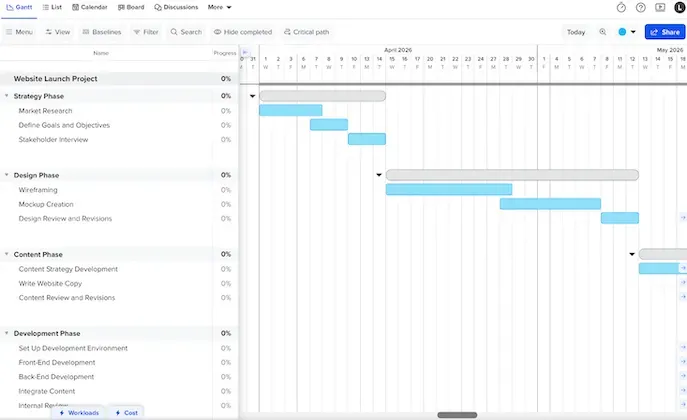
TeamGantt umí jednu věc skvěle: online Ganttovy diagramy pro plánování a sledování harmonogramu. Není obklopen žádnou rozsáhlou platformou, a právě proto si ho vybírají plánovači, kteří chtějí pouze časovou osu a nic jiného. Hodí se zejména pro malé týmy a projektové plánovače, kteří ocení rychlost a přehlednost.
Vytvoření harmonogramu je navíc rychlé. Úkoly stačí přetáhnout na správné místo, propojit je pro správu předávání a fází a v rámci úrovně Business se kritická cesta automaticky přepočítá pokaždé, když dojde ke změně termínů nebo závislostí. Stejný harmonogram se zobrazuje jako Ganttův diagram, seznam, tabule nebo kalendář, vše synchronizované, spolu s referenčními hodnotami a sledováním pokroku.
Co se týče cenového modelu, platíte za projekt, nikoli za uživatele, a díky veřejným odkazům se klienti dostanou přímo do příslušného tarifu. Tarif Business umožňuje neomezený počet manažerů a spolupracovníků, zatímco tarif Basic je omezen na jednoho manažera a deset spolupracovníků. Ať tak či onak, jde o jeden z mála plánovacích nástrojů, který zvládne i někdo, kdo není projektovým manažerem, během jediného odpoledne.
Bezplatný nástroj AI Gantt Chart Maker od TeamGantt vám vygeneruje výchozí časovou osu, kterou pak můžete spravovat jako skutečný projekt, takže se vyhnete nastavování prázdného plátna.
Ceny:
- Základní verze: 240 $/rok (v ceně 2 projekty; +120 $ za každý další projekt/rok)
- Business: 1 140 $/rok (v ceně 5 projektů; +228 $ za každý další projekt/rok)
- Builder Edition: 1 908 $/rok (včetně 10 projektů) (nástroje specifické pro stavebnictví)
Hodnocení:
- G2: 4,8/5 (více než 800 recenzí)
- Capterra: 4,6/5 (více než 200 recenzí)
Jeden z recenzentů na portálu G2 vyzdvihl plánování pomocí funkce „drag-and-drop“ a snadné nastavení:
Velmi se mi líbí, že TeamGantt nabízí intuitivní rozhraní s Ganttovým diagramem využívající funkci drag-and-drop, díky čemuž je plánování projektů a úpravy časových os velmi snadné. Umožňuje také plynulou spolupráci v týmu prostřednictvím přidělování úkolů, sdílení souborů a sledování pokroku v reálném čase. Počáteční nastavení bylo velmi snadné, vůbec to nebyla žádná námaha.
Velmi se mi líbí, že TeamGantt nabízí intuitivní rozhraní s Ganttovým diagramem a funkcí drag-and-drop, díky čemuž je plánování projektů a úpravy časových os naprosto snadné. Umožňuje také plynulou spolupráci v týmu prostřednictvím přidělování úkolů, sdílení souborů a sledování pokroku v reálném čase. Počáteční nastavení bylo velmi snadné, vůbec to nebyla žádná námaha.
Velmi se mi líbí, že TeamGantt nabízí intuitivní rozhraní s Ganttovým diagramem a funkcí drag-and-drop, díky čemuž je plánování projektů a úpravy časových os naprosto snadné. Umožňuje také plynulou spolupráci v týmu prostřednictvím přidělování úkolů, sdílení souborů a sledování pokroku v reálném čase. Počáteční nastavení bylo velmi snadné, vůbec to nebyla žádná námaha.
Kde má své limity: Je méně propracovaný, pokud jde o širší funkce projektového řízení (podrobnost reportů, integrace, obchodní pracovní postupy), které přesahují rámec základního plánování časových os. A vzhledem k tomu, že kritická cesta je dostupná až v rámci tarifu Business, nejlevnější placený tarif vám neposkytne přesný přehled o plánování.
Vhodné pro: Plánovače, kteří chtějí přehledný, specializovaný Ganttův diagram bez zbytečných funkcí, o které by se museli starat.
Přeskočte to, pokud: Potřebujete komplexní pracovní platformu kolem časové osy.
7. GanttPRO (nejlepší nástroj pro plánování s prioritou Ganttova diagramu)
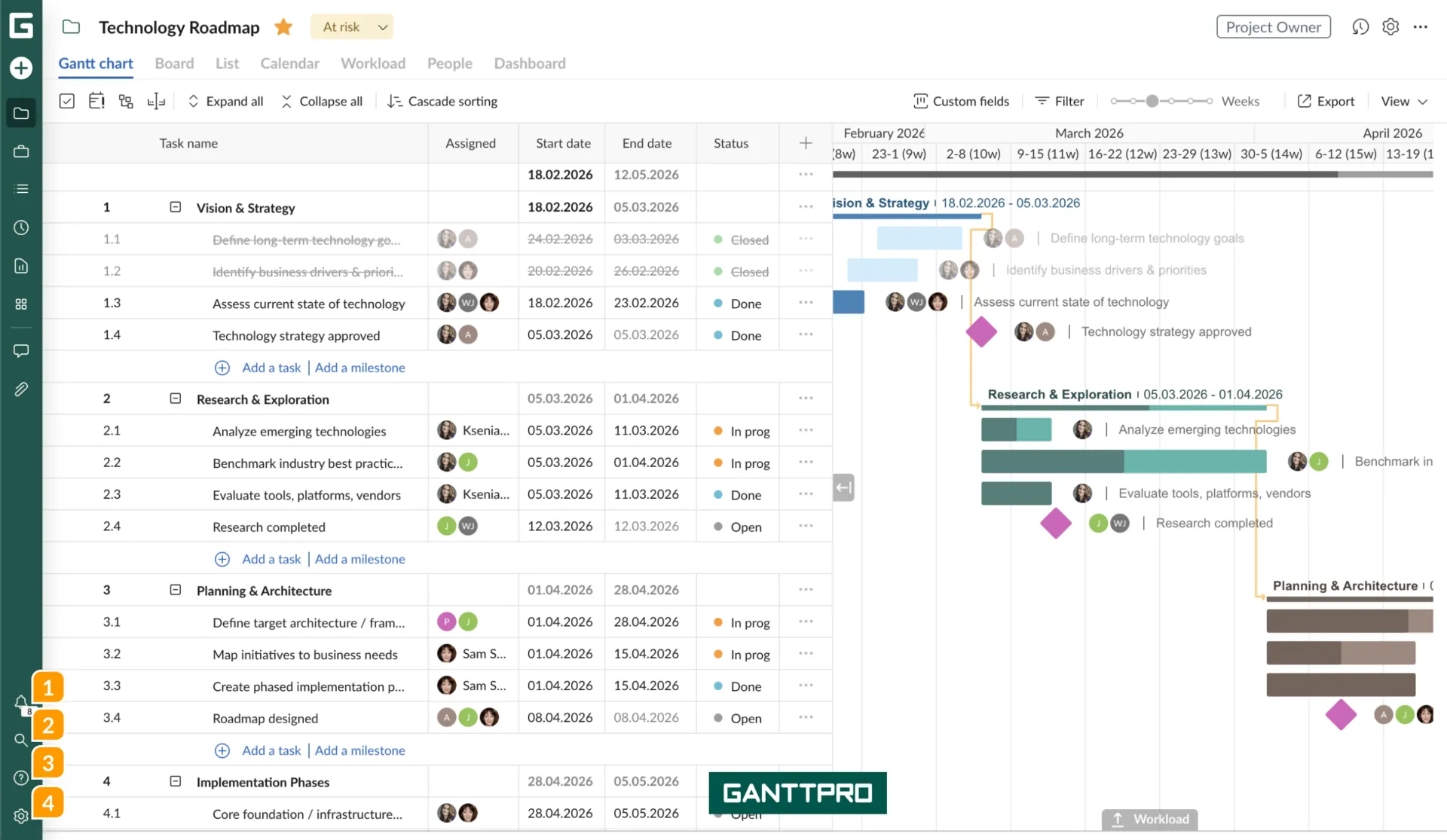
GanttPRO je postaven na profesionálním plánování a je vhodný pro manažery, kteří chtějí plánovat úkoly, nastavovat závislosti a milníky a spravovat zdroje v jednom specializovaném nástroji. Naučit se s ním pracovat je natolik snadné, že i ti, kteří s formálním plánováním teprve začínají, se s ním rychle sžijí. Je vhodný pro projektové manažery a plánovače, kteří upřednostňují plánování pomocí Ganttových diagramů.
Zaujme zejména díky snadné migraci a rychlosti. Umožňuje importovat projekty z Excelu, MS Projectu a Jiry, takže přechod z tabulkového procesoru trvá jen pár minut. A předem připravené šablony vám navíc usnadní rychlý start.
Samotné plánování dobře pokrývá základní funkce: závislosti úkolů, milníky, automatické plánování, kritickou cestu a základní scénáře. Správa pracovní zátěže a zdrojů je k dispozici v rámci úrovně Business pro týmy, které potřebují vyvážit rozdělení úkolů mezi jednotlivé členy.
Nástroj AI Gantt Chart Maker od GanttPRO promění prostý popis na strukturovaný časový plán během několika sekund, takže se nemusíte trápit s prázdným diagramem. Je navržen tak, aby urychlil plánování, nikoli aby prováděl analýzu rizik v rámci vašeho harmonogramu, což odpovídá zaměření tohoto nástroje.
Ceny:
- Core: 7 $ za uživatele a měsíc / fakturace ročně
- Advanced: 10 $ za uživatele a měsíc / fakturace ročně
- Business: 17 $ za uživatele a měsíc / fakturace ročně
- Enterprise: 20 $ za uživatele a měsíc / fakturace ročně
Hodnocení:
- G2: 4,8/5 (více než 500 recenzí)
- Capterra: 4,8/5 (více než 500 recenzí)
Jeden z recenzentů na portálu G2 vyzdvihl vizuální časovou osu a sledování závislostí:
Na GanttPRO se mi nejvíce líbí jeho intuitivní rozhraní a přehledné vizuální časové osy projektů. Rozložení Ganttova diagramu usnadňuje organizaci úkolů, nastavování závislostí a sledování pokroku strukturovaným způsobem. Oceňuji také, jak snadné je přidělovat úkoly a spravovat termíny, což pomáhá udržovat projekty dobře organizované a přehledné.
Na GanttPRO se mi nejvíce líbí jeho intuitivní rozhraní a přehledné vizuální časové osy projektů. Rozložení Ganttova diagramu usnadňuje organizaci úkolů, nastavování závislostí a sledování pokroku strukturovaným způsobem. Oceňuji také, jak snadné je přidělovat úkoly a spravovat termíny, což pomáhá udržovat projekty dobře organizované a přehledné.
Na GanttPRO se mi nejvíce líbí jeho intuitivní rozhraní a přehledné vizuální časové osy projektů. Rozložení Ganttova diagramu usnadňuje organizaci úkolů, nastavování závislostí a sledování pokroku strukturovaným způsobem. Oceňuji také, jak snadné je přiřazovat úkoly a spravovat termíny, což pomáhá udržovat projekty dobře organizované a přehledné.
Kde má své limity: Jedná se o nástroj pro plánování, nikoli o komplexní platformu pro realizaci projektů, takže práce, dokumenty a komunikace související s plánem se odehrávají jinde. Týmy, které hledají jediný nástroj pro plánování i realizaci, tuto mezeru pocítí.
Vhodné pro: Manažery, kteří upřednostňují plánování pomocí Ganttových diagramů a ocení snadný import dat z Excelu nebo MS Projectu.
Přeskočte to, pokud: Chcete jednu platformu pro plánování i realizaci na jednom místě.
8. Microsoft Project (nejvhodnější pro organizace využívající Microsoft 365)
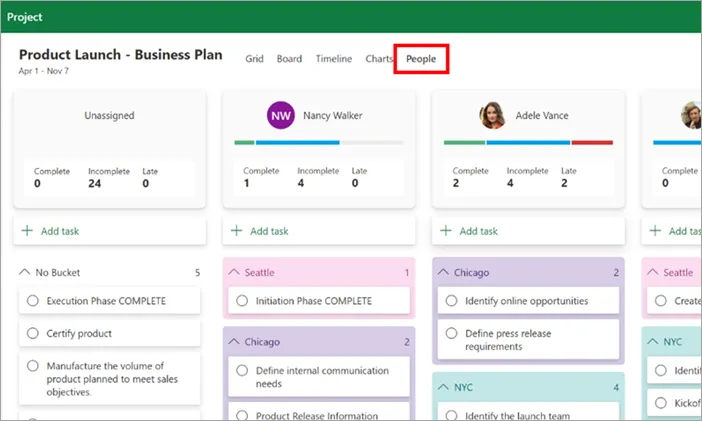
Microsoft Project je osvědčená klasika pro formální plánování, která nabízí integrované Ganttovy diagramy, závislosti mezi úkoly, analýzu kritické cesty a správu zdrojů. Je ideální volbou pro větší organizace, které již investovaly do Microsoft 365 a chtějí mít svůj plánovací nástroj přímo v tomto ekosystému. Cílovou skupinou jsou programoví manažeři a PMO v podnikovém prostředí.
Nativně zpracovává závislosti a kritickou cestu a vytváří podrobné zprávy o postupu, využití zdrojů a plnění harmonogramu. Skutečná hloubka funkcí (pokročilé závislosti, základní scénáře a kritická cesta) začíná u tarifu Plan 3, zatímco levnější tarif Plan 1 se blíží spíše jednoduchému sledování úkolů.
Umělá inteligence je k dispozici prostřednictvím Microsoft Copilot, takže nepotřebujete samostatného asistenta pro plánování. Copilot v aplikaci Project dokáže vygenerovat plán úkolů, posoudit rizika harmonogramu a vypracovat předběžné zprávy o stavu. Novější Copilot Cowork dokáže sestavit kompletní Ganttův diagram (odpovědné osoby, termíny, pracovní postupy) i na základě tak volných podkladů, jako jsou poznámky z jednání. Pro tým, který již využívá Microsoft 365, se tato inteligence dostává přímo do prostředí, ve kterém již pracuje.
Ceny:
- Planner Plan 1: 10 $ za uživatele a měsíc, platba ročně
- Planner and Project Plan 3: 30 $ za uživatele a měsíc, platba ročně
Trvalé desktopové licence (jednorázové):
- Project Standard 2024: 679,99 $ za jednorázový nákup
- Project Professional 2024: 1 129,99 $ za jednorázový nákup
Hodnocení:
- G2: 4/5 (více než 1 500 recenzí)
- Capterra: Nedostatek recenzí
Jeden recenzent na portálu G2 vyzdvihl jeho portfolio a rozsáhlé možnosti práce s Ganttovými diagramy v rámci produktů Microsoftu:
Skvělá je možnost spravovat projekty (především portfolia, zdroje a náklady), vytvářet Ganttovy diagramy, přiřazovat programátory k projektům a také nativní integrace s dalšími nástroji společnosti Microsoft (Power BI). Navíc mohu seskupit několik městských iniciativ v rámci programu Smart Cities do jedné ucelené vize.
Skvělá je možnost spravovat projekty (především portfolia, zdroje a náklady), vytvářet Ganttovy diagramy, přiřazovat programátory k projektům a také nativní integrace s dalšími nástroji společnosti Microsoft (Power BI). Navíc mohu seskupit několik městských iniciativ v rámci programu Smart Cities do jedné ucelené vize.
Skvělá je možnost spravovat projekty (především portfolia, zdroje a náklady), vytvářet Ganttovy diagramy, přiřazovat programátory k projektům a také nativní integrace s dalšími nástroji společnosti Microsoft (Power BI). Navíc mohu seskupit několik městských iniciativ v rámci programu Smart Cities do jedné ucelené vize.
Kde má své limity: Project je výkonný, ale může být složitý a jeho rozhraní je pro uživatele, kteří plánují jen příležitostně, příliš náročné. Pro malé týmy je trochu drahý a s přibývajícím počtem uživatelů rostou náklady na licence. Skutečné plánování je k dispozici až od plánu 3 výše.
Nejvhodnější pro: Podniky využívající platformu Microsoft, které mají formální požadavky na plánování.
Přeskočte to, pokud: Hledáte něco jednoduchého, co zvládne rychle osvojit i laik.
9. Jira (nejlepší pro softwarové a agilní týmy)
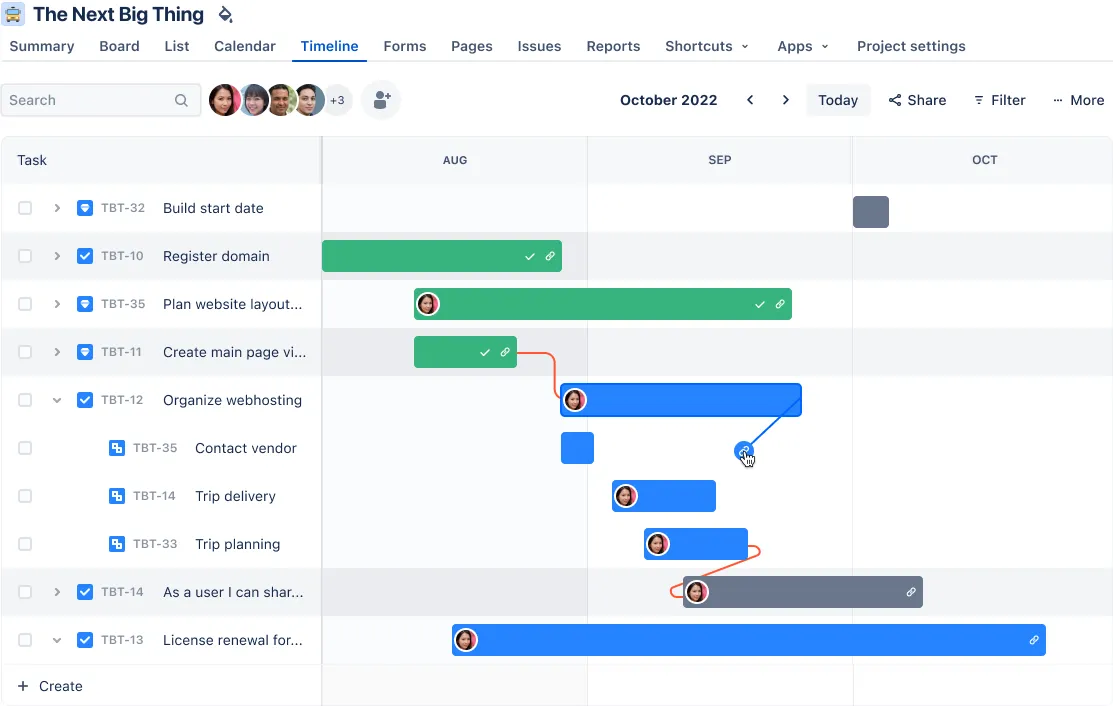
Jira je na prvním místě tohoto seznamu pro technické týmy, protože její časová osa je přímo propojena se sprinty, úkoly a epikami. Softwarové týmy a agilní firmy jakékoli velikosti, které již Jiru používají, jsou pro ni ideální volbou.
Jeho časová osa a plány vizualizují epiky a závislosti napříč sprinty a podporují všechny čtyři typy závislostí v rámci pracovního postupu zaměřeného na vývoj. Pro tým, jehož „projektem“ je produktový backlog, je právě tato vazba mezi harmonogramem a konkrétními úkoly, na kterých se pracuje, tím nejdůležitějším. Méně přirozené je to však u všeho, co se vymyká tomuto modelu: harmonogram je vyjádřen v epikách a příbězích, nikoli v klasických Ganttových sloupcích.
Právě v oblasti umělé inteligence udělala Jira velký pokrok. Agenti Rovo od společnosti Atlassian jsou nyní v Jira všeobecně dostupní: můžete jim přiřazovat pracovní úkoly, @zmínit je v komentářích a začlenit je do stavů pracovního postupu, aby se spouštěli automaticky v závislosti na postupu práce. Můžete dokonce zapojit agenty třetích stran, jako jsou GitHub Copilot nebo Cursor, což se hodí k nástroji postavenému na životním cyklu dodávky softwaru. Každá akce agenta je zaznamenána v auditní stopě, takže vedoucí má vše pod kontrolou.
Ceny:
- Zdarma (až 10 uživatelů)
- Standard: 900 $ ročně (počet uživatelů: 1–10)
- Premium: 1 850 $ ročně (počet uživatelů: 1–10)
- Enterprise: Ceny na míru
Hodnocení:
- G2: 4,3/5 (více než 7 800 recenzí)
- Capterra: 4,4/5 (více než 15 000 recenzí)
Jeden z recenzentů na portálu G2 poukázal na sledování postupu projektu na časové ose:
Na Jira se mi líbí téměř všechno. Velmi mě oslovují flexibilní pracovní postupy, protože si můžeme snadno navrhnout vlastní postupy podle našich potřeb. Přehledný a transparentní obraz o postupu projektu je užitečný, protože jeho průběh lze snadno sledovat pomocí časové osy a fázi dokončení pomocí reportů. Sledování a řešení chyb je jednoduché, protože zaznamenávání chyb je přímočaré a chyby jsou přiřazovány příslušnému členovi týmu. Celkově je to jednoduché na používání.
Na Jira se mi líbí téměř všechno. Velmi mě oslovují flexibilní pracovní postupy, protože si můžeme snadno navrhnout vlastní postupy podle našich potřeb. Přehledný a transparentní obraz o postupu projektu je užitečný, protože jeho průběh lze snadno sledovat pomocí časové osy a stupeň dokončení pomocí reportů. Sledování a řešení chyb je jednoduché, protože zaznamenávání chyb je přímočaré a chyby se automaticky přiřazují příslušnému členovi týmu. Celkově je to jednoduché na používání.
Kde má své limity: Jira je postavena na vývoji softwaru, takže pro netechnické týmy je její model často složitější, než jejich práce vyžaduje. Pokud vaše projekty nesouvisí s vývojem softwaru, bude vám rámec založený na sprintech a úkolech spíše překážet.
Nejvhodnější pro: Inženýrské týmy, které chtějí propojit časové osy se svým stávajícím pracovním postupem v Jira.
Přeskočte to, pokud: Vaše projekty nesouvisí s dodávkou softwaru.
Jak vybrat správný software pro správu časových os projektů
Začněte tím, jak váš tým plánuje práci dnes. Nejlepší software pro tvorbu časových os projektů není vždy ten, který nabízí nejvíce zobrazení, přehledových panelů nebo funkcí umělé inteligence. Je to ten nástroj, který odpovídá vaší práci a díky kterému tým nemusí stejný plán aktualizovat dvakrát.
Tři otázky vám pomohou s výběrem.
Jak často se mění termíny? Pokud je odpověď „neustále“, pak závislosti, automatické přeplánování a sledování základních plánů přestávají být jen vítanými doplňky – stávají se samotným smyslem celého projektu.
Jaký nástroj váš tým již používá? Tým, který upřednostňuje tabule, tým pracující s tabulkami a tým vývojářů budou mít potíže s nástrojem vytvořeným pro některou z ostatních skupin.
Jak rozsáhlou platformu vlastně potřebujete? Více přehledů a dashboardů není k ničemu, pokud je nikdy neotevřete; cílený Ganttův diagram je lepší než sada nástrojů, kterou využíváte jen z poloviny.
Ještě jedna věc, než si vyberete finální kandidáty: někteří lidé nepotřebují žádnou platformu, stačí jim časová osa, kterou si mohou rychle vytvořit a sdílet. Pokud jste to právě vy, plnohodnotný nástroj pro projektové řízení je zbytečně složitý. Bezplatný nástroj pro tvorbu Ganttových diagramů nebo časových os vám umožní načrtnout úkoly, nastavit závislosti a exportovat je do formátu PNG nebo CSV přímo v prohlížeči, a to bez nutnosti registrace.
Excel a Google Sheets sice také umožňují vytvořit statický harmonogram, ale neprovádějí automatický přepočet: přesunete-li jeden úkol, musíte ručně upravit všechna následující data. A PowerPoint (nebo doplněk jako Office Timeline) slouží k prezentaci plánu vedení, nikoli k jeho řízení. Pravidlo zní: vytvořte a spravujte harmonogram v plnohodnotném softwaru a až budete potřebovat snímek pro prezentaci, exportujte z něj výpis.
Než sestavíte užší výběr, použijte tento rychlý filtr:
| Pokud… | Nejvhodnější nástroje |
|---|---|
| Chcete mít na jednom místě úkoly, časové osy, dokumenty, přehledové panely a umělou inteligenci | ClickUp |
| Váš tým nejlépe plánuje pomocí vizuálních tabulek | monday.com, Asana |
| Řídíte rozsáhlé programy nebo práci zaměřenou na klienty | Wrike, Microsoft Project |
| Váš tým již nyní řídí projekty pomocí tabulek | Smartsheet |
| Potřebujete specializovaný nástroj pro tvorbu Ganttových diagramů, nikoli komplexní pracovní platformu | TeamGantt, GanttPRO |
| Váš harmonogram je úzce spjat s dodávkou softwaru | Jira |
| Stačí vytvořit jednoduchý, statický harmonogram, který ukážete zainteresovaným stranám | Excel nebo Google Tabulky |
Zobrazení časové osy vs. Ganttův diagram: Jaký je mezi nimi rozdíl?
Zobrazení časové osy a Ganttův diagram jsou jako bratranci, kteří nosí stejné tričko, ale neplní stejnou funkci. Zobrazení časové osy znázorňuje úkoly v kalendáři podle data zahájení a ukončení. Týmům tak poskytuje vizuální přehled o tom, co se kdy děje. Ganttův diagram navíc propojuje úkoly prostřednictvím závislostí, ukazuje, jak zpoždění ovlivňují následnou práci, a může zdůraznit kritickou cestu.
| Aspect | Zobrazení časové osy | Ganttův diagram | Proč je to důležité |
|---|---|---|---|
| Základní funkce | Zobrazuje úkoly v kalendáři pomocí dat zahájení a ukončení | Zobrazuje úkoly v časové ose a vztahy mezi nimi | Časová osa vám pomůže zorientovat se v plánu. Ganttův diagram vám pomůže spravovat harmonogram |
| Vztahy mezi úkoly | Úkoly obvykle zobrazuje jako samostatné pruhy | Propojuje úkoly se závislostmi, jako je například „dokončení-zahájení“ nebo „zahájení-zahájení“ | Zde je vidět, který úkol brání zahájení nebo dokončení jiného úkolu |
| Možnosti plánování | Často vyžaduje ruční aktualizace, když se změní termíny | Umí přesunout následné úkoly, když se posune předchozí závislý úkol | V tom spočívá rozdíl mezi vizuálním časovým plánem a skutečným nástrojem pro plánování |
| Kritická cesta | Obvykle chybí | Často zdůrazňuje řetězec úkolů, který má přímý vliv na termín dokončení projektu | Týmy tak mohou zjistit, která zpoždění skutečně posunou celý projekt v čase dozadu |
| Nejlepší příklad použití | Jednoduché projekty, kalendáře kampaní, plány obsahu, kontrolní seznamy pro spuštění a jednoduché plánování úkolů | Složité projekty se závislostmi, předáváním úkolů, omezenými zdroji a přísnými termíny | Nákup nevhodného softwaru s sebou nese nutnost ruční práce v budoucnu |
| Časté problémy s nastavením | Aby se úkol zobrazil jako pruh, může být nutné zadat jak datum zahájení, tak termín dokončení. | Pro výpočet změn v harmonogramu je často nutné zadat data úkolů. | Úkoly bez data, které jsou závislé na jiných úkolech, mohou zůstat v postranním panelu nebo se nemusí přesunout, když dojde ke změně termínů |
Mnoho nástrojů uvádí na trh jakékoli horizontální zobrazení založené na datech jako Ganttův diagram. Bez správy závislostí, automatického přeplánování a přehledu o kritické cestě se však jedná spíše o vizuální kalendář než o skutečný nástroj pro plánování.
Tento test proveďte ještě před nákupem. Vytvořte ukázkový projekt s 20 úkoly, přidejte pět závislostí a poté posuňte jeden z počátečních úkolů o tři dny zpět. Pokud se s ním posunou i závislé úkoly a zřetelně se ukáže, jaké úkoly jsou tímto posunem ovlivněny, znamená to, že nástroj podporuje skutečné plánování harmonogramu. Pokud budete muset každý následující úkol posunout ručně, Ganttův diagram vám s rostoucím rozsahem projektu pravděpodobně přidělá více ruční práce.
Jedna podrobnost při nastavení může týmy brzy zaskočit. V mnoha nástrojích musí mít úkol jak datum zahájení, tak termín dokončení, aby se zobrazil jako pruh na časové ose. Úkol, který má pouze termín dokončení, se může zobrazit v postranním panelu místo toho, aby se objevil v grafu.
Stejně se to může týkat i závislostí. Některé nástroje posouvají pouze termíny, které již existují. Pokud vaše závislé úkoly nemají datum zahájení ani ukončení, řetězec se nemusí posunout, dokud všechny úkoly nebudou mít platné datum zahájení nebo ukončení.
Zde je krátké video shrnutí nejlepších nástrojů pro tvorbu Ganttových diagramů (některé z nich jsou popsány výše v tomto blogovém příspěvku) a jejich srovnání:
Časová osa vs. Ganttův diagram vs. plán vývoje vs. PERT-diagram
Formát vyberte podle otázky, na kterou musí váš projektový plán odpovědět.
| Formát | Nejvhodnější pro | Na co vám tato recenze odpoví | Použijte jej, když |
|---|---|---|---|
| Časová osa | Jednoduché plánování na základě termínů | Co se stane a kdy? | Potřebujete zobrazit termíny spuštění, plány obsahu, události nebo fáze projektu v chronologickém pořadí. |
| Ganttův diagram | Správa harmonogramů | Co se stane, když dojde ke zpoždění jednoho úkolu? | Vaše úkoly mají vzájemné závislosti, milníky, odpovědné osoby a termíny, které se navzájem ovlivňují. |
| Plán | Strategické plánování | Kam směřujeme? | Potřebujete znázornit cíle, fáze, vydání nebo priority, aniž byste museli vypisovat každý úkol. |
| PERT diagram | Včasné plánování a nejistota | Na čem to závisí? | Než stanovíte termíny, musíte zmapovat vztahy mezi úkoly, odhadnout možné scénáře a identifikovat rizika. |
Jednoduché pravidlo: použijte časovou osu k znázornění posloupnosti, Ganttův diagram ke správě harmonogramu, roadmapu k sladění strategie a PERT-diagram k vytvoření plánu před zahájením realizace.
Jak vytvořit časový plán projektu
Vytvoření časového plánu projektu zahrnuje pět kroků: sepsání úkolů, odhadnutí jejich trvání, zmapování závislostí, naplánování úkolů a stanovení milníků a výchozího stavu pro sledování pokroku. Tento proces je stejný, ať už používáte software nebo tabulkový procesor.
- Seznamte si výstupy a poté je rozdělte na úkoly: Začněte tím, co musí projekt přinést. Poté postupujte zpětně k úkolům, díky nimž se každý výstup podaří realizovat.
- Odhadněte délku trvání úkolu: Každému úkolu přiřaďte realistické datum zahájení a ukončení. V mnoha nástrojích se úkol, který má pouze termín dokončení, nezobrazí jako pruh na časové ose.
- Zmapujte závislosti: Označte, které úkoly mohou začít až po dokončení jiného úkolu. Právě v tomto okamžiku se plán začne chovat spíše jako harmonogram než jako seznam úkolů.
- Zobrazte úkoly na časové ose nebo v Ganttově diagramu: Rozložte práci do kalendáře tak, aby bylo snadné odhalit překrývání, předávání úkolů a mezery. Právě zde se často odhalí chaotické plány, což je užitečné
- Přidejte milníky a uložte výchozí stav: Pomocí milníků označte klíčové kontrolní body, jako je zahájení, schválení, spuštění nebo dodání. Poté uložte výchozí stav, abyste mohli v průběhu projektu porovnávat původní plán se skutečným průběhem.
Nástroj, který používáte, ovlivňuje, jak velká část této práce zůstane manuální.
V aplikacích Excel a Google Sheets lze sice vytvořit časovou osu projektu, ale termíny si musíte stále aktualizovat sami. Stačí posunout jeden z počátečních úkolů a následující úkoly se neposunou, pokud je ručně neupravíte. Aplikace PowerPoint a Word se hodí spíše pro statické časové osy, které potřebujete prezentovat, nikoli pro časové osy, které plánujete každý týden upravovat.
Specializovaný software pro plánování projektů se vyznačuje tím, že průběžně aktualizuje závislosti. Když se posune jeden úkol, posune se s ním i zbytek harmonogramu.
Vytvořte si časový plán projektu v ClickUp
Po otestování všech devíti musím upřímně přiznat: výběr může být na první pohled matoucí. Všechny programy fungují dobře, zobrazují hezké grafy a na první pohled se zdají být zaměnitelné.
Zorientujte se v nabídce pomocí tří kontrolních bodů. Proveďte test pro kupujícího, který jsme zmínili dříve, na vašem užším výběru. Zjistěte, kde se kritická cesta skutečně odemkne, protože téměř každý nástroj ji omezuje o jednu nebo dvě úrovně výše. A zamyslete se nad tím, jak váš tým již pracuje, protože uživatelé tabulek a tým vývojářů nechtějí stejný nástroj.
Pokud nevíte, kde začít, vyzkoušejte ClickUp. Časová osa nebo Ganttův diagram, které vytvoříte, zůstávají propojené s úkoly, dokumenty a přehledy v okolí, a to díky nativní umělé inteligenci a automatizaci v rámci stejného pracovního prostoru.
Často kladené otázky týkající se softwaru pro plánování projektů
Kolik stojí software pro tvorbu časových os projektů?
Většina placených tarifů stojí 7 až 25 dolarů za uživatele a měsíc, přičemž platba se účtuje ročně. Základní tarify začínají přibližně na 7 USD u ClickUp, 9 USD u monday.com, 10 USD u Wrike a 10,99 USD u Asany za uživatele a měsíc; TeamGantt účtuje za projekt od 240 USD ročně. Funkce, které skutečně potřebujete (kritická cesta, základní scénáře), se obvykle nacházejí o jeden nebo dva tarify výše než základní, takže si vyberte tarif podle toho, co vám tyto funkce odemkne, a ne podle názvu.
Jaký je rozdíl mezi softwarem pro správu časových os projektů a softwarem pro řízení projektů?
Software pro tvorbu časových os projektů se zaměřuje na plánování: mapování úkolů, trvání, závislostí a milníků v čase. Software pro řízení projektů má širší záběr a k tomuto plánu přidává úkolové tabule, dokumenty, pracovní zátěž a reporty. Platformy jako ClickUp, monday.com a Wrike zvládají obojí, zatímco specializované nástroje jako TeamGantt a GanttPRO se zabývají pouze časovými osami. Vyberte si tuto platformu, pokud se na plánu podílí více než jeden tým.
Kdo by neměl používat software pro tvorbu časových os projektů?
Software pro správu časových os projektů možná nebudete potřebovat, pokud má váš projekt jen několik úkolů, žádné skutečné závislosti, jednoho odpovědného a termín, který se nemění. Může stačit sdílená tabulka, kalendář nebo jednoduchá Kanbanová tabule. Software pro správu časových os se vyplatí, když dochází k řetězovým zpožděním, na práci se podílí více lidí, zainteresované strany potřebují přehled nebo se plán často mění.
Existuje nějaký bezplatný software pro tvorbu časových os projektů?
Ano, ale přečtěte si drobné písmo, protože většina nástrojů vyhrazuje skutečné plánování pro placené tarify. Bezplatný tarif ClickUp zahrnuje závislosti úkolů a kritickou cestu, s omezeným využitím zobrazení Časová osa a Ganttův diagram. Bezplatný tarif Asany neobsahuje zobrazení Časová osa vůbec a některé „bezplatné“ nástroje s Ganttovým diagramem omezují počet projektů nebo uživatelů. Ujistěte se, že konkrétní funkce, kterou potřebujete, je zdarma, a ne jen samotný účet.
Dokážou Asana nebo monday.com zobrazit skutečnou kritickou cestu?
Ano, ale s určitými háčky. Funkce kritické cesty na monday.com je v současné době dostupná v rámci bezplatné zkušební verze a není vázána na konkrétní tarif; monday však upozorňuje, že v budoucnu může být zpoplatněna. Asana zpřístupňuje kritickou cestu pouze v rámci tarifu Advanced a vyšších. U obou služeb je Ganttův diagram, na kterém je kritická cesta zobrazena, dostupný pouze v rámci placeného tarifu, takže si naplánujte rozpočet na tarif střední úrovně a před závazným rozhodnutím si ověřte, zda je tato funkce skutečně k dispozici.
Lze vytvořit časový plán projektu v Excelu?
Ano. V Excelu lze vytvořit časovou osu pomocí sloupcového grafu se skládanými sloupci nebo šablony Ganttova diagramu, a pokud již máte Microsoft 365, je to zdarma. Nevýhodou je, že časové osy v Excelu jsou statické: přesunete-li jeden úkol, závislé úkoly se neposunou, pokud ručně neupravíte každé datum. To vyhovuje pro jednorázovou vizualizaci nebo malý pevný plán, nikoli však pro plány se závislostmi nebo měnícími se termíny.
Jak umělá inteligence zlepšuje předpovídání časového harmonogramu projektu?
Umělá inteligence analyzuje harmonogram, označuje ohrožené úkoly, předpovídá zpoždění dříve, než dojde k řetězové reakci, a připravuje aktualizace stavu bez nutnosti schůzky. Novější nástroje jdou ještě dál – sledují harmonogram a na základě toho přijímají opatření. Kvalita se mezi jednotlivými nástroji značně liší, proto považujte předpovědi umělé inteligence za rozhodující faktor, který doplňuje spolehlivé zpracování závislostí, nikoli za jeho náhradu.