

Quando você está concentrado em uma reunião no Zoom, capturar todos os pontos-chave e permanecer envolvido parece quase impossível. É por isso que muitas equipes agora buscam maneiras mais inteligentes de automatizar tarefas repetitivas, como fazer anotações manualmente durante as reuniões.
Em média, os funcionários de escritório colaboram com outras pessoas durante quase metade do seu tempo ( 42% ). Isso torna as ferramentas que simplificam a transcrição e o acompanhamento de ações mais importantes do que nunca.
O Otter.ai é uma dessas ferramentas. Sua integração com o Zoom gera transcrições ao vivo para o anfitrião e todos os participantes da reunião, ajudando todos a se manterem envolvidos e acessarem notas claras da reunião posteriormente.
Neste artigo, vamos explicar exatamente como usar o Otter AI com o Zoom para simplificar suas reuniões no Zoom, melhorar a tomada de notas e aumentar a produtividade entre as equipes.
⭐Modelo em destaque
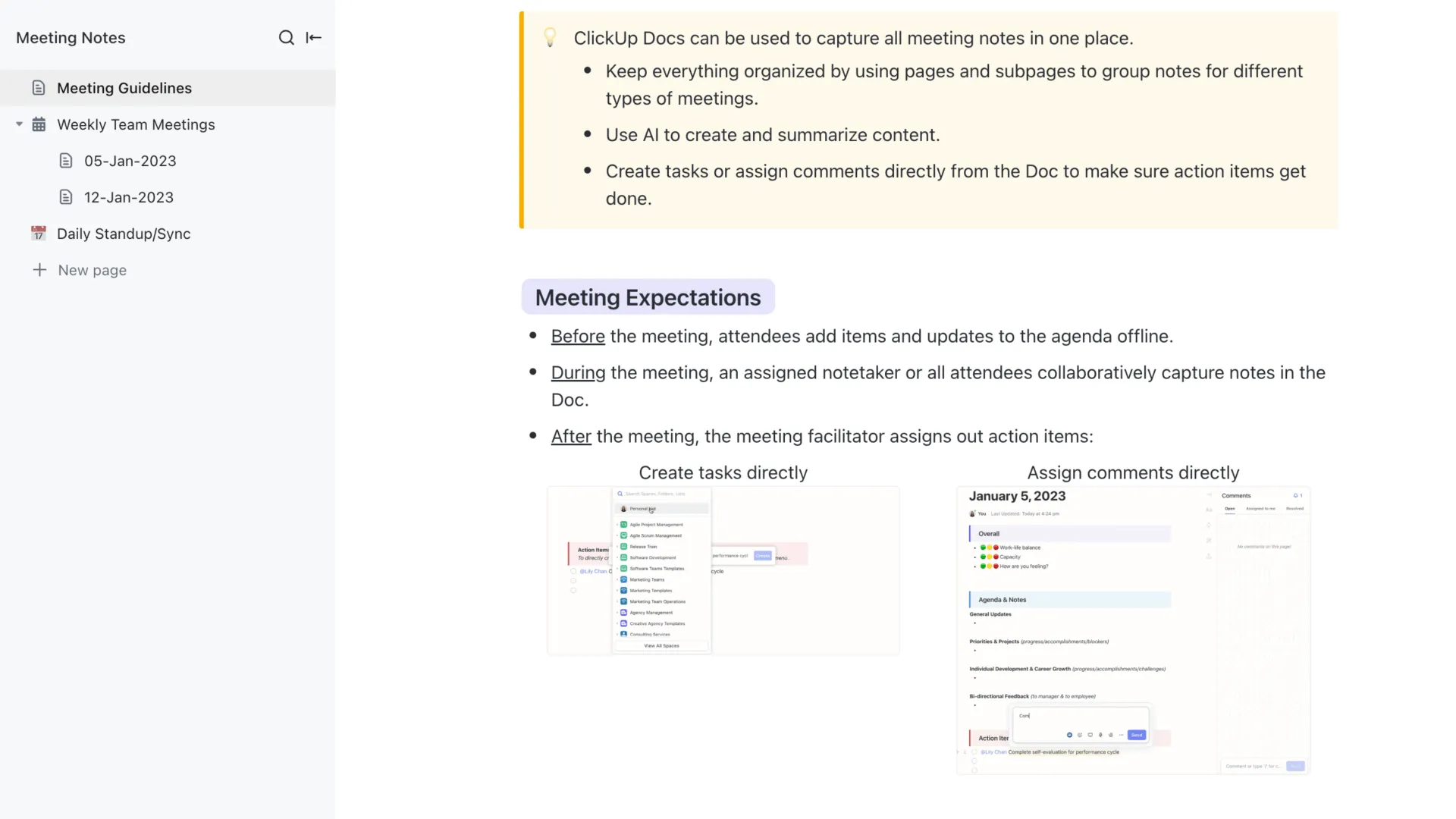
Quer registrar suas notas de reunião de forma eficaz com o mínimo de configuração? O modelo de notas de reunião do ClickUp oferece agendas de reunião predefinidas e acompanhamento de itens de ação.
O que é a integração do Otter.ai + Zoom?
É tão simples quanto parece. A integração do Otter.ai e do Zoom permite que os usuários participem, gravem, transcrevam e resumam automaticamente as reuniões do Zoom sem nenhum esforço manual.
Com os planos Otter Business ou Enterprise e uma conta Zoom Pro, Business ou Enterprise, você pode gerar transcrições ao vivo, capturar slides e compartilhar instantaneamente notas de reuniões com sua equipe. Essa funcionalidade é especialmente útil para organizadores de reuniões Zoom, educadores e equipes remotas que desejam reduzir o trabalho administrativo.
Aqui estão mais algumas vantagens dessa integração:
✅ Participe de reuniões agendadas no Zoom a partir da sala de espera e inicie a transcrição automaticamente✅ Forneça transcrições em tempo real para que os participantes da reunião possam acompanhar e revisar instantaneamente✅ Capture e destaque pontos-chave e itens de ação, e sincronize automaticamente os resumos durante a reunião ao vivo✅ Inclua notas e slides compartilhados diretamente nas suas notas da reunião✅ Use o bot de IA do Otter para responder a perguntas, gerar e-mails de acompanhamento e resumir discussões no Zoom e no Zoom Phone
Como configurar o OtterPilot para transcrições ao vivo do Zoom
Configurar o OtterPilot para fazer anotações ao vivo durante suas reuniões no Zoom é simples. Tudo o que você precisa fazer é seguir estas etapas fáceis:
Etapa 1: Configure o Otter Assistant
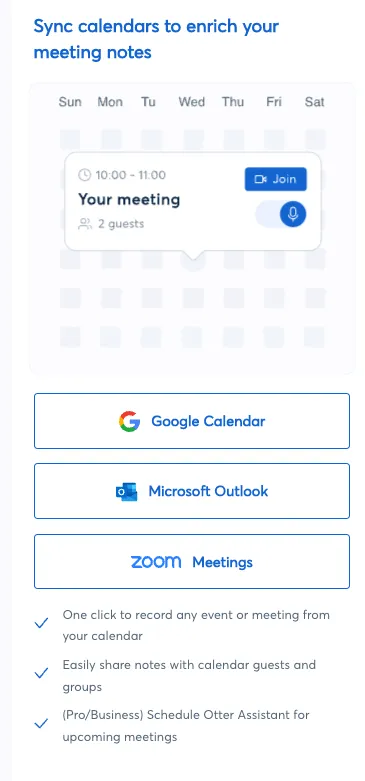
Comece fazendo login na sua conta Otter.ai. Para permitir que o Otter reconheça suas próximas reuniões, conecte sua agenda. No feed inicial, use o painel à direita para clicar em Conectar para cada aplicativo de agenda (Google Agenda ou Microsoft Outlook), depois faça login e conceda acesso.
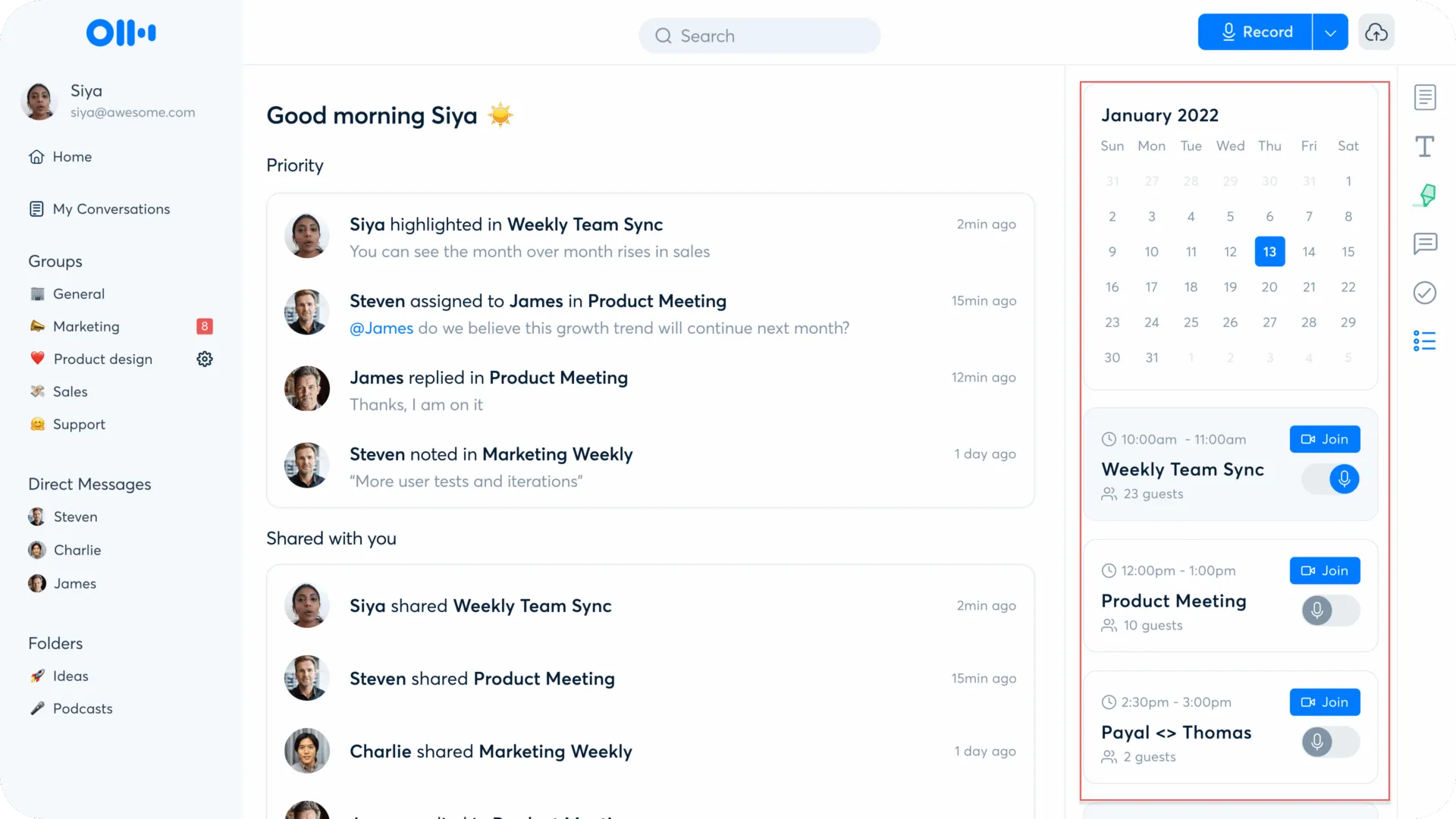
Depois que seu calendário estiver sincronizado, você verá as próximas reuniões do Zoom. A partir daí, você pode programar o Otter Assistant para participar automaticamente de suas chamadas, transcrevê-las e compartilhar notas da reunião com os participantes.
Depois de ativado, o Otter Assistant permite que você:
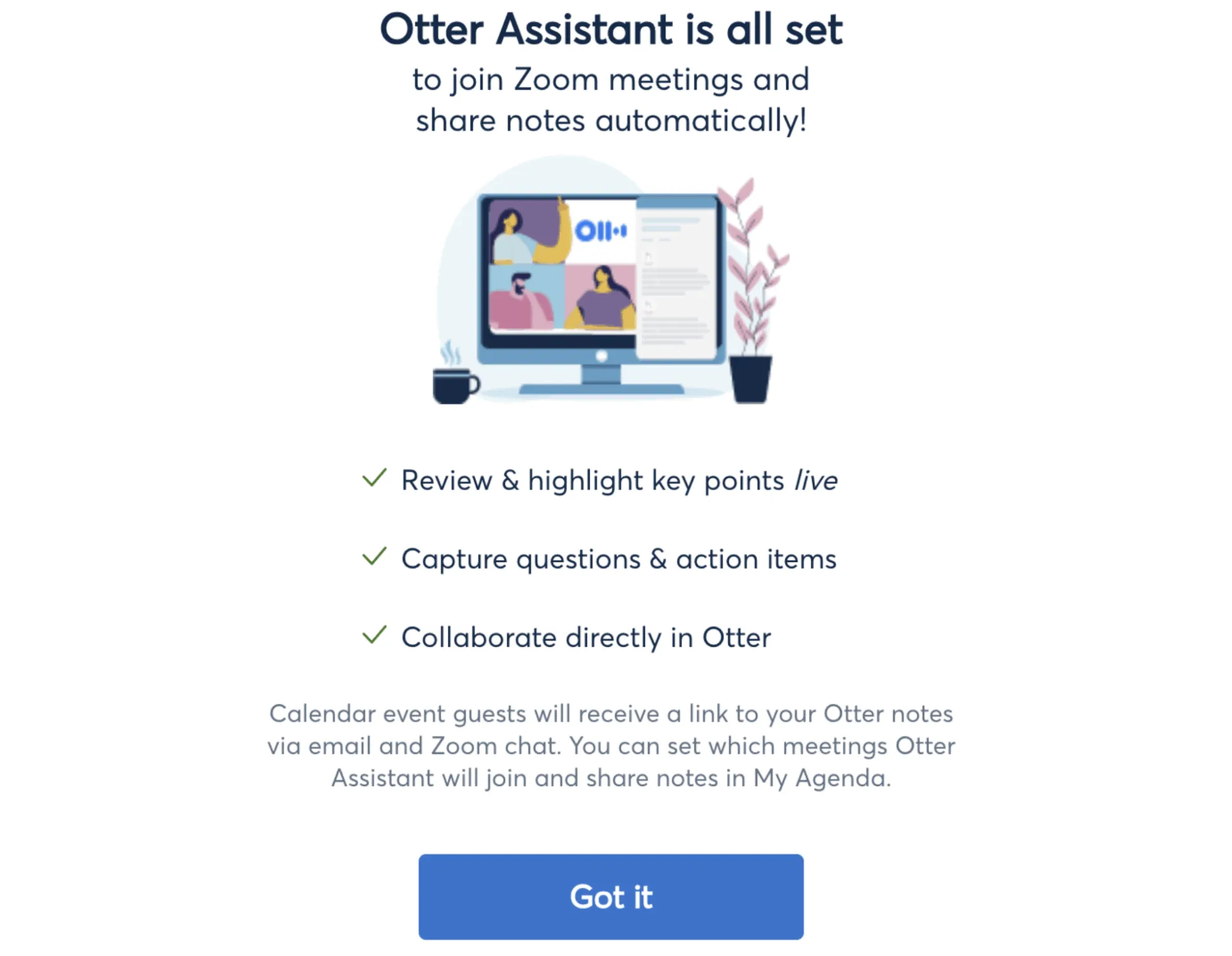
Você pode escolher em quais reuniões participar ajustando as preferências diretamente no seu calendário.
📖 Leia também: Melhores alternativas ao Zoom
📮 ClickUp Insight: Dados da pesquisa de eficácia de reuniões da ClickUp mostram que quase 46% das reuniões envolvem apenas 1 a 3 pessoas.
Embora reuniões menores possam parecer eficientes, muitas delas poderiam ser substituídas por métodos de comunicação mais inteligentes, como documentação aprimorada, comunicação por vídeo assíncrona ou compartilhamento de conhecimento simplificado.
💫 Impacto real: equipes como a Trinetrix relatam uma redução de 50% nas reuniões desnecessárias e discussões intermináveis usando o ClickUp.
Etapa 2: gerencie o Otter Assistant para todas as reuniões
Para controlar o comportamento padrão de todas as reuniões futuras, acesse Configurações da conta > Reuniões. Você pode fazer modificações nas seguintes opções:
- Participe automaticamente de todas ou de algumas reuniões do Zoom
- Compartilhe automaticamente as notas da reunião com convidados do calendário ou pessoas específicas.
- Envie links do Otter.ai em chats para facilitar o acesso às notas das reuniões.
Etapa 3: gerencie o Otter Assistant para reuniões individuais
Se você quiser ajustar o comportamento do Otter para reuniões específicas, pode substituir as configurações padrão diretamente do seu calendário.
Participação automática:
Ative ou desative a opção Auto Join para qualquer reunião futura. Isso lhe dá a flexibilidade de escolher em quais sessões o Otter Assistant participará.
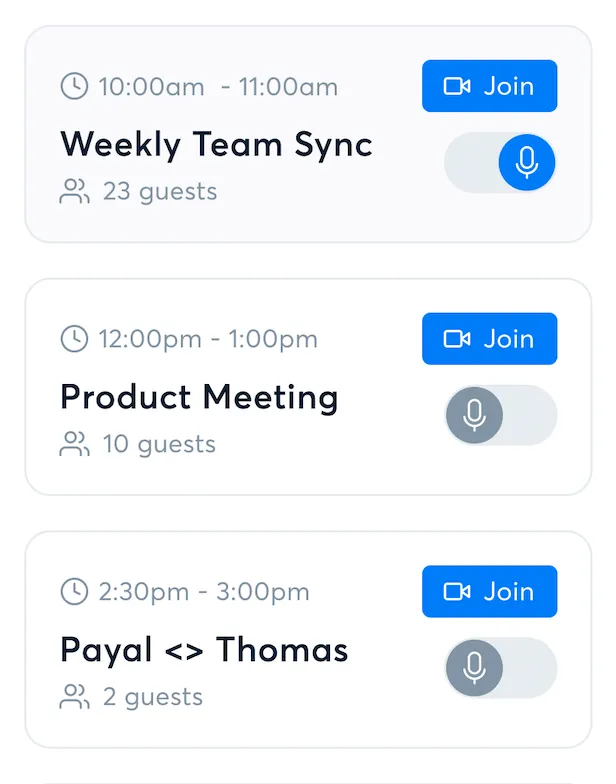
Clique no cartão da reunião e ajuste as configurações de compartilhamento para sessões individuais.
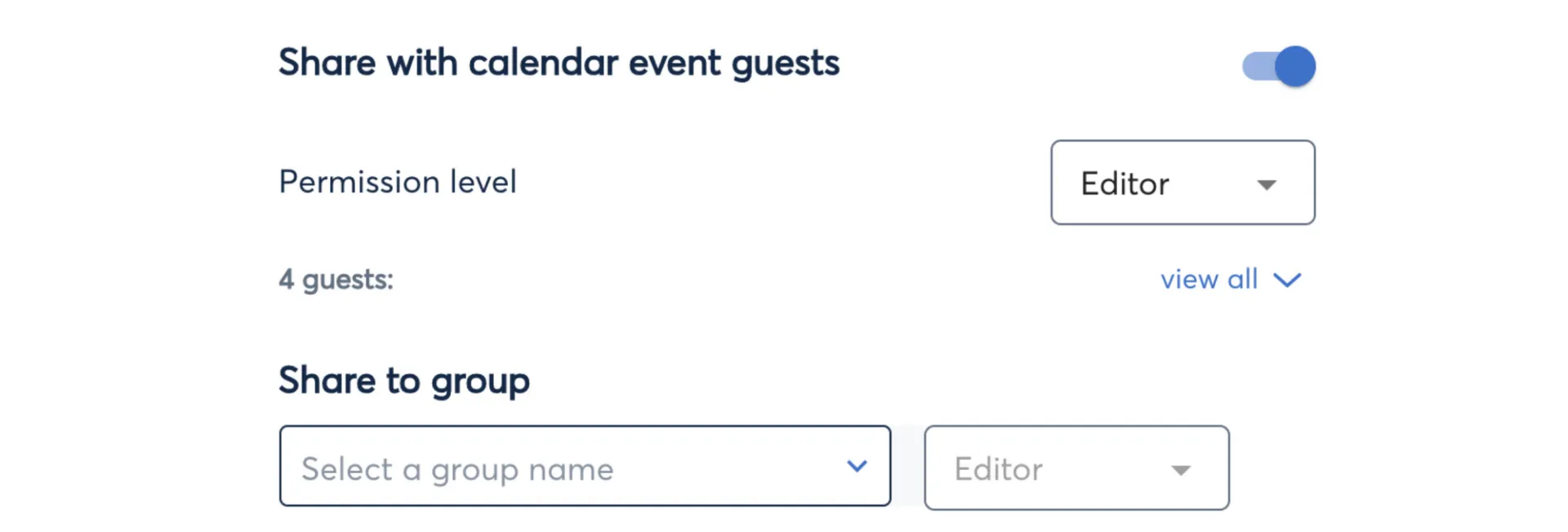
- Habilite o compartilhamento com convidados de eventos do calendário
- Selecione ou crie um grupo Otter para compartilhar notas do Zoom com sua equipe.
📖 Leia também: Modelos de reuniões individuais para gerentes
Como usar o Otter Live Notes no Zoom
O Otter Live Notes é um complemento que permite aos organizadores de reuniões ativar a transcrição ao vivo para todos os participantes da reunião do Zoom, além de oferecer suporte à tomada de notas colaborativa. A transcrição ao vivo é aberta como uma página da web, que você pode visualizar junto com sua reunião do Zoom ou em outro dispositivo.
Esta opção é um recurso pago disponível no plano Otter Business e funciona com contas Zoom Pro, Business, Enterprise ou Education.
Quem pode usar o Otter Live Notes no Zoom?
- Anfitrião da reunião: pode iniciar a transcrição ao vivo automaticamente
- Colaboradores: podem participar da tomada de notas, destacando e adicionando comentários.
- Participantes: podem acessar e revisar a transcrição ao vivo.
Etapa 1: configure o Otter Live Notes no Zoom Marketplace
- Faça login no Zoom Marketplace
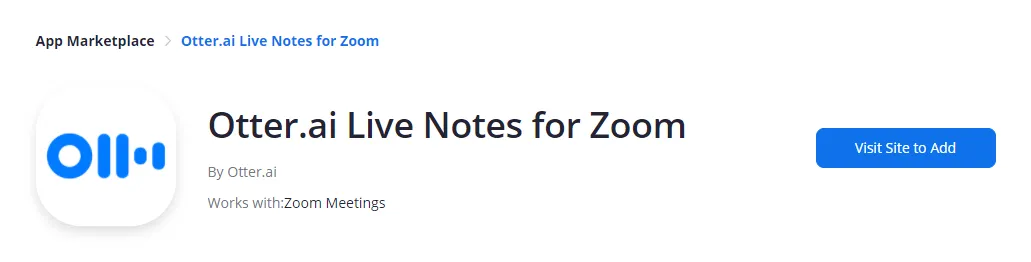
- Pesquise Otter Live Notes para Zoom
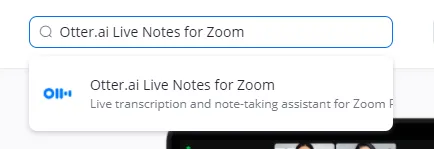
- Clique em Visitar site para adicionar e instalar o aplicativo.
👀 Curiosidade: no Japão, nemawashi é a prática de alinhamento informal antes da reunião. Decisões importantes são frequentemente acordadas discretamente antes da reunião oficial, transformando discussões formais em confirmações, em vez de debates.
Etapa 2: permita a transmissão ao vivo no portal da web do Zoom
- Faça login no portal da web do Zoom
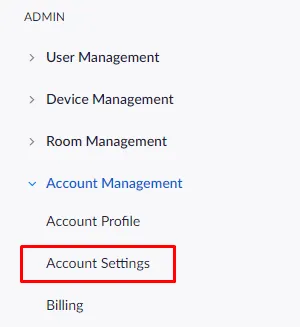
- Acesse Admin > Gerenciamento de conta > Configurações da conta
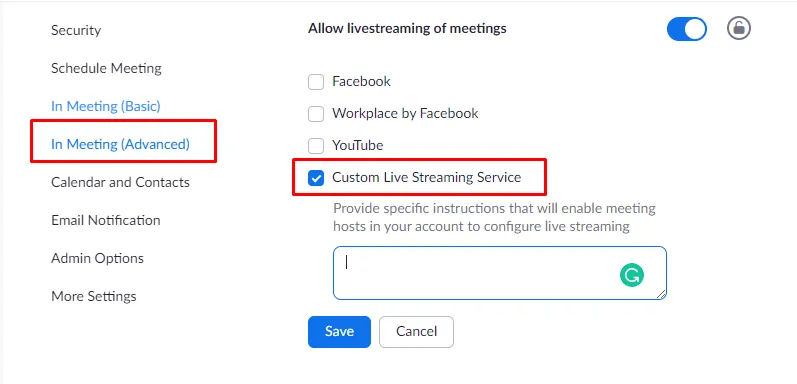
- Em Reunião (Avançado), habilite: Permite transmissão ao vivo para reuniões Serviço personalizado de transmissão ao vivo
- Permite transmissão ao vivo para reuniões
- Serviço personalizado de transmissão ao vivo
- Permite transmissão ao vivo para reuniões
- Serviço personalizado de transmissão ao vivo
Etapa 3: permita a transmissão ao vivo como anfitrião de uma reunião do Zoom
- Faça login no portal da web do Zoom com sua conta de anfitrião da reunião.
- Vá para Configurações > guia Reunião
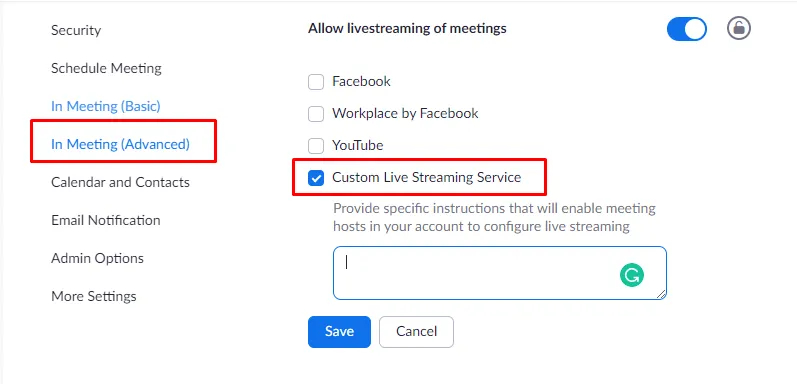
- Habilitar: permite transmissão ao vivo para reuniões Serviço personalizado de transmissão ao vivo
- Permite transmissão ao vivo para reuniões
- Serviço personalizado de transmissão ao vivo
- Permite transmissão ao vivo para reuniões
- Serviço personalizado de transmissão ao vivo
📖 Leia também: Regras de etiqueta para reuniões virtuais
Etapa 4: Conecte o Otter.ai ao Zoom
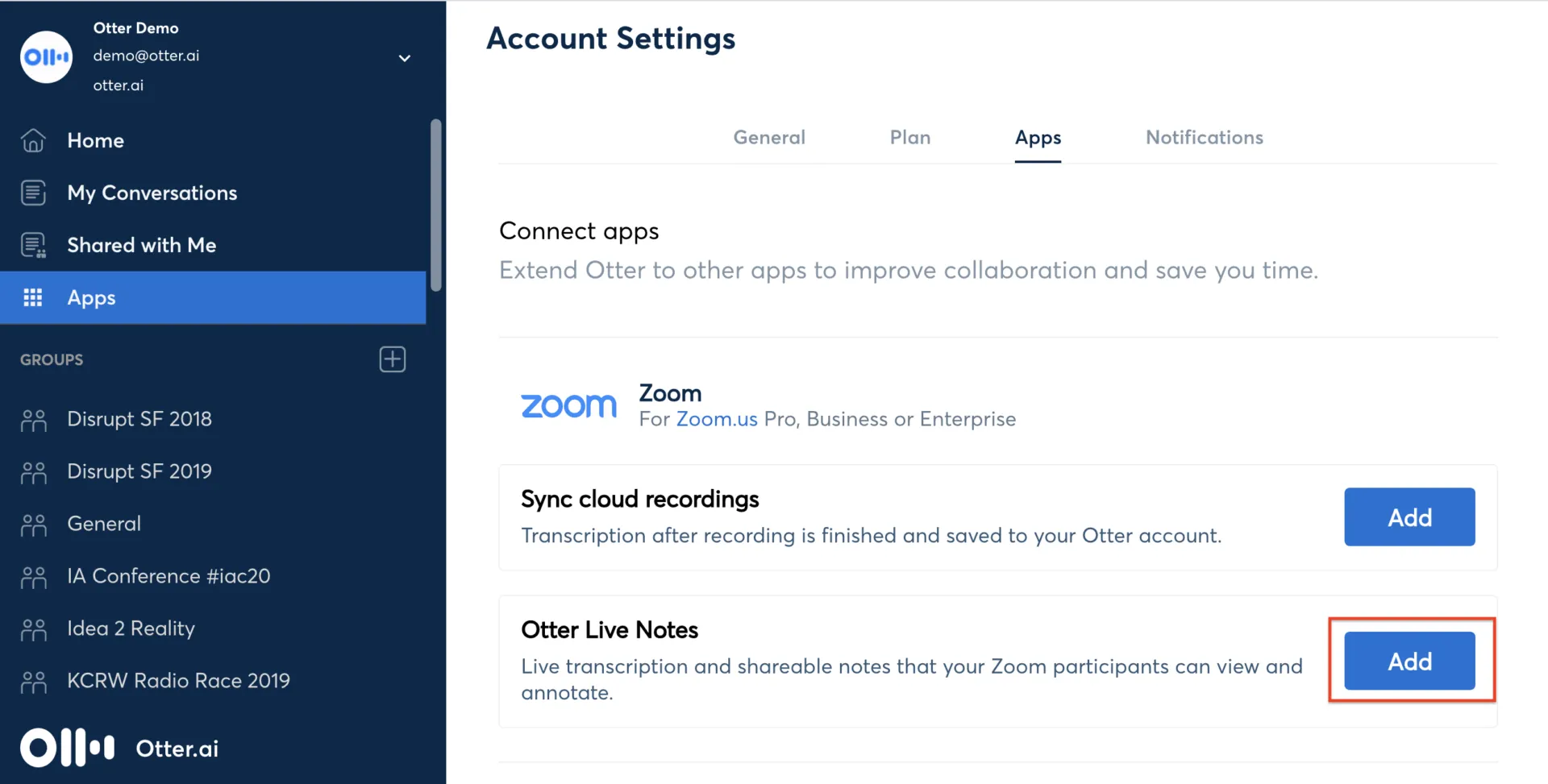
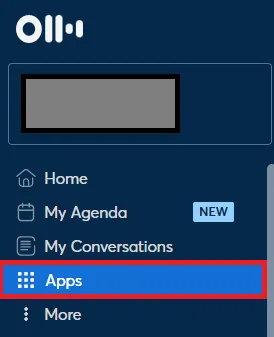
- Faça login no Otter.ai e acesse Aplicativos no painel esquerdo.
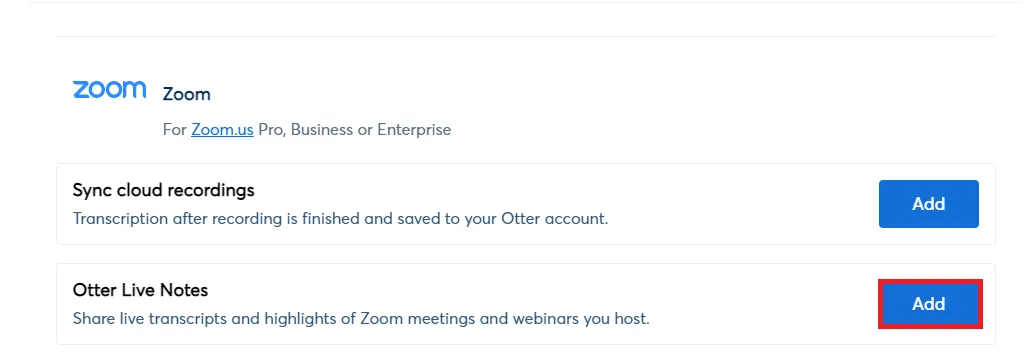
- Encontre Otter Live Notes e clique em Adicionar.
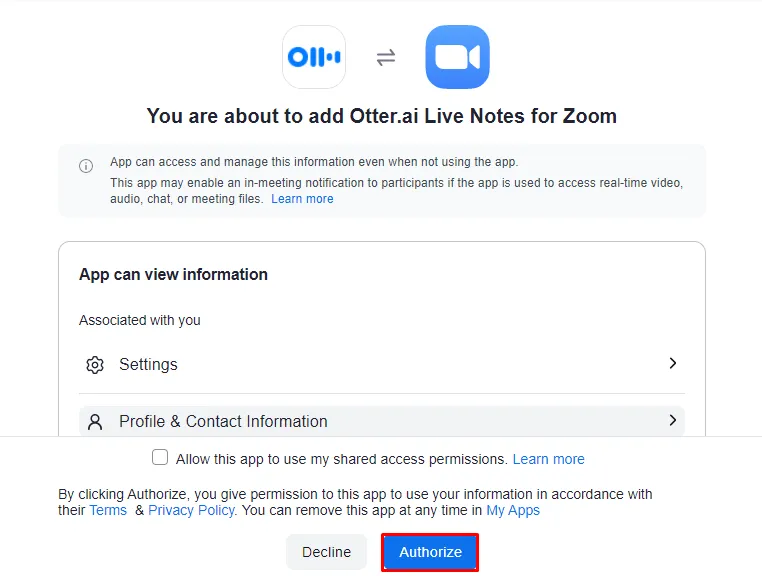
- Se solicitado, faça login no Zoom e clique em Autorizar.
- Conclua a configuração e clique em Testar configuração para verificar tudo.
Etapa 5: Inicie automaticamente a transcrição ao vivo no Zoom
- Inicie uma reunião no Zoom com sua conta conectada ao Zoom.
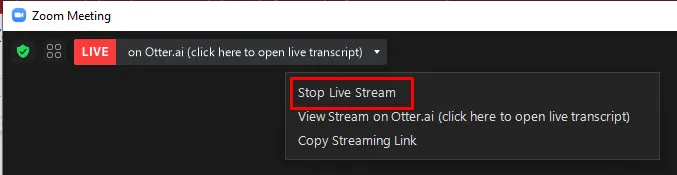
- Um indicador vermelho LIVE no canto superior esquerdo mostra que o Otter.ai está transcrevendo a reunião.

Para interromper ou reiniciar manualmente a transcrição ao vivo:
- Clique em Otter.ai Live Transcript ao lado do indicador LIVE e selecione Stop Live Stream.
- Para reiniciar, clique em Mais e selecione Ao vivo no serviço de transmissão ao vivo personalizado.
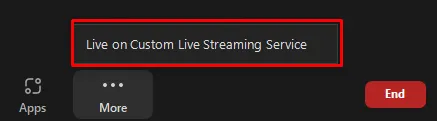
Etapa 6: Acesse a transcrição ao vivo durante a reunião
- Participe da reunião do Zoom
- Clique em Otter.ai Live Notes ao lado do indicador LIVE.
- Selecione Exibir transmissão no Otter. ai Live Notes
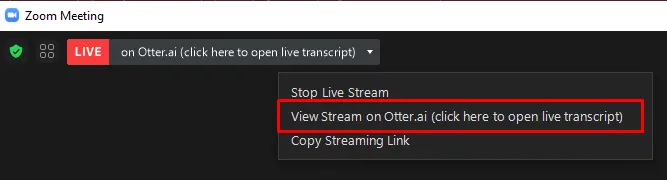
- A transcrição ao vivo será aberta em uma janela do navegador.
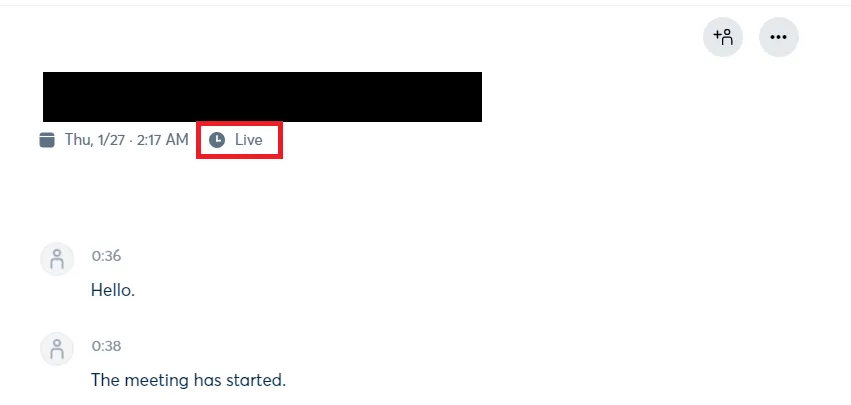
Etapa 7: Colabore nas Otter Live Notes com sua equipe
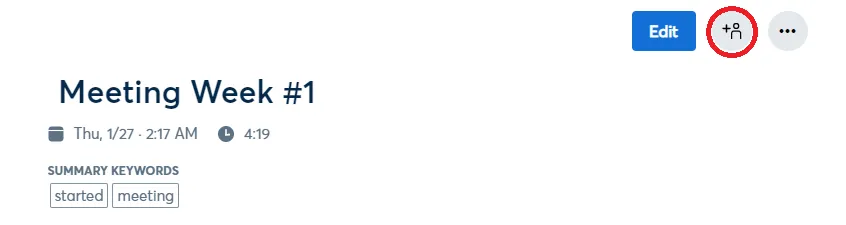
- Colaboradores, como assistentes de ensino ou escreventes, podem destacar textos, adicionar comentários e inserir imagens nas notas ao vivo.
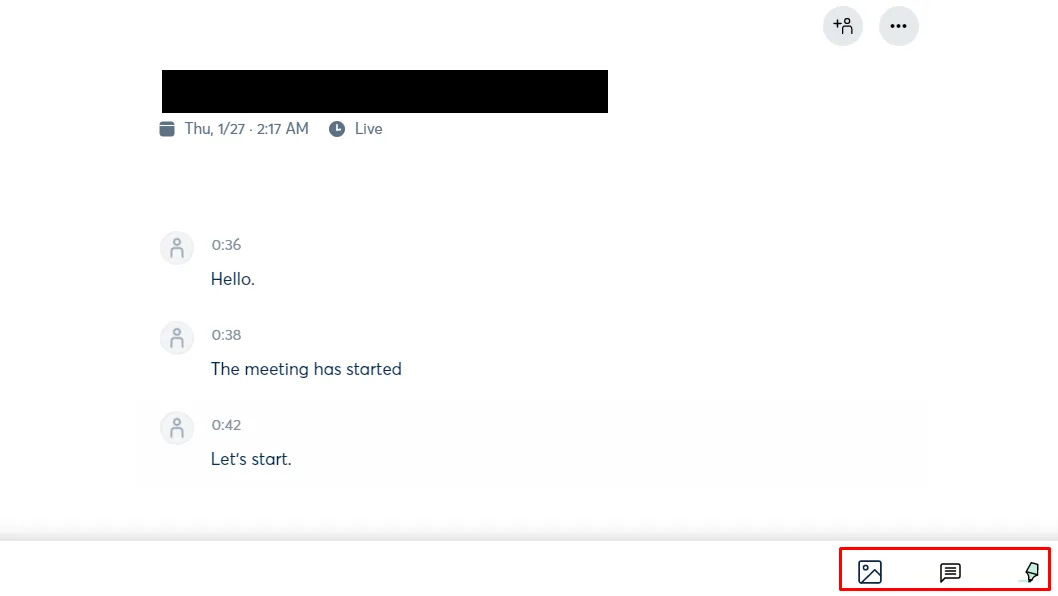
- Após a reunião do Zoom, as notas da reunião podem ser revisadas, editadas e compartilhadas com os participantes.
- Os colaboradores precisam estar conectados à sua conta Otter.ai para editar.
📖 Leia também: Como usar a IA para notas de reunião?
Transcrição pós-reunião: método Zoom Cloud Sync
Se você estiver usando gravações em nuvem do Zoom, o Otter.ai facilita a geração automática de transcrições pós-reunião. Assim que a reunião termina e o processamento da gravação é concluído, o Otter sincroniza o arquivo e o transcreve, armazenando o resultado em Minhas conversas.
Esse recurso de sincronização do Zoom está disponível apenas para anfitriões de reuniões no plano Otter Business e requer um plano Zoom Pro ou superior.
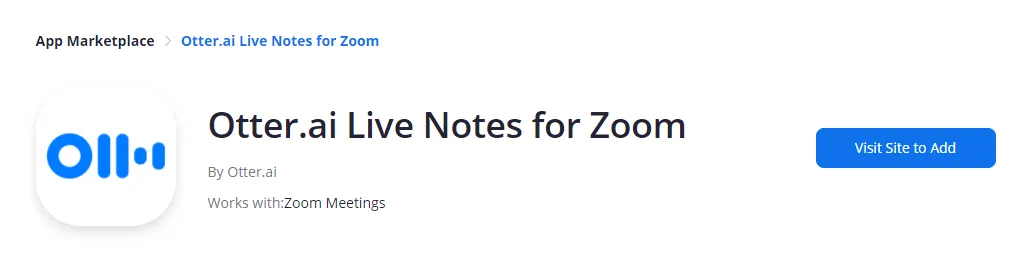
Etapa 1: adicione o Otter.ai Live Notes para Zoom a partir do Zoom Marketplace
via Otter.ai
- Faça login no Zoom Marketplace como administrador do Zoom.
- Pesquise Otter. ai Live Notes para Zoom
- Clique em Visitar site para adicionar e concluir a autorização.
Etapa 2: Conecte o Otter.ai ao Zoom
- Faça login no Otter.ai, clique em Aplicativos no painel esquerdo
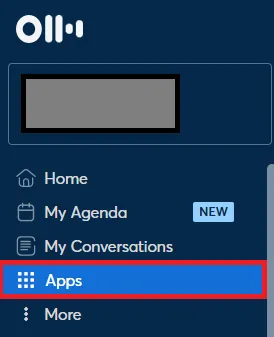
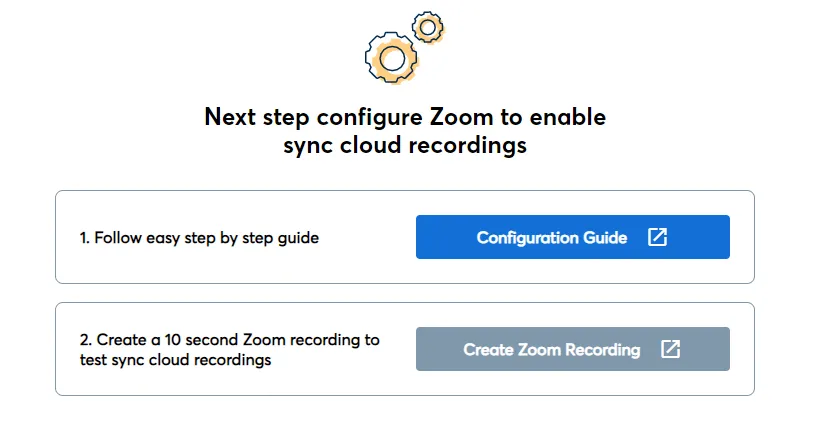
- Acesse Sincronizar gravações na nuvem e clique em Adicionar.

- Quando solicitado, faça login no Zoom e clique em Autorizar.
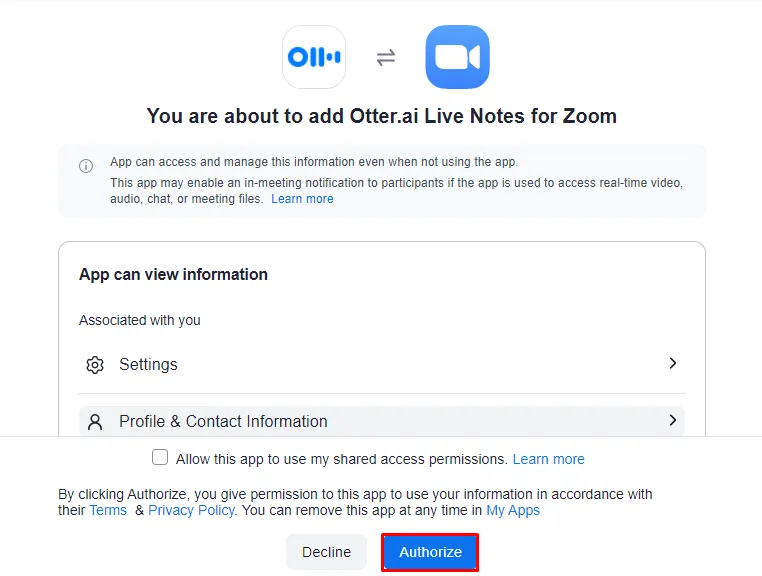
- Se ainda não tiver feito isso, conclua as etapas de configuração da Etapa 2.
- Para testar a conexão, crie uma gravação curta no Zoom.
Etapa 3: habilite downloads de gravações do Zoom
Para administradores do Zoom:
- Acesse Admin > Gerenciamento de conta > Configurações da conta > Gravação
- Habilitar: Gravação na nuvem Gravação local Gravar um arquivo somente de áudio Downloads de gravações na nuvem
- Gravação na nuvem
- Gravação local
- Grave um arquivo somente de áudio
- Downloads de gravações na nuvem
- Desativar: impeça que os anfitriões acessem gravações na nuvem Controle de acesso por endereço IP Exija senha para acessar gravações compartilhadas na nuvem Somente usuários autenticados podem visualizar gravações na nuvem
- Impedir que os anfitriões acessem gravações na nuvem
- Controle de acesso por endereço IP
- Exigir senha para acessar gravações compartilhadas na nuvem
- Somente usuários autenticados podem visualizar gravações na nuvem.
- Gravação na nuvem
- Gravação local
- Grave um arquivo somente de áudio
- Downloads de gravações na nuvem
- Impedir que os anfitriões acessem gravações na nuvem
- Controle de acesso por endereço IP
- Exigir senha para acessar gravações compartilhadas na nuvem
- Somente usuários autenticados podem visualizar gravações na nuvem.
Para contas pessoais:
- Vá para Configurações > Gravação
- Habilitar: Gravação na nuvem Gravar um arquivo somente de áudio Permitir o compartilhamento de gravações na nuvem Gravação automática (recomendado) Gravar na nuvem (recomendado)
- Gravação na nuvem
- Grave um arquivo somente de áudio
- Permita o compartilhamento de gravações na nuvem
- Gravação automática (recomendado)
- Grave na nuvem (recomendado)
- Desativar: Controle de acesso por endereço IP Requisitos de autenticação para visualização Requisitos de senha para gravações compartilhadas Gravações sob demanda por padrão
- Controle de acesso por endereço IP
- Requisitos de autenticação para visualização
- Requisitos de senha para gravações compartilhadas
- Gravações sob demanda por padrão
- Gravação na nuvem
- Grave um arquivo somente de áudio
- Permita o compartilhamento de gravações na nuvem
- Gravação automática (recomendado)
- Grave na nuvem (recomendado)
- Controle de acesso por endereço IP
- Requisitos de autenticação para visualização
- Requisitos de senha para gravações compartilhadas
- Gravações sob demanda por padrão
📖 Leia também: As melhores ferramentas de IA para anotações em reuniões
Etapa 4: baixe as gravações do Zoom
- Faça login no portal da web do Zoom
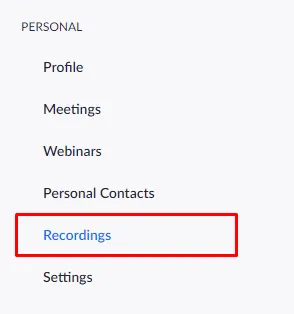
- Vá para Pessoal > Gravações
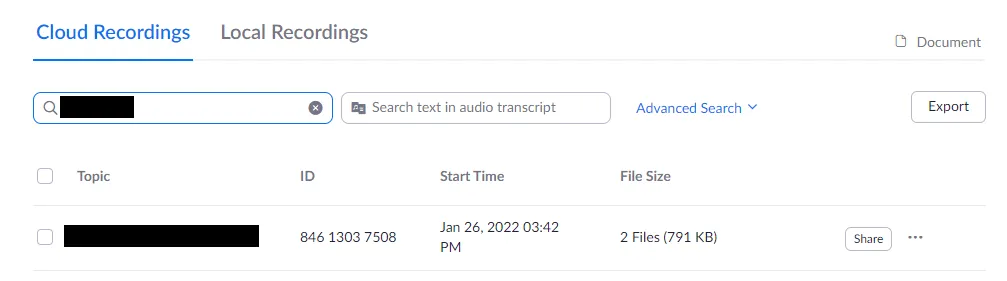
- Encontre a gravação desejada e abra-a.
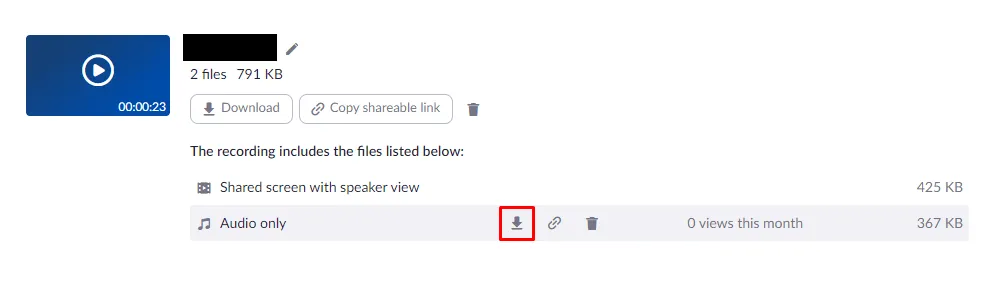
- Clique no ícone de download ao lado de “Somente áudio” para salvar em seu computador.
Etapa 5: importe as gravações do Zoom para o Otter.ai para transcrição
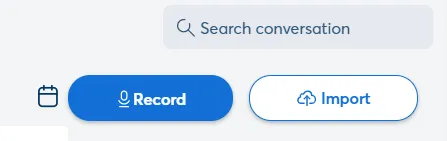
- Faça login no Otter.ai e clique no botão Importar no canto superior direito.
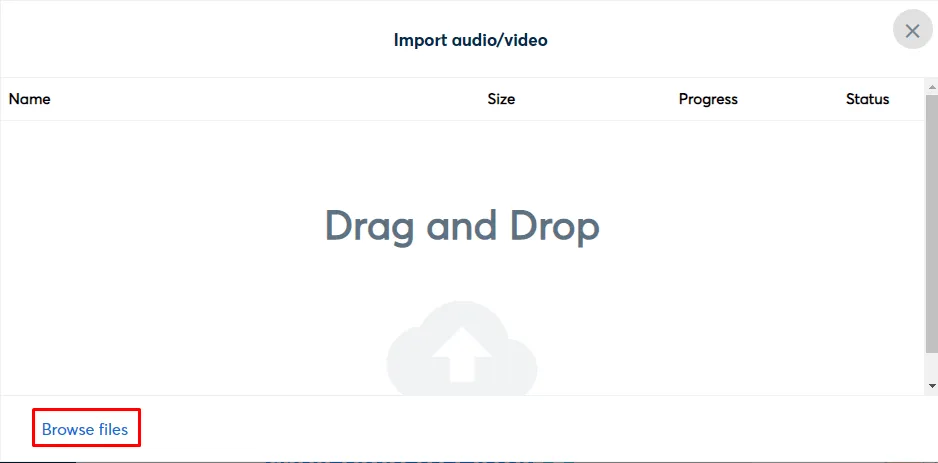
- Clique em “Procurar arquivos” e selecione a gravação baixada.
- Caminhos padrão para salvar gravações locais: Windows: C:\Users\Nome do usuário\Documentos\Zoom macOS: /Users/Nome do usuário/Documentos/Zoom
- Windows: C:\Usuários\Nome do usuário\Documentos\Zoom
- macOS: /Usuários/Nome do usuário/Documentos/Zoom
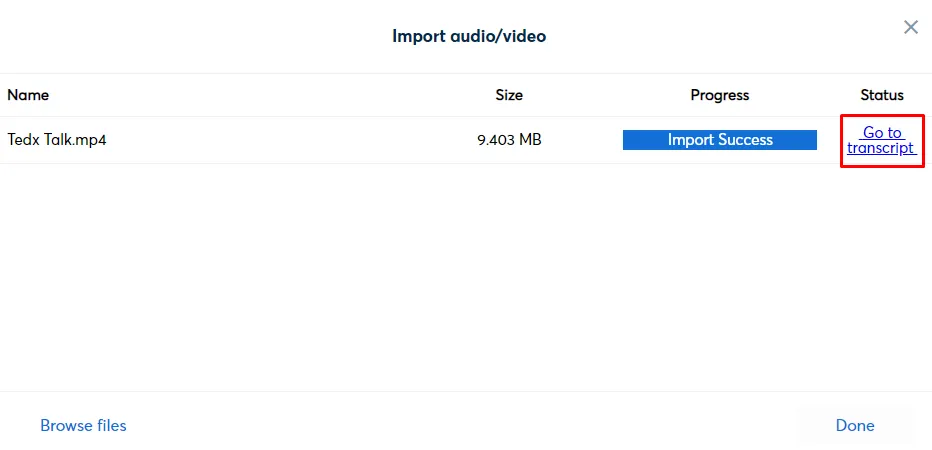
- Após o upload, aguarde a transcrição do Otter e clique em Ir para a transcrição para acessar e editar.
- Windows: C:\Usuários\Nome do usuário\Documentos\Zoom
- macOS: /Usuários/Nome do usuário/Documentos/Zoom
👀 Curiosidade: os senadores romanos usavam gestos e itens simbólicos nas reuniões para expressar opiniões sem falar. Sinais como levantar a mão ou o polegar transmitiam votos ou discordâncias, provando que a comunicação estruturada nem sempre requer conversas intermináveis.
Limitações do uso do Zoom e do Otter
Como o Washington Post resumiu suas experiências com o Otter em um artigo, “Em determinado momento, o Otter entendeu erroneamente ‘baratas’ como ‘russos’, e o Zoom entendeu ‘barky’ como ‘Mark’. E as transcrições ficaram prejudicadas com a qualidade do som.”
Embora o Otter.ai com o Zoom facilite as anotações das reuniões, ele ainda apresenta alguns desafios que os usuários devem conhecer.
- A precisão depende muito da qualidade do áudio, o que pode levar a erros de audição e transcrição durante reuniões barulhentas no Zoom.
- A identificação do locutor frequentemente falha, exigindo que os organizadores da reunião ou usuários marquem os participantes manualmente após a sessão.
- O recurso de participação do bot pode parecer intrusivo e pode participar de reuniões inesperadas se as configurações do calendário não forem cuidadosamente revisadas.
- Os resumos da IA do Otter são básicos e muitas vezes exigem edição manual para torná-los utilizáveis em e-mails de acompanhamento ou itens de ação.
- Requer uma conexão estável com a Internet, o que o torna pouco confiável para equipes híbridas ou reuniões em ambientes com baixa largura de banda.
Essas restrições muitas vezes forçam os usuários a procurar alternativas ao Otter.ai que sejam mais adequadas ao modo de trabalho de suas equipes.
📖 Leia também: Como elaborar um resumo eficaz de reuniões
Faça anotações de reuniões de maneira eficaz com o ClickUp
A maioria dos organizadores de reuniões não tem falta de ferramentas; eles estão afogados nelas.
Você agenda reuniões do Zoom em sua agenda, convida um assistente Otter para gerar uma transcrição, armazena notas da reunião em documentos separados e, em seguida, copia e cola as decisões em uma ferramenta de projeto.
Isso é o que chamamos de sobrecarga de trabalho.
Além disso, todos os novos aplicativos de IA prometem “resumos inteligentes” para gerenciar resumos de reuniões, enquanto criam silenciosamente mais uma caixa de entrada para verificar. Isso leva à proliferação da IA: vários softwares de gerenciamento de reuniões com IA em uso, sem uma única fonte de verdade para o que realmente precisa ser feito após uma chamada do Zoom.
O ClickUp foi criado para resolver ambos os problemas. Em vez de usar uma ferramenta para transcrições ao vivo e outra para gerenciamento de tarefas, os recursos do ClickUp funcionam juntos em um espaço de trabalho de IA convergente. Suas reuniões do Zoom, notas de reunião, itens de ação e acompanhamentos ficam todos no seu espaço de trabalho do ClickUp, para que nada se perca entre as ferramentas.
Veja como esse fluxo de trabalho funciona na prática:
Como o ClickUp AI Notetaker transforma chamadas do Zoom em acompanhamento
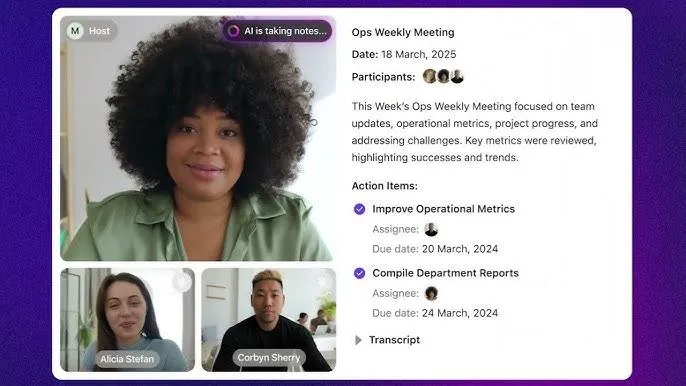
Com o ClickUp AI Notetaker, todas as reuniões importantes do Zoom se tornam um registro conectado: transcrição, resumo e itens de ação vinculados diretamente ao seu trabalho.
Em vez de alternar entre uma guia separada do Otter, você pode:
- Convide o ClickUp AI Notetaker para suas reuniões do Zoom a partir do seu Calendário ClickUp ou tarefas.
- Deixe-o gravar, transcrever e resumir a conversa em um ClickUp Doc estruturado.
- Extraia automaticamente decisões e itens de ação e ajude a transformá-los em tarefas do ClickUp com responsáveis, prazos e prioridades.
- Mantenha as transcrições pesquisáveis dentro do ClickUp, para que você possa revisitar rapidamente o que foi dito, em vez de reproduzir as gravações completas do Zoom.
Isso resolve diretamente uma das maiores limitações do uso do Zoom + Otter sozinhos: você não precisa mais se contentar com “aqui está sua transcrição”. O ClickUp AI Notetaker conecta essas notas ao seu fluxo de trabalho real, para que as próximas etapas sejam claras e rastreáveis.
Aqui está um guia visual sobre como a IA do ClickUp facilita a tomada de notas:
💡 Dica profissional: se você realiza reuniões recorrentes no Zoom (como reuniões semanais ou check-ins com clientes), combine o ClickUp AI Notetaker com uma tarefa recorrente no ClickUp Meetings e deixe que a IA crie resumos e tarefas de acompanhamento a partir do mesmo local todas as vezes.
Transforme transcrições em decisões com o ClickUp Brain e os agentes de IA do ClickUp.

Os resumos do Otter ainda podem parecer uma parede de texto que você precisa limpar antes de enviar, especialmente quando você está redigindo e-mails de acompanhamento ou decidindo o que fazer a seguir. Com o ClickUp Brain, cada reunião se torna uma contribuição para decisões e fluxos de trabalho mais inteligentes.
Em um único espaço de trabalho de IA, você pode:
- Faça perguntas ao Brain como “O que decidimos na última reunião do Zoom com a Acme?” e obtenha respostas instantâneas extraídas de suas tarefas, documentos e conversas no chat.
- Confie nos resumos gerados por IA que já estão vinculados a tarefas e projetos, para que você não precise reescrevê-los manualmente para e-mails ou relatórios de acompanhamento.
Você pode ir ainda mais longe com os Agentes de IA do ClickUp, desenvolvidos pela IA do ClickUp:
- Eles podem criar e organizar automaticamente itens de ação a partir das notas e transcrições da sua reunião.
- Ajuda com agendamento, anotações e encaminhamento das decisões da reunião para as tarefas e responsáveis certos.
Juntos, o ClickUp AI Notetaker, o ClickUp Brain e os AI Agents transformam suas reuniões do Zoom em um sistema completo, sem precisar alternar entre várias ferramentas de IA.
Enquanto você revisa uma transcrição do Otter/Zoom, use o Talk to Text do ClickUp BrainGPT para limpar as anotações.
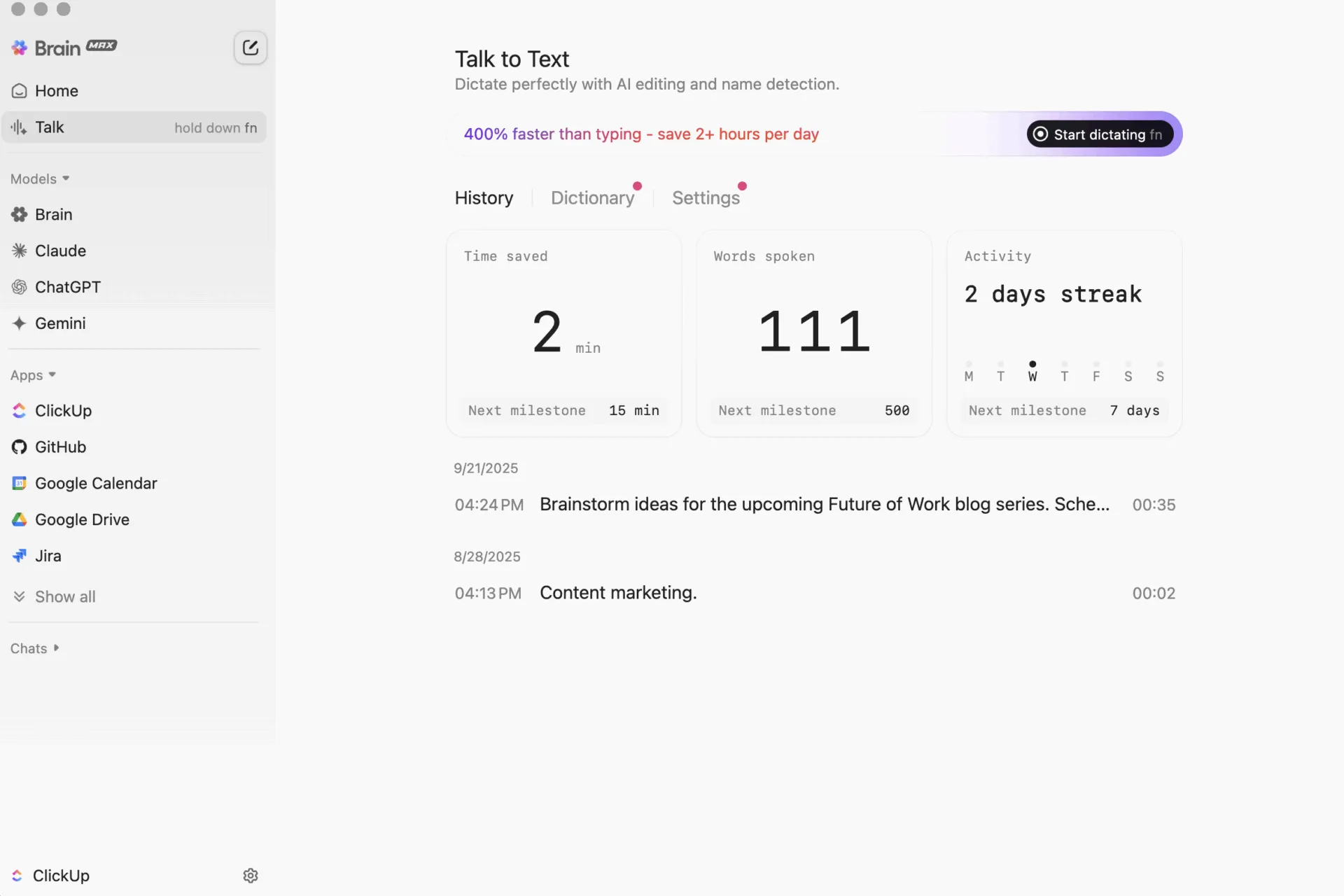
Esta IA para desktop transforma sua voz em notas claras e estruturadas que você pode inserir diretamente no documento de notas da reunião do ClickUp ou no e-mail de acompanhamento.
📖 Leia também: Ferramentas gratuitas para gravar tela sem marca d'água
Execute reuniões do Zoom a partir de suas tarefas com a integração do ClickUp com o Zoom.
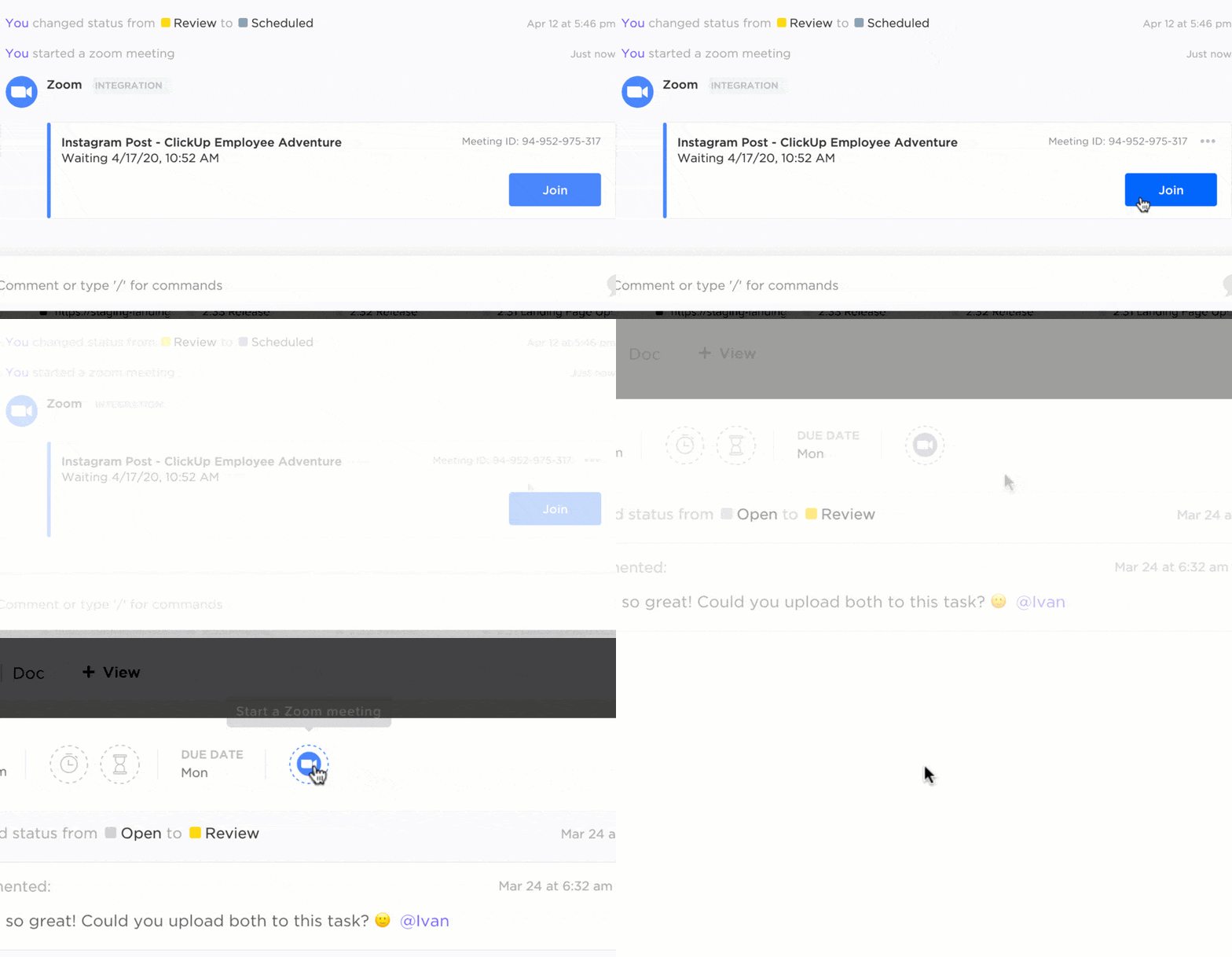
Em vez de copiar links do Zoom para descrições de calendário e conversas de chat, você pode realizar suas reuniões do Zoom diretamente do ClickUp Tasks, Docs ou Chat usando a integração do ClickUp com o Zoom.
Veja como isso se encaixa no seu fluxo de trabalho:
- Inicie ou participe de uma reunião do Zoom a partir de uma tarefa usando o botão Zoom ou o comando /zoom.
- Insira automaticamente o link de participação em um comentário de tarefa para que os responsáveis e seguidores possam participar com um clique.
- Após a chamada, visualize os links de gravação do Zoom diretamente da tarefa, mantendo o contexto, a transcrição e a gravação juntos.
Se o anfitrião não tiver configurado uma integração pessoal com o Zoom, ele ainda poderá aprovar o ClickUp AI Notetaker para gravar a sessão a partir do Zoom. Isso ajuda a manter o controle sobre quais bots de IA podem acessar a reunião.
Isso resolve outro ponto fraco do Otter + Zoom: em vez de as transcrições ficarem em um sistema e as gravações em outro, o ClickUp reúne reuniões, gravações, notas e itens de ação em um único tópico vinculado ao trabalho que você está realmente fazendo.
O que dizem os usuários do ClickUp:
Nós o usamos para ajudar e acelerar nossas reuniões diárias do nosso ritual Scrum. Ele me ajuda a conhecer o progresso do meu sprint, o progresso das minhas tarefas e a manter um backlog organizado para todas as minhas tarefas.
Nós o usamos para ajudar e acelerar nossas reuniões diárias do nosso ritual Scrum. Ele me ajuda a conhecer o progresso do meu sprint, o progresso das minhas tarefas e a manter um backlog organizado para todas as minhas tarefas.
👀 Curiosidade: a expressão “na mesma página” vem dos ensaios de corais, não do mundo dos negócios. Os cantores precisavam seguir a mesma partitura, um hábito que mais tarde se tornou uma metáfora para o alinhamento da equipe e o entendimento comum durante as reuniões.
Mantenha as conversas pós-reunião em contexto com o ClickUp Chat, Clips e comentários.
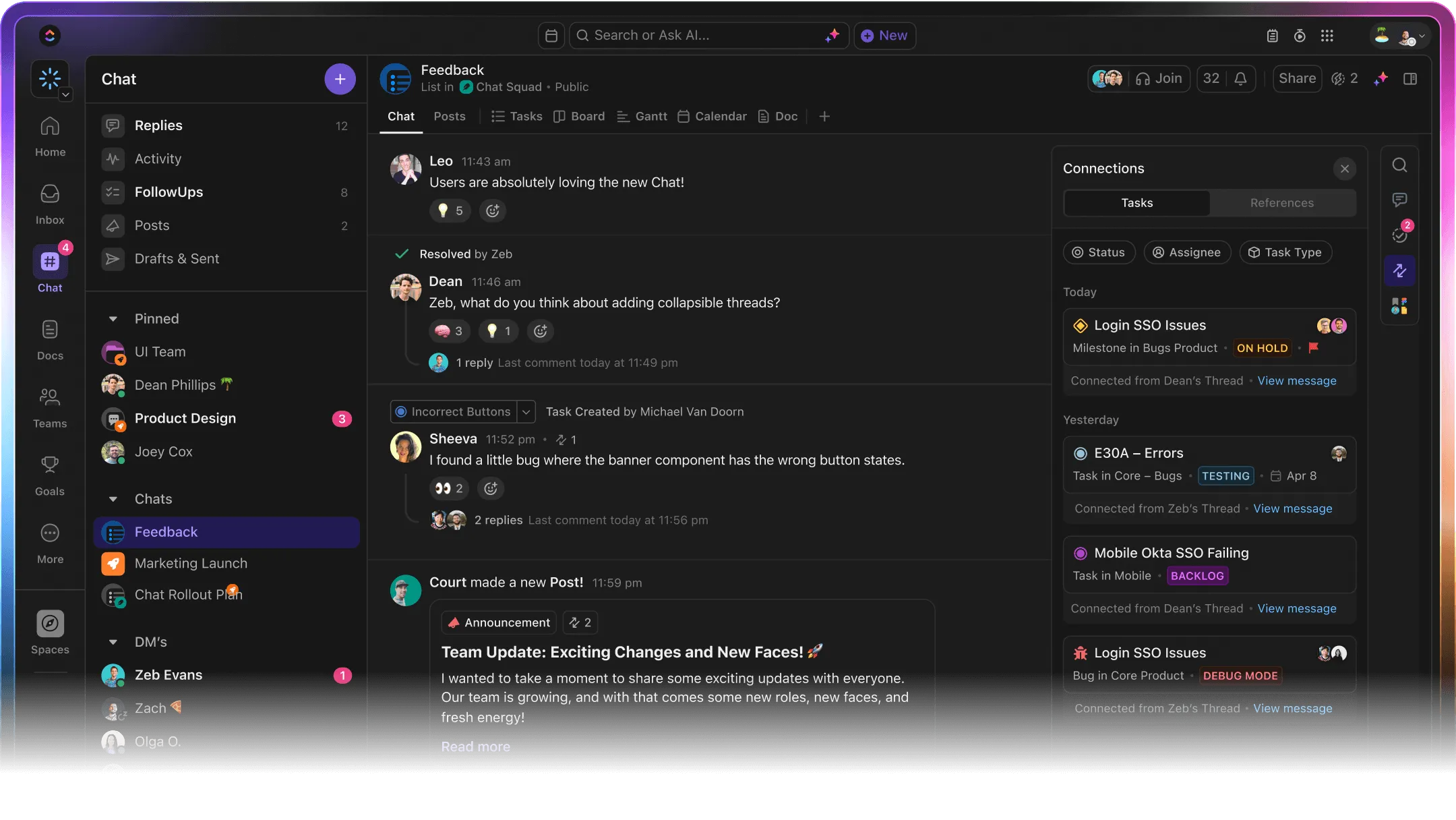
Com o Otter, o acompanhamento geralmente significa voltar ao Slack ou ao e-mail para discutir o que foi capturado na transcrição. No ClickUp, a discussão fica bem ao lado de suas tarefas e notas de reunião:
- O ClickUp Chat permite que sua equipe discuta os próximos passos, esclareça itens de ação gerados por IA e tome decisões dentro do mesmo espaço onde o trabalho é realizado. Não é necessário nenhum aplicativo extra de mensagens ou comunicação em equipe.
- O ClickUp Assign Comments transforma o feedback em trabalho responsável. Você pode destacar uma linha em suas notas de reunião, documento ou detalhes de uma tarefa e atribuí-la a um membro da equipe, para que ninguém precise perguntar: “Quem é o responsável por isso?”
- O ClickUp Clips permite gravar atualizações rápidas de tela e voz em vez de agendar mais uma reunião no Zoom. O ClickUp Brain pode então transcrever e resumir automaticamente os ClickUp Clips, extraindo itens de ação para colegas de equipe que não têm tempo para assistir ao vídeo completo.
💡 Dica profissional: combine ClickUp Clips com o modelo de ata de reunião do ClickUp para enviar vídeos curtos de recapitulação após reuniões importantes no Zoom. Anexe o clipe, cole o resumo da IA e todos ficarão alinhados sem precisar adicionar outra chamada ao calendário.
Estruture todas as sessões com os modelos de reunião do ClickUp.
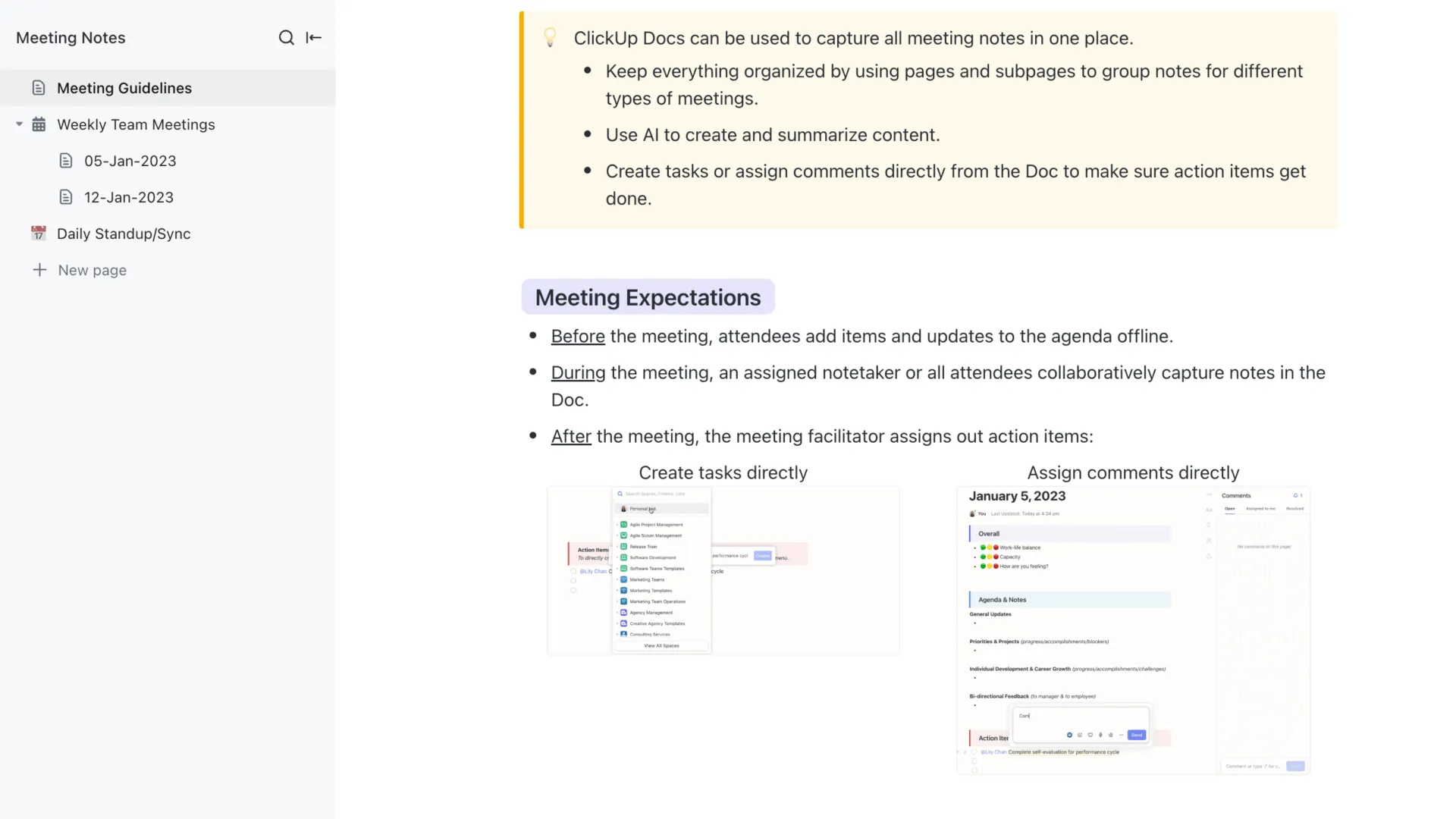
A transcrição por si só não resolve reuniões pouco claras. Você ainda precisa de estrutura. É aí que entram os modelos de reunião do ClickUp.
Comece organizando suas reuniões do Zoom em um formato consistente usando o Modelo de notas de reunião do ClickUp. Ao estruturar todas as chamadas com agendas de reunião claras e acompanhamento de itens de ação, esse modelo de notas de reunião mantém as equipes alinhadas e facilita o acompanhamento.
Veja por que você vai adorar este modelo:
- Mantenha as reuniões recorrentes do Zoom consistentes com seções prontas para itens da agenda e decisões, para que todas as sessões sigam a mesma estrutura.
- Oferece suporte a diferentes tipos de reuniões, desde check-ins semanais da equipe até reuniões diárias rápidas.
- Transforme notas brutas em próximas etapas, registrando itens de ação, responsáveis e prazos em um único lugar.
💡 Dica profissional: para sessões de revisão formais ou check-ins com clientes, mude para o Modelo de ata de reunião do ClickUp para registrar quem participou, o que foi discutido e o que foi acordado.
No entanto, se você gerencia um grande volume de reuniões do Zoom em equipes híbridas, considere usar o modelo de reuniões do ClickUp ou o modelo de acompanhamento de reuniões do ClickUp para acompanhar todas as sessões, notas e acompanhamentos em um só lugar.
Cansado de transcrições confusas de reuniões? Conecte o ClickUp ao Zoom
Por que as ferramentas de IA para reuniões não são mais opcionais?
Como as videochamadas consomem mais tempo do que nunca, tomar notas manualmente se tornou inadequado. Ferramentas de transcrição de IA, como o Otter, surgiram para ajudar as equipes a capturar conversas, mas muitas vezes se limitam a fornecer uma transcrição.
Enquanto o Otter se concentra na transcrição independente, o ClickUp AI Notetaker combina transcrições, resumos inteligentes, itens de ação e atribuições de tarefas.
Além disso, com recursos como integração com o Zoom, Brain para insights baseados em IA e modelos de reunião integrados, você obtém um sistema completo que oferece suporte à colaboração antes, durante e depois de cada chamada.
Pronto para tornar suas reuniões realmente produtivas? Inscreva-se no ClickUp hoje mesmo!