
Se você está procurando os melhores aplicativos para anotações, provavelmente já tem três. No mínimo, um celular cheio de capturas de tela que deveriam ter se tornado anotações.
Registrar uma ideia nunca foi a parte difícil. Todos os aplicativos desta lista fazem isso muito bem. A verdadeira questão é qual deles preenche a lacuna entre anotar algo e conseguir realmente encontrá-lo e usá-lo mais tarde.
O Apple Notes e o OneNote levam vantagem nos primeiros três segundos, mas perdem terreno assim que a biblioteca ultrapassa algumas centenas de anotações. O Notion e o Obsidian foram criados para localizar e conectar informações, e ambos exigem que você crie a estrutura primeiro. O Goodnotes é ótimo para anotações manuscritas e o Granola é ótimo para registrar reuniões, mas ambos não vão além disso.
Avaliei todos os oito aplicativos com base na mesma questão: quanto trabalho manual é necessário entre escrever uma anotação e encontrá-la um ano depois ou repassá-la a um colega para que ele possa dar continuidade ao trabalho com facilidade.
Versão resumida: Se você usa apenas dispositivos Apple e não compartilha anotações com uma equipe, use o Apple Notes e pare de ler. Se você usa Windows ou Android e quer um bloco de notas gratuito sem limite de anotações, use o OneNote. Todos os demais estão aqui porque suas anotações continuam gerando trabalho que fica enterrado em um documento. Na pesquisa Work Trend Index da Microsoft, 55% das pessoas afirmaram que os próximos passos ao final de uma reunião não ficam claros, mesmo com alguém na sala tomando notas. Se a lacuna entre uma anotação de reunião e uma tarefa atribuída é o seu problema, o ClickUp é onde uma linha em um documento se transforma em uma tarefa com um responsável, sem precisar copiar e colar.
💡 Não deixe nada ao acaso!
Diga-nos qual ferramenta você está avaliando, e nós lhe diremos se ela é a escolha certa, com base em dados de mais de 10.000 equipes que já tomaram essa decisão.
Veja o que realmente funciona para o tamanho da sua equipe, para que você possa decidir com confiança.
As melhores apps para anotações em resumo
| Ferramenta | Ideal para | Recurso de destaque | Preços* | Onde fica a desejar |
|---|---|---|---|---|
| Microsoft OneNote | Usuários do Windows e do Android que desejam um bloco de notas gratuito sem limite de anotações | Sua tela infinita aceita texto digitado, anotações à mão, imagens e áudio em qualquer lugar da página, e um recurso de gravação registra a hora em que você digitou as palavras enquanto o áudio era reproduzido | Gratuito; Microsoft 365 a partir de US$ 1,99/mês | Os cadernos compartilham sua cota de 5 GB do OneDrive e têm um limite de 2 GB cada, portanto, cadernos com muitos arquivos de áudio atingem o limite rapidamente |
| Apple Notes | Pessoas que vivem inteiramente no iPhone, iPad e Mac | O recurso “Quick Note” abre em qualquer aplicativo ao deslizar o Pencil a partir de um canto da tela e mantém um link para o que você estava lendo | Gratuito com um dispositivo Apple | No Windows e no Android, o acesso é feito apenas pelo navegador; portanto, quem usa dispositivos de diferentes plataformas perde a entrada com o Pencil, o Quick Note e o Apple Intelligence |
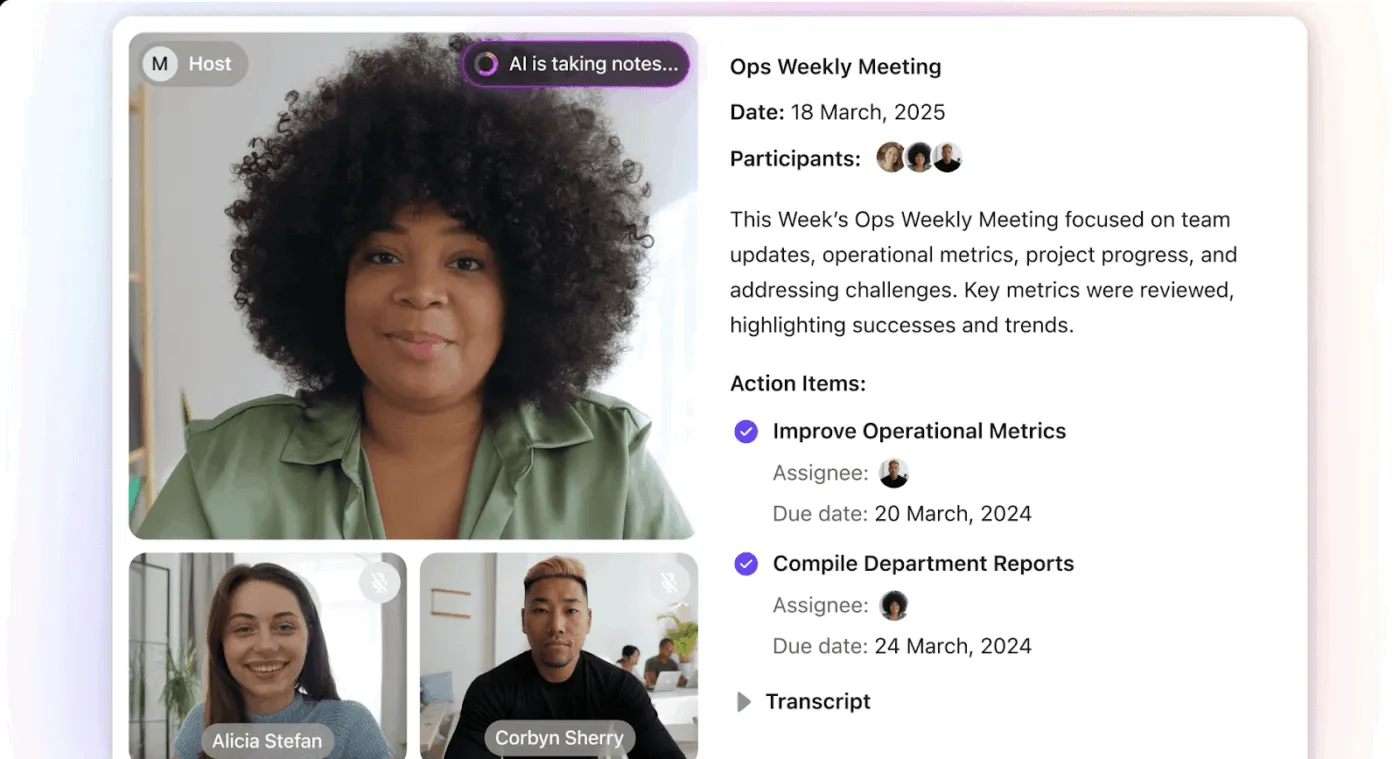
| ClickUp | Equipes cujas anotações de reuniões precisam de responsáveis e datas | Seu “AI Notetaker” escreve o resumo em um documento do Google Docs e transforma itens de ação em tarefas atribuídas no espaço de trabalho que a equipe já utiliza | Gratuito para sempre; planos pagos disponíveis | Espaços, listas e permissões aparecem logo na primeira nota, de modo que um usuário individual de um aplicativo de anotações passa a primeira semana aprendendo onde cada coisa fica |
| Notion | Equipes que estão criando um wiki que outras pessoas precisarão consultar posteriormente | Seus bancos de dados transformam uma página de anotações em uma linha com propriedades, relações e resumos, de modo que as anotações de reuniões podem ser filtradas por projeto sem precisar mover nada | Gratuito; versão paga a partir de US$ 10 por membro por mês | O modo offline funciona apenas nos aplicativos, e um banco de dados baixado armazena apenas 50 linhas; por isso, a captura rápida no trem é onde o aplicativo apresenta dificuldades |
| Obsidian | Pesquisadores e escritores que desejam manter o controle sobre seus arquivos e organizar suas ideias | Seu painel de links de retorno lista todas as anotações que remetem àquela que você está lendo, incluindo as que a mencionam sem um link | Gratuito; Sincronização a partir de US$ 4 por usuário por mês | Sem sincronização integrada nem IA, o celular e o laptop mantêm arquivos separados até que você mesmo adicione um serviço de sincronização |
| Goodnotes | Usuários do Apple Pencil que precisam de escrita à mão pesquisável e anotações em PDFs | Seu reconhecimento de caligrafia com função de pesquisa indexa cada traço para pesquisa de forma nativa, e é por isso que as pessoas o compram | Gratuito; versão paga a partir de US$ 11,99/ano | O plano gratuito limita-se a três arquivos, e a sincronização da biblioteca entre plataformas está disponível apenas no plano superior; portanto, uma configuração com Windows e iPad tem um custo adicional |
| Granola | Pessoas em chamadas consecutivas que não querem um bot na sala | Ele escuta o áudio do seu computador e, em seguida, combina suas anotações digitais preliminares com a transcrição para criar um resumo final após a ligação | Gratuito; versão paga a partir de US$ 14 por usuário por mês | Desenvolvido exclusivamente para reuniões ao vivo, por isso não pode importar uma gravação e não mantém nenhum áudio para comparar com o resumo |
| Evernote | Usuários assíduos de recortes da web e usuários de longa data com uma década de cadernos | Seu Web Clipper salva um artigo completo, uma visualização simplificada ou uma captura de tela em um caderno escolhido, e a pesquisa abrange PDFs, fotos e anotações manuscritas | Gratuito; versão paga a partir de US$ 8,25 por usuário por mês | O plano gratuito tem um limite de 50 anotações e não oferece uma área para escrita à mão livre; portanto, usuários de caneta digital e novas bibliotecas devem procurar outras opções |
Como avaliamos softwares no ClickUp
Nossa equipe editorial segue um processo transparente, baseado em pesquisas e independente de fornecedores, para que você possa confiar que nossas recomendações se baseiam no valor real do produto.
Aqui está um resumo detalhado de como avaliamos softwares na ClickUp.
O que são aplicativos para anotações?
Aplicativos para anotações são softwares destinados a registrar ideias e armazená-las em um local onde você possa encontrá-las novamente. Os mais simples (Apple Notes, OneNote) substituem um caderno de papel. Os mais avançados (ClickUp, Notion) funcionam também como ferramentas de gestão do conhecimento, nas quais o registro e a recuperação de informações ocorrem no mesmo sistema.
Essa distinção é importante agora, pois a IA pode registrar todas as reuniões das quais você participa.
Uma transcrição é um registro, mas uma anotação é um pensamento que você processou. Isso faz com que a escolha do aplicativo dependa do que acontece após a captura: um aplicativo de anotações que se limita a armazenar texto é apenas um caderno melhor. Em contrapartida, um aplicativo de anotações que conecta suas anotações à pesquisa, às tarefas e às pessoas que precisam agir sobre elas oferece um fluxo de trabalho completo: captura, recuperação e repasse.
Você sabia? Uma revisão publicada na revista Life reuniu 30 estudos de neuroimagem. Ela constatou que a escrita à mão ativa uma rede mais ampla de regiões cerebrais motoras, sensoriais e cognitivas do que digitar. Em termos simples, escrever algo com suas próprias palavras equivale a processar a informação.
O que procurar em aplicativos para anotações
Avalie cada aplicativo com base nesses seis critérios antes de comparar os recursos: velocidade de captura, profundidade de recuperação, o caminho da anotação até a tarefa, propriedade do arquivo, sincronização entre seus dispositivos e IA que lê suas anotações. Juntos, eles indicam se você ainda usará o aplicativo daqui a seis meses.
- Registre mais rápido do que com uma caneta: o concorrente é o papel. Se abrir o aplicativo demorar mais do que pegar um caderno para anotar rapidamente o que vem à mente, você vai preferir o caderno. Procure por acesso direto na tela de bloqueio, um atalho global e a possibilidade de escrever offline. O Apple Notes e o OneNote se destacam nesse quesito, pois já vêm instalados no aparelho
- Pesquisa que vai ao fundo das coisas: a recuperação é onde a maioria das bibliotecas falha. Teste antes de se comprometer: pesquise uma frase que você sabe que está arquivada há três meses e, em seguida, verifique se a pesquisa identifica PDFs, fotos e anotações manuscritas. O Goodnotes e o Evernote indexam anotações manuscritas; o Obsidian pesquisa apenas texto simples
- Um caminho da anotação à tarefa: uma anotação de reunião com três itens de ação não tem valor até que cada um tenha um responsável e uma data. Os aplicativos independentes se limitam ao texto. O ClickUp e o Notion transformam uma linha em uma tarefa independente com um responsável. O Evernote mantém as tarefas dentro da anotação, com prazos e lembretes.
- Arquivos com os quais você pode contar: um aplicativo do qual você não pode prescindir é uma biblioteca que você pode perder. O Obsidian armazena arquivos Markdown simples no seu dispositivo, o Apple Notes agora importa e exporta Markdown, e tanto o Notion quanto o Evernote exportam. Verifique o caminho antes que o arquivo fique muito grande
- Sincronize nos dispositivos que você realmente possui: o Apple Notes não tem aplicativo para Windows ou Android. O Goodnotes restringe a sincronização entre plataformas a um plano pago. O OneNote e o Notion funcionam em qualquer lugar. Escolha o aplicativo ideal de acordo com o seu hardware
- IA que lê tão bem quanto escreve: Todos os aplicativos aqui apresentam algum nível de IA, e reescrever um parágrafo já é uma funcionalidade básica. O que diferencia os aplicativos mais úteis: ele consegue responder a uma pergunta com base em suas anotações e citar a fonte? Consegue extrair compromissos de uma ligação? Consegue realizar uma ação com base em suas descobertas?
Os 8 melhores aplicativos para anotações que você deve experimentar
Seis aplicativos de caderno gerais, um aplicativo de escrita à mão e um bloco de notas para reuniões, cada um avaliado quanto a captura, recuperação, compartilhamento, propriedade, sincronização e IA.
1. Microsoft OneNote (Melhor aplicativo gratuito para anotações)
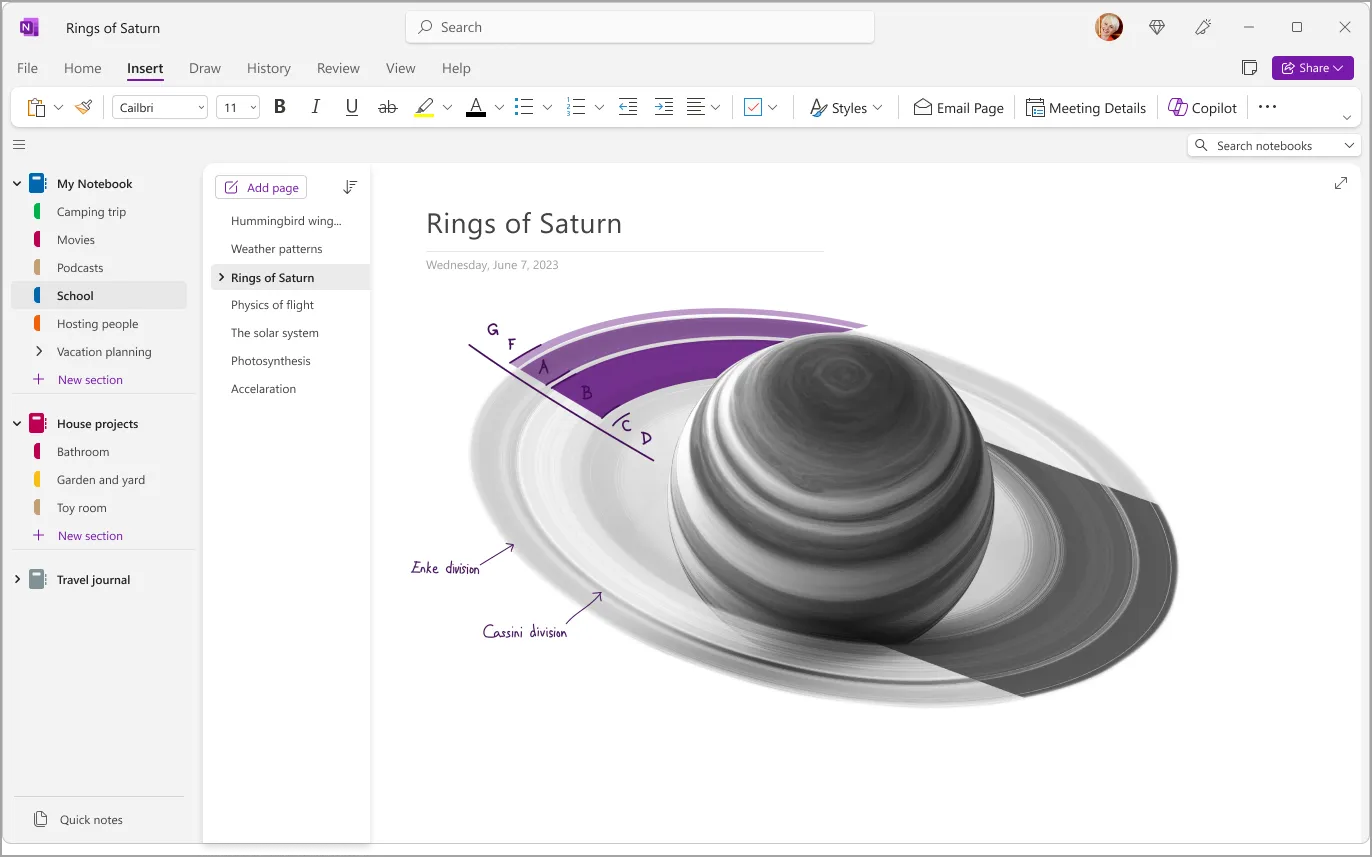
O OneNote trata cada página como uma mesa infinita. Clique em qualquer lugar e comece a digitar; coloque uma foto ao lado, esboce um diagrama abaixo, fixe uma gravação de voz no canto. O caderno se divide em seções e páginas, como uma pasta com argolas, e é por isso que estudantes, consultores e qualquer pessoa que faça anotações longas e detalhadas se sentem em casa aqui.
É na reprodução que o aplicativo se mostra útil. Grave áudio enquanto digita, e cada linha receberá um carimbo de data e hora vinculado àquele momento da gravação. Precisa revisar o que foi dito quando você escreveu “revisar preços”? Basta clicar na linha. O que for escrito à mão em um Surface ou iPad é convertido em texto digitado ou em uma equação em tempo real que o Math Assistant resolve e representa graficamente. Marque qualquer linha como “Tarefa” ou “Pergunta”, e um resumo de tags reunirá todas as linhas marcadas de todo o caderno em uma única página.
Assinantes têm acesso ao Copilot dentro do aplicativo. Ele resume uma seção, elabora uma lista de tarefas a partir de uma página de anotações de reunião ou reescreve um parágrafo confuso. Os Cadernos do Copilot vão além: você reúne páginas, arquivos e links em um único caderno, e o Copilot responde a perguntas com base nesse material.
Principais recursos e destaques
- Leia ou traduza uma página, uma linha por vez: o Immersive Reader abre qualquer página em tela cheia com leitura em voz alta, foco na linha, um dicionário ilustrado e tradução embutida, simplificando anotações densas de aulas
- Transforme o caderno em uma wiki: clique com o botão direito do mouse em uma página ou parágrafo para copiar um link, cole-o em qualquer lugar do caderno e faça uma referência cruzada entre uma anotação de reunião e a página do projeto à qual ela pertence
- Evite a busca nas pastas do OneDrive: a lista “Usados mais recentemente”, exibida logo no primeiro login, mostra seus cadernos pessoais e compartilhados com um único clique
Preços do Microsoft OneNote
- Gratuito (com uma conta da Microsoft; utiliza seus 5 GB de armazenamento do OneDrive)
- Microsoft 365 Basic: US$ 1,99/mês (100 GB de armazenamento, sem Copilot)
- Microsoft 365 Personal: US$ 9,99/mês (1 TB, aplicativos para desktop, Copilot)
- Microsoft 365 Family: US$ 12,99/mês (até seis pessoas)
- Microsoft 365 Premium: US$ 19,99/mês
Avaliações e comentários sobre o Microsoft OneNote
- G2: 4,5/5 (mais de 1.800 avaliações)
- Capterra: 4,6/5 (mais de 1.900 avaliações)
Pontos fracos: O espaço de armazenamento é compartilhado com todos os outros arquivos no OneDrive, e cada caderno tem um limite máximo de 2 GB. Cadernos com muitos arquivos de áudio e imagens atingem esse limite rapidamente. A conversão de escrita à mão para texto não está disponível no aplicativo da web.
Pule esta seção se: você deseja IA em um bloco de notas gratuito ou se seus blocos de notas contêm principalmente gravações e digitalizações.
O que os usuários reais estão dizendo sobre o Microsoft OneNote?
Um avaliador do G2 fala sobre o uso do Microsoft OneNote no trabalho:
No trabalho, uso o Microsoft OneNote como meu espaço de trabalho central para manter documentação de engenharia, pesquisas de projetos, planejamento de sprints, discussões em reuniões e referências técnicas. Organizo as informações em blocos de notas, seções e páginas para diferentes iniciativas, facilitando a revisão de decisões anteriores, o acompanhamento do trabalho em andamento e a preparação da documentação formal do projeto. Ele se tornou uma parte importante do meu fluxo de trabalho diário, pois tudo relacionado a um projeto fica organizado em um único lugar.
No trabalho, uso o Microsoft OneNote como meu espaço de trabalho central para manter a documentação de engenharia, pesquisas de projetos, planejamento de sprints, discussões em reuniões e referências técnicas. Organizo as informações em cadernos, seções e páginas para diferentes iniciativas, facilitando a revisão de decisões anteriores, o acompanhamento do trabalho em andamento e a preparação da documentação formal do projeto. Ele se tornou uma parte importante do meu fluxo de trabalho diário, pois tudo relacionado a um projeto fica organizado em um único lugar.
No trabalho, uso o Microsoft OneNote como meu espaço de trabalho central para manter documentação de engenharia, pesquisas de projetos, planejamento de sprints, discussões em reuniões e referências técnicas. Organizo as informações em cadernos, seções e páginas para diferentes iniciativas, facilitando a revisão de decisões anteriores, o acompanhamento do trabalho em andamento e a preparação da documentação formal do projeto. Ele se tornou uma parte importante do meu fluxo de trabalho diário, pois tudo relacionado a um projeto fica organizado em um único lugar.
2. Apple Notes (Ideal para usuários que utilizam exclusivamente produtos Apple)
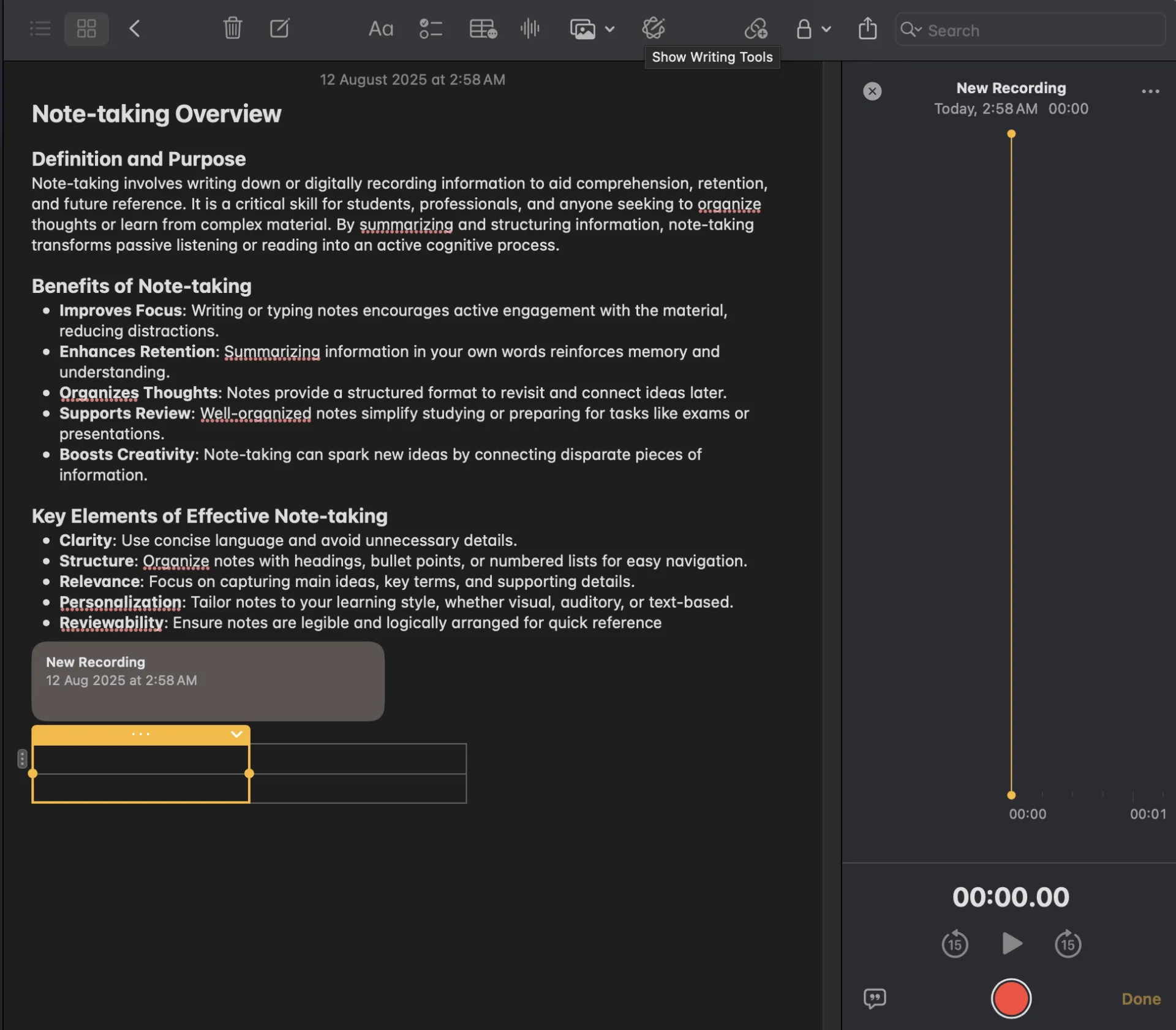
O Apple Notes já vem instalado em todos os iPhones, iPads e Macs, não requer nenhuma conta além da que você já possui e sincroniza pelo iCloud sem precisar de nenhuma configuração. Isso o torna a melhor opção para quem está dentro do ecossistema da Apple.
Um deslize no canto com o Pencil abre uma Nota Rápida em qualquer aplicativo em que você estiver, e a nota mantém um link para a página ou documento que você estava lendo. As tags digitadas em qualquer lugar da nota alimentam as Pastas Inteligentes, que se preenchem automaticamente com base nos critérios que você definir. Digitalize um recibo, e a busca será capaz de encontrar as palavras nele contidas mesmo um ano depois. Se você gravar áudio em uma nota, uma transcrição aparecerá ao lado, que pode ser pesquisada e copiada. Atualizações recentes adicionaram o app Notas no Apple Watch, importação e exportação em Markdown e transcrição de chamadas telefônicas diretamente em uma nota.
O Apple Intelligence traz novas Ferramentas de Redação para revisão, reescrita e resumo. Ele também inclui resumos dessas transcrições de áudio e o Image Wand, que transforma um esboço rudimentar em uma imagem finalizada. O recurso vem de graça na atualização do sistema operacional, mas só está disponível em aparelhos mais recentes: iPhone 15 Pro e modelos mais novos, além de iPads e Macs com chip M1 ou posterior.
Principais recursos e destaques
- Compartilhe uma pasta uma vez, e todas as anotações adicionadas posteriormente serão incluídas nela: As pastas compartilhadas oferecem acesso apenas por convite ou por link, e qualquer pessoa com direitos de colaboração pode editar diretamente no local
- Digite um sinal de igual e obtenha a resposta em sua própria caligrafia: o Math Notes resolve expressões digitadas ou escritas à mão, atribui variáveis que você pode alterar em tempo real e insere um gráfico, agora em 3D para equações com três variáveis
- Endireite a caligrafia desorganizada sem precisar digitar novamente: o Smart Script suaviza e alinha os traços do Pencil enquanto você escreve, além de permitir que você adicione espaços ou apague palavras com um gesto
Preços do Apple Notes
- Gratuito (incluído nos dispositivos Apple; 5 GB de armazenamento no iCloud)
Avaliações e comentários sobre o Apple Notes
- G2: Avaliações insuficientes
- Capterra: Não há avaliações suficientes
Onde fica a desejar: O iCloud.com oferece acesso pelo navegador a partir de um PC, mas sem entrada com o Pencil, o Quick Note ou o Apple Intelligence. Muitos recursos também exigem que as anotações estejam armazenadas no iCloud; portanto, as anotações sincronizadas por meio de uma conta do Gmail ou do Exchange perdem esses recursos.
Pule esta seção se: Qualquer pessoa com quem você compartilha anotações, ou qualquer dispositivo que você possua, usar Windows ou Android. Para uma alternativa voltada para a caneta digital no mesmo sistema, consulte nosso resumo de alternativas ao Notability.
3. ClickUp (Ideal para anotações que se transformam em tarefas atribuídas)
A maioria das pessoas mantém anotações em um aplicativo e trabalha em outro. É nessa lacuna que os compromissos acabam se perdendo. O ClickUp reúne anotações, documentos e tarefas na mesma base de dados. Escreva uma decisão no ClickUp Docs, destaque a frase e ela se transformará em uma tarefa com um responsável e uma data de vencimento. O documento permanece vinculado à tarefa, de modo que o raciocínio fica a apenas um clique do trabalho que ele gerou.
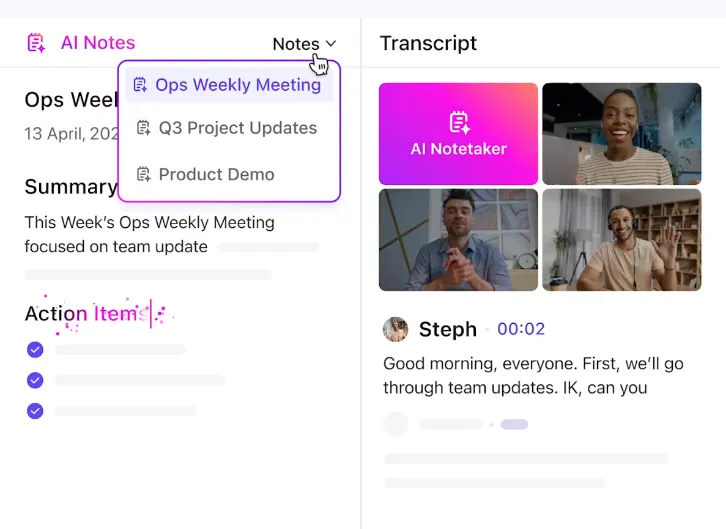
O ClickUp AI Notetaker faz isso para reuniões. Ele se conecta a chamadas do Zoom, Google Meet e Microsoft Teams, redige um resumo com os principais pontos e próximas etapas e o salva em um documento privado. As ações a serem realizadas se transformam em tarefas do ClickUp que a equipe pode assumir. Como essas anotações ficam ao lado do trabalho, o Brain² responde a perguntas como “o que decidimos sobre a data de lançamento” a partir dos seus documentos e comentários, com um link para a fonte. O Brain MAX, o complemento para desktop, amplia essa pesquisa para o Google Drive, o SharePoint e o GitHub, e seu recurso “Talk to Text” transforma o que você dita em uma tarefa ou nota em qualquer caixa de texto.
Recursos de captura rápida estão presentes no ClickUp Notepad, um espaço de rascunho privado vinculado à sua conta em todos os Workspaces, disponível em todos os planos e conversível em uma tarefa ou Doc com um clique. Marque um Doc como wiki, e o Brain o tratará como a fonte de verdade ao responder a consultas. Quando um retro identifica itens a serem corrigidos, os Super Agentes os pegam, respondem às @menções e executam fluxos de trabalho de várias etapas com base em gatilhos.
Principais recursos e destaques
- Grave sua tela em vez de escrever a anotação: capture a tela e a voz com o ClickUp Clips e deixe que o Brain as transcreva com marcas de tempo
- Transforme um comentário em um Doc em uma tarefa com um clique: Cursores em tempo real e comentários embutidos funcionam em todos os Docs, e qualquer sequência de comentários é convertida em uma tarefa atribuída
- Faça uma pergunta e receba uma resposta com a fonte: extraia informações de documentos, tarefas, bate-papos e aplicativos conectados usando a Pesquisa Corporativa e crie uma tarefa ou um documento diretamente a partir da resposta
Preços do ClickUp
Avaliações e comentários sobre o ClickUp
- G2: 4,6/5 (mais de 14.100 avaliações)
- Capterra: 4,6/5 (mais de 4.500 avaliações)
Pontos fracos: A área de trabalho é muito extensa. Espaços, listas, campos personalizados e permissões aparecem antes mesmo de você criar sua primeira anotação, e quem vem de um aplicativo de anotações com finalidade única passa a primeira semana aprendendo onde cada coisa fica. Os avaliadores da Capterra consideram a curva de aprendizado íngreme e observam que a interface do usuário pode parecer desorganizada.
Ignore se: você quer apenas um caderno pessoal e nada mais. O ClickUp foi desenvolvido para equipes que desejam substituir várias ferramentas por uma única, e quem usa o aplicativo apenas para manter uma lista de compras não tira proveito dessa configuração.
O que os usuários reais estão dizendo sobre o ClickUp?
Veja o que um avaliador do G2 valoriza no ClickUp para anotações:
Adoro como o ClickUp resolve praticamente tudo para mim, desde tarefas rotineiras até projetos recorrentes e lembretes. Estou apaixonado pelo bloco de notas com IA e pelo ClickUp Brain; eles são uma verdadeira bênção. Os Agentes de IA são fantásticos, funcionam como outros aplicativos, mas são nativos do ClickUp, o que é muito útil. Criei agentes com tarefas específicas, acompanhamentos e atualizações na minha base de conhecimento, o que facilitou muito tudo. Uso esses agentes de IA para ajudar na elaboração de relatórios, na supervisão de operações, projetos e movimentações, o que é incrivelmente útil.
Adoro como o ClickUp resolve praticamente tudo para mim, desde tarefas rotineiras até projetos recorrentes e lembretes. Estou apaixonado pelo bloco de notas com IA e pelo ClickUp Brain; eles são uma verdadeira bênção. Os Agentes de IA são fantásticos, funcionam como outros aplicativos, mas são nativos do ClickUp, o que é muito útil. Criei agentes com tarefas específicas, acompanhamentos e atualizações na minha base de conhecimento, o que tornou tudo muito mais fácil. Uso esses agentes de IA para ajudar na elaboração de relatórios, na supervisão de operações, projetos e movimentações, o que é incrivelmente útil.
Adoro como o ClickUp resolve praticamente tudo para mim, desde tarefas rotineiras até projetos recorrentes e lembretes. Estou apaixonado pelo anotador com IA e pelo ClickUp Brain; eles são uma verdadeira bênção. Os Agentes de IA são fantásticos, funcionando como outros aplicativos, mas integrados ao ClickUp, o que é muito útil. Criei agentes com tarefas específicas, acompanhamentos e atualizações na minha base de conhecimento, tornando tudo muito mais fácil. Uso esses agentes de IA para ajudar na elaboração de relatórios, na supervisão de operações, projetos e movimentações, o que é incrivelmente útil.
4. Notion (Ideal para wikis de equipe e conhecimento estruturado)
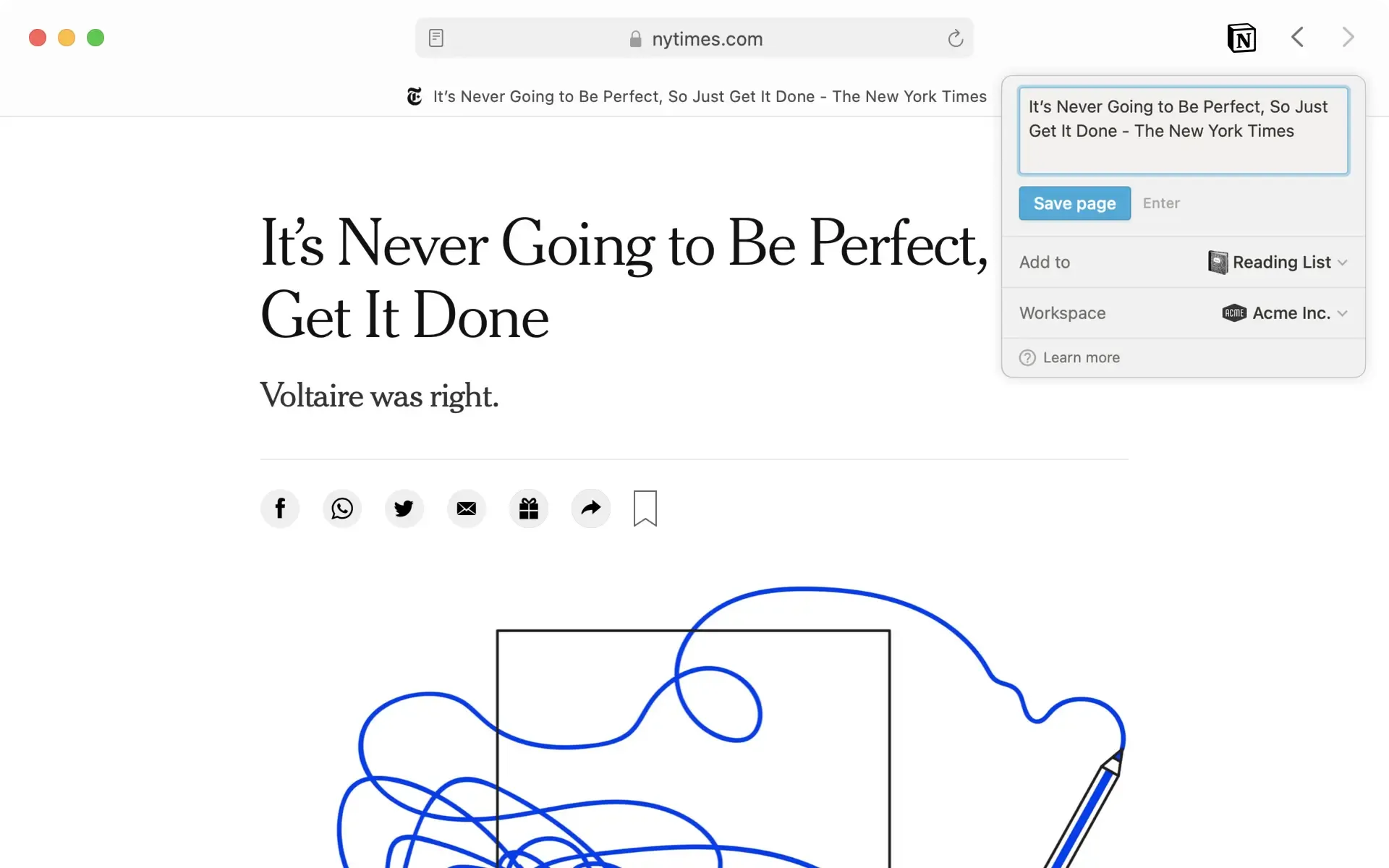
O Notion é um espaço de trabalho para documentos onde qualquer página pode se tornar um banco de dados. Cada parágrafo, imagem e tarefa é um bloco que você arrasta ou converte. Coloque uma página de anotações de reunião em um banco de dados, e ela se torna uma linha com propriedades: data, projeto, participantes, status. Filtre por projeto, e todas as reuniões sobre o lançamento aparecem, sem precisar mover uma única página.
Equipes que constroem conhecimento compartilhado tiram o máximo proveito disso: documentos de integração, especificações de produtos, bibliotecas de pesquisa e arquivos de reuniões que precisam de estrutura, em vez de uma pilha cronológica. As relações conectam uma anotação de reunião ao projeto ao qual ela pertence; os resumos somam estimativas ou contam itens pendentes nas páginas relacionadas. Recursos como o Web Clipper podem salvar uma página em um banco de dados, capturando a URL como uma propriedade, e modelos repetitivos geram uma nova página de anotações semanais toda segunda-feira.
O AI Meeting Notes grava o áudio do computador e do microfone e gera uma transcrição, um resumo e itens de ação em um bloco na página. Os Notion Agents podem executar tarefas com várias etapas por até 20 minutos, pesquisar aplicativos conectados, criar páginas e atualizar bancos de dados dentro dos limites das suas permissões. Ambos exigem o plano Business. Usuários das versões Free e Plus têm acesso apenas a uma versão de teste limitada da IA.
Principais recursos e destaques
- Colete informações por meio de um formulário: Cada pergunta corresponde a uma propriedade do banco de dados, de modo que um formulário de feedback ou uma solicitação de cadastro é registrada como uma linha filtrada
- Faça buscas no Slack, no Google Drive e no Jira diretamente de dentro dos aplicativos: limite uma consulta a uma fonte específica ou a todos os aplicativos conectados, leia as propriedades e relações do banco de dados e vincule a página ou mensagem de onde a informação foi extraída
- Exibir datas do banco de dados em um calendário: a visualização do calendário exibe qualquer linha com data, e o Calendário do Notion mostra essas datas junto com os eventos do Google Agenda
Preços do Notion
- Gratuito
- Além disso: US$ 10/mês/membro
- Plano Empresarial: US$ 20/mês/membro
- Empresas: Preços personalizados
- Agentes personalizados: US$ 10 por 1.000 créditos mensais
Avaliações e comentários sobre o Notion
- G2: 4,6/5 (mais de 13.800 avaliações)
- Capterra: 4,7/5 (mais de 2.800 avaliações)
Pontos fracos: O modo offline funciona apenas nos aplicativos para desktop e celular, as subpáginas não são baixadas automaticamente e um banco de dados baixado inclui apenas as primeiras 50 linhas de sua primeira visualização. Páginas com muitas propriedades visíveis ou vários bancos de dados embutidos demoram mais para carregar.
Ignore se: você quiser escrever uma anotação em três segundos no trem e fechar o aplicativo. O modelo em blocos é mais complexo do que essa tarefa exige.
O que os usuários reais estão dizendo sobre o Notion?
Um avaliador do G2 explica por que escolher o Notion:
O que mais gosto no Notion é sua flexibilidade e a abordagem de espaço de trabalho “tudo em um”. Ele combina anotações, documentação, gerenciamento de tarefas e bancos de dados em uma única plataforma, facilitando a organização tanto de projetos pessoais quanto de equipe. A interface simples, os recursos de colaboração e os modelos personalizáveis ajudam a melhorar a produtividade e a manter as informações bem estruturadas.
Leia também: As melhores alternativas ao Notion
O que mais gosto no Notion é sua flexibilidade e a abordagem de espaço de trabalho “tudo em um”. Ele combina anotações, documentação, gerenciamento de tarefas e bancos de dados em uma única plataforma, facilitando a organização tanto de projetos pessoais quanto de equipe. A interface simples, os recursos de colaboração e os modelos personalizáveis ajudam a melhorar a produtividade e a manter as informações bem estruturadas.
O que mais gosto no Notion é sua flexibilidade e a abordagem de espaço de trabalho “tudo em um”. Ele combina anotações, documentação, gerenciamento de tarefas e bancos de dados em uma única plataforma, facilitando a organização tanto de projetos pessoais quanto de equipe. A interface limpa, os recursos de colaboração e os modelos personalizáveis ajudam a melhorar a produtividade e a manter as informações bem estruturadas.
Leia também: As melhores alternativas ao Notion
5. Obsidian (Ideal para um pensamento interligado com foco no local)
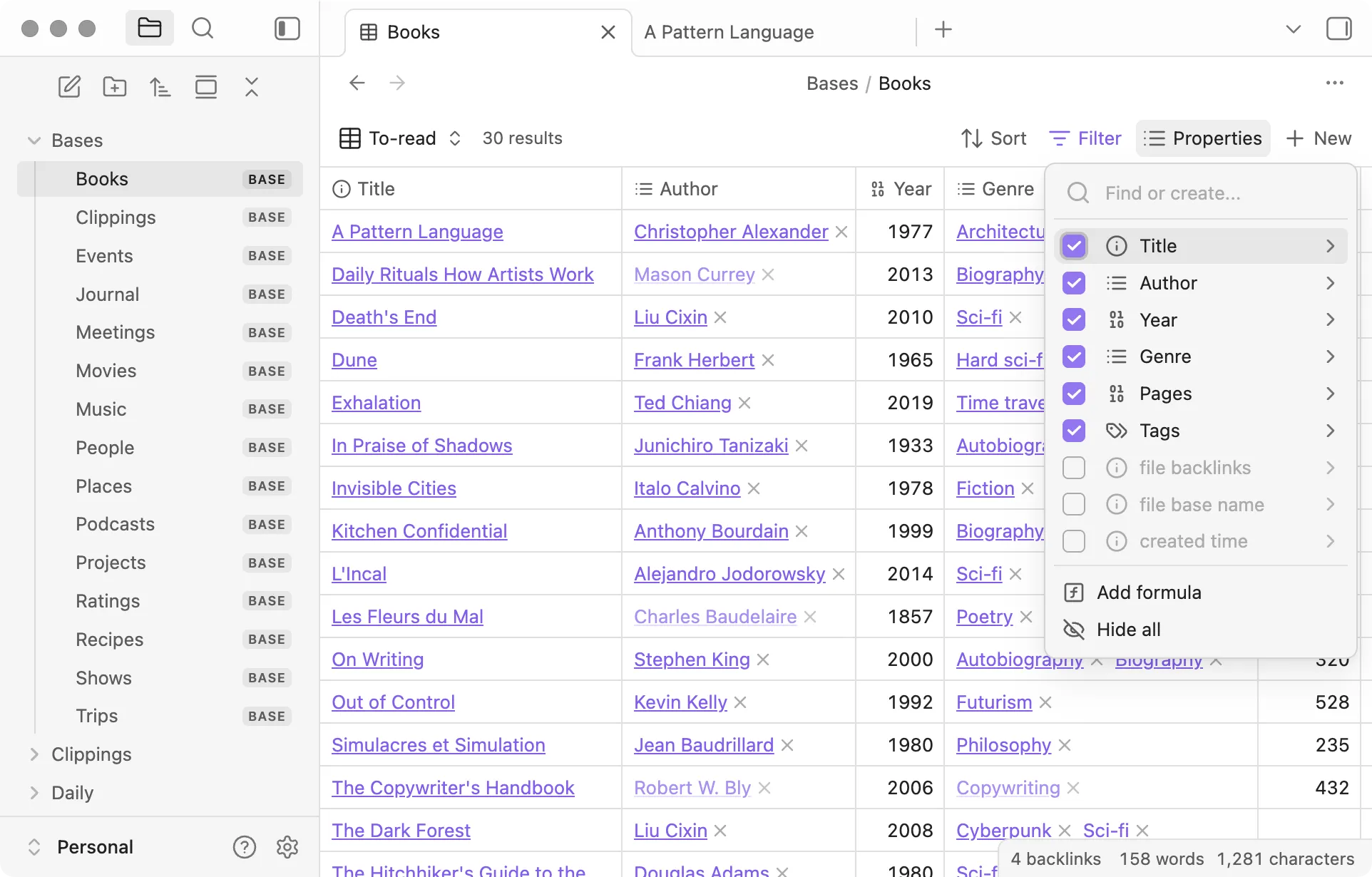
O Obsidian armazena cada anotação como um arquivo Markdown simples em uma pasta no seu próprio dispositivo. Ao abrir uma anotação, o painel de backlinks lista tudo o que aponta para ela, incluindo anotações que a mencionam sem incluir um link. A visualização em gráfico mapeia toda a web.
O cofre consiste apenas em arquivos, portanto a portabilidade é total. Abra-o em qualquer editor de texto, faça backup com qualquer ferramenta e não há nada para exportar quando você sair. O Canvas distribui anotações e imagens por um quadro infinito salvo em formato JSON aberto. As “bases”, adicionadas em uma versão recente, transformam uma pasta de anotações em uma tabela onde cada linha é uma anotação e cada coluna é uma propriedade, com fórmulas para valores derivados.
Plug-ins da comunidade, como o Copilot e o Smart Connections, oferecem bate-papo com seu cofre e sugestões de notas relacionadas. Você escolhe qual modelo terá acesso aos seus arquivos, incluindo um modelo local. O Interpreter do Web Clipper, que é gratuito, pode executar um modelo local do Ollama para resumir uma página em um modelo antes que ela chegue ao seu cofre.
Principais recursos e destaques
- Abra a anotação de hoje com um único comando: o Daily Notes cria um arquivo com o nome da data a partir do seu modelo, dando às anotações do diário e das reuniões diárias um local fixo para serem armazenadas
- Adicione campos estruturados a qualquer anotação: as propriedades armazenam datas, tags, links e números no formato YAML no início do arquivo, legíveis pelo Bases, Dataview e qualquer editor de texto
- Recuperar um arquivo excluído ou uma versão anterior: A sincronização mantém o histórico de versões de cada arquivo, recupera arquivos excluídos e permite excluir pastas ou tipos de arquivo
Preços do Obsidian
- Gratuito
- Sincronização: US$ 4/mês/usuário
- Publicação: US$ 8/mês/site
- Catalyst: pagamento único de US$ 25
- Licença comercial: US$ 50 por usuário por ano
Avaliações e comentários sobre o Obsidian
- G2: Avaliações insuficientes
- Capterra: 4,8/5 (mais de 40 avaliações)
Pontos fracos: Os plug-ins da comunidade são códigos de terceiros que não são atualizados automaticamente por motivos de segurança. Sem o Sync ou um serviço de terceiros, o celular e o laptop mantêm cofres diferentes.
Ignore se: Você quer IA integrada e um sistema que funcione desde o primeiro dia. É melhor optar por uma alternativa ao Obsidian!
O que os usuários reais estão dizendo sobre o Obsidian?
Um avaliador da Capterra analisa o Obsidian na perspectiva de um professor de idiomas:
Como professor de idiomas, finalmente encontrei um software que dá conta da minha mistura caótica de anotações em norueguês, sueco e albanês. Os links bidirecionais me ajudam a conectar conceitos gramaticais entre os idiomas; quando explico as conjugações verbais em norueguês, posso consultar instantaneamente padrões semelhantes em sueco. O formato Markdown garante que eu não perca a formatação ao copiar entre dispositivos. Além disso, é totalmente gratuito para uso pessoal, o que faz diferença quando se trabalha em um pequeno centro de idiomas.
Como professor de idiomas, finalmente encontrei um software capaz de lidar com minha mistura caótica de anotações em norueguês, sueco e albanês. A vinculação bidirecional me ajuda a conectar conceitos gramaticais entre os idiomas; quando explico as conjugações verbais em norueguês, posso consultar instantaneamente padrões semelhantes em sueco. O formato Markdown garante que eu não perca a formatação ao copiar entre dispositivos. Além disso, é totalmente gratuito para uso pessoal, o que faz toda a diferença quando se trabalha em um pequeno centro de idiomas.
6. Goodnotes (Ideal para anotações manuscritas no iPad)
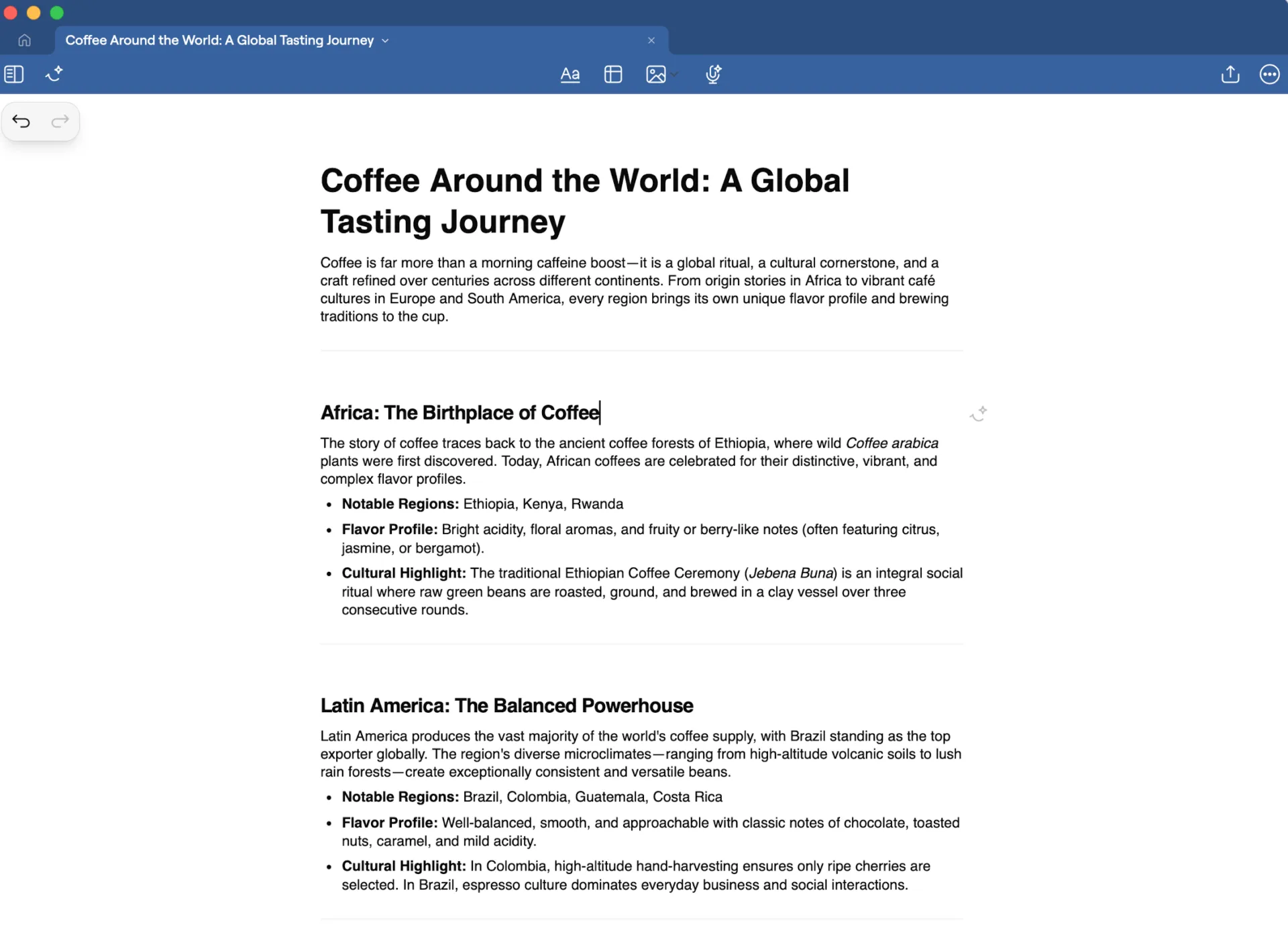
Um nome rabiscado durante uma aula em março pode ser encontrado em outubro se você usar o Goodnotes. A pesquisa indexa escrita à mão, texto digitado e PDFs que contenham uma camada de OCR. Importe um PDF, faça anotações com caneta e marcador; mantenha um traço pressionado e ele se transformará em uma forma ou elemento nítido e exportável.
Se você fizer anotações durante uma reunião, cada traço recebe um registro de data e hora; assim, ao tocar em uma linha posteriormente, é reproduzido o que foi dito enquanto você escrevia. O Study Sets importa um arquivo CSV com termos, e o Smart Learn programa os cartões de estudo por meio da repetição espaçada. O Goodnotes agora funciona no Windows, no Android e também na web, embora a sincronização da biblioteca entre plataformas esteja disponível apenas no plano mais caro.
A verificação ortográfica da escrita à mão, o reconhecimento de formas e a conversão de escrita à mão em texto são executados no próprio dispositivo. O Math Assist reconhece uma equação escrita à mão, e os recursos Solve e Teach Me explicam a solução passo a passo ou com dicas. O Modo Criar edita e gera conteúdo diretamente no caderno, e o AI for Meetings se conecta à sua agenda, transcreve a chamada e redige as anotações.
Principais recursos e destaques
- Insira adesivos reutilizáveis e páginas de planejamento: salve um cabeçalho desenhado ou um layout de planejador semanal uma vez e, depois, arraste-o do painel “Elementos” para qualquer página
- Pratique provas de exames anteriores com um painel de avaliação: o Interactive Exam Practice oferece séries de provas reais de exames anteriores, verifica as respostas e acompanha o progresso por tópico
- Envie um PDF por e-mail para sua biblioteca a partir de qualquer dispositivo: O recurso “Enviar por e-mail para o Goodnotes” atribui um endereço a cada conta, de modo que um programa de curso encaminhado da sua caixa de entrada aparece na biblioteca
Preços do Goodnotes
- Gratuito
- Essential: US$ 11,99/ano
- Pro: US$ 35,99/ano
- Teams: US$ 120 por licença por ano
- Empresas: Preços personalizados
Avaliações e comentários sobre o Goodnotes
- G2: 4,7/5 (mais de 100 avaliações)
- Capterra: 4,5/5 (mais de 60 avaliações)
Pontos fracos: A transcrição de reuniões no próprio dispositivo está disponível apenas para iOS. A IA avançada funciona com uma cota mensal de créditos, e o Modo Criar fica bloqueado nos planos mais básicos, de modo que um usuário que utiliza bastante a IA atinge o limite já no meio do mês.
Pule esta seção se: Você digita tudo e nunca usa uma caneta stylus. Tudo o que o Goodnotes faz de especial começa com uma caneta.
O que os usuários reais estão dizendo sobre o Goodnotes?
Um avaliador do G2 sobre o Goodnotes:
Eu uso o Goodnotes tanto para anotações de trabalho quanto para uso doméstico, o que substituiu meus inúmeros cadernos físicos por apenas um iPad e o Goodnotes. É extremamente útil poder fazer anotações rápidas e, depois, transformá-las em algo mais significativo. Gosto muito do conjunto de recursos do Goodnotes, pois ele me permite fazer anotações de forma rápida e simples, mantendo-se fiel à sua essência.
Eu uso o Goodnotes tanto para anotações de trabalho quanto para uso doméstico, o que substituiu meus inúmeros cadernos físicos por apenas um iPad e o Goodnotes. É extremamente útil poder fazer anotações rápidas e, depois, transformá-las em algo mais significativo. Gosto muito do conjunto de recursos do Goodnotes, pois ele me permite fazer anotações de forma rápida e simples, mantendo-se fiel à sua proposta básica.
Eu uso o Goodnotes tanto para anotações de trabalho quanto para uso doméstico, o que substituiu meus inúmeros cadernos físicos por apenas um iPad e o Goodnotes. É extremamente útil poder fazer anotações rapidamente e, depois, transformá-las em algo mais significativo. Gosto muito do conjunto de recursos do Goodnotes, pois ele me permite fazer anotações de forma rápida e simples, mantendo-se fiel à sua proposta básica.
7. Granola (Melhor aplicativo de anotações com IA para reuniões)
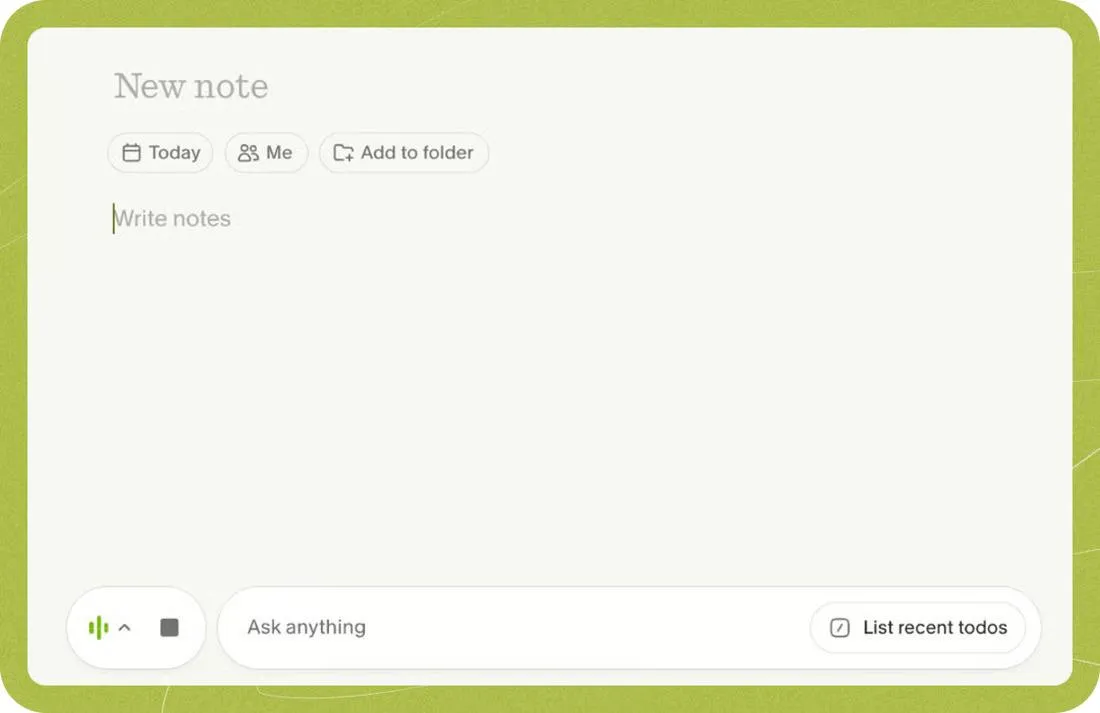
O Granola inverte o design habitual dos bots para reuniões. O aplicativo para desktop escuta o áudio e o microfone do seu computador, e você digita anotações preliminares durante a conversa. Quando a chamada termina, ele combina suas anotações com a transcrição em um resumo final que segue sua estrutura e ênfase.
Digite uma barra durante a chamada para aplicar um modelo e, depois, gere novamente a anotação com um modelo diferente. O chat funciona em uma única reunião, em uma pasta ou em todas as suas reuniões. As receitas são sugestões salvas que são executadas a partir do menu da barra para extrair decisões, identificar itens de ação ou redigir um e-mail de acompanhamento.
Os “Spaces” e as pastas aninhadas permitem realizar reuniões de equipe com controles de acesso por link, e um servidor MCP conecta suas reuniões ao Claude, ao ChatGPT ou ao Cursor. O aplicativo para iPhone grava conversas presenciais e chamadas telefônicas efetuadas, e o aplicativo para Windows elimina a antiga limitação exclusiva para Mac.
Principais recursos e destaques
- Conecte os calendários do Google ou do Outlook: o Granola sincroniza eventos por ID e título do calendário, de modo que todas as reuniões individuais semanais sejam agrupadas na mesma série, e o Chat pode responder a todas elas
- Compartilhe uma anotação como um link que, por padrão, permite apenas visualização: os destinatários recebem o resumo no navegador como “Visualizadores”; você pode promover pessoas específicas a “Colaboradores”, e os participantes nunca recebem as anotações, a menos que você as envie
- Associe uma reunião ao registro correto no CRM: os e-mails dos participantes são associados aos contatos do HubSpot, Attio ou Affinity, e um webhook do Zapier transfere o título, os participantes, suas anotações particulares, o resumo e a transcrição para qualquer outro sistema
Preços do Granola
- Básico: Grátis
- Empresarial: US$ 14/mês/usuário
- Empresarial: US$ 35/mês/usuário
Avaliações e comentários sobre o Granola
- G2: 4,7/5 (mais de 30 avaliações)
- Capterra: Não há avaliações suficientes
Pontos fracos: Foi desenvolvido exclusivamente para reuniões ao vivo. Não é possível importar uma gravação, os celulares não conseguem capturar chamadas virtuais devido a restrições do sistema operacional e o Chat está disponível apenas para iPhone na versão móvel.
Ignore esta sugestão se: você precisar de um aplicativo para cada tipo de anotação ou se precisar de uma gravação como alternativa. Combine o Granola com um bloco de notas geral, em vez de substituir um por outro.
O que os usuários reais estão dizendo sobre o Granola?
Veja o que um avaliador do G2 pensa sobre o Granola:
O que mais gosto é a função de bate-papo do próprio Granola. Posso voltar no histórico sem precisar procurar a conversa. É ótimo simplesmente dizer “me fale sobre essa entrevista” e obter os detalhes. Também aprecio a integração realmente boa entre a nuvem e o Granola, permitindo que os agentes analisem o Granola diariamente e me informem quais são minhas tarefas e o que foi discutido. Estou integrado ao Claude, e ele está fazendo praticamente tudo por mim.
O que mais gosto é a função de bate-papo do próprio Granola. Posso voltar no histórico sem precisar procurar a conversa. É ótimo simplesmente dizer “me fale sobre essa entrevista” e obter os detalhes. Também aprecio a integração realmente boa entre a nuvem e o Granola, permitindo que os agentes analisem o Granola diariamente e me informem quais são minhas tarefas e o que foi discutido. Estou integrado ao Claude, e ele está fazendo praticamente tudo por mim.
8. Evernote (Ideal para recortar páginas da web e bibliotecas antigas)
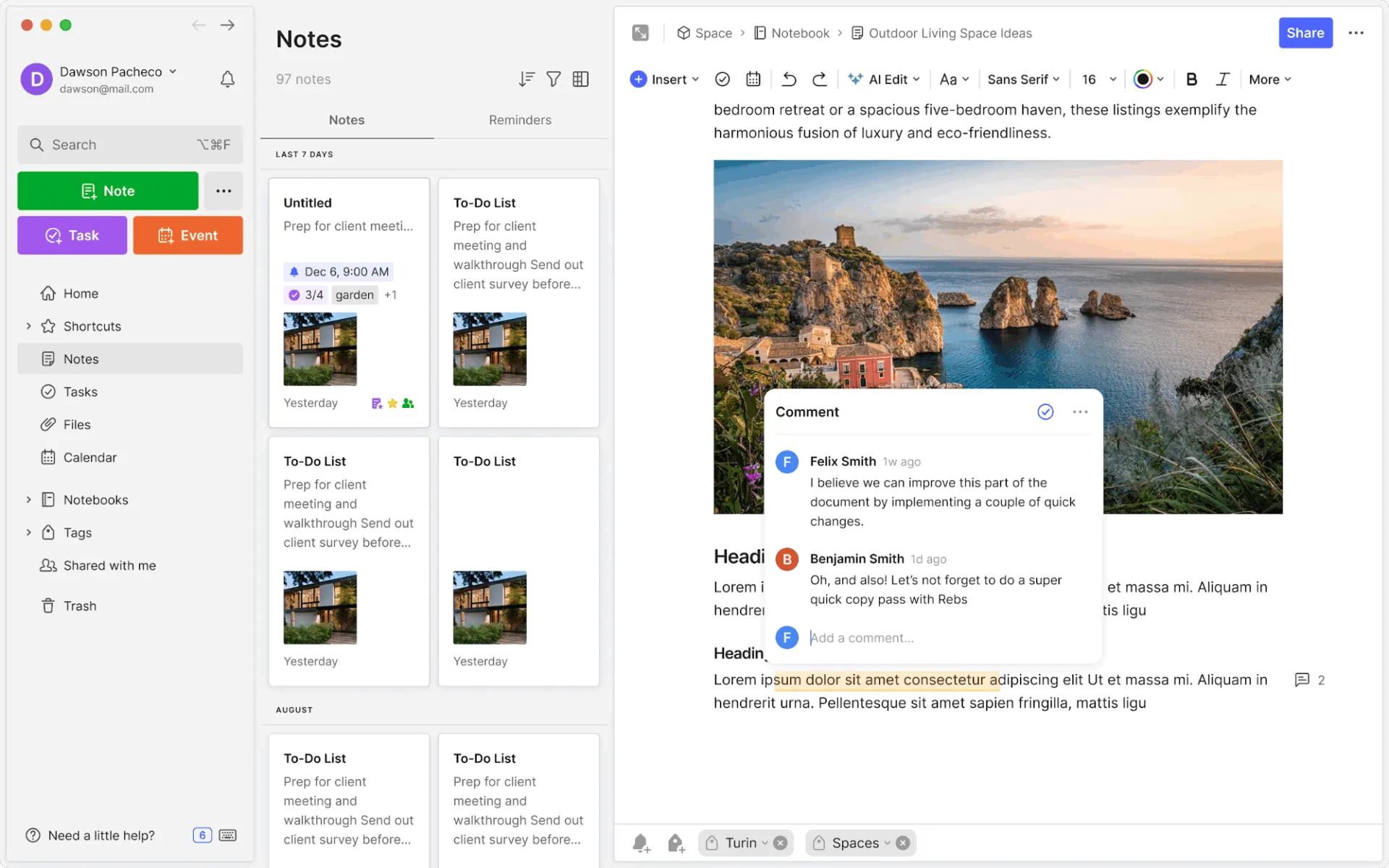
O Evernote é um produto diferente da Bending Spoons em relação ao que os usuários de longa data se lembram.
Espaços de trabalho compartilháveis, comentários embutidos e sincronização significativamente mais rápida em contas grandes foram lançados desde a aquisição. Duas coisas não mudaram: o Web Clipper ainda salva um artigo, uma visualização simplificada, uma captura de tela ou uma seleção em um caderno que você escolhe antes de salvar, e a pesquisa ainda abrange o conteúdo de PDFs, fotos de quadros brancos e anotações manuscritas em imagens.
O fluxo de trabalho agora vai além da captura. Uma tarefa criada dentro de uma anotação é agrupada em uma visualização dedicada de Tarefas, com datas de vencimento e lembretes. O painel inicial reúne seu bloco de notas, capturas recentes, tarefas e um calendário conectado do Google ou do Outlook em uma única tela, e qualquer evento do calendário gera uma anotação pré-formatada com os participantes já preenchidos.
No que diz respeito à IA, o assistente interage por meio de mensagens em toda a sua conta. Delimite uma pergunta com menções (@) a cadernos ou tags, e ele citará as anotações das quais extraiu as informações. A Pesquisa Semântica corresponde ao significado, em vez de palavras-chave exatas. O AI Meeting Notes grava e transcreve chamadas de até uma hora, o AI Transcribe processa arquivos de áudio e vídeo enviados, e um servidor MCP (em fase beta) permite que o Claude e o ChatGPT leiam, pesquisem e criem anotações com a sua permissão.
Principais recursos e destaques
- Marque um caderno como disponível offline e edite-o: marque um caderno para uso offline e ele será baixado na íntegra; as edições serão armazenadas localmente e os cadernos sincronizados serão mantidos em um banco de dados local após o login
- Digitalize um cartão de visita ou quadro branco com seu celular: a câmera detecta automaticamente as bordas, recorta e endireita a página, e o OCR indexa o texto impresso
- Abra um espaço de trabalho para toda a equipe: os espaços de trabalho compartilháveis agrupam cadernos sob um único conjunto de permissões, os comentários embutidos ficam vinculados a uma passagem específica e uma nota bloqueada exibe um botão para solicitar acesso
Preços do Evernote
- Gratuito
- Plano Inicial: US$ 8,25/mês/usuário
- Avançado: US$ 20,83/mês/usuário
- Flexível: US$ 10/mês/licença
- Empresas: Preços personalizados
Avaliações e comentários sobre o Evernote
- G2: 4,3/5 (mais de 2.000 avaliações)
- Capterra: 4,4/5 (mais de 8.200 avaliações)
Pontos fracos: Não possui uma área de tela para escrita à mão livre como um aplicativo de caneta digital; é necessário adicionar a escrita à mão como foto ou digitalização. O Assistente de IA não consegue ler anexos do Word, Excel, áudio ou vídeo diretamente.
Pule esta seção se: você escreve à mão ou está começando uma biblioteca do zero hoje e quer um espaço gratuito para ela.
O que os usuários reais estão dizendo sobre o Evernote?
Um avaliador do G2 sobre o Evernote:
O que mais gosto no Evernote é a facilidade de organizar e gerenciar notas em um único lugar. Gosto especialmente da possibilidade de criar cadernos, usar etiquetas, adicionar imagens e arquivos e pesquisar rapidamente informações específicas. Isso torna o acompanhamento de ideias, tarefas e informações importantes simples e prático.
Leia também: As melhores alternativas e concorrentes do Evernote atualmente
O que mais gosto no Evernote é a facilidade de organizar e gerenciar anotações em um único lugar. Gosto especialmente da possibilidade de criar cadernos, usar etiquetas, adicionar imagens e arquivos e pesquisar rapidamente informações específicas. Isso torna o acompanhamento de ideias, tarefas e informações importantes simples e prático.
O que mais gosto no Evernote é a facilidade de organizar e gerenciar anotações em um único lugar. Gosto especialmente da possibilidade de criar cadernos, usar tags, adicionar imagens e arquivos e pesquisar rapidamente informações específicas. Isso torna o acompanhamento de ideias, tarefas e informações importantes simples e prático.
Para onde vão as anotações de cada aplicativo
Três dos oito aplicativos para anotações transformam uma linha de uma anotação em uma tarefa de forma nativa: ClickUp, Notion e Evernote. Dois permitem pesquisar anotações manuscritas sem a necessidade de um plug-in: Goodnotes e Evernote, com o OneNote e o Apple Notes logo atrás. A tabela mostra para onde uma anotação pode ser encaminhada depois de escrita.
| Aplicativo | Capture a partir da tela de bloqueio ou de um atalho | A pesquisa abrange anotações manuscritas e imagens | Uma anotação se transforma em uma tarefa de forma nativa | IA na versão gratuita |
|---|---|---|---|---|
| Microsoft OneNote | Widget para celular e “Nota Rápida” no desktop | Sim, escrita à mão e texto em imagens | Tag de tarefa do Outlook disponível apenas no Windows | Não |
| Apple Notes | Tela de bloqueio, Centro de Controle, deslizar no canto com o Pencil | Sim, escrita à mão e digitalizações | Não, apenas listas de verificação | Sim, em dispositivos compatíveis |
| Obsidian | Aplicativo móvel, sem widget nativo | Somente texto | Caixas de seleção; tarefas por meio do plug-in da comunidade | Nenhum recurso integrado |
| ClickUp | Notepad na extensão do Chrome e em dispositivos móveis | Transcrições de texto, documentos e recortes; sem escrita à mão | Sim, a partir de um Doc, Bloco de Notas ou aplicativo de anotações com IA | Uso limitado |
| Notion | Widget para celular e menu de compartilhamento | Texto; aplicativos relacionados na seção Negócios | Sim, por meio das propriedades do banco de dados | Apenas versão de teste |
| Goodnotes | O Quick Record abre um novo documento | Sim, escrita à mão e PDFs com reconhecimento óptico de caracteres (OCR) | Não | Correção ortográfica no próprio dispositivo e Assistência Matemática |
| Granola | Reunião detectada no calendário | Apenas transcrições | As tarefas são sincronizadas com o Notion ou o Slack | Sim, anotações aprimoradas e bate-papo |
| Evernote | Bloco de notas pessoal e Web Clipper | Sim, PDFs, imagens e escrita à mão | Sim, tarefas dentro das anotações | Edição por IA para todas as contas |
A lacuna na recuperação: por que os aplicativos para anotações deixam de funcionar após três meses?
Os aplicativos para anotações falham entre o momento da escrita e o da recuperação. A telemetria da Microsoft mostra a dimensão do problema: durante o dia de trabalho, os funcionários são interrompidos a cada dois minutos por reuniões, e-mails ou notificações, e 60% das reuniões são improvisadas.
Uma reunião não agendada não tem um documento de pauta, então a anotação vai parar no aplicativo que estiver aberto. Três meses depois, 62% das pessoas afirmam que gastam tempo demais procurando informações durante o dia de trabalho.
É possível observar a diferença de preço entre os planos. A captura é gratuita em todos os aplicativos desta lista. A recuperação e o envio de notas têm custo. As “Notas de Reunião com IA” e a pesquisa conectada do Notion estão disponíveis apenas no plano Business. O Goodnotes sincroniza sua biblioteca entre plataformas apenas no plano pago. O plano gratuito do Granola mostra os últimos 30 dias e oculta o restante. O plano gratuito do Evernote limita a 50 notas. A parte do fluxo de trabalho que torna uma nota útil posteriormente está restrita ao plano pago.
É também por isso que um resumo de reunião não inspira tanta confiança quanto deveria. Um resumo só é bom na medida em que foi verificado pela última vez em relação ao que foi acordado na reunião. Além disso, um resumo que fica em um aplicativo diferente das tarefas nunca é verificado. Métodos estruturados, como o método de anotação em gráficos, ajudam no nível da página, mas não resolvem o problema de um aplicativo que armazena texto e não vai além disso.
Você pode optar por pagar pelo plano que integra as anotações à pesquisa e às tarefas, ou manter as anotações dentro da ferramenta onde as tarefas já estão e aceitar um editor mais simples. Ambas as opções funcionam. Pagar por um editor sofisticado que permanece desconectado de tudo o que vem a seguir aumenta o custo sem resolver o problema.
Como a IA está mudando os aplicativos para anotações?
A Gartner prevê que 40% dos aplicativos corporativos incluirão agentes de IA específicos para tarefas até o final deste ano, um aumento em relação aos menos de 5% registrados no ano anterior. Os aplicativos para anotações estão à frente dessa tendência, e a IA que eles oferecem se divide em quatro camadas que vale a pena distinguir antes de você adquirir um.
A primeira camada escreve suas anotações: reescreve, resume e corrige o tom. As Ferramentas de Redação da Apple, o Copilot do OneNote e o AI Edit do Evernote fazem parte dessa camada, que agora é um requisito básico. A segunda camada escuta as reuniões: o Granola, o ClickUp AI Notetaker, as Notas de Reunião com IA do Notion, o Goodnotes AI for Meetings e as Notas de Reunião com IA do Evernote transcrevem uma chamada e redigem as anotações.
As diferenças residem no fato de um bot estar integrado (ClickUp: sim; Granola e Notion: não), se o áudio é armazenado (Granola: nunca) e se as ações a serem realizadas se tornam tarefas que qualquer pessoa pode assumir (ClickUp e Notion: sim).
A terceira camada analisa suas anotações e responde com uma fonte: o Brain² no ClickUp, o Notion Agent, o Assistente de IA do Evernote com citações e o Chat do Granola em uma pasta de reuniões. A quarta camada age: os Agentes Personalizados do Notion são acionados por um gatilho, como uma nota de reunião concluída, e os Super Agentes do ClickUp detectam @menções e executam tarefas com várias etapas. O Obsidian fica fora dessas quatro camadas por design e permite que plug-ins da comunidade e um modelo local preencham essa lacuna.
Antes de pagar por qualquer um deles, pergunte-se duas coisas: a IA consegue ler suas anotações e pode transformar a anotação em uma tarefa?
Como escolher o aplicativo certo para anotações
Comece analisando o que realmente está dando errado com suas anotações atualmente, e a lista de opções se reduzirá rapidamente.
- Você tem um pensamento pela metade e nenhum aplicativo aberto. O que importa aqui é a rapidez e o aplicativo que já está na tela de bloqueio. O Apple Notes no iPhone ou iPad, o OneNote no Windows e no Android
- Você sabe que anotou, mas não consegue encontrar. Obsidian, se você trabalha sozinho e quer arquivos que ainda serão seus daqui a 10 anos. Notion, se uma equipe precisar consultar o resultado mais tarde. Evernote, se a maior parte do que você salva vem de uma aba do navegador
- Suas anotações de reunião terminam com três itens de ação que ninguém dá seguimento. ClickUp, porque uma linha no Doc se transforma em uma tarefa atribuída sem sair da página. Se você já tem um sistema de acompanhamento definido e só quer anotações melhores, o Granola sincroniza os itens de ação com ele
- Você pensa melhor com uma caneta. O Goodnotes no iPad permite pesquisar anotações manuscritas. O Apple Notes permite fazer esboços ocasionais gratuitamente no mesmo dispositivo
- Não dá para digitar e ouvir ao mesmo tempo. Granola, se um bot na lista de participantes pudesse alterar a conversa. ClickUp AI Notetaker, se o resumo precisar ficar ao lado do trabalho
Primeiro, escolha a tarefa; depois, o aplicativo
Não existe um único aplicativo de anotações que seja o melhor. O OneNote oferece a opção gratuita mais segura para começar. O Apple Notes é o mais rápido para registrar anotações em dispositivos Apple. O Obsidian é o cofre que você ainda terá daqui a 10 anos. O Notion é o wiki que uma equipe pode consultar. O Goodnotes permite pesquisar anotações manuscritas, o Granola aguenta um dia inteiro de chamadas, e o Evernote ainda captura conteúdo da web melhor do que qualquer outro aqui.
A única pergunta que vale a pena responder antes de se decidir: em que momento suas anotações deixam de ser úteis? Se a resposta for “quando tento encontrá-las”, resolva a questão da recuperação. Se a resposta for “quando outra pessoa precisa agir com base nelas”, a lacuna está na transferência, e um espaço de trabalho conectado é melhor do que um caderno melhor.
Você pode experimentar o ClickUp gratuitamente e testá-lo em uma reunião recorrente antes de migrar qualquer outra coisa. Deixe o AI Notetaker escrever as anotações, observe se as ações a serem realizadas são registradas e decida a partir daí. Se você estiver migrando do Evernote, Notion ou OneNote, importe primeiro um caderno, teste-o por duas semanas e só então transfira o arquivo.
Perguntas frequentes sobre os melhores aplicativos para anotações (FAQs)
O OneNote é ideal para a maioria dos estudantes. É gratuito, sem limite de anotações, funciona em qualquer laptop ou celular, e a tela infinita permite que anotações de aula com diagramas e áudio sejam organizadas em uma única página. O Goodnotes é a escolha certa para quem tem um iPad e gosta de escrever à mão, já que a função de busca reconhece a caligrafia e os “Study Sets” transformam as anotações em cartões de repetição espaçada. Estudantes que estejam criando um wiki de estudos compartilhado devem considerar o Notion, que oferece seu plano Plus gratuitamente para qualquer pessoa com um e-mail da instituição de ensino.
O Obsidian funciona totalmente offline, pois cada anotação é um arquivo no seu dispositivo. O Apple Notes, o OneNote e o Goodnotes também permitem que você escreva sem conexão e sincronize quando se reconectar. O Notion funciona offline apenas em seus aplicativos para desktop e dispositivos móveis, e o banco de dados baixa apenas as primeiras 50 linhas da primeira visualização. O Evernote baixa cadernos para edição offline, e o Granola precisa de conexão para gerar um resumo. Teste qualquer aplicativo com o Wi-Fi desligado antes de se comprometer, caso você escreva em aviões ou trens.
O OneNote é melhor para anotações pessoais; o Notion é melhor para anotações que uma equipe consultará posteriormente. O OneNote é gratuito e sem limites, funciona offline em todas as plataformas e suporta escrita à mão, áudio e texto digitado em uma única página. O Notion transforma cada anotação em uma linha de banco de dados que você pode filtrar por projeto, mas é preciso criar a estrutura primeiro, e a captura rápida é mais lenta. Escolha o OneNote se você for o único leitor. Escolha o Notion se as anotações estiverem se transformando em uma wiki.
O Apple Notes, com notas bloqueadas, ou o Obsidian, com um cofre local. A Apple criptografa qualquer nota que você bloqueie com uma senha ou Face ID, e as contas com Proteção Avançada de Dados contam com criptografia de ponta a ponta nas notas do iCloud. O Obsidian mantém as notas como arquivos simples no seu dispositivo, e seu serviço opcional de sincronização é criptografado de ponta a ponta. O Notion e o Evernote criptografam os dados em trânsito e em repouso, mas mantêm as chaves em seu próprio poder. Não armazene senhas ou números de identificação em nenhum deles.
Primeiro, exporte; depois, importe um caderno e use-o por duas semanas antes de transferir o arquivo. O Evernote exporta cadernos como arquivos ENEX, que o Apple Notes no Mac e o Notion importam diretamente. O plug-in Importer do Obsidian lê exportações do Evernote, Notion, Apple Notes, Google Keep, OneNote e Bear em formato Markdown. O Apple Notes agora importa e exporta Markdown, e o Notion exporta Markdown, CSV, HTML e PDF. Verifique os anexos e os links internos após a importação; esses são os que costumam apresentar mais falhas.
Sim. O Granola escuta pelo áudio e pelo microfone do seu computador, portanto, nenhum bot aparece na lista de participantes. Você digita anotações preliminares durante a chamada, e o Granola as combina com a transcrição para gerar um resumo final depois. O AI Meeting Notes do Notion funciona da mesma maneira, capturando o áudio do dispositivo em vez de participar como um participante. O ClickUp AI Notetaker adota a abordagem oposta: ele entra na chamada no Zoom, no Google Meet ou no Microsoft Teams, o que permite a identificação do locutor e uma gravação completa, mas significa que os participantes o veem na sala. Escolha com base no que for mais importante para você: a visibilidade ou um registro completo.
O Notion é melhor quando uma equipe precisa navegar, filtrar e atualizar anotações compartilhadas. O Obsidian é melhor quando você trabalha sozinho e quer manter a propriedade dos seus arquivos para sempre. O Notion armazena tudo na nuvem, transforma qualquer página em uma linha de banco de dados com propriedades e inclui recursos de IA no plano Business por US$ 20 por membro por mês. O Obsidian armazena arquivos Markdown simples no seu dispositivo, vincula-os com backlinks e uma visualização em gráfico, e é gratuito, com a sincronização opcional por US$ 4 por usuário por mês. Escolha o Notion se colaboração e estrutura forem os fatores mais importantes. Escolha o Obsidian se portabilidade e privacidade forem.