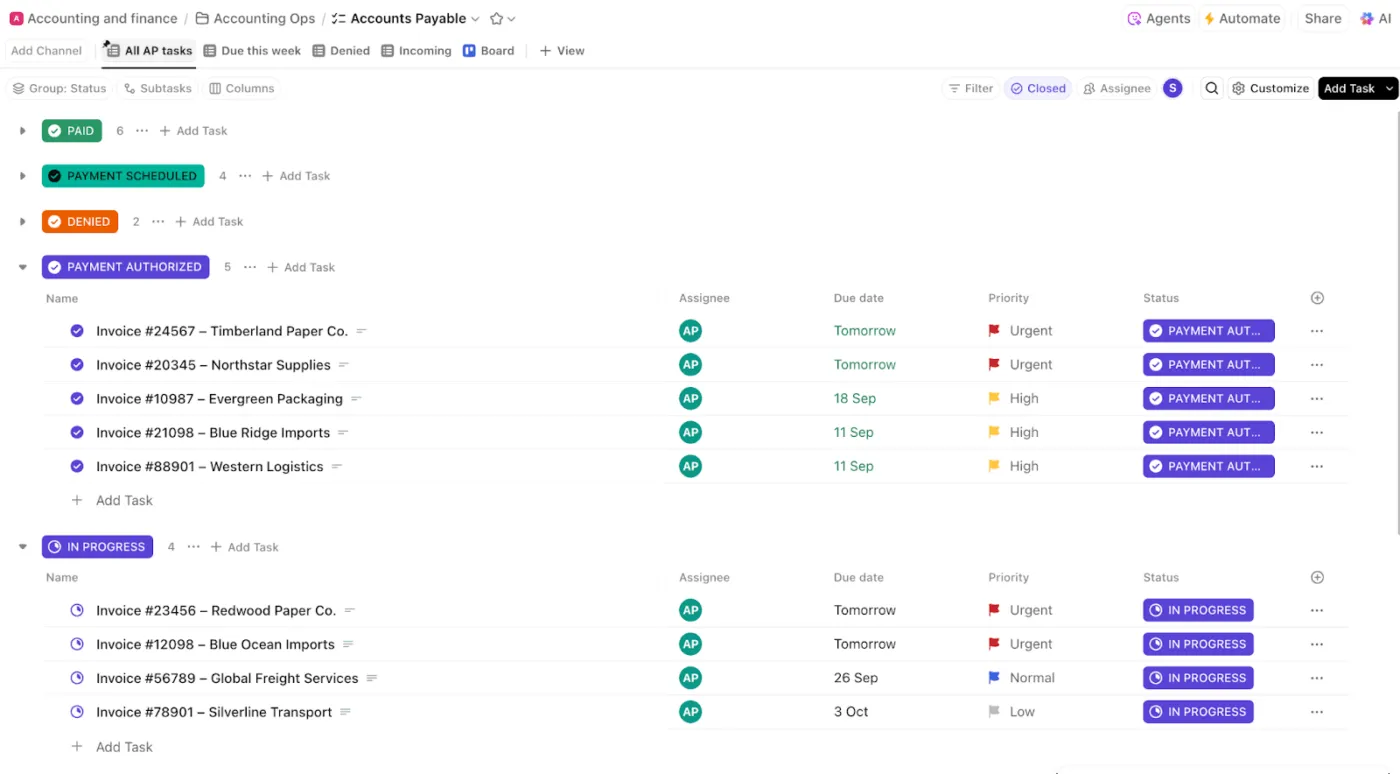

Interfejs arkusza kalkulacyjnego Smartsheet na pierwszy rzut oka wygląda na prosty, z komórkami, wierszami i filtrami.
Jednak wielu nowych użytkowników narzeka na stromą krzywą uczenia się, co powoduje tarcia w projektach i zmniejsza ogólne wykorzystanie platformy.
Użytkownicy często zauważają, że Smartsheet jest potężnym narzędziem, gdy już opanujesz jego obsługę. Jest to dobre rozwiązanie dla profesjonalistów zajmujących się arkuszami kalkulacyjnymi, ale mniej dla zapracowanych zespołów, które potrzebują natychmiastowego wsparcia.
A ponieważ duże zmiany są ryzykowne, warto dokładnie planować przejście. Oracle informuje, że ponad 80% projektów migracji danych nie dotrzymuje terminów i zakłóca harmonogramy.
W tym przewodniku pokazano, jak przeprowadzić migrację z Smartsheet do ClickUp bez wstrzymywania projektów: eksportuj dane w sposób przejrzysty, mapuj kolumny do pól niestandardowych ClickUp i importuj je do przejrzystej struktury.
Omówimy również, jak odbudować widoki, na których polegają liderzy, i dodać proste automatyzacje, aby aktualizacje odbywały się na czas. Na koniec będziesz mieć jeden obszar roboczy, który zrozumie cały zespół.
Dlaczego Teams przechodzą z Smartsheet do ClickUp
Oprócz konieczności pokonania stromego krzywej uczenia się w zakresie automatyzacji i raportowania, użytkownicy dokonują wzmianek na temat konieczności zarządzania wieloma zakładkami w celu monitorowania swojej pracy.
Korzystają również z aplikacji mobilnej, która pozostaje w tyle za wersją na komputery stacjonarne i napotykają braki w funkcjach, które powodują, że często zmieniają narzędzia.
Wynik? Rozproszenie pracy.
Ludzie spędzają 60% czasu na udostępnianiu linków, wyszukiwaniu aktualizacji i uzgadnianiu danych projektowych w różnych aplikacjach, zamiast skupiać się na realizacji zadań. Kiedy staje się to normą, kierownicy projektów zaczynają szukać jednego miejsca do planowania, omawiania i realizacji zadań.
ClickUp rozwiązuje ten problem, będąc zintegrowanym obszarem roboczym opartym na AI, który łączy projekty, wiedzę i czat w jednej platformie.
Pomyśl o ClickUp jako o centrum kontroli służącym do analizowania wszystkich cykli pracy i podejmowania szybszych decyzji bez konieczności przełączania się między narzędziami lub aplikacjami innych firm. Pomaga to
- Przejdź od rozmowy do działania: zamień dowolną notatkę, czat lub podsumowanie spotkania w zadanie za pomocą jednego kliknięcia.
- Zachowaj kontekst miejsca pracy: przypnij odpowiednie wątki czatu do zadań i projektów, aby decyzje, pliki i kolejne kroki były dostępne w jednym miejscu.
- Szybkie wyszukiwanie: skorzystaj z funkcji Enterprise Search, aby znaleźć odpowiedzi w dokumentach, zadaniach i zintegrowanych aplikacjach, i pomiń przeglądanie zakładek.
- Szybki wgląd w rzeczywistą sytuację zespołu: Hub zespołów pokazuje, co zostało zrobione, kto jest przeciążony pracą i gdzie należy wprowadzić zmiany, dzięki czemu możesz planować z pewnością siebie.
⭐ Polecany szablon
Łatwe przejście dzięki szablonowi planu projektu ClickUp do migracji danych. Taki szablon planu projektu pozwala zaoszczędzić czas i zasoby podczas migracji!
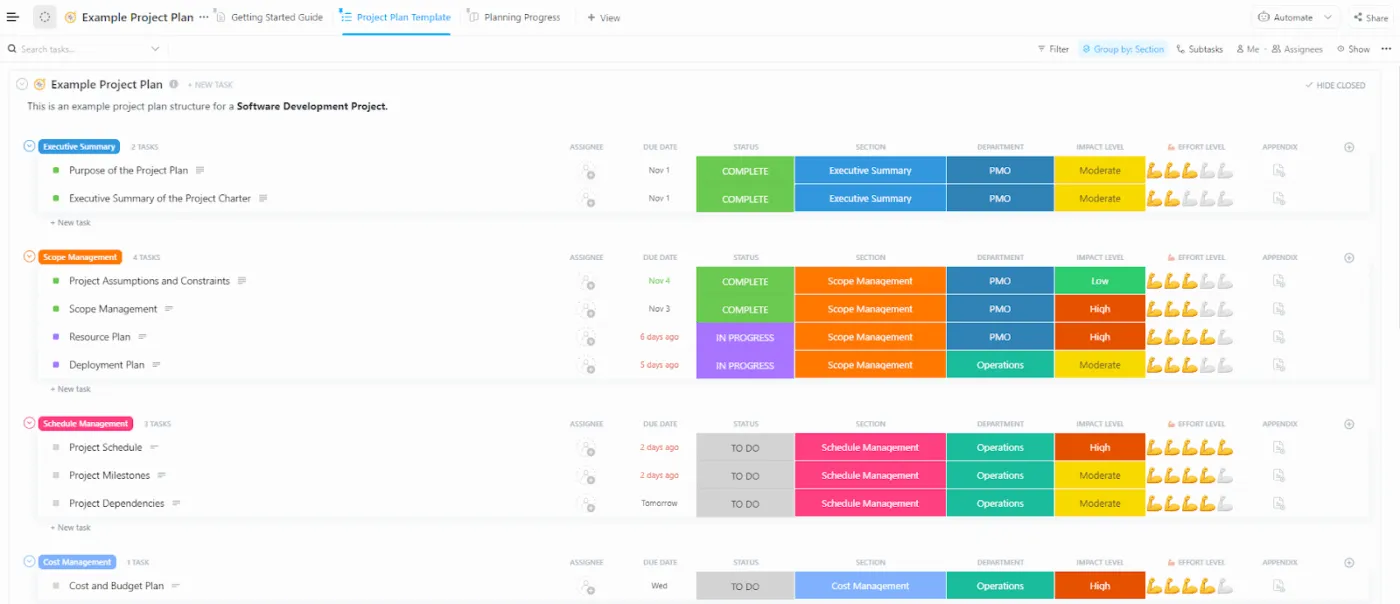
Oto kilka korzyści dla Twojego zespołu:
- Przygotowanie prowadzi do poprawy wydajności
- Pomaga zmniejszyć ryzyko wystąpienia nieprzewidzianych problemów.
- Lepsza komunikacja między członkami zespołu
- Łatwiejsze identyfikowanie zadań i kamieni milowych
- Przygotowanie daje lepszy wynik w zakresie bardziej efektywnego wykorzystania zasobów.
🧠 Ciekawostka: Obecnie ponad 3 miliony zespołów korzysta z ClickUp, aby pracować szybciej dzięki scentralizowanej wiedzy, wydajnym cyklom pracy i czatowi sprzyjającemu skupieniu, który zastępuje hałas dynamiką.
📖 Przeczytaj również: Najlepsze alternatywy i konkurencyjne rozwiązania dla Smartsheet w zakresie zarządzania projektami
Lista kontrolna przed migracją
Przed przeniesieniem czegokolwiek sprawdź, co masz i czego faktycznie potrzebujesz.
Szybki audyt zasobów Smartsheet pozwala uniknąć niespodzianek w trakcie importu i pomaga w tworzeniu odpowiedników w ClickUp. Poświęć na to godzinę, a zaoszczędzisz kilka dni później.
Sprawdź ustawienia Smartsheet
- Lista elementów: aktywne projekty, właściciele i osoby, które nadal korzystają z poszczególnych arkuszy.
- Notatka dotycząca kolumn: staną się one polami niestandardowymi w ClickUp (pojedynczy wybór, liczby, osoby).
- Określ najważniejsze daty: (data rozpoczęcia, terminy, faktyczne wyniki) oraz zasady, które je regulują.
- Rejestrowanie powiązań: poprzednicy, połączone wiersze i wszelkie odniesienia między arkuszami.
- Zawartość, którą należy przenieść: opisy, komentarze i załączniki
- Zrzuty ekranu z najważniejszymi widokami i filtrami: Będziesz potrzebować odniesienia, aby odtworzyć je po imporcie.
- Automatyzacja rejestrowania: typowe wyzwalacze, na których polegasz, oraz zdarzenia, które je uruchamiają.
- Sprawdź uprawnienia: Zrób to dla każdego arkusza i obszaru roboczego, aby po przeniesieniu odpowiedni użytkownicy zachowali dostęp.
- Zdecyduj, co archiwizować, a co eksportować z Smartsheet: migruj tylko aktualne i wartościowe dane.
📖 Przeczytaj również: Szablony planów migracji danych ułatwiające transfer danych
Krok po kroku: jak przenieść się z Smartsheet do ClickUp
Oto szczegółowy opis krok po kroku, jak przeprowadzić migrację z Smartsheet do ClickUp i przejść z dotychczasowego oprogramowania do zarządzania projektami (w ciągu kilku sekund).
Krok 1: Eksportuj dane ze Smartsheet
W aplikacji Smartsheet można eksportować dowolny arkusz lub raport do następujących formatów:
- Microsoft Excel
- Obraz (PNG) (tylko wykres Gantt)
- Arkusze Google
- Microsoft Project (wykres Gantt tylko w formacie XML)
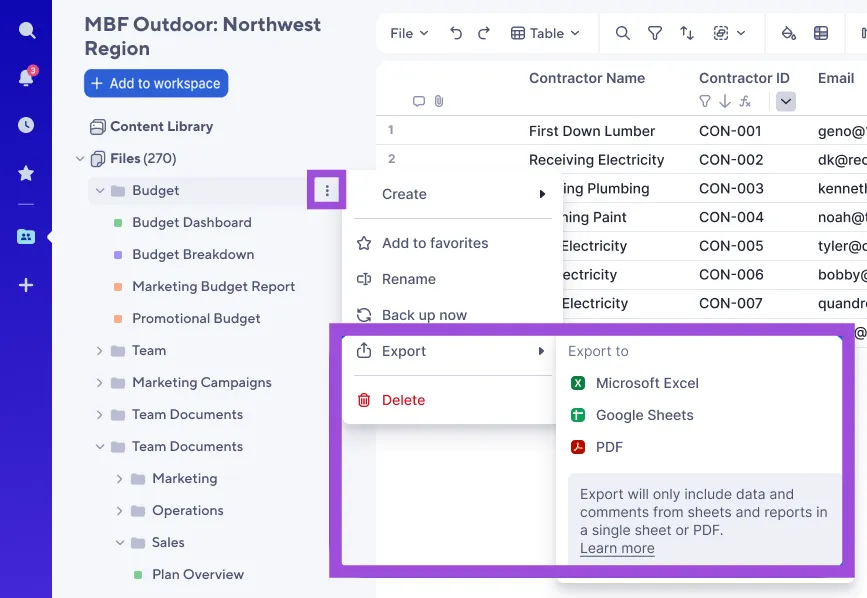
Po wyeksportowaniu arkusza lub raportu przeglądarka zapisuje go na komputerze. Eksportowany plik jest przechowywany w folderze zgodnie z ustawieniami przeglądarki.
Eksport nie obejmuje wszystkiego. Wykluczone są grupowania i wiersze podsumowujące, a załączniki są pomijane. Aby uwzględnić załączniki, można zamiast tego utworzyć kopię zapasową arkusza.
📖 Przeczytaj również: Jak korzystać z Smartsheet do zarządzania projektami
Krok 2: Przygotuj swoje dane
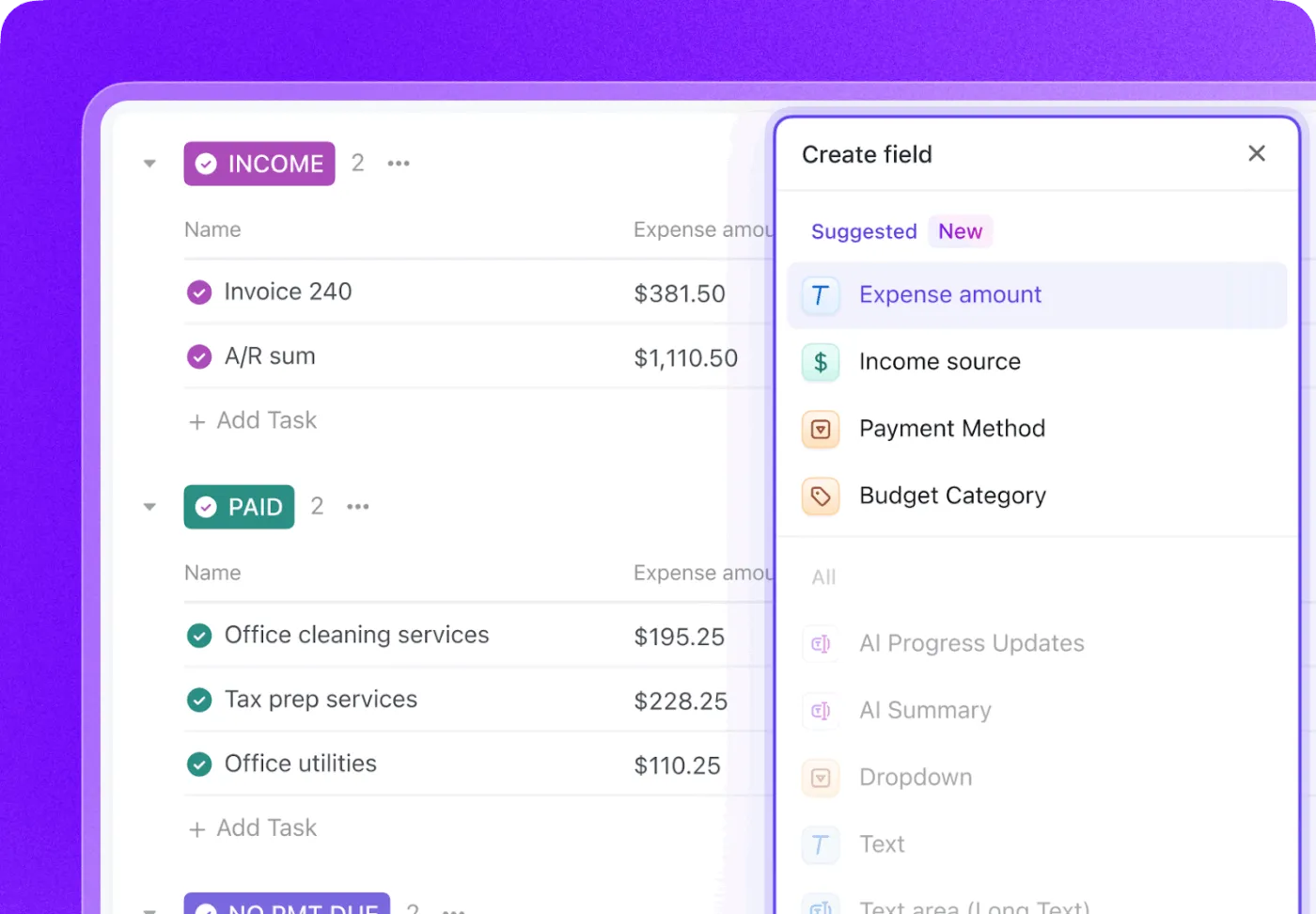
Otwórz eksport w programie Excel lub Arkuszach Google, ujednolicaj nazwy kolumn i zdecyduj, które elementy trafią do pól niestandardowych (lista rozwijana, liczby, osoby), a które do opisu zadania.
Następnie można przekonwertować formuły na wartości, podzielić komórki z wielokrotnym zaznaczeniem na odrębne wpisy i zapewnić spójne formaty dat rozpoczęcia i terminów wykonania. Następnie można zastąpić formuły poprzednika prostą listą ID „Zależy od”, którą można odtworzyć jako zależności po imporcie.
Następnie sprawdź, czy osoby przypisane do zadań odpowiadają rzeczywistym użytkownikom ClickUp, i zbierz załączniki oraz komentarze, które w razie potrzeby dodasz ponownie. Na koniec usuń zarchiwizowane wiersze, aby przenieść tylko aktualne dane projektu.
📮ClickUp Insight: Ponad 60% respondentów naszej ankiety spędza ponad godzinę dziennie na pisaniu na klawiaturze, a 36,75% regularnie odczuwa dyskomfort lub ból w dłoniach. Zmęczenie związane z pisaniem na klawiaturze to nie tylko irytujący efekt uboczny naszej pracy. To czynnik obniżający wydajność. Ale można to łatwo naprawić. Funkcja Talk-to-Text w ClickUp Brain GPT to skrót do zdrowszego dnia pracy. Dyktuj aktualizacje, burzę mózgów lub notatki ze spotkań bez użycia rąk i daj odpocząć swoim nadgarstkom (i skupieniu).
📖 Przeczytaj również: Najlepsze narzędzia do zarządzania projektami
Krok 3: Importuj dane do ClickUp
- Użyj importatora arkuszy kalkulacyjnych : prześlij plik Excel/CSV/XML/JSON/TSV/TXT i przypisz kolumny do pól zadań ClickUp lub pól niestandardowych. Wybierz cel: przestrzeń ClickUp → folder ClickUp → lista ClickUp, a następnie potwierdź, że każdy wiersz utworzy zadania z osobami przypisanymi, statusami i terminami wykonania. Wyświetl podgląd danych projektu, popraw wszelkie niezgodności i uruchom import.
- Zachowaj hierarchię (zadania nadrzędne + podzadania): Aby przenieść strukturę, dodaj kolumnę ścieżki (na przykład Nazwa folderu/Ścieżka) używając wartości takich jak [ZadanieA, PodzadanieA]. Importujący dołączy podzadania pierwszego poziomu do zadań nadrzędnych, dzięki czemu hierarchia zostanie zachowana podczas przenoszenia. Po imporcie sprawdź powiązania i w razie potrzeby przekształć dodatkowe poziomy w zadania zagnieżdżone lub zależności.
📽️ Obejrzyj wideo: Chcesz skonfigurować hierarchię w ClickUp? Zapoznaj się z tym przewodnikiem po najlepszych praktykach, aby rozpocząć:
- W lewym górnym rogu kliknij awatar swojego obszaru roboczego i wybierz Ustawienia.
- W pasku bocznym Wszystkie ustawienia wybierz opcję Importy/eksporty.
- Jeśli Twój obszar roboczy nie ma historii importów ani eksportów, otworzy się strona Wybierz źródło importu. W sekcji Importuj z aplikacji wybierz Arkusz kalkulacyjny.
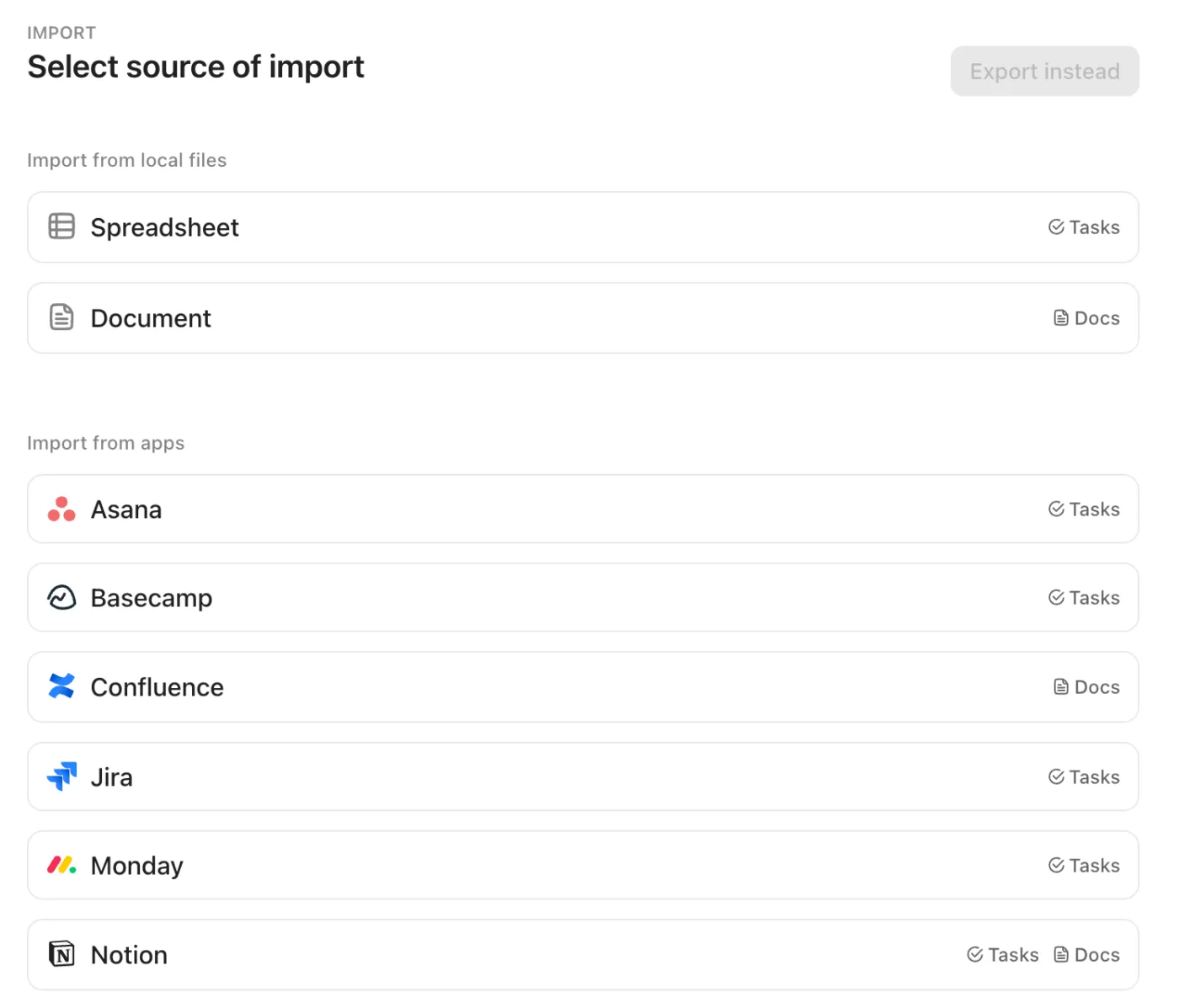
- Na stronie Importuj miejsce docelowe z listy rozwijanej Wybierz lokalizację wybierz przestrzeń.
- Jeśli planujesz importować dane z pól niestandardowych, typ pola niestandardowego musi istnieć w przestrzeni.
- W wybranej przestrzeni utworzona zostanie lista zatytułowana Import arkusza kalkulacyjnego .
- Z listy rozwijanej Rok-Miesiąc-Dzień wybierz format daty.
- Po otwarciu importatora arkuszy kalkulacyjnych przeciągnij i upuść lub prześlij arkusz kalkulacyjny. Możesz również wprowadzić dane ręcznie.
- Po powodzeniu przesłania pliku otworzy się strona Mapuj pola.
📖 Przeczytaj również: Smartsheet vs ClickUp: które narzędzie do zarządzania projektami jest najlepsze?
Krok 4: Odtwórz widoki
Przed rozpoczęciem pracy z widokami należy zmapować dane. Mapowanie oznacza dopasowanie kolumn w arkuszu kalkulacyjnym do pól zadań i pól niestandardowych w ClickUp. Importator upraszcza ten proces, automatycznie dopasowując dane do odpowiednich pól. Podczas importu z Smartsheet do ClickUp należy sprawdzić te dopasowania, aby zapewnić ich dokładność. Dostępne są wszystkie pola dostępne w wybranej lokalizacji.
💡 Wskazówka dla profesjonalistów: Aby proces przebiegał płynnie, upewnij się, że adresy e-mail wszystkich członków zespołu w Smartsheet są identyczne z adresami e-mail w ClickUp. Jeśli adresy e-mail nie są zgodne, zadania mogą zostać zaimportowane jako wpisy nieprzypisane.
1. Widok siatki → Widok listy
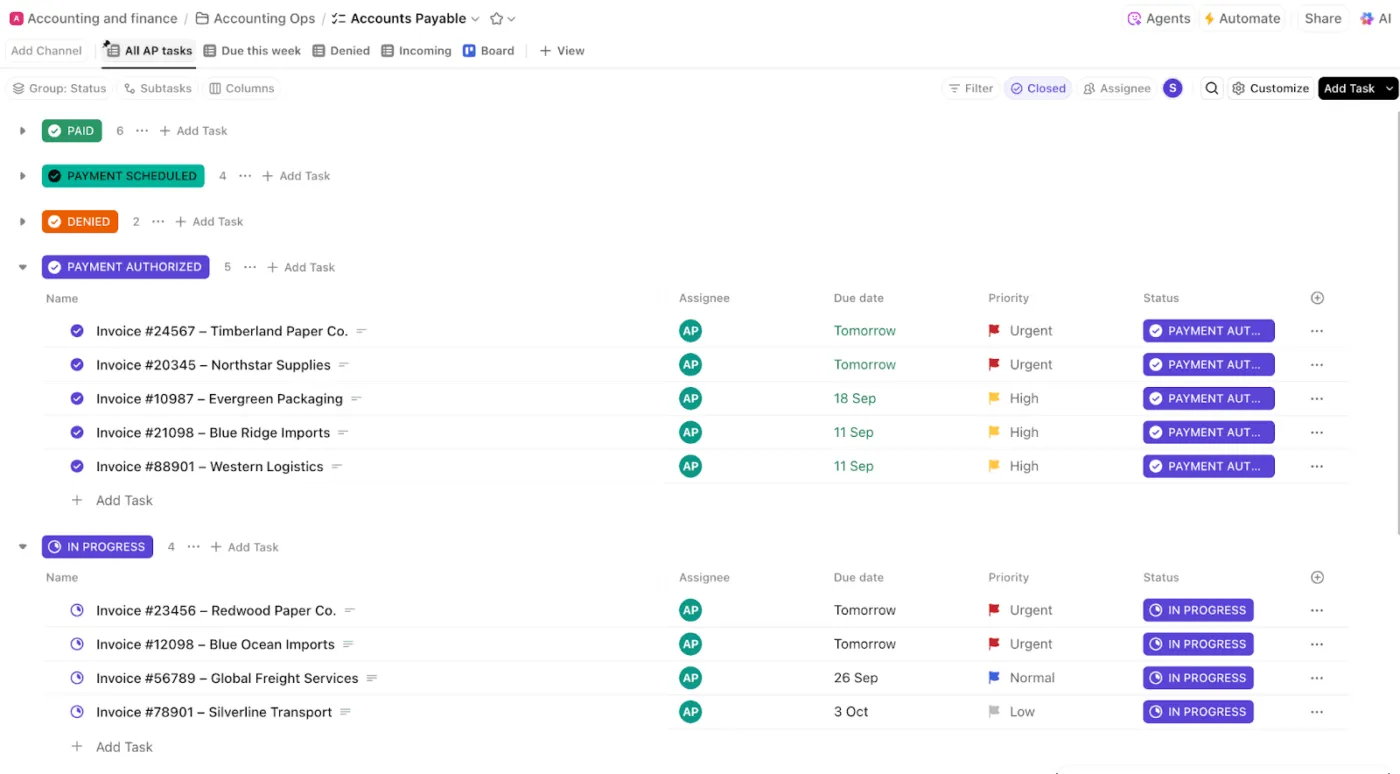
Cel: Oba programy wyświetlają zadania w formacie tabeli/arkusza kalkulacyjnego.
Jak odtworzyć:
- W ClickUp przejdź do swojej przestrzeni, folderu lub listy.
- Użyj paska widoków u góry i kliknij „+ Widok”.
- Wybierz „Widok listy ”.
- Dostosuj kolumny do siatki Smartsheet (dodawaj/usuń pola, zmieniaj kolejność kolumn).
- Użyj filtrów i grupowania, aby odzwierciedlić układ Smartsheet.
- Zapisz widok i ustaw jako domyślne, jeśli to konieczne.
2. Widok karty → Tablica

Cel: Wizualizacja zadań w postaci kart w kolumnach (Kanban).
Jak odtworzyć:
- W lokalizacji ClickUp kliknij „+ Widok” i wybierz „Widok tablicy ”.
- Wybierz grupowanie kart według statusu, osoby przypisanej, priorytetu lub pola niestandardowego.
- Przeciągaj i upuszczaj zadania między kolumnami, aby zaktualizować ich status lub grupowanie.
- Dostosuj pola kart, aby wyświetlać kluczowe informacje z kart Smartsheet.
3. Kalendarz → Widok kalendarza
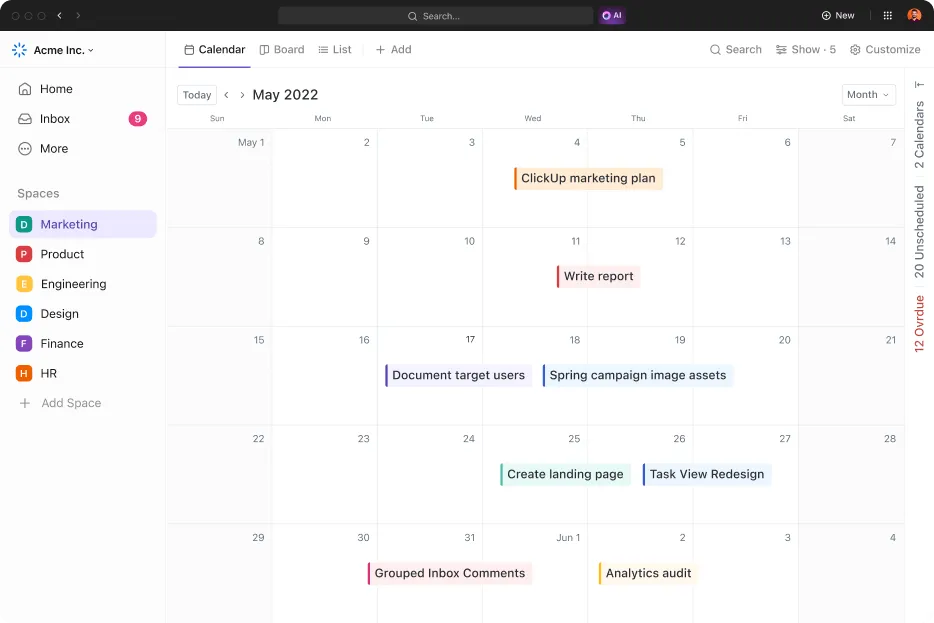
Cel: Wizualizacja zadań/wydarzeń według daty.
Jak odtworzyć:
- Kliknij „+ Widok” i wybierz „Widok kalendarza”.
- Wybierz pole daty, które chcesz wyświetlić (data rozpoczęcia, termin itp.).
- Dostosuj okres (dzień, tydzień, miesiąc)
- Filtruj zadania, aby wyświetlać tylko te istotne elementy
- Przeciągnij zadania, aby zmienić daty bezpośrednio w kalendarzu.
4. Widok Gantta → Widok Gantta
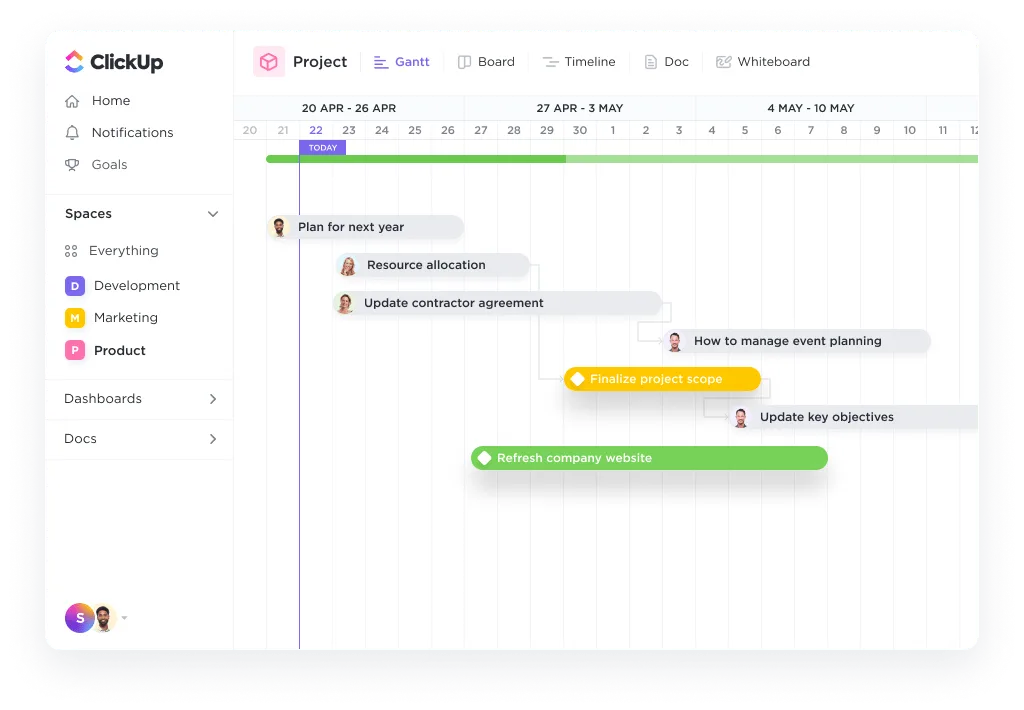
Cel: Planowanie projektów, zależności, osie czasu
Jak odtworzyć:
- Kliknij „+ Widok” i wybierz „Widok Gantta”.
- Upewnij się, że zadania mają daty rozpoczęcia i terminy wykonania.
- W razie potrzeby ustaw zależności między zadaniami.
- Dostosuj oś czasu, Zoom i filtry, aby dopasować je do wykresu Gantt w Smartsheet.
- Jeśli chcesz udostępnić statyczne migawki, wyeksportuj je do formatu PDF.
5. Raporty → Pulpity nawigacyjne
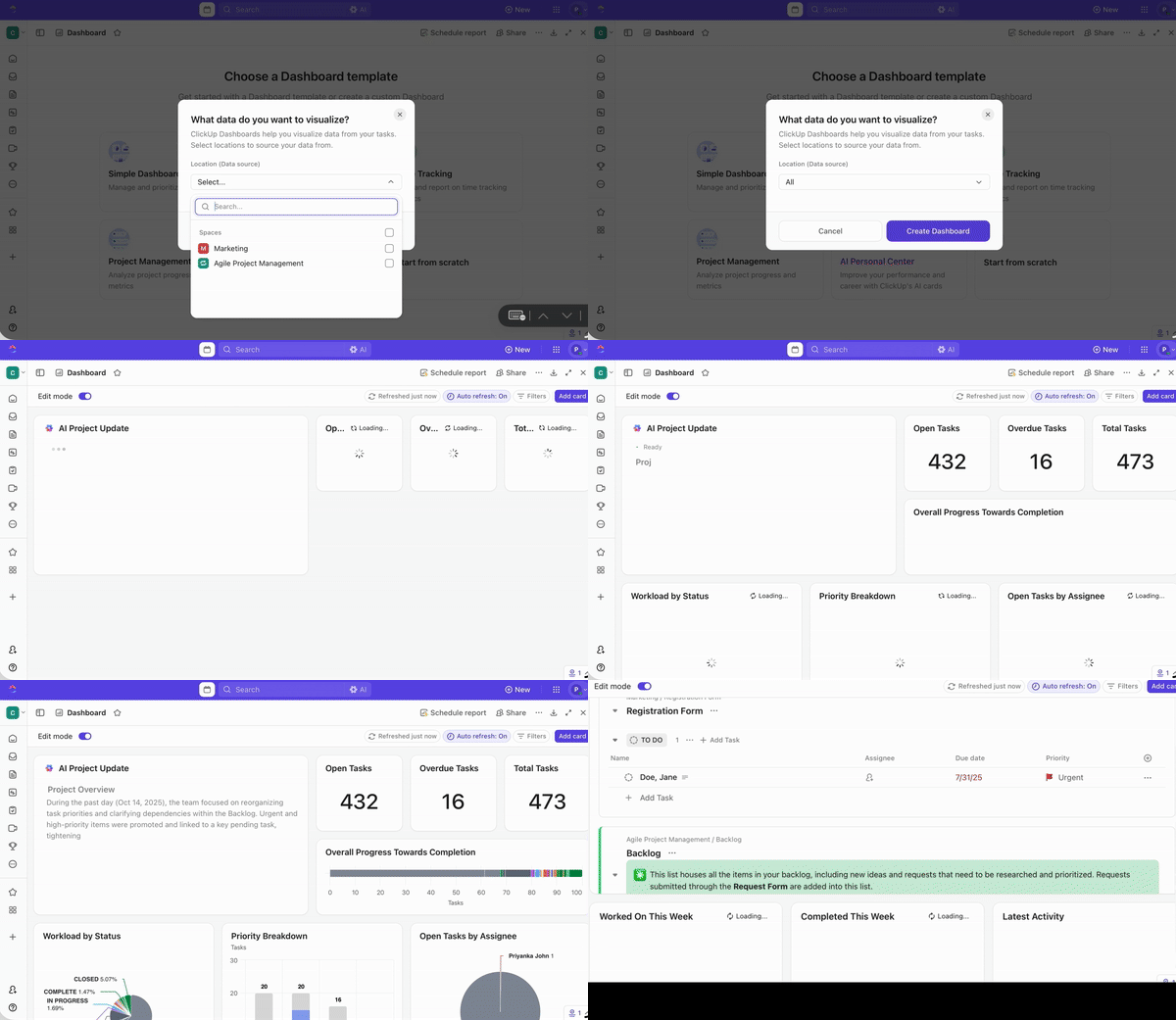
Pomoże Ci to w tworzeniu niestandardowych systemów raportowania, analiz i przeglądów projektów.
Jak odtworzyć:
- Przejdź do sekcji Pulpitów ClickUp w ClickUp.
- Kliknij „+ Nowy pulpit nawigacyjny”.
- Dodaj widżety (lista zadań, wykres kołowy, wykres słupkowy, śledzenie czasu itp.), aby odtworzyć raporty Smartsheet.
- Skonfiguruj każdy widżet tak, aby pobierał dane z odpowiednich przestrzeni, folderów lub list.
- Udostępniaj lub eksportuj pulpit nawigacyjny ClickUp zgodnie z potrzebami.
Wskazówki dotyczące płynnego przejścia
- Przed odtworzeniem widoków upewnij się, że wszystkie dane (zadania, daty, pola niestandardowe) zostały zaimportowane do ClickUp.
- Skorzystaj z szablonów i pól niestandardowych ClickUp, aby dopasować strukturę do Smartsheet.
- W razie potrzeby dostosuj uprawnienia i ustawienia udostępniania dla każdego widoku.
📖 Przeczytaj również: Bezpłatne szablony projektów Smartsheet dla Teams, biur zarządzania projektami i freelancerów
Krok 5: Odtwórz zależności i automatyzacje w ClickUp
1. Odbuduj zależności między zadaniami
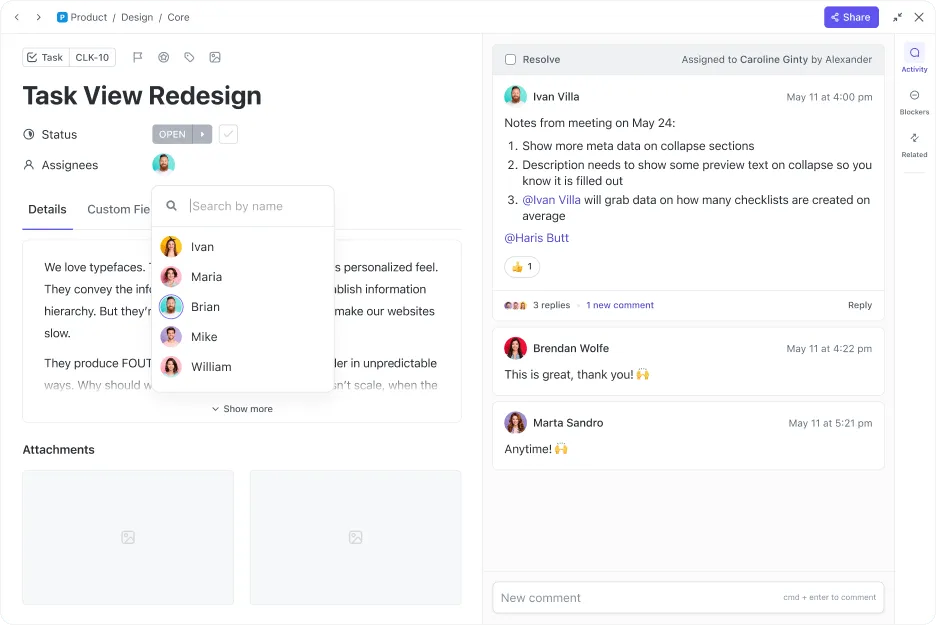
- Otwórz zadanie ClickUp, które wymaga zależności.
- Znajdź sekcję „Relacje” lub „Zależności” na pasku bocznym zadań ClickUp.
- Kliknij „Dodaj” i wybierz, czy to zadanie ClickUp ma charakter „blokujący” czy „oczekujący” na inne zadanie ClickUp.
- Wybierz odpowiednie zadania ClickUp, które chcesz połączyć.
- Powtórz tę czynność dla wszystkich zależności z projektu Smartsheet.
- Aby skorzystać z automatycznego planowania, włącz aplikację ClickApp „Reschedule Dependencies” (Zmiana harmonogramu zależności), dzięki czemu zmiany dat będą kaskadowo przenoszone do zależnych zadań ClickUp.
2. Zastąp formuły Smartsheet polami/automatyzacjami ClickUp
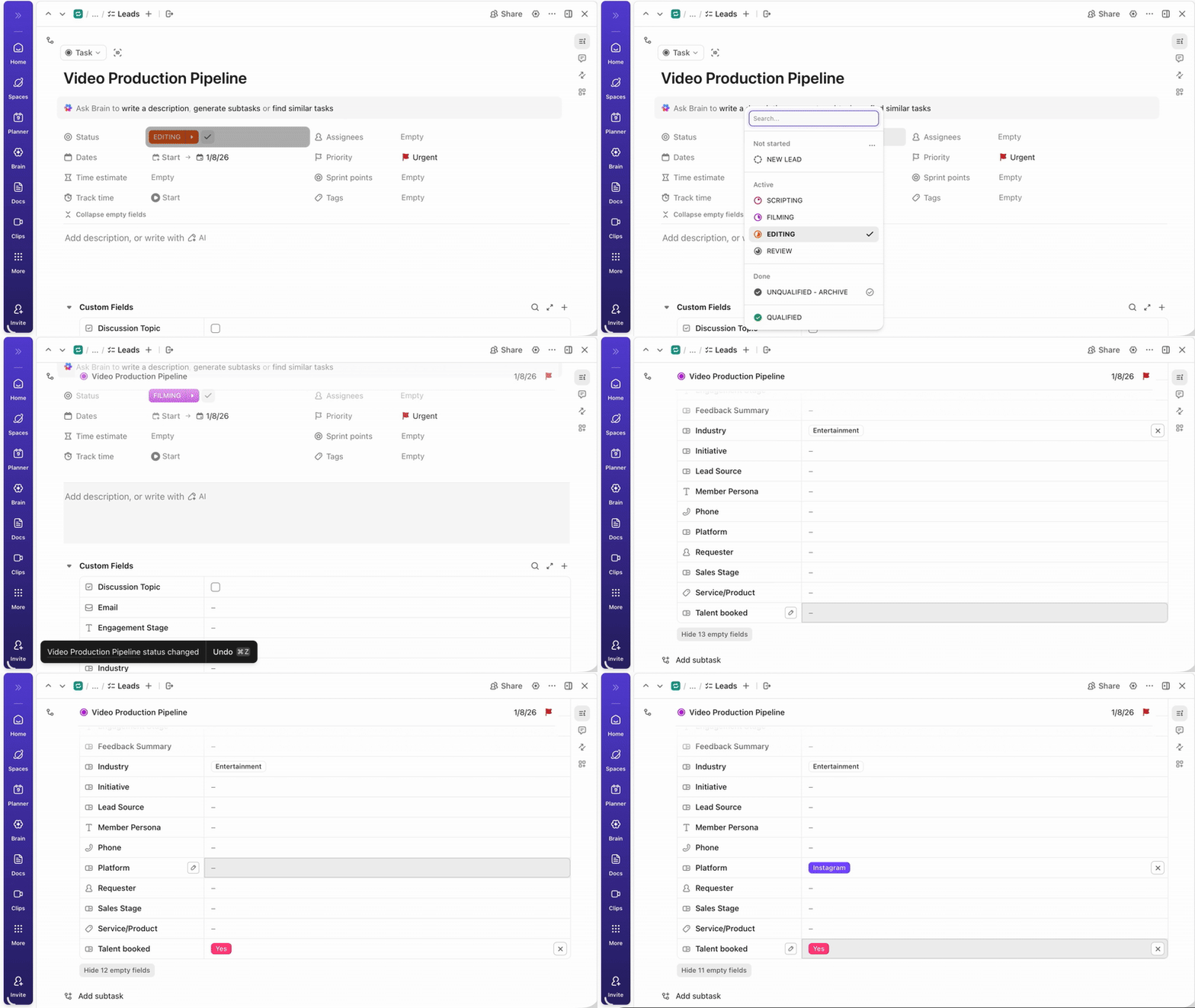
Możesz użyć pól niestandardowych ClickUp, aby dodać ustrukturyzowane dane do zadań ClickUp (np. listy rozwijane, liczby i daty). Dodatkowo, użyj pól formuł ClickUp, aby wykonywać obliczenia, takie jak sumy, różnice lub operacje na ciągach znaków, podobnie jak w przypadku formuł Smartsheet.
Jak odtworzyć:
- Zidentyfikuj wszystkie formuły Smartsheet, których używasz.
- W ClickUp dodaj pole niestandardowe odpowiedniego typu do swojej przestrzeni, folderu lub listy.
- W celu wykonywania obliczeń dodaj pole formuły ClickUp i utwórz formułę, korzystając z dostępnych pól i funkcji.
- Przetestuj formułę, aby upewnić się, że jest zgodna z logiką Smartsheet.
Notatka: Nie wszystkie formuły Smartsheet mają bezpośrednie odpowiedniki w ClickUp, ale większość podstawowych obliczeń i operacji na ciągach znaków jest objęta wsparciem.
3. Ustaw automatyzacje: tworzenie zadań, zmiany statusu, przypisywanie zadań, reguły dotyczące terminów wykonania
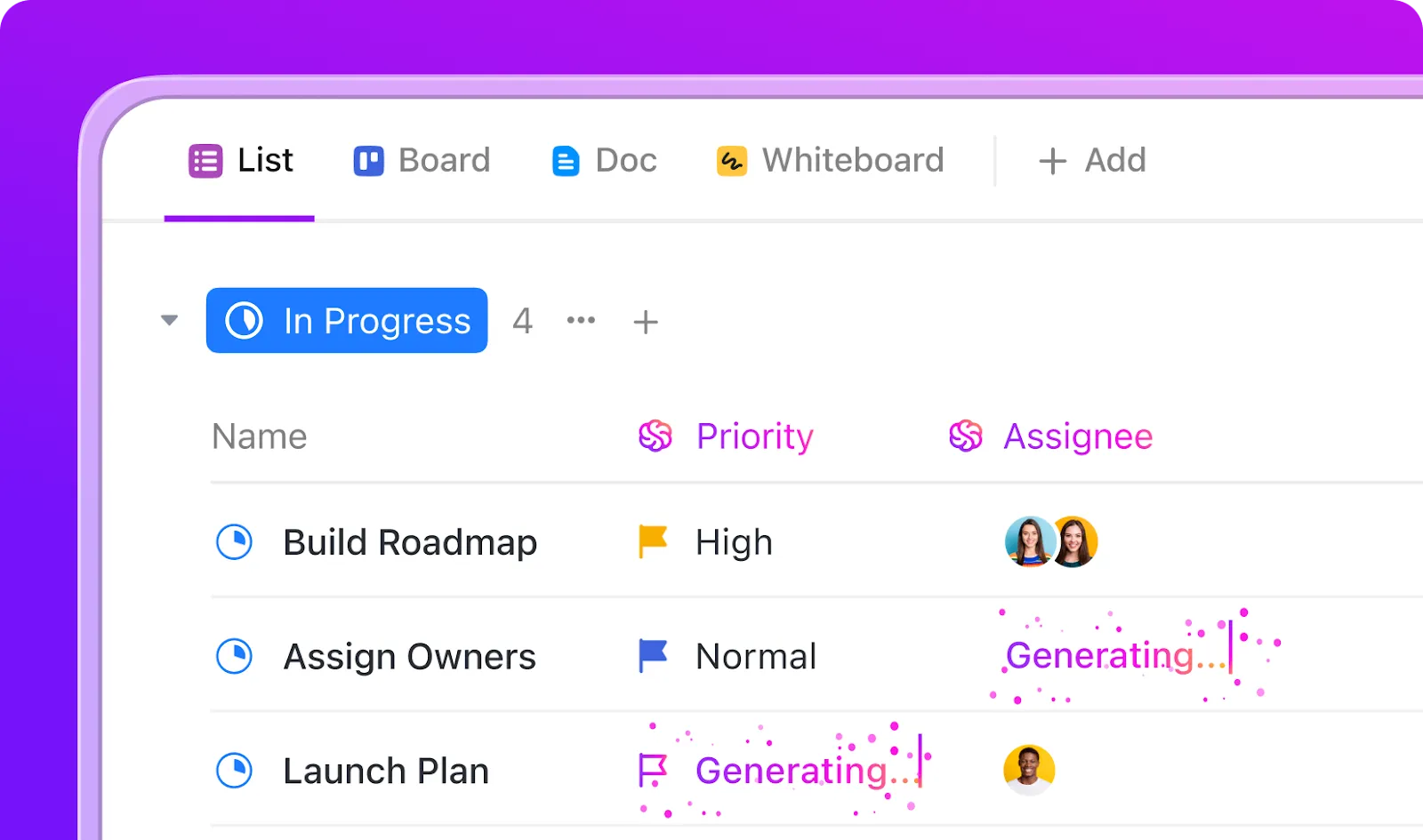
Automatyzacje ClickUp pozwalają zautomatyzować powtarzalne czynności, takie jak tworzenie zadań ClickUp, zmiana statusów, przypisywanie użytkowników lub aktualizowanie terminów wykonania.
Jak odtworzyć:
- Przejdź do folderu lub listy, do której chcesz dodać automatyzacje.
- Kliknij przycisk „Automatyzacja” (ikona błyskawicy).
- Wybierz wyzwalacz (np. „Po utworzeniu zadania ClickUp”, „Po zmianie statusu zadania ClickUp”, „Po upływie terminu wykonania).
- W razie potrzeby dodaj warunki (np. tylko dla niektórych zadań ClickUp lub osób przypisanych).
- Wybierz działania, takie jak: Utwórz nowe zadanie ClickUp Zmień status zadania Przypisz zadanie ClickUp do użytkownika Zaktualizuj termin wykonania Dodaj komentarz lub wyślij powiadomienie
- Utwórz nowe zadanie ClickUp
- Zmiana statusu zadania
- Przypisz zadanie ClickUp do użytkownika
- Zaktualizuj termin wykonania
- Dodaj komentarz lub wyślij powiadomienie
- Zapisz automatyzację i przetestuj ją, aby upewnić się, że działa zgodnie z zamierzeniami. Możesz połączyć wiele działań i skonfigurować złożone cykle pracy, aby dopasować je do automatyzacji Smartsheet.
- Utwórz nowe zadanie ClickUp
- Zmiana statusu zadania
- Przypisz zadanie ClickUp do użytkownika
- Zaktualizuj termin wykonania
- Dodaj komentarz lub wyślij powiadomienie
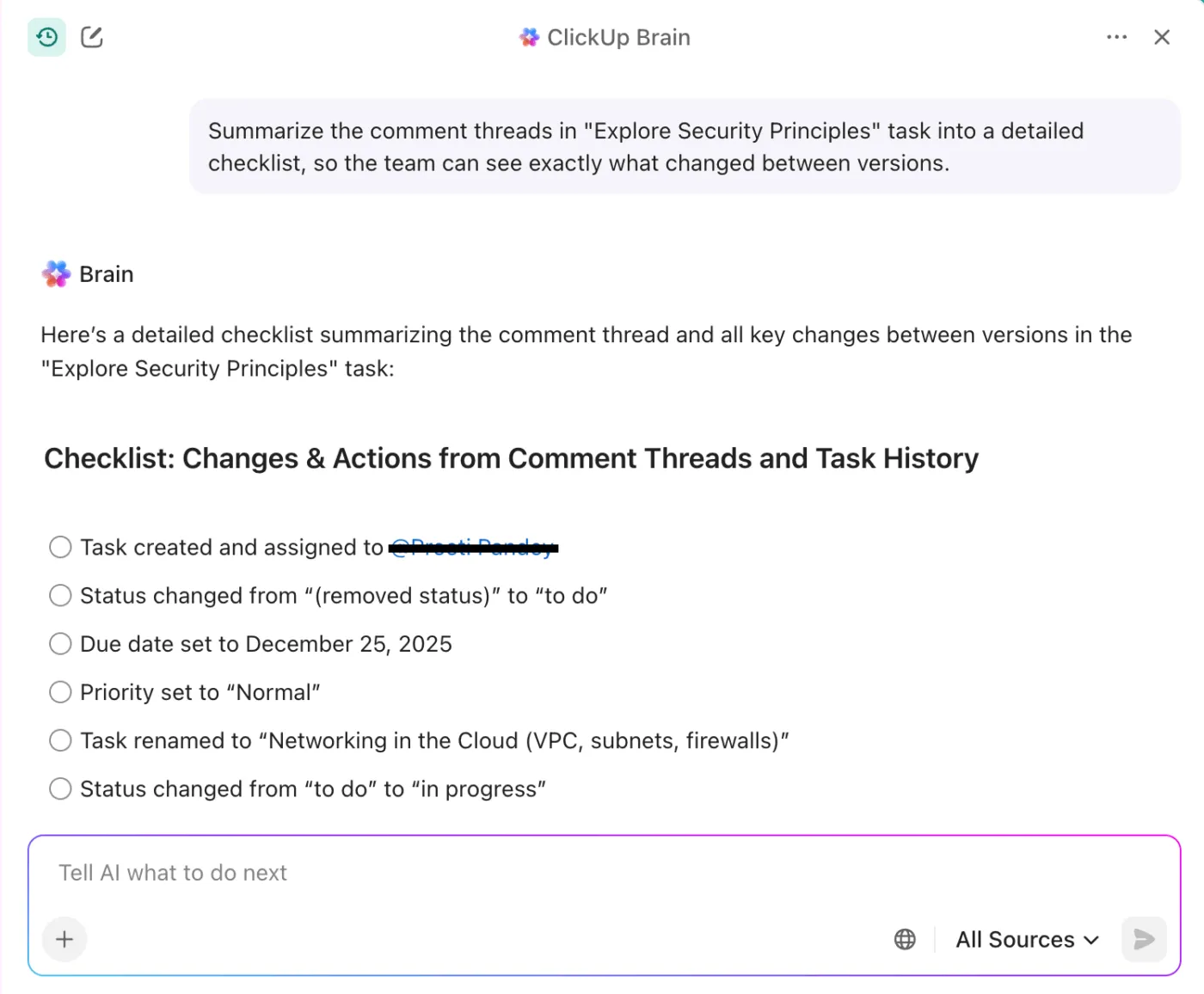
💡 Wskazówka dla profesjonalistów: Możesz również użyć ClickUp Brain do podsumowania wątków komentarzy w przejrzystym dzienniku zmian lub liście kontrolnej kolejnych kroków, aby projektanci i autorzy mogli dokładnie zobaczyć, co zmieniło się między wersjami.
Krok 6: Odbuduj formularze (jeśli były używane)

Jeśli wcześniej korzystałeś z formularzy w Smartsheet do gromadzenia danych lub wniosków, teraz nadszedł czas, aby odtworzyć je jako formularze ClickUp.
Zacznij od zidentyfikowania każdego formularza Smartsheet i zawartych w nim pól. W ClickUp przejdź do odpowiedniej sekcji i dodaj widok formularza ClickUp. Możesz przeciągać i upuszczać pola, aby dopasować je do oryginalnej struktury, w tym listy rozwijane, pola tekstowe, daty i inne.
Dostosuj wygląd formularza, ustaw wymagane pola i skonfiguruj ustawienia przesyłania. Formularze ClickUp automatycznie tworzą zadania ClickUp na podstawie każdego przesłanego formularza, usprawniając przyjmowanie i śledzenie zadań.
Możesz również udostępniać formularze ClickUp za pomocą publicznych linków lub osadzać je na swojej stronie internetowej, zapewniając płynne przejście dla swojego zespołu i interesariuszy.
📖 Przeczytaj również: Czym jest współpraca w czasie rzeczywistym i jakie korzyści może przynieść Twojemu zespołowi?
Krok 7: Skonfiguruj role i uprawnienia
Po ustaleniu struktury i cyklu pracy należy skonfigurować role i uprawnienia, aby kontrolować dostęp i współpracę.
ClickUp umożliwia przypisywanie ról, takich jak właściciel, administrator, członek i gość, z których każda ma określone uprawnienia. Ta szczegółowa kontrola zapewnia ochronę poufnych informacji, jednocześnie umożliwiając odpowiednim osobom wnoszenie swojego wkładu.
📖 Przeczytaj również: Jak zautomatyzować powtarzalne zadania: 5-krokowy przewodnik po Automagic
Ustawienia po migracji w ClickUp
1. Twórz pulpity nawigacyjne

Teraz, gdy zadania są już wprowadzone, zamień raportowanie w dynamiczny widok zamiast statycznych eksportów. Dzięki pulpitom nawigacyjnym ClickUp możesz łączyć karty dotyczące obciążenia pracą, burnup/burndown, prędkości sprintu, śledzonego czasu i statusu według osoby przypisanej.
Utwórz podsumowania dla kierownictwa dotyczące postępów i budżetu, a następnie oddzielny pulpit operacyjny dla przeszkód, zaległych elementów i czasu cyklu. Możesz odzwierciedlić te same zestawienia, które tworzyłeś w raportach Smartsheet, bez konieczności żonglowania wieloma arkuszami.
📖 Przeczytaj również: Darmowe szablony arkuszy kalkulacyjnych w programach Excel i ClickUp
2. Zastąp formuły Smartsheet polami/automatyzacjami ClickUp

Większość obliczeń arkusza kalkulacyjnego staje się strukturą i logiką w ClickUp. Przenieś sumy liczbowe (np. punkty fabularne, koszty) do pól niestandardowych ClickUp Liczba lub Waluta i wyświetl sumy za pomocą agregacji kart pulpitu nawigacyjnego.
Przekształć statusy oparte na formułach w automatyzacje ClickUp: po zakończeniu zależności zmień status na „Gotowy” lub gdy pole przekroczy próg, dodaj priorytet i osobę obserwującą.
3. Ustaw automatyzacje: tworzenie zadań, zmiany statusu, przypisywanie zadań, reguły dotyczące terminów wykonania.
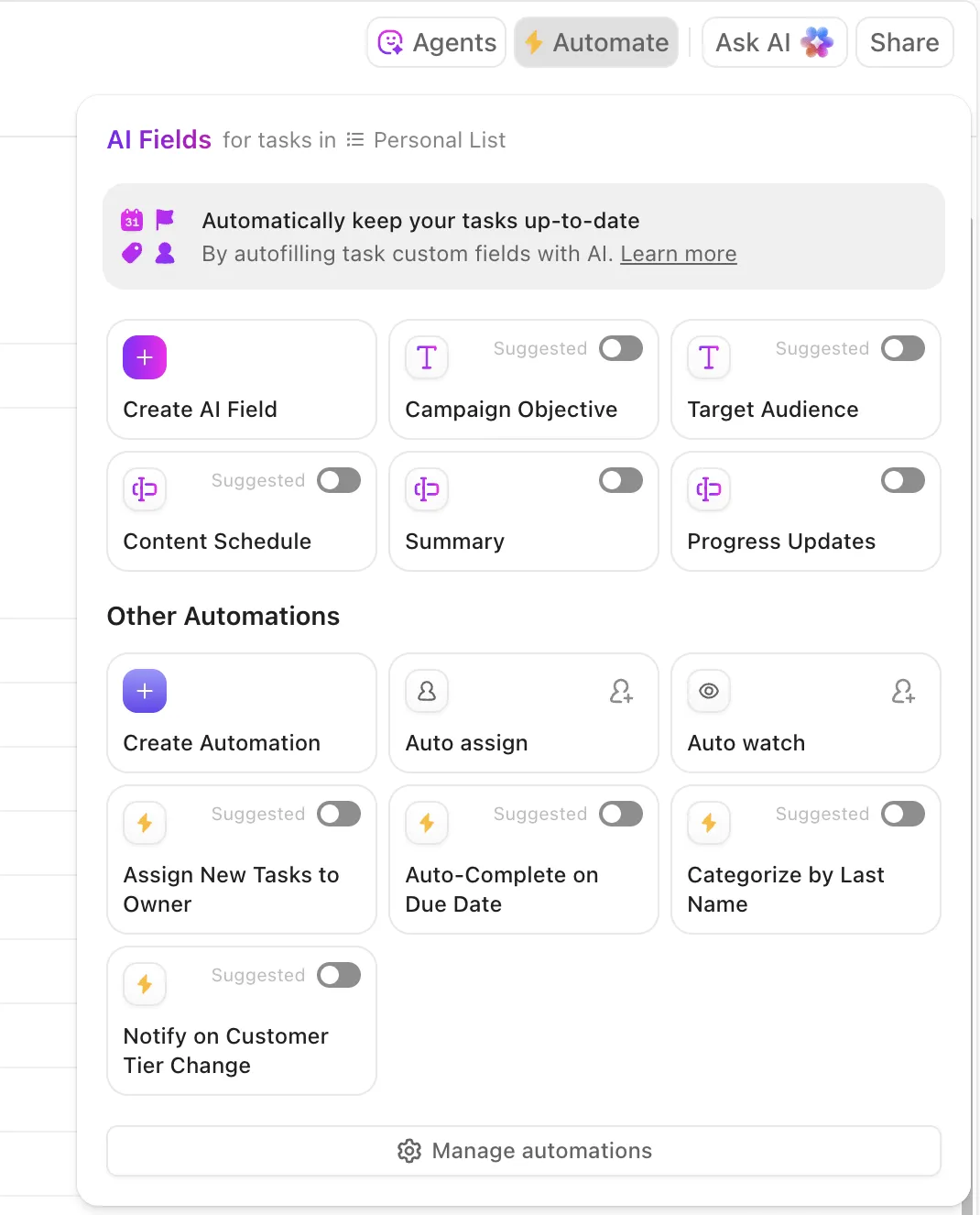
Zabezpiecz codzienne sukcesy, aby Twój zespół nie musiał zajmować się tablicą. Twórz automatyzacje, aby:
- Utwórz listę kontrolną podzadań, gdy zadanie przechodzi do statusu „W trakcie przeglądu”.
- Automatyczne przypisywanie odpowiednich użytkowników po zmianie statusu na „Gotowy do projektowania/kontroli jakości”
- Przekieruj przychodzące zgłoszenia z formularzy do odpowiedniej listy z umowami SLA.
- Powiadom właścicieli, jeśli zadanie jest zagrożone lub nie zostanie wykonane
Dodaj ostatnią warstwę zabezpieczeń, wymagane pola przy zmianie statusu, osoby przypisane domyślnie do każdej listy oraz powtarzające się zadania dla cotygodniowych rytuałów. Dzięki temu Twoje nowe miejsce pracy pozostanie przewidywalne nawet przy skalowaniu.
📖 Przeczytaj również: Przykłady automatyzacji cyklu pracy i przypadki użycia
Smartsheet kontra ClickUp: co się zmieni?
Przejście z Smartsheet do ClickUp oznacza odejście od modelu opartego na arkuszach kalkulacyjnych na rzecz aplikacji, która umożliwia realizację wszystkich zadań w jednym miejscu. Oto, co zmienia się pierwszego dnia i dlaczego kierownicy projektów szybko odczuwają poprawę.
- Arkusze → Listy z wieloma opcjami wyświetlaniaArkusze stają się uporządkowanymi listami, w których można tworzyć zadania, a następnie przełączać się między listą, tablicą, wykresem Gantt, kalendarzem i osią czasu. Wszystko to bez powielania danych projektu.
- Formuły → Automatyzacje + obliczeniaAutomatyzacje ClickUp zastępują ręczne formuły regułami if/then i logiką pól. Możesz uzyskać dostęp do automatycznie aktualizowanych terminów, priorytetów i osób przypisanych, jednocześnie sumując liczby na pulpitach ClickUp w celu uzyskania aktualnych wskaźników zamiast ponownych obliczeń.
- Komentarze → Wątki rozmów Czat ClickUp zamienia notatki w wątki rozmów. @wzmiankuj użytkowników, rozwiązuj wątki i powiązuj decyzje z pracą. Koniec z przeszukiwaniem aplikacji czatowych lub arkuszy.
- Raporty → Uniwersalne pulpity nawigacyjnePulpity nawigacyjne ClickUp umożliwiają eksportowanie raportów handlowych do kart w czasie rzeczywistym (status według właściciela, obciążenie pracą, śledzenie czasu, burndown). Filtruj według przestrzeni/folderu/listy lub pól niestandardowych ClickUp, aby szybko sprawdzić stan portfela.
- Załączniki → Uporządkowane przechowywanie na poziomie zadańPliki zadań ClickUp są powiązane z pracą — podgląd, wersja i przypinanie załączników na poziomie zadania, listy lub dokumentu. Koniec z rozrzuconymi linkami w różnych zakładkach.
- Współpraca → Dokumenty, tablice, czat w ClickUpDzięki ClickUp Docs możesz współtworzyć specyfikacje, procedury operacyjne i briefy, korzystając z edycji w czasie rzeczywistym, poleceń / i osadzania zadań. Następnie jednym kliknięciem przekształć najważniejsze informacje w elementy, które można wykonać. ClickUp Whiteboards pozwala wizualnie mapować przepływy użytkowników, zależności i plany działania, dołączać zadania do kształtów i połączone elementy burzy mózgów z realizacją. Pomysły, opinie i realizacja pozostają połączone w jednym obszarze roboczym.

Najlepsze praktyki dotyczące płynnej migracji
Potraktuj migrację jako krótki, dobrze zorganizowany projekt. Unikniesz ponownej pracy, utrzymasz tempo i pomożesz kierownikom zarządzania projektami z pewnością siebie rozpocząć pracę w ClickUp.
Oto zwięzły przewodnik dotyczący migracji z Smartsheet do ClickUp:
✅ Zacznij od niewielkiego projektu pilotażowego z jedną listą, następnie sprawdź mapowania, a potem skaluj projekt.
✅ Najpierw przypisz kolumny do pól niestandardowych (pojedynczy wybór, liczba, osoby) i udokumentuj każdy wybór, udostępniając dostęp do niego.
✅ Normalizuj daty przed importem, aby terminy wykonania i daty rozpoczęcia były spójne we wszystkich widokach.
✅ Zachowaj hierarchię, decydując, co stanie się zadaniami, a co podzadaniami, i wykorzystaj powiązania tam, gdzie istniały połączone wiersze.
✅ Trzymaj pliki blisko pracy — przenoś załączniki do zadań, aby kontekst był zawsze dostępny wraz z zasobami.
✅ Odtwórz tylko te widoki, z których korzystają użytkownicy, a pozostałe zarchiwizuj, aby od samego początku ograniczyć bałagan.
✅ Zastąp formuły lekkimi automatyzacjami i jasno określ właścicieli; sprawdź wyzwalacze w środowisku testowym.
✅ Ustal zasady dotyczące pól obowiązkowych w przypadku zmiany statusu, domyślnych osób przypisanych i konwencji nazewnictwa dla poszczególnych obszarów roboczych.
Na koniec zaplanuj 10–14-dniowy okres podwójnego działania. Pozostaw Smartsheet w trybie tylko do odczytu i zbieraj opinie w dokumentach ClickUp.
📖 Przeczytaj również: Najlepsze narzędzia do zarządzania zadaniami, które usprawnią cykl pracy
Typowe problemy podczas migracji z Smartsheet do ClickUp
Nawet przy solidnym przygotowaniu kilka problemów jest normalnym zjawiskiem. Oto kilka szybkich rozwiązań, które można zastosować od razu.
- Duplikaty zadań: Większość duplikatów powstaje w wyniku dwukrotnego zaimportowania eksportu. W widoku listy pogrupuj zadania według nazwy, aby znaleźć duplikaty, a następnie użyj paska działań zbiorczych, aby usunąć je wszystkie jednocześnie.
- Brakujące pola niestandardowe: Jeśli jakieś pole nie zostało przeniesione, zazwyczaj jest to problem z mapowaniem. Otwórz ponownie narzędzie do importowania, ponownie zmapuj kolumny Smartsheet do pól ClickUp i ponownie zaimportuj tylko arkusz, którego dotyczy problem. Zapisz poprawione mapowanie jako szablon do wykorzystania w przyszłości.
- Błędy przypisania użytkowników: Nieprzypisane elementy zazwyczaj wskazują, że adres e-mail Smartsheet nie zgadza się z kontem ClickUp. Sprawdź dokładne adresy e-mail, a następnie przypisz je zbiorczo do odpowiednich użytkowników. Profesjonalnym posunięciem jest przechowywanie informacji o przypisaniu adresów e-mail do użytkowników w arkuszu pomocniczym podczas przejścia.
- Uszkodzone zależności: Poprzednie projekty z Smartsheet nie zostaną automatycznie przeniesione. Odtwórz je za pomocą funkcji ClickUp Relationships lub Dependencies, a następnie sprawdź harmonogram w widoku Gantta. Podczas odbudowywania powiązań dodaj szybki link w opisie zadania wyjaśniający zależność, aby zmniejszyć ryzyko nieporozumień.
- Utrata struktury: Jeśli zadania trafiły w niewłaściwe miejsce, przeciągnij je do odpowiedniego folderu lub listy, a następnie dostosuj lokalizację celu importu przed następnym uruchomieniem, aby zachować hierarchię.
👀 Czy wiesz, że... Podczas całego procesu importowania Twoje dane są chronione za pomocą kompleksowego szyfrowania. Jeśli napotkasz jakiekolwiek trwałe problemy, nasz zespół wsparcia jest zawsze gotowy do pomocy, a dla kont Enterprise oferujemy dedykowanych specjalistów ds. migracji.
Funkcje ClickUp, które usprawniają cykl pracy w Smartsheet
ClickUp zamienia statyczne siatki w dynamiczne szablony zarządzania projektami i huty, w których dane projektowe przepływają między widokami, automatyzacjami i AI. Poniżej pokażemy, w jaki sposób każda funkcja usprawnia planowanie, tworzenie zadań, raportowanie i ciągłe doskonalenie.
Wiele widoków ClickUp na liście
W ClickUp każdy z ponad 15 widoków zapisuje własne filtry, grupowanie i sortowanie, dzięki czemu użytkownicy widzą tylko to, czego potrzebują.
- Widok listy i widok tablicy do zarządzania zadaniami i przekazywaniem zadań w codziennym zarządzaniu projektami.
- Widok Gantt i widok osi czasu pozwalają mapować zależności i utrzymywać harmonogram w ryzach dzięki funkcji przeciągania i upuszczania terminów.
- Widok kalendarza do planowania obciążenia i powtarzających się zadań bez opuszczania listy
- Widok tabeli umożliwiający kontrolę pól i danych projektu w formie siatki w razie potrzeby.
- Widok obciążenia pracą umożliwiający zrównoważenie zadań przed pojawieniem się wąskich gardeł
Zagnieżdżone podzadania i związki w ClickUp
Zamień duże zadania w przejrzystą, praktyczną strukturę. Możesz podzielić pracę na podzadania i dodać zagnieżdżone podzadania (podzadania podzadań), aby odzwierciedlić rzeczywiste procesy bez utraty kontekstu lub własności.
- Twórz podzadania (i zagnieżdżaj je) z paska narzędzi zadania, a następnie przypisuj właścicieli, terminy i szczegóły na każdym poziomie, aby zapewnić dokładność wykonania.
- Zwiń/rozwiń hierarchię, aby sprawdzić status według nadrzędnego elementu, skumulować czas i wykryć luki, zanim spowodują opóźnienia.
- Użyj relacji, aby połączyć powiązane zadania — połącz zadania z innymi zadaniami (lub elementami wyższego poziomu), aby recenzenci mogli przechodzić od jednego elementu do następnego bez konieczności ich wyszukiwania.
- Dodaj lekkie zależności (blokujące/blokowane przez), aby odzwierciedlić ścieżki krytyczne i zapewnić rzetelność systemu w przypadku zmian harmonogramów.
Zaawansowane automatyzacje ClickUp
Automatyzacje ClickUp pozwalają zastąpić kruche formuły logiką opartą na zdarzeniach, którą można odczytać na pierwszy rzut oka.
Zdefiniuj wyzwalacze, opcjonalne warunki i konkretne działania, a następnie powtarzaj je bez zakłócania działania systemu. Skorzystaj z narzędzia AI Automation Builder, aby opisać regułę prostym językiem, a następnie pozwól mu stworzyć dla Ciebie projekt cyklu pracy.
- Uruchamiaj działania na podstawie zmian statusu, aktualizacji pól, osób przypisanych lub zdarzeń czasowych; dodawaj warunki (Business+), aby reguły były uruchamiane tylko wtedy, gdy jest to właściwe do zrobienia.
- Koordynuj wysyłanie wiadomości e-mail, stosuj szablony, twórz zależności i publikuj aktualizacje, synchronizując pracę i połączenia zewnętrzne dzięki integracjom i webhookom (Slack, GitHub, HubSpot, Twilio i inne).
- Szybkie ustawienia dzięki ponad 100 szablonom, dynamicznym osobom przypisanym i skrótom do projektów, a następnie dostosowanie z poziomu jednego widoku zarządzania automatyzacją z dziennikami audytowymi i śledzeniem użytkowania.
🧠 Ciekawostka: W 1771 roku Richard Arkwright zrewolucjonizował przemysł tekstylny, wynajdując pierwszą w pełni zautomatyzowaną przędzalnię napędzaną wodą, znaną jako „water frame”.
Dokumenty ClickUp, zadania ClickUp i pulpity nawigacyjne ClickUp
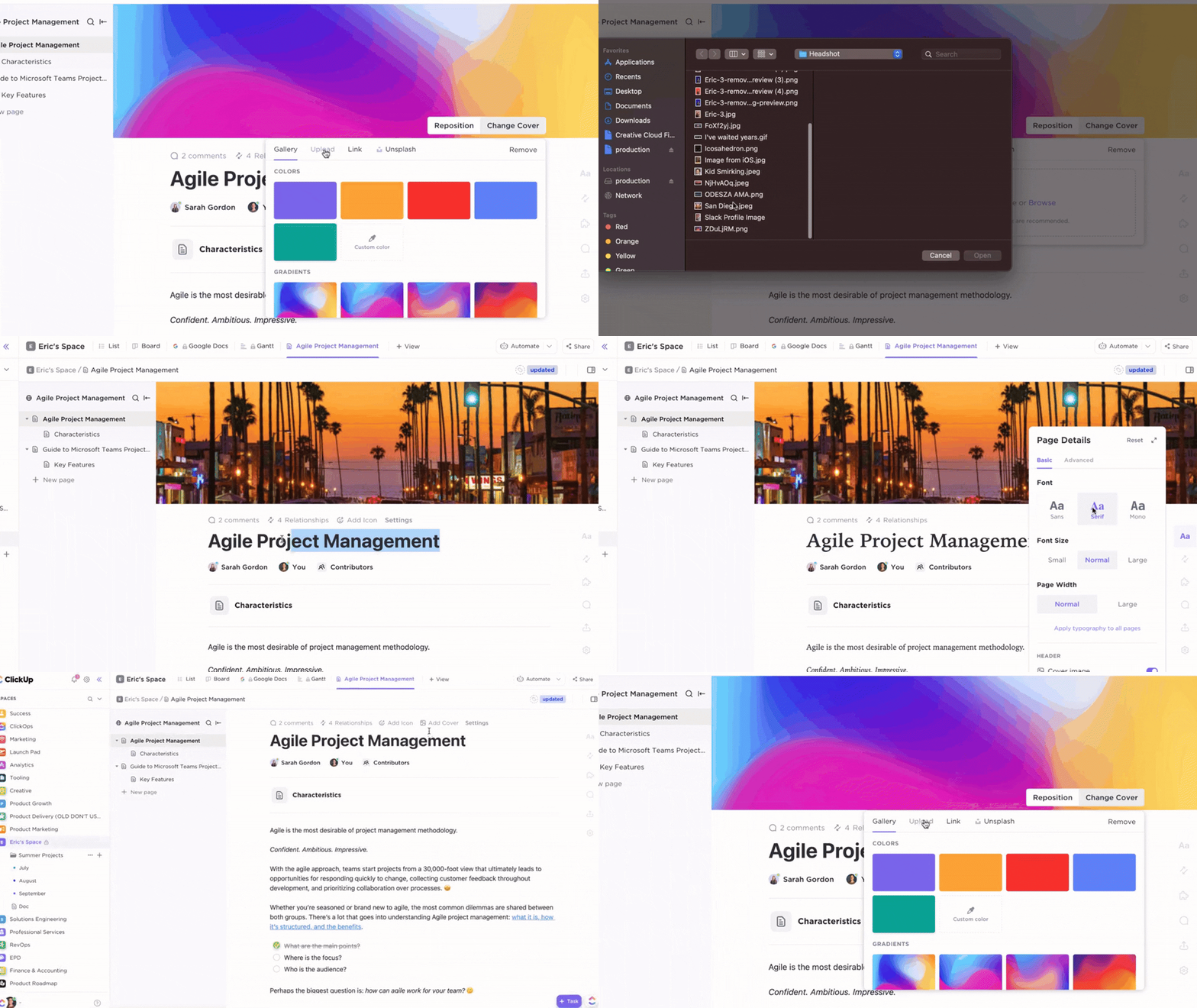
Jeśli rezygnujesz z arkuszy, ClickUp oferuje jedno obszar roboczy, w którym plany, realizacja i raportowanie faktycznie współistnieją, dzięki czemu nie musisz przechodzić między narzędziem do tworzenia dokumentów, aplikacją do zadań i oddzielnym narzędziem do tworzenia raportów. Oto jak to wygląda w codziennej praktyce:
- ClickUp Docs → Dokumentacja: Twórz szkice briefów i standardowe procedury operacyjne, edytuj je wspólnie w czasie rzeczywistym i zamieniaj tekst na zadania, które można śledzić bezpośrednio z poziomu dokumentu. Dodawaj widżety cyklu pracy, aby aktualizować statusy lub osoby przypisane bez opuszczania strony, organizuj wszystko w Docs Hub i udostępniaj bezpiecznie gościom lub za pomocą publicznych linków. Eliminuje to konieczność kopiowania i wklejania między planowaniem a realizacją.
- Zadania ClickUp → Realizacja: Scentralizuj pracę dzięki statusom, osobom przypisanym, terminom wykonania i wielu widokom (lista, Tablica, wykres Gantt, kalendarz). Zadania są połączone z dokumentem źródłowym i przekazywane do dalszych etapów pracy, dzięki czemu załączniki, komentarze i kontekst są przenoszone wraz z zadaniem, zamiast gubić się w wiadomościach e-mail.
- Panele ClickUp → Widoczność: Twórz panele na żywo z tego samego ekosystemu zadań i dokumentów, łącz karty obciążenia pracą, prędkości i osi czasu, aby śledzić harmonogram projektu i wyniki. Ponieważ są one oparte na rzeczywistych danych dotyczących zadań, nie musisz ponownie tworzyć wykresów w oddzielnym narzędziu.
ClickUp AI do optymalizacji cyklu pracy
Przechodząc z ręcznych aktualizacji i rozproszonych formuł na pracę wspomaganą AI, zmniejszasz liczbę przekazów i podejmujesz trafniejsze decyzje.
ClickUp AI została stworzona specjalnie po to, aby pomóc Ci zautomatyzować rutynowe kroki, wyświetlać odpowiednie informacje we właściwym czasie i dostosowywać plany do zmieniającej się rzeczywistości.
- ClickUp Brain jako Twój pomocnik w podejmowaniu decyzji: Dzięki ClickUp Brain uzyskasz dostęp do większości naszych funkcji AI. Jest on zintegrowany z ClickUp, aby odpowiadać na pytania, wykonywać działania i przeszukiwać Twoją przestrzeń roboczą. Podsumowuje również długie wątki komentarzy, przekształcając je w zadania, które można natychmiast wykonać.
- Połącz pracę, a nie tylko narzędzia: obejmuje zadania, dokumenty, osoby i wiele innych elementów. Zmniejsza to konieczność przełączania się między aplikacjami i pozwala zachować połączenia między zasobami w miarę rozwoju projektów.
- Agenci AI (agenci Super Agents i Autopilot): Agenci Super Agents to współpracownicy oparci na sztucznej inteligencji, którzy mogą wykonywać wieloetapowe cykle pracy i wchodzić w interakcje z Twoim obszarem roboczym w sposób podobny do ludzkiego. Agenci Autopilot działają w oparciu o zdefiniowane wyzwalacze i warunki, automatyzując działania w przestrzeniach, folderach, listach i czatach.
- Super agenci to wspierani przez AI współpracownicy, którzy mogą wykonywać wieloetapowe cykle pracy i wchodzić w interakcje z Twoim obszarem roboczym w sposób podobny do człowieka.
- Agenci Autopilot działają w oparciu o zdefiniowane wyzwalacze i warunki, przeprowadzając automatyzację działań w przestrzeniach, folderach, listach i czatach.
- Karty AI: Można je dodawać do pulpitów nawigacyjnych i przeglądów, aby generować raporty, podsumowania i zestawienia na podstawie kontekstu pracy zespołu. Pomagają one zautomatyzować raportowanie i zapewniają wgląd w dane bezpośrednio w obszarze roboczym.
- Wyszukiwanie w przedsiębiorstwie : zadaj pytanie raz i uzyskaj wiarygodne odpowiedzi z różnych zadań, dokumentów, czatów i połączonych aplikacji — wraz z pełnym kontekstem. Dogłębne wyszukiwanie w całej organizacji skraca czas poszukiwań i pozwala znaleźć dokładnie ten plik, wiadomość lub zadanie, którego potrzebujesz, dokładnie wtedy, gdy tego potrzebujesz.
- AI Notetaker i spotkania: automatycznie dołącza do Zoom, Google Meet lub Teams, nagrywa i transkrybuje dyskusje oraz tworzy prywatne dokumenty zawierające podsumowania, wnioski i kolejne kroki. Zadania trafiają do obszaru roboczego bez konieczności ręcznego sporządzania notatek. Obsługuje wieloplatformowe przechwytywanie i przeszukiwalne transkrypcje, umożliwiające szybkie działania następcze.
- Super agenci to wspierani przez AI współpracownicy, którzy mogą wykonywać wieloetapowe cykle pracy i wchodzić w interakcje z Twoim obszarem roboczym w sposób podobny do człowieka.
- Agenci Autopilot działają w oparciu o zdefiniowane wyzwalacze i warunki, przeprowadzając automatyzację działań w przestrzeniach, folderach, listach i czatach.

📖Przeczytaj również: Optymalizacja cyklu pracy: strategie, najlepsze praktyki i przykłady
Solidne szablony ClickUp
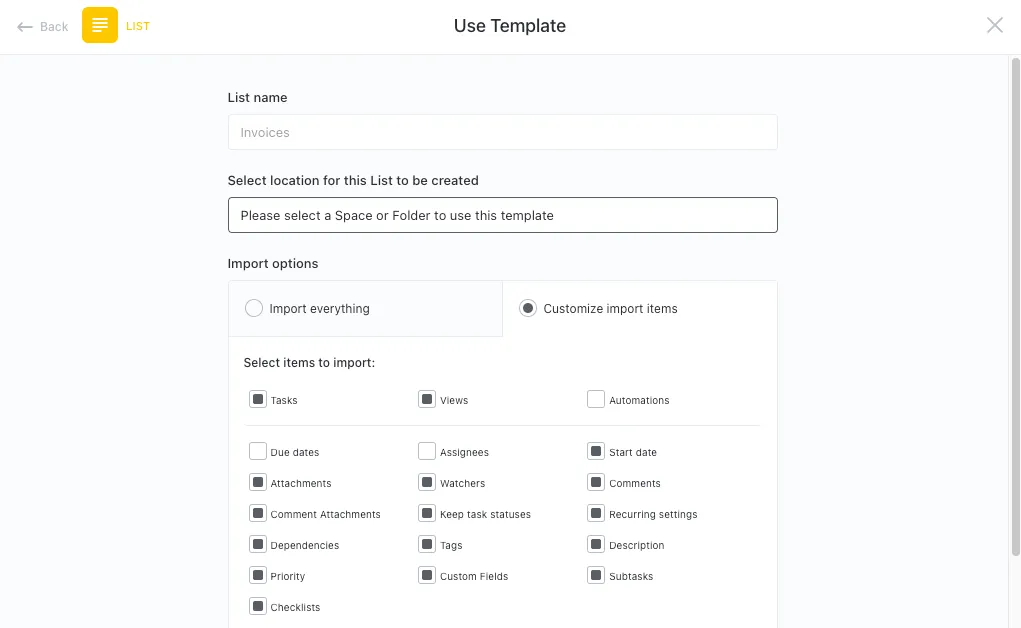
Szablony ClickUp zapewniają szybki start po migracji. Wybierz szablon dla przestrzeni, folderów, list, dokumentów lub widoków, a następnie dostosuj pola i statusy do swoich projektów.
Centrum szablonów umożliwia przeglądanie według zastosowań (PMO, kreatywne, finansowe i inne) oraz stosowanie sprawdzonych układów, które zawierają już widoki, zadania i szkielety raportów. Importując historyczne prace, można je umieścić w obszarze roboczym opartym na szablonie. W ten sposób zespoły otrzymują coś znanego: standardowe pola dotyczące własności i dat, pulpity nawigacyjne połączone z podsumowaniami statusów oraz dokumenty zawierające podręczniki i standardowe procedury operacyjne.
Korzyścią jest szybkość i spójność. Nie musisz odbudowywać struktury za każdym razem, gdy rozpoczyna się nowa inicjatywa, a harmonogram i raportowanie pozostają spójne we wszystkich zespołach.
Jak ujęła to Jessie Whitman, starszy dyrektor ds. wydarzeń w Convene:
Największą zmianą, jaką przyniosło mi Click Up, były konfigurowalne szablony i możliwość zapewnienia spójności we wszystkich naszych nieruchomościach w dowolnym regionie, dzięki czemu klienci mają takie same doświadczenia niezależnie od tego, do której lokalizacji Convene się udają.
Największą zmianą, jaką przyniosło mi Click Up, były konfigurowalne szablony i możliwość zapewnienia spójności we wszystkich naszych nieruchomościach w dowolnym regionie, dzięki czemu klienci mają takie same doświadczenia niezależnie od tego, do której lokalizacji Convene się udają.
Analizuj luki za pomocą szablonu analizy luk migracji danych ClickUp.
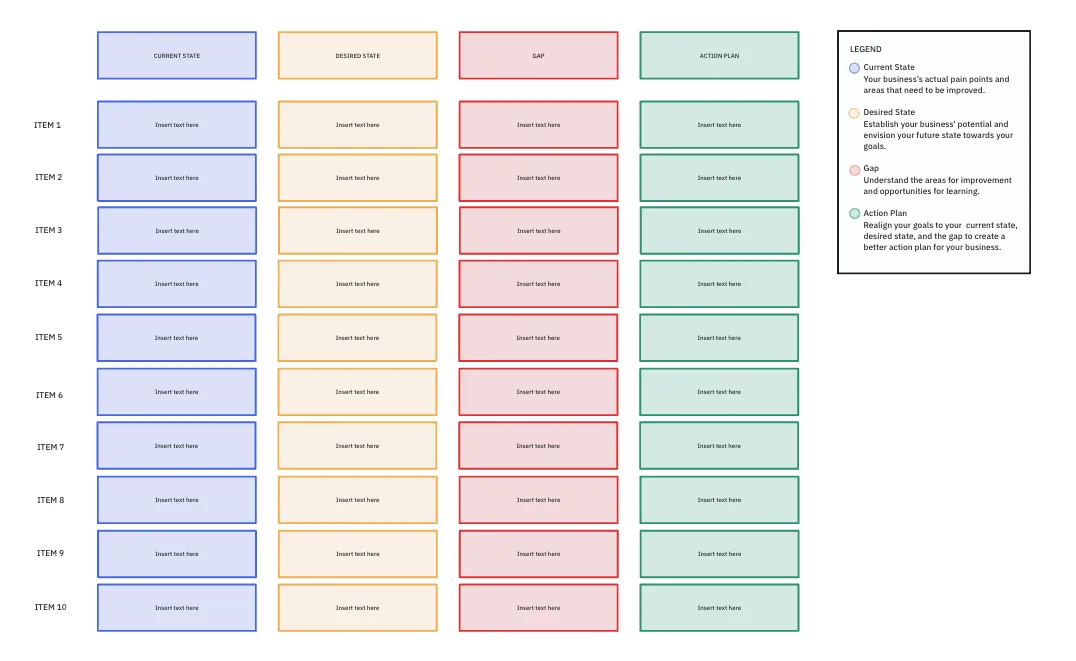
Przeprowadzając analizę luk, możesz spodziewać się następujących korzyści:
- Zminimalizuj utratę danych i zapewnij płynny transfer, identyfikując rozbieżności lub luki w obecnych i systemach celowych.
- Usprawnij proces migracji danych, tworząc kompleksowy plan i oś czasu.
- Oszczędzaj czas i zasoby, rozwiązując potencjalne problemy, zanim jeszcze się pojawią.
- Popraw jakość i integralność danych poprzez identyfikację i rozwiązywanie niespójności danych.
- Zwiększ zadowolenie użytkowników, zapewniając płynne przejście i ciągły dostęp do danych dotyczących kluczowych funkcji.
Rola użytkowników i uprawnienia
Model ClickUp pozwala kontrolować dostęp bez spowalniania realizacji zadań. Na poziomie obszaru roboczego:
- Przypisujesz właścicieli i administratorów, aby ustalić zasady bezpieczeństwa.
- Podczas gdy członkowie zajmują się codziennymi projektami i zadaniami
- Goście współpracują tylko nad tym, do czego zostali zaproszeni.
Potrzebujesz większej kontroli? Zastosuj uprawnienia w przestrzeni, folderze, liście, dokumencie lub zadaniu, aby zdecydować, kto może tworzyć, edytować, usuwać lub udostępniać — dzięki temu użytkownicy zewnętrzni widzą tylko to, co zatwierdzi Twój zespół.
W przypadku prac podlegających regulacjom należy używać niestandardowych ról (zależnych od planu), aby dostosować uprawnienia do tworzenia/usuwania, edycji pól i udostępniania do własnego procesu. Zaletą jest przejrzysta współpraca między interesariuszami i mniej sytuacji typu „kto to zmienił?”.
Przejdź na ClickUp i korzystaj z inteligentniejszych arkuszy
Dowiedziałeś się, dlaczego zespoły wyrastają z arkuszy kalkulacyjnych, jak przygotować czyste eksporty i importować je z zachowaniem hierarchii, aby wszyscy mogli efektywnie pracować od pierwszego dnia.
Największą korzyścią jest nie tylko przeniesienie danych projektowych. Ogranicza to konieczność korzystania z wielu narzędzi, dzięki czemu aktualizacje, rozmowy i decyzje odbywają się w jednym miejscu. W ten sposób oszczędzasz czas, organizujesz się na dużą skalę i utrzymujesz tempo rozwoju wraz z rozwojem swojego portfolio.
ClickUp zapewnia jasną ścieżkę od fazy pilotażowej do wdrożenia, z możliwością dostosowania procesu w miarę dojrzewania zespołu. Gotowy do konsolidacji pracy i śledzenia postępów tam, gdzie faktycznie odbywa się praca?
✅ Wypróbuj ClickUp za darmo . Zacznij od jednego projektu i już w tym tygodniu poczuj różnicę.
Często zadawane pytania (FAQ)
Nie bezpośrednio. Eksporty przenoszą wartości, a nie formuły. Zastąp obliczenia arkusza funkcjami ClickUp pól niestandardowych, agregacjami ClickUp Dashboards i ClickUp automatyzacjami (reguły if/then), aby obliczenia i aktualizacje statusu były na bieżąco z zadaniami i danymi projektu.
Poprzednie wersje nie są automatycznie migrowane. Po zaimportowaniu należy odbudować zależności w ClickUp (Blokowanie/Blokowane przez), a następnie potwierdzić harmonogram w Gantt lub na osi czasu. Wskazówka: Zachowaj arkusz mapowania, aby szybko ponownie połączyć ścieżki krytyczne i terminy wykonania powiązanych zadań.
Wyeksportuj dane z Smartsheet, a następnie użyj narzędzia ClickUp Spreadsheets Importer z zapisanym mapowaniem pól. Importuj dane lista po liście, aby zachować hierarchię, a następnie zastosuj szablon widoków i statusów, aby każda lista była gotowa do użycia.
Nie. Reguły Smartsheet nie są przenoszone. Utwórz je ponownie jako automatyzacje ClickUp (wyzwalacz → warunek → działanie). Zacznij od podstawowych elementów — zmian statusu, przypisania zadań i zmian dat — a następnie rozszerzaj zakres, gdy struktura obszaru roboczego będzie już stabilna.
Jeśli chcesz mieć jedno miejsce do zarządzania projektami, dokumentów, czatu i raportowania, ClickUp ogranicza konieczność korzystania z wielu narzędzi i pomaga kierownikom projektów w skalowaniu. Smartsheet sprawdza się lepiej w przypadku intensywnego modelowania arkuszy kalkulacyjnych. Większość biur zarządzania projektami (PMO) czerpie korzyści z ujednoliconego wykonywania zadań, widoczności i zarządzania oferowanego przez ClickUp.
Wbudowana funkcja importu jest wliczona w cenę. Koszt to czas: czyszczenie, mapowanie pól niestandardowych i odbudowa zależności/automatyzacji. Opcjonalne usługi profesjonalne lub godziny pracy wewnętrznej różnią się w zależności od liczby arkuszy, użytkowników i złożoności procesu.