![10 beste alternatieven voor ONES.com voor teams in [jaar]](https://clickup.com/blog/wp-content/uploads/2025/06/image-1637.png)

Net als veel andere software voor projectmanagement heeft ONES.com zowel fans als critici. Als u hier bent, behoort u misschien tot de laatste groep.
Hoewel ONES.com veel positieve recensies heeft en op papier aan de meeste eisen voldoet, vinden veel teams de interface onhandig. Ze melden ook dat er samenwerkingsfuncties ontbreken en dat ze met meerdere tools moeten jongleren om hun werk gedaan te krijgen.
De meeste teams hebben tegenwoordig geen meer software nodig. Ze hebben minder tools nodig die daadwerkelijk met elkaar communiceren. Zeker nu het gemiddelde bedrijf al meer dan 100 SaaS-apps gebruikt en belangrijke context verloren gaat telkens wanneer iemand van tabblad wisselt.
We hebben dus gekeken naar wat teams gebruiken als ONES.com niet voldoet.
We hebben populaire alternatieven voor ONES.com beoordeeld op basis van hoe goed ze:
- Werk consolideren
- Ondersteun echte samenwerking
- Pas AI op praktische manieren toe, en
- Schaalbaar naarmate teams groeien
Laten we ze eens nader bekijken.
ONES.com-alternatieven in één oogopslag
| Tool | Het beste voor | Opvallende functie | Prijzen* |
|---|---|---|---|
| ClickUp | AI-aangedreven alles-in-één werkbeheer voor teams van elke grootte | ClickUp Brain en Super Agents om werk te automatiseren met behulp van contextbewuste AI | Gratis abonnement beschikbaar; aangepaste prijzen voor ondernemingen. |
| Jira | Agile softwareontwikkelingsteams voor middelgrote tot grote ondernemingen | Geavanceerd sprint- en backlogbeheer | Gratis abonnement beschikbaar; betaalde abonnementen vanaf $ 9,05/gebruiker/maand; aangepaste prijzen voor ondernemingen. |
| Trello | Visuele taakbeheer in Kanban-stijl voor kleine teams | Intuïtieve drag-and-drop-borden | Gratis abonnement beschikbaar; betaalde abonnementen vanaf $ 6 per gebruiker per maand; aangepaste prijzen voor ondernemingen. |
| Notion | Flexibele documenten en kennisbeheer voor start-ups tot middelgrote teams | Relationele databases met wiki-mogelijkheden | Gratis abonnement beschikbaar; betaalde abonnementen vanaf $ 12 per gebruiker per maand; aangepaste prijzen voor ondernemingen. |
| Asana | Cross-functionele teamcoördinatie voor middelgrote tot grote teams | Work Graph-gegevensmodel dat relaties tussen mensen en taken in uw werkruimte in kaart brengt | Gratis abonnement beschikbaar; betaalde abonnementen vanaf $ 13,49 per gebruiker per maand; aangepaste prijzen voor ondernemingen. |
| Monday | Aanpasbare werkstroomautomatisering voor teams van kleine tot grote ondernemingen | Visueel werk-OS met meer dan 200 integraties | Gratis abonnement beschikbaar; betaalde abonnementen vanaf $ 14 per gebruiker per maand; aangepaste prijzen voor ondernemingen. |
| Wrike | Enterprise resource management voor middelgrote tot grote teams | Geavanceerde redactie en goedkeuringen | Gratis abonnement beschikbaar; betaalde abonnementen vanaf $ 10 per gebruiker per maand; aangepaste prijzen voor ondernemingen. |
| Basecamp | Eenvoudige teamcommunicatie en projecten voor kleine teams en bureaus | Eenvoudig, no-nonsense projectmanagement | Gratis abonnement beschikbaar; betaalde abonnementen vanaf $ 15 per gebruiker per maand; aangepaste prijzen voor ondernemingen. |
| Zoho Projects | Budgetbewuste, groeiende teams | Betaalbare PM-tool met volledige functies | Gratis abonnement beschikbaar; betaalde abonnementen vanaf $ 5 per gebruiker per maand; aangepaste prijzen voor ondernemingen. |
| Smartsheet | Projectbeheer in spreadsheetstijl voor ondernemingen en de overheid | Vertrouwde spreadsheetinterface met geavanceerde PM-functies | Gratis proefversie beschikbaar; betaalde abonnementen vanaf $ 12 per gebruiker per maand; aangepaste prijzen voor ondernemingen. |
De beste alternatieven voor ONES.com om te gebruiken
Hoe we software beoordelen bij ClickUp
Ons redactieteam volgt een transparant, op onderzoek gebaseerd en leveranciersonafhankelijk proces, zodat u erop kunt vertrouwen dat onze aanbevelingen zijn gebaseerd op de werkelijke productwaarde.
Hier vindt u een gedetailleerd overzicht van hoe we software beoordelen bij ClickUp.
Sommige alternatieven voor ONES.com zijn ontwikkeld voor ontwikkelaars. Andere richten zich op documenten, coördinatie of automatisering. Een paar proberen alles te doen, maar slechts één doet dat ook echt. Laten we beginnen met die ene, ook bekend als ClickUp.
1. ClickUp (het beste voor AI-aangedreven alles-in-één werkbeheer)
Stel je een typische week voor.
Uw roadmap staat in de ene tool. Taaken staan in een andere. Gesprekken vinden plaats bij het chatten. Documentatie staat ergens anders. Elke update vereist kopiëren, plakken of opnieuw uitleggen wat al bestaat, alleen in een andere app.
Dit soort werkverspreiding is de reden waarom veel teams die tools zoals ONES.com gebruiken, tegen een muur aanlopen.
ClickUp is ontwikkeld voor precies het tegenovergestelde scenario.
In plaats van teams te dwingen projecten rond hun tools te beheren, brengt ClickUp taken, projecten, documenten, gesprekken, automatisering en AI samen in één geconvergeerde AI-werkruimte. Het resultaat? Minder schakelen. Minder hiaten. En veel minder " werk rondom werk".
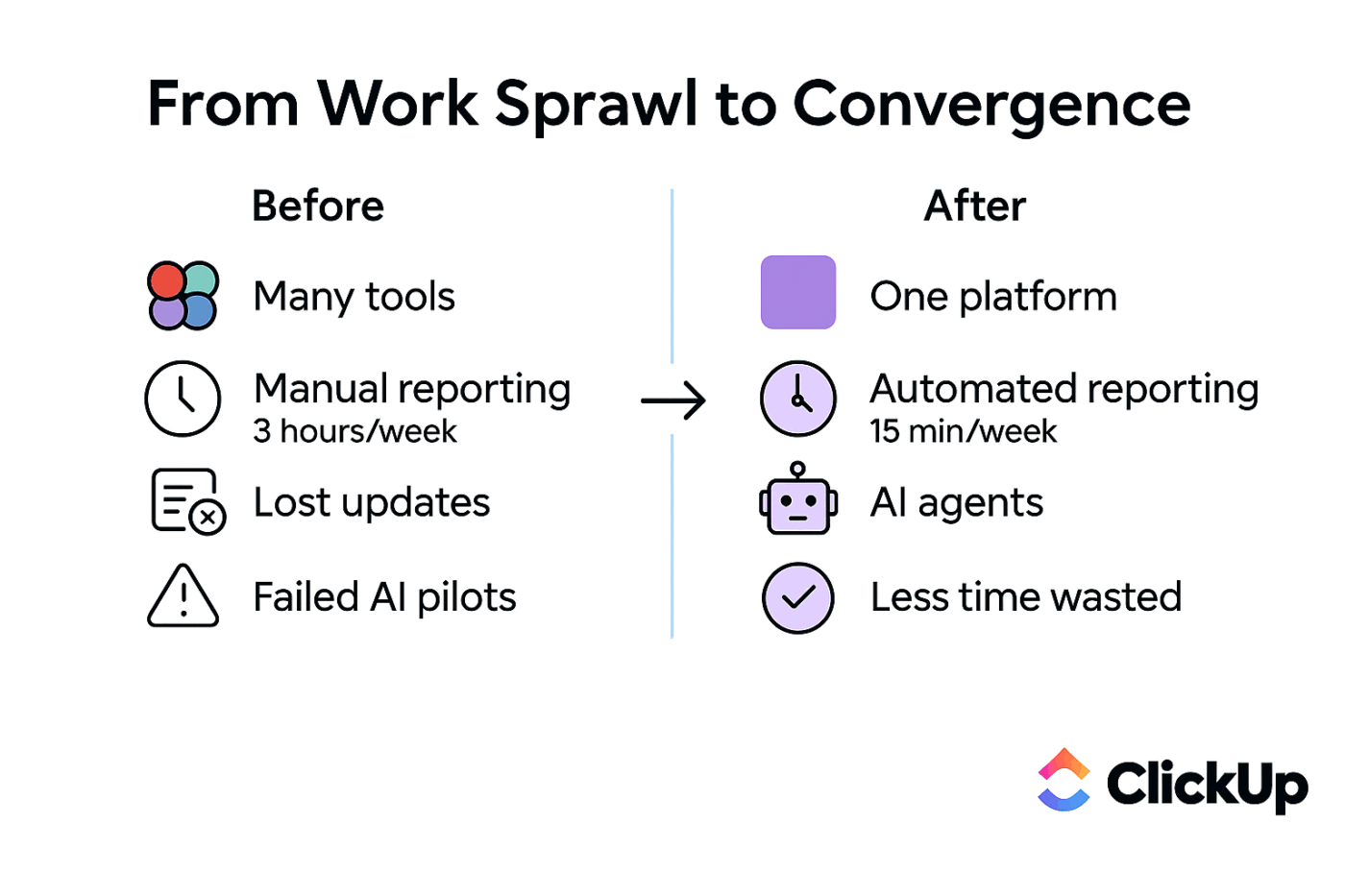
Eén systeem voor het plannen, uitvoeren en bijwerken van werk
In ClickUp zijn uw projecten geen geïsoleerde containers. Het zijn levende systemen.
Uw documenten zijn gekoppeld aan taken. Individuele ClickUp-taken zijn gekoppeld aan gedeelde doelen. Gesprekken vinden plaats in ClickUp Chat, direct waar het werk plaatsvindt, zodat u ze later niet meer hoeft te verwerken. Of u nu een productlancering, sprintplanning of cross-functionele activiteiten beheert, alles blijft gekoppeld aan dezelfde enkele bron van waarheid.
Dat is het grootste verschil dat teams opmerken wanneer ze overstappen van tools die sterk gericht zijn op structuur, maar tekortschieten in de dagelijkse samenwerking.
💡 Pro-tip: Bouw de exacte werkstroom die uw team nodig heeft met flexibel taakbeheer in ClickUp-taaken, inclusief ClickUp-aangepaste velden voor het bijhouden van unieke gegevens, ClickUp Multiple Assignees voor gedeeld eigendom en ClickUp Task Dependencies om ervoor te zorgen dat het werk in de juiste volgorde gebeurt.
Gebruik ClickUp-taakprioriteiten —Urgent, Hoog, Normaal of Laag—om duidelijk te maken waar uw team zich vervolgens op moet richten.
Bekijk het werk zoals jij dat nodig hebt.
Niet iedereen denkt in lijstjes. Of borden. Of tijdlijnen.
U en uw team kunnen schakelen tussen meer dan 15 ClickUp-weergaven, zonder dubbel werk. Dezelfde taken kunnen worden weergegeven als een lijst voor operaties, een bord voor agile teams, een gantt-diagram voor projectmanagers of een kalender voor leidinggevenden.
Automatisering en AI die uw werk echt begrijpen
ClickUp beschouwt automatisering en AI niet als extra's. Ze zijn juist bovenop uw documenten, taken en chat gebouwd en verwijzen naar de context van uw werkruimte.
Met de ingebouwde ClickUp-automatiseringen kunnen teams repetitief werk – statusupdates, opdrachten en notificaties – elimineren zonder code te schrijven. En met ClickUp Brain wordt uw AI-assistent contextueel in plaats van generiek.
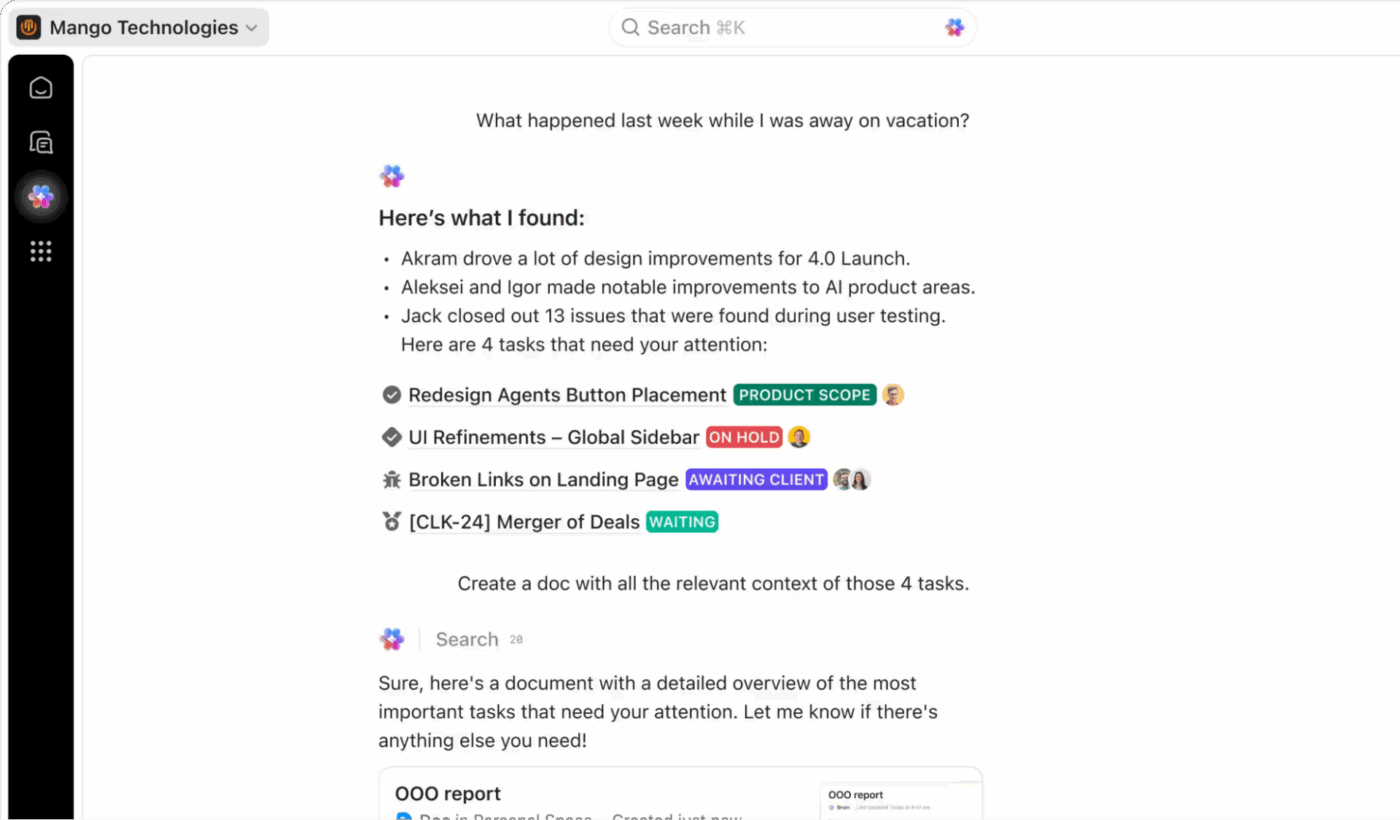
U kunt het gebruiken om vragen te stellen over uw projecten. Lange taakthreads samenvatten. Updates genereren. Acties uitvoeren zoals het aanmaken en toewijzen van taken of het opstellen van projectdocumenten en rapporten – allemaal binnen dezelfde werkruimte waar uw gegevens al staan.
Je kunt zelfs een vermelding van @brain in een opmerking doen, net als een teamgenoot, om hulp te krijgen tijdens het werk.
💡 Pro-tip: De meeste AI-tools wachten op instructies. ClickUp Super Agents niet.
Super Agents zijn AI-teamgenoten die je kunt toewijzen aan taken, kunt vermelden in vermeldingen of kunt activeren via gebeurtenissen, net als een menselijke teamgenoot. Ze voeren omgevings-, geplande of triggergebaseerde acties uit voor taken, documenten en chat, waarbij ze gebruikmaken van de volledige werkruimtecontext en bedrijfskennis om zelfstandig actie te ondernemen.
Dat betekent dat u lopend werk kunt delegeren, zoals het monitoren van blokkades, het genereren van wekelijkse updates of het escaleren van risico's, zonder dat u AI elke keer handmatig hoeft aan te sturen. U geeft leiding. Uw Super Agents zorgen voor de follow-up.
Meer informatie over Super Agents vind je hier 👇🏽
Maar wat maakt ClickUp echt uniek in een tijdperk waarin er steeds meer tools beschikbaar zijn? Het is de naadloze manier waarop het samenwerkt met de tools waar u al op vertrouwt: Slack, Google Drive, GitHub, Zoom, Salesforce en nog honderden andere. In plaats van een rip-and-replace-aanpak te forceren, fungeert het als het commandocentrum van uw bedrijf dat alles samenbrengt.
De beste functies van ClickUp
- Organiseer flexibele team- of projectruimtes met speciale mappen en takenlijsten voor een gecentraliseerde context met behulp van de projecthierarchie van ClickUp.
- Kies uit meer dan 1000 ClickUp-sjablonen om sprints voor softwareontwikkeling, werkstroomen, CRM-pijplijnen en meer op te zetten.
- Houd uw plannen en werk op elkaar afgestemd met ClickUp Docs, waar projectbeschrijvingen, aantekeningen van vergaderingen en SOP's naast de taken staan waar ze betrekking op hebben.
- Schakel ClickUp's realtime samenwerking in om samen met uw team content te creëren en te bewerken.
- Volg KPI's en meet de voortgang van projecten met aanpasbare ClickUp-dashboards, waar AI-kaarten inzichten in gewoon Engels samenvatten.
Limieten van ClickUp
- De breedte van de functies kan nieuwe gebruikers overweldigen.
- De desktopervaring is beter dan de mobiele app voor intensieve gebruikers.
Prijzen van ClickUp
Beoordelingen en recensies van ClickUp
- G2: 4,7/5 (meer dan 10.900 beoordelingen)
- Capterra: 4,6/5 (meer dan 4500 beoordelingen)
Wat zeggen echte gebruikers over ClickUp?
Feedback van een G2-gebruiker luidt:
De flexibiliteit van ClickUp is voor ons het grootste voordeel. We hebben de hele werkruimte aangepast aan onze werkstroom in plaats van onze processen aan te passen aan de tool. We gebruiken het voor Customer Success, Growth, Operations, Compliance, Finance en Tech, en door alles op één plek te hebben, hebben we een sterke structuur en zichtbaarheid gecreëerd. Aangepaste statussen, velden, automatiseringen en dashboards helpen ons om onboarding, compliance, integraties en interne tracking soepel te laten verlopen, met veel minder afhankelijkheid van e-mails en follow-ups.
De flexibiliteit van ClickUp is voor ons het grootste voordeel. We hebben de hele werkruimte aangepast aan onze werkstroomen in plaats van onze processen aan te passen aan de tool. We gebruiken het voor Customer Success, Growth, Operations, Compliance, Finance en Tech, en door alles op één plek te hebben, hebben we een sterke structuur en zichtbaarheid gecreëerd. Aangepaste statussen, velden, automatiseringen en dashboards helpen ons om onboarding, compliance, integraties en interne tracking soepel te laten verlopen, met veel minder afhankelijkheid van e-mails en follow-ups.
📮 ClickUp Insight: Teams met lage prestaties gebruiken vier keer vaker meer dan 15 tools, terwijl teams met hoge prestaties hun efficiëntie behouden door hun toolkit te beperken tot negen of minder platforms. Maar wat dacht u van het gebruik van één platform? Als geconvergeerde AI-werkruimte brengt ClickUp uw taken, projecten, documenten, wiki's, chat en gesprekken samen op één platform, compleet met AI-aangedreven werkstroom. Klaar om slimmer te werken? ClickUp werkt voor elk team, geeft zichtbaarheid aan werk en stelt u in staat om u te concentreren op wat belangrijk is, terwijl AI de rest afhandelt.
📮 ClickUp Insight: Teams met lage prestaties gebruiken vier keer vaker meer dan 15 tools, terwijl teams met hoge prestaties hun efficiëntie behouden door hun toolkit te beperken tot negen of minder platforms. Maar wat dacht u van het gebruik van één platform? Als geconvergeerde AI-werkruimte brengt ClickUp uw taken, projecten, documenten, wiki's, chat en gesprekken samen op één platform, compleet met AI-aangedreven werkstroom. Klaar om slimmer te werken? ClickUp werkt voor elk team, maakt werk zichtbaar en stelt u in staat om u te concentreren op wat belangrijk is, terwijl AI de rest afhandelt.
2. Jira (het beste voor agile softwareontwikkelingsteams)
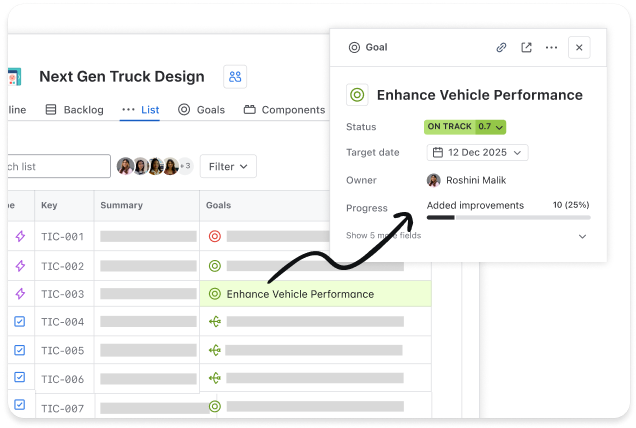
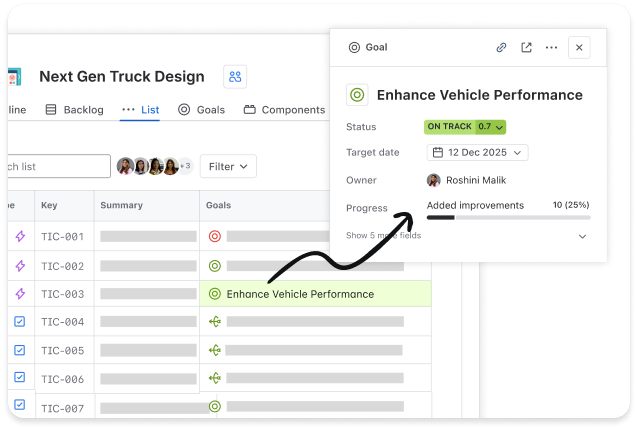
Als uw team software levert voor de kost, begint uw werkdag waarschijnlijk met een backlog.
Verhalen die wachten om uitgewerkt te worden. Bugs die concurreren met functies. Epische verhalen die meerdere teams omvatten. Releases die gekoppeld zijn aan afhankelijkheden die niet kunnen worden uitgesteld. In deze wereld vallen lichtgewicht projecttools snel uit elkaar.
Maar Jira is ontwikkeld als projectmanagementsoftware voor teams die agile methodologieën volgen. Vanaf het moment dat je een project aanmaakt, is alles gestructureerd rond backlogs, Sprints en werkstroom. Deze rigiditeit kan een sterk punt zijn voor engineeringteams. Maar het betekent ook dat Jira het beste werkt als iedereen die het gebruikt agile grondig begrijpt.
Jira werkt het beste in combinatie met tools zoals Confluence, Bitbucket en Jira Service Management. Samen vormen ze een nauw geïntegreerde stack voor softwareteams. Het nadeel? Samenwerking, documentatie en communicatie vinden vaak plaats in meerdere Atlassian-producten, in plaats van in één enkele werkruimte.
De beste functies van Jira
- Plan en voer Sprints uit met speciale Scrum- en Kanban-borden, backlogs en swimlanes.
- Blijf het werk op grote schaal bijhouden met behulp van epics, versies en geavanceerde roadmaps voor zichtbaarheid tussen teams.
- Vraag en rapportage over problemen met Jira Query Language (JQL) voor nauwkeurige filtering en inzichten.
- Gebruik de ingebouwde Atlassian Intelligence voor het samenvatten van problemen, het genereren van testcases op basis van vereisten en het zoeken naar werk met behulp van natuurlijke taal.
Beperkingen van Jira
- Steile leercurve voor niet-technische gebruikers of multifunctionele teams
- De kosten kunnen snel oplopen met premiumabonnementen en add-ons voor de marktplaats.
- Voor samenwerking is het vaak nodig om Jira te combineren met aanvullende Atlassian-tools.
Prijzen van Jira
- Free
- Standaard: $ 9,05/gebruiker/maand
- Premium: $ 18,30/gebruiker/maand
- Onderneming: Aangepaste prijzen
Jira-beoordelingen en recensies
- G2: 4,3/5 (meer dan 7.300 beoordelingen)
- Capterra: 4,4/5 (meer dan 15.000 beoordelingen)
Wat zeggen echte gebruikers over Jira?
Een recensent van Capterra deelt gemengde feedback:
Het is handig om modelbugs bij te houden en om Sprint-planning te doen. Ik kan zien welke taken nog moeten worden geïmplementeerd. Met het Kanban-bord kan ik taken gemakkelijk van 'Nog te doen' naar 'Klaar' verplaatsen... Het laden duurt soms erg lang. Door de vele knoppen en instellingen raak ik in de war. Het opzetten van een eenvoudige werkstroom kost te veel tijd. Het voelt zwaar voor kleine projecten.
Het is handig om modelbugs bij te houden en om te plannen voor Sprints. Ik kan zien welke taken nog moeten worden geïmplementeerd. Met het Kanban-bord kan ik taken gemakkelijk van 'Nog te doen' naar 'Klaar' verplaatsen... Het laden duurt soms erg lang. Door de vele knoppen en instellingen raak ik in de war. Het opzetten van een eenvoudige werkstroom kost te veel tijd. Het voelt zwaar voor kleine projecten.
👀 Wist u dat? Hoewel Jira krachtig is voor ontwikkelaars, biedt ClickUp vergelijkbare agile functies, waaronder sprints, story points en burndown grafieken, binnen een toegankelijker platform dat uw hele organisatie kan gebruiken.
3. Trello (het beste voor visueel taakbeheer in Kanban-stijl)
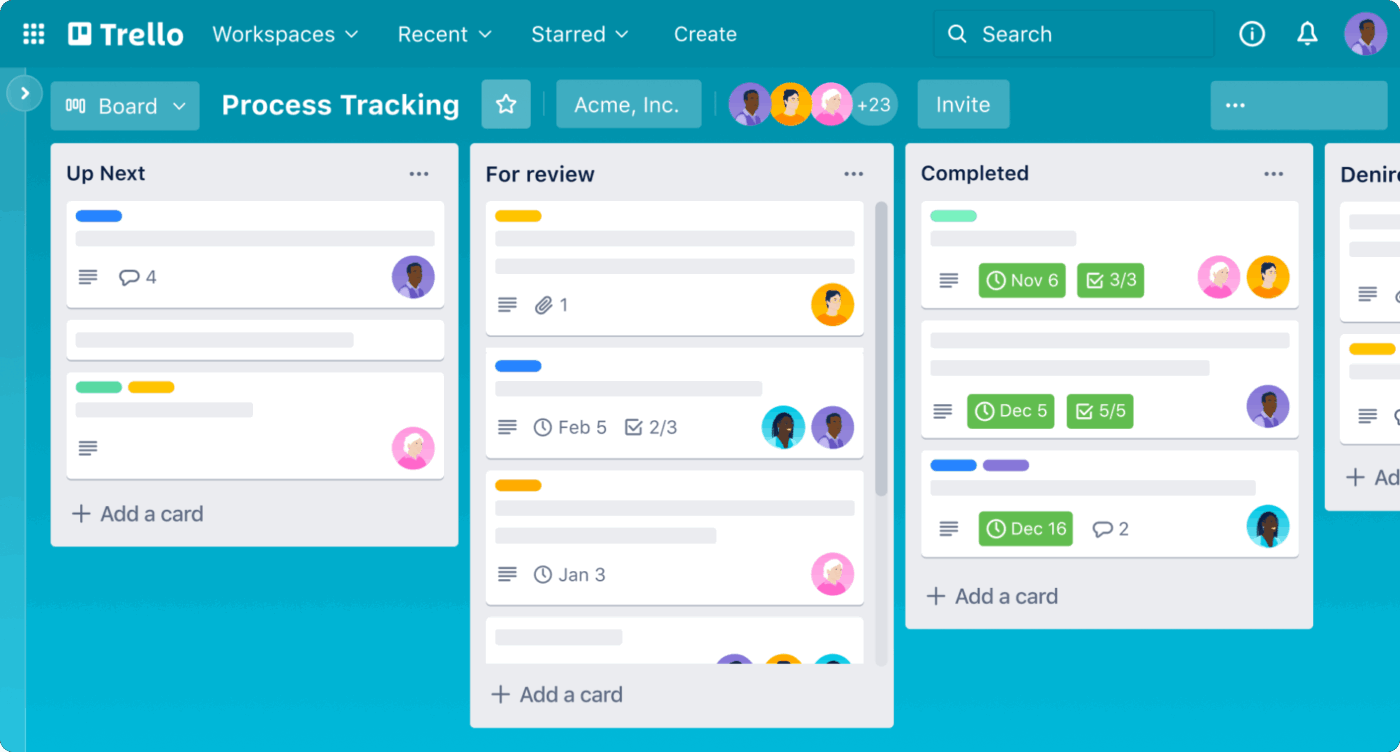
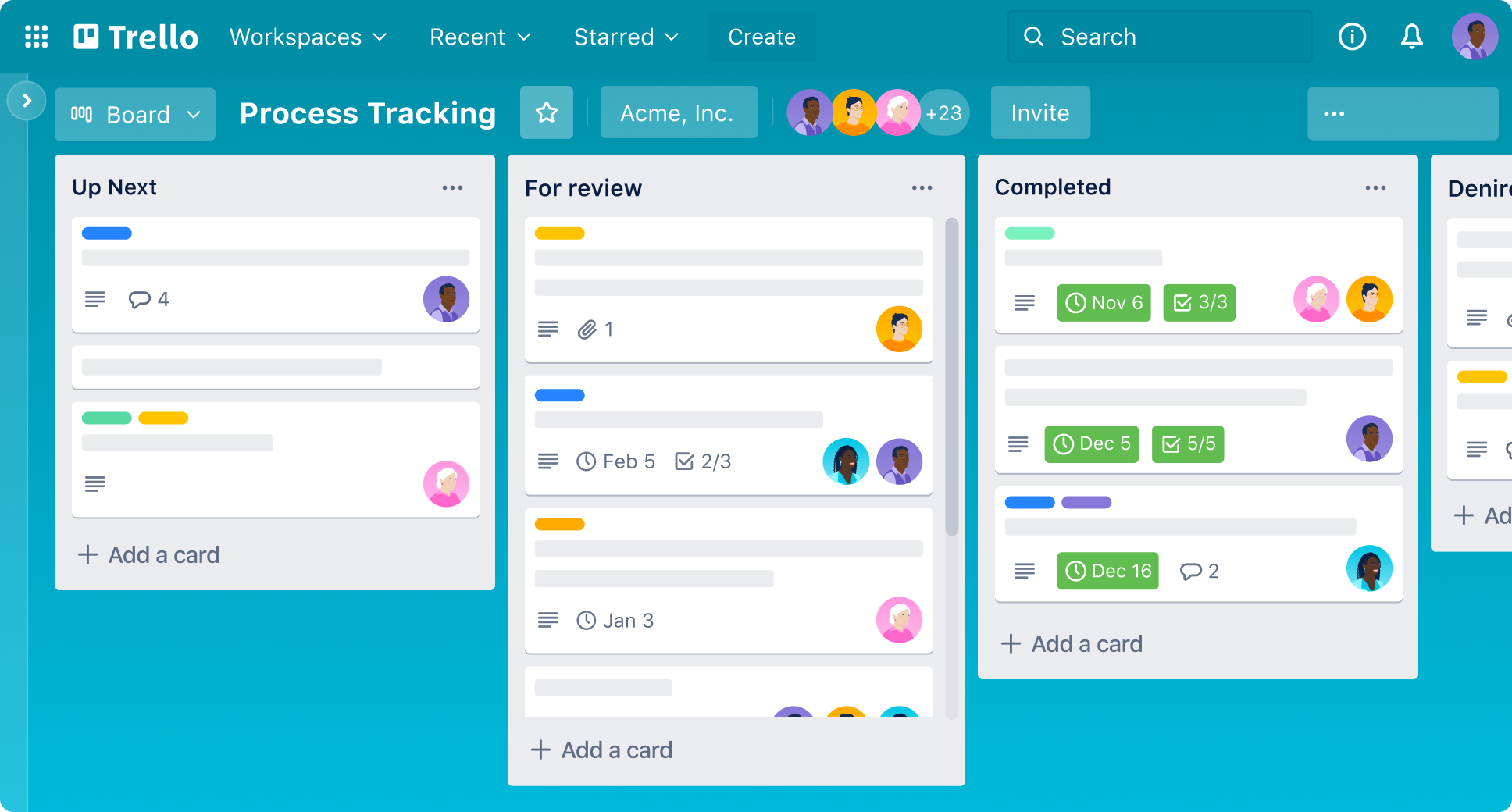
Trello is de beste keuze voor teams die op zoek zijn naar intuïtief, visueel taakbeheer zonder een steile leercurve. De kern ervan is het Kanban-bord, een eenvoudig systeem van kaarten en kolommen waarmee je de voortgang net zo gemakkelijk kunt bijhouden als het verplaatsen van een plakbriefje.
De eenvoud is de grootste kracht van Trello. En tegelijkertijd ook de grootste limiet.
Naarmate het werk complexer wordt, beginnen teams vaak Power-Ups, regels voor automatisering en integraties toe te voegen om Trello meer te laten doen. Op dat moment kan wat begon als een lichtgewicht visuele tool, te beperkt gaan aanvoelen, vooral wanneer rapportage, afhankelijkheden of coördinatie tussen teams een rol spelen.
De beste functies van Trello
- Visualiseer werkstroom direct met behulp van intuïtieve Kanban-borden en drag-and-drop-kaarten.
- Automatiseer routinematige acties met de no-code regels en triggers van Butler.
- Genereer content met AI om kaarten samen te vatten, checklists te maken of ideeën te brainstormen.
- Deel eenvoudig de voortgang door kaarten op meerdere borden te spiegelen.
Limieten van Trello
- Grote borden met duizenden kaarten kunnen moeilijk te beheren worden.
- Gratis en lagere abonnementen beperken automatisering en aangepaste aanpassingsmogelijkheden.
- Niet ontworpen voor complexe afhankelijkheden of meerlaagse projecten
Prijzen van Trello
- Free
- Standaard: $ 6 per gebruiker per maand
- Premium: $ 12/gebruiker/maand
- Enterprise: $ 17,50/gebruiker/maand (jaarlijks gefactureerd)
Trello-beoordelingen en recensies
- G2: 4,4/5 (meer dan 13.900 beoordelingen)
- Capterra: 4,5/5 (meer dan 23.400 beoordelingen)
Wat zeggen echte gebruikers over Trello?
Een G2-gebruiker meldt:
Ik gebruik Trello graag voor projectmanagement en taakbeheer, omdat het helpt bij het afhandelen van meerdere taken tegelijk en het gemakkelijk maakt om te controleren... Soms is het moeilijk om complexe projecten en langetermijnprojecten te beheren.
Ik gebruik Trello graag voor projectmanagement en taakbeheer, omdat het helpt bij het afhandelen van meerdere taken tegelijk en het gemakkelijk maakt om te controleren... Soms is het moeilijk om complexe projecten en langetermijnprojecten te beheren.
4. Notion (het beste voor flexibele documenten en kennisbeheer)
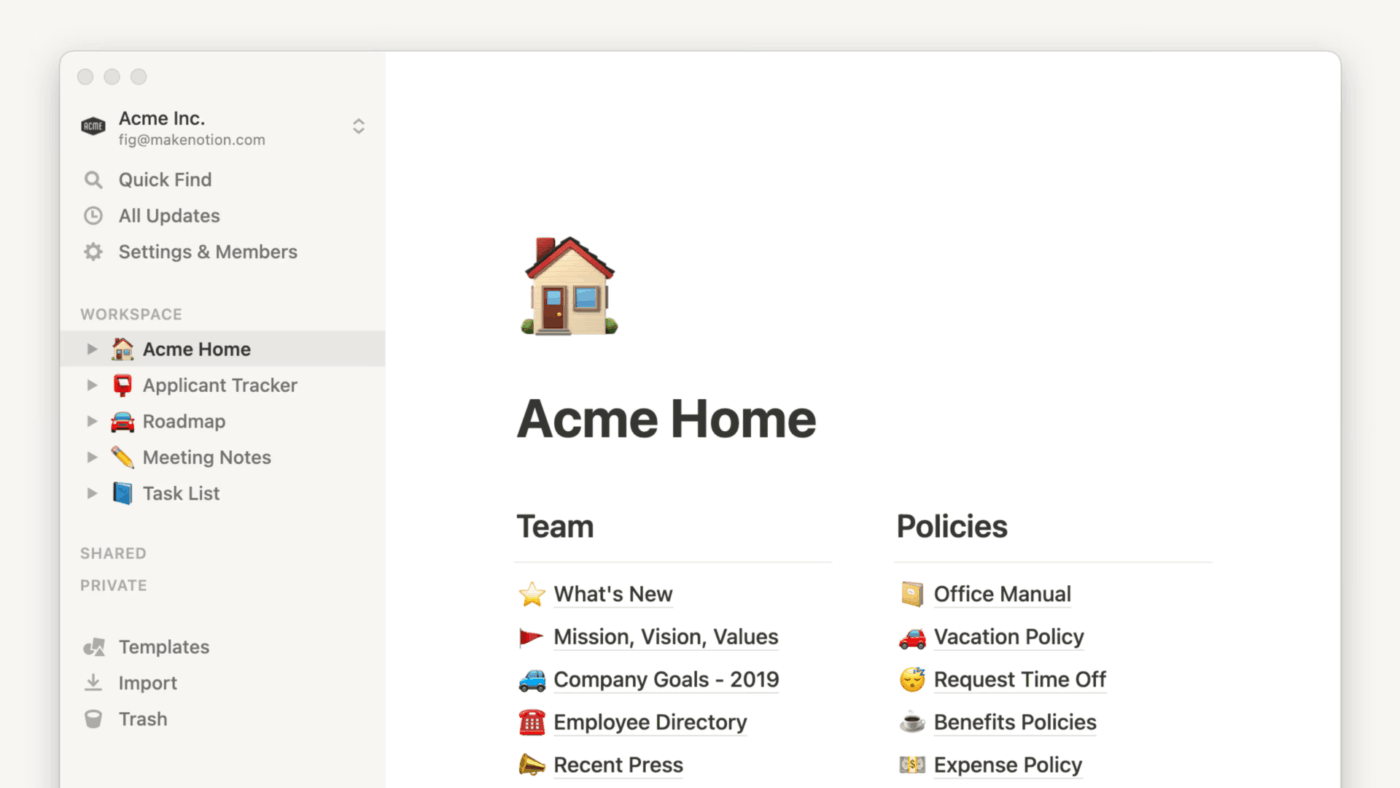
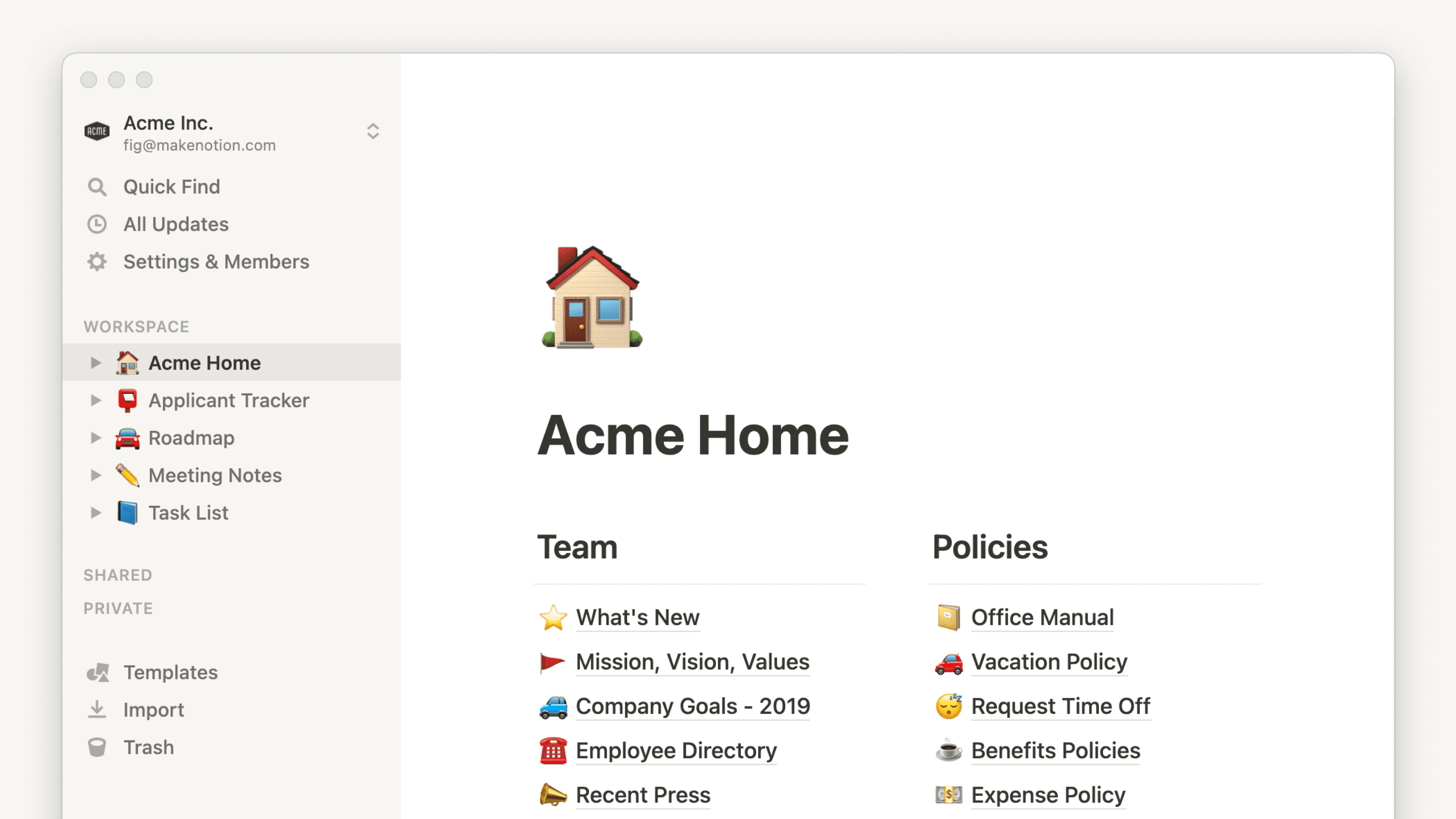
In tegenstelling tot gestructureerde projectmanagementtools die je dwingen om lijsten en werkstroom te gebruiken, kun je met het blokgebaseerde systeem van Notion de werkruimte creëren die je wilt. Het combineert aantekeningen, documenten, wiki's, databases, kalenders en eenvoudige projecttracking in één flexibele interface, die fungeert als een projectmanagement- en kennismanagementsysteem in één.
U kunt relationele databases maken die werk aan documenten koppelen, elke weergave omzetten in borden of kalenders en media en bestanden insluiten op de plek waar het werk plaatsvindt.
De flexibiliteit heeft ook nadelen. Notion legt geen structuur op, wat betekent dat het bouwen van complexe projecten tijd en een doordacht ontwerp vereist. En hoewel het database-weergaven en taakbijhouding ondersteunt, biedt het niet standaard diepgaande automatisering of geavanceerde resourceplanning zoals speciaal ontwikkelde tools voor projectmanagement.
De beste functies van Notion
- Gebruik de geïntegreerde AI-assistent, Notion AI, om te schrijven, onderzoek samen te vatten en ideeën te brainstormen, rechtstreeks in uw documenten.
- Bouw uitgebreide kennisbanken met geneste pagina's, rijke media en gezamenlijke bewerking.
- Beheer uw tijd samen met uw taken en projecten met de Notion-kalender.
- Ga snel aan de slag met een van de duizenden sjablonen die zijn gemaakt door de Notion-community.
Beperkingen van Notion
- De 'blanco pagina'-aanpak kan overweldigend zijn voor nieuwe gebruikers, en het bouwen van complexe systemen vereist een aanzienlijke tijdsinvestering.
- De prestaties kunnen vertragen in werkruimten met duizenden pagina's of zeer grote databases.
Prijzen van Notion
- Free
- Plus: $ 12/gebruiker/maand
- Business: $ 24 per gebruiker per maand
- Enterprise: Aangepaste prijzen
Beoordelingen en recensies van Notion
- G2: 4,7/5 (meer dan 9.200 beoordelingen)
- Capterra: 4,7/5 (meer dan 2600 beoordelingen)
Wat zeggen echte gebruikers over Notion?
Een gebruiker op Capterra deelt:
Ik heb campagne-ideeën, client-antekeningen en schema's op één plek kunnen opslaan, waardoor ik geen spreadsheets meer nodig heb en er geen last-minute verwarring meer is... Ik vind het jammer dat ingewikkelde pagina's beginners kunnen afschrikken en dat de onboarding meer discussie vereist in vergelijking met minder ingewikkelde tools.
Ik heb campagne-ideeën, client-antekeningen en schema's op één plek kunnen opslaan, waardoor ik geen spreadsheets meer nodig heb en er geen last-minute verwarring meer is... Ik vind het jammer dat ingewikkelde pagina's beginners kunnen afschrikken en dat de onboarding meer discussie vereist in vergelijking met minder ingewikkelde tools.
5. Asana (het beste voor cross-functionele teamcoördinatie)
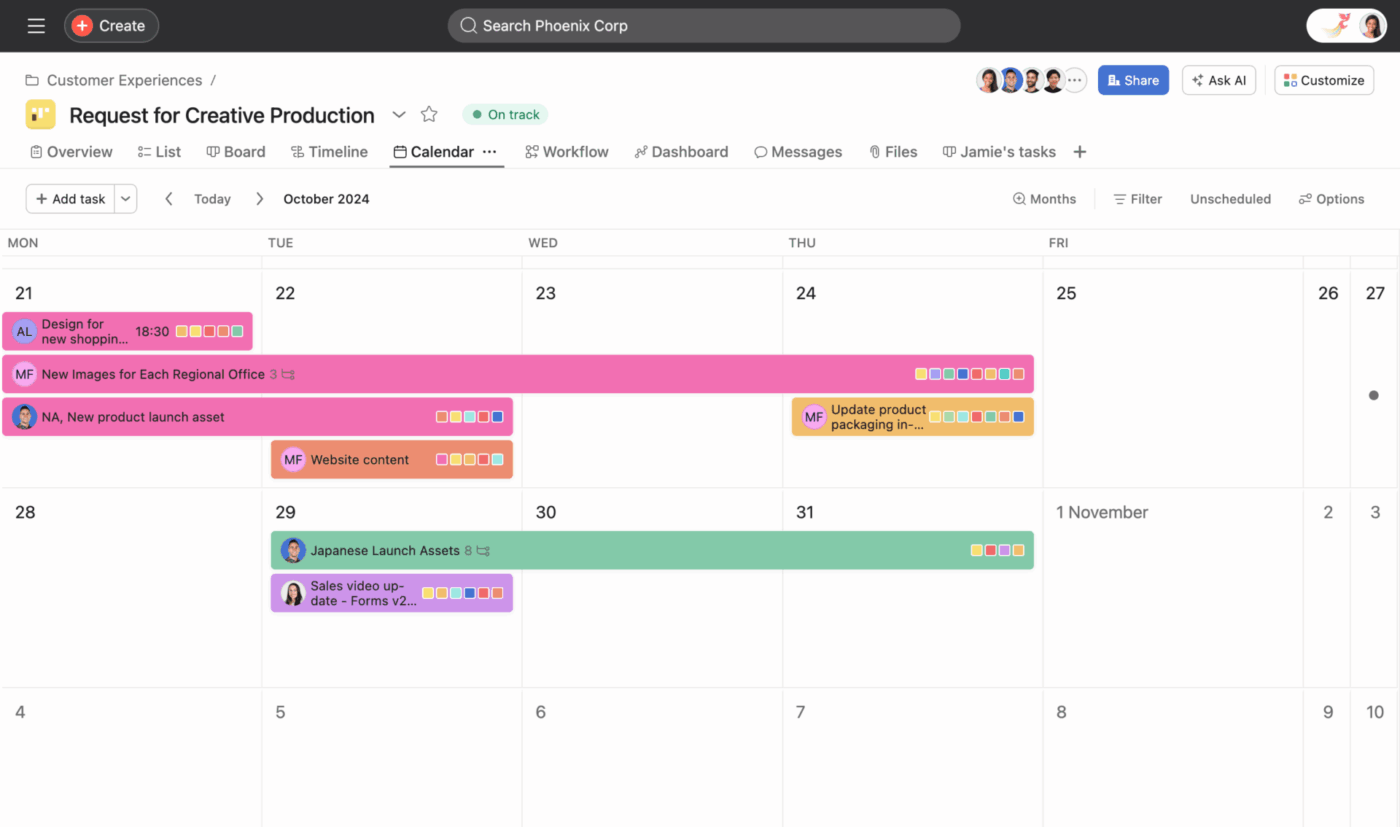
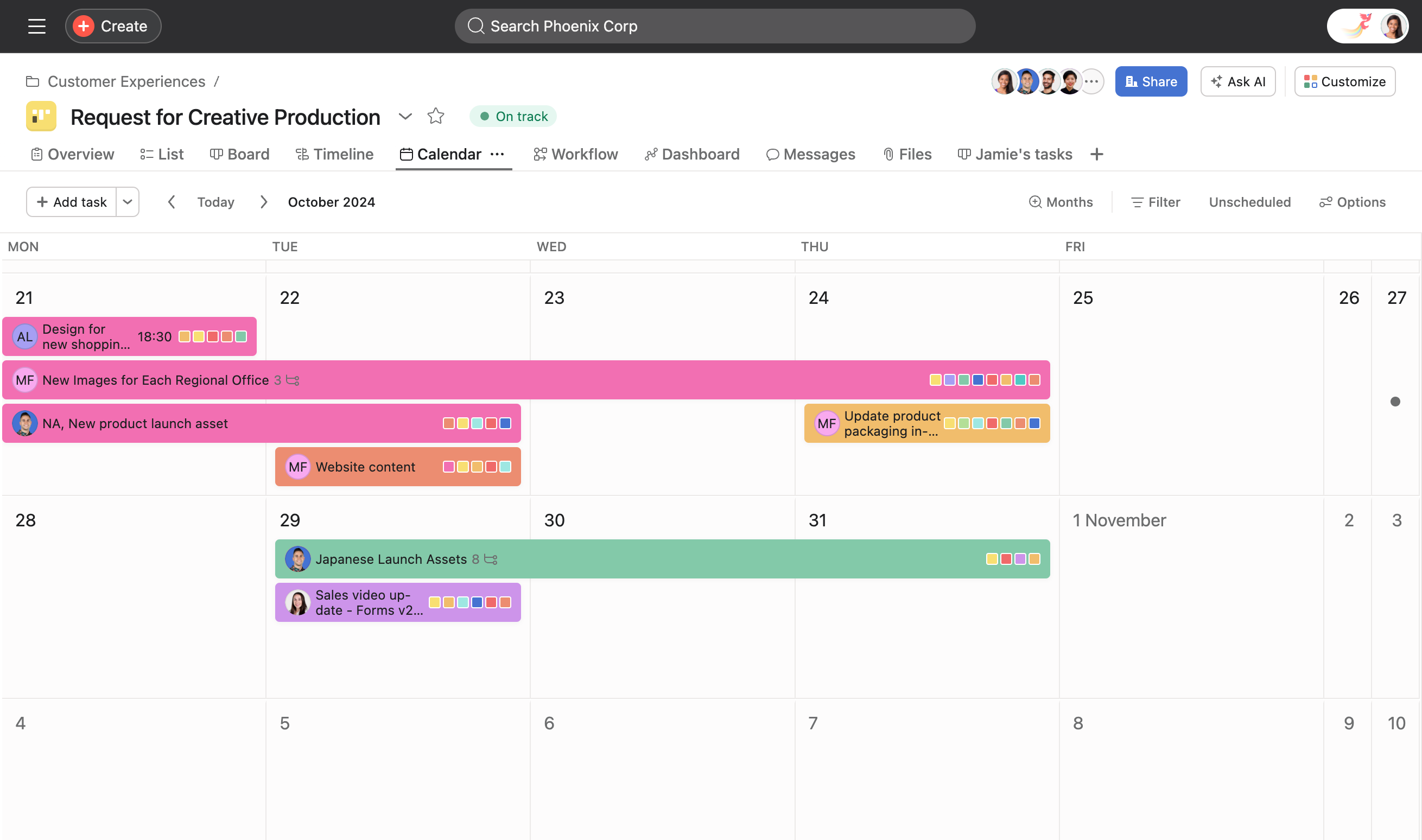
Heeft u moeite om de strategische doelstellingen van uw bedrijf te koppelen aan het dagelijkse werk van uw teams? Wanneer het werk in afdelingssilo's plaatsvindt, heeft u geen duidelijk beeld van de voortgang van projecten binnen de hele organisatie. Deze misalignment betekent dat teams wel druk bezig kunnen zijn, maar niet productief, omdat ze werken aan taken die geen invloed hebben op de belangrijkste doelen.
Asana lost dit op door cross-functionele coördinatie op grote schaal te bieden. Het eigen Work Graph-datamodel brengt op intelligente wijze de relaties tussen mensen, taken en doelen in kaart. Het resultaat? Leiders krijgen duidelijkheid op elk niveau.
Hoewel de AI-functies uw PM-strategie niet zullen vervangen, kunnen ze wel inzichten samenvatten en aanpassingen aan de werkstroom aanbevelen die teams vooruit helpen.
De beste functies van Asana
- Maak een verbinding tussen werk en bedrijfsdoelstellingen met portfolio-weergaven, strategische afstemming en realtime rapportage.
- Creëer aangepaste AI-aangedreven werkstroomen en automatiseringen met de no-code AI Studio.
- Visualiseer uw werk met lijsten, borden, een tijdlijn, een kalender en een werklastweergave voor resourceplanning.
- Stem het werk op teamniveau af op de algemene bedrijfsdoelstellingen en houd de voortgang bij met geavanceerde dashboards.
Beperkingen van Asana
- De prijzen zijn hoger in vergelijking met instapmodellen, vooral bij maandelijkse facturering.
- Het is niet ontworpen als een enkele werkruimte voor documenten + taken + berichten, dus u moet mogelijk investeren in andere tools.
- Sommige gebruikers hebben rapportage gedaan over automatische verlenging en factureringspraktijken.
Prijzen van Asana
- Free
- Starter: $ 13,49/gebruiker/maand
- Geavanceerd: $ 30,49/gebruiker/maand
- Onderneming: Aangepaste prijzen
- Enterprise+: Aangepaste prijzen
Beoordelingen en recensies van Asana
- G2: 4,4/5 (meer dan 12.800 beoordelingen)
- Capterra: 4,5/5 (meer dan 13.500 beoordelingen)
Wat zeggen echte gebruikers over Asana?
De verschillende visuele weergaven, zoals lijst, bord en tijdlijn, maken het gemakkelijker om prioriteiten en deadlines in één oogopslag te zien. Bovendien helpen de automatiseringen en integraties om handmatige inspanningen te minimaliseren en ervoor te zorgen dat alles synchroon blijft lopen.... Veel geavanceerde tools, zoals tijdlijnen, doelen en rapportage, zijn alleen beschikbaar in duurdere abonnementen, wat kan leiden tot hogere kosten naarmate uw team groeit.
De verschillende visuele weergaven, zoals lijst, bord en tijdlijn, maken het gemakkelijker om prioriteiten en deadlines in één oogopslag te zien. Bovendien helpen de automatiseringen en integraties om handmatige inspanningen te minimaliseren en ervoor te zorgen dat alles synchroon blijft lopen.... Veel geavanceerde tools, zoals tijdlijnen, doelen en rapportage, zijn alleen beschikbaar in duurdere abonnementen, wat kan leiden tot hogere kosten naarmate uw team groeit.
6. Monday (het beste voor aanpasbare werkstroomautomatisering)
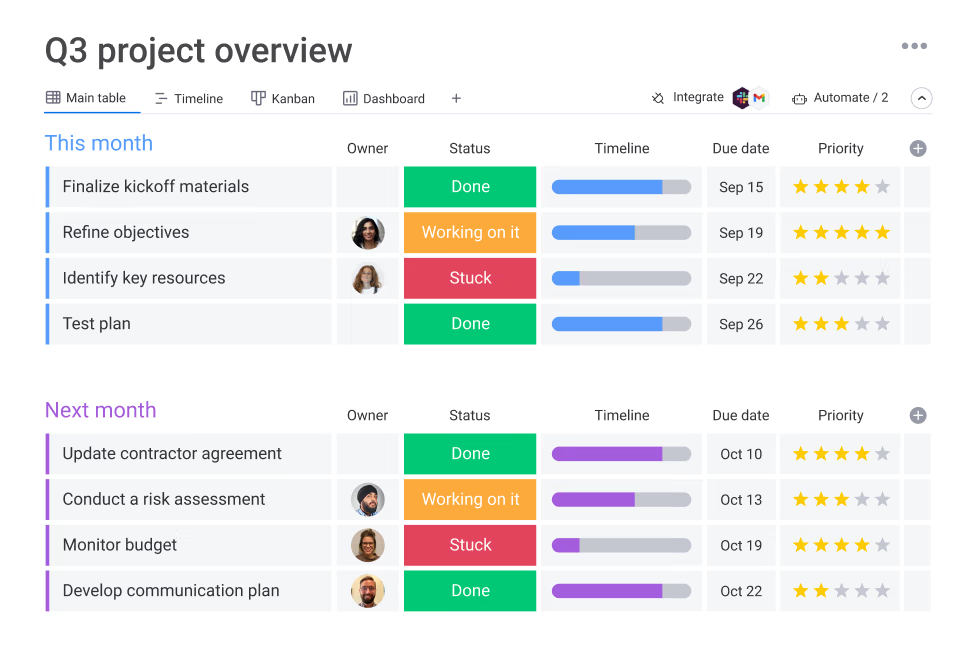
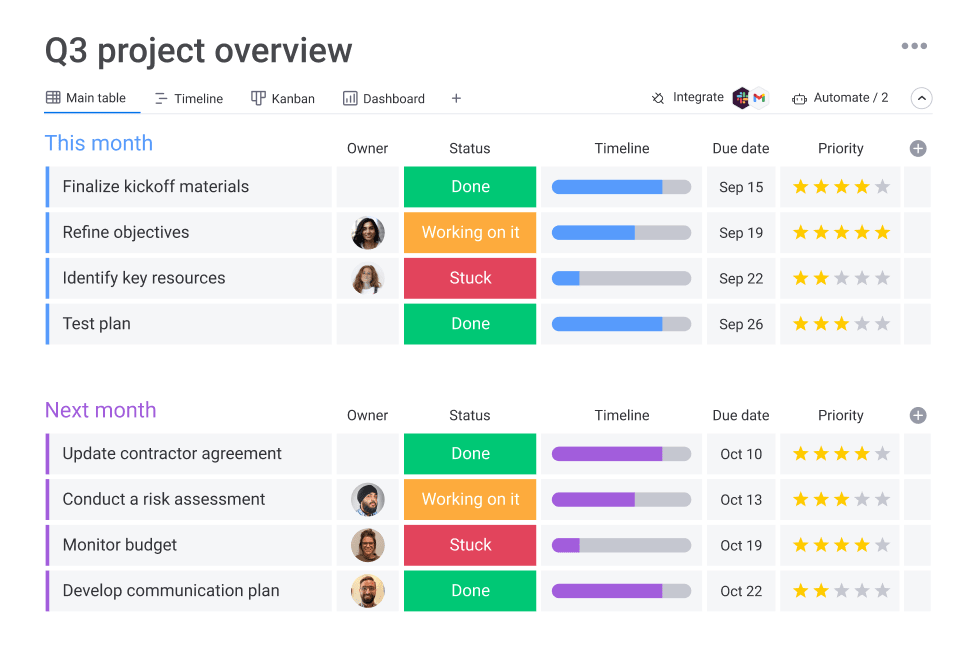
Als het proces van uw team uniek is en kant-en-klare tools voor projectmanagement gewoon niet passen, kan monday een goede keuze zijn. Het flexibele Work OS van monday biedt uitgebreide mogelijkheden voor aanpassing door middel van kleurrijke, visuele borden en automatisering zonder code.
U kunt intuïtief werk tussen afdelingen verbinden, goedkeuringen in werkstroomintegraties integreren en herhaalbare acties instellen. Maar omdat u veel werkstroomintegraties opbouwt uit modulaire componenten, kunnen teams zonder een duidelijk procesontwerp tijd besteden aan ontwerpen in plaats van aan uitvoeren.
De beste functies van Monday
- Gebruik meer dan 20 verschillende kolomtypen, waaronder status, formule en afhankelijkheid, om uw perfecte bord samen te stellen.
- Maak 'if this, then that'-automatiseringsrecepten om repetitieve taken af te handelen, met verschillende limieten voor acties afhankelijk van uw abonnement.
- Schakel tussen de weergaven tabel, Kanban, tijdlijn, kalender, grafiek en werklastweergave om uw gegevens vanuit verschillende invalshoeken te bekijken.
- Gebruik de Monday AI Assistant om taken te genereren, content te creëren en zelfs complexe formules te bouwen.
- Krijg toegang tot afzonderlijke maar onderling verbonden producten voor werkbeheer, CRM, softwareontwikkeling en klantenservice.
Limieten van Monday
- De prijs per licentie wordt verkocht in pakketten (bijvoorbeeld 3, 5 of 10 licenties per keer), waardoor u mogelijk moet betalen voor licenties die u niet nodig hebt.
- Factureringsvoorwaarden voor gasten kunnen verwarrend zijn en kunnen leiden tot onverwachte upgrades van abonnementen.
Prijzen van Monday
- Free
- Standaard: $ 14/gebruiker/maand
- Pro: $ 24/gebruiker/maand
- Enterprise: Aangepaste prijzen
Beoordelingen en recensies van Monday
- G2: 4,7/5 (meer dan 10.900 beoordelingen)
- Capterra: 4,6/5 (meer dan 4500 beoordelingen)
Wat zeggen echte gebruikers over Monday?
Een gebruiker op G2 deelt zowel de voor- als nadelen:
Ik vind het geweldig dat ik alle mogelijke opties heb om taken bij te houden, werk aan mijn team toe te wijzen en cruciale stappen in processen te definiëren... De automatisering lijkt af en toe te haperen. Ik zou graag zien dat deze beter presteert en dat een manager elke verbroken verbinding beheert door een melding te krijgen wanneer deze verbroken is.
Ik vind het geweldig dat ik alle mogelijke opties heb om taken bij te houden, werk aan mijn team toe te wijzen en cruciale stappen in processen te definiëren... De automatisering lijkt af en toe te haperen. Ik zou graag zien dat deze beter presteert en dat een manager elke verbroken verbinding beheert door een melding te krijgen wanneer deze verbroken is.
📚 Lees ook: ClickUp vs. Monday: welke tool past bij u?
7. Wrike (het beste voor enterprise resource management)
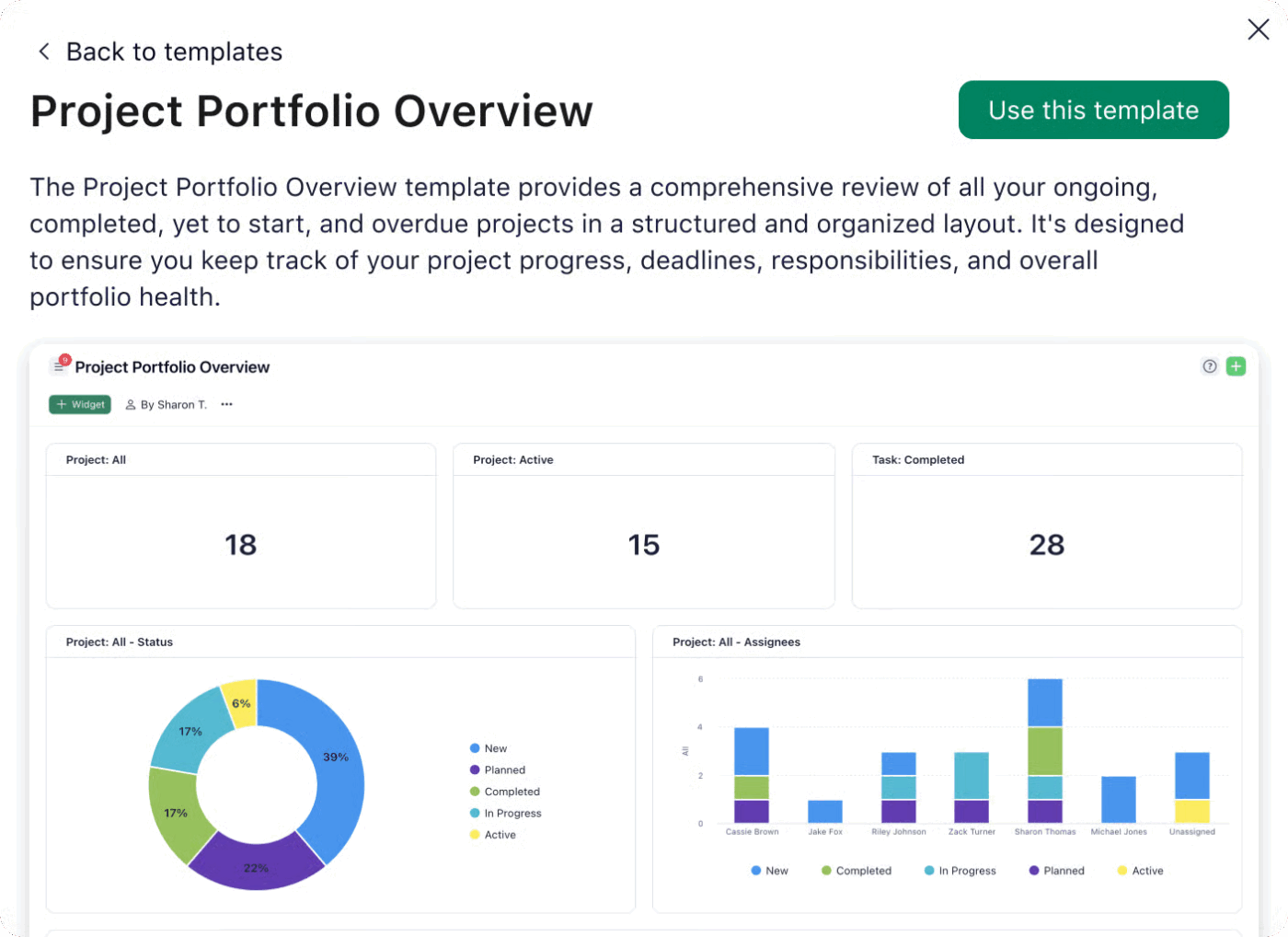

Uw marketing- of creatief bureau heeft moeite met het beheren van de teamcapaciteit en een chaotisch goedkeuringsproces. Zonder duidelijke zichtbaarheid over wie overwerkt is en wie beschikbaar is, kunt u middelen niet effectief toewijzen, wat leidt tot burn-out en projectvertragingen. Feedback over creatieve middelen is verspreid over e-mails en chatberichten, wat een chaotisch goedkeuringsproces en eindeloze revisiecycli veroorzaakt.
Als dat op u van toepassing is, kunnen de werkstroomen voor resourcebeheer en redactie van Wrike u wellicht helpen. Gebruikers zijn dol op Wrike vanwege de samenwerkingsfuncties en dashboards, die het beheer van meerdere belanghebbenden en deliverables vereenvoudigen.
De beste functies van Wrike
- Voer repetitieve taken uit met Work Intelligence, een suite van AI-tools, waaronder een copiloot voor vragen en antwoorden, risicovoorspelling voor projecten en AI-agenten voor de automatisering van werkstroomprocessen.
- Visualiseer de werklast van teams in realtime om weloverwogen beslissingen te nemen over personeelsbezetting en burn-out te voorkomen.
- Beoordeel en keur meer dan 30 soorten creatieve assets goed, waaronder video's en documenten, met markup-tools op afbeeldingen.
- Organiseer werk in meerdere dimensies door tags toe te passen op taken, projecten en mappen voor flexibele rapportage.
Beperkingen van Wrike
- Complexiteit en een steile leercurve, vooral bij de instelling voor grote teams.
- Het niveau van klantenservice dat u krijgt, hangt vaak af van het prijsniveau waarvoor u kiest.
- Minder geschikt voor het bijhouden van kleine of ad-hocprojecten.
Prijzen van Wrike
- Free
- Team: $ 10/gebruiker/maand
- Business: $ 25/gebruiker/maand
- Enterprise: Aangepaste prijzen
- Pinnacle: Aangepaste prijzen
Beoordelingen en recensies van Wrike
- G2: 4,2/5 (meer dan 4400 beoordelingen)
- Capterra: 4,4/5 (meer dan 2800 beoordelingen)
Wat zeggen echte gebruikers over Wrike?
Dit is wat een recensent van Capterra te zeggen had:
Over het algemeen geef ik Wrike een solide 3 sterren. Het is krachtig en duidelijk capabel, maar het gebruik ervan voelt zwaarder dan nodig is. De leercurve is steil en zelfs als je het eenmaal begrijpt, is het dagelijks gebruik nog steeds niet zo intuïtief als bij andere platforms.
Over het algemeen geef ik Wrike een solide 3 sterren. Het is krachtig en duidelijk capabel, maar het gebruik ervan voelt zwaarder dan nodig is. De leercurve is steil en zelfs als je het eenmaal begrijpt, is het dagelijks gebruik nog steeds niet zo intuïtief als bij andere platforms.
8. Basecamp (het beste voor eenvoudige teamcommunicatie en projecten)
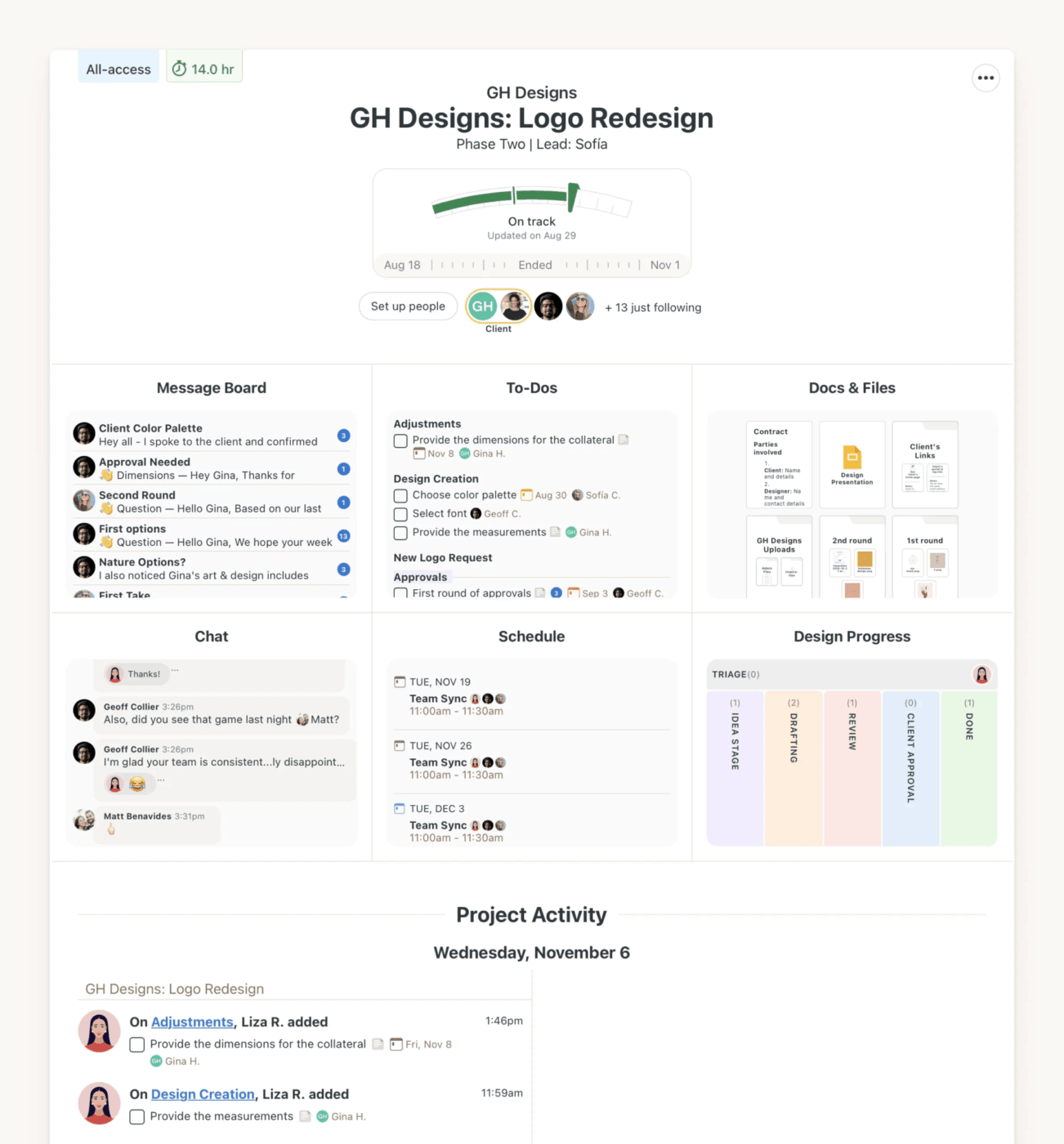
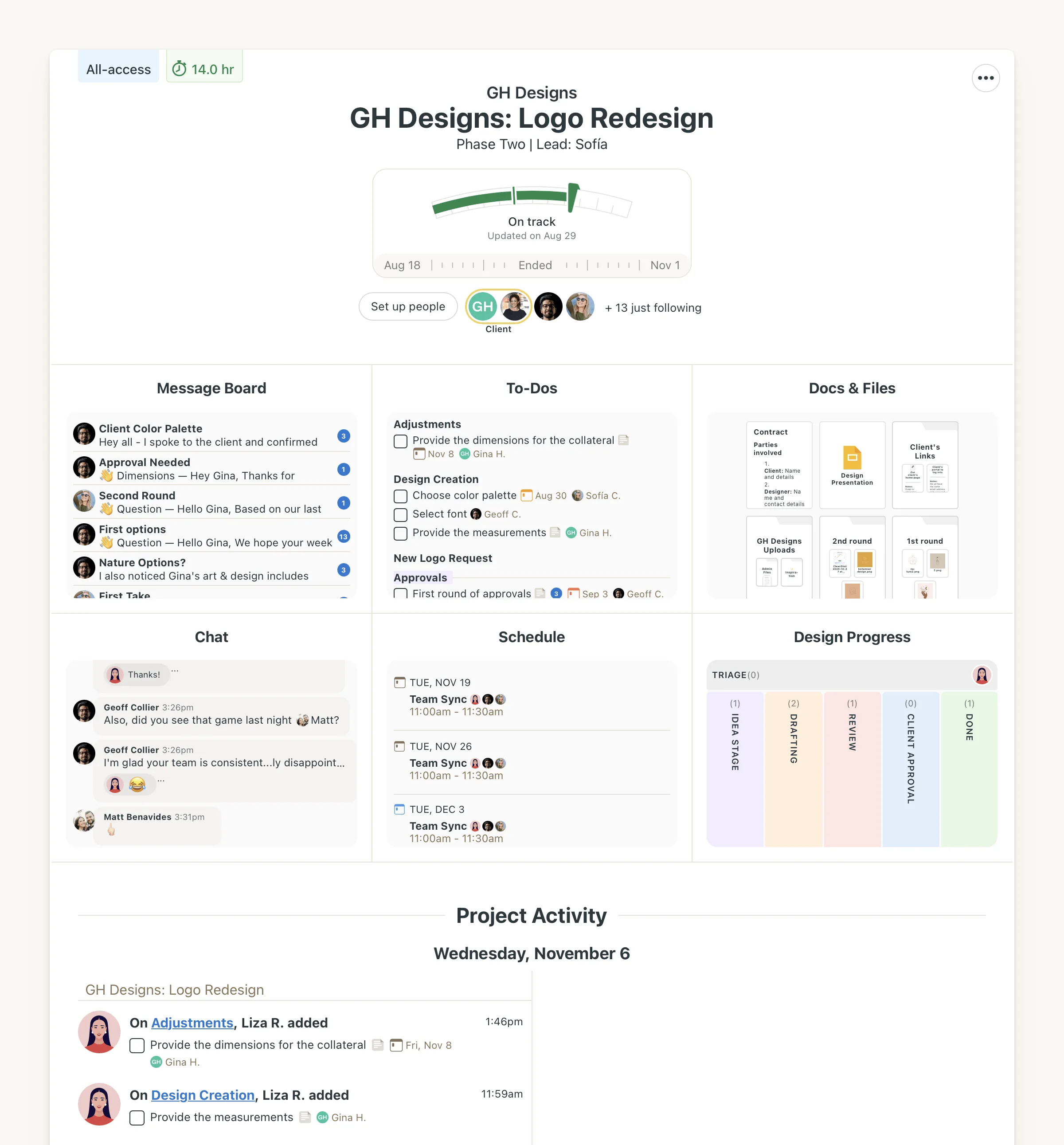
Basecamp hanteert een keep-it-simple-benadering van werk. De grootste kracht is dat het minder overbodige functies heeft en meer goed uitgewerkte basisfuncties. Veel teams die niet op zoek zijn naar geavanceerde werkstroom-werkprocessen of uitgebreide aangepaste aanpassingsmogelijkheden, waarderen het dat nieuwe leden snel aan de slag kunnen, direct zien wat nog te doen is en meteen een bijdrage kunnen leveren.
Dit maakt het ideaal voor kleinere teams of bureaus die gewoon duidelijke communicatie en basisprojecttracking willen zonder 'toeters en bellen'.
Tegelijkertijd heeft die eenvoud ook zijn limieten. Basecamp biedt geen ingebouwde functies zoals taakafhankelijkheden, geavanceerde rapportage of native automatiseringsbouwers die u wel aantreft in moderne werkbeheerplatforms. Het is echt ontworpen om verspreide e-mailthreads en ad-hocspreadsheets te vervangen, niet om complexe projectportfolio's of geautomatiseerde processen te beheren.
De beste functies van Basecamp
- Gecentraliseerde discussiethreads voor elk project met prikborden die verspreide e-mailketens vervangen.
- Maak gebruik van een gedeelde projectkalender om belangrijke deadlines en mijlpalen bij te houden.
- Gebruik Campfire chat, een realtime chatroom voor snelle, informele teamgesprekken binnen elk project.
- Vraag uw team om statusupdates op een terugkerend schema met behulp van automatische check-ins.
Limieten van Basecamp
- Mist veel geavanceerde functies die in andere PM-tools wel aanwezig zijn, zoals gantt-grafieken, tijdsregistratie en aangepaste velden.
- Geen ingebouwd resourcebeheer om de capaciteit of werklast van het team te bijhouden
- De platte structuur van projecten is mogelijk niet geschikt voor organisaties die complexe, meerlagige initiatieven beheren.
Prijzen van Basecamp
- Free
- Pro: $ 15/gebruiker/maand
- Plus onbeperkt: $ 299/maand (jaarlijks gefactureerd, voor het hele team)
Beoordelingen en recensies van Basecamp
- G2: 4,1/5 (meer dan 5400 beoordelingen)
- Capterra: 4,3/5 (meer dan 14.300 beoordelingen)
Wat zeggen echte gebruikers over Basecamp?
Een gebruiker op G2 vindt dat eenvoud zowel de kracht als de limiet van Basecamp is:
Taken, discussies, bestanden en tijdlijnen zijn gemakkelijk te vinden, wat ruis en voortdurend heen en weer gepraat vermindert. Het helpt teams om op één lijn te blijven zonder dat projectmanagement een fulltime baan wordt... Het ontbreken van geavanceerde rapportage, gedetailleerde taakafhankelijkheden en flexibele weergaven maakt het moeilijker om grotere of snel veranderende teams te managen.
Taken, discussies, bestanden en tijdlijnen zijn gemakkelijk te vinden, wat ruis en voortdurend heen en weer gepraat vermindert. Het helpt teams om op één lijn te blijven zonder dat projectmanagement een fulltime baan wordt... Het ontbreken van geavanceerde rapportage, gedetailleerde taakafhankelijkheden en flexibele weergaven maakt het moeilijker om grotere of snel veranderende teams te managen.
📚 Lees ook: Topalternatieven voor Basecamp
9. Zoho Projects (het beste voor budgetbewuste, groeiende teams)

Heeft uw start-up of kleine onderneming een volledig uitgeruste tool voor projectmanagement nodig? Maakt u zich zorgen over de prijs voor grote ondernemingen?
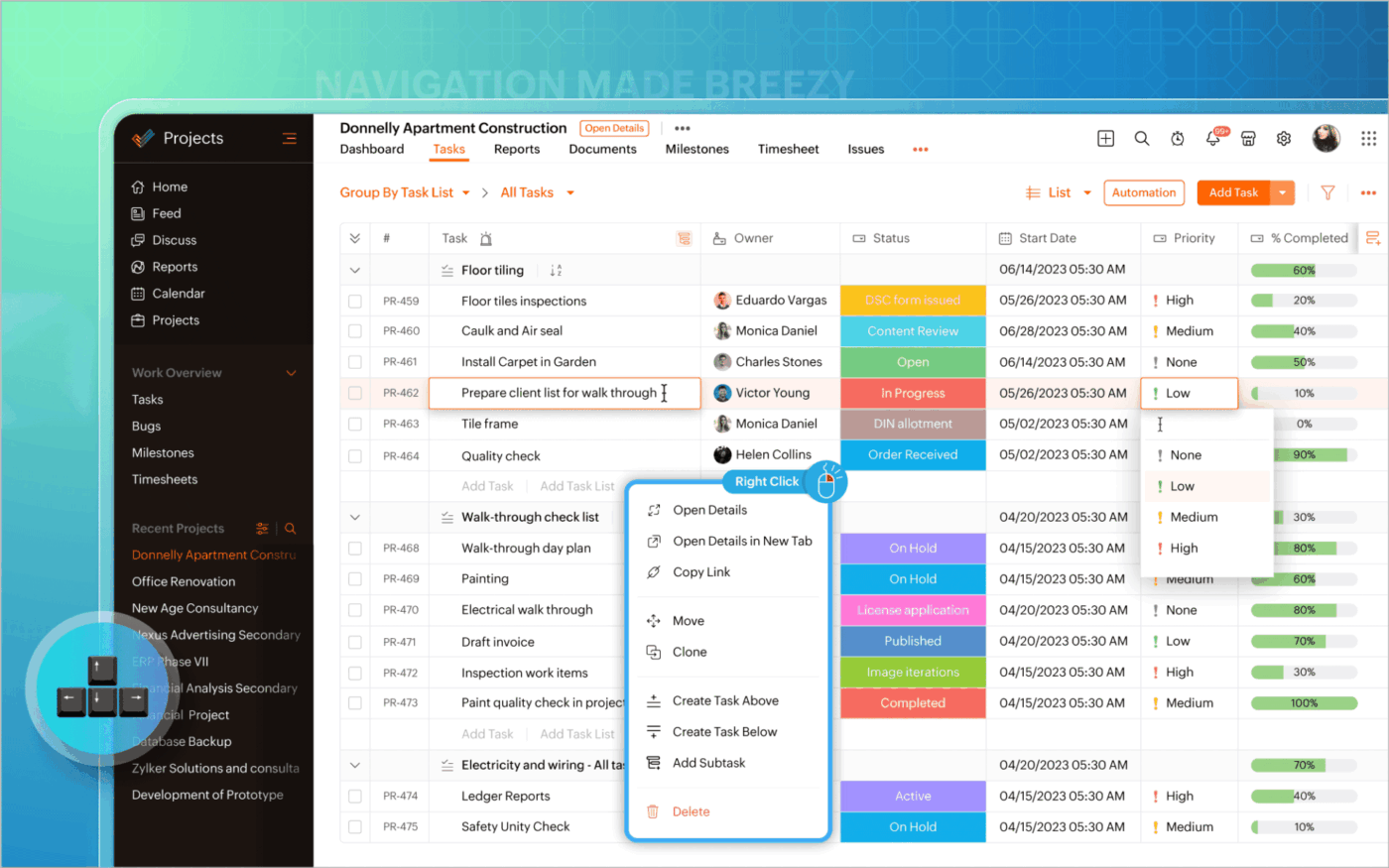
Zoho Projects combineert taak- en mijlpaalbeheer, Gantt-grafieken, tijdsregistratie, issue tracking, rapportage en basisautomatisering in een kosteneffectieve projecthub. Het is een goede keuze wanneer het budget krap is en u geen diepgaande AI-ondersteuning of een allesomvattende werkruimte nodig hebt.
Omdat het deel uitmaakt van het bredere Zoho-ecosysteem (met meer dan 50 apps), kunt u het ook koppelen aan chattools, CRM-systemen, kalenders en andere apps die uw team al gebruikt. Dit is een mooi pluspunt als u de voorkeur geeft aan een modulaire stack boven een alles-in-één platform.
De beste functies van Zoho Projects
- Maak visuele tijdlijnen voor projecten met taakafhankelijkheden en kritieke padanalyse op gantt-grafieken.
- Registreer factureerbare en niet-factureerbare uren met ingebouwde urenregistraties en facturatie-integraties.
- Krijg toegang tot een speciale module voor het identificeren, bijhouden en oplossen van bugs en problemen voor softwareteams.
- Maak naadloos verbinding met andere Zoho-apps zoals Zoho CRM, Zoho Desk en Zoho Books.
- Automatiseer routinematig werk met behulp van workflowblauwdrukken en regels.
Beperkingen van Zoho Projects
- Taakafhankelijkheden en rapportage kunnen voor grotere teams wat basaal aanvoelen.
- Geavanceerd portefeuillebeheer en AI-inzichten zijn beperkt
Prijzen van Zoho Projects
- Free
- Premium: $ 5 per gebruiker per maand
- Enterprise: $ 10/gebruiker/maand
Beoordelingen en recensies van Zoho Projects
- G2: 4,3/5 (meer dan 500 beoordelingen)
- Capterra: 4,5/5 (840+ beoordelingen)
Wat zeggen echte gebruikers over Zoho Projects?
Veel G2-recensies sluiten zich aan bij hetzelfde sentiment:
Ik vind het prettig hoe het werk wordt georganiseerd aan de hand van taken, mijlpalen en Gantt-grafieken, waardoor je in één oogopslag de voortgang en deadlines kunt bijhouden. Ik waardeer de samenwerkingsfuncties, zoals opmerkingen, het delen van bestanden en activiteitenfeeds, waardoor alles op één plek blijft... De gebruikersinterface van Zoho Projects voelt een beetje rommelig aan bij het beheren van grote of complexe projecten, en er is een leercurve voor geavanceerde functies zoals automatisering en afhankelijkheden.
Ik vind het prettig hoe het werk wordt georganiseerd aan de hand van taken, mijlpalen en Gantt-grafieken, waardoor je in één oogopslag de voortgang en deadlines kunt bijhouden. Ik waardeer de samenwerkingsfuncties, zoals opmerkingen, het delen van bestanden en activiteitenfeeds, waardoor alles op één plek blijft... De gebruikersinterface van Zoho Projects voelt een beetje rommelig aan bij het beheren van grote of complexe projecten, en er is een leercurve voor geavanceerde functies zoals automatisering en afhankelijkheden.
10. Smartsheet (het beste voor het bijhouden van projecten in spreadsheetstijl)
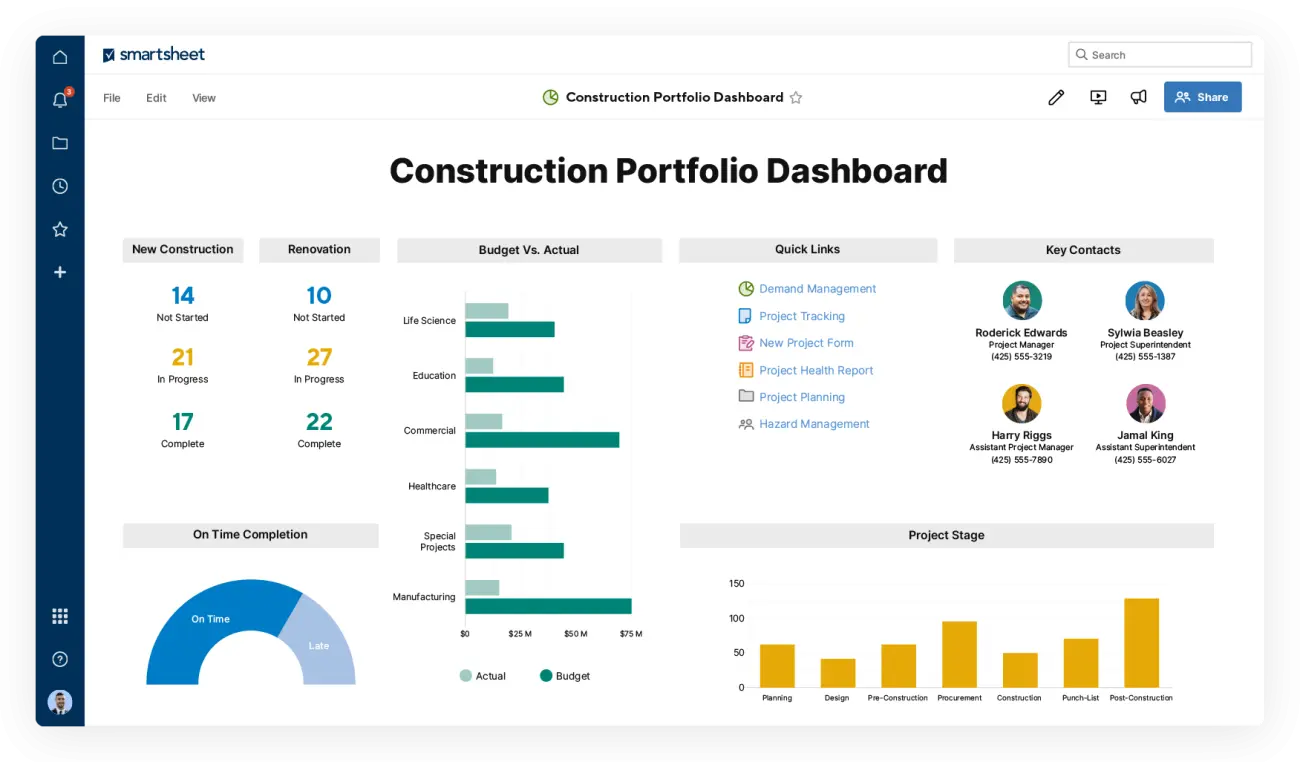
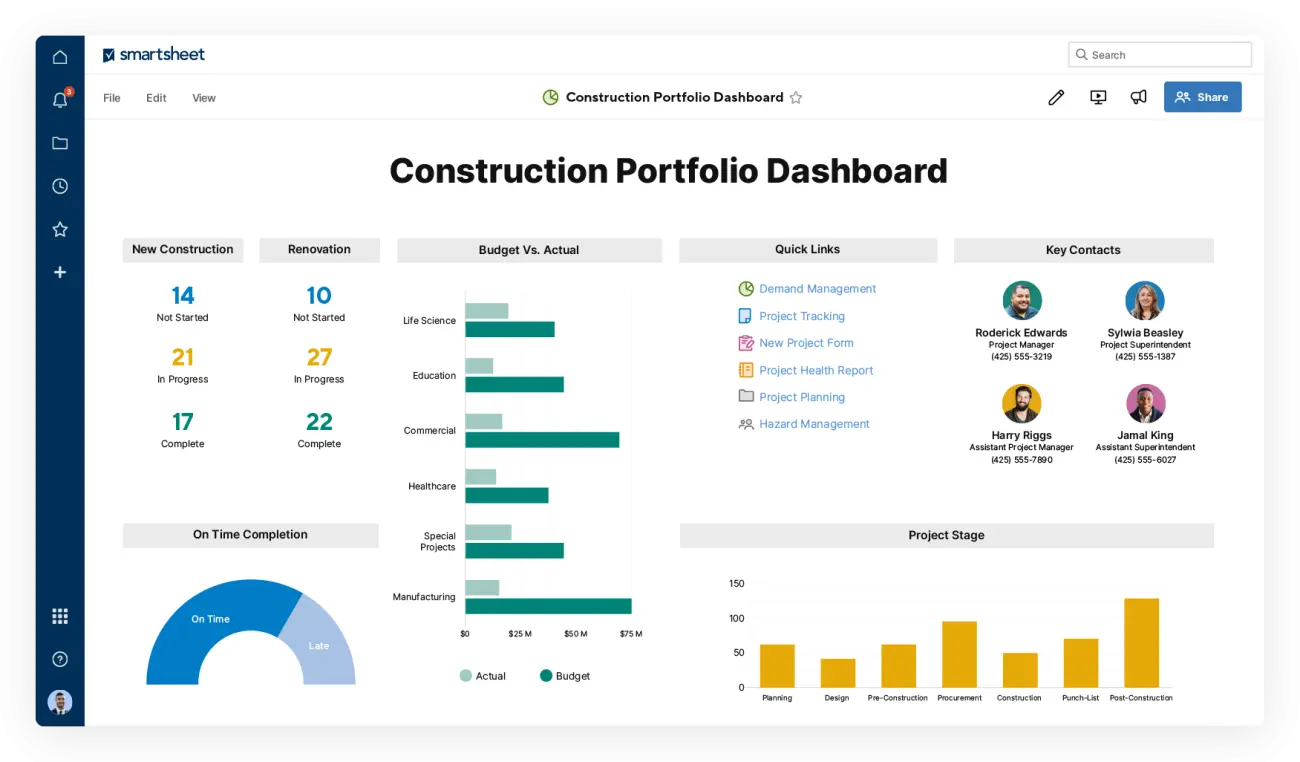
Smartsheet combineert de vertrouwdheid van spreadsheets met de structuur van een projectmanagementtool. Als jij en je team ooit hebben gewenst dat een spreadsheet meer kon, zoals het visualiseren van tijdlijnen voor projecten, de automatisering van werkstroomprocessen of het centraliseren van rapportages, dan biedt Smartsheet dat in één enkele interface.
De layout verlaagt de drempel voor ervaren Excel-gebruikers en biedt bovendien krachtige mogelijkheden voor projectmanagement. Smartsheet ondersteunt ook meerdere projectperspectieven (raster, kalender, gantt, kaartweergaven) en koppelt deze terug aan hetzelfde onderliggende blad, zodat uw plannen en voortgang synchroon blijven lopen.
De beste functies van Smartsheet
- Gebruik het low-code platform voor automatisering om complexe, cross-functionele werkstroomen te bouwen.
- Profiteer van goedkeuringen op gebied van veiligheid op overheidsniveau, zoals de FedRAMP Moderate- en DoD IL4-autorisatie, waardoor het een populaire keuze is voor werk in de publieke sector.
- Standaardiseer processen en krijg zichtbaarheid op portfolio-niveau via het Control Center.
👀 Wist u dat?
📌 FedRAMP Moderate betekent dat Smartsheet door de Amerikaanse federale overheid is goedgekeurd voor het verwerken van gegevens met een matige impact: informatie die niet geheim is, maar toch strenge bescherming vereist (denk aan interne activiteiten van instanties, gegevens van aannemers, gereguleerde werkstroomen).
📌 DoD IL4 (Impact Level 4) betekent dat Smartsheet door het Amerikaanse Ministerie van Defensie en zijn aannemers kan worden gebruikt voor gecontroleerde, niet-geclassificeerde informatie, onder strikte controles op veiligheid en toegang.
Limieten van Smartsheet
- De syntaxis van de formules verschilt van die in Excel, wat voor gevorderde gebruikers een steile leercurve kan opleveren.
- De prestaties kunnen achteruitgaan bij spreadsheets met een zeer groot aantal rijen (meer dan 20.000).
- De totale kosten kunnen aanzienlijk stijgen door premiumfuncties en connectoren.
Prijzen van Smartsheet
- Voordeel: $ 12 per gebruiker per maand
- Business: $ 24/gebruiker/maand
- Onderneming: Aangepaste prijzen
- Geavanceerd werkbeheer: Aangepaste prijzen
Beoordelingen en recensies van Smartsheet
- G2: 4,4/5 (meer dan 21.300 beoordelingen)
- Capterra: 4,5/5 (meer dan 3400 beoordelingen)
Wat zeggen echte gebruikers over Smartsheet?
Hier zijn de voor- en nadelen rechtstreeks uit een Capterra-recensie:
Smartsheet maakt flexibel projectmanagement en teamsamenwerking mogelijk met realtime updates en opmerkingen. We kunnen de taken binnen ons team organiseren en ze indien nodig toewijzen... Formatten en navigeren door Smartsheet voor taken kan tijdrovend zijn als je er geen ervaring mee hebt.
Smartsheet maakt flexibel projectmanagement en teamsamenwerking mogelijk met realtime updates en opmerkingen. We kunnen de taken binnen ons team organiseren en ze indien nodig toewijzen... Formatten en navigeren door Smartsheet voor taken kan tijdrovend zijn als je er geen ervaring mee hebt.
Het juiste alternatief voor ONES.com kiezen voor uw team
Het beste alternatief voor ONES.com voor u hangt uiteindelijk af van waarom uw huidige installatie beperkend aanvoelt. Ontwikkelingsteams zullen wellicht de voorkeur geven aan Jira voor betere controle, terwijl degenen die op zoek zijn naar eenvoud misschien de voorkeur geven aan Trello of Basecamp.
Maar als uw grootste uitdaging Context Sprawl is – taken in de ene tool, documenten in een andere, gesprekken ergens anders en automatisering die later is toegevoegd – dan lost het vervangen van ONES.com door een andere tool voor één doel het onderliggende probleem niet op.
In die gevallen is het sterkste alternatief een platform dat het werk van begin tot eind consolideert: planning, uitvoering, samenwerking, automatisering en AI. Een platform zoals ClickUp.
🧠 Leuk weetje: meer dan 4 miljoen teams gebruiken ClickUp al en ~97% van hen meldt een betere efficiëntie sinds de overstap naar ClickUp!
Wilt u weten hoe een verbonden werkruimte aanvoelt? Probeer ClickUp vandaag nog gratis uit!
Veelgestelde vragen (FAQ's)
De meeste moderne projectmanagementtools bieden importfuncties voor CSV- of Excel-bestanden, en sommige bieden speciale migratiehulp voor grotere teams. U kunt uw gegevens exporteren vanuit ONES.com, de velden in kaart brengen bij de structuur van het nieuwe platform en een testimport uitvoeren met één project voordat u alles migreert.
Hoewel verschillende alternatieven gratis abonnementen aanbieden, zijn deze doorgaans niet geschikt voor zakelijk gebruik vanwege beperkingen op het gebied van functies, veiligheid en ondersteuning. Gratis abonnementen zijn uitstekend geschikt om de kernfunctionaliteit van een tool te evalueren voordat u zich vastlegt op een betaald abonnement dat voldoet aan de vereisten van de onderneming.
Traditionele projectmanagementtools richten zich op het bijhouden van werk. AI-aangedreven tools gaan verder dan het simpelweg bijhouden van taken door repetitief werk te automatiseren, intelligente suggesties te doen en informatie samen te vatten om u tijd te besparen. Een echt contextbewuste AI, zoals ClickUp Brain, begrijpt de relaties tussen uw projecten, documenten en gesprekken om relevantere en krachtigere ondersteuning te bieden.
De onboarding-tijd kan variëren van een paar dagen voor eenvoudige tools tot enkele weken voor complexe platformen voor ondernemingen. De beste aanpak is om te beginnen met kernfuncties die de grootste pijnpunten van uw team oplossen en vervolgens geleidelijk aan meer geavanceerde mogelijkheden te introduceren.