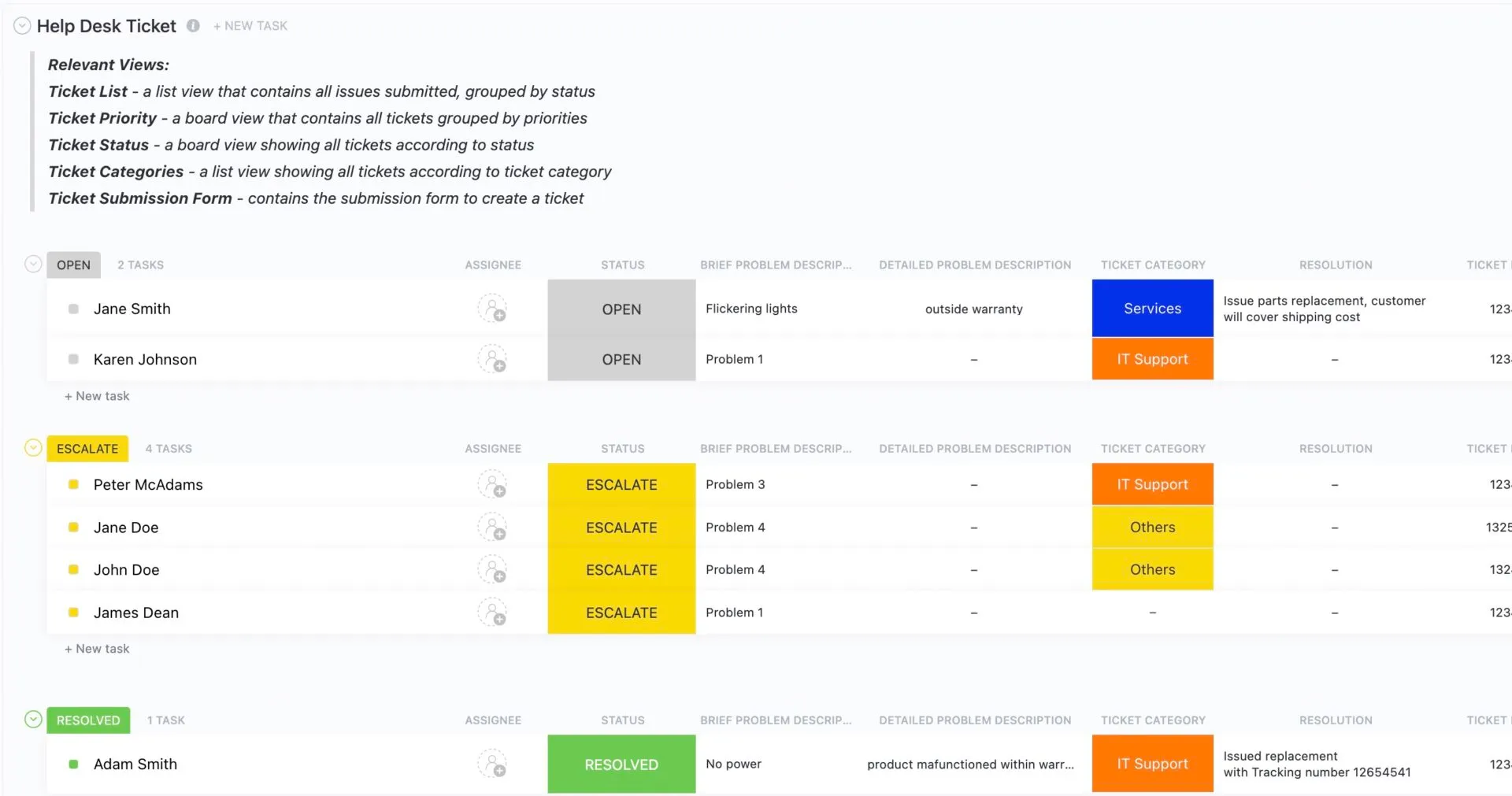

Of je nu IT-ondersteuning, HR-verzoeken, interne problemen of klachten van klanten afhandelt, je hebt een ticketsysteem nodig om taken bij te houden, te prioriteren en op te lossen.
Het zet binnenkomende verzoeken om in traceerbare, toewijsbare items met duidelijke eigendom, deadlines en communicatiegeschiedenis.
Traditionele ticketsystemen dwingen je tot starre werkstroomen. ClickUp biedt je support- en operationele teams echter de flexibiliteit om hun eigen ticketsysteem op te zetten.
Als support- of operationsmanager krijg je zichtbaarheid voor:
- Wie doet wat?
- Wat is vertraagd of geëscaleerd
- Waar terugkerende problemen zich opstapelen
In de onderstaande paragrafen leggen we je stap voor stap uit hoe je ClickUp precies kunt instellen voor ticketbeheer, waarbij we alles behandelen, van intakeformulieren tot werkstroomautomatiseringen en SLA-dashboards.
Waarom zou je ClickUp als ticketsysteem gebruiken?
Elk team krijgt te maken met binnenkomende verzoeken, zowel van klanten als van collega's binnen de organisatie.
IT behandelt verzoeken om toegang en hardware. HR beantwoordt vragen over beleid, onboarding en secundaire arbeidsvoorwaarden. Ondersteuningsteams lossen problemen van klanten op. Beheerders en operations regelen verzoeken om faciliteiten en middelen.
Zonder een helpdesk-ticketsysteem komen deze verzoeken via allerlei verschillende kanalen binnen: e-mails, spreadsheets, Slack-DM's of spontane gesprekken. Er is geen consistente manier om ze toe te wijzen, prioriteiten te stellen of op te volgen.
Als 's werelds eerste geïntegreerde AI-werkruimte brengt ClickUp al je werkstroomen samen. Zie het als een ticketsysteem op je bureau dat is afgestemd op de manier waarop je team werkt, en dat een einde maakt aan versnipperde werkstroomen en onsamenhangende workflows.
Er ontstaat 'werk sprawl' wanneer teams gedwongen worden om met te veel losstaande apps te jongleren – waarbij ze voortdurend tussen tabbladen moeten schakelen, meerdere systemen moeten bijwerken en onderweg hun focus verliezen. De ironie is dat de meeste bedrijven dit proberen op te lossen door nog meer software toe te voegen, wat de situatie alleen maar erger maakt.
ClickUp hanteert een andere aanpak: alles – taken, gesprekken, documenten en zelfs AI – is op één plek samengebracht, gebouwd op één enkel platform. Deze integratie zorgt ervoor dat er minder tijd verloren gaat aan het wisselen van context en dat er meer duidelijkheid ontstaat voor je team, zodat je eindelijk een einde kunt maken aan de chaos van versnipperd werk en samen sneller vooruitgang kunt boeken.
Dit is waarom ClickUp zich onderscheidt als het beste ticketsysteem. Je kunt:
- Bouw afdelingsspecifieke werkstroomen met aangepaste taakstatussen en aangepaste velden
- Verzamel verzoeken via ClickUp-formulieren
- Gebruik ClickUp-automatiseringen om toewijzingen, taken en escalaties te automatiseren
- Werk rechtstreeks samen binnen tickets met behulp van toegewezen opmerkingen en @vermeldingen
- Houd de prestaties van je team en het aantal verzoeken bij via ClickUp-dashboards
- Pas intakeformulieren, taakstatussen, taaktypes, toegewezen personen, SLA's en zelfs de weergave van supportverzoeken aan via aangepaste weergaven (lijst, bord, kalender of tabel).
U hoeft niet langer te schakelen tussen verschillende tools voor projectmanagement, communicatietools, spreadsheets, mondelinge opvolging en nog veel meer. Alles, van intake tot oplossing, bevindt zich in één enkele, doorzoekbare werkruimte.
ClickUp instellen voor ticketbeheer
Hier leest u hoe u ClickUp kunt configureren als uw helpdesksysteem, afgestemd op uw werkstroom.
1. Maak een ruimte/map/lijst voor tickets aan
Om van ClickUp een functioneel en efficiënt helpdesksysteem te maken, moet je een werkruimtestructuur opzetten die aansluit bij de manier waarop je team verzoeken afhandelt.
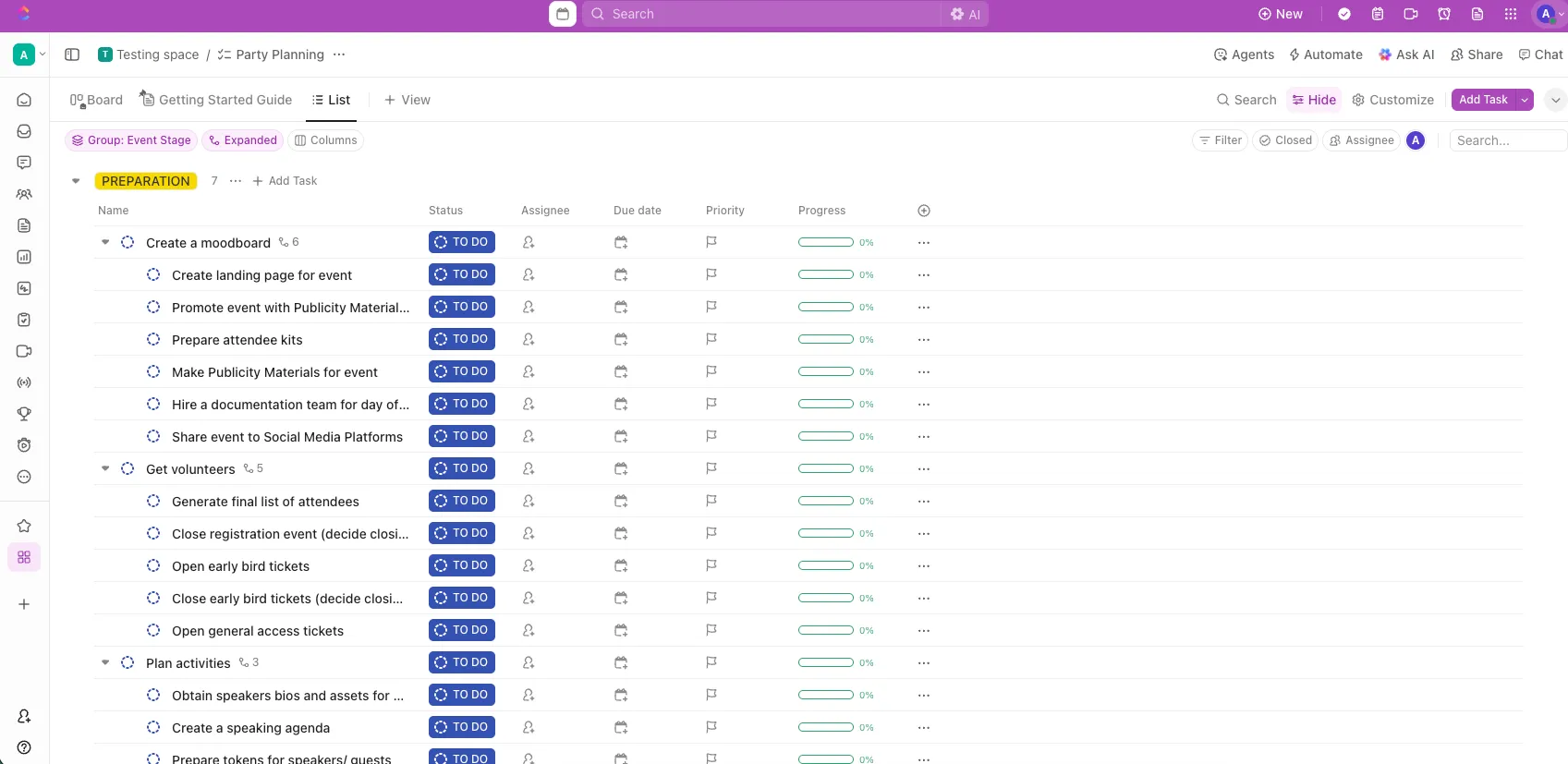
Maak een speciale ruimte aan, zoals ‘IT-ondersteuning’, ‘HR-helpdesk’ of ‘Verzoeken van klanten’, om alle supporttickets op één plek te verzamelen.
Maak binnen die ruimte mappen aan om ticketcategorieën of teamverantwoordelijkheden van elkaar te scheiden.
🎯 Voorbeeld: Een IT-team kan mappen gebruiken zoals ‘Hardwareproblemen’, ‘Toegang tot software’ en ‘Netwerkaanvragen’, terwijl een HR-team mappen kan hebben zoals ‘Verlofaanvragen’, ‘Onboarding’ en ‘Vragen over beleid’. Gebruik deze hiërarchie om je helpdesk overzichtelijk en gemakkelijk te navigeren te houden.
Maak binnen elke map lijsten aan die werkstroomen, soorten verzoeken of prioriteiten weergeven. Een map met de naam ‘Hardwareproblemen’ kan bijvoorbeeld lijsten bevatten zoals ‘Invoerapparaten’, ‘In uitvoering’ en ‘Uitvoerapparaten’.
Je moet deze structuur hebben opgezet, zodat elk ticket in een map wordt ondergebracht. Zo kun je alle binnenkomende verzoeken bijhouden en er rapportages over maken.
🛠️ Toolkit: Voor een efficiënte helpdesk zijn betrouwbare technologie en een ticketsysteem onmisbaar. De Helpdesk-ticketsjabloon van ClickUp bevat alles wat je nodig hebt om ervoor te zorgen dat feedback van klanten snel wordt geregistreerd, geprioriteerd en tijdig wordt afgehandeld.
Wat staat er in:
- Aangepaste velden: Om klantgegevens te verzamelen en op te slaan in elk helpdeskticket
- Automatiseringen: Triggers en acties instellen voor verzoeken van klanten, zodat je niets mist
- Dashboards: Om de voortgang van elk ticket en elke ondersteuningsaanvraag te volgen en te beoordelen
Gebruik dit helpdesksjabloon om je reactiepercentage te verhogen, het klantverloop te verminderen, taken nauwkeurig bij te houden en de communicatie tussen afdelingen te verbeteren.
2. Verzoeken verzamelen met ClickUp formulieren
De volgende stap is het instellen van een consistente en gebruiksvriendelijke manier om verzoeken te verzamelen binnen het helpdesk-ticketsysteem.
Met ClickUp Forms kun je de manier waarop klantgegevens worden ingediend standaardiseren. Zo zorg je ervoor dat elk ticket met de juiste gegevens binnenkomt.

Voeg in elke lijst die je hebt aangewezen voor het registreren van tickets gewoon een Formulierweergave toe. Van daaruit kun je formulieren maken die zijn afgestemd op de unieke behoeften van je team. Je kunt velden toevoegen zoals ‘Type verzoek’, ‘Urgentieniveau’, ‘Afdeling’ en een veld voor een gedetailleerde beschrijving om specifieke gegevens van je klanten te verzamelen.
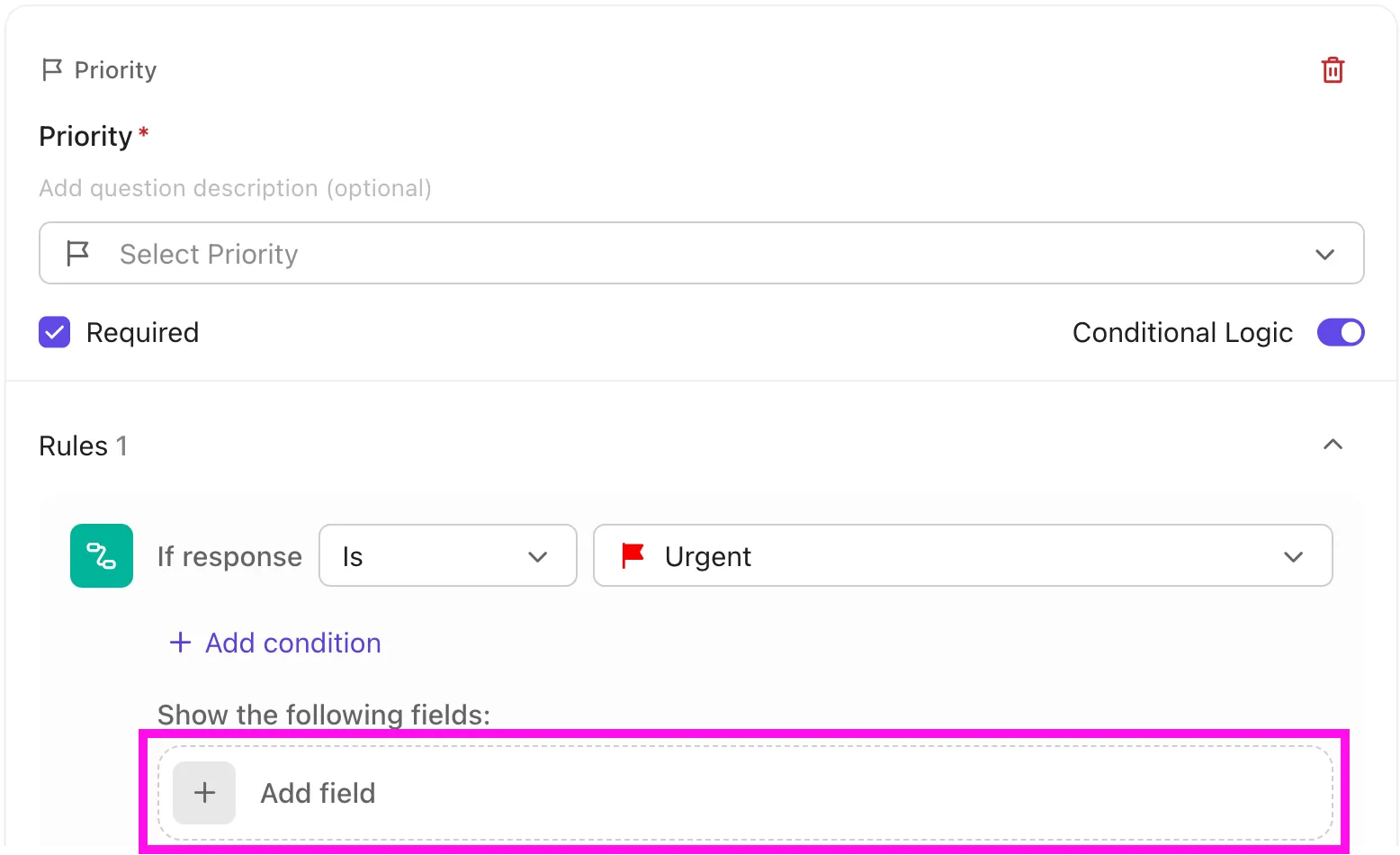
💡 Pro-tip: Pas je ClickUp-formulieren aan met voorwaardelijke logica, zodat bepaalde velden alleen verschijnen wanneer ze relevant zijn. Als een gebruiker bijvoorbeeld ‘Technisch probleem’ selecteert als type verzoek, kunnen aanvullende velden zoals ‘Type apparaat’ of ‘Foutmelding’ automatisch verschijnen. Zo blijft het formulier eenvoudig en doelgericht voor de gebruiker, terwijl je ondersteuningsteam toch alle benodigde gegevens verzamelt om tickets efficiënt op te lossen.
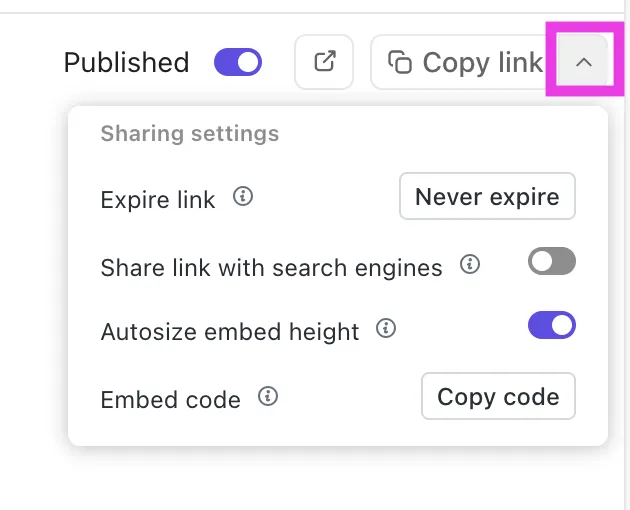
Je kunt het ClickUp-formulier delen via een openbare link of het insluiten op een interne bron.
📮 ClickUp Insight: Teams met lage prestaties gebruiken vier keer vaker meer dan 15 tools, terwijl teams met hoge prestaties efficiënt blijven door hun toolkit te beperken tot 9 of minder platforms.
Maar wat dacht je ervan om één platform te gebruiken?
Als de alles-in-één-app voor werk brengt ClickUp je taken, projecten, documenten, wiki's, chat en gesprekken samen op één platform, compleet met AI-aangedreven werkstroom.
Klaar om slimmer te werken? ClickUp is geschikt voor elk team, maakt werk zichtbaar en stelt je in staat je te concentreren op wat belangrijk is, terwijl AI de rest voor je regelt.
3. AI-ondersteunde ticketroutering en -toewijzing (plus automatiseringen)
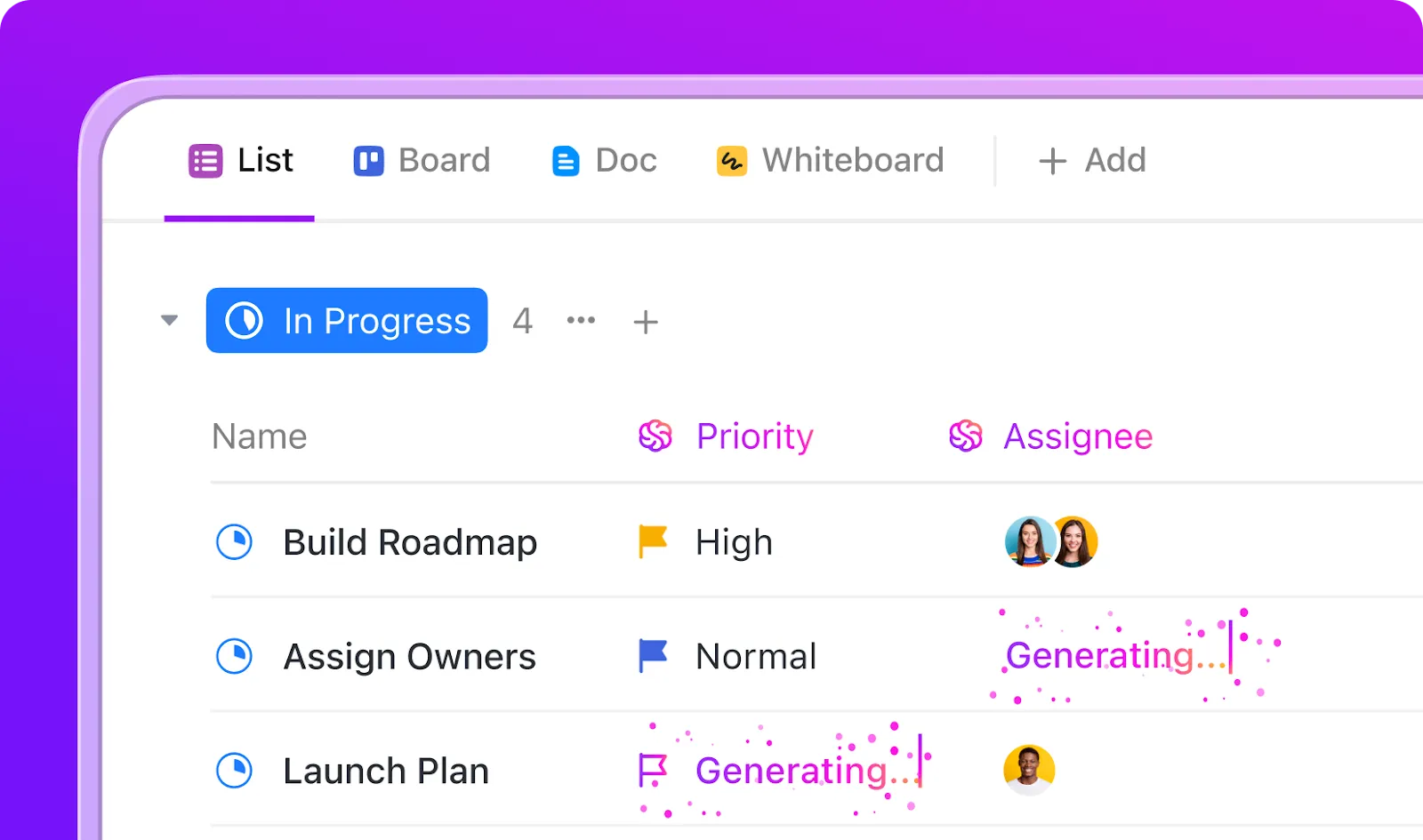
Wanneer ondersteunings- of operationele teams dagelijks tientallen (of honderden) tickets verwerken, kunnen zelfs kleine handelingen zoals het toewijzen van taken, het bijwerken van statussen of het informeren van teamgenoten veel tijd in beslag nemen.
Om te beginnen beschik je in ClickUp over een ingebouwde AI-assistent, ClickUp Brain, waarmee je je ticketwerkstroom een flinke boost kunt geven. ClickUp Brain doet meer dan alleen ticketdetails weergeven of gesprekken samenvatten: het fungeert als de AI-aangedreven probleemoplosser van je team.
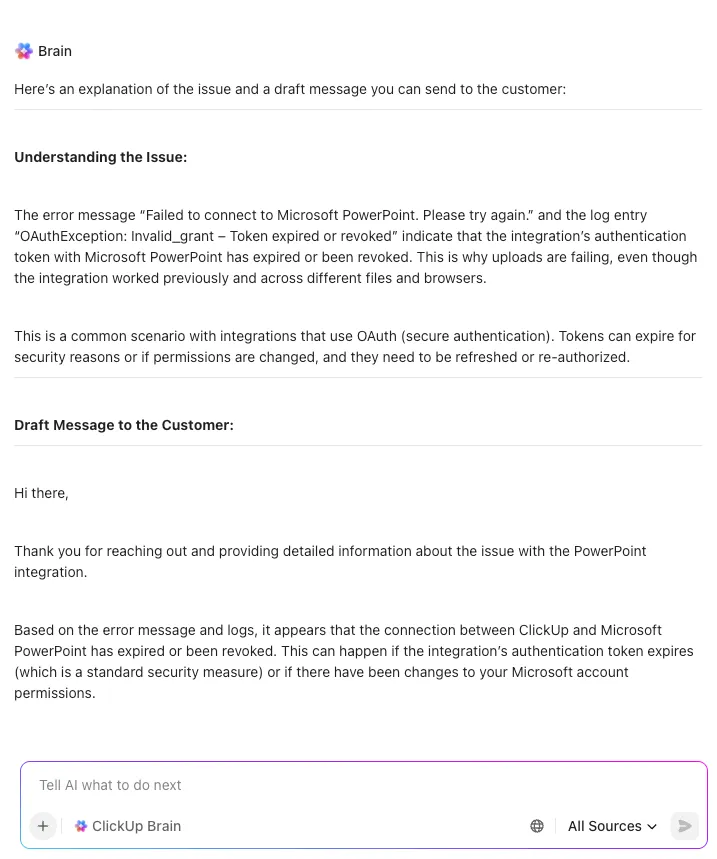
Het kan helpen bij het opsporen van fouten in eenvoudige codefragmenten die in tickets worden gedeeld, bij het controleren van vereisten of verzoeken van klanten om meer duidelijkheid, en zelfs bij het opstellen van professionele e-mailreacties – allemaal rechtstreeks vanuit je werkstroom. Wil je trends in supportverzoeken herkennen, vragen over een ticket beantwoorden of snel belangrijke context uit verschillende taken en documenten ophalen? ClickUp Brain doet het allemaal, zodat je team problemen sneller kan oplossen, duidelijker kan communiceren en gefocust kan blijven op wat echt belangrijk is.
Vervolgens zorgen ClickUp-automatiseringen en AI-agenten ervoor dat operationele knelpunten worden weggenomen. Deze automatiseringsmogelijkheden werken door drie belangrijke elementen met elkaar te verbinden: triggers, voorwaarden en acties.
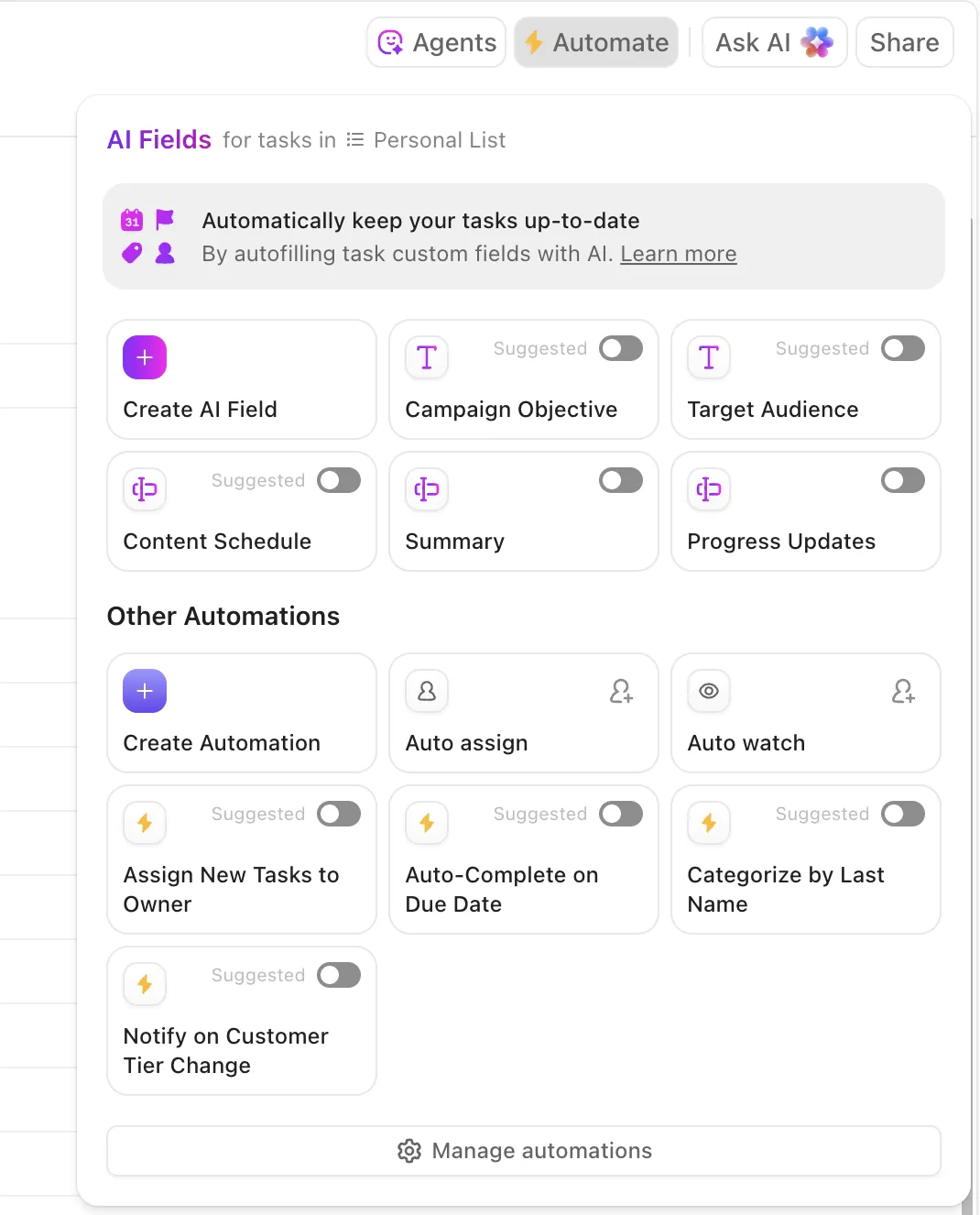
⏯️ Binnen enkele minuten aan de slag:
- Ga naar de ruimte, map of lijst waar je de automatisering wilt instellen
- Klik rechtsboven op Automatiseren. Selecteer Automatiseringen beheren.
- Klik op Automatisering toevoegen
- Kies een trigger (bijv. ticket ingediend, aangepast veld bijgewerkt of status gewijzigd)
- Voeg optionele voorwaarden toe (beschikbaar in het Business-abonnement+)
- Kies een actie (bijv. een notificatie versturen, een prioriteit instellen, de status wijzigen)
- Filter op taken/subtaaken en de bron waaruit ze zijn aangemaakt (formulieren, API, gebruikers, enz.)
- Sla je automatiseringen op en beheer ze vanuit hetzelfde modaal venster
Of je kunt een medewerker de werkstroom voor je laten uitvoeren. Bekijk het hier:
Je kunt aan de slag met het opzetten van werkstroomprocessen die de meest voorkomende en repetitieve onderdelen van ticketbeheerprocessen voor je afhandelen.
Je kunt bijvoorbeeld kiezen uit de volgende opties voor automatisering:
- Automatiseer het toewijzen van tickets op basis van velden zoals categorie, type probleem of antwoorden op formulieren. Als een ticket is gemarkeerd als ‘Technische ondersteuning’, kun je instellen dat het direct naar je supportmedewerker of teamleider gaat
- Stel prioriteiten vast zodra er een ticket binnenkomt. Gebruik aangepaste velden zoals ‘Urgentie’ of trefwoorden in reacties op formulieren om tickets automatisch te markeren als hoge, gemiddelde of lage prioriteit. Zo kan je klantenservice-team zich meteen richten op wat het belangrijkst is
- Stel notificaties in om iedereen op de hoogte te houden. Als er een ticket met hoge prioriteit wordt ingediend, kun je de juiste persoon of het juiste team direct op de hoogte brengen via e-mail, een opmerking in de app of een Slack-bericht.
Stel je voor dat je nooit meer eindeloze ticketdetails hoeft door te spitten of op zoek hoeft te gaan naar de laatste updates – AI-velden in ClickUp nemen je het zware werk uit handen. In één oogopslag krijg je direct overzichten, realtime voortgangsupdates en zelfs een lijst met actiepunten die rechtstreeks uit elk ticket worden gehaald. Moet je een ticket vertalen of problemen snel sorteren op type of urgentie? AI-velden regelen dat ook, waardoor je tickets eenvoudig kunt prioriteren en naar de juiste personen kunt doorsturen.
4. Tickets beheren en afhandelen
Hoewel automatiseringen tickets automatisch toewijzen op basis van jouw regels, kun je ze altijd handmatig toewijzen aan teamleden via ClickUp-taken, zodat je meer controle hebt. Via het veld Toegewezen aan in elke taak kun je één of meerdere toegewezen personen toewijzen, ideaal voor samenwerking of het delegeren van verantwoordelijkheden.
Je kunt ook duidelijke deadlines instellen voor taken, zodat deadlines goed zichtbaar blijven, of taken delegeren om ervoor te zorgen dat je team geen belangrijke vervolgstappen mist. Voor complexere tickets kun je met ClickUp-taken subtaaken of checklists aanmaken.
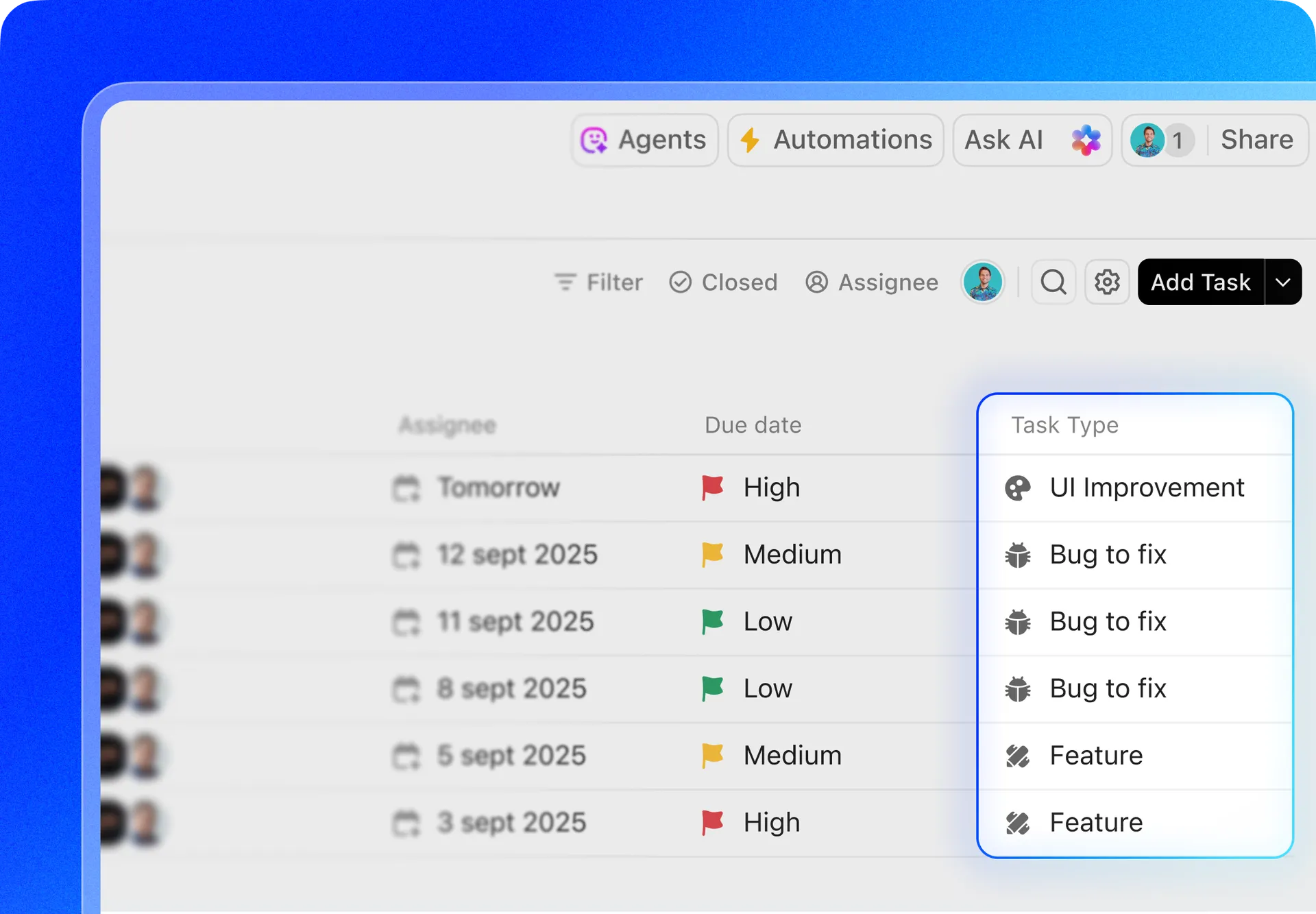
🎯 Voorbeeld: Als een ticket betrekking heeft op het oplossen van een softwarefout waarvoor zowel een ontwikkelaar als een QA-tester nodig is, kun je de taak aan beide leden van het team toewijzen. Stel een deadline in, bijvoorbeeld ‘30 juni’ voor het bugrapport. Voeg een checklist toe met stappen zoals ‘Bug identificeren’, ‘Oplossing ontwikkelen’ en ‘Oplossing testen’ om ervoor te zorgen dat je alle cruciale taken hebt afgehandeld.
Met de aangepaste taakstatussen van ClickUp kun je vervolgens elke fase van het ticketproces definiëren, zodat altijd duidelijk is wat er gebeurt en wie ervoor verantwoordelijk is.
Een veelvoorkomende statuswerkstroom zou er als volgt uit kunnen zien:
- Nieuw: Er is zojuist een ticket ingediend via het formulier
- In uitvoering: Er wordt actief aan het ticket gewerkt door een teamlid
- In afwachting van de klant: Je wacht op een antwoord of meer informatie van de klant
- Gesloten: Het probleem is opgelost en het ticket is voltooid
Je kunt statussen aanmaken en aanpassen op Space-, map- of lijstniveau, zodat verschillende teams (bijv. IT, klantenservice, facturering) hun eigen werkstroom kunnen uitvoeren binnen dezelfde werkruimte.
Als je de volgorde wilt aanpassen, sleep je de statusjes gewoon met de handvatten aan de linkerkant omhoog of omlaag en stem je je werkstroom zo af op je behoeften.
💡 Pro-tip: Gebruik de Board View van ClickUp om een duidelijk, visueel overzicht van je ticketstatussen te krijgen met behulp van slepen en neerzetten. Zo zie je in één oogopslag welke tickets ‘Nieuw’, ‘In uitvoering’, ‘In afwachting van klant’ of ‘Gesloten’ zijn, en kun je ze eenvoudig door de verschillende fasen verplaatsen door kaarten tussen kolommen te slepen. Het is een eenvoudige manier om je ondersteuningsteam op één lijn te houden en knelpunten te signaleren voordat ze kritiek worden.
Met de samenwerkingstools en -mogelijkheden van ClickUp kan je team rechtstreeks binnen elk ticket communiceren en gesprekken overzichtelijk en gemakkelijk te volgen houden.
- Opmerkingen: Gebruik de functie ‘Opmerkingen toewijzen’ in ClickUp binnen tickets om stappen voor probleemoplossing vast te leggen, oplossingen te bevestigen of vervolgacties te coördineren. Zo blijven alle gesprekken gekoppeld aan het specifieke probleem, waardoor een volledige geschiedenis ontstaat die gemakkelijk te raadplegen is.
- Bijlagen: Upload schermafbeeldingen, foutenlogboeken, opnames en andere ondersteunende bestanden rechtstreeks in het ticket, zodat je team alles bij de hand heeft om het probleem op te lossen
- @Vermeldingen: Tag teamgenoten wanneer hun inbreng nodig is bij een ticket, of het nu gaat om het escaleren van een technisch probleem of het afstemmen met de factureringsafdeling. Ze krijgen direct een melding en kunnen direct in de context aan de slag.
⏩ Snelle tip: Gebruik ClickUp Chat voor realtime updates en discussies buiten individuele taken om. Het is perfect voor het beoordelen van binnenkomende verzoeken, het bespreken van lastige problemen en het afstemmen van prioriteiten zonder dat je daarvoor naar Slack of e-mail hoeft over te schakelen.
Bovendien wil je dat het helpdesksysteem over de juiste middelen beschikt, zodat iedereen supportproblemen kan oplossen. Je kunt bijvoorbeeld overwegen om het juiste ClickUp-document rechtstreeks aan de nieuwe taak te koppelen met behulp van de functie ‘Relationships’.
Open het ticket, ga naar het gedeelte ‘Relationships’ aan de rechterkant, klik op de ‘+’ en selecteer ‘Doc’. Van daaruit kun je elk bestaand ClickUp-document koppelen, zoals een handleiding voor probleemoplossing, veelgestelde vragen of een document over interne processen.
Het is een eenvoudige manier om het scrollen over te slaan en je team te helpen direct de informatie te vinden die ze nodig hebben.
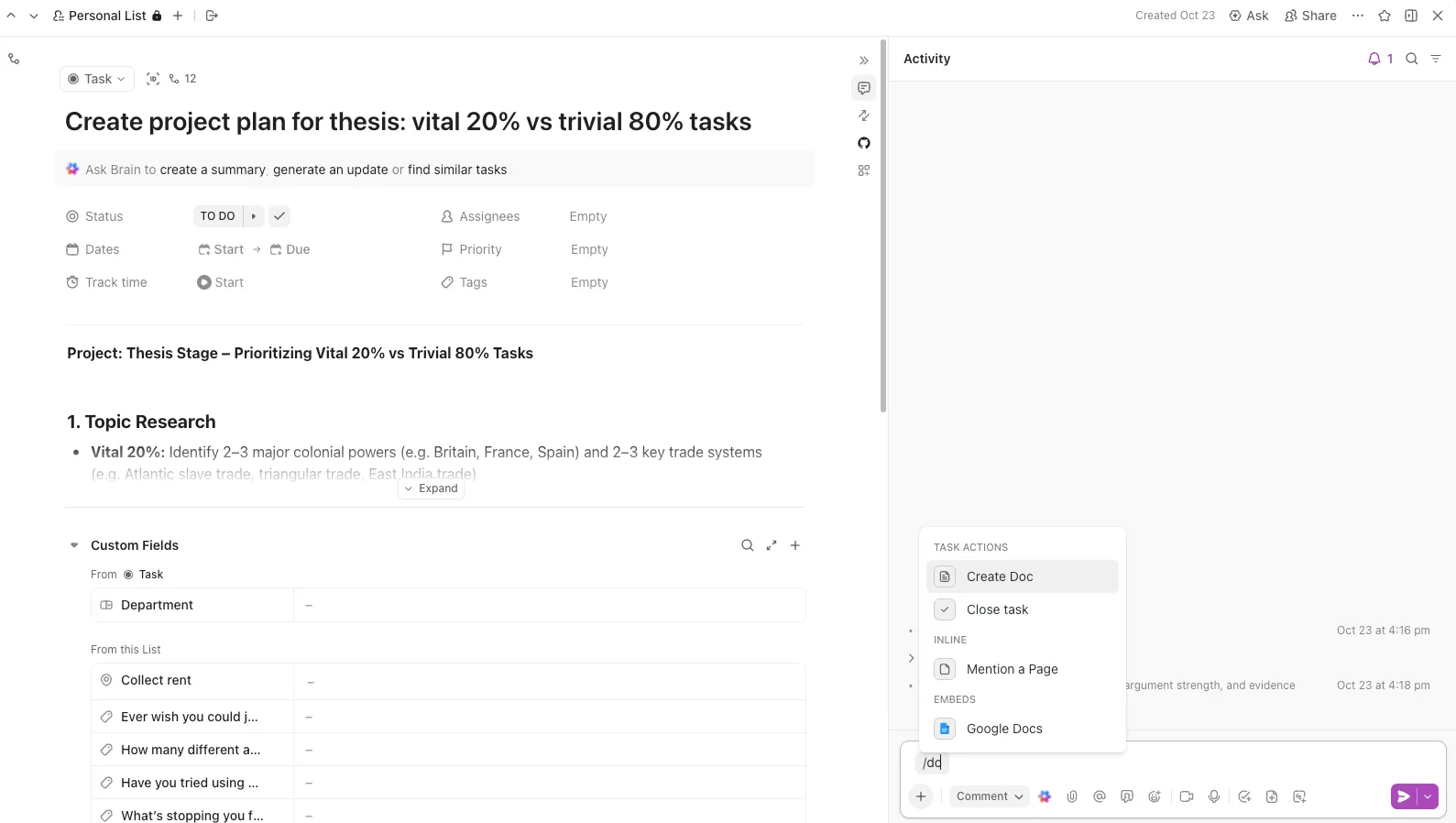
💡 Pro-tip: Neem na het oplossen van een ticket even de tijd om het bijbehorende document bij te werken of te koppelen met eventuele nieuwe details die je hebt ontdekt. Zo hoeft je team de volgende keer dat er een soortgelijk probleem binnenkomt niet helemaal opnieuw te beginnen. Na verloop van tijd groeit dit zonder extra inspanning uit tot een nuttig kennisbeheersysteem.
5. Rapportage en analyse
Ten slotte heb je duidelijke, bruikbare gegevens nodig om de prestaties van je ondersteuningsteam te begrijpen en te monitoren. Met ClickUp-dashboards kun je dit allemaal in realtime doen. Je kunt bijvoorbeeld een ‘Taaklijst’-kaart instellen die zo is gefilterd dat supporttickets worden gemarkeerd die al meer dan 48 uur in de status ‘In uitvoering’ staan.

Klaar voor gebruik: onmisbare kaarten voor je ticketsysteem-dashboard
- Lijngrafiek: Houd de gemiddelde afhandelingstijden bij voor tickets met hoge prioriteit die via chat binnenkomen door filters toe te passen zoals Prioriteit = Hoog en Kanaal = Chat
- Staafdiagram: Krijg een duidelijk overzicht van het aantal tickets per belangrijke probleemcategorie, zoals ‘Facturering’, ‘Bugs’ en ‘Toegangsproblemen’
- Cirkeldiagram: Maak een uitsplitsing van je tickets op basis van prioriteitsniveau, supportkanaal of escalatiestatus voor een snel overzicht
- Cijferkaart: Breng belangrijke statistieken in beeld, zoals de kaart ‘Aantal gesloten taken’, om het totale aantal tickets te tonen dat deze week is opgelost
- Tijdsregistratiekaart: Houd bij hoeveel tijd medewerkers aan tickets besteden, gesorteerd per persoon of per ticketcategorie

Zonder de juiste aangepaste velden werkt dit allemaal niet. Door details aan supporttickets toe te voegen met aangepaste velden zoals Oorzaak (keuzelijst), Escalatieniveau (label) en SLA voor eerste reactie (datum), bouw je de structuur op die deze inzichten mogelijk maakt.
Zodra je dashboard is ingesteld, kun je belangrijke vragen beantwoorden, zoals:
- Welke medewerker behandelt de meeste geëscaleerde ‘toegangsproblemen’?
- Hoeveel tickets met de status ‘Betaling mislukt’ hebben vorige week de SLA niet gehaald?
🛠️ Praktijkvoorbeeld van ClickUp als helpdesksysteem
Made In Cookware is een snelgroeiend DTC-merk dat kookgerei van professionele kwaliteit levert aan thuiskoks. Naarmate de vraag toenam, nam ook het aantal supporttickets toe, en hun bestaande tools konden dit niet bijhouden.
De uitdagingen waren onder meer een overdaad aan tools, gefragmenteerde werkstroomen en afdelingsoverschrijdende teams die moeite hadden om op één lijn te blijven.
We gebruikten Airtable, Monday, Trello, Notion… het was een puinhoop. Niets werkte.
We gebruikten Airtable, Monday, Trello, Notion… het was een puinhoop. Niets werkte.
Kris zag in dat er behoefte was aan een gecentraliseerd platform om de bedrijfsvoering te stroomlijnen en koos daarom voor ClickUp om de manier waarop Made In Cookware teamoverschrijdend werkte te transformeren.
ClickUp-functies die hierbij hielpen:
- Formulieren + automatiseringen: Bouw een gestructureerd ticketsysteem om IT-verzoeken efficiënt af te handelen
- Samenwerking tussen teams: Marketing, product en andere teams kunnen nu rechtstreeks in ClickUp tags toekennen en samenwerken
- Aangepaste werkstroom: Dankzij de flexibiliteit van ClickUp kan Kris werkstroomen ontwerpen die zijn afgestemd op de werkwijze van elk team
- ClickUp Brain + kennisbeheer: Geef teams meer mogelijkheden met zelfhulpdocumentatie en procesdocumentatie, waardoor de druk op IT wordt verlicht
Toen we klaar waren met de evaluatie van ClickUp, hadden we eigenlijk geen zin meer om nog iets te doen. We realiseerden ons dat dit een geweldige oplossing is en dat we niet meer naar andere opties hoeven te kijken.
Toen we klaar waren met de evaluatie van ClickUp, hadden we eigenlijk geen zin meer om verder te zoeken. We realiseerden ons dat dit een geweldige oplossing is en dat we niet meer naar andere opties hoeven te kijken.
Het resultaat:
- 20% kortere totale afhandelingstijd van servicetickets
- 3–5 minuten tijdwinst per ticket dankzij een gestroomlijnd intake-proces
- 80% van het team maakte er binnen 4 maanden gebruik van dankzij het flexibele, gebruikersgerichte ontwerp
Best practices voor ticketbeheer in ClickUp
Hier volgen enkele aanbevolen werkwijzen om ClickUp als ticketsysteem te gebruiken:
- Organiseer met aangepaste weergaven: Maak opgeslagen ClickUp-weergaven die zijn afgestemd op verschillende teams of prioriteiten, zoals een gefilterde lijstweergave waarin alleen urgente tickets worden getoond of een kalenderweergave waarin aankomende SLA-deadlines worden gemarkeerd
- Breng de werklast in evenwicht voordat je taken toewijst: Gebruik de werklastweergave om de huidige werklast van je team te analyseren voordat je nieuwe tickettaken toewijst. Dit geeft je realtime inzicht in wie zijn maximale capaciteit heeft bereikt en wie nog meer aankan, waardoor je tickets effectiever kunt verdelen en burn-out kunt voorkomen
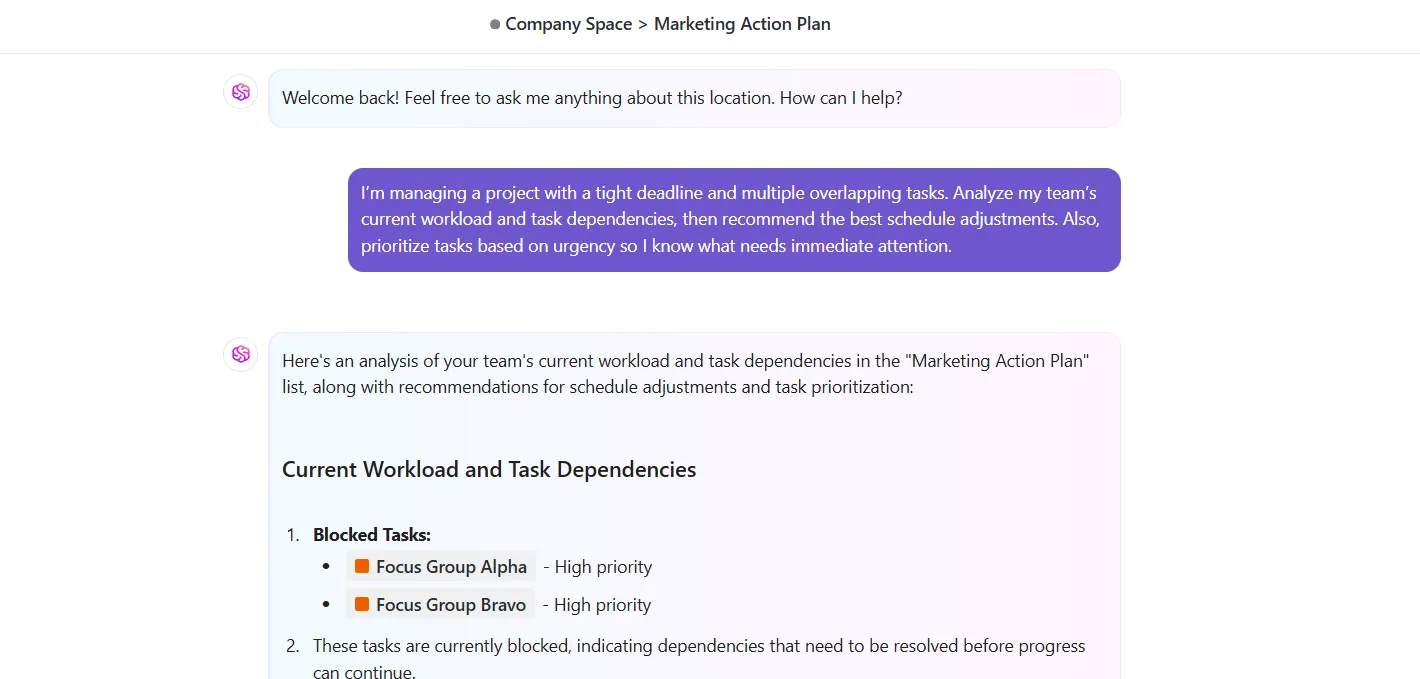
- Maak gebruik van gratis sjablonen: Gebruik de gratis sjablonen voor het bijhouden van problemen van ClickUp om uw werkstroom overzichtelijker te maken
- Optimaliseer processen: Als het tijd is om je ticketwerkstroom te verbeteren, waarom zou je dan vasthouden aan saaie spreadsheets of eindeloze e-mailthreads? Met ClickUp mindmaps en ClickUp Whiteboards kun je je team bij elkaar brengen om te brainstormen en visueel opnieuw vorm te geven hoe tickets door je systeem stromen

Voorbeelden en gebruiksscenario's van het ClickUp-ticketsysteem
Dankzij de flexibiliteit van ClickUp kunnen teams zowel eenvoudige als geavanceerde ticketsystemen opzetten zonder dat ze daarvoor tools van derden nodig hebben. Hieronder leest u hoe teams ClickUp kunnen gebruiken om praktische uitdagingen op te lossen en de dienstverlening te stroomlijnen:
1. IT-helpdesk
Probleem: Stel dat de laptop van je projectmanager twee dagen voor een cruciale beoordeling niet meer werkt.
In plaats van e-mailthreads naar het IT-team te sturen of via Slack contact met hen op te nemen, kunt u ClickUp voor IT-teams gebruiken om supporttickets centraal te verzamelen, te prioriteren en op te lossen.
Zo helpt ClickUp je:
- Medewerkers kunnen het probleem indienen via het ClickUp-formulier, dat speciale velden heeft voor apparaattype, beschrijving van het probleem, urgentieniveau en locatie
- De taak wordt automatisch gecategoriseerd als hoge prioriteit en toegewezen aan de technicus die dienst heeft.
- ClickUp stuurt een notificatie naar de technicus en geeft de aanvrager een geschatte reactietijd
- Als het om een terugkerend probleem gaat, zoals defecte batterijen bij een specifiek laptopmodel, wordt de taak getagd om de trend bij te houden en voor toekomstige preventieve maatregelen
2. HR-verzoeken
Probleem: Van de inwerking van nieuwe medewerkers tot het beantwoorden van korte beleidsvragen: het HR-team heeft op elk moment met talloze zaken te maken.
ClickUp vereenvoudigt als HR-ticketsysteem uw werkstroom voor personeelsbeheer.
Zo werkt het:
- Gebruik formulieren om verzoeken op een gestructureerde manier te verzamelen
- Stel HR-specifieke werkstroomen op voor onboarding, offboarding of beleidswijzigingen, met behulp van sjablonen die taken automatisch toewijzen
- Koppel veelvoorkomende vragen (zoals ‘Hoe wijzig ik mijn adres?’) aan interne ClickUp-documenten, zodat medewerkers zelf een oplossing kunnen vinden voordat ze een ticket indienen
- Maak een gedeeld dashboard aan waarmee HR alle openstaande verzoeken kan bijhouden op categorie, urgentie of locatie
- Stel terugkerende taken en afhankelijkheden in om processen zoals het aanmelden voor secundaire arbeidsvoorwaarden of checklists bij vertrek op schema te houden, zonder dat je dit handmatig hoeft op te volgen
3. Faciliteitenbeheer
Probleem: Verzoeken om onderhoud aan gebouwen komen vaak op de meest ongelegen momenten. Er gaat iets kapot, er is een lek of iets werkt gewoon niet zoals het hoort.
ClickUp biedt facilitaire teams de tools om alles, van onderhoudstickets tot terugkerende gebouwtaken, op één overzichtelijke plek te beheren.
Zo werkt het:
- Gebruik Whiteboards om plattegronden of aanstaande herindelingen van het kantoor in kaart te brengen en zet die visuele voorstellingen om in concrete taken
- Bouw een intakeformuliersysteem dat gegevens doorgeeft aan afzonderlijke lijsten voor onderhoud, voorraden, leveranciers of ruimteplanning
- Stel aangepaste statussen in, zoals ‘Gemeld’, ‘Gepland’, ‘In uitvoering’ en ‘Bevestigd door leverancier’, om de fases duidelijker te kunnen bijhouden
- Maak gebruik van de kalender- en gantt-weergaven om overlappende afspraken met leveranciers, grondige schoonmaakbeurten of verhuizingen te beheren
- Maak een documentenhub aan om informatie over leveranciers, servicecontracten en noodprotocollen allemaal op één plek op te slaan
4. Klantenservice
Probleem: Klantenservice draait tegenwoordig vooral om het bijhouden van bugs, het beantwoorden van ‘hoe doe ik dat’-vragen, het signaleren van knelpunten en ervoor zorgen dat elke klant zich gehoord en gewaardeerd voelt.
ClickUp is geschikt voor teams zoals deze, die meerdere rollen combineren en een systeem nodig hebben dat flexibel genoeg is om gelijke tred te houden met de manier waarop ze daadwerkelijk werken.
Zo gebruiken ondersteuningsteams ClickUp als hun helpdesk-ticketsysteem:
- Gebruik 'Toegewezen opmerkingen' om specifieke vervolgstappen binnen een supporttaak te delegeren zonder extra subtaaken aan te maken voor projectmanagement
- Stel gefilterde dashboards in die alleen openstaande problemen weergeven per klantcategorie, productgebied of wie er op een reactie wacht
- Integreer met tools zoals Intercom of HubSpot via ingebouwde en externe integraties, zodat verzoeken automatisch in taken kunnen worden omgezet
- Blijf de kwaliteit van interne reacties bijhouden met een checklist voor kwaliteitscontrole of vraag ClickUp Brain om de toon te beoordelen, met name bij gevoelige escalaties
- Registreer door klanten gemelde bugs met een ClickUp stopwatch om te zien hoe lang het daadwerkelijk duurt om ze op te lossen, en gebruik die gegevens vervolgens om het proces te verbeteren
5. Juridische en compliance-teams
Probleem: Juridische teams behandelen verschillende soorten verzoeken, zoals geheimhoudingsovereenkomsten (NDA's), contractwijzigingen, goedkeuringen van beleid of privacybeoordelingen. Bij deze tickets zijn vaak meerdere belanghebbenden betrokken, gelden er strakke tijdlijnen en moeten documenten op de juiste manier door de juiste personen worden verwerkt.
Hoe juridische teams slim werken binnen ClickUp:
- Maak privé-ruimtes aan om gevoelige juridische taken apart te houden, maar toch toegankelijk te maken voor belangrijke belanghebbenden, zodat ze kunnen samenwerken
- Gebruik aangepaste toestemmingen op taakniveau om reacties of het uploaden van documenten toe te staan zonder de volledige verzoekgeschiedenis bloot te geven
- Organiseer documenten als geneste pagina’s binnen ClickUp Docs, ingedeeld op contracttype, rechtsgebied of afdeling
- Stel prioriteiten en afhankelijkheden voor taken in om ervoor te zorgen dat risicovolle items pas verder kunnen worden afgehandeld nadat de juridische afdeling groen licht heeft gegeven
Het helpdesk-ticketsysteem van ClickUp maakt je leven een stuk makkelijker
We hopen dat je inmiddels overtuigd bent om af te stappen van het gebruik van meerdere tools voor klanttevredenheid en het oplossen van problemen.
ClickUp kan zowel dienst doen als helpdesk-ticketsysteem als projectmanagementsoftware, een perfecte oplossing voor je IT-, support-, HR-, operations- en andere teams.
Van gestructureerde intake met formulieren tot slimme automatiseringen, aangepaste werkstroomen en realtime rapportages: ClickUp biedt je alles wat je nodig hebt om tickets en verzoeken efficiënt te beheren.
Meld je gratis aan bij ClickUp en gebruik het als je helpdesk-ticketsysteem.