
È lunedì mattina, apri la tua casella di posta e le trovi lì: tre nuove richieste di progetto. Una è arrivata via email, un'altra tramite chat e l'ultima durante una conversazione in corridoio. Sembrano tutte urgenti, ma mancano di dettagli.
È qui che entra in gioco una dashboard per l'acquisizione dei progetti: funge da pratico centro di controllo che ti mostra tutto ciò di cui hai bisogno.
Questa guida ti accompagna nella creazione di una dashboard funzionale per l'acquisizione dei progetti in Fogli Google, trattando la configurazione della struttura dei dati, le tecniche di visualizzazione, il filtraggio interattivo e i limiti che potresti incontrare man mano che il volume delle acquisizioni aumenta.
Vedremo anche perché ClickUp, la prima area di lavoro con IA convergente al mondo, è sicuramente la scelta migliore per la dashboard del tuo prossimo progetto. 🤩
Che cos'è una dashboard di acquisizione dei progetti?
Le richieste di progetto ti piovono addosso da ogni parte e questo caos rende impossibile il monitoraggio di ciò che è stato inviato, approvato o è rimasto in sospeso, causando il mancato rispetto delle scadenze e la frustrazione degli stakeholder.
Una dashboard di acquisizione dei progetti è un riassunto visivo che mette ordine in questo processo, offrendoti una visione unica di ogni richiesta in arrivo.
Risponde alla domanda fondamentale: "Quali lavori stanno arrivando?", prima ancora che tali lavori vengano pianificati, una parte fondamentale della fase di avvio del progetto.
A differenza di una dashboard di monitoraggio dei progetti che tiene sotto controllo il lavoro già in corso, una dashboard di acquisizione si concentra sulla fase iniziale. Aiuta i team PMO, i responsabili di reparto e i dirigenti che si occupano della gestione delle risorse a smistare le richieste di lavoro in arrivo prima che entrino nel backlog, utilizzando elementi quali un registro delle richieste, analisi dello stato e tendenze di invio.
📮 ClickUp Insight: il 34% degli intervistati vorrebbe che il proprio foglio di calcolo potesse creare automaticamente dei dashboard.
Creare report da zero, effettuare la selezione degli intervalli, formattare grafici e mantenere tutto aggiornato diventa un lavoro a sé stante.
Con ClickUp, i tuoi dati grezzi e le opzioni di visualizzazione si fondono. Basta usare le schede no-code nelle dashboard di ClickUp per grafici, calcoli e monitoraggio del tempo. La parte migliore? Si aggiornano in tempo reale con i dati delle attività in corso.
L'IA è disponibile in tutta l'area di lavoro per aiutarti a dare un senso a tali informazioni, generando riepiloghi/riassunti, evidenziando modelli ricorrenti o spiegando cosa sta cambiando nell'area di lavoro. Infine, gli agenti IA possono intervenire per raccogliere, sintetizzare e pubblicare tali aggiornamenti sui tuoi canali principali.
Ecco come gestire con facilità l'intero flusso di lavoro relativo alla reportistica.
Perché utilizzare Fogli Google per il monitoraggio dell'acquisizione dei progetti?
Sai che devi formalizzare il processo di acquisizione dei progetti adesso, ma non hai né il budget né il tempo per far approvare un nuovo strumento. Fogli Google rappresentano quindi un primo passaggio pratico.
Poiché la maggior parte dei team dispone già di Google Workspace, non ci sono procedure di approvvigionamento da seguire. Avrai a disposizione un'interfaccia familiare che riduce la curva di apprendimento e più parti interessate potranno visualizzare e aggiornare il registro delle richieste contemporaneamente.
Hai inoltre il pieno controllo per personalizzare ogni campo e formula, e puoi persino collegare un modulo Google per automatizzare l'acquisizione delle richieste. Questi vantaggi rendono Sheets un punto di partenza ragionevole, anche se probabilmente raggiungerai dei limiti man mano che il volume delle richieste crescerà.
Come creare una dashboard per l'acquisizione dei progetti in Fogli Google
Vediamo in dettaglio come creare una dashboard in Fogli Google per il processo di acquisizione dei progetti. ⚒️
Passaggio n. 1: configura la struttura dei dati relativi all'acquisizione dei progetti
Se hai già provato a utilizzare un foglio di calcolo per il monitoraggio, sai bene che può trasformarsi rapidamente in un caos di dati incoerenti, errori di battitura e formule non funzionanti. Una dashboard basata su dati disordinati è peggio che non averne affatto, perché fornisce informazioni fuorvianti. Per evitare questo, è necessario impostare una solida struttura dei dati fin dall'inizio.
Ciò comporta la definizione dei campi, la creazione di regole di convalida per garantire la pulizia dei dati e l'organizzazione delle schede per una maggiore chiarezza:
1. Definisci i campi della richiesta di progetto per il progetto
La potenza della tua dashboard deriva da campi dati coerenti e ben definiti. Senza di essi, non puoi filtrare, ordinare o visualizzare le richieste in modo accurato. Ogni registro di acquisizione dovrebbe includere un set standard di campi per acquisire le informazioni giuste fin dall'inizio.

Ecco gli elementi essenziali:
- ID richiesta: un numero univoco per ogni invio che impedisce i duplicati e facilita il monitoraggio
- Data della richiesta: la data in cui il progetto è stato inviato, che aiuta al monitoraggio per quanto tempo le richieste rimangono in coda
- Nome del richiedente: La persona o il reparto che richiede il progetto
- Nome/titolo del progetto: una descrizione breve e chiara del lavoro richiesto
- Tipo di progetto: la categoria di lavoro, ad esempio una nuova iniziativa, un miglioramento o un'attività di manutenzione
- Priorità: Il livello di urgenza, ad esempio critico, alto, medio o basso
- Stato: la fase attuale della richiesta, ad esempio Inviata, In fase di revisione, Approvata, Rifiutata o In sospeso
- Revisore assegnato: La persona responsabile della valutazione della richiesta
- Traguardo di inizio previsto: la data di inizio ideale dal punto di vista del richiedente
- Lavoro richiesto: una stima approssimativa del lavoro richiesto, spesso espressa in taglie di maglietta (S, M, L) o in ore
- Note/Commenti: Uno spazio per eventuali ulteriori informazioni o dettagli
2. Crea un sistema di convalida dei dati
Se una persona inserisce "Alta" come priorità e un'altra inserisce "alta", i grafici e i filtri non funzioneranno correttamente. La convalida dei dati risolve questo problema obbligando gli utenti a selezionare da un elenco predefinito.

Per impostare un elenco a discesa in Fogli Google:
- Seleziona la colonna che desideri controllare
- Vai su Dati > Convalida dati
- Scegli "Elenco a discesa"
- Inserisci i valori consentiti, ad esempio per la colonna Stato, inserisci: Inviato, In fase di revisione, Approvato, Rifiutato, In sospeso.
💡 Suggerimento da esperto: crea una scheda nascosta denominata "Lookups" per archiviare questi elenchi. In questo modo sarà molto più semplice aggiornare gli elenchi a discesa in un secondo momento, senza dover effettuare una modifica singola per ogni regola di convalida.
3. Organizza la scheda dei dati grezzi
Non creare mai la tua dashboard nella stessa scheda in cui inserisci i dati. È una ricetta per il disastro, poiché un semplice errore di ordinamento o una cancellazione accidentale può compromettere tutti i tuoi grafici. Mantieni invece i tuoi dati grezzi di acquisizione in una scheda dedicata e assegnale un nome chiaro come "Dati_Acquisizione".

Segui queste best practice per ottenere una scheda dati pulita:
- Blocca la riga di intestazione: in questo modo i titoli delle colonne rimangono visibili mentre scorri la pagina
- Utilizza un formato data coerente: YYYY-MM-DD è l'ideale per un ordinamento affidabile
- Evita le celle unite: sono famose per compromettere il funzionamento delle formule e delle tabelle pivot
- Non lasciare righe vuote: una riga vuota può impedire il corretto calcolo delle formule
Puoi anche collegare un modulo Google direttamente a questa scheda, consentendo così alle parti interessate di inviare richieste tramite un modulo intuitivo che popola automaticamente il tuo foglio.
Passaggio n. 2: crea le visualizzazioni relative all'acquisizione dei progetti
Un foglio di calcolo gigante pieno di richieste è opprimente e rende impossibile avere una visione d'insieme. Non è possibile rispondere a semplici domande come: "Il nostro volume di richieste sta aumentando?" o "Dove si trovano i colli di bottiglia nel nostro processo di approvazione?". Le visualizzazioni dei dati trasformano quei dati grezzi in informazioni intuitive e immediate.
Creerai tre tipi di grafici fondamentali per realizzare una potente dashboard in Fogli Google: scorecard per le metriche chiave, un grafico a linee per le tendenze e un grafico a torta per la ripartizione degli stati. 📊
1. Aggiungi schede di valutazione per le metriche chiave relative all'acquisizione
Una scorecard è un tipo di grafico che mostra un unico numero importante. È perfetta per visualizzare gli indicatori chiave di prestazione (KPI) di primo livello che forniscono un'immediata panoramica dello stato di salute dell'acquisizione dei progetti.

Ecco alcune metriche essenziali per la tua dashboard di acquisizione dei progetti:
- Totale richieste inviate: usa la formula COUNTA sulla colonna ID richiesta per ottenere il totale progressivo
- Richieste in attesa di revisione: una formula COUNTIF in cui lo stato è "In revisione" mostra il tuo backlog immediato
- Tasso di approvazione: calcolalo dividendo il numero di richieste "Approvate" per il numero totale di richieste che non sono più in sospeso
- Giorni medi in coda: usa la formula MEDIA per calcolare il numero di giorni trascorsi tra la data della richiesta e oggi per tutti gli elementi in sospeso
Per crearne uno in Fogli, calcola la tua metrica in una cella, quindi vai su Inserisci > Grafico e seleziona il tipo di grafico Scorecard.
2. Crea un grafico del volume delle richieste
Il tuo team è sommerso da nuove richieste o è solo una sensazione? Un grafico del volume delle richieste ti aiuta a visualizzare quanti nuovi progetti arrivano nel tempo, così puoi individuare le tendenze e pianificare la capacità. Un grafico a linee o a colonne, due tipi comuni di grafici, funzionano meglio in questo caso.

Per crearla, dovrai raggruppare le richieste per settimana o per mese. Puoi farlo creando una tabella pivot dalla scheda "Intake_Data". Imposta le righe della tabella pivot in modo che corrispondano alla "Data della richiesta" (raggruppata per mese) e i valori in modo che corrispondano al COUNTA dell'ID della richiesta. Una volta ottenuti questi dati di riepilogo/riassunto, puoi facilmente inserire un grafico a linee per visualizzare il volume delle richieste nel tempo.
💡 Suggerimento da esperto: gestisci attivamente la pipeline di acquisizione con i Super Agenti di ClickUp. Questi colleghi basati sull'intelligenza artificiale operano all'interno del tuo spazio di lavoro per monitorare attività, campi personalizzati e cambiamenti di stato. Analizzano le richieste in arrivo e intervengono quando si verificano determinate condizioni.

Ad esempio, una bacheca di acquisizione dei prodotti può ricevere decine di richieste ogni settimana. Un Super Agent può gestire lo smistamento in diversi modi:
- Ogni mattina, esamina le attività di acquisizione appena inviate e raggruppa le richieste di funzionalità simili in un unico riepilogo di revisione per i product manager
- Individua più segnalazioni di bug collegate alla stessa funzionalità/funzione e crea un'attività di indagine consolidata per il team di ingegneri
- Identifica le richieste contrassegnate come "Elevato impatto sui ricavi" e pubblica un commento informativo settimanale per la dirigenza prima della riunione di revisione della roadmap
Scopri come crearne uno tuo guardando questo video:
3. Crea una ripartizione dello stato dei progetti
Un grafico di ripartizione degli stati risponde alla domanda: "Dove si sta verificando un blocco?". Ti mostra la distribuzione di tutte le tue richieste in ciascuna categoria di stato. Un grafico a torta è un modo semplice ed efficace per visualizzare questi dati.

Per prima cosa, crea una piccola tabella di riepilogo che elenchi ogni stato e utilizza una formula COUNTIF per contare quante richieste si trovano in quella fase. Quindi, seleziona quella tabella di riepilogo e inserisci un grafico a torta. Se il grafico mostra che il 50% delle richieste è "In fase di revisione", hai appena individuato il tuo principale collo di bottiglia.
Passaggio n. 3: aggiungi filtri per selezionare le richieste di progetto
La tua dashboard è utile, ma diventa davvero potente quando la rendi interattiva. Gli stakeholder chiederanno inevitabilmente di vedere i dati filtrati in modi diversi, ad esempio: "Posso vedere solo le richieste del reparto marketing?" oppure "Mostrami solo gli elementi con priorità critica".
Gli slicer sono pulsanti di filtro interattivi che consentono a chiunque di farlo senza dover effettuare modifiche alle formule o rischiare di danneggiare il foglio.

Aggiungere un filtro è semplicissimo:
- Fai clic su una delle tue tabelle pivot o sui tuoi grafici
- Vai su Dati > Aggiungi un filtro
- Scegli quale colonna desideri che lo slicer controlli, ad esempio Priorità, Tipo di progetto o Richiedente

Ecco alcuni dei filtri più utili per una dashboard di acquisizione dei progetti:
- Un filtro Stato per passare rapidamente tra le viste "in sospeso", "approvate" e "rifiutate"
- Un filtro Intervallo di date per concentrarsi su un trimestre o un mese specifico
- Un filtro Priorità per isolare le richieste ad alta priorità che richiedono un'attenzione immediata
Raggruppa i filtri nella parte superiore della dashboard per un facile accesso. Ora, i tuoi stakeholder possono accedere autonomamente alle informazioni di cui hanno bisogno.
Passaggio n. 4: Crea la tua dashboard per l'acquisizione dei progetti
Hai creato tutti i componenti e ora è il momento di assemblarli in una dashboard pulita e professionale. Crea una nuova scheda dedicata denominata "Dashboard". Questa separazione è fondamentale per impedire agli utenti di effettuare accidentalmente delle modifiche ai tuoi dati grezzi o alle formule.

Un layout logico rende la tua dashboard facile da leggere. Prendi in considerazione questa struttura:
- Riga superiore: inserisci qui le tue schede di valutazione per visualizzare i KPI a colpo d'occhio
- Sezione centrale: posiziona il grafico del volume delle richieste a sinistra e il grafico di ripartizione dello stato a destra
- Sotto i grafici: organizza i filtri per facilitare il filtraggio
- Sezione inferiore: aggiungi una tabella che mostri le prime cinque richieste in sospeso più datate per evidenziare gli elementi che richiedono un intervento
Usa colori coerenti; ad esempio, verde per "Approvato", giallo per "In revisione" e rosso per "Rifiutato". Infine, proteggi la scheda della dashboard andando su Dati > Proteggi fogli e intervalli. Questo permette agli utenti di utilizzare i filtri, ma impedisce loro di spostare o eliminare i tuoi grafici.
Limiti dei Fogli Google per la gestione dell'acquisizione dei progetti
All'inizio la tua dashboard su Google Sheet funzionava bene. Ma ora sta iniziando a mostrare i suoi limiti. Il foglio si carica lentamente, qualcuno ha cancellato accidentalmente una formula e ogni lunedì passi un'ora a copiare manualmente le richieste approvate nello strumento di project management effettivo del tuo team. La soluzione "gratis" sta iniziando a costarti molto tempo.
Questa è la realtà del Work Sprawl, ovvero la frammentazione delle attività lavorative tra strumenti e sistemi multipli e scollegati che non comunicano tra loro, costringendo i team a perdere tempo passando da un'app all'altra e a lottare contro i silos informativi. Sebbene Sheets sia un ottimo punto di partenza, non è stato progettato per una vera gestione del flusso di lavoro.
Ecco dove incontrerai dei limiti:
- Nessuna automazione nativa del flusso di lavoro: il passaggio di una richiesta da una fase all'altra è un processo manuale. Non ci sono notifiche automatiche per avvisare un revisore che è il suo turno, il che significa che le richieste rimangono bloccate
- Aggiornamenti in tempo reale limitati: i grafici della tua dashboard non si aggiornano automaticamente. Gli utenti potrebbero visualizzare dati non aggiornati a meno che non si ricordino di aggiornare la pagina, il che porta a decisioni basate su informazioni obsolete
- Nessun processo di approvazione integrato: non è possibile inoltrare formalmente una richiesta affinché venga approvata da più persone. Il risultato è un registro di controllo carente, rendendo difficile il monitoraggio di chi ha approvato cosa e quando
- Nessuna connessione all'esecuzione: Il problema principale è il divario tra l'accettazione e l'azione. Una richiesta approvata in un foglio di calcolo è solo una riga di dati; non diventa automaticamente un'attività da svolgere nello strumento in cui il tuo team lavora effettivamente
Semplifica le tue dashboard di acquisizione dei progetti con ClickUp
Spesso la gestione dei progetti si blocca prima ancora che il lavoro abbia inizio. Le richieste arrivano tramite email, messaggi di chat, fogli di calcolo e conversazioni informali. I team passano ore a smistare le richieste invece di valutarle. La leadership non ha una visibilità chiara di ciò che è entrato nella pipeline e di ciò che merita priorità.
Ma con ClickUp, l'acquisizione delle richieste, la definizione delle priorità, l'analisi e l'esecuzione avvengono all'interno dello stesso sistema. I dati di acquisizione si collegano direttamente alle attività, alla reportistica e alle automazioni, eliminando la proliferazione dei servizi SaaS e riducendo il cambio di contesto durante la gestione dell'acquisizione dei progetti.
Acquisisci richieste strutturate utilizzando i moduli di ClickUp

Ogni flusso di lavoro di acquisizione inizia con un invio coerente. ClickUp Forms raccoglie le richieste in un formato strutturato e converte ogni voce in un'attività all'interno dell'elenco di acquisizione.
Un team di operazioni di marketing, ad esempio, crea un modulo intitolato "Ricezione richieste di campagna". I rappresentanti commerciali inviano le richieste di campagna tramite quel modulo, includendo l'obiettivo della campagna, il segmento di pubblico, la data di lancio e le risorse necessarie. Ogni invio genera un'attività all'interno della coda di ricezione del marketing.
I responsabili del team vedono immediatamente le nuove richieste e iniziano a smistarle senza dover setacciare messaggi o fogli di calcolo.
Standardizza i dati di acquisizione
Una volta che le richieste entrano nella coda di acquisizione, i responsabili delle decisioni hanno bisogno di dati strutturati per valutare ciascuna richiesta. I campi personalizzati di ClickUp all'interno dei moduli acquisiscono tali dati al momento dell'invio.

Un team addetto alle operazioni di prodotto può includere campi quali:
- Categoria della richiesta, ad esempio richiesta di funzionalità/funzione, segnalazione di bug o modifica dell'infrastruttura
- impatto previsto sui ricavi
- Livello di urgenza
- Reparto richiedente
- Stima del lavoro richiesto
📖 Leggi anche: Miglioramento dei processi di project management: ottimizzazione del flusso di lavoro
Ecco cosa ha detto Dayana Mileva, Account Director di Pontica Solutions, riguardo alla loro esperienza con ClickUp:
Con ClickUp, abbiamo fatto un passo avanti e abbiamo creato dashboard in cui i nostri clienti possono accedere e monitorare le prestazioni, l'occupazione e i progetti in tempo reale. Questo permette ai clienti di sentirsi in connessione con i propri team, soprattutto considerando che si trovano in paesi diversi e, a volte, persino in continenti diversi.
Con ClickUp, abbiamo fatto un passo avanti e abbiamo creato dashboard in cui i nostri clienti possono accedere e monitorare le prestazioni, l'occupazione e i progetti in tempo reale. Questo permette ai clienti di sentirsi in contatto con i propri team, soprattutto considerando che si trovano in paesi diversi e, a volte, persino in continenti diversi.
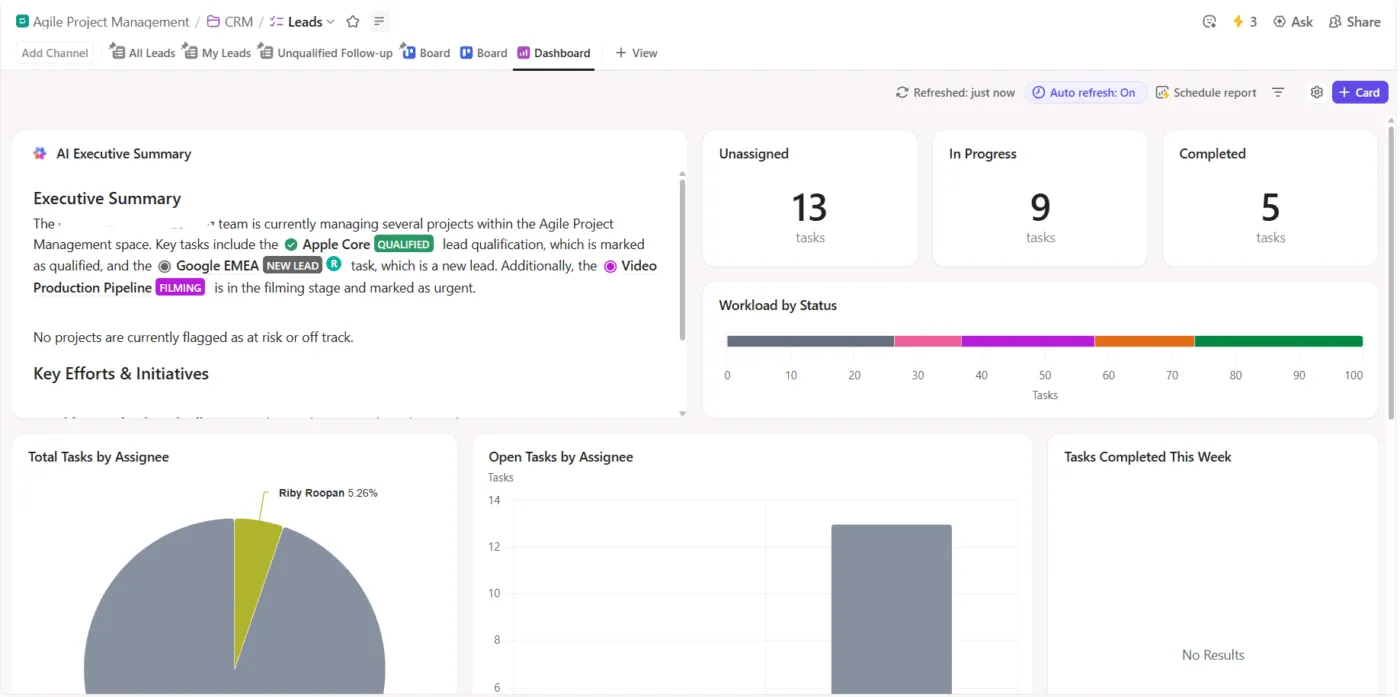
Effettua il monitoraggio delle richieste in arrivo utilizzando le dashboard di ClickUp

Una volta che le richieste entrano nel sistema di acquisizione, la dirigenza ha bisogno di visibilità sul volume della pipeline e sulla distribuzione del carico di lavoro. Le dashboard di ClickUp mostrano i dati di acquisizione in tempo reale per tutti i team.
Un team PMO può creare una dashboard di acquisizione che includa:
- Una scheda dell'elenco delle attività che mostra tutte le richieste inviate questa settimana
- Un grafico a torta che mostra la distribuzione delle richieste tra i reparti
- Una scheda del carico di lavoro che mette a confronto la capacità ingegneristica con la domanda di progetti in arrivo
I responsabili di programma utilizzano questa dashboard durante le riunioni di pianificazione settimanali per decidere quali richieste portare avanti e quali rimandare al ciclo successivo.
Guarda questo video per scoprire come creare dashboard di project management:
🀚 Vantaggio di ClickUp: Identifica le tendenze relative all'acquisizione dei progetti utilizzando le schede IA nelle dashboard di ClickUp. Puoi aggiungere:
- Schede di riepilogo IA per analizzare le attività di acquisizione recenti e illustrare le principali tendenze
- Schede di aggiornamento dei progetti basate sull'IA che evidenziano lo stato delle richieste attive
- Schede StandUp™ con l'IA che evidenziano gli ostacoli che influenzano le attività di acquisizione dei progetti

📖 Leggi anche: Come ClickUp utilizza le dashboard personalizzate per garantire visibilità in tempo reale
Indirizza le richieste attraverso la pipeline utilizzando le automazioni di ClickUp
L'accettazione dei progetti spesso rallenta dopo l'invio perché ogni richiesta deve essere smistata manualmente. ClickUp Automazioni elimina questo collo di bottiglia e fa avanzare le richieste attraverso la pipeline di accettazione in base ai dati raccolti nel modulo.

Un flusso di lavoro per l'acquisizione dei prodotti può includere regole quali:
- Quando l'invio di un modulo imposta la categoria della richiesta su "Bug", un'automazione assegna l'attività al responsabile del triage QA e imposta la priorità su alta
- Quando una richiesta include il campo personalizzato "Impatto sui ricavi: Elevato", un'automazione aggiunge il team di strategia di prodotto come osservatori e sposta l'attività allo stato "Revisione da parte della leadership"
- Quando un richiedente lascia vuoto il campo della stima dello sforzo, un'automazione assegna l'attività a un responsabile tecnico e pubblica un commento in cui richiede una rapida revisione delle dimensioni
- Quando una richiesta raggiunge lo stato "Approvata per la pianificazione dello sprint", un'automazione aggiunge l'attività all'elenco dello sprint imminente e la assegna al product owner
Analizza la domanda di acquisizione utilizzando ClickUp Brain
Le dashboard di acquisizione mostrano i numeri, ma i team di pianificazione spesso hanno bisogno di spiegazioni rapide prima delle discussioni sulla roadmap. ClickUp Brain analizza le attività, i campi personalizzati e i dati della dashboard per rispondere istantaneamente alle domande relative all'acquisizione.

Ad esempio, un responsabile PMO che si sta preparando per una riunione mensile di definizione delle priorità può chiedere a ClickUp Brain: Riassumi tutti gli invii di progetti provenienti dal team Customer Success in questo trimestre e evidenzia quelle richieste contrassegnate come ad alto impatto sui ricavi.
ClickUp Brain analizza l'elenco delle richieste, legge i campi personalizzati, come il reparto, l'urgenza e la stima dello sforzo richiesto, quindi genera un riepilogo/riassunto che include le categorie di richieste più frequenti e i collegamenti alle attività pertinenti.
🧠 Curiosità: Il termine "coda" (queue) per l'accettazione dei progetti deriva dal latino cauda, che significa "coda". Nel 1700, si riferiva letteralmente a una treccia di capelli. Quando gli impiegati iniziarono ad allineare le cartelle dei progetti impilandole con i nastri che spuntavano fuori, chiamarono quella fila di lavoro una "coda".
Automatizza il processo di acquisizione utilizzando ClickUp
Con l'aumentare del volume delle richieste, i fogli di calcolo iniziano a cedere sotto il peso della gestione del flusso di lavoro. Le approvazioni manuali, le notifiche scollegate, i dati obsoleti e il divario tra "approvato" ed "in esecuzione" creano attrito. La dashboard diventa uno strumento di reportistica invece che un sistema di controllo.
ClickUp offre un percorso più scalabile per il futuro. Con ClickUp Forms, le richieste vengono acquisite in un formato strutturato e coerente. I campi personalizzati garantiscono che ogni invio includa le informazioni corrette.
Le dashboard di ClickUp offrono visibilità in tempo reale sul volume delle richieste, sui tassi di approvazione e sui colli di bottiglia senza aggiornamenti manuali. Le automazioni indirizzano le richieste ai revisori giusti e attivano automaticamente i cambiamenti di stato. E con ClickUp Brain, puoi ottenere immediatamente approfondimenti, riepiloghi/riassunti e tendenze lungo tutta la tua pipeline di acquisizione.
Iscriviti oggi stesso a ClickUp!
Domande frequenti (FAQ)
1. È possibile automatizzare le richieste di acquisizione dei progetti in Fogli Google?
Puoi utilizzare Google Forms per compilare automaticamente un foglio di lavoro e Apps Script per le notifiche email di base, ma non esiste un'automazione nativa del flusso di lavoro per l'instradamento delle richieste o la gestione delle approvazioni in più fasi
2. Qual è la differenza tra una dashboard di acquisizione dei progetti e una dashboard di monitoraggio dei progetti?
Una dashboard di acquisizione si concentra sulla "porta d'ingresso" dei tuoi progetti, ad esempio monitorando le nuove richieste prima che vengano approvate. Una dashboard di monitoraggio dei progetti tiene traccia dello stato di avanzamento dei progetti attivi già in corso.
3. Come posso effettuare la condivisione di una dashboard di acquisizione dei progetti di Fogli Google con il mio team?
Fai clic sul pulsante "Condividi" in alto a destra, aggiungi gli indirizzi email del tuo team e imposta le loro autorizzazioni su "Visualizzatore". Questo permette loro di visualizzare la dashboard e utilizzare i filtri senza poter effettuare accidentalmente delle modifiche ai grafici o ai dati.
4. Fogli Google sono sufficienti per la gestione dell'acquisizione dei progetti dell'azienda?
Sebbene Sheets sia un buon punto di partenza per i team di piccole dimensioni, manca delle solide funzionalità di automazione dei flussi di lavoro, degli audit trail e delle integrazioni native necessarie per la gestione dell'acquisizione dei progetti nella maggior parte delle aziende.