
Le tue dashboard ti dicono cosa è stato terminato, ma non cosa sta realmente accadendo? Perché anche a me succede lo stesso.
Prima che il nostro team creasse ClickUp Dashboards, le riunioni del lunedì erano fonte di stress. Le sequenze delle funzionalità slittavano senza preavviso, i dati relativi alla spesa pubblicitaria non erano in fase di sincronizzazione e la reportistica era in ritardo di giorni rispetto al lavoro effettivo. Gli stakeholder volevano chiarezza, ma tutto ciò che avevamo erano metriche obsolete che raccontavano solo metà della storia.
Era da tempo che volevamo passare a una soluzione che ci fornisse un quadro preciso e in tempo reale del nostro lavoro.
In questo post del blog vi spiegheremo come i team di ClickUp utilizzano dashboard personalizzate per il monitoraggio dei progressi, l'individuazione tempestiva di eventuali problemi e la rendita di ogni riunione più produttiva. ✅
Cosa sono i dashboard personalizzati in ClickUp?
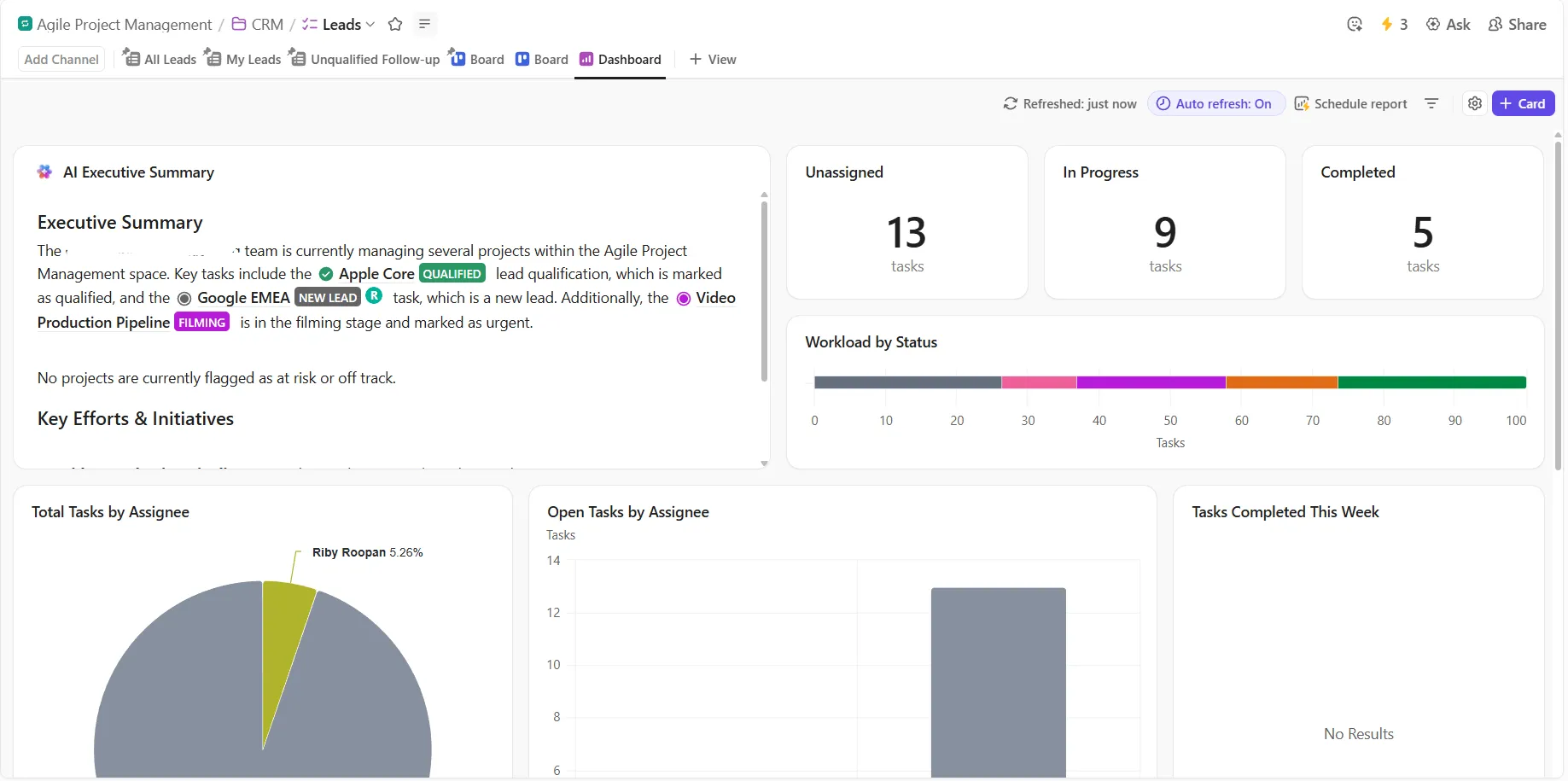
Le dashboard personalizzate di ClickUp sono aree di lavoro visive centralizzate che consentono di visualizzare e monitorare metriche chiave, attività e stato dei progetti in un unico posto.
Sono completamente personalizzabili e consentono di creare una panoramica completa delle prestazioni, del carico di lavoro e degli obiettivi del tuo team. Ogni dashboard è costruita utilizzando diverse schede che servono a scopi specifici. I tipi di scheda standard includono:
- Elenchi di attività: visualizza le attività da qualsiasi posizione, le filtra e le raggruppa in base allo stato, all'assegnatario o ai campi personalizzati
- Grafici: visualizza i dati con grafici a barre, a torta, a batteria o a linee per effettuare il monitoraggio delle metriche importanti per assegnatario, stato o campi personalizzati
- Obiettivi: monitora i progressi verso obiettivi specifici, mostrando i tassi di completamento e le attività cardine
- Carico di lavoro: monitora la capacità del team e la distribuzione del lavoro, ottimizzando l'allocazione delle risorse
- Integrazioni: incorpora dati provenienti da strumenti esterni (come moduli, progetti Figma, feed dei social media o app di terze parti) per creare un hub centrale
Aggiornamenti in tempo reale vs. reportistica statica
Ecco come le dashboard di ClickUp si distinguono dai metodi di reportistica convenzionali. 👇🏼
| Funzionalità | ClickUp dashboards | Reportistica statica tradizionale |
| Frequenza di aggiornamento | Aggiornamenti in tempo reale man mano che le attività vengono completate o vengono ricevuti gli invii di moduli compilati | Aggiornamenti solo a intervalli programmati o manualmente |
| Accuratezza dei dati | Riflette automaticamente le informazioni più recenti | Riflette i dati solo al momento della creazione del report |
| Flessibilità | Offre dashboard in tempo reale e report PDF programmati | Offre reportistica fissi a intervalli prestabiliti |
| Interattività | Consente di eseguire il drill-down e di accedere a approfondimenti dettagliati e interattivi | Consente solo la visualizzazione; nessuna interattività |
| Caso d'uso | Monitora istantaneamente lo stato dei progetti, le prestazioni del team e i progressi in corso | Condivide istantanee per gli stakeholder o archivia lo stato |
Perché la visibilità in tempo reale è importante
Che tu stia creando un dashboard per la produttività personale o uno per progetti di team complessi, la trasparenza del flusso di lavoro è fondamentale.
Ecco tre vantaggi chiave della visibilità in tempo reale:
Processo decisionale più rapido
Quando la tua dashboard di lavoro riflette i dati più recenti, non è necessario attendere gli aggiornamenti di fine giornata o i report personalizzati settimanali. Puoi individuare tendenze, cambiamenti o problemi e agire immediatamente. Questa rapidità può fare la differenza tra il rispetto delle scadenze e il loro superamento.
📮 ClickUp Insight: il 78% dei partecipanti al nostro sondaggio elabora piani dettagliati nell'ambito dei propri processi di definizione degli obiettivi. Tuttavia, un sorprendente 50% non effettua il monitoraggio di tali piani con strumenti dedicati. 👀
Con ClickUp, puoi convertire facilmente gli obiettivi in attività concrete, consentendoti di raggiungerli passo dopo passo. Inoltre, le dashboard ClickUp senza codice forniscono una chiara rappresentazione visiva del tuo stato, offrendoti un maggiore controllo e visibilità sul tuo lavoro. Perché "sperare per il meglio" non è una strategia affidabile.
💫 Risultati reali: gli utenti di ClickUp affermano di poter svolgere circa il 10% di lavoro in più senza esaurirsi.
Gestione proattiva dei rischi
Vedere in tempo reale il ritardo di attività specifiche, lo squilibrio del carico di lavoro o il ristagno dello stato degli obiettivi ti fornisce un avviso tempestivo. Sulla base delle tue osservazioni, riassegna le attività, modifica le priorità o segnala i problemi finché c'è ancora margine di manovra.
Migliore allineamento del team
Una dashboard condivisa significa che tutti vedono gli stessi dati. I membri del team, gli stakeholder e i leader hanno tutti visibilità su ciò che sta accadendo. Questo contesto comune aiuta a garantire che le persone rimangano concentrate sulle giuste priorità ed elimina la confusione sullo stato del lavoro.
🧠 Curiosità: il termine " dashboard " originariamente indicava una bacheca posta sulla parte anteriore delle carrozze trainate da cavalli per proteggere il conducente dal fango e dai detriti "spruzzati" dagli zoccoli dei cavalli. Con il passare del tempo, quando le carrozze senza cavalli si sono evolute in automobili, il termine è rimasto, passando gradualmente da deflettore del fango a dashboard che mostra velocità, carburante, indicatori e comandi.
Funzionalità principali dei dashboard personalizzati di ClickUp
Ecco alcune funzionalità chiave di ClickUp che dovresti conoscere per creare dashboard personalizzate:
Personalizza i layout con le schede drag-and-drop
Sposta e ridimensiona le schede sulle dashboard per progettare uno spazio che si adatti al tuo flusso di lavoro. Basta cliccare e trascinare una scheda per spostarla; le altre schede si adattano automaticamente per mantenere il layout.
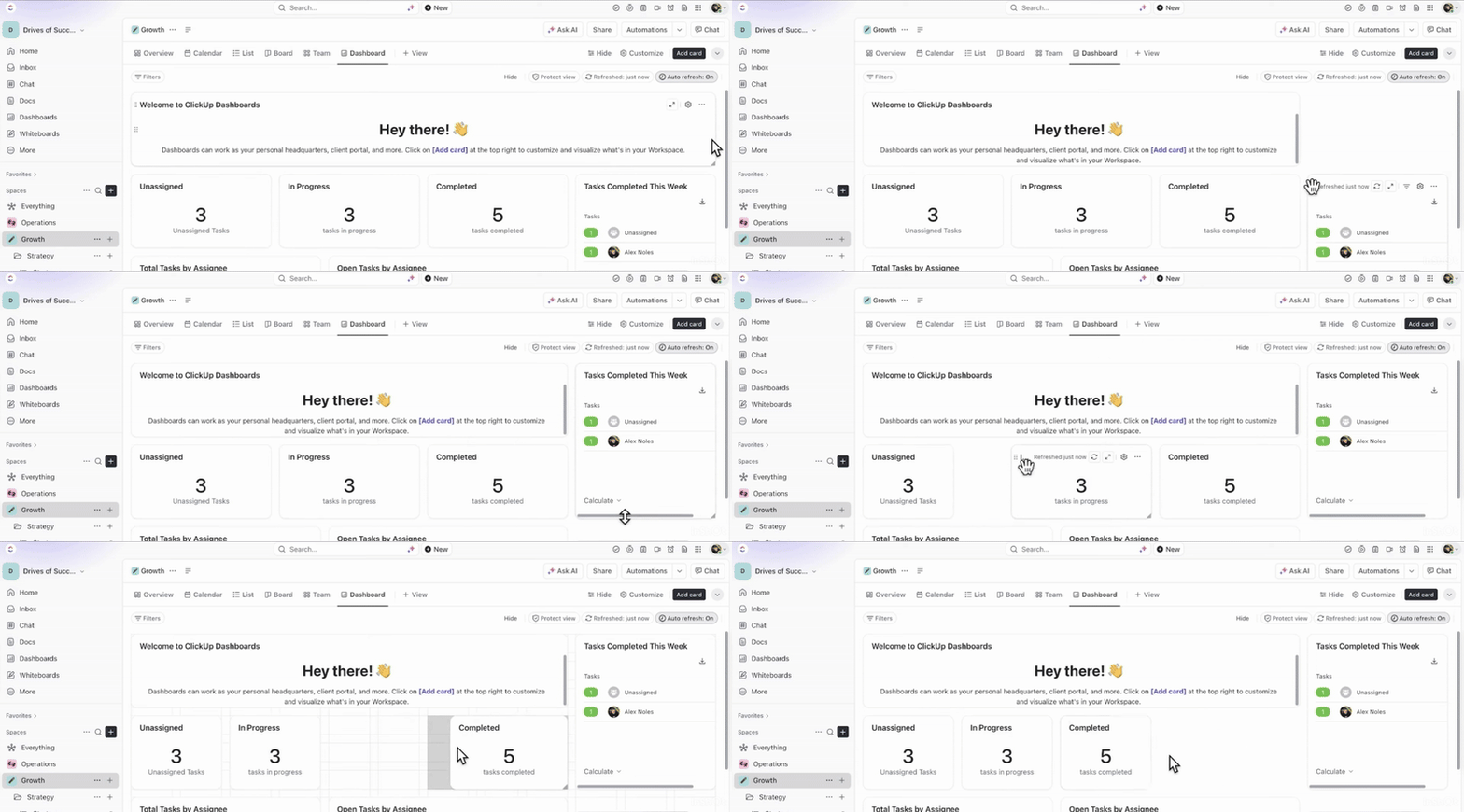
Vuoi mostrare maggiori dettagli? Passa con il mouse sui lati o sugli angoli di una scheda per ridimensionarla. Le dashboard includono anche un'opzione Layout automatico che rimuove lo spazio tra le schede.
💡 Suggerimento professionale: se commetti un errore, utilizza la scorciatoia di annullamento (CMD+Z su Mac o CTRL+Z su Windows) per annullare le modifiche.
Monitora lo stato con aggiornamenti dei dati in tempo reale
Le schede del dashboard attingono direttamente dai dati in tempo reale relativi alle attività e agli obiettivi, garantendo che le immagini rimangano accurate man mano che il lavoro procede.
Ogni scheda riflette automaticamente gli aggiornamenti recenti, come le attività completate, gli obiettivi aggiornati o le nuove voci temporali, assicurandoti di visualizzare sempre le informazioni più rilevanti.
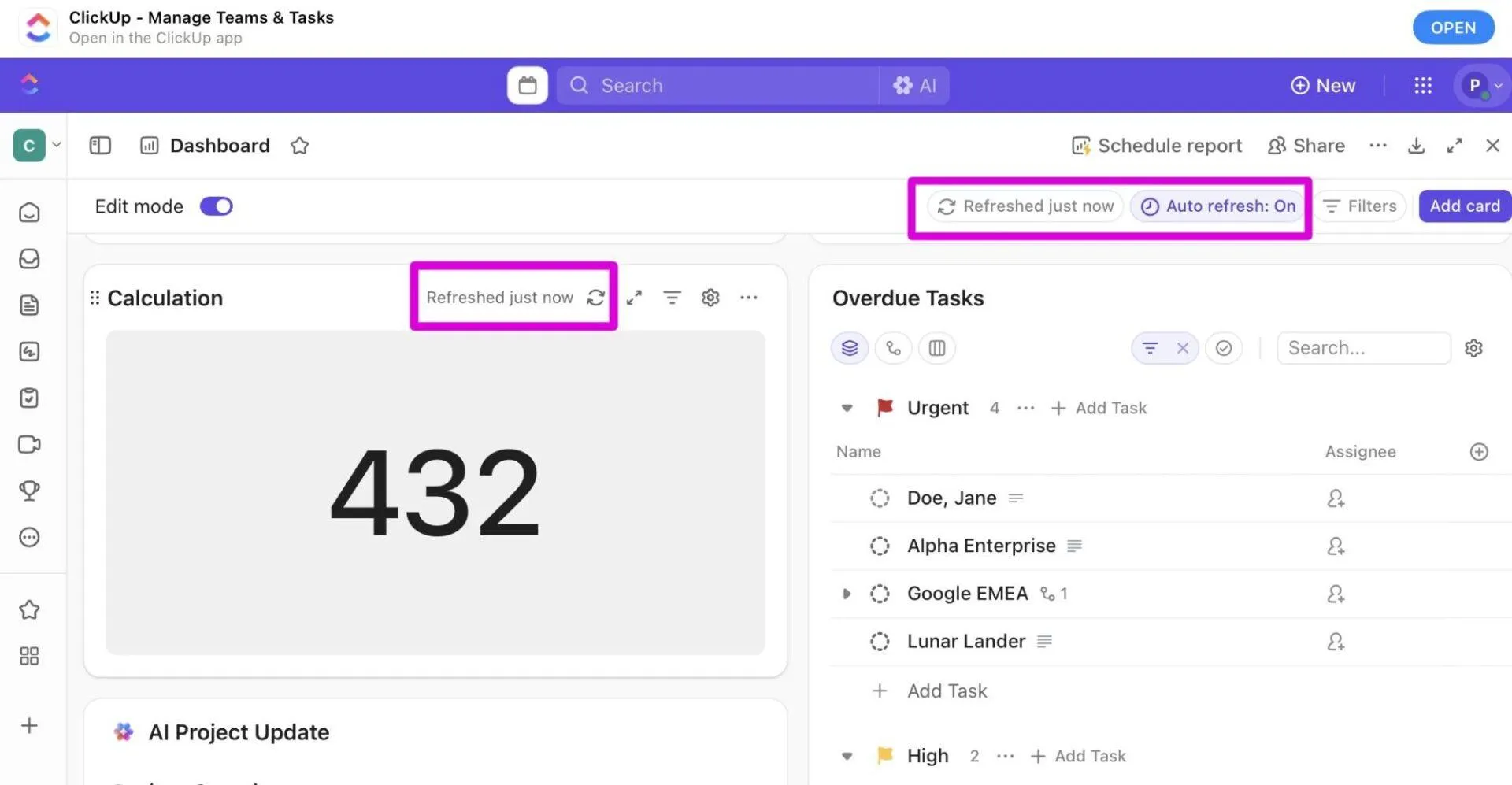
Le dashboard di ClickUp si aggiornano automaticamente ogni 30 minuti per impostazione predefinita, mantenendo i dati sincronizzati senza alcun lavoro richiesto. È anche possibile aggiornare manualmente singole schede o l'intera dashboard, con l'ultima ora di aggiornamento visualizzata sotto il nome di ciascuna scheda per una completa trasparenza.
Visualizza le prestazioni con una visibilità trasversale su tutti i progetti
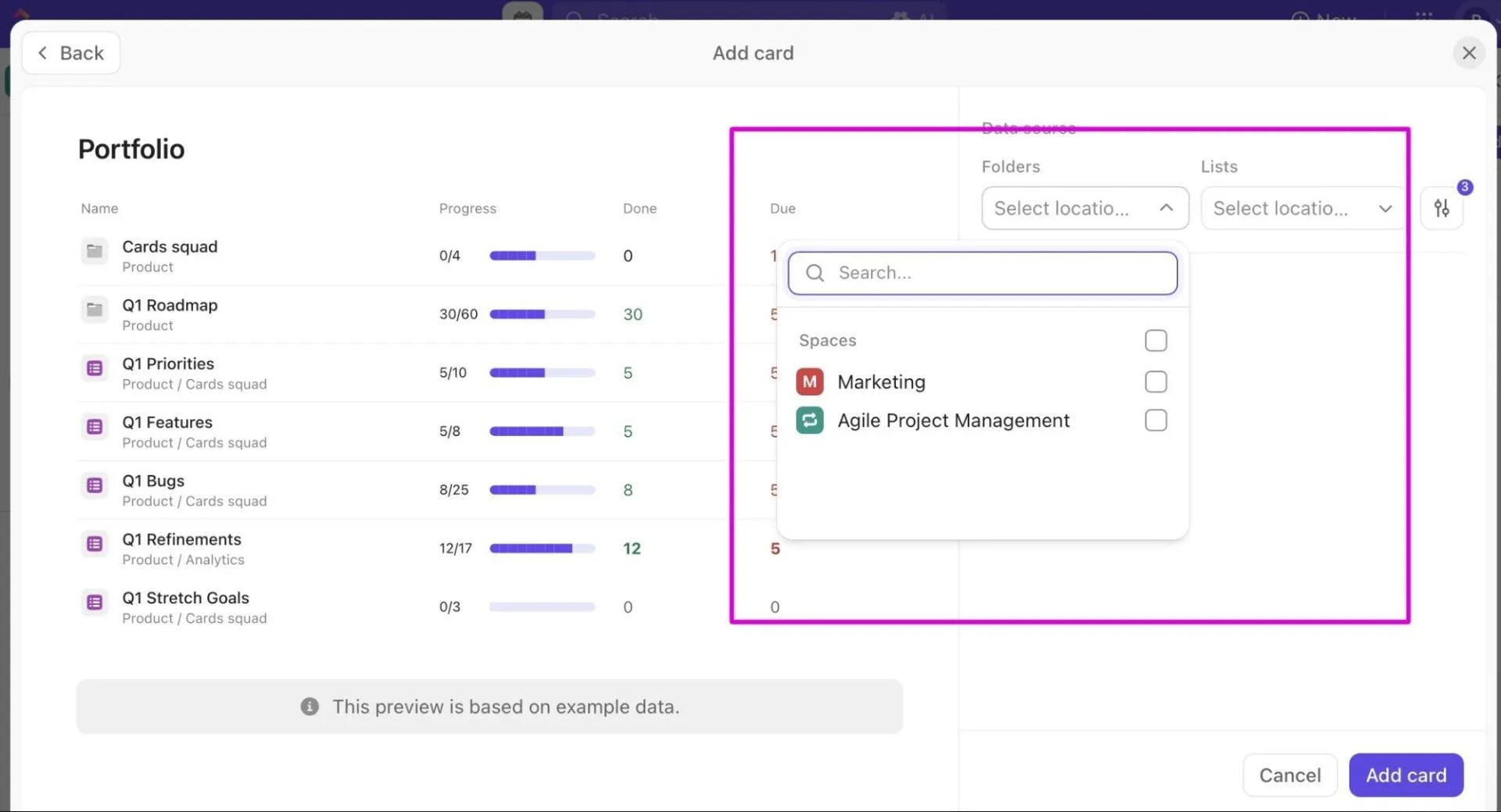
Le dashboard non sono limitate a un singolo elenco o cartella. È possibile combinare i dati di più spazi, cartelle o elenchi, ottenendo una visione d'insieme di tutti i progetti.
Ciò significa che puoi creare dashboard esecutive di alto livello o dashboard di analisi delle persone che abbracciano diversi progetti, offrendo ai tuoi stakeholder una visione unificata dello stato, del carico di lavoro e delle metriche chiave.
🔍 Lo sapevi? Quando le persone vedono i risultati delle loro azioni in tempo reale, modificano naturalmente il loro comportamento più rapidamente. Gli psicologi lo chiamano " effetto feedback loop ". Ecco perché gli strumenti di visibilità motivano a ottenere prestazioni migliori.
Unifica gli strumenti con l'integrazione di terze parti
Le dashboard di ClickUp consentono di riunire facilmente dati e contenuti provenienti da altri strumenti di terze parti in un'unica vista centrale, fornendo informazioni interattive in tempo reale direttamente sulla tua dashboard.
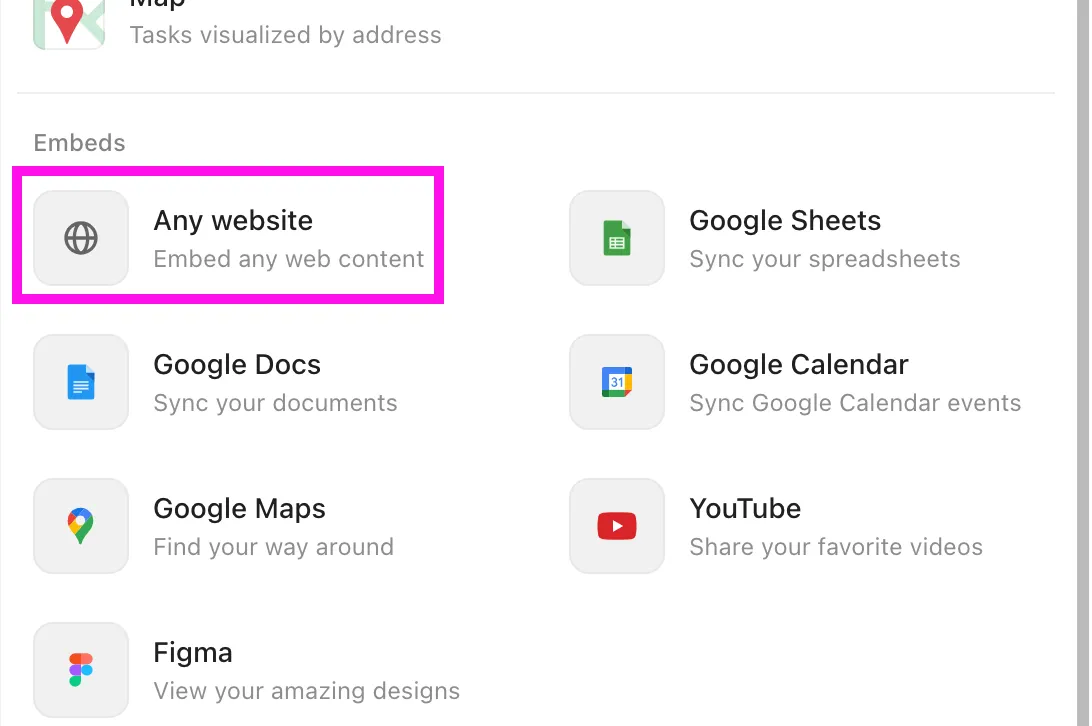
Le schede incorporate visualizzano i contenuti di altri siti web o app direttamente all'interno di ClickUp. Aggiungi Google Slides, progetti Figma, Fogli Google, video YouTube, risposte Typeform e altro ancora.
💡 Suggerimento professionale: per aggiungere una scheda incorporata, apri prima la tua dashboard in ClickUp e clicca su + Aggiungi scheda nell'angolo in alto a destra. Seleziona Incorporamenti e app dalla barra laterale, quindi scegli il tipo di scheda che desideri. Utilizza link o codici utili a cui il tuo team fa spesso riferimento, come Sequenze di progetti in corso, risultati di sondaggi o prototipi di progettazione.
Monitora i risultati con calcoli KPI personalizzati
Le schede di calcolo in ClickUp consentono di calcolare e visualizzare metriche quali profitti e perdite, tempo effettivo rispetto a quello stimato dedicato alle attività, percentuali di completamento del lavoro o costi di parti e manodopera.
Ogni scheda di calcolo può essere configurata per misurare dati chiave quali i campi personalizzati di ClickUp (comprese le formule), i punti dello sprint, il numero di attività, la durata stimata o il tempo monitorato.
Puoi quindi applicare funzioni matematiche come somma, conteggio, media, mediana, minimo, massimo o intervallo per calcolare i tuoi KPI.
💡 Suggerimento: clicca su +Aggiungi scheda e seleziona la scheda che preferisci. Configura le impostazioni:
- Selezione dell'origine dati
- Scegliere il punto dati
- Applicazione di una funzione di calcolo
Come i team di ClickUp utilizzano i dashboard personalizzati
Per semplificarti le cose, abbiamo analizzato il modo in cui utilizziamo i dashboard per il monitoraggio delle prestazioni, l'individuazione dei colli di bottiglia e la miglioramento della produttività del team. 👇🏼
Passaggio n. 1: centralizza i dati del progetto in un'unica vista
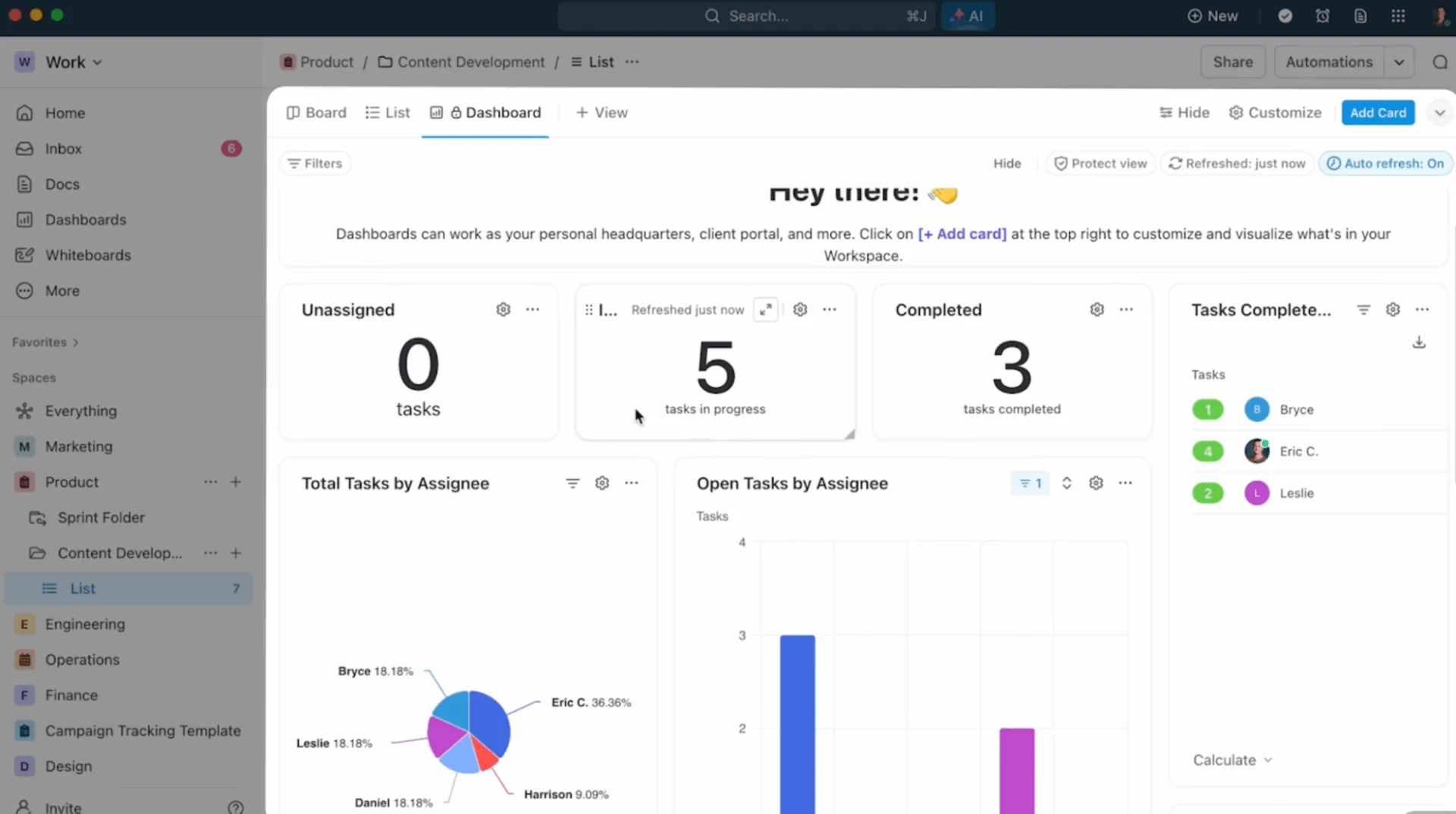
Iniziamo raccogliendo tutti i dati dei nostri progetti in un'unica dashboard unificata. Lo strumento estrae automaticamente i dati da più spazi, cartelle o elenchi, offrendoci una visione completa dei progetti e dei reparti.
Ecco cosa ha detto Dayana Mileva, Account Director di Pontica Solutions, su ClickUp:
Con ClickUp, abbiamo fatto un passo avanti e abbiamo creato dashboard che consentono ai nostri clienti di accedere e monitorare le prestazioni, l'occupazione e i progetti in tempo reale. Ciò permette ai clienti di sentirsi in connessione con i propri team, soprattutto considerando che si trovano in paesi diversi e talvolta anche in continenti diversi.
Con ClickUp, abbiamo fatto un passo avanti e abbiamo creato dashboard che consentono ai nostri clienti di accedere e monitorare le prestazioni, l'occupazione e i progetti in tempo reale. Ciò permette ai clienti di sentirsi in connessione con i propri team, soprattutto considerando la loro posizione in paesi diversi e talvolta anche in continenti diversi.
Passaggio n. 2: effettuare il monitoraggio delle metriche chiave e dei KPI
Una volta che i nostri dati sono disponibili, ci concentriamo sui numeri che determinano effettivamente i risultati, come i tempi di consegna, il burn rate, il ROI delle campagne o l'equilibrio del carico di lavoro.
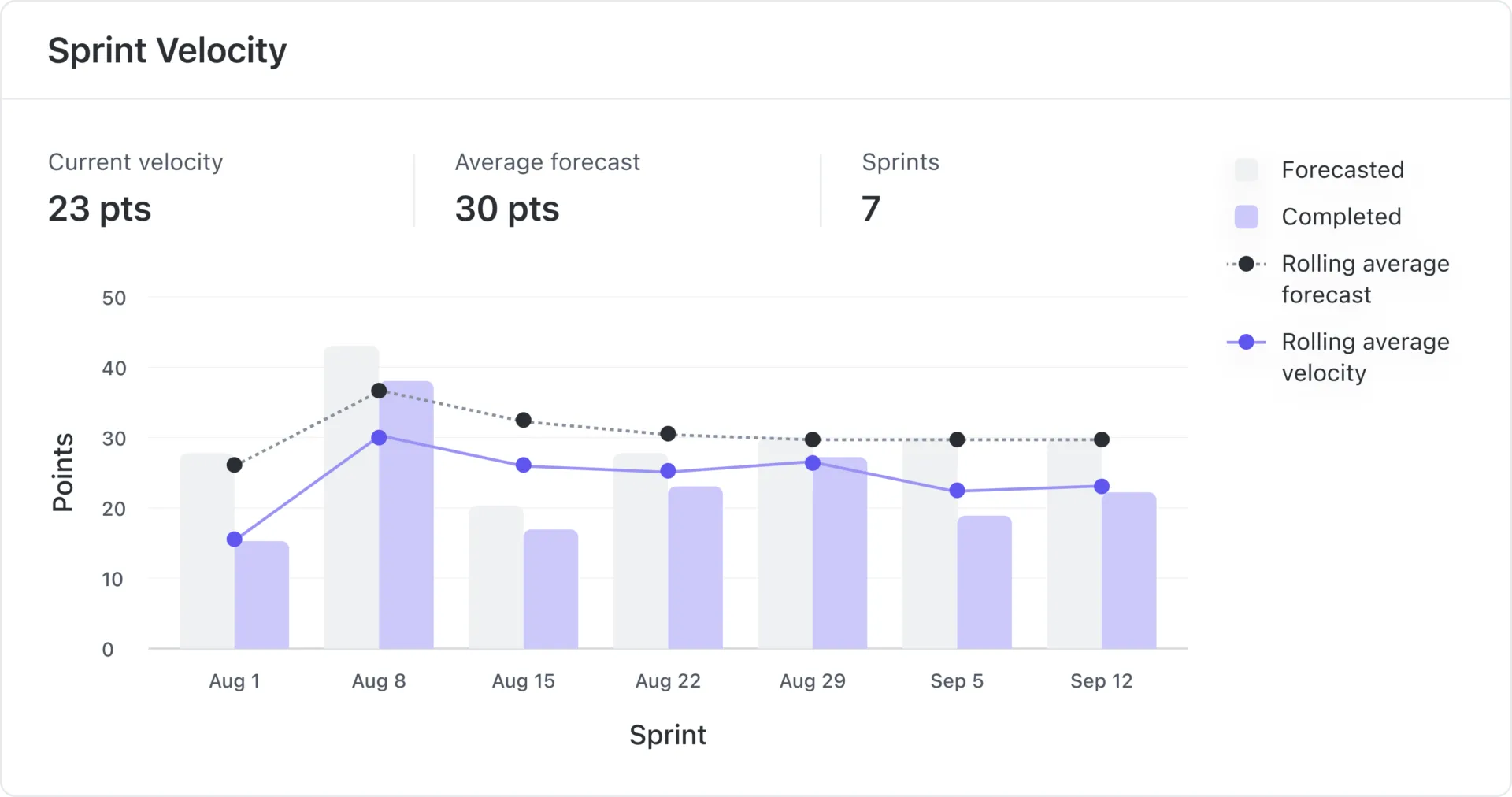
Oltre alle schede di calcolo (che utilizziamo per misurare i tassi di completamento delle attività e i margini di profitto), ci affidiamo ad alcune altre schede per una migliore orchestrazione del flusso di lavoro:
- Schede portfolio: forniscono una vista dettagliata dei progressi compiuti in più elenchi o cartelle, confrontando l'andamento dei diversi progetti o campagne rispetto alle sequenze e agli obiettivi prefissati.
- Schede sprint: visualizza lo stato di salute dello sprint e le tendenze di consegna con: Scheda burndown: Mostra il lavoro rimanente rispetto al tempo, aiutandoci a valutare se siamo sulla buona strada per completare lo sprint Scheda burnup: Evidenzia il lavoro completato rispetto all'ambito totale, dandoci una rapida idea dei progressi verso gli obiettivi dello sprint Scheda flusso cumulativo: Visualizza la distribuzione del lavoro tra le fasi, aiutandoci a identificare i colli di bottiglia Scheda velocità: Misura il lavoro medio completato dal tuo team negli ultimi tre-dieci sprint
- Scheda Burndown: mostra il lavoro rimanente rispetto al tempo a disposizione, aiutandoci a valutare se siamo sulla buona strada per completare lo sprint
- Scheda Burnup: evidenzia il lavoro completato rispetto all'ambito totale, fornendo una rapida panoramica dello stato dei progressi verso gli obiettivi dello sprint
- Scheda flusso cumulativo: visualizza la distribuzione del lavoro nelle varie fasi, aiutandoci a identificare i colli di bottiglia
- Scheda Velocity: misura il lavoro medio completato dal tuo team negli ultimi tre-dieci sprint
- Schede di monitoraggio del tempo: ci aiutano a monitorare il tempo che i team dedicano alle attività, rendendole utili per la fatturazione dei clienti, la pianificazione della capacità e l'identificazione dei fattori che influiscono sulla consegna
- Scheda Burndown: mostra il lavoro rimanente rispetto al tempo a disposizione, aiutandoci a valutare se siamo sulla buona strada per completare lo sprint
- Scheda Burnup: evidenzia il lavoro completato rispetto all'ambito totale, fornendo una rapida panoramica dello stato dei progressi verso gli obiettivi dello sprint
- Scheda flusso cumulativo: visualizza la distribuzione del lavoro nelle varie fasi, aiutandoci a identificare i colli di bottiglia
- Scheda Velocity: misura il lavoro medio completato dal tuo team negli ultimi tre-dieci sprint
Passaggio n. 3: visualizza il lavoro con i grafici
Combiniamo schede predefinite e personalizzate per mettere in evidenza le informazioni più rilevanti. Queste aiutano i team a individuare tendenze, colli di bottiglia e lo stato dei progressi a colpo d'occhio.
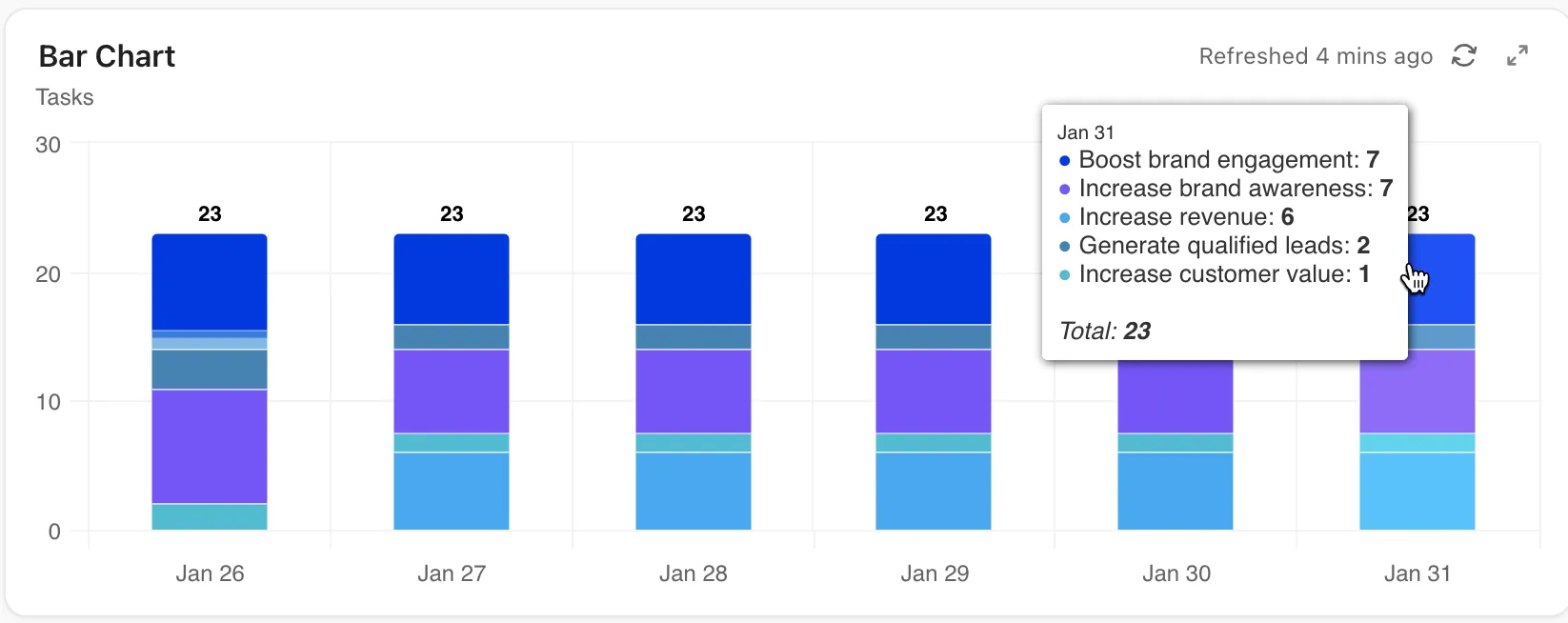
Per la narrazione visiva, ci affidiamo alle Chart Cards nelle nostre dashboard di project management, come ad esempio:
- Grafici a barre per confrontare metriche quali le attività completate da ciascun team o le prestazioni delle campagne nel corso dei mesi
- Grafici lineari per rivelare le tendenze nel tempo, mostrando come si evolvono i carichi di lavoro, i tassi di consegna o le metriche delle prestazioni sprint dopo sprint
- Grafici a torta per suddividere gli elementi per categoria, come lo stato delle attività o i livelli di priorità, rendendo facile individuare ciò che richiede maggiore attenzione
- Grafici a batteria per mostrare lo stato dei progressi verso gli obiettivi o le percentuali di completamento in una rapida panoramica visiva
- Schede degli obiettivi per il monitoraggio degli obiettivi a lungo termine e per il controllo dello stato dei progressi verso gli obiettivi a livello aziendale o di progetto
Passaggio n. 4: personalizza i dashboard in base al ruolo o al team
Ogni team ha bisogno di una prospettiva diversa sul proprio lavoro, quindi creiamo dashboard che riflettono questa esigenza. La dashboard del CEO include metriche a livello aziendale, mentre il reparto Operazioni può consultare i dati sull'efficienza e il reparto Marketing può monitorare le prestazioni delle campagne.
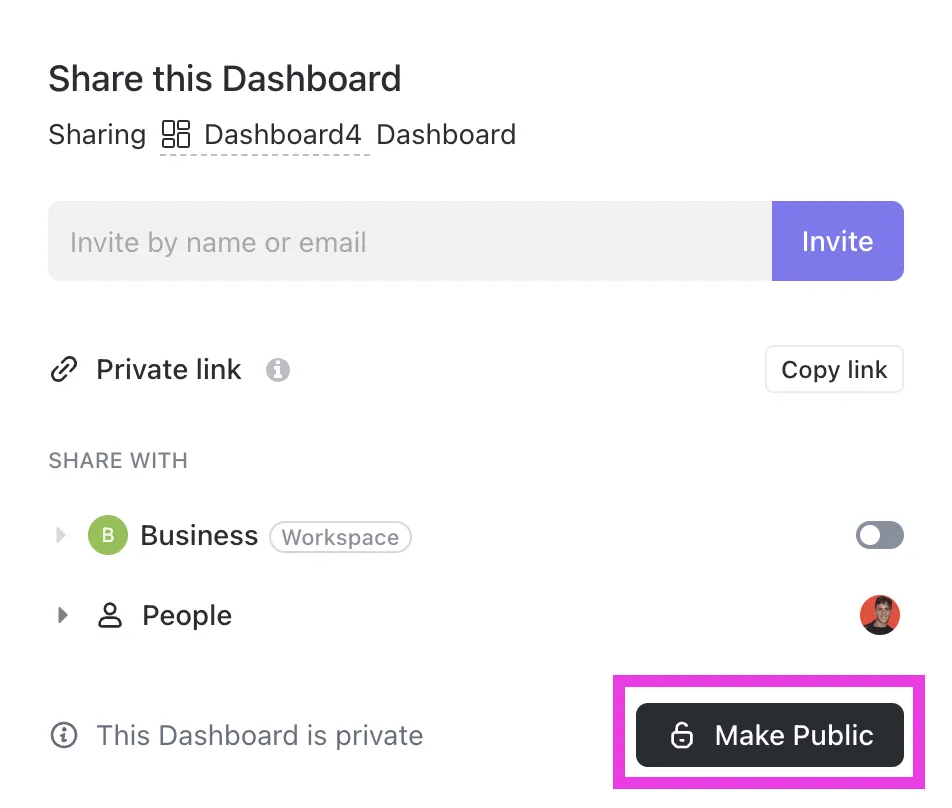
Le impostazioni dei permessi ci consentono di controllare chi può vedere cosa. Imposta la modalità privata, condividi con team specifici o rendi pubbliche le dashboard nell'area di lavoro, con accesso in sola visualizzazione o con possibilità di modifica.
Passaggio n. 5: automatizza gli aggiornamenti e gli avvisi
Per eliminare il lavoro superfluo, automatizziamo gli avvisi utilizzando ClickUp Automazioni, che aggiorna lo stato delle attività, assegna i compiti, imposta le date di scadenza e aggiunge commenti quando si verificano determinati trigger.
Man mano che le automazioni aggiornano le attività, tutte le modifiche vengono immediatamente riportate nei dashboard.
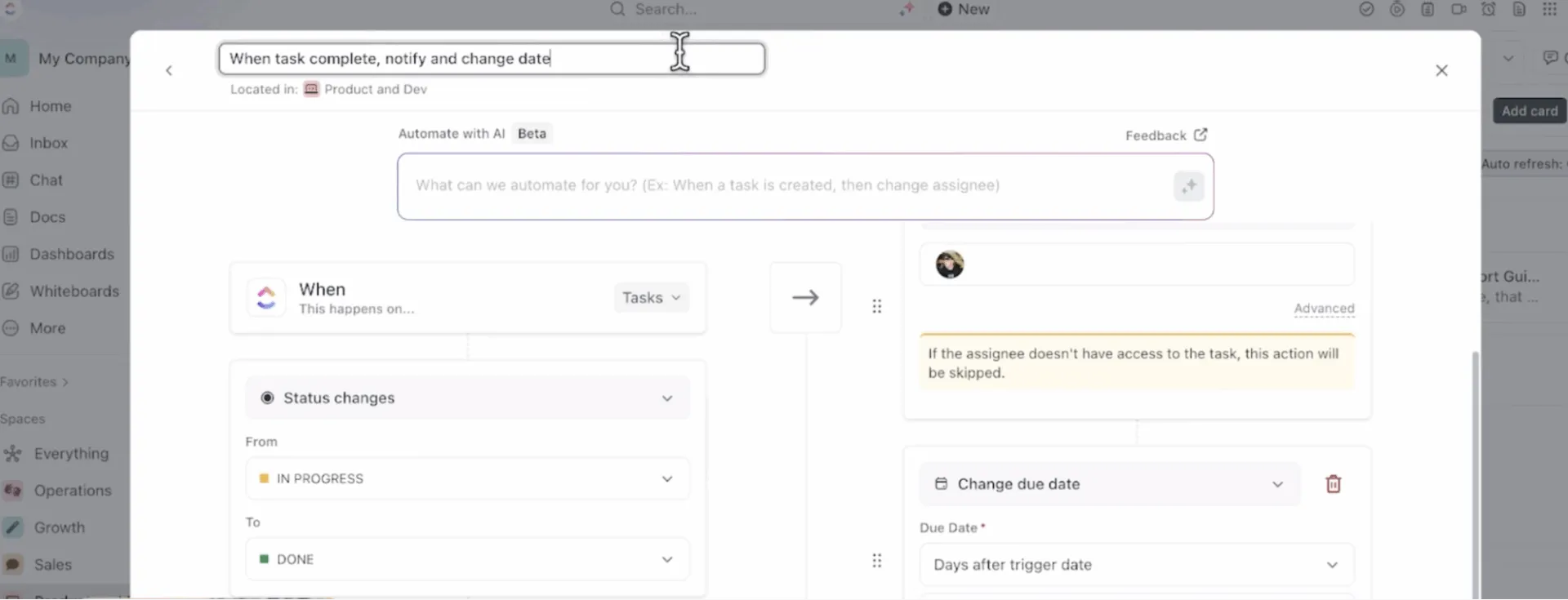
Ad esempio, quando un lead di vendita viene contrassegnato come "Acquisito", un'automazione aggiorna lo stato dell'attività e la assegna al team di onboarding. Il dashboard riflette immediatamente il nuovo accordo nelle metriche di vendita, avvisando il team di avviare il processo.
Per andare ancora oltre, puoi utilizzare i report pianificati del dashboard per inviare report statici (ad esempio, esportazioni in formato PDF) a clienti o dirigenti a intervalli regolari (giornalieri, settimanali, ecc.).
🚀Vantaggio di ClickUp: ClickUp Brain porta l'intelligenza direttamente nelle tue dashboard, trasformando i dati statici in informazioni utili. Puoi semplicemente chiedere qualsiasi cosa, da "Cosa ha completato il mio team questa settimana?" a "Quali progetti sono in ritardo?" e ottenere risposte rapide direttamente nella tua dashboard.
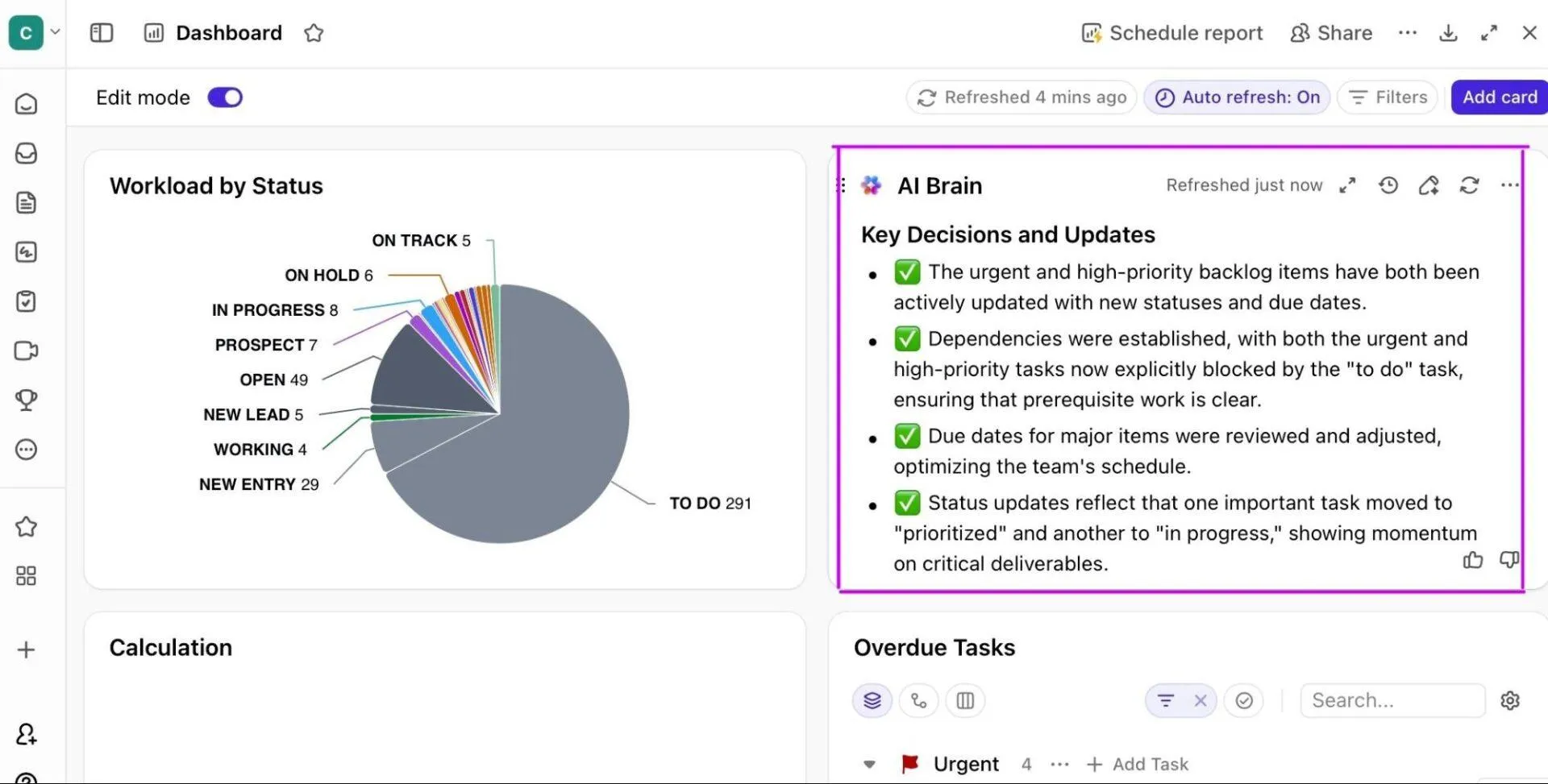
Per fare un ulteriore passaggio avanti, utilizza le schede ClickUp AI.
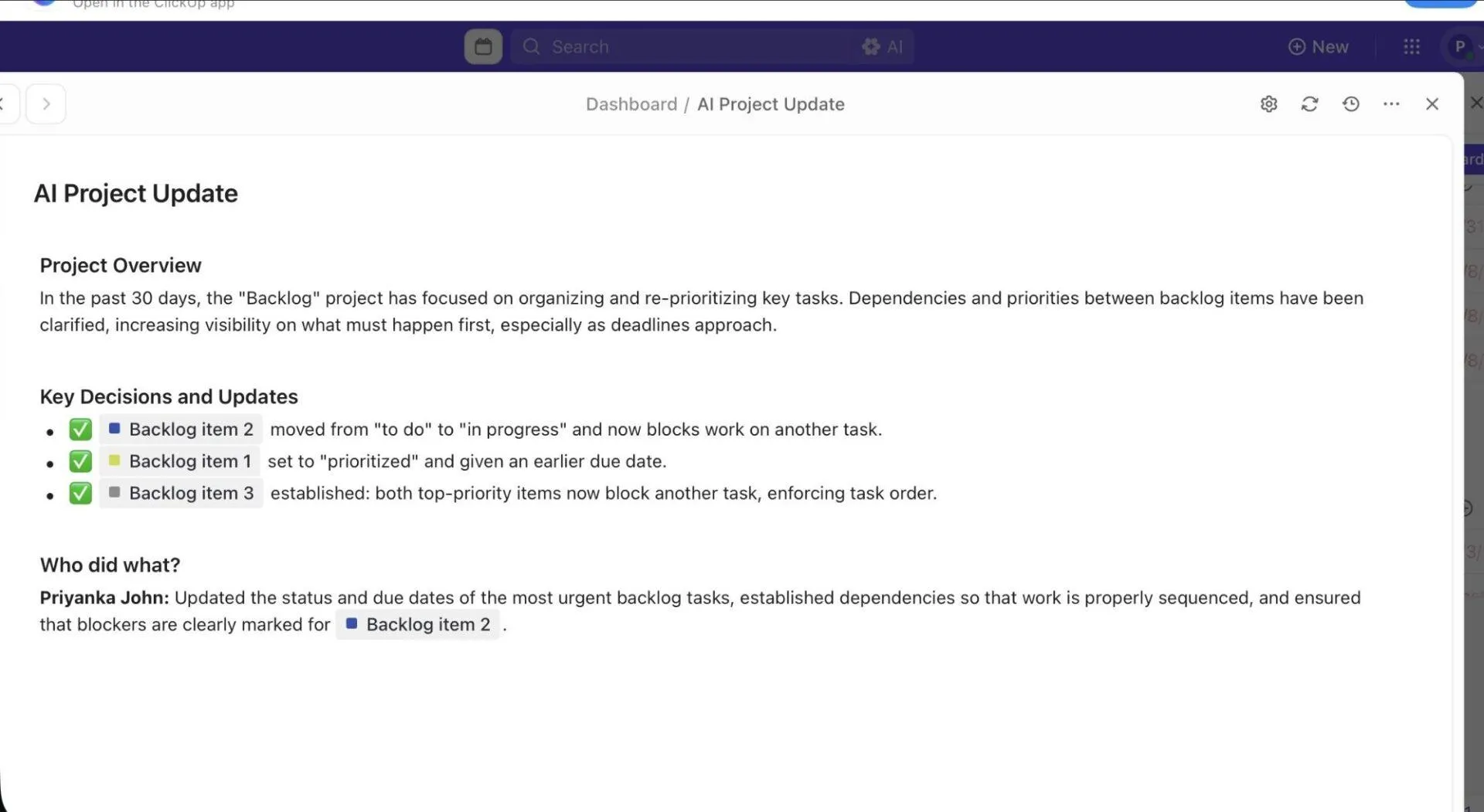
Grazie a ClickUp Brain, gli strumenti di IA con accesso ai dati in tempo reale includono:
- Scheda IA Brain: esegui prompt personalizzati, effettua menzioni di attività o documenti e allega file come allegati per ottenere informazioni più intelligenti
- Schede StandUp™ con l'IA e Team StandUp: ottieni rapidi riepiloghi giornalieri o settimanali del lavoro terminato da te o dal tuo team
- Schede di riepilogo esecutivo IA e aggiornamento progetto: genera panoramiche concise sullo stato, sugli ostacoli e sulle priorità imminenti
Come impostare un dashboard personalizzato in ClickUp: Guida passo passo
Ecco una semplice guida che ti aiuterà a creare un ambiente di lavoro digitale che garantisca chiarezza, concentrazione e visibilità in tempo reale.
Passaggio n. 1: identifica i KPI e gli obiettivi del tuo team
Prima di creare la tua dashboard, decidi quali metriche sono davvero importanti per il tuo team.
Ad esempio, un team di prodotto potrebbe effettuare il monitoraggio della velocità dello sprint o del numero di bug, mentre il team di marketing potrebbe effettuare il monitoraggio del ROI della campagna.
Inizia con l'elenco delle metriche per garantire l'allineamento:
- Stato di avanzamento del progetto e percentuale di completamento
- Analisi dello stato delle attività (in corso, attività scadute, bloccate)
- Equilibrio tra risorse e carico di lavoro per assegnatario
- Ore fatturabili vs ore non fatturabili
- ROI della campagna e prestazioni per canale
- Tempi di completamento delle attività e durata ciclo
- Stato degli obiettivi e raggiungimento delle attività cardine
- Sequenze e dipendenze dei prossimi risultati finali
🔍 Lo sapevi? Lo psicologo Albert Mehrabian ha scoperto che il 93% della comunicazione è non verbale. Questo rende i dashboard più efficaci dei veri e propri dump di dati nel catturare l'attenzione.
Passaggio n. 2: crea una nuova dashboard o utilizza un modello
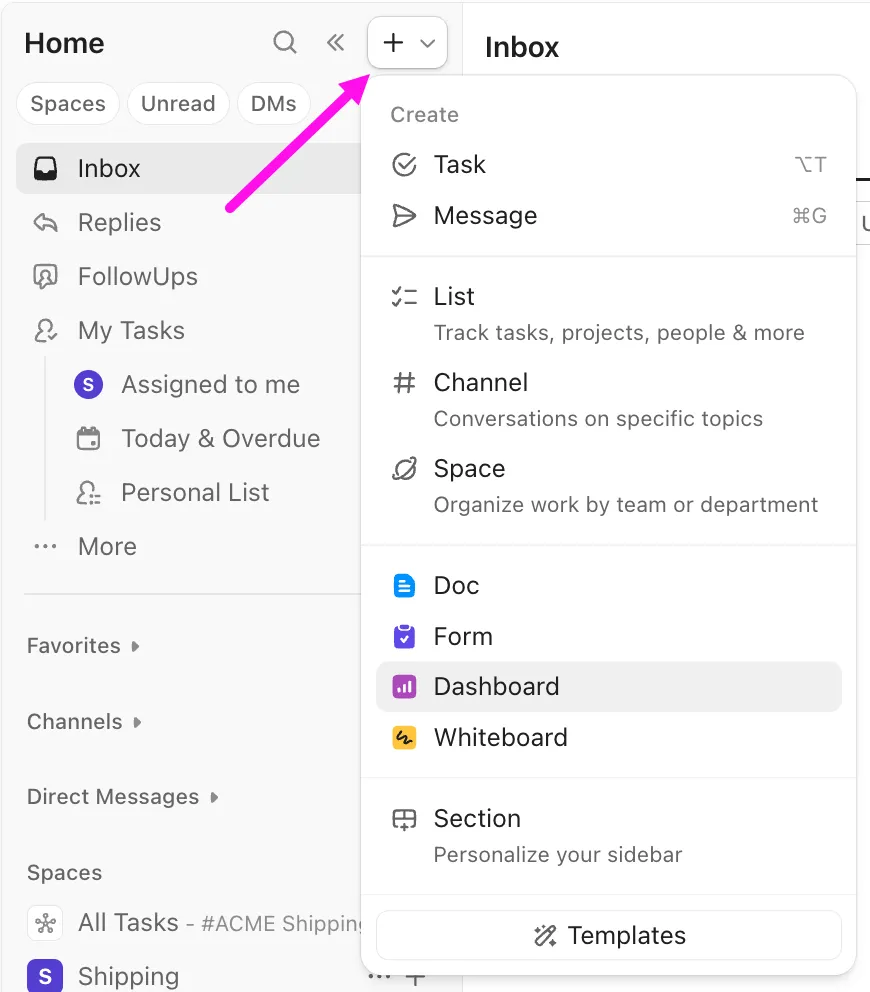
1. Vai all'Hub dashboard e clicca sull'icona + per creare una nuova dashboard
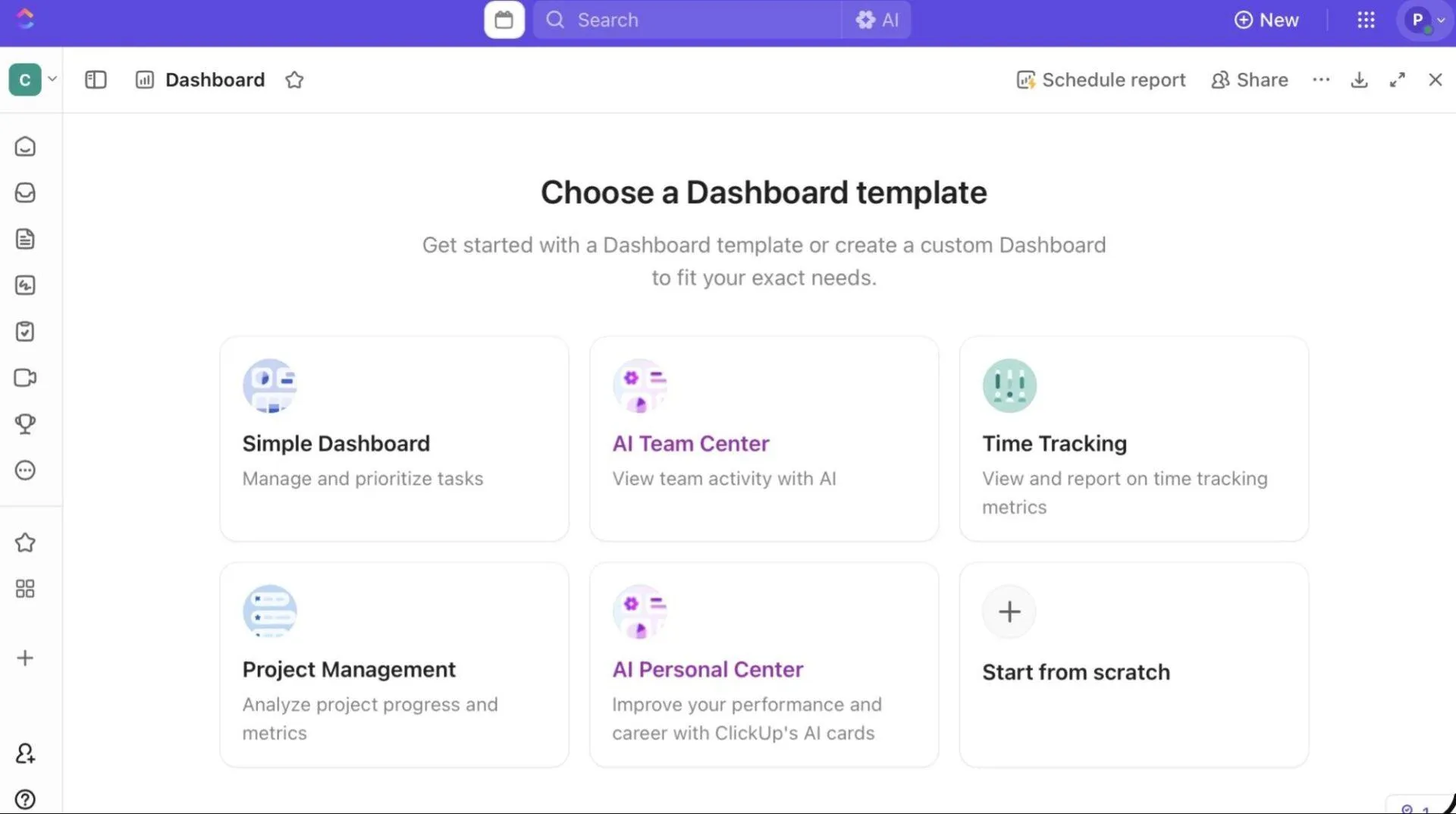
2. Scegli un modello di dashboard (come Project management, reportistica sprint o monitoraggio del tempo) oppure seleziona Inizia da zero
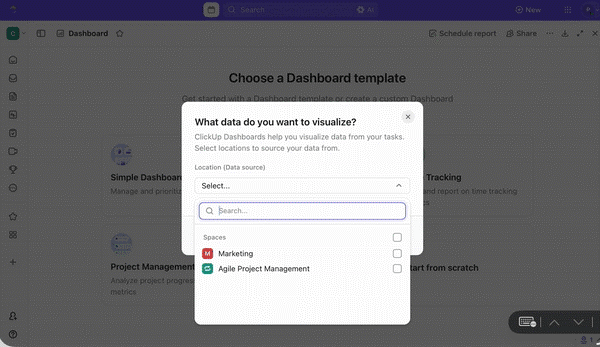
3. Se utilizzi un modello di project management, scegli l'origine dei tuoi dati. Può trattarsi di uno spazio, una cartella o un elenco specifico
Passaggio n. 3: aggiungi le schede pertinenti (condizione)
Ora, se hai scelto l'opzione "Inizia da zero", ti ritroverai su una dashboard vuota dove potrai iniziare ad aggiungere le schede, gli elementi costitutivi della tua dashboard.
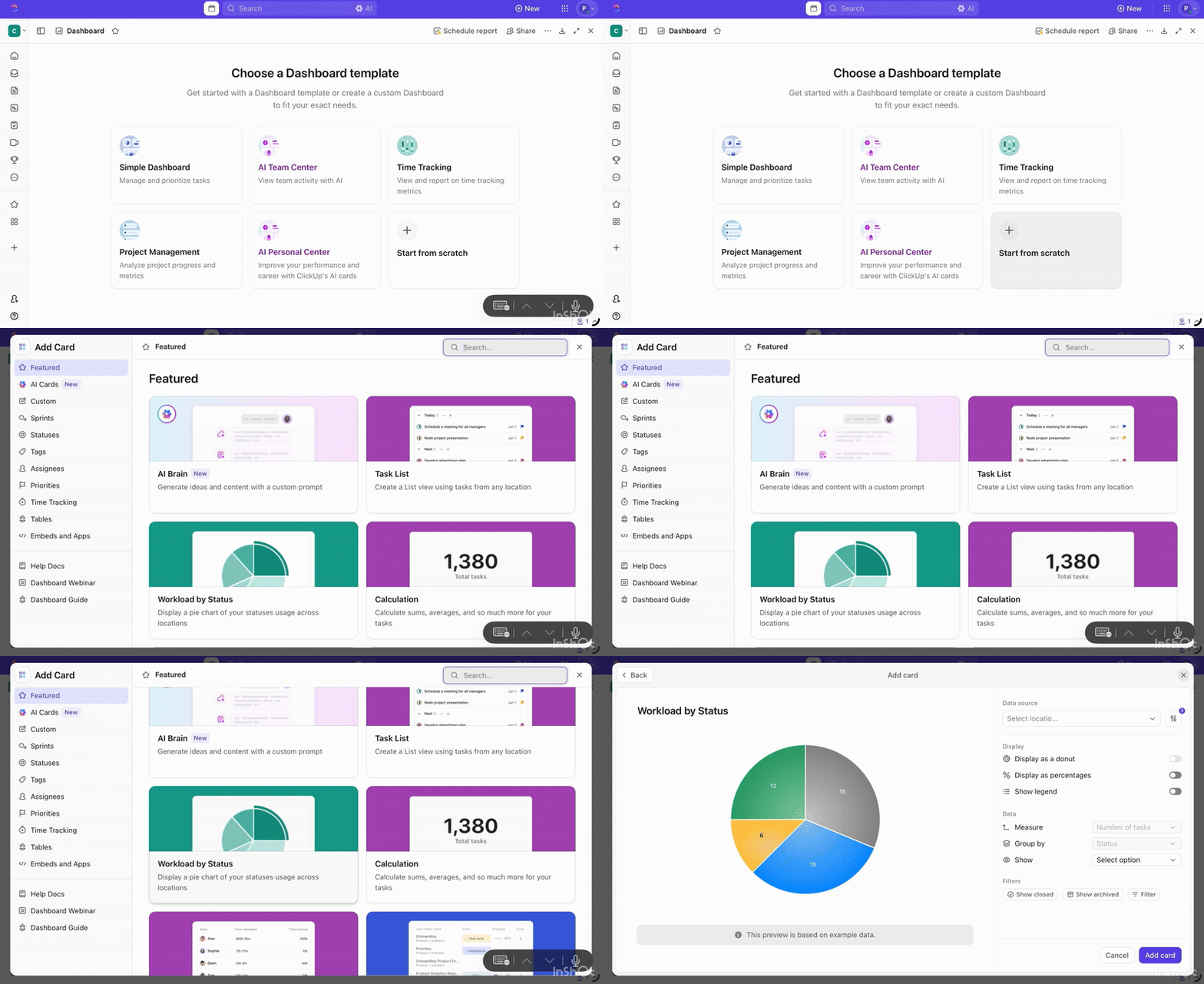
Troverai opzioni come Carico di lavoro per stato, Portfolio, Calcolo, Rendicontazione del tempo e una serie di schede IA collegate per visualizzare diversi tipi di dati.
P.S. Anche se hai iniziato con un modello predefinito, puoi comunque personalizzarlo in base al tuo flusso di lavoro. Basta cliccare su Aggiungi scheda nell'angolo in alto a destra.
🚀 Vantaggi di ClickUp: Utilizziamo ClickUp BrainGPT in tutti i nostri team e, onestamente, non torneremmo indietro.
Ci consente di estrarre approfondimenti, tendenze e riepiloghi/riassunti da ClickUp e da qualsiasi strumento di project management di terze parti esterno, direttamente nelle nostre dashboard personalizzate. Quando siamo in viaggio, utilizziamo la sua funzione Talk-to-Text per aggiornamenti in tempo reale sui progetti e panoramiche esecutive.
Dai un'occhiata!
Passaggio n. 4: applica i filtri
Una volta posizionate le schede, utilizza i filtri della dashboard (in modalità di modifica) per applicare criteri quali stato, assegnatario, priorità o posizione. Questi filtri influiscono su tutte le schede supportate in quel dashboard.
Ad esempio, puoi filtrare i dashboard per posizione per visualizzare i dati provenienti da posizioni specifiche o per intervallo di tempo (come "creati questa settimana" o "chiusi questo mese") per individuare le tendenze.
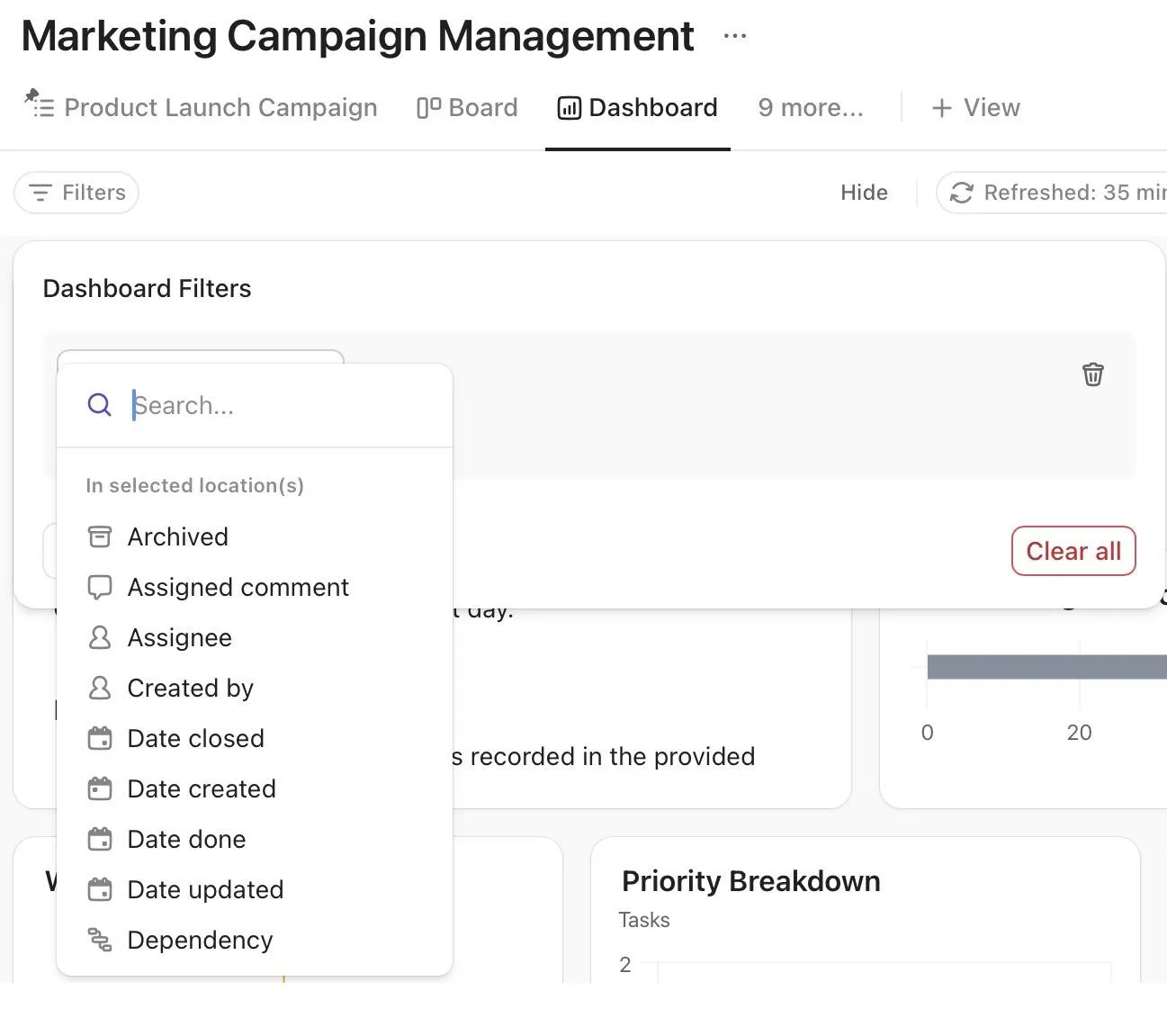
Quindi, affina ulteriormente utilizzando i filtri delle schede per restringere il campo a un widget specifico. Una dashboard operativa potrebbe filtrare le attività contrassegnate come "In corso", mentre una dashboard di marketing estrae le metriche solo dalle cartelle delle campagne.
🔍 Lo sapevi? Gli esseri umani sono programmati per desiderare il progresso. Spuntare un'attività dal proprio elenco triggerà un rilascio di dopamina nel cervello, creando un circolo virtuoso che mantiene alta la motivazione a progredire.
Passaggio 5: imposta le autorizzazioni e la condivisione
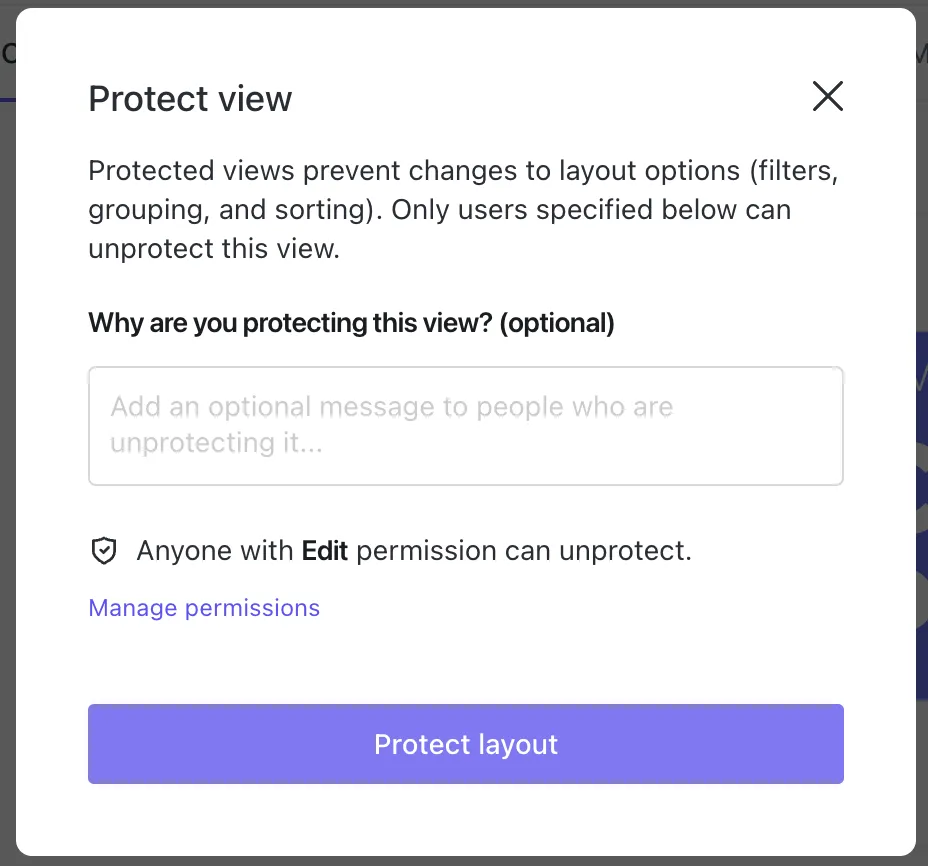
Una volta che la tua dashboard è pronta, è il momento di decidere chi può accedervi e cosa può fare con essa. ClickUp ti offre il controllo sulla visibilità e sulle autorizzazioni, in modo che ogni parte interessata veda solo ciò che è rilevante per lei.
Per la condivisione dalla vista dashboard:
- Apri la tua dashboard e clicca su Condividi nell'angolo in alto a destra
- In basso, seleziona Condividi questa vista
- Scegli come desideri effettuare la condivisione e effettua l'impostazione delle autorizzazioni. Vedrai:
- Link privato: copialo e condividilo con chiunque abbia già accesso allo spazio, alla cartella o all'elenco collegati al dashboard.
- Autorizzazioni: scegli tra sola visualizzazione o Modifica . Puoi applicare le autorizzazioni a tutti contemporaneamente utilizzando Modifica tutto.
- Vista privata: mantieni la dashboard visibile solo a te stesso
💡 Suggerimento: genera versioni PDF della tua dashboard per effettuare la condivisione offline. Fai clic su Visualizza dashboard > Salva come PDF.
Passaggio n. 6: iterare in base al feedback e alle esigenze di reportistica
Una volta che la tua dashboard è attiva e in fase di condivisione con il tuo team, è destinata a evolversi insieme ai tuoi progetti.
Inizia raccogliendo feedback dalle persone che lo utilizzano maggiormente, inclusi project manager, responsabili operativi o team di marketing, e scopri su quali metriche o immagini si basano quotidianamente.
Da lì, migliora continuamente le tue dashboard:
- Aggiungi o rimuovi schede in base a ciò che è veramente utile per il processo decisionale
- Regola i filtri per evidenziare le priorità attuali o gli obiettivi futuri
- Riorganizza i layout per visualizzare prima i dati più rilevanti
- Automatizza gli aggiornamenti in modo che le tue dashboard riflettano sempre le prestazioni in tempo reale
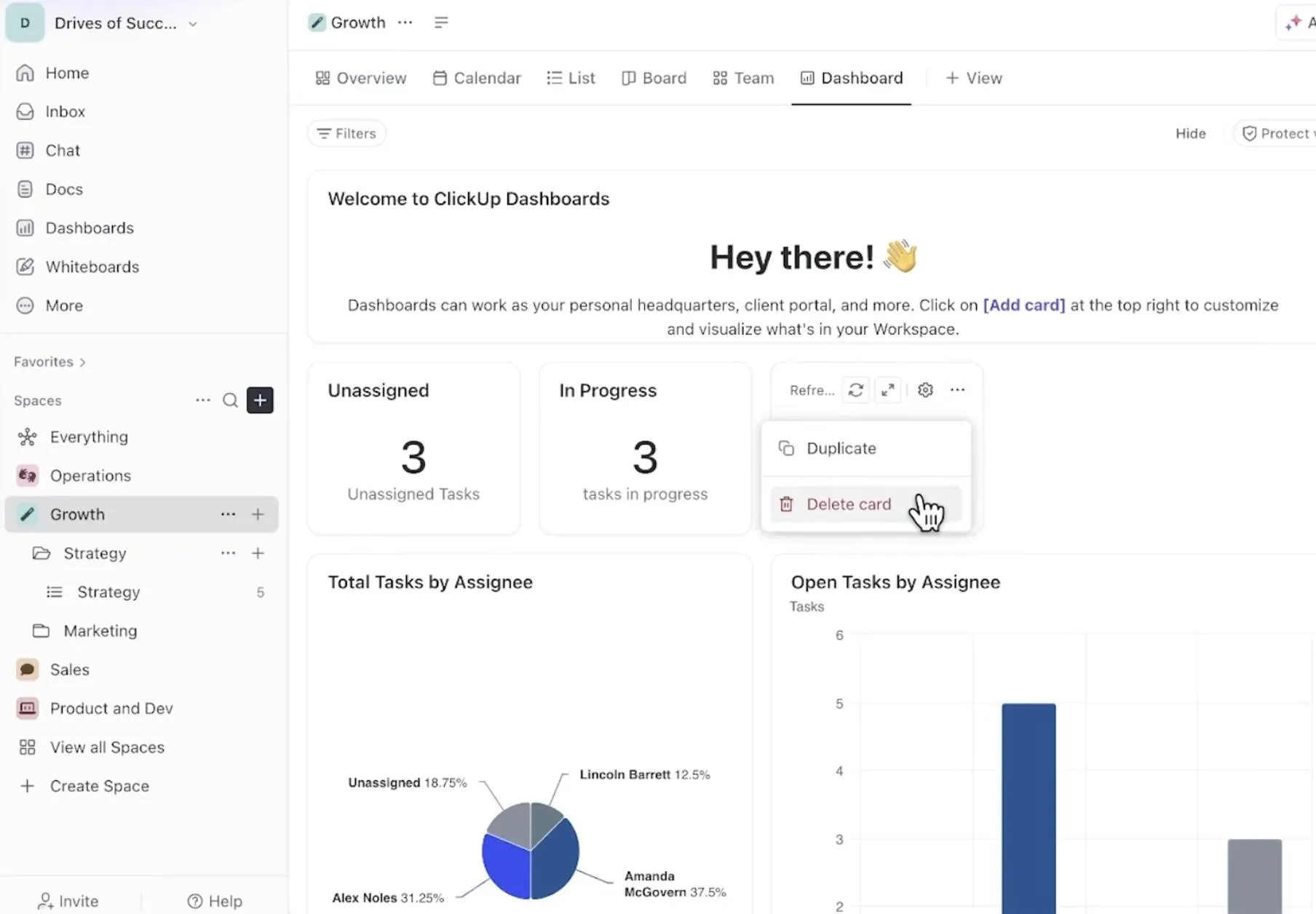
Best practice per l'utilizzo dei dashboard in ClickUp
Queste best practice ti aiuteranno a mantenere le tue dashboard pertinenti, intuitive e facili da utilizzare man mano che il tuo team e le tue priorità evolvono. 💫
- Scegli il tipo/la posizione giusta della dashboard: utilizza le visualizzazioni della dashboard quando desideri che il tuo team acceda alla dashboard durante il lavoro quotidiano. Le dashboard nell'Hub sono più adatte per la visibilità tra progetti o a livello dirigenziale
- Utilizza una denominazione coerente e una buona igiene dei dati: assicurati che spazi, elenchi, campi personalizzati e stati siano standardizzati prima di inserirli nei dashboard. Ad esempio, se un team utilizza "Terminato" e un altro "Completato", le metriche potrebbero diventare incoerenti
- Codifica a colori intenzionale: utilizza colori significativi, come il verde per indicare che tutto procede secondo i piani, il rosso per segnalare situazioni a rischio e il giallo per indicare attività in sospeso, in modo che gli utenti possano interpretare lo stato della dashboard a colpo d'occhio
👀 Trucco ClickUp: creiamo viste drill-down di grafici o schede per visualizzare i dettagli a livello di attività. Questo aiuta a individuare tempestivamente cambiamenti, tendenze o ostacoli.
Ecco una guida per creare una potente dashboard di gestione dei progetti! 🤩
Esempi di casi d'uso dei dashboard
Ecco alcuni esempi di dashboard in ClickUp e come diversi team li utilizzano per tenere sotto controllo obiettivi, progetti e metriche di rendimento:
Dashboard del carico di lavoro del team
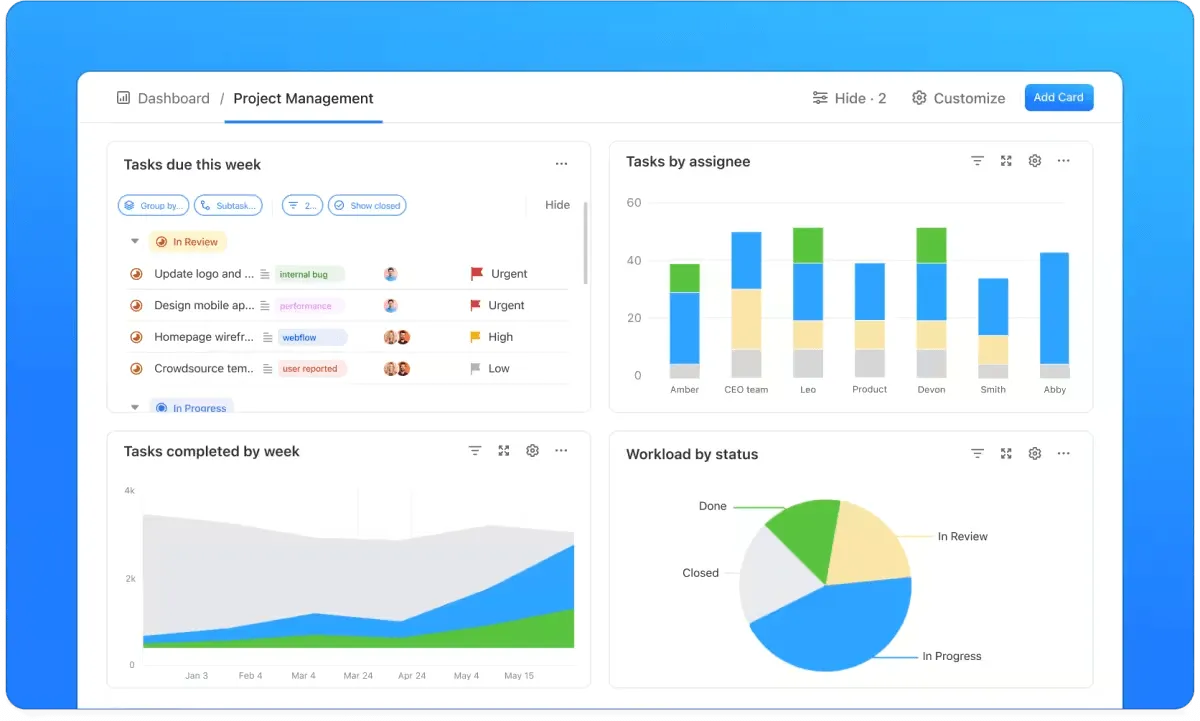
Il dashboard del carico di lavoro del team visualizza chi sta lavorando su cosa, effettua il monitoraggio dei limiti di capacità e garantisce un'equa distribuzione delle attività. In questo modo, possiamo:
- Identifica chi sta superando o sottoutilizzando la propria capacità e riassegna il lavoro di conseguenza
- Aggiungi durate stimate e priorità in modo che i membri del nostro team si concentrino sul lavoro ad alto impatto
- Migliora la trasparenza con una chiara titolarità in ogni progetto
👀 ClickUp Hack: I nostri manager utilizzano le schede di carico di lavoro all'interno di dashboard predefinite per monitorare l'allocazione delle risorse e prevedere quando aggiungere o spostare i membri del team sulla base dei dati di capacità in tempo reale.
Dashboard della produttività personale

Per i singoli collaboratori o i team leader, questa dashboard è un centro di comando quotidiano. Mostra ciò che è in sospeso, in corso o terminato, consentendoci di concentrarci su ciò che conta davvero.
Lo utilizziamo per:
- Tieni traccia degli obiettivi giornalieri, settimanali o mensili con l'elenco delle attività e le schede di avanzamento
- Individua le attività che richiedono troppo tempo e ridefinisci le priorità con facilità
- Trasforma le informazioni in azioni collegando le attività direttamente dagli elenchi o dagli spazi
📮 ClickUp Insight: Pensi che quelle "lievi distrazioni" causate dal lavoro invisibile non siano un grosso problema? Invece lo sono.
Per il 28% dei dipendenti, le piccole interruzioni e il continuo destreggiarsi tra le varie attività compromettono il prezioso lavoro approfondito, riducendo la produttività complessiva e aumentando il carico mentale.
Con i dashboard e la vista Home personalizzata di ClickUp, puoi creare un dashboard di produttività personale che ti offre una panoramica chiara e completa di tutto il tuo lavoro, comprese le attività non visibili.
Identifica dove va realmente il tuo tempo e acquisisci la capacità di stabilire le priorità in modo intelligente.
Dashboard di visualizzazione CRM
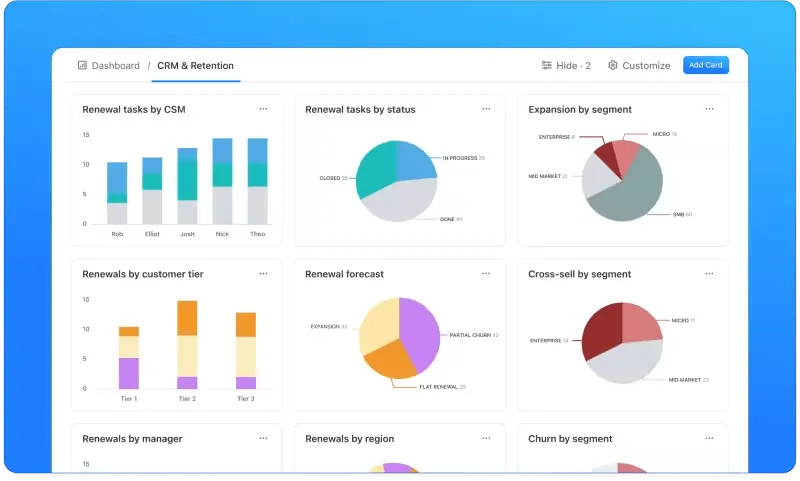
Per i team dedicati al successo dei clienti o alla gestione degli account, questo design del dashboard offre una visione a 360° delle relazioni con i clienti. Questa configurazione ci consente di:
- Monitora la soddisfazione dei clienti, i tempi di risposta dell'assistenza e lo stato dei rinnovi
- Identifica i rischi di abbandono attraverso l'analisi visiva delle tendenze
- Effettua il monitoraggio del potenziale di guadagno attraverso le pipeline utilizzando grafici a linee e grafici a torta
Dashboard della campagna di marketing
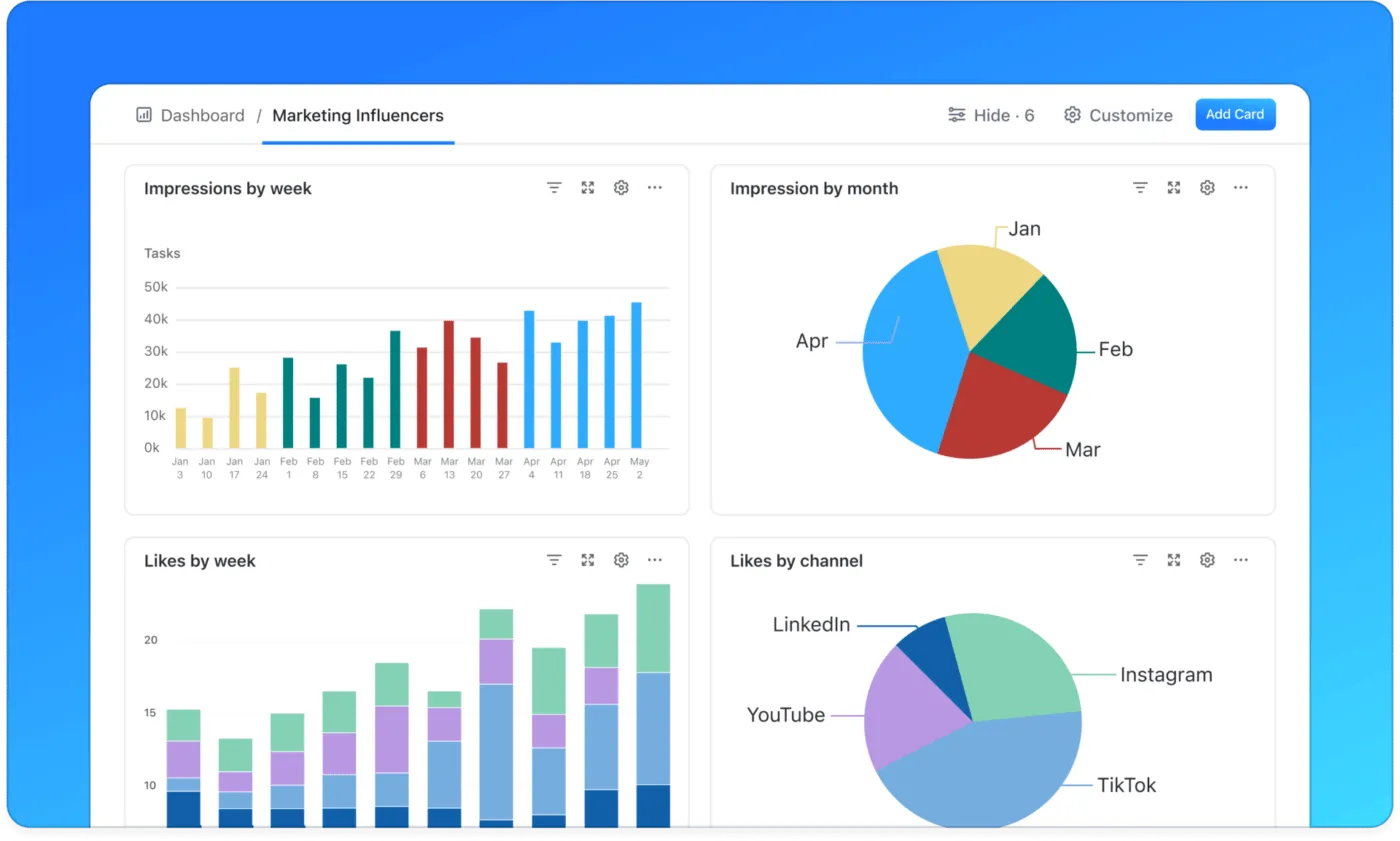
I team di marketing utilizzano questa funzione per monitorare le prestazioni delle campagne, la roadmap di marketing e lo stato degli obiettivi in un unico posto. Possiamo:
- Visualizza in tempo reale le metriche relative alla portata dei contenuti, al coinvolgimento e alla conversione
- Confronta i MQL con i risultati di vendita effettivi utilizzando le schede obiettivo e i grafici a barre
- Monitora le sequenze di più campagne e i KPI delle prestazioni affiancati
💡 Suggerimento professionale: alcuni project manager adorano le dashboard gamificate, aggiungendo icone ed emoji per le attività completate. A chi non piace ricevere un applauso virtuale immediato?
Dashboard del portale clienti
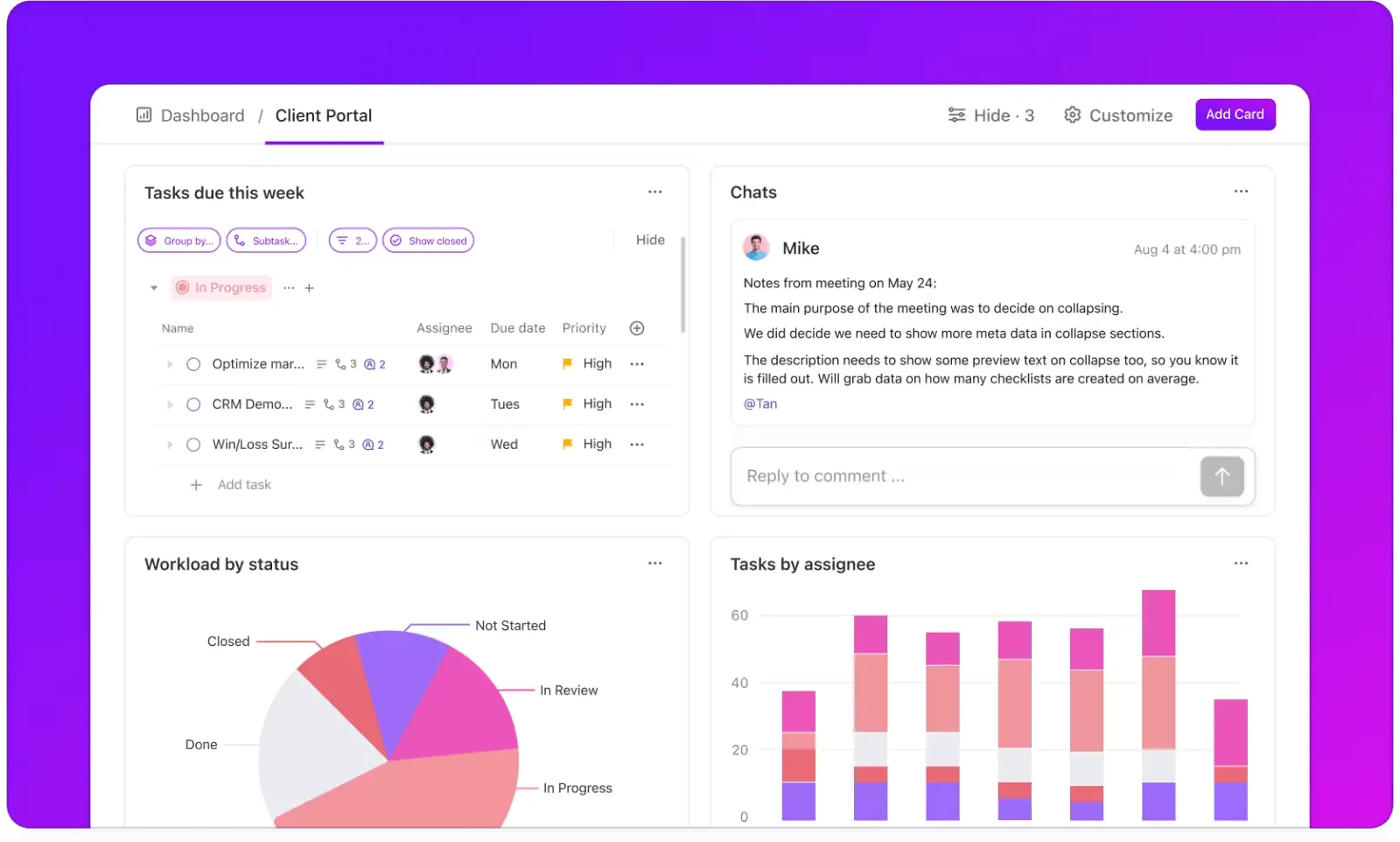
Ideale per agenzie e team di servizi che collaborano a progetti dei clienti, questa dashboard cliente ti consente di:
- Condividi lo stato, i carichi di lavoro e gli aggiornamenti in tempo reale tramite l'accesso ospite
- Utilizza i grafici a flusso cumulativo, burndown o velocità per mostrare le sequenze di consegna
- Mantieni la comunicazione centralizzata con commenti, chat e condivisione di documenti
Dashboard panoramica delle vendite
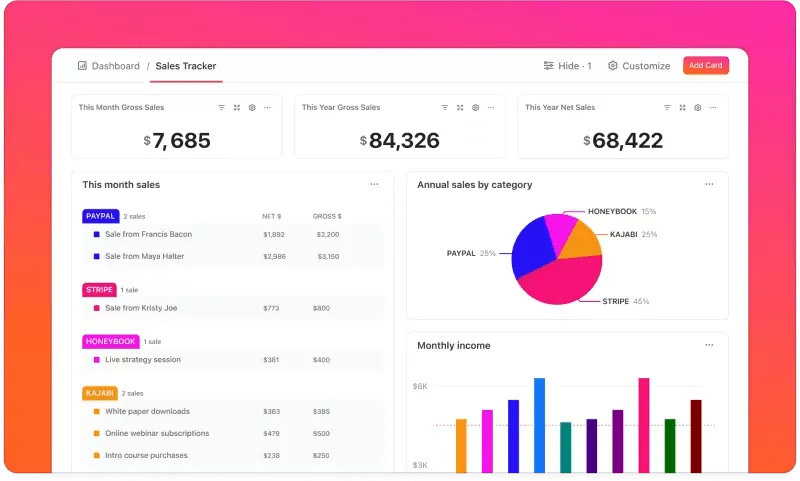
Per i responsabili della crescita e i team addetti alle entrate, questa dashboard offre una panoramica dello stato di salute e delle prestazioni commerciali per:
- Visualizza i ricavi per prodotto, cliente o regione
- Confronta i traguardi con i risultati effettivi per identificare eventuali lacune nelle prestazioni
- Utilizza ClickUp Brain per generare previsioni di tendenza e ottimizzare le strategie
Errori comuni nell'impostazione delle dashboard
Anche i migliori dashboard di progetto possono perdere il loro valore se non sono configurati con attenzione.
Ecco alcune insidie comuni da evitare (alcune delle quali anche noi abbiamo affrontato!) per ottenere un dashboard funzionale:
- Sovraccarico di schede: Il monitoraggio di tutto contemporaneamente ingombra la dashboard e rende difficile prendere decisioni. Conserva solo ciò che stimola l'azione e sposta le metriche meno utilizzate su dashboard secondarie.
- Ignorare il layout e la gerarchia visiva: le dashboard sono una storia visiva. Posiziona i KPI chiave in schede più grandi e in posizioni primarie, e raggruppa i dati di supporto sotto o a lato.
- Lasciare che i dati diventino obsoleti: le dashboard si aggiornano automaticamente ogni 30 minuti, ma disabilitare questa funzione o ignorare l'ultimo timestamp di aggiornamento può portare a informazioni obsolete. Verifica sempre che i tuoi dati siano aggiornati prima di analizzarli o per la reportistica
- Mancata connessione degli obiettivi alle metriche: i dashboard che mostrano solo l'attività (come il numero di attività) senza collegarla ai risultati (come il ROI della campagna o il completamento dello sprint) non offrono una visione d'insieme. Allinea ogni metrica a un obiettivo aziendale misurabile
Trasforma i dati in decisioni con i dashboard di ClickUp
Ogni aggiornamento mancato o attività trascurata può rallentare i nostri progressi e, a volte, compromettere completamente un progetto. Il costo reale è la perdita di chiarezza e fiducia nel sapere cosa sta succedendo in questo momento.
ClickUp, l'app completa per il lavoro, riunisce tutti i tuoi progetti, attività e dati del team in un unico spazio di lavoro AI convergente. Le dashboard personalizzate ti consentono di monitorare i progressi, il carico di lavoro e le priorità in tempo reale. Le schede visive, come i grafici a barre, a torta e a linee, evidenziano le tendenze e i colli di bottiglia.
ClickUp Brain ti fornisce il contesto generando riepiloghi/riassunti, identificando gli ostacoli e raccomandando i passaggi successivi in pochi secondi.
Iscriviti gratis a ClickUp oggi stesso!
Domande frequenti (FAQ)
Una dashboard personalizzata in ClickUp è uno spazio di lavoro personalizzato che consolida le metriche chiave del progetto, le attività e gli indicatori di rendimento del team in un'interfaccia visiva. Gli utenti possono aggiungere varie schede per monitorare i progressi, identificare i colli di bottiglia e prendere decisioni informate.
La sincronizzazione del dashboard di ClickUp avviene direttamente con le tue attività, i tuoi progetti e i tuoi flussi di lavoro. Man mano che vengono effettuati gli aggiornamenti, le schede sulla dashboard si aggiornano istantaneamente, fornendo un'istantanea aggiornata delle attività del tuo team.
ClickUp offre una vasta gamma di widget personalizzati per monitorare varie metriche, tra cui: Grafici a barre, a torta e a linee: visualizza lo stato delle attività, la distribuzione del carico di lavoro e i progressi nel tempo Grafici a batteria: monitorare le percentuali di completamento delle attività. Schede assegnatario: visualizzare le attività assegnate a specifici membri del team. Schede di monitoraggio del tempo: monitorare le ore lavorate su attività o progetti. Schede di monitoraggio degli obiettivi: misurare i progressi verso obiettivi specifici.
Le dashboard offrono una visione unificata delle metriche chiave e degli indicatori di progresso. Grazie ai dati in tempo reale, i team possono identificare e risolvere rapidamente i problemi, allocare le risorse in modo efficace e rimanere in linea con gli obiettivi del progetto.
Sì, i dashboard di ClickUp possono essere completamente personalizzati per adattarsi a diversi team o ruoli. Gli utenti possono creare più dashboard su misura per funzioni specifiche, come marketing, sviluppo o commerciale, ciascuna delle quali mostra i dati più pertinenti.