

Durante la migrazione dei dati, è meglio mantenere l'intento originale mentre si procede. Inoltre, si consiglia di verificare ogni passaggio prima di rendere operativo il sistema.
La disciplina è fondamentale, poiché uno studio del Bloor Group ha rilevato che la migrazione dei dati del progetto supera le tempistiche previste in media del 41 %. I soliti responsabili sono esportazioni disorganizzate con mappature dei campi imprecise e dipendenze non testate.
La soluzione qui è un percorso ripetibile con alcune misure di sicurezza. Puoi verificare la corrispondenza dei dati esportati, pre-mappare le colonne, eseguire un progetto pilota e solo allora scalare. In questa guida, illustreremo un flusso collaudato e lo importeremo in un'area di lavoro di ClickUp strutturata, in modo che i team mantengano lo slancio.
Nota: Microsoft Project per il Web è ora diventato Microsoft Planner, attualmente in fase di implementazione per i clienti.
Perché i team passano da Microsoft Project a ClickUp
Alcuni dei motivi principali per cui gli utenti di Microsoft Project tendono a cercare altre opzioni sono:
- Un modello di pianificazione rigido rende difficili i cambiamenti rapidi. È ottimo per i puristi del diagramma di Gantt, ma meno adatto ai progetti in rapida evoluzione
- Collaborazione in tempo reale con limiti e commenti separati dalle attività effettive
- Le costose licenze e i componenti aggiuntivi incidono sul budget man mano che il tuo team cresce
- La ripida curva di apprendimento per gli stakeholder non appartenenti al PMO rallenta l'adozione e gli aggiornamenti
- Le integrazioni sembrano frammentarie, quindi i dati finiscono sparsi tra diversi strumenti
Tutto ciò porta a una dispersione del lavoro. I team finiscono per dedicare il 60% del loro tempo alla condivisione di link, alla ricerca di aggiornamenti e alla riconciliazione dei dati di progetto tra le diverse app, invece di portare avanti il lavoro. Quando questa situazione diventa la norma, i project manager iniziano a cercare un'unica piattaforma per pianificare, discutere e consegnare i risultati.
ClickUp risolve questo problema grazie a un 'area di lavoro AI convergente che combina project management, conoscenza e chat in un unico spazio di lavoro.
Considera ClickUp come il tuo hub centrale per analizzare i flussi di lavoro e prendere decisioni più rapide senza dover passare da una scheda all'altra o combinare più app.
- Trasforma le conversazioni in azioni: converti qualsiasi nota, chat o resoconto di riunione in un'attività con un solo clic
- Mantieni il contesto in cui si svolge il lavoro: fissa le conversazioni rilevanti alle attività e ai progetti in modo che decisioni, file e passaggi successivi siano tutti insieme
- Trova qualsiasi cosa in un attimo: usa la Ricerca connessa per trovare risposte tra documenti, attività e app integrate, saltando il tour delle schede
- Visualizza la situazione del team a colpo d'occhio: Teams Hub evidenzia cosa è terminato, chi è sovraccarico di lavoro e dove intervenire, così potrai pianificare con sicurezza
🧠 Curiosità: oggi, oltre 3 milioni di team utilizzano ClickUp per lavorare più velocemente grazie a conoscenze centralizzate, flussi di lavoro efficienti e una chat che favorisce la concentrazione, sostituendo il rumore di fondo con slancio.
📖 Leggi anche: Modelli di piani di migrazione dei dati che rendono il trasferimento dei dati davvero semplice
Piano pre-migrazione
Prima di procedere con l'esportazione, è utile prepararsi per una migrazione dei dati senza intoppi. Una rapida verifica, alcune decisioni su cosa trasferire e una struttura chiara dell'area di lavoro ti faranno risparmiare ore e aiuteranno il tuo team a mantenere lo slancio.
Verifica i tuoi dati relativi ai progetti di Microsoft Project
Fai un inventario di ciò che utilizzi effettivamente oggi in Microsoft Project: pianificazioni attive, fogli delle risorse, calendari e viste chiave.
Puoi confrontare i file di piano attuali con quelli archiviati o completati, le posizioni dei dati di progetto (dipendenze, vincoli, linee di base) e i campi da conservare. Inoltre, contrassegna le formule, i calendari personalizzati e i componenti aggiuntivi di cui ti servi, in modo da poter pianificare equivalenti in ClickUp.
Decidi cosa migrare e cosa ricostruire
Non è necessario trasferire tutto, giusto? Puoi quindi trasferire il lavoro in corso e la cronologia ufficiale, lasciando indietro le bozze sperimentali.
Esporta gli elementi essenziali (WBS, date, dipendenze, assegnatari) e ricostruisci viste o report complessi direttamente in ClickUp, dove saranno più facili da gestire. Questo è anche il momento ideale per standardizzare la denominazione, unificare i titolari ed eliminare i piani duplicati.
📮ClickUp Insight: Oltre il 60% degli intervistati nel nostro sondaggio trascorre più di un'ora al giorno a digitare e il 36,75% avverte regolarmente fastidio o dolore alle mani.
L'affaticamento da digitazione non è solo un fastidioso effetto collaterale del nostro modo di lavorare. È un vero e proprio ostacolo alla produttività.
Ma è facile da risolvere. La funzione Talk-to-Text di ClickUp Brain GPT è la tua scorciatoia per una giornata lavorativa più produttiva.
Dettate aggiornamenti, idee di brainstorming o note delle riunioni senza usare le mani e concedete una pausa ai vostri polsi (e alla vostra concentrazione).
Configura la struttura della tua area di lavoro di ClickUp
Devi stabilire una gerarchia, in modo che le importazioni finiscano nel posto giusto:
- Spazi: Reparti o iniziative (ad es. PMO, Prodotto, Consegna al cliente) con autorizzazioni e convenzioni proprie
- Cartelle: Programmi o progetti di grandi dimensioni (ad es. "Lancio Q3" o "Implementazione – ACME") per raggruppare il lavoro correlato
- Elenchi: attività eseguibili o suddivisioni in fasi (ad es. Discovery, Build, UAT), dove risiederà la maggior parte dei contenuti MPP
- Campi personalizzati e stati: crea campi corrispondenti (Numero, Elenco a discesa, Persone) e riproduci i nomi delle tue fasi come stati (ad es. Pianificato, In corso, Bloccato, Terminato) in modo che i tuoi dati vengano mappati correttamente dal CSV o dall'importazione diretta
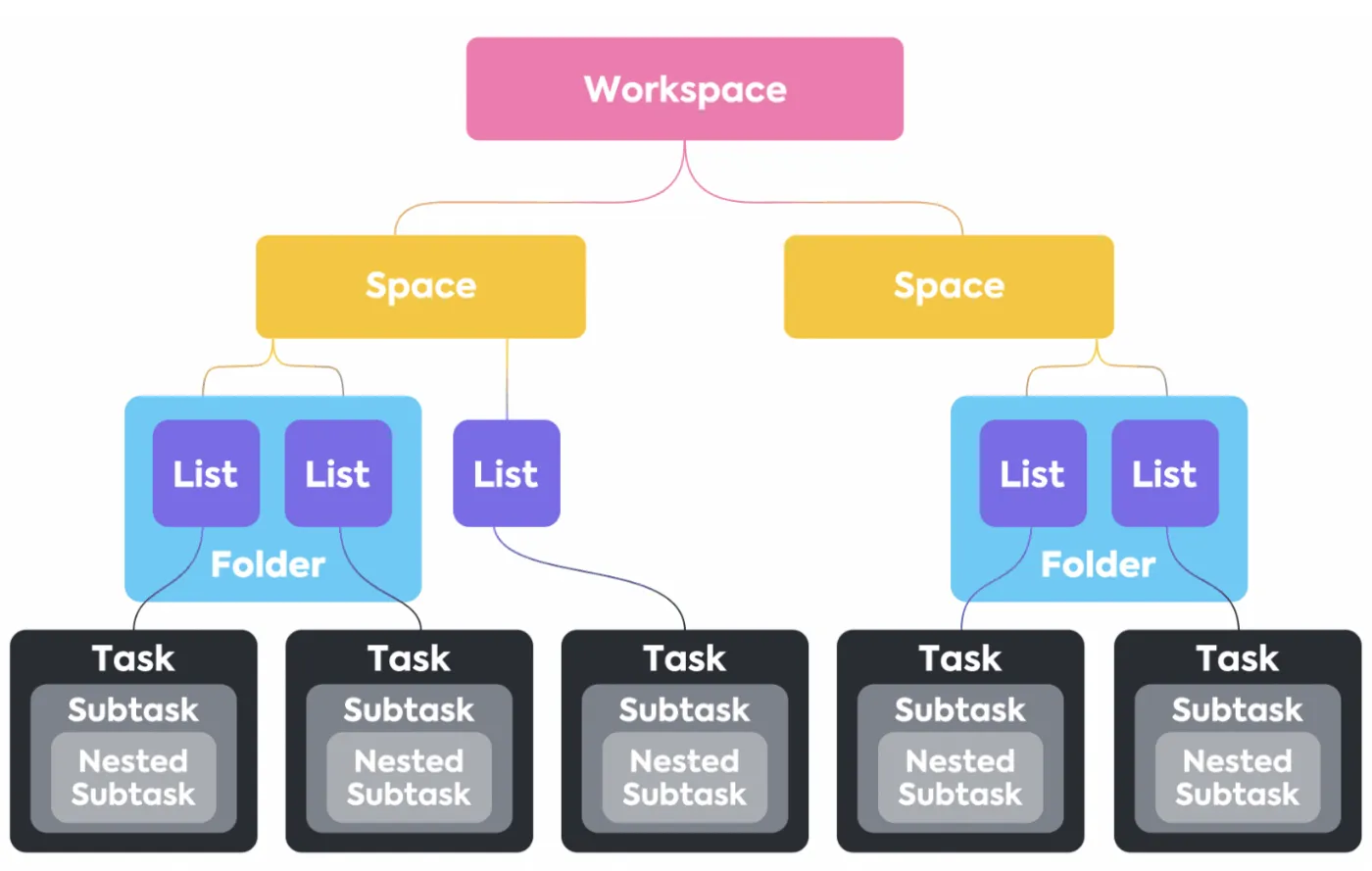
💡 Suggerimento da esperto: basta aprire il file esportato in Excel o Sheets per sistemare i nomi delle colonne, convertire le formule in valori e allineare i formati delle date. Puoi anche verificare che gli assegnatari corrispondano agli utenti di ClickUp. Più il file di origine è ordinato, più facile sarà l'importazione.
Migrazione passo dopo passo da MS Project a ClickUp
Ecco una guida dettagliata su come migrare da Microsoft Project a ClickUp e abbandonare il tuo attuale software per fogli di calcolo in pochi secondi.
Passaggio 1 — Esporta i file di Microsoft Project
È possibile esportare il progetto in Excel quando si gestisce un progetto Microsoft Project per il Web.
- Per prima cosa, invia un file con i dettagli del progetto agli stakeholder esterni
- Quindi crea i relativi report e grafici di reportistica
- Assicurati di archiviare le copie dei progetti a fini di audit e conformità
- Infine, stampa delle copie del tuo progetto
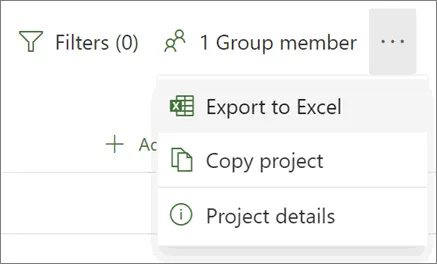
Quando apri il file Excel, troverai una scheda denominata "Attività del progetto". Nella parte superiore sono riassunti i dettagli chiave del progetto, tra cui il nome, il responsabile, le date di inizio e fine, la durata e la percentuale di completamento. Viene mostrata anche la data di esportazione. Sotto tale riepilogo/riassunto, troverai anche una tabella con tutte le informazioni dettagliate sul progetto.
Passaggio 2 — Pulisci il tuo CSV per ClickUp
Prima di importare, modifica rapidamente il file in modo che si inserisca perfettamente nell'area di lavoro di ClickUp. Standardizza i nomi delle colonne in modo che corrispondano ai campi che creerai (Responsabile, Priorità, Costo), converti le formule in valori e assicurati che le date di inizio/fine utilizzino un unico formato.
Puoi suddividere le celle con selezione multipla in voci separate, mantenere le dipendenze come ID chiari e verificare che gli indirizzi email degli assegnatari corrispondano a utenti reali.
Passaggio 3 — Importa i tuoi dati in ClickUp
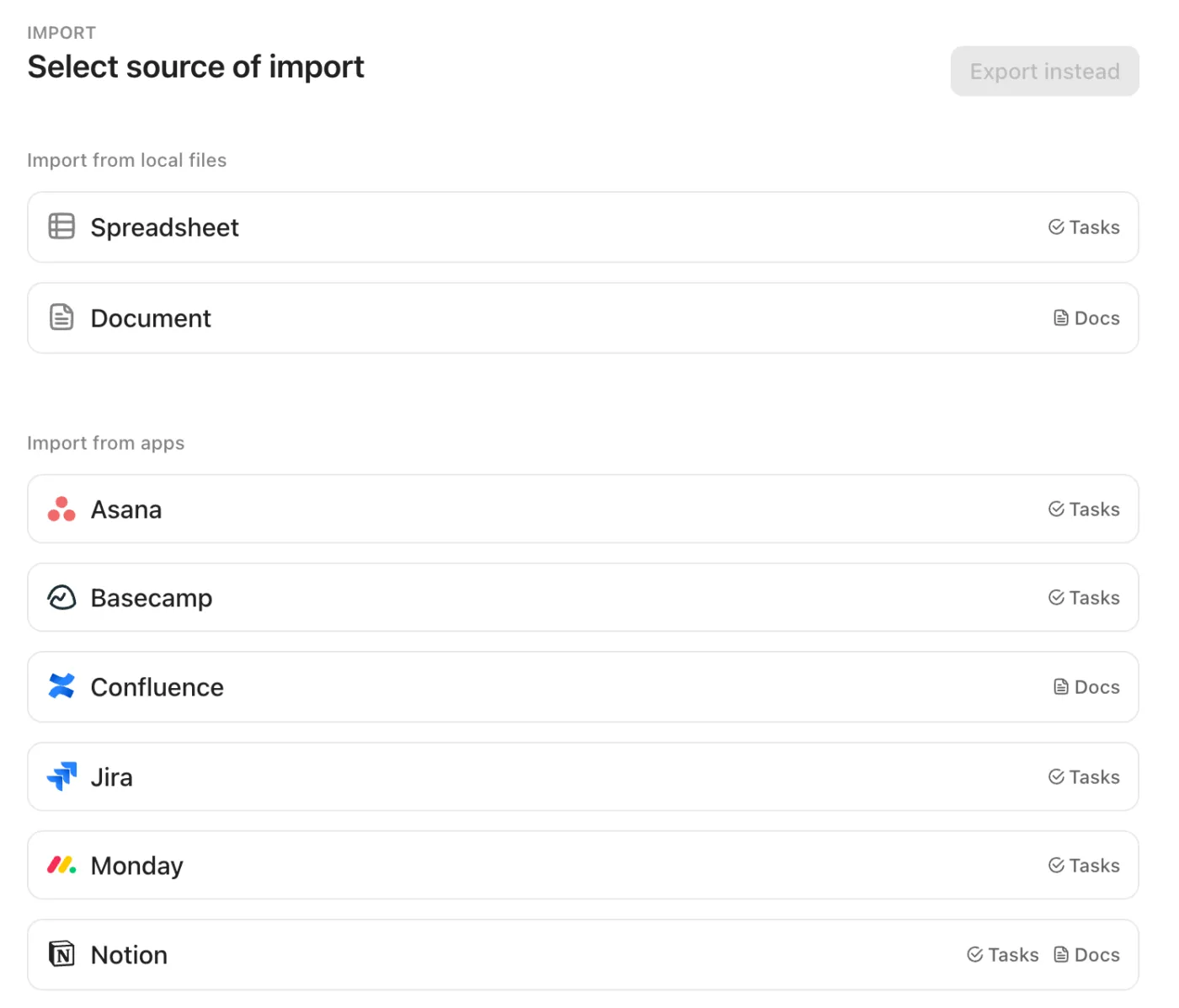
Una volta che il tuo CSV è in ordine, importalo nel tuo spazio di lavoro ClickUp con lo Spreadsheets Importer. Carica il file esportato da Microsoft Project (CSV/Excel funzionano alla grande), quindi mappa ogni colonna ai campi attività di ClickUp o ai campi personalizzati di ClickUp: assegnatari, stati, date di inizio/fine, lavoro richiesto, costo e altro ancora.
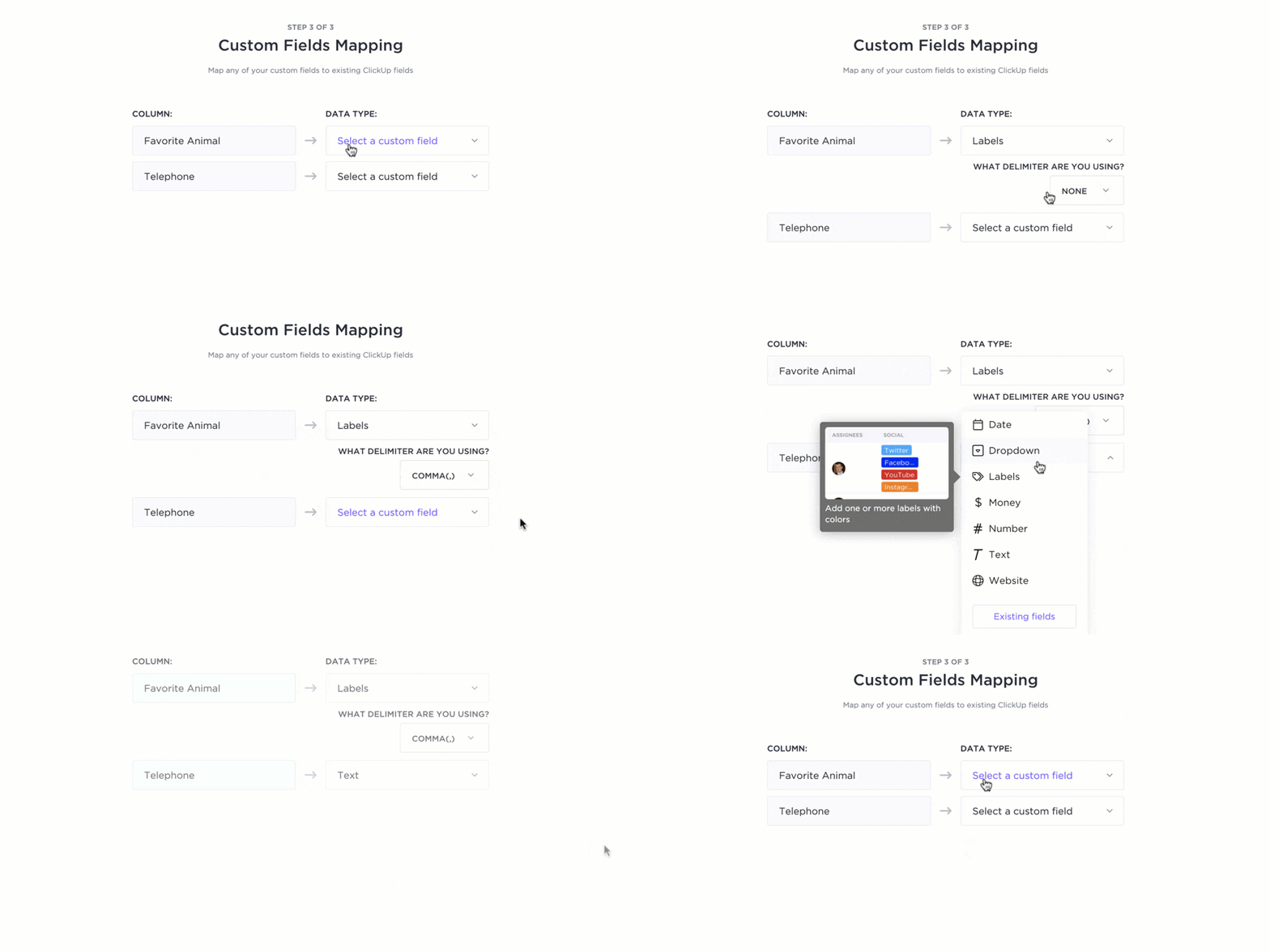
Potrai anche scegliere dove collocare ogni elemento nella gerarchia (scegli uno Spazio, trascinalo in una Cartella e crea un Elenco di destinazione) in modo che i tuoi progetti non finiscano tutti nello stesso posto. Un'anteprima in tempo reale ti aiuta a individuare eventuali discrepanze prima dell'esecuzione dell'importazione, garantendo una migrazione dei dati pulita.
Se stai importando una struttura in ClickUp da MS Project, includi una semplice colonna "Percorso" (ad esempio: [Attività principale, Sottoattività A]). L'importatore collegherà le attività secondarie di primo livello alla loro attività principale in modo che le relazioni rimangano intatte dopo il trasferimento, e potrai aggiungere rapidamente livelli più profondi o dipendenze in un secondo momento.
📽️ Guarda il video: Vuoi impostare la tua gerarchia in ClickUp? Dai un'occhiata a questa guida alle best practice per iniziare:
Puoi anche avviare l'importatore dalle impostazioni dell'area di lavoro: apri Importazioni/Esportazioni, seleziona Foglio di calcolo, conferma il formato della data (Y-M-D è quello più comune) e mappa i campi nella schermata "Mappa campi".
Viene creato automaticamente un elenco temporaneo "Importazione da foglio di calcolo"; da lì, puoi raggruppare, riassegnare o modificare in blocco le attività secondo necessità. Il risultato finale: tutti i dati che ti interessano arrivano nel posto giusto, sulla piattaforma giusta, pronti per essere gestiti e consegnati dal tuo team.
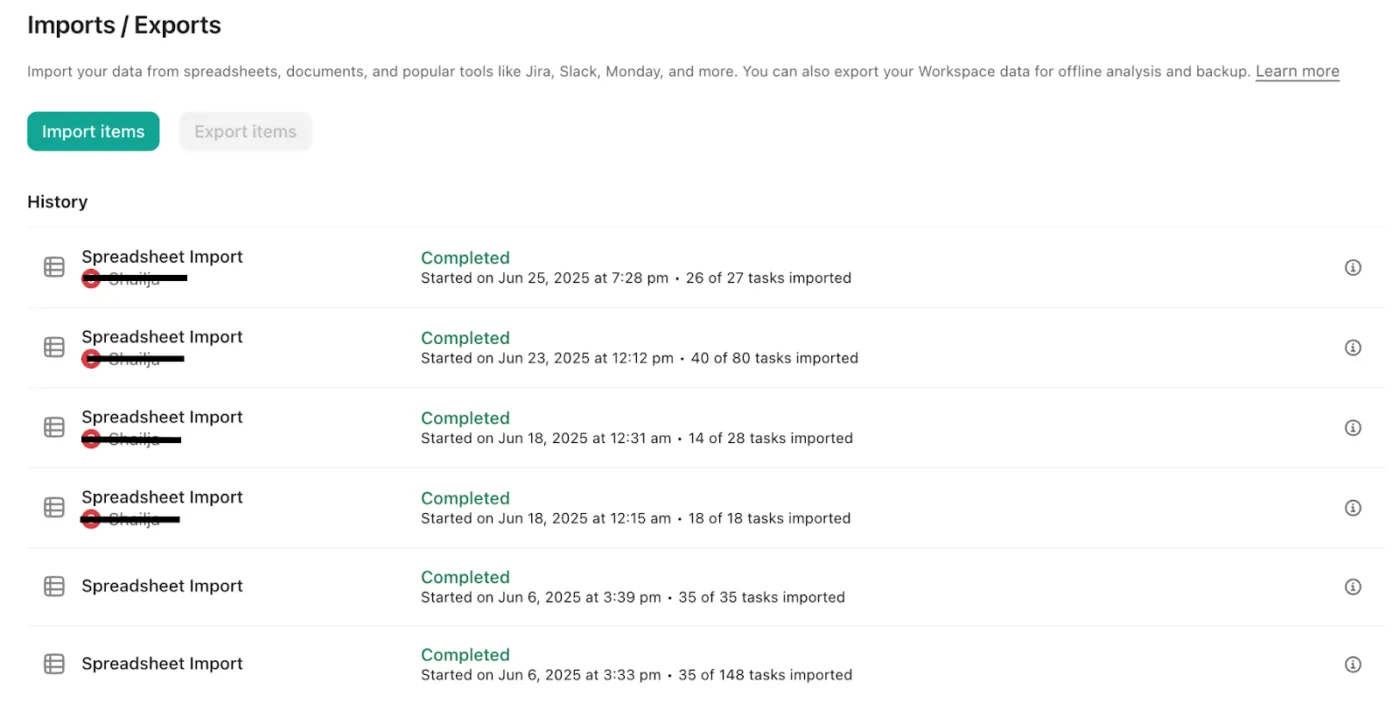
Viene creato automaticamente un elenco temporaneo "Importazione da foglio di calcolo"; da lì, puoi raggruppare, riassegnare o effettuare modifiche in blocco sulle attività secondo necessità. Il risultato finale: tutti i dati che ti interessano arrivano nel posto giusto, sulla piattaforma giusta, pronti per essere gestiti e consegnati dal tuo team.
Passaggio 4 — Ricostruisci le dipendenze di MS Project in ClickUp
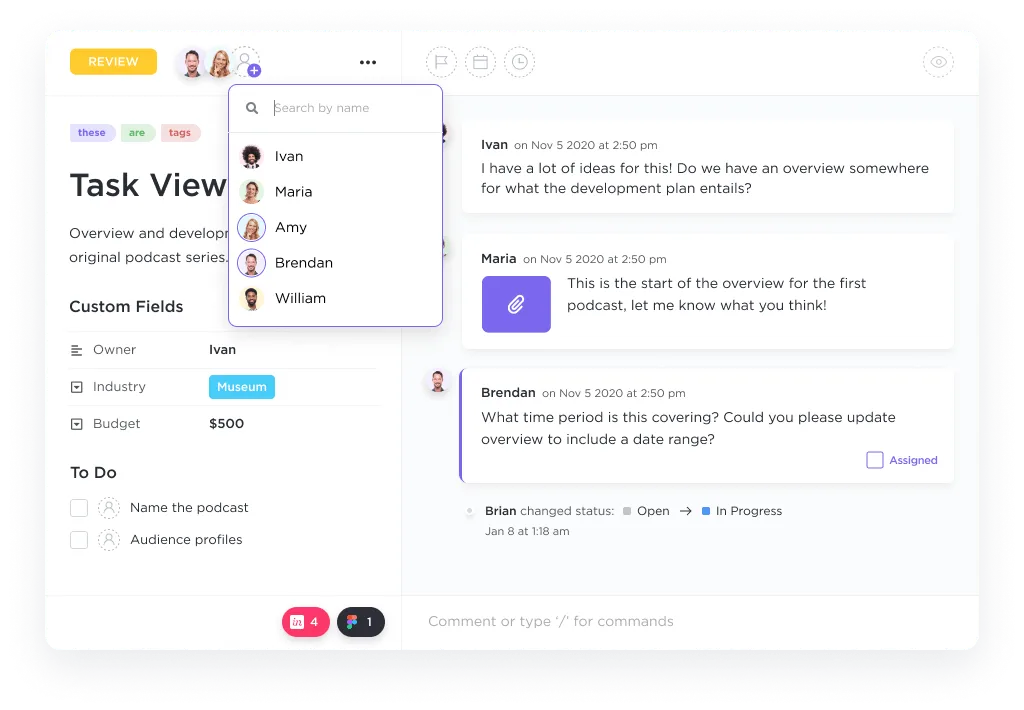
Dopo l'importazione, ripristina la logica di sequenza su cui facevi affidamento in Microsoft Project utilizzando le relazioni di dipendenza nelle attività di ClickUp.
- Apri una qualsiasi delle attività migrate e aggiungi delle relazioni per indicare se un'attività sta bloccando un'altra o è in attesa di essa, rispecchiando le catene "finito-inizio" che utilizzavi in MS Project
- Coinvolgi più assegnatari dove necessario e non dimenticare le attività cardine, in modo che i punti di controllo rimangano visibili in tutti i tuoi progetti
- Per garantire la coerenza delle pianificazioni, abilita l'opzione "Riprogrammazione dipendenze " in modo che gli spostamenti di data si ripercuotano a cascata sul lavoro collegato; quando una data a monte cambia, gli elementi a valle si allineano alla nuova situazione invece di andare alla deriva
- Puoi quindi rivedere la rete nelle visualizzazioni Gantt o Calendario, verificare che gli stati siano corretti e colmare eventuali lacune emerse durante la migrazione
Se il tuo piano coinvolge più reparti, raggruppa le attività correlate nello Spazio e nella Cartella appropriati, in modo che i passaggi di consegne tra i team e i flussi di lavoro siano facili da gestire all'interno di un unico spazio di lavoro di ClickUp. Il risultato è la stessa logica che hai modellato nello strumento Microsoft, ora disponibile su un'unica piattaforma che il tuo team può effettivamente gestire giorno per giorno.
Passaggio 5 — Importa sequenze, attività cardine e risorse
È ora di riorganizzare la struttura del tuo progetto aggiungendo sequenze, attività cardine e assegnazioni delle risorse in ClickUp.
Utilizza le viste Gantt o Timeline per mappare visivamente la pianificazione del tuo progetto, assicurandoti che tutte le date chiave e i risultati attesi siano presi in considerazione. Contrassegna le attività importanti come attività cardine per evidenziare i punti di controllo critici e assegna le risorse aggiungendo membri del team alle attività o alle attività secondarie.
Questo non solo rispecchia il tuo piano originale di MS Project, ma sfrutta anche le funzionalità collaborative di ClickUp, rendendo facile il monitoraggio dei progressi e l’adeguamento dei carichi di lavoro man mano che il progetto evolve.
Passaggio 6 — Ricrea i flussi di lavoro di MS Project in ClickUp
Per completare la transizione del tuo processo di project management, configura in ClickUp dei flussi di lavoro che rispecchino le fasi di MS Project.
Personalizza gli stati delle attività in base al processo del tuo team (ad esempio Da fare, In corso, In revisione, Terminato) e utilizza le automazioni per semplificare le azioni ripetitive come i cambiamenti di stato o le notifiche. Puoi anche organizzare i tuoi elenchi e cartelle in modo che rispecchino la struttura del tuo flusso di lavoro precedente, garantendo un passaggio di consegne senza intoppi per il tuo team.
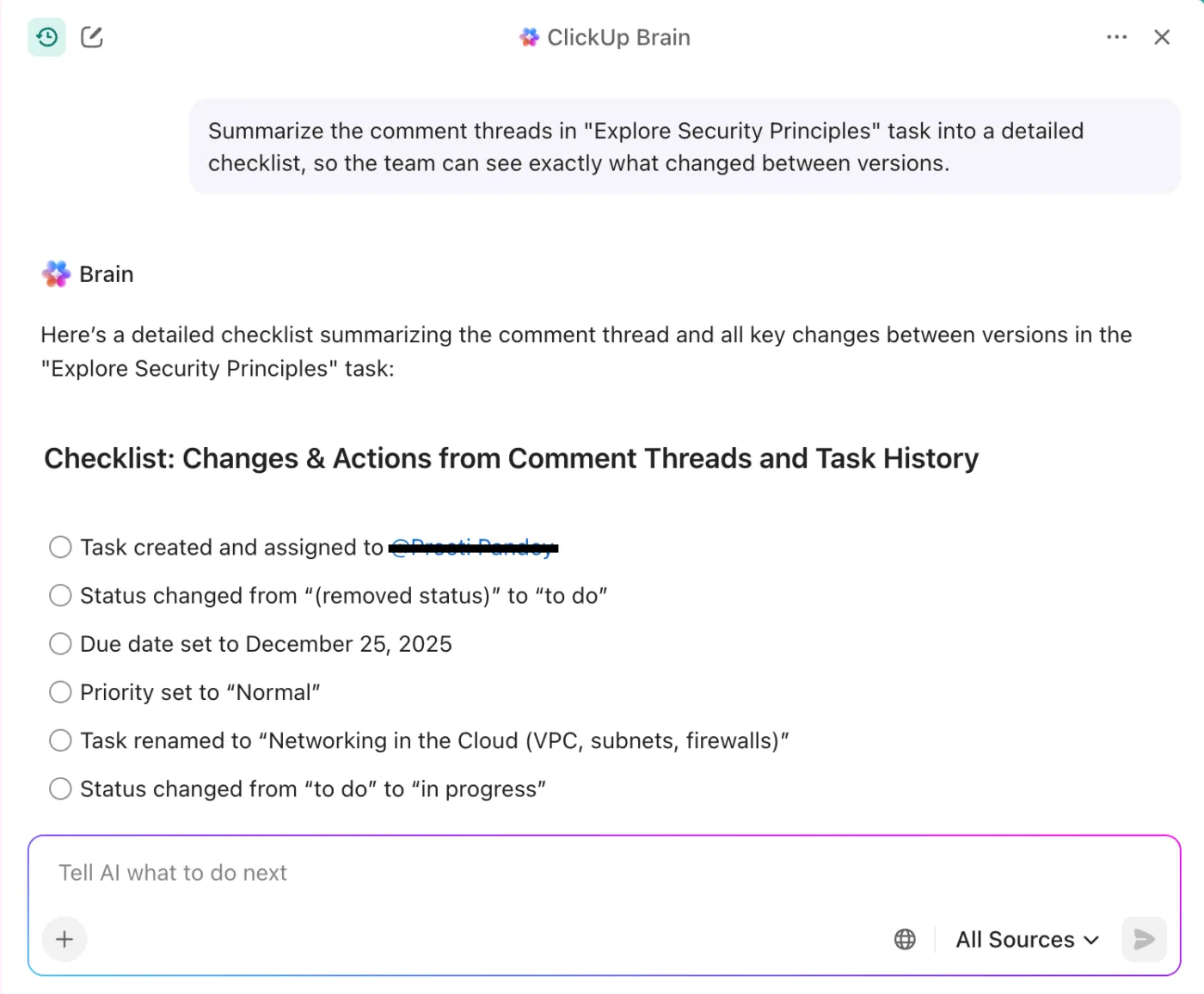
💡 Suggerimento da esperto: puoi anche utilizzare ClickUp Brain per riepilogare/riassumere le discussioni nei commenti dopo la migrazione, in modo che designer e redattori vedano esattamente cosa è cambiato nel passaggio dal software precedente a quello attuale.
📖 Leggi anche: Esempi e casi d'uso delle automazioni del flusso di lavoro
Configurazione post-migrazione
Hai completato la migrazione. Ora l'obiettivo è ottenere una chiara visibilità con meno passaggi manuali nel project management quotidiano. Ecco come puoi farlo:
Configura le visualizzazioni
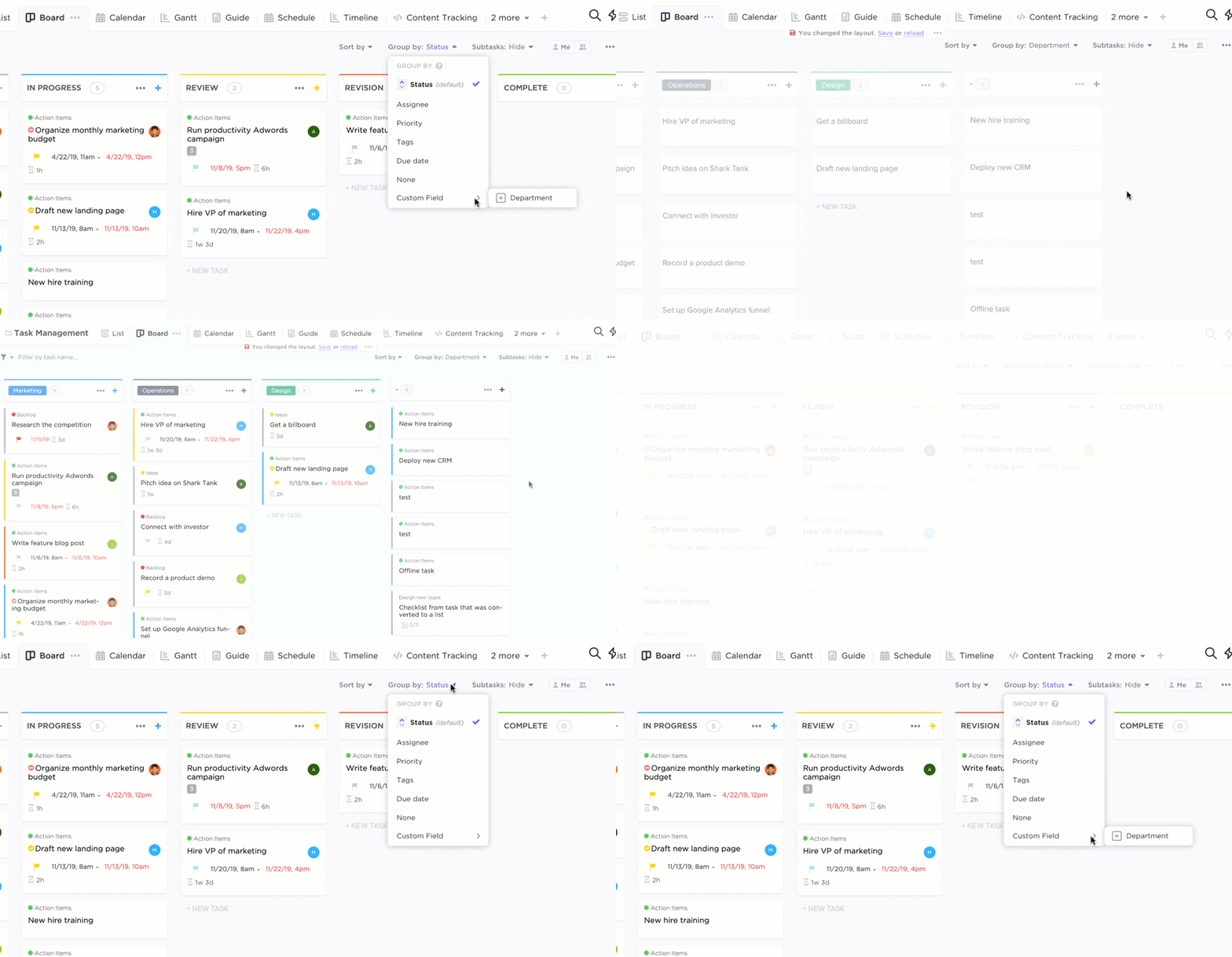
Inizia dalle basi e fai in modo che diventino parte integrante del tuo lavoro. Utilizza le attività di ClickUp nella vista Elenco per un monitoraggio dettagliato, le bacheche Kanban di ClickUp, i diagrammi di Gantt di ClickUp per le tempistiche e le dipendenze e il calendario di ClickUp per le pianificazioni.
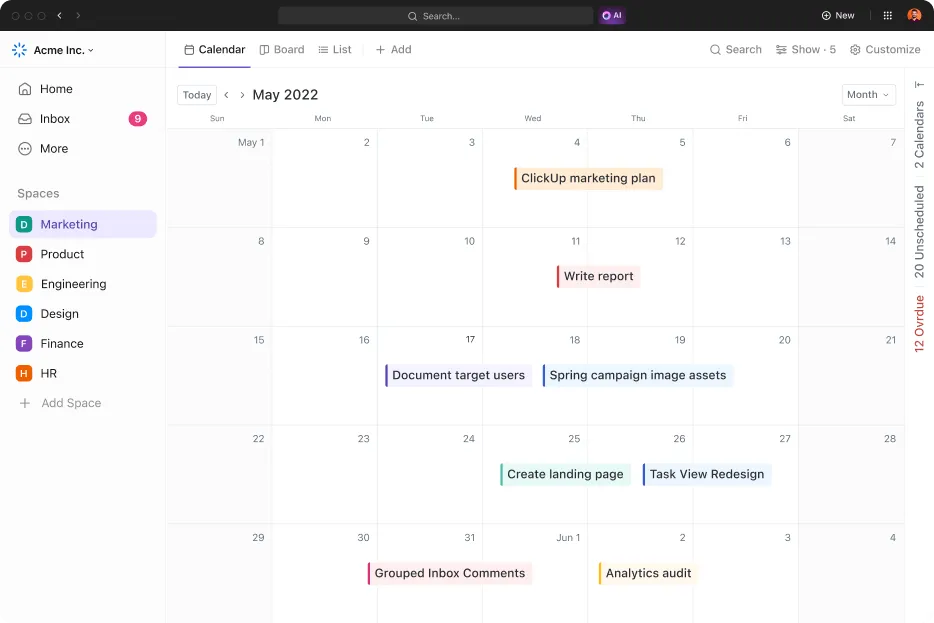
Puoi configurare le visualizzazioni a livello di Spazio, Cartella o Elenco in modo che ogni gruppo di destinatari (PM, dirigenti o stakeholder) veda ciò che conta. Allinea stati, attività cardine e titolari in modo che i dati importati siano chiari fin dal primo giorno e tu possa esaminare rapidamente i progressi in tutti i progetti.
Crea dashboard per la reportistica del PMO
Con i dashboard di ClickUp, puoi raggruppare in un unico posto gli indicatori relativi al carico di lavoro, alle tempistiche, allo stato di salute e al budget.

Puoi inserire widget per le date di scadenza, il monitoraggio del tempo e le risorse per evidenziare rischi e andamento. Inoltre, filtra per Spazio, Cartella o Elenco e crea viste rivolte ai clienti quando hai bisogno di una visibilità esterna leggera senza esporre ogni file o campo. È la sala di controllo che il tuo PMO desiderava dal tuo strumento precedente.
Ecco cosa dice Dayana Mileva, Account Director di Pontica Solutions, su ClickUp:
“Stavo cercando una piattaforma di project management e ho trovato la migliore. Fin da subito ho avuto la sensazione che ClickUp potesse risolvere tutti i nostri problemi e creare soluzioni pronte all'uso che ci avrebbero portato benefici che non avevo nemmeno immaginato. ”
“Stavo cercando una piattaforma di project management e ho trovato la migliore. Fin da subito ho avuto la sensazione che ClickUp potesse risolvere tutti i nostri problemi e creare soluzioni pronte all'uso che ci avrebbero portato benefici che non avevo nemmeno immaginato. ”
Aggiungi automazioni per ridurre il lavoro manuale
ClickUp Automazioni ti consente di creare semplici regole che si occupano della gestione al posto tuo: assegnazione automatica quando cambiano gli stati, invio di promemoria prima delle scadenze o spostamento delle date quando cambiano le dipendenze.
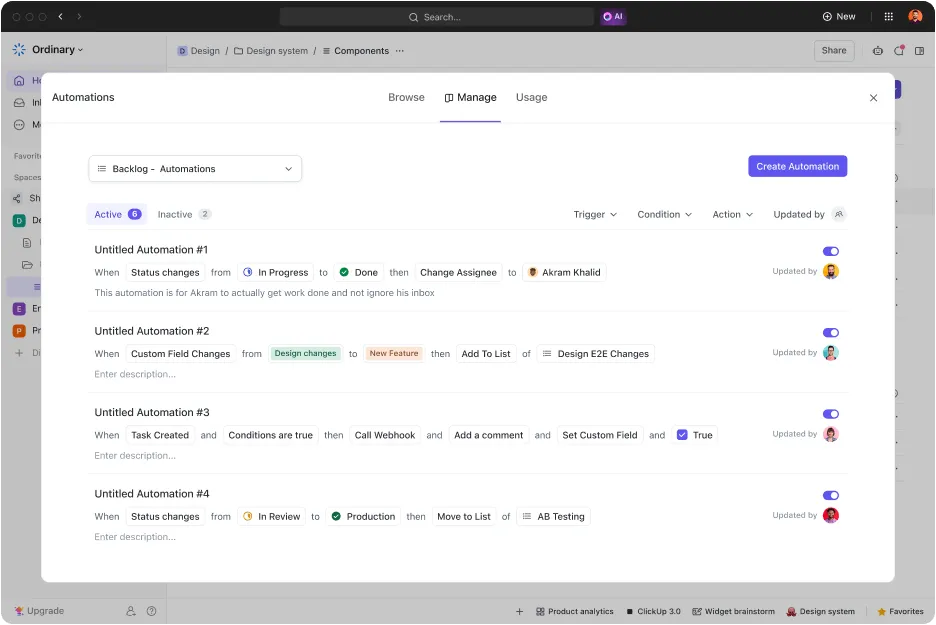
Integra le tue app di uso quotidiano (come le notifiche di Slack o l'aggiornamento di una bacheca di handoff) in modo che gli aggiornamenti avvengano proprio dove le persone già operano. Nel corso del tempo, potrai modificare le regole per adattarle all'evoluzione dei tuoi flussi di lavoro.
Attiva ClickUp Brain per il project management
ClickUp Brain aggiunge un livello di intelligenza all'area di lavoro di ClickUp, consentendo al tuo team di dedicare meno tempo alle attività amministrative e più tempo al completamento del lavoro. Trasforma gli aggiornamenti sparsi in informazioni chiare, automatizza le operazioni di routine e mantiene allineati i flussi di lavoro interfunzionali.
I modi principali in cui ClickUp Brain migliora i tuoi progetti
Riepiloghi e riassunti immediati sui progetti
- Chiedi a ClickUp Brain un riepilogo/riassunto conciso di un Elenco, una Cartella o uno Spazio e ottieni in pochi secondi informazioni su ostacoli, stato e passi successivi
- Ottimo per riunioni StandUp, revisioni con gli stakeholder o check-in a metà sprint quando stai abbandonando MS Project e hai bisogno di un rapido allineamento
Reportistica e dashboard basati sull'IA
- Inserisci le AI Card nelle dashboard di ClickUp per generare automaticamente riepiloghi esecutivi settimanali, riunioni di team e panoramiche sullo stato di salute
- Utilizza promoti mirati per individuare KPI e tendenze dai dati dei tuoi progetti, così non dovrai eseguire il rollup manuale o gestire fogli di calcolo ed esportazioni CSV
Gestione automatizzata delle attività
- Lascia che ClickUp Brain crei bozze delle attività dalle note, suggerisca gli assegnatari, imposti le priorità e compili le colonne chiave come stato, date o lavoro richiesto
- Trasforma le lunghe discussioni in elenchi di azioni, in modo che i tuoi progetti rispettino gli obiettivi senza bisogno di un costante supporto
Autopilot e Super Agents
- Configura gli agenti Autopilot per monitorare i segnali di rischio (scadenze superate, titolari mancanti, attività cardine in ritardo) e intervenire
- Utilizza i Super Agent per le routine in più fasi: pubblica riepiloghi settimanali sullo stato di avanzamento, avvisa i titolari dei campi mancanti o aggiorna gli stati quando cambiano le dipendenze. Monitora i modelli ricorrenti come le attività bloccate o il lavoro non assegnato. Automatizza i promemoria delle scadenze e le revisioni. Riepiloga/riassume le tendenze per un miglioramento continuo su tutta la piattaforma
- Monitora modelli come attività bloccate o lavoro non assegnato
- Automatizza i promemoria delle scadenze e le fasi di revisione
- Riepiloga le tendenze per un miglioramento continuo su tutta la piattaforma
- Monitora modelli come attività bloccate o lavoro non assegnato
- Automatizza i promemoria delle scadenze e le fasi di revisione
- Riepiloga le tendenze per un miglioramento continuo su tutta la piattaforma
IA Notetaker e gestione delle conoscenze
- Abilita AI Notetaker per registrare le riunioni (Zoom, Teams, Google Meet, ecc.), trascriverle e produrre riassunti orientati all'azione che puoi mappare alle attività
- Poni domande a ClickUp Brain su note, procedure operative standard o documenti per cercare e recuperare rapidamente ulteriori informazioni, quindi crea follow-up in un solo passaggio
Errori comuni da evitare durante la migrazione
Anche con una preparazione accurata, è normale incontrare qualche intoppo. Ecco alcune soluzioni rapide che puoi applicare immediatamente.
- Attività duplicate: Quando un'esportazione viene importata due volte, si creano dei duplicati. Nella vista Elenco, raggruppa per nome dell'attività per individuare i duplicati, quindi usa la barra delle azioni in blocco per rimuoverli in un colpo solo
- Campi personalizzati mancanti: Se un campo non è stato trasferito, di solito si tratta di un problema di mappatura. Riapri l'importatore, rimappa le colonne del tuo CSV ai campi personalizzati di ClickUp e reimporta solo il foglio interessato. Salva la mappatura corretta come modello di project management per le esecuzioni future
- Errori nell'assegnazione degli utenti: gli elementi non assegnati indicano solitamente che l'indirizzo e-mail dell'account Microsoft non corrisponde a quello di ClickUp. Verifica gli indirizzi e-mail esatti, quindi assegna in blocco gli utenti corretti. Durante la migrazione, tieni un foglio di riferimento per la corrispondenza tra e-mail e utenti in un foglio di supporto
- Dipendenze interrotte: i predecessori di MS Project non verranno trasferiti automaticamente. Ricostruiscili utilizzando le dipendenze o le relazioni di ClickUp, quindi verifica la Sequenza nel diagramma di Gantt. Aggiungi una breve nota nella descrizione dell'attività per spiegare il collegamento ed evitare confusione
- Struttura persa: Se le attività sono finite nella posizione sbagliata, trascinale nella cartella o nell'elenco corretto, quindi modifica la destinazione dell'importatore prima della prossima esecuzione. In questo modo "tutti i dati" rimarranno organizzati mentre passi dal vecchio strumento alla nuova piattaforma
👀 Lo sapevi? I tuoi file sono crittografati sia durante il trasferimento che quando sono archiviati. Se incontri ostacoli persistenti, rivolgiti al supporto o a uno specialista di migrazione dedicato, specialmente quando devi integrare Outlook o altri strumenti Microsoft con ClickUp.
Best practice per un esito positivo della migrazione
La migrazione dei dati dovrebbe essere un progetto breve e ben gestito, in modo da mantenere lo slancio e aiutare i project manager a inserirsi con sicurezza nell'area di lavoro di ClickUp. Ecco una guida dettagliata per passare da Microsoft Project senza sorprese.
- ✅ Inizia in piccolo con un progetto pilota importando prima un elenco, verificando le mappature, per poi passare a progetti più grandi
- ✅Assegna le colonne ai campi personalizzati fin dall'inizio (con caselle di controllo, numeri e persone) e documenta ogni scelta in modo che il tuo team possa consultarla in seguito
- ✅Normalizza le date prima dell'importazione in modo che le date di inizio e di scadenza siano coerenti in tutte le visualizzazioni e nel Calendario
- ✅Mantieni la gerarchia in modo mirato e decidi cosa diventare attività e cosa attività secondarie, utilizzando le Relazioni dove esistevano righe collegate
- ✅Tieni i file vicini al lavoro e sposta gli allegati nelle attività, in modo che il contesto segua la risorsa
- ✅Ricrea solo le visualizzazioni che vengono utilizzate; archivia il resto per ridurre il rumore fin dal primo giorno
- ✅Sostituisci le formule con automazioni leggere e definisci chiaramente i titolari; verifica i trigger in un ambiente di test
- ✅Imposta dei limiti con campi obbligatori per il cambio di stato, gli assegnatari predefiniti e le convenzioni di denominazione per ogni spazio/cartella
Durante l'importazione di qualsiasi strumento in ClickUp, prevedi un periodo di funzionamento in parallelo di 10-14 giorni. In questo caso, mantieni MS Project in sola lettura e raccogli i feedback in ClickUp documenti per perfezionare il processo.
Formazione del team su ClickUp
La migrazione da MS Project a ClickUp rappresenta un cambiamento significativo per il tuo team e una formazione efficace è essenziale per garantire una transizione senza intoppi. ClickUp offre una varietà di risorse e programmi strutturati per aiutare il tuo team ad adattarsi rapidamente e a sfruttare al meglio la piattaforma:
- ClickUp University: si tratta di un hub di formazione interattivo che offre corsi, workshop di formazione dal vivo e webinar on-demand. I membri del team possono seguire percorsi formativi su misura per i loro ruoli e livelli di esperienza, completare esercitazioni pratiche e ottenere certificati. Queste risorse sono ideali sia per gli utenti nuovi che per quelli esperti.
- Formazione di gruppo dal vivo e individuale: ClickUp offre workshop di formazione di gruppo dal vivo e sessioni individuali con esperti di ottimizzazione del flusso di lavoro. Queste sessioni possono essere particolarmente utili per te, poiché possono essere personalizzate per affrontare specifici cambiamenti nel flusso di lavoro e le best practice in ClickUp.
Microsoft Project vs ClickUp (Tabella di confronto rapido)
Ecco un rapido confronto tra Microsoft Project e ClickUp:
| Funzionalità | Microsoft Project | ClickUp |
| Collaborazione | ✅ Collaborazione in tempo reale, assegnazione di attività, condivisione di file, co-autorialità, @menzione. | ✅ Collaborazione nativa tra attività, documenti, lavagne online, commenti e chat. |
| IA | ✅ Copilot in Planner per la pianificazione, la programmazione e il monitoraggio. | ✅ ClickUp Brain, IA Notetaker, IA Schede per riepiloghi e aggiornamenti. |
| Visualizzazioni | ✅ Griglia/bacheca, Sequenza, Calendario, grafici. | ✅ Elenco, Bacheca, Calendario, Diagramma di Gantt, Sequenza (e altro ancora). |
| Reportistica | ✅ Dashboard e visualizzazioni in tempo reale. | ✅ Dashboard con schede per stato, carico di lavoro, tempo e KPI personalizzati. |
| Gestione delle risorse | ✅Assegna le persone alle attività e effettua il monitoraggio della capacità/delle assegnazioni nel progetto | ✅Monitoraggio del carico di lavoro, della capacità e del tempo, oltre all'analisi dei team tramite dashboard/viste. |
| Pagina dei prezzi | ✅L'elenco dei prezzi al pubblico è riportato nella pagina dei prezzi di Microsoft Project | ✅Prezzi pubblici con piano Free Forever e piani a pagamento. |
Funzionalità di ClickUp che sostituiscono in modo affidabile Microsoft Project
Quando passi da Microsoft Project a ClickUp, guadagni in velocità e chiarezza grazie alla vasta gamma di funzionalità dell'area di lavoro di ClickUp. Ecco come queste funzionalità principali si traducono in termini concreti.
Diagramma Gantt di ClickUp
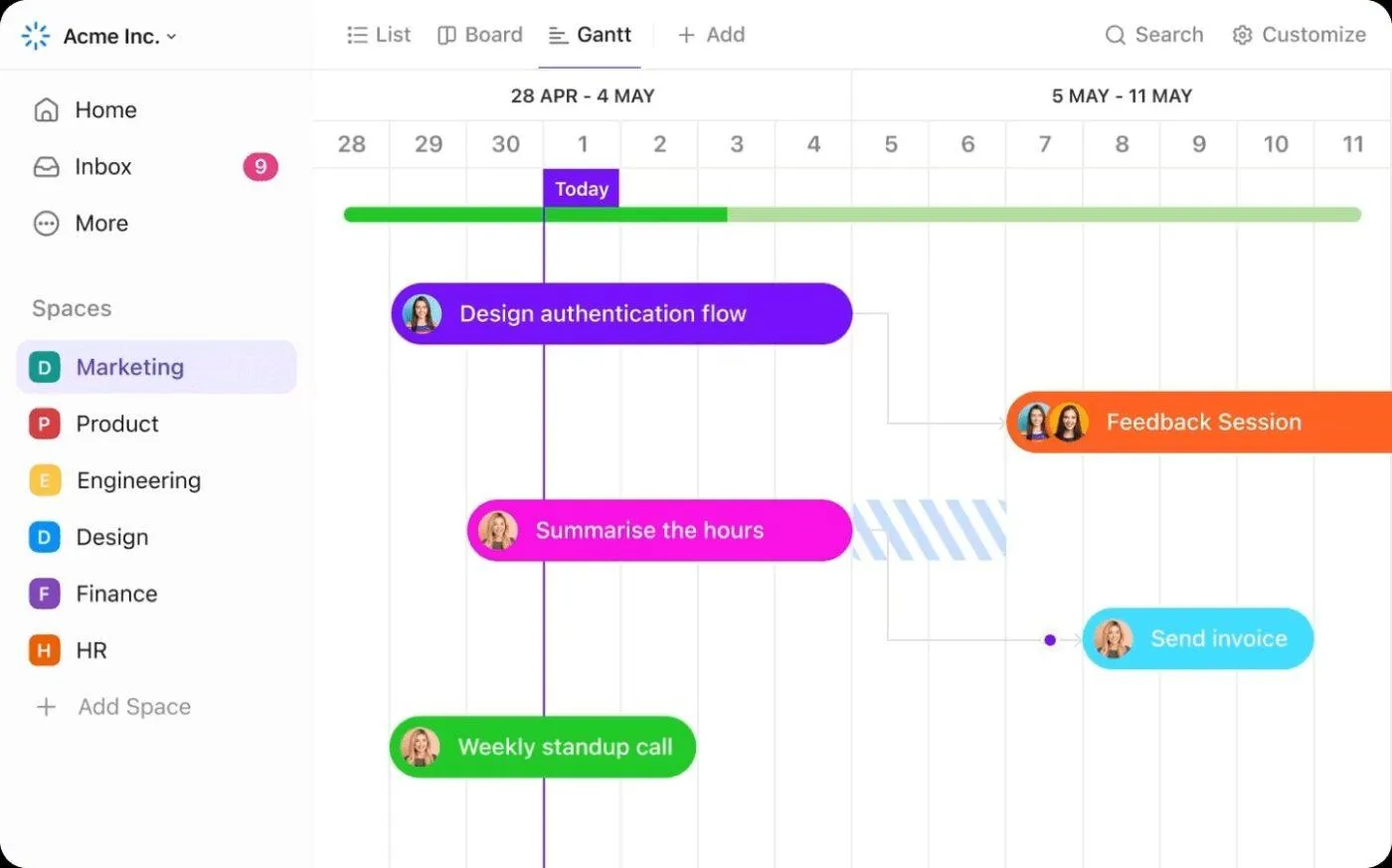
Pianifica le tempistiche, visualizza le dipendenze e monitora le attività cardine con un diagramma di Gantt senza dover lottare con un file statico. Trascina per spostare le scadenze, riprogramma in blocco quando le date cambiano e mantieni sincronizzati i compiti principali e quelli secondari. Le visualizzazioni del percorso critico, dello stato e delle risorse si trovano tutte nello stesso posto, così il tuo project management rimane trasparente dall'inizio alla consegna.
vista Carico di lavoro
Visualizza la capacità in tempo reale invece di fogli di calcolo statici. Raggruppa per assegnatario o team, visualizza il carico in base alle durate stimate e individua immediatamente eventuali sovraccarichi o sottocarichi. Man mano che il lavoro si sposta o cambiano i titolari, la visualizzazione si aggiorna istantaneamente — senza esportazioni né riconciliamenti manuali — così puoi ribilanciare prima che le sequenze slittino.
Dipendenze + percorso critico
Sposta un'attività bloccante e gli elementi a valle si adatteranno automaticamente. Attiva il Percorso Critico per visualizzare la catena esatta che determina la tua data di completamento; il margine di flessibilità rende evidente la fluttuazione della pianificazione, così potrai effettuare compromessi informati senza ricorrere a supposizioni.
Dashboard
Crea reportistica in tempo reale e specifica per il pubblico invece di pacchetti statici. Combina schede per lo stato, il monitoraggio del tempo, il carico di lavoro, le ore fatturabili, i rischi e altro ancora, tra progetti, team o clienti. I dashboard diventano il tuo centro di controllo in tempo reale per le decisioni, non un rituale settimanale di esportazione e unione dei dati da altri strumenti.
Supporto ClickUp Brain per i project manager
Lascia che sia l'IA a occuparsi delle attività ripetitive. ClickUp Brain riepiloga lo stato dei progetti, redige bozze di aggiornamenti, segnala i rischi e avvisa i titolari, il tutto utilizzando il contesto tratto dalle tue attività, dai tuoi documenti e dalle tue sequenze. Otterrai riunioni più veloci, passaggi di consegne più chiari e meno sorprese, così il tuo team potrà concentrarsi sulla consegna del lavoro anziché sull'amministrazione.
📖 Leggi anche: Come automatizzare le attività ripetitive
Andare avanti con ClickUp
Hai visto il percorso per una migrazione dei dati senza intoppi: verifica ciò che conta, decidi cosa ricostruire, imposta una gerarchia chiara, riordina il tuo CSV, importa, quindi ricollega le Sequenze e le dipendenze. Da lì, allinea la reportistica, automatizza le operazioni di routine e mantieni i progetti visibili in modo che il tuo team possa portare a termine il lavoro senza deviazioni.
Il punto fondamentale è che un'area di lavoro di ClickUp unificata riduce la proliferazione di strumenti e rende il processo di migrazione prevedibile, in modo che il lavoro non subisca interruzioni durante il passaggio da un sistema all'altro.
Se le tue esigenze includono una chiara titolarità e scadenze affidabili, ClickUp ti offre un unico posto dove pianificare, collaborare e consegnare. Prova ClickUp gratis per iniziare a trasferire il lavoro in corso mentre esegui la migrazione.
Domande frequenti (FAQ)
Tra i problemi più comuni figurano attività duplicate, campi personalizzati non corrispondenti, discrepanze nel formato delle date (inizio/fine), dipendenze scollegate, assegnatari mancanti (email non corrispondenti) e una gerarchia persa. È possibile evitare la maggior parte di questi problemi pulendo il file CSV, mappando attentamente i campi, conservando i percorsi tra attività principali e attività secondarie e convalidando le sequenze nel diagramma di Gantt.
Molti team gestiscono autonomamente la migrazione dei dati senza costi aggiuntivi utilizzando l'importatore di fogli di calcolo di ClickUp. La tua spesa principale è il tempo interno. Per implementazioni su larga scala è possibile ricorrere a partner o servizi opzionali; tali costi variano a seconda dell'ambito. I prezzi dei piani ClickUp standard sono separati.
Per la maggior parte dei team, sì. ClickUp copre la gestione dei progetti end-to-end con Gantt, Carico di lavoro, Dashboard, automazioni e IA (ClickUp Brain), oltre a campi personalizzati flessibili e viste all'interno di un unico spazio di lavoro di ClickUp. Le esigenze PPM molto specializzate dovrebbero essere testate prima per confermare l'idoneità.