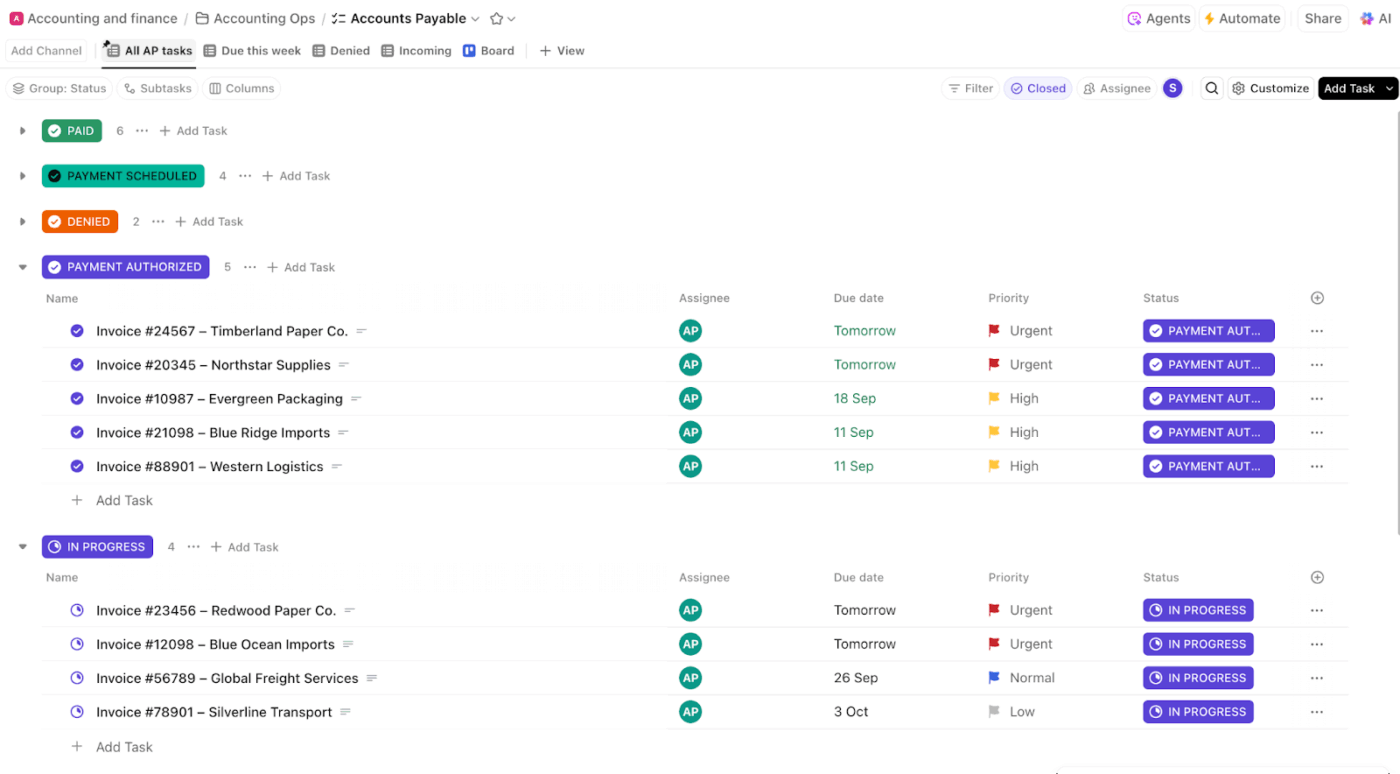

L'interfaccia del foglio di calcolo di Smartsheet sembra semplice a prima vista, con celle, righe e filtri.
Tuttavia, molti nuovi utenti lamentano la sua curva di apprendimento ripida, che crea attriti nei progetti e riduce l'utilizzo complessivo della piattaforma.
Gli utenti spesso sottolineano che Smartsheet è uno strumento potente una volta superata la curva di apprendimento. Questo va bene per i professionisti dei fogli di calcolo, ma meno per i team impegnati che hanno bisogno di slancio questa settimana.
E poiché i grandi cambiamenti sono rischiosi, vale la pena pianificare attentamente il passaggio. Oracle riferisce che oltre l'80% dei progetti di migrazione dei dati non rispetta le scadenze e compromette i programmi.
Questa guida mostra come migrare da Smartsheet a ClickUp senza interrompere i progetti: esportare in modo pulito, mappare le colonne ai campi personalizzati di ClickUp e importare in una struttura chiara.
Vedremo anche come ricostruire le visualizzazioni su cui fanno affidamento i leader e aggiungere semplici automazioni affinché gli aggiornamenti avvengano in tempo. Alla fine, avrai un unico spazio di lavoro comprensibile a tutto il team.
Perché i teams passano da Smartsheet a ClickUp
Oltre ad affrontare una curva di apprendimento ripida per l'automazione e la reportistica, gli utenti segnalano la necessità di gestire più schede per monitorare il proprio lavoro.
Inoltre, l'app mobile è meno performante rispetto alla versione desktop e presenta alcune lacune funzionali che costringono gli utenti a cambiare spesso strumento.
Il risultato? Una proliferazione del lavoro.
Le persone trascorrono il 60% del loro tempo nella condivisione di link, nella ricerca di aggiornamenti e nella riconciliazione dei dati dei progetti tra le diverse app, invece di portare avanti il lavoro. Quando questa diventa la norma, i project manager iniziano a cercare un unico posto dove pianificare, discutere e consegnare.
ClickUp risolve questa sfida grazie al suo spazio di lavoro AI convergente che combina progetti, conoscenze e chat in un'unica piattaforma.
Considera ClickUp come un centro di controllo per analizzare tutti i flussi di lavoro e prendere decisioni più rapide senza dover passare da uno strumento all'altro o da un'app di terze parti all'altra. Ti aiuta a
- Passa dalla conversazione all'azione: converti qualsiasi nota, chat o riassunto di riunione in un'attività con un solo clic.
- Mantieni il contesto in cui si svolge il lavoro: aggiungi i thread di chat rilevanti alle attività e ai progetti in modo che decisioni, file e passaggi successivi siano sempre disponibili.
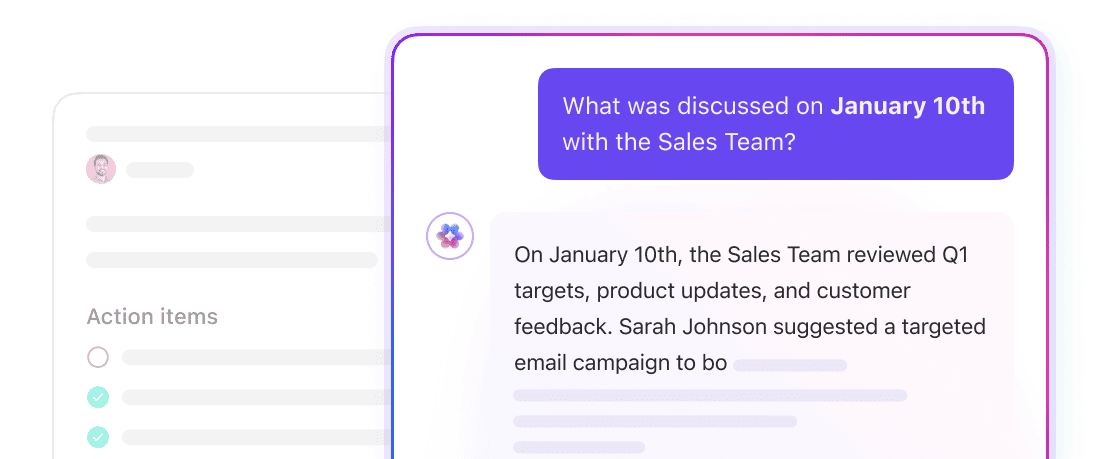
- Trova tutto rapidamente: utilizza Enterprise Search per trovare risposte in documenti, attività e app integrate, e salta il tour delle schede.
- Visualizza la realtà del team a colpo d'occhio: Teams Hub evidenzia ciò che è stato terminato, chi è sovraccarico di lavoro e dove è necessario apportare modifiche, in modo da poter pianificare con sicurezza.
⭐ Modello in primo piano
Passa facilmente con il modello di piano di progetto di ClickUp per la migrazione dei dati. Un modello di piano di progetto come questo consente di risparmiare tempo e risorse durante la migrazione!
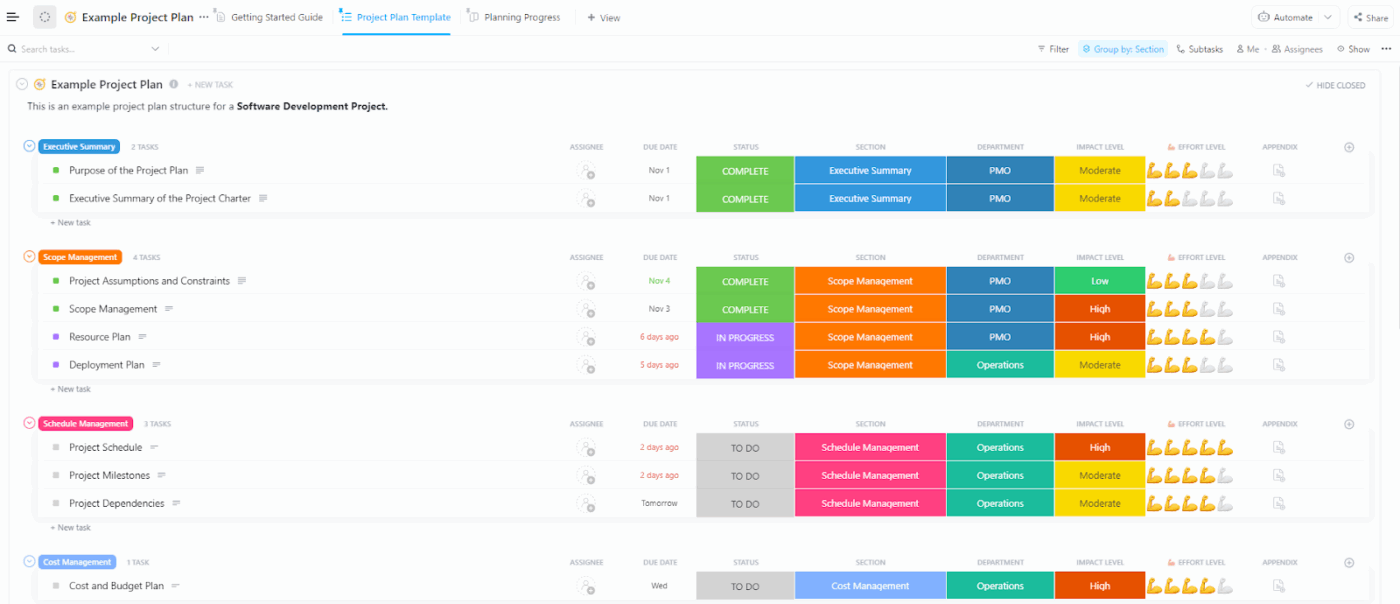
Ecco alcuni vantaggi per il tuo team:
- Una buona preparazione porta a prestazioni migliori
- Aiuta a ridurre le possibilità di incontrare problemi imprevisti.
- Migliore comunicazione tra i membri del team
- Identificazione più semplice delle attività e delle attività cardine
- Il risultato di una buona preparazione è un uso più efficiente delle risorse
🧠 Curiosità: oggi oltre 3 milioni di team utilizzano ClickUp per lavorare più velocemente grazie a conoscenze centralizzate, flussi di lavoro efficienti e chat che favoriscono la concentrazione, sostituendo il rumore con lo slancio.
Lista di controllo pre-migrazione
Prima di trasferire qualsiasi cosa, verifica cosa hai e cosa ti serve effettivamente.
Una rapida verifica del tuo patrimonio Smartsheet previene sorprese durante l'importazione e ti aiuta a mappare in modo simile in ClickUp. Dedica un'ora a questa operazione e risparmierai giorni di lavoro in seguito.
Verifica la configurazione di Smartsheet
- Elenco elementi: progetti attivi, titolari e coloro che utilizzano ancora ciascun foglio.
- Note sulle colonne: queste diventeranno campi personalizzati in ClickUp (selezione singola, numeri, persone)
- Identifica le date principali: (data di inizio, date di scadenza, dati effettivi) e le regole che le regolano.
- Cattura le relazioni: predecessori, righe collegate e qualsiasi riferimento incrociato tra fogli.
- Contenuti dell'inventario da trasferire: descrizioni, commenti e allegati
- Screenshot delle viste e dei filtri critici: sarà necessario un riferimento per ricrearli dopo l'importazione.
- Registrazione delle automazioni: i trigger comuni su cui fai affidamento e gli eventi che li attivano.
- Controlla le autorizzazioni: da fare per ogni foglio e area di lavoro, in modo che gli utenti autorizzati mantengano l'accesso dopo il trasferimento.
- Decidi cosa archiviare e cosa esportare da Smartsheet: migra solo ciò che è attuale e prezioso.
Passo dopo passo: come migrare da Smartsheet a ClickUp
Ecco una guida dettagliata su come migrare da Smartsheet a ClickUp e passare dal tuo attuale software di gestione dei progetti (in pochi secondi).
Passaggio 1: esporta i tuoi dati Smartsheet
Nell'app Smartsheet è possibile esportare qualsiasi foglio o report nei seguenti formati:
- Microsoft Excel
- Immagine (PNG) (solo diagramma Gantt)
- Fogli Google
- Microsoft Project (diagramma di Gantt solo in formato XML)
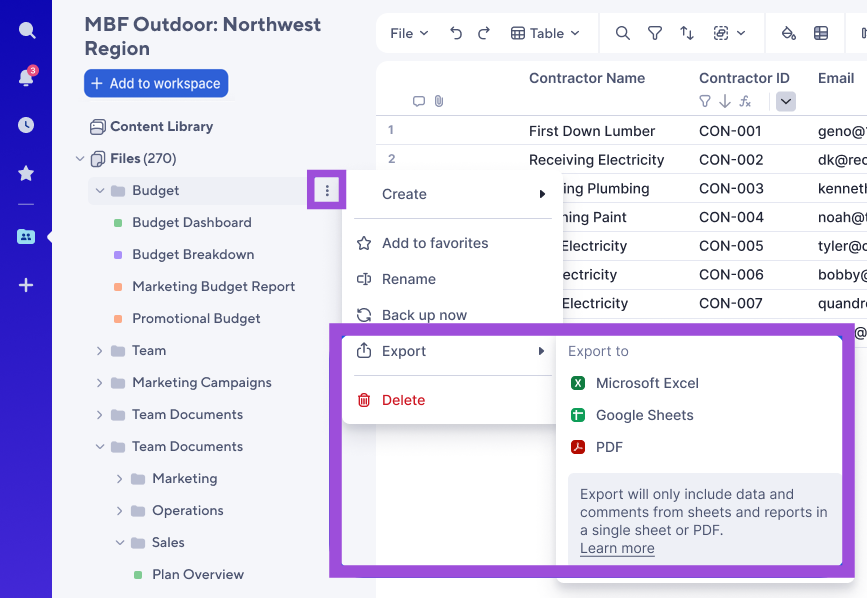
Dopo aver esportato un foglio o un report, il browser lo salva sul computer. Il file esportato viene archiviato in una cartella in base alle impostazioni del browser.
L'esportazione non include tutto. I raggruppamenti e le righe di riepilogo/riassunto sono esclusi e gli allegati vengono eliminati. Per includere gli allegati, è possibile creare invece un backup del foglio.
📖 Leggi anche: Come utilizzare Smartsheet per il project management
Passaggio 2: preparare i dati
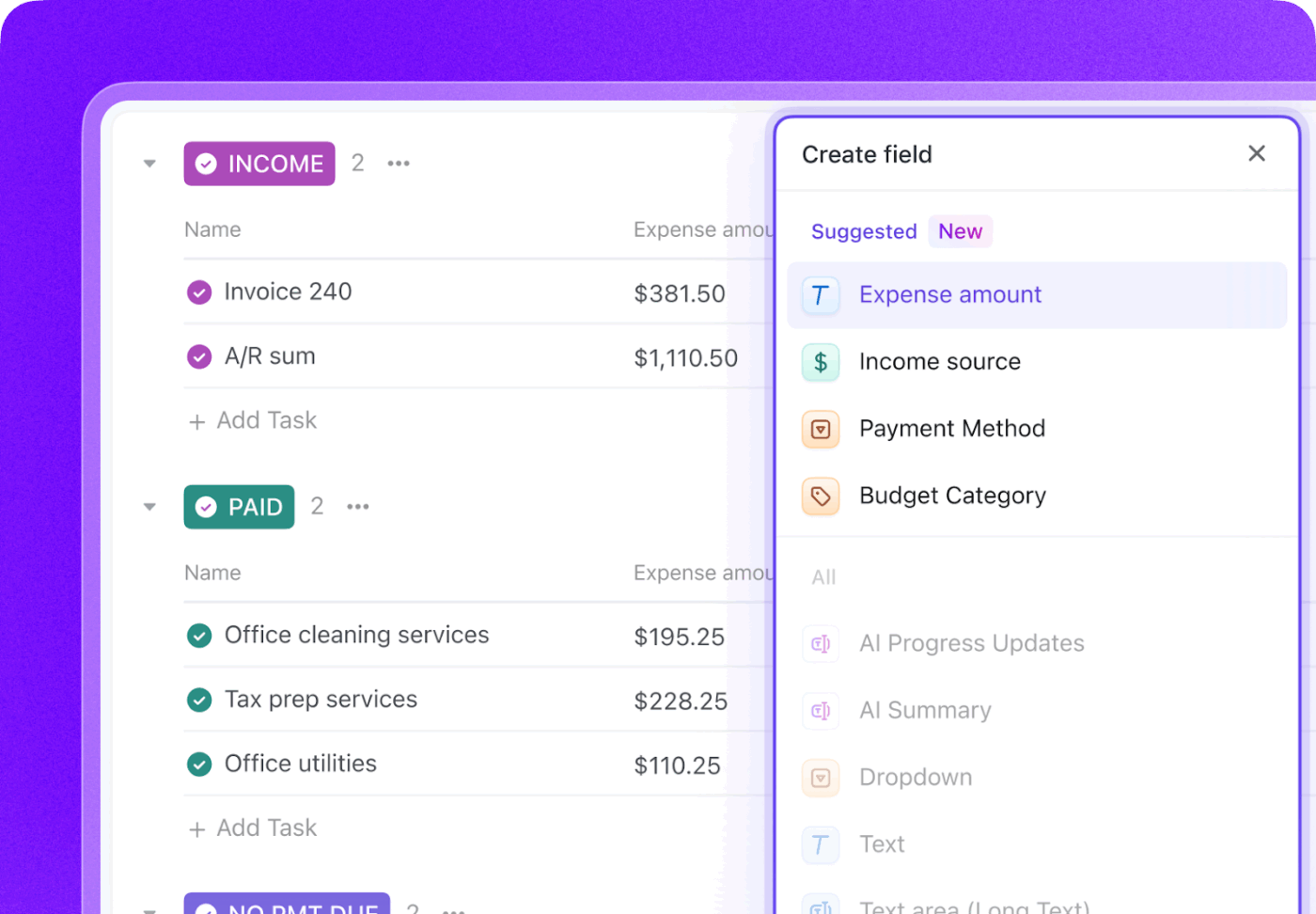
Apri l'esportazione in Excel o Fogli Google, normalizza i nomi delle colonne e decidi quali elementi inserire nei campi personalizzati (elenci a discesa, numeri, persone) e quali nella descrizione dell'attività.
È quindi possibile convertire le formule in valori, dividere le celle a selezione multipla in voci distinte e garantire formati di data coerenti per le date di inizio e di scadenza. Successivamente, è possibile sostituire le formule precedenti con un semplice elenco di ID "Dipende da" che è possibile ricreare come dipendenze dopo l'importazione.
Quindi, verifica che gli assegnatari corrispondano agli utenti reali di ClickUp e raccogli gli allegati e i commenti che aggiungerai nuovamente dove necessario. Infine, elimina le righe archiviate in modo che vengano trasferiti solo i dati dei progetti attivi.
📮ClickUp Insight: oltre il 60% dei partecipanti al nostro sondaggio trascorre più di un'ora al giorno digitando e il 36,75% avverte regolarmente fastidio o dolore alle mani. L'affaticamento dovuto alla digitazione non è solo un fastidioso effetto collaterale del nostro modo di lavorare. È un killer della produttività. Ma è facilmente risolvibile. Talk-to-Text di ClickUp Brain GPT è la tua scorciatoia per una giornata lavorativa più sana. Dettate aggiornamenti, idee o note di riunioni a mani libere e concedete una pausa ai vostri polsi (e alla vostra concentrazione).
📖 Leggi anche: I migliori strumenti per il project management
Passaggio 3: importare i dati in ClickUp
- Utilizza lo Spreadsheets Importer : carica il tuo file Excel/CSV/XML/JSON/TSV/TXT e mappa le colonne ai campi delle attività di ClickUp o ai campi personalizzati. Scegli la destinazione: Spazio ClickUp → Cartella ClickUp → Elenco ClickUp, quindi conferma che ogni riga creerà attività con assegnatari, stati e date di scadenza. Visualizza l'anteprima dei dati del tuo progetto, correggi eventuali discrepanze ed esegui l'importazione.
- Mantieni la gerarchia (attività principali + attività secondarie): per trasferire la struttura, includi una colonna percorso (ad esempio, Nome cartella/Percorso) utilizzando valori come [AttivitàA, Attività secondariaA]. L'importatore allegherà le attività secondarie di primo livello alle attività principali, in modo che la gerarchia rimanga intatta dopo il trasferimento. Dopo l'importazione, controlla le relazioni e converti eventuali livelli extra in attività nidificate o dipendenze, se necessario.
📽️ Guarda un video: vuoi impostare la tua gerarchia in ClickUp? Dai un'occhiata a questa guida alle best practice per iniziare:
- Nell'angolo in alto a sinistra, clicca sull'avatar della tua area di lavoro e seleziona Impostazioni.
- Nella barra laterale Tutte le impostazioni, seleziona Importazioni/Esportazioni.
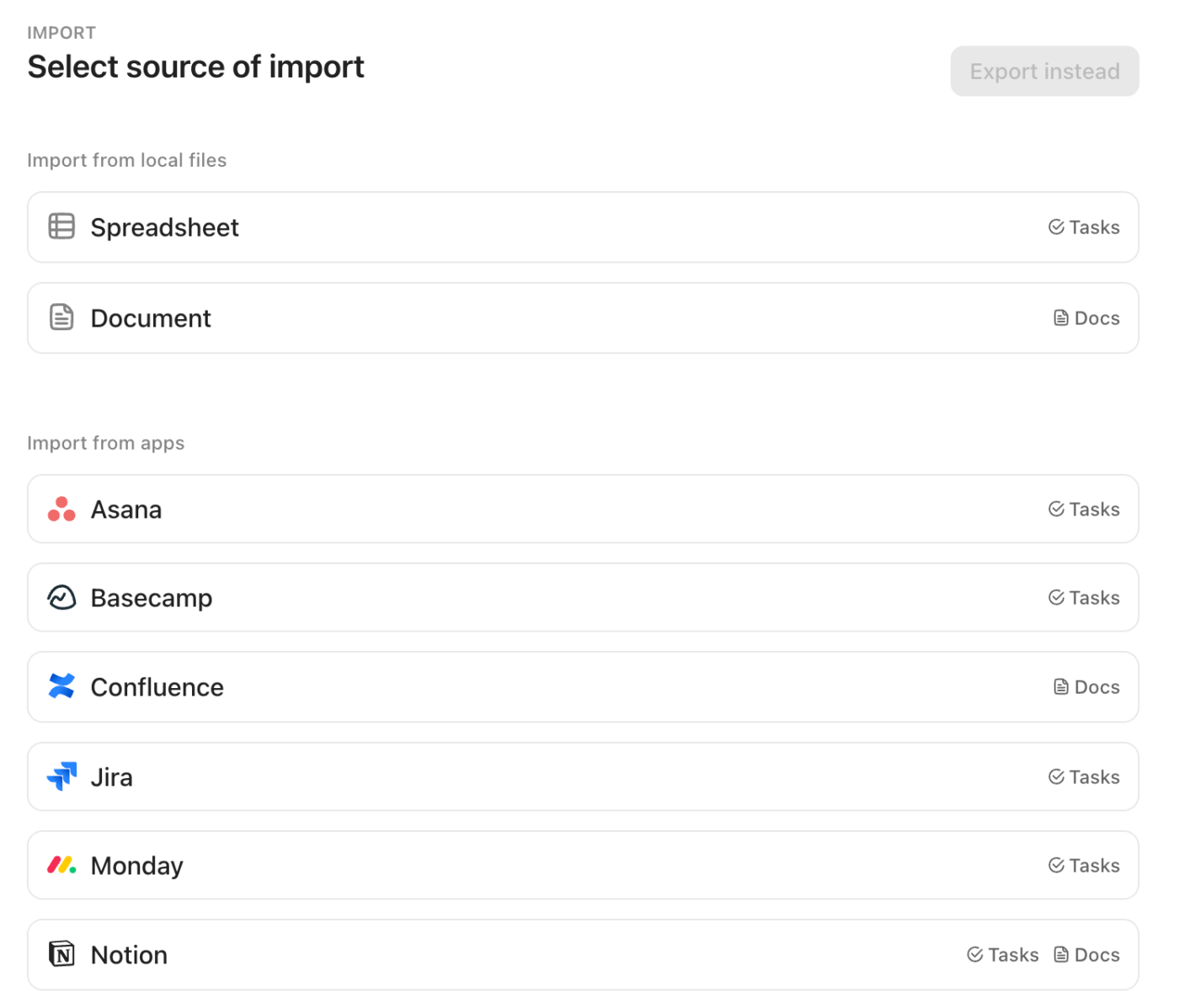
- Se la tua area di lavoro non dispone di una cronologia di importazione o esportazione, si aprirà la pagina Seleziona origine di importazione. Nella sezione Importa da app, seleziona Foglio di calcolo.
- Nella pagina Destinazione di importazione, dall'elenco a discesa Seleziona posizione, seleziona uno Spazio.
- Se si intende importare dati dei campi personalizzati, il tipo di campo personalizzato deve essere presente nello spazio.
- Nell'area selezionata viene creato un elenco con il titolo Importazione foglio di calcolo .
- Dal elenco a discesa Anno-Mese-Giorno, seleziona il formato della data.
- Quando si apre l'importatore di fogli di calcolo, trascinare e rilasciare o caricare un foglio di calcolo. È anche possibile inserire i dati manualmente.
- Una volta completato il caricamento, si aprirà la pagina Mappa campi.
Passaggio 4: ricreare le visualizzazioni
Prima di iniziare con le visualizzazioni, è necessario mappare i dati. La mappatura consiste nell'abbinare le colonne del foglio di calcolo ai campi attività e ai campi personalizzati di ClickUp. L'importatore semplifica questa operazione allineando automaticamente i dati ai campi corretti. Durante l'importazione da Smartsheet a ClickUp, è possibile rivedere questi abbinamenti per garantirne l'accuratezza. Tutti i campi disponibili nella posizione scelta sono accessibili.
💡 Suggerimento professionale: affinché tutto funzioni senza intoppi, assicurati che l'indirizzo e-mail di ogni membro del team in Smartsheet sia identico al proprio indirizzo e-mail in ClickUp. Se gli indirizzi e-mail non corrispondono, gli incarichi potrebbero essere importati come voci non assegnate.
1. Griglia → Vista Elenco
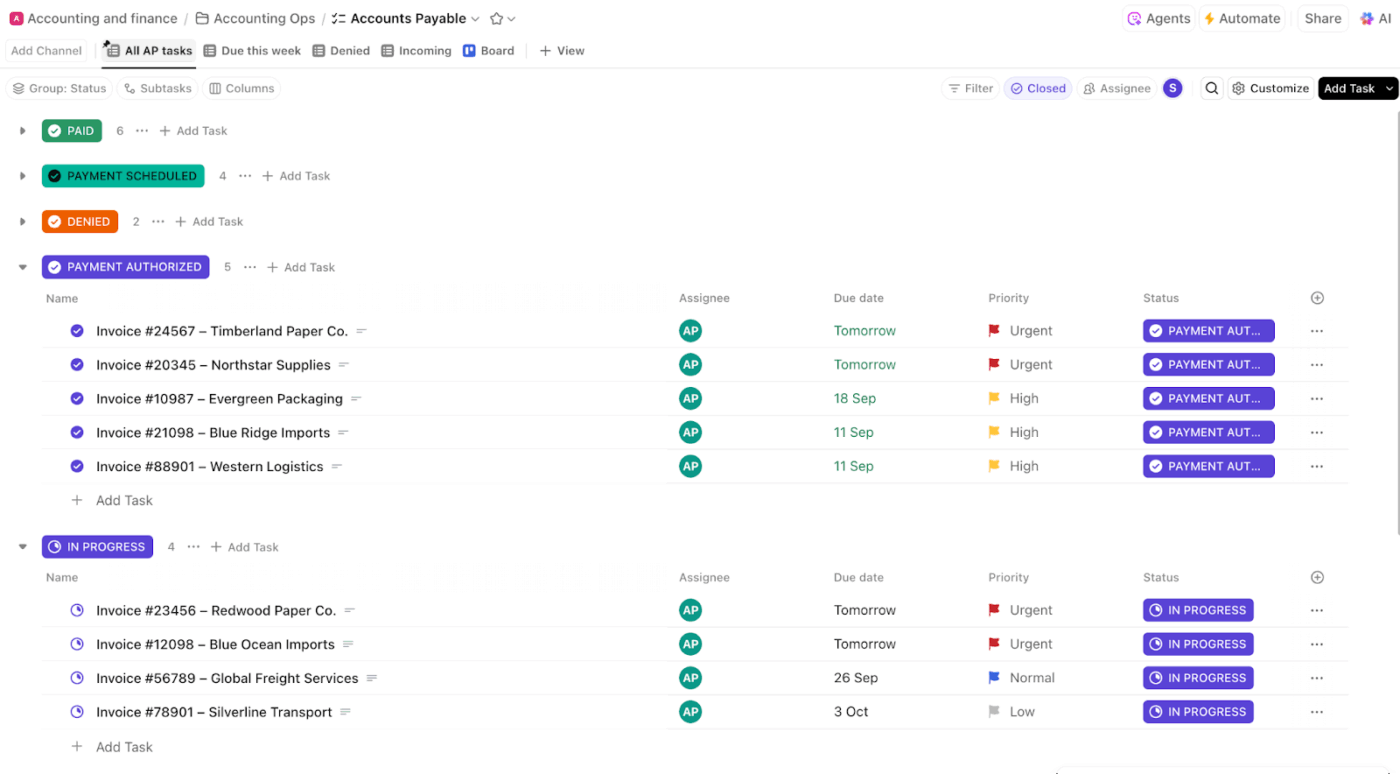
Scopo: entrambi mostrano le attività in formato tabella/foglio di calcolo.
Come ricreare:
- In ClickUp, vai al tuo Spazio, Cartella o Elenco
- Utilizza la barra delle viste nella parte superiore e fai clic su "+ Visualizza".
- Seleziona " Vista Elenco "
- Personalizza le colonne in modo che corrispondano alla griglia di Smartsheet (aggiungi/rimuovi campi, riordina le colonne)
- Utilizza filtri e raggruppamenti per riprodurre il layout di Smartsheet.
- Salva la visualizzazione e impostala come predefinita, se necessario.
2. Scheda → Vista Bacheca
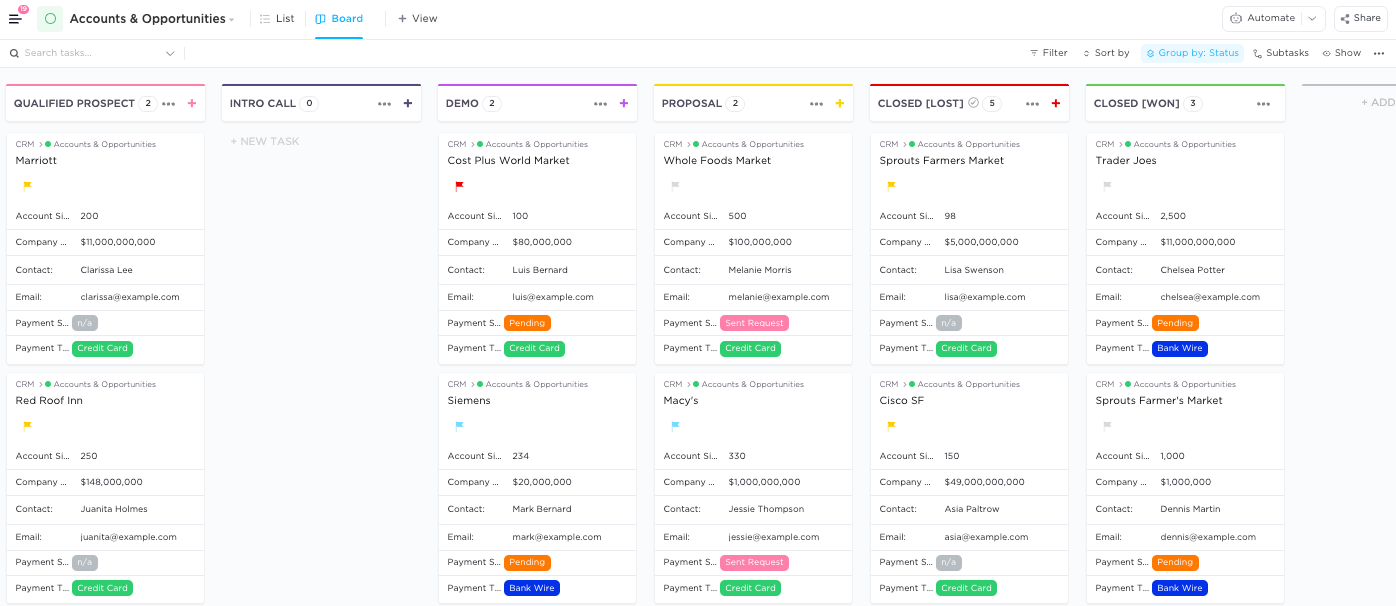
Scopo: visualizzare le attività come schede in colonne (Kanban).
Come ricreare:
- Nella tua posizione ClickUp, clicca su "+ Visualizza" e effettua la selezione " Vista Bacheca ".
- Scegli di raggruppare le schede per stato, assegnatario, priorità o campo personalizzato
- Trascina e rilascia le attività tra le colonne per aggiornarne lo stato o il raggruppamento.
- Personalizza i campi delle schede per visualizzare le informazioni chiave dalle tue schede Smartsheet.
3. Calendario → Visualizzazione calendario
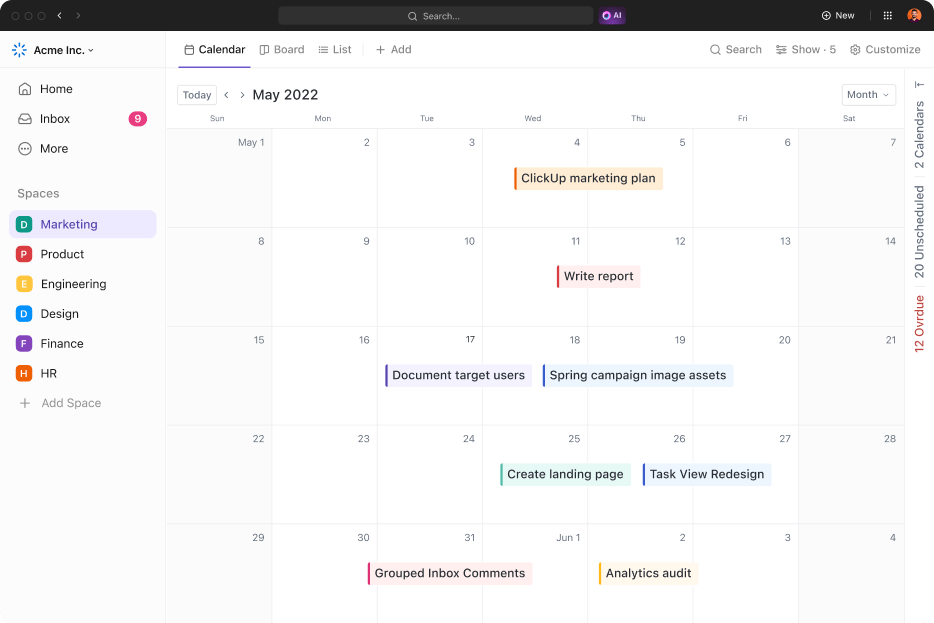
Scopo: visualizzare attività/eventi in base alla data.
Come ricreare:
- Fai clic su "+ Visualizza" e effettua la selezione "Visualizzazione Calendario".
- Scegli il campo data da visualizzare (data di inizio, data di scadenza, ecc.)
- Regola il periodo di tempo (giorno, settimana, mese)
- Filtra le attività per mostrare solo gli elementi rilevanti
- Trascina le attività per modificare le date direttamente sul Calendario
4. Vista Gantt → Vista Gantt
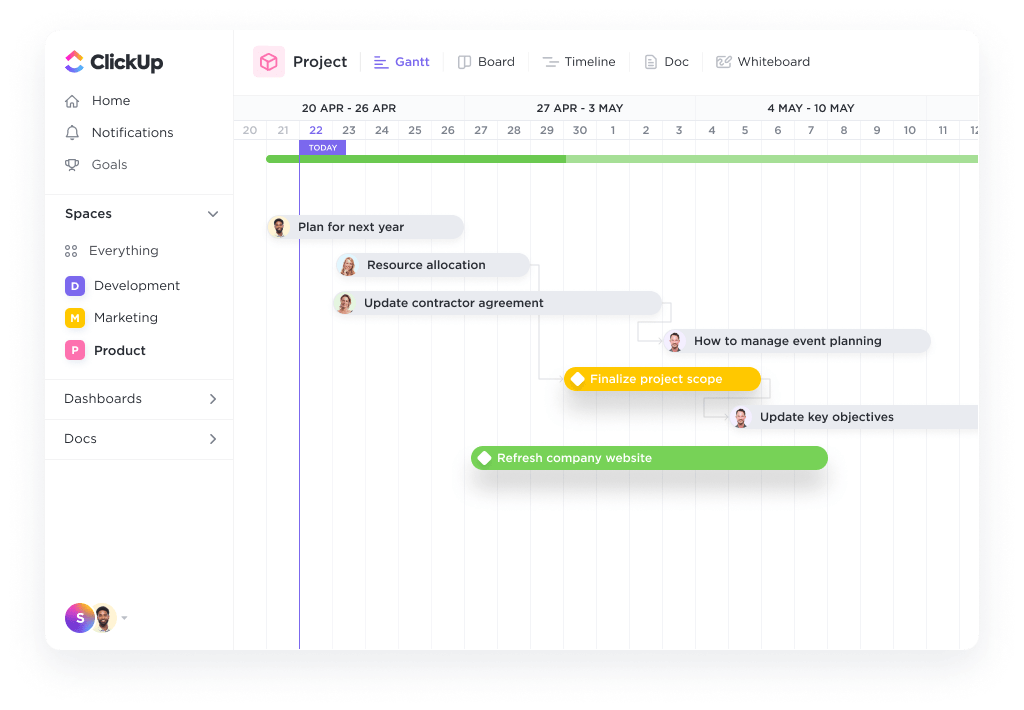
Scopo: pianificazione dei progetti, dipendenze, Sequenze
Come ricreare:
- Fai clic su "+ Visualizza" e effettua la selezione della vista Gantt.
- Assicurati che le attività abbiano una data di inizio e una data di scadenza.
- Imposta le dipendenze tra le attività, se necessario.
- Regola la Sequenza, lo Zoom e i filtri in modo che corrispondano al tuo Gantt di Smartsheet.
- Esporta in formato PDF se devi effettuare la condivisione di istantanee statiche.
5. Report → Dashboard
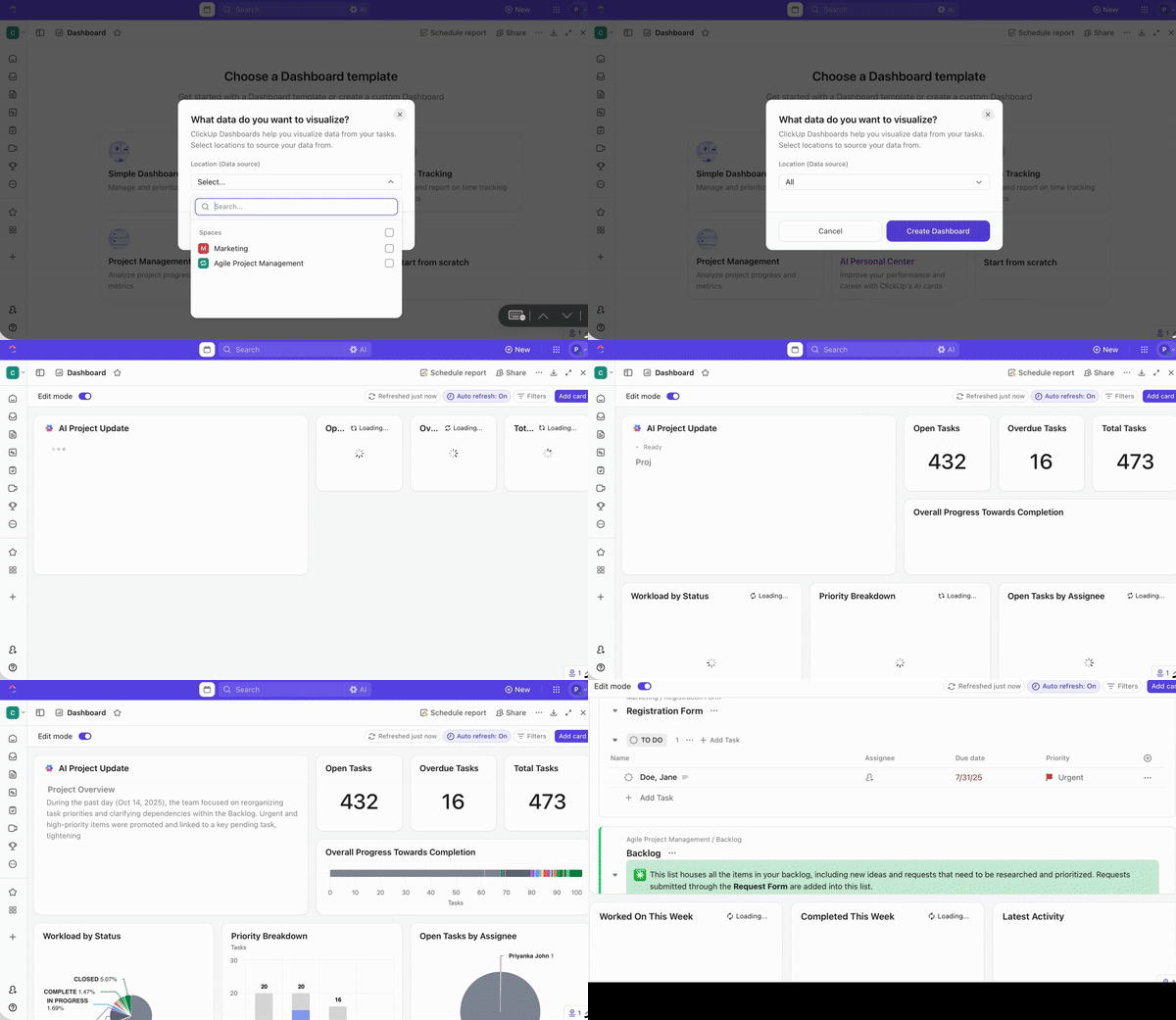
Questo ti aiuterà con la creazione di reportistica personalizzata, analisi e panoramiche dei progetti.
Come ricreare:
- Vai alla sezione Dashboard di ClickUp in ClickUp
- Fai clic su "+ Nuova dashboard"
- Aggiungi widget (elenco attività, grafico a torta, grafico a barre, monitoraggio del tempo, ecc.) per replicare i tuoi report Smartsheet.
- Configura ogni widget per estrarre i dati dagli spazi, dalle cartelle o dagli elenchi pertinenti.
- Condividi o esporta la tua dashboard ClickUp secondo necessità.
Suggerimenti per una transizione fluida
- Prima di ricreare le visualizzazioni, assicurati che tutti i tuoi dati (attività, date, campi personalizzati) siano stati importati in ClickUp.
- Utilizza i modelli e i campi personalizzati di ClickUp per adattarli alla struttura di Smartsheet.
- Modifica le autorizzazioni e le impostazioni di condivisione per ciascuna visualizzazione in base alle esigenze.
Passaggio 5: ricreare le dipendenze e le automazioni in ClickUp
1. Ricostruire le dipendenze delle attività

- Apri un'attività di ClickUp che richiede una dipendenza
- Trova la sezione " Relazioni " o " Dipendenze " nella barra laterale delle attività di ClickUp.
- Clicca su "Aggiungi" e scegli se questa attività di ClickUp è "Bloccante" o "In attesa" di un'altra attività di ClickUp.
- Seleziona le attività di ClickUp pertinenti da collegare
- Ripeti l'operazione per tutte le dipendenze dal tuo progetto Smartsheet.
- Per la pianificazione automatica, abilitare l'app ClickApp "Riprogrammazione dipendenze" in modo che le modifiche alla data si riflettano a cascata sulle attività di ClickUp dipendenti.
2. Sostituisci le formule di Smartsheet con i campi/le automazioni di ClickUp
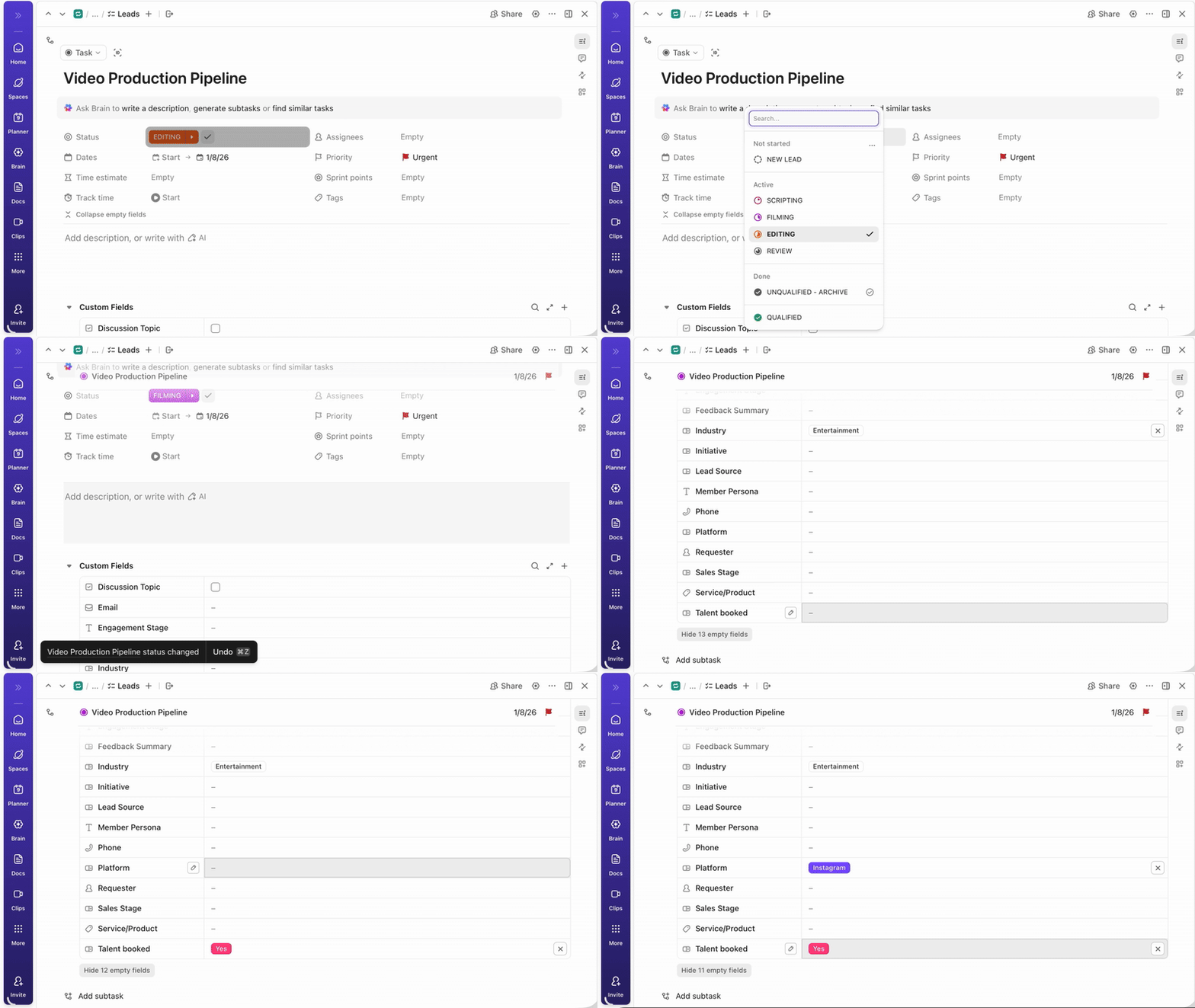
È possibile utilizzare i campi personalizzati di ClickUp per aggiungere dati strutturati alle attività di ClickUp (ad esempio, elenchi a discesa, numeri e date). Inoltre, è possibile utilizzare i campi formula di ClickUp per eseguire calcoli, come somme, differenze o manipolazioni di stringhe, simili alle formule di Smartsheet.
Come ricreare:
- Identifica ogni formula Smartsheet che utilizzi
- In ClickUp, aggiungi un campo personalizzato del tipo appropriato al tuo spazio, cartella o elenco.
- Per i calcoli, aggiungi un campo formula ClickUp e crea la tua formula utilizzando i campi e le funzioni disponibili.
- Prova la formula per assicurarti che corrisponda alla logica di Smartsheet.
Nota: non tutte le formule di Smartsheet hanno equivalenti diretti in ClickUp, ma la maggior parte dei calcoli di base e delle manipolazioni di stringhe sono supportati.
3. Imposta le automazioni: creazione di attività, modifiche di stato, assegnazioni, regole relative alle date di scadenza
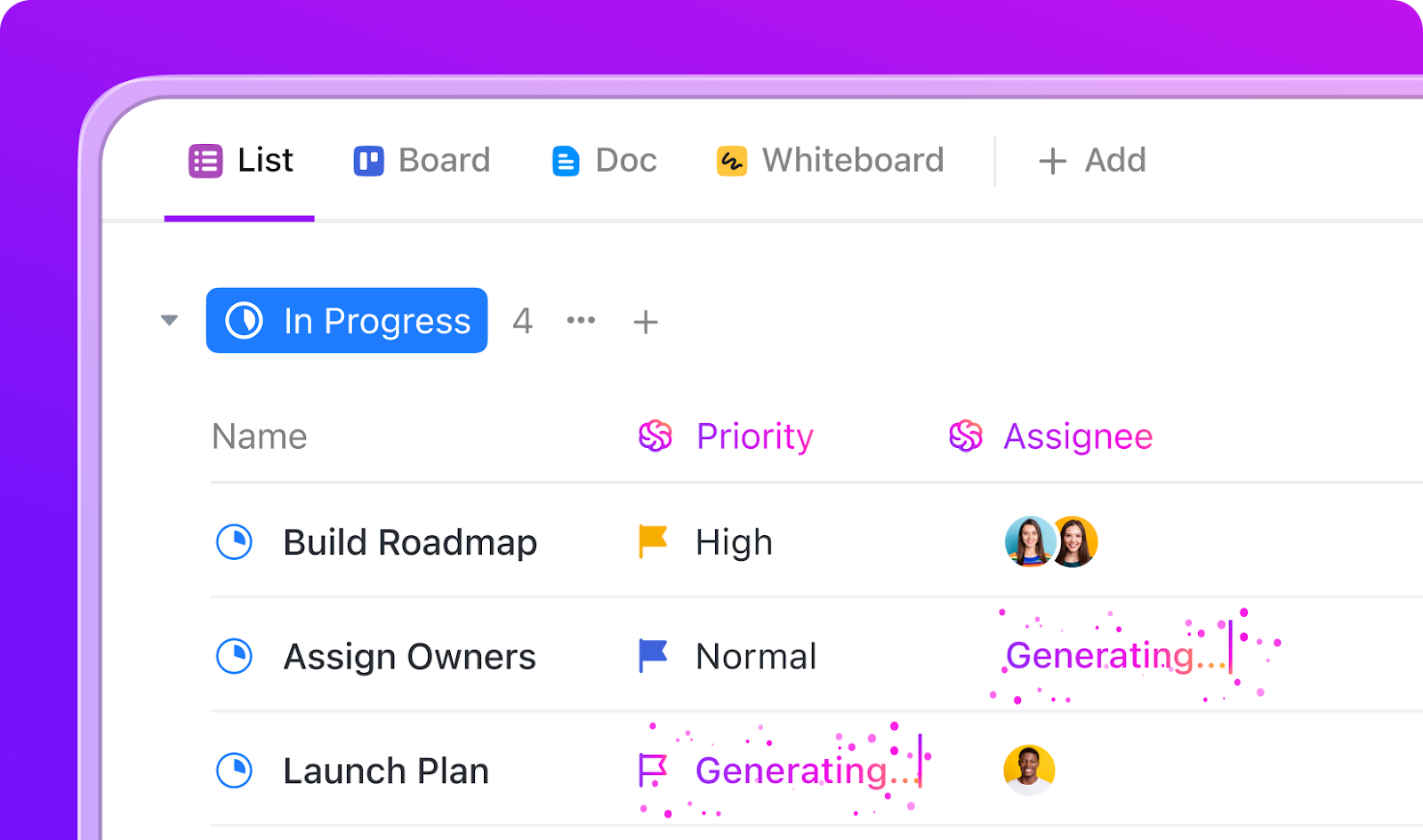
Le automazioni di ClickUp consentono di automatizzare azioni ripetitive, come la creazione di attività di ClickUp, la modifica degli stati, l'assegnazione degli utenti o l'aggiornamento delle date di scadenza.
Come ricreare:
- Vai alla cartella o all'elenco in cui desideri aggiungere le automazioni.
- Fai clic sul pulsante "Automatizza" (icona a forma di fulmine).
- Scegli un trigger (ad esempio, "Quando viene creata un'attività di ClickUp", "Quando lo stato dell'attività di ClickUp cambia", "Quando arriva la data di scadenza")
- Aggiungi condizioni se necessario (ad esempio, solo per determinate attività di ClickUp o assegnatari)
- Seleziona azioni quali: Crea una nuova attività di ClickUp Modifica lo stato di un'attività Assegna un'attività di ClickUp a un utente Aggiorna la data di scadenza Aggiungi un commento o invia una notifica
- Crea una nuova attività di ClickUp
- Modifica lo stato di un'attività
- Assegnare un'attività di ClickUp a un utente
- Aggiornamento della data di scadenza
- Aggiungi un commento o invia una notifica
- Salva le automazioni e provale per assicurarti che funzionino come previsto. Puoi concatenare più azioni e impostare flussi di lavoro complessi per adattarli alle tue automazioni Smartsheet.
- Crea una nuova attività di ClickUp
- Modificare lo stato di un'attività
- Assegnare un'attività di ClickUp a un utente
- Aggiornamento della data di scadenza
- Aggiungi un commento o invia una notifica
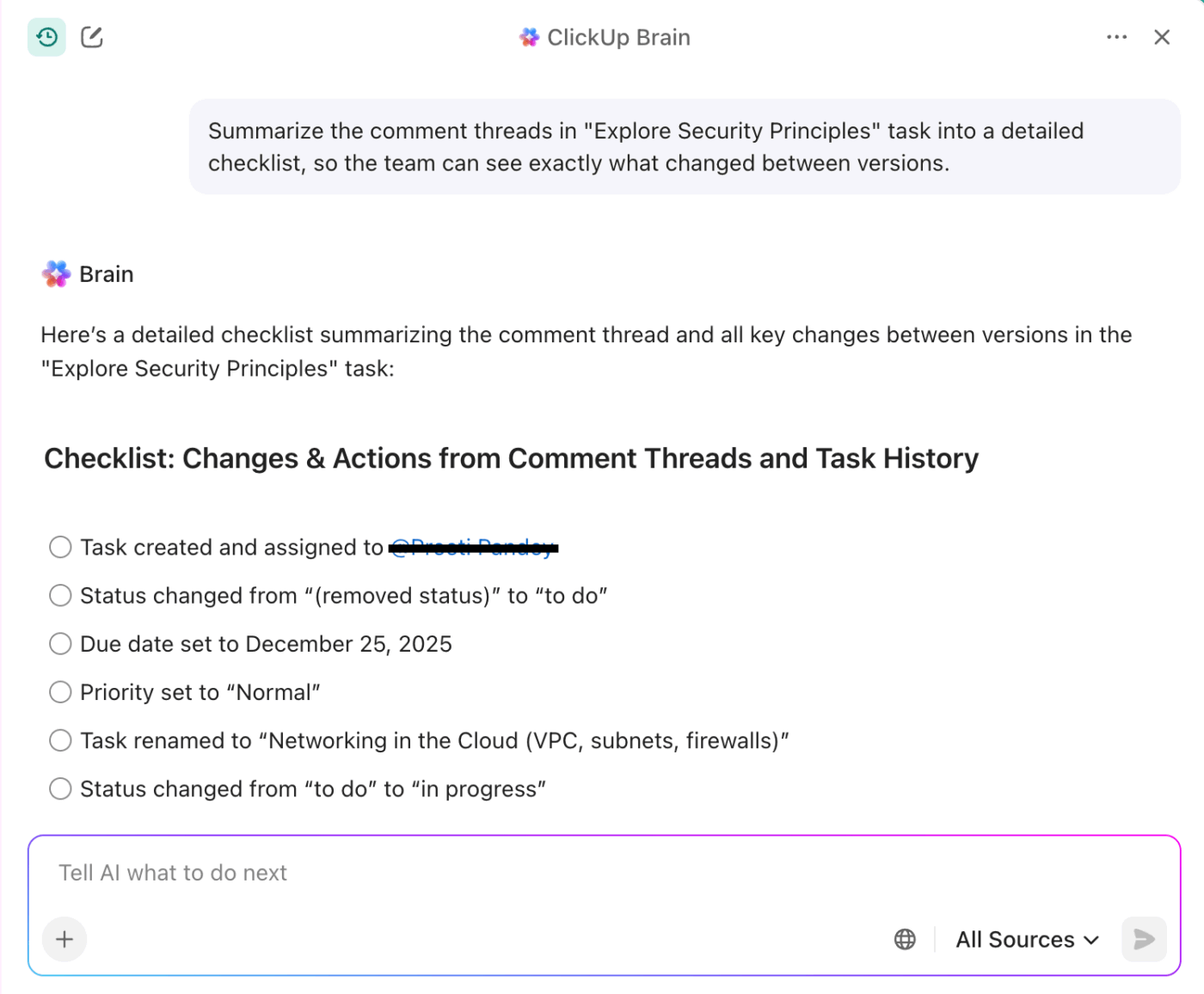
💡 Suggerimento professionale: puoi anche utilizzare ClickUp Brain per riepilogare i thread di commenti in un registro delle modifiche chiaro o in una lista di controllo dei passaggi successivi, in modo che designer e scrittori possano vedere esattamente cosa è cambiato tra le versioni.
Passaggio 6: Ricostruire i moduli (se utilizzati)

Se in precedenza utilizzavi i moduli di Smartsheet per raccogliere dati o richieste, ora è il momento di ricrearli come moduli ClickUp.
Inizia identificando ogni modulo Smartsheet e i campi che contiene. In ClickUp, vai alla sezione pertinente e aggiungi una vista Modulo ClickUp. Puoi trascinare e rilasciare i campi per adattarli alla struttura originale, inclusi elenchi a discesa, campi di testo, date e altro ancora.
Personalizza l'aspetto del modulo, imposta i campi obbligatori e configura le impostazioni di invio. I moduli ClickUp creano automaticamente attività di ClickUp da ogni invio, semplificando l'acquisizione e il monitoraggio.
Puoi anche effettuare la condivisione dei moduli ClickUp tramite link pubblici o incorporarli nel tuo sito, garantendo una transizione senza intoppi per il tuo team e le parti interessate.
Passaggio 7: configurare ruoli e autorizzazioni
Una volta definiti la struttura e i flussi di lavoro, è essenziale impostare ruoli e autorizzazioni per controllare l'accesso e la collaborazione.
ClickUp consente di assegnare ruoli quali titolare, amministratore, membro e ospite, ciascuno con funzionalità specifiche. Questo controllo granulare garantisce la protezione delle informazioni sensibili, consentendo al contempo alle persone giuste di contribuire.
📖 Leggi anche: Come automatizzare le attività ripetitive: la tua guida in 5 passaggi all'automazione
Configurazione post-migrazione in ClickUp
1. Creare dashboard

Ora che le tue attività sono state inserite, trasforma la reportistica in una visualizzazione dinamica invece che in esportazioni statiche. Con i dashboard di ClickUp, puoi combinare schede per carico di lavoro, burnup/burndown, velocità di sprint, monitoraggio del tempo e stato per assegnatario.
Crea snapshot esecutivi per lo stato e il budget, quindi un dashboard "ops" separato per gli ostacoli, gli elementi scaduti e la durata ciclo. Puoi riprodurre gli stessi rollup che utilizzavi per creare i report in Smartsheet, senza dover gestire più fogli.
📖 Leggi anche: Modelli di fogli di calcolo gratis in Excel e ClickUp
2. Sostituisci le formule di Smartsheet con i campi/le automazioni di ClickUp
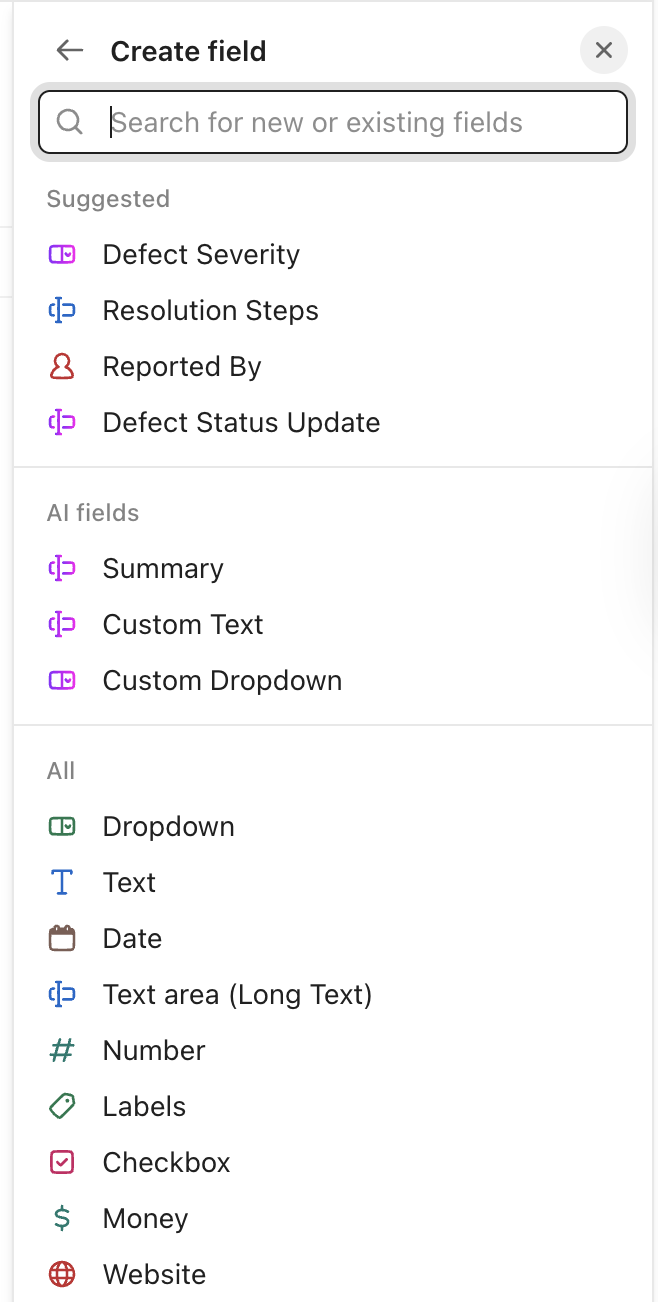
La maggior parte dei calcoli dei fogli di calcolo diventano struttura più logica in ClickUp. Sposta i rollup numerici (ad esempio, punti storia, costi) nei campi personalizzati Numero o Valuta di ClickUp e visualizza i totali utilizzando le aggregazioni delle schede del dashboard.
Tradurre gli stati basati su formule in automazioni ClickUp: quando una dipendenza è terminata, modificare lo stato in "Pronto" oppure, quando un campo supera una soglia, aggiungere una priorità e un osservatore.
3. Imposta le automazioni: creazione di attività, modifiche di stato, assegnazioni, regole relative alle date di scadenza
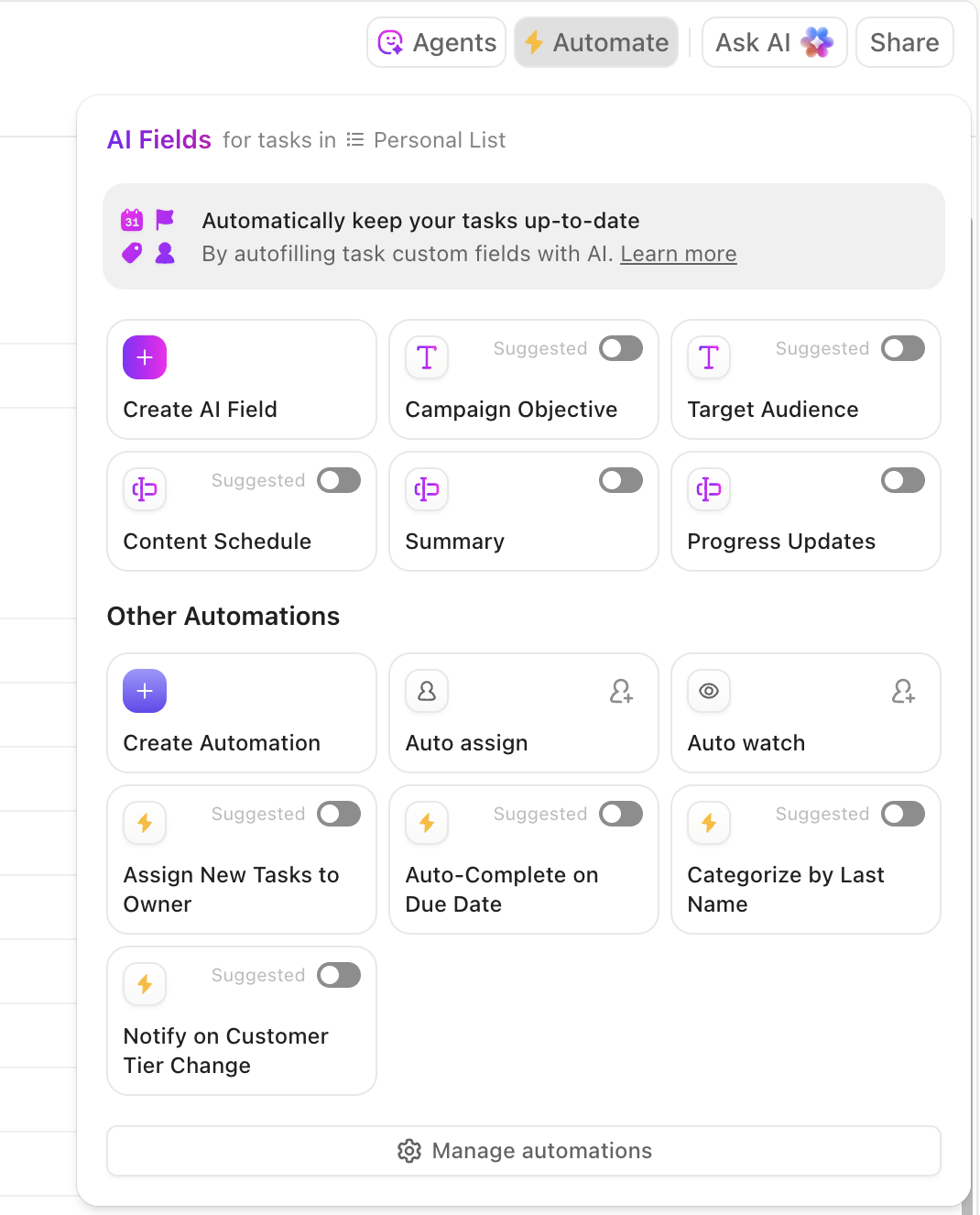
Assicurati i successi quotidiani in modo che il tuo team non debba occuparsi della Bacheca. Crea automazioni per:
- Crea una lista di controllo di attività secondarie quando un'attività entra in fase di "Revisione".
- Assegna automaticamente agli utenti giusti quando lo stato cambia in "Pronto per la progettazione/QA"
- Indirizza le richieste in arrivo dai moduli all'elenco corretto con gli SLA
- Avvisa i titolari se un'attività è a rischio o slitta
Aggiungi un ultimo livello di protezioni, campi obbligatori in caso di modifica dello stato, assegnatari predefiniti per l'Elenco e attività ricorrenti per le routine settimanali. In questo modo, il tuo nuovo spazio di lavoro rimarrà prevedibile anche man mano che cresci.
📖 Leggi anche: Esempi e casi d'uso dell'automazione del flusso di lavoro
Smartsheet Vs. ClickUp: cosa cambierà?
Passare da Smartsheet a ClickUp significa passare da un modello basato sui fogli di calcolo a un'app completa progettata per l'esecuzione connessa. Ecco cosa cambia dal primo giorno e perché i project manager ne percepiscono subito i vantaggi.
- Fogli → Elenchi con più opzioni di visualizzazioneI fogli diventano elenchi strutturati in cui è possibile creare attività, quindi passare da elenco, bacheca, Gantt, calendario e Sequenza. Tutto questo senza duplicare i dati del progetto.
- Formule → Automazioni + calcoliLe automazioni di ClickUp sostituiscono le formule manuali con regole if/then e logica dei campi. È possibile accedere all'aggiornamento automatico di date di scadenza, priorità e assegnatari, mentre si accumulano i numeri sui dashboard di ClickUp per ottenere metriche in tempo reale invece di ricalcoli.
- Commenti → Conversazioni in thread ClickUp Chat trasforma le note delle righe in una conversazione in thread. @menziona gli utenti, risolvi i thread e mantieni le decisioni legate al lavoro. Non dovrai più cercare tra le app di chat o i fogli.
- Report → Dashboard universaliLe dashboard di ClickUp sostituiscono l'esportazione dei report con schede in tempo reale (stato per titolare, Carico di lavoro, tempo monitorato, burndown). Filtra per spazio/cartella/elenco o campi personalizzati di ClickUp per visualizzare lo stato del portfolio a colpo d'occhio.
- Allegati → Spazio di archiviazione organizzato a livello di attivitàI file delle attività di ClickUp vivono con il lavoro: anteprima, versione e elementi fissati a livello di attività, elenco o documento. Niente più link sparsi tra le schede
- Collaborazione → Documenti, lavagne online, chat all'interno di ClickUpCon ClickUp Docs, puoi co-creare specifiche, procedure operative standard (SOP) e brief con modifiche in tempo reale, comandi slash e incorporamento di attività. Quindi converti gli elementi salienti in azioni concrete con un clic. ClickUp Whiteboards ti consente di mappare visivamente i flussi degli utenti, le dipendenze e le roadmap, allegare attività alle forme e mantenere i risultati del brainstorming collegati alla consegna. Idee, feedback ed esecuzione rimangono collegati in un unico spazio di lavoro.

Best practice per una migrazione senza intoppi
Considera la migrazione come un progetto breve e ben gestito. Eviterai di dover rifare il lavoro, manterrai lo slancio e aiuterai i project manager ad approdare su ClickUp con fiducia.
Ecco una guida dettagliata su come migrare da Smartsheet a ClickUp:
✅ Inizia in piccolo con un elenco pilota, quindi convalida le mappature e infine scala.
✅ Mappa in anticipo le colonne ai campi personalizzati (selezione singola, numero, persone) e documenta ogni scelta con accessibilità condivisa.
✅ Normalizza le date prima dell'importazione in modo che le date di scadenza e di inizio siano coerenti in tutte le visualizzazioni.
✅ Preservare deliberatamente la gerarchia decidendo cosa diventa attività e cosa diventa attività secondaria, e utilizzare le relazioni dove esistevano righe collegate.
✅ Tieni i file vicini al lavoro: sposta gli allegati nelle attività in modo che il contesto viaggi insieme alla risorsa.
✅ Ricrea solo le visualizzazioni utilizzate dagli utenti e archivia il resto per ridurre il rumore fin dal primo giorno.
✅ Sostituisci le formule con automazioni leggere e titolari chiari; verifica i trigger in un ambiente sandbox.
✅ Imposta delle linee guida con campi obbligatori su modifiche di stato, assegnatari predefiniti e convenzioni di denominazione per ogni area di lavoro.
Infine, pianifica un periodo di doppia esecuzione di 10-14 giorni. Mantieni Smartsheet in sola lettura e registra i feedback in ClickUp documenti.
📖 Leggi anche: I migliori strumenti software per la gestione delle attività per migliorare i tuoi flussi di lavoro
Problemi comuni durante la migrazione da Smartsheet a ClickUp
Anche con una preparazione accurata, è normale incontrare qualche difficoltà. Ecco alcune soluzioni rapide che puoi applicare immediatamente.
- Attività duplicate: la maggior parte dei duplicati si verifica quando un'esportazione viene importata due volte. Nella vista Elenco, raggruppa per nome dell'attività per individuare i cloni, quindi utilizza la barra delle azioni in blocco per rimuoverli in un colpo solo.
- Campi personalizzati mancanti: se un campo non è stato trasferito, solitamente si tratta di un problema di mappatura. Riapri l'importatore, rimappa le colonne di Smartsheet ai campi di ClickUp e reimporta solo il foglio interessato. Salva la mappatura corretta come modello per le esecuzioni future.
- Errori di assegnazione degli utenti: gli elementi non assegnati indicano in genere che l'indirizzo e-mail Smartsheet non corrisponde all'account ClickUp. Verifica gli indirizzi e-mail esatti, quindi assegna in blocco agli utenti corretti. La mossa professionale consiste nel conservare una ricerca e-mail-utente in un foglio di supporto durante la transizione.
- Dipendenze interrotte: i predecessori di Smartsheet non vengono trasferiti automaticamente. Ricreali con ClickUp Relazioni o Dependencies, quindi convalida la pianificazione nella vista Gantt. Mentre ricostruisci i collegamenti, aggiungi un collegamento rapido nella descrizione dell'attività che spiega la dipendenza per ridurre la confusione.
- Struttura persa: se le attività sono finite nel posto sbagliato, trascinale nella cartella o nell'elenco corretto, quindi modifica la posizione di destinazione dell'importatore prima della prossima esecuzione per mantenere intatta la gerarchia.
👀 Lo sapevi? Durante tutto il processo di importazione, i tuoi dati sono protetti con crittografia end-to-end. Se dovessi riscontrare problemi persistenti, il nostro team del supporto è sempre a tua disposizione per aiutarti e offriamo specialisti di migrazione dedicati per gli account delle aziende.
Funzionalità di ClickUp che migliorano i flussi di lavoro di Smartsheet
ClickUp trasforma le griglie statiche in modelli di project management dinamici e hub in cui i dati dei progetti fluiscono attraverso viste, automazioni e IA. Di seguito, mostreremo come ogni funzionalità migliora il modo in cui pianifichi, crei attività, generi reportistica e apporti continui miglioramenti.
Visualizzazioni multiple di ClickUp per ogni elenco
In ClickUp, ciascuna delle oltre 15 visualizzazioni salva i propri filtri, raggruppamenti e ordinamenti, in modo che gli utenti vedano solo ciò di cui hanno bisogno.
- Vista Elenco e vista Bacheca per gestire le attività e i passaggi di consegne nel project management quotidiano.
- Vista Gantt e vista Sequenza per mappare le dipendenze e mantenere il tuo programma aggiornato con date di scadenza trascinabili.
- Visualizzazione calendario per pianificare la capacità e il lavoro ricorrente senza uscire dall'elenco
- Vista tabella per controllare i campi e i dati del progetto in una griglia quando necessario.
- Vista Carico di lavoro per bilanciare gli incarichi prima che si verifichino colli di bottiglia
Attività secondarie annidate e relazioni in ClickUp
Trasforma i grandi risultati in una struttura chiara e attuabile. Puoi suddividere il lavoro in attività secondarie e aggiungere attività secondarie annidate (attività secondarie di attività secondarie) per rispecchiare i processi del mondo reale, senza perdere il contesto o la titolarità.
- Crea attività secondarie (e annidali più in profondità) dalla barra degli strumenti di un'attività, quindi assegna titolari, date di scadenza e dettagli a ogni livello per garantire un'esecuzione accurata.
- Comprimi/espandi la gerarchia per esaminare lo stato per principale, accumulare tempo e individuare le lacune prima che diventino ritardi.
- Utilizza le relazioni per collegare attività correlate: collega le attività ad altre attività (o elementi di livello superiore) in modo che i revisori possano passare da un elemento all'altro senza doverli cercare.
- Aggiungi dipendenze leggere (Bloccante/Bloccato da) per riflettere i percorsi critici e mantenere il sistema trasparente quando gli orari cambiano.
Automazioni avanzate di ClickUp
Le automazioni di ClickUp consentono di sostituire formule instabili con una logica basata sugli eventi che è possibile leggere a colpo d'occhio.
Definisci trigger, condizioni opzionali e azioni specifiche, quindi ripeti senza interrompere il tuo sistema. Utilizza IA Automation Builder per descrivere una regola in un linguaggio semplice e lascia che sia lui a redigere il flusso di lavoro per te.
- Avvia azioni da modifiche di stato, aggiornamenti di campo, assegnatari o eventi basati sul tempo; aggiungi condizioni (Business+) in modo che le regole si attivino solo quando è opportuno farlo.
- Orchestra l'invio di email, applica modelli, crea dipendenze e pubblica aggiornamenti, mantenendo il lavoro e le connessioni esterne in sincronia con integrazioni e webhook (Slack, GitHub, HubSpot, Twilio e altro ancora).
- Configurazione rapida con oltre 100 modelli, assegnatari dinamici e scorciatoie di progetto, quindi regolazione da un'unica vista Gestisci automazioni con registri di controllo e monitoraggio dell'utilizzo.
🧠 Curiosità: nel 1771 Richard Arkwright rivoluzionò l'industria tessile inventando il primo filatoio completamente automatizzato alimentato ad acqua, noto come " water frame".
Documenti ClickUp, attività di ClickUp e dashboard ClickUp
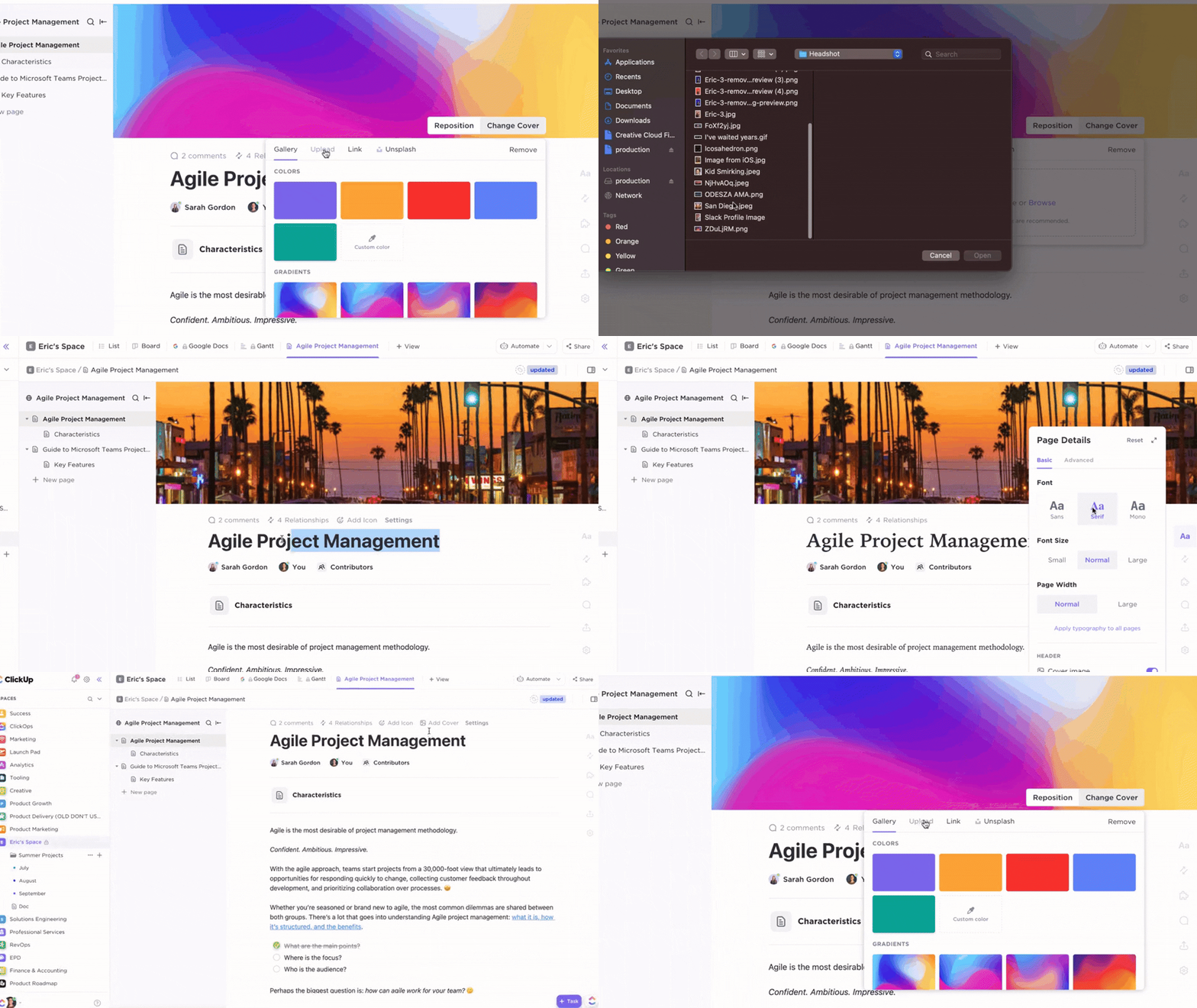
Se stai abbandonando i fogli di lavoro, ClickUp ti offre un unico area di lavoro in cui piani, esecuzione e reportistica convivono, così non dovrai più passare da uno strumento per la documentazione a un'app per le attività e a un generatore di report separato. Ecco come funziona nella pratica quotidiana:
- ClickUp Docs → Documentazione: redigi bozze di brief e procedure operative standard, modifica in tempo reale e converti il testo in attività tracciabili direttamente dal Doc. Aggiungi widget di flusso di lavoro per aggiornare gli stati o gli assegnatari senza uscire dalla pagina, organizza tutto in Hub documenti e condividi in modo sicuro con ospiti o link pubblici. Questo riduce il ciclo di "copia-incollaggio" tra la pianificazione e l'esecuzione.
- Attività di ClickUp → Esecuzione: centralizza il lavoro con stati, assegnatari, date di scadenza e visualizzazioni multiple (Elenco, Bacheca, diagramma di Gantt, Calendario). Le attività rimandano al documento di origine e inoltrano il lavoro a valle, in modo che allegati, commenti e contesto viaggino insieme al lavoro invece di andare persi nelle email.
- Dashboard ClickUp → Visibilità: crea dashboard in tempo reale dallo stesso ecosistema di attività e documenti, combina schede di carico di lavoro, velocità e Sequenza per effettuare il monitoraggio della pianificazione e dei risultati del tuo progetto. Poiché sono alimentate da dati reali relativi alle attività, non è necessario ricostruire i grafici in uno strumento separato.
ClickUp AI per l'ottimizzazione del flusso di lavoro
Quando si passa dagli aggiornamenti manuali e dalle formule sparse al lavoro assistito dall'IA, si riducono i passaggi di consegne e si prendono decisioni più accurate.
L'IA di ClickUp è stata appositamente progettata per aiutarti ad automatizzare i passaggi di routine, visualizzare i dettagli giusti al momento giusto e adeguare i piani al mutare delle circostanze.
- ClickUp Brain come copilota delle tue decisioni: potrai accedere alla maggior parte delle nostre funzionalità IA tramite ClickUp Brain. È integrato con ClickUp per rispondere a domande, completare azioni ed effettuare ricerche nella tua area di lavoro. Inoltre, riepiloga lunghe sequenze di commenti in azioni che puoi eseguire immediatamente.
- Connetti il lavoro, non solo gli strumenti: abbraccia attività, documenti, persone e altro ancora. Questo riduce il passaggio da un'app all'altra e mantiene intatte le connessioni tra le risorse man mano che i tuoi progetti evolvono.
- Agenti AI (Super Agenti e Agenti Autopilot): i Super Agenti sono colleghi di squadra basati sull'intelligenza artificiale in grado di eseguire flussi di lavoro in più fasi e interagire con la tua area di lavoro in modo simile a un essere umano. Gli Agenti Autopilot agiscono in base a trigger e condizioni definiti, automatizzando le azioni in spazi, cartelle, elenchi e chat.
- I Super Agent sono colleghi di squadra basati sull'IA in grado di eseguire flussi di lavoro in più passaggi e interagire con la tua area di lavoro in modo simile a un essere umano.
- Gli agenti Autopilot agiscono in base a trigger e condizioni definiti, automatizzando le azioni in spazi, cartelle, elenchi e chat.
- Schede IA: possono essere aggiunte alle dashboard e alle panoramiche per generare report, StandUp e riepiloghi utilizzando il contesto del lavoro del tuo team. Aiutano ad automatizzare la reportistica e forniscono approfondimenti direttamente all'interno della tua area di lavoro.
- Ricerca aziendale : basta porre una domanda una volta sola per ottenere risposte affidabili da attività, documenti, chat e app collegate, con il contesto completo. La ricerca approfondita a livello aziendale riduce i tempi di ricerca e fa emergere il file, il messaggio o l'attività esattamente di cui hai bisogno, proprio quando ne hai bisogno.
- AI Notetaker & riunioni: si collega automaticamente a Zoom, Google Meet o Teams, registra e trascrive le discussioni e crea documenti privati con riepiloghi/riassunti, punti chiave e passaggi successivi. Le azioni da intraprendere vengono inserite nella tua area di lavoro senza bisogno di note manuali. Supporta l'acquisizione multipiattaforma e le trascrizioni ricercabili per un rapido follow-up.
- I Super Agent sono colleghi di squadra basati sull'IA in grado di eseguire flussi di lavoro in più passaggi e interagire con la tua area di lavoro in modo simile a un essere umano.
- Gli agenti Autopilot agiscono in base a trigger e condizioni definiti, automatizzando le azioni in spazi, cartelle, elenchi e chat.
Modelli affidabili di ClickUp
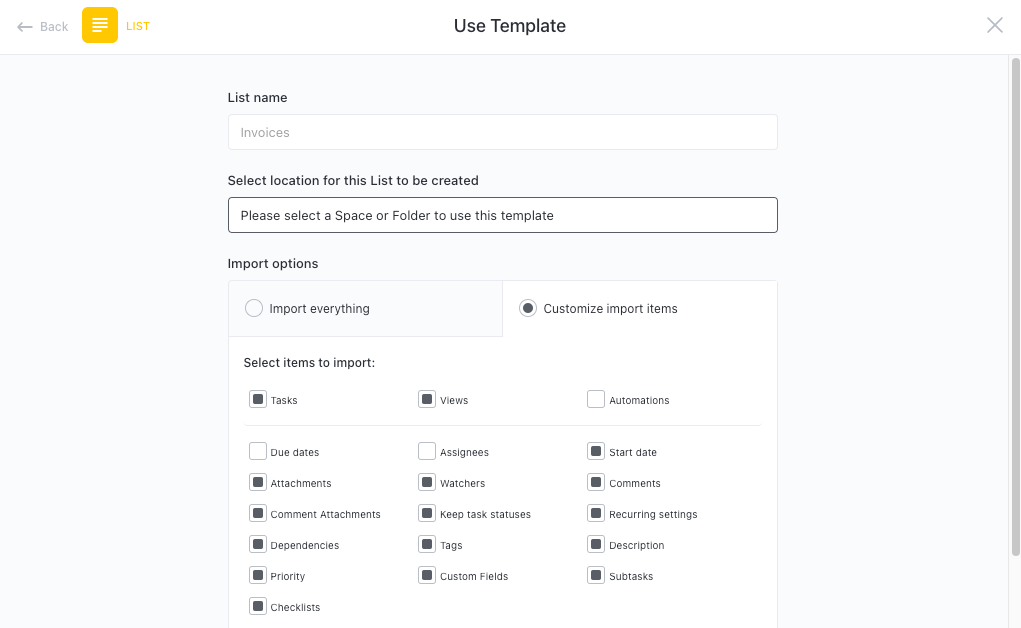
I modelli ClickUp ti consentono di partire subito dopo la migrazione. Scegli un modello per spazi, cartelle, elenchi, documenti o visualizzazioni, quindi personalizza i campi e gli stati in base ai tuoi progetti.
Il centro modelli consente di navigare in base al caso d'uso (PMO, Creatività, Finanza e altro) e di applicare layout collaudati che includono già visualizzazioni, attività e schemi di reportistica. Quando si importano lavori storici, è possibile inserirli in uno spazio di lavoro basato su modelli. In questo modo i team si ritrovano in un ambiente familiare: campi standardizzati per la titolarità e le date, dashboard collegate per i rollup di stato e documenti per playbook e procedure operative standard.
Il vantaggio è la velocità e la coerenza. Non è necessario ricostruire la struttura ogni volta che viene avviata una nuova iniziativa e il calendario e la reportistica rimangono allineati tra i team.
Come afferma Jessie Whitman, Senior Director of Events presso Convene:
Il cambiamento più significativo per me con Click Up è stato rappresentato dai modelli personalizzabili e dalla possibilità di garantire la stessa coerenza in tutte le nostre proprietà in qualsiasi regione, in modo che l'esperienza del client sia la stessa indipendentemente dalla posizione Convene in cui si reca.
Il cambiamento più significativo per me con Click Up è stato rappresentato dai modelli personalizzabili e dalla possibilità di garantire la stessa coerenza in tutte le nostre proprietà in qualsiasi regione, in modo che l'esperienza del client sia la stessa indipendentemente dalla posizione Convene in cui si reca.
Analizza le lacune con il modello di analisi delle lacune nella migrazione dei dati di ClickUp.
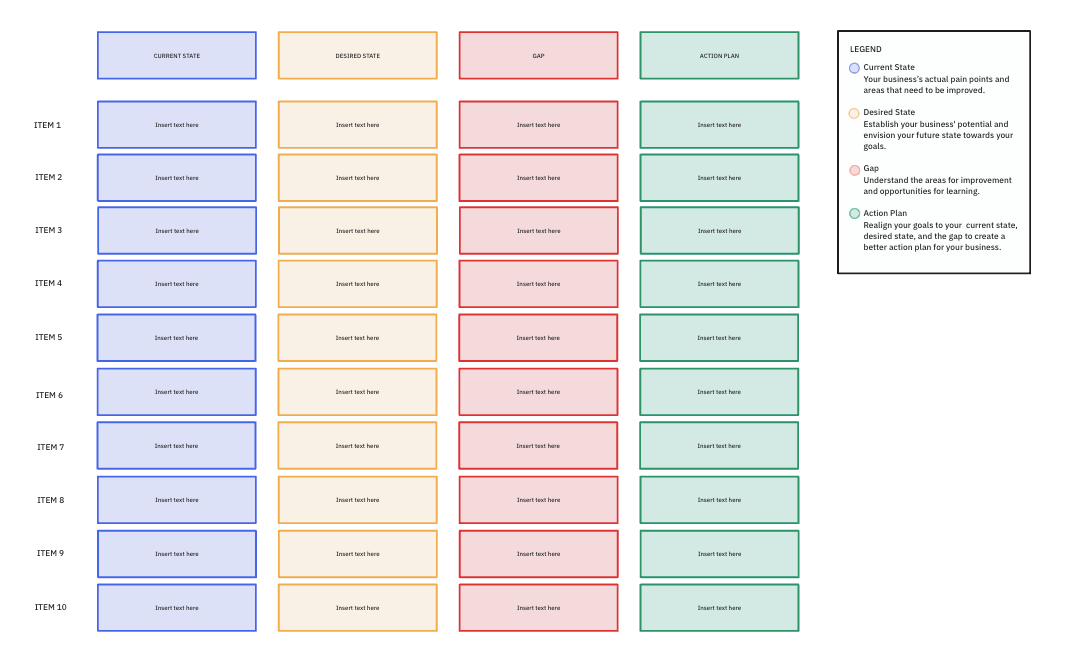
Quando si esegue un'analisi delle lacune, è possibile aspettarsi i seguenti vantaggi:
- Riduci al minimo la perdita di dati e garantisci un trasferimento senza interruzioni identificando discrepanze o lacune nei sistemi attuali e come traguardo.
- Semplifica il processo di migrazione dei dati creando un piano completo e una Sequenza.
- Risparmia tempo e risorse affrontando i potenziali problemi prima che si verifichino.
- Migliora la qualità e l'integrità dei dati identificando e risolvendo le incongruenze.
- Migliora la soddisfazione degli utenti fornendo una transizione senza interruzioni e un accesso continuo ai dati delle funzionalità/funzioni essenziali.
Ruoli e autorizzazioni degli utenti
Il modello di ruolo di ClickUp consente di controllare l'accesso senza rallentare la consegna. A livello di area di lavoro:
- Assegna titolari e amministratori per impostare le linee guida
- Mentre i membri gestiscono i progetti e le attività quotidiane
- Gli ospiti collaborano solo su ciò a cui sono stati invitati
Hai bisogno di un controllo più preciso? Applica le autorizzazioni a spazi, cartelle, elenchi, documenti o attività per decidere chi può creare, modificare, eliminare o condividere, in modo che gli utenti esterni vedano solo ciò che il tuo team approva.
Per i lavori regolamentati, utilizza ruoli personalizzati (dipendenti dal piano) per adattare i diritti di creazione/eliminazione, modifica dei campi e condivisione al tuo processo. Il vantaggio è una collaborazione chiara tra le parti interessate e meno momenti di confusione del tipo "chi ha cambiato questo?".
Passa a ClickUp e ottieni fogli di lavoro più intelligenti
Hai visto perché i team superano i fogli di calcolo, come preparare esportazioni pulite e importare con la gerarchia intatta per aiutare tutti a lavorare in modo efficace fin dal primo giorno.
Il vantaggio principale va oltre il semplice trasferimento dei dati del progetto. Riduce il passaggio da uno strumento all'altro, consentendo di effettuare aggiornamenti, conversazioni e decisioni in un unico posto. In questo modo è possibile risparmiare tempo, organizzare su larga scala e mantenere lo slancio man mano che il portfolio cresce.
ClickUp ti offre un percorso chiaro dalla fase pilota al lancio, con la possibilità di adattare il tuo processo man mano che il team matura. Sei pronto a consolidare il lavoro e effettuare il monitoraggio dove il lavoro viene effettivamente svolto?
✅ Prova ClickUp gratis . Inizia con un progetto e nota la differenza già questa settimana.
Domande frequenti (FAQ)
Non direttamente. Le esportazioni trasferiscono i valori, non le formule. Sostituisci i calcoli del foglio con i campi personalizzati di ClickUp, le aggregazioni dei dashboard di ClickUp e le automazioni di ClickUp (regole if/then) in modo che i calcoli e gli aggiornamenti di stato siano integrati con le attività e i dati del progetto.
I predecessori non vengono migrati automaticamente. Dopo l'importazione, ricostruisci le dipendenze in ClickUp (Bloccante/Bloccato da), quindi conferma la tua pianificazione in Gantt o Sequenza. Suggerimento: conserva un foglio di mappatura per ricollegare rapidamente i percorsi critici e le date di scadenza tra le attività correlate.
Esporta in batch da Smartsheet, quindi utilizza l'importatore di fogli di calcolo di ClickUp con una mappatura dei campi salvata. Esegui le importazioni elenco per elenco per preservare la gerarchia, quindi applica un modello per le visualizzazioni e gli stati in modo che ogni elenco sia pronto per la produzione.
No. Le regole di Smartsheet non vengono trasferite. Ricreale come automazioni ClickUp (trigger → condizione → azione). Inizia con gli elementi essenziali (modifiche di stato, assegnazioni e cambiamenti di data), quindi espandi una volta che la struttura del tuo spazio di lavoro è stabile.
Se desideri un unico posto per la project management, i documenti, la chat e la reportistica, ClickUp riduce il passaggio da uno strumento all'altro e aiuta i project manager a scalare. La modellazione di fogli di calcolo pesanti favorisce Smartsheet. La maggior parte dei PMO beneficia dell'esecuzione unificata, della visibilità e della governance di ClickUp.
L'importazione integrata è inclusa. Il costo è in termini di tempo: pulizia, mappatura dei campi personalizzati e ricostruzione delle dipendenze/automazioni. I servizi professionali opzionali o le ore interne variano in base al numero di fogli, agli utenti e alla complessità del processo.