

Google Workspace è lo strumento indispensabile per molti!
Ma quanto sei bravo tu a usarlo?
La maggior parte di noi non sfrutta appieno Google Workspace. Ci limitiamo alle funzioni di base, ma ci perdiamo alcuni trucchi davvero fantastici per migliorare la produttività. Ma oggi le cose cambiano grazie a questi 25 consigli su Google Workspace.
Mettiamoci in modalità produttività, che ne dici?
Cos'è Google Workspace?
Google Workspace è una suite di strumenti di produttività e collaborazione basati sul cloud. Era conosciuta come G Suite (Google Suite) prima che Google ne cambiasse il nome nel 2020.
In cosa consiste Google Workspace?
Google Workspace riunisce diverse app per la produttività in un unico posto. Tra queste figurano:
- Gmail per le email
- Google Drive per lo spazio di archiviazione cloud per i file
- Documenti Google per l'elaborazione di testi
- Fogli Google per i fogli di calcolo
- Google Slides per le presentazioni
- Google Calendar per appuntamenti, attività ed eventi
- Google Meet per le riunioni video
- Google Chat per la messaggistica
- Google Forms per sondaggi e raccolta dati
Come utilizzare Google Workspace
Per utilizzare Google Workspace:
- Crea un account (potrebbe fornirtelo anche la tua organizzazione)
- Accedi alle app di Google Workspace (icona a forma di griglia nell'angolo in alto a destra)
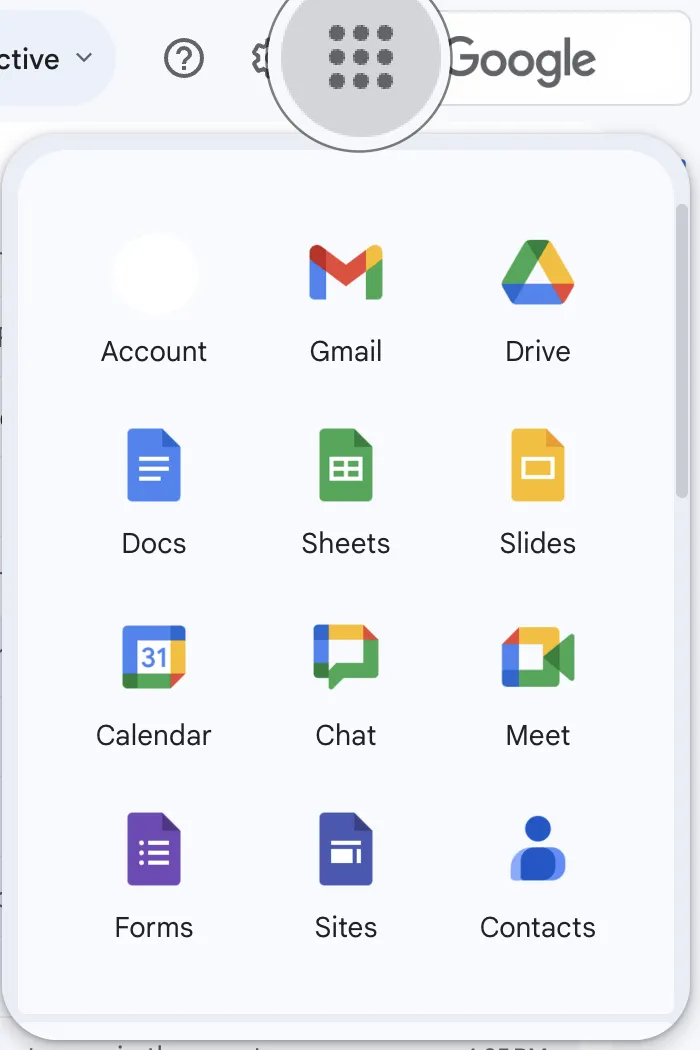
- Usa le app singolarmente o insieme. Ad esempio, puoi preparare un documento in Documenti Google, effettuare la condivisione tramite Gmail e programmare una riunione su Google Meet per discuterne in tempo reale
Ora che hai messo un piede nella porta, il passaggio successivo è sfruttare appieno il potenziale di Google Workspace.
È qui che entrano in gioco i consigli su G Suite. Esistono trucchi per ogni app di Google, come quelli per Documenti Google e Google Forms: te li sveleremo tutti.
Le sfide legate alla gestione di tutti gli strumenti di Google Workspace
Google Workspace è eccellente per gli utenti individuali. Tuttavia, presenta alcuni limiti, in particolare per le organizzazioni. Vediamone alcuni:
1. Gestione delle risorse e delle licenze
Le organizzazioni spesso devono fare i conti con licenze non ottimali, spreco di risorse e inefficienze finanziarie.
2. Sicurezza e conformità
La conformità alle normative sulla protezione dei dati rappresenta una sfida, poiché le organizzazioni devono garantire il rispetto di leggi come il GDPR, gestendo al contempo i dati degli utenti in modo efficace.
3. Formazione e supporto agli utenti
Senza una guida adeguata, gli utenti potrebbero avere difficoltà a sfruttare appieno le potenzialità della piattaforma.
4. Rimanere aggiornati
Google Workspace è in continua evoluzione e le organizzazioni potrebbero avere difficoltà a tenersi aggiornate sulle nuove funzionalità/funzioni e sulle modifiche.
5. Sfide nella gestione dei dati
La raccolta e la gestione dei dati all'interno di Google Workspace possono risultare complesse, specialmente quando si ha a che fare con diverse versioni di documenti generati dagli utenti.
Ti senti sopraffatto? Non preoccuparti. Come utente, tutto ciò di cui hai bisogno sono questi 25 consigli su Google Workspace. Continua a leggere.
Come sfruttare appieno il potenziale di G-Suite
Per trarre il massimo vantaggio da Google Workspace, è importante andare oltre le sue funzionalità di base. In questo modo potrai migliorare la comunicazione e la collaborazione all'interno del team, la gestione del tempo e il flusso di lavoro.
25 consigli su Google Workspace per te
Ecco 25 consigli per aiutarti a utilizzare al meglio Google Workspace. Li abbiamo suddivisi in quattro categorie per aiutarti a concentrarti su specifiche aree di miglioramento:
Categoria n. 1: Comunicazione e collaborazione
Senza una comunicazione chiara, la collaborazione non è possibile. Fortunatamente, Google Workspace può aiutarti.
1. Organizza le riunioni più velocemente con "Trova un orario"
Organizzare una riunione di gruppo non dovrebbe comportare lo scambio di numerose e-mail. Google Calendar offre un approccio più semplice con Trova un orario.
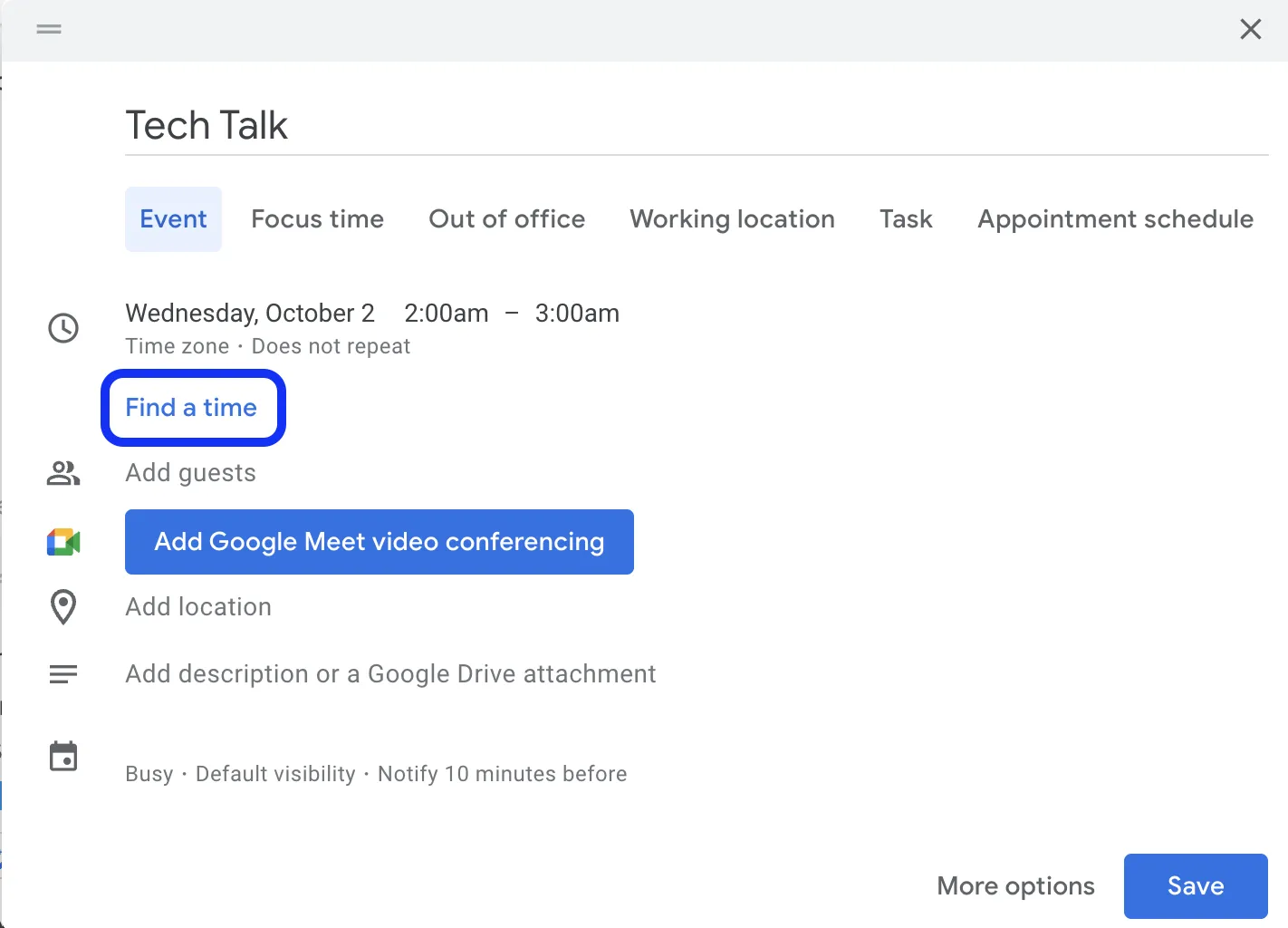
Crea un nuovo Evento, Trova un orario e Aggiungi ospiti. Vedrai gli impegni di tutti affiancati, rendendo facile individuare quando sono liberi.
2. Raccogli rapidamente le informazioni con Google Forms
Gestire le risposte provenienti da più fonti può diventare complicato.
Google Forms semplifica questo processo. Prepara un modulo con le domande e invia il link del modulo ai tuoi partecipanti. Tutte le risposte vengono raccolte automaticamente in un foglio di lavoro dei Fogli Google, rendendo facile la visualizzazione e l'analisi dei dati.
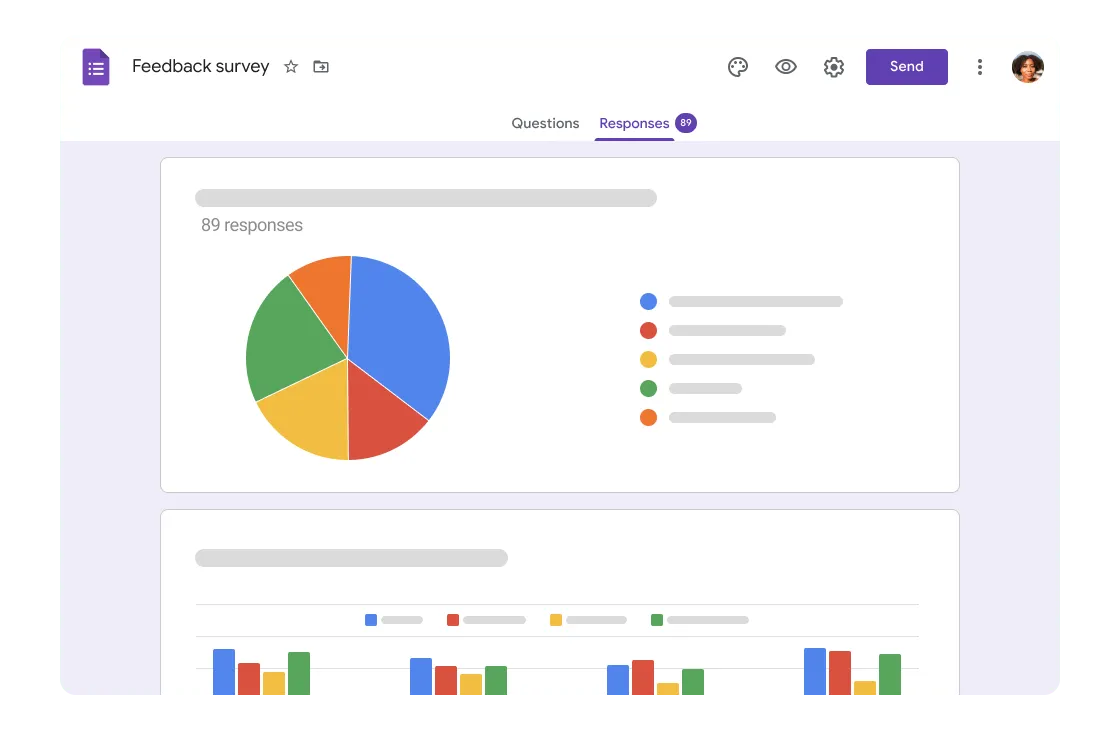
Per iniziare, vai su forms.google.com e clicca sul segno più (+) per creare un nuovo modulo. Quindi, aggiungi le domande, personalizza l'aspetto del modulo e aggiungi la logica per mostrare domande diverse in base alle risposte precedenti.
3. Rendi le riunioni più produttive con le sale di discussione
Le riunioni video con molti partecipanti possono a volte sembrare impersonali. Può essere difficile per tutti partecipare e dare un contributo significativo.
Puoi dividere una riunione con molti partecipanti in gruppi più piccoli grazie alle sale di discussione di Google Meet, incoraggiando una partecipazione più attiva.

Durante una riunione, clicca su Attività > Sale di discussione. Puoi scegliere quante sale creare e assegnare i partecipanti a ciascuna di esse. Al termine della sessione di discussione, tutti possono rientrare nella riunione principale per effettuare la condivisione delle proprie opinioni.
4. Migliora la collaborazione in team con gli Spazi di Google Chat
La gestione dei progetti di gruppo richiede l'uso di Gmail per i messaggi e di Drive per i file. Di conseguenza, tenere traccia delle informazioni relative ai progetti può risultare complicato.
Google Chat offre un punto centrale per la collaborazione in spazi, dove puoi aggiungere membri del team, assegnare attività e avviare conversazioni.
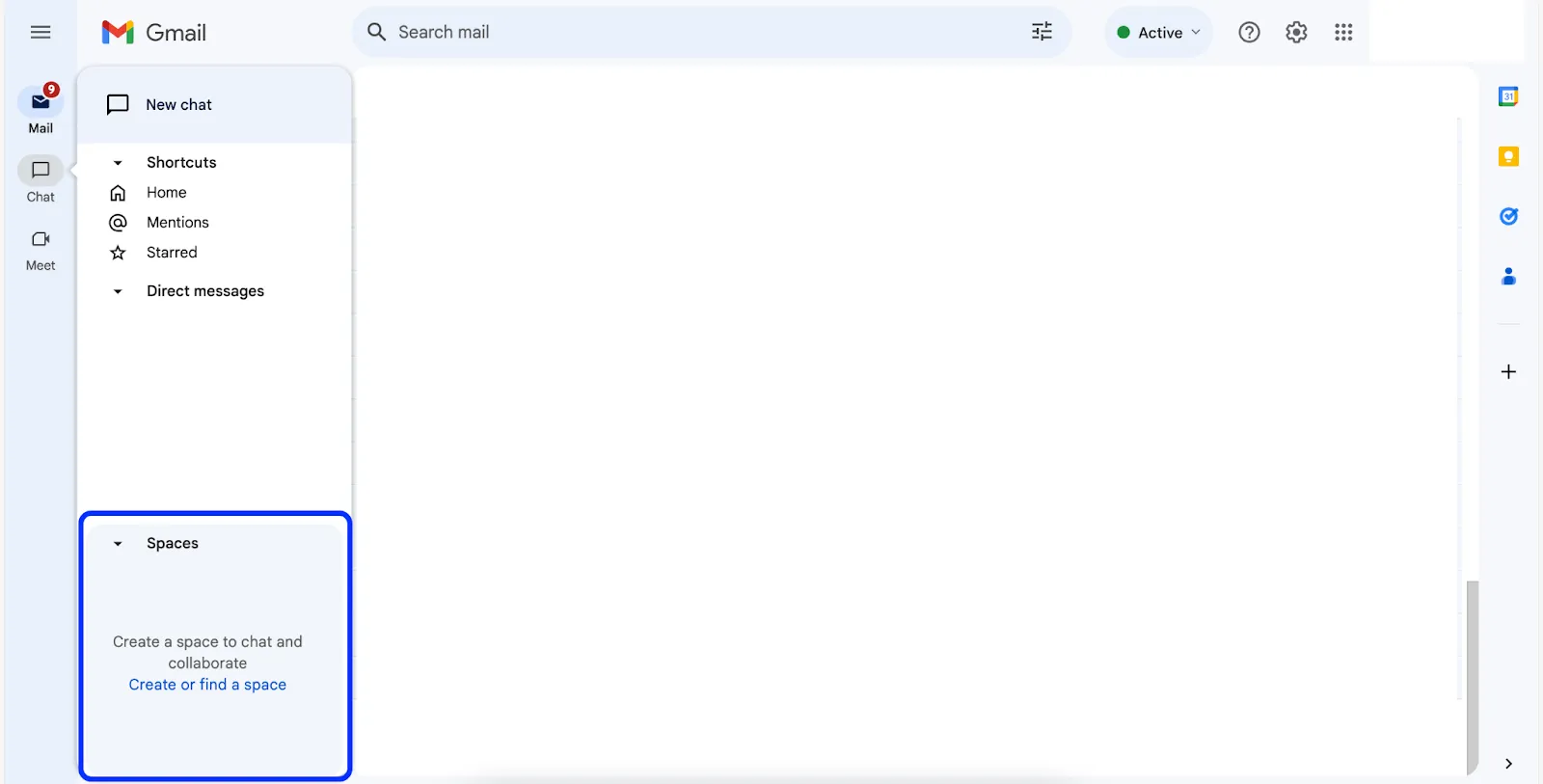
Per creare uno spazio in Google Chat, clicca su Crea o trova uno spazio, assegna un nome allo spazio e aggiungi i membri.
5. Promuovi riunioni inclusive con i sottotitoli in tempo reale di Google Meet
Durante le riunioni, le barriere linguistiche, i problemi di qualità audio o le difficoltà uditive possono talvolta rendere difficile per i membri del team seguire la conversazione.
La funzionalità di sottotitoli in tempo reale di Google Meet può aiutarti ad affrontare queste sfide.
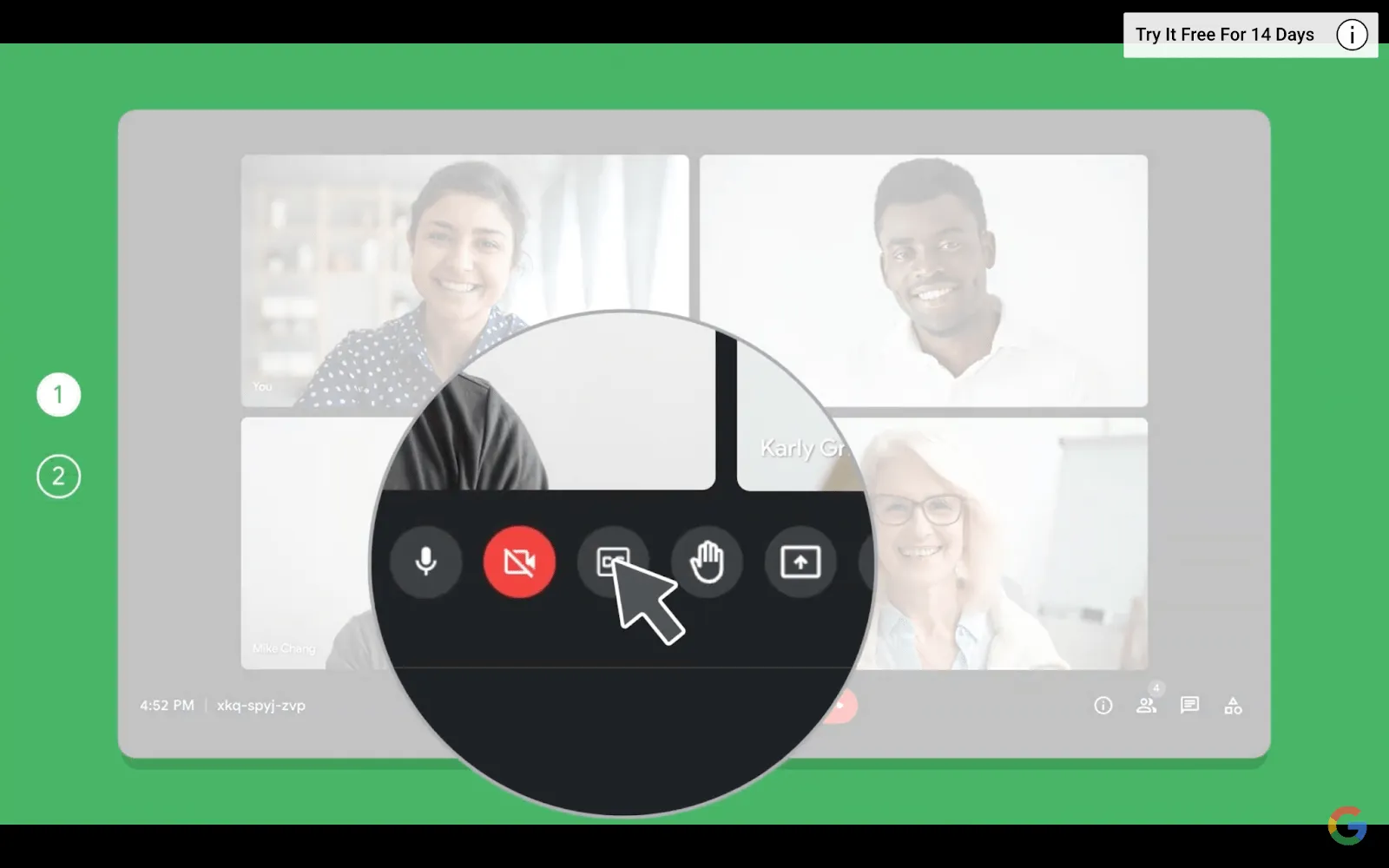
Durante una riunione, clicca sul pulsante Attiva sottotitoli (CC) nella parte inferiore dello schermo. In questo modo verranno visualizzate le trascrizioni di ciò che viene detto in tempo reale.
6. Migliora la qualità delle chiamate con la funzione di cancellazione del rumore di Google Meet
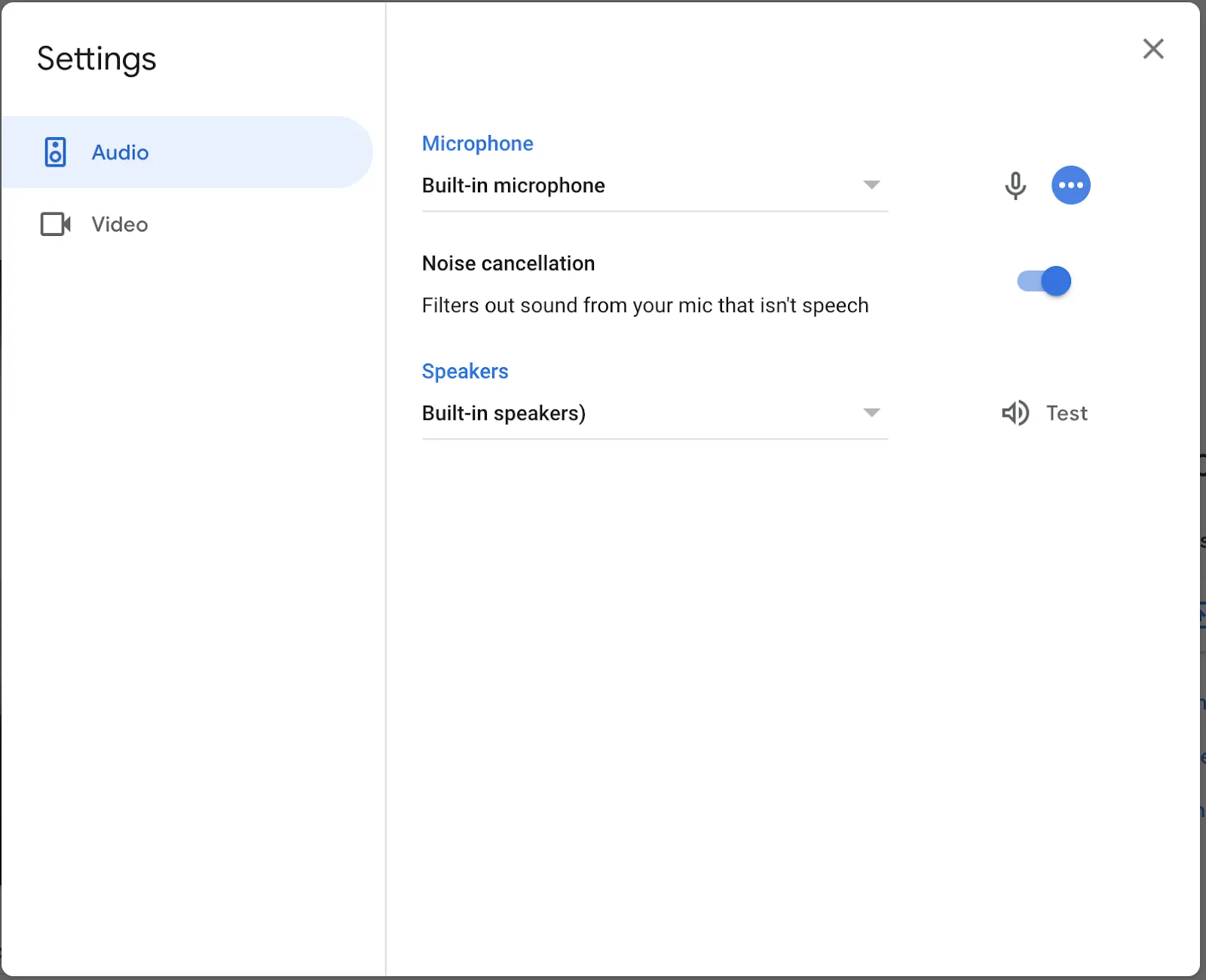
Il rumore di fondo è sempre una delle principali fonti di distrazione durante le videochiamate.
La funzionalità di cancellazione del rumore di Google Meet è in grado di filtrare i rumori. Durante la riunione, clicca sui tre puntini (⋮), vai su Impostazioni > Audio e attiva Cancellazione del rumore.
Categoria n. 2: Gestione del tempo e produttività
Questa sezione offre strategie per una migliore gestione del tempo e per aumentare la produttività quotidiana con Google Workspace.
7. Lavora offline con Google Drive
Internet non è sempre affidabile. Inoltre, potresti non ricevere il segnale WiFi. In questi casi, non avere accesso ai file può essere stressante.
La modalità offline di Google Drive può esserti d'aiuto.
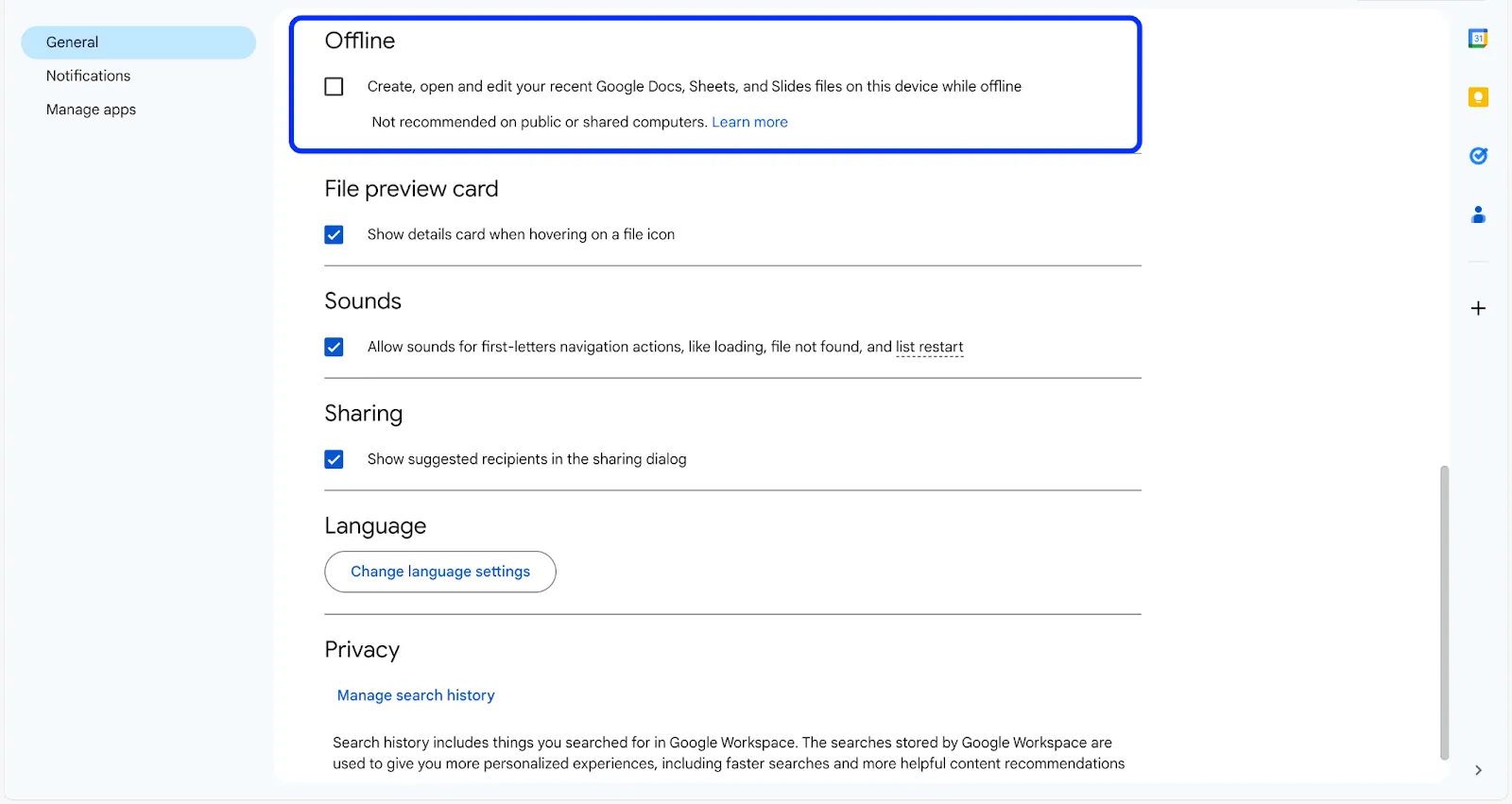
Quando hai una connessione a Internet, vai alle impostazioni di Drive e attiva l'opzione Offline. Quindi, scegli a cosa vuoi accedere offline.
Con l'accesso offline abilitato, puoi visualizzare e modificare i file senza Internet. Le modifiche verranno aggiornate automaticamente quando tornerai online.
8. Registra ogni idea con Google Keep
Le buone idee sono difficili da trovare.
Google Keep è la soluzione. Si tratta di un'app per prendere appunti in formato digitale per il tuo computer o telefono che ti aiuta a registrare rapidamente le tue note.
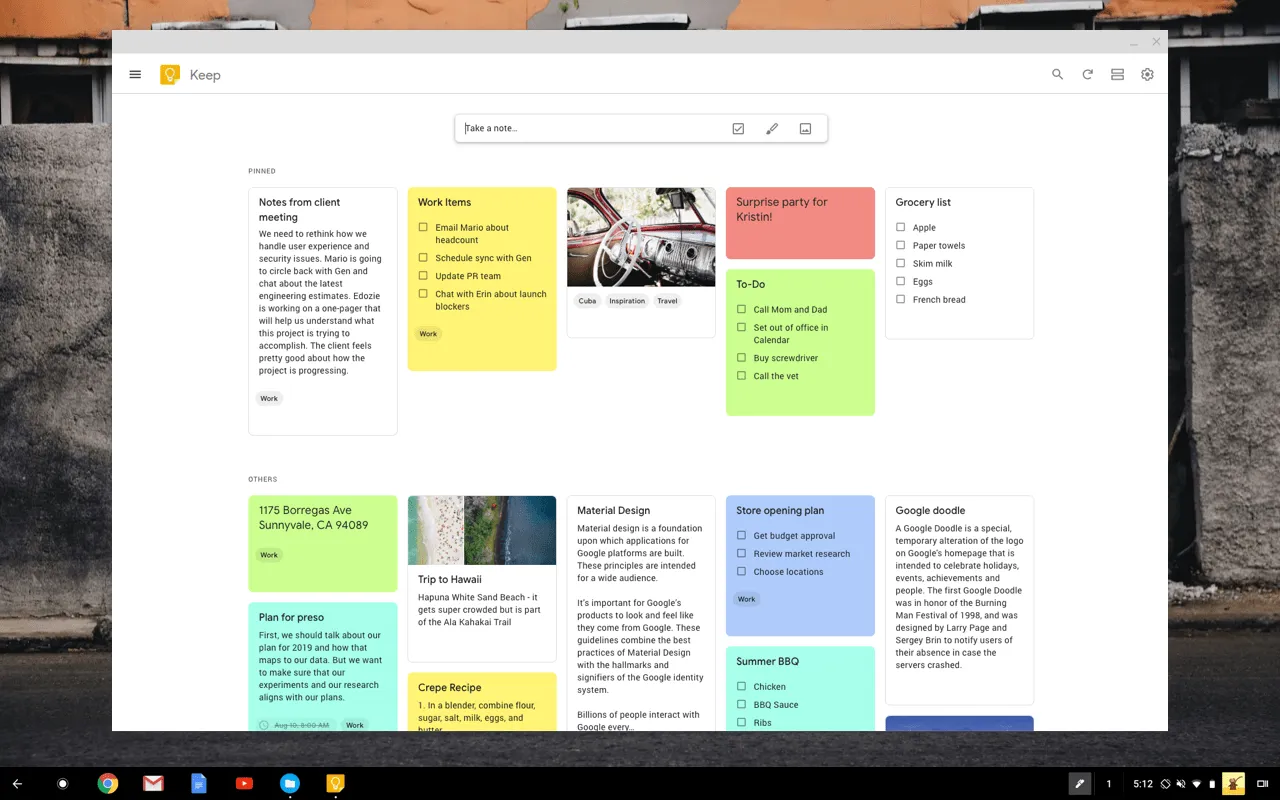
Per creare una nuova nota basta semplicemente premere il pulsante "+". Puoi anche aggiungere colori o etichette per abbozzare le tue idee.
9. Apri rapidamente i documenti con i modelli
Google Workspace offre una vasta gamma di modelli per aiutarti a iniziare.
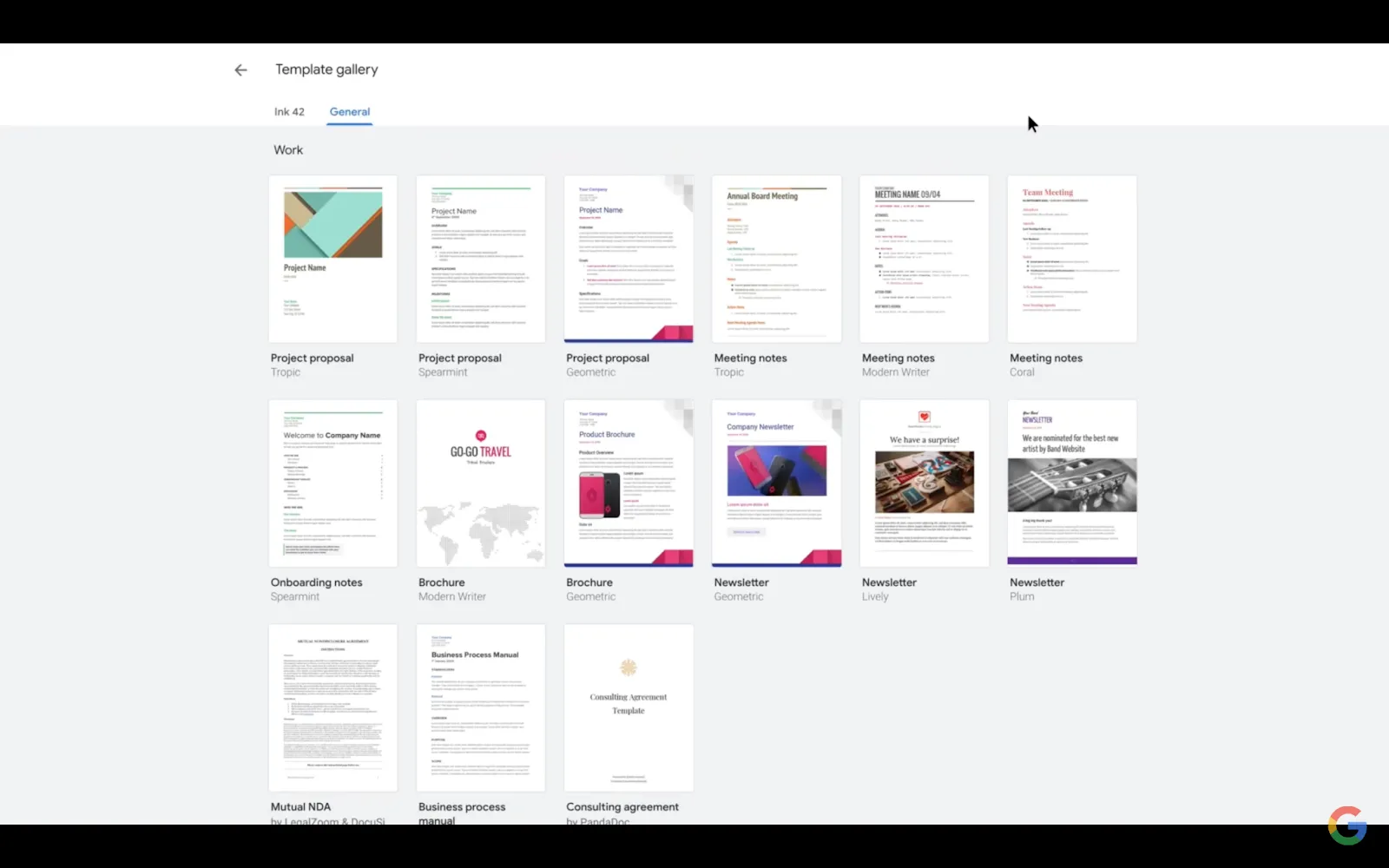
Per utilizzare un modello, apri Documenti Google, Fogli Google o Presentazioni e clicca su Galleria modelli nella parte superiore della pagina.
Sfoglia le opzioni dei modelli: proposte di progetto, preventivi e presentazioni.
10. Scrivi le email più velocemente con Smart Compose
La funzionalità Smart Compose di Gmail apprende il tuo stile di scrittura nel tempo, aiutandoti a comporre le email rapidamente e garantendo coerenza nel tono.
Mentre digiti, ti suggerisce delle frasi per completare le tue frasi. Se il suggerimento corrisponde a ciò che stavi per dire, puoi accettarlo premendo il tasto Tab.
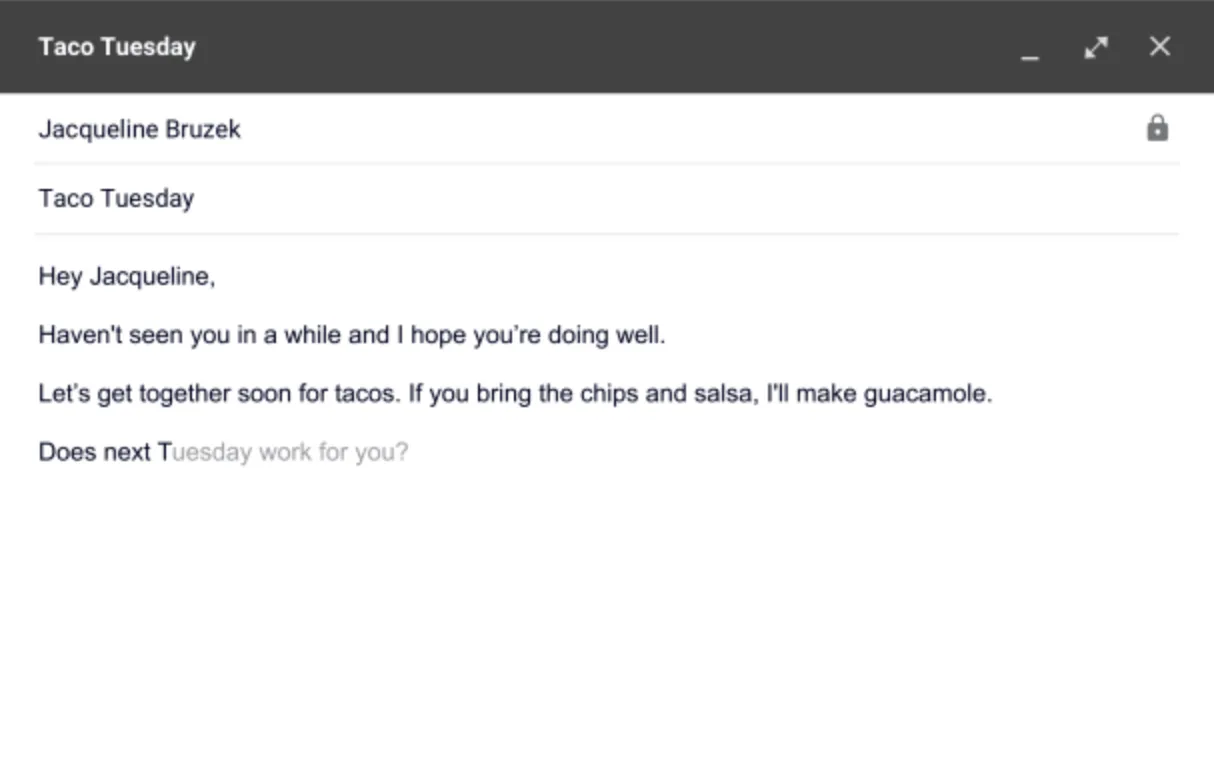
Per utilizzare Smart Compose, abilitalo nelle impostazioni di Gmail nella scheda Generale. Poi, mentre scrivi le email, fai attenzione al testo grigio che appare davanti al cursore: si tratta dei suggerimenti di Smart Compose.
11. Gestisci le assenze in modo semplice con la funzione "Fuori sede" di Calendario
Prepararsi per un periodo di assenza dal lavoro di solito significa impostare le risposte automatiche alle e-mail, rifiutare le riunioni e avvisare i colleghi. La funzionalità Fuori ufficio di Google Calendar semplifica questo processo.
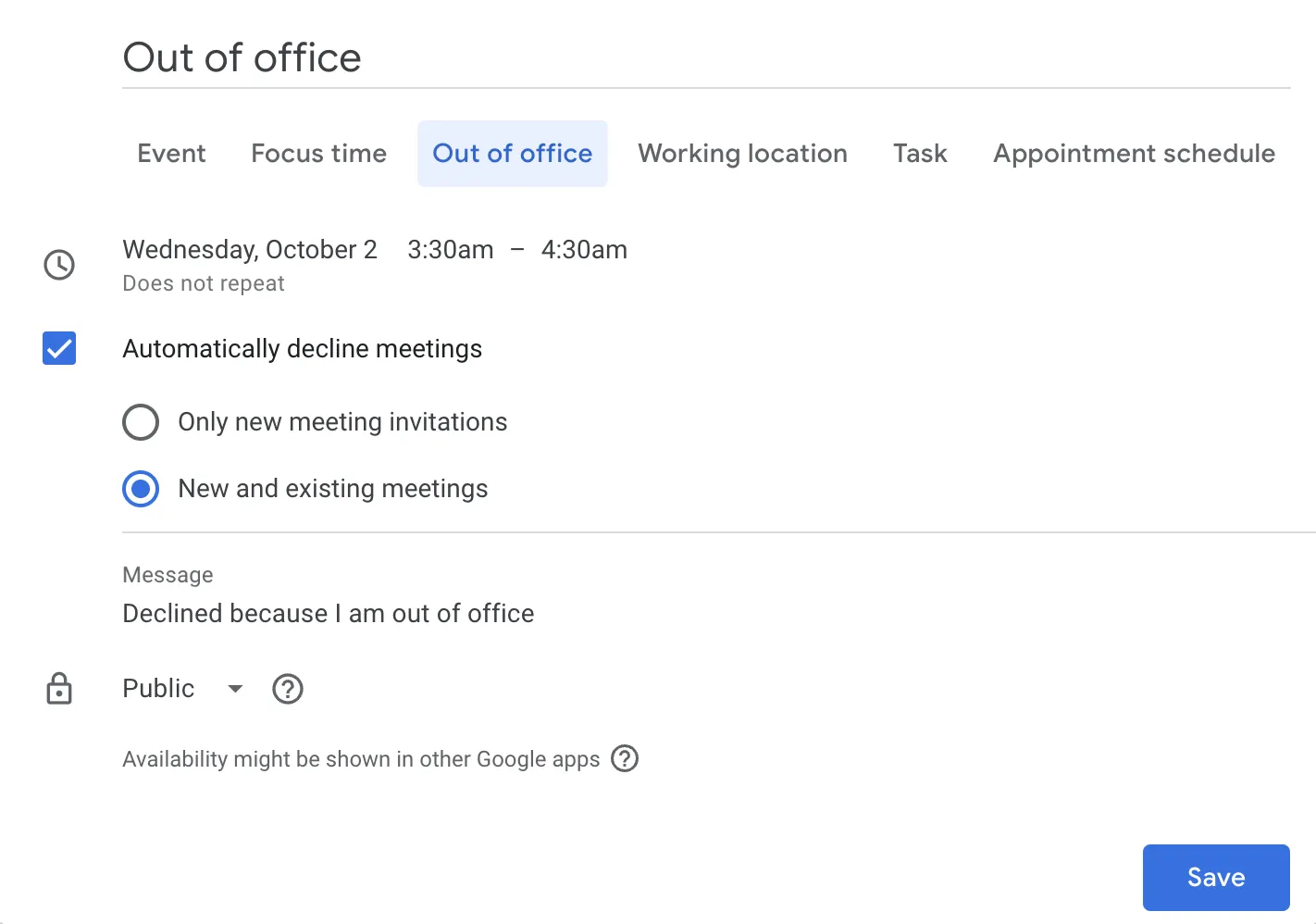
In Calendario, seleziona "Fuori sede" e imposta le date. Puoi anche configurare risposte automatiche e trigger di rifiuto per email e riunioni.
Inoltre, il Calendario mostrerà il tuo stato di assenza dall'ufficio, aiutandoli a pianificare in base alla tua assenza.
12. Ottimizza i tempi di comunicazione con la funzione "Invia in un secondo momento" di Gmail
Far sì che le tue email vengano notate e lette può essere complicato, soprattutto quando hai a che fare con colleghi in fusi orari diversi. È fondamentale inviare l'email al momento giusto, in modo che la vedano e la leggano non appena sono disponibili.
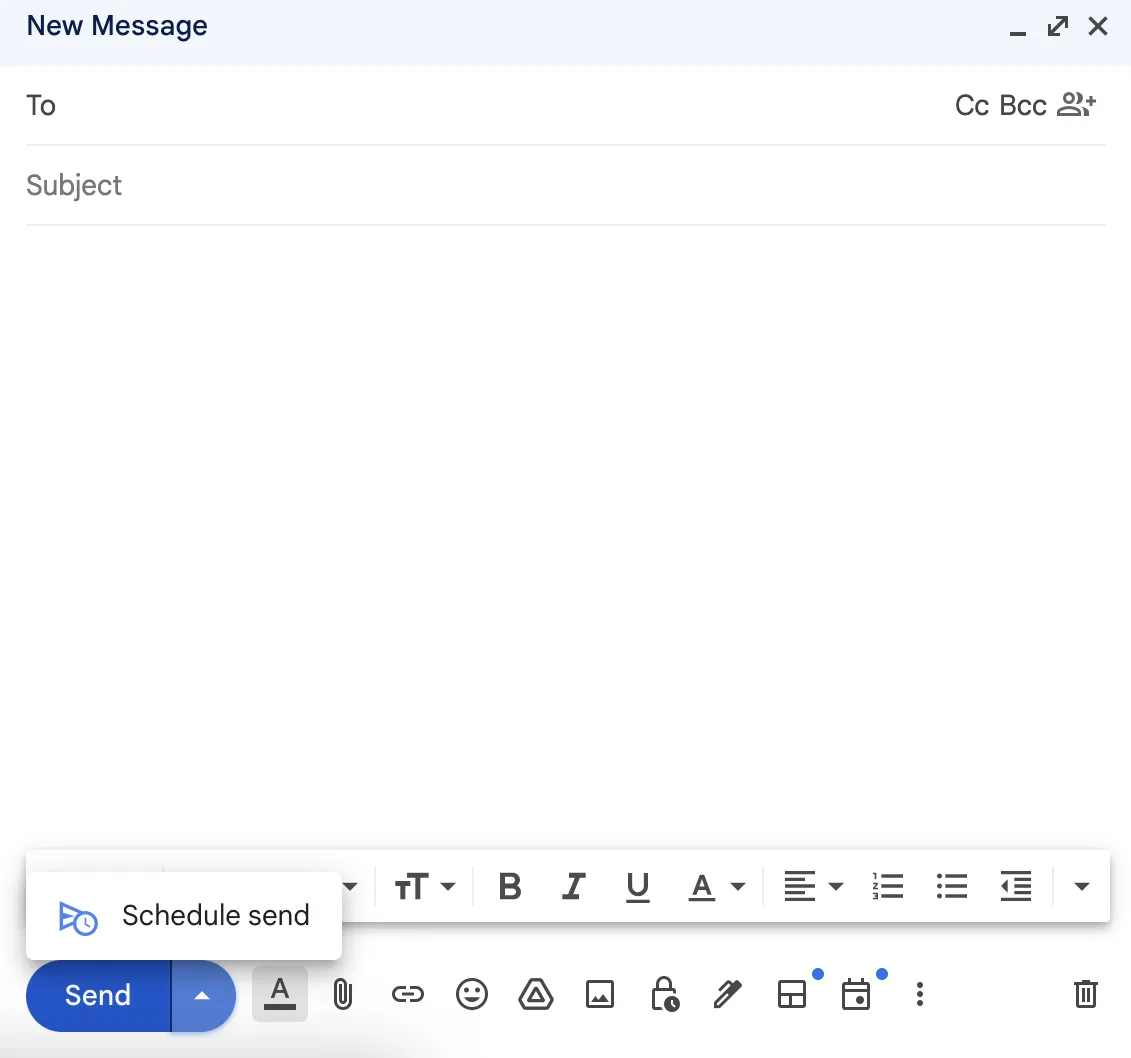
Con la funzione "Invia in un secondo momento" di Gmail, puoi programmare l'invio delle tue email. Dopo aver scritto l'email, clicca sulla freccia accanto al pulsante Invia e seleziona Invia in un secondo momento. Quindi, scegli un orario suggerito o impostane uno personalizzato.
13. Passa al livello successivo con . nuove scorciatoie
Per creare un nuovo documento, foglio di lavoro o presentazione su Google Drive sono necessari diversi clic. Puoi evitarlo con la scorciatoia new: basta aprire una nuova scheda e digitare doc. new, sheet. new o slide. new: è semplicissimo.
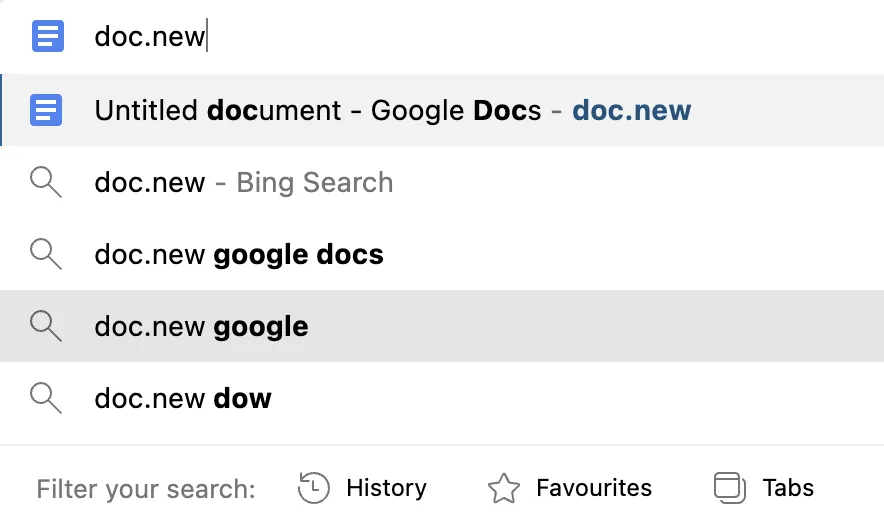
Sono disponibili anche scorciatoie per i moduli (form. new), i siti (site. new) e persino per avviare una nuova riunione su Google Meet (meet. new).
Categoria n. 3: Gestione di documenti e file
Questi consigli e trucchi ti aiutano a organizzare, trovare e gestire i tuoi documenti e file all'interno dell'area di lavoro di Google.
14. Assicurati che i dati siano accurati con la convalida dei dati
L'inserimento dei dati richiede precisione. Un piccolo errore o un refuso può compromettere i calcoli e l'analisi dei dati.
Fogli Google dispone della funzione di convalida dei dati per risolvere questi problemi. Puoi impostare regole relative al tipo di dati inseriti in celle specifiche.
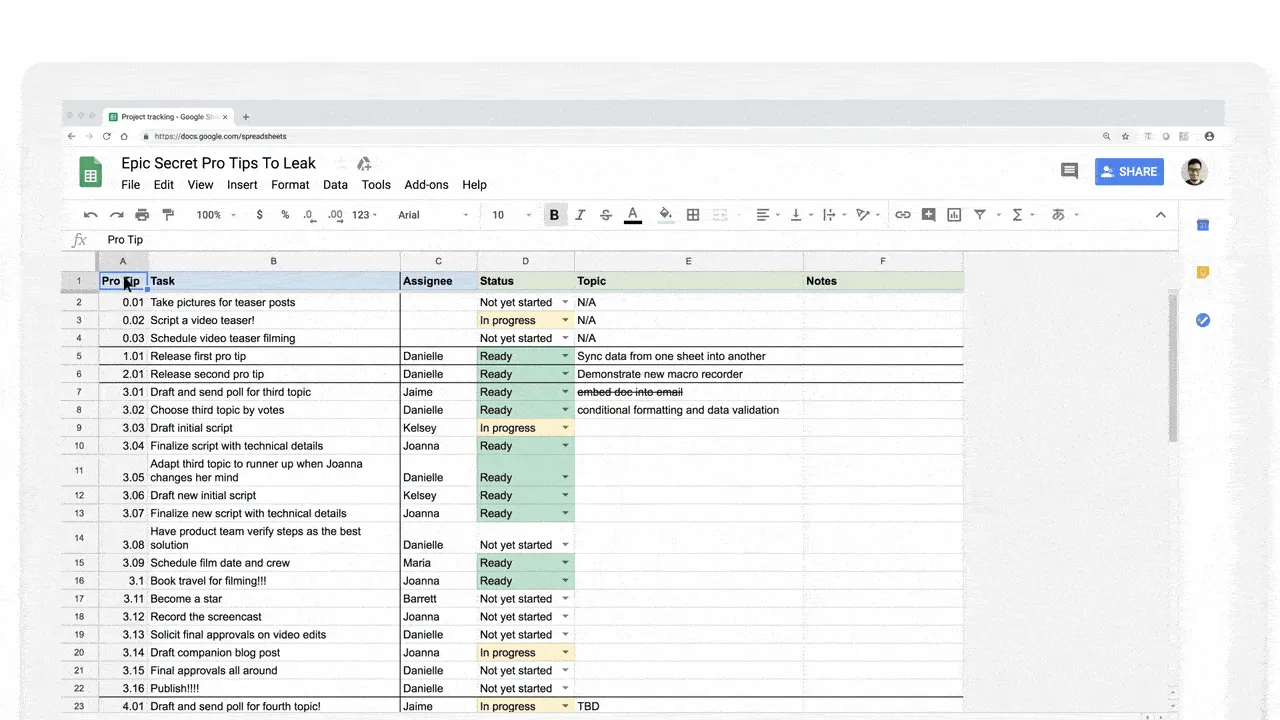
Seleziona le celle a cui desideri applicare la regola, quindi vai su Dati > Convalida dati nel menu in alto e scegli un criterio di convalida, come intervalli di numeri, testo contenuto o formule personalizzate.
Puoi anche aggiungere utili messaggi di errore per guidare gli utenti quando inseriscono dati errati.
Leggi anche: Come applicare la convalida dei dati in Excel
15. Trova rapidamente i file con la ricerca avanzata di Drive
Google Drive si riempie in fretta. Di conseguenza, i file possono perdersi in un mare di file di ogni tipo. Ma con la ricerca avanzata di Drive, puoi individuarli (o almeno restringere i risultati).
Vai alla barra di ricerca di Drive e clicca su Ricerca avanzata. Si aprirà una finestra di dialogo in cui potrai scegliere il tipo di file, il titolare, la data di modifica e altro ancora.
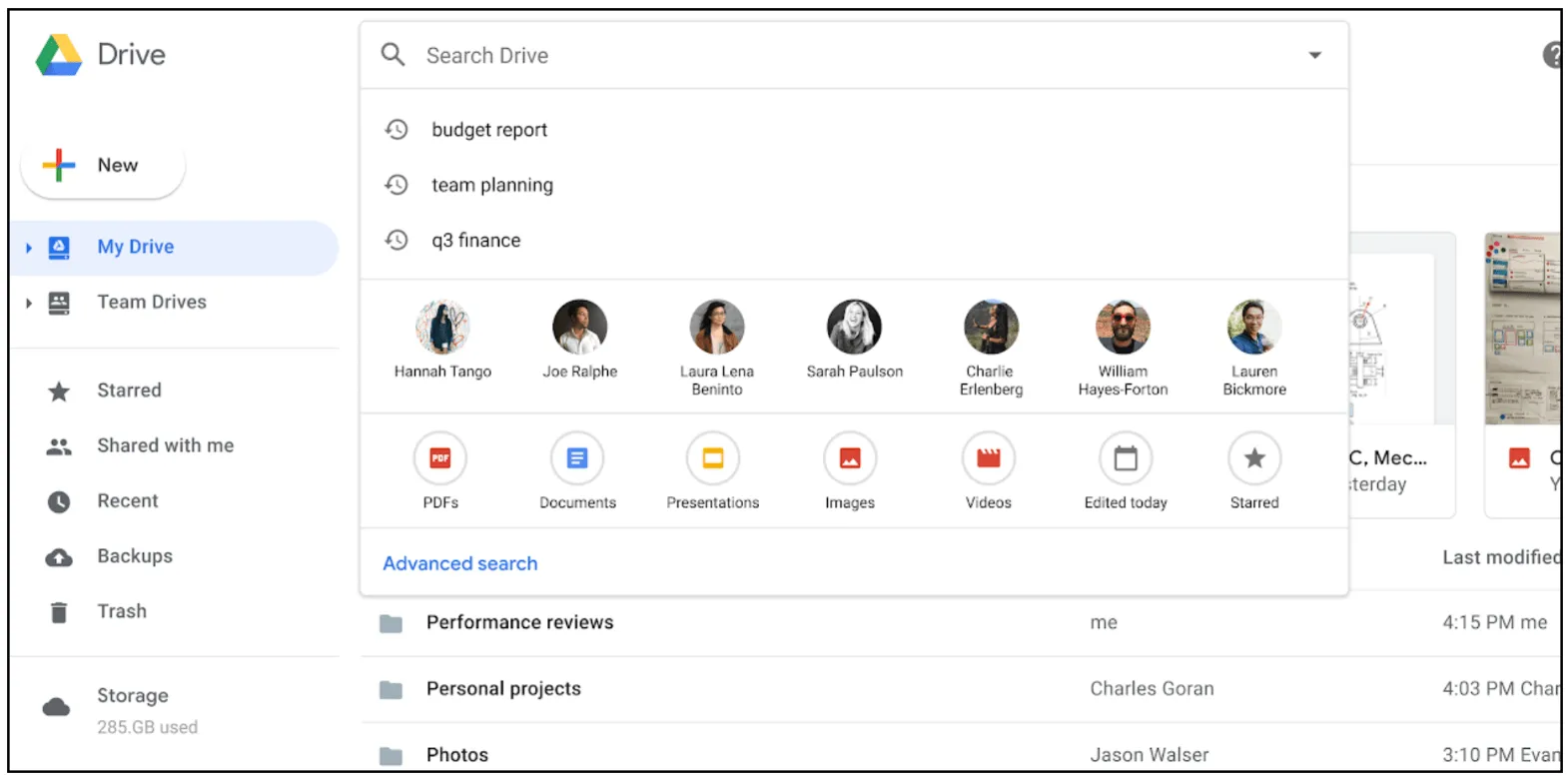
La ricerca avanzata è, in definitiva, un filtro. Migliore è la definizione del filtro, migliori saranno i risultati della ricerca. Perché complicarti la vita? Dedica semplicemente 10 minuti al giorno all'organizzazione del tuo Drive: è il miglior trucco per Google Drive che ci sia.
16. Amplia le funzioni con un componente aggiuntivo
Le app di Google non dispongono di tutte le funzionalità/funzioni integrate. Potrebbe essere necessario utilizzare in parallelo un'app di terze parti, il che può risultare fastidioso a causa del continuo passaggio da una all'altra. Fortunatamente, diverse app di Google possono essere integrate con componenti aggiuntivi, noti anche come estensioni. *
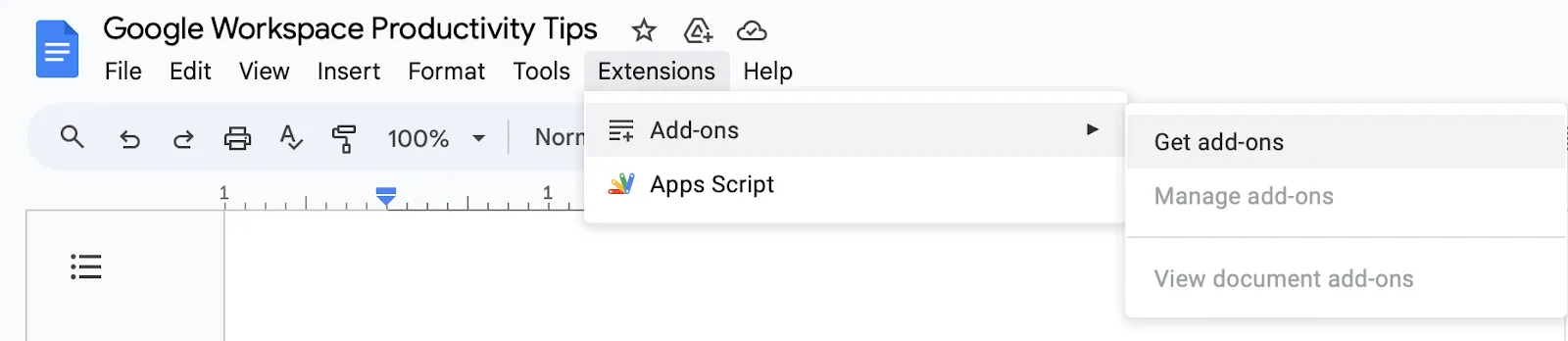
Ad esempio, puoi aggiungere un'estensione per la firma digitale in Documenti Google andando su Estensioni > Componenti aggiuntivi. Anche altre app di Google, come Fogli Google, Presentazioni e Calendario, dispongono di questa funzionalità/funzione.
17. Condividi i file con le unità condivise
L'accesso ai file condivisi può diventare complicato, soprattutto quando i membri del team cambiano. La funzionalità "Unità condivise" di Google Drive può semplificare questo processo.
A differenza dei file in Il mio Drive, che appartengono ai singoli utenti, i file in un drive condiviso appartengono al team. Ciò significa che quando qualcuno lascia il team, i suoi file rimangono a disposizione del team.
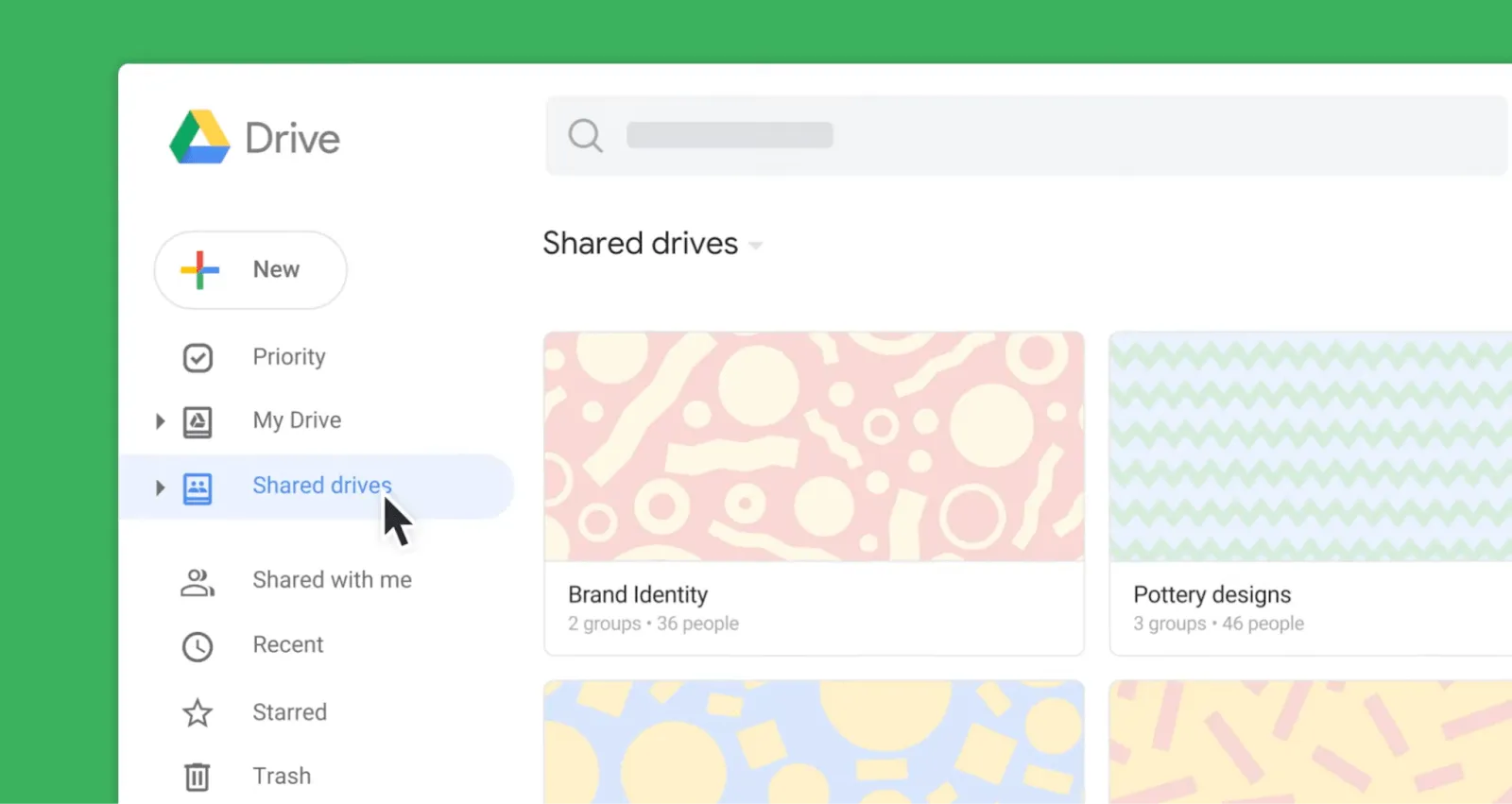
Per creare un'unità condivisa, clicca su Unità condivise nella barra laterale sinistra, quindi su +Nuova. Aggiungi i membri del team e tutti avranno accesso a tutti i file presenti in quell'unità.
Categoria n. 4: Funzionalità e strumenti avanzati
Qui esploreremo ulteriori funzionalità delle app di Google Workspace.
18. Digitazione vocale nei Documenti Google
Digitare può rallentarti. È meglio evitarlo utilizzando la funzionalità di dettatura vocale dei Documenti Google.
Apri un nuovo documento (ricordi doc. new)? Quindi vai su Strumenti > Dettatura vocale nel menu in alto, clicca sull'icona del microfono e inizia a parlare. Le parole appariranno sullo schermo mentre parli.
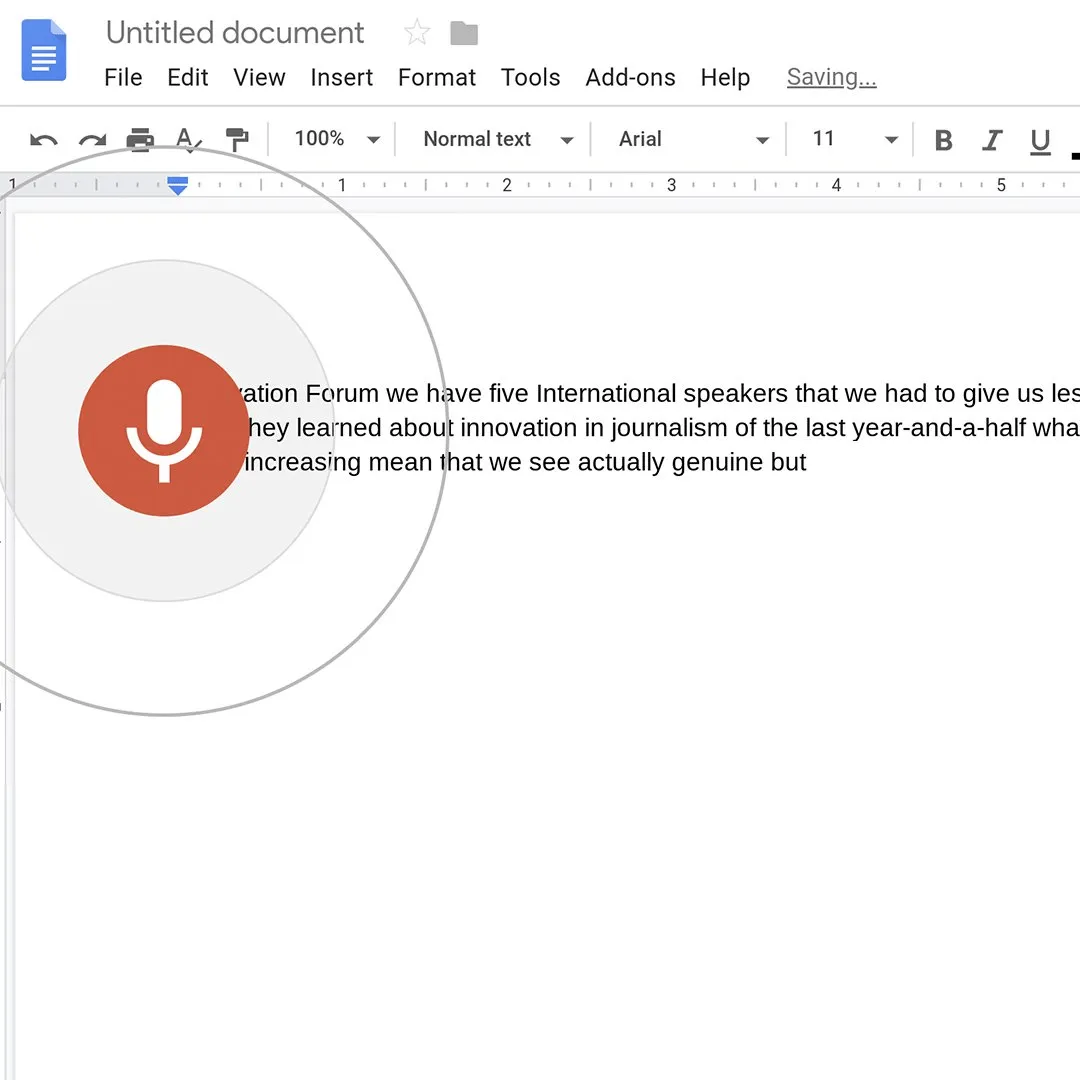
Ricordati di esprimerti in modo chiaro e di controllare la bozza finale una volta terminata, per individuare eventuali errori di battitura e grammaticali.
19. Organizza la tua finestra In arrivo con i filtri di Gmail
I messaggi e i programmi importanti possono andare persi in una finestra In arrivo ingombra.
Perché non abilitare i filtri di Gmail per organizzare automaticamente i messaggi in arrivo? Cerca Filtri e indirizzi bloccati nelle impostazioni di Gmail e crea delle regole per le email.
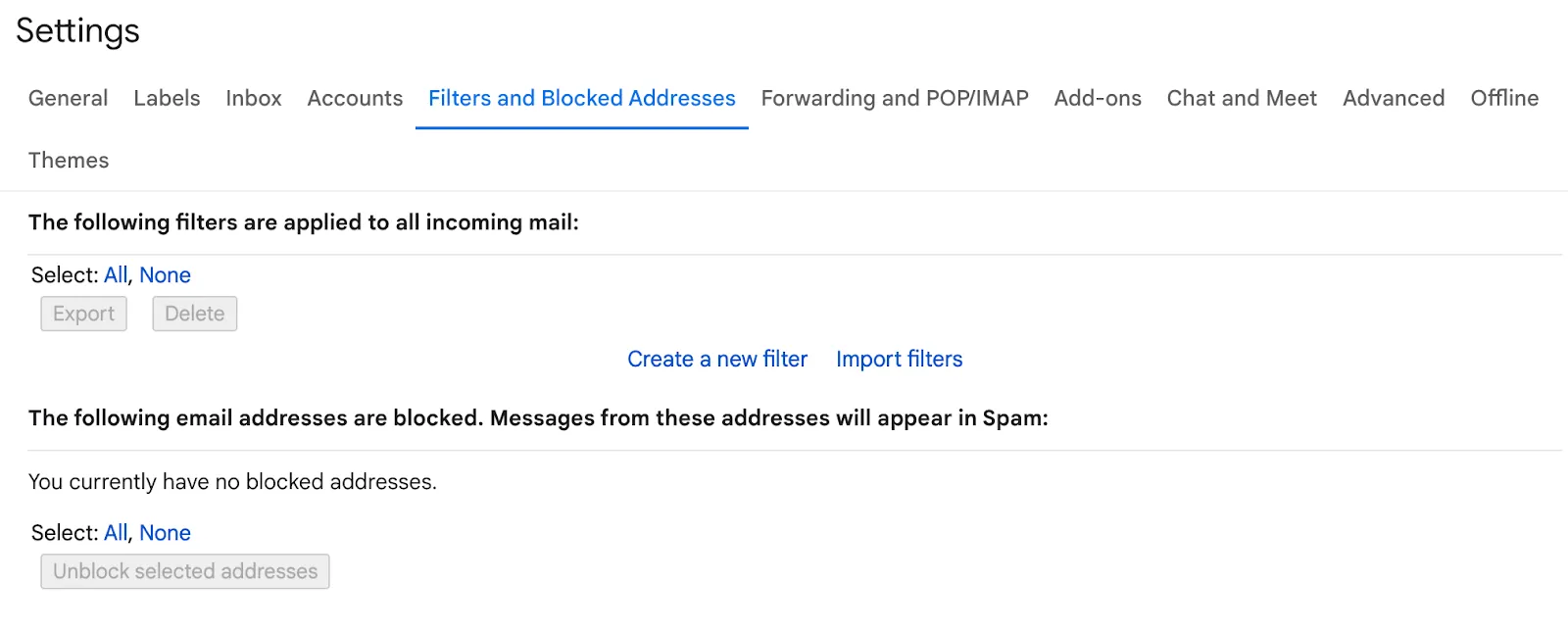
Ad esempio, puoi impostare regole relative all'ID e-mail del mittente o alle parole chiave nell'oggetto per contrassegnare con una stellina le e-mail del tuo responsabile o reindirizzarle a una cartella specifica.
20. Coinvolgi il tuo pubblico con la funzionalità Domande e risposte di Slides
Presentare davanti a un gruppo numeroso può a volte sembrare un'esperienza a senso unico. Google Slides dispone di una funzionalità di domande e risposte che può rendere le tue presentazioni più coinvolgenti.
Durante la presentazione, clicca sul triangolo accanto alla freccia giù del pulsante "Presenta" e attiva gli strumenti per il pubblico. Ciò consentirà al pubblico di inviare domande in tempo reale, alle quali potrai rispondere durante o dopo la presentazione.
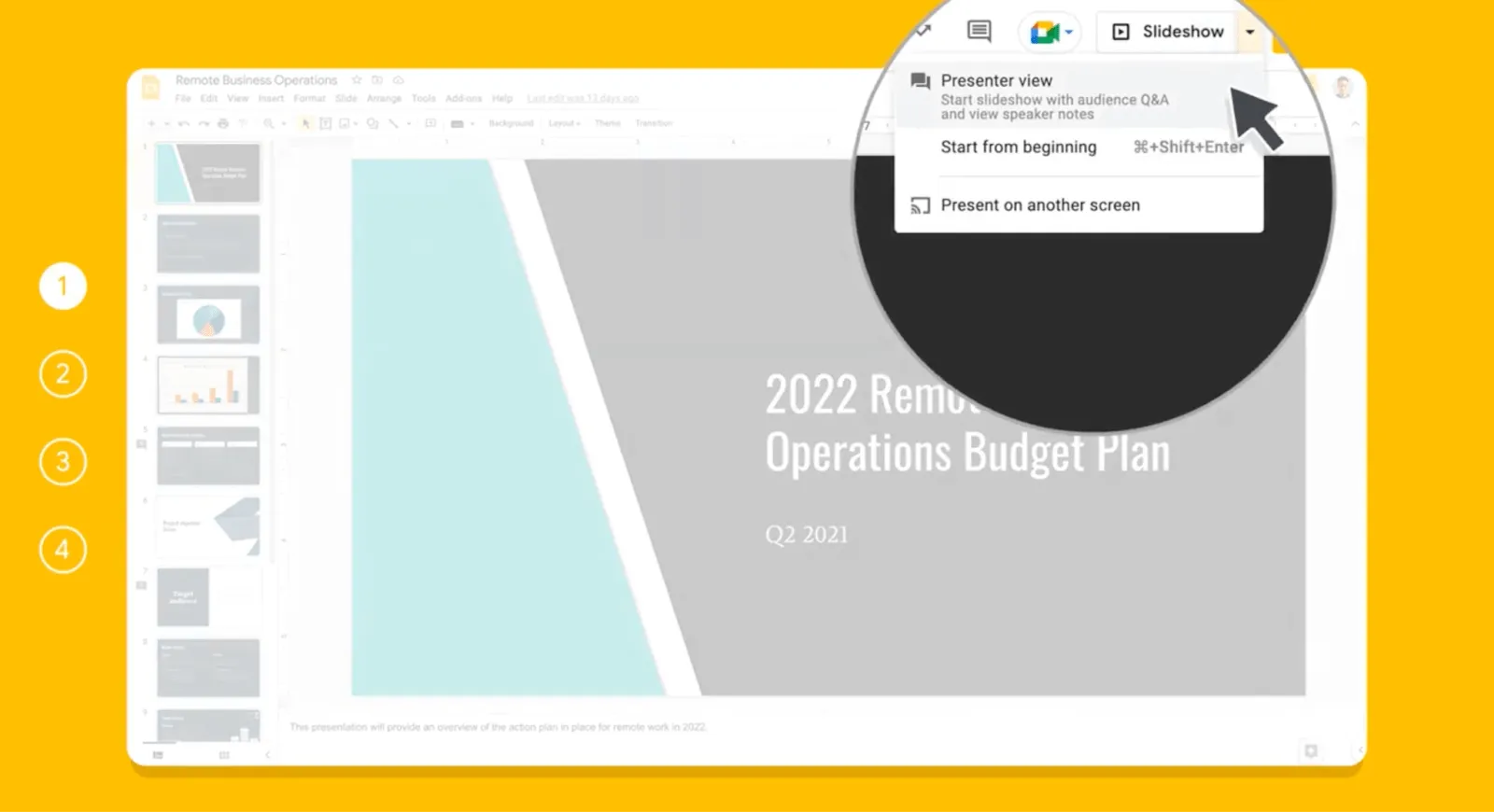
Il pubblico può anche votare le domande, aiutandoti a identificare e dare priorità agli argomenti più popolari. Questa funzionalità/funzione può rendere le tue presentazioni più interattive e assicurarti di affrontare i punti che stanno più a cuore al tuo pubblico.
21. Scrivi email professionali con la funzione "Aiutami a scrivere" di Gmail
La funzione Aiutami a scrivere di Gmail fa esattamente quello che dice: ti aiuta a scrivere con un tono coerente.
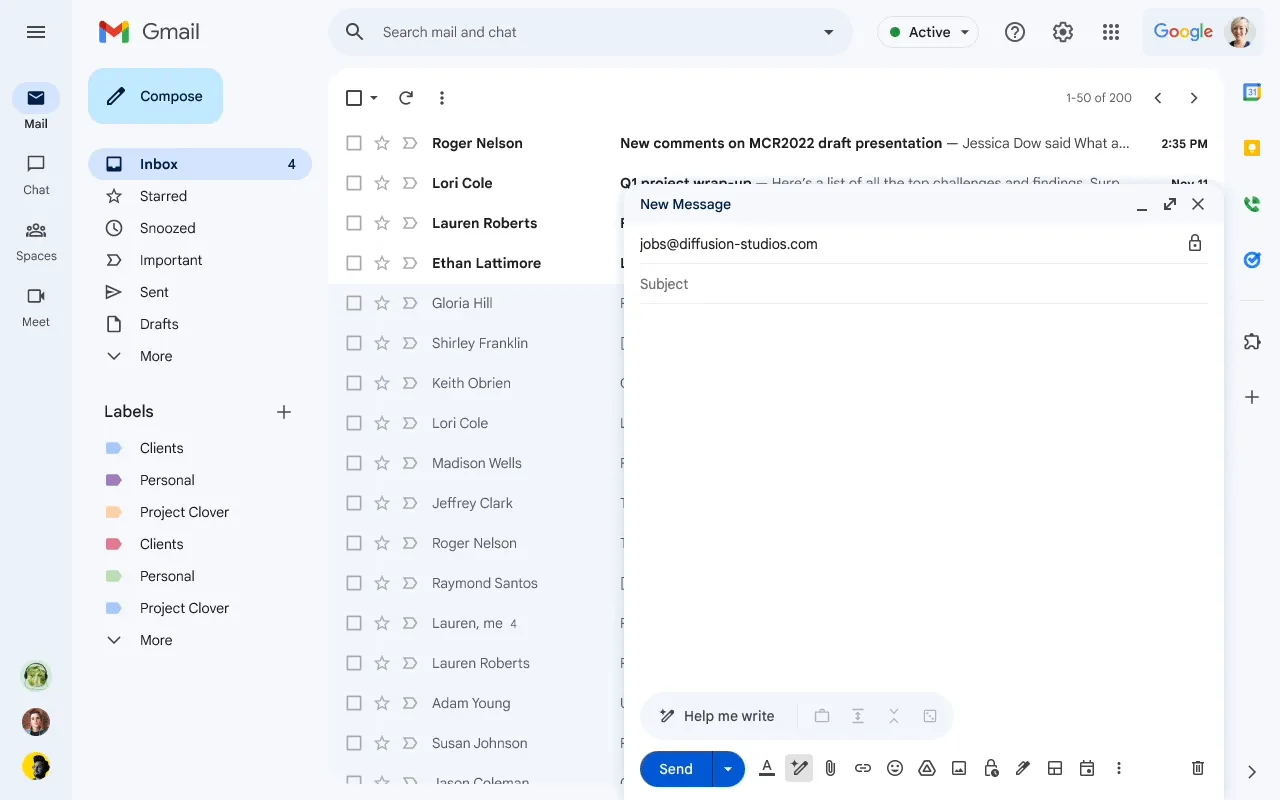
Quando scrivi un'email, clicca sul pulsante "Aiutami a scrivere" (ha l'aspetto di una bacchetta magica). Quindi, descrivi brevemente ciò che vuoi dire. L'IA genererà una bozza basata sul tuo input, che potrai perfezionare.
Per accedere a questa funzionalità, devi iscriverti a Google Workspace Labs. Visita Google Workspace Labs, registrati e iscriviti alla lista d'attesa. Una volta inserito nella lista d'attesa, riceverai un invito non appena la funzionalità sarà disponibile.
22. Supera le barriere linguistiche con Google Translate in Documenti Google
Parlare lingue diverse ostacola una comunicazione efficace in team eterogenei e nelle collaborazioni transnazionali. Documenti Google dispongono di una funzione di traduzione integrata per superare questa sfida. (In effetti, molti trucchi di Documenti Google migliorano la collaborazione.)
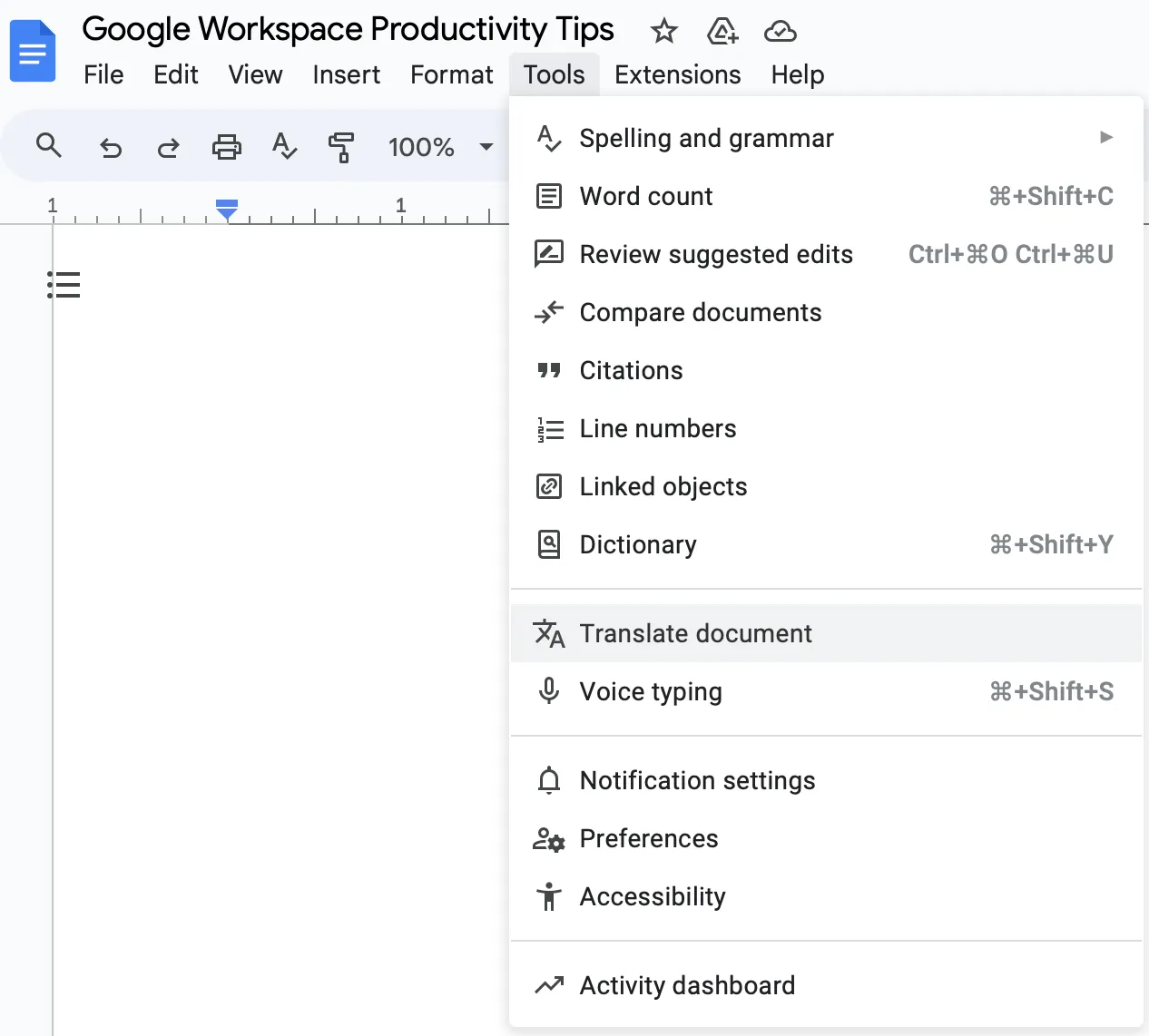
Per utilizzarlo, vai su Strumenti > Traduci documento. Potrai quindi scegliere di tradurre l'intero documento in un'altra lingua.
Questa funzionalità/funzione è utile anche quando devi comprendere rapidamente un documento in una lingua che non conosci bene.
23. Crea facilmente risorse per il team con Google Sites
La creazione di un hub centrale per le informazioni del team richiede spesso competenze tecniche o il ricorso all'IT. Google Sites semplifica la progettazione di siti web interni senza bisogno di conoscenze di codice.
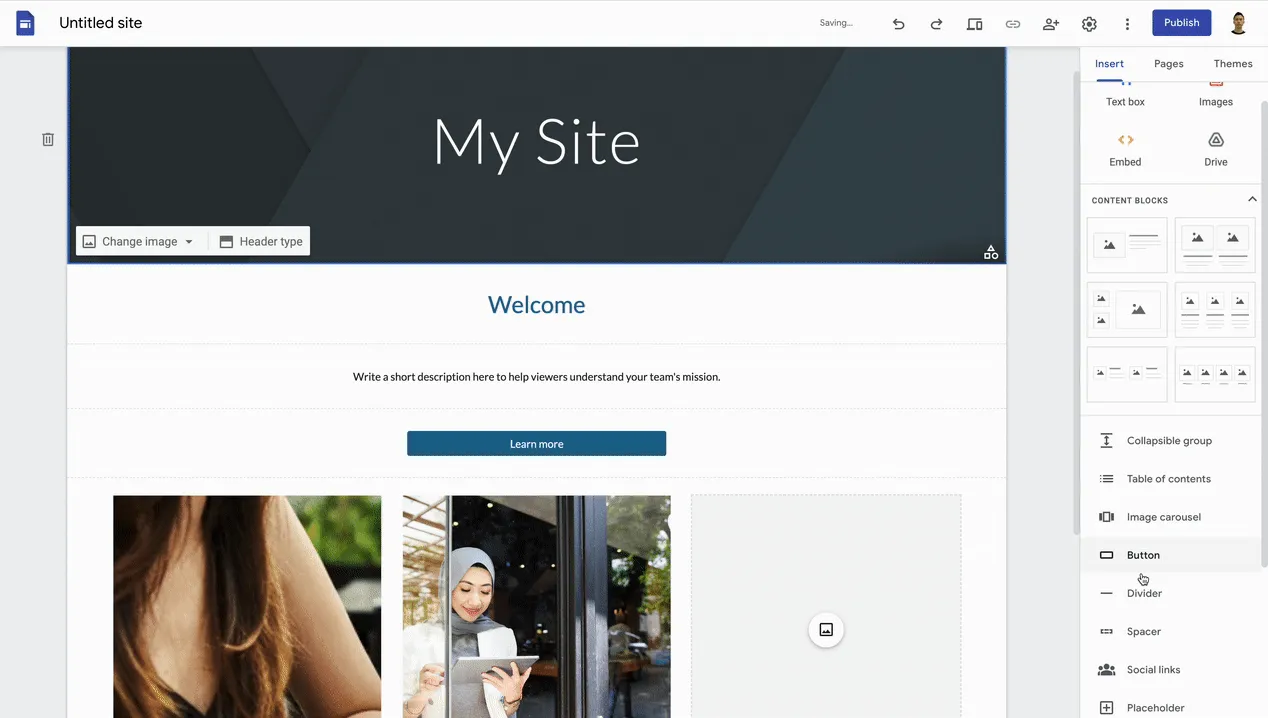
Vai su sites.google.com e clicca su "+". Usa l'interfaccia drag-and-drop per aggiungere testo, immagini, calendari e persino incorporare altri elementi di Google Workspace.
Questo strumento è eccellente per creare dashboard delle attività del progetto, manuali del team o basi di conoscenza a cui il tuo team può facilmente fare riferimento e che può aggiornare.
24. Analizza i dati con le tabelle pivot di Fogli
I dati sono utili solo se riesci a ricavarne informazioni significative. Tuttavia, più grande è il set di dati, più difficile è estrarre informazioni significative.
Non temere: le tabelle pivot di Fogli Google possono aiutarti a riepilogare/riassumere e analizzare tali dati. E ci sono molti trucchi simili per Fogli Google disponibili.
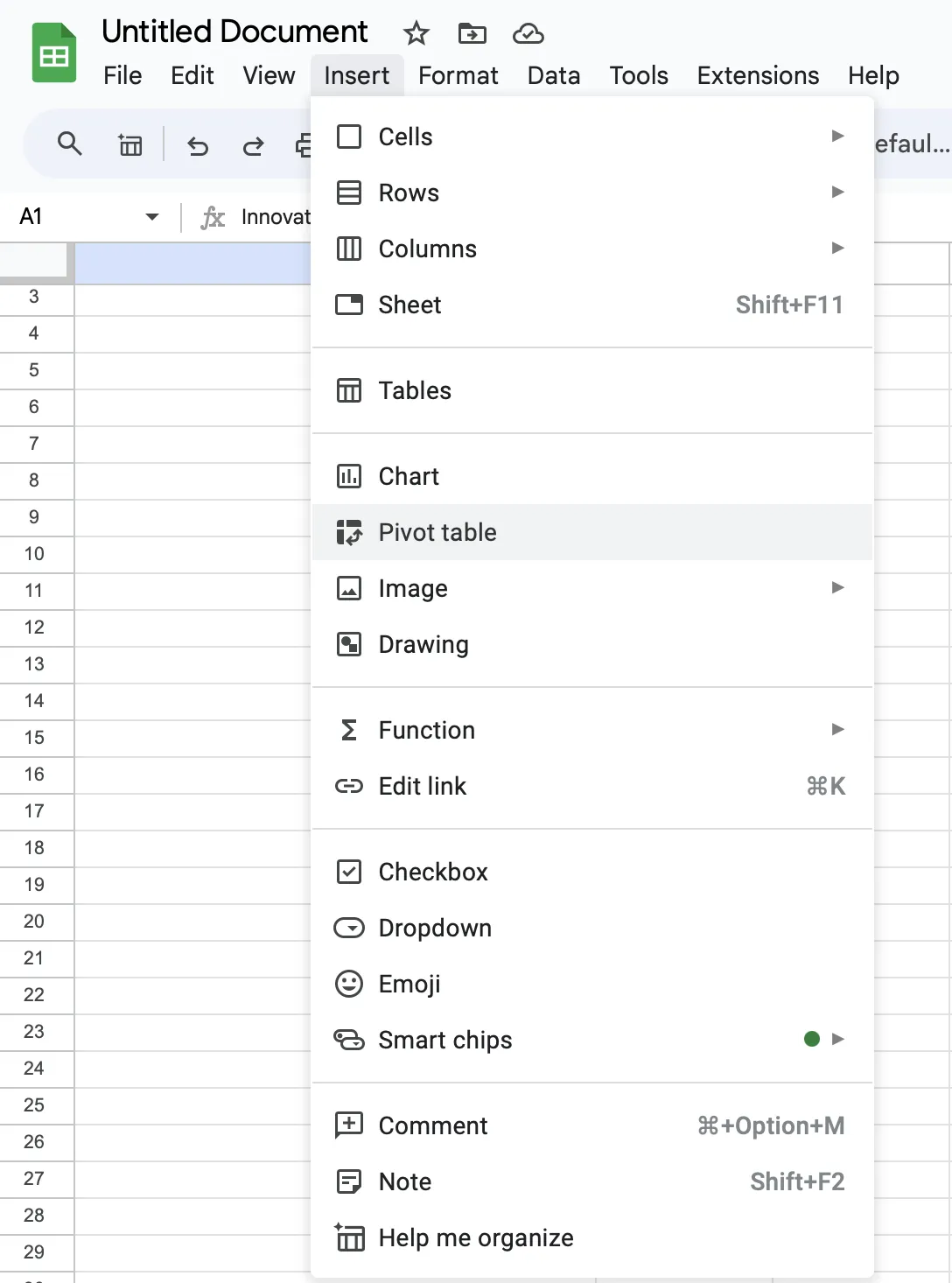
In un foglio di lavoro, vai su Inserisci > Tabella pivot*. Seleziona l'intervallo di dati e scegli come riepilogarli. Trascinando i campi, puoi riorganizzare rapidamente i dati per ottenere informazioni diverse.
25. Gestisci la tua disponibilità con gli orari di lavoro di Calendario
Non è sempre chiaro quando tu o i tuoi colleghi siete disponibili. Per gestire le aspettative di disponibilità, basta effettuare l'impostazione del tuo orario di lavoro in Google Calendar.
Nelle impostazioni del Calendario, vai su Orario di lavoro e posizione e specifica il tuo orario di lavoro abituale. Quando qualcuno proverà a fissare una riunione al di fuori di questi orari, riceverà una notifica.
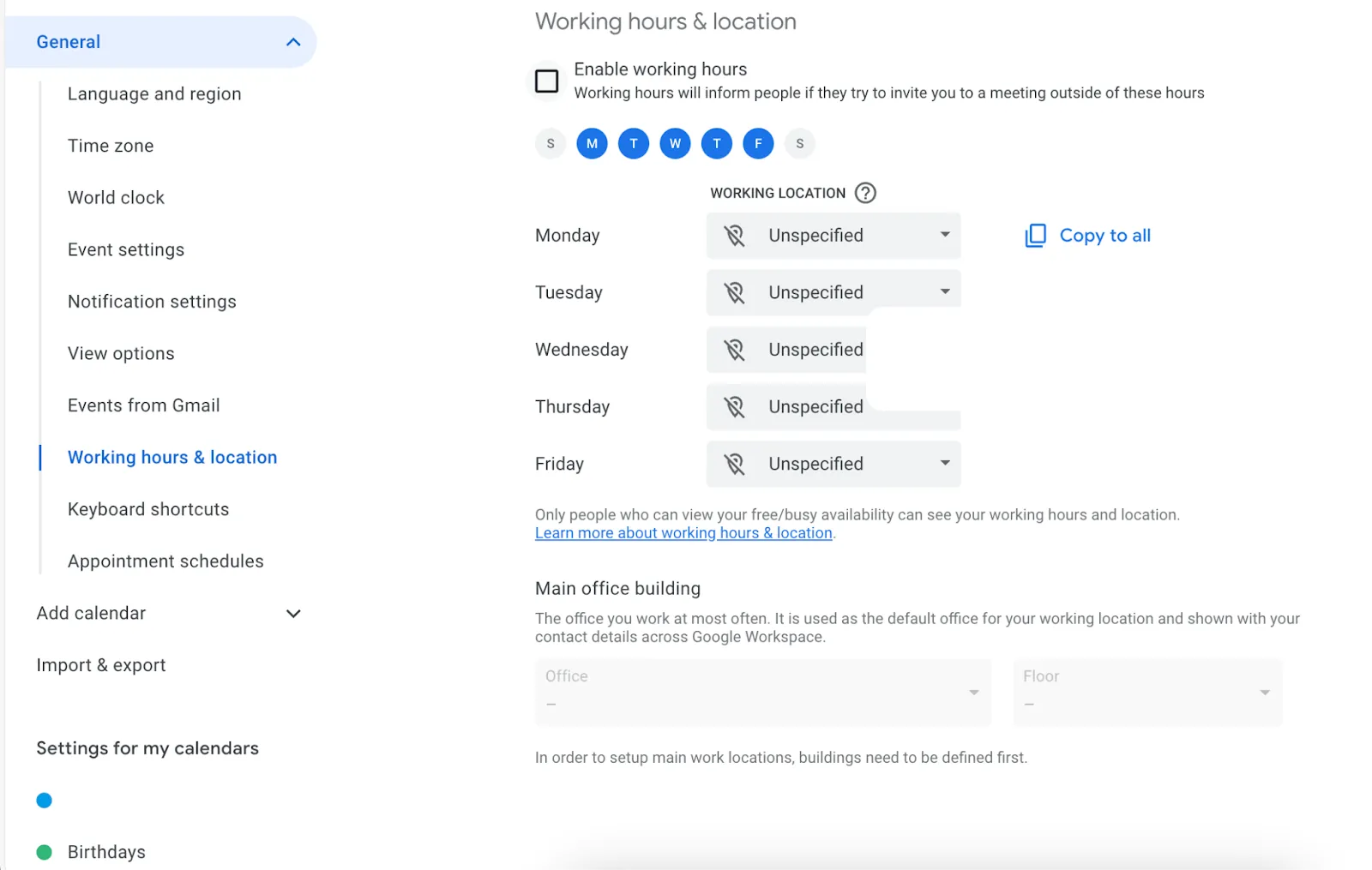
Questa funzionalità/funzione può aiutarti a mantenere l'equilibrio tra vita professionale e vita privata e a ridurre la probabilità che le riunioni vengano programmate in orari scomodi, soprattutto se lavori con persone che si trovano in fusi orari diversi.
Bonus: Rispondi a questo quiz sulla produttività di 5 minuti per scoprire quanto è produttiva la tua organizzazione!
Un'alternativa a Google Workspace che ti aiuta a risparmiare tempo
Passare continuamente da uno strumento all'altro di Google Workspace rimane un problema. Ciò comporta una perdita di tempo e una dispersione dell'attenzione.
Allora, esiste un'alternativa?
Beh, c'è ClickUp, una potente piattaforma per la produttività e il project management. Ecco perché ti consigliamo di prenderla in considerazione.
- Piattaforma unificata: integra la creazione di documenti, la gestione delle attività e il monitoraggio del tempo in un unico ambiente
- Migliore collaborazione: collabora in tempo reale su documenti, attività e progetti per favorire il lavoro di squadra e garantire l'allineamento dei progetti
- Automazioni personalizzate: crea flussi di lavoro personalizzati per gestire le attività ripetitive con ClickUp Automations, liberando così tempo da dedicare al lavoro più importante
- Diverse opzioni di visualizzazione: visualizza il tuo lavoro secondo il tuo stile preferito o in base alle esigenze del progetto grazie a una varietà di visualizzazioni
- Impostazioni di priorità: personalizza le priorità delle attività (Alta, Media, Bassa) per assicurarti che il lavoro più importante venga terminato per primo
- Monitoraggio del tempo integrato: monitora la tua produttività registrando le ore dedicate alle attività e ai progetti con ClickUp Time Tracking. Tieni traccia del tempo da qualsiasi dispositivo, crea fogli presenze personalizzati e visualizza report dettagliati
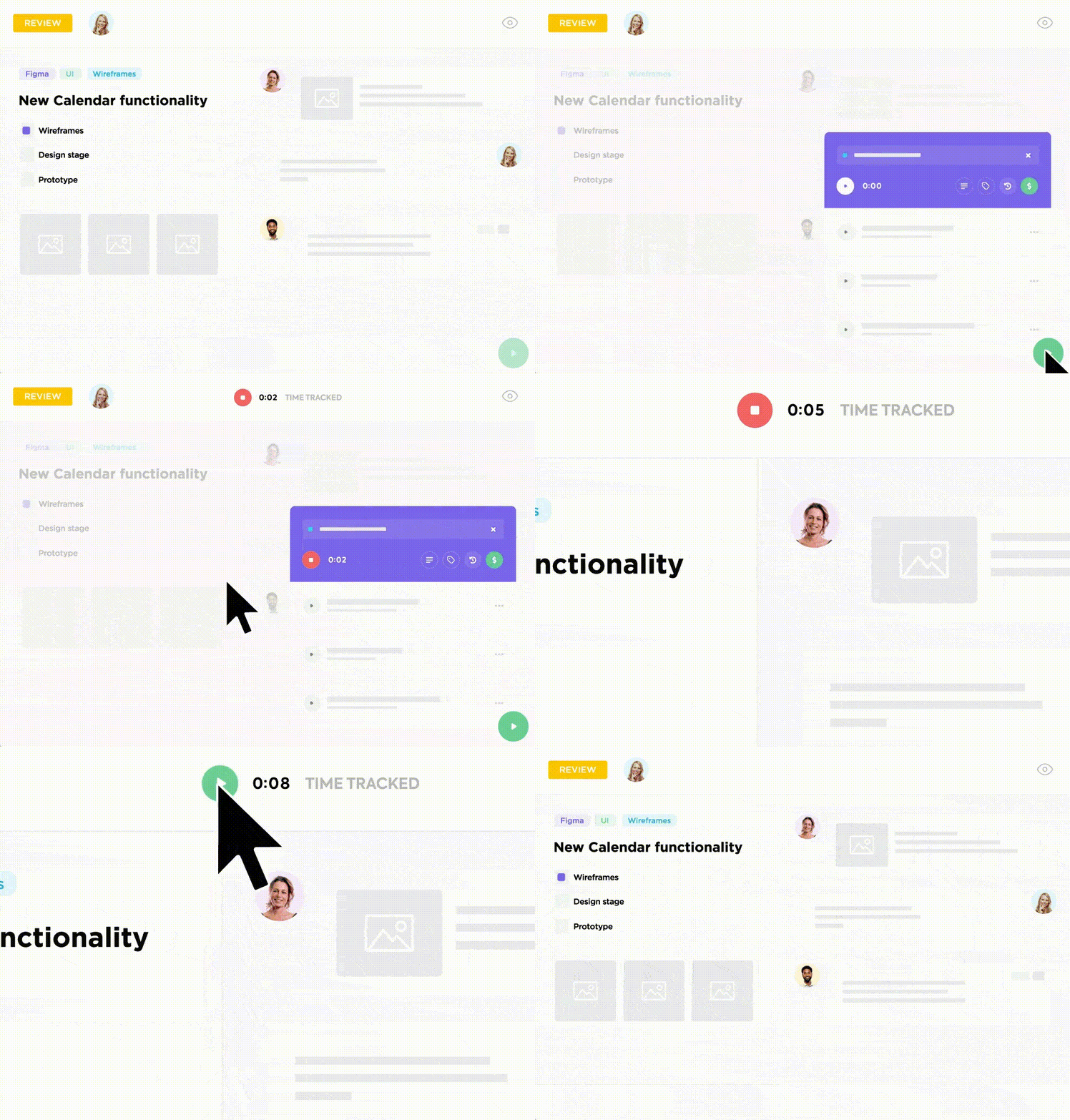
Tuttavia, ciò che distingue ClickUp da Google Workspace è il suo assistente AI integrato, ClickUp Brain, accessibile da qualsiasi punto all'interno di ClickUp.
Sfrutta la potenza dell'IA
Con così tante cose da fare, è consigliabile migliorare la tua produttività utilizzando un assistente basato sull'intelligenza artificiale. ClickUp Brain può:
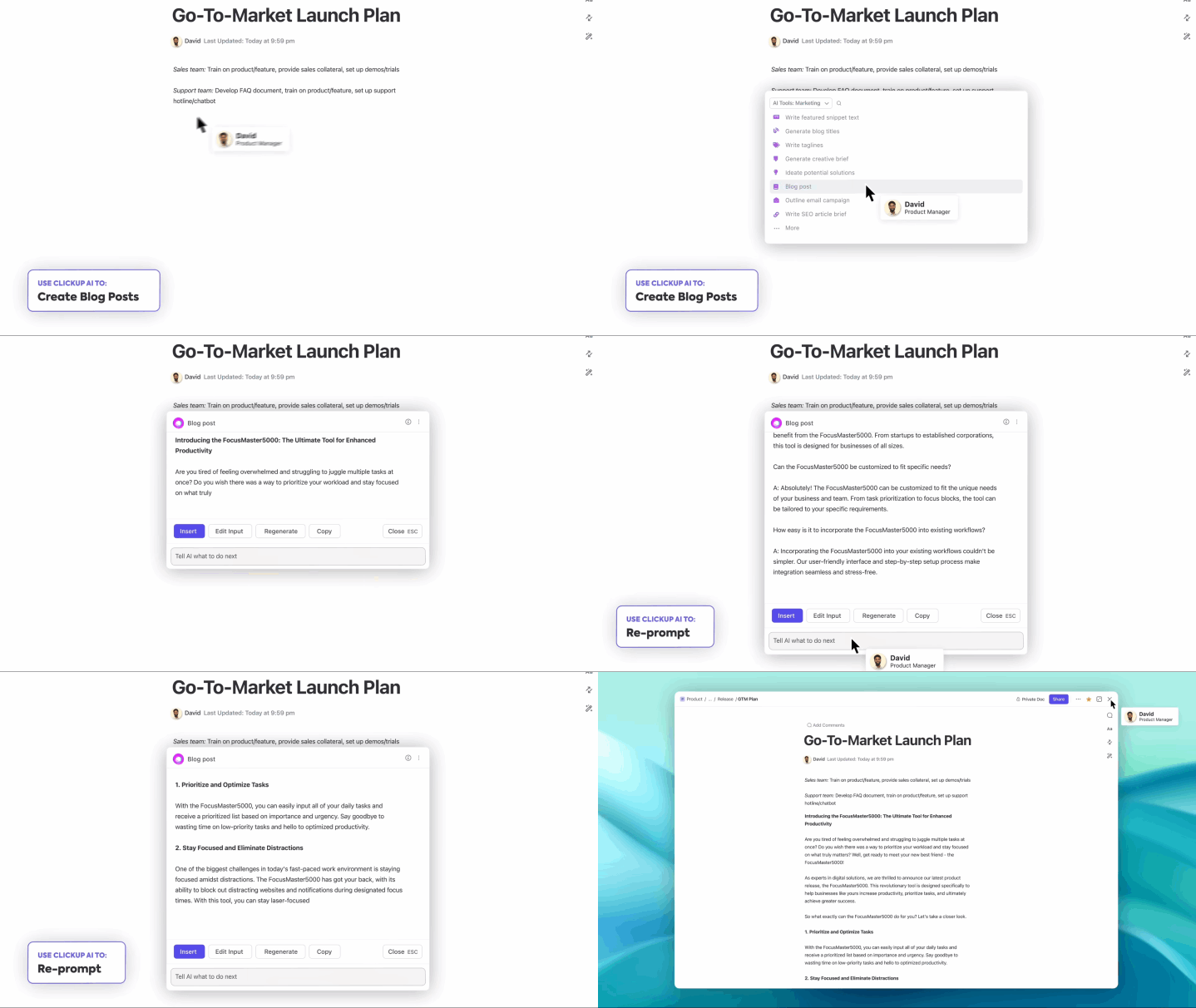
- Scrivi bozze di contenuti e genera idee all'interno di ClickUp Documenti
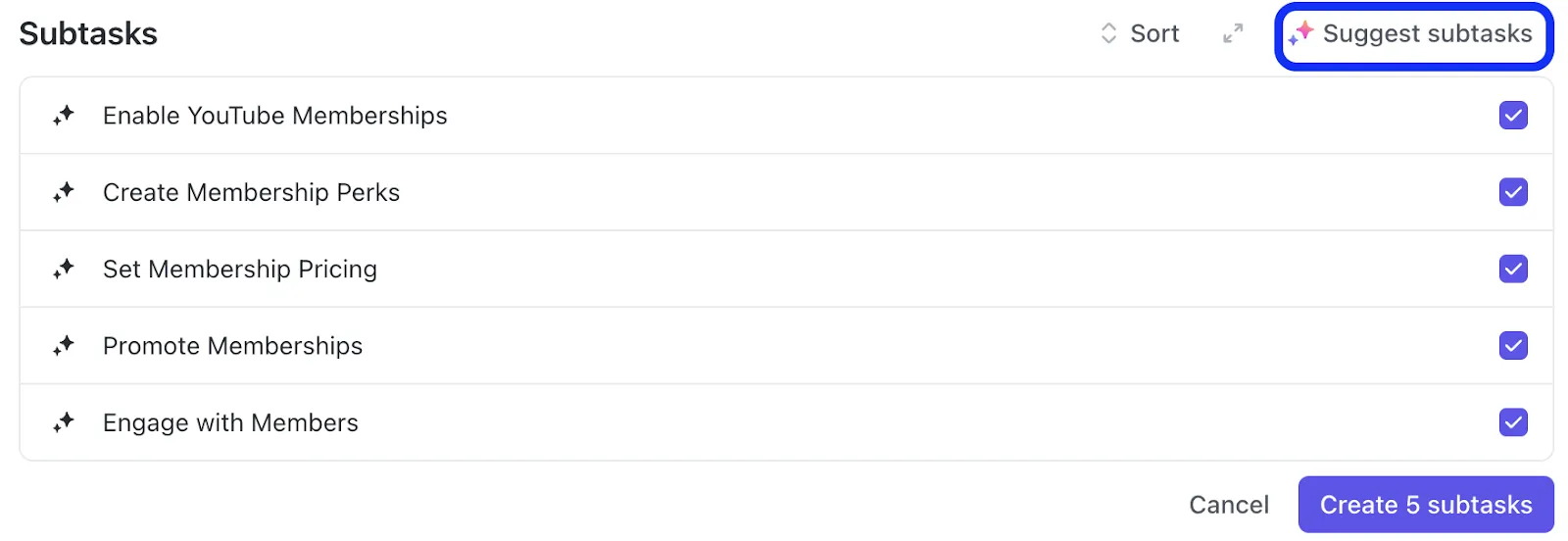
- Ti aiutano a definire il contesto delle tue attività, suggeriscono attività secondarie e suddividono i progetti complessi in passaggi gestibili
- Automatizza i processi di routine come gli aggiornamenti sui progressi, le standup e i rapporti sullo stato di avanzamento
- Scrivi email chiare direttamente dalla finestra In arrivo di ClickUp o crea risposte rapide per le tue chat

- Trova informazioni specifiche nei tuoi documenti, nelle attività o persino nelle conversazioni passate
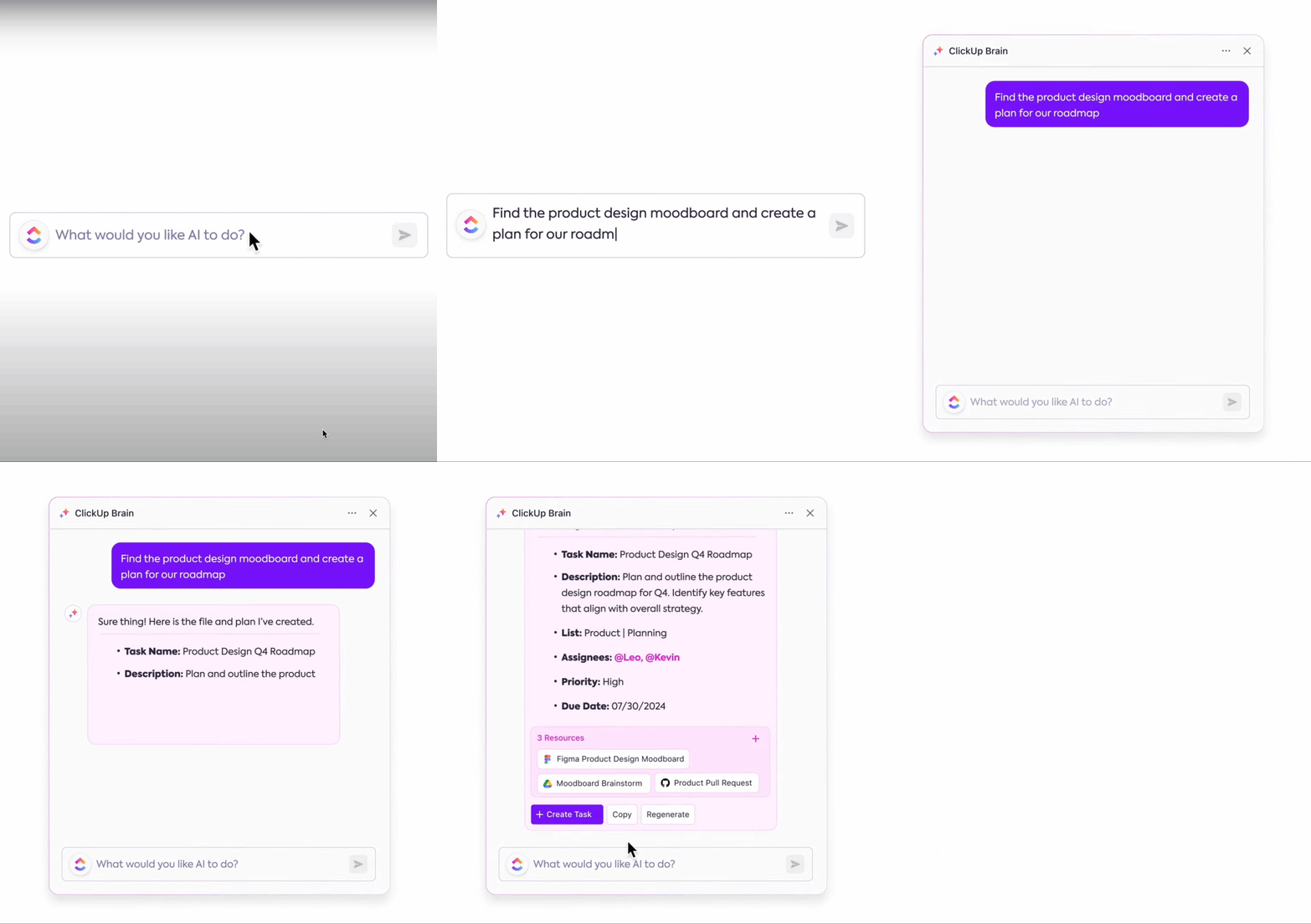
- Analizza i dati dei tuoi progetti e ottieni suggerimenti per migliorare i tuoi flussi di lavoro
Inoltre, offre una funzionalità/funzione rivoluzionaria per i team: Connected AI. Connected AI integra tutti i tuoi strumenti in un unico posto, garantendo che tutte le tue conoscenze siano accessibili e utilizzabili, indipendentemente da dove siano archiviate. Ecco cosa offre:
- Grazie alla profonda integrazione con tutti gli aspetti dell'area di lavoro di ClickUp (attività, documenti e chat), ottieni una panoramica completa del tuo lavoro, consentendo analisi più precise e utilizzabili
- AI Writer for Work, AI Knowledge Manager e AI Project Manager sono stati progettati per occuparsi delle attività ripetitive, consentendoti di concentrarti su lavori più creativi
- ClickUp Brain si integra perfettamente anche con strumenti di terze parti. In questo modo puoi estenderne l'uso anche al di fuori di ClickUp e effettuare la sincronizzazione di tutte le modifiche tra ClickUp e le app di terze parti in tempo reale
Sfrutta le comunicazioni asincrone
ClickUp porta la collaborazione a nuovi livelli grazie alla sua suite di strumenti di comunicazione. Inoltre, ti permette di risparmiare un sacco di tempo grazie alla comunicazione asincrona. Ecco come:
- Dite addio alle riunioni una dopo l'altra: tenete aggiornato il vostro team con ClickUp Chat
- Assegna commenti e crea attività importanti per i tuoi team con le attività di ClickUp
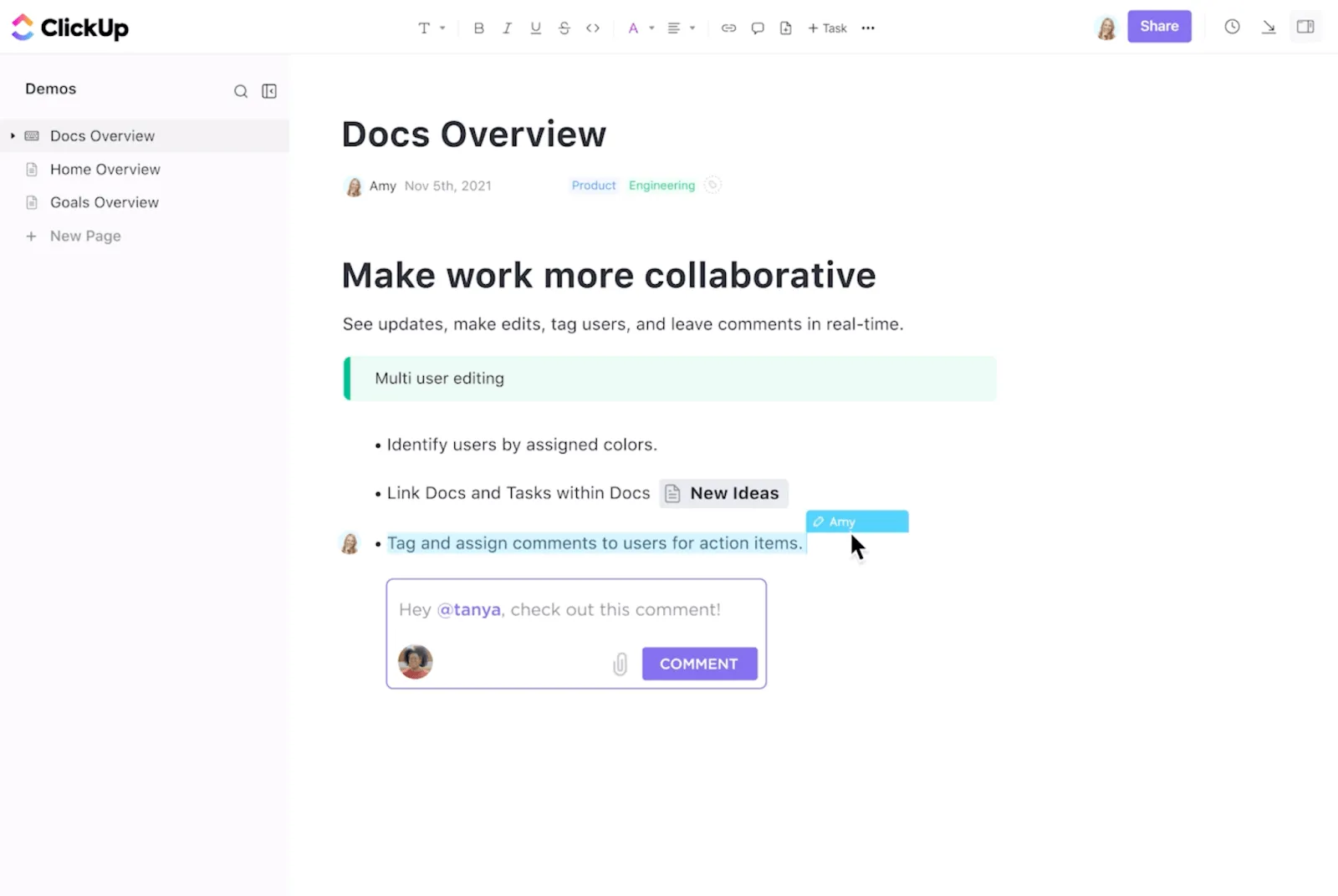
- Attiva promemoria personalizzati su ClickUp per gli obiettivi e le attività cardine ClickUp ad alta priorità
Modelli ClickUp per la produttività
Ora che disponi degli strumenti di ClickUp e dell'assistente IA, qual è il tuo piano per la produttività?
Non ne hai uno?
Ci pensiamo noi con i modelli ClickUp! Ecco due modelli perfetti per la produttività per aiutarti a iniziare.
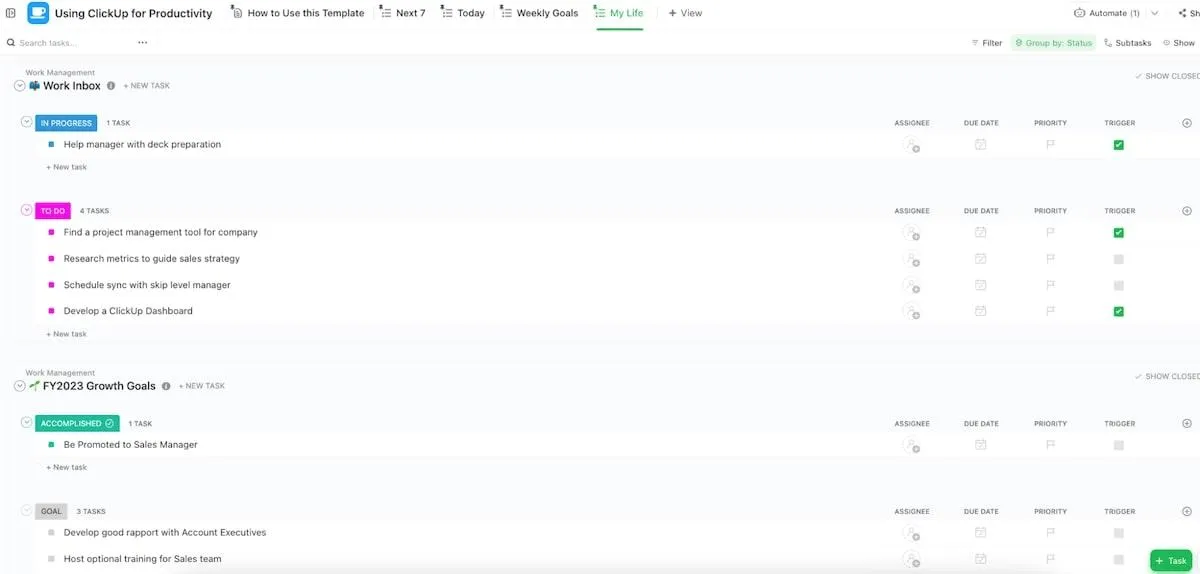
Innanzitutto, il modello di produttività ClickUp è ottimo per ottimizzare i flussi di lavoro sia per i singoli che per le aziende.
Puoi:
- Utilizza diverse visualizzazioni, come Elenco, Bacheca e Calendario, per visualizzare le attività
- Esegui l'automazione per la creazione e la gestione delle attività
- Utilizza gli elenchi a discesa a selezione singola per classificare le attività o assegnarle a team specifici
- Segna le date importanti e le date di scadenza su un calendario per tenere traccia degli eventi cruciali
- Utilizza le visualizzazioni all'interno dell'area di lavoro per collaborare, scambiare idee e raccogliere dati
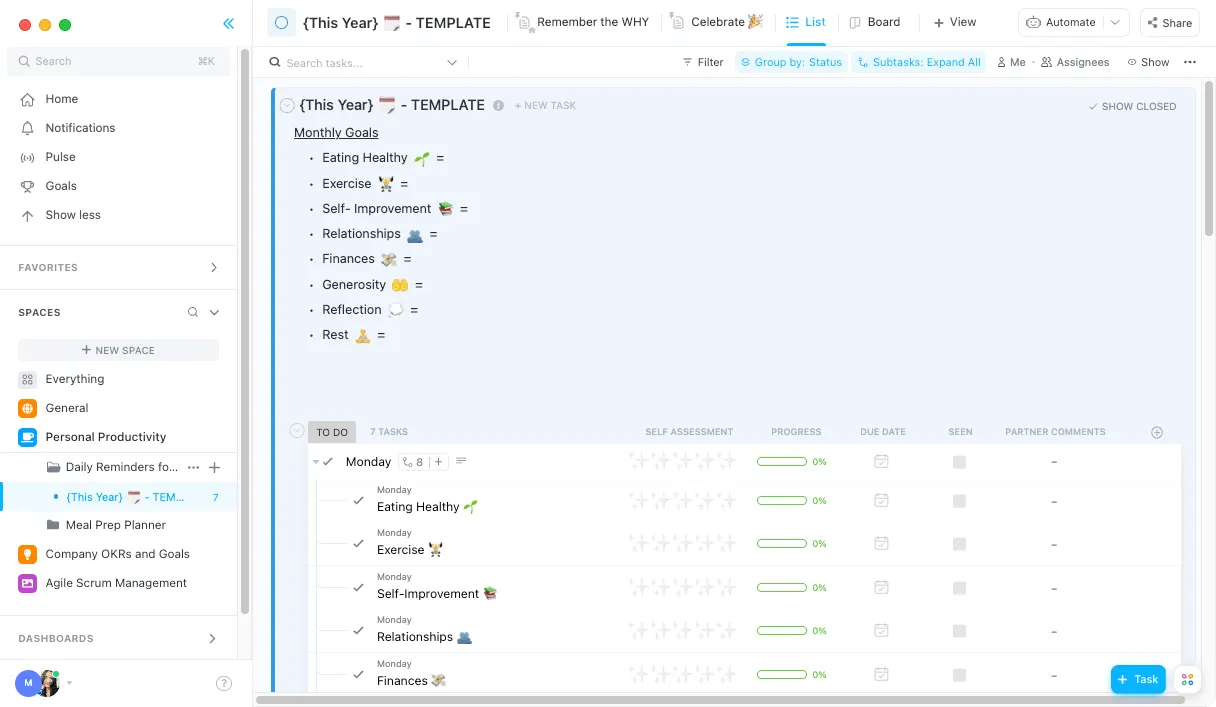
Infine, il modello di produttività personale di ClickUp è pensato per i liberi professionisti motivati e per chi desidera organizzare la propria vita personale.
Migliora la tua produttività con ClickUp
La produttività è una questione di equilibrio, concentrazione e strumenti che consentono di lavorare più velocemente.
Mentre Google Workspace ti aiuta a organizzarti, ClickUp dà il meglio di sé quando hai bisogno di quella spinta in più per rimanere in carreggiata e portare a termine più attività.
Sei pronto a portare la tua produttività a un livello superiore? Prova ClickUp e scopri com'è avere una piattaforma pensata per aiutarti a rimanere concentrato, efficiente e autonomo. Prova ClickUp.