

Lorsque vous êtes plongé dans une réunion Zoom, il semble presque impossible de saisir tous les points clés tout en restant concentré. C'est pourquoi de nombreuses équipes recherchent désormais des moyens plus intelligents d'automatiser les tâches répétitives telles que la prise de notes manuelle lors des réunions.
En moyenne, les employés de bureau collaborent avec d'autres personnes pendant près de la moitié de leur temps ( 42 % ). Cela rend les outils qui simplifient la transcription et le suivi des actions plus importants que jamais.
Otter. ai est l'un de ces outils. Son intégration à Zoom génère des transcriptions en direct pour l'hôte et tous les participants à la réunion, ce qui permet à chacun de rester impliqué et d'accéder à des notes de réunion claires après coup.
Dans cet article, nous vous expliquons en détail comment utiliser Otter IA avec Zoom pour simplifier vos réunions Zoom, améliorer la prise de notes et booster la productivité de vos équipes.
⭐Modèle présenté en tant que fonctionnalité
Vous souhaitez prendre efficacement des notes lors de vos réunions avec un minimum d’installation ? Le modèle de notes de réunion de ClickUp vous offre des agendas prédéfinis et un suivi des éléments à mener.

Qu'est-ce que l'intégration Otter.ai + Zoom ?
C'est aussi simple que cela en a l'air. L'intégration d'Otter.ai et de Zoom permet aux utilisateurs de rejoindre, enregistrer, transcrire et résumer automatiquement les réunions Zoom sans aucun effort manuel.
Avec les forfaits Otter Business ou Enterprise et un compte Zoom Pro, Business ou Enterprise, vous pouvez générer des transcriptions en direct, capturer des diapositives et partager instantanément les notes de réunion avec votre équipe. Cette fonctionnalité est particulièrement utile pour les hôtes de réunions Zoom, les enseignants et les équipes à distance qui cherchent à réduire leur travail administratif.
Voici quelques autres avantages de cette intégration :
✅ Rejoignez les réunions Zoom programmées depuis la salle d'attente et lancez automatiquement la transcription✅ Fournissez des transcriptions en temps réel afin que les participants à la réunion puissent suivre et réviser instantanément✅ Capturez et mettez en évidence les points clés et les éléments à entreprendre, et synchronisez automatiquement les résumés pendant la réunion en direct✅ Intégrez les notes et les diapositives partagées directement dans vos notes de réunion✅ Utilisez le bot IA d'Otter pour répondre aux questions, générer des e-mails de suivi et résumer les discussions sur Zoom et Zoom Phone
📖 À lire également : Comment organiser des réunions productives et optimiser l'efficacité de votre équipe
Comment configurer OtterPilot pour les transcriptions en direct de Zoom
La configuration d'OtterPilot pour prendre des notes en direct pendant vos réunions Zoom est simple. Il vous suffit de suivre ces étapes simples à faire :
Étape 1 : Configurez Otter Assistant
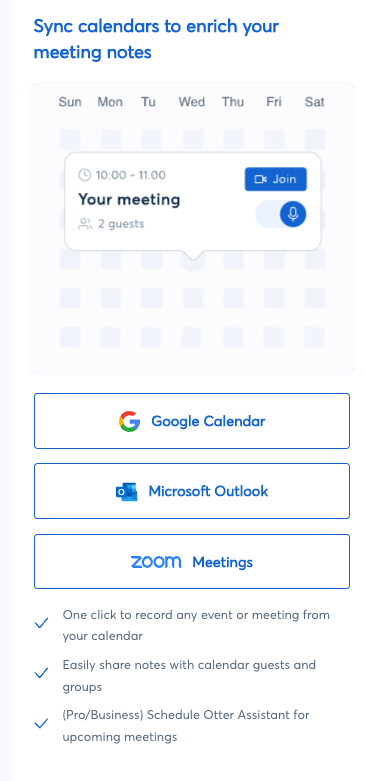
Commencez par vous connecter à votre compte Otter.ai. Pour permettre à Otter de reconnaître vos prochaines réunions, connectez votre calendrier. Dans votre flux d'accueil, utilisez le panneau de droite pour cliquer sur « Connecter » pour chaque application de calendrier (Google Agenda ou Microsoft Outlook), puis connectez-vous et accordez l'accès.
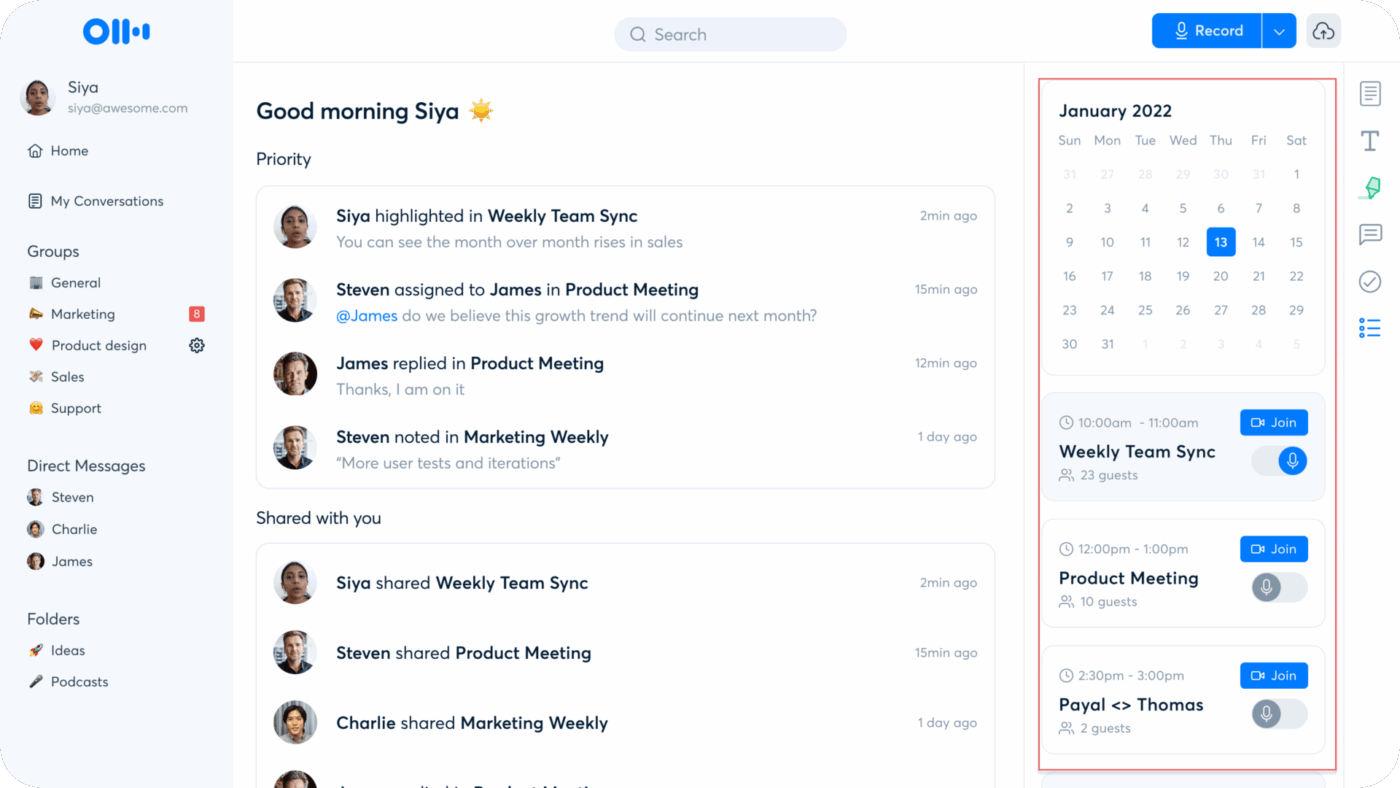
Une fois votre calendrier synchronisé, vous verrez les prochaines réunions Zoom. À partir de là, vous pouvez programmer Otter Assistant pour qu'il se joigne automatiquement à vos appels, les transcrive et partage les notes de réunion avec les participants.
Une fois activé, Otter Assistant vous permet de :
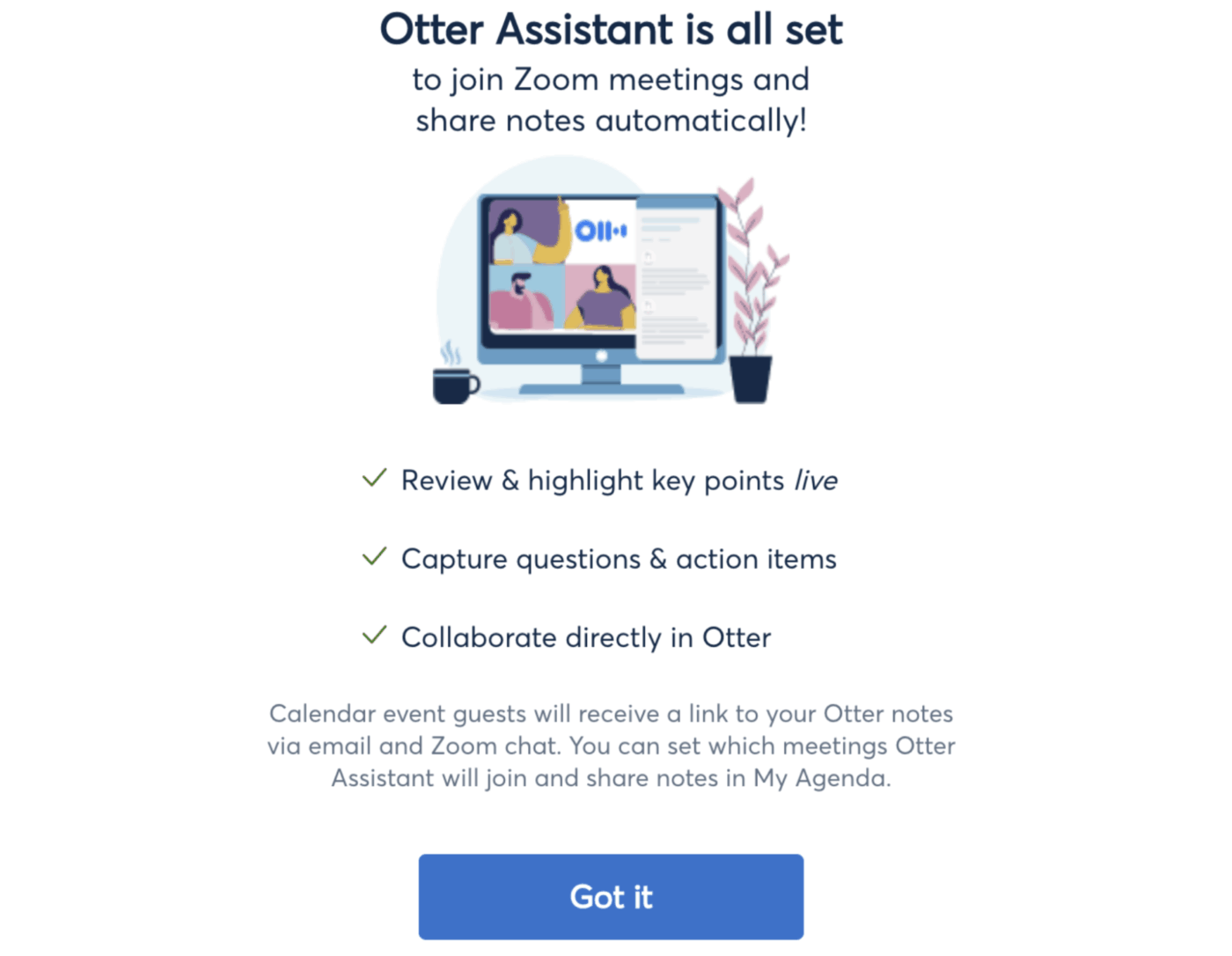
Vous pouvez choisir les réunions auxquelles vous souhaitez participer en ajustant vos préférences directement depuis votre Calendrier.
📖 À lire également : Les meilleures alternatives à Zoom
📮 ClickUp Insight : les données issues du sondage de ClickUp sur l'efficacité des réunions montrent que près de 46 % des réunions ne concernent que 1 à 3 personnes.
Si les réunions en petit comité peuvent sembler efficaces, bon nombre d'entre elles pourraient être remplacées par des méthodes de communication plus intelligentes, telles qu'une meilleure documentation, la communication vidéo asynchrone ou le partage rationalisé des connaissances.
💫 Impact réel : des équipes telles que Trinetrix rapportent avoir réduit de 50 % les réunions inutiles et les discussions interminables grâce à ClickUp.
Étape 2 : Gérez Otter Assistant pour toutes les réunions
Pour contrôler le comportement par défaut de toutes les futures réunions, accédez à Paramètres du compte > Réunions. Vous pouvez modifier les options suivantes :
- Rejoignez automatiquement toutes les réunions Zoom ou celles que vous avez sélectionnées.
- Partagez automatiquement les notes de réunion avec les invités du Calendrier ou des personnes spécifiques.
- Envoyez des liens Otter.ai dans vos discussions pour accéder facilement aux notes de réunion.
Étape 3 : Gérer Otter Assistant pour les réunions individuelles
Si vous souhaitez affiner le comportement d'Otter pour des réunions spécifiques, vous pouvez remplacer les paramètres par défaut directement depuis votre Calendrier.
Connexion automatique :
Activez/désactivez la fonction « Auto Join » pour toute réunion à venir. Cela vous permet de choisir les sessions auxquelles l'assistant Otter participera.
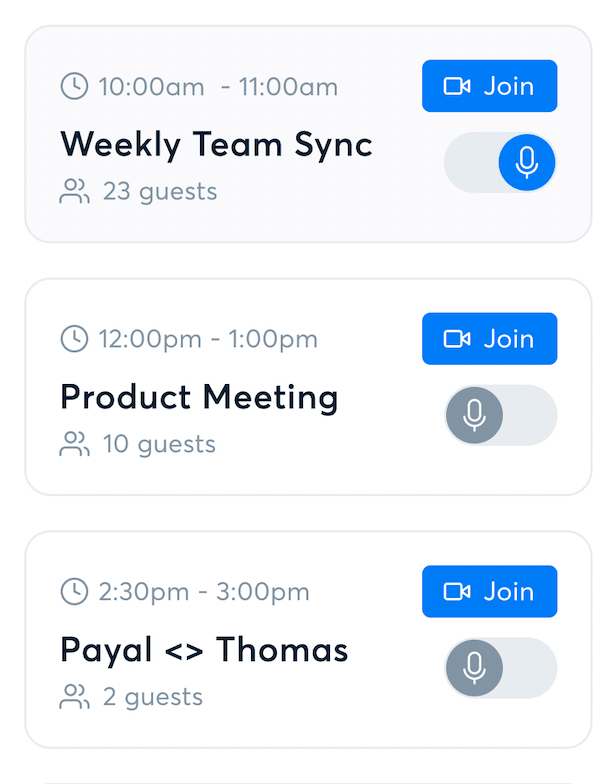
Cliquez sur la carte de réunion et ajustez les paramètres de partage pour chaque session.
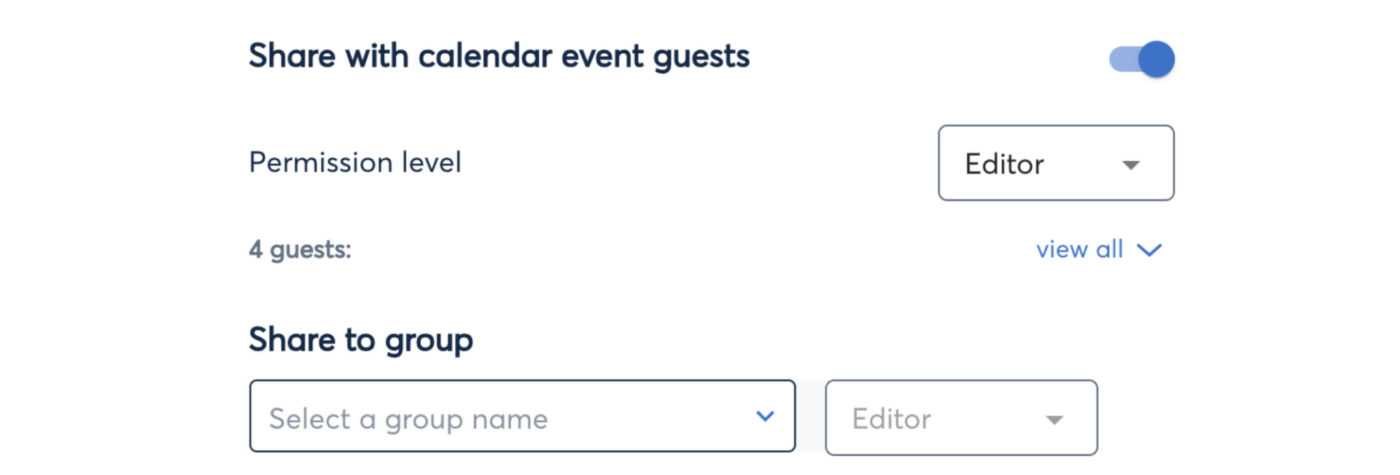
- Activez le partage avec les invités aux évènements du Calendrier.
- Sélectionnez ou créez un groupe Otter pour partager les notes Zoom avec votre équipe.
📖 À lire également : Modèles de réunions individuelles pour les managers
Comment utiliser Otter Live Notes dans Zoom
Otter Live Notes est un module complémentaire qui permet aux organisateurs de réunions d'activer la transcription en direct pour tous les participants à une réunion Zoom tout en offrant l'assistance pour la prise de notes collaborative. La transcription en direct s'ouvre sous forme de page web, que vous pouvez afficher parallèlement à votre réunion Zoom ou sur un autre appareil.
Cette option est une fonctionnalité payante disponible dans le forfait Otter Business et fonctionne avec les comptes Zoom Pro, Business, Enterprise ou Education.
Qui peut utiliser Otter Live Notes dans Zoom ?
- Organisateur de la réunion : peut lancer automatiquement la transcription en direct.
- Collaborateurs : peuvent participer à la prise de notes, mettre en évidence des éléments et ajouter des commentaires.
- Participants : peuvent accéder à la transcription en direct et la consulter.
Étape 1 : configurez Otter Live Notes dans la boutique Zoom Marketplace.
- Connectez-vous à la boutique Zoom Marketplace.
- Recherchez Otter Live Notes pour Zoom
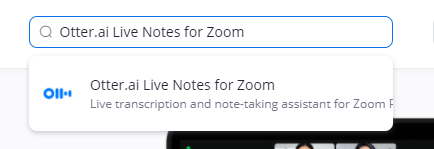
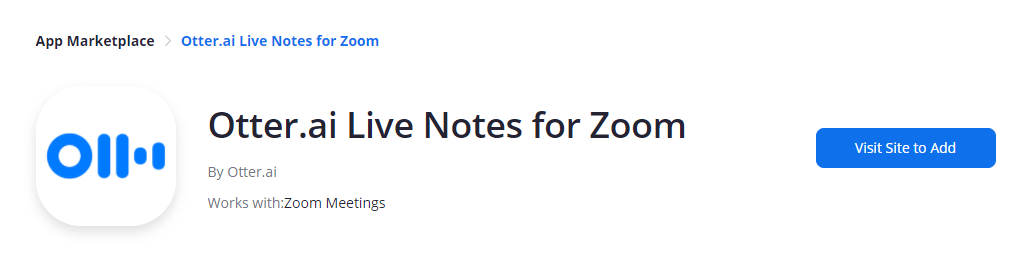
- Cliquez sur « Visiter le site » pour ajouter et installer l'application.
👀 Anecdote : au Japon, le nemawashi est une pratique qui consiste à se mettre d'accord de manière informelle avant une réunion. Les décisions importantes sont souvent prises discrètement avant la réunion officielle, transformant ainsi les discussions formelles en confirmations plutôt qu'en débats.
Étape 2 : autorisez la diffusion en direct dans le portail Web Zoom
- Connectez-vous au portail Web Zoom.
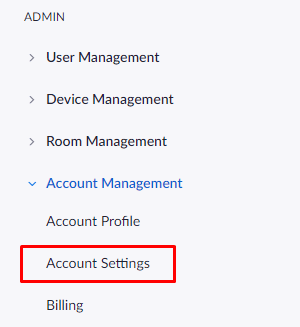
- Accédez à Admin > Gestion du compte > Paramètres du compte.
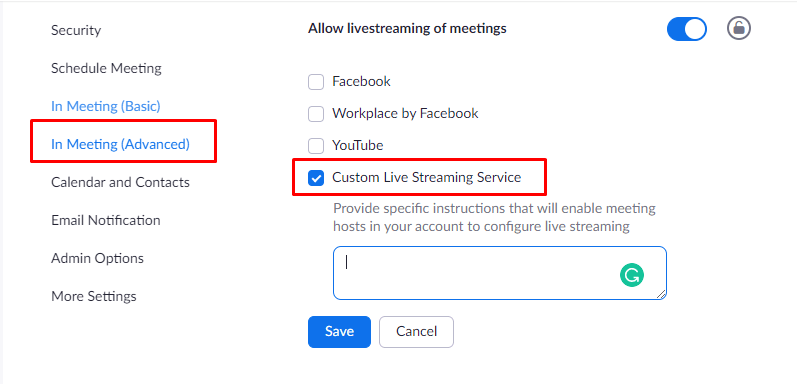
- Sous Réunion (Avancé), activez : Autoriser la diffusion en direct des réunions Service de diffusion en direct personnalisé
- Permet la diffusion en direct des réunions.
- Service de diffusion en direct personnalisé
- Permet la diffusion en direct des réunions.
- Service de diffusion en direct personnalisé
Étape 3 : Autorisez la diffusion en direct en tant qu'hôte d'une réunion Zoom
- Connectez-vous au portail Web Zoom avec votre compte d'hôte de réunion.
- Accédez à Paramètres > onglet Réunion.
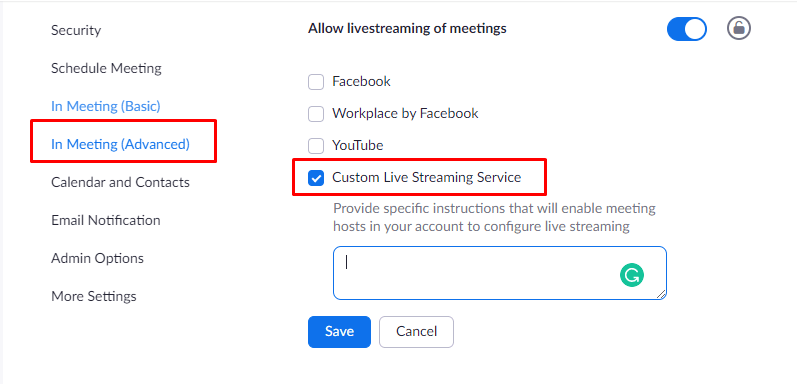
- Activer : permet la diffusion en direct des réunions Service de diffusion en direct personnalisé
- Permet la diffusion en direct des réunions.
- Service de diffusion en direct personnalisé
- Permet la diffusion en direct des réunions.
- Service de diffusion en direct personnalisé
📖 À lire également : Règles de conduite à respecter lors d'une réunion virtuelle
Étape 4 : Effectuez la connexion d’Otter.ai à Zoom
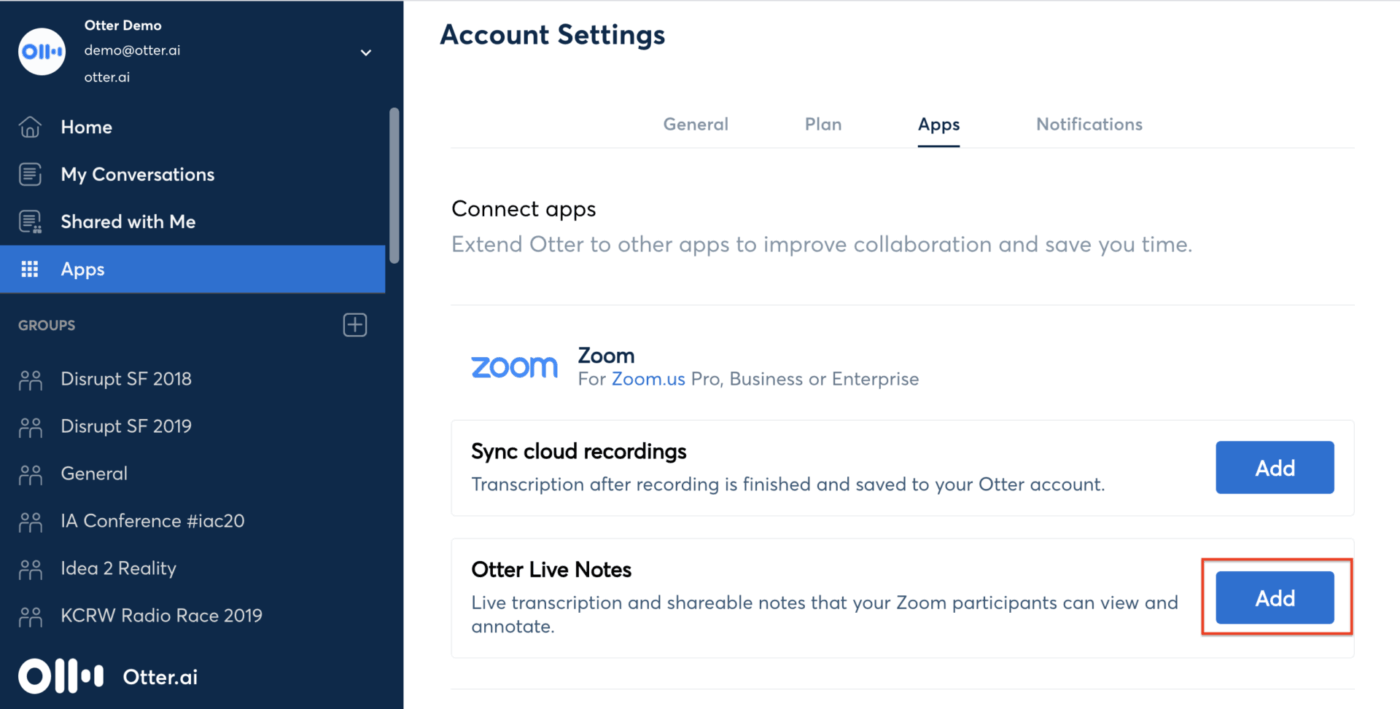
- Connectez-vous à Otter. IA et accédez à Applications dans le panneau de gauche.
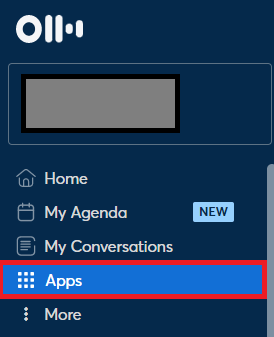
- Recherchez Otter Live Notes et cliquez sur Ajouter.
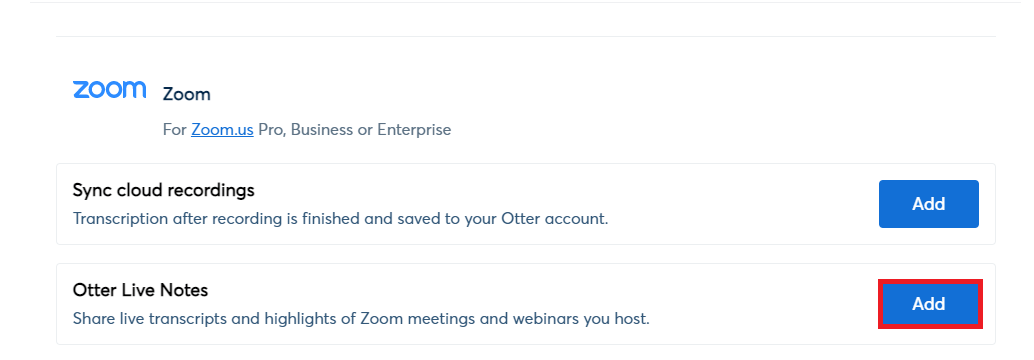
- Si vous y êtes invité, connectez-vous à Zoom et cliquez sur Autoriser.
- Achevez l’installation et cliquez sur « Test Configuration » (Tester la configuration) pour vérifier que tout fonctionne correctement.
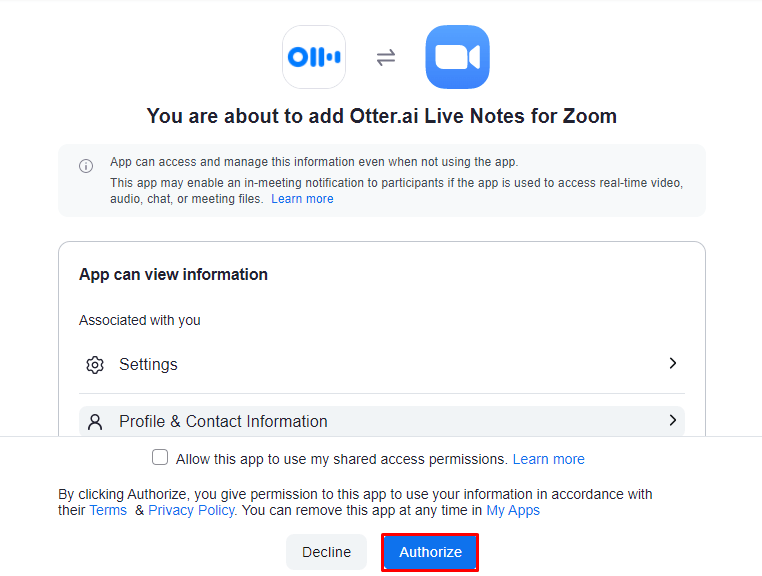
Étape 5 : démarrer automatiquement la transcription en direct dans Zoom
- Démarrez une réunion Zoom avec votre compte Zoom connecté.
- Un indicateur rouge LIVE en haut à gauche indique qu'Otter.ai est en train de transcrire la réunion.

Pour arrêter ou redémarrer manuellement la transcription en direct :
- Cliquez sur Otter. ai Live Transcript à côté de l'indicateur LIVE et sélectionnez Stop Live Stream.
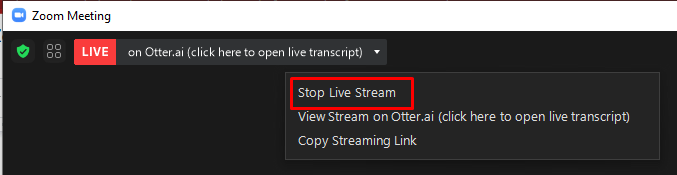
- Pour redémarrer, cliquez sur Plus et sélectionnez En direct sur un service de diffusion en direct personnalisé.
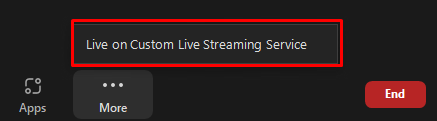
Étape 6 : Accédez à la transcription en direct pendant la réunion
- Rejoignez la réunion Zoom
- Cliquez sur Otter. ai Live Notes à côté de l'indicateur LIVE.
- Sélectionnez « View Stream » (Afficher le flux) sur Otter. ai Live Notes.
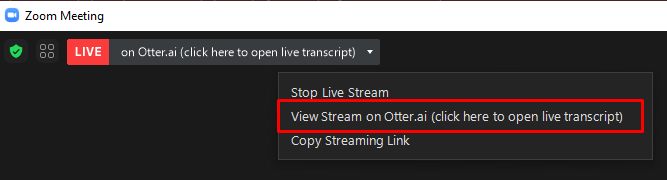
- La transcription en direct s'ouvrira dans une fenêtre du navigateur.
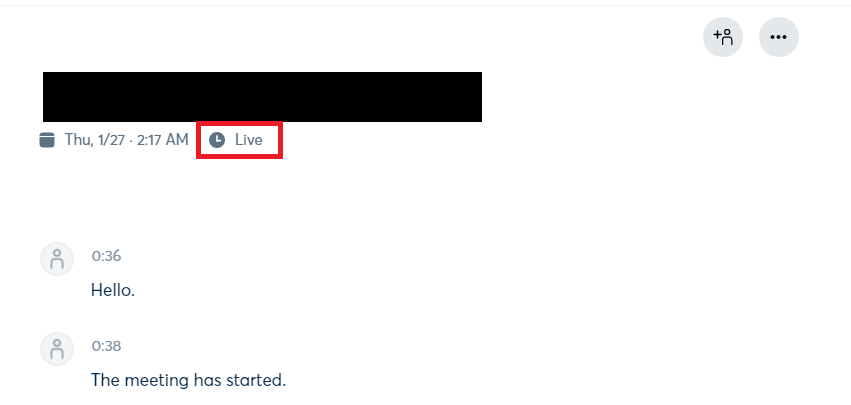
Étape 7 : collaborez avec votre équipe sur Otter Live Notes
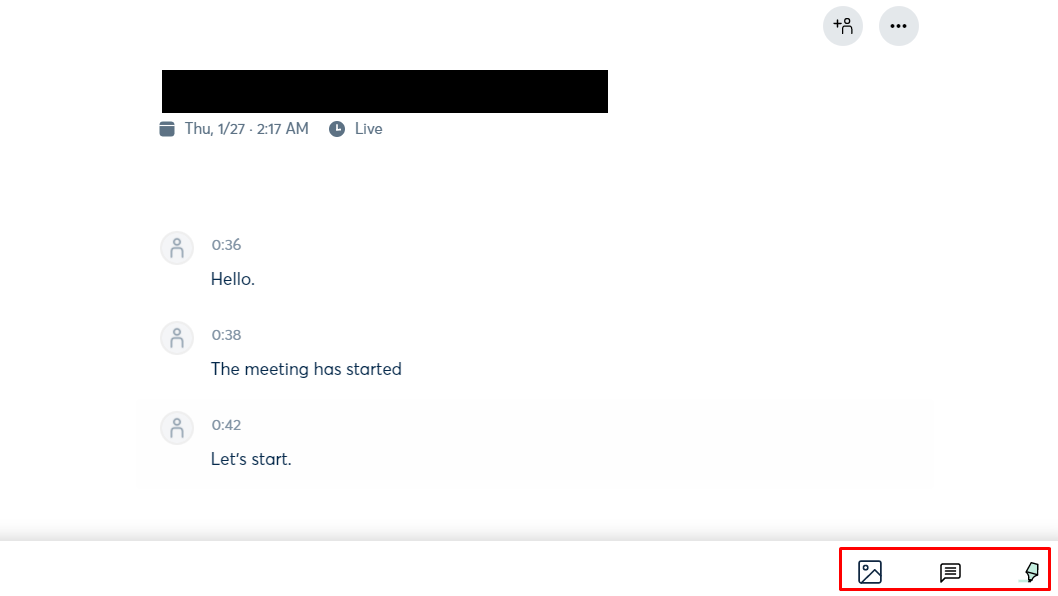
- Les collaborateurs, tels que les assistants pédagogiques ou les scribes, peuvent surligner du texte, ajouter des commentaires et insérer des images dans les notes en direct.
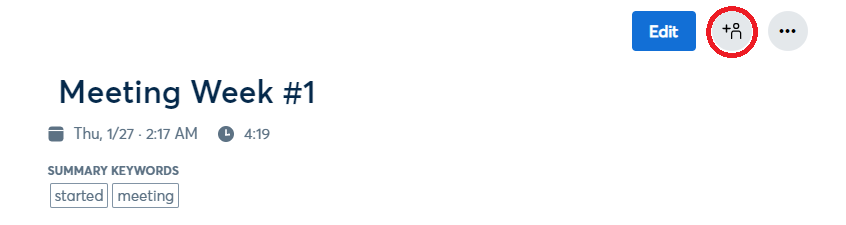
- Après la réunion Zoom, les notes peuvent être consultées, modifiées et partagées avec les participants.
- Les collaborateurs doivent être connectés à votre compte Otter.ai pour pouvoir effectuer des modifications en cours sur les fichiers.
📖 À lire également : Comment utiliser l'IA pour prendre des notes lors de réunions ?
Transcription après la réunion : méthode Zoom Cloud Sync
Si vous utilisez les enregistrements cloud de Zoom, Otter.ai vous permet de générer facilement et automatiquement des transcriptions après vos réunions. Dès qu'une réunion se termine et que l'enregistrement est traité, Otter synchronise le fichier et le transcrit, puis stocke le résultat dans Mes discussions.
Cette fonctionnalité de synchronisation Zoom est réservée aux organisateurs de réunions disposant d'un forfait Otter Business et nécessite un forfait Zoom Pro ou supérieur.
Étape 1 : ajoutez Otter. ai Live Notes for Zoom à partir du Zoom Marketplace.
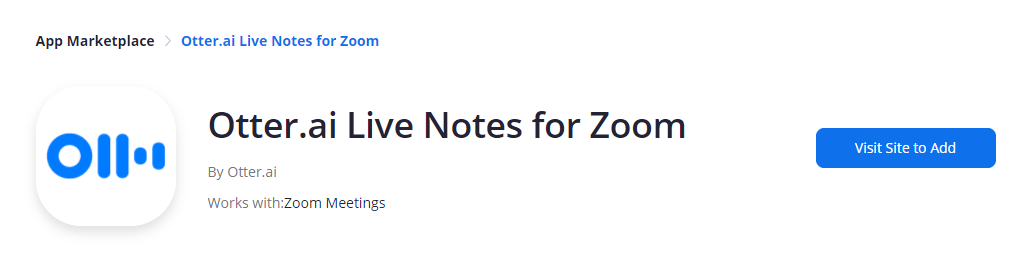
via Otter.ai
- Connectez-vous à Zoom Marketplace en tant qu'administrateur Zoom.
- Recherchez Otter. ai Live Notes pour Zoom.
- Cliquez sur « Visiter le site » pour ajouter et achever l'autorisation.
Étape 2 : Effectuez la connexion d’Otter.ai à Zoom
- Connectez-vous à Otter. IA, cliquez sur Applications dans le panneau de gauche.
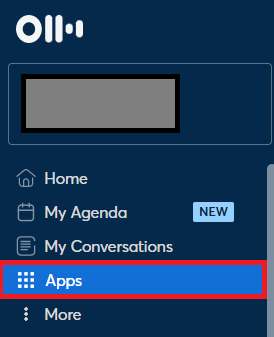
- Accédez à Synchroniser les enregistrements cloud et cliquez sur Ajouter.

- Lorsque vous y êtes invité, connectez-vous à Zoom et cliquez sur Autoriser.
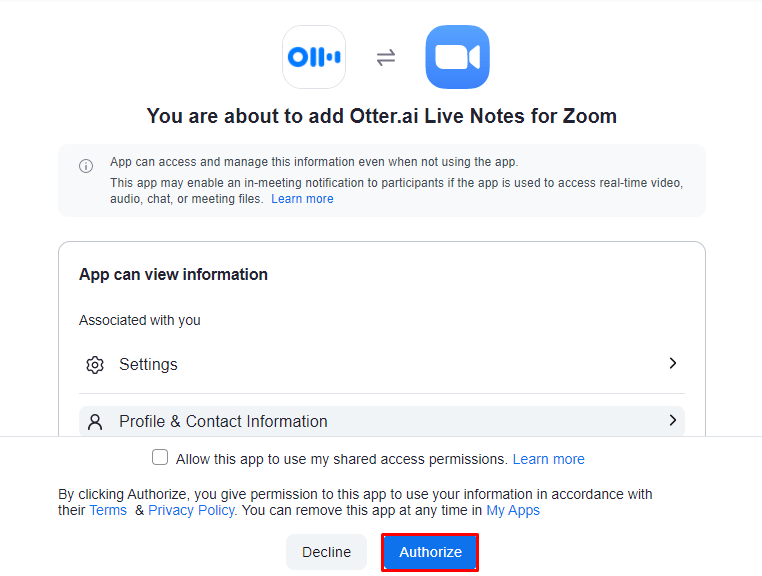
- Si l'installation n'est pas encore terminée, achevez les étapes de l'installation de l'étape 2.
- Pour tester la connexion, créez un court enregistrement Zoom.
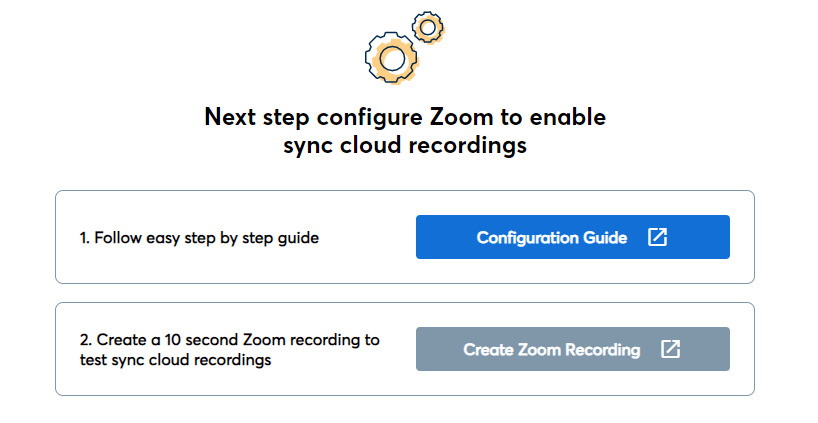
Étape 3 : Activez le fait de télécharger les enregistrements Zoom
Pour les administrateurs Zoom :
- Accédez à Admin > Gestion du compte > Paramètres du compte > Enregistrement.
- Activer : Enregistrement dans la cloud Enregistrement local Enregistrer un fichier audio uniquement Télécharger des enregistrements dans la cloud
- Enregistrement dans le cloud
- Enregistrement local
- Enregistrer un fichier audio uniquement
- Téléchargement d'enregistrements dans la cloud
- Désactiver : empêcher les hôtes d'accéder aux enregistrements dans le cloud Contrôle d'accès par adresse IP Mot de passe requis pour accéder aux enregistrements partagés dans le cloud Seuls les utilisateurs authentifiés peuvent afficher les enregistrements dans le cloud
- Empêchez les hôtes d'accéder aux enregistrements dans le cloud.
- Contrôle d'accès par adresse IP
- Mot de passe requis pour accéder aux enregistrements partagés dans le cloud
- Seuls les utilisateurs authentifiés peuvent afficher les enregistrements dans le cloud.
- Enregistrement dans le cloud
- Enregistrement local
- Enregistrer un fichier audio uniquement
- Téléchargement d'enregistrements dans la cloud
- Empêchez les hôtes d'accéder aux enregistrements dans le cloud.
- Contrôle d'accès par adresse IP
- Mot de passe requis pour accéder aux enregistrements partagés dans le cloud
- Seuls les utilisateurs authentifiés peuvent afficher les enregistrements dans le cloud.
Pour les comptes personnels :
- Accédez aux paramètres > Enregistrement.
- Activer : Enregistrement dans le cloud Enregistrer un fichier audio uniquement Autoriser le partage des enregistrements dans le cloud Enregistrement automatique (recommandé) Enregistrer dans le cloud (recommandé)
- Enregistrement dans le cloud
- Enregistrer un fichier audio uniquement
- Autorisez le partage des enregistrements dans le cloud
- Enregistrement automatique (recommandé)
- Enregistrez dans la cloud (recommandé)
- Désactiver : Contrôle d'accès par adresse IP Exigences d'authentification pour afficher les enregistrements Exigences en matière de mot de passe pour les enregistrements partagés Enregistrements à la demande par défaut
- Contrôle d'accès par adresse IP
- Conditions d'authentification pour afficher
- Exigences en matière de mot de passe pour les enregistrements partagés
- Enregistrements à la demande par défaut
- Enregistrement dans le cloud
- Enregistrer un fichier audio uniquement
- Autorisez le partage des enregistrements dans le cloud
- Enregistrement automatique (recommandé)
- Enregistrez dans la cloud (recommandé)
- Contrôle d'accès par adresse IP
- Conditions d'authentification pour afficher
- Exigences en matière de mot de passe pour les enregistrements partagés
- Enregistrements à la demande par défaut
📖 À lire également : Les meilleurs outils d'IA pour prendre des notes lors de réunions
Étape 4 : Télécharger les enregistrements Zoom
- Connectez-vous au portail Web Zoom.
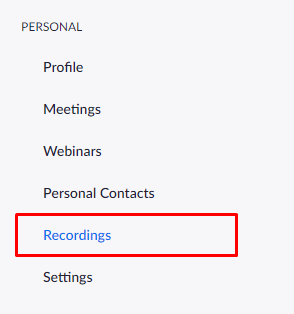
- Accédez à Personnel > Enregistrements.
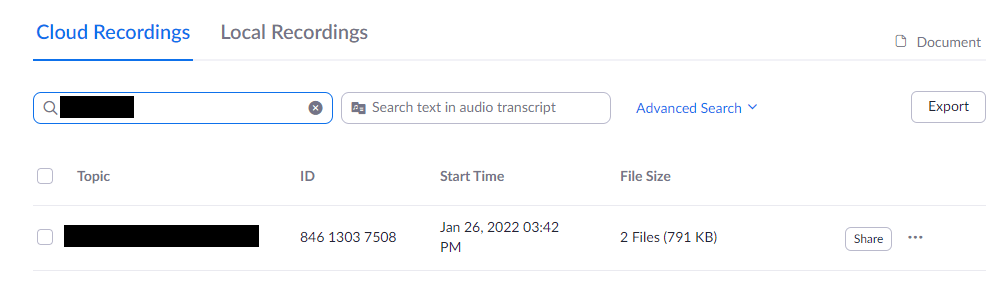
- Recherchez l'enregistrement souhaité et ouvrez-le.
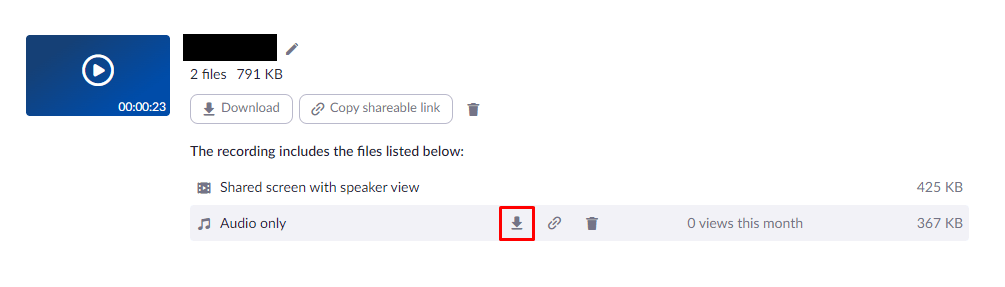
- Cliquez sur l'icône pour télécharger le fichier à côté de « Audio Only » (Audio uniquement) pour l'enregistrer sur votre ordinateur.
Étape 5 : Importez les enregistrements Zoom dans Otter. ai pour les transcrire.
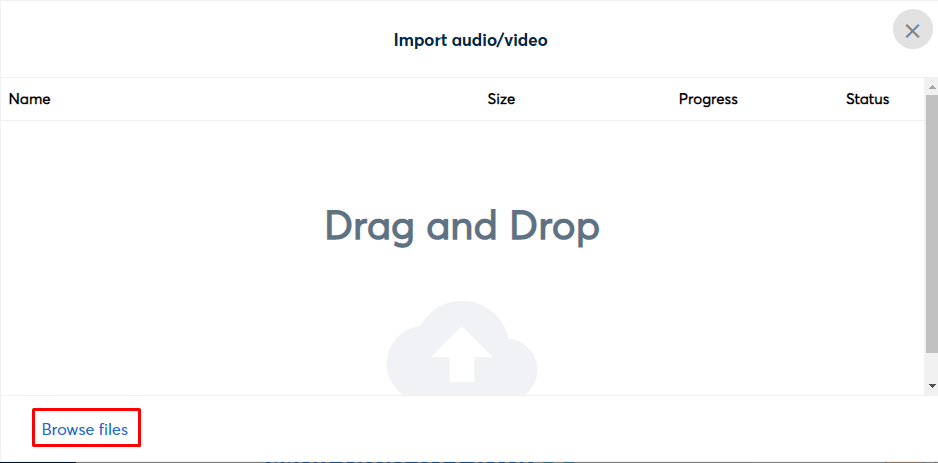
- Connectez-vous à Otter. IA et cliquez sur le bouton Importer en haut à droite.
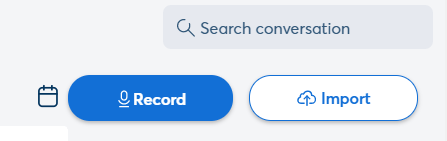
- Cliquez sur Parcourir les fichiers et sélectionnez votre enregistrement téléchargé.
- Chemins d'enregistrement par défaut pour les enregistrements locaux : Windows : C:\Users\Nom d'utilisateur\Documents\Zoom macOS : /Users/Nom d'utilisateur/Documents/Zoom
- Windows : C:\Users\Nom d'utilisateur\Documents\Zoom
- macOS : /Utilisateurs/Nom d'utilisateur/Documents/Zoom
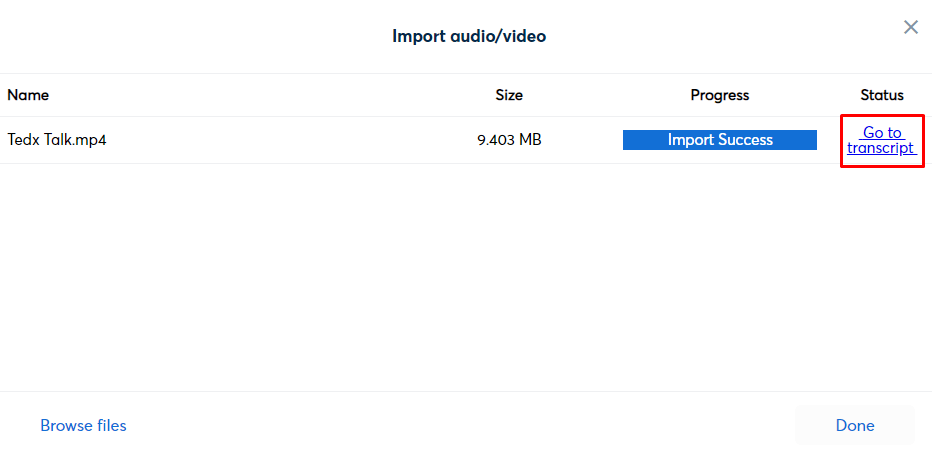
- Une fois le fichier téléchargé, attendez qu'Otter le transcrive, puis cliquez sur « Go to transcript » (Accéder à la transcription) pour y accéder et effectuer des modifications en cours.
- Windows : C:\Utilisateurs\Nom d'utilisateur\Documents\Zoom
- macOS : /Utilisateurs/Nom d'utilisateur/Documents/Zoom
👀 Anecdote amusante : les sénateurs romains utilisaient des gestes et des éléments symboliques lors des réunions pour exprimer leurs opinions sans parler. Des signaux tels que lever la main ou le pouce permettaient d'exprimer un vote ou une dissidence, prouvant ainsi qu'une communication structurée ne nécessite pas toujours de parler sans fin.
Limites de l'utilisation de Zoom et Otter
Comme le Washington Post l'a résumé dans un article sur son expérience avec Otter : « À un moment donné, Otter a confondu « roaches » (cafards) avec « Russians » (Russes), et Zoom a confondu « barky » avec « Mark ». De plus, la qualité sonore a dégradé la qualité des transcriptions. »
Bien qu'Otter.ai avec Zoom facilite la prise de notes lors des réunions, il présente encore quelques défis que les utilisateurs doivent connaître.
- La précision dépend fortement de la qualité audio, ce qui peut entraîner des erreurs d'écoute et de transcription lors de réunions Zoom bruyantes.
- L'identification des intervenants échoue souvent, ce qui oblige les organisateurs de réunions ou les utilisateurs à apposer manuellement des étiquettes sur les participants après la session.
- La fonctionnalité d'ajout de bot peut sembler intrusive et peut rejoindre des réunions inattendues si les paramètres du Calendrier ne sont pas soigneusement vérifiés.
- Les résumés générés par l'IA d'Otter sont basiques et nécessitent souvent une modification manuelle pour pouvoir être utilisés dans des e-mails de suivi ou des listes d'éléments à traiter.
- Nécessite une connexion Internet stable, ce qui le rend peu fiable pour les équipes hybrides ou les réunions dans des environnements à faible bande passante.
Ces restrictions obligent souvent les utilisateurs à rechercher des alternatives à Otter.ai qui sont plus adaptées au mode de fonctionnement de leur équipe.
📖 À lire également : Rédiger un compte rendu de réunion efficace
Prenez efficacement des notes de réunion avec ClickUp
La plupart des organisateurs de réunions ne manquent pas d'outils ; ils en sont submergés.
Vous planifiez des réunions Zoom dans votre Calendrier, invitez un assistant Otter à générer une transcription, stockez les notes de réunion dans des documents séparés, puis copiez-collez les décisions dans un outil de projet.
C'est un exemple classique de dispersion du travail.
En outre, chaque nouvelle application /IA promet des « résumés intelligents » pour gérer les comptes rendus de réunion, tout en créant discrètement une nouvelle boîte de réception à consulter. Cela entraîne une prolifération des IA: plusieurs logiciels de gestion de réunions basés sur l'IA sont utilisés, sans source unique de vérité pour ce qui doit réellement être fait après un appel Zoom.
ClickUp est conçu pour résoudre ces deux problèmes. Au lieu d'utiliser un outil pour les transcriptions en direct et un autre pour la gestion des tâches, les fonctionnalités de ClickUp fonctionnent ensemble dans un environnement de travail IA convergent. Vos réunions Zoom, vos notes de réunion, vos actions à mener et vos suivis sont tous regroupés dans votre environnement de travail ClickUp, afin que rien ne se perde entre les outils.
Voici comment ce flux de travail se présente dans la pratique :
Comment ClickUp AI Notetaker transforme les appels Zoom en suivi
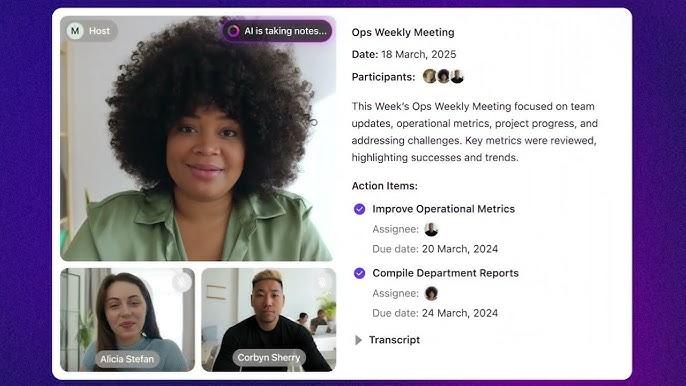
Avec ClickUp AI Notetaker, chaque réunion Zoom importante devient un enregistrement connecté : transcription, résumé et actions à entreprendre directement liés à votre travail.
Au lieu de passer d'un onglet Otter séparé à un autre, vous pouvez :
- Invitez ClickUp AI Notetaker à vos réunions Zoom à partir de votre Calendrier ClickUp ou de vos tâches.
- Laissez-le enregistrer, transcrire et résumer la discussion dans un document ClickUp Doc structuré.
- Extrayez automatiquement les décisions et les éléments à prendre en compte et transformez-les en tâches ClickUp avec des propriétaires, des dates d'échéance et des priorités.
- Conservez les transcriptions dans ClickUp afin de pouvoir rapidement revoir ce qui a été dit au lieu de rejouer l'intégralité des enregistrements Zoom.
Cela répond directement à l'une des plus grandes limites de l'utilisation de Zoom + Otter seul : vous ne vous arrêtez plus à « voici votre transcription ». ClickUp AI Notetaker effectue la connexion entre ces notes et votre flux de travail réel, de sorte que les étapes suivantes sont claires et faciles à suivre.
Voici un guide visuel qui montre à quel point la IA de ClickUp facilite la prise de notes :
💡 Conseil de pro : si vous organisez des réunions Zoom récurrentes (comme des réunions hebdomadaires ou des suivis avec les clients), associez ClickUp AI Notetaker à une tâche récurrente dans ClickUp Meetings et laissez l'IA créer des résumés et des tâches de suivi à partir du même endroit à chaque fois.
Transformez vos transcriptions en décisions grâce à ClickUp Brain et ClickUp AI Agents.
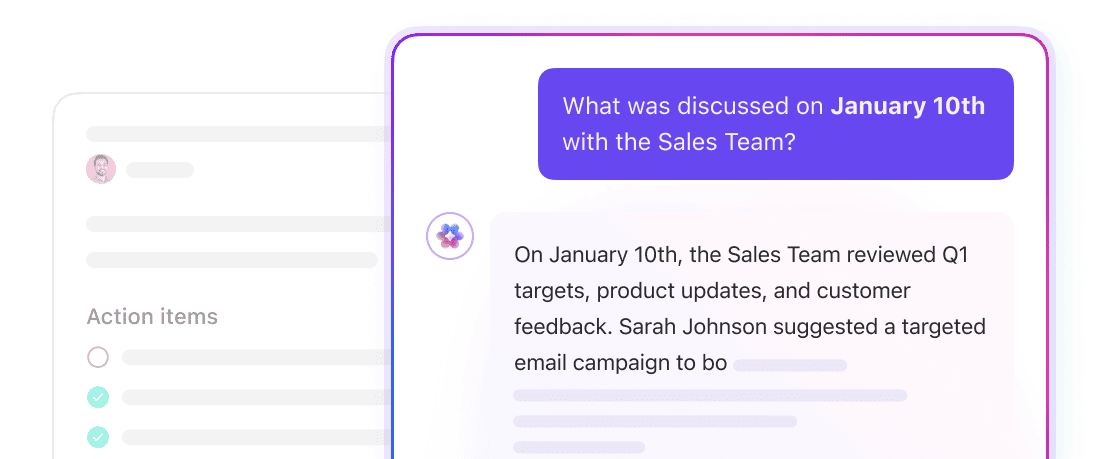
Les résumés d'Otter peuvent encore ressembler à un mur de texte que vous devez nettoyer avant de l'envoyer, en particulier lorsque vous rédigez des e-mails de suivi ou que vous décidez de ce que vous devez faire ensuite. Avec ClickUp Brain, chaque réunion devient une source d'informations pour prendre des décisions et mettre en place des flux de travail plus intelligents.
Dans un seul environnement de travail IA, vous pouvez :
- Posez des questions à Brain telles que « Qu'avons-nous décidé lors de la dernière réunion Zoom avec Acme ? » et obtenez des réponses instantanées tirées de vos tâches, documents et fils de discussion.
- Fiez-vous aux résumés générés par l'IA qui sont déjà liés à des tâches et à des projets, vous n'avez donc pas besoin de les réécrire à la main pour les e-mails ou les rapports de suivi.
Vous pouvez aller encore plus loin avec les agents IA ClickUp AI, optimisés par l'IA de ClickUp :
- Ils peuvent créer et organiser automatiquement des éléments à partir de vos notes de réunion et de vos transcriptions.
- Aide à la planification, à la prise de notes et à l'attribution des décisions prises lors des réunions aux tâches et aux propriétaires appropriés.
Ensemble, ClickUp AI Notetaker, ClickUp Brain et AI Agents transforment vos réunions Zoom en un système complet, sans avoir à passer d'un outil IA à l'autre.
Pendant que vous consultez une transcription Otter/Zoom, utilisez la fonction Talk to Text de ClickUp BrainGPT pour nettoyer vos notes.
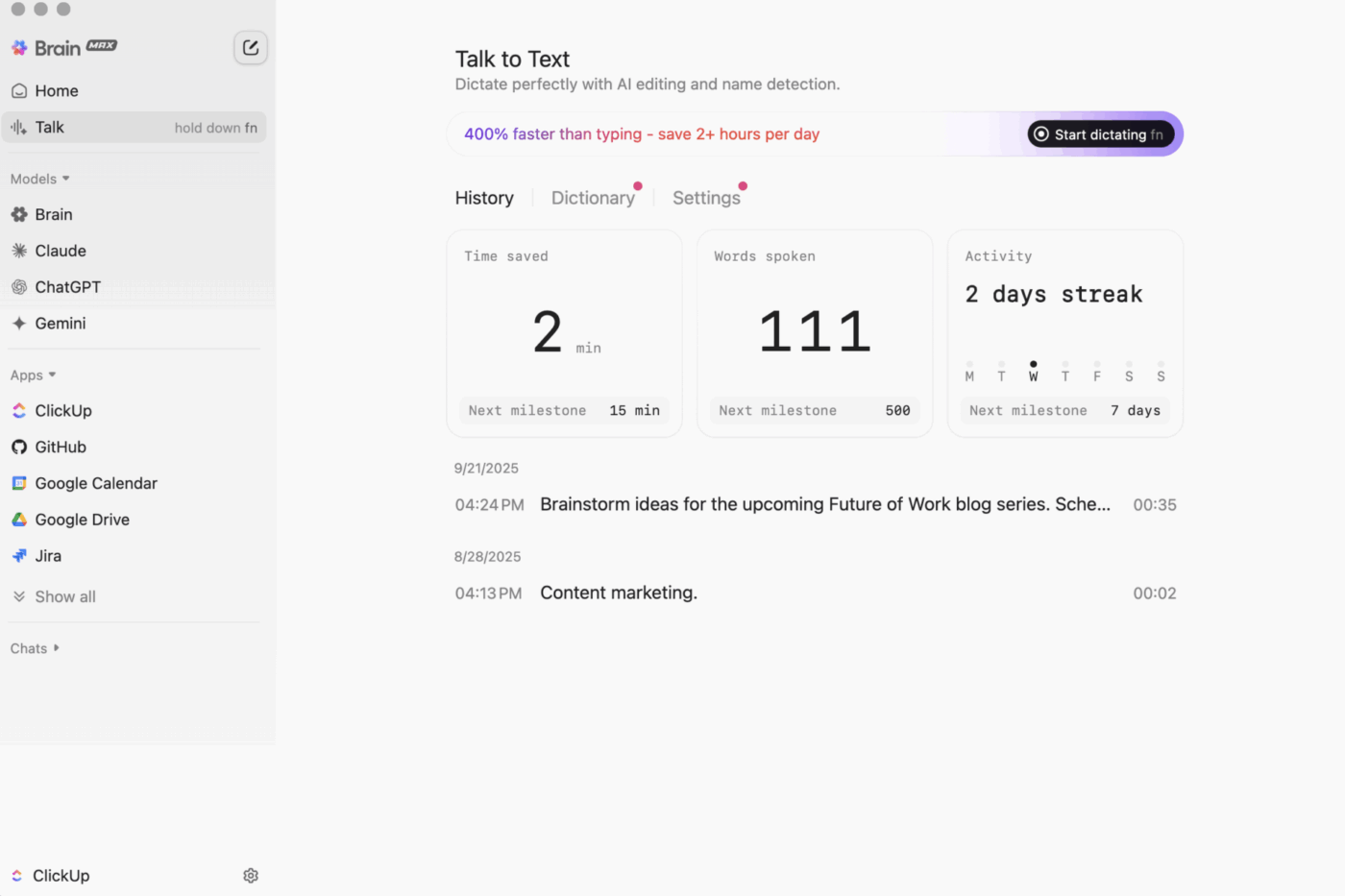
Cette IA de bureau transforme votre voix en notes claires et structurées que vous pouvez directement ajouter à votre document ClickUp Meeting Notes ou à votre e-mail de suivi.
📖 À lire également : Outils gratuits d'enregistrement d'écran sans filigrane
Organisez des réunions Zoom à partir de vos tâches ClickUp grâce à l'intégration Zoom de ClickUp.
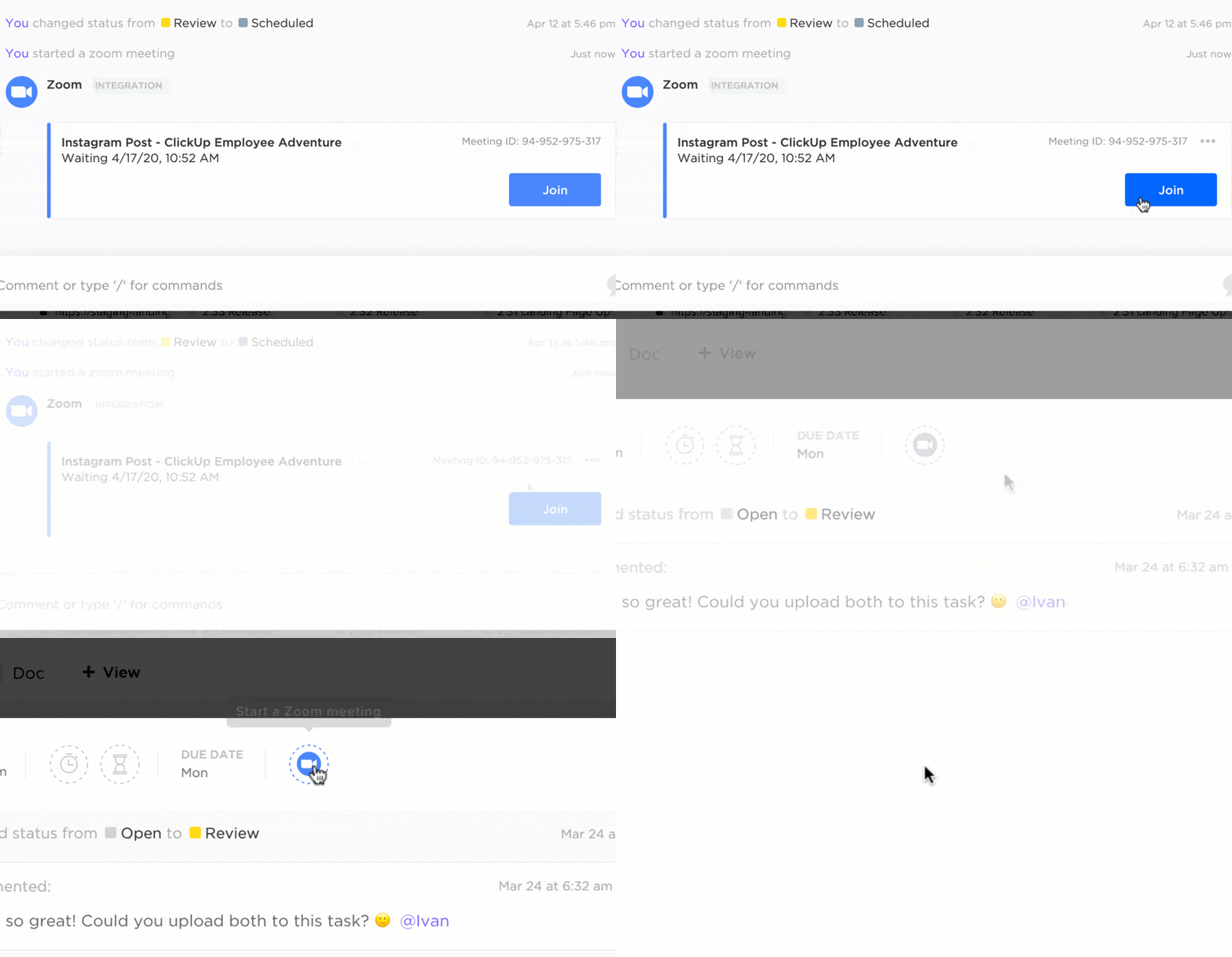
Au lieu de copier les liens Zoom dans les descriptions de calendrier et les fils de discussion, vous pouvez organiser vos réunions Zoom directement à partir de ClickUp Tâches, Documents ou Chat grâce à l'intégration ClickUp Zoom.
Voici comment cela s'intègre dans votre flux de travail :
- Démarrez ou rejoignez une réunion Zoom à partir d'une tâche à l'aide du bouton Zoom ou de la commande /zoom.
- Insérez automatiquement le lien de connexion dans un commentaire de tâche afin que les personnes assignées et les abonnés puissent se connecter en un seul clic.
- Après l'appel, affichez les liens d'enregistrement Zoom directement à partir de la tâche, en conservant le contexte, la transcription et l'enregistrement ensemble.
Si l'hôte n'a pas configuré d'intégration Zoom personnelle, il peut tout de même approuver ClickUp AI Notetaker pour enregistrer la session depuis Zoom. Cela permet de contrôler quels bots IA peuvent accéder à la réunion.
Cela résout un autre problème lié à Otter + Zoom : au lieu d'avoir les transcriptions dans un système et les enregistrements dans un autre, ClickUp rassemble les réunions, les enregistrements, les notes et les éléments à faire dans un seul fil lié au travail que vous effectuez réellement.
Ce que disent les utilisateurs de ClickUp:
Nous l'utilisons pour faciliter et accélérer nos réunions quotidiennes dans le cadre de notre rituel Scrum. Cela m'aide à connaître l'avancement de mon sprint, la progression de mes tâches et à garder une liste organisée de toutes mes tâches à accomplir.
Nous l'utilisons pour faciliter et accélérer nos réunions quotidiennes dans le cadre de notre rituel Scrum. Cela m'aide à connaître l'avancement de mon sprint, la progression de mes tâches et à garder une liste organisée de toutes mes tâches à accomplir.
👀 Anecdote : l'expression « être sur la même longueur d'onde » vient des répétitions de chorale, et non du monde de l'entreprise. Les chanteurs devaient suivre la même partition, une habitude qui est ensuite devenue une métaphore pour désigner l'alignement de l'équipe et la compréhension commune lors des réunions.
Conservez le contexte des discussions post-réunion grâce à ClickUp Chat, Clips et les commentaires.
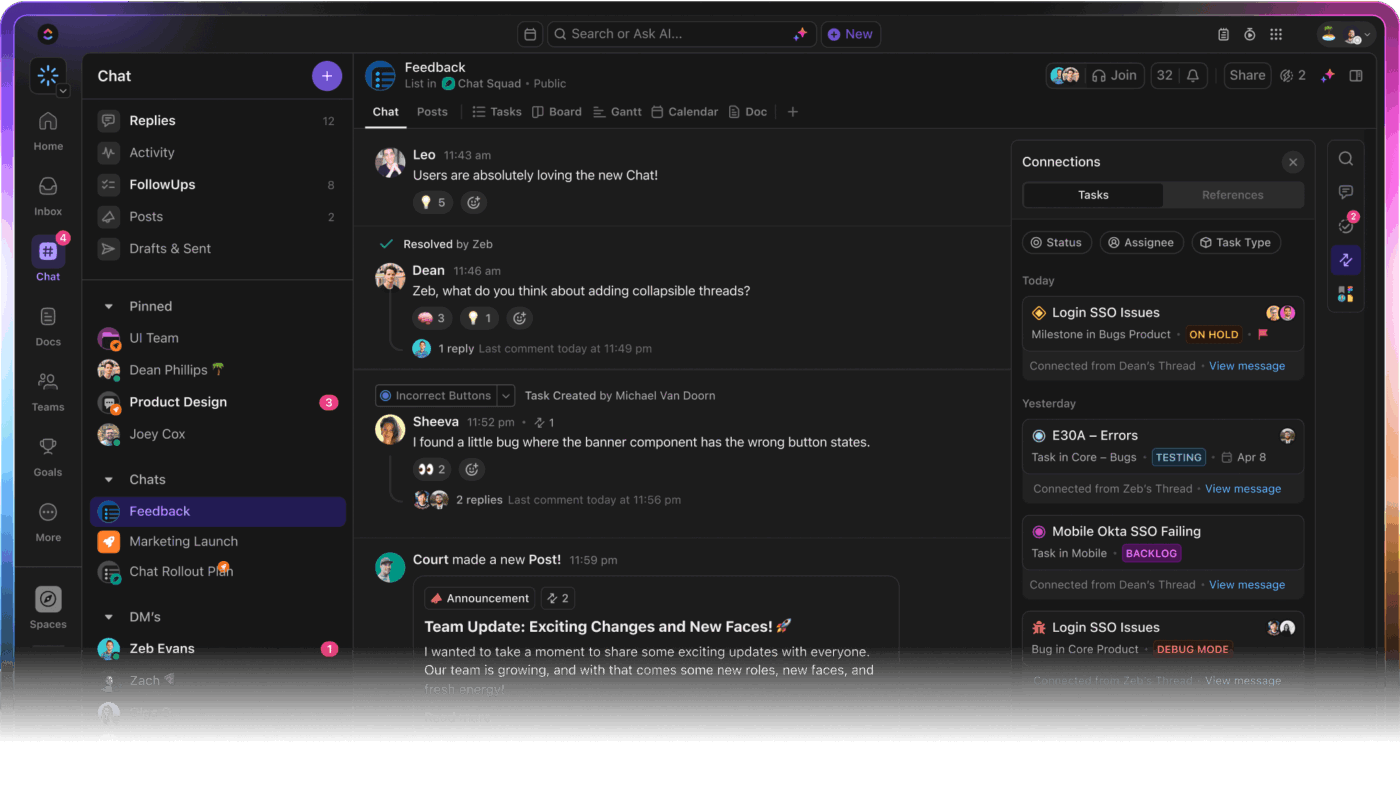
Avec Otter, le suivi implique souvent de revenir à Slack ou à l'e-mail pour discuter du contenu de la transcription. Dans ClickUp, la discussion reste à côté de vos tâches et de vos notes de réunion :
- ClickUp Chat permet à votre équipe de discuter des prochaines étapes, de clarifier les éléments à mener générés par l'IA et de prendre des décisions dans le même espace que celui où se déroule le travail. Aucune application supplémentaire de messagerie ou de communication d'équipe n'est nécessaire.
- ClickUp Assign Comments transforme les commentaires en travail assigné. Vous pouvez surligner une ligne dans vos notes de réunion, votre document ou les détails d'une tâche et l'assigner à un membre de l'équipe, afin que personne n'ait à demander « Qui est responsable de cela ? ».
- ClickUp Clips vous permet d'enregistrer rapidement des mises à jour à l'écran et vocales au lieu de programmer une nouvelle réunion Zoom. ClickUp Brain peut ensuite transcrire et résumer automatiquement les ClickUp Clips, en extrayant les éléments à entreprendre pour les coéquipiers qui n'ont pas le temps de regarder la vidéo dans son intégralité.
💡 Conseil de pro : combinez ClickUp Clips avec le modèle de compte rendu de réunion ClickUp pour envoyer de courtes vidéos récapitulatives après les réunions Zoom importantes. Joignez le clip, collez le résumé généré par l'IA, et tout le monde reste sur la même longueur d'onde sans avoir à ajouter un autre appel au Calendrier.
Structurez chaque session à l'aide des modèles de réunion ClickUp.
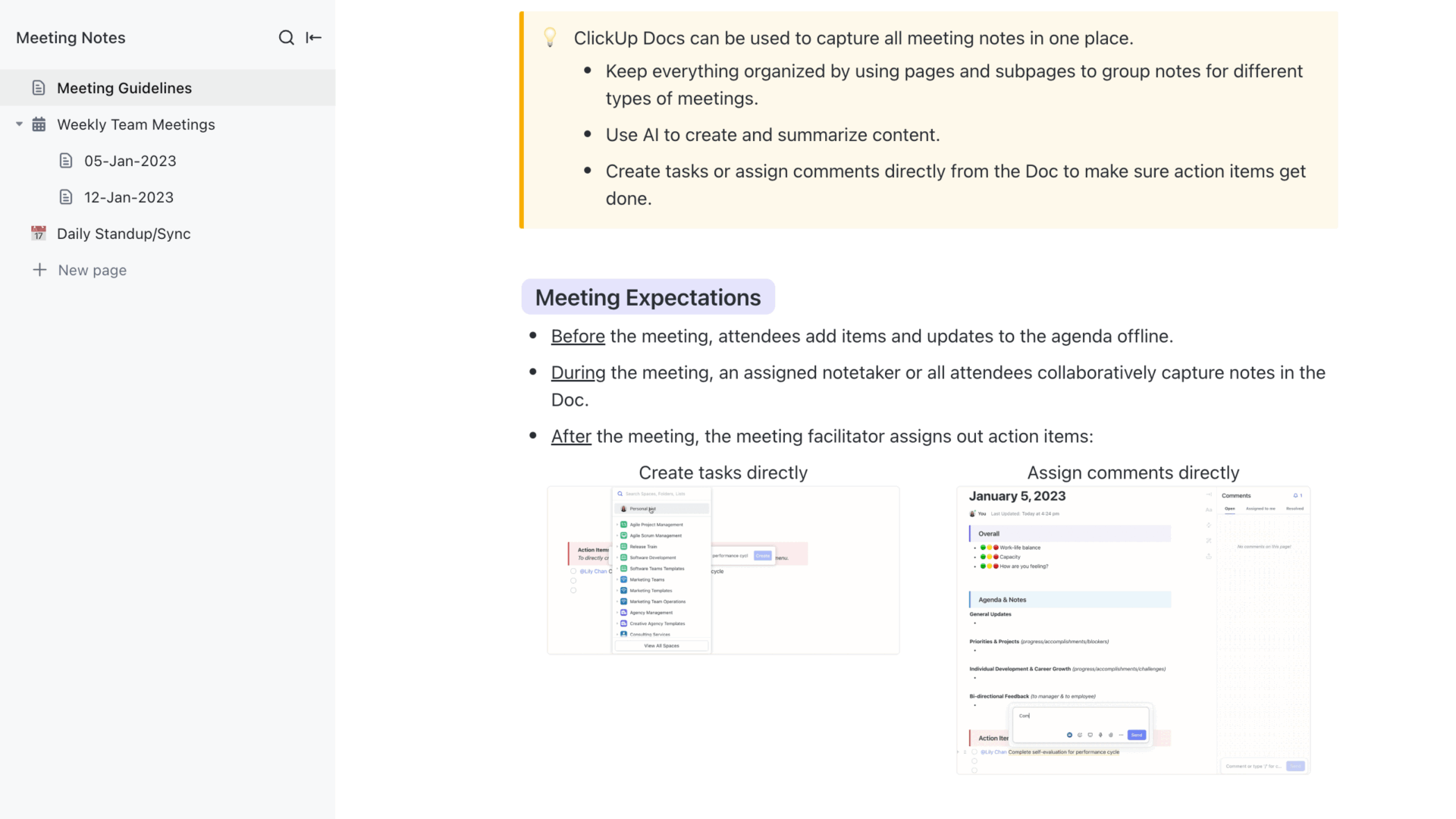
La transcription seule ne suffit pas à clarifier les réunions. Vous avez toujours besoin d'une structure. C'est là que les modèles de réunion ClickUp entrent en jeu.
Commencez par organiser vos réunions Zoom selon un format cohérent à l'aide du modèle de notes de réunion ClickUp. En structurant chaque appel avec des agendas clairs et un suivi des actions à mener, ce modèle de notes de réunion permet aux équipes de rester alignées et facilite le suivi.
Voici pourquoi vous allez adorer ce modèle :
- Assurez la cohérence des réunions Zoom récurrentes grâce à des sections prédéfinies pour les éléments de l'agenda et les décisions, afin que chaque session suive la même structure.
- Assistance pour différents types de réunions, des réunions hebdomadaires d'équipe aux comptes rendus quotidiens rapides.
- Transformez vos notes brutes en étapes suivantes en regroupant les éléments à mener, les propriétaires et les dates d'échéance en un seul endroit.
💡 Conseil de pro : pour les sessions d'évaluation formelles ou les réunions avec les clients, passez au modèle de compte rendu de réunion ClickUp afin de consigner les participants, les sujets abordés et les accords conclus.
Toutefois, si vous gérez un volume important de réunions Zoom entre différentes équipes hybrides, pensez à utiliser le modèle ClickUp Meetings ou le modèle ClickUp Meeting Tracker pour suivre toutes les sessions, notes et suivis en un seul endroit.
Vous en avez assez des transcriptions de réunion désordonnées ? Effectuez la connexion entre ClickUp et Zoom.
Pourquoi les outils de réunion basés sur l'IA ne sont-ils plus facultatifs ?
Les visioconférences prenant plus de temps que jamais, la prise de notes manuelle n'est plus suffisante. Les outils de transcription IA, tels qu'Otter, sont venus en aide aux équipes pour capturer les discussions, mais ils se contentent souvent de fournir une transcription.
Alors qu'Otter se concentre sur la transcription autonome, ClickUp AI Notetaker combine transcriptions, résumés intelligents, éléments à entreprendre et attribution de tâches.
De plus, grâce à des fonctionnalités telles que l'intégration Zoom, Brain pour des informations basées sur l'IA et des modèles de réunion intégrés, vous bénéficiez d'un système complet qui facilite la collaboration avant, pendant et après chaque appel.
Prêt à rendre vos réunions réellement productives ? Inscrivez-vous dès aujourd'hui à ClickUp!